
Fidelity sms - Téléphone TOPCOM - Notice d'utilisation et mode d'emploi gratuit
Retrouvez gratuitement la notice de l'appareil Fidelity sms TOPCOM au format PDF.



| Caractéristiques techniques | Modèle : TOPCOM Fidelity SMS, Type : Téléphone, Technologie : Analogique, Affichage : Écran LCD, Autonomie : 10 heures en communication, Portée : 300 mètres en extérieur |
|---|---|
| Utilisation | Facilité d'utilisation avec un clavier ergonomique, Fonctionnalités : Envoi et réception de SMS, Répertoire : Capacité de stockage de 50 contacts, Sonnerie personnalisable |
| Maintenance et réparation | Nettoyage régulier avec un chiffon doux, Remplacement des piles : Type AA, Durée de vie des piles : Environ 6 mois selon l'utilisation |
| Sécurité | Utilisation dans un environnement sec, Éviter l'exposition à l'humidité et à la chaleur excessive, Ne pas démonter l'appareil soi-même |
| Informations générales | Poids : 150 g, Dimensions : 15 x 5 x 2 cm, Garantie : 2 ans, Accessoires inclus : Chargeur, Manuel d'utilisation |
FOIRE AUX QUESTIONS - Fidelity sms TOPCOM
Questions des utilisateurs sur Fidelity sms TOPCOM
0 question sur cet appareil. Repondez a celles que vous connaissez ou posez la votre.
Poser une nouvelle question sur cet appareil
Téléchargez la notice de votre Téléphone au format PDF gratuitement ! Retrouvez votre notice Fidelity sms - TOPCOM et reprennez votre appareil électronique en main. Sur cette page sont publiés tous les documents nécessaires à l'utilisation de votre appareil Fidelity sms de la marque TOPCOM.
MODE D'EMPLOI Fidelity sms TOPCOM
Pour utiliser la fonction 'Caller ID/Clip' (affichage de l'appelant), ce service doit être activé sur votre ligne téléphonique. Généralement, vous avez besoin d'un abonnement séparé de votre compagnie de téléphone pour activer cette fonction. Si vous n'avez pas la fonction 'Caller ID - Affichage Appellant' sur votre ligne téléphonique, les numéros de téléphone entrants n'apparaîtront PAS sur l'écran de votre téléphone.
!! Wichtig!!
- Replace the batterie
3.1 Informations standard à l'écran 29
4 RÉGLAGE 30
4.1 Régler la langue du texte à l'écran 30
4.2 Régler la date et l'heure 30
4.3. Régler le préfixe de numérotation 30
4.4. Régler le contraste de l'écran 30
4.5. Réinitialiser le téléphone 30
5 PASSER UN APPEL 31
5.1 Rappel du dernier numéro composé 31
5.2 Désactiver le microphone (mute) 31
5.3 Volume de sonnerie 31
5.4 Touche Flash 31
6 IDENTIFICATION DE L'APPELANT
6.1 Informations générales 31
6.2 Liste d'appels 31
6.2.1 Parcourir la liste d'appels 32
6.2.2 Effacer des numéros de la liste d'appels 32
6.2.3 Appeler un numéro de la liste d'appels 32
6.3 Boîte vocale 32
7 REPERTOIRE
7.1. Utilisation du clavier alphanumérique 32
7.2 Ajouter un numéro dans le répertoire 32
7.3 Sauvegarder un numéro de la liste d'appels dans le répertoire 32
7.4 Sélectionner et appeler un numéro de la liste d'appels à partir du nom dans le répertoire 33
7.6 Effacer un numéro et un nom du répertoire 33
8 NUMÉROS EN MÉMOIRE
8.1 Ajouter un numéro à une mémoire directe 33
8.2 Sauvegarder un numéro de la liste d'appels dans une mémoire directe 33
8.3 Appeler un numéro de mémoire directe 33
8.5 Effacer un numéro et un nom du répertoire 34
9. SMS (SHORT MESSAGES SERVICE) 34
9.1 Sélection de protocole 34
9.2 Protocole 1 34
9.2.1 Réglages SMS 34
9.2.2 Envoyer des SMS 35
9.2.3 Renvoyer des messages courts (outbox) 36
9.2.4 Nouveaux Messages entrants(Inbox) 36
9.3 Protocole 2 37
9.3.1 réglages SMS 37
9.3.2 Envoyer des SMS 38
9.3.3 Renvoyer des messages courts (outbox) 39
9.3.4 Nouveaux Messages entrants(Inbox) 40
10 INSTRUCTIONS DE SECURITE 41
11 NETTOYAGE 41
12 GARANTIE 41
13 DONNÉES TECHNIQUES 41
1 INSTALLATION
- Placez les piles dans le compartiment à piles pour activer l'écran :
- Ouvrez le compartiment piles en dessous de l'appareil.
- Ins rez 4 piles AA (1,5V).
- Fermez le compartiment piles.
- Connectez une des extrémités de la ligne téléphonique dans la prise murale et l'autre extrémité en dessous du téléphone.
Note: Au lieu d'utiliser des piles, vous pouvez également utiliser un adaptateur (DC 9V / 300 mA ( ))(adaptateur non compris), cet adaptateur doit être en conformité avec la norme CE EN60950
Les mémoires sont sauvegardées, même sans les piles ou l'alimentation électrique (mémoire flash) !
Ne changez jamais les piles lorsque la ligne téléphonique est connectée !
2 BOUTONS / DEL
1 Indication 'mains-libres'
2 Indication 'Nouveaux appels'
3 F lash
4 Bouton de rappel / Pause
5 Bouton de mémoire directe M1
6 Bouton de mémoire directe M2
7 Bouton de mémoire directe M3
8 Bouton de boîte vocale VM
9 Bouton smiley
10 Bouton mains-libres
11 Clavier alphanumérique
12 Bouton de défilement (
13 Bouton de Menu
15 Bouton OK
16 Bouton Escape
17 Bouton Effacer/Mute
18 Caps ABC -> abc
19 Bouton du répertoire
20 Contrôle du volume
21 Contrôle du volume de sonnerie
22 Entrée de l'adaptateur
23 Entrée de la ligne téléphonique
14 Bouton SMS
3 ÉCRAN /DEL
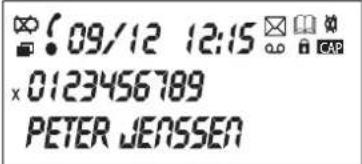
3.1 Informations standard à l'écran
text_image
09/12 12:15 x 0123456789 PETER JENSSENDescription des informations à l'écran
12:15 Indication de l'heure (format 24 h)
09/12 Indication de la date (jour/mois)
0123456789 Numéro de téléphone de l'appelant
PETER JENSSEN Le nom de l'appelant
est affiché lorsque vous saisissez un message SMS
Vous avez reçu de nouveaux messages dans la boîte du réseau de téléphone
• Vous avez un nouvel appel
La fonction mains-libres est activée
L'appel a été reçu plus d'une fois
Les piles sont presque vides
Indication d'entrée dans le répertoire
Vous avez sélectionné les lettres majuscules
Le microphone est désactivé
Le téléphone est protégé par mot de passe
x Terminal
Topcom Fidelity SMS 29





4 RÉGLAGE
4.1 Régler la langue du texte à l'écran
Vous pouvez sélectionner la langue désirée comme suit :
• Appuyez sur le bouton Menu
• U tilisez le bouton de défilement pour sélectionner le 'Réglage'.
• Appuyez sur OK
• U tilisez le bouton de défilement pour sélectionner la 'Langue'
• Appuyez sur OK
• U tilisez le bouton de défilement pour sélectionner la langue désirée.
• Appuyez sur OK pour confirmer
- Appuyez 3 fois sur le bouton Escape pour quitter le menu.
4.2 Régler la date et l'heure
Lorsque vous êtes abonné au service d'identification de l'appelant et que votre opérateur envoie également la date et l'heure avec le numéro de téléphone, l'horloge du téléphone se règle automatiquement.
Il est également possible de régler l'heure manuellement :
• Appuyez sur le bouton Menu .
• U tilisez le bouton de défilement pour sélectionner 'Setting'.
• Appuyez sur OK
• U tilisez le bouton de défilement pour sélectionner 'Date & Time'.
• Appuyez sur OK
- Entrez le jour, le mois, l'heure et les minutes en utilisant le clavier numérique.
• Appuyez sur OK pour confirmer
- Appuyez deux fois sur le bouton Escape pour quitter le menu.
4.3. Régler le préfixe de numérotation
Lorsque vous numérotez un numéro de téléphone depuis la liste d'appels, le préfixe programmé sera ajouté devant le numéro de téléphone. Cette fonction est utile lorsque vous utilisez un PABX et que vous devez former un préfixe pour obtenir une ligne extérieure.
- Appuyez sur le bouton Menu. ≡ . Utilisez le bouton de défilement ( pour sélectionner le 'Setting'.
• Appuyez sur OK
• U tilisez le bouton de défilement pour sélectionner 'Dial Prefix'.
• Appuyez sur OK - Entrez le préfixe au moyen du clavier numérique. Il est possible d'effacer les numéros saisis incorrectement avec le bouton effacer. ∅
• Appuyez sur OK pour confirmer - Appuyez deux fois sur le bouton Escape pour quitter le menu.
4.4. Régler le contraste de l'écran
Pour modifier le contraste de l'écran
• Appuyez sur le bouton Menu. .
• U tilisez le bouton de défilement pour sélectionner le 'Setting'.
• Appuyez sur OK
• U tilisez le bouton de défilement pour sélectionner 'Contrast'
• Appuyez sur OK
• U tilisez le bouton de défilement pour sélectionner le contraste désiré.
• Appuyez sur OK pour confirmer
- Appuyez deux fois sur le bouton Escape pour quitter le menu.
4.5. Réinitialiser le téléphone
Si vous souhaitez retrouver les réglages d'origine du téléphone, il est possible de le réinitialiser. Lorsque vous réinitialisez votre téléphone, toutes les informations stockées seront perdues.
• Appuyez sur le bouton Menu.
• U tilisez le bouton de défilement pour sélectionner le 'Setting'.
• Appuyez sur OK
• U tilisez le bouton de défilement pour sélectionner 'Reset V...'
• Appuyez sur OK, 'Confirm?' s'affiche.
• Appuyez sur OK pour confirmer.
- Appuyez deux fois sur le bouton Escape pour quitter le menu.
30 Topcom Fidelity SMS
5 P ASSER UN APPEL
Il existe deux manières de passer un appel téléphonique :
- Entrez le numéro de téléphone. Si nécessaire, vous pouvez effacer les derniers chiffres en appuyant sur le bouton Effacer d'écrochez le récepteur ou appuyez sur le bouton mains-libres. Après 3 secondes, le numéro de téléphone sera formé automatiquement.
- Décrochez le récepteur ou appuyez sur le bouton mains-libres. Entrez le numéro de téléphone.
Note: La durée de l'appel est affichée sur la troisième ligne de l'écran [h:mm:ss].
5.1 Rappel du dernier numéro composé
Le Fidelity SMS sauvegarde les 5 derniers numéros composés dans la mémoire avec indication de la durée de l'appel, de la date et de l'heure. Appuyez sur le bouton de rappel pour faire défiler la mémoire de rappel. Lorsque le numéro désiré apparaît à l'écran, il existe deux façons de rappeler :
- Appuyez sur le bouton mains-libres. Le numéro désiré sera numéroté automatiquement en mode mains-libres..
- Décrochez le récepteur. Le numéro sera composé automatiquement après 3 secondes.
Note: Le bouton de rappel peut également être utilisé comme un bouton Pause lorsque vous entrez un numéro de téléphone !
La lettre 'P' apparaît à l'écran là où vous avez inséré une pause de 3 secondes.
5.2 Désactiver le microphone (mute)
Il est possible de désactiver le microphone pendant une conversation en appuyant sur le bouton Effacer/Mute. Vous pouvez maintenant parler librement sans que votre interlocuteur ne vous entende. L'icône 'Mute' apparaît à l'écran lorsque le microphone est désactivé. Appuyez à nouveau sur le bouton Effacer/Mute lorsque vous souhaitez reprendre la conversation.
5.3 Volume de sonnerie
Lorsque vous recevez un appel téléphonique, l'appareil sonne. Le volume de sonnerie peut être réglé au moyen du contrôle de volume de sonnerie au dos du téléphone (Hi-Lo-, Off-).
5.4 Touche Flash
Appuyez sur le bouton Flash (R) pour utiliser certains services tels que 'Appel en attente' (si ce service est fourni par votre opérateur téléphonique) ; ou pour transférer les appels téléphoniques lorsque vous utilisez un central privé (PABX).
6 IDENTIFICATION DE L'APPELANT
6.1 Informations générales
Lorsque vous êtes abonné au service d'identification de l'appelant, le numéro de téléphone et le nom de l'appelant (en cas de support par le réseau) apparaissent à l'écran. Si vous avez sauvegardé le numéro de téléphone avec le nom dans le répertoire ou dans la mémoire directe, le nom programmé est affiché à l'écran (fonction de name tagging).
Pendant un appel entrant, les informations suivantes apparaissent à l'écran :
NUM RO INCONNU
Vous êtes abonné au service d'identification de l'appelant mais le numéro de l'appelant n'est pas disponible (par ex., les appels internationaux).
NUMBER BLOCKED
Vous êtes abonné au service d'identification de l'appelant mais le numéro de l'appelant est un numéro privé.
6.2 Liste d'appels
Le Fidelity SMS dispose d'une liste d'appels dans laquelle vous pouvez sauvegarder 40 numéros de téléphone entrants avec les noms. Les numéros de téléphone que vous avez reçus plus d'une fois, ne sont pas enregistrés mais l'indicateur de répétition para affiché. Chaque numéro entrant est sauvegardé dans la liste d'appels avec indication de la date et de l'heure.
En mode de veille, le numéro des appels nouvellement reçus est affiché à l'écran. La DEL nouveau message clignote jusqu'à ce que vous ayez vérifié tous les nouveaux messages.
Topcom Fidelity SMS 31
6.2.1 Parcourir la liste d'appels
Vous pouvez parcourir la liste d'appels avec le bouton de défilement. (
Pour quitter la liste d'appels, appuyez sur le bouton Escape
Les messages répétés sont indiqués par 📄
Les nouveaux messages sont indiqués par
6.2.2 Effacer des numéros de la liste d'appels
a) Effacer un numéro
- Sélectionnez l'appel que vous souhaitez effacer au moyen du bouton de défilement.
Appuyez une fois sur le bouton Effacer . "CLEAR?" apparaît à l'écran.
- Appuyez sur le bouton OK pour confirmer ou utiliser le bouton de défilement pour parcourir le reste de la liste d'appels.
b) Effacer l'entièreté de la liste d'appels
- Entrez dans la liste d'appels, appuyez sur le bouton Effacer ∅ , "CLEAR?" apparaît à l'écran.
• Sélectionnez "CLEAR ALL" au moyen du bouton de défilement.
Appuyez sur le bouton OK pour confirmer.
6.2.3 Appeler un numéro de la liste d'appels
Sélectionnez le numéro d'appel souhaité au moyen du bouton de défilement.
• Appuyez sur le bouton mains-libres et le numéro est composé automatiquement en mode mains-libres.
Décrochez le combiné si vous souhaitez communiquer par le biais du combiné.
6.3 Boîte vocale
Lorsque vous avez reçu un message vocal dans votre Boîte vocale personnelle, le symbole de la boîte vocale apparaît à l'écran. Dès que vous ave entendu tous les messages de la boîte vocale, le symbole disparaît.
7 RÉPERTOIRE
Vous avez la possibilité d'enregistrer jusque 99 noms (max. 15 caractères) et numéros (max. 20 chiffres) dans le répertoire du Fidelity SMS.
7.1. Utilisation du clavier alphanumérique
Utilisez le clavier alphanumérique pour saisir le texte. Pour sélectionner une lettre, appuyez sur le bouton correspondant. Par ex., si vous appuyez sur le bouton '5', le premier caractère (J) sera affiché à l'écran. Appuyez plusieurs fois si vous désirez sélectionner un autre caractère sous ce bouton.
Appuyez deux fois sur le bouton '2' pour sélectionner la lettre 'B'. Si vous souhaitez sélectionner 'A' ainsi que 'B', appuyez sur le bouton '2' une fois pour sélectionner 'A', attendez deux secondes jusqu'à ce que le curseur se soit déplacé vers l'emplacement suivant et appuyez sur le bouton '2' deux fois pour sélectionner 'B'.
Il est possible d'effacer les caractères mal saisis en appuyant sur le bouton Effacer «Vous pouvez déplacer le curseur en utilisant le bouton de défilement. Le caractère devant le curseur sera effacé.
7.2 Ajouter un numéro dans le répertoire
• Appuyez sur le bouton Menu.
• U tilisez le bouton de défilement pour sélectionner 'Add Entry'.
• Appuyez sur OK.
- Entrez le numéro de téléphone désiré et appuyez sur OK.
- Entrez le nom au moyen du clavier alphanumérique et appuyez sur OK pour confirmer.
U tilisez le bouton de défilement pour sélectionner 'Save Phonebook?'.
- Appuyez sur OK pour confirmer et attendez que le numéro soit enregistré.
7.3 Sauvegarder un numéro de la liste d'appels dans le répertoire
• Au moyen du bouton de défilement, sélectionnez le numéro de la liste d'appels que vous souhaitez enregistrer (.
• Appuyez sur OK
• U tilisez le bouton de défilement pour sélectionner 'Save Number?' et appuyez sur OK.
- Modifiez le numéro si nécessaire ou appuyez sur OK pour confirmer. Le nom est affiché à l'écran (s'il est envoyé par le service d'identification de l'appelant).
- Entrez le nom au moyen du clavier alphanumérique et appuyez sur OK pour confirmer.
• Utilisez le bouton de défilement pour sélectionner 'Save Phonebook?'.
• Appuyez sur OK pour confirmer et attendez que le numéro soit enregistré.
32 Topcom Fidelity SMS
7.4 Sélectionner et appeler un numéro de la liste d'appels à partir du nom dans le répertoire
• Appuyez sur le bouton Répertoire.
回
- Entrez un ou plusieurs caractères du nom désiré au moyen du clavier alphanumérique.
- Cherchez le nom dans le répertoire en utilisant le bouton de défilement (Le premier nom commençant par ce caractère apparaît à l'écran. Lorsque le répertoire ne contient aucun nom commençant par ce caractère, le nom suivant dans la liste alphabétique est affiché à l'écran.
• U tilisez le bouton de défilement pour rechercher un nom.
- Lorsque le numéro désiré est affiché à l'écran, décrochez le combiné ou appuyez le bouton mains-libres. Le numéro sera numéroté automatiquement.
7.5 Modifier un numéro et un nom dans le répertoire
- Sélectionnez le numéro du répertoire comme indiqué au point 7.4.
• Appuyez sur OK
• U tilisez le bouton de défilement pour sélectionner 'Edit?'.
• Appuyez sur OK pour confirmer. - Modifiez le numéro de téléphone lorsque c'est nécessaire.
• Appuyez sur OK pour confirmer.
• U tilisez le bouton de défilement pour sélectionner 'Save Phonebook?'. - Appuyez sur OK pour confirmer et attendez que le numéro soit enregistré.
7.6 Effacer un numéro et un nom du répertoire
- Sélectionnez le numéro du répertoire comme indiqué au point in 7.4.
• Appuyez sur OK.
• U tilisez le bouton de défilement pour sélectionner 'Clear?'.
• Appuyez sur OK pour confirmer. - Attendez que le numéro soit effacé du répertoire.
8 NUMÉROS EN MÉMOIRE
Vous pouvez programmer 4 numéros en mémoire directe (M1-M3 et Voice Mail) (numéros : max 20 chiffres, nom : max. 15 caractères). Ces numéros en mémoire peuvent être numérotés : En appuyant sur M1-M3 ou VM (un bouton). Avec le bouton de la boîte vocale, vous pouvez programmer le numéro de la boîte vocale. Lorsque vous appuyez sur ce bouton
l'appareil passe en mode mains-libres et le numéro de la boîte vocale est composé automatiquement.
8.1 Ajouter un numéro à une mémoire directe
• Appuyez sur le bouton Menu. .
• U tilisez le bouton de défilement pour sélectionner 'Add Entry'.
• Appuyez sur OK.
- Entrez le numéro de téléphone désiré et appuyez sur OK.
- Entrez le nom au moyen du clavier alphanumérique et appuyez sur OK pour confirmer.
• U tilisez le bouton de défilement pour sélectionner 'Save M1,M2...?'.
• Appuyez sur OK pour confirmer.
• Appuyez sur le bouton de mémoire directe désiré (M1, M2, M3 ou VM), 'Saved' apparaît à l'écran.
8.2 Sauvegarder un numéro de la liste d'appels dans une mémoire directe
- Sélectionnez l'appel désiré dans la liste d'appels au moyen du bouton de défilement.
• Appuyez sur OK.
• U tilisez le bouton de défilement pour sélectionner 'Save Number?'.
• Appuyez sur OK pour confirmer. - Modifiez le numéro si nécessaire et appuyez sur OK pour confirmer. Le nom est indiqué à l'écran (si ce service est pris en charge par le service d'identification de l'appelant).
- Entrez ou modifiez le nom au moyen du clavier alphanumérique et appuyez sur OK pour confirmer.
• U tilisez le bouton de défilement pour sélectionner 'Save M1,M2...?'.
• Appuyez sur OK pour confirmer. - Appuyez sur le bouton de mémoire directe (M1, M2, M3 ou VM), 'Saved' apparaît à l'écran.
8.3 Appeler un numéro de mémoire directe
- Appuyez sur le bouton de mémoire directe désiré, le numéro sauvegardé est affiché.
• Au cas où vous sélectionneriez le numéro VM, le numéro est composé automatiquement en mode mains-libres. - Pour les autres mémoires directes, appuyez sur mains-libres ou décrochez le combiné.
Topcom Fidelity SMS 33
8.4 Modifier un numéro et un nom de mémoire directe
La mémoire directe de la boîte vocale ne peut ni être modifiée ni effacée, elle peut seulement être écrasée.
- Appuyez sur le bouton de mémoire directe, le numéro enregistré est affiché.
• Appuyez sur OK pour confirmer.
• U tilisez le bouton de défilement pour sélectionner 'Edit?'.
• Appuyez sur OK pour confirmer. - Modifiez le numéro de téléphone si nécessaire.
• Appuyez sur OK pour confirmer.
• U tilisez le bouton de défilement pour sélectionner 'Save M1,M2...?'.
• Appuyez sur OK pour confirmer.
• Appuyez sur le bouton de mémoire directe désiré (M1, M2, M3 ou VM), 'Saved' apparaît à l'écran.
8.5 Effacer un numéro et un nom du répertoire
- Appuyez sur le bouton de mémoire directe désiré, le numéro enregistré est affiché.
• Appuyez sur OK pour confirmer.
• U tilisez le bouton de défilement pour sélectionner 'Clear?'.
• Appuyez sur OK pour confirmer.
9. SMS (SHORT MESSAGES SERVICE)
Pour utiliser les SMS, ce service doit être activé sur votre ligne téléphonique. Normalement, il est nécessaire d'appeler un numéro spécial pour demander à votre opérateur d'activer cette fonction. Veuillez contacter votre opérateur téléphonique pour ce service.
Le téléphone peut envoyer et recevoir des messages SMS (maximum 160 caractères). Minimum 10 messages peuvent être enregistrés dans les boîtes sortante et entrante.
9.1 Sélection de protocole
Le Fidelity SMS prend en charge 2 protocoles SMS (protocole 1 = défaut)
Dans l'annexe jointe, une liste des opérateurs / pays indique quel protocole est pris en charge.
Au cas où votre opérateur téléphonique ne serait pas indiqué, veuillez le contacter pour connaître le protocole pris en charge.
Pour régler le protocole :
- Enlevez les piles
- Appuyez et maintenez enfoncé le bouton 1 pour sélectionner Protocole 1 ou
- Appuyez et maintenez enfoncé le bouton 2 pour sélectionner Protocole 2
- Replacez les piles dans l'unité.
- Relâchez le bouton dès que le numéro du protocole est affiché à l'écran.
Suivez les instructions liées au protocole sélectionné.
9.2 Protocole 1
9.2.1 Réglages SMS
Avant d'utiliser la fonction SMS, vous devez modifier les réglages suivants :
• N°. SMS sortant: Contient le numéro de téléphone du centre SMS. Ce numéro est nécessaire pour envoyer des messages SMS vers le serveur.
N°. SMS entrant : Lorsque le centre SMS vous envoie un nouveau message, ce numéro de téléphone est envoyé avec le message. Grâce à cette information, le téléphone reconnaît qu'il s'agit d'un SMS entrant.
- Numéro du terminal : Si plusieurs appareils SMS sont branchés sur la même ligne de téléphone, vous pouvez attribuer à chaque appareil un numéro de terminal différent (0-9), de sorte que les messages SMS peuvent être envoyés à chaque appareil séparément. Au cas où le réseau ne permettrait pas d'utiliser un numéro de terminal supplémentaire, sélectionnez ^2 en appuyant sur le bouton effacer.
- Mode de livraison : Selon l'opérateur de réseau, un numéro supplémentaire doit être envoyé après le numéro. SMS sortant et le numéro de terminal. Au cas où le réseau ne supporterait pas le mode de livraison supplémentaire, sélectionnez ^-1 en appuyant sur la touche effacer.
Les réglages sont différents par pays et par opérateur. Veuillez vérifier la feuille supplémentaire jointe au présent manuel pour différents pays (ANNEXE) ou contacter votre opérateur local.
a. Régler le numéro de centre de service pour les SMS sortants.
• Appuyez sur le bouton Menu .
• U tilisez le bouton de défilement pour sélectionner le 'Setting'.
34 Topcom Fidelity SMS
• Appuyez sur OK
• U tilisez le bouton de défilement pour sélectionner 'Nr. SMS Out'
• Appuyez sur OK.
- Entrez le numéro du SC que vous avez reçu de votre opérateur.
Il est possible d'effacer les chiffres mal saisis en appuyant sur la touche effacer.
• Appuyez sur OK pour confirmer.
- Appuyez deux fois sur le bouton Escape pour quitter le menu.
b. Régler le numéro du centre de service pour les SMS entrants.
• Appuyez sur le bouton Menu. .
• U tilisez le bouton de défilement pour sélectionner le 'Setting'.
• Appuyez sur OK.
• U tilisez le bouton de défilement pour sélectionner 'Nr. SMS In'
• Appuyez sur OK.
- Entrez le numéro SC que vous avez reçu de votre opérateur.
Il est possible d'effacer les chiffres mal saisis en appuyant sur la touche effacer.
• Appuyez sur OK pour confirmer.
- Appuyez deux fois sur le bouton Escape pour quitter le menu.
c. Régler le numéro du terminal pour les SMS entrants.
• Appuyez sur le bouton Menu. .
• U tilisez le bouton de défilement pour sélectionner le 'Setting'.
- Appuyez sur OK.
• U tilisez le bouton de défilement pour sélectionner 'Numéro de terminal'.
• Appuyez sur OK.
- Utilisez le bouton de défilement ( pour sélectionner le numéro de terminal désiré ou entrez le numéro avec le clavier. ( Sélectionnez '-' en appuyant sur la touche effacer lorsque le numéro de terminal n'est pas pris en charge par votre opérateur).
• Appuyez sur OK pour confirmer.
- Appuyez deux fois sur le bouton Escape pour quitter le menu.
d. Régler l'identifiant du mode de livraison pour les SMS sortants.
• Appuyez sur le bouton Menu.
• U tilisez le bouton de défilement pour sélectionner 'Setting'.
• Appuyez sur OK.
• U tilisez le bouton de défilement pour sélectionner 'Delivery Mode'.
• Appuyez sur OK
- Utilisez le bouton de défilement ( pour sélectionner le numéro de terminal désiré ou entrez le numéro avec le clavier. ( Sélectionnez ^-1 - en appuyant sur la touche effacer lorsque l'identifiant du mode de livraison n'est pas pris en charge par votre opérateur réseau).
• Appuyez sur OK pour confirmer.
- Appuyez deux fois sur le bouton Escape pour quitter le menu.
9.2.2 Envoyer des SMS
• Appuyez sur le bouton SMS.
• U tilisez le bouton de défilement pour sélectionner 'Write Message'.
• Appuyez sur OK.
- Saisissez le SMS au moyen du clavier alphanumérique (voir 7.1).
• Appuyez sur OK.
• U tilisez le bouton de défilement pour sélectionner le 'Send SMS?'.
• Appuyez sur OK.
- Entrez le numéro de téléphone désiré.
Si vous souhaitez joindre un numéro de terminal spécifique, vous devez ajouter le numéro de terminal du récepteur après le numéro de téléphone (numéro de téléphone + numéro de terminal).
- Appuyez sur OK, l'écran affiche ' Send?'
• Appuyez sur OK pour confirmer. Attendez jusqu'à ce que l'écran indique que le message a été envoyé.
Vous pouvez quitter le menu à tout moment en appuyant sur le bouton Escape.
9.2.3 Renvoyer des messages courts (outbox)
Les messages envoyés sont enregistrés dans la 'Outbox'. Ainsi, lorsque le téléphone indique 'Error' pendant l'envoi du message, ce dernier peut être retrouvé, modifié et renvoyé à partir de la Outbox.
a. Sélection d'un message envoyé
• Appuyez sur le bouton SMS.
• U tilisez le bouton de défilement pour sélectionner 'Outbox'.
- Appuyez sur OK, le dernier message est affiché.
• U tilisez le bouton de défilement pour sélectionner le SMS désiré.
• Appuyez sur OK, le message est affiché.
• U tilisez le bouton de défilement pour parcourir le message complet.
- Appuyez sur OK si vous souhaitez éditer, renvoyer, transférer ou effacer le message.
b. Modifier et renvoyer un message envoyé
Après avoir sélectionné le message (9.2.3 a):
• U tilisez le bouton de défilement pour sélectionner 'Edit'.
• Appuyez sur OK.
- Éditez le message à l'aide du clavier alphanumérique (voir 7.1).
• Appuyez sur OK.
• U tilisez le bouton de défilement pour sélectionner le 'Send SMS?'.
• Appuyez sur OK.
- Entrez le numéro de téléphone désiré + le numéro de terminal (si autorisé).
• Appuyez sur OK, l'écran affiche ' Send?'.
• Appuyez sur OK pour confirmer. Attendez que l'écran indique que le message a été envoyé.
c. Transférer un message envoyé
Vous avez la possibilité d'envoyer le même message à d'autres utilisateurs.
Après avoir sélectionné le message (9.2.3 a):
• U tilisez le bouton de défilement pour sélectionner 'Forward'.
• Appuyez sur OK.
• U tilisez le bouton de défilement pour sélectionner 'Send SMS?'.
• Appuyez sur OK.
- Entrez le numéro de téléphone désiré + le numéro de terminal (si autorisé).
• Appuyez sur OK, l'écran affiche ' Send?'.
- Appuyez sur OK pour confirmer. Attendez que l'écran indique que le message a été envoyé.
d. Effacer le message envoyé de la Outbox
Après avoir sélectionné le message (9.2.3 a):
• U tilisez le bouton de défilement pour sélectionner 'Clear?'
• Appuyez sur OK.
- Attendez que l'écran indique que le message a été effacé. Le message suivant est affiché.
9.2.4 Nouveaux Messages entrants(Inbox)
Lorsque vous recevez un nouveau message, l'écran affiche 'Receiving...'. L'indicateur de nouveau message clignote une fois que le message est enregistré. Le nombre de nouveaux messages est affiché.
Tous les messages entrants sont sauvegardés dans la 'Inbox'.
Il est possible de répondre et de transférer les messages sauvegardés, ainsi que de composer le numéro de l'expéditeur.
a. Sélectionner un message reçu
• Appuyez sur le bouton SMS.
• U tilisez le bouton de défilement pour sélectionner 'Inbox'.
- Appuyez sur OK, le dernier message est affiché.
• U tilisez le bouton de défilement pour sélectionner le SMS désiré.
- Appuyez sur OK, le message complet s'affiche.
• U tilisez le bouton de défilement pour parcourir le message complet.
• Appuyez sur OK si vous souhaitez répondre, transférer ou composer le numéro de téléphone du destinataire.
b. Répondre à un message reçu
Après avoir sélectionné le message (9.2.4 a):
• U tilisez le bouton de défilement pour sélectionner 'Reply?'.
- Appuyez sur OK.
36 Topcom Fidelity SMS
- Entrez un nouveau message court en utilisant le clavier alphanumérique (voir 7.1).
• Appuyez sur OK.
• U tilisez le bouton de défilement pour sélectionner 'Send SMS?'.
• Appuyez sur OK. - Modifiez, si nécessaire, le numéro de téléphone désiré + le numéro de terminal (si autorisé).
- Appuyez sur OK, l'écran affiche 'Send?'.
• Appuyez sur OK pour confirmer. Attendez que l'écran indique que le message a été envoyé.
c. Transférer un message reçu
Vous avez la possibilité de transférer le message reçu à d'autres utilisateurs.
Après avoir sélectionné le message (9.2.4 a):
• U tilisez le bouton de défilement pour sélectionner 'Forward'.
• Appuyez sur OK.
- Éditez le message court à l'aide du clavier alphanumérique (voir 7.1).
• Appuyez sur OK.
• U tilisez le bouton de défilement pour sélectionner 'Send SMS?'.
• Appuyez sur OK.
- Modifiez le numéro de téléphone désiré + le numéro de terminal (si autorisé).
• Appuyez sur OK, l'écran affiche 'Send?'
- Appuyez sur OK pour confirmer. Attendez que l'écran indique que le message a été envoyé.
d. Appeler le numéro de téléphone du message reçu
Vous avez la possibilité d'appeler l'expéditeur.
Après avoir sélectionné le message (9.2.4 a):
• U tilisez le bouton de défilement pour sélectionner 'Return Call'.
• Appuyez sur OK.
• Le numéro de téléphone sera composé automatiquement en mode mains-libres.
e. Enregistrer le numéro de téléphone du message reçu
Vous avez la possibilité d'enregistrer le numéro de téléphone de l'expéditeur dans le répertoire.
Après avoir sélectionné le message (9.2.4 a):
• U tilisez le bouton de défilement pour sélectionner 'Save number?'.
- Modifiez le numéro si nécessaire ou appuyez sur OK pour confirmer. Le nom est affiché à l'écran (si envoyé par le service d'identification de l'appelant).
- Entrez le nom au moyen du clavier alphanumérique et appuyez sur OK pour confirmer.
• U tilisez le bouton de défilement pour sélectionner 'Save Phonebook? .
- Appuyez sur OK pour confirmer et attendez que le numéro soit enregistré.
f. Effacer un message reçu de la Outbox
Après avoir sélectionné le message (9.2.4 a):
• U tilisez le bouton de défilement pour sélectionner 'Clear?'
• Appuyez sur OK.
• A ttendez que l'écran indique que le message a été effacé. Le suivant est affiché.
9.3 Protocole 2
9.3.1 réglages SMS
Avant d'utiliser la fonction SMS, vous devez modifier les réglages suivants :
• N°. SMS sortant: Contient le numéro de téléphone du centre SMS. Ce numéro est nécessaire pour envoyer des messages SMS vers le serveur.
• N°. SMS entrant : Lorsque le centre SMS vous envoie un nouveau message, ce numéro de téléphone est envoyé avec le message. Grâce à cette information, le téléphone reconnaît qu'il s'agit d'un SMS entrant.
- Numéro du terminal : Si plusieurs appareils SMS sont branchés sur la même ligne de téléphone, vous pouvez attribuer à chaque appareil un numéro de terminal différent (0-9), de sorte que les messages SMS peuvent être envoyés à chaque appareil séparément. (Défaut '1')
- Boîtes protégées par mot de passe : Les messages envoyés ou reçus sont enregistrés dans une boîte publique ou personnelle. Le Fidelity SMS supporte 3 boîtes personnelles qui sont protégées par mot de passe. Pour atteindre une boîte personnelle, l'expéditeur doit ajouter une Clef Publique (5 caractères) à son message. Si aucune clef publique n'est envoyée, tous les messages sont enregistrés dans la boîte publique.
Les réglages diffèrent selon les pays et les opérateurs. Veuillez vérifier dans la feuille supplémentaire jointe au présent manuel pour les différents pays (ANNEXE) ou contacter votre opérateur de réseau local.
Topcom Fidelity SMS 37
a. Régler le numéro de centre de service pour les SMS sortants.
• Appuyez sur le bouton Menu. .
• Utilisez le bouton de défilement pour sélectionner le 'Setting'.
• Appuyez sur OK.
• U tilisez le bouton de défilement pour sélectionner 'Nr. SMS Out'
• Appuyez sur OK.
- Entrez le numéro du SC que vous avez reçu de votre opérateur.
• Appuyez sur OK pour confirmer.
- Appuyez deux fois sur le bouton Escape pour quitter le menu.
b. Régler le numéro du centre de service pour les SMS entrants.
• Appuyez sur le bouton Menu.
• Utilisez le bouton de défilement pour sélectionner le 'Setting'.
• Appuyez sur OK.
• Utilisez le bouton de défilement pour sélectionner 'Nr. SMS In'
• Appuyez sur OK.
- Entrez le numéro SC que vous avez reçu de votre opérateur.
• Appuyez sur OK pour confirmer.
• Appuyez deux fois sur le bouton Escape pour quitter le menu.
c. Régler le numéro du terminal pour les SMS entrants.
• Appuyez sur le bouton Menu.
• Utilisez le bouton de défilement pour sélectionner le 'Setting'.
• Appuyez sur OK.
• U tilisez le bouton de défilement pour sélectionner 'Numéro de terminal'.
• Appuyez sur OK.
- Entrez le numéro de terminal désiré (1-9)
• Appuyez sur OK pour confirmer.
- Appuyez deux fois sur le bouton Escape pour quitter le menu.
d. Attribuer un mot de passe à une boîte personnelle et régler la clef publique
• Appuyez sur le bouton Menu.
• U tilisez le bouton de défilement pour sélectionner 'Setting'.
• Appuyez sur OK.
• U tilisez le bouton de défilement pour sélectionner 'Password'
• Appuyez sur OK
• U tilisez le bouton de défilement pour sélectionner la boîte personnelle (1-3)
- Entrez l'ancien mot de passe (défaut = 0000)
- Entrez le nouveau mot de passe
• Appuyez sur OK pour confirmer
- Entrez la clef publique à l'aide du clavier alphanumérique.
• Appuyez sur OK pour confirmer
- Appuyez deux fois sur le bouton Escape pour quitter le menu..
9.3.2 Envoyer des SMS
• Appuyez sur le bouton SMS.
- Sélectionnez la boîte à l'aide du bouton de défilement.
- Press OK
- Entrez le mot de passe lorsque vous avez sélectionné une boîte personnelle (voir 9.3.1.d)
La boîte publique n'est pas protégée par mot de passe.
• U tilisez le bouton de défilement pour sélectionner 'Write Message'.
• Appuyez sur OK.
• Saisissez le SMS au moyen du clavier alphanumérique (voir 7.1).
• Appuyez sur OK.
a. Envoyer un message SMS
• U tilisez le bouton de défilement pour sélectionner 'Send SMS?'.
• Appuyez sur OK.
- Entrez le numéro de téléphone désiré.
• Appuyez sur OK
- Pour envoyer un message à une boîte protégée par mot de passe 'Clef publique', entrez la clef publique (5 caractères alphanumériques) et appuyez sur OK pour confirmer.
Le destinataire peut uniquement lire le message après avoir saisi le code identique.
38 Topcom Fidelity SMS





- Pour envoyer un message sans clef publique, appuyez sur OK sans entrer de chiffre.
A joutez le numéro de terminal du récepteur (1-9)
• Appuyez sur OK, l'écran affiche 'Notify (Y/N)'
- Sélectionnez 'Yes' (si vous souhaitez que le centre SMS vous informe de la bonne réception du message) ou 'No' à l'aide du bouton de défilement.
• Appuyez sur OK, l'écran affiche 'Send?'
• Appuyez sur OK pour confirmer. Attendez jusqu'à ce que l'écran indique que le message a été envoyé.
Vous pouvez quitter le menu à tout moment en appuyant sur le bouton Escape.
b. Envoyer un message Fax
Après avoir saisi le message,
• U tilisez le bouton de défilement pour sélectionner 'Send Fax?'.
• Appuyez sur OK
- Entrez le numéro de télécopie.
• Appuyez sur OK
- Entrez l'en-tête du fax en utilisant le clavier alphanumérique (voir 7.1)
• Appuyez sur OK
• Appuyez sur OK, l'écran affiche 'Send?'
• Appuyez sur OK pour confirmer. Attendez jusqu'à ce que l'écran indique que le message a été envoyé.
Vous pouvez quitter le menu à tout moment en appuyant sur le bouton Escape.
c. Envoyer un courrier électronique
Après avoir saisi le message,
- Utilisez le bouton de défilement pour sélectionner 'Send Email?'.
• Appuyez sur OK
- Entrez l'adresse e-mail
• Appuyez sur OK, l'écran affiche 'Send?'
• Appuyez sur OK pour confirmer. Attendez jusqu'à ce que l'écran indique que le message a été envoyé.
Vous pouvez quitter le menu à tout moment en appuyant sur le bouton Escape.
d. Sauvegarder un message écrit
Après avoir saisi le message,
• U tilisez le bouton de défilement pour sélectionner 'Save text?'.
• Appuyez sur OK pour confirmer. Attendez jusqu'à ce que l'écran indique que le message a été sauvegardé.
Le message a été sauvegardé dans la boîte sortante.
Vous pouvez quitter le menu à tout moment en appuyant sur le bouton Escape.
9.3.3 Renvoyer des messages courts (outbox)
Les messages envoyés sont enregistrés dans la 'Outbox'. Ainsi, lorsque le téléphone indique 'Error' pendant l'envoi du message, ce dernier peut être retrouvé, modifié et renvoyé à partir de la Outbox.
a. Sélection d'un message envoyé
• Appuyez sur le bouton SMS.
- Sélectionnez la boîte à l'aide du bouton de défilement.
• Appuyez sur OK
- Entrez le mot de passe lorsque vous avez sélectionné une boîte personnelle (voir 9.3.1.d)
La boîte publique n'est pas protégée par mot de passe.
• U tilisez le bouton de défilement pour sélectionner 'Outbox'.
- Appuyez sur OK, le dernier message est affiché.
• U tilisez le bouton de défilement pour sélectionner le SMS désiré.
• Appuyez sur OK, le message est affiché.
• U tilisez le bouton de défilement pour parcourir le message complet.
- Appuyez sur OK si vous souhaitez éditer, renvoyer, transférer ou effacer le message.
b. Modifier et renvoyer un message envoyé
Après avoir sélectionné le message :
• U tilisez le bouton de défilement pour sélectionner 'Edit'.
Le message est affiché. Éditez le message à l'aide du clavier alphanumérique (voir 7.1)
Suivez les mêmes instructions qu'au point '9.3.2 Envoyer un message' pour envoyer le message édité en tant que SMS, fax ou e-mail.
Topcom Fidelity SMS 39
c. Transférer un message envoyé
Vous avez la possibilité d'envoyer le même message à d'autres utilisateurs.
Après avoir sélectionné le message :
• U tilisez le bouton de défilement pour sélectionner 'Forward'.
Suivez les mêmes instructions qu'au point '9.3.2 Envoyer un message' pour transférer le message en tant que SMS, fax ou e-mail.
d. Effacer le message envoyé de la Outbox
Après avoir sélectionné le message :
• U tilisez le bouton de défilement pour sélectionner 'Clear?'.
• Appuyez sur OK.
- Attendez que l'écran indique que le message a été effacé.
e. Sauvegarder le numéro de téléphone dans votre répertoire.
Après avoir sélectionné le message :
• U tilisez le bouton de défilement pour sélectionner 'Save Phonebook'.
• Appuyez sur OK
Attendez que l'écran indique que le message a été sauvegardé.
9.3.4 Nouveaux Messages entrants(Inbox)
Lorsque vous recevez un nouveau message, l'écran affiche 'Receiving...'. L'indicateur de nouveau message clignote
une fois que le message est enregistré. Le nombre de nouveaux messages est affiché.
Tous les messages entrants sont sauvegardés dans la 'Inbox'.
Il est possible de répondre et de transférer les messages sauvegardés, ainsi que de composer le numéro de l'expéditeur.
a. Sélectionner un message reçu
• Appuyez sur le bouton SMS.
• U tilisez le bouton de défilement pour sélectionner la boîte.
• Appuyez sur OK.
- Entrez le mot de passe lorsque vous avez sélectionné une boîte personnelle (voir 9.3.1.d)
La boîte publique n'est pas protégée par mot de passe.
• U tilisez le bouton de défilement pour sélectionner 'Inbox'.
- Appuyez sur OK, le dernier message est affiché.
• U tilisez le bouton de défilement pour sélectionner le SMS désiré.
- Appuyez sur OK, le message complet s'affiche.
• U tilisez le bouton de défilement pour parcourir le message complet.
• Appuyez sur OK si vous souhaitez répondre, transférer ou composer le numéro de téléphone du destinataire.
b. Répondre à un message reçu
Vous avez la possibilité d'envoyer le même message à d'autres utilisateurs.
Après avoir sélectionné le message :
• U tilisez le bouton de défilement pour sélectionner 'Reply?'.
- Suivez les mêmes instructions qu'au point '9.3.2 Envoyer un message' pour envoyer une réponse au message reçu.
c. Transférer un message reçu
Vous avez la possibilité de transférer le message reçu à d'autres utilisateurs.
Après avoir sélectionné le message :
• U tilisez le bouton de défilement pour sélectionner 'Forward'.
- Suivez les mêmes instructions qu'au point '9.3.2 Envoyer un message' pour transférer le même message en tant que SMS, fax ou e-mail.
d. Appeler le numéro de téléphone du message reçu
Vous avez la possibilité d'appeler l'expéditeur.
Après avoir sélectionné le message :
• U tilisez le bouton de défilement pour sélectionner 'Return Call'.
• Appuyez sur OK.
- Le numéro de téléphone sera composé automatiquement en mode mains-libres.
40 Topcom Fidelity SMS
e. Effacer un message envoyé de la Outbox
Après avoir sélectionné le message :
U tilisez le bouton de défilement pour sélectionner 'Clear?'.
• Appuyez sur OK
Attendez que l'écran indique que le message a été effacé. Le message suivant est affiché.
f. Enregistrer le numéro de téléphone dans votre répertoire.
Après avoir sélectionné le message :
U tilisez le bouton de défilement pour sélectionner 'Save Phonebook'.
• Appuyez sur OK.
Attendez jusqu'à ce que le message soit enregistré.
10 INSTRUCTIONS DE SÉCURITÉ
Ne placez pas l'unité de base dans une pièce humide ou à moins de 1,5 m d'un point d'eau. Évitez tout contact entre du liquide et le téléphone.
Ne conservez pas le téléphone dans des environnements présentant un risque d'explosion.
Débarrassez-vous des piles et entretenez l'appareil de façon écologique.
11 NETTOYAGE
Nettoyez le téléphone avec un tissu légèrement humide ou avec un tissu anti-statique. N'utilisez jamais de produits de nettoyage ou de solvants abrasifs.
12 GARANTIE
- Les appareils de Topcom jouissent d'une période de garantie de 24 mois. La garantie doit être prouvée par la présentation de la facture ou du reçu original, sur lequel sont mentionnés la date de l'achat et le type de l'unité.
- Pendant la période de garantie, Topcom réparer a gratuitement toute panne due à un défaut matériel ou de fabrication. Topcom assurera, à sa propre discrétion, ses obligations de garantie en réparant ou en échangeant les unités ou les pièces défectueuses.
• Toute demande de garantie sera nulle en cas d'intervention par l'acheteur ou une tierce partie non qualifiée. - Les dégâts ou pannes causés par un mauvais traitement ou une utilisation incorrecte et les dégâts résultant de l'utilisation de pièces ou accessoires non originaux non recommandés par Topcom ne sont pas couverts par la garantie.
- La garantie ne couvre pas les dégâts causés par des facteurs extérieurs, tels que les éclairs, l'eau et le feu. Aucune garantie ne peut être réclamée si le numéro de série sur les unités a été modifié, enlevé ou rendu illisible.
Note : N'oubliez pas de joindre le ticket de caisse si vous renvoyez l'appareil.
13 DONNÉES TECHNIQUES
Options de numérotation : DTMF (tonalité)
Piles : 4 x 1.2V, AA
non-rechargeables
Température ambiante : +5 °C to +45 °C
Humidité relative de l'air tolérée : 25 à 85 %
Adaptateur de la base : 9 VDC 100 mA
→
La conformité de l'appareil avec les exigences fondamentales de la directive européenne R&TTE relative aux terminaux, est confirmée par le label CE.
1 MONTAGE 43
2 TASTEN/LED 43
3 DISPLAY/LED 43
9.2.1 Ajustes SMS 62
• S I à telefonnumret
• T r y c k på OK
Batterier: 4 × 1,2 V, AA
icke laddningsbara
Omgivande temperatur: +5 °C till +45 °C
