DigitRadio 110 IR - Rádio TECHNISAT - Bezplatný návod k obsluze
Najděte návod k zařízení zdarma DigitRadio 110 IR TECHNISAT ve formátu PDF.


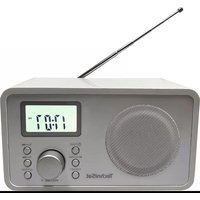
| Typ produktu | Digitální internetové rádio, DAB/DAB+, FM, Bluetooth, Spotify Connect, Multiroom |
| Značka | TechniSat |
| Model | DigitRadio 110 IR |
| Rozměry (D x Š x V) | 130 mm x 42 mm x 95 mm |
| Napájení | Síťový adaptér: vstup 100-240 V~, 50/60 Hz; výstup 6 V DC, 500 mA |
| Spotřeba elektrické energie | 3 W max. |
| Frekvenční rozsahy | FM: 87,5 - 108 MHz; DAB/DAB+: 174,928 - 239,200 MHz |
| Hlavní funkce | Webové rádio, DAB/DAB+, FM, Bluetooth, Spotify Connect, Přehrávač hudby (UPnP), Multiroom |
| Režimy přehrávání | Internetové rádio, DAB, FM, Bluetooth, Spotify Connect, Přehrávač hudby (UPnP) |
| Budíky | 2 konfigurovatelné budíky (bzučák, webové rádio, DAB, FM) s opakováním (snooze) |
| Ekvalizér | Předvolby: Normal, Flat, Jazz, Rock, Film, Classic, Pop, News, My EQ (nastavitelný) |
| Displej | Displej s nastavitelným podsvícením (při zapnutí a v pohotovostním režimu) |
| Dálkový ovladač | Ano, s bateriemi AAA (součást balení) |
| Konektivita | Wi-Fi (802.11 b/g/n), Bluetooth, konektor antény DAB/FM, optický výstup, audio výstup RCA (3,5 mm) |
| Obsah balení | Hlavní jednotka, síťový adaptér, anténa DAB/FM, dálkový ovladač s bateriemi, RCA kabel, návod k použití |
| Údržba a čištění | Čistěte suchým a jemným hadříkem. Nepoužívejte tekuté nebo abrazivní prostředky. |
| Bezpečnost | Nevystavujte vodě, dešti, vlhkosti nebo zdrojům tepla. Odpojte v případě bouřky nebo dlouhodobého nepoužívání. |
| Náhradní díly a opravitelnost | Síťový adaptér, anténa, dálkový ovladač a baterie jsou vyměnitelné. Pro jakékoli opravy kontaktujte kvalifikovaného technika. |
Často kladené otázky - DigitRadio 110 IR TECHNISAT
Dotazy uživatelů ohledně DigitRadio 110 IR TECHNISAT
0 otázka o tomto zařízení. Odpovězte na ty, které znáte, nebo položte vlastní.
Položte novou otázku o tomto zařízení
Stáhněte si návod pro váš Rádio ve formátu PDF zdarma! Najděte svůj návod DigitRadio 110 IR - TECHNISAT a vezměte svůj elektronický přístroj zpět do rukou. Na této stránce jsou zveřejněny všechny dokumenty potřebné k používání vašeho zařízení. DigitRadio 110 IR značky TECHNISAT.
NÁVOD K OBSLUZE DigitRadio 110 IR TECHNISAT
Digitální internetové rádio, DAB/DAB+ a FM s
technologií Bluetooth a funkcemi Spotify a Multiroom
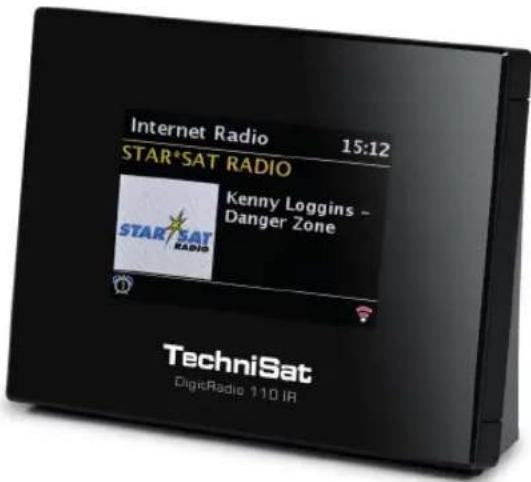
TechniSat
1 Důležité bezpečnostní pokyny
- Přečtěte si tyto pokyny.
- Uschovejte tyto pokyny.
- Dbejte všech výstražných upozornění.
- Dodržujte všechny pokyny.
- Nepoužívejte reproduktor v blízkosti vody.
- Čistěte pouze suchým hadříkem.
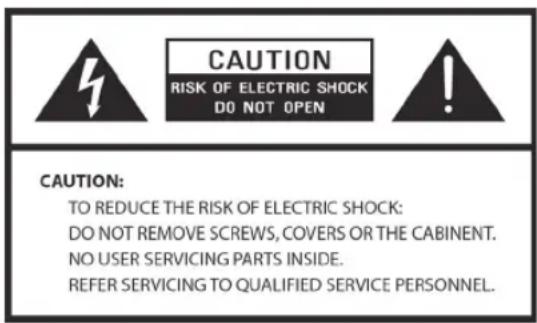
UPOZORNĚNÍ: TENTO REPRODUKTOR NEVYSTAVUJTE DEŠTI NEBO VLHKU, ABYSTE SNÍŽILI NEBEZPEČÍ POŽÁRU NEBO ÚRAZU ELEKTRICKÝM PROUDEM.
Pro snížení nebezpečí úrazu elektrickým proudem, požáru atd.:
- Přístroj nedávejte do blízkosti zdrojů tepla, jako jsou radiátory, větrací mřížky, vařičů nebo jiných přístrojů (včetně zesilovačů).
- Neblokujte žádné větrací otvory na přístroji.
- Přístroj nesmí být vystaven kapající nebo stříkající vodě a na přístroj se nesmí stavět žádné předměty naplněné kapalinami, jako např. vázy.
- Na přístroj neodkládejte žádné těžké předměty a nestoupejte na něj. Zatížení by mohlo způsobit vážné poškození přístroje.
- Přečtěte si typový štítek na zadní straně přístroje, kde je uveden příkon a další bezpečnostní informace.
- Přístroj je určen k použití pouze s uvedeným napájením.
-
Chraňte přívodní kabel proti chůzi nebo zalomení, především u koncovek, různých zástrček, a v každém okamžiku tam, kde vychází z přístroje.
-
Nikdy prístroj neodpojujte tažením za napájecí kabel. Vždy pevně uchopte zástrčku a táhněte prímo ze zásuvky.
- Opravte nebo vyměňte všechny elektrické kabely, které se prodřely nebo jinak poškodily. Nepoužívejte kabel, který vykazuje známky zlámání nebo poškození třením po délce, okolo zástrčky nebo zakončení konektoru.
- Abyste zabránili požáru nebo nebezpečí úrazu elektrickým proudem, nepoužívejte tuto zástrčku s prodlužovacím kabelem nebo jinou zásuvkou, pokud není možné kolíky zcela zasunout, aby tyto nebyly odhalené.
- Při bouřce nebo během deštivým dnů přístroj odpojte z elektrické sítě pro dodatečnou ochranu během bouřek, nebo tehdy, pokud se zařízení delší dobu nepoužívá. Tak předejdete poškození přístroje bleskem nebo elektrickým výbojem.
- Nepokoušejte se provádět jakýkoliv servis vlastními silami. Otevřením nebo odstraněním krytu můžete být vystaveni nebezpečnému napětí nebo jiným nebezpečím. Servis musí provádět kvalifikovaní technici.
- Běžné fungování výrobku může narušovat silné elektromagnetické rušení. Pokud se tak stane, stačí provést reset výrobku podle návodu k obsluze a obnovit tak běžné fungování. V případě, že funkci není možné obnovit, používejte výrobek na jiném mistě.
- Prostředkem k odpojení tohoto přístroje od zdroje napájení je zástrčka adaptéru. Odpojené zařízení zůstane připravené k používání.
- Baterie v dálkovém ovládání nesmí být vystavena nadměrnému horku, jako je sluneční záření, oheň nebo podobné.
- Nebezpečí výbuchu při nesprávné výměně baterie. Baterie vyměňujte pouze za baterie stejného nebo ekvivalentního typu.
- V zájmu bezpečnosti a prevence zbytečné spotřeby energie přístroj nikdy dlouhou dobu nenechávejte zapnutý bez dozoru, např. přes noc, během dovolené nebo když opouštíte dům. Přístroj vypněte a vytáhněte zástrčku z elektrické zásuvky.
Obsah
1 Důležité bezpečnostní pokyny 214
2 Začínáme 219
2.1 Co najdete uvnitř vašeho balíčku 219
2.2 Umístění vašeho rádia....219
2.3 Nastavení bezdrátové sítě LAN 220
2.4 Nastavení antény....220
2.5 Použití optického kabelu 220
2.6 Použití kabelu RCA 220
3 Pohled na přístroj....221
3.1 Pohled na dálkové ovládání....222
4 Průvodce nastavením 223
5 Režim internetového rádia....227
5.1 Local „Country“ Stations (Místní stanice „země“) 227
5.2 Výběr stanice přes „Stations“ (Stanice) 228
5.3 Výběr stanice přes „Podcasts“ (Podcasty) 229
5.4 Ziskání přístupového kódu a řešení v často kladených otázkách....320
5.5 Přidání stanice do seznamu „My Favourites“ (Moje oblíbené) 320
5.6 Přidání stanice do seznamu „My Added Stations“ (Moje přidané stanice) 231
5.7 Zobrazení informací o stanici....231
5.8 Uložení přednastavených stanic 231
5.9 Vyvolání předvolené stanice 231
6 Služba Spotify Connect 232
26.2 Ovládání Spotify Connect....232
6.3 Používání jiného účtu Spotify na vašem rádiu 234
7 Režim přehrávače hudby 234
7.1 Nastavení hudebního serveru 234
7.2 Sdilení médii s programem Window Media Player 234
7.3 Přehrávání sdílených médií 236
7.4 Můj seznam skladeb....237
7.5 Režim opakovaného přehrávání (Repeat Play) 237
7.6 Režim náhodného přehrávání (Shuffle Play) 238
7.7 Smazání mého seznamu skladeb (Clearing my Playlist) 238
7.8 Odstranění serverů (Prune Servers) 238
7.9 Informace o aktuálně přehrávaném....238
8 Režim DAB....239
8.1 Výběr režimu DAB 239
8.2 Výběr jiné stanice 239
8.3 Sekundární služba 240
8.4 Vyhledávání stanic 240
8.5 Odstranění neplatných (Prune Invalid) 240
8.6 Hodnota DRC (Dynamic Range Control) 240
8.7 Změna pořadí stanic 241
8.8 Zobrazení informací o stanici....241
8.9 Uložení přednastavených stanic 242
8.10 Vyvolání předvolené stanice 242
249.1 Výběr režimu FM 242
9.2 Scan setting (Nastavení vyhledávání) 243
9.3 Nastavení zvuku 243
9.4 Uložení prednastavených stanic 243
9.5 Vyvolání předvolené stanice 244
10 Režim Bluetooth....244
11 Obecné funkce 245
11.1 Nastavení spánku....245
11.2 Nastavení buzení 245
11.3 Nastavení ekvalizéru 246
11.4 Nastavení sitě 246
11.5 Nastavení času/data 247
11.6 Nastavení jazyka 248
11.7 Factory Reset (Obnovení výrobních nastavení) 248
11.8 Aktualizace softwaru 248
11.9 Průvodce nastavením 249
11.10 Zobrazení systémových informací 249
11.11 Nastavení podsvícení....249
12 Multi-room....250
13 Specifikace 251
2 Začínáme
Opatrně vyjměte rádio z krabice. Možná si budete chtít obal uschovat pro pozdější použití.
2.1 Co najdete uvnitř vašeho balíčku
Vlastní přístroj
Návod k obsluze
Dálkové ovládání a alkalické baterie typu AAA
Napájecí adaptér
Anténa DAB/FM
RCA kabel
2.2 Umístění vašeho rádia
Rádio umistěte na rovný/stabilní povrch, který není vystaven vibracím.
Vyvarujte se těchto míst:
Kde bude rádio vystaveno prímému slunečnímu záření.
Kde bude rádio v blízkosti zdrojů sálajících teplo.
Kde je vysoká vlhkost a nedostatečná ventilace.
Kde je prach.
Kde je pára nebo nebezpečí stříkání nebo kapání vody na přístroj.
2.3 Nastavení bezdrátové sítě LAN
Širokopásmové připojení k internetu.
Bezdrátový přístupový bod (Wi-Fi) připojený k vašemu širokopásmovému internetu, pokud možno přes router.
Pokud je vaše bezdrátové připojení nakonfigurováno pro používání šifrování dat pomocí Wired Equivalent Privacy (WEP) nebo Wi-Fi Protected Access (WPA), musíte znát kód WEP nebo WPA, aby internetové rádio mohlo komunikovat se sítí.
Pokud je vaše bezdrátová sit' nakonfigurována na ověřené stanice, budete muset do bezdrátového přístupového bodu zadat MAC adresu rádia. MAC adresu rádia naleznete pomocí položek menu takto: Main menu (Hlavní nabídka) > System settings (Systémová nastavení) > Network (Sit') > View settings (Zobrazit nastavení) > MAC address (MAC adresa).
Než budete pokračovat, ujistěte se, že váš bezdrátový přístupový bod je zapnutý a připojený k vašemu širokopásmovému internetu. Pro zprovoznění této části systému důrazně doporučujeme přečíst si pokyny dodávané s bezdrátovým přístupovým bodem.
2.4 Nastavení antény
Rozviňte anténu DAB/FM a přišroubujte ji k anténní zástrčce na zadní straně přístroje, abyste měli jistotu, že máte co nejlepší možný příjem v obou režimech DAB i FM. Pro dosažení nejlepšího signálu může být nutné upravit polohu rádia a/nebo antény.
2.5 Použití optického kabelu
Připojte vláknový optický kabel do zdířky Optical Out na zadní straně přístroje. Vaše rádio bude moci přenášet digitální signály do audio vybavení.
2.6 Použití kabelu RCA
Připojte konektor 3,5 mm jack na konci vašeho kabelu RCA do zdířky Audio Out na zadní straně tohoto přístroje. Pak zapojte červený a černý konektor na druhé straně kabelu RCA do vašeho audio zařízení.
2.7 Zapnutí/vypnutí přístroje
Zástrčku na konci kabelu napájecího adaptéru připojte do zdířky DC IN na zadní straně přístroje. Pak zapojte napájecí adaptér do elektrické zásuvky. Stisknutím tlačítka na přístroji nebo na dálkovém ovládání přístroj zapnete nebo přepnete do pohotovostního režimu. Pokud chcete přístroj vypnout úplně, odpojte napájecí adaptér z elektrické zásuvky.
- Snímač dálkového ovládání
-
Displej
-
Zdířka Optical Out
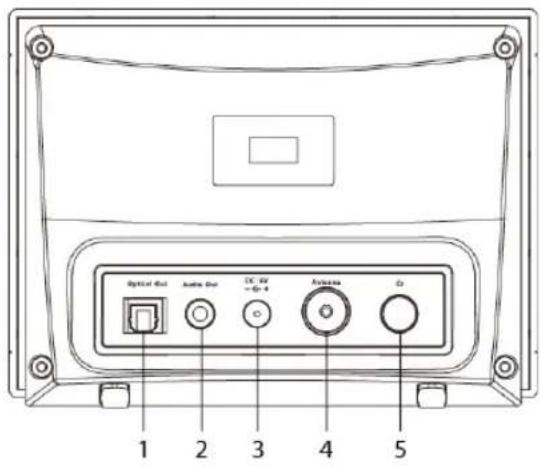
| Pro | připojení | optického | ||
| 2. | Zdířka | Audio | Out | |
| Pro | připojení | kabelu | RCA | |
| 3. | Zdířka | DC | IN | |
| 4. | Anténní | zdířka | ||
| 5. | tlačitko | |||
| Stiskněte | pro | zapnutí | pří: | |
| přepnutí | do | pohotovostního 221 | ||
3.1 Pohled na dálkové ovládání
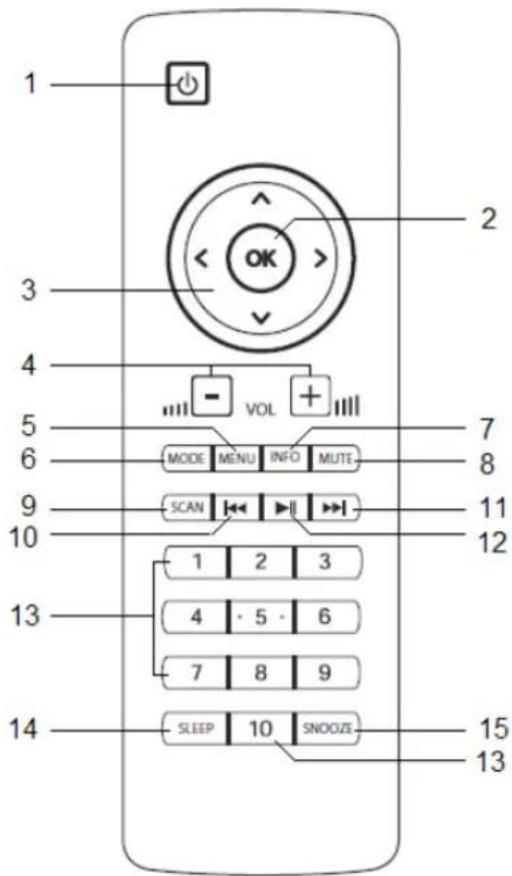
- 🚫 . Stiskněte pro zapnutí přístroje nebo přepnutí do pohotovostního režimu.
- Tlačítko OK. Stiskněte pro potvrzení výběru.
- tlačitka Stiskněte pro procházení možností.
- Tlačítka VOL +/- Stiskněte pro nastavení hlasitosti.
- Tlačítko MENU. Stiskněte pro zobrazení možností menu.
- Tlačitko MODE (REŽIM). Stiskněte pro přepínání mezi režimy Internet, Spotify, Music player (přehrávání hudby), DAB, FM a Bluetooth.
- Tlačítko INFO. Stiskněte pro zobrazení informací o stanici.
- Tlačítko MUTE (ZTLUMIT). Stiskněte pro ztlumení rádia, stiskněte znovu pro obnovení poslechu.
- Tlačitko SCAN (PROCHÁZET). Stiskněte pro vyhledávání stanic DAB a FM.
- . Stiskněte pro preskočení na predchozí skladbu v režimu přehrávání hudby nebo Spotify.
Stiskněte a přidržte pro rychlé převíjení aktuální skladby vzad v nebo Spotify. - . Stiskněte pro přeskočení na další skladbu v nebo Spotify.
Stiskněte a přidržte pro rychlé převíjení aktuální skladby vpřed v režimu přehrávání hudby nebo Spotify. - ▶ . Stiskněte pro pauzu/přehrávání aktuální skladby v režimu přehrávání hudby nebo Spotify.
- Tlačítka předvoleb 1-10. Stiskněte a přidržte pro uložení předvolené stanice. Stiskněte pro vyvolání předvolené stanice.
- Tlačitko SLEEP (SPÁNEK). Stiskněte pro nastavení času spánku.
- Tlačitko SNOOZE (ODLOŽENÍ BUZENÍ). Stiskněte pro zapnutí funkce odložení buzení.
3.1.1 Výměna baterií:
- Otevřete přihrádku na baterie na zadní straně vašeho dálkového ovládání.
- Vložte dvě nové baterie AAA podle naznačeného směru uvnitř přihrádky na baterie.
Poznámka: nevkládejte baterie opačně a nemíchejte typy baterií, také nemíchejte nové a staré baterie. Použité baterie likvidujte ekologicky.
- Zavřete přihrádku na baterie.
4 Průvodce nastavením
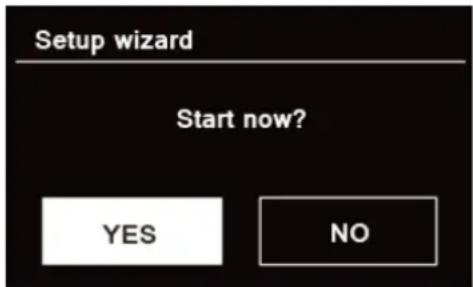
- Při prvotním nastavení se na displeji otevře obrazovka „Setup wizard“ (Průvodce nastavením).
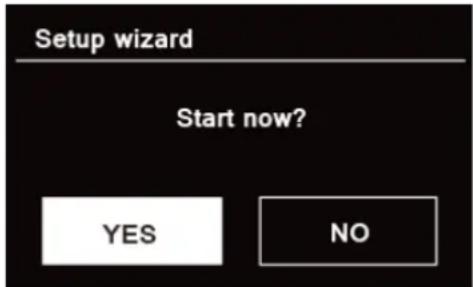
- Stiskněte tlačítko
pro potvrzení „YES“ (ANO) a spuštění průvodce. Možnosti průvodce nastavením zahrnují následující:
Datum/čas
Nastavení formátu času 12 nebo 24 hodin
Automatická aktualizace
Aktualizace z DAB
Aktualizace z FM
Aktualizace ze sítě
Je nutné zvolit časové pásmo a přepínání letního času.
Žádná aktualizace
Je nutné nastavit datum a čas.
Zvolte YES (ANO) nebo NO (NE)
- Průvodce bude nyní vyhledávat dostupné bezdrátové sítě ve vašem dosahu. Když je skenování dokončeno, zobrazí se seznam sítí.
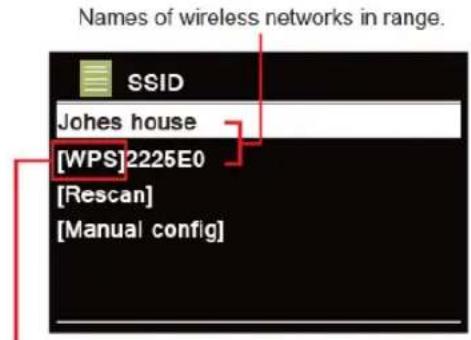
- Stiskněte tlačítko < nebo > a pak stiskněte tlačítko OK pro výběr požadované bezdrátové sítě.
1) Je-li vyžadován klíč WEP/WPA (heslo), rádio vás požádá, abyste zadali kód WEP/WPA a zobrazí tuto obrazovku pro zadání hesla:
Poznámka: Pokud vaše sít' nevyžaduje heslo (WEP/WPA), rádio se připojí k síti automaticky.
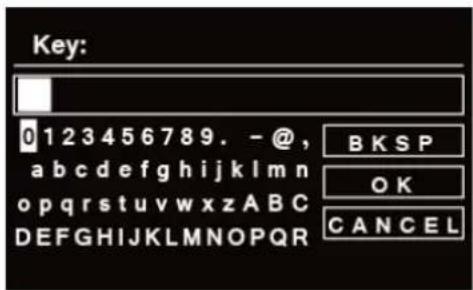
a. Stiskněte tlačítka < v> pro procházení seznamu alfanumerických znaků, stiskněte tlačítko OK pro výběr požadovaného znaku.
Poznámka: U kódů WEP/WPA se rozlišují velká a malá písmena.
b. Pokud provedete chybný krok, zvolte p B K S P zání daného znaku.
Poznámka: = Backsp BKSP namená návratCANCEhozí skladbě, rádio automaticky uloží zadaný kód WEP/WPA, abyste tyto kódy nemuseli zadávat znovu.
c. Po výběru posledního znaku vašeho hesla stiskněte tlačítka až
2) Zařízení, která podporují připojení přes WPS (Wi-Fi Protected Setup), jsou v seznamu označena jako [WPS].
a. Pokud chcete vytvořit připojení přes WPS, stiskněte tlačitko OK po výběru požadované sítě. Rádio vám nabídne možnost iniciace WPS.
b. Stiskněte tlačítko
| Tlačítko Musíte spustit vyhledávání WPS na vzdálené stanici (např. routeru). Informace k tomuto kroku naleznete v příručce k vašemu routeru nebo připojovacímu bodu (access point, AP).Po skončení stiskněte tlačítko OK na rádiu a obě zařízení naváží spojení. |
| PIN KÓD Rádio vygeneruje 8místný kód, který pak musíte zadat do vzdálené stanice.Po zadání PIN kódu stiskněte tlačítko OK pro vytvoření spojení mezi oběma zařízeními. |
| Vložení univerzálního klíče |
- Průvodce nastavení dokončen, stiskněte tlačitko OK pro opuštění.
5 Režim internetového rádia
- Na displeji se po skončení průvodce nastavením zobrazí hlavní nabídka. Stiskněte tlačitko OK pro výběr režimu Internet radio (Internetové rádio).
- Když je zvýrazněn Station list (Seznam stanic), stiskněte tlačitko OK pro potvrzení.
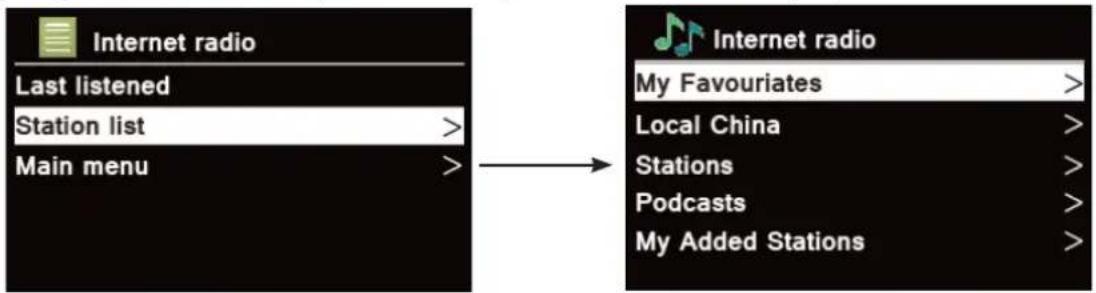
- Pak nahlédněte do následující části pro výběr stanic. Nebo v případě, že se nezdařilo připojení k síti, postupujte takto:
a. Zkontrolujte, zda router funguje normálně.
b. Je nutné přemístit vaše rádio na místo se silnějším signálem!
c. Ujistěte se, že jste zadali správné heslo.
5.1 Local „Country“ Stations (Místní stanice „země“)
Local „Country“ (Místní „země“) se změní podle vašeho aktuálního umístění. Zobrazí se místní programy podle vašeho aktuálního umístění.
- Pokud chcete zadat místní stanice, stiskněte tlačítko MENU > Station list > Local „Country“ (Seznam stanic - Místní „země“), stiskněte tlačítko OK pro potvrzení.
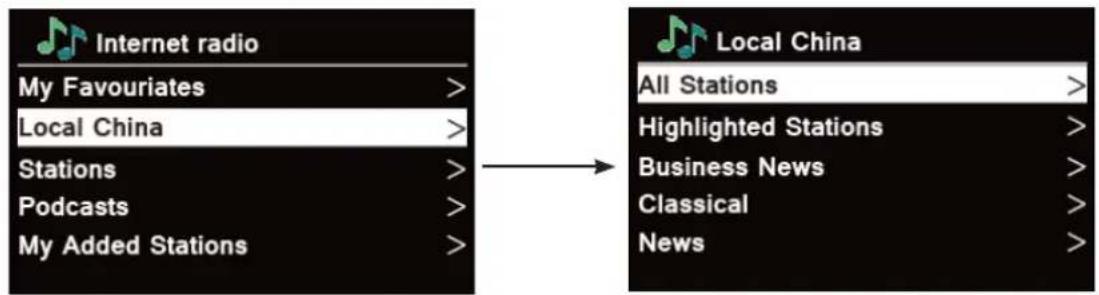
- Stiskněte tlačítko nebo pro výběr možností a pak stiskněte tlačítko OK pro potvrzení.
- Krok za krokem k programu, který si přejete.
5.2 Výběr stanice přes „Stations“ (Stanice)
- Stiskněte tlačitko MENU > Station list (Seznam stanic) > Stations (Stanice), stiskněte tlačitko OK pro potvrzení.
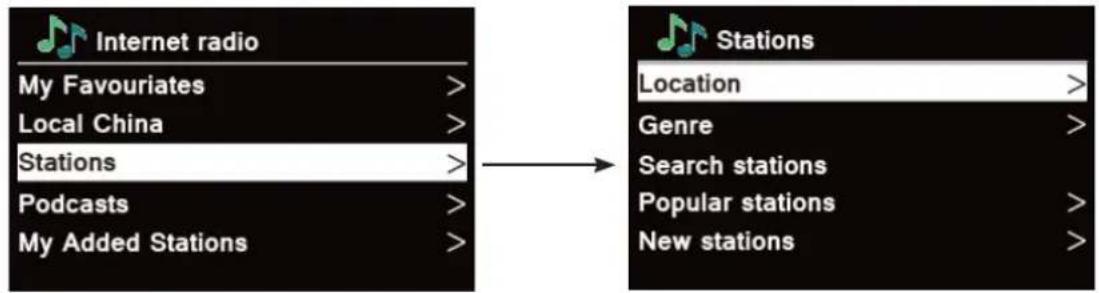
- V nabídce „Stations“ (Stanice):
„Location“ (Umístění) vám nabízí možnost vybírat z rozhlasových stanic, které jsou vysílány v zemi, kterou v seznamu vyberete.
a) Když je zvýrazněno „Location“ (Umístění), stiskněte tlačitko OK pro potvrzení.
b) Stiskněte tlačítko ▲ nebo √ pro výběr požadovaného regionu a pak stiskněte tlačítko OK pro potvrzení.
c) Stejným způsobem zvolte zemi, stanici naopak rádio nyní nahraje.
„Genre“ (Žánr) vám umožňuje vybírat rozhlasové stanice podle jejich obsahu, například Classic Rock, Sport, News (Zprávy) atd.
„Search stations“ (Hledat stanice) vám umožňuje zadat celý nebo část názvu stanice pro její vyhledání.
„Popular stations“ (Oblíbené stanice) vám nabízí možnost otevřít seznam stanic, které mají nejvíce posluchačů.
„New stations“ (Nové stanice) vám nabízí možnost otevřít seznam stanic, které byly nedávno přidány do sítě.
Poznámka: Některé stanice nevysílají 24 hodin denně a některé nejsou stále online.
5.3 Výběr stanice přes „Podcasts“ (Podcasty)
- Stiskněte tlačítko MENU > Station list (Seznam stanic) > Podcasts (Podcasty), stiskněte tlačítko OK pro potvrzení.
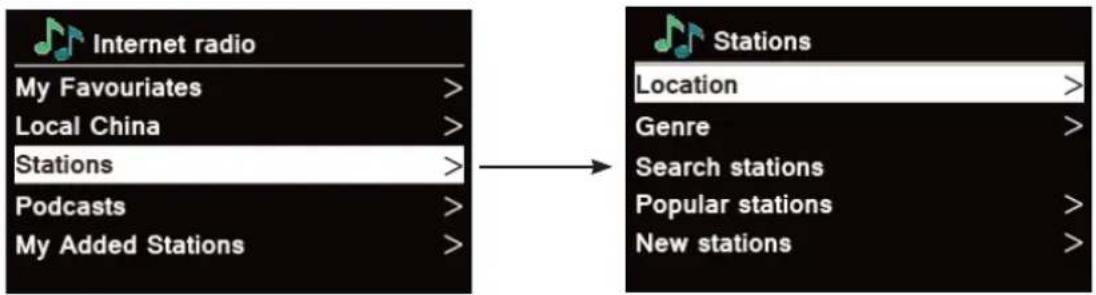
- Stiskněte tlačítko nebo pro výběr možností a pak stiskněte tlačítko OK pro potvrzení.
- Krok za krokem k vašemu zamýšlenému programu.
5.4 Získání přístupového kódu a řešení v často kladených otázkách
- Pro přístup stiskněte tlačítko MENU > Station list (Seznam stanic) > Help (Nápověda), stiskněte tlačítko OK pro potvrzení.
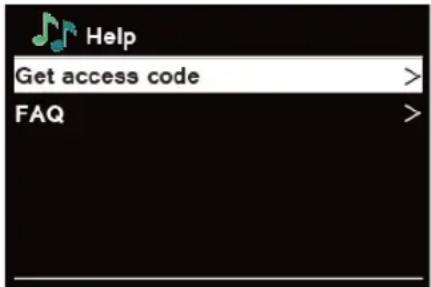
- Stiskněte tlačítko ▲ nebo ▼ pro výběr položky Get access code (Získat přístupový kód) nebo FAQ (Často kladené otázky) a pak stiskněte tlačítko OK pro potvrzení.
| Ziskání přístupového kódu | Používá se pro vytvoření účtu při registraci vašeho rádia na portálu www.wifiradio-frontier.comViz část „Adding station to My Favourites“ (Přidání stanice do „Mých oblíbených“). |
| FAQ (Často kladené otázky) | Stiskněte tlačítko nebo pro výběr otázky a pak stiskněte tlačítko OK pro poslech často kladených otázek. |
5.5 Přidání stanice do seznamu „My Favourites“ (Moje oblíbené)
- Pro registraci vašeho rádia na portálu: www.wifiradio-frontier.com
- Vytvořte přihlašovací údaje k účtu, je požadováno zadání přístupového kódu. Přístupový kód je možné nalézt v části „Station list - Help - Get access code“ (Seznam stanic - Nápověda - Získání přístupového kódu).
-
Vaše oblíbené stanice můžete přidávat přes portál (www.wifiradio-frontier.com).
-
Po přidání stanic je nutné na několik minut rádio vypnout, aby získalo přístup k novým nastavením.
- Přidané stanice jsou přístupné po zvolení MENU - Station list - My favourites (Seznam stanic - Moje oblíbené).
Poznámka: Provedení „Obnovení výrobních nastavení“ (factory reset) nesmaže „Moje oblíbené“ stanice.
5.6 Přidání stanice do seznamu „My Added Stations“ (Moje přidané stanice)
- Ačkoliv portál internetového rozhlasu obsahuje tisíce stanic, může se stát, že budete chtít poslouchat stanice, které nejsou v seznamu. Vaše vlastní stanice můžete přidávat přes portál (www. wifiradio-frontier.com).
- Po prídání stanic je nutné na několik minut rádio vypnout, aby získalo prístup k novým nastavením.
- Přidané stanice jsou přístupné po zvolení MENU - Station list - My added stations (Seznam stanic - Moje přidané stanice).
Poznámka: Provedení „Obnovení výrobních nastavení“ (factory reset) nesmaže „Moje přidané stanice“.
5.7 Zobrazení informací o stanici
Při přehrávání internetové stanice je možné prohlédnout si informace, které se zobrazují na druhém řádku displeje. Pokud si chcete zobrazit další informace, můžete opakovaně stisknout tlačitko INFO. Na displeji se zobrazí informace Station Description (Popis stanice), Genre (Žánr), Country (Země), Reliability (Spolehlivost), Bit rate (Přenosová rychlost), Codec (Kodek), Sampling rate (Vzorkovací frekvence), Playback Buffer a Date Info (Datum).
5.8 Uložení prednastavených stanic
Vaše rádio může uložit až 10 vašich oblíbených internetových stanic. To vám umožní rychlý a snadný přístup k vašim oblíbeným stanicím.
-
Během přehrávání vaší oblíbené stanice stiskněte a přidržte jedno z tlačítek předvolby 1-10, dokud se na displeji nezobrazí „Preset stored“ (Předvolba uložena).
-
Na displeji se zobrazí číslo předvolby „ #“. ★
5.9 Vyvolání předvolené stanice
-
Pro přehrávání předvolené stanice stiskněte jedno z tlačítek 1-10.
-
Pokud není předvolená stanice přiřazena, zobrazí se na displeji „Preset empty“ (Předvolba prázdná).
6 Služba Spotify Connect
Spotify vám přináší miliony skladeb k okamžitému poslechu. Umělci, které máte rádi, připravené seznamy skladeb pro každou náladu a žánr, nejnovější hity a nové objevy pouze pro vás.
Díky službě Spotify Connect můžete všechnu tuto hudbu přehrávat a ovládat bezdrátově. Na chytrém telefonu nebo tabletu si vyberete hudbu a na rádiu ji posloucháte.
*Dostupnost služby ve vaší zemi ověříte na www.spotify.com
6.1 Používání služby Spotify Connect
Vaše rádio má vestavěnou službu Spotify Connect. Díky tomu můžete ovládat hudbu, kterou vaše rádio hraje, pomocí aplikace Spotify na vašem chytrém telefonu nebo tabletu. Poslech je nepřerušovaný – můžete volat, hrát hry, dívat se na video nebo dokonce telefon vypnout, a to vše, aniž by došlo k přerušení hudby. Lepší způsob poslechu hudby doma.
Pro používání služby Spotify Connect potřebujete účet Spotify Premium. Pokud jej nemáte, stačí jít na www.spotify.com/freetrial, kde ziskáte možnost vyzkoušení zdarma na 30 dní.
- Stáhněte si aplikaci Spotify na váš chytrý telefon nebo tablet (iOS nebo Android).
- Připojte vaše rádio do stejné WiFi sítě, ke které je připojen váš chytrý telefon nebo tablet, stiskněte opakovaně tlačítko MODE na dálkovém ovládání a zvolte režim Spotify Connect.
- Otevřete aplikaci Spotify na vašem chytrém telefonu nebo tabletu a přehrávejte nějakou skladbu.
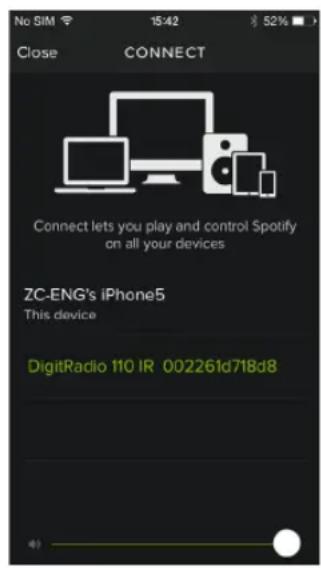
- Klepněte na čtvercový obrázek k písni v levém dolním rohu obrazovky. Pak klepněte na ikonu Připojit
- Vyberte vaše rádio ze seznamu klepnutím na „DigitRadio 110 IR“. Pokud jej nevidíte, zkontrolujte, že je připojené ke stejné wifi síti, jako váš chytrý telefon nebo tablet. Všimněte si, že vaše rádio je v aplikaci Spotify uvedeno jako „DigitRadio 110 IR xxxxxxxxxxxxx“ (12místný alfanumerický kód je MAC adresa vašeho rádia). Pokud chcete tento název změnit na něco osobnějšího (například „Jeníkovo DigitRadio 110 IR“), můžete to udělat takto:

a. Na rádiu: Stiskněte MENU a zvolte Main menu (Hlavní nabídka) > System settings (Systémová nastavení) > Network (Sít) > View settings (Zobrazit nastavení). Sjed'te dolů a poznamenejte si „IP address“ (IP adresu).
b. Na vašem počítači: Ujistěte se, že je váš počítač připojen ke stejné síti, jako rádio. Pak zadejte IP adresu do adresního řádku ve vašem prohlížeči (například: 192.168.0.34). Uvidíte tak některé diagnostické údaje rádia, ale budete také moci změnit jeho název.
6. Ikona „Connect“ (Připojit) se zobrazí zeleně, což značí, že vaše rádio je nyní zvolené a používá se pro přehrávání hudby.
7. Aplikace Spotify vaše rádio rozpozná pouze tehdy, pokud je připojené k internetu (tedy v režimech Internetové rádio, Spotify Connect, nebo Přehrávač hudby). Pokud chcete používat Spotify, když je vaše rádio v režimech, kdy není připojené k internetu (tedy v režimu DAB, FM nebo Bluetooth), musíte zvolit Main menu (Hlavní nabídka) > System settings (Systémová nastavení) > Network (Sít') > Keep network connected (Zachovat připojení k síti) > YES (ANO). Tak budete moci rádio probudit z pohotovostního režimu při používání aplikace Spotify.
Poznámka: Pokud chcete používat rádio po dlouhou dobu bez dozoru, např. přes noc, během dovolené nebo když nejste doma, doporučujeme zvolit NO (NE) pro úsporu energie.
6.2 Ovládání Spotify Connect
Spotify můžete nyní z aplikace ovládat běžným způsobem: vyhledávat a přehrávat skladby, měnit hlasitost a přidávat do seznamů skladeb, i když je hudba přehrávána přes vaše rádio. Až příště otevřete aplikaci Spotify, přehrávání bude pokračovat přes vaše rádio.
Spotify Connect je cloudová služba, a proto po aktivaci na vašem rádiu váš chytrý telefon nebo tablet již nemusí být ve stejné WiFi síti, abyste mohli přehrávání hudby ovládat.
6.3 Používání jiného účtu Spotify na vašem rádiu
Údaje o vašem účtu Spotify jsou nyní uloženy ve vašem rádiu. Pokud je chcete přepsat jiným účtem Spotify, stačí znovu projít kroky pro aktivaci během spuštění aplikace Spotify a použít vámi požadovaný účet. Nezapomeňte, prosím, že váš chytrý telefon nebo tablet i vaše rádio musí být ve stejné WiFi síti, aby k přepsání došlo.
7 Režim přehrávače hudby
7.1 Nastavení hudebního serveru
Abyste mohli na vašem rádiu přehrávat hudební soubory z počítače, musí být počítač nastaven na sdílení souborů nebo médií.
UPnP media sharing (Sdílení médií UPnP) umožňuje, aby zařízení jako je toto rádio, mohla přehrávat hudbu ze sdílené mediální knihovny a procházet nabídky štítků (tzv. tagy), jako je interpret, album nebo žánr.
Pokud máte v provozu vhodný server, například osobní počítač s aplikací Windows Media Player10 nebo novějším (WMP), a vaše hudební knihovna má dobré štítky (well-tagged), pak se doporučuje použít sdílení médií.
Je pouze nutné nastavit server UPnP (Universal Plug and Play). (iTunes v současné době nepracuje jako mediální server UPnP).
7.2 Sdílení médií s programem Window Media Player
Nejběžnějším serverem UPnP je Windows Media Player (10 nebo novější. Zobrazení verze z: Help (Nápověda) - About Windows Media Player (O programu Windows Media Player)). Případně můžete použít jiné UPnP platformy a servery. Pokud chcete WMP nastavit pro sdílení médií, postupujte takto:
- Ujistěte se, že počítač je připojen k síti.
- Ujistěte se, že rádio je zapnuté a připojené ke stejné síti.
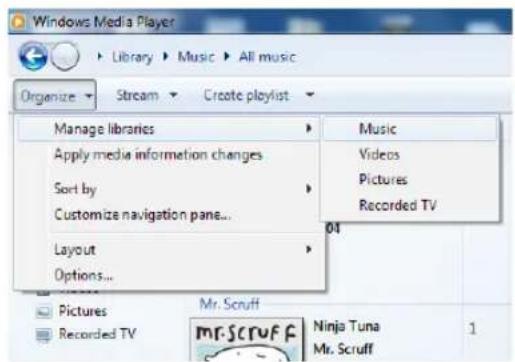
- Ve WMP přidejte do knihovny médií audio soubory a složky, které chcete sdílet s vaším rádiem tak, že vyberete položku Organize > Manage Libraries > Music / Videos / Pictures / Recorded TV (Organizovat - Správa knihoven - Hudba / Videoa / Obrázky / Nahrané TV), klepněte na Add (Přidat) pro přidání audio souborů a složek a poté klepněte na tlačítko OK pro přidání.
- Ve WMP povolte sdílení médií (Stream > More streaming options... (Další možnosti streamování...)).
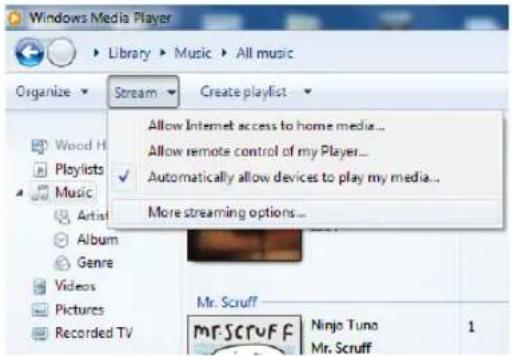
- Ujistěte se, že rádio má přístup ke sdíleným médiím tak, že je vyberete a kliknete na Allow (Povolit). V poli Name your media library (Název vaší knihovny médii) můžete také zadat název pro sdílená média. Klepněte na tlačítko OK pro zavření dialogových oken.
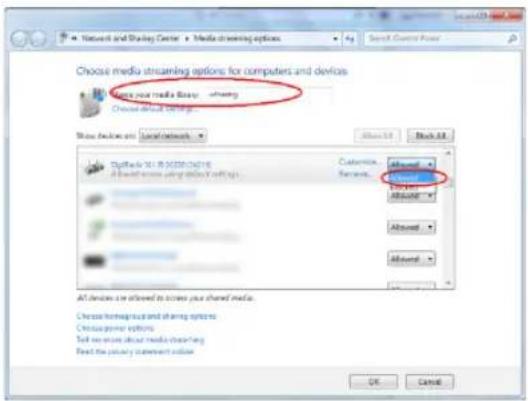
- Počítač je nyní připraven pro streamování hudby do rádia. Služba WMP UPnP běží na pozadí, není nutné WMP výslovně spouštět.
7.3 Přehrávání sdílených médií
- Opakovaně stiskněte tlačítko MODE (REŽIM) pro výběr režimu Music player (Přehrávač hudby).
- Když je zvýrazněno Shared media (Sdílená média), stiskněte tlačitko OK pro potvrzení.
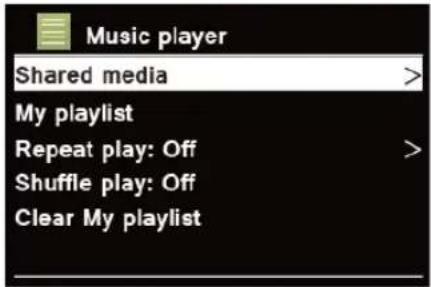
- V seznamu se zobrazí dostupné mediální servery. Stiskněte tlačítko nebo proprocházení serverů, stiskněte tlačítko OK pro potvrzení a krok za krokem přidávejte vybranou hudbu.
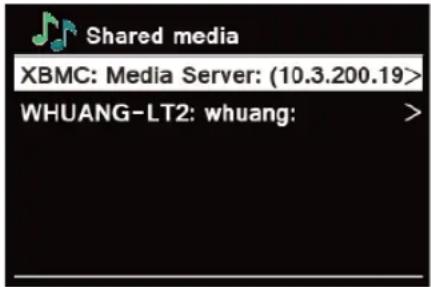
- Při přehrávání skladby můžete použít dálkové ovládání:
a. Stisknout tlačítko pro přeskočení na předchozí skladbu, stisknout a přidržet tlačítko pro rychné převíjení aktuálně přehrávané skladby zpět.
b. Stisknout tlačítko pro přehrávání/pauzu aktuálně přehrávané skladby.
c. Stisknout tlačítko pro přeskočení na další skladbu, stisknout a přidržet tlačítko pro rychlé převíjení aktuálně přehrávané skladby vpřed.
7.4 Můj seznam skladeb
Funkce „My Playlist“ (Můj seznam skladeb) vám nabízí možnost vytvořit seznam vašich oblíbených skladeb z vašich hudebních knihoven.
Když máte seznam skladeb připraven, můžete si zvolit jeho přehrávání na vašem rádiu postupně, nebo při jeho přehrávání také nastavit funkce náhodného přehrávání či opakování.
Pokud chcete uložit skladbu do seznamu „My Playlist“ (Můj seznam skladeb), vyhledejte skladbu, kterou chcete do seznamu skladeb přidat, stiskněte a přidržte tlačítko OK. Skladba pak bud přidána do seznamu.
Pokud chcete „My Playlist“ (Můj seznam skladeb) přehrávat, stiskněte tlačítko MENU a pak stiskněte tlačítko nebo ▼ pro výběr seznamu skladeb „My playlist“ (Můj seznam skladeb), stiskněte tlačítko OK pro potvrzení. Najděte skladbu, kterou chcete přehrávat, stiskněte tlačítko OK pro výběr.
7.5 Režim opakovaného přehrávání (Repeat Play)
Stiskněte tlačítko MENU a pak stiskněte tlačítko ▲ nebo ▼ pro výběr Repeat play (Opakované přehrávání): „Off (vyp)“, pak stiskněte opakovaně tlačítko OK pro přenastavení opakovaného přehrávání na „On“ (zap) nebo „Off“ (vyp).
7.6 Režim náhodného přehrávání (Shuffle Play)
Stiskněte tlačítko MENU a pak stiskněte tlačítko ▲ nebo √ pro výběr „Shuffle play“ (náhodné přehrávání): „Off (vyp)“, pak stiskněte opakovaně tlačítko OK pro přenastavení opakovaného přehrávání na „On“ (zap) nebo „Off“ (vyp).
7.7 Smazání mého seznamu skladeb (Clearing my Playlist)
Tuto funkci můžete použít pro vymazání obsahu vašeho seznamu skladeb.
-
Stiskněte tlačítko MENU, stiskněte tlačítko ▲ nebo ▼ pro výběr položky „Clear My playlist“ (Smazat můj seznam skladeb) a pak stiskněte tlačítko OK pro vymazání.
-
Zvolte „YES“ (ANO) pro smazání vašeho seznamu skladeb.
7.8 Odstranění serverů (Prune Servers)
Funkce „Prune Servers“ (Odstranit servery) vám umožňuje odstranit hudební servery, které již nemáte k dispozici pro přehrávání hudby.
-
Stiskněte tlačítko MENU, stiskněte tlačítko ▲ nebo √ pro výběr položky „Prune servers“ (Odstranit servery) a pak stiskněte tlačítko OK pro potvrzení.
-
Zvolte „Yes“ (Ano) pro „Prune shared media wake on LAN servers“.
7.9 Informace o aktuálně přehrávaném
Během přehrávání skladby se na displeji zobrazí skladba a indikátor průběhu s čísly pro odehraný čas a celkovou délku skladby. Pro zobrazení dalších informací stiskněte opakovaně tlačítko INFO na hlavním zařízení pro zobrazení ve smyčce těchto informací na displeji: Artist (interpret), Album (album), Bit Rate (přenosová rychlost), Codec (kodek), Sampling Rate (vzorkovací frekvence), Playback buffer (vyrovnávací pamět' pro přehrávání) a Date (datum).
8 Režim DAB
8.1 Výběr režimu DAB
- Opakovaně stiskněte tlačítko MODE (REŽIM) pro výběr režimu DAB.
- Před prvním použitím rádio provede kompletní vyhledání a uložení seznamu stanic do paměti.
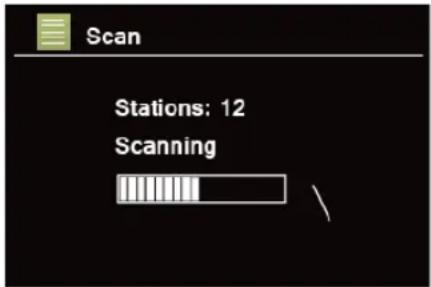
- Když je vyhledávání skončeno, stanice DAB/DAB+ se zobrazí v alfanumerickém pořadí. Bude zvolena první stanice v seznamu, stiskněte tlačítko OK pro přehrávání.
Poznámka: Pokud ve vaší oblasti nebude nalezen žádný signál DAB/DAB+, může být nutné vaše rádio přemístit do oblasti se silnějším signálem.
8.2 Výběr jiné stanice
- Během přehrávání programu stiskněte tlačítko nebo pro zobrazení seznamu stanic a pak stiskněte tlačítko nebo pro výběr stanic, které chcete poslouchat. Stiskněte tlačítko OK pro potvrzení.
- Alternativně můžete stisknout tlačítko MENU a pak tlačítko ▲ nebo ▼ pro výběr položky Station list (Seznam stanic), stiskněte tlačítko OK pro potvrzení. Krok za krokem pro výběr stanice, kterou si přejete.
8.3 Sekundární služba
Za názvem stanice můžete vidět symbol „>>“. Tento značí, že k dané stanici jsou dostupné sekundární služby. Tyto sekundární služby zahrnují extra služby, které souvisí s primární stanicí. Například sportovní stanice může chtít přidávat další komentáře. Sekundární služby jsou vkládány přímo za primární stanici (symbol „<<“ je před názvem stanice) v seznamu stanic.
Pokud chcete zvolit sekundární stanici, tiskněte tlačítko ▲nebo , dokud nenaleznete sekundární službu, kterou chcete. Poté stiskněte tlačítko OK pro její výběr.
Když sekundární služba skončí, přístroj automaticky přepne zpět na primární stanici.
8.4 Vyhledávání stanic
Jednoduše stiskněte tlačitko SCAN pro vyhledání všech dostupných stanic.
Případně můžete stisknout tlačítko MENU, stisknout tlačítko ▲ nebo √ pro výběr položky „Scan“ (Vyhledávání) a pak stiskněte tlačítko OK pro kompletní prohledávání.
8.5 Odstranění neplatných (Prune Invalid)
Ze seznamu stanic můžete odstranit všechny nedostupné stanice.
- Stiskněte tlačítko MENU, stiskněte tlačítko ▲ nebo ▼ pro výběr položky „Prune invalid“ (Odstranit neplatné) a pak stiskněte tlačítko OK pro potvrzení.
- Stiskněte tlačítko
pro výběr možnosti „YES“ (ANO) a pak stiskněte tlačítko OK pro potvrzení.
8.6 Hodnota DRC (Dynamic Range Control)
Můžete nastavit úroveň komprese stanic pro snížení rozdílů v dynamickém rozsahu nebo úrovni hlasitosti mezi rozhlasovými stanicemi.
- Stiskněte tlačítko MENU, stiskněte tlačítko ▲ nebo √ pro výběr položky „DRC“ a pak stiskněte tlačítko OK pro potvrzení.
- Stiskněte tlačítko ▲ nebo √ pro výběr z možností „DRC high“ (DRC vysoké), „DRC low“ (DRC nízké) nebo „DRC off“ (DRC vyp), stiskněte tlačítko OK pro potvrzení.
8.7 Změna pořadí stanic
Možná budete chtít zobrazit stanice v jiném pořadí.
- Stiskněte tlačítko MENU, stiskněte tlačítko ▲ nebo √ pro výběr položky „Station order“ (Pořadí stanic) a pak stiskněte tlačítko OK pro potvrzení.
- Stiskněte tlačítko ▲ nebo ▼ pro výběr z možností „Alphanumeric“ (Alfanumerický), „Ensemble“ nebo „Valid“ (Platné) a poté stiskněte tlačítko OK pro potvrzení zvolené možnosti.
| Alphanumeric (alfanumerické řazení) Zobrazí všechny stanice podle alfanumerického řazení. |
| Ensemble Zobrazí aktuální vysílající, aktivní stanice, až za nimi stanice neaktivní. |
| Valid (platné) Odstraní neaktivní stanice ze seznamu stanic. |
8.8 Zobrazení informací o stanici
Stanice DAB/DAB+ vysílají dodatečné informace. Opakovaně stiskněte tlačítko INFO na hlavním zařízení pro procházení těchto informací: DLS (Dynamic Label Segment), Ensemble, Program Frequency (frekvence programu), Signal Quality (kvalita signálu), Signal Strength (síla signálu), Bitrate (bitový tok), Codec (kodek), Channel (kanál) a Date (datum).
8.8.1 Zobrazení síly signálu
Po zvolení síly signálu se na displeji zobrazí indikátor síly signálu aktuální stanice.
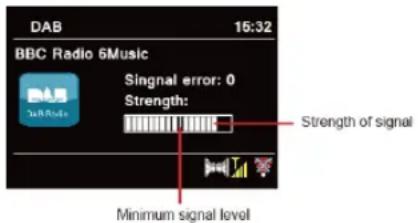
Indikátor síly signálu zobrazuje minimální přijatelnou hladinu signálu.
Poznámka: Stanice se sílou signálu pod minimální hladinou signálu pravděpodobně nebudou poskytovat stabilní proud hudby.
8.9 Uložení prednastavených stanic
Vaše rádio může uložit až 10 vašich oblíbených stanic DAB+. To vám umožní rychlý a snadný přístup k vašim oblíbeným stanicím.
- Během přehrávání vaší oblíbené stanice stiskněte a přidržte jedno z tlačítek předvolby 1-10, dokud se na displeji nezobrazí „Preset stored“ (Předvolba uložena).
- Na displeji se zobrazí číslo předvolby „ #“.
8.10 Vyvolání předvolené stanice
- Pro přehrávání předvolené stanice stiskněte jedno z tlačítek 1-10.
- Pokud není předvolená stanice přiřazena, zobrazí se na displeji „Preset empty“ (Předvolba prázdná).
9 Režim FM
9.1 Výběr režimu FM
- Opakovaně stiskněte tlačítko MODE (REŽIM) pro výběr položky FM mode (režim FM).
- Pro prvotní použití se začne na začátku frekvenčního rozsahu FM (87,50 MHz). Jinak bude zvolena naposledy poslouchaná stanice FM.
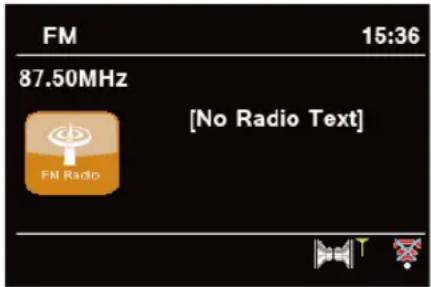
- Pokud chcete manuálně změnit frekvenci FM, když je frekvence FM zobrazena, stiskněte tlačítko nebo pro nastavení frekvence po krocích 0,05 MHz.
- Pokud chcete spustit automatické skenování, když je frekvence FM zobrazena, stiskněte tlačítko nebo va pak stiskněte tlačítko SCAN. Vaše rádio bude vyhledávat směrem vpřed nebo vzad, dokud nenalezne nejbližší dostupnou stanici.
9.2 Scan setting (Nastavení vyhledávání)
Ve výchozím nastavení se FM skenování zastaví na jakékoliv stanici. Výsledkem může být slabý poměr signál-šum (hiss) ze slabých stanic.
- Pokud chcete změnit nastavení vyhledávání, aby se zastavilo pouze na stanicích s dobrou sílou signálu, stiskněte tlačítko MENU, stiskněte tlačítko ▲ nebo ▼ pro výběr položky „Scan setting“ (Nastavení vyhledávání) a pak stiskněte tlačítko OK pro potvrzení.
- Na displeji se zobrazí „Strong stations only“ (Pouze silné stanice), stiskněte tlačítko < nebo > pro výběr možnost „YES“ (ANO) a pak stiskněte tlačítko OK pro potvrzení.
9.3 Nastavení zvuku
Ve výchozím nastavení jsou všechny stereo stanice přehrávány stereo. Pro slabé stanice může být výsledkem slabý poměr signál-šum (hiss).
- Pokud chcete slabé stanice přehrávat mono, stiskněte tlačítko MENU, stiskněte tlačítko ▲ nebo ▼ pro výběr položky „Audio setting“ (Nastavení audio) a pak stiskněte tlačítko OK pro potvrzení.
- Na displeji se zobrazí „Listen in Mono only?“ (Poslech pouze mono?), stiskněte tlačítko < nebo > pro výběr možnosti „YES“ (ANO) a pak stiskněte tlačítko OK pro potvrzení.
9.4 Uložení prednastavených stanic
Vaše rádio může uložit až 10 vašich oblíbených stanic FM. To vám umožní rychlý a snadný přístup k vašim oblíbeným stanicím.
- Během přehrávání vaší oblíbené stanice stiskněte a přidržte jedno z tlačítek předvolby 1-10, dokud se na displeji nezobrazí „Preset stored“ (Předvolba uložena).
- Na displeji se zobrazí číslo předvolby „ #“.
9.5 Vyvolání předvolené stanice
- Pro přehrávání předvolené stanice stiskněte jedno z tlačítek 1-10.
- Pokud není předvolená stanice přiřazena, zobrazí se na displeji „Preset empty“ (Předvolba prázdná).
10 Režim Bluetooth
Spárování zařízení se zařízením s rozhraním Bluetooth pro poslech hudby:
- Stiskněte tlačítko MODE (REŽIM) pro výběr režimu Bluetooth.
- Displej bude opakovaně blikat v .
- Aktivujte vaše zařízení s Bluetooth a zvolte režim vyhledávání.
- Na vašem zařízení s Bluetooth se zobrazí „DigitRadio 110 IR“.
- Vyberte „DigitRadio 110 IR“ a v prípadě potřeby zadejte „0000“ jako heslo.
- Pokud bude spojení úspěšné, bude na displeji trvale svítit ikona .
- Během přehrávání skladby můžete:
a. Jednou stisknout tlačitko pro přehrávání skladby od začátku a pak stisknout tlačitko znovu pro přeskočení na předchozí skladbu. Stisknutím a přidržením tlačitka klobete právě přehrávanou skladbu rychle převíjet zpět.
b. Stisknout tlačitko propbauzu nebo přehrávání aktuální skladby.
c. Stisknout tlačítko pro preskočení na další skladbu, stisknout a přidržet tlačítko pro rychlé převíjení aktuálně přehrávané skladby vpřed.
- Pokud chcete připojení přes Bluetooth ukončit, stiskněte tlačítko MENU na přístroji, stiskněte tlačítko nebo pro výběr možnosti „BT disconnect“ (Odpojit BT) a pak stiskněte tlačítko OK pro potvrzení. Na displeji se zobrazí „Device disconnect?“ (Odpojit zařizení?). Stiskněte tlačítko nebo pro výběr možnosti „YES“ (ANO) a pak stiskněte tlačítko OK pro potvrzení.
11 Obecné funkce
11.1 Nastavení spánku
Tato funkce nabízí možnost automatického přepnutí rádia do pohotovostního režimu po nastaveném čase spánku.
- Stiskněte tlačítko MENU, > Main menu (Hlavní nabídka) > Sleep (Spánek), a pak stiskněte tlačítko OK pro potvrzení.
- Stiskněte tlačítko ▲ nebo ▼ pro zobrazení možností Sleep OFF (Spánek VYP), 15, 30, 45 nebo 60 minut, stiskněte tlačítko OK pro potvrzení. Na displeji se zobrazí ikona spánku ▲ a čas spánku.
- Pokud chcete funkci spánku vypnout, zatímco časovač spánku ještě odpočítává, zvolte možnost „Sleep“ (Spánek), nebo stiskněte tlačítko nebo svyberte možnost „Sleep OFF“ (Spánek VYP).
- Případně stiskněte opakovaně tlačítko SLEEP a nastavte čas přepnutí do režimu spánku.
11.2 Nastavení buzení
Vaše rádio obsahuje duální buzení. Pokud chcete nastavit buzení, přesvědčte se nejprve, že je nastaven čas.
- Stiskněte tlačítko MENU, > Main menu (Hlavní nabídka) > Alarms (Buzení) a pak stiskněte tlačítko OK pro potvrzení.
- Stiskněte tlačítko ▲ nebo √ pro výběr položky Alarm 1, nebo Alarm 2, a pak stiskněte tlačítko OK pro potvrzení.
- Stiskněte tlačítko ▲ nebo ▼ pro výběr možností a pak stiskněte tlačítko OK pro potvrzení nastavení.
| Enable (povolit): Alarm active day (Alarm aktivní - den): Off (vyp), Daily (každý den), Once (jednou), Weekends (víkendy) nebo Weekdays (všední dny) |
| Time (čas): Datum buzení: DD-MM-RRRR (dostupné, pouze pokud opakování buzení je nastaveno na možnost „Once“ (Jednou)) Čas buzení: HH:MM |
| Mode (režim): Alarm mode (Režim buzení): Buzzer (bzučák), Internet radio (internetové rádio), DAB nebo FM |
| Preset (předvolba): „Last listened“ (naposledy poslouchané) nebo „Saved preset station“ (uložená předvolená stanice) (není dostupné pro bzučák). |
| Volume (hlasitost): Alarm volume (hlasitost buzení) |
| Save (uložit): Uložit buzení |
- Když se na displeji zobrazí „Alarm Saved“ (Buzení uloženo), proběhlo nastavení alarmu úspěšně, nebo se na displeji zobrazí
- Pokud chcete buzení dočasně vypnout, stiskněte tlačítko SNOOZE pro aktivaci funkce odložení buzení, když zazní zvuk budíku. Opakované stisknutí tlačítka SNOOZE může nastavit čas odložení buzení o 5, 10, 15 nebo 30 minut. Čas odložení buzení se zobrazí na displeji.
- Pokud chcete buzení vypnout, stiskněte tlačitko ⏻, když budík zazní.
- Pokud chcete buzení zrušit, proved'te kroky 1-3 a nastavte buzení na „Off“ (Vyp).
11.3 Nastavení ekvalizéru
Tato funkce vám umožňuje zvolit zvukový profil ekvalizéru. Každé nastavení ekvalizéru změní při výběru zvuk vašeho rádia.
- Stiskněte tlačítko MENU > Main menu (Hlavní nabídka) > System settings (Systémová nastavení) > Equaliser (Ekvalizér) a pak stiskněte tlačítko OK pro potvrzení.
- Stiskněte tlačítko nebo pro výběr z možností: Normal (normální), Flat (plochý), Jazz, Rock, Movie, Classic, Pop, News (zprávy), My EQ (Můj EQ) nebo My EQ profile setup (nastavení mého profilu EQ) a pak stiskněte tlačítko OK pro potvrzení.
- Pokud chcete nastavit My EQ (Můj EQ), zvolte možnost „My EQ profile setup“ (Nastavení mého profilu EQ) a pak stiskněte tlačítko OK pro potvrzení. Stiskněte tlačítko ▲ nebo ▼ pro výběr možnosti Bass nebo Treble a pak stiskněte tlačítko OK pro potvrzení. Stiskněte tlačítko ▲ nebo ▼ pro změnu hodnoty Bass nebo Treble a pak stiskněte tlačítko OK pro potvrzení. Stiskněte tlačítko <, na displeji se zobrazí „Save Changes“ (Uložit změny). Stiskněte tlačítko ▲ nebo ▼ pro výběr možnosti „YES“ (ANO) a pak stiskněte tlačítko OK pro uložení změn.
11.4 Nastavení sítě
Pro uživatele, kteří mají problémy s připojením k síti, mohou být tyto možnosti užitečné pro diagnostiku a odstranění problémů se síti.
-
Stiskněte tlačítko MENU > Main menu (Hlavní nabídka) > System settings (Systémová nastavení) > Network (Sít), stiskněte tlačítko OK pro potvrzení.
-
Stiskněte tlačitko nebo provýběr požadovaného nastavení sítě:
| Network wizard (Průvodce nastavením sitě): Hledat | dostupné sitě |
| PBC Wlan setup (Nastavení Wlan PBC): Nastavení šifrované sitě WPS (podpora pouze pro routery používající WPS 2.0) | |
| View settings (Zobrazení nastavení): Zobrazení nastavení sítě, jako je MAC adresa,region WLAN, IP adresa atd. | |
| Manual settings (Manuální nastavení): Nastavení bezdrátového připojení | |
| NetRemote PIN setup (Nastavení NetRemote PIN): | Nastavení NetRemote PIN kódu |
| Network profile (Profil sítě): Seznam registrovaných sítí nebo vymazání sítí,které nechcete | |
| Clear network settings (Smazání sít'ovéhonastavení): | Smazat aktuální nastavení sítě |
| Keep network connected (Zachovat připojení k sítí): | Zachovat připojení k síti v režimu, kterýnevyužívá internet, jako je DAB, FM, Bluetooth,Aux in a pohotovostní režim |
- Stiskněte tlačítko OK pro potvrzení vašeho nastavení.
11.5 Nastavení času/data
- Stiskněte tlačítko MENU > Main menu (Hlavní nabídka) > System settings (Systémová nastavení) > Time/Date (Čas/datum), stiskněte tlačítko OK pro potvrzení.
- Stiskněte tlačítko ▲ nebo ▼ pro výběr možností a pak stiskněte tlačítko OK pro potvrzení nastavení.
| Set Time/date (nastavení času/data): Ma | nuální nastavení času i data |
| Auto update (Automatická aktualizace): | „Update from DAB“ (Aktualizace z DAB), „Update from FM“ (Aktualizace z FM), „Update from Network“ (Aktualizace ze sítě), nebo „No update“ (Žádná aktualizace) |
| Set format (Nastavení formátu): Formát | času 12 nebo 24 hodin |
| Set timezone (Nastavení časového pásma): | Výběr časového pásma(k dispozici pouze při aktualizaci ze sítě) |
| Daylight saving (Přepínání na letní čas): | Nastavení letního času(k dispozici pouze při aktualizaci ze sítě) |
- Poté nastavení času podle vašich osobních preferencí.
11.6 Nastavení jazyka
Tato funkce vám umožňuje změnit jazyk nabídek. Výchozím jazykem menu je němčina.
- Stiskněte tlačítko MENU > Main menu (Hlavní nabídka) > System settings (Systémová nastavení) > Language (Jazyk), stiskněte tlačítko OK pro potvrzení.
- Stiskněte tlačítko ▲ nebo▼ pro výběr vašeho jazyka a pak stiskněte tlačítko OK pro potvrzení.
11.7 Factory Reset (Obnovení výrobních nastavení)
Obnovení výrobních nastavení vrátí všechna uživatelská nastavení na výchozí hodnoty, takže dojde ke ztrátě nastavení času/data a předvoleb.
- Stiskněte tlačítko MENU > Main menu (Hlavní nabídka) > System settings (Systémová nastavení) > Factory Reset (Obnovení výrobních nastavení), stiskněte tlačítko OK pro potvrzení.
- Stiskněte tlačítko < nebo > pro výběr možnosti „YES“ (ANO) a pak stiskněte tlačítko OK pro potvrzení.
11.8 Aktualizace softwaru
Občas mohou být pro vaše rádio k dispozici aktualizace softwaru s opravami chyb a/nebo dalšími funkcemi. Pokud rádio zjistí, že je k dispozici novější software, zeptá se vás, zda si přejete provést aktualizaci. Pokud budete souhlasit, nový software se stáhne a nainstaluje.
Po aktualizaci softwaru jsou všechna uživatelská nastavení zachována.
POZOR
Než spustíte aktualizaci softwaru, ujistěte se, že je vaše rádio připojeno ke stálému zdroji elektrického napětí. Odpojení napájení během aktualizace softwaru může přístroj trvale poškodit.
- Stiskněte tlačítko MENU > Main menu (Hlavní nabídka) > System settings (Systémová nastavení) > Software update (Aktualizace softwaru), stiskněte tlačítko OK pro potvrzení.
- Stiskněte tlačítko ▲ nebo √ pro výběr volby „Auto-check setting“ (Nastavení automatické kontroly), vaše rádio bude pravidelně kontrolovat, zda není k dispozici nová verze softwaru.
- Stiskněte tlačítko ▲ nebo √ a vyberte možnost „Check now“ (Zkontrolovat nyní), vaše rádio nyní zkontroluje, zda je k dispozici nová verze softwaru, a automaticky provede aktualizaci zjištěné nové verze softwaru.
11.9 Průvodce nastavením
Když přístroj spouštíte poprvé, proběhne průvodce nastavením, který nakonfiguruje nastavení pro datum/čas a síť. Po skončení je systém připraven k používání ve většině režimů.
- Stiskněte tlačítko MENU > Main menu (Hlavní nabídka) > System settings (Systémová nastavení) > Setup wizard (Průvodce nastavením), stiskněte tlačítko OK pro potvrzení.
- Stiskněte tlačítko
pro výběr možnosti „YES“ (ANO) a pak stiskněte tlačítko OK pro potvrzení.
11.10 Zobrazení systémových informací
Tyto informace mohou být požadovány při projednávání problémů s technickou podporou.
- Stiskněte tlačítko MENU > Main menu (Hlavní nabídka) > System settings (Systémová nastavení) > Info, stiskněte tlačítko OK pro potvrzení.
- Stiskněte tlačítko ▲ nebo ▼ pro zobrazení po řadě těchto informací: „SW version“ (Verze SW), „Spotify version“ (Verze Spotify), „Radio ID“ (Identifikační číslo rádia) a „Friendly Name“ (Jméno rádia).
11.11 Nastavení podsvícení
- Stiskněte tlačítko MENU > Main menu (Hlavní nabídka) > System settings (Systémová nastavení) > Backlight (Podsvícení), stiskněte tlačítko OK pro potvrzení.
- Stiskněte tlačítko ▲ nebo ▼ pro výběr možnosti „Power-on Level“ (Úroveň při zapnutí) nebo „Standby Level“ (Úroveň pohotovostní režim) a pak stiskněte tlačítko OK pro potvrzení.
- Stiskněte tlačítko ▲ nebo √ pro výběr úrovně podsvícení a pak stiskněte tlačítko OK pro potvrzení nastavení.
| Power-On level(Úroveň přizapnutí) | > High (vysoká)> Medium (střední)> Low (nízká) |
| Standby level(Pohotovostní úroveň) | > High (vysoká)> Medium (střední)> Low (nízká) |
12 Multi-room
Multiroom je funkce, která vám umožňuje ovládat vaše rádio (jedno nebo skupinu) přes aplikaci MyDigitRadio Pro App při přehrávání.
Můžete si vychutnat hudbu s použitím vašeho chytrého telefonu, který má aplikaci MyDigitRadion Pro App nainstalovanou, pro ovládání rádií (zařízení s možností multiroom) v kuchyni, ložnici nebo obývacím pokoji. Můžete samozřejmě ovládat rádia, která hrají současně.
- Pokud chcete použít funkce Multiroom, stáhněte si aplikaci MyDigitRadio z App Store pro váš chytrý telefon s iOS, nebo z Google Play pro váš chytrý telefon se systémem Android.
- Spust'te aplikaci MyDigitRadio Pro a ujistěte se, že vaše rádio a chytrý telefon jsou připojeny ke stejné síti.
- Všechna dostupná zařízení budou uvedena v seznamu. Klepněte na vaše rádio „DigitRadio 110 IR xxxxxxxxxxxxx“ (12místný alfanumerický kód je MAC adresa vašeho rádia), ke kterému se chcete připojit.
- Otevře se obrazovka Now Playing (Nyní se přehrává) (například režim přehrávání internetového rádia).
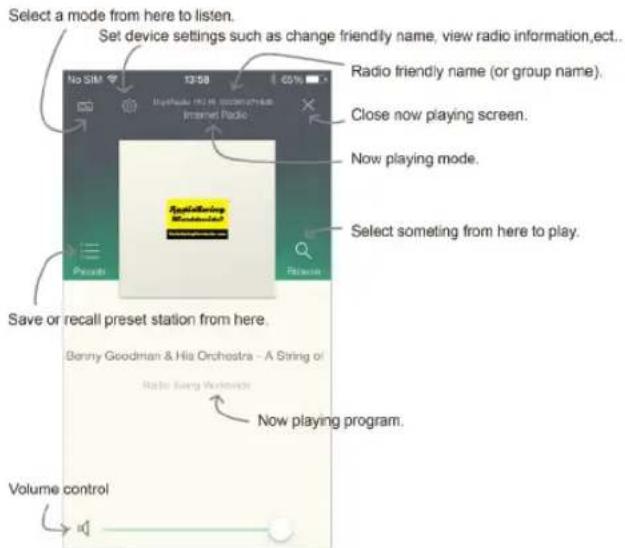
- Zařízení s možností multiroom je možné připojit, aby po přidání do skupiny přehrávala synchronně.
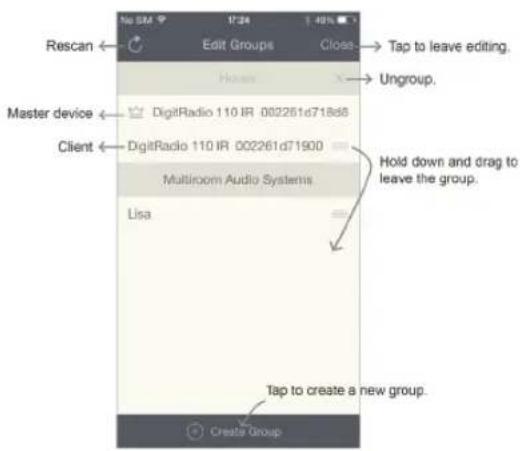
- Skupinu upravíte přes aplikaci po klepnutí na „Edit“ (Upravit) v pravém horním rohu seznamu zařízení. a. Pokud chcete přidat novou skupinu, klepněte na „+Create Group“ (Vytvořit skupinu) ve spodní části seznamu zařízení a pak zadejte název skupiny nebo vyberte obvyklý název ze seznamu a klepněte na „Create“ (Vytvořit).
b. Můžete přidat nové skupiny podle potřeby. Nové prázdné skupiny jsou zobrazené v seznamu nahoře. Přidržte vodorovnou čáru a přetáhněte vaše rádio do skupiny.
Poznámka: některé režimy nejsou po přidání rádia do skupiny podporovány. Pokud je vaše rádio v režimu DAB, FM, nebo Bluetooth, nemůžete jej do zvolené skupiny přesunout.
c. Pokud je vaše rádio klientem ve skupině, na displeji se zobrazí „Waiting for synchronisation“ (Čekání na synchronizaci) a rádio pak bude přehrávat stejný program, jako hlavní zařízení (master).
d. Pokud chcete úpravy ukončit, klepněte na „Close“ (Zavřít) v pravém horním rohu obrazovky pro úpravy (viz Obrázek 1.)
e. Zařízení ve skupině budou uvedena pod názvem skupiny. Pokud chcete skupinu vybrat, klepněte na její název.
f. Skupina bude synchronně přehrávat program, který přehrává hlavní zařízení. Můžete přesunout ovládání hlasitosti pro změnu nastavení hlasitosti hlavního zařízení a všech zařízení ve skupině. Můžete také klepnout na ovládání hlasitosti a pak změnit hlasitost pro každé zařízení zvlášť (viz obrázky 2 a 3.)
Poznámka: Při režimu přehrávání jsou nezávislé režimy (DAB, FM nebo Bluetooth) nekompatibilní pro zařízení ve skupině. Pokud tyto režimy zvolíte, hlavní zařízení bude ze skupiny odebráno.
Obrázek 1 Obrázek 2 Obrázek 3
- Další možností je upravit skupinu přes vaše rádio.
a. Stiskněte tlačítko MENU > Main menu (Hlavní nabídka) > System settings (Systémová nastavení) > Multi-room a pak stiskněte tlačítko OK pro potvrzení.
b. Stiskněte tlačitko nebo pro výběr možností a pak stiskněte tlačitko OK pro potvrzení.
| View details (Zobrazení podrobností) | Můžete zobrazit stav rádia (Ungrouped (není ve skupině), Server, nebo Client (Klient)) a do které skupiny patří. |
| Create new group (Vytvořit novou skupinu) | Vytvořte novou skupinu, do které rádio přidáte. |
| Add to group (Přídání do skupiny) | Budou uvedena zařízení v aktuální síti. Zvolte klienta, kterého chcete přidat do skupiny, do které vaší rádio patří. |
| List current clients (Seznam aktuálnich klientů) | Zobrazí se klienti ze skupiny, do které patří vaše rádio. Zvolte klienta, kterého chcete ze skupiny odebrat. |
| Leave group (Opustit skupinu) | Remove your radio from group (Odebrat vaše rádio ze skupiny) |
| Dissolve group (Zrušit skupinu) | Zruší skupinu, do které vaše rádio patří. |
- Pokud se chcete ujistit, že budete moci používat aplikaci MyDigitRadio Pro, když je vaše rádio v jakémkoliv režimu, především v režimech, kdy není připojené k internetu (tedy v režimu DAB, FM nebo Bluetooth mode), musíte zvolit Main menu (Hlavní nabídka) > System settings (Systémová nastavení) > Network (Sít') > Keep network connected (Zachovat připojení k síti) > YES (ANO). To vám také umožní rádio probudit z pohotovostního režimu při používání aplikace MyDigitRadio.
Poznámka: Pokud chcete používat rádio po dlouhou dobu bez dozoru, např. přes noc, během dovolené nebo když nejste doma, doporučujeme zvolit NO (NE) pro úsporu energie.
13 Specifikace
| Technické údaje: Internetové digitální rádio s DAB/DAB+ a FM s technologií Bluetooth a funkcemi Spotify a Multiroom |
| Napájení: AC (střídavé) vstupní napětí: 100-240 V~, 50-60 HzDC (stejnosměrné) výstupní napětí: 6 V, 500 mA |
| Frekvenční pásma: FM: 87,5-108 MHzDAB/DAB+: 174,928 – 239,200 MHz |
| Spotřeba energie: 3 W (max.) |
| Rozměry (d x š x v): 130 mm x 42 mm x 95 mm |

Tento symbol na výrobku nebo v návodu k obsluze znamená, že elektrické a elektronické zařízení se na konci svého životního cyklu musí zlikvidovat odděleně od odpadu z vaší domácnosti. Pro více informací prosím kontaktujte místní úřad nebo obchodníka, kde jste výrobek zakoupili.
Návod na obsluhu
DIGITRADIO 110 IR
Internetové, DAB/DAB+ a FM digitálne rádio
s technológiou Bluetooth, službou Spotify a funkciou Multi-room
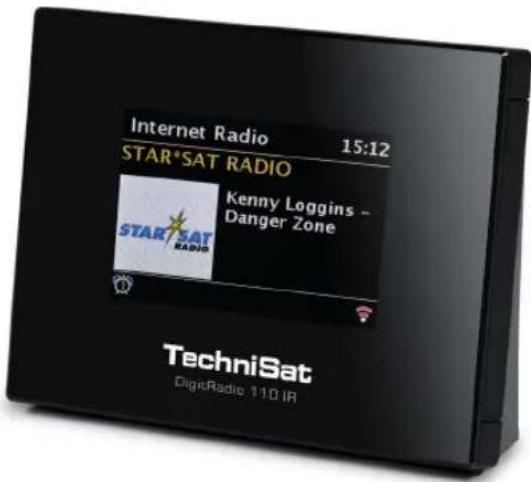
TechniSat
1 Dôležité bezpečnostné pokyny
- Prečítajte si tieto pokyny.
- Uschovajte si tieto pokyny.
- Dbajte na všetky upozornenia.
- Riad'te sa pokynmi.
- Nepoužívajte reproduktor v blízkosti vody.
- Čistite suchou utierkou.
VAROVANIE: NA ZNÍŽENIE RIZIKA POŽIARU ALEBO ÚRAZU ELEKTRICKÝM PRÚDOM NEVYSTAVUJTE TENTO REPRODUKTOR DAŽŮU ALEBO VLHKOSTI.
1 Dôležité bezpečnostné pokyny....256
2 Začíname 261
2.1 Obsah balenia....261
2.2 Umiestnenie rádia 261
2.3 Nastavenie bezdrôtovej siete LAN 262
2.4 Nastavenie antény 262
2.5 Použitie optického kábla 262
2.6 Použitie kábla RCA 262
3.1 Pohlad na dialkový ovládač 264
5 Režim internetového rádia....269
5.1 Stanice Miestne „Krajina“ 269
5.2 Výber stanice cez možnost' Stations (Stanice)....270
5.3 Výber stanice cez možnost' Podcasts (Podcasty)....271
8.1 Výber režimu DAB 281
8.2 Výber inej stanice....281
8.3 Sekundárne služby 282
8.4 Skenovanie staníc....282
9.1 Výber režimu FM 284
9.2 Scan setting (Nastavenie ladenia).... 285
9.3 Nastavenia zvuku 285
9.4 Uloženie predvolieb staníc....285
9.5 Vyvolanie predvol'by stanice 286
10 Režim Bluetooth....286
11 Všeobecná prevádzka....287
11.1 Nastavenie času spánku 287
11.2 Nastavenie budíka....287
11.3 Nastavenie ekvalizéra 288
11.4 Nastavenie siete 288
11.5 Nastavenie času a dátumu....289
11.6 Nastavenie jazyka....290
11.7 Factory Reset (Reset na nastavenia z výroby)....290
11.8 Aktualizácia softvéru....290
11.9 Sprievodca nastavením....291
11.10 Zobrazenie informácií o systéme 291
11.11 Nastavenie podsvietenia 291
Hlavný prístroj
Návod na obsluhu
Dial'kové ovládanie a alkalické batérie AAA
Napájací adaptér
Anténa DAB/FM
Kábel RCA
2.2 Umiestnenie rádia
2.5 Použitie optického kábla
2.6 Použitie kábla RCA
Zapojte zástrčku 3,5 mm na konci RCA kábla do zásuvky Audio Out na zadnej strane prístroja. Potom zapojte červenú a čiernu zástrčku na druhom konci kábla RCA do audio zariadenia.
- Snímač dial'kového ovládača
-
Displej
-
Zásuvka Optical Out
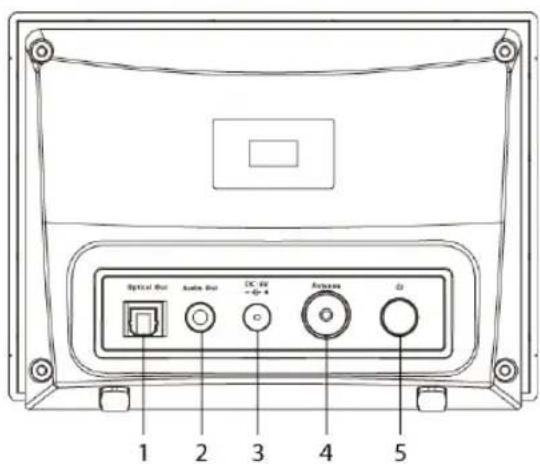
| Na | pripojenie | optického | |
| 2. | Zásuvka | Audio | Out |
| Na | pripojenie | kábla RCA. | |
| 3. | Zásuvka | DC | IN |
| 4. | Zásuvka | pre | anténu |
| 5. | ∅ Tlačidlo | ||
| Stlačením | zapnete | rádio | |
| prepnete | do | pohotovostného | |
3.1 Pohl'ad na dial'kový ovládač
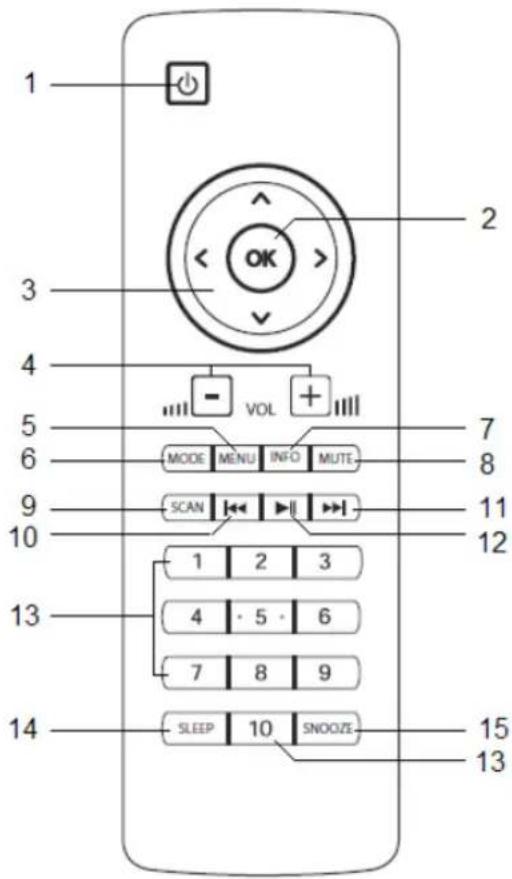
13.Tlačidlápredvolieb1 až 10. Stlačením a podržaním uložte predvolenú stanicu. Stlačením vyvoláte predvolenú stanicu.
-
Tlačidlo SLEEP (SPÁNOK). Stlačením nastavíte čas spánku.
-
Tlačidlo SNOOZE (ODLOŽIŤ). Stlačením aktivujete funkciu odloženia.
3.1.1 Výmena batérií:
- Otvorte kryt priehradky na batériu na zadnej strane dial'kového ovládača.
-
Vložte dve nové batérie typu AAA. Dbajte pritom na označenie smeru vo vnútri priehradky na batérie.
Poznámka: Neotáčajte batérie a nemiešajte typy batérií, nekombinujte ani staré a nové batérie. Pri likvidácii starých batérií dbajte na ochranu životného prostredia. -
Uzatvorte dvierka priehradky na batérie.
- Pri prvom použití sa na displeji zobrazí obrazovka Setup wizard (Sprievodca nastavením).
Poznámka: Ak vaša siet' nevyžaduje heslo (WEP/WPA), rádio sa pripojí k sieti automaticky.
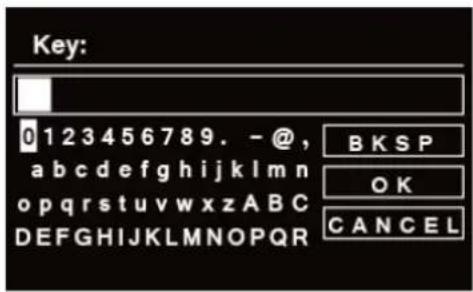
c. Po zvolení posledného znaku hesla prejdite stláčaním tlačidiel na <a potém Stlačte tlačidlo OK na potvrdenie. Rádio je pripojené k bezdrôtovej sieti.
- Sprievodca nastavením je dokončený, stlačením tlačidla OK ho opustíte.
5 Režim internetového rádia
- Po dokončení sprievodcu nastavením sa zobrazí obrazovka Main menu (Hlavná ponuka). Stlačením tlačidla OK zvolte režim Internet radio (Internetové rádio).
- Zatial' čo je zvýraznená možnost' Station list (Zoznam staníc), stlačte tlačidlo OK na potvrdenie.
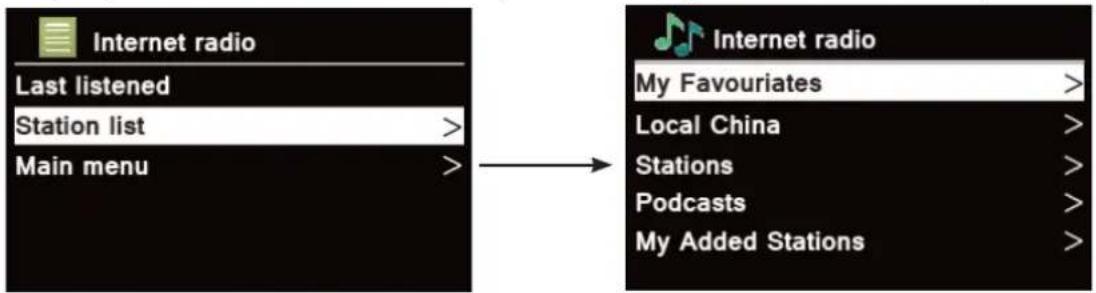
- Pomocou tlačidiel ∧ a √ zvol'te požadované možnosti a potom stlačte tlačidlo OK na potvrdenie.
- Krok za krokom zvolte požadovaný program.
5.2 Výber stanice cez možnost' Stations (Stanice)
- Stlačte tlačidlo MENU > Station list (Zoznam staníc) > Stations (Stanice), stlačte tlačidlo OK na potvrdenie.
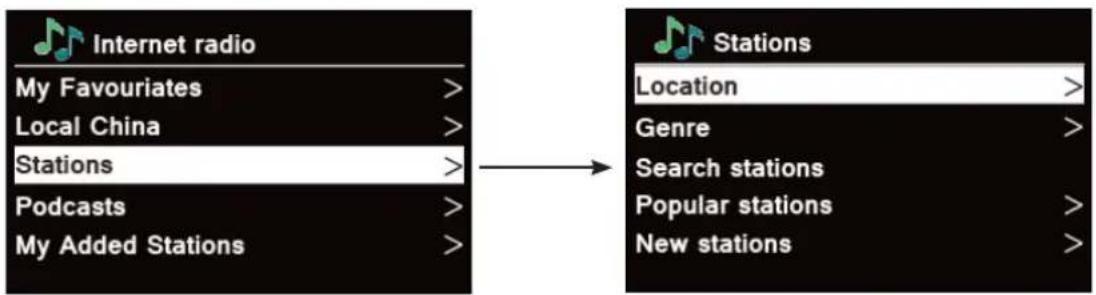
- Pomocou tlačidiel ∧ a √ zvol'te požadované možnosti a potom stlačte tlačidlo OK na potvrdenie.
- Krok za krokom zvolte požadovaný program.
-
Pri prehrávaní vašej oblúbenej stanice stlačte a podržte tlačidlá predvol'by 1 až 10, kým sa na displeji zobrazí Preset stored (Predvol'ba uložená).
-
Na displeji sa zobrazí číslo predvol'by #.
5.9 Vyvolanie predvol'by stanice
- Opakovaným stláčaním tlačidla MODE vyberte režim Music player (Prehrávač hudby).
- Zatial' čo je zvýraznená možnost Shared media (Zdiel'ané médiá), stlačte tlačidlo OK na potvrdenie.
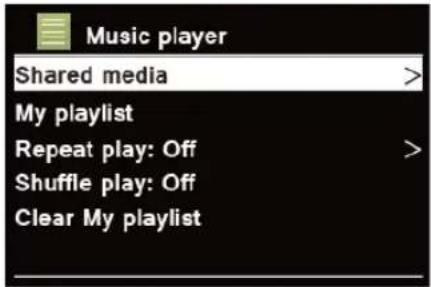
Ak chcete skladbu uložit' do zoznamu skladieb, prejdite na skladbu, ktorú chcete pridat' do zoznamu skladieb, stlačte a podržte tlačidlo OK, potom sa skladba pridá do zoznamu.
8.1 Výber režimu DAB
8.3 Sekundárne služby
8.8.1 Zobrazenie intenzity signálu
Ak si zvolíte možnosť Signal strength (Intenzita signálu), na displeji sa zobrazí lišta so silou signálu aktuálnej stanice.
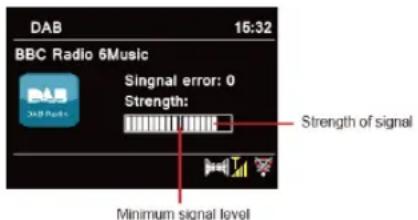
- Pri prehrávaní vašej oblúbenej stanice stlačte a podržte tlačidlá predvol'by 1 až 10, kým sa na displeji zobrazí Preset stored (Predvol'ba uložená).
- Na displeji sa zobrazí číslo predvol'by #.
8.10 Vyvolanie predvol'by stanice
-
Pri prehrávaní vašej oblúbenej stanice stlačte a podržte tlačidlá predvol'by 1 až 10, kým sa na displeji zobrazí Preset stored (Predvol'ba uložená).
-
Na displeji sa zobrazí číslo predvol'by #.
9.5 Vyvolanie predvol'by stanice
- Stláčaním tlačidla MODE vyberte režim Bluetooth.
- Na displeji bude opakovane blikat'.
- Aktivujte svoje zariadenie Bluetooth a zvol'te režim vyhl'adávania.
- Na zariadení Bluetooth sa bude zobrazovat' „DigitRadio 110 IR“.
- Vyberte možnost „DigitRadio 110 IR“ a v prípade potreby zadajte heslo „0000“.
- Ak je spojenie úspešné, na displeji sa bude stabilne zobrazovat' ikona .
- Kým sa prehráva skladba, môžete:
- Stlačte tlačidlo MENU > Main menu (Hlavná ponuka) > Sleep (Spánok) a potom stlačte tlačidlo OK na potvrdenie.
- Stlačte tlačidlo ▲ alebo ▼ na zobrazenie možností Sleep OFF (Spánok vypnutý), 15, 30, 45 alebo 60 minút, stlačte tlačidlo OK na potvrdenie. Na displeji sa zobrazí ikona spánku a čas spánku.
-
Ak chcete vypnút' funkciu spánku, ked' časovač spánku stále odpočítava, vyberte možnost' Sleep (Spánok), pomocou tlačidla alebo pejdite na možnost' Sleep OFF (Spánok vypnutý).
-
Prípadne opakovaným stláčaním tlačidla SLEEP nastavte čas spánku.
11.2 Nastavenie budika
Vaše rádio poskytuje dva budíky. Ak nastavujete budík, uistite sa, že ste predtým nastavili čas.
- Stlačte tlačidlo MENU > Main menu (Hlavná ponuka) > Alarms (Budíky) a potom stlačte tlačidlo OK na potvrdenie.
- Pomocou tlačidla ^▲ alebo ^▼ prejdite na možnost' Alarm 1 (Budík 1) alebo Alarm 2 (Budík 2) a potom stlačte tlačidlo OK na potvrdenie.
- Pomocou tlačidiel ∧ alebo √ zvol'te možnosti a potom stlačte tlačidlo OK na potvrdenie nastavenia.
- Stlačením tlačidla OK potvrd'te nastavenia.
11.5 Nastavenie času a dátumu
- Stlačte tlačidlo MENU > Main menu (Hlavná ponuka) > System settings (Nastavenia systému) > Time/Date (Čas/dátum) a potom stlačte tlačidlo OK na potvrdenie.
- Pomocou tlačidiel ∧ alebo √ zvol'te možnosti a potom stlačte tlačidlo OK na potvrdenie nastavenia.


- Důležité bezpečnostní pokyny
- Obsah
- Důležité bezpečnostní pokyny 214
- Začínáme 219
- Pohled na přístroj....221
- Průvodce nastavením 223
- Režim internetového rádia....227
- Služba Spotify Connect 232
- Začínáme
- Co najdete uvnitř vašeho balíčku
- Umístění vašeho rádia
- Nastavení bezdrátové sítě LAN
- Nastavení antény
- Použití optického kabelu
- Použití kabelu RCA
- Zapnutí/vypnutí přístroje
- Pohled na dálkové ovládání
- Výměna baterií:
- Průvodce nastavením
- Datum/čas
- Automatická aktualizace
- Režim internetového rádia
- Local „Country“ Stations (Místní stanice „země“)
- Výběr stanice přes „Stations“ (Stanice)
- Výběr stanice přes „Podcasts“ (Podcasty)
- Získání přístupového kódu a řešení v často kladených otázkách
- Přidání stanice do seznamu „My Favourites“ (Moje oblíbené)
- Přidání stanice do seznamu „My Added Stations“ (Moje přidané stanice)
- Zobrazení informací o stanici
- Uložení prednastavených stanic
- Vyvolání předvolené stanice
- Služba Spotify Connect
- Používání služby Spotify Connect
- Ovládání Spotify Connect
- Používání jiného účtu Spotify na vašem rádiu
- Režim přehrávače hudby
- Nastavení hudebního serveru
- Sdílení médií s programem Window Media Player
- Přehrávání sdílených médií
- Můj seznam skladeb
- Režim opakovaného přehrávání (Repeat Play)
- Režim náhodného přehrávání (Shuffle Play)
- Smazání mého seznamu skladeb (Clearing my Playlist)
- Odstranění serverů (Prune Servers)
- Informace o aktuálně přehrávaném
- Režim DAB
- Výběr režimu DAB
- Výběr jiné stanice
- Sekundární služba
- Vyhledávání stanic
- Odstranění neplatných (Prune Invalid)
- Hodnota DRC (Dynamic Range Control)
- Změna pořadí stanic
- Zobrazení informací o stanici
- Zobrazení síly signálu
- Uložení prednastavených stanic
- Vyvolání předvolené stanice
- Režim FM
- Výběr režimu FM
- Scan setting (Nastavení vyhledávání)
- Nastavení zvuku
- Uložení prednastavených stanic
- Vyvolání předvolené stanice
- Režim Bluetooth
- Obecné funkce
- Nastavení spánku
- Nastavení buzení
- Nastavení ekvalizéru
- Nastavení sítě
- Nastavení času/data
- Nastavení jazyka
- Factory Reset (Obnovení výrobních nastavení)
- Aktualizace softwaru
- POZOR
- Průvodce nastavením
- Zobrazení systémových informací
- Nastavení podsvícení
- Multi-room
- Specifikace
- Návod na obsluhu
- DIGITRADIO 110 IR
- Dôležité bezpečnostné pokyny
- Dôležité bezpečnostné pokyny....256
- Začíname 261
- Režim internetového rádia....269
- Umiestnenie rádia
- Použitie optického kábla
- Použitie kábla RCA
- Pohl'ad na dial'kový ovládač
- Výmena batérií:
- Výber stanice cez možnost' Stations (Stanice)
- Vyvolanie predvol'by stanice
- Výber režimu DAB
- Sekundárne služby
- Zobrazenie intenzity signálu
- Vyvolanie predvol'by stanice
- Vyvolanie predvol'by stanice
- Nastavenie budika
- Nastavenie času a dátumu
Značka : TECHNISAT
Model : DigitRadio 110 IR
Kategorie : Rádio