DigitRadio 110 IR - Radio TECHNISAT - Gratis gebruiksaanwijzing en handleiding
Vind de handleiding van het apparaat gratis DigitRadio 110 IR TECHNISAT in PDF-formaat.


| Producttype | Internet digitale radio, DAB/DAB+, FM, Bluetooth, Spotify Connect, Multiroom |
| Merk | TechniSat |
| Model | DigitRadio 110 IR |
| Afmetingen (B x D x H) | 130 mm x 42 mm x 95 mm |
| Voeding | Netvoedingsadapter: ingang 100-240 V~, 50/60 Hz; uitgang 6 V DC, 500 mA |
| Stroomverbruik | 3 W max. |
| Frequentiebereiken | FM: 87,5 - 108 MHz; DAB/DAB+: 174,928 - 239,200 MHz |
| Hoofdfuncties | Webradio, DAB/DAB+, FM, Bluetooth, Spotify Connect, Muziekspeler (UPnP), Multiroom |
| Afspeelmodi | Internetradio, DAB, FM, Bluetooth, Spotify Connect, Muziekspeler (UPnP) |
| Alarmen | 2 configureerbare alarmen (zoemer, webradio, DAB, FM) met herhaalfunctie (snooze) |
| Equalizer | Voorinstellingen: Normaal, Flat, Jazz, Rock, Film, Klassiek, Pop, Nieuws, My EQ (instelbaar) |
| Weergave | Scherm met instelbare achtergrondverlichting (aan en stand-by) |
| Afstandsbediening | Ja, met AAA-batterijen (meegeleverd) |
| Connectiviteit | Wi-Fi (802.11 b/g/n), Bluetooth, DAB/FM-antenneaansluiting, optische uitgang, RCA-audio-uitgang (3,5 mm) |
| Inhoud van de verpakking | Hoofdunit, netvoedingsadapter, DAB/FM-antenne, afstandsbediening met batterijen, RCA-kabel, handleiding |
| Onderhoud en reiniging | Reinigen met een droge, zachte doek. Gebruik geen vloeibare of schurende producten. |
| Veiligheid | Niet blootstellen aan water, regen, vocht of warmtebronnen. Loskoppelen bij onweer of langdurig niet gebruiken. |
| Reserveonderdelen en repareerbaarheid | Netvoedingsadapter, antenne, afstandsbediening en batterijen zijn vervangbaar. Voor reparaties contact opnemen met een gekwalificeerde technicus. |
Veelgestelde vragen - DigitRadio 110 IR TECHNISAT
Gebruikersvragen over DigitRadio 110 IR TECHNISAT
0 vraag over dit apparaat. Beantwoord die u kent of stel uw eigen vraag.
Stel een nieuwe vraag over dit apparaat
Download de handleiding voor uw Radio in PDF-formaat gratis! Vind uw handleiding DigitRadio 110 IR - TECHNISAT en neem uw elektronisch apparaat weer in handen. Op deze pagina staan alle documenten die nodig zijn voor het gebruik van uw apparaat. DigitRadio 110 IR van het merk TECHNISAT.
GEBRUIKSAANWIJZING DigitRadio 110 IR TECHNISAT
Internet, DAB/DAB+ en FM digitale radio met
Bluetooth-technologie en Spotify en functies voor meerdere ruimtes
TechniSat
1 Belangrijke veiligheidsinstructies
- Lees deze instructies.
- Bewaar deze instructies.
- Neem alle waarschuwingen in acht.
- Volg alle instructies op.
- Gebruik de luidspreker niet in de buurt van water.
- Alleen reinigen met een droge doek.

WAARSCHUWING: OM HET GEVAAR VAN BRAND OF EEN ELEKTRISCHE SCHOK TE VERMINDEREN, MOET U DE LUIDSPREKER NIET BLOOTSTELLEN AAN REGEN OF VOCHT.
Ter vermindering van het gevaar van brand, elektrische schok enz.:
- Plaats het apparaat niet in de buurt van warmtebronnen zoals radiatoren, verwarmingselementen, fornuizen of andere warmte producerende apparaten (inclusief versterkers).
- De ventilatieopeningen van het apparaat mogen niet worden geblokkeerd.
- Het apparaat mag niet worden blootgesteld aan druppels of spetters en op het apparaat mogen geen met vloeistof gevulde voorwerpen, zoals vazen, worden geplaatst.
- Plaats geen zware voorwerpen op het apparaat en stap er niet op, het voorwerp kan vallen en ernstige schade aan het apparaat veroorzaken.
- Lees de typeplaatjes aan de achterkant van het apparaat voor stroomingang en andere veiligheidsinformatie.
- Dit apparaat dient alleen te worden gebruikt met de meegeleverde stroomvoorziening.
-
Voorkom dat er op het netsnoer wordt gestaan of dat het wordt afgeknepen, vooral bij de stekkers, stopcontacten en op de punten waar ze uit het apparaat komen.
-
Ontkoppel het apparaat nooit door aan het netsnoer te trekken. Pak de stekker altijd stevig vast en trek deze recht uit het contact.
- Repareer of vervang direct alle elektrische snoeren die rafelig zijn geworden of die beschadigd zijn. Gebruik geen snoer dat scheuren vertoont of beschadiging door afschuren over de lengte, de stekker of het uiteinde van de connector.
- Om brand of schokgevaar te voorkomen moet u deze stekker niet gebruiken met een verlengsnoer of andere uitgang tenzij de pennen volledig kunnen worden ingevoerd om blootstelling van de pennen te voorkomen.
- Bij onweer of regen moet het apparaat worden ontkoppeld voor extra bescherming of wanneer het apparaat voor een langere periode niet wordt gebruikt. Dit voorkomt schade aan het apparaat door bliksem of spanningspieken.
- Probeer niet zelf onderhoudswerkzaamheden uit te voeren. Door de kast te openen of te verplaatsen kunt u worden blootgesteld aan hoge spanningen of andere gevaren. Alle onderhoudswerkzaamheden moeten worden uitgevoerd door erkende monteurs.
- De normale functie van het product kan worden verstoord door sterke elektromagnetische interferentie. Als dat het geval is, kan het product worden teruggezet naar normale werking door de handleiding te volgen. In het geval dat de functie niet kan worden hervat, gebruik het product dan op een andere locatie.
- Dit apparaat wordt via de stekker van de adapter losgekoppeld van de voeding. Het ontkoppelingsapparaat blijft in bedrijf.
- De batterij van de afstandsbediening mag niet worden blootgesteld aan te veel hitte zoals zonlicht, vuur e.d.
- Explosiegevaar als de batterij niet correct is geplaatst. Vervang de batterij door een zelfde of soortgelijk type.
- Met het oog op de veiligheid en om onnodig stroomverbruik te voorkomen, moet het apparaat nooit ingeschakeld blijven terwijl deze lang zonder toezicht is, bijv. 's nachts, tijdens vakanties of wanneer niemand thuis. Schakel het apparaat uit en haal de stekker uit het stopcontact.
Inhoud
1 Belangrijke veiligheidsinstructies 130
2 Aan de slag 135
2.1 Wat u in de verpakking kunt aantreffen.... 135
2.2 Uw radio plaatsen 135
2.3 Instelling draadloos LAN....136
2.4 De antenne afstellen....136
2.5 De optische kabel gebruiken....136
2.6 De RCA-kabel gebruiken....136
2.7 Het apparaat in-/uitschakelen....137
3 Weergaven van het apparaat....137
3.1 Weergave afstandsbediening....138
4 Installatiewizard....139
5 Internetradiomodus 143
5.1 'Eigen "Land"-zenders....143
5.2 Selecteren van een zender via 'Zenders'....144
5.3 Selecteren van een zender via 'Podcasts' 145
5.4 Toegangscode krijgen en FAQ-oplossing....146
5.5 Zender toevoegen aan 'Mijn favorieten'....146
5.6 Een zender toevoegen aan 'Mijn toegevoegde zenders' 147
5.7 Zenderinformatie weergeven....147
5.8 Voorkeurzenders opslaan 147
5.9 Een voorkeurzender oproepen....147
6.1 Spotify Connect gebruiken....148
6.2 Spotify Connect bedienen....149
6.3 Een ander Spotify-account gebruiken met uw radio....150
7 Muziekspeler-modus 150
7.1 Een muziekserver opzetten....150
7.2 Media delen met Windows Media Player....150
7.3 Gedeelde media afspelen....152
7.4 Mijn Afspeellijst 153
7.5 Modus afspelen herhalen 153
7.6 Modus afspelen shuffle 154
7.7 Mijn afspeellijst wissen....154
7.8 Servers weghalen....154
7.9 Informatie over Nu afspelen....154
8 DAB-modus....155
8.1 DAB-modus selecteren 155
8.2 Een andere zender selecteren....155
8.3 Ondersteunende dienst....156
8.4 Zenders scannen....156
8.5 Ongeldig weghalen....156
8.6 DRC-waarde (Dynamic Range Control = beheer dynamisch bereik) 156
8.7 Zendervolgorde veranderen....157
8.8 Zenderinformatie weergeven....157
8.9 Voorkeurzenders opslaan 158
8.10 Een voorkeurzender oproepen....158
9 FM-modus....158
9.1 FM-modus selecteren 158
9.2 Scaninstelling....159
9.3 Audio-instellingen....159
9.4 Voorkeurzenders opslaan 159
9.5 Een voorkeurzender oproepen....160
10 Bluetooth-modus....160
11 Algemene bediening....161
11.1 Slaap instellen....161
11.2 Wekker instellen 161
11.3 Equalizer instellen....162
11.4 Netwerk instellen 162
11.5 Tijd/datum instellen....163
11.6 Taal instellen....164
11.7 Fabrieksinstellingen....164
11.8 Software-update....164
11.9 Installatiewizard....165
11.10 Systeeminformatie weergeven....165
11.11 Achtergrondverlichting instellen 165
12 Multiroom....166
13 Specificatie....169
2 Aan de slag
Haal de radio voorzichtig uit de doos. U kunt de verpakking bewaren voor toekomstig gebruik.
2.1 Wat u in de verpakking kunt aantreffen
Hoofdeenheid
Handleiding
Afstandsbediening en AAA-alkalinebatterijen
Stroomadapter
DAB/FM-antenne
RCA-kabel
2.2 Uw radio plaatsen
Plaats uw radio op een vlakke/stabiele ondergrond die vrij is van trillingen.
Vermijd de volgende locaties:
Waar de radio aan direct zonlicht wordt blootgesteld.
Waar de radio dicht bij warmtebronnen staat.
Waar de vochtigheid hoog en de ventilatie slecht is.
In een stoffige omgeving.Op plaatsen waar het klam is of waar er water op het apparaat kan druppelen of spatten.
2.3 Instelling draadloos LAN
Een breedbandverbinding.
Een draadloos toegangspunt (wifi) aangesloten op uw breedbandinternet, bij voorkeur via een router.
Als uw draadloze netwerk is geconfigureerd voor gebruik van WEP (Wired Equivalent Privacy) of WPA (Wi-Fi Protected Access) gegevenscodering, dan moet u de WEP- of WPA-code weten zodat de internetradio met het netwerk kan communiceren.
Als uw draadloze netwerk is geconfigureerd voor vertrouwde stations, moet u het MAC-adres van uw radio invoeren in uw draadloze toegangspunt. Gebruik de menu-items als volgt om het MAC-adres van de radio te vinden: Hoofdmenu > Systeeminstellingen > Netwerk > Instellingen weergeven > MAC-adres.
Voordat u verdergaat, moet u ervoor zorgen dat uw draadloze toegangspunt is ingeschakeld en verbonden met uw breedbandinternetverbinding. Om dit deel van het systeem werkend te krijgen, wordt sterk aanbevolen de instructie te lezen die met het draadloze toegangspunt is geleverd.
2.4 De antenne afstellen
Schuif de DAB/FM-antenne uit en schroef deze in de Antenne-aansluiting aan de achterzijde van het apparaat om de best mogelijke ontvangst te verkrijgen in zowel de DAB- als FM-radiomodus. Mogelijk moet u de positie van de radio en/of antenne bijstellen om het beste signaal te krijgen.
2.5 De optische kabel gebruiken
Sluit een optische digitale kabel aan op de aansluiting Optical Out aan de achterzijde van het apparaat waardoor uw radio een digitaal signaal kan verzenden naar audio-apparatuur.
2.6 De RCA-kabel gebruiken
Sluit de 3,5 mm stekker aan het eind van de RCA-kabel aan op de aansluiting Audio Out aan de achterkant van dit apparaat. Steek dan de rode en zwarte stekker aan het andere uiteinde van de RCA-kabel in uw audioapparaat.
2.7 Het apparaat in-/uitschakelen
Sluit de stekker aan het einde van de adapterkabel aan op de aansluiting DC IN aan de achterkant van het apparaat. Sluit de voedingsadapter aan op het stopcontact. Druk op de toets op het apparaat of op de afstandsbediening om het apparaat in te schakelen of op stand-by te zetten. Om het apparaat volledig uit te schakelen moet u de stroomadapter loskoppelen van het stopcontact.
3 Weergaven van het apparaat
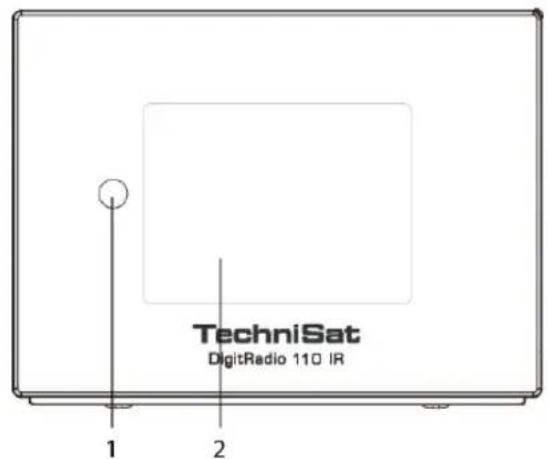
- Sensor afstandsbediening
- Display
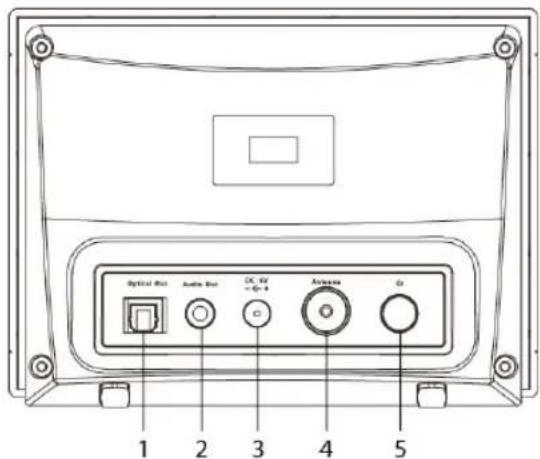
Druk erop om de radio in te schakelen of
- Optical Out-aansluiting
Een optische kabel
- Audio uit-aansluiting
Een RCA-kabel aansluiten. - DC IN-aansluiting
- Antenneaansluiting
- knop
op stand-by te zeiten.
3.1 Weergave afstandsbediening
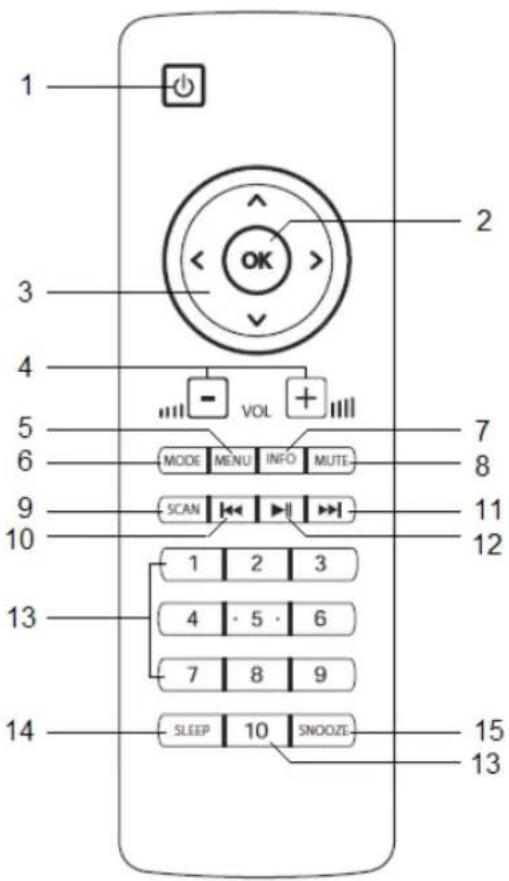
- knop. Druk erop om de radio in te schakelen of op stand-by te zetten.
- OK toets. Druk erop om selectie te bevestigen.
- toetsen: Druk erop om door de opties te bladeren.
- VOL +/-toetsen. Druk erop om het volume aan te passen.
- MENU-toets. Druk erop om de menu-opties weer te geven.
- MODE-toets. Druk erop om te schakelen tussen internet, Spotify, Muziekspeler, DAB-, FM- en Bluetooth-modi.
- INFO-toets. Druk erop om zenderinformatie weer te geven.
- MUTE-toets. Druk erop om de radio te dempen, druk nogmaals om het geluid te hervatten.
- SCAN-toets. Druk erop om te scannen naar DAB- en FM-zenders.
- knop. Druk erop om naar het vorige nummer te gaan in de muziekspeler en Spotify.
Houd ingedrukt om terug te gaan in het huidige nummer in de muziekspeler en Spotify. - knop. Druk erop om naar het volgende nummer te gaan in de muziekspeler en Spotify.
Houd ingedrukt om vooruit te gaan in het huidige nummer in de muziekspeler en Spotify-modus. - knop. Druk erop voor pauzeren/afspelen van het huidige nummer in de muziekspeler en Spotify-modus.
13.Voorkeurzendertoetsen1-10. Houd deze knop ingedrukt om voorkeurzender op te slaan. Druk erop om een opgeslagen voorkeurzender op te roepen. - SLEEP-toets. Druk erop om de slaaptijd in te stellen.
- SNOOZE-toets. Druk erop om de sluimerfunctie te activeren.
3.1.1 De batterijen vervangen:
- Open het deksel van het batterijvakje aan de achterkant van de afstandsbediening.
- Installeer twee AAA-batterijen en let daarbij op de markeringen voor de richting aan de binnenkant van het batterijvakje.
Opmerking: plaats de batterijen niet verkeerd om en gebruik geen verschillende soorten batterijen, gebruik ook geen oude en nieuwe batterijen door elkaar. Wanneer u uw oude batterij weggooit, denk dan aan het milieu.
- Sluit het deksel van het batterijvak.
4 Installatiewizard
- Voor het eerste gebruik wordt op het display een scherm met de installatiewizard weergegeven.

- Druk op < of > om 'JA' te bevestigen en de installatie te starten. Opties in de installatiewizard omvatten:
Datum/tijd
Stel 12- of 24-uurs indeling in
Automatisch bijwerken
Bijwerken van DAB
Bijwerken van FM
Bijwerken van netwerk
U moet uw tijdzone en de zomertijd selecteren.
Geen update
U moet de datum en tijd instellen.
Netwerk verbonden houden
Selecteer JA of NEE
- De wizard scant nu uw locatie voor beschikbare draadloze netwerken. Wanneer de scan is voltooid, wordt een lijst met netwerken weergegeven.
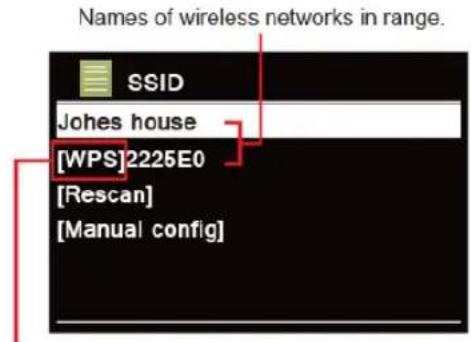
- Druk op de toets < of > en druk vervolgens op OK om een gewenst draadloos netwerk te selecteren.
1) Als een WEP/WPA-code (wachtwoord) nodig is, wordt u gevraagd de WEP/WPA-code in te voeren en wordt het scherm voor het invoeren van het wachtwoord zo weergegeven:
Opmerking: Als er geen wachtwoord (WEP/WPA) nodig is voor uw netwerk, zal de radio automatische verbinding maken met het netwerk.
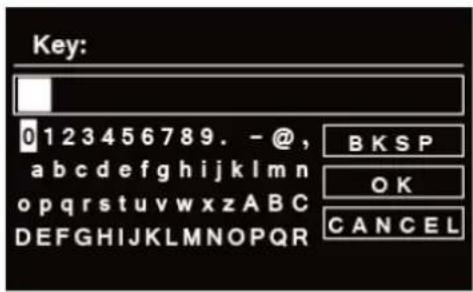
a. Druk op de toersen om te bladeren door de lijst met alfanumerieke tekens, druk op OK om het gewenste teken te selecteren.
Opmerking: WEP/WPA-codes zijn hoofdlettergevoelig.
b. Als een verkeerde bewerking wordt uitgevoerd, selecteer dan o B K S P angewezen teken te verwijderen.
Opmerking: BKSP = Backspace; CANCELt terug naar het vorige nummer; de radio zal automatisch de WEP/WPA opslaan die u hebt ingevoerd, dus u hoeft deze codes niet nogmaals in te voeren.
c. Na het kiezen van het laatste teken van uw wachtwoord, drukt u op de toetsen <∧∨> tot OK en daarna drukt u op OK om te bevestigen. De radio is verbonden met een draadloos netwerk.
2) Apparaten die verbinding via WPS (Wi-Fi Protected Setup) ondersteunen, worden in de lijst aangeduid als [WPS].
a. Als u een verbinding tot stand wilt brengen via WPS, drukt u op OK nadat u het gewenste netwerk hebt geselecteerd. De radio geeft dan de optie om WPS te starten.
b. Druk op de toets < of > om te kiezen tussen druktoets, PIN en Code invoeren, druk op OK om te bevestigen.
| Druktoets U moet de WPS-scan starten op het externe station (bijv. router). Raadpleeg de handleiding voor uw router of toegangspunten (AP) over hoe u dit moet doen. Nadat u dit hebt gedaan, drukt u op OK op de radio waarna beide apparaten een verbinding maken. |
| PIN De radio maakt een 8-cijferig nummer aan dat u op het externe station moet invoeren.Druk na het invoeren van de PIN op OK om de verbinding tussen beide apparaten tot stand te brengen. |
| Code invoeren Naast een WPS-verbinding kunt u ook een verbinding tot stand brengen met behulp van een vooraf gedeelde sleutel. De benodigde sleutel bevindt zich doorgaans aan de achterkant van de router of u hebt deze zelf gedefinieerd. Deze methode wordt automatische gebruikt voor netwerken zonder WPS. U kunt de functie Vooraf gedeelde sleutel oproepen van netwerken met WPS door het menu-item "Code invoeren" te selecteren.Nu moet een invoerveld worden weergegeven. U kunt de vereiste code (PSK) invoeren door te drukken op de teetsen en op OK, selecteer dan "OK" en druk op OK om de invoer te voltooien. De radio moet nu de verbinding met het netwerk tot stand brengen. |
- Installatiewizard is voltooid, druk op OK om af te sluiten.
5 Internetradiomodus
- Op het display wordt Hoofdmenu weergegeven nadat de installatiewizard is voltooid. Druk op OK om de Internetradiomodus te selecteren.
- Terwijl 'Zenderlijst' wordt gemarkeerd, drukt u op OK om te bevestigen.
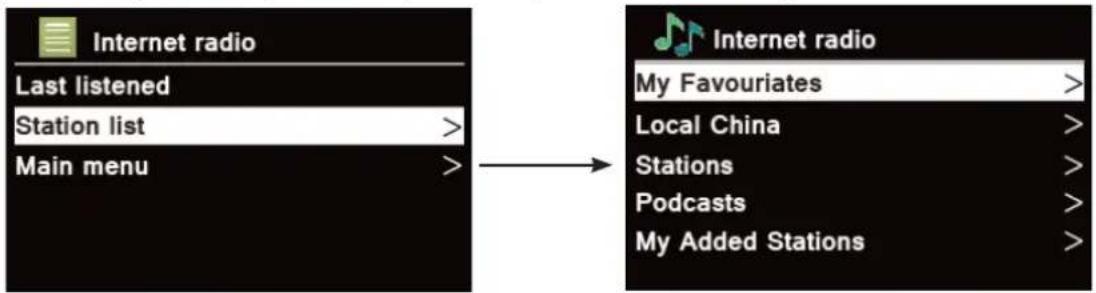
- Raadpleeg daarna het volgende deel om zenders te kiezen. Of als een verbinding met het netwerk niet is gelukt, volg dan:
a. Controleer uw router, zie of deze normaal werkt;
b. Verplaats uw radio voor een sterker signaal als dat nodig is!
c. Zorg ervoor dat uw wachtwoord juist is ingevoerd.
5.1 'Eigen "Land"-zenders
Eigen "Land" verandert met uw huidige locatie. De lokale programma's van uw huidige locatie worden weergegeven.
- Om lokale zenders in te voeren drukt u op de toets MENU > Zenderlijst > Eigen "Land", druk op OK om te bevestigen.
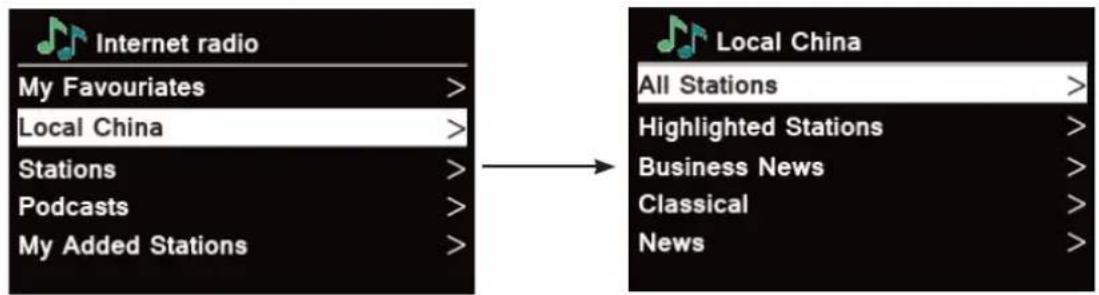
- Druk op ∧ of ∨ om opties te selecteren en druk vervolgens op OK om te bevestigen.
- Stap voor stap naar het gewenste programma.
5.2 Selecteren van een zender via 'Zenders'
- Druk op de toets MENU > Zenderlijst > Zenders, druk op OK om te bevestigen.
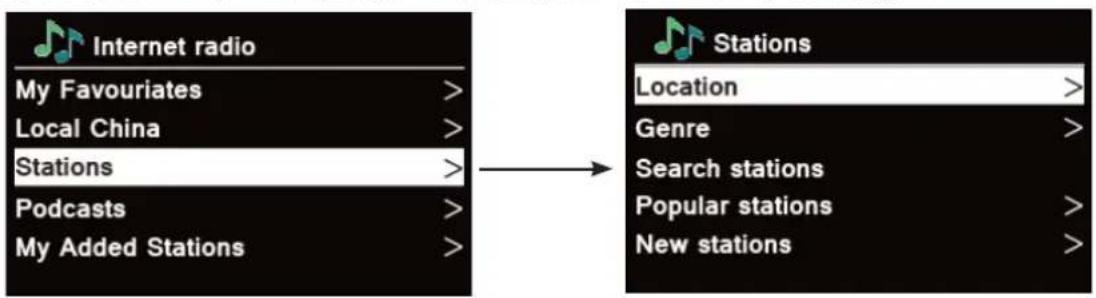
- In het menu 'Zenders':
'Locatie' kunt u kiezen uit de radiozenders die worden aangeboden door een land dat u kiest uit een lijst.
a) Terwijl 'Locatie' wordt gemarkeerd, drukt u op OK om te bevestigen.
b) Druk op ∧ of ∨ om de gewenste regio te selecteren en druk vervolgens op OK om te bevestigen.
c) Gebruik dezelfde methode om landen zender te kiezen, de radio wordt nu geladen.
Met 'Genre' kunt u radiozenders kiezen overeenkomstig hun inhoud, bijvoorbeeld classic rock, sport, nieuws enz.
'Zenders zoeken' biedt u de mogelijkheid om de gehele naam van de zender of een gedeelte ervan in te voeren om een zender te zoeken.
Met 'Populaire zenders' kan uw radio de zenders vermelden die de meeste luisteraars hebben.
Met 'Nieuwe zenders' kan uw radio de zenders vermelden die onlangs bij het internetradionetwerk zijn gekomen.
Opmerking: Sommige radiozenders zenden niet 24 uur per dag uit en sommige zenders zijn niet altijd online.
5.3 Selecteren van een zender via 'Podcasts'
- Druk op de toets MENU > Zenderlijst > Podcasts, druk op OK om te bevestigen.
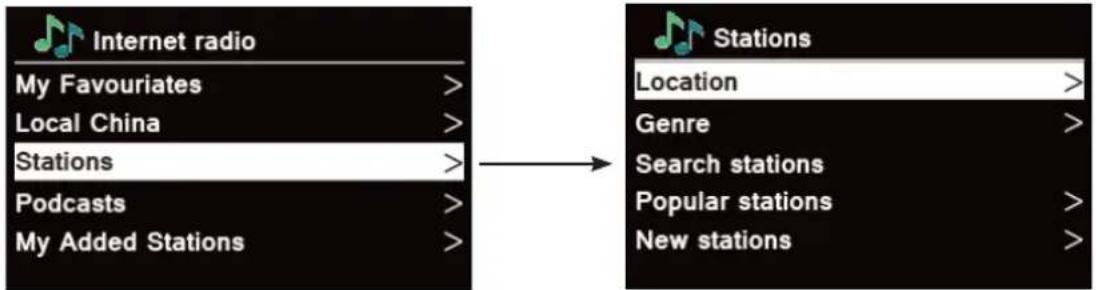
- Druk op ∧ of ∨ om opties te selecteren en druk vervolgens op OK om te bevestigen.
- Stap voor stap naar uw programma.
5.4 Toegangscode krijgen en FAQ-oplossing
- Druk hiervoor op de toets MENU > Zenderlijst > Help, druk op OK om te bevestigen.
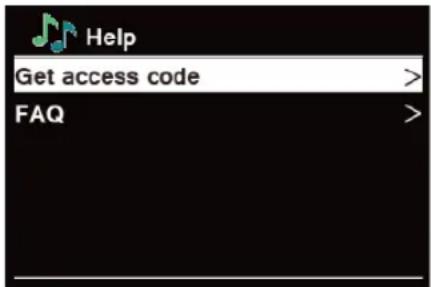
- Druk op de toets ∧ of √ voor Toegangscode krijgen of FAQ en druk vervolgens op OK om te bevestigen.
| Toegangscode krijgen Wordt gebruikt voor het aanmaken van een account bij de registratie van uw radio op portal www.wifiradio-frontier.com Raadpleeg het gedeelte ‘Zender toevoegen aan 'Mijn favorieten". | |
| FAQ (Veelgestelde vragen) | Druk op of om de vraag te selecteren en druk vervolgens op OK om te luisteren naar de FAQ. |
5.5 Zender toevoegen aan 'Mijn favorieten'
- Om uw radio te registreren bij de portal: www.wifiradio-frontier.com
- Maak accountaanmelding aan, Toegangscode invoeren is verplicht. Toegangscode kan worden gevonden in "Zenderlijst > Help > Toegangscode krijgen".
- U kunt uw favoriete zenders toevoegen via de portal (www.wifiradio-frontier.com).
-
Nadat u de zenders hebt toegevoegd, moet u uw radio enkele minuten uitschakelen om uw radio toegang te laten krijgen tot uw nieuwe instellingen.
-
De toegevoegde zenders zijn toegankelijk door MENU > Zenderlijst > Mijn Favorieten te selecteren. Opmerking: Als u de instellingen terugzet naar de fabriekswaarden, kunnen 'mijn favoriete zenders' niet worden gewist.
5.6 Een zender toevoegen aan 'Mijn toegevoegde zenders'
- Hoewel de internetradiportal duizenden zenders bevat, wilt u misschien luisteren naar een zender die niet wordt vermeld. U kunt uw eigen zenders toevoegen via de portal (www.wifiradio-frontier.com).
- Nadat u de zenders hebt toegevoegd, moet u uw radio enkele minuten uitschakelen om uw radio toegang te laten krijgen tot uw nieuwe instellingen.
- De toegevoegde zenders zijn toegankelijk door MENU > Zenderlijst > Mijn toegevoegde zenders te selecteren.
Opmerking: Als u de instellingen terugzet naar de fabriekswaarden, kunnen "mijn toegevoegde zenders" niet worden gewist.
5.7 Zenderinformatie weergeven
Het is mogelijk de informatie te bekijken op de tweede regel van het display bij het beluisteren van een internetprogramma. Druk herhaaldelijk op de INFO- toets voor meer informatie. Het display toont dan de informatie via Zenderbeschrijving, Genre, Land, Betrouwbaarheid, Bitsnelheid, Codec, Samplefrequentie, Buffer afspelen en Datum.
De radio kan maximaal 10 van uw favoriete internetzenders opslaan. Dit geeft u snel en gemakkelijk toegang tot uw favoriete zenders.
-
Tijdens het afspelen van uw favoriete radiozender, houdt u een van de voorkeuzetoetsen 1-10 ingedrukt tot op het display 'Voorkeur opgeslagen' wordt weergegeven.
-
Voorkeuzenummer ' #' wordt weergegeven op het display.
5.9 Een voorkeurzender oproepen
- Druk op een van de voorkeuzetoetsen 1-10 om de voorkeurzender te beluisteren.
- Het display toont 'Voorkeuze leeg' als de voorkeurzender niet is toegewezen.
6 Spotify Connect
Met Spotify hebt u miljoenen nummers binnen handbereik. De artiesten van wie u houdt, de kant-en-klare afspeellijsten voor elke stemming en genre, de nieuwste hits en de nieuwe ontdekkingen speciaal voor u. Met Spotify Connect kunt u al deze muziek draadloos beluisteren en regelen. Kies favoriete muziek op uw smartphone of tablet en beluister deze op uw radio.
*Ga voor servicebeschikbaarheid in uw land naar www.spotify.com
6.1 Spotify Connect gebruiken
Uw radio heeft Spotify Connect ingebouwd. Hiermee kunt u de muziek op uw radio bedienen via de Spotify-app op uw smartphone of tablet. Luisteren is naadloos – u kunt oproepen beantwoorden, gamen, een video bekijken en zelfs uw telefoon uitschakelen, allemaal zonder de muziek te onderbreken. Het is een betere manier om thuis te luisteren.
U hebt een Spotify Premium-account nodig voor Spotify Connect. Als u geen account hebt, gaat u gewoon naar www.spotify.com/freetrial voor een gratis proefversie voor 30-dagen.
- Download de Spotify-app voor uw smartphone of tablet (iOS of Android).
- Sluit de radio aan op hetzelfde wifi-netwerk als uw smartphone of tablet en druk vervolgens herhaaldelijk op de toets MODE op de afstandsbediening om Spotify Connect te selecteren.
- Open de Spotify-app op uw smartphone of tablet en u kunt elk nummer beluisteren.
- Tik op het vierkante plaatje van de cover art van het nummer in de linkerbenedenhoek van het scherm.
Tik vervolgens op het pictogram Connect .

- Tik op 'DigitRadio 110 IR' in de lijst om uw radio te selecteren. Als u uw radio niet ziet, controleer dan of deze op hetzelfde wifi-netwerk is aangesloten als uw smartphone of tablet. U zult zien dat uw radio momenteel staat vermeld als "DigitRadio 110 IR xxxxxxxxxxxxx" (de 12-cijferige alfanumerieke code is het MAC-adres van uw radio) in de Spotify App. Als u deze naam wilt wijzigen in iets meer persoonlijks ('Robby's DigitRadio 110 IR' bijvoorbeeld), dan kan dat als volgt:
a. Op de radio: Druk op MENU en selecteer Hoofdmenu > Systeeminstellingen > Netwerk > Instellingen weergeven. Scroll omlaag en noteer het 'IP-adres'.
b. Op uw computer: Zorg ervoor dat de computer met hetzelfde netwerk is verbonden als de radio en voer vervolgens het IP-adres in de adresbalk van uw internetbrowser in (bijvoorbeeld: 192.168.0.34). Hierdoor kunt u enkele diagnostische gegevens van de radio zien, maar ook de naam veranderen.
6. Het Connect-pictogram wordt groen om aan te geven dat uw radio nu is geselecteerd en wordt gebruikt voor het afspelen van audio.
7. Uw Spotify-app herkent uw radio alleen als deze is aangesloten op internet (bijv. in internetradio, Spotify Connect of Muziekspeler-modi). Als u Spotify wilt gebruiken wanneer uw radio niet is verbonden met internet (d.w.z. in modus DAB, FM of Bluetooth), selecteert u Hoofdmenu > Systeeminstellingen > Netwerk > Netwerk verbonden houden > JA. Hiermee kunt u de radio uit stand-by halen met de Spotify-app.
Opmerking: Als de radio voor langere tijd niet wordt gebruikt, bijv. 's nachts, tijdens uw vakantie of als u buitenshuis bent, wordt aanbevolen om NEE te selecteren om energie te besparen.

U kunt nu Spotify in de app bedienen zoals normaal; zoeken en nummers afspelen, het volume wijzigen en toevoegen aan afspeellijsten ook al wordt afgespeeld via uw radio. De volgende keer dat u de Spotify-app opent, gaat het afspelen door via uw radio.
Spotify Connect is een cloudgebaseerde dienst, dus na activering op uw radio, hoeft uw smartphone of tablet niet meer op hetzelfde wifi-netwerk te zijn om afspelen van audio te kunnen bedienen.
6.3 Een ander Spotify-account gebruiken met uw radio
Uw Spotify accountgegevens zijn nu opgeslagen op uw radio. Om deze te overschrijven met een ander Spotify-account, volgt u gewoon de activeringsstappen opnieuw terwijl de Spotify-app wordt uitgevoerd met het gewenste account. Vergeet niet dat zowel uw smartphone als tablet en uw radio zich op hetzelfde wifi-netwerk moeten bevinden voor het overschrijven.
7 Muziekspeler-modus
7.1 Een muziekserver opzetten
Om muziekbestanden op uw radio weer te geven vanaf een computer, moet de computer zijn ingesteld om bestanden of media te delen.
Met UPnP media delen kunnen apparaten zoals deze radio muziek afspelen vanaf een gedeelde
mediabibliotheek, met navigatie via tagmenu's zoals Artiest, Album of Genre.
Als u een geschikt serversysteem gebruikt zoals een pc met Windows Media Player 10 of hoger (WMP) en uw muziekbibliotheek goed getagd is, wordt aanbevolen gebruik te maken van Media delen.
Alleen de UPnP-server (Universal Plug and Play) moet worden ingesteld. (iTunes werkt momenteel niet als een UPnP-mediaserver).
7.2 Media delen met Windows Media Player
De meest voorkomende UPnP-server is Windows Media Player (10 of hoger. Versie weergeven via Help > Over Windows Media Player). Ook andere UPnP-platforms en -servers kunnen worden gebruikt. Voer de volgende stappen uit om WMP in te stellen voor het delen van media:
- Controleer of de pc is aangesloten op het netwerk.
- Controleer of de radio is ingeschakeld en met hetzelfde netwerk is verbonden.
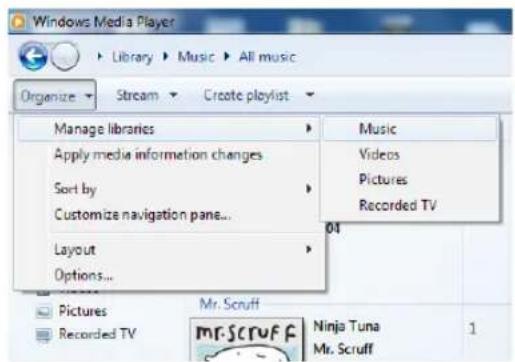
- In WMP voegt u aan de mediabibliothek de audiobestanden en -mappen toe die u wilt delen met uw radio via Organiseren > Bibliotheken beheren > Muziek / Video / Foto / Opgenomen tv en klikt u op Toevoegen om audiobestanden en -mappen toe te voegen. Klik vervolgens op OK om het toevoegen te voltooien.
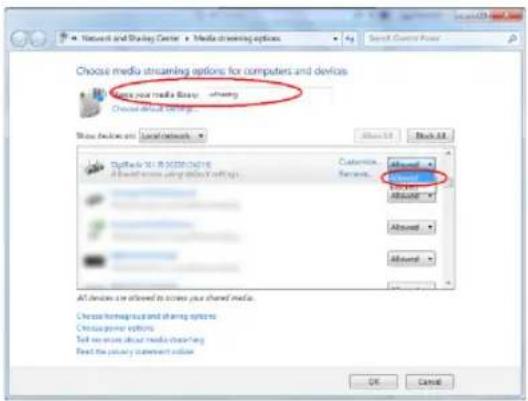
- Zorg ervoor dat de radio toegang heeft tot de gedeelde media door deze te selecteren en op Toestaan te klikken. U kunt ook een naam instellen voor de gedeelde media in het vak Naam geven aan uw mediabibliotheek. Klik op OK om de dialoogvensters te sluiten.
- De pc is nu klaar voor het streamen van muziek naar de radio. De WMP UPnP-service draait op de achtergrond en WMP hoeft niet expliciet te worden gestart.
7.3 Gedeelde media afspelen
- Druk herhaaldelijk op de toets MODE om de muziekspelermodus te selecteren.
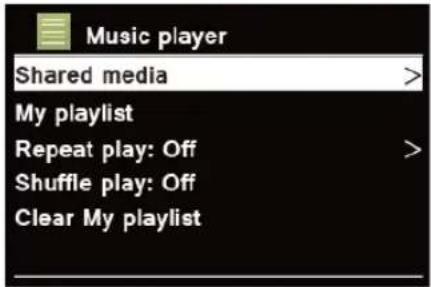
- Terwijl 'Gedeelde media' wordt gemarkeerd, drukt u op OK om te bevestigen.
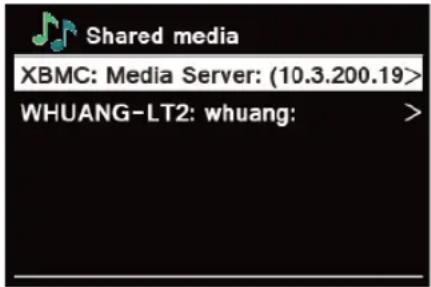
- Beschikbare mediaservers worden vermeld. Druk op ∧ of √ om te bladeren door servers en druk op OK om te bevestigen en selecteer vervolgens stap voor stap om uw muziek te selecteren.
- Wanneer een nummer wordt afgespeeld, kunt u de afstandsbediening voor het volgende gebruiken:
a. Druk op de toets om naar het vorige nummer te gaan; houd de toets ingedrukt om snel achteruit te gaan in het nummer dat momenteel wordt afgespeeld.
b. Druk op de toets om het huidige nummer af te spelen/te pauzeren.
c. Druk op de toets om naar het volgende nummer te gaan; houd de toets ingedrukt om snel vooruit te gaan in het nummer dat momenteel wordt afgespeeld.
7.4 Mijn Afspeellijst
Met de functie Mijn afspeellijst kunt u een afspeellijst maken van uw favoriete nummers uit uw muziekbibliotheken. Zodra uw afspeellijst klaar is, kunt u kiezen om af te spelen via de afspeellijst op uw radio en kunt u ook shuffle- en herhaalfuncties instellen terwijl uw afspeellijst wordt afgespeeld.
Om een nummer op te slaan op 'Mijn afspeellijst' bladert u naar het nummer dat u aan de afspeellijst wilt toevoegen. Houd dan de knop OK ingedrukt. Daarna wordt het nummer toegevoegd aan de afspeellijst. Als u 'Mijn afspeellijst' wilt afspelen, drukt u op de toets MENU en daarna drukt u op de toets ∧ of ∨ om 'Mijn afspeellijst' te selecteren, druk op OK om uw keuze te bevestigen. Blader naar het nummer dat u wilt beluisteren, druk op OK om te selecteren.
7.5 Modus afspelen herhalen
Druk op de toets MENU en daarna op ^ of ∨ om 'Afspelen herhalen: Uit' te selecteren, druk dan herhaaldelijk op OK om te schakelen tussen herhalen 'Aan' of 'Uit'.
7.6 Modus afspelen shuffle
Druk op de toets MENU en daarna op ^ of ∨ om 'Shuffle afspelen: Uit' te selecteren, druk dan herhaaldelijk op OK om te schakelen tussen herhalen 'Aan' of 'Uit'.
7.7 Mijn afspeellijst wissen
Met deze functie kunt u de inhoud van uw afspeellijst wissen.
- Druk op de toets MENU en daarna op ∧ of ∨ om 'Mijn afspeellijst wissen' te selecteren, druk op OK om te bevestigen.
- Selecteer 'JA' om mijn afspeellijst te wissen.
7.8 Servers weghalen
Met de functie Servers weghalen kunt u muziekservers verwijderen die niet langer beschikbaar zijn om te zoeken naar muziek.
- Druk op de toets MENU, druk op ∧ of ∨ om 'Servers weghalen' te selecteren en druk dan op OK om te bevestigen.
- Selecteer 'Ja' om 'Gedeelde media op LAN-servers weg te halen'.
7.9 Informatie over Nu afspelen
Tijdens het afspelen van een nummer geeft het display het nummer weer en een voortgangsbalk voor de verstreken tijd en totale tijd van het nummer. Druk voor meer informatie herhaaldelijk op de INFO-toets op het hoofdapparaat om de informatie te bekijken van Artiest, Album, Bitsnelheid, Codec, Samplingfrequentie, Buffer afspelen en Datum op het display.
8 DAB-modus
8.1 DAB-modus selecteren
- Druk herhaaldelijk op de toets MODE om DAB-modus te selecteren.
- Voor het eerste gebruik zal de radio een volledige scan uitvoeren en de radiozenders in het geheugen opslaan.
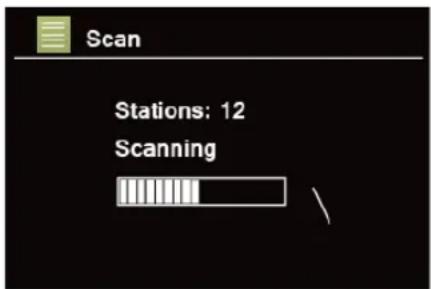
- Wanneer het scannen is voltooid, worden de DAB/DAB+-zenders in alfabetische volgorde weergegeven. De eerste zender in de lijst wordt geselecteerd, druk op OK om uit te zenden.
Opmerking: als er geen DAB/DAB+-signaal wordt gevonden in uw gebied, moet uw radio worden verplaatst om een sterker signaal te verkrijgen.
8.2 Een andere zender selecteren
- Terwijl een programma wordt afgespeeld, drukt u op de toets ∧ of √ om de zenderlijst weer te geven. Vervolgens drukt u op ∧ of √ om de zenders te selecteren die u wilt afspelen. drukt u op OK om te bevestigen.
- Ook kunt u op de toets MENU drukken en daarna op ^A of om 'Zenderlijst' te selecteren. Druk dan op OK om uw keuze te bevestigen. Stap voor stap naar de gewenste zender.
8.3 Ondersteunende dienst
Mogelijk ziet u een ">>"-symbool achter de naam van de zender. Dit geeft aan dat er ondersteunende diensten beschikbaar zijn voor die zender. Deze ondersteunende diensten bevatten extra diensten die zijn gerelateerd aan de primaire zender. Bijvoorbeeld een sportzender heeft mogelijk extra commentaar om toe te voegen. De ondersteunende diensten worden direct na de primaire zender ingevoegd (een "<<-symbool staat voor de naam van de zender) in de zenderlijst.
Om de ondersteunende zender te selecteren, drukt u op de toets ∧ of ∨ totdat u de ondersteunde dienst vindt die u wilt. Druk vervolgens op OK om deze te selecteren.
Wanneer de ondersteunende dienst eindigt, schakelt de eenheid automatisch over naar de primaire zender.
8.4 Zenders scannen
Druk gewoon op de toets SCAN om te zoeken naar alle beschikbare zenders.
Ook kunt u op de toets MENU drukken, op de toets ∧ of √ om 'Scannen' te selecteren en druk dan op OK voor een volledige scan.
8.5 Ongeldig weghalen
U kunt alle niet beschikbare zenders uit de zenderlijst verwijderen.
-
Druk op de toets MENU, druk op ∧ of ∨ om 'Ongeldig weghalen' te selecteren en druk dan op OK om te bevestigen.
-
Druk op < of > om 'JA' te selecteren en druk vervolgens op OK om te bevestigen.
8.6 DRC-waarde (Dynamic Range Control = beheer dynamisch bereik)
U kunt het compressieniveau van zenders instellen om de verschillen in dynamisch bereik of geluidsniveau tussen radiozenders te elimineren.
-
Druk op de toets MENU, druk op ∧ of √ om 'DRC' te selecteren en druk dan op OK om te bevestigen.
-
Druk op ∧ of ∨ om te schakelen tussen 'DRC hoog', 'DRC laag' en 'DRC uit' en druk op OK om uw keuze te bevestigen.
8.7 Zendervolgorde veranderen
Wellicht wilt u de zenders in een andere volgorde weergeven.
- Druk op de toets MENU, druk op ∧ of ∨ om 'Zendervolgorde' te selecteren en druk dan op OK om te bevestigen.
- Druk op ∧ of ∨ om te schakelen tussen 'Alfanumeriek', 'Ensemble' of 'Geldig' en druk vervolgens op OK om uw keuze te bevestigen.
| Alfanumeriek Alle | zenders worden in alfanumerieke volgorde weergegeven. |
| Ensemble Vermelding van momenteel actieve zenders vóór inactieve zenders. | |
| Geldig Alle niet actieve zenders uit de zenderlijst verwijderen. | |
8.8 Zenderinformatie weergeven
DAB/DAB+-zenders zenden aanvullende informatie uit. Druk herhaaldelijk op de INFO-toets op het hoofdapparaat als u informatie wilt weergeven via DLS (Dynamic Label Segment), Ensemble, Programmafrequentie, Signaalkwaliteit, Signaalsterkte, Bitsnelheid, Codec, Kanaal en Datum.
8.8.1 Signaalsterkte weergeven
Als u signaalsterkte hebt geselecteerd, wordt een signaalbalk met de sterkte van de huidige zender weergegeven op het display.
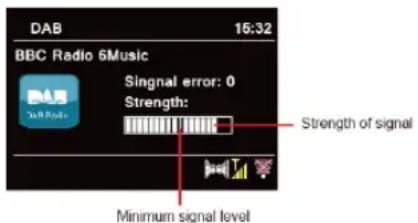
De indicator op de signaalbalk toont het minimum aanvaardbare signaalniveau.
Opmerking: Zenders met een signaalsterkte beneden het minimum signaalniveau bieden wellicht niet een gestage audiostroom.
8.9 Voorkeurzenders opslaan
De radio kan maximaal 10 van uw favoriete DAB+-zenders opslaan. Dit geeft u snel en gemakkelijk toegang tot uw favoriete zenders.
- Tijdens het afspelen van uw favoriete radiozender, houdt u een van de voorkeuzetoetsen 1-10 ingedrukt tot op het display 'Voorkeur opgeslagen' wordt weergegeven.
- Voorkeuzenummer ‘ #’ wordt weergegeven op het display.
8.10 Een voorkeurzender oproepen
- Druk op een van de voorkeuzetoetsen 1-10 om de voorkeurzender te beluisteren.
- Het display toont 'Voorkeuze leeg' als de voorkeurzender niet is toegewezen.
9 FM-modus
9.1 FM-modus selecteren
- Druk herhaaldelijk op de toets MODE om FM-modus te selecteren.
- Voor het eerste gebruik wordt gestart bij het begin van het FM-frequentiebereik (87,50 MHz). Anders wordt het laatst beluisterde FM-station geselecteerd.
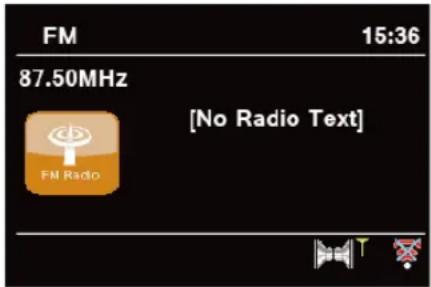
- Als u handmatig de FM-frequentie wilt veranderen, terwijl de FM-frequentie wordt weergegeven, drukt u op of vyn de frequentie te veranderen met 0,05 MHz per stap.
- Als u automatisch wilt scannen, drukt u terwijl de FM-frequentie wordt weergegeven, op ▲ of ▼ en vervolgens drukt u op de toets SCAN. Uw radio zal dan vooruit of achteruit springen naar de volgende beschikbare zender.
9.2 Scaninstelling
Standaard wordt bij FM-scans bij elke beschikbare zender gestopt. Dit kan resulteren in een slechte signaal- ruisverhouding van zwakke zenders.
-
Als u de scaninstellingen wilt wijzigen om alleen te stoppen bij zenders met een goede signaalsterkte, drukt u op de toets MENU, daarna op ∧ of ∨ om 'Scaninstelling' te selecteren en vervolgens drukt u op OK om uw keuze te bevestigen.
-
Op het display wordt 'Alleen sterke zenders' weergegeven, druk op < of > om 'JA' te selecteren en druk dan op OK om te bevestigen.
9.3 Audio-instellingen
Standaard worden alle stereozenders weergegeven in stereo. Voor zwakke zenders kan dit resulteren in een slechte signaal-ruisverhouding.
- Als u zwakke zenders in mono wilt afspelen, drukt u op de toets MENU, druk op ∧ of ∨ om 'Audio-instelling' te selecteren en druk dan op OK om te bevestigen.
- Op het display wordt 'Alleen in mono beluisteren?' weergegeven, druk op < of > om 'JA' te selecteren en druk dan op OK om te bevestigen.
Uw radio kan maximaal 10 van uw favoriete FM-zenders opslaan. Dit geeft u snel en gemakkelijk toegang tot uw favoriete zenders.
- Tijdens het afspelen van uw favoriete radiozender, houdt u een van de voorkeuzetoetsen 1-10 ingedrukt tot op het display 'Voorkeur opgeslagen' wordt weergegeven.
- Voorkeuzenummer ' #' wordt weergegeven op het display.
9.5 Een voorkeurzender oproepen
- Druk op een van de voorkeuzetoetsen 1-10 om de voorkeurzender te beluisteren.
- Het display toont 'Voorkeuze leeg' als de voorkeurzender niet is toegewezen.
10 Bluetooth-modus
Koppel het apparaat aan een Bluetooth-apparaat om naar muziek te luisteren:
- Druk op de toets MODE om Bluetooth-modus te selecteren.
- Het display knippert bij herhaling in .
- Activeer uw Bluetooth-apparaat en selecteer de zoekmodus.
- 'DigitRadio 110 IR' wordt weergegeven op uw Bluetooth-apparaat.
- Selecteer 'DigitRadio 110 IR' en voer "0000" in als wachtwoord, indien nodig.
- Het pictogram blijntontinu op het display wanneer de verbinding tot stand is gebracht.
- Terwijl een nummer wordt afgespeeld, kunt u:
a. Druk één keer op de toets als willt terugkeren naar het begin van het nummer en druk vervolgens nogmaals op om naar het vorige nummer te gaan; houd de toets ingedrukt om het snel achteruit te gaan in het huidige nummer.
b. Druk op de toets om het huidige nummer te pauzeren of af te spelen.
c. Druk op de toets om naar het volgende nummer te gaan; houd de toets ingedrukt om snel vooruit te gaan in het nummer dat momenteel wordt afgespeeld.
- Als u de Bluetooth-verbinding wilt verbreken, drukt u op de toets MENU op het apparaat, druk dan op ^ of √ om 'BT verbinding' te selecteren en druk dan op OK om te bevestigen. Op het display wordt 'Apparaat verbreken?' weergegeven, druk op ^ of √ om 'JA' te selecteren en druk dan op OK om te bevestigen.
11 Algemene bediening
11.1 Slaap instellen
Met deze functie kan uw radio overschakelen naar stand-by na een ingestelde slaaptijd.
- Druk op de toets MENU > Hoofdmenu > Slapen, druk daarna op OK om te bevestigen.
- Druk op ∧ of ∨ om de opties SLAPEN UIT, 15, 30, 45 of 60 minuten te bekijken, druk op OK om te bevestigen. Het slaappictogram □ en de slaaptijd worden weergegeven op het display.
- Als u de slaapfunctie wilt uitschakelen terwijl de slaaptimer nog aan het aftellen is, selecteert u de optie 'Slapen', druk dan op ∧ of √ om 'Slapen UIT' te selecteren.
- U kunt herhaaldelijk op de toets SLEEP drukken om de slaaptijd in te stellen.
11.2 Wekker instellen
Uw radio heeft een dubbele wekkerfunctie. Stel de wekker in en zorg ervoor dat eerst de tijd wordt ingesteld.
- Druk op de toets MENU > Hoofdmenu > Wekkers en druk daarna op OK om te bevestigen.
- Druk op ∧ of ∨ om 'Wekker 1' of 'Wekker 2' te selecteren en druk vervolgens op OK om te bevestigen.
- Druk op ∧ of √ om opties te selecteren en druk vervolgens op OK om te bevestigen.
| Inschakelen: Wekker | actief dag: Uit, Dagelijks, Eenmaal, In het weekend of Weekdagen |
| Tijd: Wekdatum: DD | -MM-JJJJ (alleen beschikbaar als wekker is ingesteld op 'Eenmaal') Wektijd: UU:MM |
| Modus: Wekkermodus: Zoemer, internetradio, DAB of FM | |
| Preset: Laatst beluisterde of opgeslagen voorkeurzender (niet beschikbaar voor Zoemer-modus). | |
| Volume: Wekkervolume | |
| Opslaan: De wekker | opslaan |
- Wanneer het display 'Wekker opgeslagen' weergeeft, is de wekkerinstelling gelukt. of wordt weergegeven op het display.
- Als u de wekker tijdelijk wilt uitschakelen, drukt u op SNOOZE om de sluimerfunctie te activeren wanneer de wekker afgaat. Druk herhaaldelijk op SNOOZE om de sluimertijd in te stellen op 5, 10, 15 of 30 minuten. De ingestelde sluimertijd wordt weergegeven op het display.
- Als u de wekker wilt uitschakelen, drukt u op de toets ⏻ als de wekker afgaat.
- Om de wekker te annuleren, raadpleegt u de stappen 1-3 om de wekker op 'Uit' te zetten.
11.3 Equalizer instellen
Met deze functie kunt u een geluidsegalisatieprofiel kiezen. Elke egalisatie-instelling verandert de toon van het geluid van uw radio uit als deze wordt geselecteerd.
- Druk op de toets MENU > Hoofdmenu > Systeeminstellingen > Equalizer en druk daarna op OK om te bevestigen.
- Druk op ∧ of √ om te kiezen uit Normaal, Flat, Jazz, Rock, Film, Klassiek, Pop, Nieuws, Mijn EQ of Mijn EQ-profiel instellen en druk vervolgens op OK om te bevestigen.
- Als u Mijn EQ wilt instellen, selecteert u 'Mijn EQ-profielinstelling' en daarna drukt u op OK om te bevestigen. Druk op ^ of √ om Bas of Hoge tonen te selecteren en druk vervolgens op OK om te bevestigen. Druk op ^ of √ om de waarde van Bas of Hoge tonen te wijzigen en druk vervolgens op OK om te bevestigen. Druk op de toets < en op het display wordt 'Wijzigingen opslaan' weergegeven. Druk op ^ of √ om 'JA' te selecteren en druk vervolgens op OK om de wijzigingen op te slaan.
11.4 Netwerk instellen
Gebruikers die een netwerkprobleem hebben, vinden deze opties mogelijk nuttig voor diagnose en oplossing van problemen met het netwerk.
- Druk op de toets MENU > Hoofdmenu > Systeeminstellingen > Netwerk en druk daarna op OK om te bevestigen.
- Druk op of om vw voorkeursnetwerk in te stellen:
| Netwerkwizard: Scannen naar beschikbare netwerken | |
| PBC Wlan instellen: Stel een WPS-Instellingen weergeven: Netwerkinstellingen weergeven zoals MAC-adres, Wlan, IP-adres, enz. | gecodeerd netwerk in (ondersteunt alleen router met WPS 2.0) |
| Handmatige instellingen: Draadloze verbinding instellen | |
| NetRemote PIN instellen: Een NetRemote PIN-code instellen | |
| Netwerkprofiel: Lijst van geregistreerde netwerken of verwijder enkele ongewenste netwerken | |
| Netwerkinstellingen wissen: Huidige netwerkinstellingen wissen | |
| Netwerk verbonden houden: Houd | netwerk verbonden in een niet-internet-modus zoals DAB, FM, Bluetooth, Aux in en stand-by |
- Druk op OK om de instelling te bevestigen.
11.5 Tijd/datum instellen
- Druk op de toets MENU > Hoofdmenu > Systeeminstellingen > Tijd/datum en druk daarna op OK om te bevestigen.
- Druk op ∧ of ∨ om opties te selecteren en druk vervolgens op OK om de instelling te bevestigen.
| Tijd/datum instellen: Handmatig instellen van tijd en datum | |
| Automatisch bijwerken: | Bijwerken van DAB', ‘Bijwerken van FM’, ‘Bijwerken van netwerk’ of ‘Niet bijwerken’ |
| Notatie instellen: 12- of 24-uursnotatie | |
| Tijdzone instellen: Tijdzone selecteren(Alleen beschikbaar bij automatisch bijwerken van netwerk.) | |
| Zomertijd: | Instellingen zomertijd(Alleen beschikbaar bij automatisch bijwerken van netwerk.) |
- Vervolgens tijd instellen volgens uw persoonlijke voorkeur.
11.6 Taal instellen
Met deze functie kunt u de menutaal wijzigen. De standaardmenutaal is Duits.
- Druk op de toets MENU > Hoofdmenu > Systeeminstellingen > Taal en druk daarna op OK om te bevestigen.
- Druk op ∧ of ∨ om uw taal te selecteren en druk vervolgens op OK om te bevestigen.
11.7 Fabrieksinstellingen
Door het apparaat terug te zetten op de fabrieksinstellingen worden alle gebruikersinstellingen teruggezet op standaardwaarden, zodat tijd/datum en voorkeursinstellingen verloren gaan.
- Druk op de toets MENU > Hoofdmenu > Systeeminstellingen > Fabrieksinstellingen en druk daarna op OK om te bevestigen.
- Druk op < of > om 'JA' te selecteren en druk vervolgens op OK om te bevestigen.
11.8 Software-update
Van tijd tot tijd maakt uw radio software-upgrades beschikbaar met correcties en/of aanvullende functies. Als uw radio ontdekt dat er nieuwe software beschikbaar is, wordt gevraagd of u wilt doorgaan met een update. Als u akkoord gaat, wordt de nieuwe software gedownload en geïnstalleerd. Na een software-upgrade blijven alle gebruikersinstellingen in tact.
VOORZICHTIG
Zorg ervoor, voordat een software-upgrade wordt uitgevoerd, dat de radio met een stabiele aansluiting op het elektriciteitsnet is aangesloten. Stroom verbreken tijdens een software-update kan het apparaat permanent beschadigen.
- Druk op de toets MENU > Hoofdmenu > Systeeminstellingen > Software-update en druk daarna op OK om te bevestigen.
- Druk op of om 'Instelling automatische controle' te selecteren, uw radio controleert regelmatig of er nieuwe versies van de software zijn.
- Druk op ∧ of ∨ om 'Nu controleren' te selecteren, de radio controleert dan of er een nieuwe versie van de software beschikbaar is en voert automatisch een upgrade uit naar de gedetecteerde nieuwe softwareversie.
11.9 Installatiewizard
Wanneer dit apparaat voor het eerst wordt gestart, wordt een installatiewizard doorlopen voor het configureren van instellingen voor datum/tijd en netwerk. Zodra dit is voltooid, is het systeem klaar voor gebruik in de meeste modi.
- Druk op de toets MENU > Hoofdmenu > Systeeminstellingen > Installatiewizard en druk daarna op OK om te bevestigen.
- Druk op < of > om 'JA' te selecteren en druk vervolgens op OK om te bevestigen.
11.10 Systeeminformatie weergeven
Deze informatie kan worden gevraagd bij het behandelen van technische ondersteuningsproblemen.
- Druk op de toets MENU > Hoofdmenu > Systeeminstellingen > Info en druk daarna op OK om te bevestigen.
- Druk op ∧ of ∨ om 'SW-versie', 'Spotify-versie', 'Radio ID' en 'Vriendelijke naam' weer te geven.
11.11 Achtergrondverlichting instellen
- Druk op de toets MENU > Hoofdmenu > Systeeminstellingen > Achtergrondverlichting en druk daarna op OK om te bevestigen.
- Druk op ∧ of ∨ om 'Inschakelingsniveau' of 'Stand-byniveau' te selecteren en druk vervolgens op OK om te bevestigen.
- Druk op ▲ of √ om achtergrondverlichtingsniveau te selecteren en druk vervolgens op OK om de instelling te bevestigen.
| Inschakelingsniveau > Hoog | > Gemiddeld> Laag |
| Stand-byniveau > Hoog | > Gemiddeld> Laag |
12 Multiroom
Multiroom, of meerdere ruimten, is een functie waarmee u uw radio (één of een groep) kunt bedienen via MyDigitRadio Pro App voor afspelen.
U kunt genieten van muziek via uw smartphone die de MyDigitRadio Pro App heeft om de radio's te bedienen (apparaten voor meerdere ruimten) in de keuken, slaapkamer of woonkamer. Natuurlijk kunt u regelen dat de radio's samen spelen.
- Download, om de functie voor meerdere ruimten te gebruiken, MyDigitRadio Pro app van de App Store voor uw iOS-smartphone of via Google Play voor uw Android-smartphone.
- Start MyDigitRadio Pro app en zorg ervoor dat uw radio en smartphone op hetzelfde wifi-netwerk zijn aangesloten.
- Alle beschikbare apparaten worden vermeld. Tik voor uw radio op "DigitRadio 110 IR xxxxxxxxxxxxx" (de 12-cijferige alfanumerieke code is het MAC-adres van uw radio) om de verbinding te maken.
- Scherm Nu afspelen wordt weergegeven. (Afspelen van internetradiomodus bijvoorbeeld.)
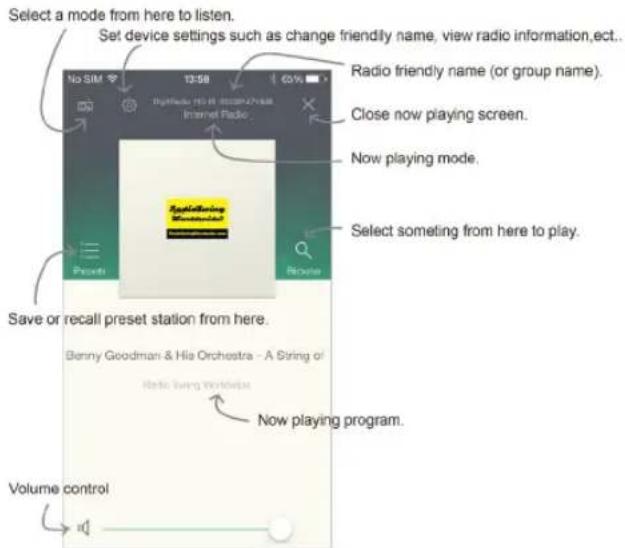
- Apparaten met de mogelijkheid voor afspelen in meerdere ruimten kunnen worden aangesloten om synchroon af te spelen als ze worden toegevoegd aan een groep.
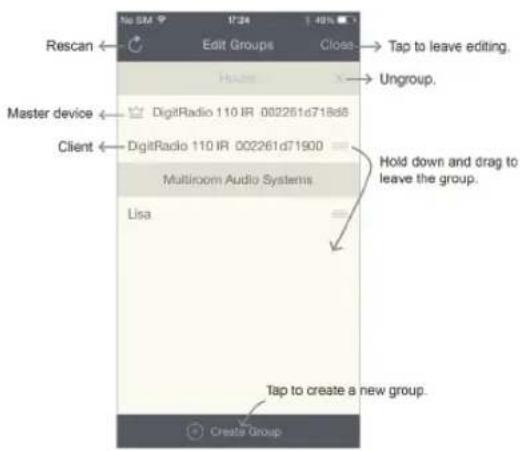
- Groep bewerken via App: tik op 'Bewerken' in de rechterbovenhoek van de apparatenlijst.
a. Tik op '+Groep maken' aan de onderkant van de lijst met apparaten om een nieuwe groep te maken en voer een groepsnaam in of selecteer een gebruikelijke naam in de lijst en selecteer vervolgens 'Maken'.
b. U kunt zoveel nieuwe groepen maken als u nodig hebt. De nieuwe lege groepen worden boven aan de lijst getoond. Houd de drie horizontale lijnen omlaag en sleep vervolgens de radio in de groep.
Opmerking: sommige modi worden niet ondersteund wanneer uw radio in een groep wordt ondergebracht. Als uw radio in modus DAB, FM of Bluetooth is, kunt u deze niet verplaatsen naar de geselecteerde groep.
c. Als uw radio een client is in de groep, toont het radiodisplay "Wachten op synchronisatie" en daarna speelt de radio hetzelfde programma als op een master-apparaat wordt afgespeeld.
d.Tik op 'Sluiten' rechtsboven op het bewerkingsvenster om de bewerken af te sluiten. (Raadpleeg Figuur 1.)
e. De apparaten in de groep worden vermeld onder de groepsnaam. Tik op de naam van de groep om de groep te selecteren.
f. De groep speelt synchroon het programma af dat op het master-apparaat wordt afgespeeld. U kunt de volumeregelaar verslepen om het hoofdvolume te wijzigen voor alle gegroepeerde apparaten. U kunt ook tikken op de volumeregeling en het volume voor elk apparaat wijzigen. (Raadpleeg Figuur 2 en 3.)
Opmerking: bij het selecteren van de afspeelmodus, zijn de standalone-modi (DAB, FM of Bluetooth) onverenigbaar voor gegroepeerde apparaten. Als u deze modi selecteert, wordt het master-apparaat uit de groep verwijderd.
Figuur 1 Figuur 2 Figuur 3
- U kunt de groep ook bewerken via uw radio.
a. Druk op de toets MENU > Hoofdmenu > Systeeminstellingen > Multiroom en druk daarna op OK om te bevestigen.
b. Druk op ∧ of ∨ om opties te selecteren en druk vervolgens op OK om te bevestigen.
| Details weergeven Bekijk uw radiostatus (Niet-gegroepeerd, Server of Client) en de groep waartoe deze behoort. |
| Nieuwe groep aanmaken Maak een nieuwe groep aan waaraan uw radio zal worden gevoegd. |
| Toevoegen aan groep Apparaten in het huidige netwerk worden vermeld.Selecteer de client die u wilt toevoegen aan de groep waartoe uw radio behoort. |
| Lijst huidige clients Clients in de | groep waartoe uw radio behoordworden vermeld. Selecteer de client die u wilt verwijderen uit de groep. |
| Groep verlaten Uw radio uit de | groep verwijderen |
| Groep opheffen Hef de groep | op waartoe uw radio behoort. |
- Om er zeker van te zijn dat u MyDigitRadio Pro-app in alle modi kunt gebruiken, vooral in niet-internet-modi (d.w.z. in modus DAB, FM of Bluetooth), selecteert u Hoofdmenu > Systeeminstellingen >
Netwerk > Netwerk verbonden houden > JA. Hiermee kunt u de radio uit stand-by halen met de MyDigitRadio-app.
Opmerking: Als de radio voor langere tijd niet wordt gebruikt, bijv. 's nachts, tijdens uw vakantie of als u buitenshuis bent, wordt aanbevolen om NEE te selecteren om energie te besparen.
13 Specificatie
| Specificaties: Internet, DAB/DAB+ en FM digitale radio metBluetooth-technologie en Spotify en Multiroom-functies | |
| Stroomtoevoer: AC-invoer: 100-240 | V~, 50-60 HzDC-uitvoer: 6 V, 500 mA |
| Frequentiebereik: FM: 87.5-108 MHz | DAB/DAB+: 174.928 - 239.200 MHz |
| Stroomverbruik: 3 W (Max) | |
| Afmetingen (L x B x H): 130 mm x 42 mm x 95 mm | |

Dit symbool op het product of in de gebruiksaanwijzing betekent dat uw elektrische en elektronische apparatuur aan het einde van zijn levensduur moet worden afgevoerd gescheiden van het huishoudelijk afval. Neem voor meer informatie contact op met de plaatselijke overheid of het verkooppunt waar u het product hebt gekocht.
Instrukcja obsługi
DIGITRADIO 110 IR

- Belangrijke veiligheidsinstructies
- Inhoud
- Belangrijke veiligheidsinstructies 130
- Aan de slag 135
- Weergaven van het apparaat....137
- Installatiewizard....139
- Internetradiomodus 143
- Muziekspeler-modus 150
- DAB-modus....155
- FM-modus....158
- Aan de slag
- Wat u in de verpakking kunt aantreffen
- Uw radio plaatsen
- Instelling draadloos LAN
- De antenne afstellen
- De optische kabel gebruiken
- De RCA-kabel gebruiken
- Het apparaat in-/uitschakelen
- Weergaven van het apparaat
- Weergave afstandsbediening
- De batterijen vervangen:
- Installatiewizard
- Datum/tijd
- Automatisch bijwerken
- Netwerk verbonden houden
- Selecteer JA of NEE
- Internetradiomodus
- 'Eigen "Land"-zenders
- Selecteren van een zender via 'Zenders'
- Selecteren van een zender via 'Podcasts'
- Toegangscode krijgen en FAQ-oplossing
- Zender toevoegen aan 'Mijn favorieten'
- Een zender toevoegen aan 'Mijn toegevoegde zenders'
- Zenderinformatie weergeven
- Een voorkeurzender oproepen
- Spotify Connect
- Spotify Connect gebruiken
- Een ander Spotify-account gebruiken met uw radio
- Muziekspeler-modus
- Een muziekserver opzetten
- Media delen met Windows Media Player
- Gedeelde media afspelen
- Mijn Afspeellijst
- Modus afspelen herhalen
- Modus afspelen shuffle
- Mijn afspeellijst wissen
- Servers weghalen
- Informatie over Nu afspelen
- DAB-modus
- DAB-modus selecteren
- Een andere zender selecteren
- Ondersteunende dienst
- Zenders scannen
- Ongeldig weghalen
- DRC-waarde (Dynamic Range Control = beheer dynamisch bereik)
- Zendervolgorde veranderen
- Zenderinformatie weergeven
- Signaalsterkte weergeven
- Voorkeurzenders opslaan
- Een voorkeurzender oproepen
- FM-modus
- FM-modus selecteren
- Scaninstelling
- Audio-instellingen
- Een voorkeurzender oproepen
- Bluetooth-modus
- Algemene bediening
- Slaap instellen
- Wekker instellen
- Equalizer instellen
- Netwerk instellen
- Tijd/datum instellen
- Taal instellen
- Fabrieksinstellingen
- Software-update
- VOORZICHTIG
- Installatiewizard
- Systeeminformatie weergeven
- Achtergrondverlichting instellen
- Multiroom
- Specificatie
- Instrukcja obsługi
- DIGITRADIO 110 IR
Merk : TECHNISAT
Model : DigitRadio 110 IR
Categorie : Radio