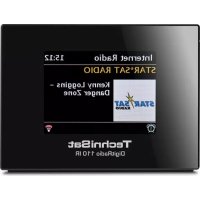
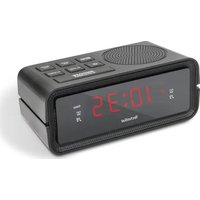
DigitRadio 110 IR - Rádio TECHNISAT - Bezplatný návod na obsluhu
Nájdite návod k zariadeniu zdarma DigitRadio 110 IR TECHNISAT vo formáte PDF.


| Typ produktu | Internetové digitálne rádio, DAB/DAB+, FM, Bluetooth, Spotify Connect, Multiroom |
| Značka | TechniSat |
| Model | DigitRadio 110 IR |
| Rozmery (Dĺžka x Šírka x Výška) | 130 mm x 42 mm x 95 mm |
| Napájanie | Sieťový adaptér: vstup 100-240 V~, 50/60 Hz; výstup 6 V DC, 500 mA |
| Spotreba elektrickej energie | max. 3 W |
| Frekvenčné rozsahy | FM: 87,5 - 108 MHz; DAB/DAB+: 174,928 - 239,200 MHz |
| Hlavné funkcie | Webové rádio, DAB/DAB+, FM, Bluetooth, Spotify Connect, Prehrávač hudby (UPnP), Multiroom |
| Režimy prehrávania | Internetové rádio, DAB, FM, Bluetooth, Spotify Connect, Prehrávač hudby (UPnP) |
| Budíky | 2 nastaviteľné budíky (bzučiak, webové rádio, DAB, FM) s opakovaním (snooze) |
| Ekvalizér | Predvoľby: Normal, Flat, Jazz, Rock, Movie, Classic, Pop, News, My EQ (nastaviteľný) |
| Displej | Obrazovka s nastaviteľným podsvietením (v prevádzke aj v pohotovostnom režime) |
| Diaľkové ovládanie | Áno, s AAA batériami (súčasťou balenia) |
| Konektivita | Wi-Fi (802.11 b/g/n), Bluetooth, konektor antény DAB/FM, optický výstup, audio výstup RCA (3,5 mm) |
| Obsah balenia | Hlavná jednotka, sieťový adaptér, anténa DAB/FM, diaľkové ovládanie s batériami, RCA kábel, návod na použitie |
| Údržba a čistenie | Čistiť suchou a jemnou handričkou. Nepoužívať kvapalné ani abrazívne prostriedky. |
| Bezpečnosť | Nevystavujte vode, dažďu, vlhkosti ani zdrojom tepla. Odpojte počas búrky alebo pri dlhšom nepoužívaní. |
| Náhradné diely a opraviteľnosť | Sieťový adaptér, anténa, diaľkové ovládanie a batérie sú vymeniteľné. V prípade opráv kontaktujte kvalifikovaného technika. |
Často kladené otázky - DigitRadio 110 IR TECHNISAT
Otázky používateľov k DigitRadio 110 IR TECHNISAT
0 otázka o tomto zariadení. Odpovedzte na tie, ktoré poznáte, alebo položte vlastnú.
Položte novú otázku o tomto zariadení
Stiahnite si návod pre váš Rádio vo formáte PDF zadarmo! Nájdite svoj návod DigitRadio 110 IR - TECHNISAT a vezmite svoje elektronické zariadenie späť do rúk. Na tejto stránke sú zverejnené všetky dokumenty potrebné na používanie vášho zariadenia. DigitRadio 110 IR značky TECHNISAT.
NÁVOD NA OBSLUHU DigitRadio 110 IR TECHNISAT
2.7 Zapnutí/vypnutí prístroje....221
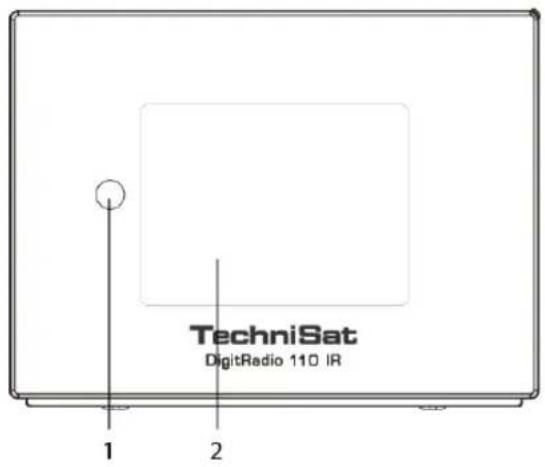
3 Pohled na prístroj
Keep network connected (Zachovat prípojení k sítí)
Na zníženie rizika zásahu elektrickým prúdom, požiaru atd':
- Prístroj neumiestňujte do blízkosti zdrojov tepla, ako sú radiátory, výmenníky tepla, pece alebo iné zariadenia (vrátane zosilňovačov), ktoré produkujú teplo.
- Neblokujte žiadne ventilačné otvory prístroja.
- Prístroj nesmie byt' vystavený kvapkajúcej alebo striekajúcej vode a nesmú sa naň umiestňovat' žiadne predmety naplnené tekutinami, ako napr. vázy.
- Na prístroj neumiestňujte žiadne t'ažké bremená a nestúpajte naň, bremeno môže spadnút' a spôsobit' vážne poškodenie prístroja.
- Prečítajte si energetické štítky na zadnej strane prístroja, kde nájdete informácie o príkone a d'alšie bezpečnostné informácie.
- Tento prístroj je určený len na použitie s dodaným zdrojom napájania.
-
Zabráňte stúpaniu po napájacích kábloch alebo ich zasekávaniu, najmä pri zástrčkách, zásuvkách a vo všetkých miestach, kde vystupujú z prístroja.
-
Pristroj nikdy neodpájajte t'ahaním za napájací kábel. Vždy pevne uchopte zástrčku a vytiahnite ju priamo z elektrickej zásuvky.
- Bezodkladne opravte alebo vymeňte všetky elektrické káble, ktoré sa roztrhli alebo inak poškodili. Nepoužívajte kábel, ktorý vykazuje praskliny alebo poškodenia oderom po celej svojej dlížke, pri zástrčke alebo konektore.
- Aby ste predišli nebezpečenstvu požiaru alebo úrazu elektrickým prúdom, nepoužívajte túto zástrčku s predlžovacím káblom alebo inou zásuvkou, pokial' nie je možné úplne zasunút' kolíky do zásuvky tak, aby neboli odhalené.
- Počas búrkového obdobia alebo dažďov odpojte prístroj od elektrickej siete, aby sa zabezpečila dodatočná ochrana počas búrky alebo pri dlhšom nepoužívaní zariadenia. Zabráni sa tým poškodeniu prístroja bleskom a výbojom.
- Nepokúšajte sa sami vykonávat' žiadne servisné práce. Otvorením alebo vybratím skrinky sa môžete vystavit' nebezpečnému napätiu alebo inému nebezpečenstvu. Akékol'vek servisné práce by mali vykonávat' len kvalifikovaní technici.
- Normálne fungovanie výrobku môže narúšat' silné elektromagnetické rušenie. Ak k tomu dôjde, prístroj resetujte spät' na normálnu prevádzku podl'a používatel'skej príručky. V prípade, že fungovanie nebude možné obnovit', použite produkt na inom mieste.
- Na odpojenie tohto prístroja od napájacieho zdroja je potrebné vytiahnut' zástrčku adaptéra. Odpájacie zariadenie musí byt' l'ahko prístupné.
- Batéria dial'kového ovládača nesmie byt' vystavená nadmernému teplu, ako je slnečné žiarenie, oheň a podobne.
- Nebezpečenstvo výbuchu batérie, ak sa batéria vymení nesprávne. Batériu vymeňte len za batériu rovnakého alebo podobného typu.
- V záujme bezpečnosti a zabránenia zbytočnej spotrebe energie nikdy nenechávajte prístroj zapnutý počas dlhej doby bez dozoru, napr. cez noc, počas dovolenky alebo ked' nie ste doma. Vypnite ho a vytiahnite siet'ovú zástrčku z elektrickej zásuvky.
Obsah
2.7 Zapnutie a vypnutie prístroja 263
3 Pohl'ad na prístroj....263
4 Sprievodca nastavením 265
5.4 Získanie prístupového kódu a riešenie častých otázok....272
5.5 Pridanie stanice do zoznamu Moje oblúbené .....272
5.6 Pridanie stanice do zoznamu Moje pridané stanice 273
5.7 Zobrazenie informácií o stanici 273
5.8 Uloženie predvolieb staníc....273
5.9 Vyvolanie predvol'by stanice 273
6 Spotify Connect 274
6.1 Používanie Spotify Connect....274
6.2 Ovládanie Spotify Connect....275
6.3 Používanie iného účtu Spotify s rádiom 276
7 Režim prehrávania hudby 276
7.1 Nastavenia hudobného servera....276
7.2 Zdiel'anie médií pomocou prehrávača Windows Media Player....276
7.3 Prehrávanie zdiel'aných médií......278
7.4 Môj zoznam skladieb 279
7.5 Režim opakovaného prehrávania....279
7.6 Režim náhodného prehrávania....280
7.7 Vyprázdnenie zoznamu skladieb....280
7.8 Odstránenie serverov....280
7.9 Informácie o práve prehrávaných skladbách....280
8 Režim DAB....281
8.5 Odstránenie neplatných staníc 282
8.6 Hodnota DRC (Dynamic Range Control) 282
8.7 Zmena poradia staníc 283
8.8 Zobrazenie informácií o staniciach....283
8.9 Uloženie predvolieb staníc....284
8.10 Vyvolanie predvol'by stanice 284
9 Režim FM 284
13 Špecifikácia....295
2 Začiname
Opatrne vyberte rádio z balenia. Balenie si môžete uložit' na d'alšie použitie.
2.1 Obsah balenia
Umiestnite rádio na rovný stabilný povrch, ktorý nie je vystavený vibráciám.
Vyhnite sa nasledujúcim miestam:
miestam, na których bude rádio vystavené priamemu slnečnému žiareniu,
miestam, na których bude rádio vystavené zdrojom vyžarujúcim teplo,
miestam, na ktorých je vysoká vlhkost' a nedostatočné vetranie,
prašným miestam.
Miestam, ktoré sú vlhké alebo na ktorých hrozí, že na prístroj bude kvapkat' alebo striekat' voda.
2.3 Nastavenie bezdrôtovej siete LAN
Širokopásmové internetové pripojenie.
Bezdrôtový prístupový bod (Wi-Fi) pripojený k vášmu širokopásmovému internetu, najlepšie prostredníctvom smerovača.
Ak je vaša bezdrôtová siet' nakonfigurovaná tak, aby používala šifrovanie dát WEP (Wired Equivalent Privacy) alebo WPA (Wi-Fi Protected Access), potom potrebujete poznat' kód WEP alebo WPA, aby mohlo internetové rádio komunikovat' so siet'ou.
Ak je vaša bezdrôtová siet' nakonfigurovaná pre dôveryhodné stanice, musíte zadať MAC adresu rádia do bezdrôtového prístupového bodu. Ak chcete nájst' MAC adresu rádia, použite nasledovné položky menu: Main menu (Hlavná ponuka) > System settings (Nastavenia systému) > Network (Siet') > View settings (Zobrazit' nastavenia) > MAC address (MAC adresa).
Skôr než budete pokračovať, uistite sa, že váš bezdrôtový prístupový bod je zapnutý a pripojený k širokopásmovému internetu. Ak chcete spustit’ túto čast’ prístroja, prečítajte si pokyny dodané spolu s bezdrôtovým prístupovým bodom.
2.4 Nastavenie antény
Odviňte anténu DAB/FM a priskrutkuje ju k zásuvke Antenna na zadnej strane prístroja, aby ste dosiahli čo najlepší príjem v režime rádia DAB aj FM. Na dosiahnutie najlepšieho signálu môže byt' potrebné upravit' polohu rádia a/alebo antény.
Pripojenie optického digitálneho kábla do zásuvky Optical Out na zadnej strane prístroja vám umožní vysielat' digitálny signál z rádia do audio zariadenia.
2.7 Zapnutie a vypnutie pristroja
Zapojte zástrčku na konci kábla napájacieho adaptéra do zásuvky DC IN na zadnej strane prístroja. Potom zasuňte sietový adaptér do elektrickej zásuvky. Stlačením tlačidlo na prístroji alebo na dial'kovom ovládači prístroj zapnete alebo ho prepnete do pohotovostného režimu. Ak chcete prístroj úplne vypnút, odpojte napájací adaptér od elektrickej zásuvky.
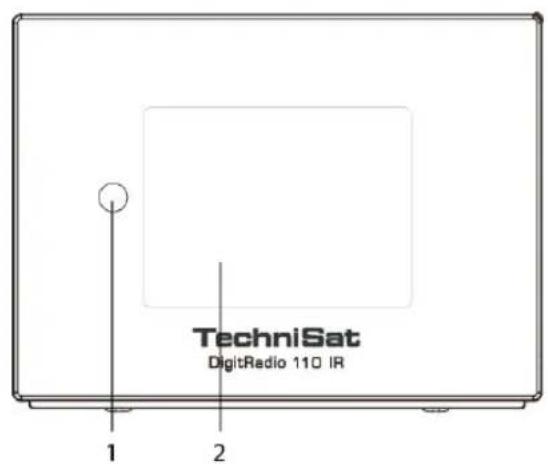
3 Pohl'ad na prístroj
-
☎ na Stlačením zapnete rádio alebo ho prepnete do pohotovostného režimu.
-
Tlačidlo OK. Stlačte na potvrdenie vášho výberu.
-
Tlačidlá so šípkami. Stlačením prepínajte medzi možnostami.
-
Tlačidlá hlasitosti +/-. Stlačením nastavíte hlasitost'.
-
Tlačidlo MENU. Stlačením zobrazíte možnosti ponuky.
-
Tlačidlo MODE (REŽIM). Stlačením môžete prepínat' medzi internetovým rádiom, Spotify, režimom prehrávača hudby, DAB, FM a Bluetooth.
-
Tlačidlo INFO. Stačením zobrazíte informácie o stanici.
-
Tlačidlo MUTE (STLMIT). Stlačením vypnete zvuk rádia, opätovným stlačením ho obnovíte.
-
Tlačidlo SCAN (VYHŁADÁVAŤ). Stlačením spustíte vyhl'adávanie staníc DAB a FM.
-
na Stlačením preskočíte na predchádzajúcu skladbu v prehrávači hudby a režime Spotify.
Stlačením a podržaním sa posuniete dozadu v aktuálne prehrávanej skladbe v prehrávači hudby a režime Spotify.
- ▶▶ na Stlačením preskočíte na nasledujúcu skladbu v prehrávači hudby a režime Spotify.
Stlačením a podržaním sa posuniete vpred v aktuálne prehrávanej skladbe v prehrávači hudby a režime Spotify.
- ▶ na Stlačením pozastavíte/spustíte prehrávanie aktuálnej skladby v prehrávači hudby a režime Spotify.
4 Sprievodca nastavením
- Stlačením tlačidlo < alebo > potvrd'te možnosť YES (ÁNO) na spustenie nastavenia. Možnosti v sprievodcovi nastavením zahrňajú nasledovné body:
Date/Time (Dátum/čas)
Nastavenie 12- alebo 24-hodinového formátu času.
Automatická aktualizácia
Update from DAB (Aktualizácia z DAB)
Update from FM (Aktualizácia z FM)
Update from Network (Aktualizácia zo siete)
V prípade potreby zvol'te časové pásmo alebo letný čas.No update (Žiadna aktualizácia)
Dátum a čas nastavte podľa potreby.
Keep network connected (Zachovat' pripojenie k sieti)
Zvol'te možnost' YES (ÁNO) alebo NO (NIE).
- Sprievodca teraz vyhl'adá prístupné bezdrôtové siete vo vašom okolí. Po dokončení vyhl'adávania sa zobrazí zoznam sietí.
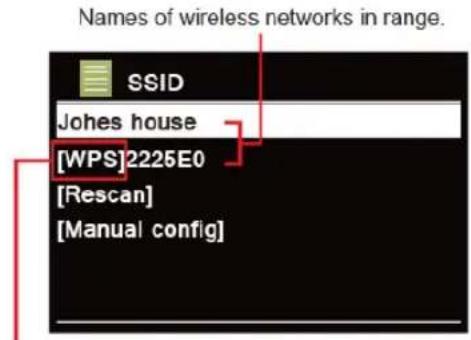
- Stlačte tlačidlo < alebo > a potom stlačte tlačidlo OK, aby ste vybrali požadovanú bezdrótovú siet'.
1) Ak sa vyžaduje klúč WEP/WPA (heslo), rádio vás požiada o zadanie kódu WEP/WPA a zobrazí sa takéto okno na zadanie hesla:
a. Stláčaním tlačidiel <^^> prepínajte cez alfanumerický zoznam znakov, stlačte tlačidlo OK na zvolenie príslušného znaku.
Poznámka: Kódy prístupu WEP/WPA rozlišujú vel'ké a malé písmená.
b. Ak sa vykoná nesprávna operácia, vyberte možnost' na 9KSP anie označeného znaku.
Poznámka: = vymaz BIKSP sledného znaku; znamená návra CAHICEL dchádzajúcu obrazovku. Rádio automaticky uloží vami zadané WEP/WPA, aby ste nemuseli opätovne zadávať tieto kódy.
2) Zariadenia, ktoré podporujú pripojenie cez WPS (Wi-Fi Protected Setup - Nastavenie s chránenou wifi), sú v zozname označené ako [WPS].
a. Ak chcete vytvorit' pripojenie cez WPS, stlačte tlačidlo OK po zvolení požadovanej siete. Rádio potom ponúkne možnost' iniciovat' WPS.
b. Stlačte tlačidlo < alebo > na výber medzi možnostami Push Button (tlačidlo Push), PIN a Enter Passkey (Zadat' heslo), potom stlačte tlačidlo OK na potvrdenie.
| Push Button(Tlačidlo Push) | Musíte spustit' skenovanie WPS na vzdialenej stanici (napríklad smerovači). Postup, ako to urobit', nájdete v príručke k smerovaču alebo prístupovému bodu (AP).Ked' to urobíte, stlačte tlačidlo OK na rádiu. Následne sa vytvorí spojenie medzi obidvomi zariadeniami. |
| PIN Rádio vytvorí | 8-miestne číslo PIN, ktoré musíte zadat' na vzdialenej stanici.Po zadaní kódu PIN stlačte tlačidlo OK na vytvorenie spojenia medzi oboma zariadeniami. |
| Enter Passkey(Zadat' heslo) | Okrem pripojenia WPS môžete vytvorit' spojenie pomocou predbežného zdiel'aného klúča. Potrebný klúč sa zvyčajne nachádza na zadnej strane smerovača, alebo ho môžete definovat' sami.Táto metóda sa automaticky používa pre siete bez WPS. Výber funkcie predbežného zdiel'aného klúča v siet'ach WPS môžete vyvolat' výberom položky Enter Passkey (Zadat' heslo).Teraz by sa malo zobrazit' vstupné pole. Môžete zadat' požadovaný klúč (PSK) stláčaním tlačidiel <^^> a tlačidla OK, potom zvol'te OK a stlačte tlačidlo OK na dokončenie zadania. Rádio by teraz malo nadviazat' spojenie so siet'ou. |
- Potom pri výbere staníc postupujte podľa nasledujúcich častí. Ak sa nepodarilo pripojit’ k sieti, postupujte nasledovne:
a. Skontrolujte smerovač, či funguje normálne alebo nie.
b. V prípade potreby premiestnite rádio na miesto so silnejším prijmom signálu.
c. Skontrolujte, či je vaše heslo správne zadané.
5.1 Stanice Miestne „Krajina“
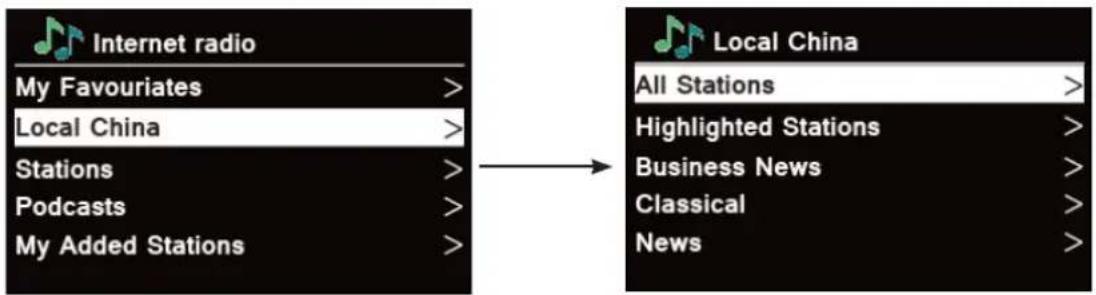
Možnost' Local „Krajina" (Miestne „Krajina“) sa zmení podľa vašej aktuálnej polohy. Zobrazuje miestne programy na základe vašej aktuálnej polohy.
- Ak chcete prejst' na miestne stanice, stlačte tlačidlo MENU, vyberte Station list (Zoznam staníc) > Local „Krajina" (Miestne - „Krajina") a stlačte tlačidlo OK na potvrdenie.
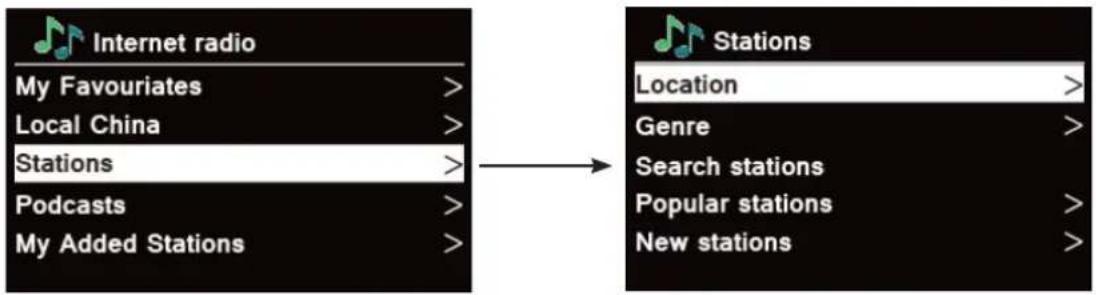
Location (Miesto) umožňuje vybrat' si z rozhlasových staníc, ktoré sú poskytované v ktorejkol'vek krajine, ktorú si vyberiete zo zoznamu.
a) Zatial' čo je zvýraznená možnost' Location (Miesto), stlačte tlačidlo OK na potvrdenie.
b) Pomocou tlačidiel ∧ a √ zvol'te požadovaný región a potom stlačte tlačidlo OK na potvrdenie.
c) Pomocou rovnakej metódy ako pri výbere krajiny zvol'te aj stanicu. Rádio ju následne začne vysielat'.
Genre (Žáner) vám umožňuje vybrat' rozhlasové stanice podl'a ich obsahu, napríklad klasický rock, šport, správy, atd'.
Search stations (Vyhl'adávat' stanice) vám umožňuje vyhl'adat' konkrétnu stanicu zadaním celého názvu stanice alebo jeho časti.
Popular stations (Populárne stanice) umožňuje, aby vaše rádio zobrazilo stanice, ktoré majú najviac poslucháčov.
New stations (Nové stanice) umožňuje, aby vaše rádio zobrazilo stanice, ktoré začali nedávno vysielat' v rámci internetovej rádiovej siete.
Poznámka: Niektoré rádiostanice nevysielajú 24 hodín denne a niektoré nevysielajú vždy online.
5.3 Výber stanice cez možnost' Podcasts (Podcasty)
- Stlačte tlačidlo MENU > Station list (Zoznam staníc) > Podcasts (Podcasty), stlačte tlačidlo OK na potvrdenie.
5.4 Získanie prístupového kódu a riešenie častých otázok
- Pre prístup k tomuto priečinku stlačte tlačidlo MENU > Station list (Zoznam staníc) > Help (Pomoc) a stlačte tlačidlo OK na potvrdenie.
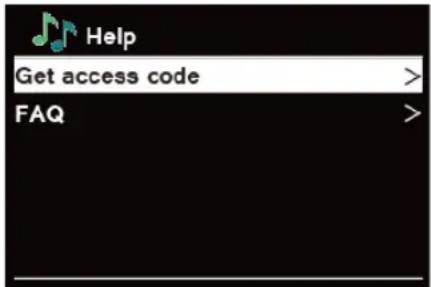
- Pomocou tlačidla ▲ alebo ▼ prejdite na možnost' Get access code (Získat' prístupový kód) alebo FAQ (Časté otázky) potom stlačte tlačidlo OK na potvrdenie.
| Get access code (Získat' prístupový kód) | Používa sa na vytvorenie účtu pri registrácii rádia na portáli www.wifiradio-frontier. com.Pozrite si čast' Pridanie stanice do zoznamu Moje obl'úbené. |
| FAQ (Často kladené otázky) | Stlačte tlačidlo alebo na zvolenie otázky a potom stlačte tlačidlo OK na potvrdenie. |
5.5 Pridanie stanice do zoznamu Moje obl'úbené
- Ak chcete zaregistrovat' svoje rádio na portáli: www.wifiradio-frontier.com
- Vytvorte prihlasovacie meno účtu. Vyžaduje sa zadať prístupový kód. Prístupový kód môžete nájst' v časti Station list (Zoznam staníc) > Help (Pomoc) > Get access code (Získat' prístupový kód).
- Prostredníctvom portálu môžete pridávat' svoje obl'úbené stanice (www.wifiradio-frontier.com).
-
Po pridaní staníc je potrebné vypnút' rádio na niekol'ko minút, aby rádio získalo prístup k vašim novým nastaveniam.
-
Pridané stanice sú prístupné stlačením tlačidla MENU > Station list (Zoznam staníc) > My favourites (Moje obl'úbené).
Poznámka: Poznámka: Resetovanie na výrobné nastavenia nevymaže vaše oblúbené stanice.
5.6 Pridanie stanice do zoznamu Moje pridané stanice
- Aj ked' portál internetového rádia obsahuje tisícky staníc, môžete počúvať aj tie stanice, ktoré nie sú uvedené. Prostredníctvom portálu (www.wifiradio-frontier.com) môžete pridávať aj svoje vlastné stanice.
- Po pridaní staníc je potrebné vypnút' rádio na niekol'ko minút, aby rádio ziskalo prístup k vašim novým nastaveniam.
- Pridané stanice sú prístupné stlačením tlačidla MENU > Station list (Zoznam staníc) > My added stations (Moje pridané stanice).
Poznámka: Poznámka: Resetovanie na výrobné nastavenia nevymaže vaše pridané stanice.
5.7 Zobrazenie informácií o stanici
Počas počúvania internetového programu je možné zobrazit' informácie, ktoré sa zobrazujú na druhom riadku displeja. Opakovane stláčajte tlačidlo INFO a na displeji sa zobrazia informácie ako popis stanice, žáner, krajina, spol'ahlivost', bitová rýchlost', kodek, vzorkovacia frekvencia, pamät' prehrávaných skladieb a dátum.
5.8 Uloženie predvolieb staníc
Rádio dokáže uložit' až 10 vašich obl'úbených internetových staníc. To vám umožní rýchlo a jednoducho pristupovat' k obl'úbeným staniciam.
- Stlačte niektoré z tlačidiel predvol'by 1 až 10 na prehrávanie predvolenej stanice.
- Na displeji sa zobrazí Preset empty (Predvol'ba prázdna), ak predvol'ba stanice nie je priradená.
6 Spotify Connect
Služba Spotify vám na dosah ruky prináša milióny skladieb. Interpreti, ktorých máte radi, pripravované zoznamy skladieb pre každú náladu a žáner, najnovšie hity a nové objavy len pre vás.
Pomocou funkcie Spotify Connect môžete hudbu z tejto služby bezdrôtovo prehrávat' a ovládat'. Na telefóne alebo tablete vyberte hudbu a počúvajte ju na rádiu.
* Dostupnost' tejto služby vo vašej krajine si môžete overit' na www.spotify.com
6.1 Používanie Spotify Connect
Toto rádio má zabudovanú funkciu Spotify Connect. Umožňuje vám ovládat' prehrávanie hudby na rádiu pomocou aplikácie Spotify na smartfóne alebo tablete. Počúvanie je bezproblémové – môžete prijímat' hovory, hrat' hry, sledovat' video, dokonca vypnút' svoj telefón, to všetko bez prerušenia hudby. Je to lepší spôsob, ako doma počúvat' hudbu.
Na používanie funkcie Spotify Connect budete potrebovat' účet Spotify Premium. Ak účet nemáte, prejdite na stránku www.spotify.com/freetrial na využitie bezplatnej 30-dňovej skúšobnej verzie.
- Stiahnite si aplikáciu Spotify do svojho smartfónu alebo tabletu (iOS alebo Android).
- Pripojte rádio k rovnakej sieti Wi-Fi ako váš smartfón alebo tablet a potom opakovaným stláčaním tlačidla MODE (REŽIM) na dial'kovom ovládači zvol'te režim Spotify Connect.
- Otvorte aplikáciu Spotify v smartfóne alebo tablete a spustite prehrávanie akejkol'vek skladby.
- Ťuknite na štvorcový obrázok obalu skladby v l'avom dolnom rohu obrazovky. Potom t'uknite na ikonu
Connect

- Vyberte svoje rádio v zozname t'uknutím na možnost' „DIGITRADIO 110 IR“. Ak sa nezobrazuje, skontrolujte, či je pripojené k rovnakej sieti Wi-Fi ako váš smartfón alebo tablet. Všimnete si, že vaše rádio je v aplikácii Spotify aktuálne uvedené ako „DigitRadio 110 IR xxxxxxxxxxxxxx“ (12-miestny alfanumerický kód je MAC adresou vášho rádia). Ak by ste chceli tento názov zmenit' na niečo osobnejšie (napríklad „Jánove DigitRadio 110 IR“), môžete tak urobit' nasledovne:
a. Na rádiu: Stlačte tlačidlo MENU a zvol'te Main menu (Hlavná ponuka) > System settings (Nastavenia systému) > Network (Siet') > View settings (Zobrazit' nastavenia). Prejdite nadol a poznačte si údaj v časti IP address (IP adresa).
b. Na vašom počítači: Uistite sa, že počítač je v rovnakej sieti ako rádio, potom zadajte IP adresu do panela s adresou v prehliadači (príklad: 192.168.0.34). To vám umožní zobrazit' niektoré z diagnostických údajov rádia, ale tiež zmenit' jeho názov.
6. Ikona pripojenia sa zmení na zelenú, čo znamená, že rádio je teraz navolené a používa sa na prehrávanie zvuku.
7. Aplikácia Spotify rozpozná vaše rádio iba vtedy, ked' je rádio pripojené k internetu (t. j. v režime Internetové rádio, Spotify Connect alebo Prehrávač hudby). Ak chcete, aby sa aplikácia Spotify používala v režime, ktorý nie je internetovým režimom (t. j. v režime DAB, FM alebo Bluetooth), musíte zvolit' možnosť Main menu (Hlavná ponuka) > System settings (Nastavenia systému) > Network (Siet') > Keep network connected (Nechat' siet' pripojenú) > YES (ÁNO). Táto možnosť tiež umožňuje prebudit' rádio z pohotovostného režimu pomocou aplikácie Spotify.
Poznámka: Ak nebudete používať rádio dlhší čas, napr. cez noc, počas dovolenky alebo počas pobytu mimo domova, odporúčame vybrat' možnost' NO (NIE), aby sa šetrila energia.
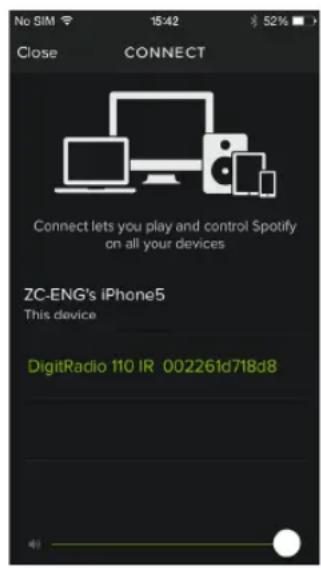
Spotify môžete ovládat' z aplikácie ako zvyčajne. Vyhl'adávanie a prehrávanie skladieb, zmena hlasitosti a pridanie do zoznamov skladieb je možné aj pri prehrávaní prostredníctvom rádia. Pri d'alšom otvorení aplikácie Spotify bude prehrávanie pokračovat' cez rádio.
Spotify Connect je cloudová služba, preto po aktivácii v rádiu nemusí byt' váš smartfón alebo tablet pripojený k rovnakej WiFi sieti, aby bolo možné ovládat' prehrávanie zvuku.
6.3 Používanie iného účtu Spotify s rádiom
Vaše údaje účtu Spotify sa uložia v rádiu. Ak ho chcete prepísať iným účtom Spotify, jednoducho zopakujte kroky aktivácie, zatial' čo je aplikácia Spotify spustená použitím vášho pôvodného účtu. Upozorňujeme, že váš smartfón alebo tablet a rádio musia byt' v tej istej sieti WiFi, aby mohlo dôjst' k prepísaniu.
7 Režim prehrávania hudby
7.1 Nastavenia hudobného servera
Ak chcete, aby vaše rádio prehrávalo hudobné súbory z počítača, musí byt' počítač nastavený na zdiel'anie súborov alebo médií.
Zdiel'anie médií UpnP umožňuje prístrojom, ako je toto rádio, prehrávat' hudbu zo zdiel'anej mediálnej knižnice a prechádzat' ponukami značiek, ako sú napríklad interpret, album alebo žáner.
Ak používate vhodný serverový systém, napríklad počítač s programom Windows Media Player 10 alebo novším (WMP), a vaša hudobná knižnica je dobre označená, odporúčame použit' zdiel'anie médií.
Je potrebné nastavit' iba server UPnP (Universal Plug and Play). (iTunes v súčasnosti nefunguje ako mediálny server UPnP.)
7.2 Zdiel'anie médií pomocou prehrávača Windows Media Player
Najčastejším serverom UPnP je program Windows Media Player (verzia 10 alebo novšia, verziu zobrazíte v ponuke Pomocníka > O programe Windows Media Player). Alternatívne sa môžu použit' iné platformy a servery UPnP. Ak chcete nastavit' program WMP na zdiel'anie médií, vykonajte nasledujúce kroky:
- Skontrolujte, či je počítač pripojený k sieti.
- Uistite sa, že je rádio zapnuté a pripojené k rovnakej sieti.
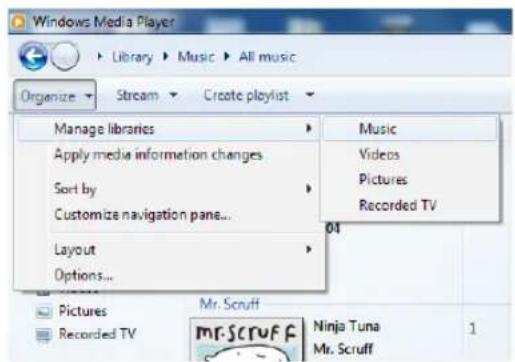
- V programe WMP pridajte do knižnice médií zvukové súbory a priečinky, ktoré chcete zdiel'at's rádiom. Vyberte položky Organize (Organizovat') > Manage Libraries (Spravovat' knižnice) > Music / Videos / Pictures / Recorded TV (Hudba/Videá/Obrázky/Nahraté TV) a kliknutím na tlačidlo Add (Pridat') pridajte zvukové súbory a priečinky. Potom kliknutím na tlačidlo OK dokončite pridávanie.
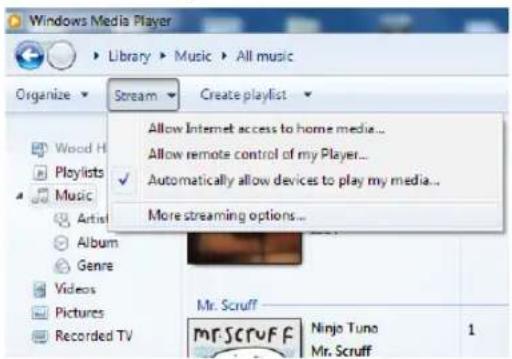
- V programe WMP aktivujte zdiel'anie médií (Stream > Ďalšie možnosti streamovania ...).
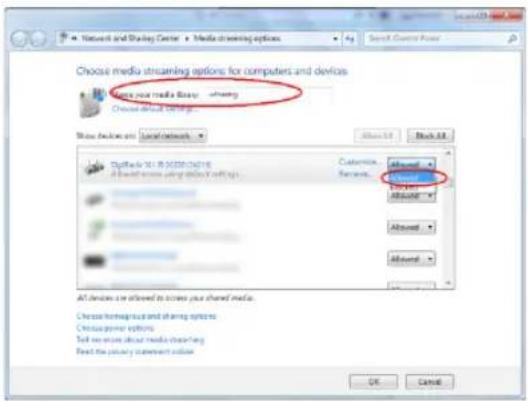
- Uistite sa, že rádio má prístup k zdiel'anému médiu tým, že ho vyberie a kliknete na možnosť Alow (Povolit'). Môžete tiež nastavit' názov zdiel'aného média v poli Name your media library (Pomenovanie mediálnej knižnice). Kliknutím na možnosť OK zatvorte dialógové okná.
- Počítač je teraz pripravený na streamovanie hudby do rádia. Služba WMP UPnP beží na pozadí; nie je potrebné výslovne spustit' WMP.
7.3 Prehrávanie zdiel'aných médií
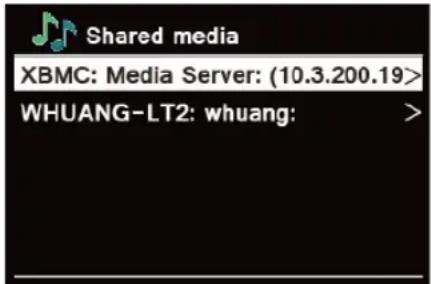
- Zobrazí sa zoznam dostupných mediálnych serverov. Stlačte tlačidlo alebo na vrehliadanie serverov a stlačte tlačidlo OK na potvrdenie. Potom krok za krokom vyberte požadovanú hudbu.
- Ked' sa prehráva skladba, môžete na ovládanie použit' dial'kové ovládanie:
a. Stlačením tlačidla prejede na predchádzajúcu skladbu; stlačte a podržte tlačidlo na rýchne posunutie aktuálnej skladby dozadu.
b. Stlačením tlačidla spustíte/pozastavíte prehrávanie aktuálnej skladby.
c. Stlačením tlačidla prejedte na nasledujúcu skladbu; stlačte a podržte tlačidlo na rýchne posunutie aktuálnej skladby dopredu.
7.4 Môj zoznam skladieb
Funkcia My Playlist (Môj zoznam skladieb) umožňuje vytvorit' zoznam skladieb z vašich oblúbených skladieb z hudobných knižníc.
Po vytvorení zoznamu skladieb si môžete zvolit' postupné prehrávanie skladieb zo zoznamu vo vašom rádiu alebo nastavit' náhodné a opakované prehrávanie skladieb zo zoznamu.
Ak chcete prehrat' skladby zo svojho zoznamu skladieb, stlačte tlačidlo MENU a potom pomocou tlačidiel alebo ▼ prejdite na možnost' My Playlist (Môj zoznam skladieb). Stlačte tlačidlo OK na potvrdenie. Prejdite na skladbu, ktorú chcete prehrávat', vyberte ju stlačením tlačidla OK.
7.5 Režim opakovaného prehrávania
Stlačte tlačidlo MENU a potom pomocou tlačidiel ^A alebo ^V prejdite na možnost' Repeat play: Off (Opakované prehrávanie: vypnuté). Potom opakovaným stláčaním tlačidla OK prepínajte medzi možnost'ami On (zapnuté) alebo Off (vypnuté).
7.6 Režim náhodného prehrávania
Stlačte tlačidlo MENU a potom pomocou tlačidiel ^A alebo prejdite na možnost' Shuffle play: Off (Náhodné prehrávanie: vypnuté). Potom opakovaným stláčaním tlačidla OK prepínajte medzi možnostami On (zapnuté) alebo Off (vypnuté).
7.7 Vyprázdnenie zoznamu skladieb
Túto funkciu môžete použit' na vymazanie obsahu vášho zoznamu skladieb.
-
Stlačte tlačidlo MENU, pomocou tlačidiel ▲ alebo ▼ prejdite na možnost' Clear My playlist (Vymazat' môj zoznam skladieb), a potom stlačte tlačidlo OK na potvrdenie.
-
Zvol'te možnost' YES (ÁNO) na vymazanie zoznamu skladieb.
7.8 Odstránenie serverov
Funkcia Prune Servers (Odstránit' servery) vám umožňuje odstránit' tie hudobné servery, ktoré pre vás už nie sú dostupné na prehl'adávanie hudby.
- Stlačte tlačidlo MENU, pomocou tlačidiel ^A alebo ^V prejdite na možnost' Prune servers (Odstránit'servery), a potom stlačte tlačidlo OK na potvrdenie.
- Zvol'te Yes (Áno) pri možnosti Prune shared media wake on LAN servers (Zrušit' zdiel'anie zdiel'aných médií na serveroch LAN).
7.9 Informácie o práve prehrávaných skladbách
Počas prehrávania skladby sa na displeji zobrazí skladba a postupová lišta s údajmi o uplynutom a celkovom čase. Ak chcete zobrazit' d'alšie informácie, opakovaným stláčaním tlačidla INFO môžete zobrazit' na displeji informácie o interpretovi, albume, bitovej rýchlosti, kodeku, vzorkovacej frekvencii, vyrovnávacej pamäti prehrávania a dátume.
8 Režim DAB
- Opakovaným stláčaním tlačidla MODE vyberte režim DAB.
- Pri prvom použití rádio spustí kompletné vyhl'adávanie a uloženie zoznamu staníc do pamäte.
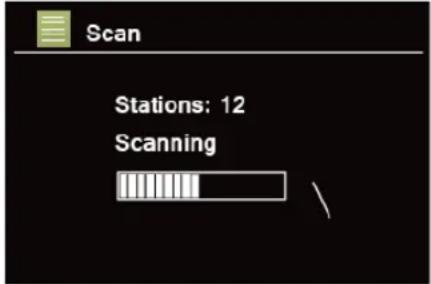
- Po skončení skenovania sa stanice DAB/DAB + budú zobrazovať v alfanumerickom poradí. Zvolí sa prvá stanica v zozname. Stlačením tlačidla OK spustíte jej vysielanie.
Poznámka: Ak vo vašej oblasti nie je nájdený signál DAB/DAB +, môže byt' potrebné premiestnit' rádio do oblasti so silnejším príjmom signálu.
8.2 Výber inej stanice
- Počas prehrávania programu stlačte tlačidlo alebo na zobrazenie zoznamu staníc a potom stlačte tlačidlo alebo na zvolenie staníc, ktoré chcete prehrat'. Stlačte tlačidlo OK na potvrdenie.
- Alebo stlačte tlačidlo MENU, pomocou tlačidiel ▲ alebo ▼ prejdite na možnost' Station list (Zoznam staníc). Stlačte tlačidlo OK na potvrdenie. Krok za krokom zvol'te požadovanú stanicu.
Za názvom stanice sa môže zobrazovat' symbol >>, čo naznačuje, že pre túto stanicu sú k dispozícii sekundárne služby. Tieto sekundárne služby obsahujú d'alšie služby, ktoré súvisia s primárnou stanicou. Napríklad pri športových staniciach to môžu byt' d'alšie komentáre. Sekundárne služby sa vkladajú priamo za základnou stanicou (symbol << je pred názvom stanice) v zozname staníc.
Na zvolenie sekundárnej stanice stláčajte tlačidlo ⚠ alebo , kým nenájdete vami požadovanú sekundárnu službu, potom ju zvol'te stlačením tlačidla OK.
Po ukončení sekundárnej služby sa prístroj automaticky prepne spät na primárnu stanicu.
8.4 Skenovanie staníc
Jednoducho stlačte tlačidlo SCAN (VYHľADÁVAT), čím spustíte vyhladávanie všetkých dostupných staníc. Alebo stlačte tlačidlo MENU, pomocou tlačidiel ▲ alebo ▼ prejdite na možnost' Scan (Vyhladávat), a potom stlačte tlačidlo OK na potvrdenie.
8.5 Odstránenie neplatných staníc
Zo zoznamu staníc môžete odstránit' všetky stanice, ktoré už nie sú k dispozícii.
- Stlačte tlačidlo MENU, pomocou tlačidiel ▲ alebo ▼ prejdite na možnost' Prune invalid (Odstránit' neplatné), a potom stlačte tlačidlo OK na potvrdenie.
- Pomocou tlačidiel < alebo > prejdite na možnost' YES (ÁNO) a potom stlačte tlačidlo OK na potvrdenie.
8.6 Hodnota DRC (Dynamic Range Control)
Môžete nastavit' úroveň kompresie staníc, aby ste eliminovali rozdiely v dynamickom rozsahu alebo hladine zvuku medzi rádiostanicami.
- Stlačte tlačidlo MENU, pomocou tlačidiel ^ alebo ^ prejdite na možnosť DRC a potom stlačte tlačidlo OK na potvrdenie.
- Pomocou tlačidiel ▲ alebo ▼ prejdite na možnosť DRC high (DRC vysoké), DRC low (DRC nízke) alebo DRC off (DRC vypnuté) a stlačte tlačidlo OK na potvrdenie.
8.7 Zmena poradia staníc
Pre prípad, ak budete chciet' zobrazit' stanice v inom poradí.
- Stlačte tlačidlo MENU, pomocou tlačidiel ^A alebo prejdite na možnost' Station order (Poradie staníc) a potom stlačte tlačidlo OK na potvrdenie.
- Pomocou tlačidiel ▲ alebo ▼ prepínajte medzi možnostami Alphanumeric (Alfanumericky), Ensemble (Zbor) alebo Valid (Platné), a potom stlačte tlačidlo OK na potvrdenie.
| Alphanumeric(Alfanumericky) | Zobrazí všetky stanice v alfanumerickom poradí. |
| Súbor Uvedie aktuálne | vysielané aktívne stanice predneaktívnymi. |
| Valid (Platné) Odstrání | neaktívne stanice zo zoznamu staníc. |
8.8 Zobrazenie informácií o staniciach
Stanice DAB/DAB+ vysielajú d'alšie informácie. Opakovaným stlačením tlačidla INFO na rádiu zobrazíte informácie o prvku DLS (Dynamic Label Segment), zbore, frekvencii programu, kvalite signálu, intenzite signálu, prenosovej rýchlosti, kodeku, kanáli a dátume.
Poznámka: Stanice s intenzitou signálu nižšou ako minimálna úroveň signálu nemusia poskytovať stály príjem zvuku.
8.9 Uloženie predvolieb staníc
Rádio dokáže uložit' až 10 vašich oblúbených staníc DAB/DAB +. To vám umožní rýchlo a jednoducho pristupovat' k oblúbeným staniciam.
- Stlačte niektoré z tlačidiel predvol'by 1 až 10 na prehrávanie predvolenej stanice.
- Na displeji sa zobrazí Preset empty (Predvol'ba prázdna), ak predvol'ba stanice nie je priradená.
9 Režim FM
9.1 Výber režimu FM
- Opakovaným stláčaním tlačidla MODE vyberte režim FM.
- Pri prvom použití sa začne režim prehrávat' na začiatku frekvenčného pásma FM (87,50 MHz). Inokedy bude zvolená naposledy počúvaná FM stanica.
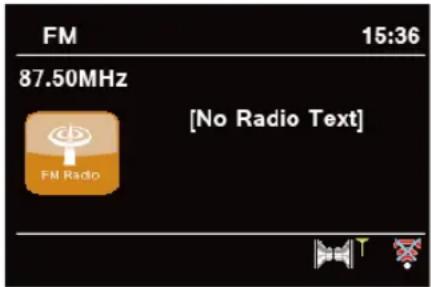
- Ak chcete manuálne zmenit' frekvenciu FM, stlačte tlačidlo^ alebo √, zatial' čo sa zobrazuje FM frekvencia, čím sa bude frekvencia menit' v 0,05 MHz krokoch.
- Ak chcete skenovat' automaticky, stlačte tlačidlo ▲ alebo ▼, zatial' čo sa zobrazuje FM frekvencia, a potom stlačte tlačidlo SCAN (VYH'LADÁVAT). Rádio preskočí dopredu alebo dozadu, kým nenájde d'alšiu dostupnú stanicu.
9.2 Scan setting (Nastavenie ladenia)
Predvolene sa vyhl'adávania FM zastavia na l'ubovolnej dostupnej stanici. Môže to mat' za následok slabý pomer signálu k zvuku (šum) na slabých staniciach.
-
Ak chcete zmenit' nastavenia vyhl'adávania tak, aby sa zastavilo len na staniciach s dostatočne silným signálom, stlačte tlačidlo MENU, pomocou tlačidiel ▲ alebo ▼ prejdite na možnost' Scan setting (Nastavenie vyhl'adávania) a potom stlačte tlačidlo OK na potvrdenie.
-
Na displeji sa bude zobrazovat' Strong stations only (Len silné stanice). Pomocou tlačidiel < alebo > prejdite na možnost' YES (ÁNO) a potom stlačte tlačidlo OK na potvrdenie.
9.3 Nastavenia zvuku
Štandardne sú všetky stereo stanice reprodukované v režime stereo. Pri slabých staniciach to môže mat' za následok slabý pomer signálu k zvuku (šum).
-
Na prehrávanie slabých staníc v režime mono stlačte tlačidlo MENU, pomocou tlačidiel ▲ alebo ▼ prejdite na možnost' Audio settings (Nastavenia zvuku), a potom stlačte tlačidlo OK na potvrdenie.
-
Na displeji sa bude zobrazovat' Listen in Mono only? (Počúvat' len v režime Mono?). Pomocou tlačidiel < alebo > prejdite na možnost' YES (ÁNO) a potom stlačte tlačidlo OK na potvrdenie.
9.4 Uloženie predvolieb staníc
Rádio dokáže uložit' až 10 vašich oblúbených FM staníc. To vám umožní rýchlo a jednoducho pristupovat' k oblúbeným staniciam.
- Stlačte niektoré z tlačidiel predvol'by 1 až 10 na prehrávanie predvolenej stanice.
- Na displeji sa zobrazí Preset empty (Predvol'ba prázdna), ak predvol'ba stanice nie je priradená.
10 Režim Bluetooth
Na počúvanie hudby rádio jednotku so zariadením Bluetooth:
a. Stlačte tlačidlo raz pru návrat na začiatok skladby a potom stlačte tlačidlo ešte raz, ak chcete preskočit' na predchádzajúcu skladbu. Stlačte a podržte tlačidlo pre rýchle pretočenie aktuálnej skladby dozadu.
b. Stlačte tlačidlo, ak endete prehrat' alebo pozastavit' prehrávanie aktuálnej skladby.
c. Stlačením tlačidla prejdete na nasledujúcu skladbu; stlačte a podržte tlačidlo na rýchne posunutie aktuálnej skladby dopredu.
- Ak chcete ukončit' spojenie Bluetooth, stlačte tlačidlo MENU, pomocou tlačidiel ^A alebo prejdite na možnost' BT disconnect (BT odpojit') a potom stlačte tlačidlo OK na potvrdenie. Na displeji sa bude zobrazovat' Device disconnect? (Odpojit' prístroj?). Pomocou tlačidiel ^A alebo prejdite na možnost' YES (ÁNO) a potom stlačte tlačidlo OK na potvrdenie.
11 Všeobecná prevádzka
11.1 Nastavenie času spánku
Táto funkcia umožňuje, aby sa vaše rádio po uplynutí nastaveného času spánku samo preplo do pohotovostného režimu.
| Enable (Aktivovat'): | Nastavte, kedy má byť budík aktivny: Off (VYP), Daily (Každý deň), Once (Raz), Weekends (Víkendy) alebo Weekdays (Pracovné dni) |
| Time (Čas): Čas budíka: DD-MM-RRRR (k dispozícii iba vtedy, keď je opakovanie budíka nastavené na hodnotu Raz). Čas budíka: HH:MM | |
| Mode (Režim): Režim budíka: Buzzer (Bzučiak), Internet radio (Internetové rádio), DAB alebo FM | |
| Preset (Predvol'ba): | Last listened (Posledná počúvaná) alebo Saved preset station (Uložená predvolená stanica) (nie je k dispozícii pre režim bzučiaka). |
| Volume (Hlasitost'): | Hlasitost' budíka |
| Save (Uložit'): Uložit | budík |
- Ked' sa na displeji zobrazí Alarm saved (Budík uložený), nastavenie budíka je úspešné. Na displeji sa zobrazí talebo .
- Ak chcete dočasne vypnút' budík, stlačte tlačidlo SNOOZE (Odložit'), ak chcete aktivovat' funkciu odloženia, ked' zaznie budík. Opakovane stláčajte tlačidlo SNOOZE, aby ste nastavili čas odloženia na 5, 10, 15 alebo 30 minút. Nastavený čas odloženia sa bude zobrazovat' na displeji.
- Ak chcete vypnút' budík, stlačte tlačidlo , ked' zaznie budík.
- Na zrušenie budíka nastavte pomocou krokov 1 až 3 možnosť Off (VYP).
11.3 Nastavenie ekvalizéra
Táto funkcia vám umožňuje vybrat' profil vyrovnávania zvuku. Každé z nastavení vyrovnávania zmení tón zvuku z rádia.
- Stlačte tlačidlo MENU > Main menu (Hlavná ponuka) > System settings (Nastavenia systému) > Equaliser (Ekvalizér) a potom stlačte tlačidlo OK na potvrdenie.
- Pomocou tlačidiel alebo vyberte niektoré z nastavení Normal (Normálny), Flat (Plochý), Jazz (Džez), Rock, Movie (Film), Classic (Klasický), Pop, News (Správy), My EQ (Môj ekvalizér) alebo My EQ profile setup (Nastavenie môjho profilu ekvalizéra) a potom stlačte OK na potvrdenie.
- Ak chcete nastavit' možnost' My EQ (Môj ekvalizér), zvol'te možnost' My EQ profile setup (Nastavenie môjho profilu EQ), a potom stlačte tlačidlo OK na potvrdenie. Pomocou tlačidla ▲ alebo ▼ prejdite na možnost' Bass (Basy) alebo Treble (Výšky) a potom stlačte tlačidlo OK na potvrdenie. Pomocou tlačidla ▲ alebo ▼ zmeňte hodnoty basov a výšok a potom stlačte tlačidlo OK na potvrdenie. Stlačte tlačidlo ▲ displej zobrazí možnost' Save changes (Uložit' zmeny). Pomocou tlačidla ▲ alebo ▼ prejdite na možnost' YES (ÁNO) a potom stlačením tlačidla OK uložte zmeny.
Pre tých používatel'ov, ktorí majú problém so siet'ou, môžu byt' tieto možnosti užitočné na diagnostiku a odstraňovanie problémov so siet'ou.
- Stlačte tlačidlo MENU > Main menu (Hlavná ponuka) > System settings (Nastavenia systému) > Network (Siet) a potom stlačte tlačidlo OK na potvrdenie.
- Pomocou tlačidiel alebo zvolte požadované možnosti nastavenia siete:
| Network wizard (Sprievodca pripojením k sieti): Vyhľadanie dostupných sietí. |
| PBC Wlan setup (Nastavenie PBC Wlan): Nastavte si šifrovanú siet' WPS (podporuje iba smerovač používajúci WPS 2.0).View settings (Zobrazit' nastavenia): Zobrazenie nastavení siete, ako je adresa MAC, oblast' WLAN, IP adresa atd'. |
| Manual settings (Manuálne nastavenia): Nastavenie bezdrótového pripojenia. |
| NetRemote PIN setup (Nastavenia kódu NetRemote): Nastavenie PIN kódu vzdialenej siete. |
| Network profile (Profil siete): Zoznam registrovaných sietí alebo vymazanie niektorých nechcených sietí. |
| Celar network settings (Vymazat' nastavenia siete): Vymazanie aktuálnych nastavení siete. |
| Keep network connected (Zachovat' pripojenie k sieti): Udržuje siet' pripojenú aj v režime mimo internetu, ako sú napríklad režimy DAB, FM, Bluetooth, Aux a v pohotovostnom režime. |
| Set Time/Date (Nastavit' čas/dátum): | Manuálne nastavenie aj času aj dátumu. |
| Auto update (Automatická aktualizácia): | Update from DAB (Aktualizácia z DAB), Update from FM (Aktualizácia z FM), Update from Network (Aktualizácia zo siete) alebo No update (Žiadna aktualizácia). |
| Set format (Nastavit' formát): Nastavenie 12- alebo 24-hodinového formátu času. | |
| Set timezone (Nastavenie časového pásma): | Vyberte časové pásmo.(Len k dispozícii pri automatickej aktualizácii zo siete.) |
| Daylight saving (Letný čas): Nastavenie letného času.(Len k dispozícii pri automatickej aktualizácii zo siete.) | |
- Potom nastavte čas podľa svojich osobných preferencii.
11.6 Nastavenie jazyka
Táto funkcia vám umožňuje zmenit' jazyk ponuky. Predvolený jazyk je nemecký jazyk.
- Stlačte tlačidlo MENU > Main menu (Hlavná ponuka) > System settings (Nastavenia systému) > Language (Jazyk) a potom stlačte tlačidlo OK na potvrdenie.
- Pomocou tlačidiel a āvolte požadovaný jazyk a potom stlačte tlačidlo OK na potvrdenie.
11.7 Factory Reset (Reset na nastavenia z výroby)
Resetovanie na nastavenia z výroby obnoví všetky používatel'ské nastavenia na predvolené hodnoty, takže čas/dátum a predvol'by staníc sa stratia.
- Stlačte tlačidlo MENU > Main menu (Hlavná ponuka) > System settings (Nastavenia systému) > Factory reset (Reset na nastavenia z výroby) a potom stlačte tlačidlo OK na potvrdenie.
- Pomocou tlačidiel < alebo > prejdite na možnost' YES (ÁNO) a potom stlačte tlačidlo OK na potvrdenie.
11.8 Aktualizácia softvéru
Čas od času môže vaše rádio sprístupnit' softvérové aktualizácie s opravami chýb a/alebo d'alšími funkciami.
Ak vaše rádio zistí, že je dostupný novší softvér, spýta sa, či chcete pokračovat's aktualizáciou. Ak súhlasíte, nový softvér sa prevezme a nainštaluje sa.
Po aktualizácii softvéru sú všetky nastavenia zachované.
POZOR
Pred spustením aktualizácie softvéru skontrolujte, či je rádio zapojené do stabilného siet'ového napájania. Výpadok napájania počas aktualizácie softvéru môže natrvalo poškodit' prístroj.
- Stlačte tlačidlo MENU > Main menu (Hlavná ponuka) > System settings (Nastavenia systému) > Software update (Aktualizácia softvéru) a potom stlačte tlačidlo OK na potvrdenie.
- Pomocou tlačidiel alebo vyberte možnost' Auto-check setting (Automaticky skontrolovat' nastavenie). Rádio bude pravidelne kontrolovat', či je k dispozícii nová verzia softvéru.
- Pomocou tlačidiel ▲ alebo ▼ prejdite na možnost' Check now (Skontrolovať teraz). Rádio ihned' skontroluje novú verziu softvéru a automaticky aktualizuje na zistenú novú verziu softvéru.
11.9 Sprievodca nastavením
Po prvom spustení tohto prístroja prebehne sprievodca nastavením na konfiguráciu nastavení dátumu/času a siete. Po dokončení je systém pripravený na použitie vo väčšine režimov.
- Stlačte tlačidlo MENU > Main menu (Hlavná ponuka) > System settings (Nastavenia systému) > Setup wizard (Sprievodca nastavením) a potom stlačte tlačidlo OK na potvrdenie.
- Pomocou tlačidla < alebo > prejdite na možnost YES (ÁNO) a potom stlačte tlačidlo OK na potvrdenie.
11.10 Zobrazenie informácií o systéme
Tieto informácie sa môžu vyžadovat' pri riešení otázok technickej podpory.
- Stlačte tlačidlo MENU > Main menu (Hlavná ponuka) > System settings (Nastavenia systému) > Info a potom stlačte tlačidlo OK na potvrdenie.
- Pomocou tlačidiel ⚠ alebo ♥ zobrazte SW version (Verzia softvéru), Spotify version (Verzia Spotify), Radio ID (ID rádia) a Friendly Name (Priatel'ský názov).
11.11 Nastavenie podsvietenia
- Stlačte tlačidlo MENU > Main menu (Hlavná ponuka) > System settings (Nastavenia systému) > Backlight (Podsvietenie) a potom stlačte tlačidlo OK na potvrdenie.
- Pomocou tlačidla ▲ alebo ▼ prejdite na možnost' Power-on Level (Úroveň v zapnutom stave) alebo Standy Level (Úroveň v pohotovostnom režime) a potom stlačte tlačidlo OK na potvrdenie.
- Pomocou tlačidiel ▲ alebo ▼ zvol'te úrovne podsvietenia a potom stlačte tlačidlo OK na potvrdenie nastavenia.
| Power-on Level (Úroveň v zapnutom stave) | > High (Vysoká)> Medium (Stredná)> Low (Nízka) |
| Standby Level (Úroveň v pohotovostnom režime) | > High (Vysoká)> Medium (Stredná)> Low (Nízka) |
12 Multi-room
Multi-room je funkcia, ktorá vám umožňuje ovládat' vaše rádio (jedno alebo skupinu) cez aplikáciu MyDigitRadio Pro pre prehrávanie.
Pomocou svojho smartfónu s aplikáciou MyDigitRadio Pro môžete ovládať rádiá (zariadenia kompatibilné s funkciou multi-room) v kuchyni, spálni alebo obývacej izbe. Samozrejme môžete ovládať aj rádiá, ktoré hrajú spolu.
- Ak chcete použit funkciu Multi-room, stiahnite si aplikáciu MyDigitRadio Pro z App Store pre smartfón so systémom iOS alebo z Google Play pre smartfón s Androidom.
- Spustite aplikáciu MyDigitRadio Pro a uistite sa, že vaše rádio a smartfón sú pripojené k tej istej sieti WiFi.
- Zobrazia sa všetky dostupné zariadenia. Ťuknutím na názov svojho rádia „DigitRadio 110 IR xxxxxxxxxxxxx“ (12-miestny alfanumerický kód je MAC adresou vášho rádia) sa k nemu pripojíte.
- Teraz sa zobrazuje obrazovka prehrávania (napríklad prehrávanie režimu internetového rádia).
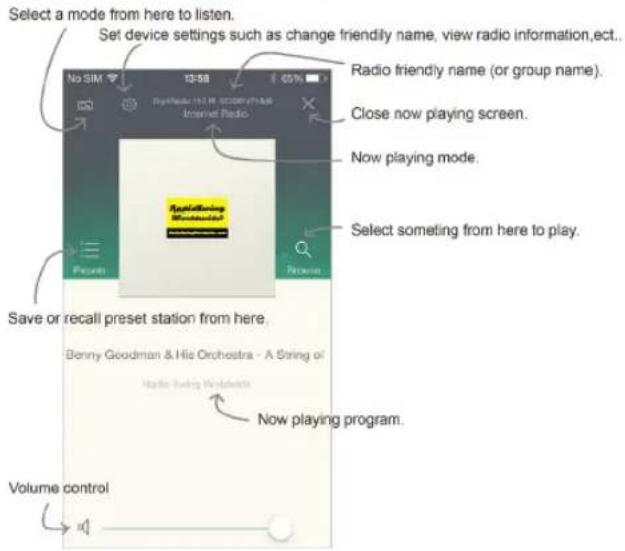
- Zariadenia s funkciou multi-room môžu byt' prepojené s ciel'om synchrónneho prehrávania, ak sú pridané do jednej skupiny.
- Upravte skupinu prostredníctvom aplikácie. Ťuknite na položku Edit (Upravit) v pravom hornom rohu v zozname zariadení.
a. Ťuknite na +Create Group (Vytvorit' skupinu) v dolnej časti zoznamu zariadení a vytvorte novú skupinu a potom zadajte názov skupiny alebo zvol'te zvyčajný názov zo zoznamu a potom zvol'te možnost' Create (Vytvorit').
b. Môžete vytvorit' l'ubovoľný počet nových skupín. Nové prázdne skupiny sa zobrazia v hornej časti zoznamu. Pridržte tri vodorovné čiary a potom potiahnite rádio do skupiny.
Poznámka: Niektoré režimy nie sú pri zoskupovaní rádií podporované. Ak je rádio v režime DAB, FM alebo Bluetooth, nemôžete ho premiestnit do zvolenej skupiny.
c. Ak je vaše rádio klientom v skupine, na displeji rádia sa zobrazí Waiting for synchronisation (Čakanie na synchronizáciu) a potom bude rádio prehrávať rovnaký program ako hlavné prehrávacie zariadenie.
d. Ťuknite na možnosť Close (Zatvorit') v pravom hornom rohu editovacej obrazovky na ukončenie úprav. (Pozri obrázok 1.)
e. Prístroje sa v skupine budú zobrazovat pod názvom skupiny. Skupinu vyberte t'uknutím na názov skupiny.
f. Skupina bude synchrónne prehrávat' program prehrávaný na hlavnom zariadení. Potiahnutím panela ovládania hlasitosti na hlavnom zariadení môžete zmenit' hlasitost' pre všetky zoskupené zariadenia. Môžete tiež t'uknút' na ovládač hlasitosti a potom zmenit' hlasitost' pre každé zariadenie jednotlivo. (Pozri obrázok 2 a 3.)
Poznámka: Ak zvolíte režim prehrávania, pre zoskupené zariadenia nebudú kompatibilné samostatné režimy (DAB, FM alebo Bluetooth). Ak zvolíte tieto režimy, hlavné zariadenie bude odstránené zo skupiny.
Obrázok 1 Obrázok 2 Obrázok 3
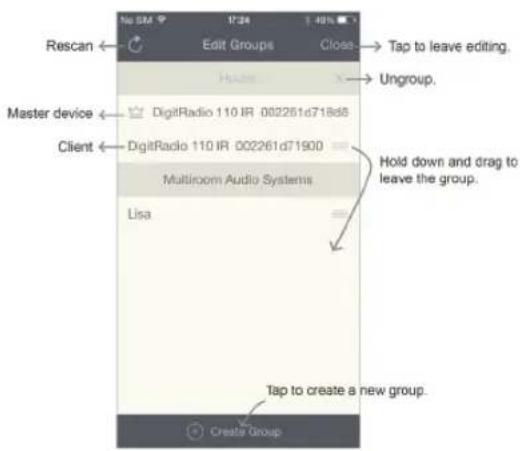
- Prípadne môžete upravovat' skupinu prostredníctvom svojho rádia.
a. Stlačte tlačidlo MENU > Main menu (Hlavná ponuka) > System settings (Nastavenia systému) > Multi-room a potom stlačte tlačidlo OK na potvrdenie.
b. Pomocou tlačidiel ∧ a √ zvol'te požadované možnosti a potom stlačte tlačidlo OK na potvrdenie.
| View details (Zobrazit' podrobnosti) | Zobrazí stav rádia: Ungrouped (Nezoskupené), Server alebo Client (Klient) a skupinu, do ktorej rádio patrí. |
| Create new group (Vytvorit' novú skupinu) | Vytvorí novú skupinu, do ktorej bude rádio pridané. |
| Add to group (Pridat' do skupiny) | Zobrazia sa zariadenia z aktuálnej siete. Zvol'te požadované zariadenie, ktoré chcete pridat' do skupiny, do ktorej patrí vaše rádio. |
| List current clients (Zobrazit' aktuálnych klientov) | Zobrazí sa zoznam zariadení v skupine, do ktorej patrí vaše rádio. Zvol'te zariadenia, ktoré chcete odstránit' zo skupiny. |
| Leave group (Opustit' skupinu) Odstráni vaše rádio zo skupiny. | |
| Dissolve group (Rozpustit' skupinu) | Zruší skupinu, do ktorej patrí vaše rádio. |
- Aby bolo možné používať aplikáciu MyDigitRadio Pro, ked’ je vaše rádio vo všetkých režimoch, najmä v offline režimoch (t. j. v režime DAB, FM alebo Bluetooth), musíte zvolit’ možnost’ Main menu (Hlavná ponuka) > System settings (Nastavenia systému) > Network (Siet’) > Keep network connected (Nechat’ siet’ pripojenú) > YES (ÁNO). Táto možnosť umožňuje prebudit’ rádio z pohotovostného režimu pomocou aplikácie MyDigitRadio Pro.
Poznámka: Ak nebudete používať rádio dlhší čas, napr. cez noc, počas dovolenky alebo počas pobytu mimo domova, odporúčame vybrat’ možnost’ NO (NIE), aby sa šetrila energia.
13 Špecifikácia
| Špecifikácie: Internetové, DAB/DAB | + a FM digitálne rádio s technológiou Bluetooth, službou Spotify a funkciou Multi-room |
| Napájanie: Vstup AC: 100 - 240 V~ | 50 - 60 HzVýstup DC: 6 V, 500 mA |
| Rozsahy frekvencií: FM: 87,5 - 108 | MHzDAB/DAB+: 174,928 - 239,200 MHz |
| Spotreba elektrickej energie: 3 W (max) | |
| Rozmery (D x Š x V): 130 mm x 42 | mm x 95 mm |

Tento symbol na výrobku alebo v návode na použitie znamená, že vaše elektrické a elektronické zariadenia by sa mali likvidovat' na konci životnosti oddelene od domáceho odpadu. Ďalšie informácie získate od miestneho úradu alebo od predajcu, kde ste výrobok zakúpili.
M010/4958


- Obsah
- Pohl'ad na prístroj....263
- Sprievodca nastavením 265
- Spotify Connect 274
- Režim prehrávania hudby 276
- Režim DAB....281
- Režim FM 284
- Začiname
- Obsah balenia
- Nastavenie bezdrôtovej siete LAN
- Nastavenie antény
- Zapnutie a vypnutie pristroja
- Sprievodca nastavením
- Date/Time (Dátum/čas)
- Automatická aktualizácia
- Stanice Miestne „Krajina“
- Výber stanice cez možnost' Podcasts (Podcasty)
- Získanie prístupového kódu a riešenie častých otázok
- Pridanie stanice do zoznamu Moje obl'úbené
- Pridanie stanice do zoznamu Moje pridané stanice
- Zobrazenie informácií o stanici
- Uloženie predvolieb staníc
- Spotify Connect
- Používanie Spotify Connect
- Používanie iného účtu Spotify s rádiom
- Režim prehrávania hudby
- Nastavenia hudobného servera
- Zdiel'anie médií pomocou prehrávača Windows Media Player
- Prehrávanie zdiel'aných médií
- Môj zoznam skladieb
- Režim opakovaného prehrávania
- Režim náhodného prehrávania
- Vyprázdnenie zoznamu skladieb
- Odstránenie serverov
- Informácie o práve prehrávaných skladbách
- Režim DAB
- Výber inej stanice
- Skenovanie staníc
- Odstránenie neplatných staníc
- Hodnota DRC (Dynamic Range Control)
- Zmena poradia staníc
- Zobrazenie informácií o staniciach
- Uloženie predvolieb staníc
- Režim FM
- Výber režimu FM
- Scan setting (Nastavenie ladenia)
- Nastavenia zvuku
- Uloženie predvolieb staníc
- Režim Bluetooth
- Všeobecná prevádzka
- Nastavenie času spánku
- Nastavenie ekvalizéra
- Nastavenie jazyka
- Factory Reset (Reset na nastavenia z výroby)
- Aktualizácia softvéru
- POZOR
- Sprievodca nastavením
- Zobrazenie informácií o systéme
- Nastavenie podsvietenia
- Multi-room
- Špecifikácia
Značka : TECHNISAT
Model : DigitRadio 110 IR
Kategória : Rádio