DigitRadio 110 IR - Radio TECHNISAT - Manuale utente e istruzioni gratuiti
Trova gratuitamente il manuale del dispositivo DigitRadio 110 IR TECHNISAT in formato PDF.


| Tipo di prodotto | Radio digitale Internet, DAB/DAB+, FM, Bluetooth, Spotify Connect, Multiroom |
| Marca | TechniSat |
| Modello | DigitRadio 110 IR |
| Dimensioni (L x l x h) | 130 mm x 42 mm x 95 mm |
| Alimentazione | Alimentatore: ingresso 100-240 V~, 50/60 Hz; uscita 6 V CC, 500 mA |
| Consumo elettrico | 3 W max. |
| Gamme di frequenza | FM: 87,5 - 108 MHz; DAB/DAB+: 174,928 - 239,200 MHz |
| Funzioni principali | Webradio, DAB/DAB+, FM, Bluetooth, Spotify Connect, Lettore musicale (UPnP), Multiroom |
| Modalità di riproduzione | Radio Internet, DAB, FM, Bluetooth, Spotify Connect, Music Player (UPnP) |
| Sveglie | 2 sveglie configurabili (buzzer, webradio, DAB, FM) con ripetizione (snooze) |
| Equalizzatore | Preimpostazioni: Normal, Flat, Jazz, Rock, Movie, Classic, Pop, News, My EQ (regolabile) |
| Display | Schermo con retroilluminazione regolabile (acceso e in standby) |
| Telecomando | Sì, con batterie AAA (incluse) |
| Connettività | Wi-Fi (802.11 b/g/n), Bluetooth, presa antenna DAB/FM, uscita ottica, uscita audio RCA (3,5 mm) |
| Contenuto della confezione | Unità principale, alimentatore, antenna DAB/FM, telecomando con batterie, cavo RCA, manuale di istruzioni |
| Manutenzione e pulizia | Pulire con un panno asciutto e morbido. Non utilizzare prodotti liquidi o abrasivi. |
| Sicurezza | Non esporre a acqua, pioggia, umidità o fonti di calore. Scollegare in caso di temporale o di inutilizzo prolungato. |
| Pezzi di ricambio e riparabilità | Alimentatore, antenna, telecomando e batterie sono sostituibili. Per qualsiasi riparazione, contattare un tecnico qualificato. |
Domande frequenti - DigitRadio 110 IR TECHNISAT
Domande degli utenti su DigitRadio 110 IR TECHNISAT
0 domanda su questo apparecchio. Rispondi a quelle che conosci o fai la tua.
Fai una nuova domanda su questo apparecchio
Scarica le istruzioni per il tuo Radio in formato PDF gratuitamente! Trova il tuo manuale DigitRadio 110 IR - TECHNISAT e riprendi in mano il tuo dispositivo elettronico. In questa pagina sono pubblicati tutti i documenti necessari per l'utilizzo del tuo dispositivo. DigitRadio 110 IR del marchio TECHNISAT.
MANUALE UTENTE DigitRadio 110 IR TECHNISAT
Istruzioni per l'uso
DIGITRADIO 110 IR
Radio digitale Internet, DAB/DAB+ e FM con
tecnologia Bluetooth e funzionalità Spotify e Multi-room
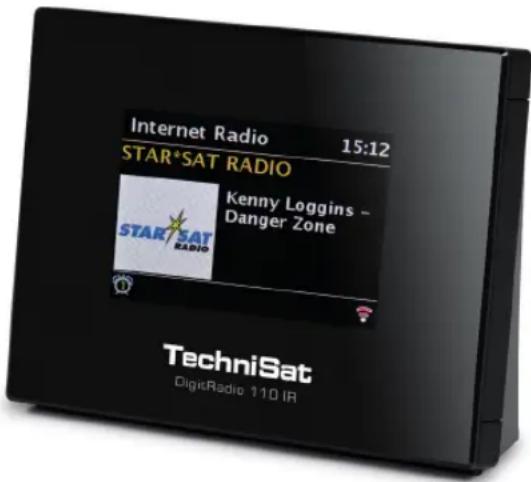
TechniSat
1 Importanti istruzioni di sicurezza
- Leggere queste istruzioni.
- Conservare queste istruzioni.
- Tenere conto di tutte le avvertenze.
- Seguire tutte le istruzioni.
- Non utilizzare l'altoparlante vicino all'acqua.
- Pulire soltanto con un panno asciutto.
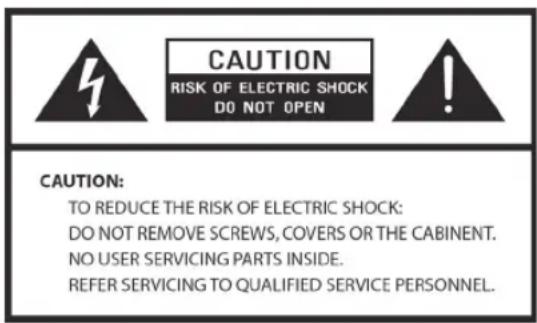
AVVERTENZA: PER LIMITARE IL RISCHIO DI INCENDIO O ELETTROCUZIONE NON ESPORRE QUESTO ALTOPARLANTE ALLA PIOGGIA O ALL'UMIDITÀ.
Per limitare il rischio di elettrocuzione, incendio, ecc.:
- Non collocare l'apparecchio nelle vicinanze di termosifoni, bocchette o griglie di riscaldamento, stufe o altri apparati (inclusi gli amplificatori) che generano calore.
- Non ostruire le aperture di ventilazione dell'apparecchio.
- Non esporre l'apparecchio a gocciolamenti o schizzi. Nessun oggetto contenente liquidi, come un bicchiere, deve essere collocato sull'apparecchio.
- Non collocare oggetti pesanti sull'apparecchio e non calpestarlo. Se un oggetto pesante dovesse cadere sull'apparecchio potrebbe danneggiarlo seriamente.
- Leggere le etichette poste sul retro dell'apparecchio recanti informazioni sull'alimentazione e sulla sicurezza.
- Utilizzare l'apparecchio soltanto con l'alimentatore fornito in dotazione.
-
Proteggere il cavo di alimentazione per evitare che venga calpestato o schiacciato, in particolare in corrispondenza degli spinotti, delle prese di corrente e dei punti di uscita dall'apparecchio.
-
Non scollegare mai l'apparecchio tirando il cavo di alimentazione. Impugnare saldamente la spina ed estrarla dritta dalla presa.
- Riparare o sostituire immediatamente ogni cavo elettrico logoro o danneggiato. Non utilizzare un cavo che presenti incrinature o danni da abrasione lungo il corpo, sulla spina o sull'estremità del connettore.
- Per evitare il rischio di incendi o scosse elettriche, non utilizzare questa spina con una prolunga o altra presa a meno che non sia possibile inserire completamente gli spinotti senza che restino esposti.
- Staccare dalla presa in caso di temporale o se l'apparecchio non verrà utilizzato per un periodo prolungato. In tal modo si eviteranno danni all'apparecchio causati da fulmini o picchi di corrente.
- Non cercare di riparare autonomamente l'apparecchio. Aprendolo si corre il rischio di esporsi a tensioni pericolose o altri pericoli. Eventuali interventi che si rendano necessari devono essere eseguiti solo da personale qualificato.
- Il normale funzionamento dell'apparecchio può essere disturbato da forti interferenze elettromagnetiche. In tal caso, è sufficiente ripristinare l'apparecchio seguendo quanto indicato nelle istruzioni per l'uso. Se continua a funzionare male, spostare l'apparecchio in un'altra posizione.
- Per scollegare l'apparecchio dalla presa di corrente estrarre la spina dell'adattatore. Pertanto essa dovrà essere in una posizione facilmente raggiungibile.
- Non esporre la batteria del telecomando a un calore eccessivo, come quello della luce solare, di un fuoco o simili.
- Pericolo di esplosione in caso di sostituzione erronea della batteria. Sostituire soltanto con un batteria identica o equivalente.
- Nell'interesse della sicurezza e per evitare un inutile consumo di corrente, non lasciare mai l'apparecchio acceso incustodito per lunghi periodi di tempo, ad esempio durante la notte o quando si è fuori casa. Spegnerlo ed estrarre la spina dalla presa di corrente.
Indice
1 Importanti istruzioni di sicurezza 88
2 Per iniziare....93
2.1 Contenuto della confezione....93
2.2 Collocazione della radio....93
2.3 Configurazione della LAN wireless 94
2.4 Sistemazione dell'antenna....94
2.5 Uso del cavo ottico....94
2.7 Accensione e spegnimento dell'apparecchio 95
3 L'apparecchio....95
3.1 Il telecomando....96
4 Configurazione guidata....97
5 Modalità Radio internet ....101
5.1 Stazioni 'Locali "Paese"......101
5.2 Selezione di una stazione attraverso la voce "Stazioni"......102
5.3 Selezione di una stazione attraverso la voce "Podcast"....103
5.4 Ottenimento del codice d'accesso e visione delle FAQ....104
5.5 Aggiunta di una stazione a "Preferiti"....104
5.6 Aggiunta di una stazione a "Stazioni aggiunte"....105
5.7 Visualizzazione delle informazioni sulle stazioni....105
5.8 Memorizzazione delle stazioni preselezionate....105
5.9 Richiamo di una stazione preselezionata....105
6 Spotify Connect....106
6.1 Uso di Spotify Connect....106
6.2 Controllo di Spotify Connect....107
6.3 Uso di un altro account Spotify con la radio....108
7 Modalità Riproduttore musicale 108
7.1 Impostazione di un server musicale 108
7.2 Condivisione di file multimediali con Windows Media Player 108
7.3 Riproduzione dei file multimediali condivisi....110
7.4 Playlist....111
7.5 Modalità Riproduzione ripetuta 111
7.6 Modalità Riproduzione casuale 112
7.7 Cancellazione della playlist....112
7.8 Eliminazione dei server 112
7.9 Informazioni sulla riproduzione in corso....112
8 Modalità DAB....113
8.1 Selezione della modalità DAB....113
8.2 Selezione di un'altra stazione....113
8.3 Servizio secondario....114
8.4 Scansione delle stazioni....114
8.5 Eliminazione delle stazioni non valide 114
8.6 Valore DRC (Dynamic Range Control) 114
8.7 Cambio dell'ordine delle stazioni....115
8.8 Visualizzazione delle informazioni sulle stazioni....115
8.9 Memorizzazione delle stazioni preselezionate....116
8.10 Richiamo di una stazione preselezionata....116
9 Modalità FM 116
9.1 Selezione della modalità FM....116
9.2 Scan setting (Impostazioni della scansione)....117
9.3 Impostazioni audio....117
9.4 Memorizzazione delle stazioni preselezionate....117
9.5 Richiamo di una stazione preselezionata....118
10 Modalità Bluetooth....118
11 Funzionamento generale....119
11.1 Impostazione della sospensione 119
11.2 Impostazione dell'allarme....119
11.3 Impostazione dell'equalizzatore....120
11.4 Configurazione della rete....120
11.5 Impostazione dell'ora e della data....121
11.6 Impostazione della lingua....122
11.7 Factory Reset (Ripristino delle impostazioni predefinite)....122
11.8 Aggiornamento software....122
11.9 Configurazione guidata....123
11.10 Visualizzazione delle informazioni di sistema 123
11.11 Impostazione della retroilluminazione....123
12 Funzione multi-room....124
13 Dati tecnici 125
2 Per iniziare
Estrarre con cautela la radio dalla scatola. Conservare la confezione per un eventuale uso futuro.
2.1 Contenuto della confezione
Apparecchio radio
Istruzioni per l'uso
Telecomando e batterie alcaline AAA
Adattatore di corrente
Antenna DAB/FM
Cavo RCA
2.2 Collocazione della radio
Posizionare la radio su una superficie piana, stabile e non soggetta a vibrazioni.
Evitare quanto segue:
Esposizione alla luce solare diretta.
Vicinanza a fonti di calore.
Elevata umidità ambientale e scarsa ventilazione.
Ambienti polverosi.Luoghi eccessivamente umidi o con rischio di gocciolamenti o spruzzi d'acqua.
2.3 Configurazione della LAN wireless
Una connessione Internet a banda larga.
Un punto di accesso wireless (Wi-Fi) collegato al servizio Internet a banda larga, preferibilmente tramite un router.
Se la rete wireless è configurata in modo tale da utilizzare la codifica WEP (Wired Equivalent Privacy) o WPA (Wi-Fi Protected Access), è necessario conoscere il codice WEP o WPA per instaurare la comunicazione tra la radio Internet e la rete.
Se la rete wireless è configurata per accettare solo postazioni attendibili, è necessario inserire l'indirizzo MAC della radio nel punto di accesso wireless. Per scoprire l'indirizzo MAC della radio accedere alle seguenti voci del menu: Menu principale > Impostazioni di sistema > Rete > Visualizza impostazioni > Indirizzo MAC.
Prima di continuare, verificare che il punto di accesso wireless sia acceso e collegato al servizio Internet a banda larga. Per il funzionamento di questa parte dell'impianto, si consiglia di consultare le istruzioni fornite in dotazione con il punto di accesso wireless.
2.4 Sistemazione dell'antenna
Srotolare l'antenna DAB/FM e avvitarla nella presa Antenna sul retro dell'apparecchio per garantire la migliore ricezione possibile sia in modalità DAB che in FM. Per ricevere un segnale ottimale potrebbe essere necessario modificare la posizione della radio e/o dell'antenna.
2.5 Uso del cavo ottico
Il collegamento di un cavo digitale in fibra ottica alla presa Optical Out sul retro dell'apparecchio consentirà alla radio di trasmettere il segnale digitale alle apparecchiature audio.
Collegare lo spinotto da 3,5 mm posto all'estremità del cavo RCA alla presa Audio Out sul retro dell'apparecchio. Quindi inserire gli spinotti rosso e nero posti all'altra estremità del cavo RCA al proprio dispositivo audio.
2.7 Accensione e spegnimento dell'apparecchio
Collegare il connettore posto all'estremità del cavo adattatore di corrente alla presa DC IN sul retro dell'apparecchio. Quindi inserire la spina dell'adattatore di corrente in una presa di corrente. Premere il pulsante «sull'apparecchio o sul telecomando per accendere l'apparecchio o metterlo in standby. Per spegnere completamente l'apparecchio scollegare l'adattatore di corrente dalla presa elettrica.
3 L'apparecchio
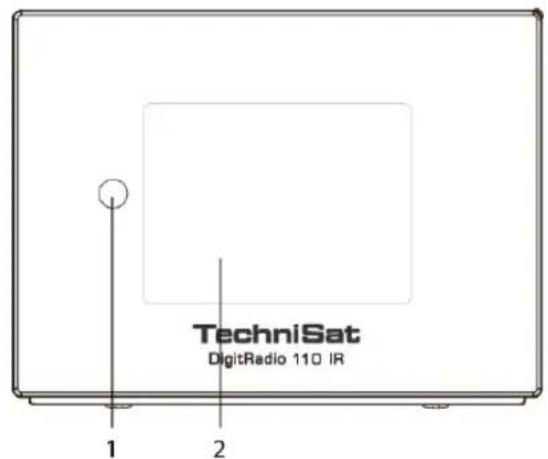
- Sensore del telecomando
- Display
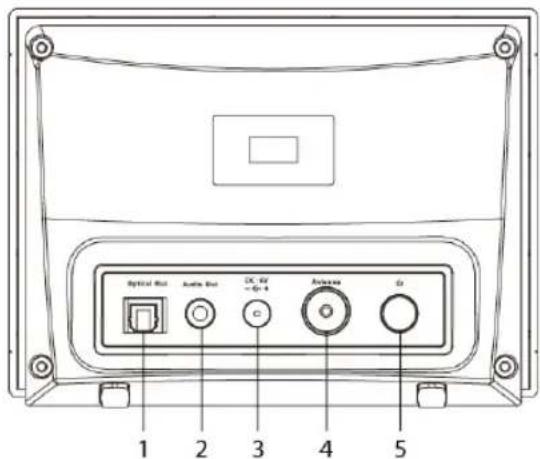
| 1. Presa Optical Out | |||
| Per | collegare | un | |
| 2. | Presa | Audio | Out |
| Per | collegare | un cavo | |
| 3. | Presa | DC | IN |
| 4. | Presa | per | l'antenna |
| 5. | pulsante | ||
| Premere | per | accendere | |
| metterla | in standby. | 95 | |
3.1 II telecomando
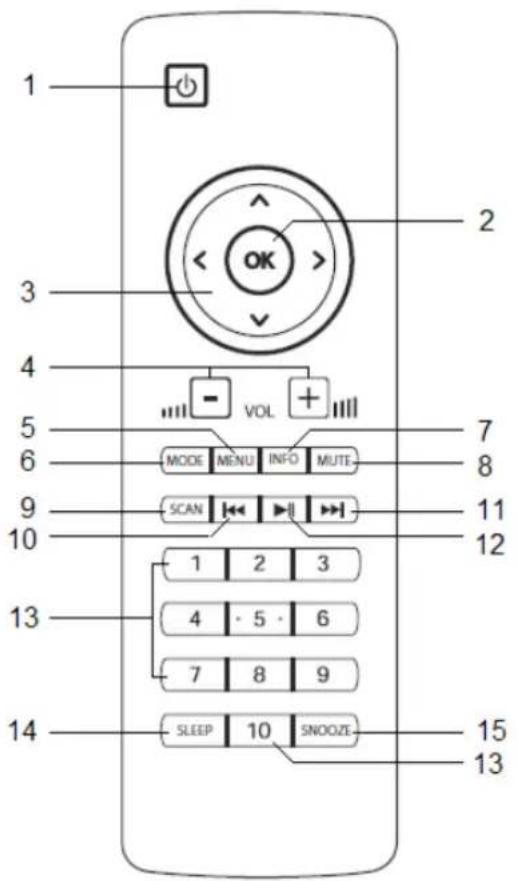
- . Premere per accendere la radio o metterla in standby.
- Pulsante OK. Premere per confermare la selezione.
- pulsanti. Premere per scorrere le varie opzioni.
- Pulsanti VOL +/-. Premere per regolare il volume.
- Pulsante MENU. Premere per visualizzare le opzioni del menu.
- Pulsante MODALITÀ. Premere per alternare tra le modalità Internet, Spotify, Riproduttore musicale, DAB, FM e Bluetooth.
- Pulsante INFO. Premere per vedere le informazioni sulla stazione.
- Pulsante MUTE. Premere per silenziare la radio, premere di nuovo per riattivare il suono.
- Pulsante SCANSIONE. Premere per eseguire la scansione delle stazioni DAB e FM.
- . Premere per saltare alla traccia precedente nella modalità Riproduttore musicale e Spotify.
Tenere premuto per scorrere all'indietro la traccia corrente nella modalità Riproduttore musicale e Spotify. - ▶▶. Premere per saltare alla traccia successiva nella modalità Riproduttore musicale e Spotify.
Tenere premuto per scorrere rapidamente in avanti la traccia corrente nella modalità Riproduttore musicale e Spotify. - ▶. Premere per mettere in pausa/riprodurre la traccia corrente nella modalità Riproduttore musicale e Spotify.
- Pulsanti di preselezione 1-10. Tenere premuto per salvare la preselezione di una stazione. Premere per richiamare una stazione preselezionata memorizzata.
- Pulsante SOSPENSIONE. Premere per impostare il tempo trascorso il quale l'apparecchio andrà in sospensione.
- Pulsante POSPONI. Premere per attivare la funzione di posticipazione.
3.1.1 Sostituzione delle batterie:
- Aprire il coperchio del vano batterie sul retro del telecomando.
- Inserire due batterie AAA nuove rispettando i segni di polarità apposti nel vano batterie.
Nota: non invertire le batterie, non mischiare batterie di tipo diverso o batterie vecchie e nuove. Per lo smaltimento delle batterie esauste rispettare le norme di tutela ambientale.
- Chiudere il vano batterie.
4 Configurazione guidata
- Alla prima accensione, sul display viene visualizzata la schermata 'Configurazione guidata'.
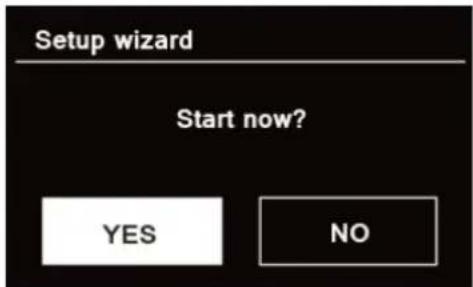
- Premere il pulsante
per confermare "Sì" e avviare la configurazione. Le opzioni contenute nella configurazione guidata sono le seguenti:
Data/Ora
Impostare il formato orario su 12 o 24 ore
Aggiornamento automatico
Aggiorna da DAB
Aggiorna da FM
Aggiorna da rete
Selezionare il fuso orario e l'ora legale se necessario.
Nessun aggiornamento
Impostare la data e l'ora se necessario.
Restare connessi alla rete
Selezionare Sì o NO
- A questo punto la configurazione guidata effettua una scansione alla ricerca delle reti wireless disponibili. Al termine della scansione viene visualizzato un elenco delle reti.
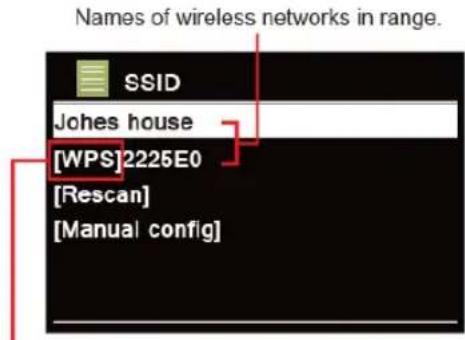
- Premere il pulsante < o >, quindi premere il pulsante OK per selezionare la rete wireless desiderata.
1) Se è necessaria una chiave WEP/WPA (password), la radio chiede che venga inserita e viene visualizzata la seguente schermata di immissione:
Nota: Se l'accesso alla rete non richiede l'uso di una password (WEP/WPA), la radio si collegherà automaticamente alla rete.
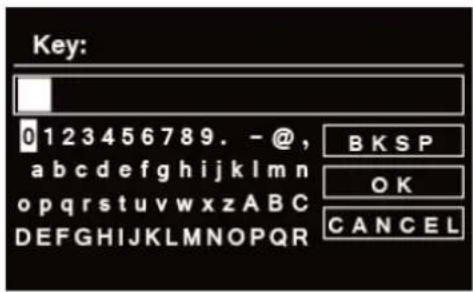
a. Premere i pulsanti < v> per scorrere l'elenco di caratteri alfanumerici, premere il pulsante OK per selezionare il carattere prescelto.
Nota: I codici WEP/WPA fanno distinzione fra maiuscole e minuscole.
b. Se si immette un carattere sbagliato, selezionare pe B K S P larlo.
Nota: BKSP = Backspace, cioè cancella il carattere precedente; CANCEL significa ritorna alla traccia precedente. La radio memorizza automaticamente la password WEP/WPA immessa, quindi non ci sarà più alcun bisogno di inserirla di nuovo.
c. Dopo aver selezionato l'ultimo carattere della password, premere i pulsanti per spostarsi su OK, quindi premere il pulsante OK per confermare. La radio è ora collegata alla rete wireless.
2) I dispositivi che supportano la connessione via WPS (Wi-Fi Protected Setup) sono identificati nell'elenco come [WPS].
a. Se si desidera stabilire una connessione tramite WPS, premere il pulsante OK dopo aver selezionato la rete. A questo punto la radio offre l'opzione di avviare la configurazione protetta WPS.
b. Premere il pulsante o per selezionare Premi pulsante, PIN o Inserisci chiave, quindi premere il pulsante OK per confermare.
| Premi pulsante Avviare la scansione WPS sul dispositivo remoto (ad esempio un router). Consultare il manuale del router o del punto di accesso (AP), per sapere come si fa.Dopodiché, premere il pulsante OK sulla radio e i due dispositivi stabiliranno una connessione reciproca. | |
| PIN La radio genera un numero a 8 cifre che sarà necessario immettere nel dispositivo remoto.Dopo aver immesso il PIN, premere il pulsante OK per stabilire la connessione tra i due dispositivi. | |
| Inserisci chiave Otre alla connessione WPS, è anche possibile stabilire una connessione utilizzando una chiave precondivisa. La chiave necessaria per questa operazione è spesso contenuta in un'etichetta apposta sul retro del router, oppure potrebbe essere stata definita personalmente.Questo metodo viene utilizzato automaticamente per le reti prive di WPS. Per utilizzare il metodo della chiave predefinita in una rete munita di WPS selezionare la voce “Inserisci chiave”.Viene visualizzato un campo di immissione. Inserire la chiave (PSK) richiesta premendo i pulsanti e il pulsante OK, quindi selezionare “OK” e premere il pulsante OK per completare l'immissione. A questo punto la radio dovrebbe stabilire la connessione alla rete. |
- Conclusa la configurazione guidata, premere il pulsante OK per uscire dalla procedura.
5 Modalità Radio internet
- Terminata la "Configurazione guidata", sul display viene visualizzato il "Menu principale". Premere il pulsante OK per selezionare la modalità Radio internet.
- Con "Elenco stazioni" evidenziato, premere il pulsante OK per confermare.
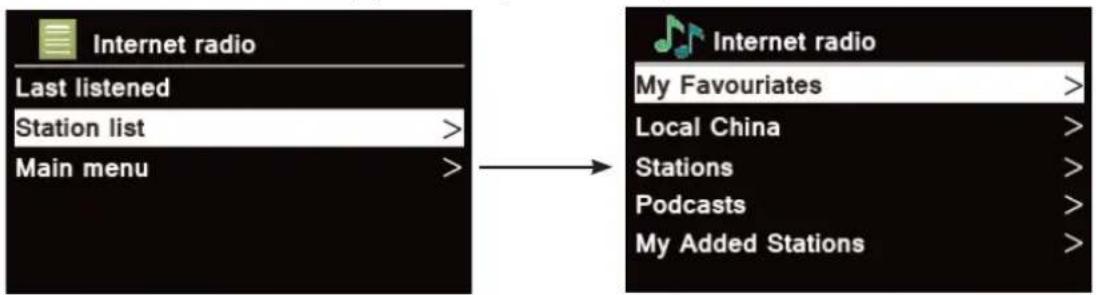
- Quindi consultare la sezione successiva per la scelta delle stazioni. Oppure, se la radio non è riuscita a connettersi alla rete, procedere nel seguente modo:
a. Verificare che il router funzioni correttamente;
b. Se necessario, spostare la radio in un punto in cui il segnale sia più forte!
c. Accertarsi di avere inserito correttamente la password.
5.1 Stazioni 'Locali "Paese"
Locali "Paese" assumerà il nome corrispondente alla propria ubicazione attuale. Si visualizzano le stazioni locali della propria ubicazione attuale.
- Per accedere alle stazioni locali, premere il pulsante MENU > Elenco stazioni > Locali "Paese", quindi premere il pulsante OK per confermare.
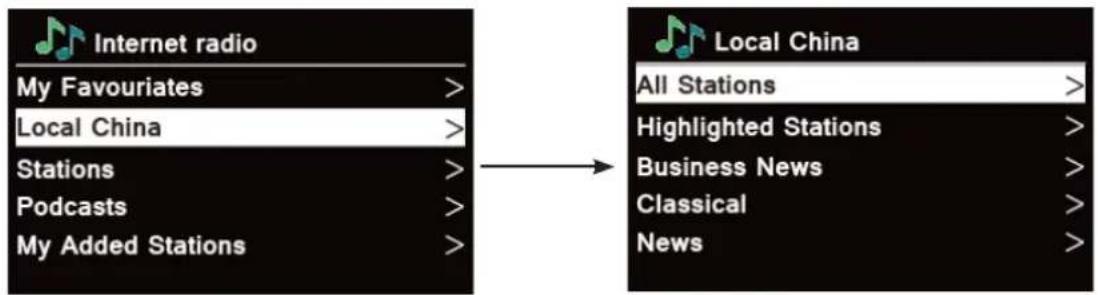
- Premere il pulsante ∧ o √ per selezionare le opzioni, quindi premere il pulsante OK per confermare.
- Accedere passo-passo al programma desiderato.
5.2 Selezione di una stazione attraverso la voce "Stazioni"
- Premere il pulsante MENU > Elenco stazioni > Stazioni, quindi premere il pulsante OK per confermare.
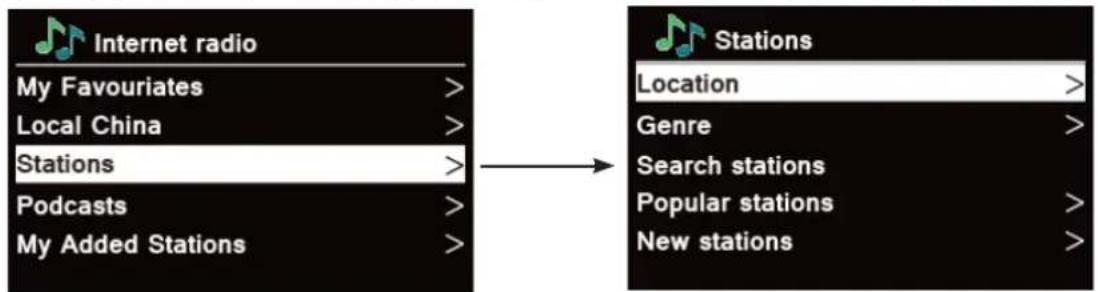
- Nel menu "Stazioni":
"Ubicazione" consente di scegliere tra le stazioni radio offerte da un paese qualsiasi scelto in un elenco. a) Con "Ubicazione" evidenziato, premere il pulsante OK per confermare.
b) Premere il pulsante o per selezione e l'area geografica desiderata, quindi premere il pulsante OK per confermare.
c) Utilizzare lo stesso metodo per scegliere il paese e le stazioni che verranno caricate dalla radio.
"Genere" consente di scegliere le stazioni radio in base al loro contenuto, ad esempio: Rock classico, Sport, Notizie, ecc.
"Ricerca stazioni" consente di inserire tutto o parte del nome di una stazione per effettuare una ricerca.
"Stazioni popolari" consente alla radio di visualizzare un elenco delle stazioni che hanno il maggior numero di ascoltatori.
"Nuove stazioni" consente alla radio di visualizzare un elenco delle stazioni che sono recentemente entrate a far parte della rete di radio via Internet.
Nota: Alcune stazioni radio non trasmettono 24 ore al giorno e alcune non sono sempre online.
5.3 Selezione di una stazione attraverso la voce "Podcast"
- Premere il pulsante MENU > Elenco stazioni > Podcast, quindi premere il pulsante OK per confermare.
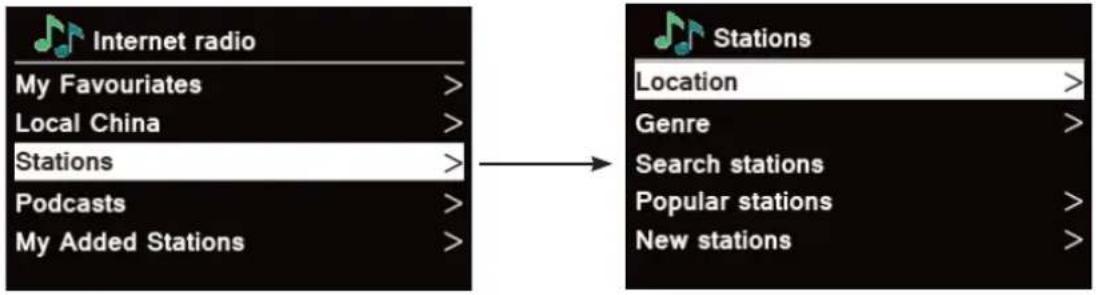
- Premere il pulsante ∧ o √ per selezionare le opzioni, quindi premere il pulsante OK per confermare.
- Accedere passo a passo al programma desiderato.
5.4 Ottenimento del codice d'accesso e visione delle FAQ
- Per accedere a queste voci, premere il pulsante MENU > Elenco stazioni > Guida, quindi premere il pulsante OK per confermare.
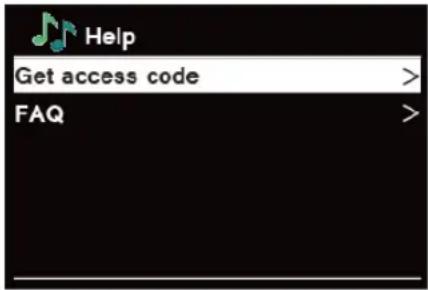
- Premere il pulsante ∧ o √ per selezionare Ottenere codice d'accesso o FAQ, quindi il pulsante OK per confermare.
| Ottenere codice d'accesso | Si utilizza per creare un account quando si registra la propria radio sul portale www.wifiradio-frontier.com Consultare la sezione “Aggiunta di una stazione a ‘Preferiti’”. |
| FAQ (Domande più frequenti) | Premere il pulsante ▲ per selezionare una domanda, quindi premere il pulsante OK per visionare la risposta. |
5.5 Aggiunta di una stazione a "Preferiti"
- Per registrare la propria radio sul portale visitare www.wifiradio-frontier.com
- Creare un login per il proprio account; immettere il Codice d'accesso se richiesto. Il codice d'accesso si può ottenere in "Elenco stazioni > Guida > Ottenere codice d'accesso".
- È possibile aggiungere le stazioni preferite attraverso il portale (www.wifiradio-frontier.com).
-
Una volta aggiunte le stazioni, se necessario spegnere l'apparecchio alcuni minuti per consentire alla radio di accedere alle nuove impostazioni.
-
Le stazioni aggiunte sono accessibili premendo il pulsante MENU > Elenco stazioni > Preferiti. Nota: L'esecuzione di un "ripristino delle impostazioni predefinite" non elimina le "stazioni preferite".
5.6 Aggiunta di una stazione a "Stazioni aggiunte"
- Anche se il portale della radio via Internet contiene migliaia di stazioni, può darsi che si desideri ascoltare delle stazioni non in elenco. È possibile aggiungere le proprie stazioni attraverso il portale (www.wifiradio-frontier.com).
- Una volta aggiunte le stazioni, se necessario spegnere l'apparecchio alcuni minuti per consentire alla radio di accedere alle nuove impostazioni.
- Le stazioni aggiunte sono accessibili premendo il pulsante MENU > Elenco stazioni > Stazioni aggiunte. Nota: L'esecuzione di un "ripristino delle impostazioni predefinite" non elimina le "stazioni aggiunte".
5.7 Visualizzazione delle informazioni sulle stazioni
Quando si ascolta un programma via Internet è possibile vedere le informazioni mostrate sulla seconda riga del display. Per vedere ulteriori informazioni, premere ripetutamente il pulsante INFO, sul display si visualizzeranno le seguenti informazioni in successione: Descrizione della stazione, Genere, Paese, Affidabilità, Velocità in bit, Codec, Frequenza di campionamento, Buffer di riproduzione e Data.
5.8 Memorizzazione delle stazioni preselezionate
La radio può memorizzare fino a 10 stazioni Internet. Queste preselezioni consentono di accedere facilmente e rapidamente alle proprie stazioni preferite.
- Durante la riproduzione della stazione desiderata, tenere premuto uno dei pulsanti di preselezione 1-10 finché sul display non si visualizza "Preselezione memorizzata".
- Il numero di preselezione “ #” verrà visualizzato sul display.
5.9 Richiamo di una stazione preselezionata
- Premere uno dei pulsanti di preselezione 1-10 per riprodurre la stazione preselezionata corrispondente.
- Se al pulsante non è stata assegnata alcuna stazione sul display verrà visualizzata la scritta "Preselezione vuota".
6 Spotify Connect
Spotify mette a portata di mano milioni di brani. Gli artisti più amati, le playlist già preparate per ogni stato d'animo e genere, i successi del momento e le nuove scoperte a disposizione di tutti gli utenti.
Con la funzione Spotify Connect è possibile riprodurre e gestire questa vasta offerta musicale in modalità wireless. Si può scegliere la musica sullo smartphone o sul tablet e ascoltarla dalla radio.
*Per la disponibilità del servizio nel proprio paese, consultare il sito www.spotify.com
6.1 Uso di Spotify Connect
La radio ha Spotify Connect integrato. Questa funzione consente di gestire la musica che viene riprodotta dalla radio utilizzando l'app Spotify su uno smartphone o un tablet. L'ascolto è continuo: si può rispondere alle chiamate, giocare, guardare un video, persino spegnere il telefono, il tutto senza interrompere la musica. È un metodo d'ascolto ottimale quando si è a casa.
Per utilizzare Spotify Connect è necessario un account Spotify Premium. Se non lo si ha, basta accedere a www.spotify.com/freetrial per ottenere una prova gratis di 30 giorni.
- Scaricare l'app Spotify per il proprio smartphone o tablet (iOS o Android).
- Connettere la radio alla stessa rete WiFi dello smartphone o tablet, quindi premere ripetutamente il pulsante MODALITÀ sul telecomando per selezionare la modalità Spotify Connect.
- Aprire l'app Spotify sul proprio smartphone o tablet e riprodurre un brano.
- Toccare l'immagine quadrata della copertina della canzone nella parte inferiore sinistra della schermata.
Quindi toccare l'icona Collega .

- Toccare 'DigitRadio 110 IR' nell'elenco per selezionare la propria radio. Se non è visibile, verificare che la radio sia collegata sulla stessa rete WiFi dello smartphone o del tablet. La radio viene elencata come "DigitRadio 110 IR xxxxxxxxxxxxxx" (il codice alfanumerico a 12 caratteri è l'indirizzo MAC della radio) nell'app Spotify. Se si desidera mettere un nome più personale ('DigitRadio 110 IR di Giovanni', ad esempio), procedere nel seguente modo:
a. Sulla radio: Premere MENU e selezionare Menu principali > Impostazioni di sistema > Rete > Visualizza impostazioni. Scorrere verso il basso e annotare l'Indirizzo IP.
b. Sul computer: Verificare che il computer sia sulla stessa rete della radio, quindi immettere l'indirizzo IP nella barra degli indirizzi del browser (ad esempio: 192.168.0.34). Questa operazione consente di vedere alcuni aspetti diagnostici della radio e anche di cambiare il nome alla radio.
6. L'icona Collega diventerà verde a indicare che la radio è stata selezionata ed è attualmente utilizzata per la riproduzione audio.
7. L'app Spotify riconosce la radio soltanto quando la radio stessa è connessa a Internet (ad esempio nelle modalità Radio internet, Spotify Connect o Riproduttore musicale). Per utilizzare Spotify quando la radio è in una modalità in cui non è connessa a Internet (ad esempio, in modalità DAB, FM o Bluetooth), occorre selezionare Menu principale > Impostazioni di sistema > Rete > Restare connessi alla rete > Sì. In tal modo si può anche riattivare la radio dallo stato di standby utilizzando l'app Spotify.
Nota: Se la radio resta accesa incustodita per lunghi periodi di tempo, ad esempio durante la notte o quando si è fuori casa, si consiglia di selezionare NO per evitare un inutile consumo di energia.
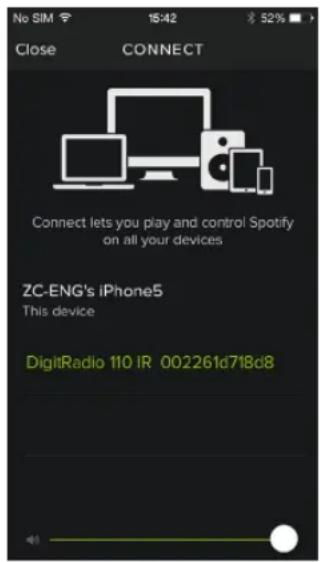
6.2 Controllo di Spotify Connect
L'app consente di controllare Spotify come di consuetudine: cercare e riprodurre tracce, regolare il volume e aggiungere tracce alle playlist, anche se la riproduzione avviene attraverso la radio. La prossima volta che si aprirà l'app Spotify la riproduzione continuerà dalla radio.
Spotify Connect è un servizio cloud, quindi una volta attivato sulla radio, per controllare la riproduzione audio non è più necessario che lo smartphone o il tablet siano sulla stessa rete WiFi.
6.3 Uso di un altro account Spotify con la radio
I dettagli del proprio account Spotify sono ora memorizzati sulla radio. Per sovrascriverli con un altro account Spotify, ripetere nuovamente la procedura di attivazione mentre si esegue l'app Spotify utilizzando l'account desiderato. Ricordarsi che sia lo smartphone o tablet che la radio devono essere sulla stessa rete WiFi per poter sovrascrivere i dati.
7 Modalità Riproduttore musicale
7.1 Impostazione di un server musicale
Affinché la radio possa riprodurre musica da un computer, il computer deve essere impostato in modo tale da condividere i file o i supporti.
La condivisione UPnP di file multimediali consente ai dispositivi come questa radio di riprodurre musica da un catalogo multimediale condiviso navigando attraverso varie voci, quali Artista, Album o Genere.
Se si sta eseguendo un server idoneo come ad esempio in computer con Windows Media Player10 o successivo (WMP), e il proprio catalogo musicale è correttamente etichettato, si consiglia di utilizzare la condivisione di file multimediali.
Solo i server UPnP (Universal Plug and Play) devono essere impostati (iTunes attualmente non funziona come server multimediale UPnP).
7.2 Condivisione di file multimediali con Windows Media Player
Il server UPnP più comune è Windows Media Player (10 o superiore. Il numero di versione è visibile in Guida > Informazioni su Windows Media Player). In alternativa è possibile utilizzare altre piattaforme e server UPnP. Per impostare WMP in modo tale che condivida i file multimediali, procedere nel seguente modo:
- Verificare che il computer sia collegato alla rete.
- Verificare che la radio sia accesa e collegata alla stessa rete.
- In WMP, aggiungere alla biblioteca multimediale i file e le cartelle che si desidera condividere con la radio selezionando Organizza > Gestisci cataloghi multimediali > Musica / Video / Immagini / Registrazioni TV, fare clic su Aggiungi per aggiungere i file e le cartelle audio, quindi fare clic su OK per terminare.
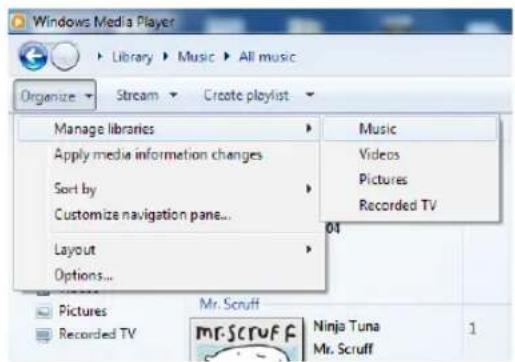
- In WMP, abilitare la condivisione di file multimediali (Condividi > Altre opzioni flusso...).
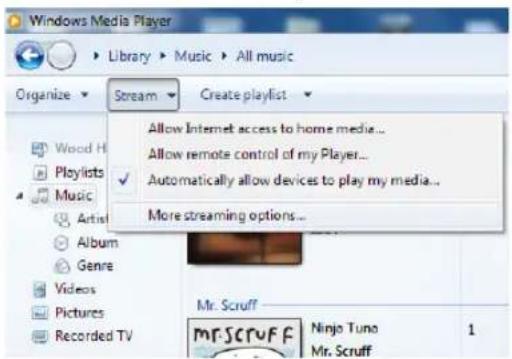
- Assicurarsi che la radio abbia accesso ai file multimediali condivisi selezionandola e facendo clic su Consenti. Si può anche assegnare un nome al catalogo multimediale condiviso nel riquadro Assegna nome a catalogo multimediale. Fare clic su OK per chiudere le finestre di dialogo.
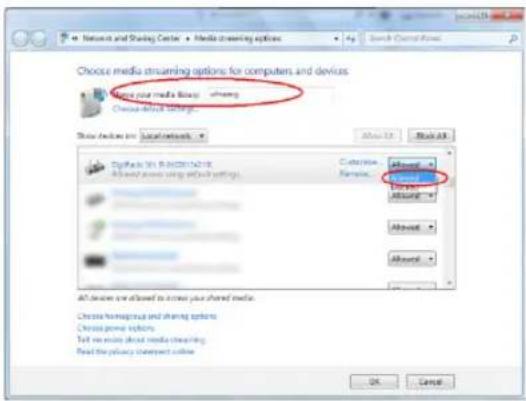
- A questo punto il computer è pronto a trasmettere la musica in streaming alla radio. Il servizio UPnP di WMP viene eseguito in background; non è necessario avviare esplicitamente WMP.
7.3 Riproduzione dei file multimediali condivisi
- Premere ripetutamente il pulsante MODALITÀ per selezionare la modalità Riproduttore musicale.
- Con "Catalogo multimediale condiviso" evidenziato, premere il pulsante OK per confermare.
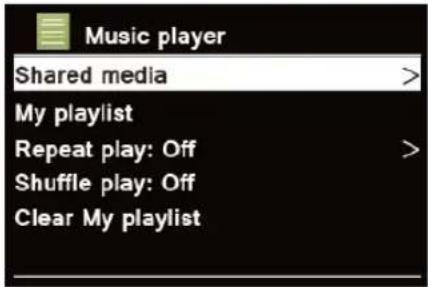
- Vengono elencati i server multimediali disponibili. Premere il pulsante o per scorrere i server e premere il pulsante OK per confermare; quindi accedere passo-passo alla musica da selezionare.
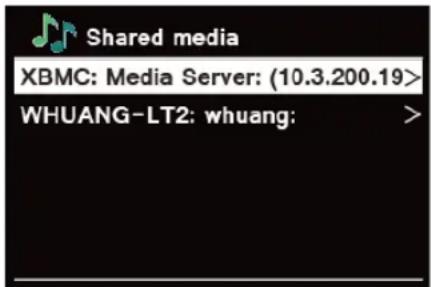
- Durante la riproduzione di una traccia, è possibile utilizzare il telecomando nel seguente modo:
a. Premere il pulsante per saltare alla traccia precedente; tenere premuto il pulsante per sconere rapidamente all'indietro la traccia attualmente riprodotta.
b. Premere il pulsante per produrre/mettere in pausa la traccia corrente.
c. Premere il pulsante per saltare alla traccia successiva; tenere premuto il pulsante per sconere rapidamente in avanti la traccia attualmente riprodotta.
7.4 Playlist
La funzione Playlist consente di creare una playlist delle tracce preferite contenute nei propri cataloghi musicali. Dopo aver preparato la playlist è possibile riprodurla sulla radio e si possono anche impostare le funzioni di riproduzione casuale e ripetizione mentre la si ascolta.
Per salvare una traccia nella "Playlist", selezionare la traccia che si desidera aggiungere, tenere premuto il pulsante OK e la traccia verrà aggiunta alla playlist.
Per riprodurre la "Playlist", premere il pulsante MENU, quindi premere il pulsante ▲ o ▼ per selezionare "Playlist" e premere il pulsante OK per confermare. Scorrere fino alla traccia da riprodurre e premere il pulsante OK per selezionarla.
7.5 Modalità Riproduzione ripetuta
Premere il pulsante MENU, quindi premere il pulsante ▲ o ▼ per selezionare "Riproduzione ripetuta: Off", quindi premere ripetutamente il pulsante OK per selezionare "On" o "Off".
7.6 Modalità Riproduzione casuale
Premere il pulsante MENU, quindi premere il pulsante ▲ o ▼ per selezionare "Riproduzione casuale: Off", quindi premere ripetutamente il pulsante OK per selezionare "On" o "Off".
7.7 Cancellazione della playlist
Lo scopo di questa funzione è cancellare il contenuto della propria playlist.
-
Premere il pulsante MENU, premere il pulsante ∧ o √ per selezionare "Cancella playlist", quindi premere il pulsante OK per confermare.
-
Selezionare "Sì" per cancellare la playlist.
7.8 Eliminazione dei server
La funzione Elimina server consente di rimuovere i server musicali che non sono più disponibili.
-
Premere il pulsante MENU, premere il pulsante ∧ o √ per selezionare "Elimina server", quindi premere il pulsante OK per confermare.
-
Selezionare "Si" per "Eliminare server WoL di file multimediali condivisi".
7.9 Informazioni sulla riproduzione in corso
Durante la riproduzione di una traccia sul display si visualizza la traccia e un indicatore di stato con i numeri corrispondenti al tempo trascorso e al tempo totale della traccia. Per visualizzare ulteriori informazioni, premere ripetutamente il pulsante INFO dell'apparecchio e sul display verranno mostrate le seguenti informazioni in sequenza: Artista, Album, Velocità in bit, Codec, Frequenza di campionamento, Buffer di riproduzione e Data.
8 Modalità DAB
8.1 Selezione della modalità DAB
- Premere ripetutamente il pulsante MODALITÀ per selezionare la modalità DAB.
- La prima volta la radio eseguirà una scansione completa e archivierà l'elenco delle stazioni nella memoria.
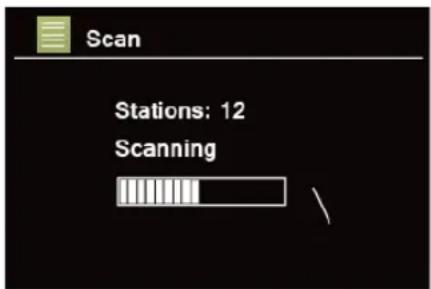
- Conclusa la scansione, le stazioni DAB/DAB+ verranno visualizzate in ordine alfanumerico. La prima stazione in elenco sarà selezionata, premere il pulsante OK per iniziare la trasmissione.
Nota: se non viene trovato alcun segnale DAB/DAB+ spostare la radio in un ambiente in cui il segnale sia più potente.
8.2 Selezione di un'altra stazione
- Durante la riproduzione di un programma premere il pulsante o per visualizzare l'elenco delle stazioni, quindi premere il pulsante o per selezionare la stazione da riprodurre. premere il pulsante OK per confermare.
- In alternativa, premere il pulsante MENU, quindi premere il pulsante ∧ o √ per selezionare "Elenco stazioni", quindi premere il pulsante OK per confermare. Come accedere passo a passo alla stazione desiderata.
8.3 Servizio secondario
Se dopo il nome della stazione compare il simbolo “>>” significa che quella stazione offre dei servizi secondari. Si tratta di servizi aggiuntivi associati alla stazione principale. Ad esempio, una stazione di notizie sportive potrebbe voler aggiungere dei commenti supplementari. I servizi secondari sono inseriti direttamente dopo la stazione principale (il simbolo “<<” è anteposto al nome della stazione) nell'elenco delle stazioni.
Per selezionare la stazione secondaria, premere il pulsante o fino a trovare il servizio secondario desiderato, quindi premere il pulsante OK per selezionarlo.
Quando il servizio secondario finisce l'apparecchio torna automaticamente alla stazione principale.
8.4 Scansione delle stazioni
Premere il pulsante SCANSIONE per eseguire la scansione alla ricerca di tutte le stazioni disponibili.
In alternativa, premere il pulsante MENU, premere il pulsante ∧ o √ per selezionare "Scansione", quindi premere il pulsante OK per eseguire una scansione completa.
8.5 Eliminazione delle stazioni non valide
Tutte le stazioni non disponibili possono essere rimosse dall'elenco delle stazioni.
- Premere il pulsante MENU, premere il pulsante ∧ o ∨ per selezionare "Elimina non valide", quindi premere il pulsante OK per confermare.
- Premere il pulsante
per selezionare "Sì", quindi premere il pulsante OK per confermare.
8.6 Valore DRC (Dynamic Range Control)
È possibile impostare il livello di compressione delle stazioni per eliminare le differenze di gamma dinamica o livello acustico tra le stazioni radio.
- Premere il pulsante MENU, premere il pulsante ∧ o √ per selezionare "DRC", quindi premere il pulsante OK per confermare.
- Premere il pulsante ∧ o √ per selezionare "DRC alto", "DRC basso" o "DRC disattivato", quindi premere il pulsante OK per confermare.
8.7 Cambio dell'ordine delle stazioni
Da utilizzare se si desidera visualizzare le stazioni in un ordine diverso.
- Premere il pulsante MENU, premere il pulsante ▲ o ▼ per selezionare “Ordine stazioni”, quindi premere il pulsante OK per confermare.
- Premere il pulsante ▲ o √ per selezionare “Alfanumerico”, “Raggruppato” o “Valide”, quindi premere il pulsante OK per confermare la selezione.
| Alfanumerico Mostra tutte le stazioni in ordine alfanumerico. | |
| Gruppo Elenca le stazioni attualmente attive (che stanno trasmettendo) prima di quelle non attive. | |
| Valide Rimuove le stazioni non attive dall'elenco delle stazioni. |
8.8 Visualizzazione delle informazioni sulle stazioni
Le stazioni DAB/DAB+ diffondono informazioni supplementari. Premere ripetutamente il pulsante INFO dell'apparecchio per visualizzare le seguenti informazioni in sequenza: DLS (Dynamic Label Segment), Gruppo, Frequenza del programma, Qualità del segnale, Potenza del segnale, Velocità in bit, Codec, Canale e Data.
8.8.1 Visualizzazione della potenza del segnale
Mentre è selezionata la voce "Potenza del segnale", sul display si visualizza una barra con la potenza della stazione attualmente in riproduzione.
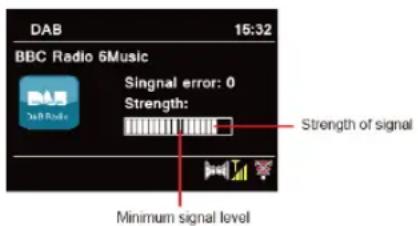
L'indicatore sulla barra del segnale evidenzia il livello minimo accettabile del segnale.
Nota: Le stazioni con una potenza di segnale inferiore al livello minimo non sono in grado di fornire un flusso audio stabile.
8.9 Memorizzazione delle stazioni preselezionate
La radio può memorizzare fino a 10 stazioni DAB+. Queste preselezioni consentono di accedere facilmente e rapidamente alle proprie stazioni preferite.
- Durante la riproduzione della stazione desiderata, tenere premuto uno dei pulsanti di preselezione 1-10 finché sul display non si visualizza "Preselezione memorizzata".
- Il numero di preselezione “ #” verrà visualizzato sul display.
8.10 Richiamo di una stazione preselezionata
- Premere uno dei pulsanti di preselezione 1-10 per riprodurre la stazione preselezionata corrispondente.
- Se al pulsante non è stata assegnata alcuna stazione sul display verrà visualizzata la scritta "Preselezione vuota".
9 Modalità FM
9.1 Selezione della modalità FM
- Premere ripetutamente il pulsante MODALITÀ per selezionare la modalità FM.
- La prima volta si collocherà all'inizio della gamma di frequenze FM (87.50MHz). Altrimenti verrà selezionata l'ultima stazione FM ascoltata.
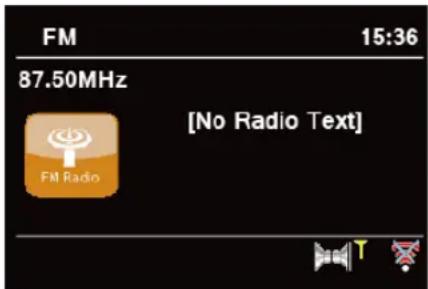
- Per cambiare manualmente la frequenza FM, mentre la frequenza FM è visualizzata, premere il pulsante o per cambiare la frequenza a un ritmo di 0.05MHz per volta.
- Per eseguire una scansione automatica, mentre la frequenza FM è visualizzata, premere il pulsante o v, quindi premere il pulsante SCANSIONE; la radio salterà in avanti o indietro fino a raggiungere la stazione disponibile successiva.
9.2 Scan setting (Impostazioni della scansione)
A livello predefinito, le scansioni FM si fermano su ogni stazione disponibile. Come risultato il rapporto segnale-disturbo delle stazioni più deboli sarà scadente e si potrebbe percepire solo un sibilo.
-
Per cambiare le impostazioni e fermare la scansione soltanto sulle stazioni dotate di una buona potenza di segnale, premere il pulsante MENU, premere il pulsante ∧ o √ per selezionare "Impostazione scansione", quindi premere il pulsante o per confermare.
-
Sul display comparirà la scritta "Solo stazioni forti", premere il pulsante < o > per selezionare "SI", quindi premere il pulsante OK per confermare.
9.3 Impostazioni audio
A livello predefinito, la riproduzione di tutte le stazioni avviene in stereo. Per le stazioni deboli il risultato potrebbe essere un sibilo causato dall'inadeguatezza del rapporto segnale-disturbo.
-
Per riprodurre le stazioni deboli in mono, premere il pulsante MENU, premere il pulsante ▲ o ▼ per selezionare "Impostazione audio", quindi premere il pulsante OK per confermare.
-
Sul display comparirà la scritta "Ascoltare solo in mono?", premere il pulsante < o > per selezionare "Sì", quindi premere il pulsante OK per confermare.
9.4 Memorizzazione delle stazioni preselezionate
La radio può memorizzare fino a 10 stazioni FM. Queste preselezioni consentono di accedere facilmente e rapidamente alle proprie stazioni preferite.
-
Durante la riproduzione della stazione desiderata, tenere premuto uno dei pulsanti di preselezione 1-10 finché sul display non si visualizza "Preselezione memorizzata".
-
Il numero di preselezione “ #” verrà visualizzato sul display.
9.5 Richiamo di una stazione preselezionata
- Premere uno dei pulsanti di preselezione 1-10 per riprodurre la stazione preselezionata corrispondente.
- Se al pulsante non è stata assegnata alcuna stazione sul display verrà visualizzata la scritta “Preselezione vuota”.
10 Modalità Bluetooth
Per associare l'apparecchio a un dispositivo Bluetooth per ascoltare la musica:
- Premere il pulsante MODALITÀ per selezionare la modalità Bluetooth.
- Sul display l'icona lampeggerà ripetutamente.
- Attivare la funzione Bluetooth sul proprio dispositivo e selezionare la modalità di ricerca.
- Sul dispositivo Bluetooth verrà visualizzata la scritta 'DigitRadio 110 IR'.
- Selezionare 'DigitRadio 110 IR' e, se necessario, inserire la password "0000".
- A connessione riuscita, l'icona rim è rà accesa fissa sul display.
- Durante la riproduzione di una traccia è possibile:
a. Premere una volta il pulsante per partire dall'inizio della traccia, quindi premere di nuovo il pulsante una volta per saltare alla traccia precedente; tenere premuto il pulsante per scorrere rapidamente all'indietro la traccia attualmente riprodotta.
b. Premere il pulsante permettere in pausa o riprodurre la traccia attualmente riprodotta.
c. Premere il pulsante per sultare alla traccia successiva; tenere premuto il pulsante per soonere rapidamente in avanti la traccia attualmente riprodotta.
- Per scollegare la connessione Bluetooth, premere il pulsante MENU dell'apparecchio, premere il pulsante o √ per selezionare "Scollega BT", quindi premere il pulsante OK per confermare. Sul display comparirà la scritta "Scollegare dispositivo?", premere il pulsante ∧ o √ per selezionare "SI", quindi premere il pulsante OK per confermare.
11 Funzionamento generale
11.1 Impostazione della sospensione
Questa funzione consente alla radio di andare automaticamente in standby dopo un periodo di tempo impostato.
- Premere il pulsante MENU > Menu principale > Sospensione, quindi premere il pulsante OK per confermare.
- Premere il pulsante ∧ o √ per visualizzare le opzioni Sospensione OFF, 15, 30, 45 o 60 minuti, quindi premere il pulsante OK per confermare. L'icona Sospensione ⏻ e il tempo che deve trascorrere prima che si attivi la sospensione verranno visualizzati sul display.
- Per disattivare la funzione Sospensione mentre il timer della sospensione è ancora in funzione, selezionare l'opzione "Sospensione", quindi premere il pulsante ▲ o ▼ per selezionare "Sospensione OFF".
- In alternativa, premere ripetutamente il pulsante SOSPENSIONE per impostare il tempo associato alla sospensione.
11.2 Impostazione dell'allarme
La radio è dotata di due allarmi. Prima di impostare un allarme, regolare l'orologio sull'ora esatta.
- Premere il pulsante MENU > Menu principale > Allarmi, quindi premere il pulsante OK per confermare.
- Premere il pulsante ∧ o √ per selezionare "Allarme 1" o "Allarme 2", quindi premere il pulsante OK per confermare.
- Premere il pulsante ∧ o √ per selezionare le opzioni, quindi premere il pulsante OK per confermare l'impostazione.
| Abilita: Giorni in cui | l'allarme è attivo: Disattivato, Ogni giorno, Una volta sola, Fine settimana, Giorni feriali |
| Tempo: Data dell'allarme: GG-MM-AAAA (disponibile soltanto quando la ripetizione dell'allarme è impostata su “Una volta sola”). Ora dell'allarme: HH:MM | |
| Modo: Modalità dell'allarme: Cicalino, Radio Internet, DAB o FM | |
| Preselezione: Ultima ascoltata o stazione preselezionata salvata (non disponibile per la modalità Cicalino). | |
| Volume: Volume dell'allarme | |
| Salva: Salva l'allarme | |
- Quando sul display compare la scritta "Allarme salvato", significa che l'impostazione dell'allarme è riuscita. Sul display verrà visualizzato 📄 . 🌒
- Per disattivare temporaneamente l'allarme, premere il pulsante POSPONI per attivare la funzione di posticipo quando suona l'allarme. Premere ripetutamente il pulsante POSPONI per posticipare l'allarme di 5, 10, 15 o 30 minuti. Il posticipo impostato verrà visualizzato sul display.
- Per spegnere l'allarme, premere il pulsante quando suona l'allarme.
- Per annullare l'allarme, consultare i punti 1-3 per impostare l'allarme su 'Disattivato'.
11.3 Impostazione dell'equalizzatore
Questa funzione consente di scegliere un profilo di equalizzazione del suono. Ogni impostazione dell'equalizzazione, se selezionata, cambierà i toni dell'audio emesso dalla radio.
- Premere il pulsante MENU > Menu principale > Impostazioni di sistema > Equalizzatore, quindi premere il pulsante OK per confermare.
- Premere il pulsante o per selezionare Normale, Piatto, Jazz, Rock, Film, Classica, Pop, Notizie, EQ personalizzato o Configurazione profilo EQ personalizzato, quindi premere il pulsante OK per confermare.
- Per configurare EQ personalizzato selezionare "Configurazione profilo EQ personalizzato", quindi premere il pulsante OK per confermare. Premere il pulsante ∧ o √ per selezionare Bassi o Acuti, quindi premere il pulsante OK per confermare. Premere il pulsante ∧ o √ per modificare il valore dei Bassi o degli Acuti, quindi premere il pulsante OK per confermare. Premere il pulsante <, sul display viene visualizzata la scritta "Salva modifiche". Premere il pulsante ∧ o √ per selezionare "Sì", quindi premere il pulsante OK per confermare.
11.4 Configurazione della rete
Gli utenti che hanno difficoltà con le connessioni di rete potrebbero trovare utili queste opzioni che permettono di diagnosticare e risolvere eventuali problemi di rete.
- Premere il pulsante MENU > Menu principale > Impostazioni di sistema > Rete, quindi premere il pulsante OK per confermare.
- Premere il pulsante o per selezionare l'opzione desiderata per configurare la rete:
| Configurazione guidata rete: Eseguire una scansione delle reti disponibili | |
| Configura Wlan PCB: Configurare u | una rete WPS crittografata (supporta solo router che utilizzano WPS 2.0) |
| Visualizza impostazioni: Visualizzare | le impostazioni della rete: indirizzo MAC, regione WLAN, indirizzo IP ecc. |
| Impostazioni manuali: Impostare la connessione wireless | |
| Configurazione PIN di connessione remota: | Impostare un codice PIN per collegarsi remotamente via rete |
| Profilo di rete: Elenco delle reti regustrate o cancellare alcune reti non desiderate | |
| Cancella impostazioni di rete: Cancellare le attuali impostazioni di rete | |
| Restare connessi alla rete: Restare | connessi alla rete in una modalità di tipo non Internet, come la modalità DAB, FM, Bluetooth, Ingresso ausiliario e standby |
- Premere il pulsante OK per confermare l'impostazione.
11.5 Impostazione dell'ora e della data
- Premere il pulsante MENU > Menu principale > Impostazioni di sistema > Ora/Data, quindi premere il pulsate OK per confermare.
- Premere il pulsante ∧ o √ per selezionare le opzioni, quindi premere il pulsante OK per confermare l'impostazione.
| Imposta Ora/Data: Impostazione manuale dell'ora e della data | |
| Aggiornamento automatico: | "Aggiorna da DAB", "Aggiorna da FM", "Aggiorna da rete" o "Nessun aggiornamento" |
| Imposta formato: Formato a 12 o 24 ore | |
| Imposta fuso orario: Selezionare un fuso orario (disponibile solo in caso di aggiornamento automatico da rete). | |
| Ora legale: Impostazioni per l'ora legale (disponibile solo in caso di aggiornamento automatico da rete). | |
- Quindi impostare l'ora in base alle proprie preferenze.
11.6 Impostazione della lingua
Questa funzione consente di cambiare la lingua dei menu. La lingua predefinita per i menu è il tedesco.
- Premere il pulsante MENU > Menu principale > Impostazioni di sistema > Lingua, quindi premere il pulsante OK per confermare.
- Premere il pulsante ∧ o √ per selezionare la lingua, quindi premere il pulsante OK per confermare.
11.7 Factory Reset (Ripristino delle impostazioni predefinite)
Il ripristino delle impostazioni predefinite riporta sui valori predefiniti tutte le impostazioni effettuate dall'utente, quindi si perdono l'ora/data e le preselezioni.
- Premere il pulsante MENU > Menu principale > Impostazioni di sistema > Ripristino impostazioni predefinite, quindi premere il pulsante OK per confermare.
- Premere il pulsante < o > per selezionare "Sì", quindi premere il pulsante OK per confermare.
11.8 Aggiornamento software
Di tanto in tanto, la radio potrebbe rendere disponibili aggiornamenti software con correzioni di errori e/o funzionalità aggiuntive.
Se la radio rileva che è disponibile un software più recente, chiederà se si desidera procedere all'aggiornamento. Se si è d'accordo, viene scaricato e installato il nuovo software.
Con l'aggiornamento del software non si perde alcuna impostazione personalizzata.
ATTENZIONE
Prima di procedere all'aggiornamento del software verificare che la radio sia collegata stabilmente alla rete elettrica. Scollegare l'alimentazione durante un aggiornamento del software può danneggiare l'apparecchio in modo permanente.
- Premere il pulsante MENU > Menu principale > Impostazioni di sistema > Aggiornamento software, quindi premere il pulsante OK per confermare.
- Premere il pulsante ▲ o √ per selezionare "Verifica automatica", la radio verificherà periodicamente l'eventuale presenza di una nuova versione del software.
- Premere il pulsante ▲ o √ per selezionare “Verifica ora”, la radio verificherà immediatamente la presenza di una nuova versione del software e, se la trova, procederà automaticamente all'aggiornamento.
11.9 Configurazione guidata
La prima volta che viene acceso, l'apparecchio esegue una configurazione guidata delle impostazioni della data/ora e della rete. Al termine, il sistema è pronto per essere utilizzato nella maggior parte delle modalità.
- Premere il pulsante MENU > Menu principale > Impostazioni di sistema > Configurazione guidata, quindi premere il pulsante OK per confermare.
- Premere il pulsante < o > per selezionare "Sì", quindi premere il pulsante OK per confermare.
11.10 Visualizzazione delle informazioni di sistema
Queste informazioni possono essere richieste dall'assistenza tecnica in presenza di problemi.
- Premere il pulsante MENU > Menu principale > Impostazioni di sistema > Info, quindi premere il pulsante OK per confermare.
- Premere il pulsante ∧ o √ per vedere "Versione SW", "Versione Spotify", "ID radio" e "Nome descrittivo".
11.11 Impostazione della retroilluminazione
- Premere il pulsante MENU > Menu principale > Impostazioni di sistema > Retroilluminazione, quindi premere il pulsante OK per confermare.
- Premere il pulsante ∧ o √ per selezionare "Livello accensione" o "Livello standby", quindi premere il pulsante OK per confermare.
- Premere il pulsante ▲ o √ per selezionare il livello di retroilluminazione, quindi premere il pulsante OK per confermare l'impostazione.
| Livello accensione > | Alto> Medio>Basso |
| Livello standby > Alto | > Medio>Basso |
12 Funzione multi-room
Multi-room è una funzione che consente di gestire la riproduzione della radio (una o un gruppo) attraverso l'app MyDigitRadio Pro.
È possibile ascoltare la musica utilizzando uno smartphone su cui è installata l'app MyDigitRadio Pro per controllare le radio (dispositivi in grado di supportare la funzione multi-room) in cucina, in camera da letto o in salone. Naturalmente si può anche fare in modo che le radio riproducano tutte la stessa cosa.
- Per utilizzare la funzione multi-room, scaricare l'app MyDigitRadio Pro da App Store, per uno smartphone iOS, o da Google Play, per uno smartphone Android.
- Avviare l'app MyDigitRadio Pro, accertandosi che la radio e lo smartphone siano collegati sulla stessa rete WiFi.
- Verranno elencati tutti i dispositivi disponibili. Toccare "DigitRadio 110 IR xxxxxxxxxxxxx" (il codice alfanumerico a 12 caratteri è l'indirizzo MAC della radio) per collegarsi ad essa.
- Viene visualizzata la schermata della riproduzione in corso (ad esempio la riproduzione in modalità radio Internet).
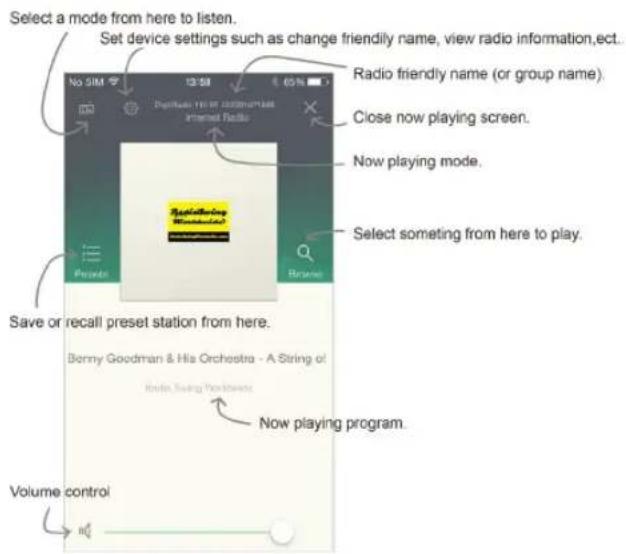
- I dispositivi multi-room sono collegabili tra loro per riprodurre in sincronia se appartengono a uno stesso gruppo.
- Modificare il gruppo attraverso l'app, toccando "Modifica" in alto a destra nell'elenco dei dispositivi.
a. Toccare "+Crea gruppo" in fondo all'elenco dei dispositivi per creare un nuovo gruppo, inserire un nome per il gruppo o selezionarne uno dall'elenco, quindi selezionare "Crea".
b. È possibile creare un numero illimitato di gruppi. I nuovi gruppi vuoti sono visualizzati in cima all'elenco. Tenere premuto il simbolo a tre linee orizzontali, quindi trascinare la radio sul gruppo.
Nota: alcune modalità non sono supportate quando si raggruppano le radio. Se la radio è in modalità DAB, FM o Bluetooth non è possibile spostarla nel gruppo selezionato.
c. Se la radio è un client del gruppo, sul display della radio viene visualizzata la scritta "In attesa di sincronizzazione", quindi la radio riprodurrà lo stesso programma del dispositivo master del gruppo.
d. Per uscire dalla modifica toccare "Chiudi" in alto a sinistra della schermata di modifica (vedi Figura 1.)
e. I dispositivi appartenenti allo stesso gruppo saranno elencati sotto il nome del gruppo. Toccare il nome del gruppo per selezionare il gruppo.
f. Il gruppo riprodurrà in sincrono il programma attualmente riprodotto dal dispositivo master.
Trascinando la barra di regolazione del volume generale si cambia il volume di tutti i dispositivi del gruppo. Si può anche toccare il comando del volume e procedere a regolare il volume di ciascun dispositivo separatamente (vedi Figure 2 e 3.)
Nota: quando si seleziona la modalità di riproduzione, le modalità indipendenti (DAB, FM o Bluetooth) non sono compatibili con i dispositivi riuniti in gruppo. Se si selezionano queste modalità, il dispositivo master verrà rimosso dal gruppo.
Figura 1 Figura 2 Figura 3
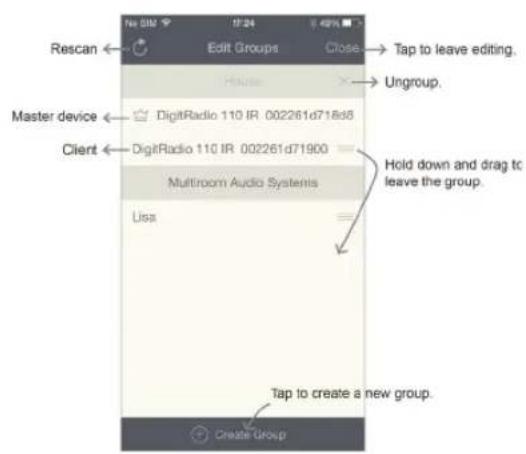
- In alternativa, è possibile modificare il gruppo direttamente dalla radio.
a. Premere il pulsante MENU > Menu principale > Impostazioni di sistema > Multi-room, quindi premere il pulsante OK per confermare.
b. Premere il pulsante ∧ o √ per selezionare le opzioni, quindi premere il pulsante OK per confermare.
| Visualizza dettagli Visualizzare lo stato della radio (Non raggruppata, Server o Client) e il gruppo a cui appartiene. |
| Crea nuovo gruppo Creare un nuovo gruppo a cui si unirà la radio. |
| Aggiungi a gruppo Verranno elencati i dispositivi attualmente presenti sulla rete. Selezionare il client che si desidera aggiungere al gruppo a cui appartiene la propria radio. |
| Elenca client correnti Verrano elencati i client presenti nel gruppo a cui appartiene la propria radio. Selezionare il client che si desidera rimuovere dal gruppo. |
| Lascia gruppo Rimuovere la propria radio dal gruppo |
| Sciogli gruppo Sciogliere i gruppo a cui appartiene la propria radio. |
- Per assicurarsi di poter utilizzare l'app MyDigitRadio Pro con la radio in una modalità qualsiasi, specialmente una modalità in cui non è connessa a Internet (ad esempio, in modalità DAB, FM o Bluetooth), occorre selezionare Menu principale > Impostazioni di sistema > Rete > Restare connessi alla rete > Sì. In tal modo si può anche riattivare la radio dallo stato di standby utilizzando l'app MyDigitRadio Pro.
Nota: Se la radio resta accesa incustodita per lunghi periodi di tempo, ad esempio durante la notte o quando si è fuori casa, si consiglia di selezionare NO per evitare un inutile consumo di energia.
13 Dati tecnici
| Dati tecnici: Radio digitale Internet, D | AB/DAB+ e FM con tecnologiaBluetooth e funzionalità Spotify e Multi-room |
| Alimentazione elettrica: Ingresso in C | A: 100-240 V~, 50-60 HzUscita in CC: 6 V, 500 mA |
| Gamme di frequenza: FM: 87.5-108 | MHzDAB/DAB+: 174.928 - 239.200 MHz |
| Assorbimento di corrente: 3 W (Max) | |
| Dimensioni (Lungh. x Largh. x Alt.): 130 mm x 42 mm x 95 mm | |
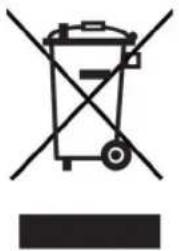
Questo simbolo sul prodotto o nelle istruzioni indica che le apparecchiature elettriche ed elettroniche al termine della loro vita devono essere smaltite separatamente dai rifiuti domestici. Per ulteriori informazioni, rivolgersi all'autorità locale competente o al rivenditore presso il quale è stato acquistato il prodotto.
Handleiding
DIGITRADIO 110 IR
11.4 Nastavenie siete

- Istruzioni per l'uso
- DIGITRADIO 110 IR
- Importanti istruzioni di sicurezza
- Indice
- Importanti istruzioni di sicurezza 88
- Per iniziare....93
- L'apparecchio....95
- Configurazione guidata....97
- Modalità Radio internet ....101
- Spotify Connect....106
- Modalità Riproduttore musicale 108
- Modalità DAB....113
- Modalità FM 116
- Per iniziare
- Contenuto della confezione
- Collocazione della radio
- Configurazione della LAN wireless
- Sistemazione dell'antenna
- Uso del cavo ottico
- Accensione e spegnimento dell'apparecchio
- II telecomando
- Sostituzione delle batterie:
- Configurazione guidata
- Data/Ora
- Aggiornamento automatico
- Restare connessi alla rete
- Modalità Radio internet
- Stazioni 'Locali "Paese"
- Selezione di una stazione attraverso la voce "Stazioni"
- Selezione di una stazione attraverso la voce "Podcast"
- Ottenimento del codice d'accesso e visione delle FAQ
- Aggiunta di una stazione a "Preferiti"
- Aggiunta di una stazione a "Stazioni aggiunte"
- Visualizzazione delle informazioni sulle stazioni
- Memorizzazione delle stazioni preselezionate
- Richiamo di una stazione preselezionata
- Spotify Connect
- Uso di Spotify Connect
- Controllo di Spotify Connect
- Uso di un altro account Spotify con la radio
- Modalità Riproduttore musicale
- Impostazione di un server musicale
- Condivisione di file multimediali con Windows Media Player
- Riproduzione dei file multimediali condivisi
- Playlist
- Modalità Riproduzione ripetuta
- Modalità Riproduzione casuale
- Cancellazione della playlist
- Eliminazione dei server
- Informazioni sulla riproduzione in corso
- Modalità DAB
- Selezione della modalità DAB
- Selezione di un'altra stazione
- Servizio secondario
- Scansione delle stazioni
- Eliminazione delle stazioni non valide
- Valore DRC (Dynamic Range Control)
- Cambio dell'ordine delle stazioni
- Visualizzazione delle informazioni sulle stazioni
- Visualizzazione della potenza del segnale
- Memorizzazione delle stazioni preselezionate
- Richiamo di una stazione preselezionata
- Modalità FM
- Selezione della modalità FM
- Scan setting (Impostazioni della scansione)
- Impostazioni audio
- Memorizzazione delle stazioni preselezionate
- Richiamo di una stazione preselezionata
- Modalità Bluetooth
- Funzionamento generale
- Impostazione della sospensione
- Impostazione dell'allarme
- Impostazione dell'equalizzatore
- Configurazione della rete
- Impostazione dell'ora e della data
- Impostazione della lingua
- Factory Reset (Ripristino delle impostazioni predefinite)
- Aggiornamento software
- ATTENZIONE
- Configurazione guidata
- Visualizzazione delle informazioni di sistema
- Impostazione della retroilluminazione
- Funzione multi-room
- Dati tecnici
- Handleiding
- Nastavenie siete
Marca : TECHNISAT
Modello : DigitRadio 110 IR
Categoria : Radio