DigitRadio 110 IR - Radio TECHNISAT - Notice d'utilisation et mode d'emploi gratuit
Retrouvez gratuitement la notice de l'appareil DigitRadio 110 IR TECHNISAT au format PDF.


| Type de produit | Radio numérique Internet, DAB/DAB+, FM, Bluetooth, Spotify Connect, Multiroom |
| Marque | TechniSat |
| Modèle | DigitRadio 110 IR |
| Dimensions (L x l x h) | 130 mm x 42 mm x 95 mm |
| Alimentation | Adaptateur secteur : entrée 100-240 V~, 50/60 Hz ; sortie 6 V CC, 500 mA |
| Consommation électrique | 3 W max. |
| Plages de fréquence | FM : 87,5 - 108 MHz ; DAB/DAB+ : 174,928 - 239,200 MHz |
| Fonctions principales | Webradio, DAB/DAB+, FM, Bluetooth, Spotify Connect, Lecteur de musique (UPnP), Multiroom |
| Modes de lecture | Internet radio, DAB, FM, Bluetooth, Spotify Connect, Music Player (UPnP) |
| Alarmes | 2 alarmes configurables (buzzer, webradio, DAB, FM) avec répétition (snooze) |
| Égaliseur | Préréglages : Normal, Flat, Jazz, Rock, Movie, Classic, Pop, News, My EQ (réglable) |
| Affichage | Écran avec rétroéclairage réglable (sous tension et veille) |
| Télécommande | Oui, avec piles AAA (fournies) |
| Connectivité | Wi-Fi (802.11 b/g/n), Bluetooth, prise antenne DAB/FM, sortie optique, sortie audio RCA (3,5 mm) |
| Contenu de l'emballage | Unité principale, adaptateur secteur, antenne DAB/FM, télécommande avec piles, câble RCA, mode d'emploi |
| Entretien et nettoyage | Nettoyer avec un chiffon sec et doux. Ne pas utiliser de produits liquides ou abrasifs. |
| Sécurité | Ne pas exposer à l'eau, à la pluie, à l'humidité ou à des sources de chaleur. Débrancher en cas d'orage ou de longue inutilisation. |
| Pièces détachées et réparabilité | Adaptateur secteur, antenne, télécommande et piles sont remplaçables. Pour toute réparation, contacter un technicien qualifié. |
FOIRE AUX QUESTIONS - DigitRadio 110 IR TECHNISAT
Questions des utilisateurs sur DigitRadio 110 IR TECHNISAT
0 question sur cet appareil. Repondez a celles que vous connaissez ou posez la votre.
Poser une nouvelle question sur cet appareil
Téléchargez la notice de votre Radio au format PDF gratuitement ! Retrouvez votre notice DigitRadio 110 IR - TECHNISAT et reprennez votre appareil électronique en main. Sur cette page sont publiés tous les documents nécessaires à l'utilisation de votre appareil DigitRadio 110 IR de la marque TECHNISAT.
MODE D'EMPLOI DigitRadio 110 IR TECHNISAT
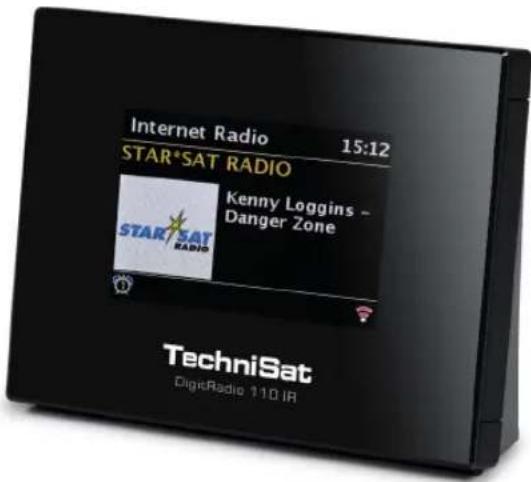
Radio numérique Internet, DAB/DAB+ et FM avec technologie Bluetooth, Spotify et fonctionnalités Multiroom
TechniSat
1 Consignes de sécurité importantes
- Veuillez lire le présent mode d'emploi.
- Veuillez conserver le présent mode d'emploi.
- Veuillez tenir compte de tous les avertissements.
- Veuillez suivre l'ensemble des instructions.
- N'utilisez pas le haut-parleur à proximité de l'eau.
- Nettoyez l'appareil uniquement à l'aide d'un chiffon sec.
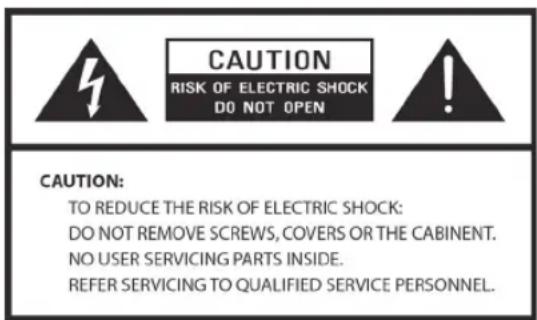
AVERTISSEMENT : AFIN DE RÉDUIRE LE RISQUE DE CHOC ÉLECTRIQUE, N'EXPOSEZ PAS LE HAUT-PARLEUR À LA PLUIE OU À L'HUMIDITÉ.
Afin de réduire le risque de choc électrique, d'incendie, etc. :
- Ne placez pas l'unité à proximité d'une source de chaleur, comme un radiateur, un registre de chaleur, une cuisinière ou autres appareils (y compris les amplificateurs) produisant de la chaleur.
- N'obstruez pas les orifices de ventilation de l'unité.
- L'unité ne doit pas être exposée aux projections d'eau et aux éclaboussures. Aucun objet contenant du liquide, comme un vase, ne doit être placé sur l'unité.
- Ne placez aucun objet lourd sur l'unité et ne marchez pas dessus sous peine d'endommager gravement l'unité.
- Veuillez consulter les étiquettes apposées à l'arrière de l'unité pour connaître la consommation d'énergie et autres informations liées à la sécurité.
- Cette unité est conçue pour être utilisée exclusivement avec l'alimentation fournie.
-
Protégez le cordon d'alimentation afin qu'il ne soit pas piétiné ni pincé, en particulier au niveau des fiches, des prises femelles et de tout point de sortie de l'unité.
-
Ne débranchez jamais votre unité en tirant sur le cordon d'alimentation. Saisissez toujours la fiche fermement et tirez-la hors de la prise en la tenant droite.
- Réparez ou remplacez immédiatement tous les cordons d'alimentation électrique effilochés ou endommagés. N'utilisez pas un cordon fissuré ou endommagé, que ce soit au niveau du câble, de la prise ou du connecteur.
- Afin d'éviter tout risque d'incendie ou de choc électrique, n'utilisez pas cette prise sur une rallonge ou autre dispositif similaire, à moins de pouvoir y insérer l'ensemble des lames de contact afin d'éviter toute exposition.
- Les jours d'orage ou de pluie, débranchez l'unité pour plus de sécurité. Débranchez-la également si vous ne comptez pas l'utiliser pendant un long moment. Cela évitera à l'unité d'être endommagée par la foudre et les surtensions.
- N'essayez pas d'effectuer les réparations vous-même. Ouvrir ou retirer le boîtier peut vous exposer à une tension dangereuse, ainsi qu'à d'autres dangers. Toute réparation doit être effectuée par des techniciens qualifiés.
- Le fonctionnement normal du produit peut être perturbé par de puissantes interférences électromagnétiques. Le cas échéant, réinitialisez tout simplement le produit pour reprendre un fonctionnement normal, en suivant le présent mode d'emploi. Si la procédure échoue, veuillez déplacer le produit avant de le réutiliser.
- Pour débrancher cet appareil du secteur, débranchez la fiche de l'adaptateur. Le dispositif de coupure doit rester en état de fonctionner.
- La pile de la télécommande ne doit pas être exposée à une chaleur excessive, à la lumière du soleil, au feu, etc.
- Risque d'explosion en cas de remplacement incorrect de la pile. Ne remplacez la pile que par une pile identique ou de type équivalent.
- Par souci de sécurité et afin d'éviter toute consommation d'énergie inutile, ne laissez jamais l'unité sous tension et sans surveillance pendant une période prolongée, par ex. toute une nuit, pendant vos vacances ou lorsque vous n'êtes pas dans la maison. Mettez-la hors tension et débranchez la fiche de la prise secteur.
Sommaire
1 Consignes de sécurité importantes....46
2 Pour commencer....51
2.1 Contenu de votre emballage....51
2.2 Positionnement de votre radio 51
2.3 Configuration du réseau sans fil....52
2.4 Ajustement de l'antenne 52
2.5 Utilisation d'un câble optique 52
2.6 Utilisation d'un câble RCA....52
2.7 Mise sous/hors tension de l'unité....53
3 Vues de l'unité....53
3.1 Vue de la télécommande....54
4 Assistant de configuration....55
5 Mode Webradio 59
5.1 Stations locales « Pays »......59
5.2 Sélection d'une station à l'aide de l'option « Stations »......60
5.3 Sélection d'une station dans « Podcasts » 61
5.4 Obtention d'un code d'accès et FAQ 62
5.5 Ajout d'une station à « My Favourites » (Mes favoris)....62
5.6 Ajout d'une station à « My Added Stations » (Mes stations ajoutées)....63
5.7 Affichage des informations relatives à la station....63
5.8 Mémorisation des stations prédéfinies....63
5.9 Retrouver une station prédéfinie....63
6 Fonction Spotify Connect 64
6.1 Utilisation de la fonction Spotify Connect....64
6.2 Contrôle de la fonction Spotify Connect....65
6.3 Utilisation d'un autre compte Spotify avec votre radio....66
7 Mode Lecteur de musique 66
7.1 Configuration d'un serveur de musique....66
7.2 Partage de contenu avec Windows Media Player 66
7.3 Lecture de contenu partagé....68
7.5 Mode de lecture en boucle....69
7.6 Mode aléatoire 70
7.7 Effacement de la playlist 70
7.8 Élagage des serveurs....70
7.9 Informations sur la lecture en cours....70
8 Mode DAB....71
8.1 Sélection du mode DAB 71
8.2 Sélection d'une autre station....71
8.3 Services secondaires 72
8.4 Recherche de stations....72
8.5 Élagage des stations non valides....72
8.6 Valeur de contrôle de la gamme dynamique (DRC) 72
8.7 Changement de l'ordre des stations....73
8.8 Affichage des informations relatives à la station....73
8.9 Mémorisation des stations prédéfinies....74
8.10 Retrouver une station prédéfinie....74
9 Mode FM 74
9.1 Sélection du mode FM....74
9.2 Paramètres de recherche 75
9.3 Paramètres audio....75
9.4 Mémorisation des stations prédéfinies....75
9.5 Retrouver une station prédéfinie....76
10 Mode Bluetooth....76
11 Fonctionnement général....77
11.1 Mise en veille....77
11.2 Réglage de l'alarme 77
11.3 Paramétrage de l'égaliseur 78
11.4 Configuration réseau....78
11.5 Réglage de la date/l'heure 79
11.6 Réglage de la langue 80
11.7 Réinitialisation....80
11.8 Mise à jour du logiciel....80
11.9 Assistant de configuration....81
11.10 Affichage des informations relatives au système 81
11.11 Réglage du rétroéclairage 81
12 Fonction Multiroom 82
13 Spécifications 85
2 Pour commencer
Retirez délicatement votre radio de l'emballage en carton. Vous pouvez conserver l'emballage afin de le réutiliser.
2.1 Contenu de votre emballage
Unité principale
Mode d'emploi
Télécommande et piles alcalines AAA
Adaptateur électrique
Antenne DAB/FM
Câble RCA
2.2 Positionnement de votre radio
Placez votre radio sur une surface plane et stable non exposée aux vibrations.
Évitez les emplacements suivants :
À la lumière directe du soleil.
À proximité de sources de chaleur.
Dans les lieux où le taux d'humidité est élevé et la circulation d'air mauvaise.
Dans les endroits poussiéreux.
Dans les endroits humides où l'eau peut goutter ou éclabousser l'unité.
2.3 Configuration du réseau sans fil
Une connexion Internet haut débit.
Un point d'accès sans fil (Wi-Fi) connecté à votre Internet haut débit, de préférence par le biais d'un routeur.
Si votre réseau sans fil est configuré pour utiliser un protocole de chiffrement des données WEP (Wired Equivalent Privacy) ou WPA (Wi-Fi Protected Access), alors vous devez connaître le code WEP ou WPA pour que la webradio puisse communiquer avec le réseau.
Si votre réseau sans fil est configuré pour ne diffuser que des stations fiables, vous devrez entrer l'adresse MAC de la radio dans votre point d'accès sans fil. Pour trouver l'adresse MAC de la radio, utilisez les éléments de menu suivants : Main menu > System settings > Network > View settings > MAC address (Menu principal > Paramètres du système > Réseau > Afficher les paramètres > Adresse MAC).
Avant de poursuivre, vérifiez que votre point d'accès sans fil fonctionne bien et est connecté à votre Internet haut débit. Pour faire fonctionner cette partie-là du système, veuillez lire les instructions fournies avec le point d'accès sans fil.
2.4 Ajustement de l'antenne
Déployez l'antenne DAB/FM et vissez-la à la prise Antenna (Antenne) située à l'arrière de l'unité afin de garantir une réception optimale en modes DAB et FM. Il peut être nécessaire d'ajuster le positionnement de la radio et/ou de l'antenne pour recevoir un signal optimal.
2.5 Utilisation d'un câble optique
Branchez un câble numérique en fibre optique dans la prise Optical Out (Sortie optique) située à l'arrière de l'unité afin de permettre à votre radio de transmettre le signal numérique à l'équipement audio.
2.6 Utilisation d'un câble RCA
Branchez la fiche de 3,5 mm située à l'extrémité de votre câble RCA dans la prise Audio Out (Sortie audio) à l'arrière de l'unité. Puis insérez les fiches rouge et noire situées à l'autre extrémité du câble RCA dans votre appareil audio.
2.7 Mise sous/hors tension de l'unité
Branchez la fiche située à l'extrémité du câble de l'adaptateur électrique dans la prise DC IN (ALIMENTATION CC) à l'arrière de l'unité. Puis, insérez l'adaptateur électrique dans la prise secteur. Appuyez sur la touche ⏻ de l'unité ou de la télécommande pour mettre l'unité sous tension ou en veille. Pour mettre l'unité complètement hors tension, débranchez l'adaptateur électrique de la prise secteur.
3 Vues de l'unité
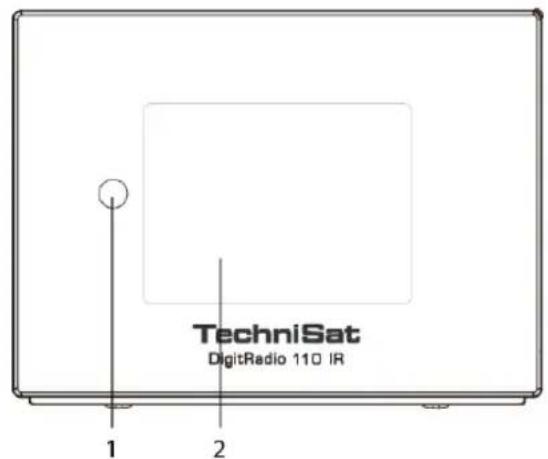
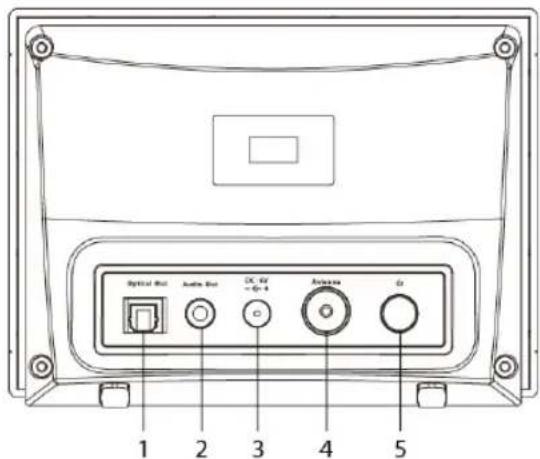
- Capteur de la télécommande
-
Écran
-
Prise Sortie optique
| Pour | brancher | un | |
| 2. | Prise | Sortie | audio |
| Pour | brancher | un câble | |
| 3. | Prise | Alimentation | CC |
| 4. | Prise | Antenne | |
| 5. | touche | ||
| Appuyez | pour | mettre l'ur | |
| ou en | veille. | 53 |
3.1 Vue de la télécommande
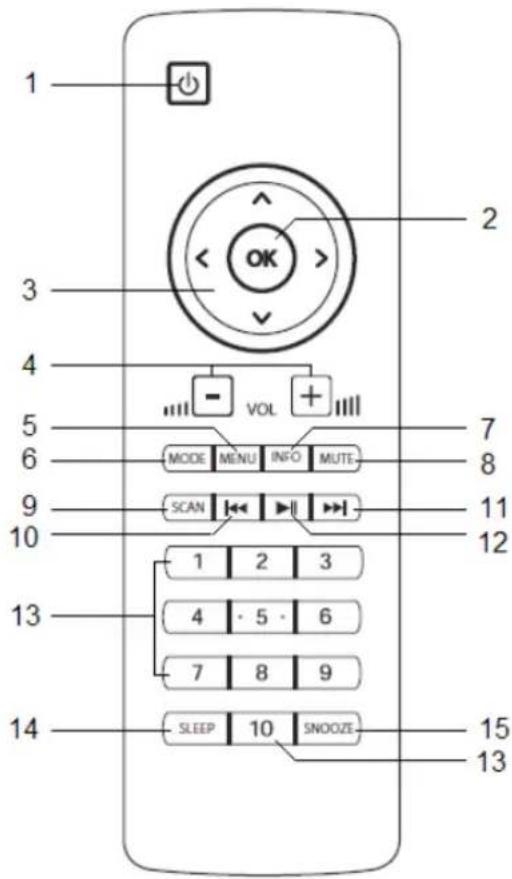
- . Aopuyez pour mettre l'unité sous tension ou en veille.
- Touche OK. Appuyez pour confirmer votre sélection.
- Touches Appuyez pour faire défiler les options.
- Touches VOL +/- Appuyez pour régler le volume.
- Touche MENU. Appuyez pour afficher les options du menu.
- Touche MODE. Appuyez pour naviguer entre les modes Internet, Spotify, Music player (Lecteur de musique), DAB, FM et Bluetooth.
- Touche INFO. Appuyez pour afficher les informations relatives aux stations.
- Touche MUTE (Muet). Appuyez pour mettre la radio en mode muet, appuyez à nouveau pour remettre le son.
- Touche SCAN (Rechercher). Appuyez pour rechercher des stations DAB et FM.
- Appuyez pour revenir au titre précédent en mode Music Player (Lecteur de musique) et Spotify.
Appuyez et maintenez la touche enfoncée pour effectuer un retour rapide du titre en mode Music Player (Lecteur de musique) et Spotify. - Appuyez pour passer au titre suivant en mode Music Player (Lecteur de musique) et Spotify.
Appuyez et maintenez la touche enfoncée pour effectuer une avance rapide du titre en mode Music Player (Lecteur de musique) et Spotify. - Appuyez pour mettre sur pause/lire le titre actuel en mode Music Player (Lecteur de musique) et Spotify.
13.Toucheprédéfinies1 à 10. Appuyez et maintenez la touche enfoncée pour enregistrer une station prédéfinie. Appuyez pour revenir à une station prédéfinie enregistrée. - Touche SLEEP (Veille). Appuyez pour régler la durée d'inactivité.
- Touche SNOOZE (Répéter). Appuyez pour activer la fonction de répétition.
3.1.1 Remplacement des piles :
- Ouvrez le cache-piles à l'arrière de votre télécommande.
- Installez deux piles AAA neuves en tenant compte des indicateurs de direction à l'intérieur du compartiment à piles.
Note : N'inversez pas le sens des piles et ne mélangez pas plusieurs types de piles. Ne mélangez pas non plus des piles neuves et usées. Pour éliminer votre pile usagée, veuillez tenir compte des directives en matière d'écologie.
- Replacez le cache-piles.
4 Assistant de configuration
- Lors de la première utilisation, l'écran affiche l'assistant de configuration.
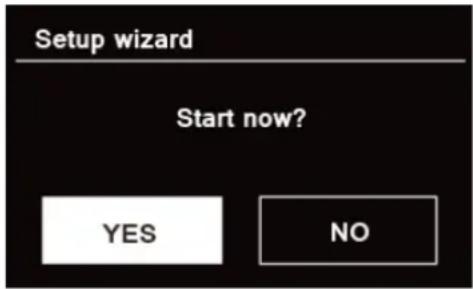
- Appuyez sur la touche < ou > pour confirmer le démarrage de la configuration avec « YES » (Oui). Les options de l'assistant de configuration sont les suivantes :
Date/Heure
Format 12 h ou 24 h
Mise à jour automatique
Mise à jour DAB
Mise à jour FM
Mise à jour réseau
Il vous sera nécessaire de sélectionner votre fuseau horaire et les changements d'heures.
Aucune mise à jour
Réglez la date et l'heure.
Maintenez la connexion au réseau
Sélectionnez YES (Oui) ou NO (Non)
- L'assistant va à présent rechercher les réseaux sans fil accessibles depuis votre position. Une fois la recherche terminée, une liste de réseaux s'affiche.
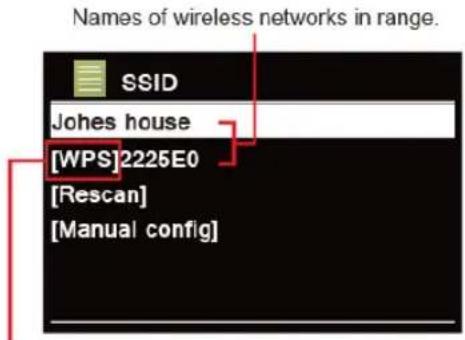
- Appuyez sur la touche < ou > puis appuyez sur la touche OK pour sélectionner le réseau sans fil de votre choix.
1) Si une clé WEP/WPA (mot de passe) est demandée, la radio vous invitera à saisir le code WEP/WPA et affichera l'écran de saisie du mot de passe comme suit :
Remarque : Si aucun mot de passe (WEP/WPA) n'est requis pour accéder au réseau, la radio s'y connectera automatiquement.
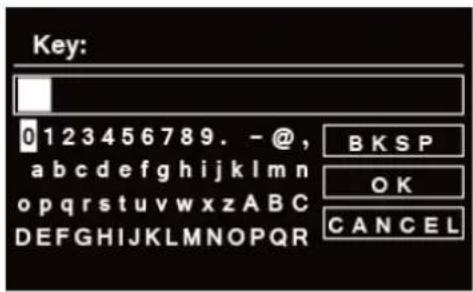
a. Appuyez sur les touches pour faire défile la liste des caractères alphanumériques, puis sur la touche OK pour sélectionner un caractère particulier.
Remarque: les mots de passe WEP/WPA sont sensibles à la casse.
b. En cas d'erreur de saisie, sélectionnez pour supp BKSP in caractère particulier.
Remarque: = touche Retour ; 3KSP er) permet de reveCANCELbiste précédente ; la radio enregistre automatiquement le code WEP/WPA saisi, il n'est donc plus nécessaire de le saisir à nouveau.
c. Après avoir sélectionné le caractère final de votre mot de passe, appuyez sur les touches <∧∨> pour vous placer sur OK appuyez sur la touche OK pour confirmer. La radio est connectée au réseau sans fil.
2) Les appareils prenant en charge une connexion WPS (Wi-Fi Protected Setup ou connexion sécurisée à une borne Wi-Fi en français) sont identifiés dans la liste par le symbole [WPS].
a. Si vous désirez établir une connexion via WPS, appuyez sur la touche OK après avoir sélectionné le réseau souhaité. La radio propose alors l'option de créer une connexion WPS.
b. Appuyez sur la touche ou pour sélectionner PUSH Button (Bouton-poussoir), PIN (Code PIN) et Enter Passkey (Saisir la clé d'accès), puis sur la touche OK pour confirmer.
| Push Button(Bouton-poussoir) | Lancez la détection de connexion WPS depuis le poste distant (ex. : routeur).Consultez le manuel de votre routeur ou de vos points d'accès (PA) pour savoir comment procéder.Après avoir effectué cette opération, appuyez sur la touche OK de la radio pour établir la connexion entre les deux dispositifs. |
| PIN (CODE PIN) La radio crée un numéro à 8 chiffres que vous devez ensuite saisir dans le poste distant.Après avoir saisi le code PIN, appuyez sur la touche OK pour établir la connexion entre les deux dispositifs. | |
| Enter Passkey(Saisir la clé d'accès) | En plus d'une connexion WPS, vous pouvez aussi établir une connexion à l'aide d'une clé pré-partagée. La clé requise se trouve souvent à l'arrière du routeur.Sinon, vous pouvez la définir vous-même.Cette méthode est automatiquement utilisée pour les réseaux sans WPS. Vous pouvez utiliser la clé pré-partagée avec les réseaux WPS en sélectionnant l'option de menu « Enter Passkey » (Saisir la clé d'accès).Un champ de saisie devrait alors apparaître. Vous pouvez saisir la clé requise (clé pré-partagée) en appuyant sur les touches puis sur la touche OK. Enfin, sélectionnez « OK » et appuyez sur la touche OK pour terminer la saisie. La radio devrait à présent établir la connexion au réseau. |
- Fin de l'assistant de configuration. Appuyez sur la touche OK pour quitter.
5 Mode Webradio
- Après avoir quitté l'assistant de configuration, l'écran affiche le Main Menu (Menu principal). Appuyez sur la touche OK pour sélectionner le mode Internet radio (Webradio).
- Lorsque « Station list » (Liste des stations) est en surbrillance, appuyez sur la touche OK pour confirmer.
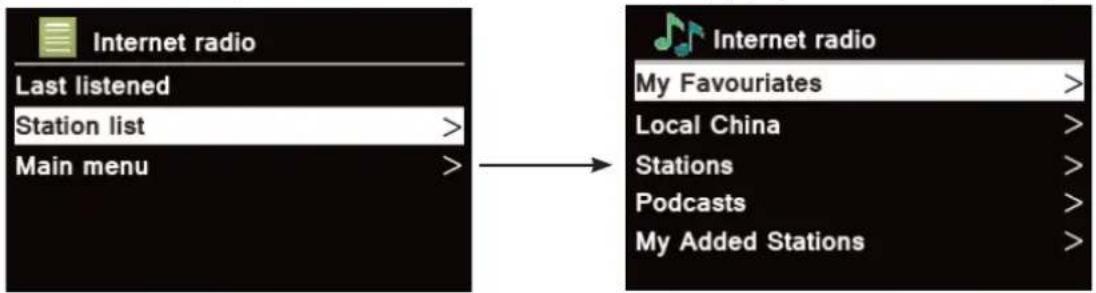
- Reportez-vous ensuite à la section suivante pour choisir les stations. Si la connexion au réseau a échoué, veuillez procéder comme suit :
a. Vérifiez le bon fonctionnement de votre routeur.
b. Déplacez votre radio pour capter un meilleur signal, si nécessaire !
c. Vérifiez que vous avez correctement saisi le mot de passe.
5.1 Stations locales « Pays »
Le « Pays » varie selon votre position géographique actuelle. Les programmes locaux s'affichent.
- Pour accéder aux stations locales, appuyez sur la touche MENU > Station list - Local « Country » (Liste des stations > Stations locales « Pays »), puis appuyez sur la touche OK pour confirmer.
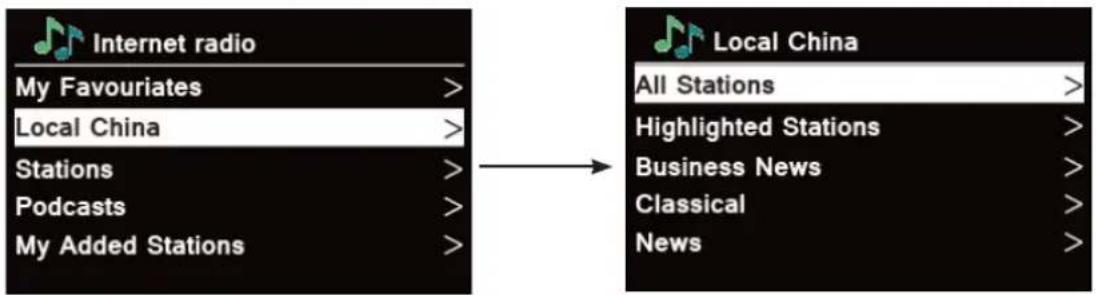
- Appuyez sur la touche ∧ ou √ pour sélectionner les options, puis sur la touche OK pour confirmer.
- Naviguez jusqu'au programme de votre choix.
5.2 Sélection d'une station à l'aide de l'option « Stations »
- Appuyez sur la touche MENU > Station list > Stations (Liste des stations > Stations), puis sur la touche OK pour confirmer.
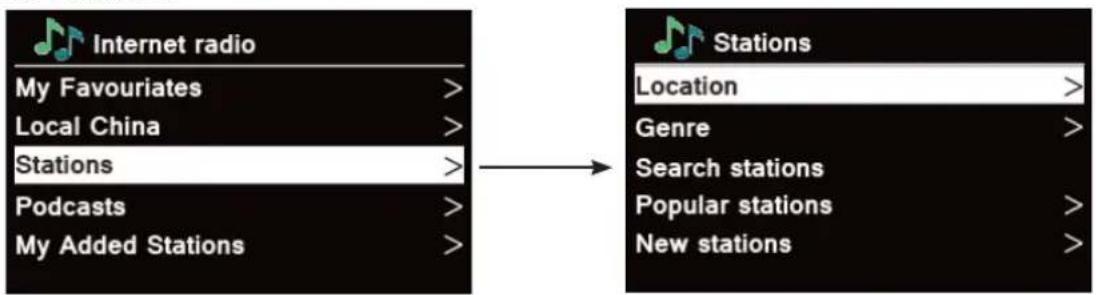
- Dans le menu « Stations » :
« Location » (Lieu), vous permet de choisir parmi les stations de radio proposées dans chaque pays, à sélectionner dans une liste.
a) Lorsque « Location » (Lieu) est en surbrillance, appuyez sur la touche OK pour confirmer.
b) Appuyez sur la touche ou pour sélectionner la région de votre choix, puis sur la touche OK pour confirmer.
c) Utilisez la même méthode pour choisir un pays ou une station. La radio est en cours de chargement.
« Genre » vous permet de choisir des stations de radio en fonction de leur contenu, par exemple Classic Rock, Sport, Infos, etc.
« Search stations » (Rechercher des stations) vous permet de saisir l'intégralité ou une partie du nom d'une station pour la trouver.
« Popular stations » (Stations populaires) permet à votre radio de répertorier les stations ayant le plus grand nombre d'auditeurs.
« New stations » (Nouvelles stations) permet à votre radio de répertorier les stations ayant récemment rejoint le réseau de webradios.
Remarque : certaines stations de radio ne diffusent pas 24/24 h et d'autres encore ne sont pas toujours connectées.
5.3 Sélection d'une station dans « Podcasts »
- Appuyez sur la touche MENU > Station list > Podcasts (Liste des stations > Podcasts), puis sur la touche OK pour confirmer.
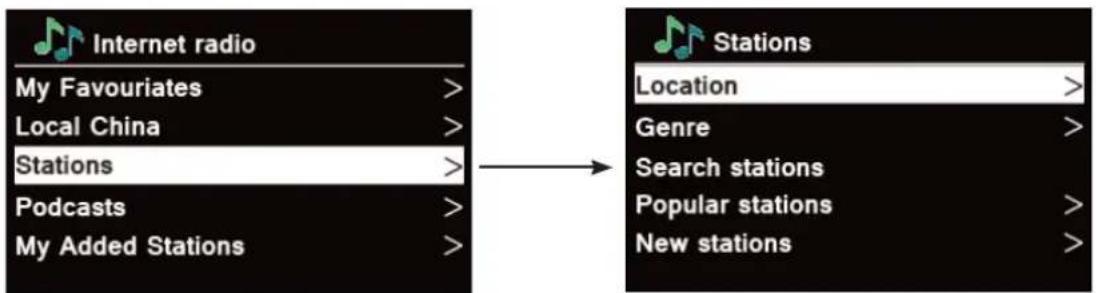
- Appuyez sur la touche ∧ ou √ pour sélectionner les options, puis sur la touche OK pour confirmer.
- Naviguez jusqu'au programme désiré.
5.4 Obtention d'un code d'accès et FAQ
- Pour cela, appuyez sur la touche MENU > Station list > Help (Liste des stations > Aide), puis appuyez sur la touche OK pour confirmer.
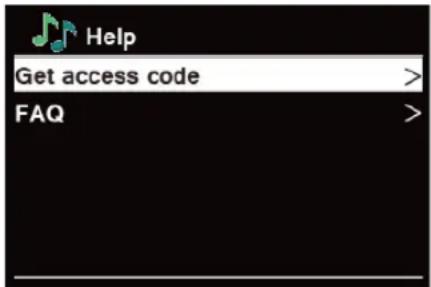
- Appuyez sur la touche ▲ ou ▼ pour sélectionner Get access code (Obtenir le code d'accès) ou FAQ, puis sur la touche OK pour confirmer.
| Get access code(Obtenir le code d'accès) | Option utilisée pour créer un compte lors de l'enregistrement de votre radio sur le portail www.wifiradio-frontier.comReportez-vous à la section « Ajout d'une station à 'My Favourites' (Mes favoris) ». |
| FAQ Appuyez sur la touche ou pour sélectionne une question, puis sur la touche OK pour écouter le FAQ. | |
5.5 Ajout d'une station à « My Favourites » (Mes favoris)
- Pour enregistrer votre radio depuis le portail : www.wifiradio-frontier.com
- Créez un compte utilisateur, puis entrez un Access code (Code d'accès). Le code d'accès peut être retrouvé grâce au menu « Station list > Help > Get access code » (Liste des stations > Aide > Obtenir le code d'accès).
- Vous pouvez ajouter vos stations préférées via le portail (www.wifiradio-frontier.com).
-
Après avoir ajouté les stations et pour permettre à votre radio d'accéder aux nouveaux paramètres, mettez-la hors tension pendant quelques minutes.
-
Les stations ajoutées sont accessibles en appuyant sur la touche MENU > Station list > My favourites (MENU > Liste des stations > Mes favoris).
Remarque : la réinitialisation de votre radio n'effacera pas les stations ajoutées aux favoris.
5.6 Ajout d'une station à « My Added Stations » (Mes stations ajoutées)
- Bien que le portail des webradios contienne des milliers de stations, vous pouvez avoir envie d'écouter des stations non répertoriées. Vous pouvez ajouter vos propres stations via le portail (www.wifiradio-frontier.com).
- Après avoir ajouté les stations et pour permettre à votre radio d'accéder aux nouveaux paramètres, mettez-la hors tension pendant quelques minutes.
- Les stations ajoutées sont accessibles en appuyant sur la touche MENU > Station list > My added stations (MENU > Liste des stations > Mes stations ajoutées).
Remarque : la réinitialisation de votre radio n'effacera pas les stations ajoutées.
5.7 Affichage des informations relatives à la station
Il est possible d'afficher les informations qui apparaissent sur la deuxième ligne de l'écran pendant l'écoute d'un programme sur Internet. Pour afficher davantage d'informations, appuyez plusieurs fois sur la touche INFO : l'écran affiche les informations Station Description (Description de la station), Genre, Country (Pays), Reliability (Fiabilité), Bit rate (Débit), Codec, Sampling Rate (Taux d'échantillonnage), Playback Buffer (Mémoire tampon de lecture) et Date.
5.8 Mémorisation des stations prédéfinies
Votre radio peut mémoriser jusqu'à 10 de vos stations préférées. Cela vous permet d'accéder plus rapidement et facilement à vos stations préférées.
-
Pendant la diffusion de votre station préférée, appuyez et maintenez les touches de préréglage 1 à 10 enfoncées jusqu'à ce que le message « Preset stored » (Préréglage enregistré) s'affiche à l'écran.
-
Le numéro prédéfini « # » apparaît à l'écran.
5.9 Retrouver une station prédéfinie
- Appuyez sur l'une des touches prédéfinies 1 à 10 pour choisir une station prédéfinie.
- L'écran affiche le message « Preset empty » (Aucun préréglage) si aucune station n'est attribuée.
6 Fonction Spotify Connect
Spotify propose des millions de titres à portée de clic. Les artistes que vous aimez, des playlists toutes faites selon l'humeur et le genre, les derniers tubes et de nouvelles découvertes rien que pour vous.
Grâce à la fonction Spotify Connect, vous pouvez lire et contrôler votre musique sans fil. Choisissez de la musique sur votre smartphone ou votre tablette et écoutez-la sur votre radio.
*Pour vérifier la disponibilité du service dans votre pays, rendez-vous sur www.spotify.com
6.1 Utilisation de la fonction Spotify Connect
Votre radio est équipée de la fonction Spotify Connect. Elle vous permet de contrôler la musique lue sur votre radio depuis l'application Spotify pour smartphone ou tablette. Vous pouvez prendre des appels, jouer à des jeux, regarder une vidéo et même éteindre votre téléphone sans jamais interrompre la musique. Une fonction idéale pour écouter de la musique chez soi.
Vous aurez besoin d'un compte Spotify Premium pour utiliser la fonction Spotify Connect. Si vous n'en avez pas, rendez-vous sur www.spotify.com/freetrial pour un essai gratuit de 30 jours.
- Téléchargez l'application Spotify pour smartphone ou tablette (iOS ou Android).
- Branchez votre radio au même réseau Wi-Fi que votre smartphone ou tablette, puis appuyez plusieurs fois sur la touche MODE de la télécommande pour sélectionner le mode Spotify Connect.
- Ouvrez l'application Spotify sur votre smartphone ou tablette et lisez une chanson.
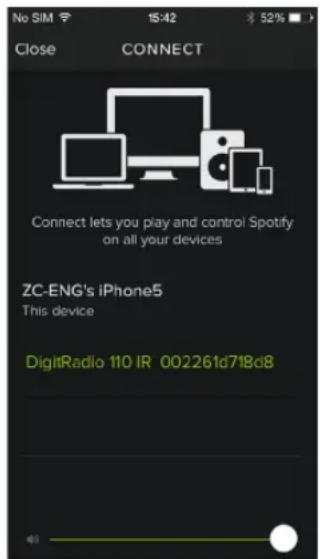
- Appuyez sur l'image carrée de la chanson en bas à gauche de l'écran. Puis appuyez sur l'icône de connexion
- Appuyez sur « DigitRadio 110 IR » dans la liste pour sélectionner votre radio. Si vous ne la voyez pas apparaître, vérifiez qu'elle est bien connectée au même réseau sans fil que votre smartphone ou votre tablette. Vous remarquerez que votre radio apparaît sous le nom « DigitRadio 110 IR xxxxxxxxxxxxxx » dans l'application Spotify (le code à 12 caractères alphanumériques est l'adresse MAC de votre radio). Si vous désirez modifier ce nom pour le personnaliser (par ex. « DigitRadio 110 IR de Jean »), vous pouvez le faire comme suit :
a. Depuis la radio : appuyez sur MENU et sélectionnez Main menu > System settings > Network > View settings (Menu principal > Paramètres du système > Réseau > Afficher les paramètres). Faites défiler les paramètres vers le bas et notez ce qui s'affiche dans le champ « IP address » (Adresse IP).
b. Depuis votre ordinateur : vérifiez que votre ordinateur est connecté au même réseau que la radio, puis entrez l'adresse IP dans la barre d'adresses de votre navigateur (par ex. : 192.168.0.34). Cela vous permet d'afficher certaines infos de diagnostic de la radio mais également de modifier son nom.
6. L'icône de connexion devient verte pour indiquer que votre radio est sélectionnée et utilisée pour la lecture audio.
7. Votre application Spotify ne reconnaîtra votre radio que si celle-ci est connectée à Internet (modes Webradio, Spotify Connect ou Lecteur de musique). Pour utiliser Spotify lorsque votre radio est en mode hors connexion (mode DAB, FM ou Bluetooth), vous devez sélectionner Main menu > System settings > Network > Keep network connected > YES (Menu principal > Paramètres du système > Réseau > Maintenir la connexion au réseau > OUI). Cela vous permet également de sortir la radio de son état de veille grâce à l'application Spotify.
Remarque : pour éviter d'utiliser votre radio pendant de longues périodes sans surveillance (par ex. toute la nuit, en vacances ou en votre absence), sélectionnez NO (NON) pour économiser de l'énergie.
6.2 Contrôle de la fonction Spotify Connect
Vous pouvez à présent commander Spotify depuis l'application, rechercher et lire des titres, modifier le volume et ajouter des titres aux playlists pendant la lecture. La prochaine fois que vous ouvrirez l'application Spotify, la lecture reprendra sur votre radio.
Spotify Connect est un service basé sur le Cloud. C'est pourquoi, après l'activation de ce service sur votre radio, votre smartphone ou votre tablette n'aura plus besoin d'être connecté au même réseau Wi-Fi pour contrôler la lecture audio.
6.3 Utilisation d'un autre compte Spotify avec votre radio
Les informations relatives à votre compte Spotify sont enregistrées sur votre radio. Pour se connecter à un autre compte Spotify, suivez simplement les étapes d'activation tout en utilisant l'application Spotify depuis le compte de votre choix. N'oubliez pas que votre smartphone ou votre tablette et votre radio doivent tous deux être connectés au même réseau Wi-Fi pour pouvoir changer de compte.
7 Mode Lecteur de musique
7.1 Configuration d'un serveur de musique
Pour que votre radio joue les fichiers de musiques stockés sur un ordinateur, celui-ci doit être configuré pour le partage de fichiers ou de contenu.
Le partage de contenu multimédia UPnP permet aux appareils comme cette radio de lire de la musique depuis une bibliothèque multimédia partagée, en naviguant parmi les menus tels que Artist (Artiste), Album ou Genre. Si vous utilisez un système de serveur adapté comme un PC équipé de Windows Media Player10 ou version ultérieure (WMP) et que votre bibliothèque est correctement classée, nous vous recommandons d'utiliser le partage de contenu.
Seuls les serveurs UPnP (Universal Plug and Play) doivent être configurés. (iTunes ne fonctionne actuellement pas comme un serveur UPnP.)
7.2 Partage de contenu avec Windows Media Player
Le serveur UPnP le plus courant est Windows Media Player (version 10 ou ultérieure. Affichage de la version dans Help [Aide] > About Windows Media Player [À propos de Windows Media Player]). D'autres plateformes et serveurs UPnP peuvent être utilisés. Pour configurer WMP en vue du partage de contenu, effectuez les étapes suivantes :
- Vérifiez que l'ordinateur est connecté au réseau.
- Vérifiez que la radio est sous tension et connectée au même réseau.
- Dans WMP, ajoutez les fichiers audio et les dossiers à partager avec votre radio dans la bibliothèque multimédia en sélectionnant Organize > Manage Libraries > Music / Videos / Pictures / Recorded TV (Organiser > Gérer les bibliothèques > Musiques / Vidéos / Images / TV enregistrée). Cliquez sur Add (Ajouter) pour ajouter des fichiers audio et des dossiers, puis cliquez sur OK pour terminer l'ajout.
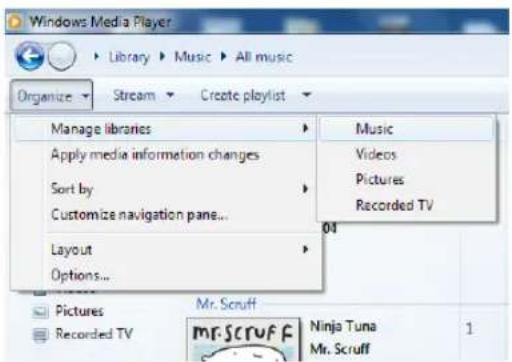
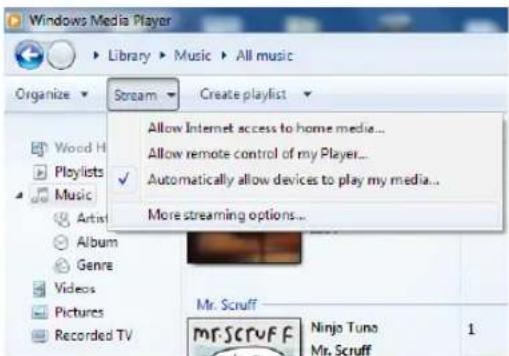
- Dans WMP, activez le partage du contenu (Stream > More streaming options... [Diffuser en continu > Plus d'options de diffusion en continu]).
- Vérifiez que la radio a bien accès au contenu partagé en le sélectionnant et en cliquant sur Allow (Autoriser). Vous pouvez également définir un nom pour le contenu partagé dans la fenêtre Name your media library (Renommer votre bibliothèque multimédia). Cliquez sur OK pour fermer les boîtes de dialogue.
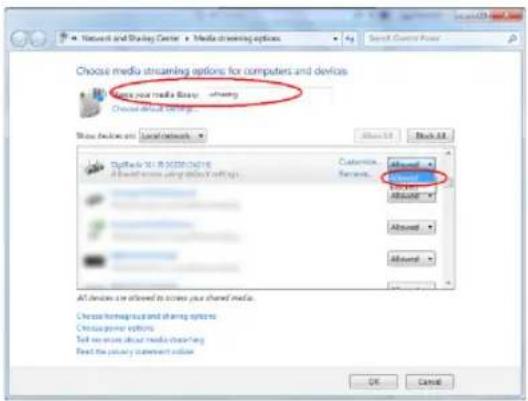
- L'ordinateur est maintenant prêt à diffuser de la musique vers la radio. Le serveur UPnP de WMP est exécuté en arrière-plan ; il est inutile de démarrer WMP en tant que tel.
7.3 Lecture de contenu partagé
- Appuyez plusieurs fois sur la touche MODE pour sélectionner le mode Music player (Lecteur de musique).
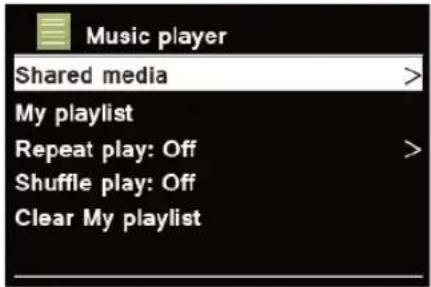
- Lorsque « Shared media » (Contenu partagé) est en surbrillance, appuyez sur la touche OK pour confirmer.
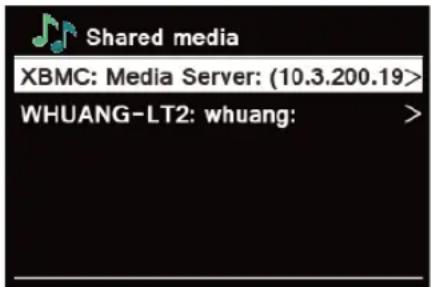
- Les serveurs multimédia disponibles sont répertoriés. Appuyez sur la touche ou pour parcourir les serveurs, puis sur la touche OK pour confirmer. Sélectionnez ensuite votre musique.
- Lorsqu'un titre est lu, vous pouvez utiliser la télécommande comme suit :
a. Appuyez sur la touche pour révenir au titre précédent ; appuyez et maintenez la touche enfoncée pour effectuer un retour rapide du titre en cours de lecture.

b. Appuyez sur la touche pour lire/mettre en pause le titre en cours de lecture.
c. Appuyez sur la touche pour passer au titre suivant ; appuyez et maintenez la touche enfonced pour effectuer une avance rapide du titre en cours de lecture.
La fonction My Playlist (Ma playlist) vous permet de créer une liste de vos morceaux favoris à partir de votre bibliothèque musicale.
Une fois votre playlist prête, vous pouvez choisir de la lire en continu sur votre radio, de la lire en mode aléatoire ou de répéter les morceaux pendant la lecture.
Pour enregistrer une piste dans « My Playlist » (Ma playlist), trouvez la piste à ajouter dans la playlist, appuyez sur la touche OK en la maintenant enfoncée. La piste est alors ajoutée à la playlist.
Pour lancer « My Playlist » (Ma playlist), appuyez sur la touche MENU, puis sur la touche ▲ ou ▼ pour sélectionner « My playlist » (Ma Playlist). Appuyez sur la touche OK pour confirmer. Trouvez le titre que vous désirez jouer et appuyez sur la touche OK pour le sélectionner.
7.5 Mode de lecture en boucle
Appuyez sur la touche MENU, puis sur la touche ▲ ou ▼ pour sélectionner « Repeat play: Off » (Lecture en boucle : désactivée). Appuyez ensuite plusieurs fois sur la touche OK pour passer de « On » (Activée) à « Off » (Désactivée) et inversement.
7.6 Mode aléatoire
Appuyez sur la touche MENU, puis sur la touche ∧ ou ∨ pour sélectionner « Shuffle play: Off » (Lecture aléatoire : désactivée). Appuyez ensuite plusieurs fois sur la touche OK pour passer de « On » (Activée) à « Off » (Désactivée) et inversement.
7.7 Effacement de la playlist
Vous pouvez utiliser cette fonction pour effacer le contenu de votre playlist.
-
Appuyez sur la touche MENU, puis sur la touche ∧ ou √ pour sélectionner « Clear My playlist » (Effacer ma playlist) et enfin sur la touche OK pour confirmer.
-
Sélectionnez « YES » (Oui) pour effacer votre playlist.
7.8 Élagage des serveurs
La fonction Prune Servers (Élaguer les serveurs) vous permet de supprimer des serveurs de musique auxquels vous ne pouvez plus accéder.
-
Appuyez sur la touche MENU, puis sur la touche ▲ ou √ pour sélectionner « Prune servers » (Élaguer les serveurs) et enfin sur la touche OK pour confirmer.
-
Sélectionnez « Yes » (Oui) pour « Prune shared media wake on LAN servers » (Élaguer les serveurs wake-on-LAN de contenu partagé).
7.9 Informations sur la lecture en cours
Lorsqu'une piste est lue, l'écran affiche le titre et une barre de progression représente le temps écoulé et la durée totale de la piste. Pour afficher d'autres informations, appuyez plusieurs fois sur la touche INFO de l'unité principale pour afficher les informations Artist (Artiste), Album, Bit Rate (Débit), Codec, Sampling Rate (Taux d'échantillonnage), Playback Buffer (Mémoire tampon de lecture) et Date à l'écran.
8 Mode DAB
8.1 Sélection du mode DAB
- Appuyez plusieurs fois sur la touche MODE pour sélectionner le mode DAB.
- Lors de sa première utilisation, la radio effectue une recherche complète et enregistre la liste des stations dans sa mémoire.
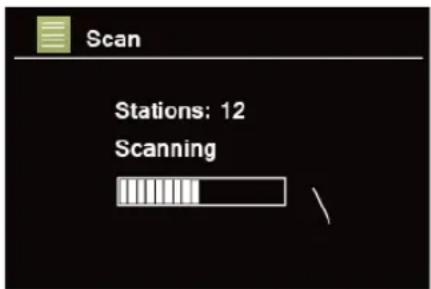
- Une fois la recherche effectuée, les stations DAB/DAB+ s'affichent dans l'ordre alphanumérique. La première station de la liste est sélectionnée. Appuyez sur la touche OK pour lancer la diffusion.
Note : si aucun signal DAB/DAB+ n'est capté dans votre zone, il peut être nécessaire de déplacer la radio afin de capter un meilleur signal.
8.2 Sélection d'une autre station
-
Lorsqu'un programme est en cours de diffusion, appuyez sur la touche ou pour afficher la liste des stations, puis sur la touche ou pour sélectionner les stations de votre choix. Appuyez sur la touche OK pour confirmer.
-
Vous pouvez également appuyer sur la touche MENU, puis sur la touche ∧ ou ∨ pour sélectionner « Station list » (Liste des stations). Appuyez sur la touche OK pour confirmer. Naviguez jusqu'à la station de votre choix.
8.3 Services secondaires
Vous pouvez voir s'afficher le symbole « >> » après le nom de la station : cela indique que des services secondaires sont disponibles pour cette station. Ces services secondaires sont des services supplémentaires associés à la station principale. Par ex., une station relative au sport peut ajouter des commentaires supplémentaires. Les services secondaires sont ajoutés directement après le nom de la station principale (avec le symbole « << » placé juste avant) dans la liste des stations.
Pour sélectionner le service secondaire, appuyez sur la touche ou jusqu'à ce que vous trouviez le service secondaire de votre choix, puis appuyez sur la touche OK pour le sélectionner.
À la fin du service secondaire, l'unité revient automatiquement à la station principale.
8.4 Recherche de stations
Appuyez tout simplement sur la touche SCAN (Rechercher) pour rechercher toutes les stations disponibles. Vous pouvez également appuyer sur la touche MENU, puis sur la touche ▲ ou ▼ pour sélectionner « Scan » (Rechercher) et enfin sur la touche OK pour lancer une recherche complète.
8.5 Élagage des stations non valides
Vous pouvez supprimer l'ensemble des stations indisponibles de la liste des stations.
- Appuyez sur la touche MENU, puis sur la touche ▲ ou ▼ pour sélectionner « Prune invalid » (Élaguer les stations non valides) et enfin sur la touche OK pour confirmer.
- Appuyez sur la touche < ou > pour sélectionner « YES » (Oui), puis sur la touche OK pour confirmer.
8.6 Valeur de contrôle de la gamme dynamique (DRC)
Vous pouvez ajuster le niveau de compression des stations pour éliminer les différences de gamme dynamique ou de niveau sonore entre les stations de radio.
- Appuyez sur la touche MENU, puis sur ∧ ou √ pour sélectionner « DRC » (Contrôle de la gamme dynamique), puis sur la touche OK pour confirmer.
- Appuyez sur la touche ▲ ou √ pour sélectionner «DRC high » (DRC élevé), « DRC low » (DRC bas) ou « DRC off » (DRC désactivé), puis sur la touche OK pour confirmer.
8.7 Changement de l'ordre des stations
Vous pouvez afficher les stations dans un ordre différent.
- Appuyez sur la touche MENU, puis sur ∧ ou ∨ pour sélectionner « Station order » (Ordre des stations), puis appuyez sur la touche OK pour confirmer.
- Appuyez sur la touche ∧ ou √ pour sélectionner « Alphanumeric » (Alphanumérique), « Ensemble » ou « Valid » (Valides), puis appuyez sur la touche OK pour confirmer l'option sélectionnée.
| Alphanumeric (Alphanumérique) Affiche toutes les stations dans l'ordre alphanumérique. |
| Ensemble Répertorie les stations actuellement en cours de diffusion avant les stations inactives. |
| Valid (Valides) Supprime les stations inactives de la liste des stations. |
8.8 Affichage des informations relatives à la station
Les stations DAB/DAB+ diffusent des informations complémentaires. Appuyez plusieurs fois sur la touche INFO de l'unité principale pour afficher les informations DLS (Dynamic Label Segment) (Radiotexte), Ensemble, Program Frequency (Fréquence des programmes), Signal Quality (Qualité du signal), Signal Strength (Puissance du signal), Bitrate (Débit), Codec, Channel (Canal) et Date.
8.8.1 Affichage de la puissance du signal
Après avoir sélectionné Signal Strength (Puissance du signal), une barre indiquant la puissance du signal de la station actuelle apparaît à l'écran.
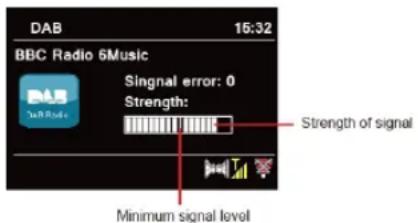
L'indicateur de la barre représente le niveau de signal minimum admissible.
Remarque : les stations dont la puissance du signal est inférieure au niveau minimum peuvent ne pas être diffusées de manière stable.
8.9 Mémorisation des stations prédéfinies
Votre radio peut mémoriser jusqu'à 10 de vos stations DAB+ préférées. Cela vous permet d'accéder plus rapidement et facilement à vos stations préférées.
- Pendant la diffusion de votre station préférée, appuyez et maintenez les touches de préréglage 1 à 10 enfoncées jusqu'à ce que le message « Preset stored » (Préréglage enregistré) s'affiche à l'écran.
- Le numéro prédéfini « # » apparaît à l'écran.
8.10 Retrouver une station prédéfinie
- Appuyez sur l'une des touches prédéfinies 1 à 10 pour choisir une station prédéfinie.
- L'écran affiche le message « Preset empty » (Aucun préréglage) si aucune station n'est attribuée.
9 Mode FM
9.1 Sélection du mode FM
- Appuyez plusieurs fois sur la touche MODE pour sélectionner le mode FM.
- Lors de sa première utilisation, la radio démarre au début de la plage de fréquences FM (87,50 MHz). Sinon, la dernière station FM écoutée sera sélectionnée.
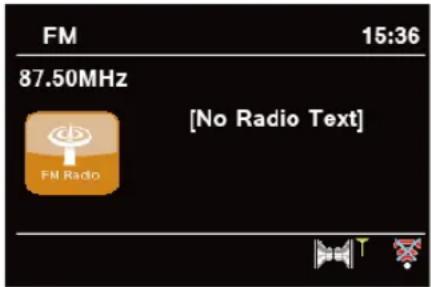
- Pour modifier manuellement la fréquence FM, lorsque celle-ci s'affiche, appuyez sur la touche ∧ ou √ pour modifier la fréquence par incréments de 0,05 MHz.
- Pour effectuer une recherche automatique, lorsque la fréquence FM s'affiche, appuyez sur la touche ou puis sur la touche SCAN (Rechercher). Votre radio avancera ou reculera sur la plage de fréquences jusqu'à atteindre la prochaine station.
9.2 Paramètres de recherche
Par défaut, les recherches FM s'interrompent à chaque station disponible. Cela peut entraîner un mauvais rapport signal-bruit (sifflement) pour les stations dont le signal est faible.
-
Pour modifier les paramètres de recherche et les interrompre uniquement aux stations dont le signal est puissant, appuyez sur la touche MENU, puis sur la touche ∧ ou ∨ pour sélectionner « Scan setting » (Paramètre de recherche). Appuyez enfin sur la touche OK pour confirmer.
-
L'écran affiche « Strong stations only » (Stations puissantes uniquement). Appuyez sur la touche < ou > pour sélectionner « YES » (Oui) puis sur la touche OK pour confirmer.
9.3 Paramètres audio
Par défaut, toutes les stations en stéréo sont reproduites en stéréo. Pour les stations dont le signal est plus faible, cela peut entraîner un mauvais rapport signal-bruit (sifflement).
- Pour diffuser les stations dont le signal est trop faible en mono, appuyez sur la touche MENU, puis sur la touche ▲ ou ▼ pour sélectionner « Audio setting » (Paramètres audio). Enfin, appuyez sur la touche OK pour confirmer.
- L'écran affiche « Listen in mono only? » (Écouter en mono uniquement ?). Appuyez sur la touche < ou > pour sélectionner « YES » (Oui) puis sur la touche OK pour confirmer.
9.4 Mémorisation des stations prédéfinies
Votre radio peut mémoriser jusqu'à 10 de vos stations FM préférées. Cela vous permet d'accéder plus rapidement et facilement à vos stations préférées.
- Pendant la diffusion de votre station préférée, appuyez et maintenez les touches de préréglage 1 à 10 enfoncées jusqu'à ce que le message « Preset stored » (Préréglage enregistré) s'affiche à l'écran.
- Le numéro prédéfini « # » apparaît à l'écran.
9.5 Retrouver une station prédéfinie
- Appuyez sur l'une des touches prédéfinies 1 à 10 pour choisir une station prédéfinie.
- L'écran affiche le message « Preset empty » (Aucun préréglage) si aucune station n'est attribuée.
10 Mode Bluetooth
Appairez l'unité avec un appareil Bluetooth pour écouter de la musique :
- Appuyez sur la touche MODE pour sélectionner le mode Bluetooth.
- L'icône ✉ clignote plusieurs fois à l'écran.
- Activez votre appareil Bluetooth et sélectionnez le mode de recherche.
- « DigitRadio 110 IR » apparaît sur votre dispositif Bluetooth.
- Sélectionnez « DigitRadio 110 IR » et entrez le mot de passe « 0000 », si nécessaire.
- L'icône demeure visible à l'écran une fois la connexion établie.
- Lorsqu'un titre est en cours de lecture :
a. Appuyez une fois sur la touche pour revenir au début du titre, puis appuyez à nouveau sur la touche pour revenir au titre précédent ; appuyez et maintenez la touche enfoncée pour effectuer un retour rapide du titre en cours de lecture.
b. Appuyez sur la touche pour lire ou mettre en pause le titre en cours de lecture.
c. Appuyez sur la touche pour passer au titre suivant ; appuyez et maintenez la touche enfonced pour effectuer une avance rapide du titre en cours de lecture.
- Pour désactiver la connexion Bluetooth, appuyez sur la touche MENU de l'unité. Appuyez sur la touche ▲ ou ▼ pour sélectionner « BT disconnect » (Déconnecter BT), puis sur la touche OK pour confirmer.
L'écran affiche « Device disconnect? » (Déconnecter le dispositif ?). Appuyez sur la touche ∧ ou ∨ pour sélectionner « YES » (Oui) puis sur la touche OK pour confirmer.
11 Fonctionnement général
11.1 Mise en veille
Cette fonctionnalité permet à votre radio de se mettre en veille automatiquement après une période d'inactivité définie.
- Appuyez sur la touche MENU > Main Menu > Sleep (Menu principal > Veille), puis sur la touche OK pour confirmer.
- Appuyez sur la touche ▲ ou ▼ pour afficher les options Sleep OFF (Veille désactivée), 15, 30, 45 ou 60 minutes, puis appuyez sur la touche OK pour confirmer. L'icône de veille ⬤ et la période d'inactivité s'affichent à l'écran.
- Pour désactiver la fonction de veille alors que le minuteur est toujours actif, sélectionnez l'option « Sleep » (Veille), puis appuyez sur la touche ∧ ou √ pour sélectionner « Sleep OFF » (Veille désactivée).
- Vous pouvez également appuyer plusieurs fois sur la touche SLEEP (Veille) pour définir la période d'inactivité.
11.2 Réglage de l'alarme
Votre radio comprend deux alarmes. Pour régler l'alarme, assurez-vous d'abord d'avoir réglé l'heure.
- Appuyez sur la touche MENU > Main Menu > Alarms (Menu principal > Alarmes), puis sur la touche OK pour confirmer.
- Appuyez sur la touche ∧ ou √ pour sélectionner « Alarm 1 » (Alarme 1) ou « Alarm 2 » (Alarme 2), puis sur la touche OK pour confirmer.
- Appuyez sur la touche ∧ ou √ pour sélectionner les options, puis sur la touche OK pour confirmer.
| Enable (Activer) : Jour | d'activation de l'alarme : Off (Arrêt), Daily (Tous les jours), Once (Une seule fois), Weekends (Week-end) ou Weekdays (Semaine) |
| Time (Heure) : Date de | l'alarme : JJ-MM-AAAA (disponible uniquement lorsque la fonction de répétition de l'alarme est réglée sur « Once » [Une seule fois]) Heure de l'alarme : HH:MM |
| Mode : Mode de l'alarme | me : Buzzer (Vibreur), Internet radio (Webradio), DAB ou FM |
| Preset (Préréglage) : | Dernière station prédéfinie écoutée ou enregistrée (non disponible en mode vibreur). |
| Volume : Volume de l'alarme | |
| Save (Enregistrer) : | Enregistrer l'alarme |
- Lorsque l'écran affiche « Alarm Saved » (Alarme enregistrée), cela signifie que l'alarme a bien été configurée. L'écran affiche 1ou . 2
- Pour désactiver temporairement l'alarme, appuyez sur la touche SNOOZE (Répéter) pour activer la fonction de répétition lorsque l'alarme se déclenche. Appuyez sur la touche SNOOZE (Répéter) pour régler l'intervalle de répétition sur 5, 10, 15 ou 30 minutes. L'intervalle de répétition apparaît à l'écran.
- Pour désactiver l'alarme, appuyez sur la touche longque l'alarme se déclenche.
- Pour annuler l'alarme, reportez-vous aux étapes 1 à 3 pour régler l'alarme sur « Off » (Désactivée).
11.3 Paramétrage de l'égaliseur
Cette fonctionnalité vous permet de choisir un profil d'égalisation du son. Chaque paramètre d'égalisation sélectionné modifie le son de votre radio.
- Appuyez sur la touche MENU > Main Menu > System Settings > Equaliser (Menu principal > Paramètres du système > Égaliseur), puis sur la touche OK pour confirmer.
- Appuyez sur la touche ou pour sélectionner Normal, Flat (Bas), Jazz, Rock, Movie (Cinéma), Classic (Classique), Pop, News (Infos), My EQ (Mon égaliseur) ou My EQ profile setup (Configurer le profil de mon égaliseur), puis appuyez sur la touche OK pour confirmer.
- Pour configurer My EQ (Mon égaliseur), sélectionnez « My EQ profile setup » (Configurer le profil de mon égaliseur), puis appuyez sur la touche OK pour confirmer. Appuyez sur la touche ▲ ou ▼ pour sélectionner Bass (Basses) ou Treble (Aigus), puis appuyez sur la touche OK pour confirmer. Appuyez sur la touche ▲ ou ▼ pour modifier la valeur des basses et des aigus, puis sur la touche OK pour confirmer. Appuyez sur la touche ▲ L'écran affiche le message « Save changes » (Enregistrer les modifications). Appuyez sur la touche ▲ ou ▼ pour sélectionner « YES » (Oui), puis sur la touche OK pour confirmer.
11.4 Configuration réseau
Les utilisateurs peuvent utiliser ces options pour diagnostiquer et résoudre les problèmes de réseau.
- Appuyez sur la touche MENU > Main Menu > System Settings > Network (Menu principal > Paramètres du système > Réseau), puis sur la touche OK pour confirmer.
- Appuyez sur la touche ou pour sélectionner l'option de configuration réseau de votre choix :
| Network wizard (Assistant réseau) : Recherche les réseaux disponibles |
| PBC Wlan setup (Configuration Wi-Fi PBC) : Configure un réseau crypté WPS (seulement si le routeur prend en charge le standard WPS 2.0) |
| View settings (Affichage des paramètres) : Affiche les paramètres réseau comme l'adresse MAC, la région Wi-Fi, l'adresse IP, etc. |
| Manual settings (Paramètres manuels) : Définit la connexion sans fil |
| NetRemote PIN setup (Configurer le code PIN de la télécommande NetRemote) : Définit un code PIN pour la télécommande NetRemote |
| Network profile (Profil du réseau) : Liste des réseaux enregistrés ou suppression des réseaux indésirables |
| Clear network settings (Effacer les paramètres réseau) : Efface les paramètres réseau actuels |
| Keep network connected (Maintenez la connexion au réseau) : Maintient le réseau connecté en mode hors connexion, comme les modes DAB, FM, Bluetooth, Aux in (Entrée auxiliaire) et Standby (Veille) |
- Appuyez sur la touche OK pour confirmer le paramétrage.
11.5 Réglage de la date/l'heure
- Appuyez sur la touche MENU > Main Menu > System Settings > Time/Date (Menu principal > Paramètres du système > Date/Heure), puis sur la touche OK pour confirmer.
- Appuyez sur la touche ▲ ou ▼ pour sélectionner les options, puis sur la touche OK pour confirmer le paramétrage.
| Set Time/date (Régler la date/l'heure) : Réglage manuel de la date et de l'heure | |
| Auto update (Mise à jour automatique) : « | Update from DAB » (Mise à jour DAB), « Update from FM » (Mise à jour FM), « Update from Network » (Mise à jour réseau) ou « No update » (Pas de mise à jour) |
| Set format (Régler le format) : Format 12 ou 24 h | |
| Set timezone (Régler le fuseau horaire) : Sélectionner un fuseau horaire(Disponible uniquement avec la mise à jour réseau automatique.) | |
| Daylight saving (Changements d'heure) : | Paramètres de changement d'heure (Disponible uniquement avec la mise à jour réseau automatique.) |
- Réglez ensuite l'heure selon vos préférences.
11.6 Réglage de la langue
Cette fonctionnalité vous permet de changer la langue des menus. La langue par défaut des menus est l'allemand.
- Appuyez sur la touche MENU > Main menu > System settings > Language (Menu principal > Paramètres du système > Langue), puis sur la touche OK pour confirmer.
- Appuyez sur la touche ∧ ou √ pour sélectionner votre langue, puis sur la touche OK pour confirmer.
11.7 Réinitialisation
Une réinitialisation redéfinit tous les paramètres utilisateurs aux valeurs par défaut. La date et l'heure, ainsi que les préréglages seront perdus.
- Appuyez sur la touche MENU > Main menu > System settings > Factory Reset (Menu principal > Paramètres du système > Réinitialisation), puis sur la touche OK pour confirmer.
- Appuyez sur la touche < ou > pour sélectionner « YES » (Oui), puis sur la touche OK pour confirmer.
11.8 Mise à jour du logiciel
De temps en temps, des mises à jour logicielles contenant des correctifs et/ou des fonctionnalités supplémentaires peuvent être mises à la disposition de votre radio.
Si votre radio détecte qu'une version plus récente du logiciel est disponible, elle vous invitera à effectuer la mise à jour. Si vous acceptez, la nouvelle version du logiciel sera alors téléchargée et installée.
Après une mise à jour logicielle, tous les paramètres de l'utilisateur sont conservés.
ATTENTION
Avant de lancer une mise à jour logicielle, vérifiez que votre radio est branchée à une source d'alimentation secteur stable.
Toute coupure de courant au cours d'une mise à jour logicielle peut endommager l'unité de manière irréversible.
- Appuyez sur la touche MENU > Main menu > System settings > Software update (Menu principal > Paramètres du système > Mise à jour logicielle), puis sur la touche OK pour confirmer.
- Appuyez sur la touche ▲ ou √ pour sélectionner « Auto-check setting » (Vérification automatique). Votre radio vérifiera ainsi régulièrement s'il existe une nouvelle version du logiciel.
- Appuyez sur la touche ∧ ou √ pour sélectionner « Check now » (Vérifier maintenant). Votre radio va maintenant vérifier s'il existe une nouvelle version du logiciel et effectuer automatiquement la mise à jour, le cas échéant.
11.9 Assistant de configuration
Lors de la première utilisation de cette unité, un assistant de configuration se lance afin de configurer les paramètres de date/heure et du réseau. Une fois cette étape terminée, le système est prêt à être utilisé dans n'importe quel mode.
- Appuyez sur la touche MENU > Main menu > System settings > Setup Wizard (Menu principal > Paramètres du système > Assistant de configuration), puis sur la touche OK pour confirmer.
- Appuyez sur la touche < ou > pour sélectionner « YES » (Oui), puis sur la touche OK pour confirmer.
11.10 Affichage des informations relatives au système
Ces informations peuvent vous être demandées en cas de problème technique.
- Appuyez sur la touche MENU > Main menu > System settings > Info (Menu principal > Paramètres du système > Infos), puis sur la touche OK pour confirmer.
- Appuyez sur la touche ▲ ou ▼ pour afficher « SW version » (Version logicielle), « Spotify version » (Version de Spotify), « Radio ID » (ID radio) et « Friendly Name » (Pseudonyme).
11.11 Réglage du rétroéclairage
- Appuyez sur la touche MENU > Main menu > System settings > Backlight (Menu principal > Paramètres du système > Rétroéclairage), puis sur la touche OK pour confirmer.
- Appuyez sur la touche ▲ ou ▼ pour sélectionner « Power-on Level » (Sous tension) ou « Standby Level » (Veille), puis appuyez sur la touche OK pour confirmer.
- Appuyez sur la touche ▲ ou √ pour sélectionner le niveau de rétroéclairage, puis sur la touche OK pour confirmer.
| Power-On level(Sous tension) | > Élevé>Moyen> Faible |
| Standby level(Veille) | > Élevé>Moyen> Faible |
12 Fonction Multiroom
La fonction Multiroom vous permet de contrôler la lecture sur une ou plusieurs radios via l'application MyDigitRadio Pro.
Vous pouvez écouter de la musique grâce à votre smartphone équipé de l'application MyDigitRadio Pro et contrôler les radios (appareils compatibles avec la fonction Multiroom) dans la cuisine, la chambre ou le salon. Bien entendu, vous pouvez également contrôler les radios pour qu'elles fonctionnent en même temps.
- Pour utiliser la fonction Multiroom, téléchargez l'application MyDigitRadio Pro sur l'AppStore (iOS) ou sur Google Play (Android).
- Démarrez l'application MyDigitRadio Pro, en veillant à ce que votre radio et votre smartphone soient connectés au même réseau Wi-Fi.
- Tous les appareils disponibles sont répertoriés. Appuyez sur la radio « DigitRadio 110 IR xxxxxxxxxxxxxx » à laquelle vous désirez vous connecter (le code à 12 caractères alphanumériques est l'adresse MAC de votre radio).
- L'écran de lecture apparaît. (Mode webradio par exemple.)
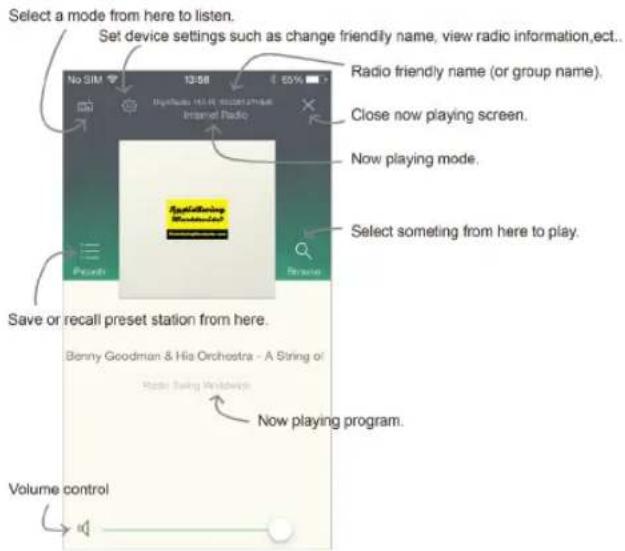
- Les appareils compatibles avec la fonction Multiroom peuvent être connectés pour fonctionner en synchronisation, s'ils sont ajoutés à un groupe.
- Modifiez le groupe depuis l'application en appuyant sur « Edit » (Modifier) dans le coin supérieur droit de la liste des appareils.
a. Appuyez sur « +Create Group » (Créer un groupe) en bas de la liste des appareils pour créer un nouveau groupe, puis renommez le groupe ou sélectionnez un nom dans la liste. Sélectionnez enfin « Create » (Créer).
b. Vous pouvez créer autant de groupes que nécessaire. Les nouveaux groupes vides s'affichent en haut de la liste. Appuyez sur les trois lignes horizontales et faites glisser votre radio dans le groupe.
Note : certains modes ne sont pas pris en charge en cas de regroupage. Si votre radio est en mode DAB, FM ou Bluetooth, vous ne pourrez pas la déplacer dans le groupe sélectionné.
c. Si votre radio est un client du groupe, l'écran affiche le message « Waiting for synchronisation » (En attente de synchronisation). La radio diffuse ensuite le même programme que l'appareil maître.
d. Appuyez sur « Close » (Fermer) dans le coin supérieur droit de l'écran de modification pour le quitter. (Reportez-vous à la Figure 1.)
e. Les appareils du groupe apparaissent sous le nom du groupe. Appuyez sur le nom du groupe pour le sélectionner.
f. Le groupe va diffuser en même temps le programme lu par l'appareil maître. Vous pouvez déplacer le curseur de contrôle du volume pour modifier le volume principal de tous les appareils du groupe. Vous pouvez également appuyer sur le contrôle du volume, puis modifier le volume de chaque appareil indépendamment. (Reportez-vous aux Figures 2 et 3.)
Note : les modes indépendants (DAB, FM ou Bluetooth) sont incompatibles avec les appareils groupés. Si vous sélectionnez ces modes, l'appareil maître sera retiré du groupe.
- Vous pouvez également modifier le groupe depuis votre radio.
a. Appuyez sur la touche MENU > Main Menu > System Settings > Multi-room (Menu principal > Paramètres du système > Multiroom), puis sur la touche OK pour confirmer.
b. Appuyez sur la touche ∧ ou ∨ pour sélectionner les options, puis sur la touche OK pour confirmer.
| View details (Afficher les détails) | Affiche l’état de votre radio (Ungrouped [Non groupée], Server [Serveur] ou Client) et le groupe auquel elle appartient. |
| Create new group (Créer un nouveau groupe) | Crée un nouveau groupe que votre radio peut rejoindre. |
| Add to group (Ajouter au groupe)List current clients (Liste des clients actuels) | Les dispositifs présents sur le réseau actuel s'affichent. Sélectionnez le client à ajouter au groupe auquel votre radio appartient.Clients du groupe auquel appartient votre radio. Sélectionnez le client que vous désirez retirer du groupe. |
| Leave group (Quitter le groupe) | Retire votre radio du groupe |
| Dissolve group (Supprimer le groupe) | Supprime le groupe auquel appartient votre radio. |
- Pour vérifier si vous pouvez utiliser l'application MyDigitRadio Pro lorsque votre radio est notamment en mode hors connexion (mode DAB, FM ou Bluetooth), vous devez sélectionner Main menu > System settings > Network > Keep network connected > YES (Menu principal > Paramètres du système > Réseau > Maintenir la connexion au réseau > OUI). Cela vous permet également de sortir la radio de son état de veille grâce à l'application MyDigitRadio Pro.
Remarque : pour éviter d'utiliser votre radio pendant de longues périodes sans surveillance (par ex. toute la nuit, en vacances ou en votre absence), sélectionnez NO (NON) pour économiser de l'énergie.
13 Spécifications
| Spécifications : Radio numérique Internet, DAB/DAB+ et FM avec technologie Bluetooth, Spotify et fonction Multiroom | |
| Alimentation : Entrée CA : 100 - 240 V~, 50 - 60 HzSortie CC : 6 V, 500 mA | |
| Plages de fréquence : FM : 87,5 - 108 MHzDAB/DAB+ : 174,928 - 239,200 MHz | |
| Consommation d'électricité : 3 W (max.) | |
| Dimensions (L x l x h) : 130 mm x 42 mm x 95 mm |
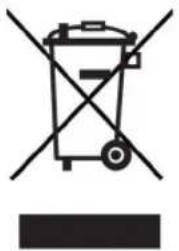
Ce symbole sur le produit ou dans les instructions signifie que votre équipement électrique et électronique en fin de vie ne doit pas être éliminé avec les déchets domestiques. Pour plus d'informations, veuillez contacter les autorités locales ou le commerçant chez lequel vous avez acheté le produit.
- Consignes de sécurité importantes
- Sommaire
- Consignes de sécurité importantes....46
- Pour commencer....51
- Vues de l'unité....53
- Assistant de configuration....55
- Mode Webradio 59
- Fonction Spotify Connect 64
- Mode Lecteur de musique 66
- Mode DAB....71
- Mode FM 74
- Pour commencer
- Contenu de votre emballage
- Positionnement de votre radio
- Configuration du réseau sans fil
- Ajustement de l'antenne
- Utilisation d'un câble optique
- Utilisation d'un câble RCA
- Mise sous/hors tension de l'unité
- Vues de l'unité
- Vue de la télécommande
- Remplacement des piles :
- Assistant de configuration
- Date/Heure
- Mise à jour automatique
- Maintenez la connexion au réseau
- Mode Webradio
- Stations locales « Pays »
- Sélection d'une station à l'aide de l'option « Stations »
- Sélection d'une station dans « Podcasts »
- Obtention d'un code d'accès et FAQ
- Ajout d'une station à « My Favourites » (Mes favoris)
- Ajout d'une station à « My Added Stations » (Mes stations ajoutées)
- Affichage des informations relatives à la station
- Mémorisation des stations prédéfinies
- Retrouver une station prédéfinie
- Fonction Spotify Connect
- Utilisation de la fonction Spotify Connect
- Contrôle de la fonction Spotify Connect
- Utilisation d'un autre compte Spotify avec votre radio
- Mode Lecteur de musique
- Configuration d'un serveur de musique
- Partage de contenu avec Windows Media Player
- Lecture de contenu partagé
- Mode de lecture en boucle
- Mode aléatoire
- Effacement de la playlist
- Élagage des serveurs
- Informations sur la lecture en cours
- Mode DAB
- Sélection du mode DAB
- Sélection d'une autre station
- Services secondaires
- Recherche de stations
- Élagage des stations non valides
- Valeur de contrôle de la gamme dynamique (DRC)
- Changement de l'ordre des stations
- Affichage des informations relatives à la station
- Affichage de la puissance du signal
- Mémorisation des stations prédéfinies
- Retrouver une station prédéfinie
- Mode FM
- Sélection du mode FM
- Paramètres de recherche
- Paramètres audio
- Mémorisation des stations prédéfinies
- Retrouver une station prédéfinie
- Mode Bluetooth
- Fonctionnement général
- Mise en veille
- Réglage de l'alarme
- Paramétrage de l'égaliseur
- Configuration réseau
- Réglage de la date/l'heure
- Réglage de la langue
- Réinitialisation
- Mise à jour du logiciel
- ATTENTION
- Assistant de configuration
- Affichage des informations relatives au système
- Réglage du rétroéclairage
- Fonction Multiroom
- Spécifications
Marque : TECHNISAT
Modèle : DigitRadio 110 IR
Catégorie : Radio