DigitRadio 110 IR - Radio TECHNISAT - Bezpłatna instrukcja obsługi
Znajdź bezpłatnie instrukcję urządzenia DigitRadio 110 IR TECHNISAT w formacie PDF.


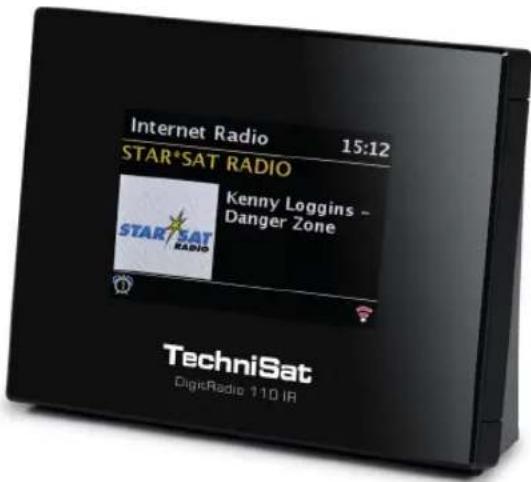
| Rodzaj produktu | Cyfrowe radio internetowe, DAB/DAB+, FM, Bluetooth, Spotify Connect, Multiroom |
| Marka | TechniSat |
| Model | DigitRadio 110 IR |
| Wymiary (dł. x szer. x wys.) | 130 mm x 42 mm x 95 mm |
| Zasilanie | Zasilacz sieciowy: wejście 100-240 V~, 50/60 Hz; wyjście 6 V DC, 500 mA |
| Pobór mocy | maks. 3 W |
| Zakresy częstotliwości | FM: 87,5 - 108 MHz; DAB/DAB+: 174,928 - 239,200 MHz |
| Główne funkcje | Radio internetowe, DAB/DAB+, FM, Bluetooth, Spotify Connect, Odtwarzacz muzyki (UPnP), Multiroom |
| Tryby odtwarzania | Radio internetowe, DAB, FM, Bluetooth, Spotify Connect, Odtwarzacz muzyki (UPnP) |
| Alarmy | 2 konfigurowalne alarmy (brzęczyk, radio internetowe, DAB, FM) z funkcją drzemki (snooze) |
| Korektor | Ustawienia wstępne: Normalny, Płaski, Jazz, Rock, Film, Klasyczny, Pop, Wiadomości, Mój EQ (regulowany) |
| Wyświetlacz | Ekran z regulowanym podświetleniem (włączony i czuwanie) |
| Pilot | Tak, z bateriami AAA (w zestawie) |
| Łączność | Wi-Fi (802.11 b/g/n), Bluetooth, gniazdo anteny DAB/FM, wyjście optyczne, wyjście audio RCA (3,5 mm) |
| Zawartość opakowania | Urządzenie główne, zasilacz sieciowy, antena DAB/FM, pilot z bateriami, kabel RCA, instrukcja obsługi |
| Konserwacja i czyszczenie | Czyścić suchą, miękką szmatką. Nie używać płynnych ani ściernych środków czyszczących. |
| Bezpieczeństwo | Nie narażać na działanie wody, deszczu, wilgoci ani źródeł ciepła. Odłączać podczas burzy lub długotrwałego nieużywania. |
| Części zamienne i naprawa | Zasilacz sieciowy, antena, pilot i baterie są wymienne. W przypadku naprawy skontaktuj się z wykwalifikowanym technikiem. |
Często zadawane pytania - DigitRadio 110 IR TECHNISAT
Pytania użytkowników dotyczące DigitRadio 110 IR TECHNISAT
0 pytanie dotyczące tego urządzenia. Odpowiedz na te, które znasz, lub zadaj własne.
Zadaj nowe pytanie dotyczące tego urządzenia
Pobierz instrukcję dla swojego Radio w formacie PDF za darmo! Znajdź swoją instrukcję DigitRadio 110 IR - TECHNISAT i weź swoje urządzenie elektroniczne z powrotem w ręce. Na tej stronie opublikowane są wszystkie dokumenty niezbędne do korzystania z urządzenia. DigitRadio 110 IR marki TECHNISAT.
INSTRUKCJA OBSŁUGI DigitRadio 110 IR TECHNISAT
Internet, DAB/DAB+ oraz cyfrowe radio UKF
Technologia Bluetooth oraz serwis Spotify i Multi-room
TechniSat
1 Ważne instrukcje dotyczące bezpieczeństwa
- Przeczytaj niniejszą instrukcję.
- Zachowaj instrukcję.
- Zastosuj się do treści wszystkich ostrzeżeń.
- Stosuj się do treści instrukcji.
- Nie korzystaj z głośnika w pobliżu wody.
- Czyść wyłącznie suchą szmatką.

OSTRZEŻENIE: W CELU ZMNIEJSZENIA ZAGROŻENIA POŻAREM LUB PORAŻENIA ELEKTRYCZNEGO NIE WYSTAWIAJ GŁOŚNIKA NA DZIAŁANIE WODY LUB WILGOCI.
W celu zmniejszenia zagrożenia pożarem lub porażeniem itp.:
- Nie umieszczaj jednostki w pobliżu źródeł ciepla takich jak głośniki, wymienniki ciepla, piece i inne urządzenia (włącznie ze wzmacniaczami) wytwarzające ciepło.
- Nie blokuj otworów wentylacyjnych jednostki.
- Jednostka nie może być wystawiana na działanie kapiącej wody ani nie może być zachlapywana wodą. Nie należy również ustawiać na urządzeniu przedmiotów wypełnionych wodą takich jak wazony.
- Nie umieszczaj na jednostce żadnych ciężkich przedmiotów i nie wchodzą na nią. Ciężki przedmiot może przewrócić się i spowodować poważne uszkodzenie urządzenia.
- Zapoznaj się z treścią etykiet znamionowych umieszczonych z tyłu zasilacza oraz z innymi informacjami dotyczącymi bezpieczeństwa.
- Jednostka jest przeznaczona do zasilania wyłącznie dołączonym do zestawu zasilaczem.
-
Zapewnij ochronę przewodu zasilania przed chodzeniem po nim lub przebiciem. Dotyczy to w szczególności wtyczek, gniazd oraz wszystkich punktów wyjścia z urządzenia.
-
Nigdy nie odłączaj jednostki pociągając za przewód zasilania. Zawsze silnie przytrzymuj wtyczkę i wyciągaj ją prosto z gniazda.
- Natychmiast napraw lub wymień przewód zasilania w przypadku stwierdzenia uszkodzenia go. Nie używaj przewodu zasilania z widocznymi pęknięciami lub uszkodzeniami na długości przewodu, z uszkodzeniami wtyczki lub złącza.
- W celu uniknięcia zagrożenia pożarem lub porażeniem elektrycznym, nie podłączaj wtyczki do przedłużacza lub innego wyjścia, chyba, że styki wtyczki będą całkowicie zakryte.
- W trakcie wyładowań lub opadów atmosferycznych odłącz jednostkę w celu zapewnienia dodatkowego zabezpieczenia podczas burzy. Dotyczy to także dłuższego wyłączenia urządzenia z eksploatacji. Umożliwi to uniknięcie uszkodzenia urządzenia spowodowanego wyładowaniami elektrycznymi lub awarią zasilania.
- Nie dokonuj samodzielnych prób serwisowania urządzenia. Otwarcie lub usunięcie obudowy oznacza zagrożenie porażeniem prądem o wysokim napięciu lub inne niebezpieczeństwa. Wszelkie prace serwisowe powinny być prowadzone przez wykwalifikowanego technika serwisu.
- Silne zakłócenia elektromagnetyczne mogą negatywnie wpłynąć na normalne funkcjonowanie urządzenia. W takim przypadku zresetuj urządzenie w celu przywrócenia jego prawidłowego działania zgodnie z instrukcją obsługi. W przypadku, gdy urządzenie nadal nie będzie działać prawidłowo, zmień miejsce jego ustawienia.
- Odlączenie urządzenia od zasilania sieciowego następuje poprzez wyciągnięcie wtyczki zasilania. Należy zagwarantować latwy dostęp do gniazda zasilania.
- Bateria pilota zdalnego sterowania nie może być poddawana działaniu wysokiej temperatury w wyniku bezpośredniego nasłonecznienia, ognia lub podobnych czynników.
- Nieprawidłowy montaż baterii powoduje zagrożenie eksplozją. Wymieniaj baterie na baterie tego samego typu lub zamienniki.
- W celu zapewnienia bezpieczeństwa oraz uniknięcia niepotrzebnego zużycia energii elektrycznej, nigdy nie pozostawiaj włączonego urządzenia przez dłuższy okres czasu, gdy urządzenie pozostaje bez nadzoru, na przykład w nocy, podczas urlopów lub podczas nieobecności domowników. Odłącz wtyczkę zasilania sieciowego z gniazda.
Treść
1 Waźne instrukcje dotyczące bezpieczeństwa.... 172
2 Uruchamianie urządzenia....177
2.1 Zawartość opakowania....177
2.2 Ustawianie radia....177
2.3 Ustawienia sieci bezprzewodowej WLAN....178
2.4 Ustawianie anteny 178
2.5 Korzystanie z kabla światłowodowego....178
2.6 Korzystanie z kabla RCA 178
2.7 Włączanie i wyłączanie jednostki....179
3 Schemat jednostki....179
3.1 Schemat pilota zdalnego sterowania....180
4 Kreator konfiguracji....181
5 Tryb radia internetowego....185
5.1 Tryb odbioru stacji lokalnych „Country” 185
5.2 Wybór stacji za pośrednictwem funkcji „Stacje” 186
5.3 Wybór stacji za pośrednictwem funkcji „Podcast” 187
5.4 Uzyskiwanie kodu dostępu i najczęściej zadawane pytania....188
5.5 Dodawanie stacji radiowych do „Ulubionych"......188
5.6 Dodawanie stacji do „Dodanych stacji radiowych” 189
5.7 Przeglądanie informacji dotyczących stacji radiowych....189
5.8 Zapisywanie ustawionych stacji....189
5.9 Przywoływanie ustawionej stacji 189
6 Spotify Connect....190
6.1 Korzystanie z serwisu Spotify Connect....190
6.2 Obsługa Spotify Connect....191
6.3 Korzystanie z innego konta Spotify za pośrednictwem radia....192
7 Tryb odtwarzacza muzyki 192
7.1 Konfiguracja serwera muzycznego....192
7.2 Współdzielenie treści za pośrednictwem odtwarzacza Windows Media Player....192
7.3 Odtwarzanie współdzielonych mediów....194
7.4 Moja lista odtwarzania....195
7.5 Tryb powtarzania 195
7.6 Tryb odtwarzania losowego....196
7.7 Usuwanie zawartości „Mojej listy odtwarzania” 196
7.8 Usuwanie serwerów 196
7.9 Informacje dotyczące aktualnego odtwarzania....196
8 Tryb DAB....197
8.1 Uruchamianie trybu DAB....197
8.2 Wybór innej stacji....197
8.3 Uslugi dodatkowe....198
8.4 Skanowanie stacji....198
8.5 Usuwanie nieaktualnych stacji....198
8.6 Wartość kontroli zakresu dynamicznego DRC (Dynamic Range Control)....198
8.7 Zmiana kolejności stacji....199
8.8 Przeglądanie informacji dotyczących stacji radiowych....199
8.9 Zapisywanie ustawionych stacji....200
8.10 Przywoływanie ustawionej stacji....200
9 Tryb UKF....200
9.1 Uruchamianie trybu UKF 200
9.2 Ustawienia skanowania....201
9.3 Ustawienia Audio....201
9.4 Zapisywanie ustawionych stacji....201
9.5 Przywoływanie ustawionej stacji 202
10 Tryb Bluetooth 202
11 Działanie urządzenia....203
11.1 Ustawianie drzemki....203
11.2 Ustawienie budzika 203
11.3 Ustawienia korektora dźwięku....204
11.4 Ustawienia sieci 204
11.5 Ustawienia godziny/daty 205
11.6 Ustawienia wersji językowej....206
11.7 Przywrócenie ustawień fabrycznych....206
11.8 Aktualizacja oprogramowania....206
11.9 Kreator konfiguracji....207
11.10 Wyświetlanie informacji systemowych....207
11.11 Ustawienia podświetlenia....207
13 Dane techniczne....211
2 Uruchamianie urządzenia
Ostrożnie wyjmij radio z opakowania. Zalecamy przechowywanie opakowania w celu wykorzystania w przyszłości.
2.1 Zawartość opakowania
Jednostka główna
Instrukcja obsługi
Pilot zdalnego sterowania oraz baterie alkaliczne AAA
Zasilacz
Antena DAB/UKF
Przewód RCA
2.2 Ustawianie radia
Umieść radio na płaskiej/stabilnej powierzchni, która nie jest poddawana drganiom.
Unikaj umieszczania urządzenia w następujących miejscach:
Tam, gdzie radio jest narażone na bezpośrednie nasłonecznienie.
W pobliżu źródeł promieniowania cieplnego.
Tam, gdzie jest wysoka wilgotność i słaba wentylacja.
Tam, gdzie jest wysokie zapylenie.
Tam, gdzie jest para wodna lub istnieje zagrożenie zachlapaniem lub skrapłaniem się wody na jednostkę.
2.3 Ustawienia sieci bezprzewodowej WLAN
Szerokopasmowe połączenie internetowe.
Bezprzewodowy punkt dostępu (Wi-Fi) podłączony do szerokopasmowego źródła internetu, najlepiej za pośrednictwem routera.
W przypadku stosowania routera skonfigurowanego ze standardem szyfrowania danych Wired Equivalent Privacy (WEP) lub Wi-Fi Protected Access (WPA), konieczne jest uzyskanie kodu WEP lub WPA w celu umożliwiaenia połączenia radia internetowego z siecią.
Jeżeli sieć bezprzewodowa jest skonfigurowana do połączeń ze znanymi odbiornikami, konieczne będzie wpisanie adresu MAC radia do punktu dostępu bezprzewodowego. W celu wyświetlenia adresu MAC radia wykonaj następującą procedurę: Menu główne > Ustawienia systemu > Sieć > Pokaż ustawienia > Adres MAC.
Przed wykonaniem dalszych czynności sprawdź, czy punkt dostępu bezprzewodowego jest podłączony do zasilania i połączenie z szerokopasmowym internetem jest aktywne. W celu uruchomienia tej części systemu, zapoznaj się z treścią instrukcji obsługi punktu dostępu bezprzewodowego.
2.4 Ustawianie anteny
Rozwiń antenę DAB/UKF i przykręć ją do gniazda anteny na tylnej ścianie jednostki w celu zapewnienia jak najlepszego odbioru w trybie DAB oraz trybie radia UKF. W celu uzyskania odbioru o najwyższej jakości konieczne może okazać się odpowiednie ustawienie radia oraz/lub anteny.
2.5 Korzystanie z kabla światłowodowego
Podłącz kabel światłowodowy do gniazda Optical Out na tylnej ścianie urządzenia w celu umożliwiażenia przesyłu cyfrowego sygnału radia do systemu audio.
2.6 Korzystanie z kabla RCA
Podłącz wtyczkę jack 3,5 mm kabla RCA do gniazda Audio Out znajdującego się na tylnej ścianie jednostki. Następnie podłącz czerwoną i czarną wtyczkę drugiego końca kabla RCA do systemu audio.
2.7 Włączanie i wyłączanie jednostki
Podłącz wtyczkę kabla zasilania do gniazda DC IN znajdującego się na tylnej ścianie jednostki. Następnie podłącz wtyczkę do gniazda zasilania. Naciśnij przycisk ⑨na jednostce lub na pilocie zdalnego sterowania w celu włączenia jednostki lub przejścia do trybu czuwania. W celu całkowitego wyłączenia urządzenia odłącz wtyczkę od gniazda zasilania sieciowego.
3 Schemat jednostki

-
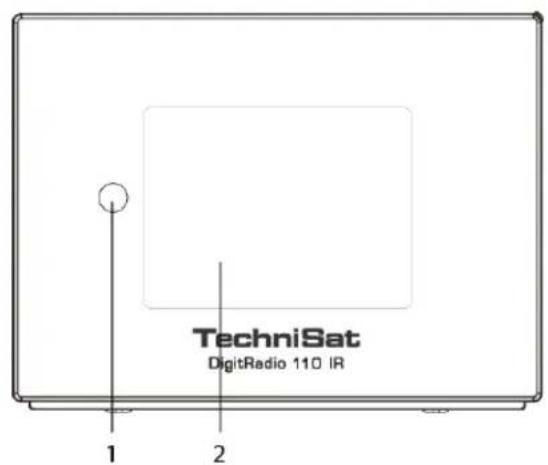
Czujnik pilota zdalnego sterowania
-
Ekran
-
Gniazdo wyjścia Optical Out
| Do | podłączania | kabla | ||
| 2. | Gniazdo | Audio | Out | |
| Do | podłączania | kabla | RC | |
| 3. | Gniazdo | DC | IN | |
| 4. | Gniazdo | anteny | ||
| 5. | przycisk | |||
| Naciśnij | w | celu | włączenia | |
| ustawienia | w | trybie | czuw | |
3.1 Schemat pilota zdalnego sterowania
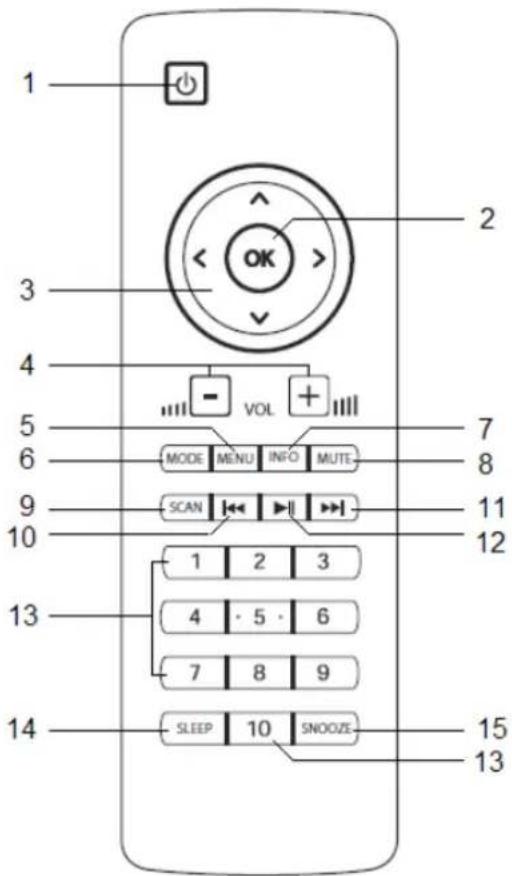
- ☎ przycisk. Naciśnij w celu włączenia radia lub jego ustawienia w trybie czuwania.
- Przycisk OK. Naciśnij w celu zatwierdzenia wyboru.
przyciski. Naciśnij w celu przechodzenie pomiędzy opcjami. - Przyciski VOL +/-. Naciśnij w celu regulacji głośności.
- Przycisk MENU. Naciśnij w celu przejścia do opcji menu.
- Przycisk MODE. Naciśnij w celu przelaczenia pomiędzy Internet, Spotify odtwarzaczem muzyki, DAB, UKD i Bluetooth.
- Przycisk INFO. Naciśnij w celu uzyskania dalszych informacji dotycząc stacji radiowej.
- Przycisk MUTE. Naciśnij w celu wyciszenia radia, kolejne naciśnięcie przywróci dźwięk.
- Przycisk SCAN. Naciśnij w celu uruchomienia automatycznego skanowania stacji DAB i FM.
- przycisk. Naciśnij w celu przejścia do poprzedniego utworu odtwarzanego przez odtwarzacz muzyczny i w trybie Spotify.
Naciśnij i przytrzymaj przycisk w celu przewijania do tyłu utworu odtwarzanego aktualnie przez odtwarzacz muzyczny i w trybie Spotify. - ▶▶▶ przycisk. Naciśnij w celu przejścia do kolejnego utworu odtwarzanego przez odtwarzacz muzyczny i w trybie Spotify.
Naciśnij i przytrzymaj przycisk w celu przewijania do przodu utworu odtwarzanego aktualnie przez odtwarzacz muzyczny i Spotify. - przycisk. Naciśnij w celu wstrzymania/odtwarzania aktualnego utworu w trybie odtwarzacza muzyki i Spotify.
- Przyciski pamięci 1-10. Naciśnij i przytrzymaj przycisk w celu zapisania stacji pod danym numerem. Naciśnij w celu przywołania zapisanej stacji radiowej.
- Przycisk SLEEP. Naciśnij w celu ustawienia czasu spania.
- Przycisk SNOOZE. Naciśnij w celu ustawienia czasu drzemki.
- Otwórz pokrywę gniazda baterii znajdująca się z tyłu pilota zdalnego sterowania.
- Założ dwie nowe baterie AAA w kierunku zgodnym z oznaczeniami umieszczonymi wewnątrz gniazda.
Uwaga: Nie dopuść do zamiany polaryzacji ani nie mieszaj różnych typów albo starych i nowych baterii. W trakcie utylizacji baterii postępuj zgodnie z zasadami ochrony środowiska naturalnego.
- Zamknij pokrywę gniazda baterii.
4 Kreator konfiguracji
- Przy pierwszym uruchomieniu, na ekranie pojawi się „Kreator konfiguracji”.
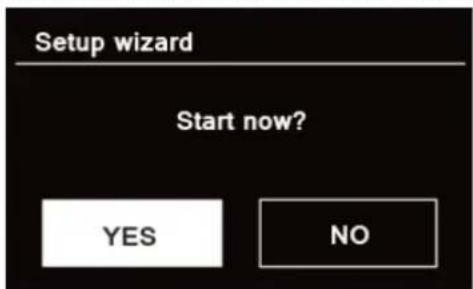
- Naciśnij przycisk < lub > w celu potwierdzenia „YES” w celu przejścia do ustawień. Kreator konfiguracji obejmuje następujące ustawienia:
Data/godzina
Ustawienie formatu 12 lub 24 godzinnego
Automatyczne aktualizacje
Aktualizacje przez DAB
Aktualizacje przez FM
Aktualizacje przez sieć internetową
Wybierz strefę czasową oraz ew. czas zimowy.
Brak aktualizacji
Ustaw odpowiednią datę i godzine.
Nie wyłączaj połączenia sieciowego
Wybierz YES lub NO
- Kreator rozpocznie skanowanie i poszukiwanie dostępnych sieci internetowych. Po zakończeniu skanowania pojawi się lista wszystkich dostępnych sieci.
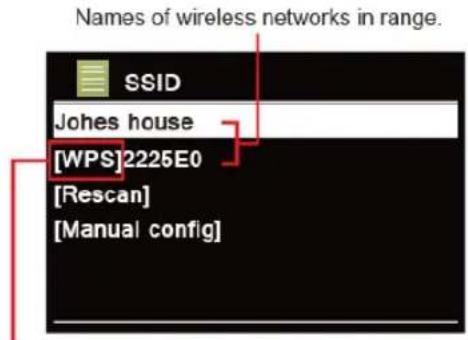
- Naciśnij przycisk < lub > a następnie naciśnij przycisk OK w celu wybrania odpowiedniej sieci internetowej.
1) W razie konieczności podania klucza WEP/WPA (hasła) radio poprosi o jego wprowadzenie oraz pojawi się następujący ekran wprowadzania hasła:
Uwaga: Jeżeli wprowadzenie hasła (WEP/WPA) nie jest konieczne dla wybranej sieci, radio automatycznie połączy się z siecią.
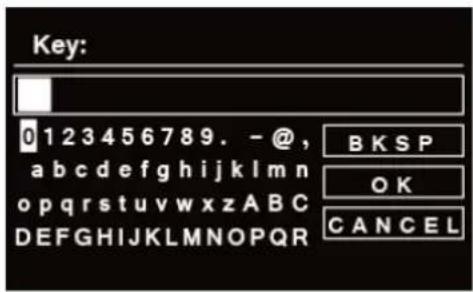
a.Naciskajprzyciski w celu przejścia przez listę znaków alfanumerycznych i następnie naciśnij przycisk OK w celu wybranego odpowiedniego znaku.
Uwaga: Hasła WEP/WPA wymagają uwzględnienia wielkości liter.
b. W przypadku nieprawidłowego wprowadzenia znaku, naciśnij w celu usu B K S P podświetłonego znaku.
Uwaga: = Backspace; ozaksp owrót do poprCANCELścieżki, radio automatycznie zapisze wprowadzone hasło WEP/WPA, i jego ponowne wprowadzanie nie będzie konieczne.
c. Po podaniu ostatniego znaku hasła, naciśnij przyciski w celu i następnie naciśnij przycisk OK w celu potwierdzenia. Radio jest podłączone do sieci bezprzewodowej.
2) Urządzenia zgodne ze standardem WPS (Wi-Fi Protected Setup) są oznaczone na liście symbolem [WPS].
a. W celu nawiązania połączenia za pośrednictwem WPS, naciśnij przycisk OK po wybraniu odpowiedniej sieci. Radio zaproponuje skorzystanie z połączenia WPS.
b. Naciśnij przycisk < lub > w celu przejścia przez funkcje PUSH Button, PIN oraz Enter Passkey, a następnie naciśnij przycisk OK w celu potwierdzenia.
| Naciśnij przycisk | Konieczne jest uruchomienie skanowania WPS przez źródło sygnału (np. router). W celu uzyskania dalszych informacji zapoznaj się z treścią instrukcji obsługi routera lub punktu dostępu (AP).Następnie naciśnij przycisk OK radia, co spowoduje nawiązanie połączenia przez oba urządzenia. |
| PIN Radio wygeneruje 8 cyfrowy numer, który należy wprowadzić do źródła sygnału.Po podaniu numeru PIN naciśnij przycisk OK w celu nawiązania połączenia pomiędzy oboma urządzeniami. | |
| Podaj hasło Oprócz połączenia WPS możliwe jest także nawiązanie łączności za pomocą współdzielonego klucza dostępu. Jest on często umieszczony na tylnej ścianie routera, czasami zachodzi konieczność zdefiniowania tego klucza we własnym zakresie.Metoda ta jest automatycznie wybierana w przypadku sieci niezgodnych ze standardem WPS. Wywołanie funkcji współdzielonego klucza dostępu w sieciach typu WPS możliwe jest za pośrednictwem pozycji „Wprowadź hasło”.Spowoduje to pojawienie się pola wprowadzania danych. Wprowadzenie klucza (PSK) następuje za pomocą przycisków, następnie naciśnij przycisk OK i wybierz “OK”, a potem naciśnij przycisk OK w celu zakończenia wprowadzania danych. Po wykonaniu tej procedury radio nawiąże połączenie z siecią bezprzewodową. | |
- Po zakończeniu kreatora konfiguracji naciśnij przycisk OK w celu wyjścia z menu.
5 Tryb radia internetowego
- Na ekranie pojawi się „Menu główne” po zakończeniu „Kreatora konfiguracji”. Naciśnij przycisk OK i wybierz tryb Radia internetowego.
- Po podświetleniu „Listy stacji” naciśnij przycisk OK w celu potwierdzenia polecenia.
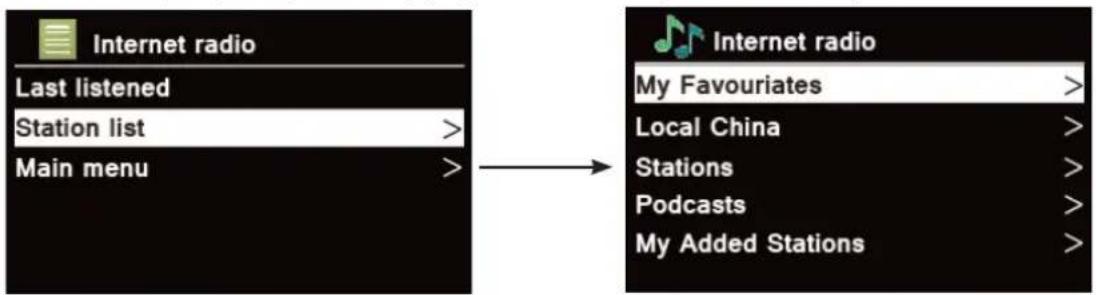
- Opis wyboru stacji zamieszczony został w kolejnym rozdziale. W przypadku nieudanego połączenia z siecią, wykonaj następującą procedurę:
a. Sprawdź, czy router działa prawidłowo;
b. W razie potrzeby ustaw radio w miejscu o silniejszym sygnale!
c. Sprawdź, czy wprowadzone hasło jest prawidłowe.
5.1 Tryb odbioru stacji lokalnych „Country”
Tryb odbioru stacji lokalnych „Country” jest uruchamiany w zależności od aktualnego położenia. Tryb wyświetla programy lokalnych stacji radiowych.
- W celu przejścia do lokalnej stacji radiowej, naciśnij przycisk MENU > Lista stacji > Lokalne „Country“, naciśnij przycisk OK w celu potwierdzenia.
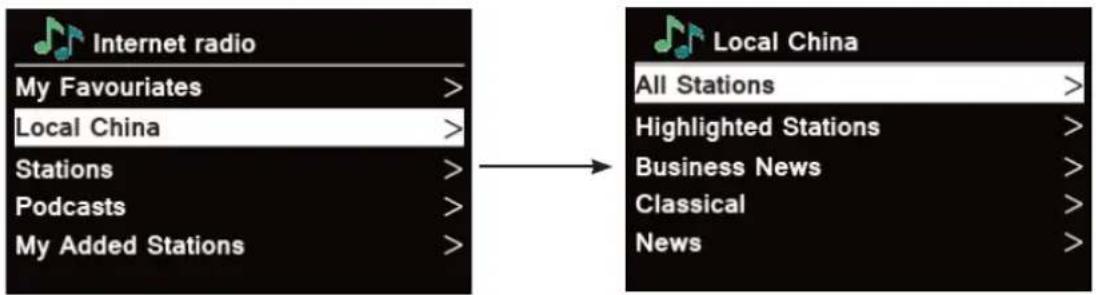
- Naciśnij przyciski ▲ lub ▼ w celu wybrania odpowiedniej opcji, następnie naciśnij przycisk OK w celu potwierdzenia.
- Procedura przejścia do określonego programu.
5.2 Wybór stacji za pośrednictwem funkcji „Stacje”
- Naciśnij przycisk MENU > Lista stacji > Stacje, naciśnij przycisk OK w celu potwierdzenia.
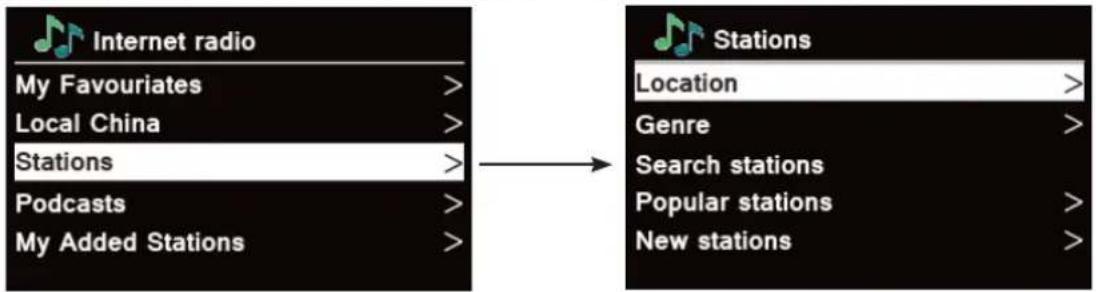
Opcja „Lokalizacje” pozwala na wybór stacji radiowych nadawanych przez kraj wybrany z listy.
a) Po podświetleniu opcji Lokalizacja naciśnij przycisk OK w celu potwierdzenia.
b) Naciśnij przyciski ▲ lub ▼ w celu wybrania odpowiedniego regionu, następnie naciśnij przycisk OK w celu potwierdzenia.
c) Przy użyciu tej samej metody, jak przy wyborze kraju, radio po kolei ładuje stacje.
„Gatunek" pozwala na wybór stacji radiowej w zależności od profilu nadawania, np. Classic Rock, Sport, wiadomości itp.
Opcja 'Wyszukiwanie stacji" umożliwia znalezienie stacji po wpisaniu całej lub części nazwy stacji.
„Popularne stacje” to stacje cieszące się największą liczbą słuchaczy.
'Nowe stacje' to stacje radiowe, które niedawno dołączyły do nadawców internetowych.
Uwaga: Niektóre stacje radiowe nie nadają przez 24 godziny na dobę, niektóre stacje nie zawsze są on-line.
5.3 Wybór stacji za pośrednictwem funkcji „Podcast”.
- Naciśnij przycisk MENU > Lista stacji > Podcasty, naciśnij przycisk OK w celu potwierdzenia.
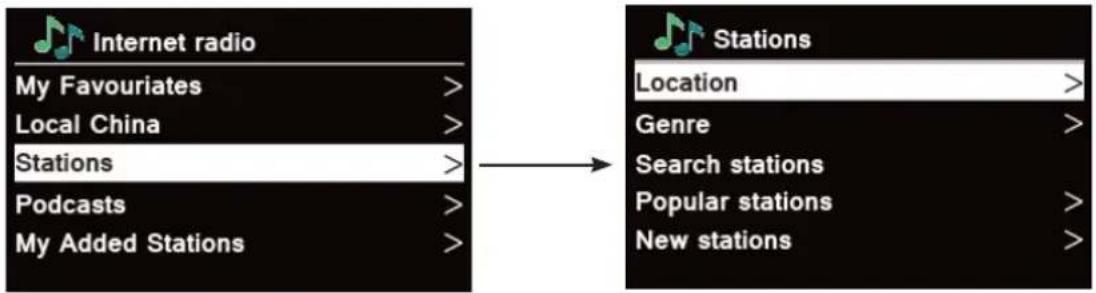
- Naciśnij przyciski ▲ lub ▼ w celu wybrania odpowiedniej opcji, następnie naciśnij przycisk OK w celu potwierdzenia.
- Procedura przejścia do określonego programu.
5.4 Uzyskiwanie kodu dostępu i najczęściej zadawane pytania
- W celu uruchomienia tej funkcji, naciśnij przycisk MENU > Lista stacji > Pomoc i naciśnij przycisk OK w celu potwierdzenia.
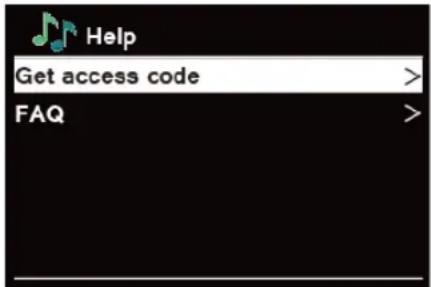
- Naciśnij przycisk ▲ lub ▼ w celu uruchomienia opcji Uzyskaj kod dostępu lub FAQ i następnie naciśnij przycisk OK w celu potwierdzenia.
| Uzyskaj kodu dostępu Funkcja wymaga utworzenia konta w celu zarejestrowania radia w portalu www.wifiradio-frontier. com Patrz rozdział „Dodawanie stacji radiowych do „Ulubionych””. | |
| Najczęściej zadawane pytania | Naciśnij przyciski ⬆ lub ⬆ celu wybrania odpowiedniego pytania, następnie naciśnij przycisk OK w celu potwierdzenia. |
5.5 Dodawanie stacji radiowych do „Ulubionych”
- W celu zarejestrowania radia w portalu: www.wifiradio-frontier.com
- Utwórz login i podaj Kod dostępu. Kod dostępu uzyskać można w menu "Lista stacji > Pomoc > Uzyskaj kod dostępu".
- Dodanie ulubionych stacji radiowych możliwe jest także za pośrednictwem portalu (www.wifiradio-frontier.com).
-
Po dodaniu stacji, uzyskanie dostępu do nowych ustawień wymagać może wyłączenia radia na kilka minut.
-
Dodane stacje radiowe dostępne są za pośrednictwem MENU > Lista stacji > Ulubione.
Uwaga: Przeprowadzenie „Przywrócenia ustawień fabrycznych” nie powoduje usunięcia „Ulubionych” stacji radiowych.
5.6 Dodawanie stacji do „Dodanych stacji radiowych”
- Choć portal internetowych stacji radiowych zawiera tysiące stacji, użytkownik może wybrać stację, która nie znajduje się na liście. Dodanie własnych stacji radiowych możliwe jest także za pośrednictwem portalu (www.wifiradio-frontier.com).
- Po dodaniu stacji, uzyskanie dostępu do nowych ustawień wymagać może wyłączenia radia na kilka minut.
- Dodane stacje radiowe dostępne są za pośrednictwem MENU > Lista stacji > Moje dodane stacje.
Uwaga: Przeprowadzenie „Przywrócenia ustawień fabrycznych” nie powoduje usunięcia „Moich dodanych stacji”.
5.7 Przeglądanie informacji dotyczących stacji radiowych
System umożliwia przejrzenie informacji widocznych w drugiej linii ekrany w trakcie słuchania audycji radia internetowego. W celu uzyskania dalszych informacji, naciskaj przycisk INFO. Spowoduje to przewijanie informacji takich jak opis stacji, gatunek, kraj, niezawodność, szybkość przesyłu danych, kodek, częstotliwość próbkowania, bufor odtwarzania i informacja o dacie.
5.8 Zapisywanie ustawionych stacji
Radio umożliwia zapis maksymalnie 10 ulubionych stacji. Umożliwia to uzyskanie do nich szybkiego i łatwego dostępu.
-
W trakcie odtwarzania ulubionej stacji, naciśnij i przytrzymaj jeden z przycisków pamięci 1-10 aż do pojawienia się komunikatu „Stacja zapisana”.
-
Na ekranie pojawi się numer miejsca w pamięci „ #".
5.9 Przywoływanie ustawionej stacji
- Naciśnij jeden z przycisków pamięci 1-10 w celu rozpoczęcia odtwarzania ustawionej pod danym numerem stacji.
- Na ekranie pojawi się komunikat „Puste ustawienie” jeżeli do danego numeru nie została przyporządkowana żadna stacja radiowa.
6 Spotify Connect
Spotify umożliwia natychmiastowy dostęp do milionów utworów muzycznych. Dotyczy to ulubionych autorów, gotowych list odtwarzania dobrych na każdą okazję i zawierających muzykę z wielu gatunków, najnowsze przeboje oraz nowe odkrycia wybrane specjalnie dla ciebie.
Serwis Spotify Connect pozwala na odtwarzanie i kontrolowanie całej zawartości za pośrednictwem łączności bezprzewodowej. Wybierz muzykę za pomocą smartfona lub tabletu i odtwarzaj ją za pomocą radia.
*Sprawdź dostępność serwisu w danym kraju na stronie www.spotify.com
6.1 Korzystanie z serwisu Spotify Connect
Radio posiada zintegrowaną funkcję korzystania z serwisu Spotify Connect. Umożliwia to kontrolowanie muzyki odtwarzanej przez radio za pomocą aplikacji Spotify lub smartfona albo tabletu. Odtwarzanie jest płynne i pozwala na wykonywanie rozmów telefonicznych, korzystania z gier, odtwarzania filmów a nawet wyłączenie telefonu bez przerywania odtwarzania muzyki. To optymalna metoda odtwarzania muzyki w domu.
Korzystanie z serwisu Spotify Connect wymaga dostępu do konta Spotify Premium. W celu uzyskania dostępu do takiego konta, odwiedź stronę www.spotify.com/freetrial w celu uzyskania dostępu testowego przez okres 30 dni.
- Pobierz aplikację Spotify na telefon lub na tablet (iOS lub Android).
- Podłącz radio do tej samej sieci WiFi, do której podłączony jest smartphone lub tablet i naciskaj przycisk MODE na pilocie zdalnego sterowania aż do uruchomienia trybu Spotify Connect.
- Otwórz aplikację Spotify na smartfonie lub tablecie i uruchom odtwarzanie utworu muzycznego.
- Naciśnij prostokątną ilustrację okładki utworu muzycznego w dolnej, lewej części ekranu. Następnie
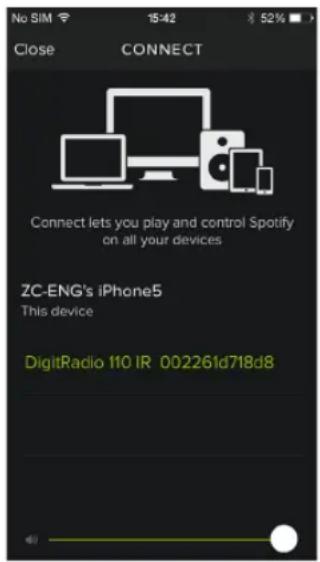
naciśnij ikonę Podłącz .

- Naciśnij „DigitRadio 110 IR” na liście w celu wybrania radia. Jeżeli radio nie jest widoczne, sprawdź, czy jest ono podłączone do tej samej sieci WiFi, jak smartfon lub tablet. Sprawdź, czy radio jest widoczne jako “DigitRadio 110 IR xxxxxxxxxxxxx” (ciąg 12 znaków alfanumerycznych to adres MAC radia) w aplikacji Spotify. Personalizacja nazwy radia (np. na „DigitRadio Jana 110 IR”) możliwa jest po przeprowadzeniu następującej procedury:
a. Za pośrednictwem radia: Naciśnij MENU i wybierz Menu główne > Ustawienia systemu > Sieć > Pokaż ustawienia. Przewiń w dół i zanotuj „Adres IP”.
b. Za pośrednictwem komputera: Sprawdź, czy komputer jest podłączony do tej samej sieci co radio, następnie wprowadź adres IP w przeglądarce (na przykład: 192.168.0.34). Spowoduje to wyświetlenie informacji diagnostycznych dotyczących radia i pozwoli także na zmianę jego nazwy.
6. Ikona Podłącz zmieni kolor na zielony, sygnalizując, że radio zostało wybrane, połączone i jest wykorzystywane do odtwarzania muzyki.
7. Aplikacja Spotify rozpozna radio po jego podłączeniu do internetu (np. tryb Radio internetowe, Spotify Connect lub Odtwarzacz muzyki). Aby korzystać ze Spotify, gdy radio nie jest połączone z internetem (np. DAB, UKF lub tryb Bluetooth) należy wybrać Menu główne > Ustawienia systemu > Sieć > Utrzymaj połączenie sieciowe > TAK. Umożliwi to także włączenie radia z trybu czuwania za pomocą aplikacji Spotify.
Uwaga: W przypadku nieużywania radia przez dłuższy czas, np. przez noc, w trakcie urlopu lub podczas nieobecności domowników, zaleca się ustawienie opcji NIE w celu zmniejszenia zużycia energii elektrycznej.
6.2 Obsługa Spotify Connect
Tryb ten umożliwia kontrolowanie Spotify z poziomu aplikacji w całkowicie normalny sposób. Dotyczy to wyszukiwania i odtwarzania utworów, zmiany głośności oraz dodawanie do listy odtwarzania nawet wtedy, gdy odtwarzanie odbywa się za pośrednictwem radia. Przy kolejnym otwarciu aplikacji Spotify, odtwarzanie będzie kontynuowane za pośrednictwem radia.
Spotify Connect to usługa typu chmura. Po aktywacji w radio, smartfon lub tablet nie muszą być nadal podłączone do tej samej sieci WiFi w celu kontrolowania odtwarzanych treści.
6.3 Korzystanie z innego konta Spotify za pośrednictwem radia.
Szczególy dotyczące konta Spotify są zapisane w radiu. W celu ich zastąpienia parametrami innego konta Spotify, po prostu ponownie wykonaj procedurę aktywacji po uruchomieniu aplikacji Spotify za pomocą wybranego konta. Pamiętaj, że w celu nadpisania parametrów konta, zarówno smartfon lub tablet jak i radio muszą być w tej samej sieci WiFi.
7 Tryb odtwarzacza muzyki
7.1 Konfiguracja serwera muzycznego
W celu umożliwiaenia odtwarzania plików muzycznych zapisanych na komputerze, komputer ten musi być odpowiednio skonfigurowany do udostępniania plików lub treści.
Usluga UPnP media sharing umożliwia odtwarzanie muzyki zapisanej we współdzielonej bibliotece, nawigację przez menu takie jak artysta, album lub gatunek za pośrednictwem tego radia.
W przypadku korzystania z odpowiedniego serwera takiego jak komputer PC z oprogramowaniem Windows Media Player 10 lub nowszy (WMP) i posiadania odpowiednio posegregowanej biblioteki, zaleca się stosowanie współdzielenia treści.
Konieczne jest tylko ustawienie serwera UPnP (Universal Plug and Play). (Aktualnie iTunes nie działa w trybie serwera UPnP).
7.2 Współdzielenie treści za pośrednictwem odtwarzacza Windows Media Player
Najczęściej stosowanym serwerem UPnP jest Windows Media Player (wersja 10 lub nowsza. Sprawdzenie wersji możliwe jest w menu Pomoc > Informacje o Windows Media Player). Alternatywnie możliwe jest także zastosowanie innych platform i serwerów UPnP. W celu skonfigurowania WMP do współdzielenia treści, wykonaj następującą procedurę:
- Sprawdź, czy komputer PC jest podłączony do sieci lokalnej.
- Sprawdź, czy radio jest włączone i podłączone do tej samej sieci lokalnej.
- W programie WMP dodaj pliki muzyczne i foldery przeznaczone do współdzielenia do biblioteki mediów. W tym celu wybierz Organizuj > Zarządzaj bibliotekami > Muzyka / Wideo / Obrazy / Nagrania TV, kliknij Dodaj w celu dodania plików dźwiękowych i folderów, a następnie kliknij przycisk OK w celu zakończenia operacji.
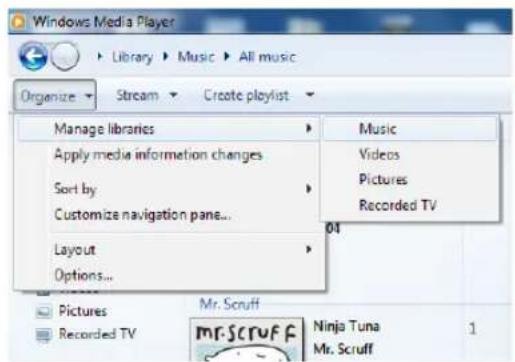
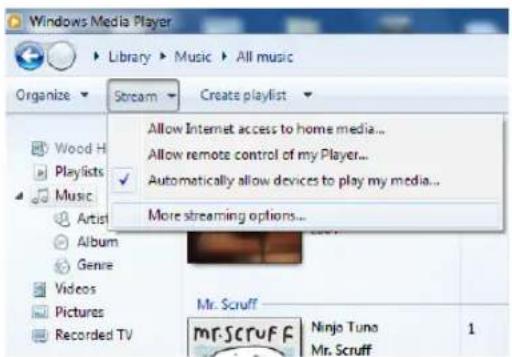
- Włącz współdzielenie treści w programie WPM (Strumień danych > Dodatkowe opcje strumieniowania...).
- Sprawdź, czy radio ma dostęp do współdzielonych mediów wybierając je i klikając Udostępnij. System umożliwia także ustawienie nazwy współdzielonych mediów w polu Nadaj nazwę bibliotece mediów. Kliknij przycisk OK w celu zamknięcia okien dialogowych.
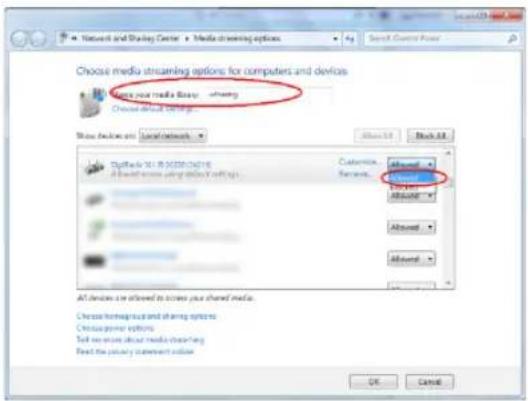
- Komputer PC jest skonfigurowany do przesylu strumienia muzyki do radia. Usluga WMP UPnP działa w tle i odrębne, ponowne uruchomienie WMP nie jest konieczne.
7.3 Odtwarzanie współdzielonych mediów
- Kilkukrotnie kliknij przycisk MODE w celu włączenia trybu Odtwarzacz muzyki.
- Po podświetleniu „Współdzielone media” naciśnij przycisk OK w celu potwierdzenia.
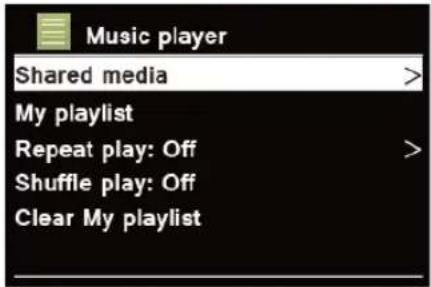
- Pojawi się lista dostępnych serwerów medialnych. Naciśnij przycisk lub w celu przewinięcia listy serwerów i potwierdź wybór serwera naciskają przycisk OK. Następnie przejdź do wyboru utworów muzycznych.
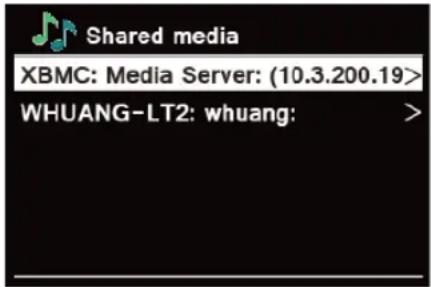
- W trakcie odtwarzania utworu, pilot zdalnego sterowania umożliwia następujące operacje:
a. Naciśnij przycisk w celu przejścia do poprzedniego utworu, naciśnij i przytrzymaj przycisk w celu rozpoczęcia szybkiego przewijania do tyłu aktualnego utworu.

b. Naciśnij przycisk w celu rozpoczęcia/wstrzymania odtwarzania aktualnego utworu.
c. Naciśnij przycisk w celu przejścia do kolejnego utworu, naciśnij i przytrzymaj przycisk w celu rozpoczęcia szybkiego przewijania do przodu aktualnego utworu.
7.4 Moja lista odtwarzania
Funkcja „Moja lista odtwarzania” umożliwia stworzenie grupy ulubionych utworów znajdujących się w bibliotece muzycznej.
Po zakończeniu tworzenia listy odtwarzania możliwe jest jej odtworzenie za pośrednictwem radia lub też uruchomienie trybu odtwarzania losowego albo powtarzania odtwarzanej listy.
W celu dodania utworu do „Mojej listy odtwarzania", przejdź do danego utworu, naciśnij i przytrzymaj przycisk OK.
W celu rozpoczęcia odtwarzania "Mojej listy odtwarzania", naciśnij przycisk MENU a następnie przyciski lub w celu wskazania „Mojej listy odtwarzania” oraz naciśnij przycisk OK w celu potwierdzenia. Przejdź do wybranego utworu i naciśnij przycisk OK w celu dokonania wyboru.
7.5 Tryb powtarzania
Naciśnij przycisk MENU a następnie przyciski ▲ lub √ w celu uruchomienia Powtarzania odtwarzania: Wył.", następnie kilkukrotnie naciśnij przycisk OK aby „Wł.” lub „Wyl.” odtwarzanie losowe.
7.6 Tryb odtwarzania losowego
Naciśnij przycisk MENU a następnie przyciski ▲ lub √ w celu uruchomienia, "Odtwarzanie losowe: Wyl.", następnie kilkukrotnie naciśnij przycisk OK aby „Wl.” lub „Wyl.” odtwarzanie losowe.
7.7 Usuwanie zawartości „Mojej listy odtwarzania”
Ta funkcja umożliwia usunięcie zawartości listy odtwarzania.
-
Naciśnij przycisk MENU, następnie naciśnij przyciski ▲ lub ▼ w celu zaznaczenia funkcji „Wyczyść moją listę odtwarzania” i naciśnij przycisk OK w celu potwierdzenia.
-
Wybierz „YES“ w celu usunięcia zawartości „Mojej listy odtwarzania”.
7.8 Usuwanie serwerów
Funkcja usuwania serwerów pozwala na usunięcie serwerów, które nie oferują już treści muzycznych.
-
Naciśnij przycisk MENU, następnie naciśnij przyciski ▲ lub ▼ w celu zaznaczenia funkcji „Usuń serwery” i naciśnij przycisk OK w celu potwierdzenia.
-
Wybierz opcję „Tak” w celu „Usunięcia współdzielonych mediów z serwerów LAN”.
7.9 Informacje dotyczące aktualnego odtwarzania
W trakcie odtwarzania utworu, na ekranie widoczna jest jego nazwa oraz pasek postępu przedstawiający czas od rozpoczęcia odtwarzania utworu oraz całkowity czas jego trwania. W celu uzyskania dalszych informacji, kilkukrotnie naciśnij przycisk INFO w celu przełączenia takich informacji jak artysta, album, prędkość przesyłu danych, kodek, częstotliwość próbkowania, bufor odtwarzania i data.
8 Tryb DAB
8.1 Uruchamianie trybu DAB
- Kilkukrotnie kliknij przycisk MODE w celu włączenia trybu DAB.
- Przy pierwszym uruchomieniu, odbiornik radiowy przeprowadzi pełne skanowanie i zapisze listę stacji w pamięci.
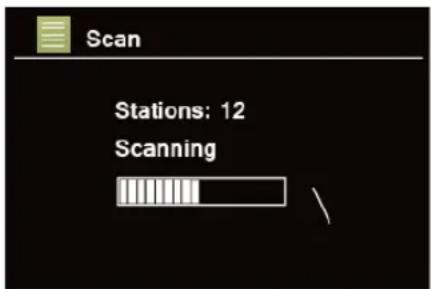
- Po zakończeniu skanowania, stacje DAB/DAB+ będą wyświetlane w kolejności alfanumerycznej. Wybrana zostanie pierwsza stacja na liście a naciśnięcie przycisku OK spowoduje rozpoczęcie odtwarzania. Uwaga: jeżeli odbiór sygnału DAB/DAB+ nie będzie możliwy, konieczne może okazać się ustawienie radia w innym miejscu w celu uzyskania dostępu do sygnału o większej mocy.
8.2 Wybór innej stacji
-
W trakcie odtwarzania programu, naciśnij przyciski lub w celu wyświetlenia listy stacji, następnie naciśnij przyciski lub w celu wybrania odpowiedniej stacji. OK w celu potwierdzenia.
-
Alternatywnie naciśnij przycisk MENU a następnie przyciski ▲ lub ▼ w celu wskazania „Listy stacji” oraz naciśnij przycisk OK w celu potwierdzenia polecenia. Wskaż stację w celu rozpoczęcia jej odtwarzania.
8.3 Usługi dodatkowe
Za nazwą stacji pojawić się może symbol “>>”. Oznacza on, że stacja ta udostępnia usługi dodatkowe. Usługi dodatkowe obejmują serwisy związane z głównym profilem stacji radiowej. Np. stacje radiowe zajmujące się sportem mogą publikować dodatkowe komentarze. Usługi dodatkowe umieszczane są bezpośrednio za nazwą główną stacji (symbol „<<” znajduje się przed nazwą stacji) na liście stacji radiowych.
W celu wybrania usługi dodatkowej naciśnij przycisk lub oż do odnalezienia poszukiwanej usługi dodatkowej, następnie naciśnij przycisk OK w celu potwierdzenia wyboru.
Po zakończeniu przekazu usługi dodatkowej, jednostka automatycznie powróci do stacji głównej.
8.4 Skanowanie stacji
Naciśnij przycisk SCAN w celu rozpoczęcia skanowania wszystkich dostępnych stacji.
Alternatywnie naciśnij przycisk MENU naciśnij przycisk ▲ lub ▼ w celu wybrania polecenia „Skanowanie”, a następnie naciśnij przycisk OK w celu rozpoczęcia pełnego skanowania.
8.5 Usuwanie nieaktualnych stacji
System umożliwia usunięcie wszystkich niedostępnych stacji znajdujących się na liście.
-
Naciśnij przycisk MENU, następnie naciśnij przyciski ▲ lub ▼ w celu zaznaczenia funkcji „Usuń z listy stacji radiowych” i naciśnij przycisk OK w celu potwierdzenia.
-
Naciśnij przyciski < lub > w celu wybrania opcji „TAK”, następnie naciśnij przycisk OK w celu potwierdzenia.
8.6 Wartość kontroli zakresu dynamicznego DRC (Dynamic Range Control)
System umożliwia ustawienie odpowiedniego poziomu kompresji w celu usunięcia różnić w zakresie dynamiki lub poziomu głośności pomiędzy różnymi stacjami radiowymi.
-
Naciśnij przycisk MENU i następnie naciśnij przyciski ▲ lub ▼ w celu zaznaczenia funkcji „DRC” i naciśnij przycisk OK w celu potwierdzenia.
-
Naciskaj przyciski ▲ lub ▼ w celu przełączenia pomiędzy opcjami „DRC wysoki”, „DRC niski” lub „DRC wyl.”, następnie naciśnij przycisk OK w celu potwierdzenia.
8.7 Zmiana kolejności stacji
System umożliwia wyświetlenie stacji w różnej kolejności.
- Naciśnij przycisk MENU, następnie naciśnij przyciski ▲ lub ▼ w celu zaznaczenia funkcji „Kolejność stacji radiowych” i naciśnij przycisk OK w celu potwierdzenia.
- Naciśnij przyciski ▲ lub √ w celu przełączenia opcji „Alfanumerycznie”, „Grupy” lub „Aktualne”, następnie naciśnij przycisk OK w celu potwierdzenia wybranej opcji.
| Alfanumerycznie Wyśw | etlenie wszystkich stacji radiowych w kolejności alfanumerycznej. |
| Grupa Aktywne stacje | radiowe znajdą się na liście przed nieaktywnymi. |
| Aktualne Nieaktywne | stacje radiowe zostaną usunięte z listy. |
8.8 Przeglądanie informacji dotyczących stacji radiowych
Dodatkowe informacje nadawane przez stacje DAB/DAB+. Kilkukrotnie naciśnij przycisk INFO na jednostce głównej w celu przełączenia informacji dotyczących DLS (Dynamic Label Segment), grupy, częstotliwości sygnału, jakości sygnału, siły sygnału, prędkości przesyłu danych, kodeka, kanału i daty.
8.8.1 Wskazanie siły sygnału
Wybór opcji siła sygnału spowoduje pojawienie się na wyświetlaczu paska siły sygnału aktualnie odbieranej stacji radiowej.
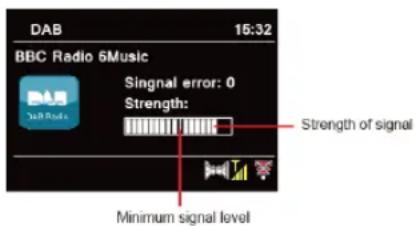
Wskaźnik paska sygnału oznacza minimalną, dopuszczalną siłę sygnału.
Uwaga: Siła sygnału mniejsza niż minimalna może wiązać się z trudnościami z płynnym odtwarzaniem dźwięku.
8.9 Zapisywanie ustawionych stacji
Radio umożliwia zapis maksymalnie 10 ulubionych stacji DAB+. Umożliwia to uzyskanie do nich szybkiego i łatwego dostępu.
- W trakcie odtwarzania ulubionej stacji, naciśnij i przytrzymaj jeden z przycisków pamięci 1-10 aż do pojawienia się komunikatu „Stacja zapisana”.
- Na ekranie pojawi się numer miejsca w pamięci „ #".
8.10 Przywoływanie ustawionej stacji
- Naciśnij jeden z przycisków pamięci 1-10 w celu rozpoczęcia odtwarzania ustawionej pod danym numerem stacji.
- Na ekranie pojawi się komunikat „Puste ustawienie” jeżeli do danego numeru nie została przyporządkowana żadna stacja radiowa.
9 Tryb UKF
9.1 Uruchamianie trybu UKF
- Kilkukrotnie kliknij przycisk MODE w celu włączenia trybu UKF.
- Przy pierwszym uruchomieniu, urządzenie włączy początek zakresu fal UKF (87,50 MHz). W przeciwnym razie rozpocznie się odtwarzanie ostatnio uruchomionej stacji UKF.
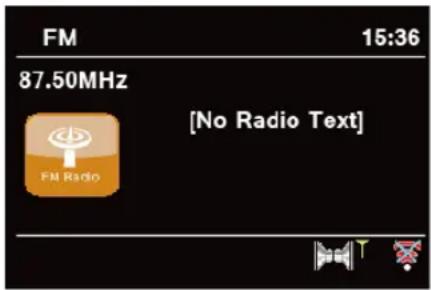
- W celu ręcznego zmienienia częstotliwości UKF, po wyświetleniu częstotliwości UKF, naciśnij przycisk lub w celu zmienienia częstotliwości każdorazowo o 0,05 MHz.
- W celu uruchomienia automatycznego skanowania przy widocznej częstotliwości, naciśnij przyciski lub i następnie naciśnij przycisk SCAN, co spowoduje zwiększanie lub zmniejszanie częstotliwości aż do znalezienia następnej stacji.
9.2 Ustawienia skanowania
Domyślnie funkcja skanowania zatrzymuje się w momencie wyszukania stacji radiowej. Wynikiem poszukiwania może być czasami odtwarzanie stacji radiowej o niskiej dynamice (szumy), co wynika z niskiej siły sygnału.
- System umożliwia zmianę ustawień funkcji skanowania i wyszukiwanie tylko stacji radiowych o odpowiednio wysokiej sile sygnału. W celu dokonania takiego ustawienia naciśnij przycisk MENU, następnie naciśnij przycisk ▲ lub ▼ w celu wybrania opcji „Ustawienia skanowania”, następnie naciśnij przycisk OK w celu potwierdzenia.
- Na wyświetlaczu widoczne będą tylko „Stacje o silnym sygnale”. Naciśnij przycisk < lub > w celu wybrania „TAK” a następnie naciśnij przycisk OK w celu potwierdzenia.
9.3 Ustawienia Audio
Domyślnie wszystkie stacje radiowe są odtwarzane w trybie stereo. W przypadku stacji o niskiej sile sygnału może to spowodować niekorzystny stosunek sygnału do szumu (zakłócenia).
- W celu uruchomienia odtwarzania w trybie mono dla stacji radiowych o slabym sygnale naciśnij przycisk MENU i naciśnij przycisk ▲ lub ▼ w celu wybrania „Ustawienia Audio”. Następnie naciśnij przycisk OK w celu potwierdzenia.
- Na wyświetlaczu pojawi się komunikat „Odsluch tylko w trybie Mono?”. Naciśnij przycisk < lub > w celu wybrania „TAK” a następnie naciśnij przycisk OK w celu potwierdzenia.
9.4 Zapisywanie ustawionych stacji
Radio umożliwia zapis maksymalnie 10 ulubionych stacji UKF. Umożliwia to uzyskanie do nich szybkiego i łatwego dostępu.
- W trakcie odtwarzania ulubionej stacji, naciśnij i przytrzymaj jeden z przycisków pamięci 1-10 aż do pojawienia się komunikatu „Stacja zapisana”.
- Na ekranie pojawi się numer miejsca w pamięci „ #".
9.5 Przywoływanie ustawionej stacji
- Naciśnij jeden z przycisków pamięci 1-10 w celu rozpoczęcia odtwarzania ustawionej pod danym numerem stacji.
- Na ekranie pojawi się komunikat „Puste ustawienie” jeżeli do danego numeru nie została przyporządkowana żadna stacja radiowa.
10 Tryb Bluetooth
Parowanie jednostki z urządzeniem Bluetooth w celu odtwarzania muzyki:
1. Naciśnij przycisk MODE w celu uruchomienia trybu Bluetooth.
2. Na wyświetlaczu będzie migał symbol świetlny .
3. Uruchom urządzenie Bluetooth i wybierz tryb poszukiwania.
4. Na urządzeniu Bluetooth pojawi się „DigitRadio 110 IR”.
5. Wybierz „DigitRadio 110 IR” i, w razie potrzeby, podaj kod “0000”.
6. Po nawiązaniu połączenia, ikona pożostanie włączona na wyświetlaczu.
7. W trakcie odtwarzania utworu system umożliwia następujące operacje:
a. Naciśnij przycisk jeden raz w celu przejścia do początku utworu, następnie naciśnij przycisk kolejny raz w celu przejścia do poprzedniego utworu. Naciśnij i przytrzymaj przycisk w celu szybkiego przewijania do tyłu aktualnego utworu.
b. Naciśnij przycisk w celu wstrzymania lub rozpoczęcia odtwarzania aktualnego utworu.
c. Naciśnij przycisk w celu przejścia do kolejnego utworu, naciśnij i przytrzymaj przycisk w celu rozpoczęcia szybkiego przewijania do przodu aktualnego utworu.
- W celu odlączenia urządzenia Bluetooth, naciśnij przycisk MENU na jednostce, naciśnij przyciski ▲ lub √ w celu uruchomienia funkcji „Odlącz BT” i naciśnij przycisk OK w celu potwierdzenia. Na wyświetlaczu pojawi się komunikat „Odlączyć urządzenie?”. Naciśnij przycisk ▲ lub √ w celu wybrania „TAK” a następnie naciśnij przycisk OK w celu potwierdzenia.
11 Działanie urządzenia
11.1 Ustawianie drzemki
Funkcja umożliwia automatyczne przejście radia do trybu czuwania po upłynięciu ustawionego czasu.
- Naciśnij przycisk MENU i przejdź do > Menu główne > Sleep, następnie naciśnij przycisk OK w celu potwierdzenia.
- Naciśnij przyciski ▲ lub ▼ w celu wyświetlenia opcji Sleep OFF, 15, 30, 45 lub 60, następnie naciśnij przycisk OK w celu potwierdzenia. Ikona funkcji ▲ oraz czas wyłączenia pojawi się na krótko na wyświetlaczu.
- W celu wyłączenia funkcji w trakcie działania programatora, wybierz opcję „Sleep”, naciśnij przyciski lub w celu wybrania polecenia "Sleep OFF".
- Alternatywnie kilkukrotnie naciśnij przycisk SLEEP w celu ustawienia czasu wyłączenia.
11.2 Ustawienie budzika
Radio jest wyposażone w podwójny alarm. Przed ustawieniem budzika sprawdź, czy czas wskazywany przez urządzenie jest prawidłowy.
- Naciśnij przycisk MENU i przejdź do > Menu główne > Budziki, następnie naciśnij przycisk OK w celu potwierdzenia.
- Naciśnij przyciski ▲ lub ▼ w celu wybrania opcji „Budzik 1” lub „Budzik 2” i naciśnij przycisk OK w celu potwierdzenia.
- Naciśnij przyciski ▲ lub ▼ w celu wybrania opcji, następnie naciśnij przycisk OK w celu potwierdzenia.
| Uruchamianie: Budzik: Wył., codziennie, jeden raz, w weekendy lub w dni powszednie |
| Czas: Data alarmu: DD-MM-RRRR (dotyczy tylko ustawienia alarmu „jeden raz") Czas alarmu: GG:MM |
| Tryb: Tryb budzika: Dźwięk budzika, Radio internetowe, DAB lub UKF |
| Ustawione: Ostatnio uruchomiona lub zapisana w pamięci stacja (nie dotyczy trybu dźwięku budzika). |
| Głośność: Głośność budzika |
| Zapisz: Zapisz budzik |
- Pojawienie się na wyświetlaczu komunikatu „Alarm zapisany” oznacza zapisanie ustawień alarmu. ① lub na wyświetlaczu pojawi się ②
- W celu chwilowego wyłączenia alarmu, naciśnij przycisk DRZEMKA w trakcie odtwarzania dźwięku alarmu. Kilkukrotne naciśnięcie przycisku DRZEMKA umożliwia ustawienie czasu drzemki kolejno na 5, 10, 15 lub 30 minut. Czas drzemki będzie widoczny na ekranie.
- W celu wyłączenia alarmu, naciśnij przycisk w drakcie odtwarzania dźwięku alarmu.
- W celu usunięcia zaprogramowanego alarmu wykonaj kroki 1-3 w celu włączenia alarmu z opcją „Wyl”.
11.3 Ustawienia korektora dźwięku
Funkcja umożliwia wybór profilu dźwięku. Każde ustawienie korektora pozwala na zmianę barwy dźwięku odtwarzanego przez radio.
- Naciśnij przycisk MENU i przejdź do > Menu główne > Ustawienia systemu > Korektor, następnie naciśnij przycisk OK w celu potwierdzenia.
- Naciśnij przyciski lub w celu przełączenia opcji Normal, Flat, Jazz, Rock, Movie, Classic, Pop, News, My EQ lub My EQ, naciśnij przycisk OK w celu potwierdzenia.
- W celu ustawienia opcji My EQ, wybierz „Mój profil korektora” i naciśnij przycisk OK w celu potwierdzenia. Naciśnij przyciski ▲ lub ▼ w celu wybrania opcji Niskie tony lub Wysokie tony następnie naciśnij przycisk OK w celu potwierdzenia. Naciśnij przyciski ▲ lub ▼ w celu zmiany opcji Niskie tony lub Wysokie tony następnie naciśnij przycisk OK w celu potwierdzenia. Naciśnięcie przycisku < spowoduje pojawienie się komunikatu „Zapisz zmiany”. Naciśnij przyciski ▲ lub ▼ w celu wybrania opcji „TAK”, następnie naciśnij przycisk OK w celu zapisania zmian.
11.4 Ustawienia sieci
Opcje te mogą okazać się przydatne w przypadku wystąpienia problemów z połączeniem sieciowym, ich diagnozowania lub usuwania.
- Naciśnij przycisk MENU i przejdź do > Menu główne > Ustawienia systemu > Sieć, następnie naciśnij przycisk OK w celu potwierdzenia.
- Naciśnij przyciski lub w celu wybrania opcji preferowanej sieci:
| Kreator połączenia sieciowego: Skanowanie dostępnych sieci | |
| Ustawienia PBC Wlan: Ustawienia siec | z kodowaniem WPS (dotyczy tylko routerów z funkcją WPS 2.0) |
| Zobacz ustawienia: Wyświetlenie takich | ustawień sieciowych jak adres MAC, region Wlan, adres IP itp. |
| Ustawienia ręczne: Ustaw połączenie bezprzewodowe | |
| Ustawienia numeru PIN NetRemote: Podanie numeru PIN NetRemote | |
| Profil sieciowy: Lista zarejestrowanych sieci lub usunięcie niepożądanych sieci | |
| Usuń ustawienia sieciowe: Usuń aktualne ustawienia sieci | |
| Nie wyłączaj połączenia sieciowego: Utrzymanie połączenia sieciowego w trybie pracy bez internetu tzn. DAB, UKF, Bluetooth, Aux in oraz w trybie czuwania. | |
- Naciśnij przycisk OK w celu potwierdzenia ustawień.
11.5 Ustawienia godziny/daty
- Naciśnij przycisk MENU i przejdź do > Menu główne > Ustawienia systemu > Godzina/data, następnie naciśnij przycisk OK w celu potwierdzenia polecenia.
- Naciśnij przyciski ▲ lub ▼ w celu wybrania opcji, następnie naciśnij przycisk OK w celu potwierdzenia ustawień.
| Ustawienia godziny/daty: | Ręczne ustawienie godziny i daty |
| Automatyczne aktualizacja: | „Aktualizacje przez DAB”, „Aktualizacje przez UKF”, „Aktualizacje przez sieć internetową”, „Bez aktualizacji” |
| Ustaw format: Format 12 lub 24 godzinny | |
| Ustaw strefę czasową: Ustaw strefę czasową (dotyczy tylko automatycznej aktualizacji przez sieć internetową). | |
| Czas zimowy: Ustawienia czasu zimowego (dotyczy tylko automatycznej aktualizacji przez sieć internetową). | |
- Ustawienia czasu zgodnie z preferencjami użytkownika.
11.6 Ustawienia wersji językowej
Funkcja pozwala na zmianę wersji językowej menu. Domyślnie stosowana jest niemiecka wersja językowa.
- Naciśnij przycisk MENU i przejdź do > Menu główne > Ustawienia systemu > Wersja językowa, następnie naciśnij przycisk OK w celu potwierdzenia.
- Naciśnij przyciski ▲ lub ▼ w celu wybrania odpowiedniej wersji językowej, następnie naciśnij przycisk OK w celu potwierdzenia.
11.7 Przywrócenie ustawień fabrycznych
Uruchomienie funkcji przywrócenia ustawień fabrycznych powoduje powrót do domyślnych wartości dla wszystkich ustawień i utratę godziny/daty.
-
Naciśnij przycisk MENU i przejdź do > Menu główne > Ustawienia systemu > Ustawienia fabryczne, następnie naciśnij przycisk OK w celu potwierdzenia.
-
Naciśnij przyciski < lub > w celu wybrania opcji „TAK”, następnie naciśnij przycisk OK w celu potwierdzenia.
11.8 Aktualizacja oprogramowania
Co pewien okres czasu urządzenie może samoczynnie dokonywać aktualizacji oprogramowania, pozwalających na usuwanie usterek oraz/lub wprowadzenia dodatkowych funkcji.
W przypadku wykrycia dostępności nowego oprogramowania pojawi się pytanie o zgodę na instalację aktualizacji. Wyrażenie takiej zgody spowoduje pobranie i instalację oprogramowania.
Po aktualizacji oprogramowania, wszystkie ustawienia użytkownika pozostają zachowane.
U W A G A
Przed rozpoczęciem aktualizacji oprogramowania, sprawdź, czy radio jest podłączone do stabilnego źródła zasilania. Odlączenie zasilania w trakcie aktualizacji oprogramowania może spowodować trwałe uszkodzenie jednostki.
- Naciśnij przycisk MENU i przejdź do > Menu główne > Ustawienia systemu > Aktualizacja oprogramowania, następnie naciśnij przycisk OK w celu potwierdzenia.
- Naciśnij przyciski ▲ lub ▼ w celu wybrania opcji „Automatyczne aktualizacje”, co spowoduje, że urządzenie będzie automatycznie sprawdzać dostępność nowego oprogramowania.
- Naciśnij przycisk ▲ lub ▼ w celu wybrania opcji „Sprawdź teraz”, co spowoduje sprawdzenie przez urządzenie dostępności nowej wersji oprogramowania i jego zainstalowanie.
11.9 Kreator konfiguracji
Przy pierwszym uruchomieniu jednostki pojawi się kreator konfiguracji, umożliwiający dokonanie ustawień daty/godziny i sieci. Po zakończeniu tych ustawień, urządzenie jest gotowe do eksploatacji w większości trybów.
- Naciśnij przycisk MENU i przejdź do > Menu główne > Ustawienia systemu > Kreator konfiguracji, następnie naciśnij przycisk OK w celu potwierdzenia.
- Naciśnij przyciski < lub > w celu wybrania opcji „TAK”, następnie naciśnij przycisk OK w celu potwierdzenia.
11.10 Wyświetlanie informacji systemowych
Informacje te mogą się okazać konieczne w przypadku kontaktu z serwisem.
- Naciśnij przycisk MENU i przejdź do > Menu główne > Ustawienia systemu > Informacje, następnie naciśnij przycisk OK w celu potwierdzenia.
- Naciśnij przyciski lub w celu przełączenia pomiędzy takimi pozycjami jak „Wersja oprogramowania”, „Wersja Spotify”, „ID radia” oraz „Nazwa własna”.
11.11 Ustawienia podświetlenia
- Naciśnij przycisk MENU i przejdź do > Menu główne > Ustawienia systemu > Podświetlenie, następnie naciśnij przycisk OK w celu potwierdzenia.
- Naciśnij przycisk ▲ lub ▼ w celu przejścia do opcji „Poziom włączenia” lub „Poziom czuwania”, następnie naciśnij przycisk OK w celu potwierdzenia.
- Naciśnij przyciski ▲ lub ▼ w celu wybrania jasności podświetlenia, następnie naciśnij przycisk OK w celu potwierdzenia ustawień.
| Poziom przy włączeniu | > Wysoki> Średni> Niski |
| Poziom czuwania > | Wysoki> Średni> Niski |
12 Multi-room
Multi-room to funkcja pozwalająca na kontrolowanie radia (jednego lub grupy) za pośrednictwem aplikacji MyDigitRadio Pro.
System pozwala na kontrolowanie odsłuchu muzyki za pośrednictwem aplikacji MyDigitRadio Pro (urządzenia zgodne z trybem multi-room) w kuchni, sypialni lub salonie. System pozwala także na kontrolowanie kilku urządzeń działających jednocześnie.
- W celu wykorzystania funkcji multi-room, pobierz aplikację MyDigitRadio Pro z App Store dla smartfonów iOS lub pobierz ją ze sklepu Google Play dla smartfona Android.
- Uruchom aplikację MyDigitRadio Pro i sprawdź, czy radio oraz smartfon są podłączone do tej samej sieci WiFi.
- Pojawi się lista wszystkich dostępnych urządzeń. Kliknij na wybrane do połączenia radio "DigitRadio 110 IR xxxxxxxxxxxxx" (ciąg 12 znaków alfanumerycznych to adres MAC radia).
- Pojawi się ekran odtwarzania. (Na przykład tryb radia internetowego).
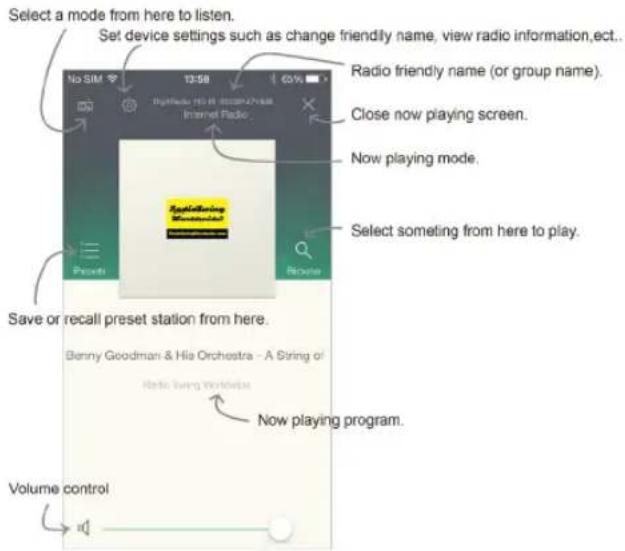
- Urządzenia kompatybilne z trybem multi-room mogą być połączone w celu równoczesnego odtwarzania po dodaniu do grupy.
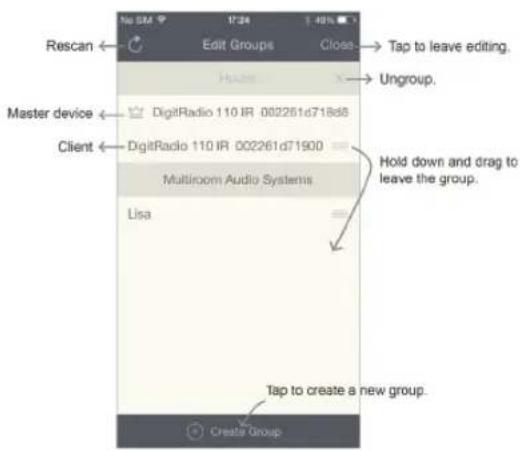
- Edycja grupy za pośrednictwem aplikacji możliwa jest po kliknięciu pola „Edycja” w prawym, górnym rogu listy urządzenia.
a. Kliknij znajdujące się na dole listy urządzeń pole „+Utwórz grupę” w celu utworzenia nowej listy, następnie podaj nazwę grupy albo wybierz typową nazwę z grupy i zaznacz opcję „Utwórz”.
b. Urządzenie umożliwia utworzenie dowolnej liczby grup/ Nowe, puste grupy widoczne są na górze listy. Przytrzymaj trzy poziome linie i przesuń radio na grupę.
Uwaga: niektóre modele nie pozwalają na dodawanie do grupy. Gdy radio pracuje w trybie DAB, FM lub Bluetooth, jego dodanie do wybranej grupy nie będzie możliwe.
c. Jeżeli radio jest elementem grupy, na jego wyświetlaczu pojawi się komunikat „Oczekiwanie na synchronizację”, następnie radio rozpocznie odtwarzanie tego samego programu, co urządzenie nadrzędne (master).
d.Kliknij pole „Zamknij” w górnym, prawym rogu ekranu w celu wyjścia z trybu edycji. (Patrz Ilustracja 1).
e. Urządzenia należące do grupy będą widoczne poniżej nazwy grupy. Kliknij na nazwę grupy w celu jej wybrania.
f. Grupa rozpocznie synchroniczne odtwarzanie tego samego programu, który jest odtwarzany na urządzeniu nadrzędnym (master). Przesunięcie paska głośności spowoduje zmianę głośności odtwarzania wszystkich urządzeń należących do grupy. Istnieje także możliwość kliknięcia regulacji głośności i jej zmiany dla każdego, indywidualnego urządzenia. (Patrz Ilustracja 2 oraz 3.)
Uwaga: w trybie odtwarzania, tryby samodzielne (DAB, UKF lub Bluetooth) są niedostępne dla urządzeń należących dla grupy. Uruchomienie takiego trybu spowoduje usunięcie urządzenia głównego z grupy.
Ilustracja 1 Ilustracja 2 Ilustracja 3
- Alternatywnie istnieje także możliwość edycji grupy za pośrednictwem radia.
a. Naciśnij przycisk MENU i przejdź do > Menu główne > Ustawienia systemu > Multi-room, następnie naciśnij przycisk OK w celu potwierdzenia.
b. Naciśnij przyciski ▲ lub ▼ w celu wybrania odpowiedniej opcji, następnie naciśnij przycisk OK w celu potwierdzenia.
| Zobacz szczegóły Wyświetlenie stanu radia (poza grupą, serwer lub element) oraz nadrzędnej grupy. |
| Utwórz nową grupę Utwórz grupę, do której radio zostanie dolączone. |
| Dodaj do grupy Wyświetlenie listy urządzeń w aktualnej sieci.Wybierz urządzenie podrzędne typu element i dodaj je do grupy, do której należy twoje radio. |
| Lista aktualnych urządzeń podrzędnych (elementów) | Wyświetlenie listy urządzeń podrzędnych (elementów) w sieci, do której należy twoje radio. Wybierz urządzenie podrzędne (element), przeznaczone do usunięcia z grupy. |
| Opuść grupę Usunięcie twojego radia z grupy | |
| Rozwiąż grupę Rozwiązanie grupy, do której należy twoje radio. | |
- Aby korzystać z aplikacji MyDigitRadio we wszystkich trybach, a w szczególności bez połączenia z internetem (np. DAB, UKF lub tryb Bluetooth) należy wybrać Menu główne > Ustawienia systemu > Sieć > Utrzymaj połączenie sieciowe > TAK. Umożliwi to także włączenie radia z trybu czuwania za pomocą aplikacji MyDigitRadio Pro.
Uwaga: W przypadku nieużywania radia przez dłuższy czas, np. przez noc, w trakcie urlopu lub podczas nieobecności domowników, zaleca się ustawienie opcji NIE w celu zmniejszenia zużycia energii elektrycznej.
13 Dane techniczne
| Dane techniczne: Internet, DAB/DAB | B+ oraz FM Digital Radio z technologią Bluetooth oraz funkcjami Spotify i Multi-room |
| Zasilanie: Wejście AC: 100-240V~, 50-60HzWyjście DC: 6V, 500mA | |
| Zakresy częstotliwości: FM: 87.5-10 | 8MHzDAB/DAB+: 174,928 - 239,200 MHz |
| Zużycie energii elektrycznej: 3W (Maks.) | |
| Wymiary (Dł. x Szer. x Wys.): 130mm x 42mm x 95mm |

Ten symbol, umieszczony na produkcie i na instrukcji, oznacza, że wyposażenie elektryczne i elektro-niczne jest, po zakończeniu eksploatacji, przeznaczone do utylizacji oddzielnie od odpadów gospo-darstwa domowego. W celu uzyskania dalszych informacji prosimy o kontakt z odpowiednim lokalnym urzędem lub sprzedawcą produktu.
Návod k obsluze
DIGITRADIO 110 IR

- Ważne instrukcje dotyczące bezpieczeństwa
- Treść
- Waźne instrukcje dotyczące bezpieczeństwa.... 172
- Uruchamianie urządzenia....177
- Schemat jednostki....179
- Kreator konfiguracji....181
- Tryb radia internetowego....185
- Spotify Connect....190
- Tryb odtwarzacza muzyki 192
- Tryb DAB....197
- Tryb UKF....200
- Uruchamianie urządzenia
- Zawartość opakowania
- Ustawianie radia
- Ustawienia sieci bezprzewodowej WLAN
- Ustawianie anteny
- Korzystanie z kabla światłowodowego
- Korzystanie z kabla RCA
- Włączanie i wyłączanie jednostki
- Schemat pilota zdalnego sterowania
- Kreator konfiguracji
- Data/godzina
- Automatyczne aktualizacje
- Nie wyłączaj połączenia sieciowego
- Tryb radia internetowego
- Tryb odbioru stacji lokalnych „Country”
- Wybór stacji za pośrednictwem funkcji „Stacje”
- Wybór stacji za pośrednictwem funkcji „Podcast”.
- Uzyskiwanie kodu dostępu i najczęściej zadawane pytania
- Dodawanie stacji radiowych do „Ulubionych”
- Dodawanie stacji do „Dodanych stacji radiowych”
- Przeglądanie informacji dotyczących stacji radiowych
- Zapisywanie ustawionych stacji
- Przywoływanie ustawionej stacji
- Spotify Connect
- Korzystanie z serwisu Spotify Connect
- Obsługa Spotify Connect
- Korzystanie z innego konta Spotify za pośrednictwem radia.
- Tryb odtwarzacza muzyki
- Konfiguracja serwera muzycznego
- Współdzielenie treści za pośrednictwem odtwarzacza Windows Media Player
- Odtwarzanie współdzielonych mediów
- Moja lista odtwarzania
- Tryb powtarzania
- Tryb odtwarzania losowego
- Usuwanie zawartości „Mojej listy odtwarzania”
- Usuwanie serwerów
- Informacje dotyczące aktualnego odtwarzania
- Tryb DAB
- Uruchamianie trybu DAB
- Wybór innej stacji
- Usługi dodatkowe
- Skanowanie stacji
- Usuwanie nieaktualnych stacji
- Wartość kontroli zakresu dynamicznego DRC (Dynamic Range Control)
- Zmiana kolejności stacji
- Przeglądanie informacji dotyczących stacji radiowych
- Wskazanie siły sygnału
- Zapisywanie ustawionych stacji
- Przywoływanie ustawionej stacji
- Tryb UKF
- Uruchamianie trybu UKF
- Ustawienia skanowania
- Ustawienia Audio
- Zapisywanie ustawionych stacji
- Przywoływanie ustawionej stacji
- Tryb Bluetooth
- Działanie urządzenia
- Ustawianie drzemki
- Ustawienie budzika
- Ustawienia korektora dźwięku
- Ustawienia sieci
- Ustawienia godziny/daty
- Ustawienia wersji językowej
- Przywrócenie ustawień fabrycznych
- Aktualizacja oprogramowania
- U W A G A
- Kreator konfiguracji
- Wyświetlanie informacji systemowych
- Ustawienia podświetlenia
- Multi-room
- Dane techniczne
- Návod k obsluze
- DIGITRADIO 110 IR
Marka : TECHNISAT
Model : DigitRadio 110 IR
Kategoria : Radio