SnadnýManuál
SECIPCAM105W - Bezpečnostní kamera KONIG - Bezplatný návod k obsluze
Najděte návod k zařízení zdarma SECIPCAM105W KONIG ve formátu PDF.



Dotazy uživatelů ohledně SECIPCAM105W KONIG
0 otázka o tomto zařízení. Odpovězte na ty, které znáte, nebo položte vlastní.
Položte novou otázku o tomto zařízení
Stáhněte si návod pro váš Bezpečnostní kamera ve formátu PDF zdarma! Najděte svůj návod SECIPCAM105W - KONIG a vezměte svůj elektronický přístroj zpět do rukou. Na této stránce jsou zveřejněny všechny dokumenty potřebné k používání vašeho zařízení. SECIPCAM105W značky KONIG.
NÁVOD K OBSLUZE SECIPCAM105W KONIG
- Tato originálni IP kamera s technologii Plug & Play vám umožné dohližet na svúj majetek. Installace je rychlá a snadná, kamera funguje bez nutnosti jakékoliv konfigurace. Zdarma dostupné applikace uCare Cam umožnéje sledovat a poslouchat zábrez y kamery kdykoliv a kdekoliv na vašem chytrém Telefonu ājímě mobilím zařizení. Applikaci si muzete zdarma stáhnout prostřednictvím služeb Google Play a Apple App Store. Pokrokové funkce vám umožné dostávat v pripadě zjiistěné pohybu upozorněné e-mailem ājímě v applikaci. Zaznamenané fotografie a/nebo video stopu lze kdykoliv prehrát. Tato kamera se diky funkci 2směrného audio prenosu skvele hódi také jaků dětská chúvička.
- Doporučujeme, abyste si préd instalaci a použitím tohoto výrobku prěcétli tento námod.
Ulozte si tento navod na bezpečné mistro k pozdejsimu nahlednuti.
Systémové požadavky:
-
Zařazení se systémem Android 4.0 a vyssím nebo iOS 5.0 a vyssím.
-
Routers Wi-Fi.
Instalace applikace do mobilno zaizeni
1
Stáhněte si aplikaci uCare Cam prostřednictvim sluzby Google Play nebo Apple App Store
Zařizení se systémem Android
Odkaz pro stazeni aplikace uCare Cam prostřednictvim sluzby Google Play Store
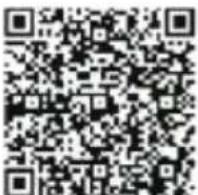
Zařazení se systémem iOS
Odkaz pro staženi aplikace uCare Cam prostřednictvim sluzby Apple App Store
2
Po nainstalovani aplikaci spust'te klepnutim na jeji ikonu.

Vychozí heslo aplikace uCare Cam: 0000
Jméno správce: admin
Heslo správce: 0000
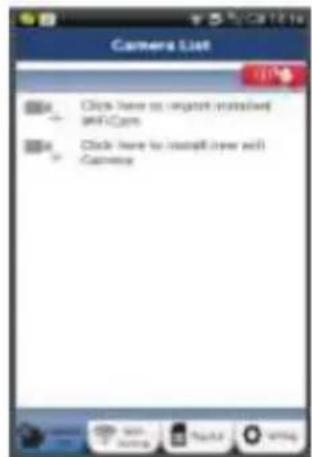
Obrázek 1
Seznam kamer
Ve snadném nastaveni IP kamery lzePokračovat dvěma zpúsoby.
Instalace IP kamery v REŽIMU ROUTERU
1
Zapnuti
Zapojte DC konektor napajeciho adaptru do DC vstupu IP kamery, a poté napajeci adaptor zapojte do stenové zasuvky. Stavova LED na IP kamere bude cca 15 vterin svitit zelenne.
2
Načitáni programu
Stavová LED bude po dobu 15 vterin blikat Červěne.
3
Režim Router Link
Vyčkejte, dokud stavová LED nezměni barvu z Červene na zelenou.
Poznámka:
Jestlize LED nezmén barvu na Červenou a zelenou, stiskněte tlačitko WPS/RESETOVACI a pridržte jej po dobu nejméné 10 vterin. Tim IP kameru restartujete.
Jakmile se stavová LED rozsvítí a zustane svítit zelené, poté dvakrát Červě nabliká, a pak se znovu rozsvítí zelené, přěsla IP kamera do stavu RESETOVACÍ. Vuto chvíli můžete tlacitko uvolnit a vyčkat, dokud se stavová LED nepřepné mezi Červenou a zelenou.
ANDROID (Apple viz krok 8)
Nastaveni IP kamery pro pripojeni na Wi-Fi router
4
Spust'te aplikaci uCare Cam a zvolte:

Klepnutim na tuto ikonu

v nabídce Seznam kamer (viz obrázek 1) nainstalujete novou Wi-Fi kameru.
5
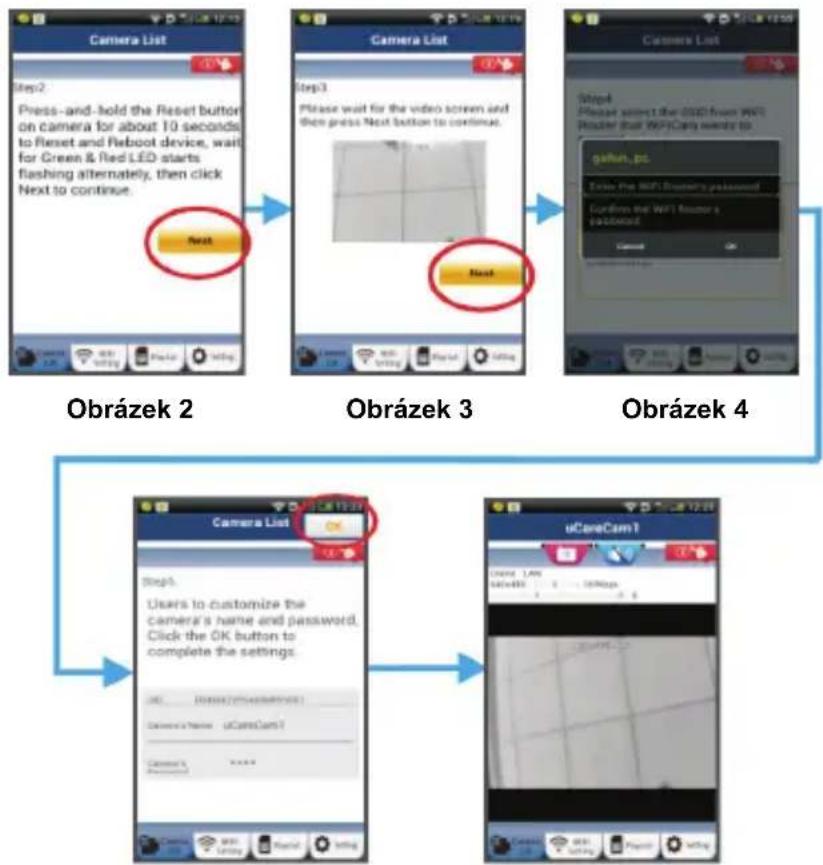
V následující nabídce klepněte na:

6
Poté klepněte na:
Tim preejdetek dalsimu kroku (viz obrzek 2).

Ridte se Pokyny v nabídce Seznam kamer prěsne krok za krokem (viz obrázky 3 a 4). Zadejte prosím vlastní jmídno kamery a heslo (výchoź je 0000).
Po nastaveni doporučujeme z bezpečnostnich duvoduzměnit vychozí heslo.
7
Klepněte na

(viz obrazek 5). Aplikace uCare Cam automaticicky prejde do zobrazovacho rezimu (viz obrazek 6) a stavová LED na IP kameře se Rozsvítí orangžově.
Obrázek 5 Obrázek 6
APPLE
Nastaveni IP kamery pro pripojeni na Wi-Fi router
8
Na svem zařizení se systémem iOS otevřete Nastavení (Settings) a zvolte položku „Wi-Fi“. Nažev príslušné sítě bude „Wi-Fi-cam-p2p“. Pripojte se zvolením položky „Wi-Fi-cam-p2p“.
9
Nyni spust'te aplikace uCare Cam a zvolte založku ve spodni casti nabidky nazvanou "Wi-Fi Connect".
10
Zvolte „Router mode“, a poté klepněte na „Next“. Zadejte SSID Wi-Fi routeru a heslo vašeho domáciho routeru.
11
Jakmile IP camera obdrží tyto informace, sama se restartuje. Vyčkejte prosím, než se kamera znovu spustí a pripoji se na vás Wi-Fi router. Po úspěšném pripojení se stavová LED rozsviti oranzově. To může trvat až 5 minut.
12
Poté zvolte v aplikaci uCare Cam název kamery, ke které se chcete pripjit.
Poznamka: Pokud se stavová LED nerozsviti oranžově, zkontrolujte prosim Wi-Fi router aujistěte se, ze se IP-camera nachází v dosahu signálu vašeho Wi-Fi routeru. Poté zkuste provest nastavení znovu.
Instalace IP kamery v režimu WPS pripojení
Ma-li vás Wi-Fi router tlacitko WPS (chräněné nastavení Wi-Fi), muzete jej použít ke nastavení IP kamery. (U routeru musí byt povoleno šifroványí WPA/WPA2). Na Wi-Fi routeru uvidite tlacitko s označením „WPS". Muze byt také označené jak „QSS“ nebo „AOSS".
1
Nastaveni Wi-Fi - režim WPS
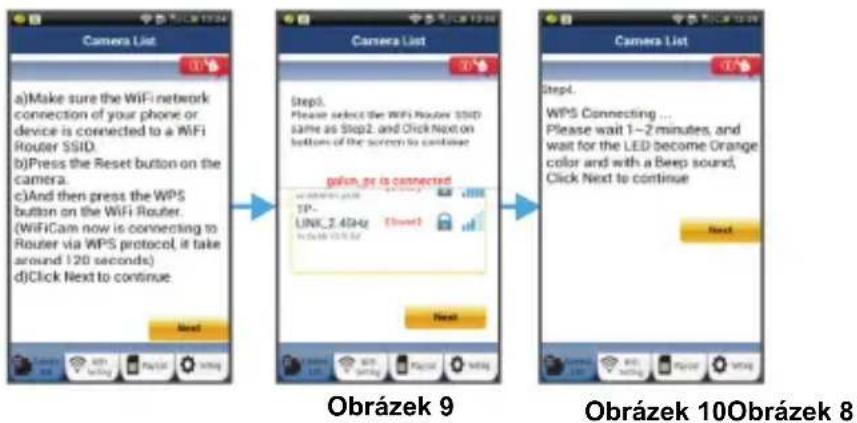
A zvolte položku „Wi-Fi Setting" nebo „Wi-Fi Connect" ve spodní Časti obrazovky.
Klepněte na:
Next
Poté klepněte na:
WPS Setup mode
Tím přejdetek dalsimu kroku (viz obrázek 8).
2
Spusteni rezimu WPS
Zapněte IP kameru. Stavová LED na IP kameře bude po dobu 15 vterin svítit zeleně.
3
Načitáni programu
Stavová LED bude po dobu 15 vtein blikat Červěne.
4
Stisknuti tlacitka WPS na IP kamre
Vyčkejte, dokud stavová LED nezměni barvu z Červené na zelenou. Poté stisknéte a pridržte tlacitko WPS/RESETOVACÍ na IP kameře po dobu cca 2 vteriny. Tim spustite režim WPS. Stavová LED bude blikat zeleně.
5
Spusteni rezimu WPS na Wi-Fi routeru
Na Wi-Fi routeru stisknete tlačitko WPS.
6
Volba Wi-Fi routeru
Vyberte Wi-Fi router z nabidky (viz obrazek 9).
Poté klepněte na:
Next
Tim prejdetek dalsimukroku (viz obrazek 10).
7
Spojení IP kamery s Wi-Fi routerem
Vyčkejte 1-2 minuty. jestlže se IP kamera uspěšné spoji s Wi-Fi routerem, stavová LED začne svítit orangžově.
8
V opacném pripadé začne stavová LED blikat Červě. Pokud se nastavení nezdaři, vratte se ke kroku 1 a postup opakujte.
V pripadé uspesneho nastaveni klepnete na:

(viz obrzek 11) a rfdte sePokyny.
Zadejte název kamery a bezpečnostní heslo a
9
klepněte na: (viz obrázek 13).
IP kamera automaticy prejde do zobrazovacho rezimu (viz obrazek 14).

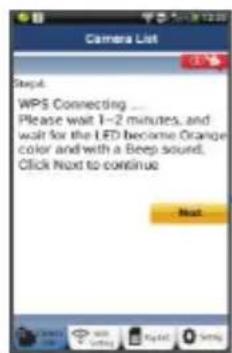
Obrazek 11
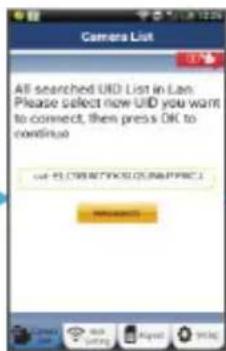
Obrazek 12
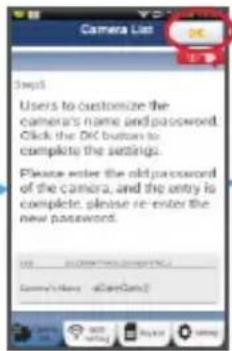
Obrázek 13 Obrázek 14
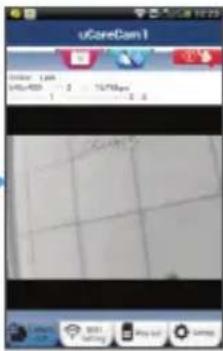
Spusteni IP kamery po uspěsném navázán Wi-Fi pripojeni.
1
Zapnuti
Zapojte DC konektor napajeciho adaptru do DC vstupu IP kamery, a poté napajci adaptor zapojte do stěnové zásuvky. Stavová LED na IP kamere bude cca 15 vterin svítit zeleně.
2
Načitáni programu
Stavová LED bude po dobu 15 vteřin blikat Červěne.
3
Vyhledavani Wi-Fi routeru
Stavová LED budeblickat zelené, dokud nebude nalezen Wi-Fi router (to muze trvat až 5 minut).
Jakmile je router nalezen, stavová LED změné barvu na oranžovou.
Jestlize se IP kamera nemuze s Wi-Fi routerem spojit, zkontrolujte stav routeru nebozkuste reinstalaci.
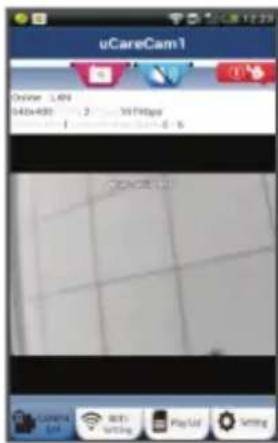
V aplikaci zvolte název kamery ze seznamu kamer. Otevře se okno zobrazovacího režimu (viz obrázek 15).
Pridání jiz nainstalované IP kamery do aplikace
ANDROID (Apple viz krok 5)
1
Spustte applikaci uCare Cam a zvolte:

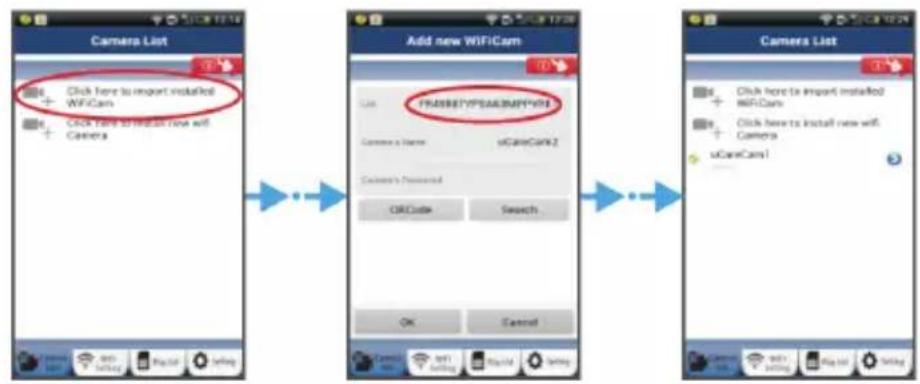
(viz obrzek 16) pridate již nainstalovanou IP kameru.
Upozorněni: na svém zařízení musité mít instalován skener QR kódu.
3
Na zadni strané IP kamery najděte QR kód a oskenujte jej.
Jakmile kód naskenujete, na obrazovce vašeho zařizení se zobraźUID (unikátné identifikacjaćí kód)(viz obrázek 17).

Zadejte název kamery a heslo a klepněte na:
(viz obrazek 17).
Doseznamubude pridana novakamera
(viz obrazek 18).
Obrázek 16 Obrázek 17 Obrázek 18
APPLE

Spust'te aplikaci uCare Cam.


Vseznamukamerklepnete na symbol ^+ vprave horni casti obrazovky.

Vyberte moznost „Scan camera QR code".
Upozorněni: na svém zařizení musité mit instalován skener QR kódu.

Na zadni strané IP kamery najděte QR kód a oskenujte jej.

Jakmile kód naskenujete, na obrazovce vašeho zařizení se zobraź UID (unikátné identifikacjać kód).
Zadejte název kamery a klepněte na „DONE“ v pravé horní cásti obrazovky.
Uplny popis applikace, IP kamery a ccasto kladené otázky najdete v kompletnim manuálu (pouze anglicky) na CD dodaném společné s tímtó produktem.
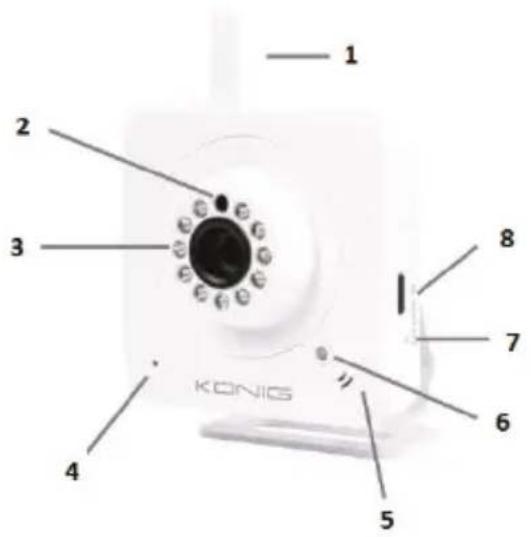
Popis vyrobku:
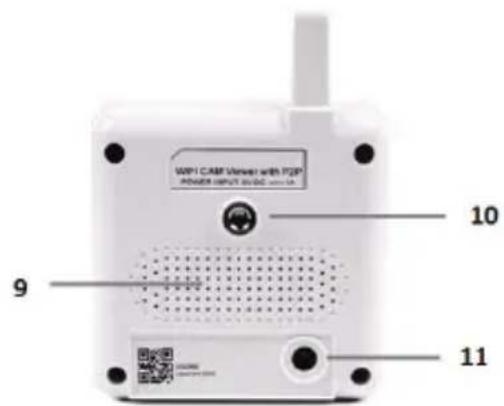
SEC-IPCAM100B (W)
- Wi-Fi anténa
- Cidlo intensity svetla
- IR LED
- Nemá funkci
- Mikrofon
- LED ukazatel
- Tlačitko WPS/Resetovaci
- Slot pro Micro SD kartu
- Reproduktor
- Otvor pro montáž kamery
- Vstupni konektor 5 V DC
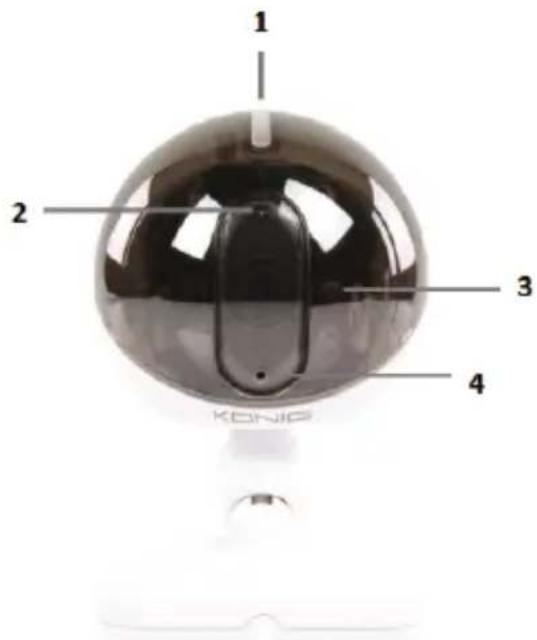
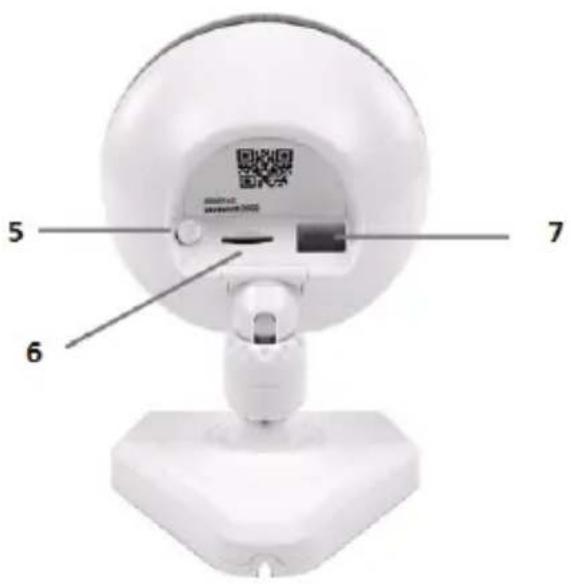
SEC-IPCAM105B (W)
- LED ukazatel
- Cidlo intensity svetla
- IR LED
- Mikrofon
- Tlačitko WPS/Resetovaci
- Slot pro Micro SD kartu
- Vstupni konektor 5 V DC
Bezpečnostní opatřeni:

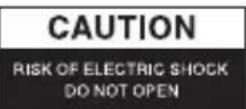

Je-li nutny servis, musi toto zařizení otevřit POUZE autorizovany technik, aby se snizilo riziko urazu elektrický proudem. Dojde-li k poruše, odpoje zařizení od napajeni a od ostatnich zařizení. Nevystavujte zařizení púsobeni vody nebo vlhkosti.
Udrzbaa:
K Čišěné pOUžívejte pouze suchý hadřÍk. Nepoužívejte Čistici rozpoustědla ani abrazivné Čistici prostředky.
Záruka:
Při změnách a/nebo modifikacích vyrobku zanikne záruka. Pří nasprávném používání tohoto vyrobku vyrobce nenese odpovednost za vzníklé škody.
Vyloučeni zodpovědnosti:
Design a specifikace vyrobku mohou byt změnény bez prědchozího upozorněni. Vsechna logo a obchodní názvy jsou registrované obchodní značky príslušných vlastniků a jsou chráněny zákonem.
Likvidace:
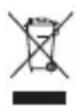
- Likvidaci tohoto produktu provadějte v príslušné sběrně. Nevyhazujte tento vyrobek s komunálín odpadem.
- Provice informaci se obratte na prodejce nebo misti orgány odpovedné za nakladánis odpady.
Tento produit byl vyroben a je dodáván v souladu se všemi príslušnými nařizeními a směrnicemi platnými ve všech Členskych statech Evropské Unie. Spluje také veškeré relevantni specifikace a predpisy v zemi prodeje.
Oficialni dokumentaci Ize ziskat na vyzadani. Patr sem napr: Prohlasei o shode (a identifikace produktu),materialovy bezpecnostnlist, zprava o testovani produktu.
V priadé dotazu kontaktujte naše oddělení služeb zákazníkúm:
Webové stranky: http://www.nedis.com/en-us/contact/contact-form.htm
E-mail: service@nedis.com
Telefon: +31 (0)73-5993965 (během otevírací doby)
NEDIS B.V., De Tweeling 28, 5215 MC 's-Hertogenbosch, NIZOZEMSKO