HelppoOhje
SECIPCAM105W - Valvontakamera KONIG - Ilmainen käyttöohje ja opas
Löydä laitteen käyttöohje ilmaiseksi SECIPCAM105W KONIG PDF-muodossa.



Questions des utilisateurs sur SECIPCAM105W KONIG
0 question sur cet appareil. Repondez a celles que vous connaissez ou posez la votre.
Poser une nouvelle question sur cet appareil
Lataa ohjeet laitteellesi Valvontakamera PDF-muodossa ilmaiseksi! Löydä käyttöohjeesi SECIPCAM105W - KONIG ja ota elektroninen laitteesi takaisin hallintaan. Tällä sivulla julkaistaan kaikki laitteidesi käyttöön tarvittavat asiakirjat. SECIPCAM105W merkiltä KONIG.
KÄYTTÖOHJE SECIPCAM105W KONIG
BRUKSANVISNING (s. 90)
IP-kamera
MANUAL DE UTILIZARE (p. 112)
Camera de supraveghere IP
BRUGERVEJLEDNING (s. 135) IP-kamera
MHCTPYKUNa (cTp. 157) IP-kaMepa
KÄYTTOOHJE (s. 79)
IP-kamera
NAVOD K POUZITI (s. 101)
IP kamera
VEILEDNING (s. 146)
IP-kamera
2013-07-30
ENGLISH
Introduction:
Voit vartioida omaisuuttasi ainutlaatuisen Plug & Play IP-kameran avulla. Helppo ja yksinkertainen asentaa, toimii ilman mitään märitysten tekemistä. Ilmainen uCare Cam -sovellus salli katsomisen ja kuuntelemisen älypuhelimesta tai muusta mobililaitteesta milloin ja missä tahansa. Ilmainen Ucare Cam -sovellus on staatvilla Google Play -kaupasta ja Applen App Storesta. Lisäominaisuutena tieto liikkeen tunnistamisesta sähköpostiviestina tai sovelluksen kautta. Valokuva ja/tai video voidaan toistaa mistä tahansa hetkestä. Soveltuu myös itkuhälytimeksi 2-suuntaisen aänitoiminnon ansiosta.
- Suosittelemme tämän oppaan lukemista ennen tuotteen asennusta/käytöä.
- Säilytä tämä käytöopas myohempää käytöa varten.
Järestelmävaatimukset:
- Laite vaatii Android 4.0 tai iOS 5.0 -järestelmän tai niitä uudemman.
Reititin, jossa Wi-Fi.
Sovelluksen asennus mobililaitteeseesi
1
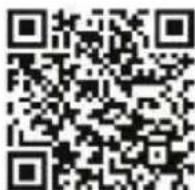
Lataa "uCare Cam"-sovellus Google Play -kaupasta tai Applen App Storesta
Android-laite
Google Play -kaappa "uCare Cam" latauslinkki
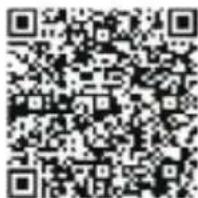
iOS-laite
App Store "uCare Cam" latauslinkki
2
Kun ohjelmiston asennus on valmis, napsauta kuvaketta ja suorita sovellus.
"uCare Cam"-sovelluksen oletussalasana: 0000
Käytäjätunnus: admin
Käytäjan salasana: 0000


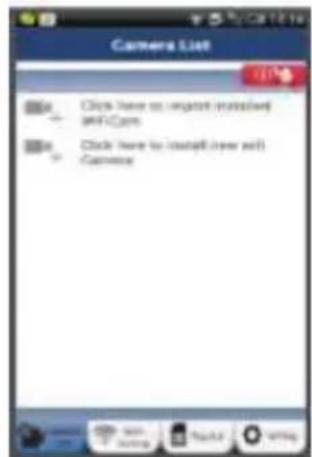
Kuva 1
"Kameraikkuna"
IP-kameran helppojen asetusten tekemiseen on kaksi vaihtoehtoa.
IP kameran asentaminen REITITINTILASSA
1
Kytke virta
Kytke verkkolaiteen DC-liitin IP-kameran DC-tuloliitantaaen ja kytke sitten verkkolaite pistorasiaan. IP-kameran tilan LED-merkkivalo muuttuu vihreaksi noin 15 sekunnin ajaksi.
2
Ohjelman lataaminen
Tilan LED-merkkivalo vilkkuu punaisena noin 15 sekunnin ajan.
3
Reitttimen linkkitila
Odota, kunnes LED-valon vari vuorottelee punaisen ja vihreän valillä.
Huomaa:
Jos LED ei pala punaisena ja vihreään, paina WPS/palautus-painiketta vähintään
10 sekunnin ajan kaynnistaaksesi IP-kameran uudelleen.
Kun vihrea tilan LED-valo syttyy ja punainen tilan LED-valo vilkkuu kahdesti, jonka jälkeen se muuttuu vihreäksi, IP-kamera on PALAUTUS-tilassa. Nyt voit vapauttaa painikkeen ja odottaa kunnes LED-valo on vuorotellen punainen ja vihrea.
ANDROID (Apple-laitteessa voit siirtyä: vaiheeseen 8)
IP-kameran asettaminen muodostamaan yhteyden Wi-Fi-reititttimeen
4
Avaa "uCare Cam"-sovellus ja valitse:
Napsauta tata uuden Wi-Fi-kameran asentamiseksi
kameraikkunassa (katso kuva 1).


5
Valitse seuraavassa näytössä valilehti:
Router mode
6
valitse sitten valilehti:
paastaksesi seuraavaan vaiheeseen (katso kuva 2).
Next
Noudata kameraikkunan ohjeita vaihe vaiheelta (katso kuva 3 ja kuva 4). Anna kameran yksilollinen nimi ja salasana (OLEtus 0000).
Sinun kannattaa vaihtaa oletussalasana asennuksen jälkeen turvallisuussyista.
7
Napsauta valilehtea.
OK
(katso kuva 5). uCare Cam siirtyy automaattisesti katseluikkunaan (katso kuva 6) ja IP-kameran tilan LED-valo muuttuu oransiksi.
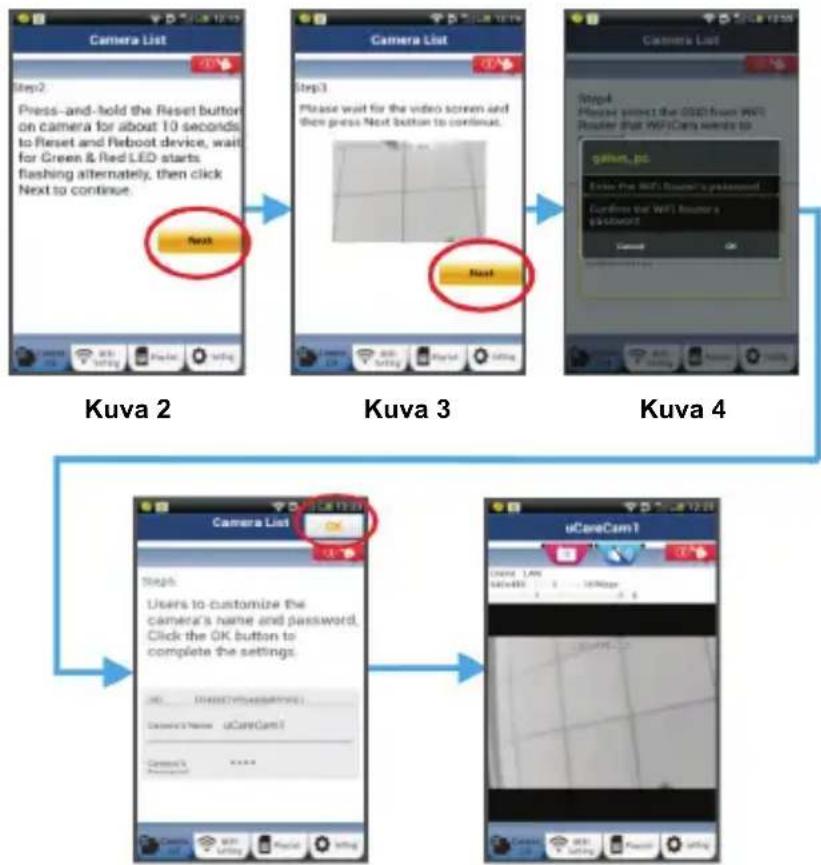
Kuva 5 Kuva 6
APPLE
IP-kameran asettaminen muodostamaan yhteyden Wi-Fi-reititttimeen
8
Avaa iOS-laitteesta "Settings" ja valitse "Wi-Fi" ja anna sen hakea verkko. Verkko on "Wi-Fi-cam-p2p". Yhdistä valitsemalla "Wi-Fi-cam-p2p".
9
Avaa nyt "uCare Cam"-sovellus ja valitse nayton alareunasta valilehti "Wi-Fi Connect".
10
Valitse "Router mode" ja sitten "Next". Anna Wi-Fi-reitittimen SSID ja kotireitittimesi salasana.
11
Kun IP-kamera vastaanottaa tämän tiedon, se käynnistyy uudelleen. Odota kunnes se käynnistyy ja yhdistä Wi-Fi-reitittimeesi. Kun yhteyden muodostaminen onnistuu, tilan LED-valon vari muuttuu oranssiksi. Se saattaakestää jopa 5 minuuttia.
12
Yhdistä valitsemalla sitten kameran nimi "uCare Cam"-sovelluksessa.
Huomaa: Jos tilan LED-valo ei muutu oransiksi, tarkista Wi-Fi-reitittimesi ja varmista, etta IP-kamera on Wi-Fi-reitittimesi signaalalueella. Yritä sitten suorittaa asetus uudelleen.
IP kameran asentaminen WPS-yhteystilassa
Jos Wi-Fi-reitittimessä on WPS-painike (Wi-Fi suojattu asetus), voit käyttaa sitä IP-kameran asennuksessa. (Reitittimessä tätyy olla käytössä WPA/WPA2-salaus). Næt Wi-Fi-reitittimessä painikkeen "WPS". Se voi olla nimeltään myös "QSS" tai "AOSS".
1
Wi-Fi-asetus - WPS-tila
Avaa "uCare Cam"-sovel

ja valitse "Wi-Fi Setting" tai "Wi-Fi Connect" nayton alareunasta.
Valitsevalilehti:
valitse sitten valilehti:
päastäksesi vaiheeseen 2 (katso kuva 8).
2
Siirry WPS-tilaan
Kytke virta IP-kameraan. IP-kameran LED-merkkivalo muuttuu vihreaksi noin 15 sekunnin ajaksi.
3
Ohjelman lataaminen
Tilan LED-merkkivalo vilkkuu punaisena noin 15 sekunnin ajan.

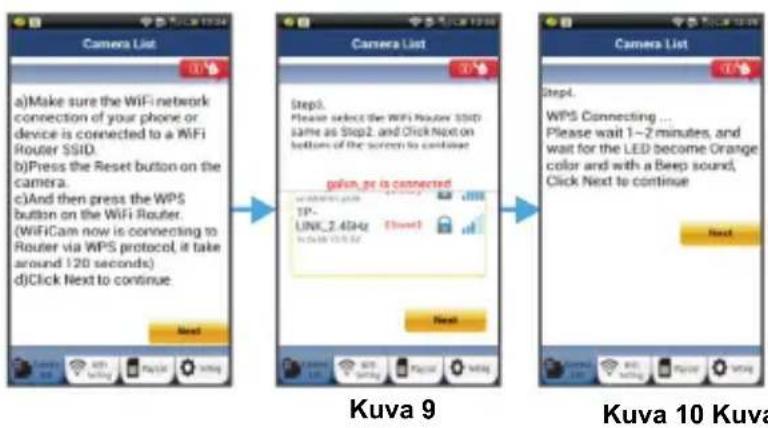
Paina IP-kameran WPS-painiketta
Odota, kunnes tilan LED vilkkuu punaisen ja vihreän valillä, paina ja pidä IP-kameran WPS/palautus-painiketta noin 2 sekunnin ajan päästäksesi WPS-tilaan. Tilan LED-valo vilkkuu vihreä.

Siirry Wi-Fi-reitittimen WPS-tilaan
Paina Wi-Fi-reitittimen WPS-painiketta

Wi-Fi-reitittimen valitseminen
Valitse haluamasii Wi-Fi-reititin näytöltä (katso kuva 9).
Valitse sitten valilehti: Next
päästäksesi seuraavaan vaiheeseen (katso kuva 10).

IP-kamera yhdistyy Wi-Fi-reititttimeen
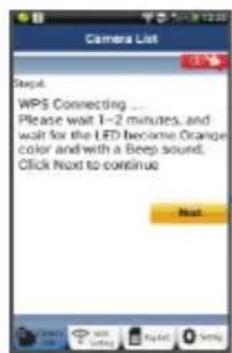
Odota noin 1-2 minuuttia. Jos IP-kamera on saanut yhteyden Wi-Fi-reitittimeen, tilan LED-valosta tulee orangsi.
Muussa tapauksessa LED-valo vilkkuu punaisena. Jos asennus ei onnistu, siirry takaisin vaiheeseen 1 ja yritä uudelleen.

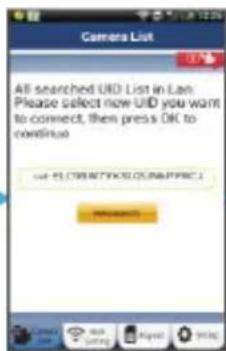
Jos yhdistäminen onnistui, valitse valilehti:

(katso kuva 11) ja noudata ohjeita.
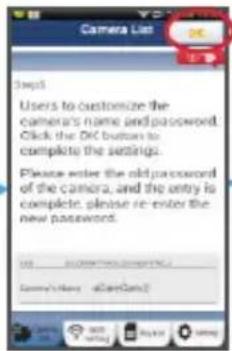
Anna kameran nimi ja salasana turvallisuuden takia ja

valitsevalilehti: (katso kuva 13).
IP-kamera
siirtyy
automaattisesti katselunayttoon (katso kuva 14).

Kuva 11
Kuya 12
Kuva 13 Kuva 14
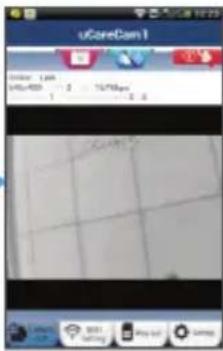
Käynistä IP-kamera, kun Wi-Fi-yhteys on saatu muodostettua
1
Kytke virta
Kytke verkkolaiteen DC-liitin IP-kameran DC-tulolitantaaen ja kytke sitten verkkolaite pistorasiaan. IP-kameran tilan LED-merkkivalo muuttuu vihreaksi noin 15 sekunnin ajaksi.
2
Ohjelman lataaminen
Tilan LED-merkkivalo vilkkuu punaisena noin 15 sekunnin ajan.
3
Wi-Fi-reitittimen hakeminen
Tilan LED-valo vilkkuu vihreä, kunnes Wi-Fi-reititin loytyy (voi kestä jopa 5 minuuttia). Kun reititin loytyy, tilan LED-valosta tulee oranssi.
Jos IP-kamera ei saa muodostettua yhteyttä Wi-Fi-reitittimeen, tarkista Wi-Fi-reitittimen tilai tee asennus uudelleen.
Valitse kameran nimi sovelluksen kameraluettelosta, joloin katseluikkuna avautuu (katso kuva 15).
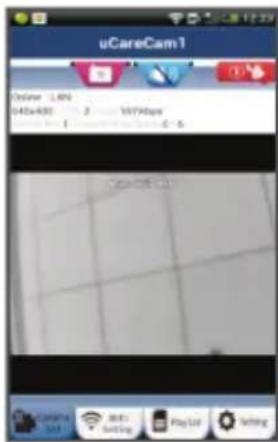
Asennetun IP-kameran lisäaminen sovellukseen
ANDROID (Apple-laitteessa voit siirtyä: vaiheeseen 5)
1
Avaa "uCare Cam"-sovellus ja valitse:

Napsauta tata asennetun Wi-Fi-kameran tuomiseksi.
P-kameran lisäaminen kameraikkunassa (katso kuva 16).
2
Valitsevalilehti:
QRCode
Laitteesi siirtyny nyt QR-kooditilaan.
Huomautus: sinulla tayty olla QR-koodilukija asennettuna laitteeseisi.
3
Etsi IP-kameran takana oleva QR-koodi ja lue tamä QR-koodi.
QR-koodin lukemisen jälkeen laitteesi näytöön ilmestyy UID (Unique ID code) (katso kuva 17).
4
Anna kameran yksilollinen nimi ja salasana, valitse valilehti:
(katso kuva 17).
Uusi kamera lisataan luetteloon (ks. kuva 18).
OK
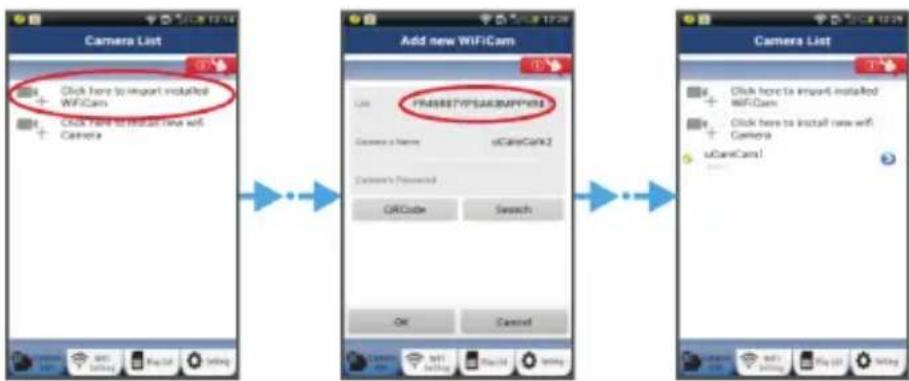
Kuva 16 Kuva 17 Kuva 18
APPLE
5
Avaa "uCare Cam"-sovellus.

6
Valitse kameraikkunassa "+" merkki nayton oikeasta yläkulmasta.
7
Valitse vaihtoehto "Scan camera QR code".
Huomautus: sinulla tayty olla QR-koodilukija asennettuna laitteeseesi.
8
Etsi IP-kameran takana oleva QR-koodi ja lue tamä QR-koodi.
9
UID (Unique ID code) tulee nakyviin QR-koodin lukemisen jälkeen.
Anna kameran yksilollinen nimi ja valitse "DONE" nayton ylareunasta oikealta.
Saat lisātietoja sovelluksesta, IP-kamerasta ja voit lukea usein kysyttyjä kysmyksiä tuotteen mukana tulevalla CD-levyllä olevasta TÄYDELLISESTÄ kayttöoppaasta
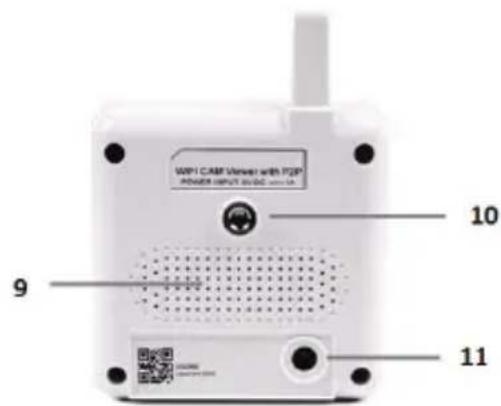
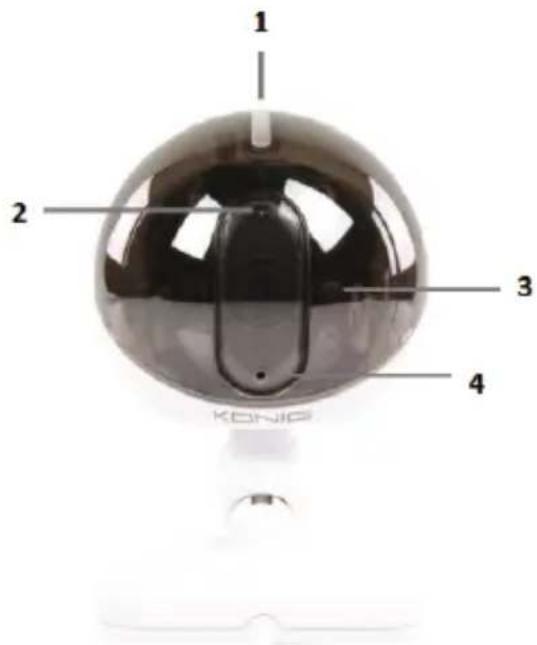
Tuotteen kuvaus: SEC-IPCAM100B (W)
- Wi-Fi-antenni
- Valon voimakkuudun tunnistin
- IR LED
- Ei toimintaoa
- Mikrofoni
- LED-merkkivalo
- WPS/palautus-painike
- Micro-SD-korttipaikka
- Kovaääninen
- Liitantä kamerajalustalle
11.5V DC-tulo
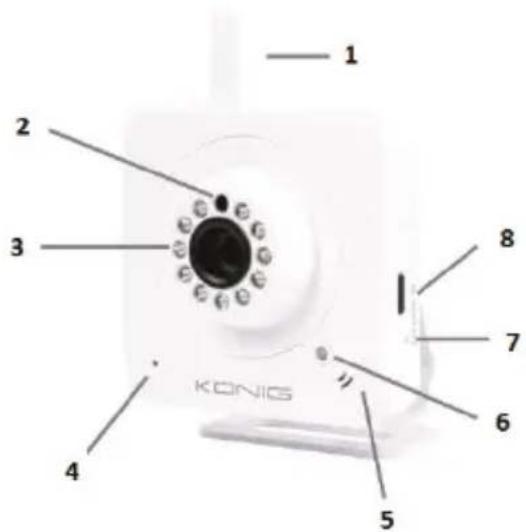
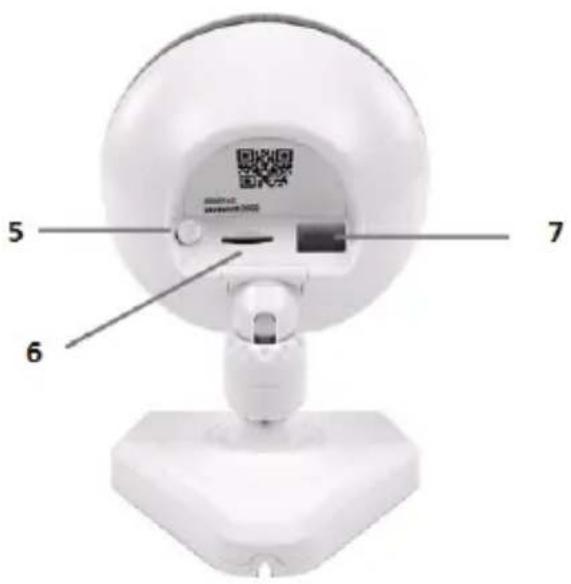
SEC-IPCAM105B (W)
- LED-merkkivalo
- Valon voimakkuuden tunnistin
- IR LED
- Mikrofoni
- WPS/palautus-painike
- Micro-SD-korttipaikka
- 5 V DC-tulo
Turvallisuustoinpiteet:

Sahköiskun riskin piententamiseksi, AINOASTAAN valtuutetu huoltohenkiloo saa avata taman laitteen huoltoa varten. Jos ongelmia ilmenee, irrota laite verkkovirrasta ja muista laitteista. Alä altista laitetta vedelle ja kosudelle.
Huolto:
Puhdista ainoastaan kuivalla kankaalla. Alä kaytä liuottimia tai hankausaineita.
Takuu:
Takuu mitäöityy, mikäli laiteseen tehdään mitä tahansa muutoksia. Emme ole myöskään vastuussa vahingoista, jotka johtuvat tämän tuotteen virheellisestä käytösä.
Vastuuvapauslaseke:
Muutoksia mallin ja teknisiiominaisuuksiin voidaan tehdä ilmoituksetta. Kaikki logot, merkit ja tuotenimet ovat niiden vastaavien omistajien tuotemerkkejä tai rekisteröityjä tuotemerkkejä ja niitta on käsitetävä sellaisina.
Havittäminen:
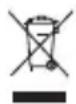
- Tämä tuote tulee toimittaa havitettaväksi asianmukaiseen keräyspisteeseen. Tuotetta ei saa havittäkotitalousjätteen mukana.
- Lisatietoja antaa jalleenmyyj tai paikallinen jatehuollosta vastaava viranomainen.
Tämä tuote on valmistetu ja toimitetu noudattaen kaikkia sitä koskevia asetuksia ja direktiivejä, jotka ovat voimassa kaikissa Europan unionin jäsenvaltioissa. Se tayttä myös kaikki myntimaassa sovellettavat vaatimukset ja märäykset.
Viralliset asiakirjat ovat saatavilla pyynnostä. Asiakirjoihin sisältyvät seuraavat, mutta naihin rajoittumatta: Vaatimustenmukaisuusvakuutus (ja tuotteen tunniste), käytöturvallisuustiedote, tuotteen testiraportti.
Saat neuvoja ottamalla yhteyttä asiakspalvelumme:
verkkosivun kautta: http://www.nedis.fi/fi-fi/ota-yhteytta/yhteyslomake.htm
sahköpostilla: service@nedis.com
puhelimitse: +31 (0)73-5993965 (toimistoakoina)
NEDIS B.V., De Tweeling 28, 5215 MC 's-Hertogenbosch, ALANKOMAAT