
50E HELIUM - هاتف ذكي ARCHOS - دليل المستخدم المجاني
ابحث عن دليل الجهاز مجاناً 50E HELIUM ARCHOS بصيغة PDF.



| نوع المنتج | هاتف ذكي |
| العلامة التجارية | ARCHOS |
| الموديل | 50E HELIUM |
| نظام التشغيل | أندرويد |
| الشبكة | 4G/3G/2G، شريحتين (فتحة 1: 4G/3G/2G، فتحة 2: 2G) |
| الاتصال | WiFi، Micro-USB، مقبس سماعة 3.5 ملم |
| الكاميرا الخلفية | موجودة، مع فلاش |
| الكاميرا الأمامية | موجودة |
| الطاقة | بطارية قابلة للإزالة، شحن عبر Micro-USB، شاحن مضمن |
| تخزين قابل للتوسيع | فتحة بطاقة micro-SD (الفتحة 3) |
| الأزرار | الصوت، تشغيل/إيقاف |
| المستشعرات | مستشعر الإضاءة |
| محتويات الصندوق | هاتف ذكي، بطارية، سماعة أذن، كابل USB، شاحن، دليل الاستخدام السريع، دليل الضمانات |
| قابلية الإصلاح | بطارية قابلة للإزالة، غطاء خلفي قابل للإزالة، سهولة الوصول إلى بطاقات SIM و micro-SD |
| الأمان | رمز PIN، رمز PUK، قفل الشاشة |
| الدليل | دليل إلكتروني مكون من 197 صفحة، متوفر بعدة لغات |
الأسئلة الشائعة - 50E HELIUM ARCHOS
أسئلة المستخدمين حول 50E HELIUM ARCHOS
0 سؤال حول هذا الجهاز. أجب على تلك التي تعرفها أو اطرح سؤالك.
اطرح سؤالاً جديداً حول هذا الجهاز
تنزيل التعليمات لجهازك هاتف ذكي بصيغة PDF مجاناً! ابحث عن دليلك 50E HELIUM - ARCHOS واستعد السيطرة على جهازك الإلكتروني. في هذه الصفحة منشورة جميع الوثائق اللازمة لاستخدام جهازك. 50E HELIUM لعلامة ARCHOS.
دليل المستخدم 50E HELIUM ARCHOS

جدول المحتويات
محتويات العبوة. 2
وصف الهاتف. 3
بدء الاستخدام. 6
البيانات عبر الهاتف المحمول واتصال WiFi. 10
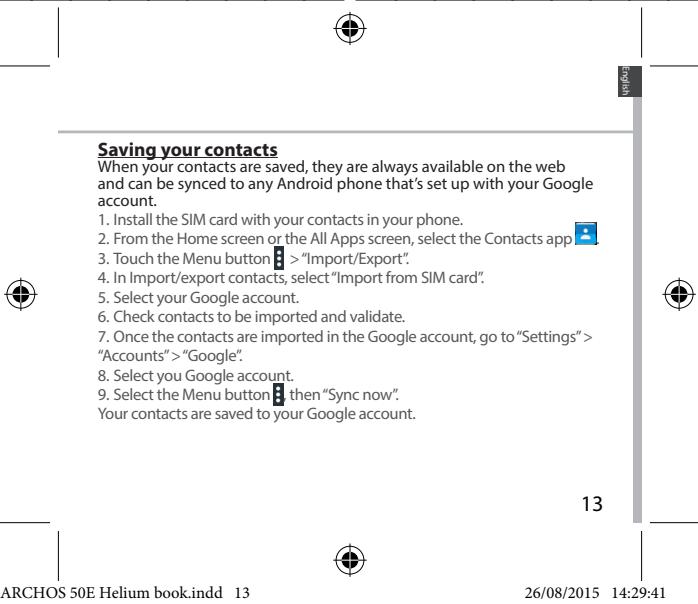
حساب Google وجهات الاتصال. 12
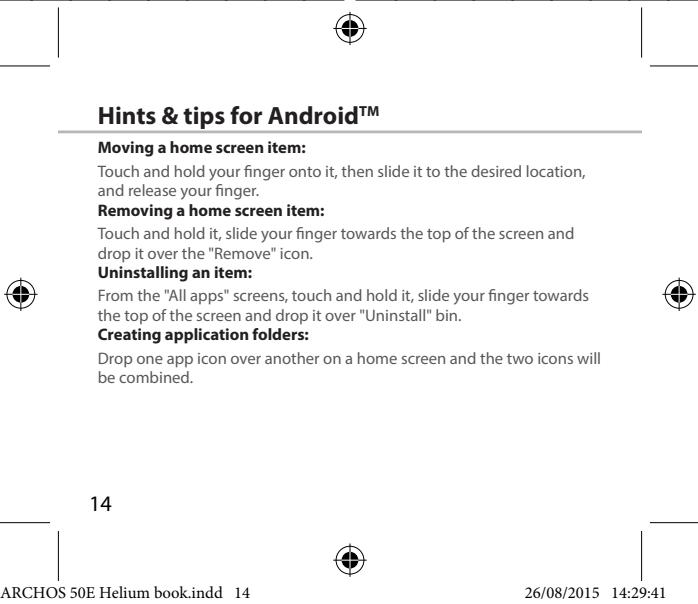
نصائح وإرشادات مع AndroidTM 14
استكشاف الأخطاء وإصلاحها. 16
لمزيد من المعلومات، يرجى الرجوع إلى الأسئلة الشائعة على www.archos.com.
تأكد من قراءتها قبل التفكير في إرجاع أي منتج. نظرًا لأننا غالبًا ما نقوم بتحديث وتحسين منتجاتنا، فقد يختلف مظهر برنامج جهازك أو وظائفه قليلاً عن المعروض في دليل البدء السريع هذا.
راجع إعلان المطابقة على http://www.archos.com/gb-en/support/support和技术/downloads.html
محتويات العبوة
تحقق من صندوق المنتج الخاص بك بحثًا عن العناصر التالية:
- ARCHOS 50E Helium
- البطارية
- سماعة الرأس
- كابل USB
- الشاحن
- دليل البدء السريع، الضمان، الإشعارات القانونية والسلامة
قد تختلف العناصر المرفقة مع جهازك والملحقات المتاحة حسب منطقتك أو مزود الخدمة.
العناصر المرفقة مصممة فقط لجهازك وقد لا تكون متوافقة مع أجهزة أخرى.
قد تسبب الملحقات غير المعتمدة خللاً في جهازك.
2

وصف الهاتف
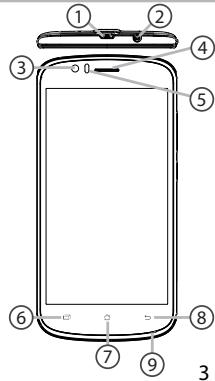
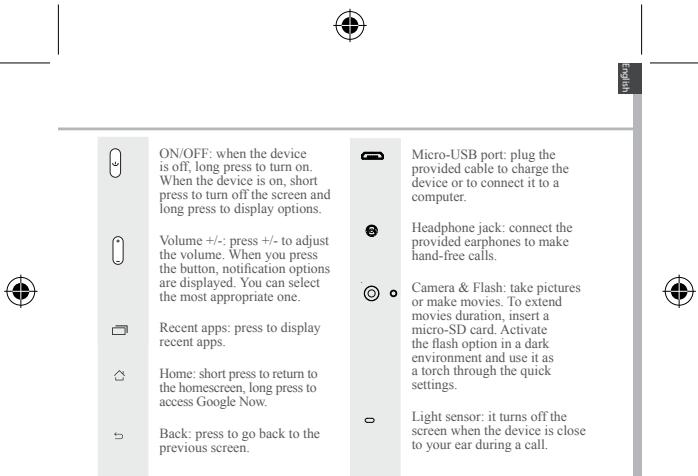
① منفذ Micro-USB ② مقبس سماعة الرأس ③ الكاميرا الأمامية ④ مكبر صوت الهاتف ⑤ مستشعر الضوء ⑥ التطبيقات الأخيرة ⑦ زر الصفحة الرئيسية/Google NOW ⑧ زر الرجوع ⑨ الميكروفون
العربية
وصف الهاتف
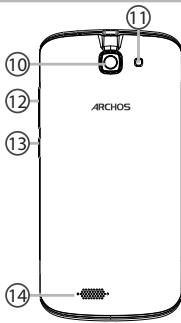
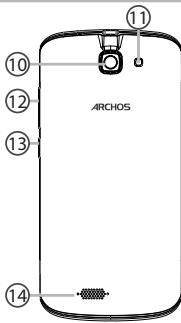
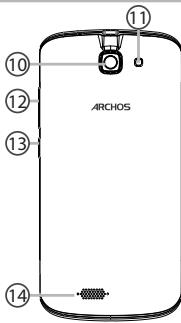
⑩ الكاميرا ⑪ فلاش الضوء ⑫ زرا الصوت ⑬ زر التشغيل/الإيقاف ⑭ مكبر الصوت
4


بدء الاستخدام
التجميع
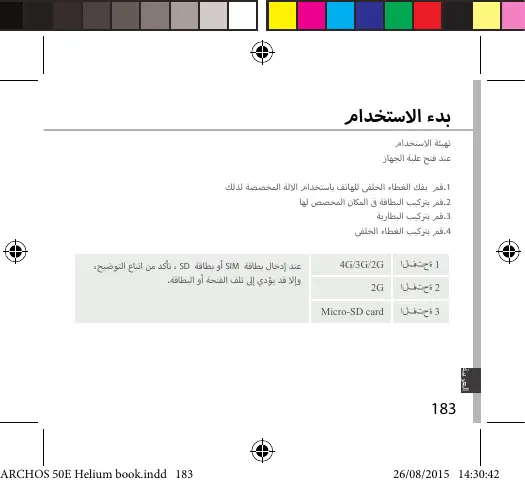
بعد إخراج هاتفك المحمول من علبته:
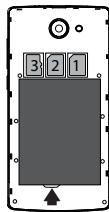
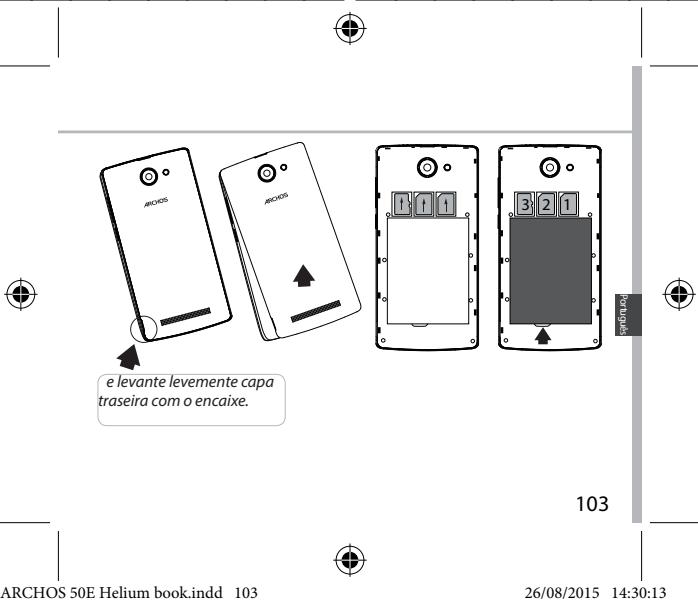
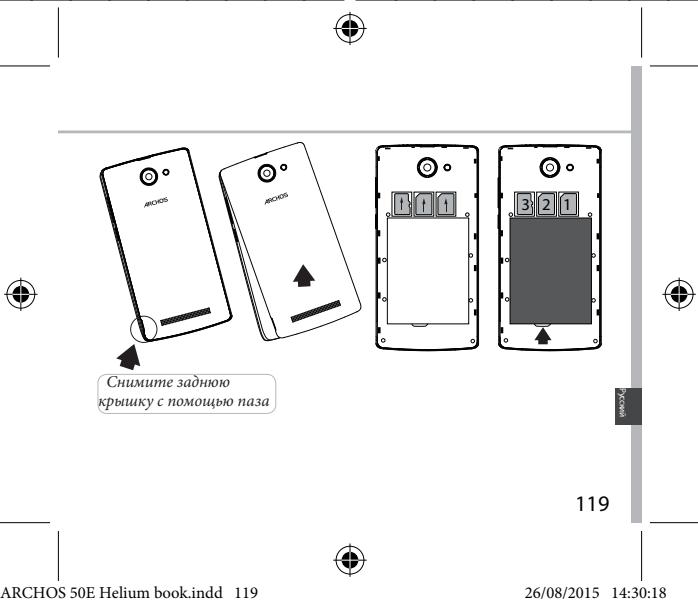
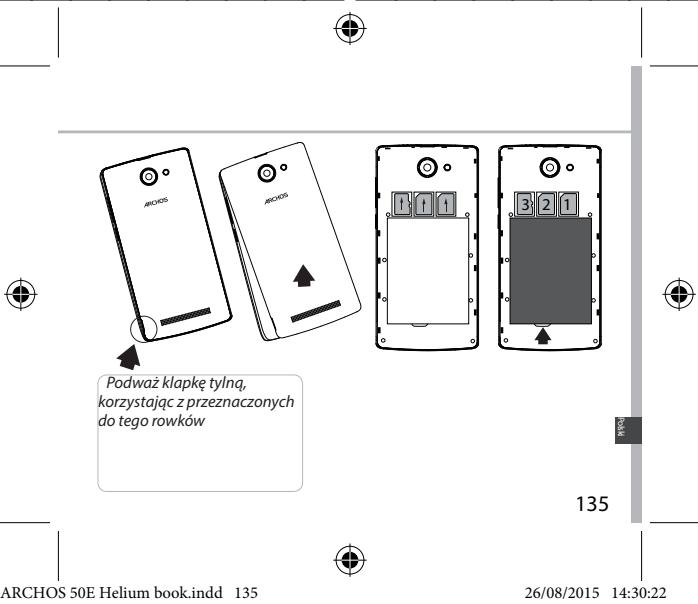
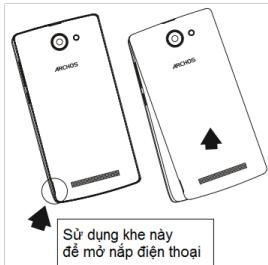
- أزل الغطاء الخلفي للجهاز باستخدام الفتحة المخصصة.
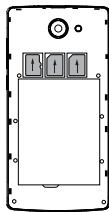
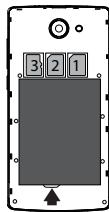
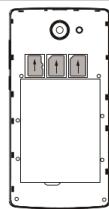
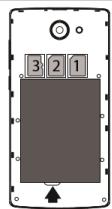
- أدخل بطاقة SIM أو بطاقة الذاكرة في الفتحة المناسبة.
- أدخل بطارية الجهاز.
- أعد تركيب الغطاء الخلفي.
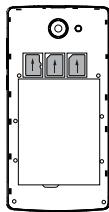
| 4G/3G/2G | slot 1 | When inserting your SIM card or micro-SD card, make sure to follow the illustration, otherwise you may damage the slot or the card. |
| 2G | slot 2 | |
| Micro-SD card | slot 3 |
6

العربية
ارفع الغطاء الخلفي باستخدام الفتحة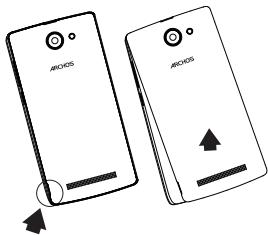
7
بدء الاستخدام
التشغيل
- قم بتوصيل كابل الشحن بمنفذ Micro-USB ووصله بالشاحن. قبل استخدام جهازك لأول مرة، اشحن بطاريته بالكامل.
- اضغط مع الاستمرار على زر التشغيل/الإيقاف لتشغيل الجهاز.
عند تشغيل جهاز ARCHOS لأول مرة، سيساعدك معالج التثبيت في إعداد جهازك. 3. اتبع التعليمات.
إذا كنت قد أدخلت بطاقة SIM، فقد تحتاج إلى إدخال رمز PIN. احذر من إدخال رمز PIN خاطئ.
نصيحة:
يدخل جهازك في وضع الاستعداد عندما لا تستخدمه لفترة زمنية محددة. لإيقاظ جهازك، اضغط على زر التشغيل/الإيقاف. لضبط المدة، انتقل إلى الإعدادات > العرض > السكون.
8


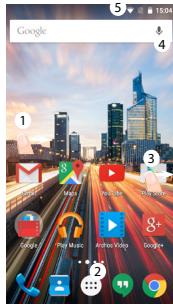
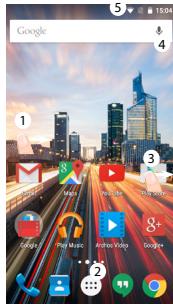
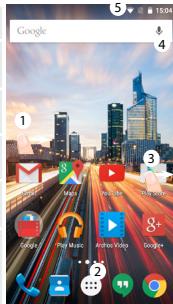
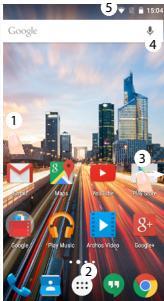
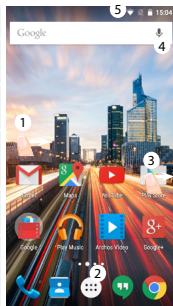
على شاشتك الرئيسية
- مرر إصبعك إلى اليمين
- اضغط
- أمسك إصبعك على تطبيق
- قل "Ok Google"
للوصول إلى Google Now للوصول إلى جميع تطبيقاتك لتحريكه إلى اليمين وإنشاء شاشة رئيسية جديدة. لإطلاق صفحة البحث.
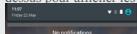
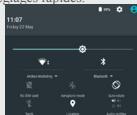
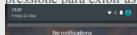
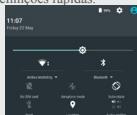
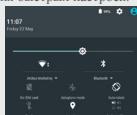
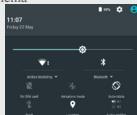
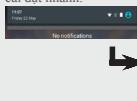
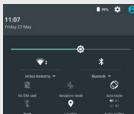
- المس واسحب شريط الحالة لأسفل لعرضه. المس الشريط مرة أخرى للكشف عن الإعدادات السريعة.
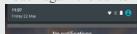
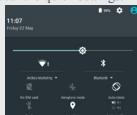
اتصال البيانات المحمولة و WiFi
اتصال البيانات المحمولة
إذا كان اشتراك هاتفك المحمول يتضمن خيار البيانات المحمولة، فيجب أن تكون متصلاً بالإنترنت دون أي إعداد إضافي. سيكون لدى ARCHOS إشارة فقط إذا كنت في منطقة تغطيها شبكة 4G أو 3G لمزود الخدمة الخاص بك.
تفعيل/إلغاء تفعيل البيانات المحمولة
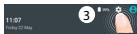
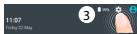
- المس واسحب شريط الحالة لأسفل لعرضه.
- المس الشريط مرة أخرى للكشف عن الإعدادات السريعة.
- حدد أيقونة الإعدادات.
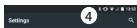
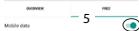
- في اللاسلكي والشبكات، حدد استخدام البيانات، ثم علامة تبويب بطاقة SIM.
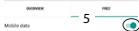
- حرك مفتاح بيانات الجوال لتشغيله أو إيقاف تشغيله.
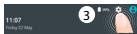
الشبكات اللاسلكية
استخدام البيانات
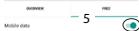
اتصال WiFi
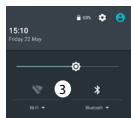
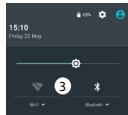
تحذير: تأكد من أنك في منطقة WiFi. يمكنك الوصول إلى إعدادات WiFi بسرعة من شريط الحالة.
- المس واسحب شريط الحالة لأسفل لعرضه.
- المس الشريط مرة أخرى للكشف عن الإعدادات السريعة.
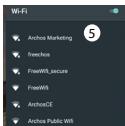
- حدد أيقونة WiFi لتفعيل اتصال WiFi
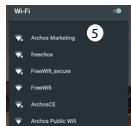
- حدد "WiFi" أسفل أيقونة WiFi.
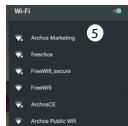
- المس اسم الشبكة التي تريد الاتصال بها. تظهر الشبكات الخاصة بأيقونة قفل وتتطلب إدخال كلمة المرور.


Google وجهات الاتصال
إضافة حساب Google
يتيح لك حساب Google الاستفادة الكاملة من أي تطبيقات وخدمات Google التي قد ترغب في استخدامها.
- انتقل إلى "الإعدادات" > "الحسابات" > "إضافة حساب".
- حدد نوع الحساب "Google" لإضافته.
- اتبع التعليمات التي تظهر على الشاشة لإدخال معلومات الحساب. بمجرد إنشاء الحساب، يمكنك الوصول إلى متجر Play وGmail وHangouts والخرائط والعديد من التطبيقات الأخرى.
مزامنة المعلومات
يجب مزامنة المعلومات لحفظها. يتم نسخ بياناتك احتياطيًا على خوادم Google.
- انتقل إلى "الإعدادات" > "الحسابات" > "Google".
- حدد حسابك.
يتم عرض قائمة المعلومات التي يمكن مزامنتها.
يجب تفعيل المزامنة التلقائية. لبدء المزامنة، اضغط على زر القائمة ثم "مزامنة الآن". يمكنك استعادتها في حالة فقدان جهازك أو بطاقة SIM. عند إضافة حساب Google إلى جهاز جديد، يتم نقل جميع معلوماتك المحفوظة.
12






استكشاف الأخطاء وإصلاحها
هاتفي مجمد أو لا يمكن تشغيله
- أزل البطارية وأعد تركيبها.
- اشحن جهازك.
لا يمكن لهاتفي الاتصال بالشبكة أو تظهر رسالة "لا توجد خدمة"
حاول الاتصال في مكان آخر. تحقق من تغطية الشبكة مع مشغل الشبكة الخاص بك.
تعذر إجراء المكالمات الصادرة
تأكد من أن هاتفك متصل بالشبكة، وأن الشبكة ليست محملة بشكل زائد أو غير متاحة.
تعذر استقبال المكالمات الواردة
تأكد من أن هاتفك قيد التشغيل ومتصل بالشبكة (تحقق من وجود شبكة محملة بشكل زائد أو غير متاحة).
رمز PIN لبطاقة SIM مقفل
اتصل بمشغل الشبكة الخاص بك للحصول على رمز PUK (رمز إلغاء القفل الشخصي).
لتكوين شبكة 4G جديدة:
على جهازك، انقر على الإعدادات.
- حدد الشبكات اللاسلكية والشبكات > المزيد... > شبكات الجوال.
- في إعدادات شبكة الجوال، حدد مشغل الشبكة الخاص بك في مشغلي الشبكات.
- في إعدادات شبكة الجوال، حدد نقاط الوصول، ثم حدد
لإضافة معلمات جديدة وأدخل معلمات الاتصال الدقيقة التي يوفرها مزود خدمة 4G الخاص بك.
16

جدول المحتويات
محتويات العلبة 18
وصف الهاتف 19
بدء الاستخدام 22
البيانات الخلوية وواي فاي 26
حساب جوجل وجهات الاتصال 28
نصائح وحيل مع أندرويد 30
استكشاف الأخطاء وإصلاحها 32
لمزيد من المعلومات، راجع الأسئلة الشائعة على www.archos.com.
راجعها قبل التفكير في إرجاع المنتج. قد يتم حل المشكلة التي تواجهها بسهولة. نظرًا لأننا نقوم بتحديث وتحسين منتجاتنا بانتظام، فقد يحتوي برنامج جهازك على واجهة أو ميزات مختلفة قليلاً عن تلك الموضحة في هذا الدليل.
راجع إعلان المطابقة على http://www.archos.com/fr-fr/support/support和技术/downloads.html
محتويات العلبة
تحقق من أن العناصر التالية موجودة في العلبة:
- ARCHOS 50E Helium
- بطارية، عدة المشاة
- كابل USB
- الشاحن
- دليل الاستخدام السريع
- دليل الضمانات والإشعارات القانونية
قد تختلف العناصر المرفقة، وكذلك الملحقات، حسب المنطقة أو المشغل.
العناصر المرفقة مصممة فقط لجهازك وقد لا تكون متوافقة مع أجهزة أخرى.
الملحقات غير المطابقة قد تسبب خللاً في التشغيل.
18
وصف الهاتف
① منفذ Micro-USB ② مقبس سماعة الرأس ③ الكاميرا الأمامية مكبر الصوت ⑤ مستشعر الإضاءة ⑥ التطبيقات الحديثة ⑦ الرئيسية/Google Now ⑧ الرجوع ⑨ الميكروفون
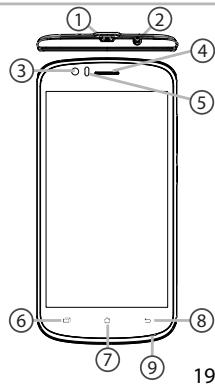
وصف الهاتف
⑩ الكاميرا الخلفية ⑪ الفلاش ⑫ أزرار الصوت ⑬ زر التشغيل/الإيقاف مكبر الصوت
20


البدء
التجميع
بعد إخراج الهاتف من العلبة:
- أزل الغطاء الخلفي باستخدام الفتحة المخصصة.
- أدخل بطاقة SIM أو بطاقة الذاكرة في المكان المخصص.
- أدخل البطارية في الهاتف.
- أعد وضع الغطاء الخلفي.
| 4G/3G/2G | emplacement 1 | Lorsque vous insérez une carte SIM ou une carte micro-SD, conforme-vous au schéma pour ne pas endommager la carte ou l'emplacement. |
| 2G | emplacement 2 | |
| Carte micro-SD | emplacement 3 |
22

الفرنسية
استخدم الفتحة لرفع الغطاء الخلفي.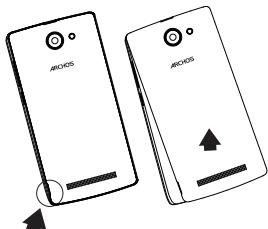
23
البدء في الاستخدام
تشغيل الجهاز
- قم بتوصيل كابل الشحن بمنفذ micro-USB ووصله بالشاحن. قبل أول استخدام، اشحن البطارية بالكامل.
- اضغط مع الاستمرار على زر التشغيل/الإيقاف لتشغيل الجهاز.
في المرة الأولى التي تقوم فيها بتشغيل هذا الهاتف، سيساعدك معالج الإعداد على تهيئته. 3. اتبع التعليمات التي تظهر على الشاشة.
إذا كنت قد أدخلت بطاقة SIM في هاتفك، فقد تحتاج إلى إدخال رمز PIN. تأكد من إدخال رمز PIN الصحيح.
نصيحة:
تنطفئ الشاشة التي تعمل باللمس بعد فترة من عدم النشاط. لإعادة تشغيل الشاشة، اضغط لفترة وجيزة على زر التشغيل/الإيقاف. لضبط مهلة الشاشة، انتقل إلى الإعدادات > العرض > مهلة الشاشة.
24

على شاشتك الرئيسية
- مرر إصبعك من اليمين إلى اليسار
- اضغط على
- الصيانة ضع إصبعك على أحد التطبيقات
- قل "OK Google"
للوصول إلى Google Now للوصول إلى جميع التطبيقات لتحريكه إلى اليمين لإنشاء شاشة جديدة. لبدء بحث.
- اسحب شريط الحالة لأسفل، ثم اضغط عليه لعرض الإعدادات السريعة.

البيانات الخلوية والاتصال بشبكة Wi-Fi
الاتصال بالبيانات الخلوية
إذا كانت باقة هاتفك تشمل خيار البيانات الخلوية، فيجب أن تكون متصلاً بالإنترنت تلقائيًا. لن يكون لهاتفك إشارة إلا إذا كنت في منطقة تغطيها شبكة 4G أو 3G من مشغل الشبكة.
تفعيل/إيقاف تشغيل البيانات الخلوية
- اسحب شريط الحالة لأسفل لعرضه.
- بمجرد ظهوره، المسه مرة أخرى للوصول إلى الإعدادات السريعة.
- حدد أيقونة الإعدادات.
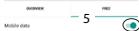
- في قسم "الشبكات اللاسلكية والشبكات"، حدد "استهلاك البيانات"، ثم علامة تبويب بطاقة SIM.
- اسحب مفتاح "البيانات الخلوية" لتمكين/تعطيل.
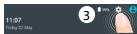
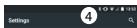
الشبكات اللاسلكية
استهلاك البيانات
اتصال WiFi
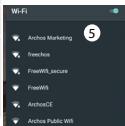
تنبيه: تأكد من أنك في منطقة مغطاة بشبكة WiFi. يمكنك الوصول بسرعة إلى إعدادات WiFi من شريط الحالة.
- اسحب شريط الحالة لأسفل لعرضه.
- بمجرد ظهوره، المسه مرة أخرى للوصول إلى الإعدادات السريعة.
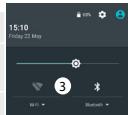
- حدد أيقونة WiFi لتفعيل الاتصال.
- حدد "WiFi" أسفل أيقونة WiFi.
- حدد اسم الشبكة التي تريد الاتصال بها. تظهر الشبكات الخاصة بقفل. تتطلب كلمة مرور.


حساب Google وجهات الاتصال
إضافة حساب Google
يتيح لك حساب Google الاستفادة القصوى من تطبيقات وخدمات Google التي قد تستخدمها.
- اختر "الإعدادات" > "الحسابات" > "إضافة حساب".
- اختر "Google" كنوع الحساب المراد إضافته.
- اتبع التعليمات التي تظهر على الشاشة لإدخال المعلومات المطلوبة.
بمجرد إنشاء الحساب، يمكنك الوصول إلى تطبيقات Play Store وGmail وHangouts وMaps وغيرها الكثير.
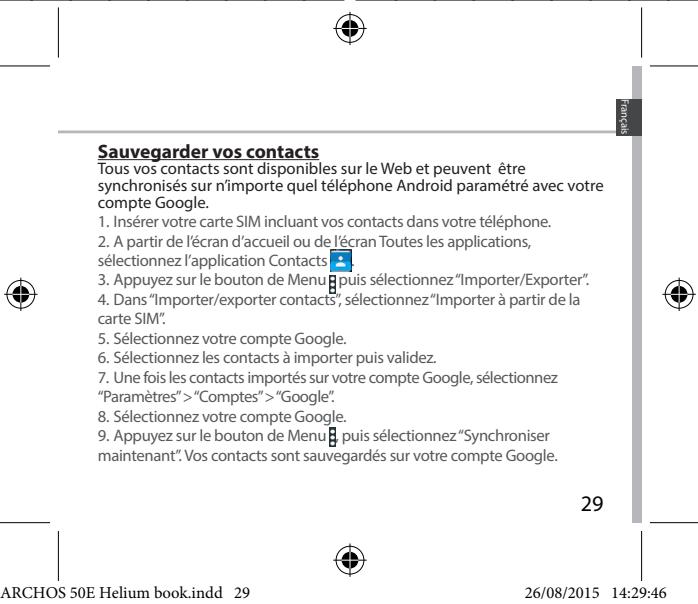
مزامنة المعلومات
يجب مزامنة معلوماتك وحفظها. سيتم تخزين بياناتك على خوادم Google.
- اختر "الإعدادات" > "الحسابات" > "Google".
- اختر حسابك.
تظهر قائمة المعلومات التي يمكن مزامنتها.
المزامنة التلقائية مفعلة. إذا كنت تريد بدء المزامنة، اضغط على زر القائمة ثم على "مزامنة الآن". يمكنك استعادة بياناتك في حالة فقدان هاتفك أو بطاقة SIM. عند إضافة حساب Google هذا إلى جهاز جديد، يتم جمع جميع المعلومات المحفوظة.
28




نصائح وحيل لنظام Android™
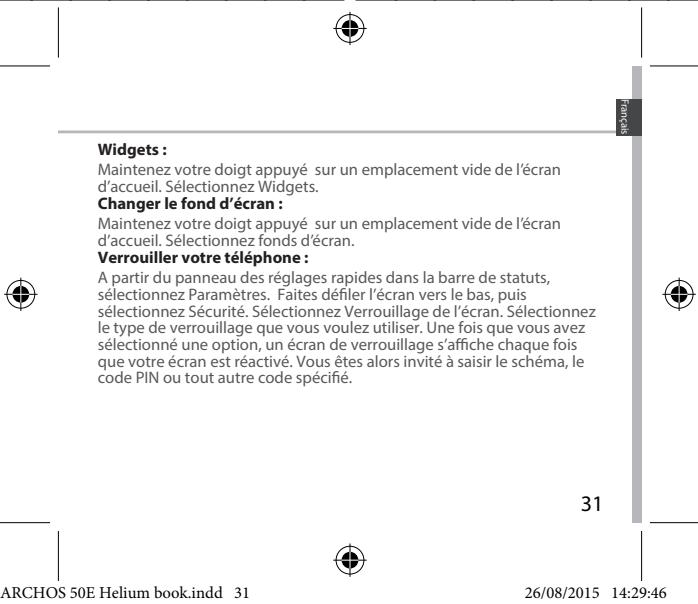
نقل أيقونة من الشاشة الرئيسية:
استمر في الضغط بإصبعك على الأيقونة حتى تظهر خطوط التموضع، ثم اسحبها إلى الموقع المطلوب وأفلتها.
حذف أيقونة من الشاشة الرئيسية:
اضغط باستمرار بإصبعك على الأيقونة، ثم اسحبها إلى أعلى الشاشة وأفلتها على أيقونة 'حذف'.
إلغاء تثبيت تطبيق:
من شاشة 'كل التطبيقات'، اضغط باستمرار بإصبعك على الأيقونة، ثم اسحبها إلى أعلى الشاشة وأفلتها على أيقونة 'إلغاء التثبيت'.
إنشاء مجلدات للتطبيقات:
من الشاشة الرئيسية، اسحب أيقونة فوق أخرى لتجميعهما معًا.
30




استكشاف الأخطاء وإصلاحها
هاتفي لا يستجيب أو لا يعمل
- أزل البطارية ثم أعد تركيبها.
- اشحن جهازك.
هاتفي لا يتصل بالشبكة أو يعرض 'لا توجد خدمة'
حاول الاتصال من مكان آخر. تحقق من تغطية الشبكة مع مشغل الشبكة.
تعذر إجراء المكالمات
تأكد من أن هاتفك متصل بالشبكة وأن الشبكة ليست مشبعة أو غير متاحة.
تعذر استقبال المكالمات
تأكد من أن الهاتف قيد التشغيل ومتصل بالشبكة.
بطاقة SIM مقفلة (رمز PIN خاطئ)
اتصل بمشغل الشبكة للحصول على رمز PUK.
إعداد اتصال 4G
على جهازك، اختر الإعدادات:
- اختر "الشبكات اللاسلكية والشبكات > المزيد > الشبكات المحمولة".
- في إعدادات الشبكات المحمولة، اختر "مشغلي الشبكات" ثم الشبكة المناسبة.
- في إعدادات الشبكات المحمولة، اختر "أسماء نقاط الوصول"، ثم اختر إضافة معلمات جديدة وأدخل معلمات الاتصال الدقيقة المقدمة من مشغل 4G الخاص بك.
32

المحتويات
محتويات العبوة. 34
وصف الجهاز 35
الخطوات الأولى 38
بيانات الجوال واتصال Wi-Fi 42
حسابات Google وجهات الاتصال 44
التعرف على Android™ 46
استكشاف الأخطاء وإصلاحها 48
لمزيد من المعلومات، راجع الأسئلة الشائعة على www.archos.com. يرجى قراءتها بعناية قبل التفكير في إرجاع المنتج. قد تكون هناك مشكلة بسيطة. نظرًا لأن منتجاتنا يتم تحديثها وتطويرها باستمرار، فقد يختلف برنامج جهازك قليلاً في المظهر والوظيفة عن الرسوم التوضيحية في هذا الدليل السريع.
راجع إعلان المطابقة على http://www.archos.com/de-de/support/support-and-downloads.html
محتويات العبوة
يجب أن تحتوي العبوة على العناصر التالية:
- ARCHOS 50E Helium
- البطارية
- سماعة الرأس
- كابل USB
- الشاحن
- دليل المستخدم
- الضمان، بصمة الناشر، وإرشادات السلامة
قد تختلف العناصر المرفقة مع جهازك والملحقات المتوفرة حسب المنطقة أو مزود الخدمة.
قد تختلف العناصر المرفقة مع جهازك والملحقات المتوفرة حسب المنطقة أو مزود الخدمة.
تم تطوير العناصر المرفقة حصريًا لجهازك وهي غير متوافقة مع الأجهزة الأخرى.
تم تطوير العناصر المرفقة حصريًا لجهازك وهي غير متوافقة مع الأجهزة الأخرى.
قد يؤدي استخدام ملحقات غير معتمدة إلى خلل في جهازك.
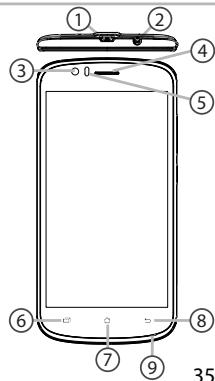
وصف الجهاز
① منفذ Micro-USB ② مقبس سماعة الرأس ③ الكاميرا الأمامية ④ مكبر الصوت ⑤ مستشعر الضوء ⑥ التطبيقات الأخيرة ⑦ الرئيسية/Google NOW ⑧ الرجوع ⑨ الميكروفون
العربية
وصف الجهاز
⑩ الكاميرا ⑪ الفلاش ⑫ زرّا الصوت ⑬ زر التشغيل/الإيقاف ⑭ مكبر الصوت

الخطوات الأولى
التركيب
بعد إخراج الهاتف من العلبة:
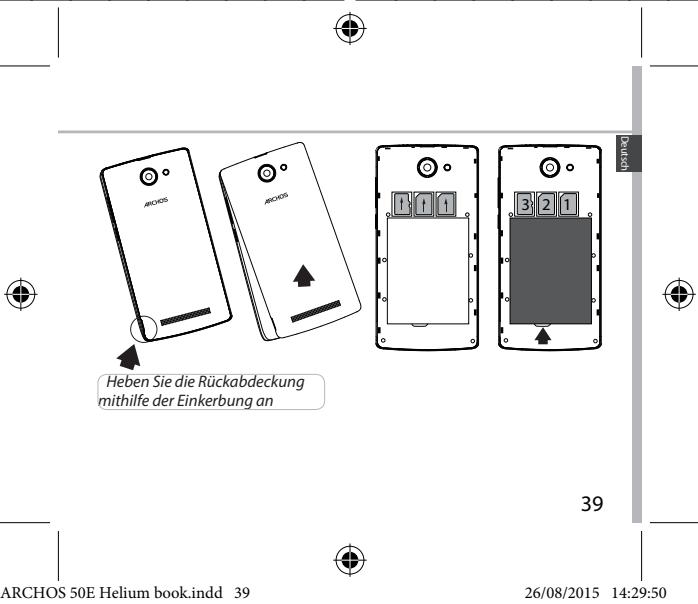
- ارفع الغطاء الخلفي للجهاز باستخدام الفتحة المخصصة.
- أدخل بطاقة SIM أو بطاقة micro-SD في الفتحة المخصصة.
- أدخل بطارية الجهاز.
- أعد تركيب الغطاء الخلفي.
| 4G/3G/2G | 1 | Beachten Sie beim Einführen der SIM-Karte oder micro-SD-Karte unbedingte die Illustration, der Steckplatz oder die Karte können sonst beschädigt werden. |
| 2G | 2 | |
| micro-SD-Karte | 3 |



الخطوات الأولى
التشغيل
- قم بتوصيل كابل الشحن بمنفذ micro-USB ووصله بمحول التيار الكهربائي. قبل استخدام الجهاز لأول مرة، يجب شحن البطارية بالكامل.
- اضغط مع الاستمرار على زر الطاقة لتشغيل الجهاز. عند أول تشغيل لجهاز ARCHOS، سيساعدك معالج الإعداد في تكوين جهازك.
- اتبع التعليمات.
إذا كنت قد أدخلت بطاقة SIM، فقد تحتاج إلى إدخال رمز PIN.
تأكد من إدخال رقم PIN الصحيح.
نصيحة:
إذا لم يتم استخدام شاشة اللمس لفترة زمنية معينة، فسيتم إيقاف تشغيلها بواسطة الجهاز. لإعادة تشغيل الشاشة، اضغط على زر الطاقة. لضبط المدة، انتقل إلى الإعدادات > العرض > مهلة الشاشة.
40


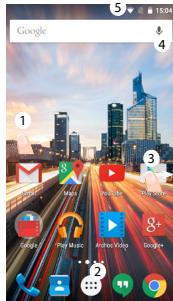
على شاشتك الرئيسية
- اسحب لليمين
- اضغط
- أبقِ إصبعك على أحد التطبيقات
- قل "Ok Google"
للوصول إلى Google Now للوصول إلى تطبيقاتك لتحريكها إلى اليمين ولإنشاء شاشة رئيسية جديدة. لفتح صفحة البحث.
- اسحب شريط الحالة لأسفل، ثم اضغط لعرض الإعدادات السريعة.

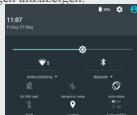
اتصال البيانات الخلوية وWi-Fi
اتصال البيانات الخلوية
إذا كانت باقة هاتفك تتضمن خيار البيانات الخلوية، فيمكنك الاتصال بالإنترنت دون أي إعداد إضافي. لاحظ أن جهاز ARCHOS يستقبل الإشارة فقط عندما تكون في نطاق شبكة 4G أو 3G لمزود الخدمة الخاص بك.
تفعيل/إلغاء تفعيل البيانات الخلوية
- المس شريط الحالة واسحبه لأسفل لعرضه.
- المس الشريط مرة أخرى لعرض الإعدادات السريعة.
- اختر أيقونة "الإعدادات".
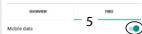
- ضمن "الشبكات اللاسلكية والشبكات"، اختر "استخدام البيانات" ثم علامة التبويب "بطاقة SIM".
- حرّك مفتاح "البيانات الخلوية" إلى تشغيل/إيقاف.
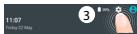
الشبكات اللاسلكية استخدام البيانات


اتصال Wi-Fi
تنبيه: تحقق من أنك في منطقة اتصال لاسلكي (Wi-Fi). يمكن الوصول بسرعة إلى إعدادات Wi-Fi من خلال شريط الحالة.
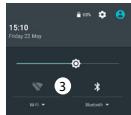
- المس شريط الحالة واسحبه لأسفل لإظهاره.
- المس الشريط مرة أخرى لإظهار الإعدادات السريعة.
- اختر أيقونة Wi-Fi لتفعيل الاتصال اللاسلكي.
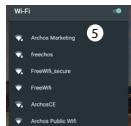
- اختر "Wi-Fi" تحت أيقونة Wi-Fi.
- اضغط على اسم الشبكة التي تريد الاتصال بها. تظهر الشبكات الخاصة بأيقونة قفل، ويجب إدخال كلمة المرور هنا.


حسابات Google وجهات الاتصال
إضافة حساب Google
باستخدام حساب Google، يمكنك الاستفادة الكاملة من تطبيقات وخدمات Google.
- انتقل إلى "الإعدادات" > "الحسابات" > "إضافة حساب" (أو "الإعدادات" > "الحسابات والمزامنة" > "إضافة حساب").
- اختر نوع الحساب "Google" للحساب الذي تريد إضافته.
- اتبع التعليمات التي تظهر على الشاشة وأدخل معلومات الحساب.
بعد إنشاء الحساب، يمكنك الوصول إلى متجر Play وGmail وHangouts وخرائط Google والعديد من التطبيقات الأخرى.
معلومات المزامنة
يجب مزامنة المعلومات ليتم حفظها. يتم تخزين بياناتك على خوادم Google.
- انتقل إلى "الإعدادات" > "الحسابات" > "Google".
- اختر حسابك.
ستظهر قائمة المعلومات التي يمكن مزامنتها. في حالة فقدان الجهاز أو بطاقة SIM، يمكن استعادتها.
عند إضافة حساب Google الخاص بك إلى جهاز جديد، سيتم استرجاع معلوماتك المحفوظة.
44




التعرف على Android™
نقل عنصر من الشاشة الرئيسية:
لنقل عنصر من الشاشة الرئيسية، ضع إصبعك عليه واستمر في الضغط حتى تظهر خطوط الشبكة لتحديد الموضع. ثم اسحبه إلى المكان المطلوب وأفلته.
إزالة عنصر من الشاشة الرئيسية:
ضع إصبعك على العنصر واستمر في الضغط. حرك إصبعك لأعلى على الشاشة وأفلته فوق رمز "إزالة".
إلغاء تثبيت عنصر:
على شاشة "كل التطبيقات"، المس العنصر المطلوب واستمر في الضغط. حرك إصبعك لأعلى على الشاشة وأفلته فوق سلة المهملات "إلغاء التثبيت".
إنشاء مجلد تطبيقات:
اسحب على الشاشة الرئيسية رمز تطبيق فوق رمز آخر. سيتم دمج الرمزين.




استكشاف الأخطاء وإصلاحها
هاتفي تعطل أو لا يمكن تشغيله
- أزل البطارية وأعد تركيبها. 2. اشحن الجهاز.
لا يمكن لهاتفي الاتصال بشبكة أو تظهر رسالة "لا توجد خدمة".
اختبر الجهاز في موقع آخر. تحقق من تغطية الشبكة لدى مزود الخدمة الخاص بك.
لا يمكن إجراء مكالمات صادرة
تحقق من اتصال الهاتف بالشبكة وما إذا كانت الشبكة محملة فوق طاقتها أو غير متاحة.
لا يمكن استقبال المكالمات الواردة
تحقق من أن الهاتف قيد التشغيل ومتصل بشبكة وما إذا كانت الشبكة محملة فوق طاقتها أو غير متاحة.
رمز PIN لبطاقة SIM مقفل
اتصل بمشغل الشبكة الخاص بك للحصول على رمز PUK.
إعداد شبكة 4G جديدة:
اضغط على "الإعدادات" على جهازك.
- اختر Wireless & networks > More... > Mobilnetzwerke.
- في إعدادات "الشبكة المحمولة"، اختر مزود الخدمة الخاص بك من قائمة مزودي الشبكة.
- في إعدادات "الشبكة المحمولة"، اختر اسم نقطة الوصول.
اختر لإضافة معلمات جديدة، وأدخل معلمات الاتصال الدقيقة التي حصلت عليها من مزود خدمة 4G الخاص بك.
معلمات الاتصال الدقيقة التي حصلت عليها من مزود خدمة 4G الخاص بك.

الفهارس
محتويات العلبة. 50
وصف الجهاز. 51
الخطوات الأولى 54
البيانات المتنقلة واتصال WiFi. 58
حساب Google/جهات الاتصال. 60
للتعرف على AndroidTM 62
حل المشكلات. 64
لمزيد من المعلومات، راجع قسم الأسئلة والأجوبة على www.archos.com. افحصه بعناية قبل التفكير في أي إجراء. قد يكون لمشكلتك حل سهل.
نظرًا لأننا نقوم باستمرار بتحديث وتحسين منتجاتنا، فقد يختلف مظهر جهازك أو برنامجه قليلاً عن الوصف الوارد في هذا الدليل السريع.
راجع إعلان المطابقة على http://www.archos.com/es-es/support/support-and-downloads.html
محتويات العلبة
تحقق من أن علبة المنتج تتضمن العناصر التالية:
- بطارية ARCHOS 50E Helium
- سماعة رأس
- كابل USB
- شاحن
- دليل المستخدم
- إشعارات الضمان والقانونية والسلامة
قد تختلف العناصر المرفقة مع جهازك والملحقات المتاحة حسب المنطقة الجغرافية أو مزود الخدمة. تم تطوير العناصر المرفقة حصريًا لهذا الجهاز وقد لا تكون متوافقة مع أجهزة أخرى. قد يؤدي استخدام ملحقات غير معتمدة إلى حدوث خلل في المنتج.
50

وصف الجهاز
① منفذ micro USB ② مقبس سماعة الرأس ③ الكاميرا الأمامية ④ مكبر الصوت ⑤ مستشعر الضوء ⑥ التطبيقات الحديثة ⑦ الصفحة الرئيسية/Google NOW ⑧ رجوع ⑨ الميكروفون

الإسبانية

وصف الجهاز
⑩ الكاميرا ⑪ الفلاش ⑫ أزرار الصوت ⑬ زر التشغيل/الإيقاف ⑭ مكبر الصوت
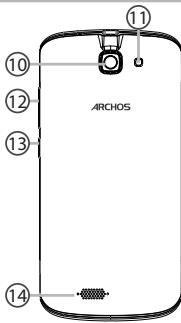
52


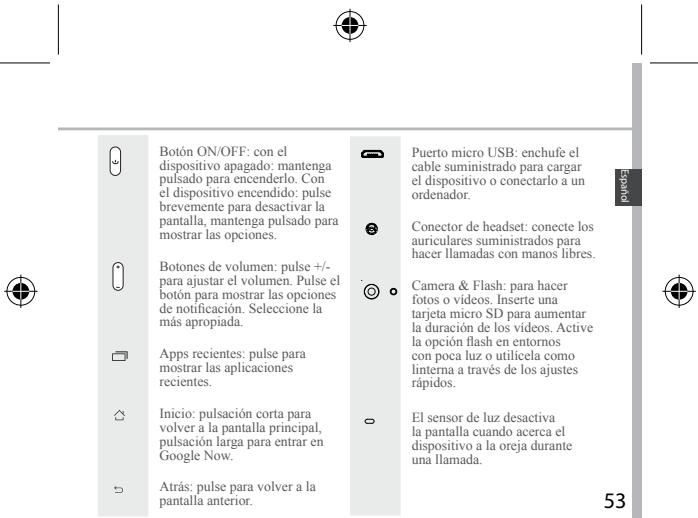
الخطوات الأولى
التجميع
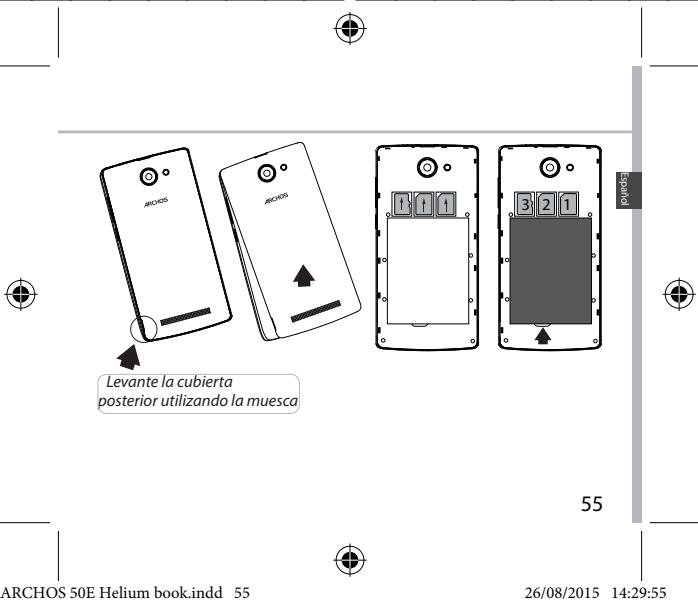
بمجرد إخراج الهاتف المحمول من علبته:
- أزل الغطاء الخلفي للجهاز باستخدام الفتحة المخصصة.
- أدخل بطاقة SIM أو بطاقة micro SD في الفتحة المناسبة.
- أدخل بطارية الجهاز.
- أعد وضع الغطاء الخلفي.
| 4G/3G/2G | 1 | Al insertar una tarjeta SIM o una tarjeta micro SD, asegúrese de hacerlo conforme a la ilustración, de lo contralto podra daría la ranura o la tarjeta. |
| 2G | 2 | |
| Tarjeta micro SD | 3 |

الخطوات الأولى
التشغيل
- قم بتوصيل كابل الشحن الصغير micro USB ووصله بالشاحن. قبل استخدام الجهاز لأول مرة، اشحن البطارية بالكامل.
- اضغط مع الاستمرار على زر التشغيل/الإيقاف لتشغيل الجهاز.
عند تشغيل جهاز ARCHOS لأول مرة، ستظهر لك شاشة الإعداد لمساعدتك في تكوين جهازك.
- اتبع التعليمات. إذا أدخلت بطاقة SIM، يجب إدخال رقم PIN. كن حذرًا من إدخال رقم PIN خاطئ.
نصائح:
يقوم الجهاز بإيقاف تشغيل شاشة اللمس بعد فترة معينة من عدم الاستخدام. لإعادة تنشيط الشاشة، اضغط على زر التشغيل/الإيقاف. لاختيار المدة، انتقل إلى الإعدادات > الشاشة > مهلة الشاشة.


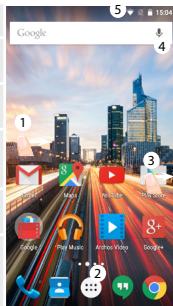
على الشاشة الرئيسية
- مرر إصبعك إلى اليمين للوصول إلى Google Now
- اضغط على : للوصول إلى جميع التطبيقات
- اضغط مع الاستمرار على أحد التطبيقات لتحريكه إلى الشاشة الرئيسية وإنشاء شاشة رئيسية جديدة.
- قل "Google" لبدء البحث.
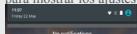
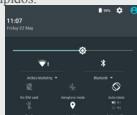
- اسحب شريط الحالة لأسفل ثم اضغط لعرض الإعدادات السريعة.
البيانات والاتصال بشبكة WiFi
اتصال البيانات عبر الهاتف المحمول
إذا كانت باقة هاتفك المحمول تتضمن نقل البيانات عبر الهاتف المحمول، فيجب أن تتصل بالإنترنت دون أي إعدادات إضافية. لن يستقبل جهاز ARCHOS الإشارة إلا إذا كنت في منطقة تغطيها شبكة 4G أو 3G من مزود الخدمة.
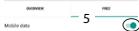
تفعيل وإلغاء تفعيل البيانات عبر الهاتف المحمول
- اسحب شريط الحالة لأسفل لإظهاره.
- اضغط مرة أخرى على الشريط لعرض الإعدادات السريعة.
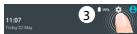
- حدد أيقونة الإعدادات.
- في الاتصالات اللاسلكية والشبكات، حدد استخدام البيانات، ثم ضمن علامة تبويب بطاقة SIM.
- حرك مفتاح البيانات لتفعيلها أو إلغاء تفعيلها.
الشبكات اللاسلكية
استخدام البيانات


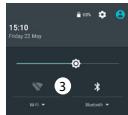
اتصال WiFi
تحذير: تأكد من أنك في منطقة بها تغطية WiFi. يمكنك الوصول بسرعة إلى إعدادات WiFi من شريط الحالة.
- المس واسحب لأسفل شريط الحالة لإظهاره.
- المس الشريط مرة أخرى للوصول إلى الإعدادات السريعة.
- حدد أيقونة WiFi لتفعيل اتصال WiFi.
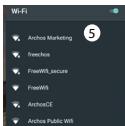
- حدد "WiFi" تحت أيقونة WiFi.
- المس اسم الشبكة التي تريد الاتصال بها. تظهر الشبكات الخاصة بأيقونة قفل، مما يعني أنه يجب عليك إدخال كلمة مرور.


حساب Google وجهات الاتصال
إضافة حساب Google
يتيح لك حساب Google الاستفادة القصوى من أي تطبيق أو خدمة من Google ترغب في استخدامها.
- انتقل إلى "Settings" [الإعدادات] > "Accounts" [الحسابات] > "Add account" [إضافة حساب].
- في نوع الحساب، حدد "Google".
- اتبع التعليمات التي تظهر على الشاشة لإدخال بيانات الحساب. بمجرد إنشاء حسابك، يمكنك الوصول إلى Play Store وGmail وHangouts وMaps والعديد من التطبيقات الأخرى.
معلومات حول المزامنة
لكي يتم حفظ المعلومات، يجب مزامنتها. يتم حفظ بياناتك على خوادم Google.
- انتقل إلى "Settings" [الإعدادات] > "Accounts" [الحسابات] > "Google".
- حدد العناصر التي تريد مزامنتها.
ستظهر قائمة المعلومات التي يمكن مزامنتها.
يجب تفعيل المزامنة التلقائية.
لبدء المزامنة، اضغط على زر القائمة ثم اختر "مزامنة الآن". بهذه الطريقة، يمكنك استعادة بياناتك في حالة فقدان الجهاز أو بطاقة SIM. عند إضافة حساب Google الخاص بك إلى جهاز جديد، سيتم استرداد جميع المعلومات المحفوظة.


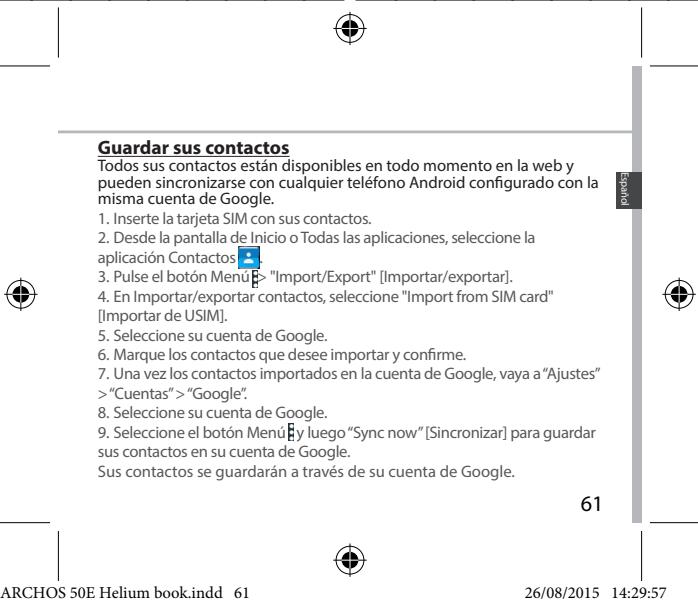
للتعرف على نظام Android™
نقل عنصر من الشاشة الرئيسية:
اضغط مع الاستمرار على العنصر حتى تظهر خطوط الشبكة لتحديد الموضع؛ ثم اسحبه إلى الموقع المطلوب وارفع إصبعك.
حذف عنصر من الشاشة الرئيسية:
اضغط مع الاستمرار على العنصر، واسحبه إلى أعلى الشاشة، ثم أفلته على أيقونة "حذف".
إلغاء تثبيت عنصر:
في شاشة "جميع التطبيقات"، اضغط مع الاستمرار على العنصر، واسحبه إلى أعلى الشاشة، ثم أفلته على سلة "إلغاء التثبيت".
إنشاء مجلدات للتطبيقات:
اسحب أيقونة تطبيق فوق أيقونة أخرى على الشاشة الرئيسية، وسيتم دمج الأيقونتين.



حل المشكلات
هاتفي مقفل أو لا يمكن تشغيله
- أخرج البطارية وأعد وضعها في مكانها.
- اشحن الجهاز.
لا يمكن لهاتفي الاتصال بالشبكة أو تظهر رسالة "لا توجد خدمة"
جرّب الاتصال من مكان آخر. تحقق من تغطية الشبكة لمشغّل شبكتك.
لا أستطيع إجراء المكالمات
تأكد من أن الهاتف متصل بالشبكة وأن الشبكة ليست محمّلة بشكل زائد أو غير متاحة.
لا أستطيع تلقي المكالمات
تحقق من أن هاتفك قيد التشغيل ومتصل بالشبكة (تحقق من أن الشبكة ليست محمّلة بشكل زائد أو غير متاحة).
رمز PIN لبطاقة SIM الخاصة بي مقفل
اتصل بمشغّل شبكة الهاتف الخاص بك للحصول على رمز PUK (رمز إلغاء القفل الشخصي).
لإعداد شبكة 4G جديدة:
في جهازك، اضغط على الإعدادات.
- اختر الاتصالات اللاسلكية والشبكات > المزيد... > شبكات الجوال.
- في إعدادات الشبكة المحمولة، اختر مشغل الشبكة الخاص بك من قائمة مشغلي الشبكات.
- في إعدادات الشبكة المحمولة، اختر أسماء نقاط الوصول.
- اختر لضبط بعض المعلمات وأدخل معلمات الاتصال الدقيقة المقدمة من مزود خدمة 4G الخاص بك.

ملخص
محتويات العبوة. 66
وصف الجهاز. 67
مقدمة. 70
اتصال بيانات Wi-Fi. 74
حساب Google وجهات الاتصال. 76
التعرف على AndroidTM 78
استكشاف الأخطاء وإصلاحها 80
لمزيد من المعلومات، راجع الأسئلة الشائعة ودليل المستخدم لمنتجك على www.archos.com. تأكد من قراءة هذه المواد قبل التفكير في إرجاع المنتج؛ فقد لا تكون المشكلة التي واجهتها مشكلة حقيقية!
راجع إعلان المطابقة على http://www.archos.com/ it-it/support/support_support_tech/downloads.html
محتويات العبوة
تأكد من وجود العناصر التالية في العبوة:
- ARCHOS 50E Helium
- البطارية
- سماعة الرأس
- كابل USB
- الشاحن ودليل المستخدم
- الضمان والملاحظات القانونية ومتعلقة بالسلامة
تختلف العناصر المرفقة مع الجهاز والملحقات المتاحة حسب البلد أو مشغل الشبكة.
العناصر المرفقة مصممة حصريًا لهذا الجهاز وقد لا تكون متوافقة مع أجهزة أخرى.
الملحقات غير المعتمدة تسبب خللًا في الجهاز.

وصف الجهاز
منفذ micro-USB ② مقبس سماعة الرأس ③ الكاميرا الأمامية ④ مكبرات الصوت مستشعر الضوء ⑥ التطبيقات الأخيرة ⑦ الرئيسية/Google Now ⑧ رجوع ⑨ الميكروفون
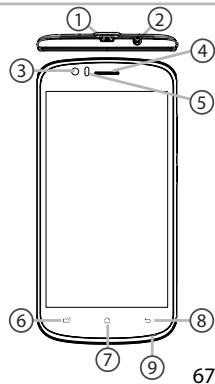
العربية
67
وصف الجهاز
10 الكاميرا ⑪ الفلاش 12 زر الصوت زر التشغيل/الإيقاف 14 مكبرات الصوت
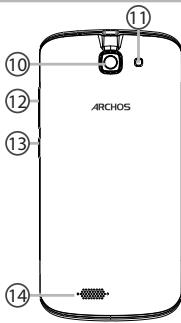

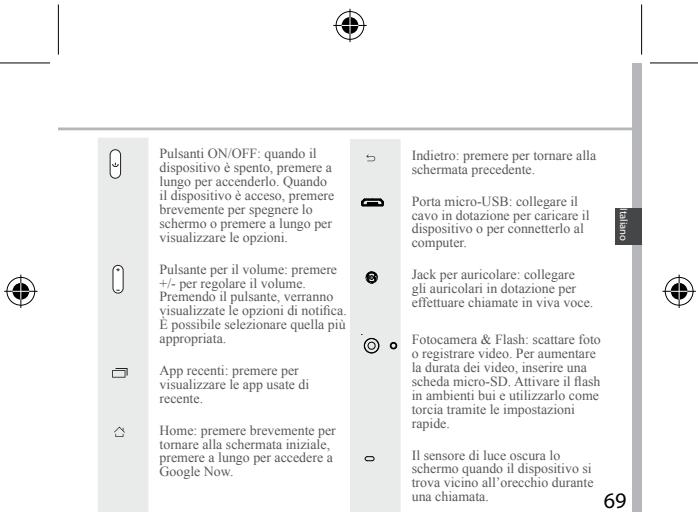
مقدمة
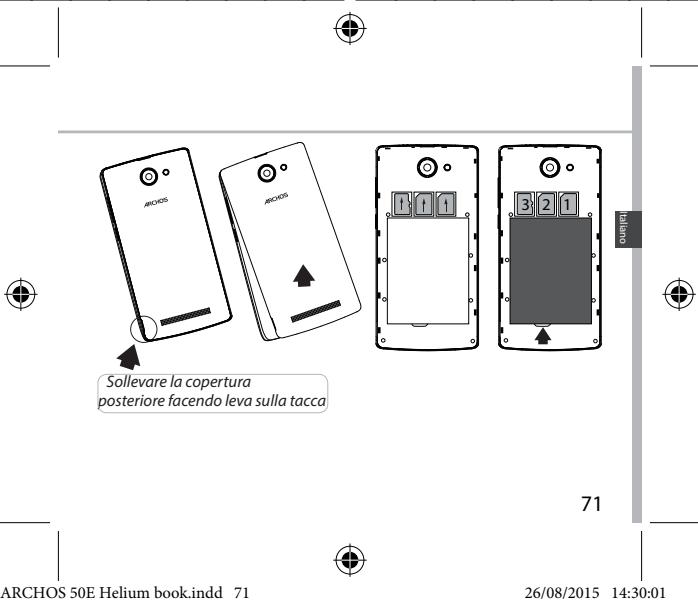
التجميع
بعد إخراج الهاتف الخلوي من العبوة:
- أزل الغطاء الخلفي للجهاز باستخدام الفتحة.
- أدخل بطاقة SIM أو بطاقة micro-SD في الفتحة المقابلة.
- أدخل بطارية الجهاز.
- أعد وضع الغطاء الخلفي.
| 4G/3G/2G | 1 | Quando si insercisce la性和 sim di seguire quanti illustrato per evitare di danneggiare lo slot o la性和 |
| 2G | 2 | |
| Scheda micro-SD | 3 |
70



مقدمة
التشغيل
- أدخل كابل الشحن في منفذ micro-USB ووصله بالشاحن. قبل استخدام الجهاز لأول مرة، اشحن البطارية بالكامل.
- اضغط مع الاستمرار على زر التشغيل/الإيقاف لتشغيل الجهاز. عند أول تشغيل لـ ARCHOS، سيساعدك معالج الإعداد في تكوين الجهاز.
- اتبع التعليمات. إذا كان المستخدم قد أدخل بطاقة SIM، فقد يُطلب رمز PIN. أدخل رمز PIN بعناية.
اقتراحات:
يقوم الجهاز بإيقاف تشغيل شاشة اللمس عندما لا يتم استخدامه لفترة زمنية محددة. لتنشيط الشاشة، اضغط على زر التشغيل/الإيقاف. لضبط المدة، انتقل إلى الإعدادات > العرض > السكون.
72


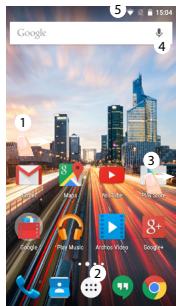
الشاشة الرئيسية
- مرر إصبعك إلى اليمين
- اضغط:
- المس مطولاً أحد التطبيقات
- قل "حسنًا جوجل"
للوصول إلى جوجل الآن. للوصول إلى أحد التطبيقات. لبدء صفحة البحث.
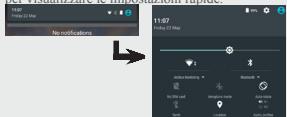
- اسحب شريط الحالة لأسفل واضغط لعرض الإعدادات السريعة.
اتصال البيانات والواي فاي
اتصال البيانات
إذا كانت خطة التعريفة الخاصة بهاتفك تتضمن خيار اتصال البيانات، فمن الممكن الاتصال بالإنترنت دون مزيد من الإعدادات. سيعرض جهاز ARCHOS الإشارة فقط إذا كان المستخدم في منطقة مغطاة بشبكة 4G أو 3G الخاصة بمشغل الهاتف.
تفعيل/إلغاء تفعيل اتصال البيانات
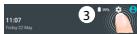
- المس واسحب شريط الحالة لأسفل لعرضه.
- المس الشريط مرة أخرى لعرض الإعدادات السريعة.
- حدد أيقونة "الإعدادات".
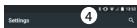
- في "الشبكات اللاسلكية والشبكات"، حدد "استخدام البيانات"، ثم علامة تبويب بطاقة SIM.
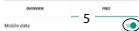
- مرر البيانات لتفعيل/تعطيل خيار "البيانات الخلوية".
الشبكات اللاسلكية
استخدام البيانات


اتصال Wi-Fi
تحذير: تأكد من أنك في منطقة Wi-Fi. يمكن الوصول بسرعة إلى إعدادات Wi-Fi من شريط الحالة.
- المس الشريط واسحبه لأسفل لعرضه.
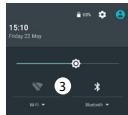
- المس الشريط مرة أخرى لعرض الإعدادات السريعة.
- حدد أيقونة Wi-Fi لتفعيل اتصال Wi-Fi.
- حدد "Wi-Fi" أسفل أيقونة Wi-Fi.
- المس اسم الشبكة التي تريد الاتصال بها. تظهر الشبكات الخاصة بأيقونة قفل وتتطلب إدخال كلمة المرور.


حساب Google وجهات الاتصال
إضافة حساب Google
يتيح حساب Google الاستفادة القصوى من جميع تطبيقات وخدمات Google التي يمكن استخدامها.
- انتقل إلى "الإعدادات" > "الحسابات" > "إضافة حساب".
- حدد نوع الحساب "Google" لإضافته. 3. اتبع التعليمات التي تظهر على الشاشة لإدخال المعلومات المتعلقة بالحساب.
بمجرد إنشاء الحساب، يمكنك الوصول إلى Play Store وGmail وHangouts وخرائط Google والعديد من التطبيقات الأخرى.
مزامنة المعلومات
يجب مزامنة المعلومات لحفظها. يتم حفظ بياناتك على خوادم Google.
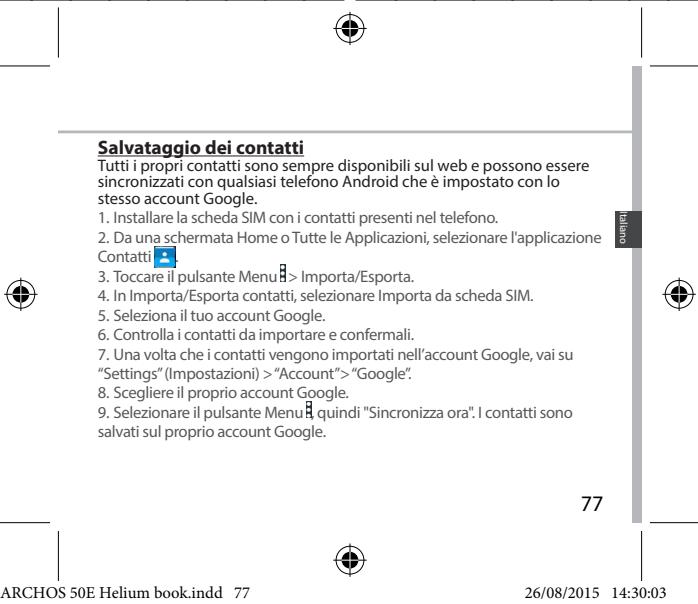
- انتقل إلى "الإعدادات" > "الحسابات" > "Google".
- حدد حسابك.
تظهر قائمة المعلومات التي يمكن مزامنتها.
يجب تفعيل المزامنة التلقائية.
إذا قررت بدء المزامنة، اضغط على زر القائمة ثم اختر "مزامنة الآن". يمكن استعادة البيانات في حالة فقدان الجهاز أو بطاقة SIM. عندما يضيف المستخدم حسابه على Google إلى جهاز جديد، يتم جمع جميع المعلومات المحفوظة.
76






استكشاف الأخطاء وإصلاحها
الهاتف مقفل أو لا يعمل
- قم بإزالة البطارية وإعادة تركيبها مرة أخرى.
- قم بشحن الجهاز.
لا يتمكن هاتفي من الاتصال بشبكة أو يعرض رسالة "لا توجد خدمة"
حاول الاتصال في مكان آخر. تحقق من تغطية الشبكة مع مشغل الشبكة.
تعذر إجراء مكالمات صادرة
تأكد من أن الهاتف متصل بشبكة، وأن الشبكة ليست محملة بشكل زائد أو غير متاحة.
تعذر استقبال المكالمات الواردة
تأكد من أن الرقم الذي تم الاتصال به متصل بشبكة (تحقق من أن الشبكة ليست محملة بشكل زائد أو غير متاحة).
رمز PIN لبطاقة SIM محظور
اتصل بمشغل الشبكة للحصول على رمز PUK (رمز إلغاء الحظر الشخصي).
لتكوين شبكة 4G جديدة:
على الجهاز، اضغط على الإعدادات.
- حدد "الشبكات اللاسلكية والشبكات" > "المزيد..." > "شبكات الهاتف المحمول".
- في إعدادات شبكات الهاتف المحمول، حدد مشغل الشبكة الخاص بك في "مشغلي الشبكة".
- في إعدادات شبكات الهاتف المحمول، حدد "أسماء نقاط الوصول".
- حدد 30 لإضافة معلمات جديدة وأدخل معلمات الاتصال الدقيقة المقدمة من مشغل 4G.
80


محتويات العبوة
تحقق من أن الأجزاء التالية موجودة في العبوة:
- ARCHOS 50E Helium
- البطارية
- سماعة الرأس
- كابل USB الشاحن
- دليل المستخدم
- الضمان والإشعارات القانونية وتعليمات السلامة
الأجزاء المرفقة مع الجهاز والملحقات قابلة للتغيير وتختلف حسب البلد ومزود الخدمة.
الأجزاء المرفقة مخصصة حصريًا لجهازك وقد لا تكون متوافقة مع أجهزة أخرى.
الملحقات غير المعتمدة قد تسبب أعطالًا في الجهاز.

وصف الجهاز
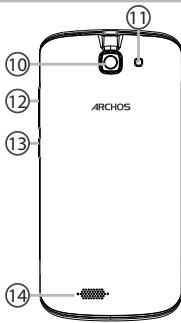
① منفذ Micro-USB ② مقبس سماعة الرأس ③ الكاميرا الأمامية ④ مكبر الصوت ⑤ مستشعر الضوء ⑥ التطبيقات الأخيرة ⑦ الرئيسية/Google Now السابق ⑨ الميكروفون
وصف الجهاز
10 الكاميرا ⑪ الفلاش ⑫ أزرار الصوت ⑬ زر التشغيل/الإيقاف مكبر الصوت

بدء الاستخدام
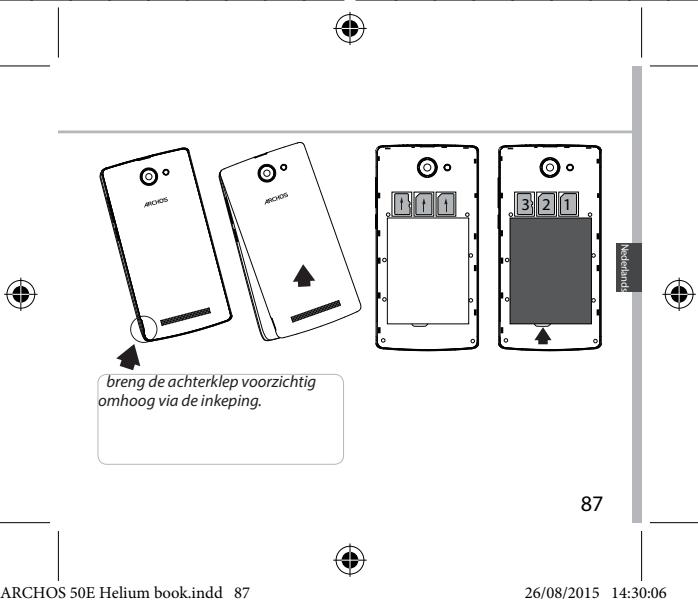
التركيب
بعد إخراج الهاتف المحمول من العبوة:
- أزل الغطاء الخلفي للجهاز من خلال الفتحة المخصصة.
- ضع بطاقة SIM أو بطاقة micro-SD في الفتحة المخصصة.
- ضع بطارية الجهاز.
- أعد وضع الغطاء الخلفي.

| 4G/3G/2G | 1 | Kijk-tijdens het plaatsen van een SIM-kaart of micro-SD-kaart goed maar de afbeelding. Anders beschadigt u mogelijk de sleuf of de kaart. |
| 2G | 2 | |
| Micro-SD-kaart | 3 |



بدء الاستخدام
التشغيل
- قم بتوصيل كابل الشحن بمنفذ Micro-USB وقم بتوصيل الكابل بالشاحن.
قبل استخدام الجهاز، يجب شحن البطارية بالكامل أولاً.
- اضغط مع الاستمرار على زر التشغيل/الإيقاف لتشغيل الجهاز.
عند تشغيل جهاز ARCHOS لأول مرة، يساعدك معالج الإعداد في تثبيت جهازك.
- اتبع التعليمات.
إذا كنت قد وضعت بطاقة SIM، فقد تحتاج إلى إدخال رمز PIN.
تجنب إدخال رمز PIN غير صحيح.
نصيحة:
إذا لم تستخدم الجهاز لفترة زمنية محددة، يتم إيقاف تشغيل الشاشة. لإعادة تشغيل الشاشة، اضغط على زر التشغيل/الإيقاف. لضبط المهلة، انتقل إلى الإعدادات > العرض > السكون [الإعدادات > العرض > وضع الاستعداد].
88


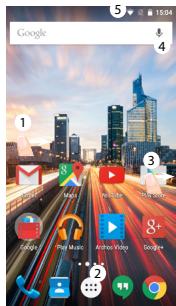
على الشاشة الرئيسية
- اسحب إلى اليمين 2. اضغط على:
- أبقِ إصبعك على أحد التطبيقات
- قل "OK Google"
لفتح Google Now للوصول إلى جميع التطبيقات، أو لتحريكها وإنشاء شاشة رئيسية جديدة، أو لفتح صفحة بحث.
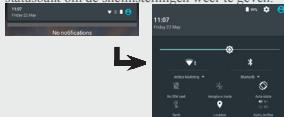
- اسحب شريط الحالة لأسفل ثم اضغط على شريط الحالة لإظهار الإعدادات السريعة.
بيانات الجوال واتصال Wi-Fi
اتصال بيانات الجوال
عندما تتضمن باقة الهاتف المحمول الخاصة بك خيار البيانات عبر الهاتف المحمول، فسيكون لديك، إذا كان الأمر صحيحًا، اتصال بالإنترنت فورًا، دون أي تثبيت إضافي. تحتاج أجهزة ARCHOS إلى إشارة فقط في منطقة تغطية مزود شبكة 4G أو 3G الخاص بك.
تشغيل/إيقاف تشغيل البيانات عبر الهاتف المحمول
- اسحب شريط الحالة لأسفل لعرضه مرة أخرى.
- المس الشريط مرة أخرى لعرض الإعدادات السريعة.
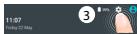
- حدد أيقونة الإعدادات.
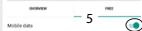
- ضمن "الشبكات اللاسلكية"، اختر "استخدام البيانات" ثم علامة التبويب "بطاقة SIM".
- حرك مفتاح التبديل للبيانات عبر الهاتف المحمول لتشغيلها أو إيقاف تشغيلها.
الشبكات اللاسلكية استخدام البيانات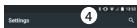


اتصال WiFi
تحذير: تحقق من وجودك في منطقة WiFi. من شريط الحالة، يمكنك الوصول بسرعة إلى إعدادات WiFi.
- اسحب شريط الحالة لأسفل لعرضه مرة أخرى.
- المس الشريط مرة أخرى لعرض الإعدادات السريعة.
- اختر أيقونة WiFi لتشغيل اتصال WiFi.
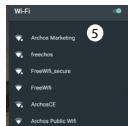
- اختر "WiFi" تحت أيقونة WiFi.
- انقر على اسم الشبكة التي تريد الاتصال بها.
يتم عرض الشبكات الخاصة بأيقونة قفل وتتطلب إدخال اسم المستخدم وكلمة المرور.
الهولندية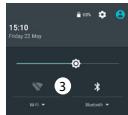


حساب Google وجهات الاتصال
إضافة حساب Google
باستخدام حساب Google، يمكنك الاستفادة القصوى من تطبيقات Google وخدماتها.
- انتقل إلى "الإعدادات" > "الحسابات" > "إضافة حساب".
- اختر نوع الحساب "Google" لإضافته.
- اتبع التعليمات التي تظهر على الشاشة لإدخال بيانات الحساب. بعد إنشاء حساب، سيكون لديك إمكانية الوصول إلى متجر Play وGmail وHangouts والخرائط والعديد من التطبيقات الأخرى.
مزامنة البيانات
البيانات التي تريد حفظها يجب مزامنتها أولاً. يتم عمل نسخة احتياطية من بياناتك على خوادم Google.
- انتقل إلى "الإعدادات" > "الحسابات" > "Google".
- اختر حسابك.
تظهر قائمة المعلومات التي يمكن مزامنتها. يجب تمكين المزامنة التلقائية. إذا كنت تريد المزامنة، اضغط على زر القائمة ثم اختر "مزامنة الآن". سيتم الاحتفاظ ببياناتك في حالة فقدان جهازك أو بطاقة SIM. عند إضافة حساب Google إلى جهاز جديد، سيتم جمع جميع البيانات المحفوظة.
92




التعرف على نظام Android
نقل عنصر على الشاشة الرئيسية:
المس مع الاستمرار على العنصر حتى تظهر خطوط الشبكة، ثم اسحبه إلى الموقع المطلوب وارفع إصبعك.
حذف عنصر من الشاشة الرئيسية:
المس مع الاستمرار على العنصر واسحبه إلى أعلى الشاشة ثم ضعه على أيقونة الحذف.
حذف عنصر:
في شاشة جميع التطبيقات، المس مع الاستمرار على العنصر، ثم اسحب إصبعك نحو أعلى الشاشة وضع العنصر على سلة المهملات.
إنشاء مجلدات التطبيقات:
ضع على الشاشة الرئيسية أيقونة تطبيق فوق أخرى، وسيتم دمج الأيقونتين.




استكشاف الأخطاء وإصلاحها
هاتفي لا يعمل أو لا يمكن تشغيله
- أزل البطارية وأعد تركيبها.
- اشحن جهازك.
لا يمكن لهاتفي الاتصال بالشبكة أو تظهر رسالة "لا توجد خدمة"
حاول الاتصال من مكان آخر. استفسر من مشغل الشبكة عن تغطية الشبكة.
لا أستطيع إجراء مكالمات صادرة
وحدة التحكم في هاتفك متصلة بشبكة والشبكة محملة بشكل زائد أو غير متاحة.
لا أستطيع استقبال المكالمات الواردة
وحدة التحكم أو برقية Telegram مفعلة ومتصلة بشبكة (تحقق من أن الشبكة محملة بشكل زائد أو غير متاحة).
رمز PIN لبطاقة SIM محظور
اتصل بمسؤول الشبكة للحصول على رمز PUK (مفتاح إلغاء الحظر الشخصي).
تكوين شبكة 4G:
انقر على الإعدادات [Settings] على الجهاز.
- اختر الشبكات اللاسلكية [Wireless & Networks] > المزيد [More] > شبكات الجوال [Mobile networks].
- في إعدادات شبكة الجوال [Mobile network settings]، اختر الشبكة المُدارة لديك ضمن مشغلي الشبكة [Network operators].
- في إعدادات شبكة الجوال [Mobile network settings]، اختر أسماء نقاط الوصول [Access point names].
- اختر إضافة معلمات وقم بإدخال معلمات الاتصال الدقيقة التي تلقيتها من مزود خدمة 4G الخاص بك.

الفهارس
محتوى العبوة. 98
وصف الجهاز. 99
مقدمة. 102
بيانات الجوال واتصال Wi-Fi. 106
حساب Google والجهات اتصال. 108
التعرف على نظام Android™ 110
حل المشكلات. 112
لمزيد من المعلومات، راجع الأسئلة الشائعة (FAQs) على www.archos.com. تأكد من قراءتها قبل إرجاع أي منتج. قد يكون لمشكلتك حل بسيط جدًا. نظرًا لأننا نقوم بتحديث وتحسين برامج أجهزتنا بشكل متكرر، فقد يختلف مظهر أو وظائف جهازك قليلاً عن تلك الموضحة في دليل المرجع السريع هذا.
راجع إعلان المطابقة على http://www.archos.com/ pt-en/support/support和技术/downloads.html
محتويات العبوة
تحقق من وجود العناصر التالية في عبوة منتجك:
- ARCHOS 50E Helium Bacteria
- سماعة رأس
- كابل USB
- شاحن
- دليل المستخدم
- الضمان والتنبيهات القانونية والسلامة
قد تختلف العناصر المرفقة مع جهازك والملحقات المتاحة حسب المنطقة ومزود الخدمة.
Os itens fornecidos foram concebidos exclusivamente para o seu dispositivo e podem ser incompatíveis com outros dispositivos.
O uso de acessórios não aprovados pode resultar em mau funcionamento do seu dispositivo.
Descrição do dispositivo
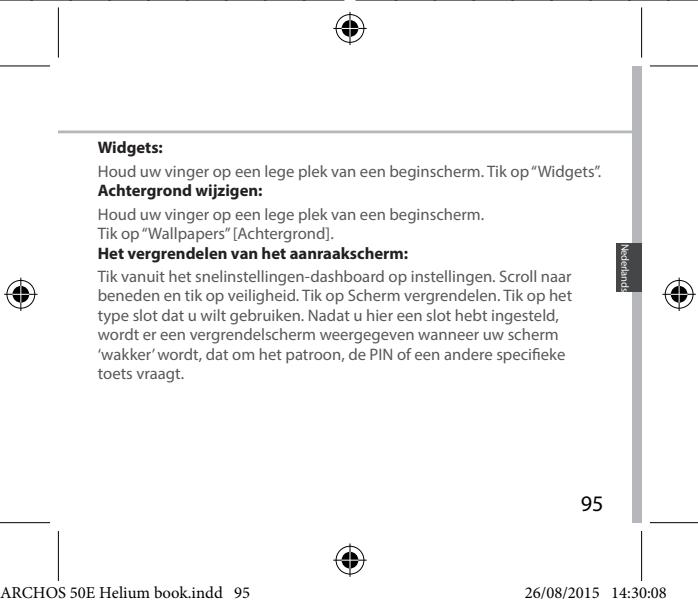
① Porta Micro-USB ② Entrada do auricular ③ Câmara traseira ④ Coluna ⑤ Sensor de luz ⑥ Aplicações recentes ⑦ Início/Google NOW ⑧ Voltar ⑨ Microfone
Português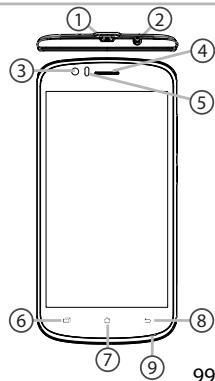
Descrição do dispositivo
Câmara ⑪ Flashlight ⑫ Botões de volume ⑬ Ligar/desligar ⑭ Coluna
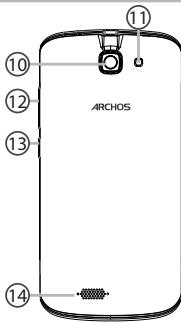
100

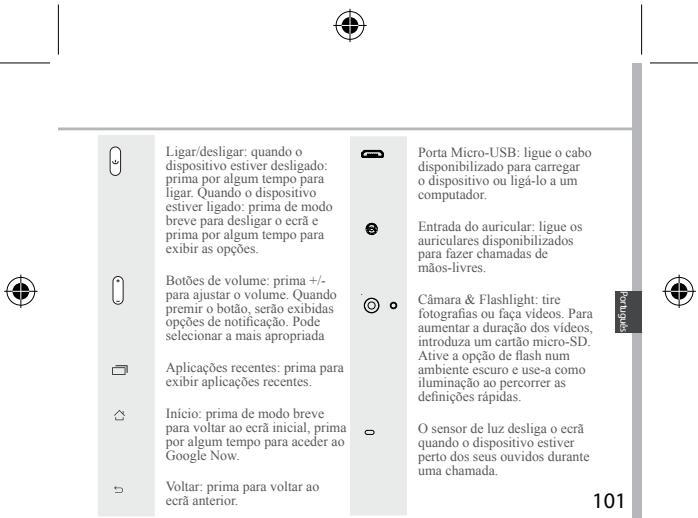
Introdução
Montagem
Após desembalar o seu telemóvel:
- remova a capa posterior do dispositivo através do entalhe.
- Introduza o seu cartão SIM na ranhura correspondente.
- Introduza a bateria do dispositivo.
- Volte a colocar a capa posterior.

| 4G/3G/2G | 1 | Quando inserir um cartão SIM ou um cartão micro-SD, certificado-se de que segue a ilustração, senso pode darificar a ranhura ou o cartão. |
| 2G | 2 | |
| Cartão micro-SD | 3 |



مقدمة
التشغيل
- قم بتوصيل كابل الشحن بمنفذ Micro USB وبالشاحن الخاص بك. قبل استخدام جهازك لأول مرة، اشحن البطارية بالكامل.
- اضغط مع الاستمرار على زر "ON/OFF" (تشغيل/إيقاف) لتشغيل الجهاز.
عند تشغيل جهاز ARCHOS لأول مرة، سيساعدك معالج الإعداد في تكوين جهازك. 3. اتبع التعليمات.
إذا كنت قد أدخلت بطاقة SIM، فقد يكون من الضروري إدخال رمز PIN.
كن حذرًا حتى لا تدخل رمز PIN خاطئًا.
نصائح:
يتم إيقاف تشغيل الشاشة التي تعمل باللمس تلقائيًا بعد فترة معينة من عدم النشاط. اضغط على زر التشغيل/الإيقاف لتشغيل الشاشة. لضبط المدة، انتقل إلى الإعدادات > الشاشة > وضع السكون.


على شاشتك الرئيسية
- مرر إصبعك إلى اليمين
- اضغط
- أبقِ إصبعك على التطبيق
- قل "Ok Google"
للوصول إلى Google Now، وللوصول إلى جميع تطبيقاتك، حرّكها إلى اليمين وأنشئ شاشة رئيسية جديدة. للبدء، انتقل إلى صفحة البحث.
- اسحب شريط الحالة لأسفل ثم اضغط لعرض الإعدادات السريعة.
البيانات الخلوية واتصال Wi-Fi
اتصال البيانات الخلوية
إذا كانت اشتراكاتك في الاتصالات المتنقلة تتضمن باقة بيانات، يمكنك الاتصال بالإنترنت دون الحاجة إلى خطوات إعداد إضافية. سيتوفر لجهاز ARCHOS إشارة فقط إذا كنت في منطقة تغطيها شبكة 4G أو 3G من مزود الخدمة الخاص بك.
تفعيل/إيقاف تشغيل البيانات الخلوية
- المس واسحب شريط الحالة لأسفل لعرضه.
- المس الشريط مرة أخرى للكشف عن الإعدادات السريعة.
- حدد أيقونة "الإعدادات".
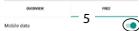
- ضمن "الشبكات اللاسلكية والشبكات"، حدد "استخدام البيانات" متبوعًا بفاصل بطاقة SIM.
- مرر زر البيانات الخلوية لتشغيله/إيقاف تشغيله.
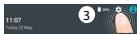
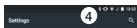
الشبكات اللاسلكية
استخدام البيانات


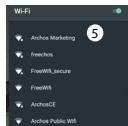
اتصال Wi-Fi
تنبيه: تأكد من أنك في منطقة مغطاة بشبكة Wi-Fi. يمكنك الوصول بسرعة إلى إعدادات Wi-Fi من شريط الحالة.
- المس واسحب لأسفل شريط الحالة لإظهاره.
- المس الشريط مرة أخرى للكشف عن الإعدادات السريعة.
- حدد أيقونة Wi-Fi لتفعيل اتصال Wi-Fi.
- حدد "Wi-Fi" أسفل الأيقونة المعنية.
- المس اسم الشبكة التي تريد الاتصال بها. تظهر الشبكات الخاصة بقفل وتتطلب إدخال كلمة المرور.



شاشة حساب Google والجهات الاتصال
إضافة حساب Google
حساب Google يضمن لك استخدام جميع تطبيقات وخدمات Google.
- انتقل إلى "الإعدادات" > "الحسابات" > "إضافة حساب".
- حدد "Google" كنوع الحساب.
- اتبع الخطوات التي تظهر على الشاشة لإدخال بيانات حسابك.
يتيح لك الحساب الوصول إلى خدمات مثل متجر Play وGmail وHangouts والخرائط والعديد من التطبيقات الأخرى.
مزامنة
سيتم مزامنة الأجهزة ليتم حفظها. سيتم عمل نسخ احتياطية للبيانات على خوادم جوجل.
- انتقل إلى "الإعدادات" > "الحسابات" > "جوجل"
- حدد حسابك.
ستظهر قائمة المعلومات التي يمكن مزامنتها. يجب تفعيل المزامنة التلقائية. 3. إذا كنت ترغب في المزامنة، اضغط على "القائمة" ثم "مزامنة الآن". سيتم استعادة البيانات على الجهاز أو بطاقة SIM. سيتم استعادة بياناتك دائمًا عند إضافة حساب جوجل إلى جهاز جديد.
108


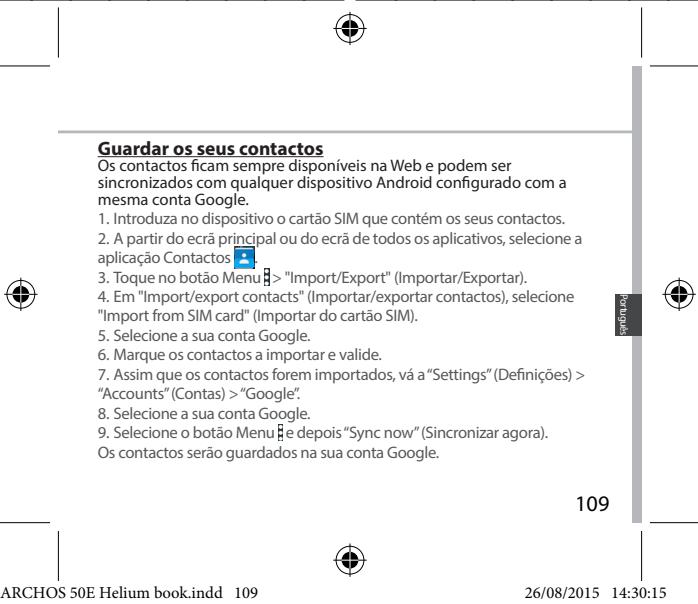
التعرف على أندرويد™
نقل عنصر من الشاشة الرئيسية:
اضغط باستمرار بإصبعك على العنصر حتى تظهر شبكة التموضع؛ ثم اسحبه إلى الموضع المطلوب وأفلت إصبعك.
إزالة عنصر من الشاشة الرئيسية:
اضغط باستمرار على العنصر، واسحب إصبعك إلى أعلى الشاشة وأفلته على أيقونة إزالة.
إلغاء تثبيت عنصر:
من شاشة جميع التطبيقات، اضغط باستمرار على العنصر، واسحب إصبعك إلى أعلى الشاشة وأفلته على سلة إلغاء التثبيت.
إنشاء مجلدات للتطبيقات:
أفلت أيقونة تطبيق فوق أخرى على الشاشة الرئيسية وسيتم دمج الأيقونتين.
110

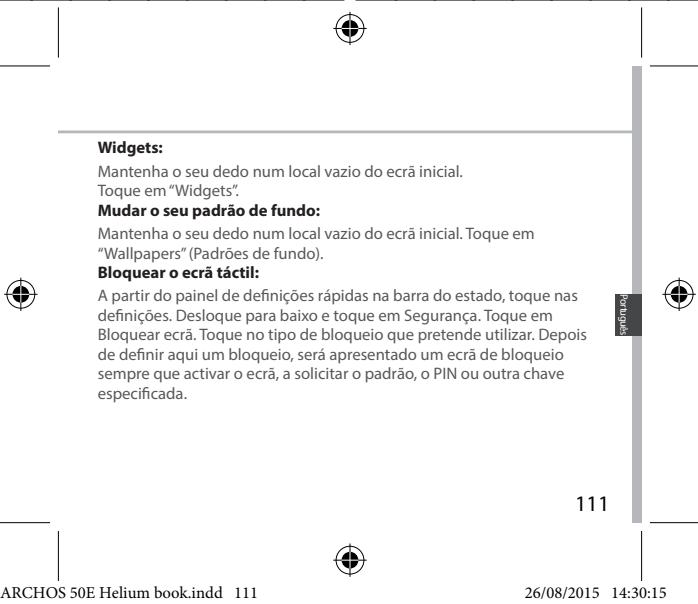


حل المشكلات
هاتفي مقفل ولا يعمل
- أزل البطارية وأعد تركيبها.
- اشحن الجهاز.
هاتفي لا يستطيع الاتصال بشبكة أو تظهر رسالة "لا توجد تغطية شبكة"
حاول الاتصال في مكان آخر. تحقق من تغطية الشبكة لمشغل شبكتك.
لا يمكن إجراء المكالمات
تحقق من أن هاتفك متصل بشبكة وأن هذه الشبكة متاحة.
لا يمكن استقبال المكالمات
تحقق من أن هاتفك قيد التشغيل ومتصل بشبكة (تحقق من أن الشبكة متاحة).
رمز PIN لبطاقة SIM مقفل
اتصل بمشغل شبكتك للحصول على رمز PUK (مفتاح إلغاء القفل الشخصي).
لإعداد شبكة 4G جديدة:
انقر على "الإعدادات" في جهازك.
- اختر Wireless & networks > More... > Mobile networks (الشبكات اللاسلكية > المزيد... > الشبكات المحمولة)
- في إعدادات الشبكة المحمولة، اختر مشغلك في "Network operators" (مشغلو الشبكة).
- في إعدادات الشبكة المحمولة، اختر أسماء "Access point" (نقطة الوصول).
- اختر لإضافة معلمات جديدة وأدخل معلمات الاتصال الدقيقة المتوفرة من مزود خدمة 4G الخاص بك.
112


التغليف
محتويات العبوة. 114
وصف الجهاز. 115
بدء التشغيل. 118
البيانات المحمولة واتصال WiFi. 122
حساب Google وجهات الاتصال. 124
التعرف على AndroidTM 126
إصلاح المشكلات. 128
للحصول على معلومات محدثة حول هذا المنتج، يرجى زيارة صفحة الأسئلة الشائعة على www.archos.com. يرجى قراءة هذا الدليل بعناية قبل استخدام الجهاز. قد لا يتوافق الإصدار الذي اشتريته مع هذا الدليل تمامًا. نحن نحتفظ بحق تحسين وتطوير منتجاتنا دون إشعار مسبق. قد يختلف البرنامج الثابت على جهازك قليلاً عن الوصف الوارد في هذا الدليل الموجز.
يرجى الاتصال بنا بخصوص الامتثال على http://www.archos.com/ru-ru/support/support_tool/downloads.html


ملحقات
يرجى التحقق من أن العلبة تحتوي على المكونات التالية:
- ARCHOS 50E Helium - بطارية
- ضمان
- كابل USB - شاحن - دليل سريع
- دليل الضمان والسلامة
المكونات المضمنة في عبوة الجهاز قد تختلف حسب المنطقة أو المورد. المكونات المضمنة مخصصة للاستخدام فقط مع هذا الجهاز وقد لا تكون متوافقة مع أجهزة أخرى. استخدام ملحقات غير معتمدة للاستخدام مع هذا الجهاز قد يؤدي إلى تلفه.
114


وصف الجهاز
① منفذ micro-USB ② مؤشر LED ③ الكاميرا الأمامية ④ مكبر الصوت ⑤ مستشعر الضوء ⑥ التطبيقات الأخيرة ⑦ شاشة اللمس / Google Now زر الرجوع الميكروفون
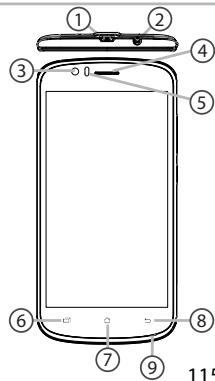
115
وصف الجهاز
⑩ الكاميرا ⑪ فلاش ⑫ أزرار التحكم في الصوت ⑬ زر التشغيل/الإيقاف ⑭ مكبر الصوت
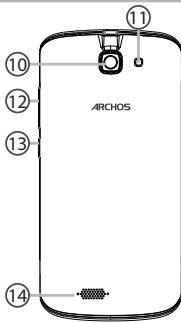



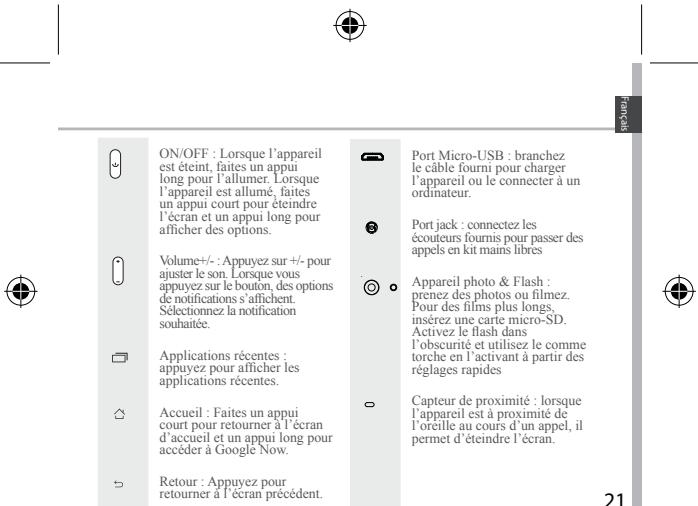
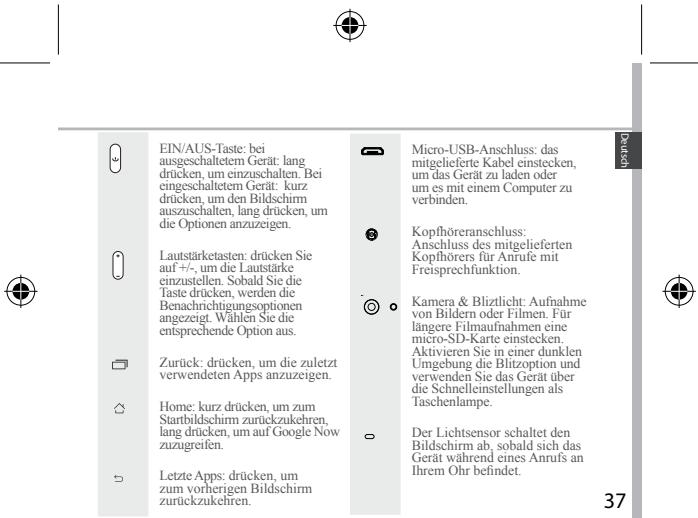
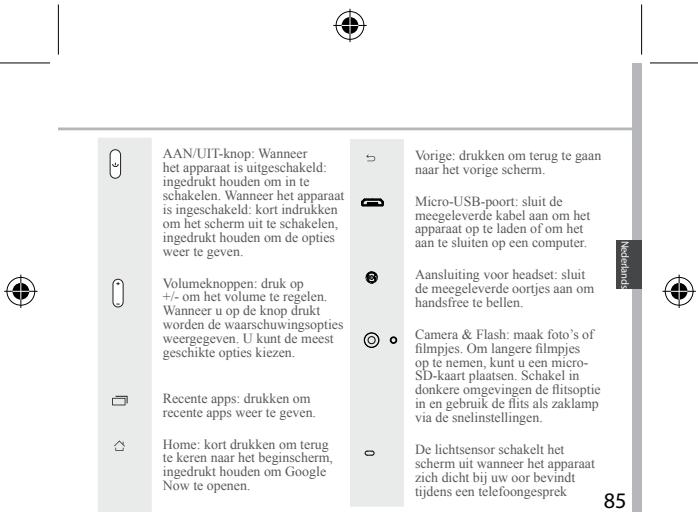
زر التشغيل/الإيقاف: إذا كان الجهاز قيد التشغيل، اضغط مع الاستمرار على الزر، ثم اضغط مع الاستمرار لإيقاف تشغيل الجهاز؛ اضغط لفترة قصيرة لتشغيله أو إيقاف تشغيله؛ اضغط مع الاستمرار لإيقاف تشغيل الجهاز؛ اضغط لفترة قصيرة لتشغيله أو إيقاف تشغيله.

أزرار التحكم في الصوت: اضغط لضبط مستوى الصوت. اضغط مع الاستمرار للتبديل بين أوضاع الصوت. يمكنك اختيار الخيار الأنسب.


اضغط مطولاً على زر الطاقة للوصول إلى قائمة إعادة التشغيل أو إيقاف التشغيل.

اضغط مطولاً للعودة إلى الشاشة السابقة.

منفذ micro-USB: أدخل كابل الشحن لتوصيل الجهاز بالكمبيوتر.

سماعة الرأس: قم بتوصيل سماعة الرأس بمقبس الصوت.

الكاميرا والفلاش: التقط الصور أو سجل الفيديو. للحصول على جودة صورة أفضل، يوصى بإدخال بطاقة micro-SD. قم بتفعيل الفلاش في الأماكن ذات الإضاءة المنخفضة. يمكن أيضًا استخدام الفلاش كضوء عند التقاط الصور.

تجنب لمس الشاشة إذا كان الجهاز قريبًا من الأذن.

بدء التشغيل
التجميع
بعد إخراج الهاتف المحمول من العلبة:
- 1. قم بإزالة الغطاء الخلفي للجهاز باستخدام الفتحة. 2. أدخل بطاقة SIM في الفتحة المخصصة. 3. أدخل البطارية في الجهاز.
- أعد تركيب الغطاء الخلفي.

| 4G/3G/2G | 1 | При усановке SIM-карты илн karрты micro-SD сддует Точи сөрөгүхөнөдөнөдөнөдөнөдөнөдөнөдөнөдөнөдөнөдөнөдөнөдөнөдөнөдөнөдөнөдөнөдөнөдөнөдөнөдөнөдөнөдөнөдөнөдөнөдөнөдөнөс |
| 2G | 2 | |
| Карты micro-SD | 3 |



بدء التشغيل
التشغيل
- قم بتوصيل كابل Micro-USB بمنفذ الجهاز. قبل أول استخدام للجهاز، اشحن البطارية بالكامل.
- اضغط مع الاستمرار على زر التشغيل/الإيقاف لتشغيل الجهاز.
عند أول تشغيل، قد يعرض ARCHOS معالج الإعداد لضبط الجهاز. اتبع التعليمات.
إذا كانت بطاقة SIM مثبتة، فقد يُطلب إدخال رمز PIN. أدخل رمز PIN الصحيح.
ملاحظة: إذا لم تستخدم الجهاز لفترة طويلة، يتم إيقاف تشغيل الشاشة تلقائيًا. لتشغيل الشاشة، اضغط على زر التشغيل/الإيقاف. لضبط مدة الإيقاف، انتقل إلى الإعدادات > العرض > وضع السكون.
120



على الشاشة الرئيسية
1. اسحب بإصبعك إلى اليمين 2. اضغط 3. اضغط مع الاستمرار بإصبعك 4. قل "حسنًا، جوجل" (Ok Google)
للوصول إلى Google Now، اسحب لأعلى من أسفل الشاشة أو اضغط على زر الصفحة الرئيسية.
لبدء البحث الصوتي.
5. حرر الشاشة، ثم اضغط على أيقونة التطبيق.

الإعدادات
البيانات الخلوية واتصال WiFi
الاتصال بالبيانات الخلوية
إذا كانت خطة البيانات لجهازك المحمول تتضمن بيانات خلوية، فيجب عليك الاتصال بالإنترنت دون أي إعدادات إضافية. يقوم الجهاز تلقائيًا بالاتصال فقط عند توفر تغطية 4G أو 3G، وقد يتم توفير بيانات خلوية من المشغل.
- المس شريط الحالة واسحبه لأسفل لفتح لوحة الإشعارات.
- كرر المس شريط الحالة لفتح الإعدادات السريعة.
- اختر برنامج الإعدادات.
- اختر استخدام البيانات في الإعدادات اللاسلكية والشبكات. ثم اختر بطاقة SIM.
- قم بتشغيل أو إيقاف تشغيل البيانات الخلوية.
الشبكات اللاسلكية استخدام البيانات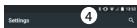
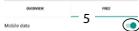


الاتصال بشبكة WiFi
تحذير! تأكد من أنك في منطقة بها تغطية. استخدم شريط الحالة للوصول السريع إلى إعدادات WiFi.
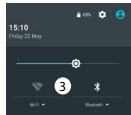
- المس شريط الحالة واسحبه لأسفل لفتح لوحة الإشعارات.
- كرر المس شريط الحالة لفتح الإعدادات السريعة.
- اختر برنامج WiFi لتفعيل أو إيقاف تشغيل WiFi.
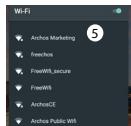
- اختر WiFi من برنامج WiFi.
- المس اسم الشبكة التي تريد الاتصال بها.
إذا كانت الشبكة محمية بكلمة مرور، فستحتاج إلى إدخال كلمة المرور.


استخدام حساب Google والجهات الاتصال
إضافة حساب Google
يتيح لك حساب Google الاستفادة من مزايا مجموعة من الخدمات، بما في ذلك المزامنة التلقائية للبيانات.
- انتقل إلى الإعدادات > الحسابات > إضافة حساب.
- اختر نوع الحساب المراد إضافته: Google.
- اتبع التعليمات الموجودة على الشاشة لإدخال معلومات الحساب. بعد إنشاء الحساب، سيكون لديك حق الوصول إلى متجر Play وHangouts والخرائط والعديد من التطبيقات الأخرى.
مزامنة المعلومات
تتم مزامنة المعلومات تلقائيًا. يتم التحكم في بياناتك بواسطة خوادم Google.
- انتقل إلى الإعدادات > الحسابات > Google.
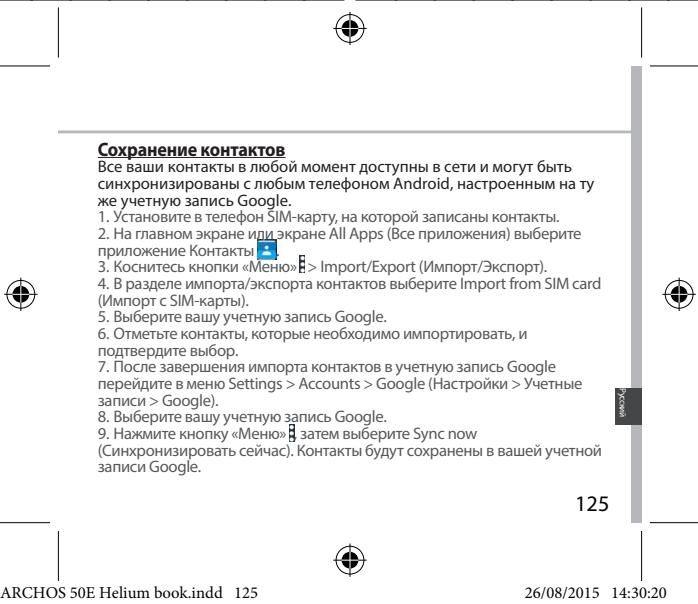
- اختر حسابًا. ستظهر قائمة بالبيانات التي يمكن مزامنتها. يجب تفعيل خيار المزامنة التلقائية. للمزامنة اليدوية، اضغط على زر القائمة ثم اختر مزامنة الآن. بمساعدة خيار المزامنة، يمكنك استعادة البيانات في حالة فقدان الجهاز أو بطاقة SIM. عند إدخال حساب Google على جهاز جديد، يتم استعادة المعلومات المحفوظة.




التعرف على Android™
نقل عنصر على الشاشة الرئيسية:
اضغط مع الاستمرار على العنصر حتى تظهر شبكة التمركز، ثم اسحبه إلى الموضع المطلوب وحرر إصبعك.
حذف عنصر من الشاشة الرئيسية:
اضغط مع الاستمرار على الزر حتى تظهر الشاشة العلوية ثم حرر الزر على برنامج Remove (إزالة).
إلغاء تثبيت عنصر:
اضغط مع الاستمرار على العنصر واسحبه إلى أعلى الشاشة ثم حرره على برنامج Uninstall (إلغاء التثبيت).
إنشاء مجلدات التطبيقات:
ضع أيقونة التطبيق على أيقونة أخرى على الشاشة الرئيسية، وسيتم إنشاء مجلد تلقائيًا.




استكشاف الأخطاء وإصلاحها
الهاتف لا يستجيب أو لا يعمل
1. أخرج البطارية وأعد تركيبها. 2. اشحن الجهاز.
لا يمكن الاتصال بالشبكة أو لا توجد شبكة، أو تظهر رسالة No service (لا توجد خدمة)
تحقق من وجود الشبكة في مكان آخر. تحقق من إعدادات الشبكة أو تغطية الشبكة. تحقق من أن بطاقة SIM مثبتة بشكل صحيح. تحقق من توفر الشبكة (شبكة) يدويًا. حاول مرة أخرى لاحقًا، إذا كانت الشبكة مشغولة.
لا يمكن إجراء المكالمات الصادرة
تأكد من أن الهاتف متصل بالشبكة، وأن الشبكة متاحة وغير مشغولة.
لا يمكن استقبال المكالمات الواردة
تأكد من أن الهاتف يعمل ومتصل بالشبكة (تحقق من أن الشبكة متاحة وغير مشغولة).
تم حظر رمز PIN لبطاقة SIM
06Pubertéctb K onopatry MobolnB CswBraI pyraonuynenpuKU-KoA (Personal Unblocking Key — nepocharanpa3nboknpyoukoi (Kod).
HactpoKa HOBOcTn 4G:
Ha 3kpae yctpoicTBa KOCHNTecb nyHKta Settings (Hactpoikn).
- Béguérine Wireless & networks (BeçnpoBodnôhne i npoBODnôhne cét) >More... (Boljhe...> Mobile networks (Möbelnôhne cét).
- HaxoIaBcB aBa3dJeHbAeKo MObMbIbX cTeiE, Ba6BePitoe onepatopar B cnmcKe Network operators (Onepatopb cTei).
- HaxodibcB a 4aabeJe hactpoek MObIbIbIbXcTeB, bIbEpeIT MEHaTOe HOeKIOyNA. BbEpeITe TIObObIOBaIBbHObIe NApamETpy INBeeTIN TOHbIe NApamETpy NOkDIOKHeHHY, ykaah3AbHeNtOCTABUIMKOM YCJLYCB3N4G.
128


Spis tresci
Zawartosc opakowania. 130
Opistelefonu. 131
Pierwsze uruchomienie. 134
Dane mobilne i połaczenia Wi-Fi. 138
Konto Google i kontakty. 140
Wskazówki porady dotyczse systemu AndroidTM 142
Rozwiagywanie problemow. 144
للحصول على أحدث المعلومات، يرجى الاطلاع على الأسئلة الشائعة المنشورة على موقع www.archos.com. يجب عليك أيضًا الاطلاع على هذا القسم قبل التفكير في إرجاع أي منتج. نقوم بتحديث وتحسين منتجاتنا باستمرار، لذلك قد يختلف البرنامج قليلاً في المظهر أو توفر الوظائف عما هو موضح هنا.


محتويات العبوة
تحقق من أن العبوة تحتوي على العناصر التالية:
- ARCHOS 50E Helium
- البطارية
- سماعات الرأس
- كابل USB
- الشاحن
- دليل البدء السريع - الضمان والبيانات القانونية ومعلومات السلامة
قد تختلف الملحقات المرفقة مع الجهاز والملحقات الاختيارية حسب المنطقة والمورد. الملحقات المرفقة مخصصة لهذا الطراز وقد لا تكون متوافقة مع أجهزة أخرى. قد يؤدي استخدام ملحقات غير معتمدة إلى تلف الجهاز.
130


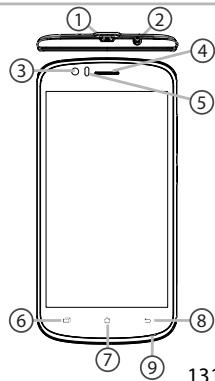
وصف الهاتف
① منفذ micro USB ② مقبس سماعة الرأس ③ الكاميرا الأمامية ④ مكبر صوت الهاتف ⑤ مستشعر الضوء ⑥ التطبيقات المفتوحة مؤخرًا ⑦ الشاشة الرئيسية / Google NOW ⑧ الرجوع ⑨ الميكروفون
131
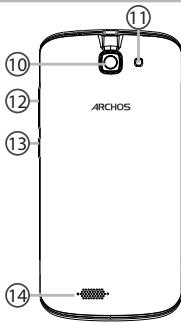
وصف الهاتف
10 كاميرا ⑪ مصباح يدوي 12 أزرار التحكم في مستوى الصوت 13 زر الطاقة مكبر الصوت
132


أول تشغيل
التركيب
عند فتح علبة الهاتف المحمول:
- أزل الغطاء الخلفي للجهاز باستخدام الفتحة المخصصة لذلك.
- أدخل بطاقة SIM في الفتحة المناسبة.
- أدخل بطارية الجهاز.
- ضع الغطاء الخلفي.
| 4G/3G/2G | 1 | Kartę SIM i kartę micro-SD sąmy wkkladać dokladnia taki, jak jest pocazane na ilustracja, aby nie uzskodzić gniażda ani karty. |
| 2G | 2 | |
| Kartę micro-SD | 3 |
134



أول تشغيل
تشغيل الجهاز
- قم بتوصيل كابل الشحن بمنفذ Micro-USB ووصله بالشاحن. قبل أول تشغيل للجهاز، يجب شحن البطارية بالكامل.
- اضغط مع الاستمرار على زر الطاقة لتشغيل الجهاز. بعد أول تشغيل للجهاز، يساعدك معالج الإعداد ARCHOS في تكوين أهم الإعدادات.
- اتبع التعليمات.
بعد إدخال بطاقة SIM، قد يُطلب منك إدخال رمز PIN. احرص على عدم إدخال رمز PIN خاطئ.
ملاحظة:
إذا كنت لا تستخدم الجهاز لفترة معينة من الوقت، فسيتم إيقاف تشغيله تلقائيًا. لتشغيل الجهاز من وضع السكون، اضغط على زر الطاقة. لضبط الوقت الذي ينتقل بعده الجهاز إلى وضع السكون، انتقل إلى الإعدادات > العرض > السكون.
136


على الشاشة الرئيسية
- اسحب لليمين
- اضغط
- اضغط مع الاستمرار على التطبيق
- قل "OK Google"
للوصول إلى Google Now، لعرض جميع التطبيقات، لتحريك التطبيق لليمين وإنشاء شاشة رئيسية جديدة، لتشغيل البحث الصوتي.
- عرض الحالة في المحطة وفي الدول المجاورة، لإظهار معلومات التشغيل
البيانات الخلوية واتصال Wi-Fi
نقل البيانات عبر الشبكة الخلوية
إذا كان لديك اشتراك في الهاتف المحمول مع خيار نقل البيانات، فيجب أن يتم الاتصال بالإنترنت تلقائيًا. سيقوم جهاز ARCHOS باكتشاف إشارة الشبكة والاتصال بها تلقائيًا عندما يكون ضمن نطاق شبكة 4G أو 3G الخاصة بمشغل الشبكة.
تفعيل/إلغاء تنشيط البيانات الخلوية
- المس شريط الحالة واسحبه لأسفل لعرضه.
- المس الشريط مرة أخرى للكشف عن الإعدادات السريعة.
- اختر أيقونة الإعدادات.
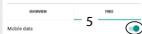
- في قسم الشبكات اللاسلكية والإعدادات، اختر خيار استخدام البيانات، ثم بطاقة SIM.
- يمكن تشغيل أو إيقاف تشغيل البيانات الخلوية عن طريق تحريك مفتاح البيانات الخلوية.
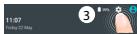
الشبكات اللاسلكية استخدام البيانات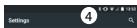


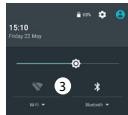
اتصالات Wi-Fi
تحذير: تأكد من أن جهازك في نطاق شبكة Wi-Fi. يمكنك الوصول إلى إعدادات اتصال Wi-Fi من شريط الحالة.
- المس شريط الحالة واسحبه لأسفل لعرضه.
- المس الشريط مرة أخرى للكشف عن الإعدادات السريعة.
- اختر أيقونة Wi-Fi لتفعيل اتصالات Wi-Fi.
- اختر "Wi-Fi" بجانب أيقونة Wi-Fi.
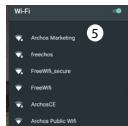
- المس اسم الشبكة التي تريد الاتصال بها. تظهر الشبكات الخاصة بقفل - للاتصال بها، يجب إدخال كلمة المرور.
اتصال


حساب Google وجهات الاتصال
إضافة حساب Google
يتيح لك حساب Google استخدام مجموعة كاملة من تطبيقات وخدمات Google.
- استخدم المسار التالي: الإعدادات > الحسابات > إضافة حساب.
- حدد أنك تريد إضافة حساب Google.
- اتبع التعليمات التي تظهر على الشاشة لإدخال معلومات الحساب.
بعد إنشاء الحساب، ستحصل على إمكانية الوصول إلى متجر Play وبريد Gmail وخدمة Meet والعديد من الخدمات الأخرى.
مزامنة البيانات
لحفظ المعلومات، يجب مزامنتها. سيتم حفظ نسخة احتياطية من بياناتك على خوادم Google.
- استخدم المسار التالي: الإعدادات > الحسابات > Google.
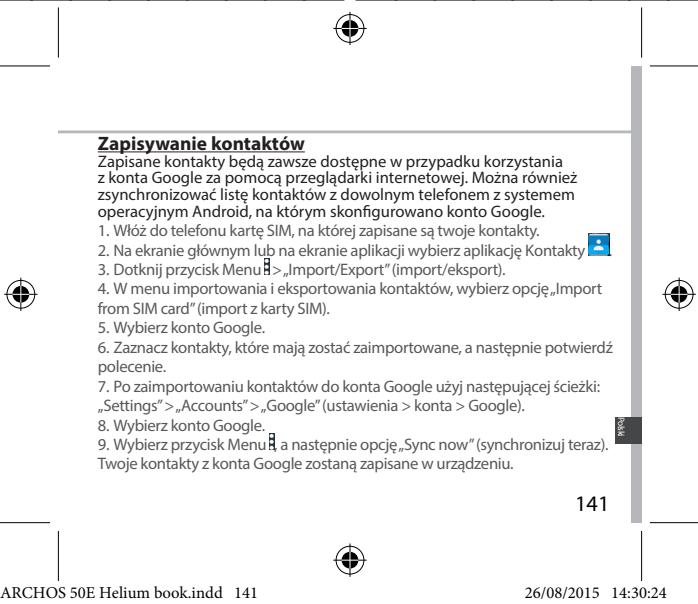
- اختر حسابك. ستظهر قائمة بالبيانات التي يمكن مزامنتها. يجب تفعيل خيار المزامنة التلقائية. لبدء المزامنة، اضغط على الزر ثم اختر "مزامنة الآن". بهذه الطريقة ستتمكن من استعادة بياناتك في حالة فقدان الجهاز أو بطاقة SIM. عند إضافة حساب Google على جهاز جديد، سيتم تطبيق جميع المعلومات المحفوظة.




نصائح وإرشادات حول نظام Android™
نقل عنصر من الشاشة الرئيسية:
المس العنصر المحدد مع الاستمرار حتى تظهر خطوط تحديد الموضع، ثم حرك الإصبع إلى المكان المطلوب ثم ارفعه.
إزالة عنصر من الشاشة الرئيسية:
المس العنصر المحدد مع الاستمرار، ثم حرك إصبعك إلى أعلى الشاشة وأفلت العنصر فوق أيقونة الحذف.
إزالة عنصر:
على شاشة جميع التطبيقات، المس العنصر المحدد مع الاستمرار، ثم حرك إصبعك إلى أعلى الشاشة وأفلت العنصر فوق أيقونة الحذف.
إنشاء مجلدات التطبيقات:
أفلت أيقونة أحد التطبيقات فوق أيقونة تطبيق آخر على الشاشة الرئيسية لدمجهما.


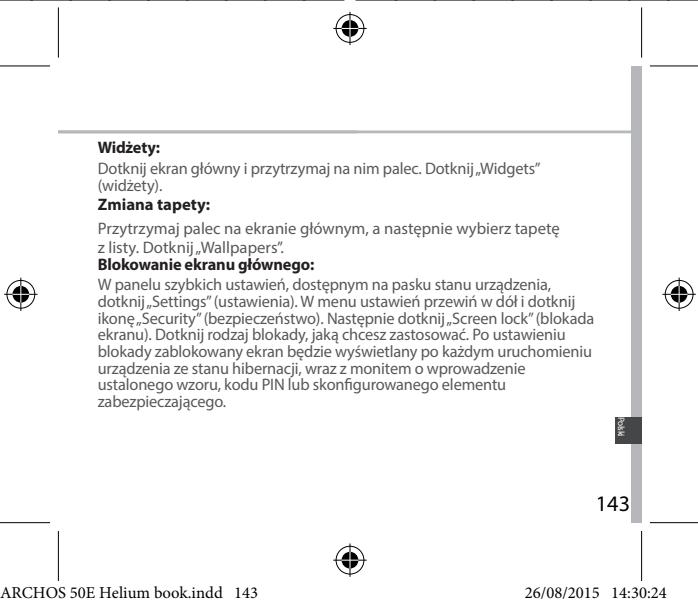


استكشاف الأخطاء وإصلاحها
توقف الهاتف عن العمل أو لا يمكن تشغيله
- أخرج البطارية وأعد تركيبها.
- اشحن الجهاز.
الهاتف لا يتصل بالشبكة أو تظهر رسالة حول عدم توفر الخدمات
حاول الاتصال بالشبكة الداخلية.)، تحقق من تغطية الشبكة لدى مشغلك.
لا يمكنني إجراء مكالمات صادرة
تأكد من أن الهاتف متصل بالشبكة وأن الشبكة غير محملة بشكل زائد أو غير متاحة.
لا يمكنني استقبال مكالمات واردة
تأكد من أن الهاتف قيد التشغيل ومتصل بالشبكة (تحقق من أن الشبكة غير محملة بشكل زائد أو غير متاحة).
تم حظر رمز PIN لبطاقة SIM
اتصل بمشغل الشبكة للحصول على رمز PUK الذي سيمكنك من إلغاء حظر بطاقة SIM.
لتكوين شبكة 4G جديدة:
المس أيقونة الإعدادات على شاشة الجهاز.
- اختر Wireless & networks > More... > Mobile networks (الخدمات اللاسلكية والشبكات > المزيد... > الشبكات الخلوية).
- في إعدادات الشبكة الخلوية، اختر المشغل في قسم Network operators.
- في إعدادات الشبكة الخلوية، اختر Access point names.
- اختر لإضافة معلمات جديدة وعيّن بدقة معلمات الاتصال التي حصلت عليها من مشغل 4G.



محتوى العلبة. 146
تقديم الهاتف. 147
الخطوات الأولى. 150
اتصال البيانات المحمولة وWi-Fi. 154
حساب Google والجهات الاتصال. 156
أفكار ونصائح لنظام Android™. 158
استكشاف الأخطاء وإصلاحها. 160
إذا كنت بحاجة إلى مزيد من المعلومات، يرجى مراجعة قسم الأسئلة الشائعة (FAQ) على موقع www.archos.com. تأكد من قراءته قبل إرجاع المنتج. نظرًا للتحديثات المنتظمة لمنتجاتنا وتحسيناتها، قد يظهر برنامج جهازك بشكل مختلف قليلاً، أو قد تختلف بعض الوظائف قليلاً عن الوصف الوارد في دليل المستخدم المختصر هذا.
يمكنك العثور على إعلان المطابقة على http://www.archos.com/huen/support/support和技术/downloads.html

محتوى العلبة
تحقق من وجود العناصر التالية في صندوق المنتج:
- ARCHOS 50E Helium
- البطارية
- سماعات الرأس
- كابل USB
- دليل المستخدم المختصر
- معلومات الضمان والقانونية والسلامة
قد تختلف الملحقات المرفقة والملحقات المتوفرة حسب المنطقة ومزود الخدمة.
الملحقات المرفقة مصممة لجهازك وقد لا تكون متوافقة مع أجهزة أخرى.
قد يؤدي استخدام الملحقات غير المعتمدة إلى حدوث أعطال في الجهاز.
146

نظرة عامة على الهاتف
① منفذ Micro USB ② مقبس سماعة الرأس ③ الكاميرا الأمامية ④ سماعة الهاتف ⑤ مستشعر الضوء ⑥ أحدث التطبيقات ⑦ الشاشة الرئيسية/Google NOW زر الرجوع ⑨ الميكروفون
نظرة عامة على الهاتف
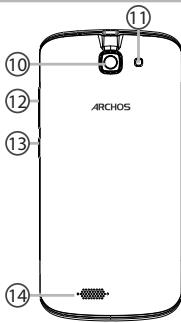
⑩ الكاميرا ⑪ الفلاش ⑫ أزرار التحكم في مستوى الصوت ⑬ زر الطاقة ⑭ مكبر الصوت
148

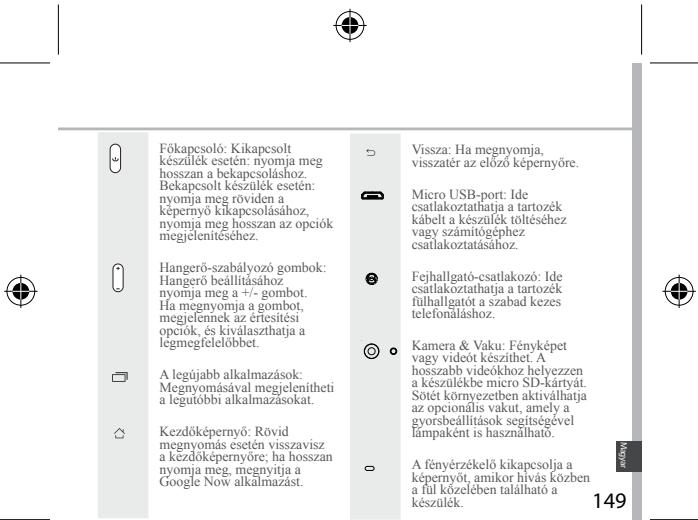
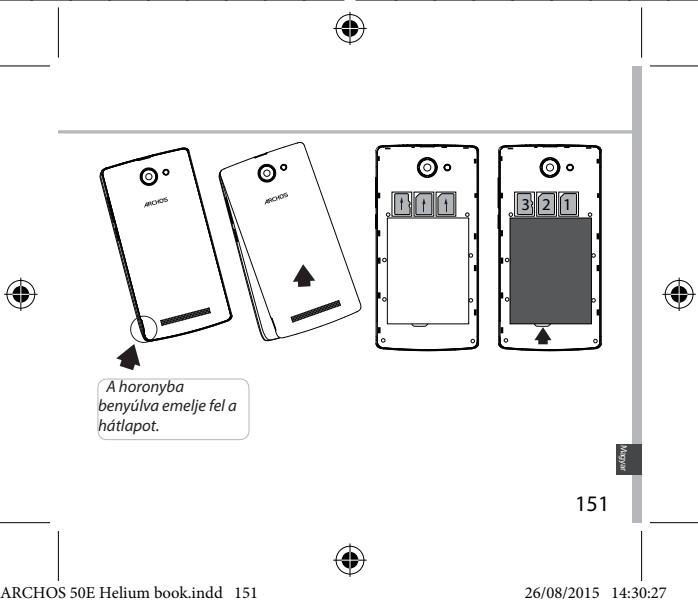
الخطوات الأولى
التجميع
بعد إخراج الجهاز من علبته:
- أدخل إصبعك في الفتحة وأزل الغطاء الخلفي للجهاز.
- ضع بطاقة SIM في الفتحة المخصصة لها.
- ضع بطارية الجهاز في مكانها.
- أعد تركيب الغطاء الخلفي.

| 4G/3G/2G | 1 | A SIM kartyát és a micro SD-kartyát fellettenu az abrán látható módon helyezze be, ellenkező esetben megésérühet a nyllás vagy a kartya. |
| 2G | 2 | |
| Micro SD-kartyát | 3 |
150



الخطوات الأولى
التشغيل
- قم بتوصيل كابل الشحن بمنفذ Micro USB وبالشاحن. قبل أول استخدام للجهاز، اشحن البطارية بالكامل.
- لتشغيل الجهاز، اضغط مع الاستمرار على زر الطاقة.
عند أول تشغيل لجهاز ARCHOS، سيساعدك معالج الإعداد في ضبط الجهاز.
- اتبع التعليمات.
إذا أدخلت بطاقة SIM في الجهاز، فقد تحتاج إلى إدخال رمز PIN.
تأكد من إدخال رمز PIN الصحيح.
نصيحة:
إذا لم تستخدم الجهاز لفترة طويلة، فإنه يتحول إلى وضع الاستعداد. لإيقاظ الجهاز، اضغط على زر الطاقة.
يمكن ضبط مدة الانتظار من خلال القائمة: الإعدادات > العرض > وضع السكون.
152


على الشاشة الرئيسية
- مرر إصبعك إلى اليمين
- اضغط على الزر : :
- اضغط مع الاستمرار على أحد التطبيقات
- قل: "حسنًا، جوجل"
لفتح Google Now. للوصول إلى جميع التطبيقات. إذا كنت تريد إنشاء شاشة رئيسية جديدة عن طريق التمرير إلى اليمين. لفتح صفحة البحث.
- اسحب شريط الحالة لأسفل، ثم اضغط على أيقونة الإعدادات السريعة للوصول إلى الإعدادات.
اتصال البيانات المحمولة وWi-Fi
اتصال البيانات المحمولة
إذا كانت باقة هاتفك المحمول تتضمن خيار نقل البيانات، يمكنك الاتصال بالإنترنت دون إعدادات إضافية. يعمل جهاز ARCHOS فقط إذا كنت داخل منطقة تغطية شبكة 4G أو 3G لمزود الخدمة.
تفعيل/إلغاء تفعيل نقل البيانات المحمولة
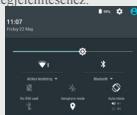
- لفتح الإعدادات، المس واسحب شريط الحالة لأسفل.
- لعرض الإعدادات السريعة، المس الشاشة مرة أخرى.
- اختر أيقونة الإعدادات.
- في قسم الشبكات اللاسلكية والشبكات، اختر استخدام البيانات، ثم بطاقة SIM.
- لتفعيل أو إلغاء تفعيل البيانات الخلوية، مرر مفتاح البيانات الخلوية.
الشبكات اللاسلكية
استخدام البيانات


اتصال Wi-Fi
تحذير! تأكد من أنك في منطقة Wi-Fi. يمكن الوصول إلى إعدادات Wi-Fi بسرعة من شريط الحالة.
- لعرض الإعدادات، المس واسحب شريط الحالة لأسفل.
- لعرض الإعدادات السريعة، المس الشاشة مرة أخرى.
- اختر Wi-Fi لتفعيل اتصال Wi-Fi.
- اختر عنصر "Wi-Fi" تحت أيقونة Wi-Fi.
- المس اسم الشبكة التي تريد الاتصال بها. بجانب الشبكات المحمية، يظهر رمز قفل، وسيُطلب منك إدخال كلمة المرور.



حساب Google والجهات الاتصال
إضافة حساب Google
تتيح لك Google إمكانية الاستفادة الكاملة من وظائف أي تطبيق من تطبيقات Google التي ترغب في استخدامها.
- افتح قائمة "الإعدادات" ثم "الحسابات" ثم "إضافة حساب".
- لإضافة الحساب، اختر نوع الحساب "Google".
- اتبع التعليمات التي تظهر على الشاشة لإدخال البيانات المتعلقة بالحساب.
بعد إنشاء الحساب، يمكنك الوصول إلى متجر Play وGmail وHangouts والخرائط والعديد من التطبيقات.
مزامنة البيانات
لحفظ البيانات، يجب مزامنتها. يتم إنشاء نسخة احتياطية من البيانات على خوادم Google.
- افتح قائمة "الإعدادات" ثم "الحسابات" ثم "Google".
- اختر حسابك. ستظهر قائمة بالبيانات التي يمكن مزامنتها. فعّل المزامنة التلقائية. لبدء المزامنة، اضغط على زر القائمة ثم اختر "مزامنة الآن". في حالة فقدان جهازك أو بطاقة SIM، يمكنك استعادة بياناتك. عند إضافة حساب Google إلى جهاز جديد، يتم نقل جميع البيانات المحفوظة إلى الجهاز الجديد.




نصائح وحيل لنظام Android™
نقل عنصر على الشاشة الرئيسية:
المس العنصر بإصبعك واستمر في الضغط حتى تظهر أيقونة الحذف، ثم اسحبه إلى المكان المطلوب وارفع إصبعك.
حذف عنصر من الشاشة الرئيسية:
المس العنصر بإصبعك واستمر في الضغط، ثم اسحبه إلى أعلى الشاشة وأفلته فوق أيقونة "حذف".
إزالة التطبيقات:
على شاشة "كل التطبيقات"، المس التطبيق المطلوب بإصبعك مع الاستمرار، ثم اسحبه إلى أعلى الشاشة وأفلته فوق سلة "إزالة".
إنشاء مجلدات التطبيقات:
عند سحب أيقونة تطبيق فوق أيقونة أخرى على الشاشة الرئيسية ثم إفلاتها، سيتم دمج الأيقونتين في مجلد.
158




استكشاف الأخطاء وإصلاحها
هاتفي متجمد أو لا يمكن تشغيله
- أخرج البطارية وأعد تركيبها.
- اشحن الجهاز.
هاتفي لا يتصل بالشبكة، أو تظهر رسالة "لا توجد شبكة" على الشاشة
حاول الاتصال من مكان آخر. تحقق من تغطية الشبكة لدى مزود الخدمة.
لا أستطيع إجراء مكالمة
تحقق من أن هاتفك متصل بالشبكة وأن الشبكة متاحة وغير محملة بشكل زائد.
لا أستطيع استقبال المكالمات
تحقق من أن هاتفك قيد التشغيل ومتصل بالشبكة (تحقق من أن الشبكة متاحة وغير محملة بشكل زائد).
تم حظر رمز PIN لبطاقة SIM
يرجى طلب رمز PUK من مزود الخدمة (رمز الفتح الشخصي).
إعداد شبكة 4G الجديدة:
على الجهاز، المس عنصر الإعدادات.
- اختر الإعدادات > الشبكات اللاسلكية والمزيد > المزيد... > شبكات الجوال.
- في إعدادات شبكة الجوال، اختر مشغل الشبكة الخاص بك.
- في إعدادات شبكة الجوال، اختر عنصر أسماء نقاط الوصول.
- اختر الخيار وأدخل المعلمات المطلوبة، ثم أدخل معلمات اتصال نقطة الوصول لخدمة 4G.
160


محتويات العلبة!
تحتوي العلبة على المكونات التالية:
- هاتف ARCHOS 50E Helium
- البطارية - سماعات الرأس
- كابل USB
- الشاحن - دليل الاستخدام
- معلومات السلامة والضمان
قد تختلف المكونات المذكورة أعلاه حسب المنطقة أو المورد.
المكونات المذكورة أعلاه مصممة خصيصًا لتكون متوافقة مع جهازك وقد لا تكون متوافقة مع أجهزة أخرى.
قد يؤدي استخدام مكونات غير متوافقة إلى إتلاف جهازك.

وصف الجهاز
① منفذ Micro USB ② مقبس سماعة الرأس ③ الكاميرا الأمامية ④ مكبر الصوت ⑤ مستشعر الإضاءة ⑥ زر الوظائف ⑦ زر الصفحة الرئيسية / مساعد Google ⑧ زر الرجوع ⑨ الميكروفون
الفيتنامية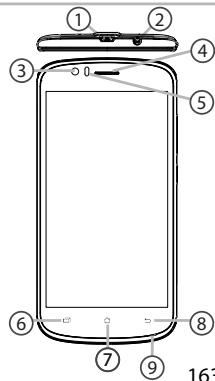
وصف الجهاز
⑩ الكاميرا الخلفية ⑪ الفلاش ⑫ زر التحكم في مستوى الصوت ⑬ زر التشغيل/الإيقاف ⑭ مكبر الصوت الخارجي
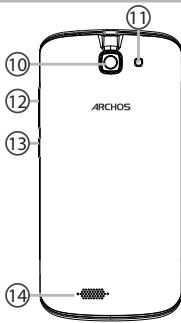


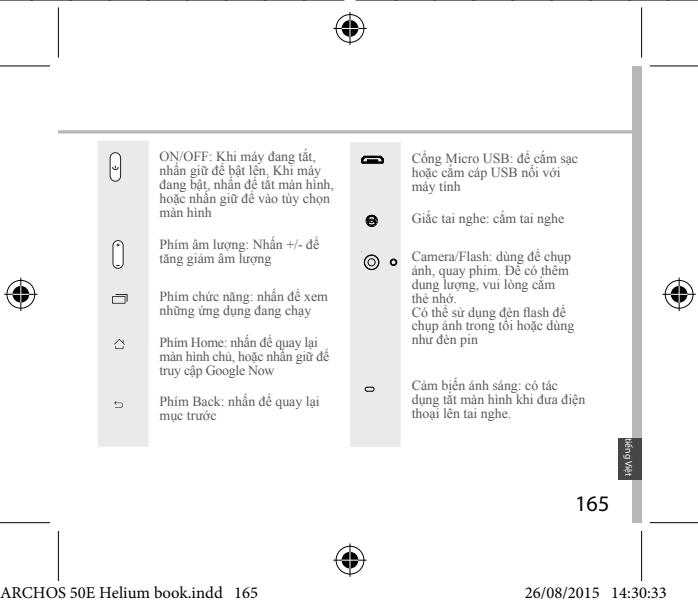
بدء الاستخدام
تركيب الهاتف
بعد فتح علبة الهاتف، اتبع الخطوات التالية:
- أدخل البطارية في الهاتف.
- أدخل بطاقة SIM في الفتحات المقابلة.
- أدخل البطارية.
- أعد تركيب الغطاء الخلفي.
| 4G/3G/2G | Khe cǎm 1 | Cànthàn khi cǎn the SIM và the náo, theo dung huáng dān, néu khòng có the lám hóng tièt bi |
| 2G | Khe cǎm 2 | |
| Thè náo microSD | Khe cǎm 3 |


بدء الاستخدام
التشغيل
- قم بتوصيل كابل USB بمصدر الطاقة. اشحن الهاتف قبل أول استخدام.
- اضغط مع الاستمرار على زر الطاقة ON/OFF لتشغيل الهاتف. في أول استخدام، ستظهر إرشادات الإعداد.
- اتبع التعليمات.
عند إدخال بطاقة SIM، إذا كانت بطاقة SIM الخاصة بك محمية برمز PIN، فاحرص على إدخاله بشكل صحيح.
نصيحة:
سيدخل الهاتف في وضع السكون إذا لم تستخدمه لفترة زمنية محددة. اضغط زر الطاقة ON/OFF لإعادة التشغيل. لضبط هذه المدة، انتقل إلى الإعدادات/الشاشة/السكون.


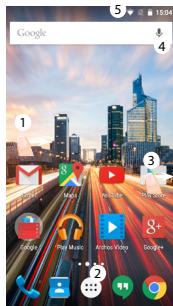
على الشاشة الرئيسية
- اسحب إلى اليمين
- Nhấn
- Nhấn và giữ mở (ứng dụng)
- Nói "OK Google"
Để truy cập Google Now. Để truy cập danh sách ứng dụng. Để chuyển sang phải vào thêm màn hình chính.
Để vào trang tìm kiếm.
- Chạm vào thanh trạng thái và vuốt xuống để hiển thị thông tin. Chạm thêm lần nữa để hiển thị thanh cài đặt nhanh.
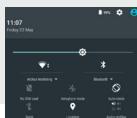
KẾT NỐI DỮ LIỆU VÀ WIFI
Kết nối
Nếu điện thoại của bạn đã đăng ký sử dụng gói dữ liệu, điện thoại sẽ được kết nối mạng mà không cần cài đặt gì thêm. Điện thoại ARCHOS chỉ có tín hiệu khi nằm trong vùng phủ sóng của nhà mạng.
Bật tắt kết nối dữ liệu
- Chạm vào thanh trạng thái và vuốt xuống.
- Chạm thêm lần nữa để hiện mục cài đặt nhanh.
- Nhấn vào biểu tượng Cài đặt.
- Trong mục Mạng & không dây, chọn Dữ liệu sử dụng, sau đó chọn mục SIM.
- Vuốt thanh trượt Dữ liệu di động để bật hoặc tắt dữ liệu.
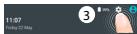
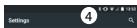
الشبكات اللاسلكية
تاريخ الاستخدام
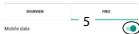


اتصال WiFi
تأكد من أن الهاتف في نطاق تغطية شبكة WiFi.
يمكنك الوصول بسرعة إلى إعدادات WiFi من شريط الحالة.
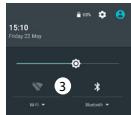
- المس شريط الحالة واسحب لأسفل.
- المس مرة أخرى لعرض الإعدادات السريعة.
- اختر أيقونة WiFi لتفعيل اتصال WiFi
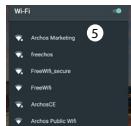
- اختر اتصال WiFi من القائمة أدناه.
- المس اسم شبكة WiFi التي تريد الاتصال بها. الشبكات المحمية سيكون لها رمز قفل، وتتطلب منك إدخال كلمة المرور للاتصال.


إعداد حساب Google وجهات الاتصال
إضافة حساب Google
حساب Google يتيح لك استخدام مجموعة واسعة من تطبيقات وخدمات Google.
- انتقل إلى الإعدادات > الحسابات > إضافة حساب.
- اختر حساب Google.
- اتبع الإرشادات الواردة في الدليل لإتمام عملية إنشاء الحساب.
بعد الانتهاء من الإنشاء، يمكنك استخدام متجر Play وGmail وHangouts والخرائط والتطبيقات الأخرى.
مزامنة البيانات
يجب مزامنة البيانات لتخزينها. سيتم حفظ البيانات بأمان على خوادم Google.
- انتقل إلى الإعدادات > الحسابات > Google. 2. اختر حسابك
قائمة العناصر التي يمكن مزامنتها مذكورة هنا. تم تفعيل وضع المزامنة التلقائية.
لتنفيذ المزامنة، اضغط على زر القائمة، ثم اختر مزامنة. تتيح لك المزامنة استعادة البيانات عند تركيب بطاقة ذاكرة أو بطاقة SIM.
172




نصائح وحيل أندرويد
لنقل عنصر على الشاشة الرئيسية:
اضغط مع الاستمرار عليه، ثم اسحبه إلى الموضع المطلوب، ثم ارفع إصبعك.
لحذف عنصر من الشاشة الرئيسية:
اضغط مع الاستمرار عليه، ثم اسحبه إلى أعلى الشاشة، ثم أفلته على أيقونة "حذف".
لإلغاء تثبيت تطبيق:
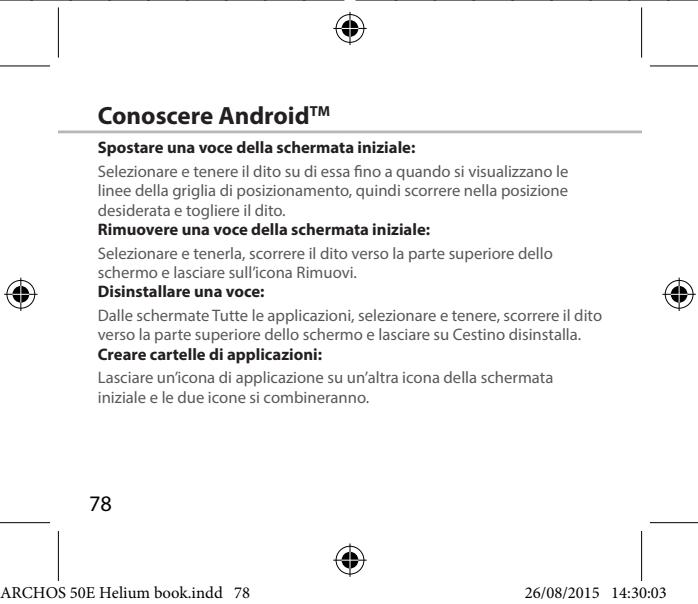
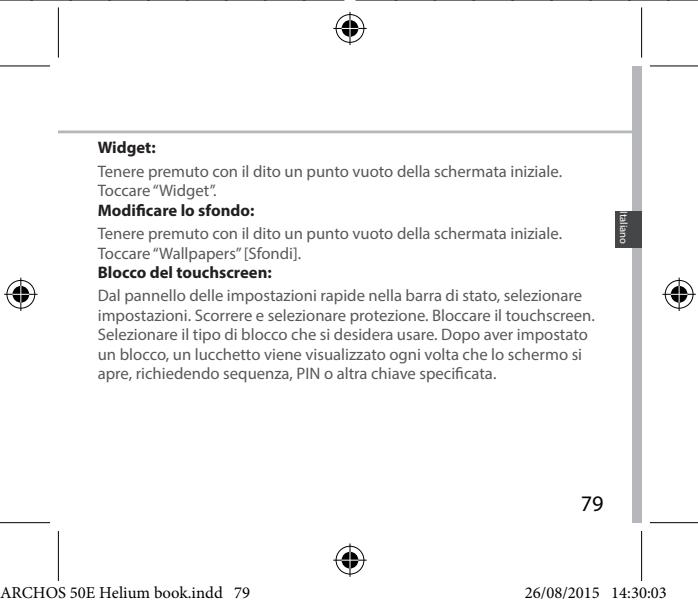
انتقل إلى قائمة التطبيقات، ثم اضغط مع الاستمرار على أيقونة التطبيق، ثم اسحبه إلى أعلى الشاشة، ثم أفلته على أيقونة "إلغاء التثبيت".
طريقة استخدام التطبيقات:
عند إضافة تطبيق إلى تطبيق آخر على الشاشة الرئيسية، سيتم تخزين التطبيقين في مجلد تطبيقات.
174




حل المشاكل
الهاتف معلق ولا يعمل
- أخرج البطارية واستبدلها بأخرى
- اشحن الهاتف.
الهاتف لا يمكنه الاتصال بالشبكة ويعرض رسالة "لا توجد خدمة"
انتقل إلى منطقة بها إشارة شبكة.
لا يمكن إجراء المكالمات
تأكد من أن الهاتف به إشارة شبكة أو أن الشبكة ليست محملة بشكل زائد أو مفقودة.
لا يمكن استقبال المكالمات
تأكد من أن الهاتف يعمل ولديه إشارة شبكة أو أن الشبكة ليست محملة بشكل زائد أو مفقودة.
بطاقة SIM مقفلة برمز PIN
اتصل بمركز خدمة عملاء مشغل الشبكة لطلب رمز PUK، ثم قم بإلغاء قفل PIN.
إعدادات الشبكة 4G:
انتقل إلى الإعدادات.
- اختر الشبكة واللاسلكي > المزيد > الشبكات المحمولة.
- اختر المشغل المقابل. 3. اختر نقطة الوصول المقابلة ثم اضغط لتحميل معلمات الإعداد الافتراضية لشبكة 4G.
176


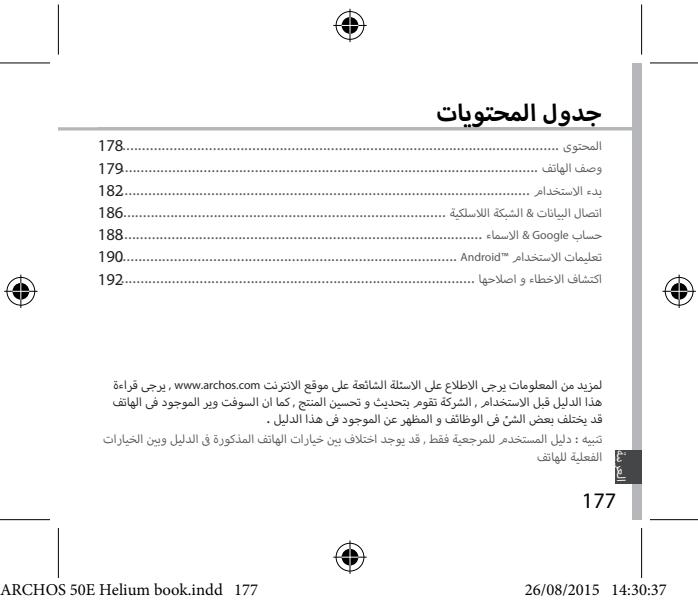


s
ARCHOS 50E Helium
4u|lu
dclawl
USBJL
jL
paowal
jaiai dslb -

claloll oio 1oL, aouill Jjw gl aibaiol gag ciai jg ciilq go aiaol lgl ydlall
a aaiy dai gaiy aaiy alal oaii y jgglgglg baa i
.
178




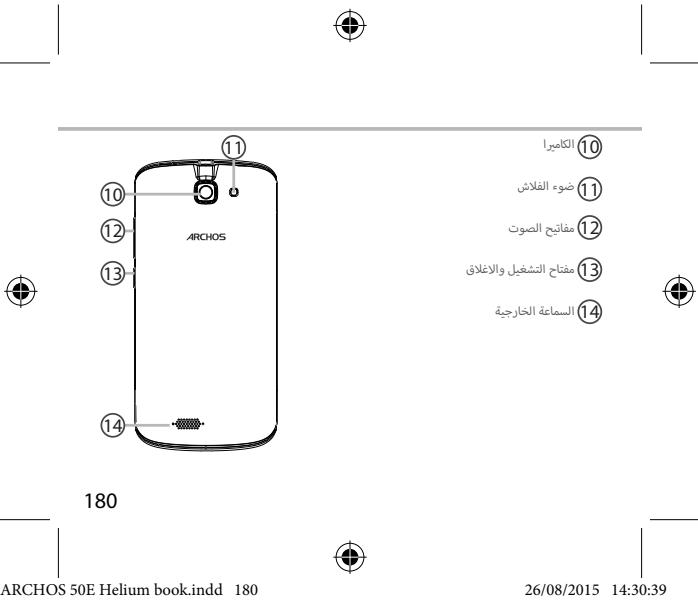

aillg

kaolai: gakai lalgi yale kai lae jia kai jiali gakai gakai dali gakai gakai dali gakai dali gakai dali gakai dali gakai dali gakai dali gakai dali

glglalglalglalglalglalglalglalglalglalglalglalglalglalglalglalglalglalglalglalglalglalglalglalglalglalglalglalglalglalglalglalglalglalglalglalglalglalglalglalglalglalglalglalglalglalglalglalglalglalglalglg

egall sglw gwlz::/+gwlz gwlz gwlz lwlz jwlz kwlz, cylwlz, cylwlz

cokai kkiy

0 1

gallil gilll glalil blll al 1000000000000000000000000000000000000000000000000000000000000000

Jgall gaaal aai lalaua Jgai alglglaal aai, aagjll


aaii aiaai jll ooi bai


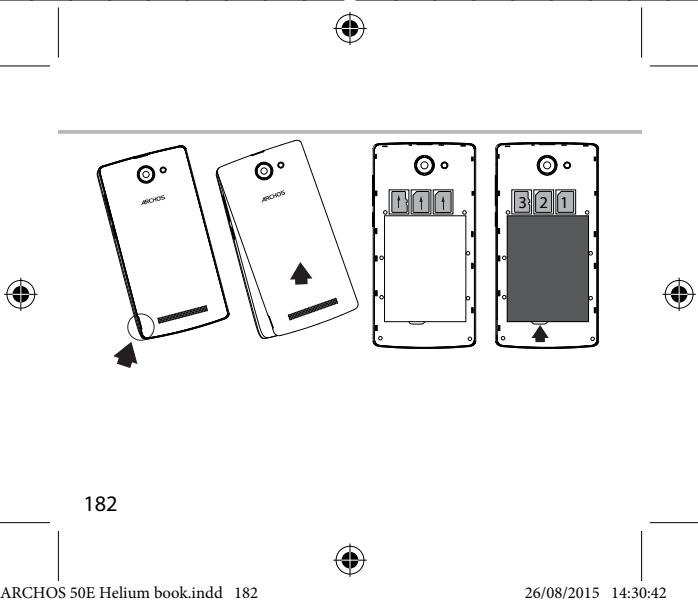

J 1
jglalldsc
a aasall ayolalwull alll lss
aasaaal jkall aill sbj 2

منفذ بطاقة SIM وبطاقة الذاكرة
4G/3G/2G
2G
بطاقة Micro-SD 3



منفذ USB ومنفذ الشحن
اضغط مع الاستمرار لتشغيل الجهاز أو إيقاف تشغيله
اضغط مع الاستمرار لالتقاط لقطة شاشة
الجزء 3
أدخل بطاقة SIM وبطاقة الذاكرة، ثم أدخل بطاقة PIN

ملاحظة
يرجى استخدام بطاقة SIM القياسية، وتجنب استخدام بطاقة SIM مقطوعة أو معدلة
184


J
Google now Ug
jluu d>1j.1
aLdUJUgU
aillb201.2
aaiaaaiy
gubjglduolbdool .3
COWOW
(Google)
yjyjy jyjy jy jy 5
E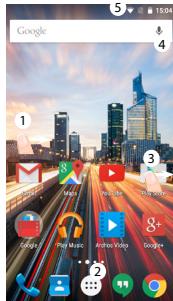


JUULJU
Cisla gl gdsy Jusy y s, cll Jua Jld no Cjuy Juaa
4.4.2018

.5

شبكة الواي فاي

استخدام البيانات
186


الإعدادات
اللغة
الرئيسية




من خلال استخدام جوجل، يمكن الوصول إلى المعلومات بسهولة.


استخدام جوجل يتيح الوصول إلى المعلومات بسرعة.
Google 已己 JJLJQJLALWllb>JyC,>jolji>baolai,aaillallaa





[ \Leftrightarrow \frac{1 - k}{x} > \frac{\ln x}{x\left( {1 + u}\right) } - \frac{\ln x}{x\left( {1 + u}\right) }]
__SUPPIMER__
192
![ARCHOS 50E HELIUM - [ \Leftrightarrow \frac{1 - k}{x} > \frac{\ln x}{x\left( {1 + u}\right) } - \frac{\ln x}{x\left( {1 + u}\right) }] - 1](/content/2025/01/87048/images/09eacd0b1266cf06b9ca0fb6b8f295a4e81e82eb5edc4bf2e6d7a7530e0e5d6b.jpg)
![ARCHOS 50E HELIUM - [ \Leftrightarrow \frac{1 - k}{x} > \frac{\ln x}{x\left( {1 + u}\right) } - \frac{\ln x}{x\left( {1 + u}\right) }] - 2](/content/2025/01/87048/images/39acd212741ec2750f46ee4f82f5ccba069bc6621d8cb81b5ed57dbc244e8659.jpg)
![ARCHOS 50E HELIUM - [ \Leftrightarrow \frac{1 - k}{x} > \frac{\ln x}{x\left( {1 + u}\right) } - \frac{\ln x}{x\left( {1 + u}\right) }] - 3](/content/2025/01/87048/images/bf3b7706d7e26a8a0b5e0985c0eeadfa6504d8095228f9081ed8284927e9f4e6.jpg)
![ARCHOS 50E HELIUM - [ \Leftrightarrow \frac{1 - k}{x} > \frac{\ln x}{x\left( {1 + u}\right) } - \frac{\ln x}{x\left( {1 + u}\right) }] - 4](/content/2025/01/87048/images/132b34f439427cba980168ca81fcd2123b6186c526d377c943e96f42505113e9.jpg)
![ARCHOS 50E HELIUM - [ \Leftrightarrow \frac{1 - k}{x} > \frac{\ln x}{x\left( {1 + u}\right) } - \frac{\ln x}{x\left( {1 + u}\right) }] - 5](/content/2025/01/87048/images/f02e36cae395b238bc7139a4cfb5b578efc394e13a10b6bf6bf106240f2cfe37.jpg)
![ARCHOS 50E HELIUM - [ \Leftrightarrow \frac{1 - k}{x} > \frac{\ln x}{x\left( {1 + u}\right) } - \frac{\ln x}{x\left( {1 + u}\right) }] - 6](/content/2025/01/87048/images/f9374aabc260121ec28db2ab38cab26758a204138c44f73cd5c4f41a745a6324.jpg)
![ARCHOS 50E HELIUM - [ \Leftrightarrow \frac{1 - k}{x} > \frac{\ln x}{x\left( {1 + u}\right) } - \frac{\ln x}{x\left( {1 + u}\right) }] - 7](/content/2025/01/87048/images/145b61c6211ad3d2c53eb0a7c14f3c7ca4b33b3b3d6028bb4f3d911df2aa9234.jpg)
ARCHOS
الترفيه بطريقتك

يوني-جروب

19043
www.uni-grp.com

/ArchosEgypt

/ArchosEgypt





__SUPPARIMER__
__SUPPIMER__


عرض البرمجيات مفتوحة المصدر
البرنامج المرفق مع هذا المنتج يتضمن ملفات برمجية تخضع لمتطلبات تراخيص برمجيات مفتوحة المصدر معينة. تخضع ملفات البرمجيات مفتوحة المصدر هذه حصريًا لشروط ترخيص البرمجيات مفتوحة المصدر ذات الصلة. يتم توفير هذه البرمجيات مفتوحة المصدر على أساس "كما هي" إلى أقصى حد يسمح به القانون المعمول به.
بالنسبة لملفات المصدر المفتوح الواردة هنا، يرجى الوصول إلى قسم "ترخيص المصدر المفتوح" الموجود في: الإعدادات\حول الهاتف\المعلومات القانونية على الجهاز للحصول على شروط حقوق النشر والترخيص ذات الصلة. يمكنك الحصول على نسخة من رخصة أباتشي، الإصدار 2.0 على http://www.apache.org/licenses/License-2.0. يمكنك أيضًا الحصول على نسخة من رخصة جنو العمومية العامة، الإصدار 2 من مؤسسة البرمجيات الحرة، 51 شارع فرانكلين، الطابق الخامس، بوسطن، MA 02110-1301، الولايات المتحدة الأمريكية.
حتى تاريخ يبلغ ثلاث سنوات بعد آخر شحنة لهذا المنتج، يمكنك الحصول على نسخة من الكود المصدري المقابل للملفات الثنائية لأي ملف مرخص بموجب GPL عن طريق الاتصال بخدمة عملاء ARCHOS على http://www.archos.com وسيرسل لك ARCHOS رابطًا إلى هذا الكود المصدري أو سيقدم تعليمات للحصول على المصدر على وسيط مادي.
هذا العرض صالح لأي شخص يتلقى هذه المعلومات.
القيود الوطنية
هذا الجهاز مخصص للاستخدام المنزلي والمكتبي في جميع دول الاتحاد الأوروبي (والدول الأخرى التي تتبع التوجيه الأوروبي 1999/5/EC) دون أي قيود باستثناء الدول المذكورة أدناه:
الدولة: بلغاريا، فرنسا
القيود: لا شيء؛ الاستخدام الخارجي محدود بـ 10 ميجاوات e.i.r.p. ضمن النطاق 2454-2483.5 ميجاهرتز
السبب/ملاحظة: إذن عام مطلوب للاستخدام الخارجي والخدمة العامة؛ استخدام الرادار العسكري. إصلاح نطاق 2.4 جيجاهرتز مستمر في السنوات الأخيرة للسماح بالتنظيم الحالي المخفف. التنفيذ الكامل مخطط له في 2012
إيطاليا، لوكسمبورغ
لا شيء، لا شيء
إذا تم استخدامه خارج المباني الخاصة، يلزم الحصول على إذن عام. إذن عام مطلوب لتوفير الشبكة والخدمة (وليس للطيف)
196
النرويج: مطبق؛ لا ينطبق هذا القسم الفرعي على المنطقة الجغرافية داخل دائرة نصف قطرها 20 كم من مركز نيو-أوليسوند
روسيا: لا شيء؛ للتطبيقات الداخلية فقط
ملاحظة: الترددات 2454-2483.5 ميجاهرتز مقيدة بالاستخدام الداخلي في فرنسا.
راجع إعلان المطابقة على http://www.archos.com/products/declaration_conformity.html
SAR: بعد القياس المختبري، قيمة SAR لهذا الهاتف المحمول هي: الجسم 1.003 واط/كجم؛ الرأس 0.325 واط/كجم. تعلن شركة Archos أن هذا الجهاز يتوافق مع المتطلبات الأساسية والأحكام الأخرى ذات الصلة بالتوجيه 1999/5/EC
€ 2200
- جدول المحتويات
- محتويات العبوة
- وصف الهاتف
- بدء الاستخدام
- التجميع
- التشغيل
- نصيحة
- على شاشتك الرئيسية
- اتصال البيانات المحمولة و WIFI
- اتصال البيانات المحمولة
- تفعيل/إلغاء تفعيل البيانات المحمولة
- اتصال WIFI
- GOOGLE وجهات الاتصال
- إضافة حساب GOOGLE
- مزامنة المعلومات
- استكشاف الأخطاء وإصلاحها
- محتويات العلبة
- البدء
- البدء في الاستخدام
- تشغيل الجهاز
- البيانات الخلوية والاتصال بشبكة WI-FI
- الاتصال بالبيانات الخلوية
- تفعيل/إيقاف تشغيل البيانات الخلوية
- حساب GOOGLE وجهات الاتصال
- نصائح وحيل لنظام ANDROID™
- هاتفي لا يستجيب أو لا يعمل
- هاتفي لا يتصل بالشبكة أو يعرض 'لا توجد خدمة
- تعذر إجراء المكالمات
- تعذر استقبال المكالمات
- بطاقة SIM مقفلة (رمز PIN خاطئ)
- إعداد اتصال 4G
- المحتويات
- وصف الجهاز
- الخطوات الأولى
- التركيب
- اتصال البيانات الخلوية وWI-FI
- اتصال البيانات الخلوية
- تفعيل/إلغاء تفعيل البيانات الخلوية
- اتصال WI-FI
- حسابات GOOGLE وجهات الاتصال
- معلومات المزامنة
- التعرف على ANDROID™
- الفهارس
- نصائح
- على الشاشة الرئيسية
- البيانات والاتصال بشبكة WIFI
- اتصال البيانات عبر الهاتف المحمول
- تفعيل وإلغاء تفعيل البيانات عبر الهاتف المحمول
- معلومات حول المزامنة
- للتعرف على نظام ANDROID™
- نقل عنصر من الشاشة الرئيسية
- حذف عنصر من الشاشة الرئيسية
- إلغاء تثبيت عنصر
- إنشاء مجلدات للتطبيقات
- حل المشكلات
- ملخص
- مقدمة
- اقتراحات
- الشاشة الرئيسية
- اتصال البيانات والواي فاي
- اتصال البيانات
- تفعيل/إلغاء تفعيل اتصال البيانات
- الهاتف مقفل أو لا يعمل
- لا يتمكن هاتفي من الاتصال بشبكة أو يعرض رسالة "لا توجد خدمة
- تعذر إجراء مكالمات صادرة
- تعذر استقبال المكالمات الواردة
- رمز PIN لبطاقة SIM محظور
- لتكوين شبكة 4G جديدة
- بيانات الجوال واتصال WI-FI
- اتصال بيانات الجوال
- تشغيل/إيقاف تشغيل البيانات عبر الهاتف المحمول
- مزامنة البيانات
- التعرف على نظام ANDROID
- DESCRIÇÃO DO DISPOSITIVO
- INTRODUÇÃO
- MONTAGEM
- البيانات الخلوية واتصال WI-FI
- شاشة حساب GOOGLE والجهات الاتصال
- مزامنة
- التعرف على أندرويد™
- إزالة عنصر من الشاشة الرئيسية
- التغليف
- ملحقات
- بدء التشغيل
- البيانات الخلوية واتصال WIFI
- الاتصال بشبكة WIFI
- استخدام حساب GOOGLE والجهات الاتصال
- SPIS TRESCI
- أول تشغيل
- ملاحظة
- نقل البيانات عبر الشبكة الخلوية
- تفعيل/إلغاء تنشيط البيانات الخلوية
- اتصالات WI-FI
- نصائح وإرشادات حول نظام ANDROID™
- محتوى العلبة
- نظرة عامة على الهاتف
- اتصال البيانات المحمولة وWI-FI
- تفعيل/إلغاء تفعيل نقل البيانات المحمولة
- حساب GOOGLE والجهات الاتصال
- تركيب الهاتف
- KẾT NỐI DỮ LIỆU VÀ WIFI
- KẾT NỐI
- إعداد حساب GOOGLE وجهات الاتصال
- نصائح وحيل أندرويد
- حل المشاكل
- الهاتف معلق ولا يعمل
- الهاتف لا يمكنه الاتصال بالشبكة ويعرض رسالة "لا توجد خدمة
- لا يمكن إجراء المكالمات
- لا يمكن استقبال المكالمات
- بطاقة SIM مقفلة برمز PIN
- إعدادات الشبكة 4G
- S
- AILLG
- J
- الإعدادات
- [ \LEFTRIGHTARROW \FRAC{1 - K}{X} > \FRAC{\LN X}{X\LEFT( {1 + U}\RIGHT) } - \FRAC{\LN X}{X\LEFT( {1 + U}\RIGHT) }]
- ARCHOS
- عرض البرمجيات مفتوحة المصدر
- القيود الوطنية
العلامة التجارية : ARCHOS
الموديل : 50E HELIUM
الفئة : هاتف ذكي