
45D PLATINUM - هاتف ذكي ARCHOS - دليل المستخدم المجاني
ابحث عن دليل الجهاز مجاناً 45D PLATINUM ARCHOS بصيغة PDF.



| نوع المنتج | هاتف ذكي |
| العلامة التجارية | ARCHOS |
| الموديل | 45D PLATINUM |
| نظام التشغيل | أندرويد |
| الشبكة المحمولة | 3G/2G |
| نوع بطاقة SIM | شريحتان (فتحات 3G/2G) |
| فتحة بطاقة الذاكرة | مايكرو إس دي |
| المنافذ | منفذ مايكرو USB، مقبس سماعة 3.5 مم |
| المستشعرات | مستشعر القرب |
| الكاميرا الأمامية | نعم |
| الكاميرا الخلفية | نعم، مع فلاش |
| البطارية | ليثيوم أيون قابلة لإعادة الشحن |
| الشاحن | مرفق |
| سماعة أذن | مرفق |
| الغطاء الخلفي | مرفق (إضافي) |
| الاتصال اللاسلكي | واي فاي، بلوتوث |
| الوظائف الرئيسية | هاتف، رسائل نصية، إنترنت، GPS، خدمات جوجل |
| الصيانة والتنظيف | نظف بقطعة قماش ناعمة وجافة، تجنب المواد الكيميائية |
| الأمان | قفل الشاشة (نمط، رقم سري، كلمة مرور)، وظيفة مكافحة السرقة |
| قطع الغيار وإمكانية الإصلاح | الإصلاح عبر مركز معتمد، البطارية والغطاء الخلفي قابلان للإزالة |
الأسئلة الشائعة - 45D PLATINUM ARCHOS
أسئلة المستخدمين حول 45D PLATINUM ARCHOS
0 سؤال حول هذا الجهاز. أجب على تلك التي تعرفها أو اطرح سؤالك.
اطرح سؤالاً جديداً حول هذا الجهاز
تنزيل التعليمات لجهازك هاتف ذكي بصيغة PDF مجاناً! ابحث عن دليلك 45D PLATINUM - ARCHOS واستعد السيطرة على جهازك الإلكتروني. في هذه الصفحة منشورة جميع الوثائق اللازمة لاستخدام جهازك. 45D PLATINUM لعلامة ARCHOS.
دليل المستخدم 45D PLATINUM ARCHOS
مرحبًا
نهنئك على شراء جهاز ARCHOS!
يساعدك هذا الدليل السريع على البدء في استخدام جهازك بشكل صحيح.
إذا كانت لديك أسئلة أخرى حول استخدام جهازك،
- يمكنك الاطلاع على الأسئلة الشائعة على موقعنا الإلكتروني:
انتقل إلى http://faq.archos.com/
- يمكنك إرسال رسالة إلينا على فيسبوك:
انتقل إلى www.facebook.com/ARCHOS
- يمكنك الاتصال بقسم ما بعد البيع:
انتقل إلى www.archos.com، وانقر على الدعم > دعم ما بعد البيع >
- يمكنك الاطلاع على إعلان المطابقة:
انتقل إلى www.archos.com، وانقر على الدعم > التنزيلات >


نظرًا لأننا نقوم غالبًا بتحديث وتحسين منتجاتنا، فقد يختلف مظهر برنامج جهازك قليلاً أو تكون وظائفه معدلة عما هو معروض في دليل البدء السريع هذا.
محتويات العبوة
تحقق من صندوق المنتج بحثًا عن العناصر التالية:
- أرشوس 45d بلاتينيوم
- سماعة رأس
- كابل USB
- شاحن
- غطاء خلفي إضافي
- دليل البدء السريع
- إشعارات الضمان والقانونية والسلامة
قد تختلف العناصر المرفقة مع جهازك والملحقات المتوفرة حسب منطقتك أو مزود الخدمة. صُممت العناصر المرفقة لجهازك فقط وقد لا تكون متوافقة مع أجهزة أخرى. قد تتسبب الملحقات غير المعتمدة في حدوث خلل بجهازك.
وصف الهاتف
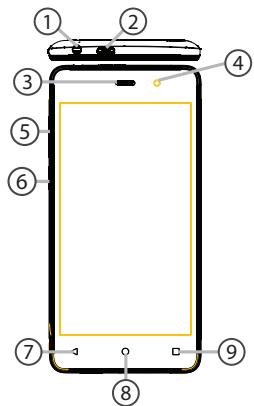
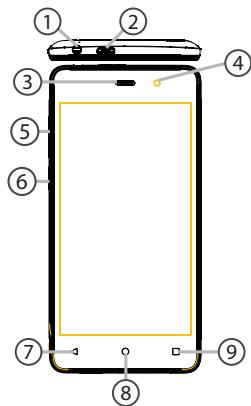
① مقبس سماعة الرأس ② منفذ Micro-USB ③ مكبر صوت الهاتف ④ الكاميرا الأمامية ⑤ زرا الصوت ⑥ زر التشغيل/الإيقاف ⑦ زر الرجوع/الصفحة الرئيسية/Google NOW/التطبيقات الحديثة
وصف الهاتف
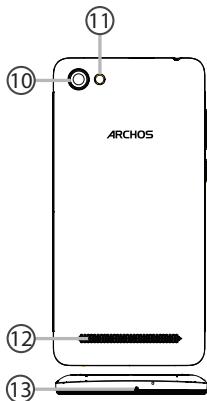
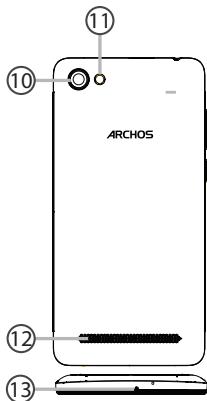
⑩ الكاميرا ① فلاش ⑫ مكبر الصوت ⑪ الميكروفون

زر التشغيل/الإيقاف: عندما يكون الجهاز مغلقًا، اضغط مطولاً للتشغيل. عندما يكون الجهاز قيد التشغيل، اضغط لفترة قصيرة لإيقاف تشغيل الشاشة، واضغط مطولاً لعرض الخيارات.

زر الصوت + / -: اضغط + / - لضبط مستوى الصوت. عند الضغط على الزر، تظهر خيارات الإشعارات. يمكنك اختيار الأنسب.

زر الرجوع: اضغط للعودة إلى الشاشة السابقة.

الصفحة الرئيسية: اضغط ضغطة قصيرة للعودة إلى الشاشة الرئيسية، واضغط مطولاً للوصول إلى Google Now.

التطبيقات الحديثة: اضغط لعرض التطبيقات الحديثة.
#
منفذ Micro-USB: قم بتوصيل الكابل المرفق لشحن الجهاز أو لتوصيله بالكمبيوتر.

مقبس سماعة الرأس: قم بتوصيل سماعات الأذن المرفقة لإجراء مكالمات بدون استخدام اليدين.

الكاميرا والفلاش: التقط الصور أو صور مقاطع فيديو. لإطالة مدة الفيديو، أدخل بطاقة micro-SD. فعّل خيار الفلاش في البيئات المظلمة واستخدمه كمنارة من خلال الإعدادات السريعة.

مستشعر الضوء: يقوم بإيقاف تشغيل الشاشة عندما يكون الجهاز قريبًا من أذنك أثناء المكالمة.
التجميع
بعد فتح علبة هاتفك المحمول:
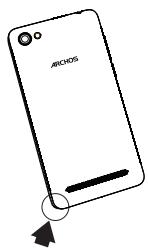
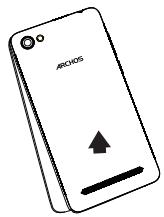
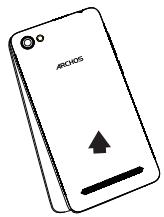
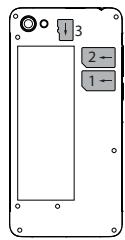
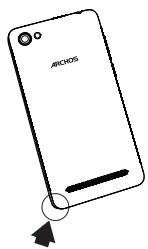
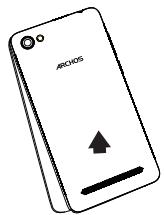
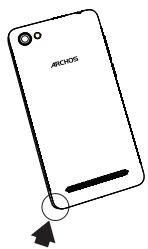
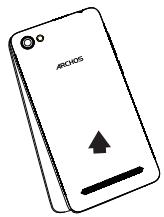
- قم بإزالة الغطاء الخلفي للجهاز باستخدام الفتحة المخصصة.
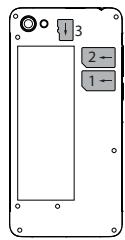
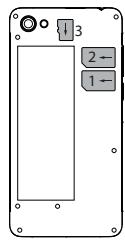
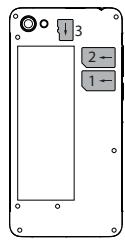
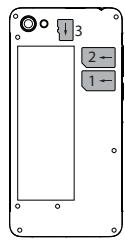
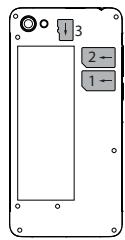
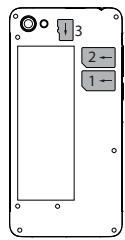
- أدخل بطاقة SIM أو بطاقة الذاكرة في الفتحة المخصصة.
- أعد تركيب الغطاء الخلفي.
| 3G/2G | slot 1 | When inserting your SIM card or micro-SD card, make sure to follow the illustration, otherwise you may damage the slot or the card. |
| 3G/2G | slot 2 | |
| Micro-SD card | slot 3 |
بدء الاستخدام
التشغيل
- قم بتوصيل كابل الشحن بمنفذ Micro-USB ووصله بالشاحن. قبل استخدام جهازك لأول مرة، اشحن بطاريته بالكامل.
- اضغط مع الاستمرار على زر التشغيل/الإيقاف لتشغيل الجهاز. في المرة الأولى التي تقوم فيها بتشغيل جهاز ARCHOS الخاص بك، سيساعدك معالج التثبيت في إعداد جهازك.
- اتبع التعليمات. إذا كنت قد أدخلت بطاقة SIM، فقد تحتاج إلى إدخال رمز PIN. احذر من كتابة رمز PIN خاطئ.
نصيحة:
يدخل جهازك في وضع الاستعداد عندما لا تستخدمه لفترة زمنية محددة. لإيقاظ جهازك، اضغط على زر التشغيل/الإيقاف. لضبط المدة، انتقل إلى الإعدادات > العرض > السكون.
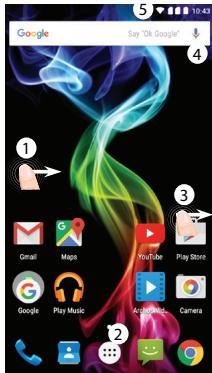
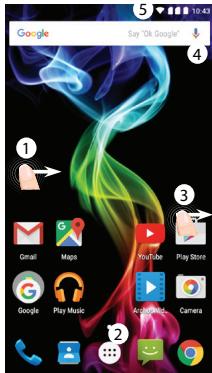
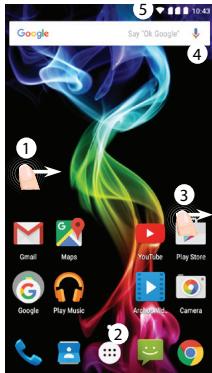
على شاشتك الرئيسية
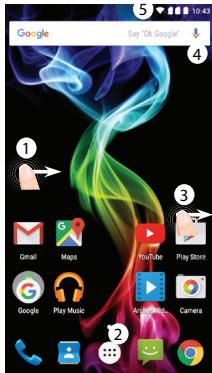
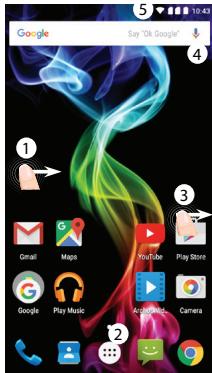
- مرر إلى اليمين
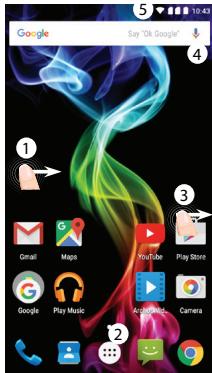
- اضغط 3. ضع إصبعك على تطبيق 4. قل "حسنًا جوجل"
للوصول إلى Google Now للوصول إلى جميع تطبيقاتك لتحريكه إلى اليمين وإنشاء شاشة رئيسية جديدة. لفتح صفحة البحث.
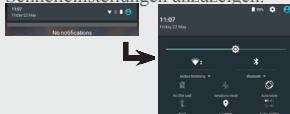
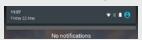
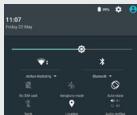
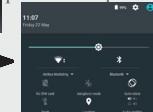
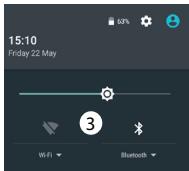
- المس واسحب شريط الحالة لأسفل لعرضه. المس الشريط مرة أخرى للكشف عن الإعدادات السريعة.

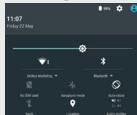
بيانات الجوال واتصال WiFi
اتصال بيانات الجوال
إذا كانت اشتراكات هاتفك المحمول تتضمن خيار بيانات الجوال، فيجب أن تكون متصلاً بالإنترنت دون أي إعداد إضافي. سيكون لدى ARCHOS إشارة فقط إذا كنت في منطقة تغطيها شبكة 3G الخاصة بمزود الخدمة الخاص بك.
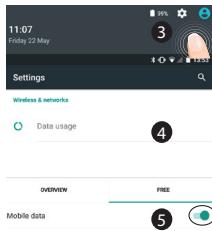
تفعيل/إلغاء تفعيل بيانات الجوال
- المس واسحب شريط الحالة لأسفل لعرضه.
- المس الشريط مرة أخرى للكشف عن الإعدادات السريعة.
- حدد أيقونة الإعدادات.
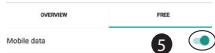
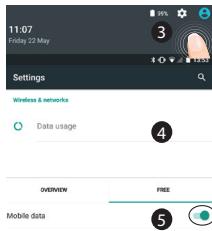
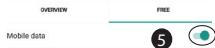
- في الشبكات اللاسلكية والشبكات، حدد استخدام البيانات، ثم علامة تبويب بطاقة SIM.
- حرك مفتاح البيانات المحمولة لتشغيل/إيقاف التشغيل.
الشبكات اللاسلكية والشبكات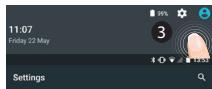

استخدام البيانات

اتصال WiFi
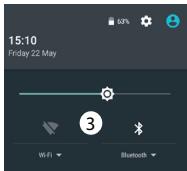
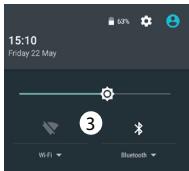
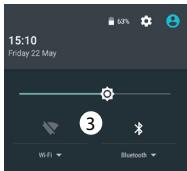
تحذير: تأكد من أنك في منطقة WiFi. يمكنك الوصول إلى إعدادات WiFi بسرعة من شريط الحالة.
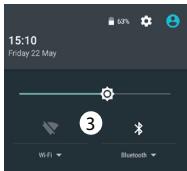
- المس واسحب شريط الحالة لأسفل لعرضه.
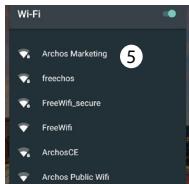
- المس الشريط مرة أخرى للكشف عن الإعدادات السريعة. 3.3. حدد أيقونة WiFi لتفعيل اتصال WiFi
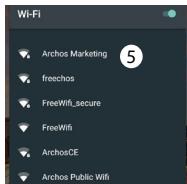
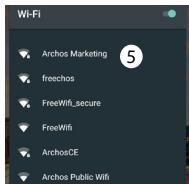
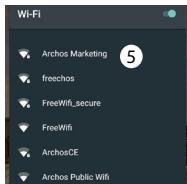
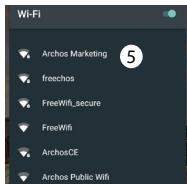
- حدد "WiFi" أسفل أيقونة WiFi.
- المس اسم الشبكة التي تريد الاتصال بها. تظهر الشبكات الخاصة بأيقونة قفل وتتطلب إدخال كلمة المرور.
Google وجهات الاتصال
إضافة حساب Google
يتيح لك حساب Google الاستفادة الكاملة من أي تطبيقات وخدمات Google التي قد ترغب في استخدامها.
- انتقل إلى "الإعدادات" > "الحسابات" > "إضافة حساب".
- حدد نوع الحساب "Google" لإضافته.
- اتبع التعليمات التي تظهر على الشاشة لإدخال معلومات الحساب.
بمجرد إنشاء الحساب، يمكنك الوصول إلى متجر Play وGmail وHangouts والخرائط والعديد من التطبيقات الأخرى.
مزامنة المعلومات
يجب مزامنة المعلومات لحفظها. يتم نسخ بياناتك احتياطيًا على خوادم Google.
- انتقل إلى "الإعدادات" > "الحسابات" > "Google".
- حدد حسابك.
تظهر قائمة المعلومات التي يمكن مزامنتها.
يجب تفعيل المزامنة التلقائية. لبدء المزامنة، اضغط على زر القائمة ثم "مزامنة الآن". يمكنك استعادتها في حالة فقدان جهازك أو بطاقة SIM. عند إضافة حساب Google إلى جهاز جديد، يتم نقل جميع معلوماتك المحفوظة.
حفظ جهات الاتصال
عند حفظ جهات الاتصال، تكون متاحة دائمًا على الويب ويمكن مزامنتها مع أي هاتف Android تم إعداده باستخدام حساب Google الخاص بك.
- قم بتثبيت بطاقة SIM التي تحتوي على جهات الاتصال في هاتفك.
- من الشاشة الرئيسية أو شاشة جميع التطبيقات، حدد تطبيق جهات الاتصال.
- اضغط على زر القائمة > "استيراد/تصدير".
- في استيراد/تصدير جهات الاتصال، حدد "استيراد من بطاقة SIM".
- حدد حساب Google الخاص بك.
- تحقق من جهات الاتصال التي سيتم استيرادها
وقم بالتأكيد.
- بمجرد استيراد جهات الاتصال في حساب Google، انتقل إلى "الإعدادات" > "الحسابات" > "Google".
- حدد حساب Google الخاص بك.
- حدد زر القائمة، ثم "مزامنة الآن".
يتم حفظ جهات الاتصال الخاصة بك في حساب Google الخاص بك.
نصائح وإرشادات لنظام Android™
نقل عنصر على الشاشة الرئيسية:
المس مع الاستمرار بإصبعك على العنصر، ثم اسحبه إلى الموقع المطلوب، ثم ارفع إصبعك.
إزالة عنصر من الشاشة الرئيسية:
المس مع الاستمرار، واسحب إصبعك نحو أعلى الشاشة وأفلته فوق أيقونة "إزالة".
إلغاء تثبيت عنصر:
من شاشات "جميع التطبيقات"، المس مع الاستمرار، واسحب إصبعك نحو أعلى الشاشة وأفلته فوق سلة "إلغاء التثبيت".
إنشاء مجلدات التطبيقات:
اسحب أيقونة تطبيق فوق أيقونة أخرى على الشاشة الرئيسية وسيتم دمج الأيقونتين.
الأدوات:
اضغط مع الاستمرار على الشاشة الرئيسية في مكان فارغ. المس "الأدوات".
تغيير خلفية الشاشة:
اضغط مع الاستمرار على الشاشة الرئيسية في مكان فارغ.
المس "الخلفيات".
قفل شاشة اللمس:
اختر تطبيق "الإعدادات"، ثم مرر لأسفل والمس "الأمان". المس "قفل الشاشة". المس نوع القفل الذي تريد استخدامه. بعد تعيين قفل، تظهر شاشة قفل كلما استيقظت الشاشة، تطلب النمط أو رقم التعريف الشخصي أو أي مفتاح محدد آخر.
مكافحة سرقة الهاتف:
- أدخل بطاقة SIM في الجهاز.
- انتقل إلى الإعدادات > الأمان واختر مكافحة سرقة الهاتف.
- اتبع التعليمات التي تظهر على الشاشة.
استكشاف الأخطاء وإصلاحها
هاتفي مجمد أو لا يمكن تشغيله
اشحن جهازك. اضغط على زر التشغيل/الإيقاف لمدة 10 ثوانٍ.
لا يمكن لهاتفي الاتصال بالشبكة أو تظهر رسالة "لا توجد خدمة"
جرّب الاتصال في مكان آخر. تحقق من تغطية الشبكة مع مشغّل الشبكة الخاص بك.
تعذّر إجراء المكالمات الصادرة
تأكد من أن هاتفك متصل بالشبكة، وأن الشبكة ليست محمّلة أو غير متاحة.
تعذّر استقبال المكالمات الواردة
تأكد من أن هاتفك قيد التشغيل ومتصل بالشبكة (تحقق من وجود شبكة محمّلة أو غير متاحة).
رمز PIN لبطاقة SIM مقفول
اتصل بمشغّل الشبكة الخاص بك للحصول على رمز PUK (رمز إلغاء القفل الشخصي).
لإعداد شبكة 3G جديدة:
على جهازك، انقر على الإعدادات.
- اختر الشبكات اللاسلكية > المزيد... > شبكات الجوال.
- في إعدادات شبكة الجوال، اختر مشغّلك في مشغّلي الشبكات.
- في إعدادات شبكة الجوال، اختر نقاط الوصول، ثم اختر إضافة معلمات جديدة وأدخل معلمات الاتصال الدقيقة التي يوفرها مزود خدمة 3G الخاص بك.
مرحباً
تهانينا، لقد حصلت للتو على جهاز ARCHOS!
بفضل هذا الدليل السريع للاستخدام، يمكنك البدء في استخدام جهازك بكامل إمكانياته.
إذا كان لديك المزيد من الأسئلة حول استخدام جهازك،
- يمكنك الاطلاع على الأسئلة الشائعة على موقعنا الإلكتروني:
انتقل إلى http://faq.archos.com/
- يمكنك إرسال رسالة إلينا على فيسبوك:
انتقل إلى www.facebook.com/ARCHOS
- يمكنك الاتصال بخدمة ما بعد البيع:
انتقل إلى www.archos.com، وانقر على الدعم > خدمة ما بعد البيع >
- يمكنك الاطلاع على إعلان المطابقة:
انتقل إلى www.archos.com، وانقر على الدعم > التنزيلات >
نظرًا لأننا نقوم بتحديث وتحسين منتجاتنا بانتظام، فقد يكون لبرنامج جهازك واجهة أو وظائف مختلفة قليلاً عن تلك الموصوفة في هذا الدليل.
محتويات العلبة
تحقق من وجود العناصر التالية في العلبة:
- ARCHOS 45d Platinum
- طقم سماعات
- كابل USB
- الشاحن
- غطاء خلفي إضافي
- دليل الاستخدام السريع
- دليل الضمانات والإشعارات القانونية
قد تختلف العناصر المرفقة، وكذلك الملحقات، حسب المنطقة أو مشغل الشبكة.
العناصر المرفقة مصممة فقط لجهازك وقد لا تكون متوافقة مع أجهزة أخرى.
قد تتسبب الملحقات غير المتوافقة في حدوث أعطال.
وصف الهاتف
① مقبس سماعة الرأس ② منفذ Micro-USB ③ مكبر الصوت ④ الكاميرا الأمامية ⑤ أزرار الصوت ⑥ زر التشغيل/الإيقاف ⑦ زر الرجوع ⑧ زر الرئيسية/Google NOW ⑨ التطبيقات الحديثة

وصف الهاتف
⑩ الكاميرا الخلفية ⑪ الفلاش ⑫ مكبر الصوت ⑬ الميكروفون
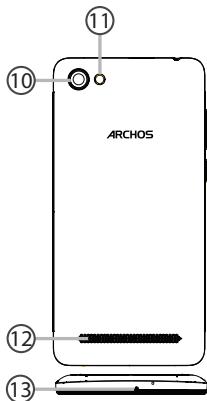

ON/OFF: عندما يكون الجهاز مغلقًا، اضغط مع الاستمرار لتشغيله. عندما يكون الجهاز قيد التشغيل، اضغط لفترة قصيرة لإيقاف تشغيل الشاشة، واضغط مع الاستمرار لعرض الخيارات.

زر الصوت + / -: اضغط على + / - لضبط الصوت. عند الضغط على الزر، تظهر خيارات الإشعارات. حدد الإشعار المطلوب.

الرجوع: اضغط للعودة إلى الشاشة السابقة.

الرئيسية: اضغط ضغطة قصيرة للعودة إلى الشاشة الرئيسية، واضغط مطولاً للوصول إلى Google Now.

التطبيقات الحديثة: اضغط لعرض التطبيقات الحديثة.

منفذ Micro-USB: قم بتوصيل الكابل المرفق لشحن الجهاز أو توصيله بالكمبيوتر.

منفذ سماعة الرأس: قم بتوصيل سماعات الرأس المرفقة لإجراء المكالمات باستخدام وضع حر اليدين.

الكاميرا والفلاش: التقط الصور أو سجل الفيديو. للحصول على مقاطع فيديو أطول، أدخل بطاقة micro-SD. قم بتشغيل الفلاش في الظلام واستخدمه كمنارة عند تفعيله من الإعدادات السريعة.

مستشعر القرب: عندما يكون الجهاز قريباً من الأذن أثناء المكالمة، فإنه يعمل على إيقاف تشغيل الشاشة.
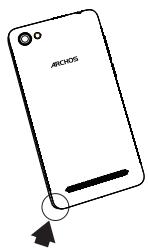
التجميع
بعد إخراج الهاتف من العلبة:
- أزل الغطاء الخلفي باستخدام الفتحة.
- أدخل بطاقة SIM أو بطاقة الذاكرة في الفتحة المخصصة.
- أعد تركيب الغطاء الخلفي.
| 3G/2G | emplacement 1 | Lorsque vous insérez une carte SIM ou une carte micro-SD, conformez-vous au schéma pour ne pas endommager la carte ou l'emplacement. |
| 3G/2G | emplacement 2 | |
| Carte micro-SD | emplacement 3 |
تشغيل الجهاز
- قم بتوصيل كابل الشحن بمنفذ micro-USB وقم بتوصيله بالشاحن. قبل الاستخدام الأول، اشحن البطارية بالكامل.
- اضغط مع الاستمرار على زر التشغيل/الإيقاف لتشغيل الجهاز. في المرة الأولى التي تقوم فيها بتشغيل هاتفك، سيساعدك معالج الإعداد على تهيئته.
- اتبع التعليمات التي تظهر على الشاشة.
إذا كنت قد أدخلت بطاقة SIM في هاتفك، فقد تحتاج إلى إدخال رمز PIN. تأكد من إدخال رمز PIN الصحيح.
نصيحة:
تنطفئ الشاشة التي تعمل باللمس بعد فترة من عدم النشاط. لإضاءة الشاشة، اضغط لفترة قصيرة على زر التشغيل/الإيقاف. لضبط مهلة الشاشة، انتقل إلى الإعدادات>العرض>مهلة الشاشة.
على شاشتك الرئيسية
- مرر إصبعك إلى اليمين للوصول إلى Google Now. 2. اضغط على للوصول إلى جميع التطبيقات.
- اضغط مع الاستمرار على تطبيق لتحريكه إلى اليمين لإنشاء شاشة جديدة. 4. قل "Ok Google" لبدء بحث.
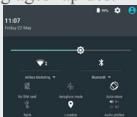
- اسحب لأسفل شريط الحالة، ثم اضغط عليه لعرض الإعدادات السريعة.
البيانات الخلوية واتصال WiFi
اتصال البيانات الخلوية
إذا كانت اشتراكاتك في الجوال تتضمن خيار البيانات الخلوية، فيجب أن تكون متصلاً بالإنترنت تلقائيًا. لن يكون لهاتفك إشارة إلا إذا كنت في منطقة تغطية شبكة 3G من مشغل الشبكة الخاص بك.
تفعيل/إيقاف تشغيل البيانات الخلوية
- اسحب لأسفل شريط الحالة لعرضه.
- بمجرد عرضه، المسه مرة أخرى للوصول إلى الإعدادات السريعة. 3. حدد أيقونة الإعدادات. 4. في قسم "الشبكات اللاسلكية والشبكات"، حدد "استخدام البيانات"، ثم علامة تبويب بطاقة SIM. 5. اسحب مفتاح البيانات الخلوية لتفعيل/إيقاف التشغيل.
اتصال WiFi
تنبيه: تأكد من أنك في منطقة مغطاة بشبكة WiFi.
يمكنك الوصول بسرعة إلى إعدادات WiFi من شريط الحالة.
- اسحب شريط الحالة لأسفل لعرضه.
- بمجرد ظهوره، المسه مرة أخرى للوصول إلى الإعدادات السريعة.
- حدد أيقونة WiFi لتفعيل الاتصال.
- حدد "WiFi" أسفل أيقونة WiFi.
- حدد اسم الشبكة التي تريد الاتصال بها. تظهر الشبكات الخاصة بقفل. تتطلب كلمة مرور.
حساب Google وجهات الاتصال
إضافة حساب Google
يتيح لك حساب Google الاستفادة القصوى من تطبيقات وخدمات Google التي قد تستخدمها.
1. حدد "الإعدادات" > "الحسابات" > "إضافة حساب"، 2. حدد "Google" كنوع الحساب المراد إضافته. 3. اتبع التعليمات التي تظهر على الشاشة لإدخال المعلومات المطلوبة.
بمجرد إنشاء الحساب، يمكنك الوصول إلى تطبيقات Play Store وGmail وHangouts وMaps وغيرها الكثير.
مزامنة المعلومات
يجب مزامنة معلوماتك حتى يتم حفظها. بياناتك
المُسجَّلة على خوادم Google.
- اختر "الإعدادات" > "الحسابات" > "Google".
- اختر حسابك.
تظهر قائمة المعلومات التي يمكن مزامنتها.
المزامنة التلقائية مفعّلة. إذا كنت تريد بدء المزامنة، اضغط على زر القائمة، ثم على "مزامنة الآن". يمكنك استعادتها في حالة فقدان هاتفك أو بطاقة SIM الخاصة بك. عند إضافة حساب Google إلى جهاز جديد، يتم جمع جميع المعلومات المحفوظة.
حفظ جهات الاتصال الخاصة بك
جميع جهات الاتصال الخاصة بك متاحة على الويب ويمكن مزامنتها على أي هاتف Android تم إعداده باستخدام حساب Google الخاص بك.
- أدخل بطاقة SIM التي تحتوي على جهات الاتصال الخاصة بك في هاتفك.
- من الشاشة الرئيسية أو شاشة "جميع التطبيقات"، اختر تطبيق "جهات الاتصال".

- اضغط على زر القائمة، ثم اختر "استيراد/تصدير".
- في "استيراد/تصدير جهات الاتصال"، اختر "استيراد من بطاقة SIM".
- اختر حساب Google الخاص بك.
- اختر جهات الاتصال المراد استيرادها ثم قم بالتأكيد.
- بعد استيراد جهات الاتصال إلى حساب Google الخاص بك، حدد "الإعدادات" > "الحسابات" > "Google".
- حدد حساب Google الخاص بك.
- اضغط على زر القائمة، ثم حدد "مزامنة الآن". يتم حفظ جهات الاتصال الخاصة بك على حساب Google الخاص بك.
نصائح وحيل لنظام Android™
نقل أيقونة من الشاشة الرئيسية:
اضغط مع الاستمرار على الأيقونة حتى تظهر خطوط التموضع، ثم اسحبها إلى الموقع المطلوب، ثم ارفع إصبعك.
حذف أيقونة من الشاشة الرئيسية:
اضغط مع الاستمرار على الأيقونة، ثم اسحبها إلى أعلى الشاشة، وأفلتها على أيقونة حذف.
إلغاء تثبيت تطبيق:
من شاشة جميع التطبيقات، اضغط مع الاستمرار على الأيقونة، ثم اسحبها إلى أعلى الشاشة و
أفلتها على أيقونة إلغاء التثبيت.
إنشاء مجلدات التطبيقات:
من الشاشة الرئيسية، اسحب أيقونة فوق أخرى لتجميعهما.
الأدوات:
اضغط مع الاستمرار على مكان فارغ في الشاشة الرئيسية. حدد الأدوات.
تغيير خلفية الشاشة:
اضغط مع الاستمرار على مكان فارغ في الشاشة الرئيسية. اختر الخلفيات.
قفل هاتفك:
من لوحة الإعدادات السريعة في شريط الحالة، اختر الإعدادات. مرر الشاشة لأسفل، ثم اختر الأمان. اختر قفل الشاشة. اختر نوع القفل الذي تريد استخدامه. بمجرد اختيارك لخيار، ستظهر شاشة قفل في كل مرة تكون فيها شاشتك نشطة. سيُطلب منك بعد ذلك إدخال النمط أو رمز PIN أو أي رمز محدد آخر.
مكافحة السرقة
- أدخل بطاقة SIM في هاتفك.
- افتح تطبيق الإعدادات >
الأمان واختر مكافحة السرقة المتنقلة. 3. اتبع التعليمات التي تظهر على الشاشة.
استكشاف الأخطاء وإصلاحها
هاتفي لا يستجيب أو لا يعمل
اشحن جهازك. اضغط مع الاستمرار على زر التشغيل/الإيقاف لمدة 10 ثوانٍ.
هاتفي لا يتصل بالشبكة أو يعرض "لا توجد خدمة"
حاول الاتصال من مكان آخر. تحقق من تغطية الشبكة مع مشغل الشبكة الخاص بك.
تعذر إجراء المكالمات
تأكد من أن هاتفك متصل بالشبكة وأن الشبكة ليست مشبعة أو غير متاحة.
تعذّر استقبال المكالمات
تأكد من أن الهاتف قيد التشغيل ومتصل بالشبكة.
بطاقة SIM مقفلة (رمز PIN خاطئ)
اتصل بمشغل الشبكة لدينا للحصول
على رمز PUK.
إعداد اتصال 3G
على جهازنا، حدد الإعدادات:
- حدد "الشبكات اللاسلكية والشبكات > المزيد > الشبكات المحمولة".
- في إعدادات الشبكات المحمولة، حدد "مشغلو الشبكة" ثم الشبكة المناسبة.
- في إعدادات الشبكات المحمولة، حدد "أسماء نقاط الوصول"، ثم حدد لإضافة إعدادات جديدة وأدخل إعدادات الاتصال الدقيقة المقدمة من مشغل 3G الخاص بك.
قم بزيارة http://faq.archos.com/
- يمكنك مراسلتنا عبر فيسبوك:
قم بزيارة www.facebook.com/ARCHOS
- يمكنك الاتصال بخدمة العملاء لدينا:
قم بزيارة www.archos.com، انقر على الدعم > خدمة العملاء >
- اطلع على إعلان المطابقة الخاص بنا:
قم بزيارة www.archos.com، انقر على الدعم > التنزيلات >
نظرًا لأننا نقوم بتحديث وتحسين منتجاتنا باستمرار، فقد يختلف برنامج جهازك قليلاً عن الدليل السريع من حيث المظهر أو الوظائف.
محتويات العبوة
يجب أن تحتوي العبوة على العناصر التالية:
- ARCHOS 45d Platinum
- سماعة رأس
- كابل USB
- شاحن
- غطاء خلفي إضافي
- دليل المستخدم
- الضمان، معلومات النشر، وإرشادات السلامة
قد تختلف العناصر المرفقة مع جهازك والملحقات المتوفرة حسب المنطقة أو مزود الخدمة.
تم تصميم العناصر المرفقة حصريًا لجهازك وهي غير متوافقة مع الأجهزة الأخرى.
قد يؤدي استخدام ملحقات غير معتمدة إلى خلل في جهازك.
وصف الجهاز
① مقبس سماعات الرأس ② منفذ Micro-USB ③ مكبر الصوت ④ الكاميرا الأمامية ⑤ زرا التحكم في مستوى الصوت ⑥ زر التشغيل/الإيقاف ⑦ زر الرجوع ⑧ زر الرئيسية/Google Now ⑨ التطبيقات الأخيرة
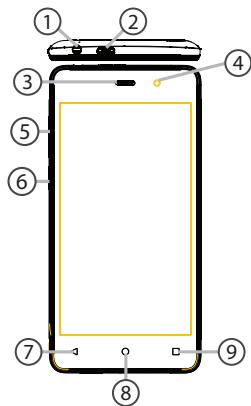
وصف الجهاز
⑩ الكاميرا ⑪ الفلاش ⑫ مكبر الصوت ⑬ الميكروفون
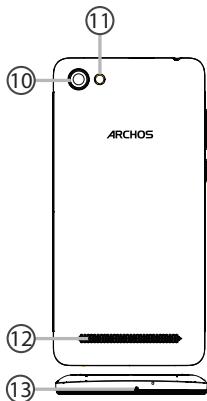

زر التشغيل/الإيقاف: عند إيقاف تشغيل الجهاز: اضغط مع الاستمرار لتشغيله. عند تشغيل الجهاز: اضغط لفترة قصيرة لإيقاف تشغيل الشاشة، واضغط مع الاستمرار لعرض الخيارات.

زرا التحكم في مستوى الصوت: اضغط على +/- لضبط مستوى الصوت. بمجرد الضغط على الزر، ستظهر خيارات الإشعارات. اختر الخيار المناسب.

زر الرجوع: اضغط لعرض التطبيقات المستخدمة مؤخرًا.

زر الرئيسية: اضغط لفترة قصيرة للعودة إلى الشاشة الرئيسية، واضغط مع الاستمرار للوصول إلى Google Now.

زر التطبيقات الأخيرة: اضغط للعودة إلى الشاشة السابقة.

منفذ Micro-USB: قم بتوصيل الكابل المرفق لشحن الجهاز أو توصيله بجهاز كمبيوتر.

منفذ سماعة الرأس: لتوصيل سماعة الرأس المرفقة لإجراء المكالمات دون استخدام اليدين.

الكاميرا والفلاش: لالتقاط الصور أو تسجيل الفيديو. لإطالة مدة تسجيل الفيديو، أدخل بطاقة micro-SD. في الأماكن المظلمة، فعّل خيار الفلاش واستخدم الجهاز ككشاف ضوئي من خلال الإعدادات السريعة.

أطفئ الشاشة عندما يكون الجهاز قريباً من أذنك أثناء المكالمة.
التركيب
بعد إخراج الهاتف من العلبة:
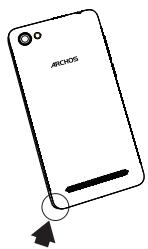
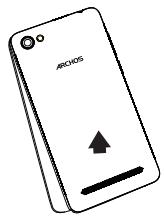
- ارفع الغطاء الخلفي للجهاز باستخدام الفتحة المخصصة.
- أدخل بطاقة SIM أو بطاقة micro-SD في الفتحة المناسبة.
- أعد تركيب الغطاء الخلفي.
| 3G/2G | 1 | Beachten Sie beim Einführen der SIM-Karte oder micro-SD-Karte unbedingt die Illustration, der Steckplatz oder die Karte konnten sonst beschädigt werden. |
| 3G/2G | 2 | |
| micro-SD-Karte | 3 |
التشغيل
- قم بتوصيل كابل الشحن بمنفذ micro-USB ووصله بالشاحن.
قبل استخدام الجهاز لأول مرة، يجب شحن البطارية بالكامل.
- اضغط مع الاستمرار على زر التشغيل/الإيقاف لتشغيل الجهاز. عند أول تشغيل لجهاز ARCHOS، سيساعدك معالج الإعداد في تكوين جهازك.
- اتبع التعليمات.
إذا كنت قد أدخلت بطاقة SIM، فقد يلزم إدخال رمز PIN في بعض الحالات.
تأكد من إدخال رقم PIN الصحيح.
نصيحة:
إذا لم يتم استخدام شاشة اللمس لفترة معينة من الوقت، فسيتم إيقاف تشغيلها بواسطة الجهاز. لإعادة تشغيل الشاشة، اضغط على زر التشغيل/الإيقاف. لضبط المدة، انتقل إلى الإعدادات > العرض > مهلة العرض.
على شاشتك الرئيسية
- اسحب لليمين
- اضغط
- اضغط مع الاستمرار على أحد التطبيقات
- قل "Ok Google"
للوصول إلى Google Now، للوصول إلى تطبيقاتك، لتحريكها إلى اليمين، ولإنشاء شاشة رئيسية جديدة، ولفتح صفحة البحث.
- اسحب شريط الحالة لأسفل، ثم اضغط لعرض الإعدادات السريعة.
البيانات الخلوية واتصال Wi-Fi
اتصال البيانات الخلوية
إذا كانت خطة هاتفك المحمول تتضمن خيار البيانات الخلوية، فيجب إنشاء اتصال بالإنترنت دون إعداد إضافي. لاحظ أن ARCHOS لن يستقبل إشارة إلا إذا كنت في منطقة تغطية شبكة 3G لمزود الخدمة الخاص بك.
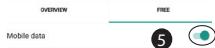
تفعيل/إلغاء تفعيل البيانات الخلوية
- المس شريط الحالة واسحبه لأسفل لإظهاره.
- المس الشريط مرة أخرى لإظهار إعدادات السرعة.
- اختر رمز "الإعدادات".
- تحت "Wi-Fi والشبكات"، اختر "استخدام البيانات" ثم علامة التبويب "بطاقة SIM". 5. حرك مفتاح "بيانات الجوال" إلى تشغيل/إيقاف.
الشبكات اللاسلكية والشبكات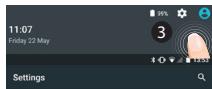

استخدام البيانات

اتصال Wi-Fi
تحذير: تحقق من أنك في منطقة Wi-Fi. من خلال
شريط الحالة يمكن الوصول بسرعة إلى
إعدادات Wi-Fi.
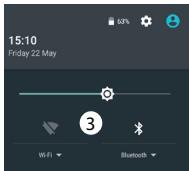
- المس شريط الحالة واسحبه لأسفل لإظهاره.
- المس الشريط مرة أخرى لإظهار الإعدادات السريعة.
- اختر رمز Wi-Fi لتفعيل
اتصال Wi-Fi
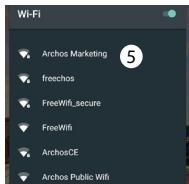
- اختر "Wi-Fi" تحت رمز Wi-Fi.
- انقر على اسم الشبكة التي تريد الاتصال بها.
تظهر الشبكات الخاصة بأيقونة قفل ويجب إدخال كلمة المرور هنا.
إضافة حساب Google
باستخدام حساب Google، يمكنك الاستفادة الكاملة من تطبيقات وخدمات Google.
- انتقل إلى "الإعدادات" > "الحسابات" > "إضافة حساب" ("Settings" > "Accounts" > "Add account").
- اختر نوع الحساب "Google" للحساب الذي تريد إضافته.
- اتبع التعليمات التي تظهر على الشاشة وأدخل معلومات الحساب. بعد إنشاء الحساب، يمكنك الوصول إلى متجر Play وGmail وHangouts وخرائط Google وتطبيقات أخرى.
معلومات المزامنة
يجب أن تكون المعلومات متزامنة ليتم حفظها. يتم تخزين بياناتك على خوادم Google.
- انتقل إلى "الإعدادات" > "الحسابات" > "Google".
- اختر حسابك. ستظهر قائمة المعلومات القابلة للمزامنة. في حالة فقدان الجهاز أو بطاقة SIM، يمكن استعادتها.
عند إضافة حساب Google إلى جهاز جديد، يتم استرداد معلوماتك المحفوظة.
حفظ جهات الاتصال الخاصة بك
جميع جهات الاتصال الخاصة بك متاحة دائمًا على الويب ويمكن مزامنتها مع أي هاتف Android تم إعداده باستخدام نفس حساب Google.
- ضع بطاقة SIM التي تحتوي على جهات الاتصال الخاصة بك في هاتفك.
- من الشاشة، اختر "الرئيسية" أو "كل التطبيقات" ثم اختر التطبيق "جهات الاتصال".
- اضغط على زر القائمة ثم اختر "استيراد/تصدير".
- ضمن "استيراد/تصدير جهات الاتصال"، اختر "استيراد من بطاقة SIM".
- اختر حساب Google الخاص بك.
- حدد جهات الاتصال التي تريد استيرادها ثم أكد.
- بعد استيراد جهات الاتصال إلى حساب Google الخاص بك، انتقل إلى "الإعدادات > الحسابات > Google".
- اختر حساب Google الخاص بك.
- اضغط على زر القائمة ثم اختر "مزامنة الآن".
سيتم حفظ جهات الاتصال الخاصة بك في حساب Google الخاص بك.
التعرف على Android™
نقل عنصر من الشاشة الرئيسية:
لنقل عنصر من الشاشة الرئيسية، ضع إصبعك عليه واستمر في الضغط حتى تظهر خطوط الشبكة لتحديد الموضع. ثم اسحبه إلى المكان المطلوب وأفلته.
إزالة عنصر من الشاشة الرئيسية:
ضع إصبعك على العنصر واستمر في الضغط عليه. حرّك إصبعك على الشاشة إلى الأعلى ثم أفلته فوق رمز «إزالة».
إلغاء تثبيت عنصر:
على شاشات «كل التطبيقات»
المس العنصر المطلوب مع الاستمرار. حرّك إصبعك على الشاشة إلى الأعلى ثم أفلته فوق سلة المهملات «إلغاء التثبيت».
إنشاء مجلدات التطبيقات:
على إحدى الشاشات الرئيسية، اسحب رمز تطبيق فوق رمز آخر. سيتم دمج الرمزين معًا.
الأدوات:
اضغط مع الاستمرار على أي مكان فارغ في الشاشة الرئيسية. اضغط على «الأدوات».
تغيير خلفية الشاشة:
اضغط مع الاستمرار على أي مكان فارغ في الشاشة الرئيسية.
المس «الخلفيات».
قفل شاشة اللمس:
المس «الإعدادات» في لوحة الإعدادات السريعة في شريط الحالة. مرر لأسفل ثم المس «الأمان». المس «قفل الشاشة». المس نوع القفل المطلوب. بعد القفل، ستظهر شاشة قفل عند تنشيط الشاشة، ويجب إدخال نمط أو رقم سري أو أي مفتاح آخر محدد.
مكافحة سرقة الهاتف:
أدخل بطاقة SIM في الجهاز.
انتقل إلى الإعدادات > الأمان، واختر مكافحة سرقة الهاتف. اتبع التعليمات.
استكشاف الأخطاء وإصلاحها
هاتفي تعطل أو لا يمكن تشغيله
اشحن الجهاز. اضغط مع الاستمرار على زر التشغيل/الإيقاف لمدة 10 ثوانٍ.
لا يمكن لهاتفي الاتصال بشبكة أو تظهر رسالة "لا توجد خدمة"
اختبر الجهاز في موقع آخر. تحقق من تغطية الشبكة لدى مزود الخدمة الخاص بك.
لا يمكن إجراء مكالمات صادرة. تحقق من اتصال الهاتف بالشبكة وما إذا كانت الشبكة محملة بشكل زائد أو غير متاحة.
لا يمكن استقبال المكالمات الواردة
تحقق من تشغيل الهاتف واتصاله بالشبكة وما إذا كانت الشبكة محملة بشكل زائد أو غير متاحة.
رمز PIN لبطاقة SIM مقفل
اتصل بمزود
الشبكة للحصول على رمز PUK.
إعداد شبكة
3G جديدة:
اضغط على "الإعدادات" على هاتفك.
- اختر Wireless & networks > More... > Mobilnetzwerke.
- في إعدادات "الشبكة المحمولة"، اختر مزود الخدمة الخاص بك من قائمة مزودي الشبكة.
- في إعدادات "الشبكة المحمولة"، اختر اسم نقطة الوصول.
اختر لإضافة معلمات جديدة، وأدخل معلمات الاتصال الدقيقة التي حصلت عليها من مزود 3G الخاص بك.
مرحبًا
تهانينا على شراء جهاز ARCHOS!
سيساعدك دليل البدء السريع على استخدام جهازك بشكل صحيح.
إذا كان لديك أي أسئلة حول استخدام جهازك،
- يمكنك الاطلاع على الأسئلة الشائعة على موقعنا الإلكتروني:
ادخل إلى http://faq.archos.com/
- يمكنك إرسال رسالة إلينا على فيسبوك:
ادخل إلى www.facebook.com/ARCHOS
- يمكنك الاتصال بنا من خلال قسم ما بعد البيع: ادخل إلى www.archos.com، وانقر على Support (الدعم) > After-sales support (دعم ما بعد البيع) >
- يمكنك الاطلاع على إعلان المطابقة:
ادخل إلى www.archos.com، وانقر على Support (الدعم) > Downloads (التنزيلات) >
نظرًا لأننا نقوم باستمرار بتحديث وتحسين منتجاتنا، فقد يختلف مظهر الجهاز أو برامجه قليلاً عن الوصف الوارد في هذا الدليل السريع للبدء.
محتويات العلبة
تحقق من أن علبة المنتج تتضمن العناصر التالية:
- ARCHOS 45d Platinum
- سماعة رأس
- كابل USB
- شاحن
- غطاء خلفي إضافي
- دليل المستخدم
- إشعارات الضمان والقانونية والسلامة
قد تختلف العناصر المرفقة مع جهازك والملحقات المتاحة حسب المنطقة الجغرافية أو مزود الخدمة. تم تطوير العناصر المرفقة حصريًا لهذا الجهاز وقد لا تكون متوافقة مع أجهزة أخرى. قد يؤدي استخدام ملحقات غير معتمدة إلى عطل في المنتج.
وصف الجهاز
① مقبس سماعة الرأس ② منفذ micro USB ③ مكبر الصوت ④ الكاميرا الأمامية ⑤ أزرار الصوت ⑥ زر التشغيل/الإيقاف ⑦ زر الرجوع ⑧ زر الصفحة الرئيسية/Google NOW ⑨ التطبيقات الحديثة
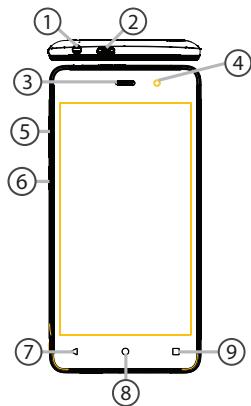
وصف الجهاز
⑩ الكاميرا ⑪ الفلاش ⑫ مكبر الصوت ⑬ الميكروفون
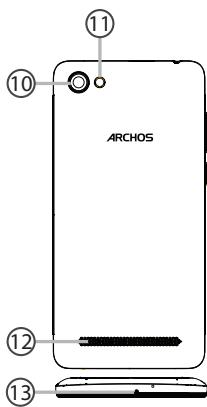
زر التشغيل/الإيقاف: مع إيقاف تشغيل الجهاز: اضغط مع الاستمرار لتشغيله. مع تشغيل الجهاز: اضغط لفترة وجيزة لإيقاف تشغيل الشاشة، واضغط مع الاستمرار للوصول إلى الخيارات. أزرار الصوت: اضغط على + / - لضبط مستوى الصوت. اضغط على الزر للوصول إلى خيارات الإشعارات. اختر الأنسب. الرجوع: اضغط للعودة إلى الشاشة السابقة. الرئيسية: اضغط لفترة قصيرة للعودة إلى الشاشة الرئيسية، واضغط لفترة طويلة للدخول إلى Google Now. التطبيقات الحديثة: اضغط لعرض التطبيقات الحديثة.
منفذ micro USB: قم بتوصيل الكابل المرفق لشحن الجهاز أو توصيله بجهاز كمبيوتر. مقبس سماعة الرأس: قم بتوصيل سماعات الرأس المرفقة لإجراء مكالمات بدون استخدام اليدين. الكاميرا والفلاش: لالتقاط الصور أو مقاطع الفيديو. أدخل بطاقة micro SD لزيادة مدة تسجيل الفيديو. فعّل خيار الفلاش في البيئات منخفضة الإضاءة أو استخدمه كمنارة من خلال الإعدادات السريعة. يقوم مستشعر الضوء بإيقاف تشغيل الشاشة عند تقريب الجهاز من الأذن أثناء المكالمة.
الخطوات الأولى
التجميع
بمجرد إخراج الهاتف المحمول من علبته:
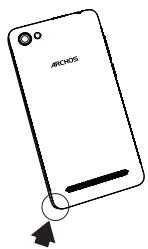
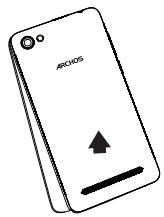
- قم بإزالة الغطاء الخلفي للجهاز باستخدام الفتحة.
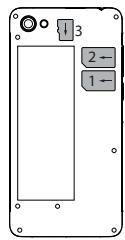
- أدخل بطاقة SIM أو بطاقة micro SD في الفتحة المقابلة.
- أعد وضع الغطاء الخلفي.
| 3G/2G | 1 | Al insertar una tarjeta SIM o una tarjeta micro SD, aseguírene de hacerlo conforme a la ilustración, de lo contrario所提供ía dañar la ranura o la tarjeta. |
| 3G/2G | 2 | |
| Tarjeta micro SD | 3 |
الخطوات الأولى
التشغيل
- قم بتوصيل كابل الشحن بمنفذ micro USB وقم بتوصيله بالشاحن. قبل استخدام الجهاز لأول مرة، اشحن البطارية بالكامل.
- اضغط مع الاستمرار على زر التشغيل/الإيقاف لتشغيل الجهاز.
في المرة الأولى التي تقوم فيها بتشغيل ARCHOS، سيساعدك معالج الإعداد على تكوين جهازك.
- اتبع التعليمات.
إذا قمت بإدخال بطاقة SIM، فيجب عليك إدخال رقم PIN. كن حذرًا من إدخال رقم PIN غير صحيح.
نصائح:
يقوم الجهاز بإيقاف تشغيل شاشة اللمس بعد فترة معينة من عدم الاستخدام. لإعادة تنشيط الشاشة، اضغط على زر التشغيل/الإيقاف. لاختيار المدة، انتقل إلى الإعدادات > الشاشة > مهلة الشاشة.
في الشاشة الرئيسية
- مرر إصبعك إلى اليمين. 2. اضغط ...
- اضغط مع الاستمرار على أحد التطبيقات 4. قل "Ok Google"
للوصول إلى Google Now للوصول إلى جميع التطبيقات لتحريكه إلى اليمين وإنشاء شاشة رئيسية جديدة. لإطلاق صفحة البحث.
- اسحب شريط الحالة لأسفل واضغط لضبط الإعدادات السريعة.
البيانات والاتصال بشبكة WiFi
اتصال البيانات عبر الجوال
إذا كانت باقة هاتفك المحمول تتضمن خطة بيانات الجوال، فيجب أن تكون قادرًا على الاتصال بالإنترنت دون أي إعداد إضافي. سيستقبل ARCHOS الإشارة فقط إذا كنت في منطقة تغطيها شبكة 3G لمزود الخدمة الخاص بك.
تفعيل وإيقاف تشغيل بيانات الجوال
- المس واسحب شريط الحالة لأسفل لإظهاره.
- المس الشريط مرة أخرى لضبط الإعدادات السريعة.
- حدد أيقونة الإعدادات.
- في الاتصالات اللاسلكية والشبكات، حدد استخدام البيانات، ثم علامة تبويب بطاقة SIM.
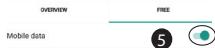
- حرّك مفتاح بيانات الجوال لتفعيلها أو إيقاف تشغيلها.
الشبكات اللاسلكية والشبكات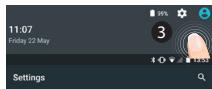

استخدام البيانات

اتصال WiFi
تحذير: تأكد من أنك في منطقة بها تغطية WiFi. يمكنك الوصول بسرعة إلى إعدادات WiFi من شريط الحالة.
اسحب شريط الحالة لأسفل لإظهاره.
- المس واسحب شريط الحالة لأسفل لإظهاره.
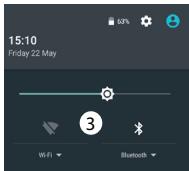
- المس الشريط مرة أخرى للوصول إلى الإعدادات السريعة.
- حدد أيقونة WiFi لتفعيل اتصال WiFi.

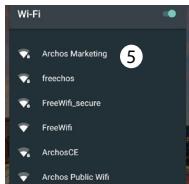
- حدد "WiFi" تحت أيقونة WiFi.
- المس اسم الشبكة التي تريد الاتصال بها. تظهر الشبكات الخاصة بأيقونة قفل، مما يعني أنه يجب إدخال كلمة مرور.
حساب Google وجهات الاتصال
إضافة حساب Google
يتيح لك حساب Google الاستفادة القصوى من أي تطبيق أو خدمة من Google تريد استخدامها.
- انتقل إلى "الإعدادات" > "الحسابات" > "إضافة حساب".
- في نوع الحساب، اختر "Google".
- اتبع التعليمات التي تظهر على الشاشة لإدخال بيانات الحساب.
بمجرد إنشاء حسابك، ستتمكن من الوصول إلى Play Store وGmail وHangouts وMaps والعديد من التطبيقات الأخرى.
معلومات حول المزامنة
لكي يتم حفظ البيانات، يجب أن تكون متزامنة. يتم تخزين بياناتك على خوادم Google.
- انتقل إلى "Settings" [الإعدادات] >
"Accounts" [الحسابات] > "Google".
- سيظهر قسم الحساب.
ستظهر قائمة بالمعلومات التي يمكن مزامنتها.
يجب أن تكون المزامنة التلقائية مفعلة.
لبدء المزامنة، اضغط على زر القائمة ثم اختر "مزامنة الآن". بهذه الطريقة، يمكنك استعادة بياناتك في حالة فقدان الجهاز أو بطاقة SIM. عند إضافة حسابك
على Google إلى جهاز جديد، سيتم استرجاع جميع المعلومات المحفوظة.
حفظ جهات الاتصال
جميع جهات الاتصال الخاصة بك متاحة في أي وقت على الويب ويمكن مزامنتها مع أي هاتف Android تم إعداده باستخدام نفس حساب Google.
- أدخل بطاقة SIM التي تحتوي على جهات الاتصال الخاصة بك.
- من الشاشة الرئيسية أو جميع التطبيقات، حدد تطبيق جهات الاتصال
- اضغط على زر القائمة > "استيراد/تصدير".
- في استيراد/تصدير جهات الاتصال،
حدد "استيراد من بطاقة SIM".
- حدد حساب Google.
- حدد جهات الاتصال التي تريد استيرادها وأكد.
- بمجرد استيراد جهات الاتصال إلى حساب Google، انتقل إلى "الإعدادات" > "الحسابات" > "Google".
- حدد حساب Google.
- اضغط على زر القائمة واختر "مزامنة الآن" لحفظ جهات الاتصال في حساب Google.
سيتم حفظ جهات الاتصال في حساب Google.
للتعرف على نظام Android™
تحريك عنصر من الشاشة الرئيسية:
اضغط مع الاستمرار على العنصر حتى تظهر خطوط الشبكة؛ ثم اسحبه إلى الموقع المطلوب وارفع إصبعك.
حذف عنصر من الشاشة الرئيسية:
اضغط مع الاستمرار على العنصر، واسحبه إلى أعلى الشاشة وأفلته على أيقونة الحذف.
إلغاء تثبيت عنصر:
في شاشات "كل التطبيقات"، اضغط باستمرار على العنصر، ثم اسحبه بإصبعك نحو
الجزء العلوي من الشاشة وأفلته على سلة المهملات "إلغاء التثبيت".
إنشاء مجلدات التطبيقات:
اسحب أيقونة تطبيق فوق أخرى في إحدى الشاشات الرئيسية وسيتم دمج الأيقونتين.
الأدوات (Widgets):
اضغط باستمرار على مكان فارغ في إحدى الشاشات الرئيسية. ثم اضغط على "الأدوات".
تغيير الخلفية:
اضغط باستمرار على مكان فارغ في إحدى الشاشات الرئيسية. ثم اضغط على "الخلفيات".
قفل شاشة اللمس:
في لوحة الإعدادات السريعة من شريط الحالة، اضغط على الإعدادات. مرر لأسفل واضغط على "الأمان" > "قفل الشاشة". اضغط على نوع القفل الذي تريد استخدامه. بعد تعيين قفل هنا، ستظهر شاشة قفل عند تنشيط الشاشة، وسيُطلب إدخال النمط أو رقم التعريف الشخصي (PIN) أو أي مفتاح محدد آخر.
مكافحة السرقة للجوال:
- أدخل بطاقة SIM في الجهاز.
- انتقل إلى "الإعدادات" > "الأمان" وحدد "مكافحة السرقة للجوال".
- اتبع التعليمات التي تظهر على الشاشة.
هاتفي مقفل أو لا يمكنني تشغيله
اشحن الجهاز. اضغط على زر التشغيل/الإيقاف لمدة 10 ثوانٍ.
هاتفي لا يمكنه الاتصال بالشبكة أو تظهر رسالة "لا توجد خدمة"
حاول الاتصال من مكان آخر. تحقق من تغطية شبكة مشغل الشبكة الخاص بك.
لا أستطيع إجراء المكالمات
تأكد من أن الهاتف متصل بشبكة وأن الشبكة ليست محملة بشكل زائد أو غير متاحة.
لا أستطيع استقبال المكالمات
تحقق من أن هاتفك قيد التشغيل ومتصل بشبكة (تحقق من أن الشبكة ليست محملة بشكل زائد أو غير متاحة).
رمز PIN لبطاقة SIM الخاصة بي مقفل
اتصل بمشغل الهاتف الخاص بك للحصول على رقم PUK (رمز إلغاء القفل الشخصي).
لإعداد شبكة 3G جديدة: على جهازك، اضغط على الإعدادات.
- حدد الاتصالات اللاسلكية والشبكات > المزيد... > الشبكات المحمولة.
- في إعداد الشبكة المحمولة، حدد مشغل الشبكة الخاص بك في مشغلي الشبكة.
- في إعداد الشبكة المحمولة، حدد أسماء نقاط الوصول.
- حدد لإضافة المعلمات وإدخال معلمات الاتصال الدقيقة المقدمة من مزود خدمة 3G الخاص بك.
مرحبًا
تهانينا لشرائك جهاز ARCHOS.
يساعدك هذا الدليل السريع على الاستخدام الصحيح للجهاز.
لمزيد من التفاصيل حول استخدام الجهاز،
- راجع الاحتياجات على الموقع الإلكتروني:
اذهب إلى http://faq.archos.com/
- يمكنك إرسال رسالة على فيسبوك:
اذهب إلى www.facebook.com/ARCHOS
- يمكنك الاتصال بقسم ما بعد البيع:
اذهب إلى www.archos.com، انقر فوق الدعم > دعم ما بعد البيع >
- يمكنك الاطلاع على إعلان المطابقة:
اذهب إلى www.archos.com، انقر فوق الدعم > التنزيلات >


نظرًا لأننا نقوم بتحديث وتحسين منتجاتنا بشكل متكرر، فقد يبدو برنامج الجهاز مختلفًا قليلاً أو قد تكون الوظائف معدلة مقارنة بما هو موضح في هذا الدليل السريع.
محتويات العبوة
تأكد من وجود العناصر التالية في العبوة:
- سماعة أذن ARCHOS 45d Platinum
- كابل USB
- الشاحن
- أغطية خلفية إضافية متضمنة - دليل المستخدم
- الضمان والملاحظات القانونية ومتعلقة بالسلامة
قد تختلف العناصر المرفقة مع الجهاز والملحقات المتاحة حسب البلد أو مشغل شبكة الهاتف.
العناصر المرفقة مصممة حصريًا لهذا الجهاز وقد لا تكون متوافقة مع أجهزة أخرى.
قد تتسبب الملحقات غير المعتمدة في عطل الجهاز.
وصف الجهاز
① مقبس سماعة الأذن ② منفذ micro-USB ③ مكبرات الصوت ④ الكاميرا الأمامية ⑤ زر الصوت ⑥ زر التشغيل/الإيقاف ⑦ زر الرجوع ⑧ زر الرئيسية/Google Now ⑨ التطبيقات الحديثة
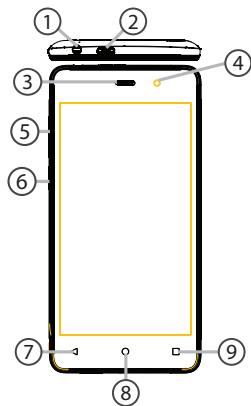
وصف الجهاز
⑩ الكاميرا ⑪ الفلاش ⑫ مكبرات الصوت ⑬ الميكروفون
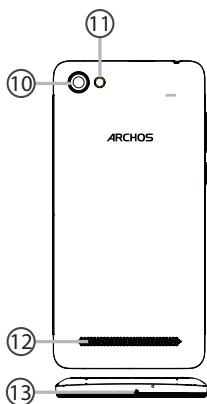

زر التشغيل/الإيقاف: عندما يكون الجهاز مغلقًا، اضغط مع الاستمرار لتشغيله. عندما يكون الجهاز قيد التشغيل، اضغط لفترة وجيزة لإيقاف تشغيل الشاشة أو اضغط مع الاستمرار لعرض الخيارات.

زر الصوت: اضغط + / - لضبط مستوى الصوت. عند الضغط على الزر، ستظهر خيارات الإشعارات. يمكنك تحديد الخيار الأنسب.

زر الرجوع: اضغط للعودة إلى الشاشة السابقة.

الرئيسية: اضغط لفترة قصيرة للعودة إلى الشاشة الرئيسية، واضغط لفترة طويلة للوصول إلى Google Now.

التطبيقات الحديثة: اضغط لعرض التطبيقات المستخدمة مؤخرًا.

منفذ micro-USB: قم بتوصيل الكابل المرفق لشحن الجهاز أو توصيله بالكمبيوتر.

مقبس سماعة الرأس: قم بتوصيل سماعات الرأس المرفقة لإجراء المكالمات الصوتية.

الكاميرا والفلاش: التقط الصور أو سجل الفيديو. لزيادة مدة الفيديو، أدخل بطاقة micro-SD. قم بتفعيل الفلاش في الأماكن المظلمة واستخدمه كمنارة عبر الإعدادات السريعة.

مستشعر الضوء يقوم بتعتيم الشاشة عندما يكون الجهاز قريبًا من الأذن أثناء المكالمة.
التجميع
بعد إخراج الهاتف الخلوي من العبوة:
- قم بإزالة الغطاء الخلفي للجهاز باستخدام الفتحة.
- أدخل بطاقة SIM أو بطاقة micro-SD في الفتحات المقابلة.
- أعد وضع الغطاء الخلفي.
| 3G/2G | 1 | Quando si insertisce la Scheduled SIM o la Scheduled micro-SD, assicurarsi di seguire quanto illustrato per evitare di danneggiare lo slot o la Scheduled. |
| 3G/2G | 2 | |
| Scheda micro-SD | 3 |
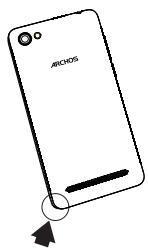
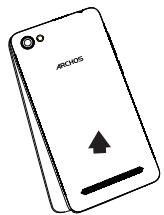
التشغيل
- أدخل كابل الشحن في منفذ micro-USB وقم بتوصيله بالشاحن.
قبل استخدام الجهاز لأول مرة، اشحن البطارية بالكامل.
- اضغط مع الاستمرار على زر التشغيل/الإيقاف لتشغيل الجهاز.
عند أول تشغيل لجهاز ARCHOS، سيقوم معالج الإعداد الموجّه بمساعدة المستخدم في تكوين الجهاز.
- اتبع التعليمات.
إذا كان المستخدم قد أدخل بطاقة SIM، فقد يُطلب منه رمز PIN. أدخل رمز PIN بعناية.
نصائح:
يقوم الجهاز بإيقاف تشغيل شاشة اللمس عندما لا تستخدمها لفترة زمنية محددة. لتنشيط الشاشة، اضغط على زر التشغيل/الإيقاف. لضبط المدة، انتقل إلى الإعدادات ← العرض ← السكون.
الشاشة الرئيسية
- مرر إصبعك نحو اليمين 2. اضغط ..
- المس مع الاستمرار أحد التطبيقات
- قل "حسنًا Google"
للوصول إلى Google Now. للوصول إلى جميع التطبيقات. لتحريكه وإنشاء شاشة رئيسية جديدة. لبدء صفحة البحث.
- اسحب شريط الحالة لأسفل واضغط لعرض الإعدادات السريعة.
اتصال البيانات وWi-Fi
اتصال البيانات
إذا كانت خطة التعريفة الخاصة بهاتفك المحمول تتضمن خيار اتصال البيانات، فمن الممكن الاتصال بالإنترنت دون إعدادات إضافية. يعرض جهاز ARCHOS الإشارة فقط إذا كان المستخدم في منطقة مغطاة بشبكة 3G الخاصة بمشغل الهاتف.
تفعيل/إلغاء تفعيل اتصال البيانات
- المس الشريط العلوي واسحبه لأسفل لعرضه.
- المس الشريط مرة أخرى لعرض الإعدادات السريعة.
- حدد أيقونة "الإعدادات".
- في "الشبكات اللاسلكية والشبكات"، حدد "استخدام البيانات"، ثم حدد بطاقة SIM. 5. مرر إصبعك لتفعيل/إلغاء تفعيل خيار "البيانات الخلوية".
اتصال Wi-Fi
تحذير: تأكد من أنك في منطقة Wi-Fi. يمكنك الوصول بسرعة إلى إعدادات Wi-Fi من الشريط العلوي.
- المس الشريط العلوي واسحبه لأسفل لعرضه.
- المس الشريط مرة أخرى لعرض الإعدادات السريعة.
- حدد أيقونة Wi-Fi لتفعيل اتصال Wi-Fi.
- حدد "Wi-Fi" لإزالة أيقونة Wi-Fi.
- المس اسم الشبكة التي تريد الاتصال بها. الشبكات الخاصة تظهر مع أيقونة قفل وتتطلب إدخال كلمة المرور.
حساب Google وجهات الاتصال
إضافة حساب Google
يتيح حساب Google الاستفادة القصوى من جميع تطبيقات وخدمات Google التي يمكنك استخدامها.
- انتقل إلى "الإعدادات" > "الحسابات" > "إضافة حساب".
- اختر نوع الحساب "Google" لإضافته.
- اتبع التعليمات التي تظهر على الشاشة لإدخال معلومات الحساب.
بمجرد إنشاء الحساب، يمكنك الوصول إلى متجر Play وGmail وHangouts والخرائط والعديد من التطبيقات الأخرى.
مزامنة المعلومات
يجب مزامنة المعلومات لحفظها. يتم حفظ بياناتك على خوادم Google.
- انتقل إلى "الإعدادات" > "الحسابات" > "Google".
- حدد حسابك. ستظهر قائمة بالمعلومات التي يمكن مزامنتها.
يجب تفعيل المزامنة التلقائية.
إذا كنت ترغب في بدء المزامنة، اضغط على زر القائمة، ثم اختر "مزامنة الآن". يمكنك استعادة البيانات في حالة فقدان الجهاز
أو بطاقة SIM. عندما يضيف المستخدم حسابه على Google إلى جهاز جديد، يتم جمع جميع المعلومات المحفوظة.
حفظ جهات الاتصال
جميع جهات الاتصال الخاصة بك متاحة دائمًا على الويب ويمكن مزامنتها مع أي هاتف Android تم إعداده باستخدام نفس حساب Google.
- قم بتثبيت بطاقة SIM التي تحتوي على جهات الاتصال في الهاتف.
- من الشاشة الرئيسية أو جميع التطبيقات، حدد تطبيق جهات الاتصال.
- اضغط على زر القائمة ثم اختر استيراد/تصدير.
- في استيراد/تصدير جهات الاتصال، حدد استيراد من بطاقة SIM.
- حدد حساب Google الخاص بك.
- تحقق من جهات الاتصال التي تريد استيرادها وقم بتأكيدها.
- بمجرد استيراد جهات الاتصال إلى حساب Google، انتقل إلى "الإعدادات" > "الحسابات" > "Google".
- اختر حساب Google الخاص بك.
- حدد زر القائمة، ثم "مزامنة الآن". يتم حفظ جهات الاتصال على حساب Google الخاص بك.
التعرف على AndroidTM
نقل عنصر من الشاشة الرئيسية:
اضغط مع الاستمرار على العنصر حتى تظهر خطوط شبكة تحديد المواقع، ثم اسحبه إلى الموضع المطلوب وارفعه.
إزالة عنصر من الشاشة الرئيسية:
اضغط مع الاستمرار عليه، واسحب إصبعك إلى أعلى الشاشة واتركه على أيقونة إزالة.
إلغاء تثبيت عنصر:
من شاشات جميع التطبيقات، اضغط مع الاستمرار، واسحب إصبعك إلى أعلى الشاشة واتركه
لإلغاء تثبيت التطبيق.
إنشاء مجلدات التطبيقات:
اترك أيقونة تطبيق فوق أيقونة أخرى على الشاشة الرئيسية وسيتم دمج الأيقونتين.
الأدوات:
اضغط مع الاستمرار على نقطة فارغة على الشاشة الرئيسية.
اضغط على "الأدوات".
تغيير الخلفية:
اضغط مع الاستمرار على نقطة فارغة على الشاشة الرئيسية.
اضغط على "الخلفيات".
قفل شاشة اللمس:
من لوحة الإعدادات السريعة في شريط الحالة، حدد الإعدادات. مرر وحدد الحماية. قفل شاشة اللمس. حدد نوع القفل الذي تريد استخدامه. بعد تعيين قفل، يظهر قفل في كل مرة يتم فيها إيقاف تشغيل الشاشة، مما يتطلب تسلسلًا أو رقمًا سريًا أو مفتاحًا محددًا آخر.
مكافحة سرقة الهاتف:
- أدخل بطاقة SIM في الجهاز.
- انتقل إلى الإعدادات > الأمان وحدد مكافحة سرقة الهاتف.
- اتبع التعليمات التي تظهر على الشاشة.
حل المشاكل
الهاتف مقفل أو لا يعمل
اشحن الجهاز. اضغط على زر التشغيل/الإيقاف لمدة 10 ثوانٍ.
لا يستطيع هاتفي الاتصال بشبكة أو يعرض رسالة "لا توجد خدمة"
حاول الاتصال في مكان مرتفع.
تحقق من تغطية الشبكة مع مشغل الشبكة.
تعذر إجراء مكالمات صادرة
تأكد من أن الهاتف متصل بشبكة، وأن الشبكة ليست محملة بشكل زائد أو غير متاحة.
تعذر استقبال مكالمات واردة
تأكد من أن الهاتف قيد التشغيل ومتصل بشبكة (تحقق من أن الشبكة ليست محملة بشكل زائد أو غير متاحة).
رمز PIN لبطاقة SIM مقفل
اتصل بمشغل الشبكة للحصول على رمز PUK (مفتاح إلغاء القفل الشخصي).
لتكوين شبكة 3G جديدة:
على الجهاز، اضغط على "الإعدادات".
- اختر "الشبكات اللاسلكية" > "المزيد..." > "شبكات الهاتف المحمول".
- في إعدادات شبكات الهاتف المحمول، حدد مشغل الشبكة الخاص بك في "Network operators" [مشغلو الشبكة].
- في إعدادات شبكات الهاتف المحمول، حدد "Access point names" [أسماء نقاط الوصول].
- حدد لإضافة معلمات جديدة وأدخل معلمات الاتصال الدقيقة المقدمة من مشغل 3G.
مرحبًا
تهانينا على شراء جهاز ARCHOS الخاص بك!
باستخدام الدليل المختصر، يمكنك البدء فورًا.
إذا كان لديك أي أسئلة حول استخدام الجهاز، يمكنك القيام بما يلي:
- الاطلاع على الأسئلة الشائعة على موقعنا: اذهب إلى http://faq.archos.com/
- أرسل لنا رسالة على فيسبوك:
اذهب إلى www.facebook.com/ARCHOS
- اتصل بقسم ما بعد البيع لدينا:
اذهب إلى www.archos.com وانقر على الدعم [Support] > دعم ما بعد البيع [After-sales support] >
- اقرأ إعلان المطابقة:
اذهب إلى www.archos.com وانقر على الدعم [Support] > التنزيلات [Downloads] >

نظرًا لأننا نقوم بتحديث وتحسين منتجاتنا بانتظام، فقد تختلف الصور و/أو وظائف برنامج جهازك عن البرنامج الموجود في هذا الدليل المختصر.
محتويات العبوة
تحقق من أن العبوة تحتوي على العناصر التالية:
- ARCHOS 45d Platinum
- سماعة رأس
- كابل USB
- شاحن - غطاء إضافي
- دليل المستخدم
- الضمان، الإشعارات القانونية وتعليمات السلامة
تختلف الملحقات المرفقة مع الجهاز والملحقات المتاحة حسب البلد ومزود الخدمة.
الملحقات المرفقة مخصصة حصريًا لجهازك وقد لا تكون متوافقة مع أجهزة أخرى.
قد تؤدي الملحقات غير المعتمدة إلى أعطال في الجهاز.
وصف الجهاز
① مقبس سماعة الرأس ② منفذ Micro-USB ③ مكبر الصوت ④ الكاميرا الأمامية ⑤ أزرار الصوت ⑥ زر التشغيل/الإيقاف ⑦ السابق ⑧ الرئيسية/Google Now ⑨ التطبيقات الحديثة
وصف الجهاز
⑩ الكاميرا ⑪ الفلاش ⑫ مكبر الصوت ⑬ الميكروفون
زر AAN/JUT: عندما يكون الجهاز مطفأً: اضغط مع الاستمرار لتشغيله. عندما يكون الجهاز قيد التشغيل: اضغط لفترة قصيرة لإيقاف تشغيل الشاشة، واضغط مع الاستمرار لإظهار الخيارات مرة أخرى.
أزرار الصوت: اضغط على + / - للتحكم في مستوى الصوت. عند الضغط على الزر، تظهر خيارات التحذير. يمكنك اختيار الخيارات الأنسب.
السابق: اضغط للعودة إلى الشاشة السابقة.
الرئيسية: اضغط لفترة قصيرة للعودة إلى الشاشة الرئيسية، واضغط مع الاستمرار لفتح Google Now.
التطبيقات الحديثة: اضغط لعرض التطبيقات الحديثة.
منفذ Micro-USB: قم بتوصيل الكابل المرفق لشحن الجهاز أو توصيله بجهاز كمبيوتر.
مقبس سماعة الرأس: قم بتوصيل سماعات الأذن المرفقة لإجراء مكالمات بدون استخدام اليدين.
الكاميرا والفلاش: التقط الصور أو مقاطع الفيديو. لتسجيل مقاطع فيديو أطول، يمكنك تركيب بطاقة micro-SD. في البيئات المظلمة، قم بتشغيل خيار الفلاش واستخدم الفلاش كضوء كشاف من خلال الإعدادات.
مستشعر الضوء يقوم بإيقاف تشغيل الشاشة عندما يكون الجهاز قريبًا من أذنك أثناء مكالمة هاتفية.
التشغيل
التركيب
بعد إخراج الهاتف المحمول من العبوة:
- أزل الغطاء الخلفي للجهاز من خلال الفتحة المخصصة.
- ضع بطاقة SIM أو بطاقة micro-SD في الفتحة المناسبة.
- أعد تركيب الغطاء الخلفي.
| 3G/2G | 1 | Kijkijdens hetplaatsen van een SIM-kaart of micro-SD- kaart goed maar de afbeelding. Anders beschadigt u möglichk de sleuf of de kaart. |
| 3G/2G | 2 | |
| Micro-SD-kaart | 3 |
التشغيل
التشغيل
- قم بتوصيل كابل الشحن بمنفذ Micro-USB ثم قم بتوصيل الكابل بالشاحن.
قبل استخدام الجهاز، يجب شحن البطارية بالكامل أولاً.
- اضغط مع الاستمرار على زر التشغيل/الإيقاف لتشغيل الجهاز.
في المرة الأولى التي تقوم فيها بتشغيل جهاز ARCHOS، سيساعدك معالج الإعداد في ضبط جهازك.
- اتبع التعليمات.
إذا كنت قد وضعت بطاقة SIM، فقد تحتاج إلى إدخال رمز PIN.
تجنب إدخال رمز PIN غير صحيح.
نصيحة:
إذا لم تستخدم الجهاز لمدة زمنية محددة، فسيتم إيقاف تشغيل الشاشة. لإعادة تشغيل الشاشة، اضغط على زر التشغيل/الإيقاف. لضبط المدة، انتقل إلى الإعدادات > العرض > السكون [الإعدادات > العرض > وضع الاستعداد].
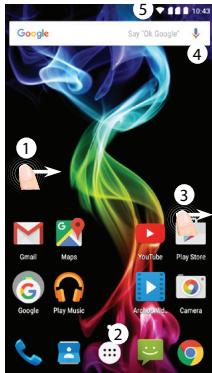
على الشاشة الرئيسية
- اسحب إلى اليمين 2. اضغط على ... 3. ضع إصبعك على تطبيق 4. قل "Ok Google"
لفتح بحث Google للوصول إلى جميع التطبيقات لتحريكها إلى اليمين وإنشاء شاشة رئيسية جديدة. لفتح صفحة بحث.
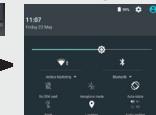
- اسحب شريط الحالة من الأعلى إلى الأسفل ثم اضغط على شريط الحالة لعرض الإعدادات السريعة.
البيانات الخلوية واتصال WiFi
اتصال البيانات الخلوية
عندما تتضمن باقة هاتفك المحمول خيارًا للبيانات الخلوية، فسيكون لديك، إذا كان الأمر جيدًا، اتصال بالإنترنت فورًا، دون أي إعداد إضافي. يتوفر إشارة ARCHOS فقط في منطقة تغطيها شبكة 3G الخاصة بمزود الخدمة.
تمكين/تعطيل البيانات الخلوية
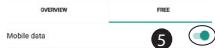
1. اسحب شريط الحالة لأسفل لعرضه. 2. المس الشريط مرة أخرى لعرض الإعدادات السريعة. 3. حدد أيقونة الإعدادات. 4. ضمن اللاسلكي والشبكات، اختر استخدام البيانات ثم علامة التبويب بطاقة SIM. 5. حرك مفتاح البيانات الخلوية لتمكينها أو تعطيلها.
اللاسلكي والشبكات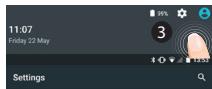

استخدام البيانات

اتصال WiFi
تحذير: تحقق من وجودك في منطقة WiFi. من شريط الحالة، يمكنك الوصول بسرعة إلى إعدادات WiFi.
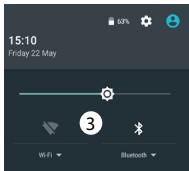
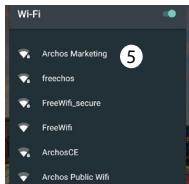
- اسحب شريط الحالة لأسفل لإظهاره مرة أخرى. 2. المس الشريط مرة أخرى لإظهار الإعدادات السريعة. 3. اختر أيقونة WiFi لتمكين اتصال WiFi. 4. اختر "WiFi" تحت أيقونة WiFi.
- اضغط على اسم الشبكة التي تريد الاتصال بها. تظهر الشبكات الخاصة بأيقونة قفل وتتطلب إدخال كلمة مرور.
حساب Google وجهات الاتصال
إضافة حساب Google
باستخدام حساب Google، يمكنك الاستفادة القصوى من تطبيقات Google وخدماتها.
- انتقل إلى "الإعدادات" > "الحسابات" > "إضافة حساب".
- اختر نوع الحساب "Google" لإضافته.
- اتبع التعليمات التي تظهر على الشاشة لإدخال بيانات الحساب.
بعد إنشاء حساب، سيكون لديك إمكانية الوصول إلى متجر Play وGmail وHangouts وخرائط Google والعديد من التطبيقات الأخرى.
مزامنة البيانات
يجب مزامنة البيانات التي تريد حفظها أولاً. يتم عمل نسخة احتياطية من بياناتك على خوادم Google.
- انتقل إلى "الإعدادات" > "الحسابات" > "Google".
اختر حسابك.
تظهر قائمة المعلومات التي يمكن مزامنتها. يجب تمكين المزامنة التلقائية.
إذا كنت تريد المزامنة، اضغط على زر القائمة ثم على "مزامنة الآن". سيتم حفظ بياناتك في حالة فقدان جهازك أو بطاقة SIM.
عند إضافة حساب Google الخاص بك إلى جهاز جديد، يتم جمع جميع البيانات المحفوظة.
حفظ جهات الاتصال
جهات الاتصال الخاصة بك متاحة دائمًا على الإنترنت ويمكن مزامنتها مع جميع هواتف Android التي تم تكوينها عبر نفس حساب Google.
- ضع بطاقات SIM التي تحتوي على جهات الاتصال الخاصة بك في هاتفك.
- في الشاشة الرئيسية أو في شاشة "كل التطبيقات"، اختر تطبيق "جهات الاتصال".
- اضغط على زر القائمة ثم "استيراد/تصدير".
- في "استيراد/تصدير جهات الاتصال"،
اختر "استيراد من بطاقة SIM".
- اختر حساب Google الخاص بك.
- تحقق من جهات الاتصال التي تريد استيرادها وأكد.
- بعد استيراد جهات الاتصال إلى حساب Google، انتقل إلى "الإعدادات" > "الحسابات" > "Google".
- اختر حساب Google الخاص بك.
- اضغط على زر القائمة ثم "مزامنة الآن". سيتم حفظ جهات الاتصال الخاصة بك في حساب Google الخاص بك.
التعرف على Android™
نقل عنصر على الشاشة الرئيسية:
المس مع الاستمرار بإصبعك على المكان حتى تظهر خطوط شبكة التموضع، ثم حرّكها إلى الموقع المطلوب وارفع إصبعك بعد ذلك.
إزالة عنصر من الشاشة الرئيسية:
المس مع الاستمرار بإصبعك على العنصر واسحبه إلى أعلى الشاشة ثم ضعه على أيقونة الحذف.
حذف عنصر:
في شاشة جميع التطبيقات، المس العنصر مع الاستمرار بإصبعك، ثم حرّك إصبعك نحو أعلى الشاشة
وضع العنصر في سلة المهملات للحذف.
إنشاء مجلدات التطبيقات:
ضع على الشاشة الرئيسية أيقونة تطبيق فوق أخرى، وسيتم دمج الأيقونتين.
الأدوات:
المس مع الاستمرار بإصبعك على مكان فارغ في الشاشة الرئيسية. اضغط على "الأدوات".
تغيير الخلفية:
المس مع الاستمرار بإصبعك على مكان فارغ في الشاشة الرئيسية.
اضغط على "الخلفيات".
قفل شاشة اللمس:
من لوحة الإعدادات السريعة، اضغط على الإعدادات. مرر لأسفل واضغط على الأمان. اضغط على قفل الشاشة. اضغط على نوع القفل الذي تريد استخدامه. بعد تعيين قفل، ستظهر شاشة قفل عند تنشيط الشاشة، تطلب النمط أو رمز PIN أو مفتاحًا محددًا آخر.
مكافحة السرقة المتنقلة:
- ضع بطاقة SIM في الجهاز.
- انتقل إلى الإعدادات > الأمان وحدد مكافحة السرقة المتنقلة.
- اتبع التعليمات التي تظهر على الشاشة.
استكشاف الأخطاء وإصلاحها
هاتفي لا يعمل ولا يمكن تشغيله
اشحن جهازك. اضغط مع الاستمرار على زر الطاقة لمدة 10 ثوانٍ.
لا يمكن لهاتفي الاتصال بشبكة أو تظهر رسالة "لا توجد خدمة"
حاول الاتصال من موقع آخر. استفسر من مسؤول الشبكة عن تغطية الشبكة.
لا يمكنني إجراء مكالمات صادرة
تحقق من اتصال هاتفك بالشبكة وما إذا كانت الشبكة محملة بشكل زائد أو غير متاحة.
لا يمكنني استقبال مكالمات واردة
تحقق من تشغيل هاتفك واتصاله بالشبكة (تحقق مما إذا كانت الشبكة محملة بشكل زائد أو غير متاحة).
رمز PIN لبطاقة SIM محظور
اتصل بمسؤول الشبكة للحصول على رمز PUK (مفتاح إلغاء الحظر الشخصي).
تكوين شبكة 3G:
المس على الإعدادات في الجهاز.
- اختر الشبكات اللاسلكية والشبكات > المزيد > شبكات الجوال.
- في إعدادات شبكة الجوال، اختر المشغل الخاص بك من مشغلي الشبكات.
- في إعدادات شبكة الجوال، اختر أسماء نقاط الوصول.
- اختر لإضافة معلمات جديدة وأدخل معلمات الاتصال الدقيقة التي حصلت عليها من مزود خدمة 3G الخاص بك.
مرحبًا.
شكرًا لشرائك جهاز ARCHOS!
سيساعدك هذا الدليل التمهيدي على استخدام جهازك بشكل صحيح.
إذا لم تكن لديك معلومات حول كيفية استخدام جهازك،
- يمكنك الاطلاع على الأسئلة الشائعة على الرابط: http://faq.archos.com/
- يمكنك مراسلتنا عبر فيسبوك على: www.facebook.com/ARCHOS
- يمكنك الاتصال بقسم ما بعد البيع لدينا على: www.archos.com، انقر على الدعم > دعم ما بعد البيع >
- يمكنك الاطلاع على إعلان المطابقة على: www.archos.com، انقر على الدعم > التنزيلات >
نظرًا لأننا نقوم باستمرار بتحديث وتحسين منتجاتنا، فقد يختلف مظهر برنامج جهازك أو وظائفه قليلاً عن تلك الموضحة في هذا الدليل التمهيدي.
محتويات العبوة
تحقق من وجود العناصر التالية في عبوة منتجك:
- ARCHOS 45d Platinum
- سماعة رأس
- كابل USB
- شاحن
- يشمل الغطاء الخلفي
- دليل المستخدم
- الضمان، والإشعارات القانونية والسلامة
قد تختلف العناصر المرفقة مع جهازك والملحقات المتاحة حسب المنطقة ومزود الخدمة.
صُممت العناصر المرفقة خصيصًا لجهازك وقد لا تكون متوافقة مع أجهزة أخرى.
قد يؤدي استخدام ملحقات غير معتمدة إلى عطل في جهازك.
وصف الجهاز
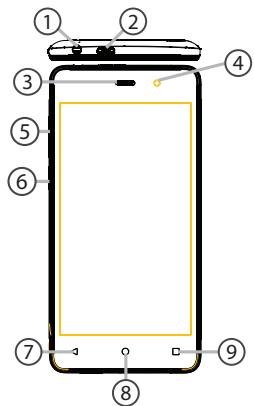
①مدخل سماعة الرأس ②منفذ Micro-USB ③مكبر الصوت ④الكاميرا الأمامية ⑤أزرار الصوت ⑥زر التشغيل/الإيقاف ⑦رجوع ⑧الصفحة الرئيسية/Google NOW ⑨التطبيقات الحديثة
وصف الجهاز
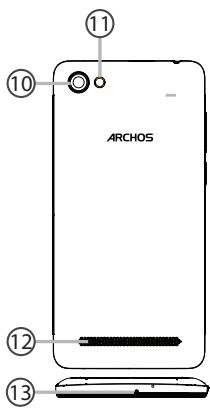
10 كاميرا ⑪ مصباح يدوي ⑫ عمود ⑬ ميكروفون

التشغيل/إيقاف التشغيل: عندما يكون الجهاز مغلقًا: اضغط مطولاً للتشغيل. عندما يكون الجهاز قيد التشغيل: اضغط لفترة وجيزة لإيقاف تشغيل الشاشة واضغط مطولاً لعرض الخيارات.

أزرار الصوت: اضغط على + / - لضبط مستوى الصوت. عند الضغط على الزر، ستظهر خيارات الإشعارات. يمكنك اختيار الأنسب.

رجوع: اضغط للعودة إلى الشاشة السابقة.

الصفحة الرئيسية: اضغط لفترة وجيزة للعودة إلى الشاشة الرئيسية، واضغط مطولاً للوصول إلى Google Now.

التطبيقات الحديثة: اضغط لعرض التطبيقات الحديثة.

منفذ Micro-USB: قم بتوصيل الكابل المرفق لشحن الجهاز أو توصيله بجهاز كمبيوتر.

مدخل سماعة الرأس: قم بتوصيل سماعات الرأس المرفقة لإجراء مكالمات بدون استخدام اليدين.

الكاميرا والمصباح اليدوي: التقط الصور أو سجل الفيديو. لتسجيل فيديو طويل، أدخل بطاقة micro-SD. فعّل خيار الفلاش في الأماكن المظلمة واستخدمه كإضاءة عند تصفح الإعدادات السريعة.

مستشعر الضوء: يعمل تلقائيًا عندما يكون الجهاز قريبًا من أذنك أثناء المكالمة.
التركيب
بعد إخراج هاتفك من العلبة:
- أزل الغطاء الخلفي للجهاز من خلال الفتحة.
- أدخل بطاقة SIM في الفتحة المخصصة.
- أعد وضع الغطاء الخلفي.
| 3G/2G | 1 | Quando inserir um cartão SIM ou um cartão micro-SD, certifique-se de que segue a ilustração, sentido PODERá danIFICAR a ranhura ou o cartão. |
| 3G/2G | 2 | |
| Cartão micro-SD | 3 |
مقدمة
التشغيل
- قم بتوصيل كابل الشحن بمنفذ Micro USB وبالشاحن الخاص بك. قبل استخدام جهازك لأول مرة، اشحن البطارية بالكامل.
- اضغط مع الاستمرار على زر "ON/OFF" (تشغيل/إيقاف) لتشغيل الجهاز.
عند تشغيل جهاز ARCHOS لأول مرة، سيساعدك معالج الإعداد على تهيئة جهازك.
- اتبع التعليمات.
إذا كنت قد أدخلت بطاقة SIM، فقد تحتاج إلى إدخال رمز PIN.
كن حذرًا حتى لا تدخل رمز PIN خاطئًا.
نصائح:
يتم إيقاف تشغيل الشاشة التي تعمل باللمس تلقائيًا بعد فترة معينة من عدم النشاط. اضغط على زر التشغيل/الإيقاف لتشغيل الشاشة. لضبط المدة، انتقل إلى الإعدادات>الشاشة>وضع السكون.
على شاشتك الرئيسية
| 1.Deslize o dedo para a direita | para aceder ao Google Now |
| 2.Prima ... | para aceder a todas as suas aplicações |
| 3.Mantenha o dedo na aplicação | para movê-la para a direita ecriar um novo eocr'àncial. |
| 4.Diga "Ok Google" | para,iniciar a págná de pesquisa. |
| 5.Arraste para baixo a barra de estado e de seguida pressione para exibir as definições rápidas. | |
البيانات الخلوية واتصال Wi-Fi
اتصال البيانات الخلوية
إذا كانت اشتراكات هاتفك المحمول تتضمن خيارًا للبيانات الخلوية، فيجب أن تكون قادرًا على الاتصال بالإنترنت دون الحاجة إلى خطوات إعداد إضافية. سيكون لدى ARCHOS إشارة فقط إذا كنت في منطقة تغطيها شبكة 3G لمزود الخدمة الخاص بك.
تفعيل/تعطيل البيانات الخلوية
- اسحب شريط الحالة لأسفل لإظهاره.
- المس الشريط مرة أخرى لإظهار الإعدادات السريعة.
- حدد أيقونة "الإعدادات".
- ضمن "الشبكات اللاسلكية والشبكات"، حدد "استخدام البيانات" متبوعًا بفاصل بطاقة SIM. 5. حرك زر البيانات المحمولة لتشغيلها/إيقاف تشغيلها.
الشبكات اللاسلكية والشبكات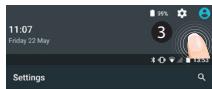

استخدام البيانات

اتصال Wi-Fi
تحذير: تأكد من أنك في منطقة تغطيها شبكة Wi-Fi. يمكنك الوصول بسرعة إلى إعدادات Wi-Fi من شريط الحالة.
- اسحب شريط الحالة لأسفل لإظهاره.
- المس الشريط مرة أخرى لإظهار الإعدادات السريعة.
- حدد أيقونة Wi-Fi لتفعيل اتصال Wi-Fi

- حدد "Wi-Fi" أسفل الأيقونة المقابلة.
- المس اسم الشبكة التي تريد الاتصال بها. تظهر الشبكات الخاصة برمز قفل وستحتاج إلى إدخال كلمة المرور الخاصة بك.
أدخل حساب Google والجهات اتصال
إضافة حساب Google
حساب Google يضمن لك استخدام جميع تطبيقات وخدمات Google.
- انتقل إلى "الإعدادات" > "الحسابات" > "إضافة حساب".
- اختر "Google" كنوع الحساب.
- اتبع الخطوات التي تظهر على الشاشة لإدخال بيانات حسابك.
يتيح لك الحساب الوصول إلى خدمات مثل متجر Play وGmail وHangouts وخرائط Google والعديد من التطبيقات الأخرى.
مزامنة البيانات
يجب مزامنة البيانات لحفظها. سيتم عمل نسخ احتياطية من بياناتك على خوادم Google.
- انتقل إلى "الإعدادات" > "الحسابات" > "Google"
- حدد حسابك. ستظهر قائمة بالمعلومات التي يمكن مزامنتها.
يجب تفعيل المزامنة التلقائية.
- إذا كنت ترغب في المزامنة، اضغط على زر "القائمة" ثم "مزامنة الآن". يمكنك استعادة بياناتك إذا فقدت الجهاز أو بطاقة SIM. تتم استعادة بياناتك كلما
أضفت حساب Google الخاص بك إلى جهاز جديد.
حفظ جهات الاتصال
تظل جهات الاتصال متاحة دائمًا على الويب ويمكن مزامنتها مع أي جهاز Android تم إعداده باستخدام نفس حساب Google.
- أدخل بطاقة SIM التي تحتوي على جهات الاتصال الخاصة بك في الجهاز.
- من الشاشة الرئيسية أو من شاشة جميع التطبيقات، حدد تطبيق جهات الاتصال
- اضغط على زر القائمة > "استيراد/تصدير".
- في "استيراد/تصدير جهات الاتصال"، حدد "استيراد من بطاقة SIM"
(استيراد من بطاقة SIM).
- حدد حساب Google الخاص بك.
- حدد جهات الاتصال المراد استيرادها ثم قم بالتأكيد.
- بمجرد استيراد جهات الاتصال، انتقل إلى "الإعدادات" > "الحسابات" > "Google".
- حدد حساب Google الخاص بك.
- اضغط على زر القائمة ثم اختر "مزامنة الآن".
سيتم حفظ جهات الاتصال في حساب Google الخاص بك.
التعرف على نظام Android™
نقل عنصر من الشاشة الرئيسية:
اضغط باستمرار بإصبعك على العنصر حتى تظهر شبكة التموضع؛ ثم اسحبه إلى الموضع المطلوب وارفع إصبعك.
إزالة عنصر من الشاشة الرئيسية:
اضغط باستمرار على العنصر، ثم اسحب إصبعك إلى أعلى الشاشة وأفلته على أيقونة الإزالة.
إلغاء تثبيت عنصر:
من شاشة "كل التطبيقات"، المس مع الاستمرار على العنصر، ثم اسحب إصبعك إلى أعلى الشاشة وأفلته على أيقونة سلة المهملات "إلغاء التثبيت".
إنشاء مجلدات التطبيقات:
اسحب أيقونة تطبيق وأفلتها فوق أيقونة تطبيق آخر على الشاشة الرئيسية، وستتم دمج الأيقونتين في مجلد.
الأدوات (Widgets):
المس مع الاستمرار على منطقة فارغة من الشاشة الرئيسية.
انقر على "الأدوات" (Widgets).
تغيير خلفية الشاشة:
المس مع الاستمرار على منطقة فارغة من الشاشة الرئيسية. انقر على "الخلفيات" (Wallpapers).
قفل شاشة اللمس:
من لوحة الإعدادات السريعة في شريط الحالة، انقر على الإعدادات. مرر لأسفل وانقر على "الأمان". انقر على "قفل الشاشة". اختر نوع القفل الذي تريد استخدامه. بعد تعيين القفل، ستظهر شاشة قفل في كل مرة تقوم فيها بتنشيط الشاشة، تطلب النمط أو رقم التعريف الشخصي (PIN) أو المفتاح المحدد.
مكافحة سرقة الهاتف:
- أدخل بطاقة SIM في الجهاز.
- انتقل إلى "الإعدادات" > "الأمان" وحدد "مكافحة سرقة الهاتف".
- اتبع الإرشادات التي تظهر على الشاشة.
حل المشاكل
هاتفي مقفل ولا يعمل
اشحن الجهاز. اضغط على زر التشغيل / الإيقاف لمدة 10 ثوانٍ.
هاتفي لا يستطيع الاتصال بشبكة أو تظهر رسالة "لا توجد تغطية للشبكة"
حاول الاتصال في مكان آخر. تحقق من تغطية الشبكة لمشغل الخدمة الخاص بك.
لا يمكن إجراء المكالمات
تحقق مما إذا كان هاتفك متصلاً بشبكة وما إذا كانت هذه الشبكة متاحة.
لا يمكن استقبال المكالمات
تحقق مما إذا كان هاتفك قيد التشغيل ومتصلاً بشبكة (تحقق من توفر الشبكة).
رمز PIN لبطاقة SIM مقفل
اتصل بمشغل الخدمة الخاص بك للحصول على رمز PUK (مفتاح إلغاء القفل الشخصي).
لإعداد شبكة 3G جديدة:
انقر على "الإعدادات" في جهازك.
1. اختر "اللاسلكي والشبكات" > "المزيد" > "الشبكات المحمولة" 2. في إعدادات الشبكة المحمولة، حدد مشغل الخدمة الخاص بك في "مشغلو الشبكة". 3. في إعدادات الشبكة المحمولة، حدد أسماء "نقطة الوصول". 4. اختر إضافة معلمات جديدة وأدخل معلمات الاتصال الدقيقة المقدمة من مزود خدمة 3G الخاص بك.
تهانينا على شراء جهاز ARCHOS الجديد!
سيساعدك هذا الدليل المختصر للمستخدم على البدء في استخدام جهازك بشكل صحيح.
إذا كانت لديك أسئلة إضافية حول استخدام الجهاز، يمكنك:
- الرجوع إلى قسم الأسئلة الشائعة على موقعنا: http://faq.archos.com/ أو مراسلتنا على فيسبوك: www.facebook.com/ARCHOS أو الاتصال بقسم دعم ما بعد البيع: انتقل إلى www.archos.com، انقر على الدعم (Support) > دعم ما بعد البيع (After-sales support) أو اتصل بقسم المطابقة: انتقل إلى www.archos.com، انقر على الدعم (Support) > التنزيلات (Downloads) >
نظرًا لأننا نعمل باستمرار على تحسين منتجاتنا، فقد تختلف الواجهة والوظائف قليلاً عن الإصدارات الموضحة في هذا الدليل المختصر.
محتويات العبوة
تحقق من أن العبوة تحتوي على المكونات التالية:
- ARCHOS 45d Platinum
- سماعة رأس
- كابل USB
- جهاز الشحن - الغطاء الخلفي - الدليل المختصر
- الضمان وتعليمات السلامة
قد تختلف المكونات المرفقة مع الجهاز والملحقات المتاحة حسب المنطقة أو المورد. المكونات المرفقة مصممة للاستخدام مع هذا الجهاز فقط وقد لا تكون متوافقة مع أجهزة أخرى.
قد يؤدي استخدام ملحقات غير معتمدة للاستخدام مع هذا الجهاز إلى تلفه.
وصف الجهاز
① سماعة أذن ② منفذ micro-USB ③ مكبر الصوت ④ الكاميرا الأمامية ⑤ زر التحكم في مستوى الصوت ⑥ زر التشغيل/الإيقاف ⑦ زر الرجوع ⑧ الشاشة الرئيسية/Google Now ⑨ التطبيقات الأخيرة
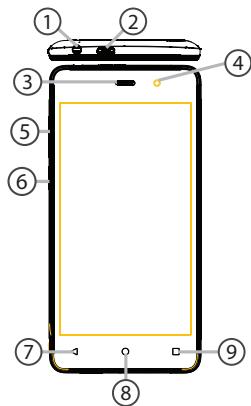
وصف الجهاز
⑩ الكاميرا ⑪ الفلاش ⑫ مكبر الصوت ⑬ الميكروفون
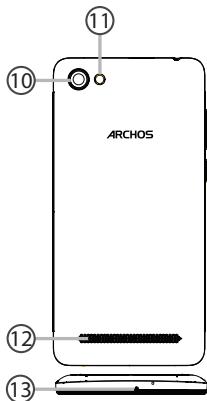
زر التشغيل/الإيقاف: إذا كان الجهاز مغلقًا: اضغط مع الاستمرار على الزر لتشغيله. إذا كان الجهاز قيد التشغيل: اضغط لفترة وجيزة لإيقاف تشغيل الشاشة؛ اضغط مع الاستمرار على الزر لاستعراض الإجراءات الممكنة. أزرار التحكم في مستوى الصوت: اضغط على +/- لضبط مستوى الصوت. عند الضغط على الأزرار، تظهر خيارات التنبيه. ويمكن اختيار الخيار الأنسب. زر الرجوع: اضغط للعودة إلى الشاشة السابقة. الشاشة الرئيسية: اضغط لفترة وجيزة للعودة إلى الشاشة الرئيسية؛ اضغط مع الاستمرار على الزر للوصول إلى Google Now. التطبيقات الأخيرة: اضغط عند عرض التطبيقات المستخدمة مؤخرًا.
منفذ micro-USB: أدخل كابل الشحن المرفق في المنفذ لشحن الجهاز أو توصيله بالكمبيوتر. سماعة الأذن: قم بتوصيل سماعة الأذن المرفقة بمنفذ السماعة لإجراء المكالمات. الكاميرا والفلاش: التقط الصور أو سجل مقاطع الفيديو. لزيادة مدة تسجيل الفيديو، يجب إدخال بطاقة micro-SD. قم بتفعيل الفلاش في الإضاءة المنخفضة؛ يمكن أيضًا استخدام الفلاش كضوء كشاف من خلال مستشعر الإضاءة المحيط الذي يضيء الشاشة إذا كان الجهاز في مكان مظلم.
التجميع
بعد إخراج الهاتف المحمول من العلبة:
- أزل الغطاء الخلفي للجهاز باستخدام الفتحة.
- أدخل بطاقة SIM في الفتحة المخصصة.
- أعد تركيب الغطاء الخلفي.
| 3G/2G | 1 | Пиу установке SIM-картын сима micro-SD слдуну TOУНо Ссевая сима Дэйствя сизображеньем,В п罗ТьнВом Случе можно постения Геоздю сима карту. |
| 3G/2G | 2 | |
| Карты micro-SD | 3 |
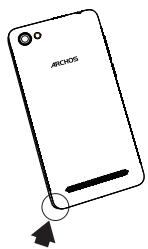
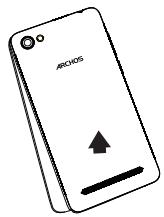
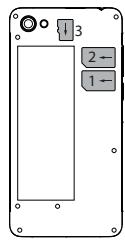
بدء التشغيل
التشغيل
- أدخل كابل الشحن في منفذ micro-USB، ثم قم بتوصيل الكابل بجهاز الشحن.
قبل أول استخدام للجهاز، اشحن البطارية بالكامل.
- اضغط مع الاستمرار على زر التشغيل/الإيقاف لتشغيل الجهاز.
سجل بدء التشغيل ARCHOS سيساعدك على إعداد الجهاز.
- اتبع التعليمات.
إذا قمت بإدخال بطاقة SIM، قد يُطلب منك إدخال رمز PIN. تجنب إدخال رمز PIN خاطئ.
تلميحات.
إذا لم يتم استخدام الجهاز لفترة زمنية محددة، يتم إيقاف تشغيل الشاشة التي تعمل باللمس. لتشغيل الشاشة، اضغط على زر التشغيل/الإيقاف. لضبط المدة، انتقل إلى القائمة الإعدادات > العرض > وضع السكون.
على الشاشة الرئيسية
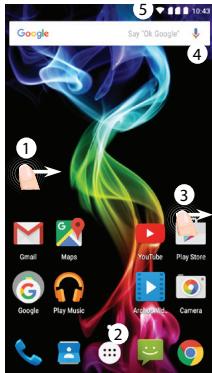
| 1.IpOBeДиTe пальем ВПраВо | ДИЯ ДОСТУПА K Google Now |
| 2.HaЖМЛТЕ ... | ДИЯ ДОСТУПА К ВСЕМ ПИнLOJOKEHINМ |
| 3.YdeржавITE палец на пriplJOKEHIN | ДИЯ PerpeMeSEHIN ПИРLOJOKEHIN ВПраВо И соЗдAnHЯ NOВО ГлавНOrO ЗКраНa. |
| 4.IpOиЗнecite «Окeй, ГуЛД»(Ok Google) | ДИЯ заПуSCA СтPassиць ПОнСka. |
5. مرر إصبعك من أعلى إلى أسفل، ثم اضغط على أيقونة الإعدادات.
البيانات الخلوية والاتصال بشبكة WiFi
الاتصال بالبيانات الخلوية
إذا كانت خطة هاتفك الخلوي تتضمن بيانات خلوية، فيمكنك الاتصال بالإنترنت دون إجراء أي إعدادات إضافية. يقوم جهاز ARCHOS بإعداد الاتصال تلقائيًا عند التواجد في منطقة تغطية شبكة 3G لمزود الخدمة الخلوية المختار.
تفعيل/إلغاء تفعيل البيانات الخلوية
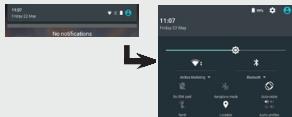
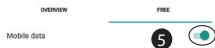
1. المس شريط الحالة واسحبه لأسفل لعرض الإشعارات. 2. المس شريط الحالة مرة أخرى لفتح الإعدادات السريعة. 3. اختر أيقونة الإعدادات. 4. اختر استخدام البيانات في قسم الشبكات اللاسلكية والشبكات السلكية. بعد ذلك ستظهر علامة تبويب بطاقة SIM. 5. اضغط على مفتاح تبديل البيانات الخلوية لتشغيله أو إيقاف تشغيله لهذه الشريحة.
الشبكات اللاسلكية والشبكات السلكية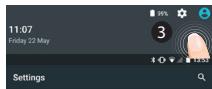

استخدام البيانات

الاتصال بشبكة WiFi
تنبيه! يرجى التأكد من أنك في منطقة مغطاة بشبكة WiFi. استخدم شريط الحالة والوصول السريع إلى إعدادات WiFi.
5. المس شريط الحالة على الجهاز الذي تريد شحنه. سيتم عرض رمز الاستجابة السريعة على الشاشة؛ لشحنه، يجب إدخال كلمة المرور.
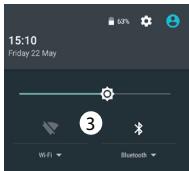
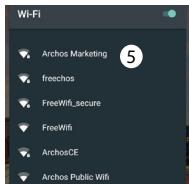
1. المس شريط الحالة واسحبه لأسفل لعرض الشريط. 2. المس شريط الحالة مرة أخرى لفتح الإعدادات السريعة. 3. اختر رمز WiFi لتفعيل الاتصال بشبكة WiFi. 4. اختر WiFi من قائمة الإعدادات السريعة.
حساب Google والجهات الاتصال
إضافة حساب Google
يتيح لك حساب Google استخدام مزايا تطبيقات Google المختلفة التي ترغب في استخدامها.
- انتقل إلى الإعدادات > الحسابات > إضافة حساب (Settings > Accounts > Add account).
- اختر نوع الحساب المراد إضافته: Google.
- اتبع التعليمات التي تظهر على الشاشة لإدخال معلومات الحساب. بمجرد إنشاء الحساب، سيكون لديك إمكانية الوصول إلى Play Store وGmail وHangouts وMaps والعديد من التطبيقات الأخرى.
مزامنة المعلومات
لحفظ المعلومات، قم بمزامنتها. يتم تخزين بياناتك بشكل منتظم على خوادم Google.
- انتقل إلى الإعدادات > الحسابات > Google (Settings > Accounts > Google).
- اختر الحساب. تظهر قائمة بالبيانات التي يمكن مزامنتها. يجب تفعيل خيار المزامنة التلقائية. لتشغيل المزامنة يدويًا، اضغط على القائمة (Menu) ثم اختر مزامنة الآن (Sync now). باستخدام خيار المزامنة، يمكنك استعادة البيانات في
حالة فقدان الجهاز أو بطاقة SIM. عند تسجيل حساب Google على جهاز جديد، ستتم استعادة جميع المعلومات المحفوظة عليه.
حفظ جهات الاتصال
يمكن مزامنة جهات الاتصال في أي وقت مع أي هاتف يعمل بنظام Android، مضبوط على حساب Google الخاص بك.
- قم بتثبيت بطاقة SIM في الهاتف التي تم تخزين جهات الاتصال عليها.
- على الشاشة الرئيسية أو شاشة All Apps (كل التطبيقات)، اختر تطبيق جهات الاتصال.
- اضغط على زر القائمة ثم اختر Import/Export (استيراد/تصدير). 4. في قسم استيراد/تصدير
جهات الاتصال، اختر Import from SIM card (استيراد من بطاقة SIM).
- اختر حساب Google الخاص بك.
- حدد جهات الاتصال التي تريد استيرادها، ثم أكد الاختيار.
- بعد الانتهاء من استيراد جهات الاتصال إلى حساب Google الخاص بك، انتقل إلى قائمة الإعدادات > الحسابات > Google.
- اختر حساب Google الخاص بك.
- اضغط على زر القائمة، ثم اختر Sync now (مزامنة الآن). سيتم حفظ جهات الاتصال في حساب Google الخاص بك.
التعرف على Android™
تحريك عنصر على الشاشة الرئيسية:
المس العنصر واستمر في الضغط حتى يهتز، ثم اسحبه إلى الموضع المطلوب وأفلته. حذف عنصر من الشاشة الرئيسية:
المس العنصر واستمر في الضغط، ثم اسحبه إلى أعلى الشاشة وأفلته فوق أيقونة Remove (حذف).
تشغيل عنصر:
اللمس على الشاشة «كل التطبيقات»
المس مع الاستمرار على أيقونة التطبيق، واسحبها إلى أعلى الشاشة ثم حررها لإلغاء تثبيت البرنامج.
إنشاء مجلدات التطبيقات:
ضع أيقونة أحد التطبيقات فوق أيقونة أخرى على الشاشة الرئيسية، وسيتم دمج الأيقونتين.
الأدوات:
المس مع الاستمرار على الشاشة الرئيسية في مكان فارغ. اضغط على "الأدوات".
تغيير الخلفية:
المس مع الاستمرار على الشاشة الرئيسية في مكان فارغ. المس "الخلفيات".
قفل شاشة اللمس:
المس الإعدادات في لوحة الإعدادات السريعة في شريط الحالة. في شاشة الإعدادات، مرر لأسفل والمس "الأمان". المس "قفل الشاشة". اختر نوع القفل الذي تريد استخدامه. بعد ضبط القفل، عند كل استيقاظ للشاشة ستظهر شاشة القفل مع طلب إدخال مجموعة الأنماط أو رمز PIN أو أي مفتاح محدد.
مكافحة السرقة المحمولة:
أدخل بطاقة SIM في الجهاز. انتقل إلى الإعدادات > الأمان واختر "مكافحة السرقة المحمولة". اتبع التعليمات التي تظهر على الشاشة.
استكشاف الأخطاء وإصلاحها
الهاتف لا يستجيب
اشحن الجهاز. اضغط مع الاستمرار على زر التشغيل/الإيقاف لمدة 10 ثوانٍ.
عند عدم توفر شبكة أو عدم الاتصال بالشبكة، يتم عرض رسالة No service (لا توجد خدمة)
حاول إنشاء اتصال في مكان آخر. تحقق من وجود تغطية الشبكة لدى المشغل. تحقق من أن بطاقة SIM صالحة.
حاول تحديد الشبكة (الشبكات) المتاحة يدويًا. حاول إنشاء اتصال لاحقًا إذا كانت الشبكة محملة بشكل زائد.
إذا تعذر إجراء المكالمات الصادرة، فتأكد من أن الهاتف متصل بالشبكة وأن الشبكة متاحة وغير محملة بشكل زائد.
إذا تعذر استقبال المكالمات الواردة، فتأكد من أن الهاتف متصل بالشبكة (تحقق من توفر الشبكة وعدم تحميلها بشكل زائد).
تم حظر رمز PIN لبطاقة SIM
اتصل بمشغل الشبكة للحصول على رمز PUK (Personal Unblocking Key - رمز إلغاء الحظر الشخصي).
إعدادات شبكة 3G:
على شاشة الجهاز، المس عنصر الإعدادات (Settings).
- اختر Wireless & networks (الشبكات اللاسلكية والسلكية) > More... (المزيد)... > Mobile networks (الشبكات المحمولة)
- في قسم إعدادات الشبكات المحمولة، اختر المشغل من قائمة Network operators (مشغلي الشبكات).
اختر أيًا لإضافة معلمات جديدة أو أدخل المعلمات الدقيقة للاتصال المقدمة من مزود خدمة 3G.
مرحبًا
نهنئك على شراء جهاز ARCHOS!
سيساعدك دليل الاستخدام المختصر على البدء في استخدام الجهاز بشكل صحيح.
إذا كان لديك أي أسئلة حول استخدام جهازك،
- يمكنك الاطلاع على الأسئلة الشائعة على موقعنا الإلكتروني: انتقل إلى http://faq.archos.com/ - يمكنك مراسلتنا عبر فيسبوك: انتقل إلى www.facebook.com/ARCHOS - يمكنك الاتصال بفريق الدعم بعد البيع:
انتقل إلى www.archos.com، انقر على الدعم > دعم ما بعد البيع >
يمكنك الاطلاع على إعلان المطابقة الخاص بنا:
انتقل إلى www.archos.com، انقر على الدعم > التنزيلات >


نقوم بتحديث وتحسين منتجاتنا باستمرار، لذلك قد يختلف البرنامج قليلاً في المظهر أو توفر الوظائف عن المعروض في دليل التشغيل المختصر.
محتويات العبوة
تحقق من أن العبوة تحتوي على العناصر التالية:
- ARCHOS 45d Platinum
- سماعات الرأس
- كابل USB
- الشاحن
- أغطية خلفية إضافية
- دليل التشغيل المختصر
- الضمان والبيانات القانونية ومعلومات السلامة
الأجهزة المرفقة بالجهاز وعروض الملحقات قد تختلف حسب المنطقة ومزود الخدمة. الأجهزة المرفقة بالجهاز مخصصة لطراز معين وقد لا تكون متوافقة مع أجهزة أخرى. استخدام ملحقات غير معتمدة قد يسبب عطلًا في الجهاز.
وصف الهاتف
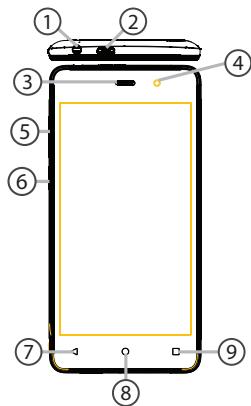
① مقبس سماعة الرأس ② منفذ micro USB ③ مكبر صوت الهاتف ④ الكاميرا الأمامية ⑤ أزرار التحكم في مستوى الصوت ⑥ زر الطاقة ⑦ زر الرجوع ⑧ الشاشة/الرئيسية/Google Now ⑨ التطبيقات المفتوحة مؤخرًا
وصف الهاتف
⑩ الكاميرا ⑪ المصباح اليدوي ⑫ مكبر الصوت ⑬ الميكروفون
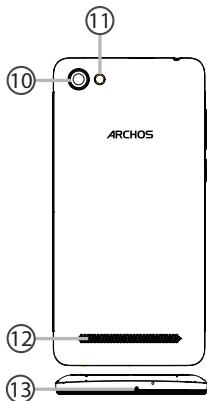

زر الطاقة: عند إيقاف تشغيل الجهاز: اضغط مع الاستمرار لتشغيله. عند تشغيل الجهاز: اضغط لتشغيل الشاشة، واضغط مع الاستمرار لعرض الخيارات.

أزرار التحكم في مستوى الصوت: اضغط على +/- لضبط مستوى الصوت. عند الضغط على الأزرار، يتم عرض خيارات الإشعارات. يمكنك اختيار الأنسب.

زر الرجوع: اضغط للعودة إلى الشاشة السابقة.

الشاشة الرئيسية: اضغط للعودة إلى الشاشة الرئيسية، واضغط مع الاستمرار للانتقال إلى Google Now.

التطبيقات المفتوحة مؤخرًا: اضغط لعرض التطبيقات المفتوحة مؤخرًا.

منفذ micro USB: قم بتوصيل الكابل المرفق لشحن الجهاز أو توصيله بالكمبيوتر.

مقبس سماعة الرأس: قم بتوصيل سماعة الرأس المرفقة للسماح بالتحدث عبر الهاتف دون حمله بالقرب من الأذن.

الكاميرا والمصباح اليدوي: التقط الصور أو سجل الفيديو. إذا كنت ترغب في تسجيل مقاطع فيديو أطول، فقم بإدخال بطاقة micro-SD. عندما يكون الجو مظلمًا، يمكنك تشغيل الفلاش من خلال الإعدادات واستخدام الجهاز كمصباح يدوي.

مستشعر الضوء يقوم بإطفاء الشاشة عندما يكون الجهاز بالقرب من الأذن أثناء المكالمة.
أول تشغيل
Montaż
عند فك تغليف الهاتف المحمول:
- أزل الغطاء الخلفي للجهاز باستخدام الفتحة المخصصة لذلك.
- ضع بطاقة SIM في الفتحة المناسبة.
- أعد تركيب الغطاء الخلفي.
| 3G/2G | 1 | Kartę SIM i kartę micro-SD sąȩzy wkląȩć dokladnie tak, jak jestPokazane na ilustraciji, aby nie uszkodzić gniażda ani karty. |
| 3G/2G | 2 | |
| Kartę micro-SD | 3 |
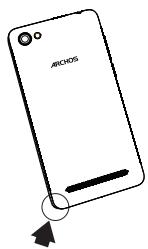
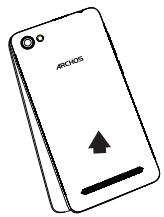
التشغيل الأول
تشغيل الجهاز
- أدخل قابس كابل الشحن في منفذ Micro-USB ووصله بالشاحن. قبل التشغيل الأول للجهاز، يجب شحن البطارية بالكامل.
- اضغط مع الاستمرار على زر الطاقة لتشغيل الجهاز. بعد التشغيل الأول، يساعدك معالج الإعداد ARCHOS في تكوين أهم الإعدادات.
- اتبع التعليمات. بعد إدخال بطاقة SIM، قد يُطلب منك إدخال رمز PIN. احرص على عدم إدخال رمز PIN خاطئ.
تلميح:
إذا لم تستخدم الجهاز لفترة معينة، فسيدخل في وضع الاستعداد. لتشغيل الجهاز من وضع السكون، اضغط زر الطاقة. لضبط الوقت الذي ينتقل بعده الجهاز إلى وضع الاستعداد، استخدم المسار التالي: الإعدادات > العرض > السكون.
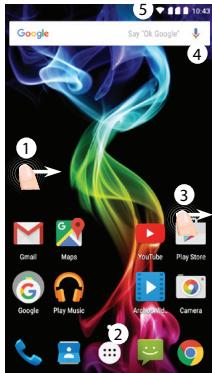
على الشاشة الرئيسية
| 1. Przeciagnij w prawo | aby przyJEŚ do Google Now |
| 2. Naciśnij ... | aby wyświetlić wszystkie applikacja |
| 3. Przytrznajmaj palec na applikacja | aby przyzesunuć ja w prawo i utworZYĆ nowy ekran glówny. |
| 4. Powiedz „Ok Google" | aby uruchomić strone wyszukiwania. |
| 5. Przeciagnij pasek w stanu w dól i naciśnij, aby wyświetlić szybkie ustawuminium | |
البيانات الخلوية واتصالات Wi-Fi
نقل البيانات في الشبكة الخلوية
إذا كان لديك اشتراك في الهاتف المحمول مع خيار نقل البيانات، فيجب أن يتم الاتصال بالإنترنت تلقائيًا. سيكتشف جهاز ARCHOS إشارة الشبكة دائمًا عندما يكون في نطاق شبكة 3G الخاصة بمشغل الشبكة.
تفعيل/إلغاء تنشيط البيانات المحمولة
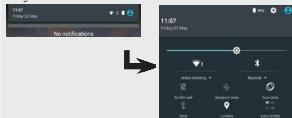
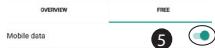
1. المس شريط الحالة واسحبه لأسفل لعرضه. 2. المس الشريط مرة أخرى لكشف الإعدادات السريعة. 3. اختر أيقونة الإعدادات. 4. في قسم الشبكات اللاسلكية والشبكات، اختر خيار استخدام البيانات، ثم بطاقة SIM. 5. البيانات المحمولة: يمكنك تشغيلها/إيقاف تشغيلها عن طريق تحريك مفتاح البيانات المحمولة.
الشبكات اللاسلكية والشبكات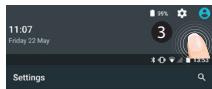

استخدام البيانات

اتصالات Wi-Fi
تحذير: تأكد من أن الجهاز في نطاق شبكة Wi-Fi. يوجد اختصار لإعدادات اتصال Wi-Fi على شريط الحالة.
1. المس شريط الحالة واسحبه لأسفل لعرضه. 2. المس الشريط مرة أخرى لكشف الإعدادات السريعة. 3. اختر أيقونة Wi-Fi لتفعيل اتصالات Wi-Fi. 4. اختر "Wi-Fi" أسفل أيقونة Wi-Fi. 5. المس اسم الشبكة التي تريد الاتصال بها. تظهر الشبكات الخاصة مع أيقونة قفل - للاتصال بها، يجب إدخال كلمة المرور.
حساب Google وجهات الاتصال
إضافة حساب Google
يتيح لك حساب Google استخدام مجموعة كاملة من تطبيقات وخدمات Google.
- استخدم المسار التالي: "الإعدادات" > "الحسابات" > "إضافة حساب".
- حدد أنك تريد إضافة حساب Google.
- اتبع التعليمات التي تظهر على الشاشة لإدخال معلومات الحساب.
بعد إنشاء الحساب، ستحصل على إمكانية الوصول إلى متجر Play وبريد Gmail وخدمة اجتماعات Google وتطبيق خرائط Google والعديد من التطبيقات الأخرى.
مزامنة البيانات
لحفظ المعلومات، يرجى مزامنتها. النسخة الاحتياطية 140
النسخة الاحتياطية لبياناتك سيتم حفظها على خوادم Google.
- استخدم المسار التالي: "الإعدادات" > "الحسابات" > "Google" (Settings > Accounts > Google).
- اختر حسابك.
ستظهر قائمة بالبيانات التي يمكن مزامنتها.
يجب تفعيل خيار المزامنة التلقائية. لتشغيل المزامنة، اضغط على زر "مزامنة الآن" (Sync now). بفضل هذا، ستتمكن من استعادة بياناتك في حالة فقدان الجهاز أو بطاقة SIM. عند إضافة حساب Google على جهاز جديد، سيتم تطبيق جميع المعلومات المحفوظة.
حفظ جهات الاتصال
ستكون جهات الاتصال المحفوظة متاحة دائمًا عند استخدام حساب Google عبر متصفح الويب. يمكن أيضًا مزامنة قائمة جهات الاتصال مع أي هاتف يعمل بنظام Android تم إعداد حساب Google عليه.
- أدخل بطاقة SIM في الهاتف التي تم حفظ جهات الاتصال عليها.
- على الشاشة الرئيسية أو في شاشة التطبيقات، اختر تطبيق جهات الاتصال.
- اضغط على زر القائمة > "استيراد/تصدير" (Import/Export).
- في قائمة استيراد وتصدير جهات الاتصال، اختر
خيار "استيراد من بطاقة SIM" (Import from SIM card).
- اختر حساب Google.
- حدد جهات الاتصال التي تريد استيرادها، ثم أنشئ الأمر.
- بعد استيراد جهات الاتصال إلى حساب Google، استخدم المسار التالي: "الإعدادات" > الحسابات > "Google".
- اختر حساب Google.
- اضغط على زر القائمة، ثم اختر خيار "مزامنة الآن". سيتم حفظ جهات الاتصال من حساب Google على الجهاز.
نصائح وإرشادات لنظام Android™
نقل عنصر من الشاشة الرئيسية:
المس مع الاستمرار العنصر المحدد حتى تظهر خطوط التموضع، ثم اسحبه إلى الموقع المطلوب وأفلته.
حذف عنصر من الشاشة الرئيسية:
المس مع الاستمرار العنصر المحدد، ثم اسحبه إلى أسفل الشاشة وأفلته فوق أيقونة الحذف.
حذف عنصر:
في شاشة جميع التطبيقات، المس مع الاستمرار العنصر المحدد، ثم اسحبه إلى أسفل الشاشة وأفلته فوق أيقونة الحذف.
إنشاء مجلدات التطبيقات:
اسحب أيقونة تطبيق فوق أيقونة أخرى على الشاشة الرئيسية لدمجهما.
الأدوات:
المس الشاشة الرئيسية مع الاستمرار، ثم اضغط على "الأدوات".
تغيير الخلفية:
اضغط مع الاستمرار على الشاشة الرئيسية، ثم اختر خلفية من القائمة. اضغط على "الخلفيات".
قفل الشاشة:
في لوحة الإعدادات السريعة، المتاحة في شريط حالة الجهاز، اضغط على "الإعدادات". في قائمة الإعدادات، مرر لأسفل واضغط على أيقونة "الأمان". ثم اضغط على "قفل الشاشة". اختر نوع القفل الذي تريد تطبيقه. بعد تعيين القفل، سيتم عرض شاشة القفل بعد كل تشغيل للجهاز من وضع السكون، مع مطالبة بإدخال النمط أو رمز PIN أو عنصر الأمان المكون.
مكافحة السرقة:
1. أدخل بطاقة SIM في الجهاز. 2. انتقل إلى الإعدادات >
الأمان واختر "مكافحة السرقة". 3. اتبع التعليمات التي تظهر على الشاشة.
استكشاف الأخطاء وإصلاحها
الجهاز لا يعمل أو لا يمكن تشغيله
اشحن الجهاز. اضغط مع الاستمرار على زر التشغيل/الإيقاف لمدة 10 ثوانٍ.
الجهاز لا يتصل بالشبكة أو تظهر رسالة تفيد بعدم توفر الخدمات
حاول الاتصال من مكان آخر. تحقق من تغطية الشبكة لدى مشغل الشبكة الخاص بك.
لا أستطيع إجراء المكالمات
تأكد من أن الجهاز متصل بالشبكة وأن الشبكة ليست محملة بشكل زائد أو غير متاحة.
لا أستطيع استقبال المكالمات
تأكد من أن الهاتف مشغّل ومتصل بالشبكة (تحقق من أن الشبكة غير محملة بشكل زائد أو غير متاحة).
تم حظر رمز PIN لبطاقة SIM. اتصل بمشغل الشبكة للحصول على رمز PUK الذي سيسمح بإلغاء حظر بطاقة SIM.
لتكوين شبكة 3G جديدة:
المس أيقونة الإعدادات على شاشة الجهاز.
1. اختر Wireless & networks > More...> Mobile networks (الخدمات اللاسلكية والشبكات > المزيد... > الشبكات الخلوية). 2. في إعدادات الشبكة الخلوية، اختر المشغل في قسم Network operators. 3. في إعدادات الشبكة الخلوية، اختر Access point names. 4. اختر لإضافة معلمات جديدة وأدخل بدقة معلمات الاتصال التي تلقيتها من مشغل 3G.
مرحبًا!
نهنئك على شراء أحدث أجهزة ARCHOS!
سيساعدك دليل المستخدم المختصر هذا على إعداد الجهاز بشكل صحيح.
إذا كان لديك أي أسئلة أخرى حول استخدام الجهاز،
- من المفيد الاطلاع على الأسئلة الشائعة على موقعنا:
قم بزيارة: http://faq.archos.com/
- يمكنك أيضًا إرسال رسائل إلينا على فيسبوك:
قم بزيارة: www.facebook.com/ARCHOS
- يمكنك أيضًا الاتصال بقسم ما بعد البيع:
قم بزيارة موقع www.archos.com ثم انقر على: الدعم
الدعم بعد البيع >
- يمكنك الاطلاع على إعلان المطابقة:
قم بزيارة موقع www.archos.com على الويب ثم انقر على: الدعم
التنزيلات >
نظرًا للتحديثات المنتظمة لمنتجاتنا، قد يظهر برنامج جهازك بشكل مختلف قليلاً أو قد تختلف الوظائف قليلاً عن تلك المذكورة في دليل المستخدم المختصر هذا.
محتويات العبوة
تحقق من أن العناصر التالية موجودة في صندوق المنتج:
- ARCHOS 45d Platinum
- سماعة رأس
- كابل USB
- شاحن
- غطاء خلفي إضافي
- دليل المستخدم المختصر
- معلومات الضمان والقانونية والسلامة
قد تختلف العناصر المرفقة مع الجهاز والملحقات المتاحة حسب المنطقة ومزود الخدمة.
الملحقات المرفقة مصممة خصيصًا لجهازك، وبالتالي فهي غير متوافقة مع الأجهزة الأخرى.
قد يؤدي استخدام ملحقات غير معتمدة إلى حدوث خلل في الجهاز.
مقدمة حول الهاتف
① مقبس سماعة الرأس ② منفذ Micro USB ③ مكبر صوت الهاتف ④ الكاميرا الأمامية ⑤ زرا التحكم في مستوى الصوت ⑥ زر الطاقة ⑦ زر الرجوع ⑧ الشاشة الرئيسية / Google Now ⑨ أحدث التطبيقات
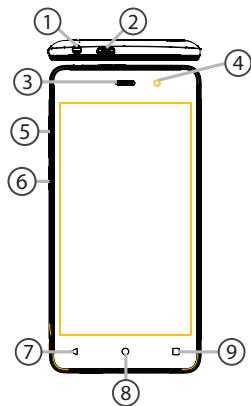
مقدمة حول الهاتف
⑩ الكاميرا ⑪ الفلاش ⑫ مكبر الصوت ⑬ الميكروفون
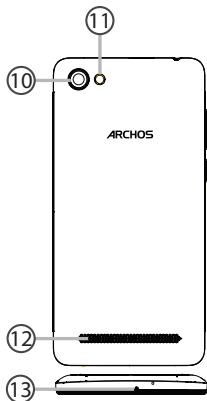
زر الطاقة: عند إيقاف تشغيل الجهاز، اضغط مع الاستمرار لتشغيله. عند تشغيل الجهاز، اضغط لفترة قصيرة لإيقاف تشغيل الشاشة، أو اضغط مع الاستمرار لعرض الخيارات.
زري التحكم في مستوى الصوت: اضغط على الزر + أو - لضبط مستوى الصوت. عند الضغط على الزر، تظهر خيارات الإشعارات ويمكنك اختيار الأنسب.
زر الرجوع: اضغط للعودة إلى الشاشة السابقة.
الشاشة الرئيسية: اضغط لفترة قصيرة للعودة إلى الشاشة الرئيسية؛ اضغط مع الاستمرار لفتح تطبيق Google Now.
أحدث التطبيقات: اضغط لعرض أحدث التطبيقات.
منفذ Micro USB: قم بتوصيل كابل الشحن هنا لشحن الجهاز أو توصيله بالكمبيوتر.
مقبس سماعة الرأس: قم بتوصيل سماعة الرأس هنا للتحدث دون استخدام اليدين.
الكاميرا والفلاش: يمكنك التقاط الصور أو تسجيل الفيديو. للحصول على فيديوهات أطول، ضع بطاقة micro SD في الجهاز. في البيئات المظلمة، يمكنك تفعيل الفلاش الاختياري، والذي يمكن استخدامه أيضًا كضوء من خلال الإعدادات السريعة.
مستشعر القرب يقوم بإيقاف تشغيل الشاشة أثناء المكالمة عندما يكون الجهاز قريبًا من الأذن.
التجميع
بعد إخراج الهاتف المحمول من علبته:
- أزل الغطاء الخلفي للجهاز عن طريق إدخال إصبعك في الفتحة.
- ضع بطاقة SIM في الفتحة المخصصة لها.
- أعد تركيب الغطاء الخلفي.
| 3G/2G | 1 | A SIM kártyát és a micro SD-kártyát feltétlenül az abrán látható mídon helyezze be, ellenkező esetben megsérülhet a nyilás vagy a kártay. |
| 3G/2G | 2 | |
| Micro SD-kártyát | 3 |
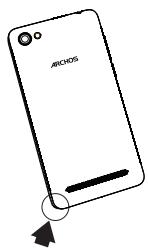
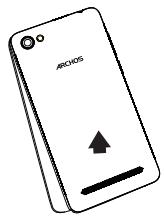
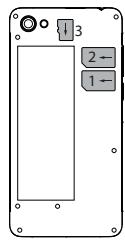
التشغيل
- قم بتوصيل كابل الشحن بمنفذ Micro USB وبالشاحن. قبل استخدام الجهاز لأول مرة، اشحن البطارية بالكامل.
- لتشغيل الجهاز، اضغط مع الاستمرار على زر الطاقة.
عند تشغيل جهاز ARCHOS لأول مرة، سيساعدك معالج الإعداد في ضبط الجهاز.
- اتبع التعليمات.
إذا قمت بإدخال بطاقة SIM في الجهاز، فقد تحتاج إلى إدخال رمز PIN.
تأكد من إدخال رمز PIN الصحيح.
نصيحة:
إذا لم تستخدم الجهاز لفترة من الوقت، فإنه ينتقل إلى وضع الاستعداد. لإيقاظ الجهاز، اضغط على زر الطاقة. يمكنك ضبط المدة من خلال الإعدادات > العرض > وضع السكون.
على الشاشة الرئيسية
1. اسحب الإصبع إلى اليمين. 2. اضغط على زر ... 3. أبقِ الإصبع على الجهاز. 4. قل: "OK Google".
لفتح Google Now. للوصول إلى جميع التطبيقات. إذا سحبت إلى اليمين، يمكنك إنشاء شاشة رئيسية جديدة. لفتح صفحة البحث.
- اسحب شريط الحالة لأسفل، ثم اضغط لعرض الإعدادات السريعة.
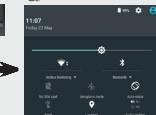
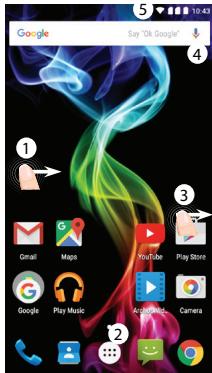
اتصال البيانات المحمولة و Wi-Fi
اتصال البيانات المحمولة
إذا كانت باقة هاتفك المحمول تتضمن إمكانية نقل البيانات، يمكنك الاتصال بالإنترنت دون إعدادات إضافية. يستقبل جهاز ARCHOS الإشارة فقط عندما تكون ضمن منطقة تغطية شبكة 3G لمزود الخدمة.
تفعيل / إلغاء تفعيل البيانات المحمولة
1. للعرض، المس شريط الحالة واسحبه لأسفل. 2. لعرض الإعدادات السريعة، المس الشريط مرة أخرى. 3. اختر أيقونة الإعدادات. 4. في قسم "اللاسلكي والشبكات"، اختر "استخدام البيانات"، ثم تبويب "بطاقة SIM". 5. لتشغيل أو إيقاف تشغيل البيانات المحمولة، اسحب المفتاح.
اللاسلكي والشبكات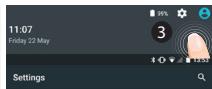

استخدام البيانات

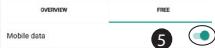
اتصال Wi-Fi
تحذير! تأكد من أنك في منطقة Wi-Fi. يمكنك الوصول بسرعة إلى إعدادات Wi-Fi من شريط الحالة.
- 1. للعرض، المس شريط الحالة واسحبه لأسفل. 2. لعرض الإعدادات السريعة، المس الشريط مرة أخرى.
- اختر أيقونة Wi-Fi لتفعيل اتصال Wi-Fi.
- اختر عنصر "Wi-Fi" تحت أيقونة Wi-Fi.
- المس اسم الشبكة التي تريد الاتصال بها. بجانب الشبكات الخاصة تظهر أيقونة قفل، ويُطلب إدخال كلمة المرور.
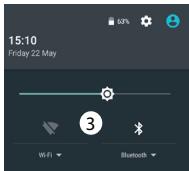
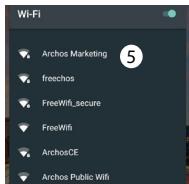
حساب Google وجهات الاتصال
إضافة حساب Google
يتيح لك حساب Google الاستفادة الكاملة من وظائف أي تطبيق أو خدمة Google تريد استخدامها.
- افتح القائمة "الإعدادات" > "الحسابات" > "إضافة حساب".
- لإضافة الحساب، اختر نوع الحساب "Google".
- اتبع التعليمات التي تظهر على الشاشة لإدخال بيانات الحساب.
بعد إنشاء الحساب، يمكنك الوصول إلى متجر Play وGmail وHangouts والخرائط والعديد من التطبيقات الأخرى.
مزامنة البيانات
لحفظ البيانات، يجب مزامنتها. يتم إنشاء نسخة احتياطية من البيانات على خوادم Google.
- افتح القائمة "الإعدادات" > "الحسابات" > "Google".
- اختر حسابك. ستظهر قائمة بالبيانات التي يمكن مزامنتها.
فعّل المزامنة التلقائية. لبدء المزامنة، اضغط على زر القائمة ثم اختر "مزامنة الآن". جهازك أو
في حالة فقدان بطاقة SIM، يمكنك استعادة بياناتك. عند إضافة حساب Google إلى جهاز
جديد، يتم نقل جميع بياناتك المحفوظة إلى الجهاز الجديد.
حفظ جهات الاتصال
إذا كانت جهات الاتصال الخاصة بك محفوظة، فستكون متاحة دائمًا عبر الويب، ويمكن مزامنتها مع أي هاتف Android تم إعداد حساب Google عليه.
- أدخل بطاقة SIM التي تحتوي على جهات الاتصال الخاصة بك في هاتفك.
- افتح تطبيق الأشخاص من الشاشة الرئيسية أو من شاشة جميع التطبيقات.
- اضغط على زر القائمة، ثم اختر خيار "استيراد/تصدير".
- في قسم استيراد/تصدير جهات الاتصال، اختر
خيار "استيراد من بطاقة SIM".
- اختر حساب Google الخاص بك.
- تحقق من جهات الاتصال التي تريد استيرادها، ثم أكد الاختيار.
- إذا تم استيراد جهات الاتصال بنجاح إلى حساب Google، فافتح "الإعدادات" > "الحسابات" > "Google".
- اختر حساب Google الخاص بك.
- اضغط على زر القائمة، ثم اختر خيار "مزامنة الآن". سيتم مزامنة جهات الاتصال الخاصة بك من خلال حساب Google.
أفكار ونصائح لنظام Android™
نقل عنصر على الشاشة الرئيسية:
المس العنصر بإصبعك واستمر في الضغط حتى تظهر شبكة الإحداثيات، ثم اسحبه إلى المكان المطلوب وارفع إصبعك.
حذف عنصر من الشاشة الرئيسية:
المس العنصر بإصبعك، ثم استمر في الضغط عليه، واسحب إصبعك نحو أعلى الشاشة، ثم أفلته فوق أيقونة "حذف".
إزالة عنصر:
على شاشة "كل التطبيقات"، المس العنصر بإصبعك، ثم استمر في الضغط عليه، واسحب إصبعك نحو أعلى الشاشة، ثم أفلته فوق سلة "إزالة".
إنشاء مجلدات التطبيقات:
عند سحب أيقونة تطبيق فوق أيقونة أخرى على الشاشة الرئيسية ثم إفلاتها، سيتم دمج الأيقونتين.
التطبيقات المصغرة:
المس الشاشة الرئيسية مع الاستمرار. المس عنصر "الأدوات" [التطبيقات المصغرة].
تغيير الخلفية:
ضع إصبعك على مساحة فارغة في الشاشة الرئيسية. المس عنصر "الخلفيات" [صور الخلفية].
قفل شاشة اللمس:
في شريط الحالة، من قسم الإعدادات السريعة، المس عنصر "الإعدادات". في قائمة "الإعدادات"، مرر لأسفل والمس عنصر "الأمان". المس خيار "قفل الشاشة". المس نوع القفل الذي تريد استخدامه. إذا قمت بتعيين قفل، فستظهر شاشة القفل عند استيقاظ الشاشة وتطلب إدخال النمط أو رمز PIN أو مفتاح آخر.
الحماية من سرقة الهاتف:
- بطاقة SIM في الجهاز.
- اختر الإعدادات > الأمان واختر الحماية من سرقة الهاتف.
- اتبع التعليمات التي تظهر على الشاشة.
هاتفي مجمد أو لا يمكن تشغيله
اشحن الجهاز. اضغط على زر التشغيل/الإيقاف لمدة 10 ثوانٍ.
هاتفي لا يتصل بالشبكة، أو تظهر رسالة "لا توجد شبكة" على الشاشة
حاول الاتصال من مكان آخر. تحقق من تغطية الشبكة لدى مزود الخدمة الخاص بك.
لا أستطيع إجراء مكالمة
تحقق من أن هاتفك متصل بالشبكة، وأن الشبكة متاحة وغير محملة بشكل زائد.
لا أستطيع استقبال مكالمة
تحقق من أن هاتفك قيد التشغيل ومتصل بالشبكة (تحقق من أن الشبكة متاحة وغير محملة بشكل زائد).
رمز PIN لبطاقة SIM محظور
اطلب رمز PUK (رمز إلغاء القفل الشخصي) من مزود الخدمة الخاص بك.
إعداد شبكة 3G جديدة:
على الجهاز، المس عنصر الإعدادات.
- اختر Wireless & networks > More... > Mobile networks [الشبكات اللاسلكية > المزيد... > شبكات الجوال]. 2. في إعدادات Mobile network [شبكة الجوال]، اختر مزود الخدمة من بين مشغلي الشبكات. 3. في إعدادات Mobile network [شبكة الجوال]، اختر Access point names [أسماء نقاط الوصول].
- اختر الخيار لإدخال المعلمات الجديدة، وأدخل معلمات الاتصال الدقيقة التي قدمها مزود خدمة 3G.
شكرًا لاختيارك منتج Archos!
سيساعدك دليل الاستخدام هذا على استخدام هاتفك بسهولة.
إذا كان لديك أي أسئلة أو استفسارات حول المنتج،
- يمكنك الرجوع إلى الأسئلة الشائعة على موقعنا الإلكتروني:
http://faq.archos.com/
يمكنك إرسال أسئلتك على فيسبوك:
www.facebook.com/ARCHOS
- يمكنك الاتصال بفريق دعم العملاء:
www.archos.com اختر الدعم > دعم ما بعد البيع
يمكنك الاطلاع على المواصفات المناسبة:
www.archos.com، اختر الدعم > التنزيلات
نظرًا لأننا نقوم بتحديث وتحسين المنتجات باستمرار، فقد يختلف برنامج جهازك قليلاً في المظهر أو الوظائف عن المعلومات الواردة في دليل الاستخدام.
حقيبة الجهاز
تشتمل الحقيبة على المكونات التالية:
- هاتف ARCHOS 45d Platinum - سماعة أذن
- كابل USB
- شاحن
- قد يتضمن أيضًا غطاء خلفي - دليل الاستخدام
- معلومات السلامة والضمان
قد تختلف المكونات المذكورة أعلاه حسب المنطقة أو المورد.
المكونات المذكورة أعلاه مخصصة لجهازك وقد لا تكون متوافقة مع أجهزة أخرى.
المكونات غير المتوافقة قد تضر بجهازك.
وصف الجهاز
① مقبس سماعة الأذن ② منفذ Micro USB ③ سماعة الأذن ④ الكاميرا الأمامية ⑤ زر التحكم في مستوى الصوت ⑥ زر التشغيل/الإيقاف (ON/OFF) ⑦ زر الرجوع ⑧ زر الصفحة الرئيسية ⑨ زر الوظائف
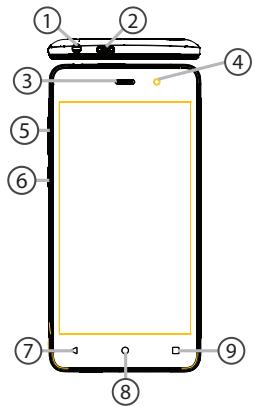
وصف الجهاز
⑩ الكاميرا ⑪ فلاش ⑫ مكبر الصوت ⑬ الميكروفون
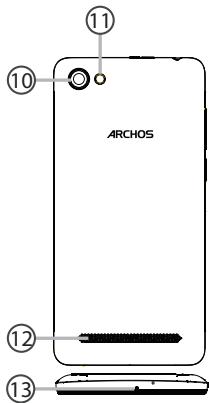
ON/OFF: عند إيقاف تشغيل الجهاز، اضغط مع الاستمرار لتشغيله. عند تشغيل الجهاز، اضغط لإيقاف تشغيل الشاشة، أو اضغط مع الاستمرار للدخول إلى قائمة الشاشة.
زر الصوت: اضغط +/- لزيادة أو خفض مستوى الصوت
زر الرجوع: اضغط للعودة إلى الشاشة السابقة
زر الرئيسية: اضغط للعودة إلى الشاشة الرئيسية، أو اضغط مطولاً للوصول إلى Google Now
زر التطبيقات الحديثة: اضغط لعرض التطبيقات قيد التشغيل
منفذ Micro USB: للشحن أو توصيل كابل USB بالكمبيوتر
مقبس سماعة الرأس: لتوصيل سماعة الرأس
الكاميرا/الفلاش: لالتقاط الصور وتسجيل الفيديو. للحصول على سعة تخزين إضافية، يرجى إدخال بطاقة الذاكرة.
يمكن استخدام فلاش الكاميرا لالتقاط الصور في الظلام أو استخدامه كضوء للبطارية
مستشعر الضوء: يعمل على إضاءة الشاشة عند رفع الهاتف إلى الأذن.
تركيب الهاتف
بعد فتح علبة الهاتف، اتبع الخطوات التالية:
- افتح الغطاء الخلفي للهاتف.
- أدخل بطاقة SIM وبطاقة الذاكرة في الفتحات المخصصة.
- أعد تركيب الغطاء الخلفي.
| 3G/2G | Khe cám 1 | Cân thân khi cám the SIM và thehó, theo dung huáng dān, néu khòng có the lamy hòng thiế t bi. |
| 3G/2G | Khe cám 2 | |
| Thé nhǒ microSD | Khe cám 3 |
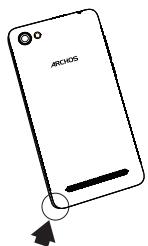
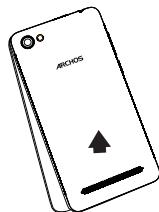
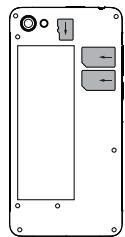
التشغيل
- قم بتوصيل كابل USB بمصدر الطاقة ثم قم بتوصيله بالهاتف. عند اكتمال الشحن، سيبدأ الهاتف في استخدام الطاقة الكهربائية.
- اضغط مع الاستمرار على زر التشغيل/الإيقاف لتشغيل الهاتف. عند أول استخدام، ستظهر إرشادات الإعداد.
- اتبع الإرشادات.
عند إدخال بطاقة SIM، إذا كانت بطاقتك تحتوي على رمز PIN، فاحرص على إدخاله بشكل صحيح.
نصيحة:
يدخل الهاتف في وضع السكون إذا لم تستخدمه لفترة زمنية محددة. اضغط على زر التشغيل/الإيقاف لإعادة تشغيله. لضبط هذه الفترة، انتقل إلى الإعدادات/العرض/السكون.
على الشاشة الرئيسية
- اسحب لليمين 2. اضغط 3. اضغط مع الاستمرار على أحد التطبيقات
- قل "OK Google"
للوصول إلى Google Now، للوصول إلى قائمة التطبيقات، لتحريك الشاشة الرئيسية وإضافة شاشات جديدة. للوصول إلى صفحة البحث.
- اسحب شريط الحالة لأسفل لعرض الإشعارات. اسحب مرة أخرى لعرض الإعدادات السريعة.

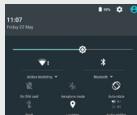
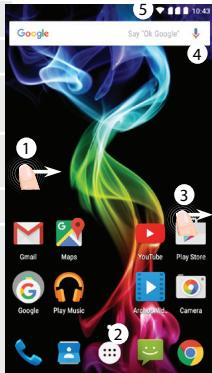
الاتصال بالبيانات والواي فاي
الاتصال بالبيانات
إذا كان رقم هاتفك مسجلاً لاستخدام حزمة بيانات، فسيتم توصيل الهاتف بالإنترنت دون الحاجة إلى أي إعدادات إضافية. هاتف ARCHOS يستقبل الإشارة فقط عندما يكون ضمن منطقة تغطية الشبكة.
تشغيل وإيقاف تشغيل البيانات
1. اضغط على شريط الحالة واسحب لأسفل. 2. اضغط مرة أخرى لعرض قائمة الإعدادات السريعة. 3. اضغط على أيقونة الإعدادات. 4. في قسم الشبكة والإنترنت، اختر استخدام البيانات، ثم اختر بطاقة SIM. 5. اسحب شريط تمرير بيانات الجوال لتشغيل البيانات أو إيقاف تشغيلها.
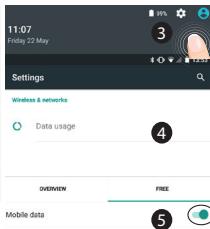
شبكات WiFi أخرى
تأكد من أن الهاتف في نطاق تغطية شبكة WiFi. يمكنك الوصول بسرعة إلى إعدادات WiFi من شريط الحالة.
1. اضغط على شريط الحالة واسحب لأسفل. 2. اضغط مرة أخرى لعرض قائمة الإعدادات السريعة. 3. اختر أيقونة WiFi لتشغيل WiFi. 4. اختر شبكة WiFi من القائمة أدناه. 5. اضغط على اسم شبكة WiFi التي تريد الاتصال بها. الشبكات المحمية تظهر بعلامة قفل، وتتطلب إدخال كلمة المرور للاتصال.
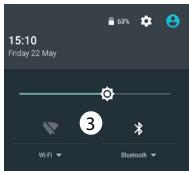
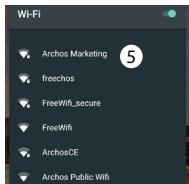
إعداد حساب Google وجهات الاتصال
إضافة حساب Google
يتيح لك حساب Google استخدام التطبيقات والخدمات الكاملة من Google.
1. انتقل إلى الإعدادات > الحسابات > إضافة حساب. 2. اختر حساب Google. 3. اتبع التعليمات لإكمال إنشاء الحساب.
بعد إنشاء الحساب، يمكنك استخدام متجر Play وGmail وHangouts وخرائط Google والتطبيقات الأخرى.
مزامنة البيانات
يجب مزامنة البيانات لتخزينها. سيتم حفظ البيانات بأمان على خوادم Google.
- انتقل إلى الإعدادات > الحسابات > Google. 2. اختر حسابك.
يتم سرد العناصر التي يمكن مزامنتها. يتم تمكين وضع المزامنة التلقائية.
لإجراء المزامنة، اضغط على زر القائمة، ثم اختر مزامنة. تتيح لك المزامنة استعادة البيانات في حالة فقدان الهاتف أو بطاقة SIM.
حفظ جهات الاتصال
عند حفظ جهة اتصال في دفتر العناوين، سيتم حفظها تلقائيًا على الويب ويمكنك الوصول إلى دفتر العناوين على أي جهاز أندرويد باستخدام حساب Google الخاص بك.
- أدخل بطاقة SIM التي تحتوي على دفتر عناوينك في الهاتف.
- على الشاشة الرئيسية أو في قائمة التطبيقات، اختر تطبيق جهات الاتصال.
- اضغط على زر القائمة > "استيراد/تصدير".
- في قسم استيراد/تصدير جهات الاتصال، اختر "استيراد من بطاقة SIM".
- اختر حساب Google الخاص بك.
- اختر جهات الاتصال التي تريد استيرادها.
- بعد استيراد جهات الاتصال، انتقل إلى الإعدادات > الحسابات > Google.
- اختر حساب Google الخاص بك.
- اضغط على زر القائمة ثم مزامنة.
سيتم حفظ جهات الاتصال في حساب Google الخاص بك.
نصائح وحيل أندرويد
تحريك أيقونة على الشاشة الرئيسية:
اضغط مع الاستمرار على التطبيق ثم اسحبه إلى الموضع المطلوب ثم اتركه.
حذف تطبيق من الشاشة الرئيسية:
اضغط مع الاستمرار على التطبيق ثم اسحبه إلى أعلى الشاشة وأفلته على أيقونة "حذف".
إلغاء تثبيت تطبيق:
انتقل إلى قائمة التطبيقات، اضغط مع الاستمرار على أيقونة التطبيق، ثم اسحبه إلى أعلى الشاشة وأفلته على أيقونة "إلغاء التثبيت".
إنشاء مجلد تطبيقات:
اسحب أيقونة تطبيق فوق أيقونة تطبيق آخر على الشاشة الرئيسية، وسيتم وضع التطبيقين في مجلد تطبيقات.
الأدوات (Widgets):
اضغط مع الاستمرار على منطقة فارغة في الشاشة الرئيسية، ثم اختر "الأدوات".
تغيير الخلفية:
اضغط مع الاستمرار على منطقة فارغة في الشاشة الرئيسية، ثم اختر "الخلفية".
قفل الجهاز:
اختر الإعدادات > الأمان > قفل الشاشة.
اختر نوع القفل الذي تريده (نمط، رقم سري، أو بصمة). بعد ذلك، لفتح الجهاز، ستحتاج إلى إدخال الرمز المقابل.
مكافحة سرقة الهاتف:
- أدخل بطاقة SIM في الهاتف.
- انتقل إلى الإعدادات > الأمان واختر حماية الهاتف من السرقة.
- اتبع التعليمات التي تظهر على الشاشة.
الهاتف معلق ولا يعمل.
اشحن الهاتف. اضغط مع الاستمرار على زر التشغيل/الإيقاف لمدة 10 ثوانٍ.
الهاتف لا يمكنه الاتصال بالشبكة ويعرض رسالة "لا توجد خدمة".
انتقل إلى منطقة بها إشارة شبكة. لا يمكن إجراء المكالمات.
تأكد من أن الهاتف لديه إشارة شبكة أو أن الشبكة ليست محملة بشكل زائد أو مفقودة.
لا يمكن استقبال المكالمات.
تأكد من أن الهاتف يعمل ولديه إشارة شبكة أو أن الشبكة ليست محملة بشكل زائد أو مفقودة.
بطاقة SIM مقفلة برمز PIN.
اتصل بمركز خدمة عملاء الشبكة لطلب رمز PUK، ثم قم بإلغاء قفل PIN.
إعدادات شبكة 3G:
انتقل إلى الإعدادات.
1. اختر الشبكات والاتصال > المزيد > الشبكات المحمولة. 2. اختر مشغل الشبكة المناسب. 3. اختر نقطة الوصول المناسبة ثم اضغط لإدخال معلمات إعدادات شبكة 3G.
[ \Leftrightarrow \;{a}^{x} = {70}^{w}]
2- ب2ال، بال أو3ي جج أولوس، بال أو3ي جج أولوس غل آيت 10 أود غل / قال جج لس ب2ول
.1i1yll al jio 1u 1a a0j o1al o1xw y(aill lds bawll odcl] JJ Jc
a a y g l a y jy j
a. a. a. a. a. a. a. a. a. a. a. a. a. a. a. a. a. a. a. a. a. a. a. a. a. a. a. a. a. a. a. a. a. a. a. a. a. a. a. a. a. a. a. a. a. a. a. a. a. a.
aJlKcOcljglg
. a to g Jossi aawil o 1g, aawly wailll Jwail no wll
alalko Jaaol jolj
.(aio g Joao aolul 1g),aull Jaoo g Joao aolll 1n oJslu
aB PIN jo Ja
. PUK joj Jgauu uai Jua Jua Jua Jua Jua
3Gd
jai jgacal gaii i kai <uiai <ciai & aiai ai ai ai jai , ciiaui jgiuai jai uai aaiai aaiai gaiuai gaiuai gaiuai jai jai , daiuai jai uaiuai ,
لذلك، 3G ˙a 0˙1s ˙.1 2˙a 0˙0u ˙s ˙.1 2u
:
الكل جوجاي، عاليًا، الكل ويجكا جك بساللي
:لاي جي
الكل جوجاي، عاليًا، الكل ويجكا جك بساللي
:عال
كل ما جاء في هذا النص غير مفهوم، يبدو أنه نص مشوه من OCR، لذا سيتم حذفه.
. جي 1، بين جاو، "جاو جاو" أوكل جي
:دجولدوعلالاجلاكسال
.14413 سيم a5u2
أجرد أكد أجزججزجد<أدجي جاعي
2. الأجزاء الرئيسية للجهاز
3. التشغيل
4. الصيانة
5. المواصفات الفنية
6. استكشاف الأخطاء وإصلاحها
Google - 1yIwJl - 1sIaJyI yI yIy, Google 1yIeawJyI yIyI yI.7
Google 山 ω > Jsiy a8.8
Google UwJUo Jowll bao, jolj >bai o, aoall laa o1.9
Google Ulu
Google aodj oacdall caiabill g cuiolll plsiuul uusull li
1a 1-11111111111
aJol jol a《Google》uJolal gjol.2
gswolwJkG>glGoogleW>gljdlallglosgallldy
.1ylll,1y1y11,Play,Gmail,hangouts
jIooJUoeJgol
Google aouc uocu cuiull ba> y, labeul oglaall jolj ay
.1. Google
UwJ1j01.2
.
. jolj lac gll cloglall no slly
الجزء الخامس
إذن |x'| = (1/|x|) · |r₁² + r₂² + r₃²| ≤ (3/4)|x|²
بعد ذلك، نجد أن الدالة f تحقق الشروط المطلوبة، وبالتالي يمكن تطبيق النظرية.
الجزء الأول من البرهان
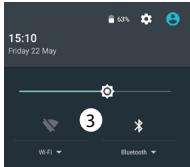
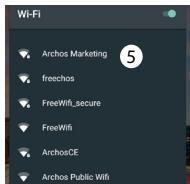
الجزء الثاني
بما أن الدالة f متصلة على الفترة المغلقة [a,b] وقابلة للاشتقاق على الفترة المفتوحة (a,b)، فإنه توجد نقطة c في (a,b) بحيث f'(c) = 0.
الجزء الثالث
الجزء الرابع
4.4.9.5.1.1.0.1.2.2.0.0.1
الجزء الثاني من التمرين 1.2
بما أن الدالة f متصلة على [a,b] وقابلة للاشتقاق على (a,b)، فإنه توجد نقطة c في (a,b) بحيث f'(c) = 0.
الجزء الثالث من التمرين
السلام عليكم
جيدًا، السلام عليكم ورحمة الله وبركاته، وبعد: هذا الكتاب لا يخضع لأي
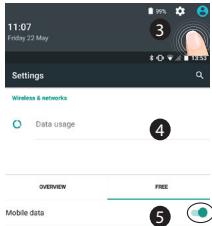
4.4.25
الجزء الأول 5000 نسخة
الطبعة الأولى 2023
الطبعة الأولى 2023
المملكة العربية السعودية
وزارة التعليم
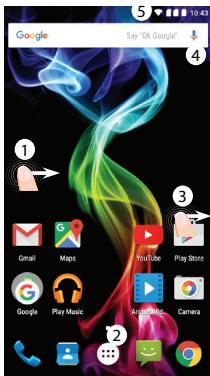
Google now Jg
الجزء الأول
أ. أ. أ. 15 15
الجزء الثاني
الكتاب المدرسي للصف الأول
الجزء الثالث
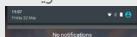
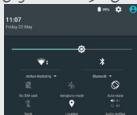

1. قم بتوصيل جهاز USB بمنفذ 3
اضغط على الزر الموجود في الجزء العلوي
2. اضغط على الزر الموجود في الجزء السفلي
اضغط على الزر الموجود في الجزء العلوي
3. اضغط على الزر
إذن a1 = 2، a2 = -4
اضغط على الزر، اضغط على الزر، اضغط على الزر، اضغط على الزر، اضغط على الزر، اضغط على الزر
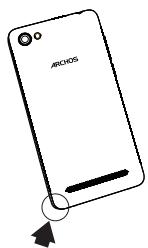
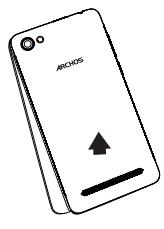
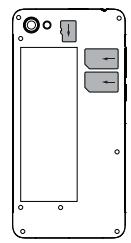
اضغط على الزر الموجود في الجزء العلوي
3G/2G
1
3G/2G
- المتجه a + المتجه b = 2 المتجه a
بطاقة Micro-SD
3

قد يكون هناك خطأ في التعرف الضوئي على الحروف، يرجى التحقق من النص الأصلي.


قد يكون هناك خطأ في التعرف الضوئي على الحروف، يرجى التحقق من النص الأصلي.

قد يكون هناك خطأ في التعرف الضوئي على الحروف، يرجى التحقق من النص الأصلي.

قد يكون هناك خطأ في التعرف الضوئي على الحروف، يرجى التحقق من النص الأصلي.


قد يكون هناك خطأ في التعرف الضوئي على الحروف، يرجى التحقق من النص الأصلي.

قد يكون هناك خطأ في التعرف الضوئي على الحروف، يرجى التحقق من النص الأصلي.

قد يكون هناك خطأ في التعرف الضوئي على الحروف، يرجى التحقق من النص الأصلي.
قد يكون هناك خطأ في التعرف الضوئي على الحروف، يرجى التحقق من النص الأصلي.
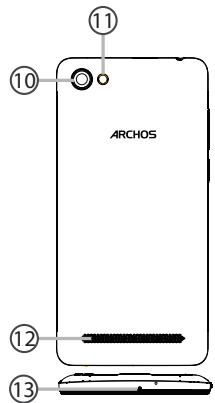
10
(1)
13
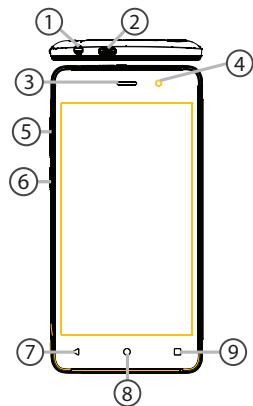
①
Micro-USB ②
③
④
⑤
⑥
⑦
⑧
⑨
دليل المستخدم
ARCHOS 45d Platinum
دليل
USB
توهج
منفذ USB و بطاقة microSD
يرجى قراءة هذا الدليل بعناية قبل استخدام الجهاز، والاحتفاظ به للرجوع إليه في المستقبل.
لا تقم بتفكيك الجهاز أو إصلاحه بنفسك، بل اتصل بخدمة العملاء.
ARCHOS
اضغط على الزر لمدة 3 ثوانٍ لتشغيل الجهاز
استخدم كابل USB للشحن ونقل البيانات
لضمان أفضل أداء، يرجى تحديث البرنامج الثابت بانتظام
http://faq.archos.com/
تابعنا على فيسبوك وتويتر
www.facebook.com/ARCHOS
لمزيد من المعلومات، قم بزيارة موقعنا على الإنترنت: www.archos.com
www.archos.com > الدعم > التنزيلات
3g jgllll 12 c d 12 g 12 g 12 g 12 g 12 g 12 g 12 g 12 g 12 g
JUUL
JgIgIgIgIgIgIgIgIgIgIgIgIgIgIgIgIgIgIgIgIgIgIgIgIgIgIgIgIgIgIgIgIgIgIgIgIgIgIgIgIgIgIg
0a
Lii: 111111111111111111111111111111111111111111
0j
1111111111111111111111111111111111111111111
a

aJollljgOJooJUaJyQoJUu19:OJnol
10000000
aLdoJ
jw
aaiy aay yoo
طريقة الترفيه ARCHOS
...
Uni-Group
www.uni-grp.com

/ArchosEgypt

/ArchosEgypt


عرض البرمجيات مفتوحة المصدر
البرنامج المرفق مع هذا المنتج يتضمن ملفات برمجية تخضع لمتطلبات تراخيص البرمجيات مفتوحة المصدر. تخضع هذه الملفات حصريًا لشروط ترخيص البرمجيات مفتوحة المصدر ذات الصلة. يتم توفير هذه البرمجيات مفتوحة المصدر على أساس "كما هي" إلى أقصى حد يسمح به القانون المعمول به.
بالنسبة لملفات المصدر المفتوح الواردة هنا، يرجى الوصول إلى قسم "ترخيص المصدر المفتوح" الموجود في: الإعدادات\حول الهاتف\المعلومات القانونية على الجهاز للحصول على شروط حقوق النشر والترخيص ذات الصلة. يمكنك الحصول على نسخة من رخصة أباتشي، الإصدار 2.0 على http://www.apache.org/licenses/License-2.0. يمكنك أيضًا الحصول على نسخة من رخصة جنو العمومية العامة، الإصدار 2 من مؤسسة البرمجيات الحرة، 51 شارع فرانكلين، الطابق الخامس، بوسطن، MA 02110-1301، الولايات المتحدة الأمريكية.
حتى تاريخ يبلغ ثلاث سنوات بعد آخر شحنة لهذا المنتج، يمكنك الحصول على نسخة من الكود المصدري المقابل للملفات الثنائية لأي ملف مرخص بموجب رخصة جنو العمومية العامة عن طريق الاتصال بخدمة عملاء ARCHOS على http://www.archos.com وسيرسل لك ARCHOS رابطًا إلى هذا الكود المصدري أو سيقدم تعليمات للحصول على المصدر على وسيط مادي.
هذا العرض صالح لأي شخص يتلقى هذه المعلومات.
القيود الوطنية
هذا الجهاز مخصص للاستخدام المنزلي والمكتبي في جميع دول الاتحاد الأوروبي (والدول الأخرى التي تتبع توجيه الاتحاد الأوروبي 1999/5/EC) دون أي قيود باستثناء البلدان المذكورة أدناه:
| Country | Restriction | Reason/remark |
| Bulgaria | None | General authorization required for outdoor use and public service |
| France | Outdoor use limited to 10 mW e.i.r.p. within the band 2454-2483.5 MHz | Military Radiolocation use. Refarming of the 2.4 GHz band has been ongoing in recent years to allow current relaxed regulation. Full implementation planned 2012 |
| Italy | None | If used outside of own premises, general authorization is required. |
| Luxembourg | None | General authorization required for network and service supply (not for spectrum) |
| Norway | Implemented | This subsection does not apply for the geographical aera within a radius of 20 km from the centre of Ny-Alesund |
روسيا
للاستخدام الداخلي فقط
الاتحاد
ملاحظة: الترددات 2454-2483.5 ميجاهرتز مقيدة بالاستخدام الداخلي في فرنسا.
راجع إعلان المطابقة على http://www.archos.com/products/declaration_conformity.html
معدل الامتصاص النوعي
بعد القياس المختبري، قيمة معدل الامتصاص النوعي لهذا الهاتف المحمول هي:
الرأس: 0.540 واط/كجم؛ الجسم: 0.807 واط/كجم
تعلن شركة أركوس أن هذا الجهاز متوافق مع المتطلبات الأساسية والأحكام الأخرى ذات الصلة بالتوجيه 1999/5/EC: http://www.archos.com/support/download/conformity/CE_DOC_AC45DPL.pdf
بموجب هذا، تعلن ARCHOS أن الجهاز متوافق مع المتطلبات الأساسية والأحكام الأخرى ذات الصلة بالتوجيه 1999/5/EC. يمكن الاطلاع على إعلان المطابقة على الموقع: http://www.archos.com/support/download/conformity/CE_DOC_AC45DPL.pdf
CE 0700
- مرحبًا
- محتويات العبوة
- وصف الهاتف
- التجميع
- بدء الاستخدام
- التشغيل
- نصيحة
- على شاشتك الرئيسية
- بيانات الجوال واتصال WIFI
- اتصال بيانات الجوال
- تفعيل/إلغاء تفعيل بيانات الجوال
- اتصال WIFI
- GOOGLE وجهات الاتصال
- إضافة حساب GOOGLE
- مزامنة المعلومات
- حفظ جهات الاتصال
- نصائح وإرشادات لنظام ANDROID™
- نقل عنصر على الشاشة الرئيسية
- إزالة عنصر من الشاشة الرئيسية
- إلغاء تثبيت عنصر
- إنشاء مجلدات التطبيقات
- الأدوات
- تغيير خلفية الشاشة
- قفل شاشة اللمس
- مكافحة سرقة الهاتف
- استكشاف الأخطاء وإصلاحها
- هاتفي مجمد أو لا يمكن تشغيله
- لا يمكن لهاتفي الاتصال بالشبكة أو تظهر رسالة "لا توجد خدمة
- تعذّر إجراء المكالمات الصادرة
- تعذّر استقبال المكالمات الواردة
- رمز PIN لبطاقة SIM مقفول
- لإعداد شبكة 3G جديدة
- مرحباً
- محتويات العلبة
- تشغيل الجهاز
- البيانات الخلوية واتصال WIFI
- اتصال البيانات الخلوية
- تفعيل/إيقاف تشغيل البيانات الخلوية
- حساب GOOGLE وجهات الاتصال
- حفظ جهات الاتصال الخاصة بك
- نصائح وحيل لنظام ANDROID™
- نقل أيقونة من الشاشة الرئيسية
- حذف أيقونة من الشاشة الرئيسية
- إلغاء تثبيت تطبيق
- قفل هاتفك
- مكافحة السرقة
- هاتفي لا يستجيب أو لا يعمل
- هاتفي لا يتصل بالشبكة أو يعرض "لا توجد خدمة
- تعذر إجراء المكالمات
- تعذّر استقبال المكالمات
- بطاقة SIM مقفلة (رمز PIN خاطئ)
- إعداد اتصال 3G
- وصف الجهاز
- التركيب
- بعد إخراج الهاتف من العلبة
- البيانات الخلوية واتصال WI-FI
- تفعيل/إلغاء تفعيل البيانات الخلوية
- اتصال WI-FI
- معلومات المزامنة
- التعرف على ANDROID™
- نقل عنصر من الشاشة الرئيسية
- هاتفي تعطل أو لا يمكن تشغيله
- لا يمكن لهاتفي الاتصال بشبكة أو تظهر رسالة "لا توجد خدمة
- لا يمكن إجراء مكالمات صادرة. تحقق من اتصال الهاتف بالشبكة وما إذا كانت الشبكة محملة بشكل زائد أو غير متاحة
- لا يمكن استقبال المكالمات الواردة
- رمز PIN لبطاقة SIM مقفل
- إعداد شبكة
- G جديدة
- الخطوات الأولى
- نصائح
- في الشاشة الرئيسية
- البيانات والاتصال بشبكة WIFI
- اتصال البيانات عبر الجوال
- تفعيل وإيقاف تشغيل بيانات الجوال
- معلومات حول المزامنة
- للتعرف على نظام ANDROID™
- تحريك عنصر من الشاشة الرئيسية
- حذف عنصر من الشاشة الرئيسية
- الأدوات (WIDGETS)
- تغيير الخلفية
- مكافحة السرقة للجوال
- هاتفي مقفل أو لا يمكنني تشغيله
- لا أستطيع إجراء المكالمات
- لا أستطيع استقبال المكالمات
- رمز PIN لبطاقة SIM الخاصة بي مقفل
- لإعداد شبكة 3G جديدة: على جهازك، اضغط على الإعدادات
- الشاشة الرئيسية
- اتصال البيانات وWI-FI
- اتصال البيانات
- تفعيل/إلغاء تفعيل اتصال البيانات
- التعرف على ANDROIDTM
- حل المشاكل
- الهاتف مقفل أو لا يعمل
- لا يستطيع هاتفي الاتصال بشبكة أو يعرض رسالة "لا توجد خدمة
- تعذر إجراء مكالمات صادرة
- تعذر استقبال مكالمات واردة
- لتكوين شبكة 3G جديدة
- على الشاشة الرئيسية
- تمكين/تعطيل البيانات الخلوية
- مزامنة البيانات
- حذف عنصر
- مكافحة السرقة المتنقلة
- هاتفي لا يعمل ولا يمكن تشغيله
- لا يمكنني إجراء مكالمات صادرة
- لا يمكنني استقبال مكالمات واردة
- رمز PIN لبطاقة SIM محظور
- تكوين شبكة 3G
- مقدمة
- تفعيل/تعطيل البيانات الخلوية
- أدخل حساب GOOGLE والجهات اتصال
- التعرف على نظام ANDROID™
- هاتفي مقفل ولا يعمل
- هاتفي لا يستطيع الاتصال بشبكة أو تظهر رسالة "لا توجد تغطية للشبكة
- لا يمكن إجراء المكالمات
- لا يمكن استقبال المكالمات
- بدء التشغيل
- تلميحات
- البيانات الخلوية والاتصال بشبكة WIFI
- الاتصال بالبيانات الخلوية
- الاتصال بشبكة WIFI
- حساب GOOGLE والجهات الاتصال
- تحريك عنصر على الشاشة الرئيسية
- تشغيل عنصر
- مكافحة السرقة المحمولة
- الهاتف لا يستجيب
- عند عدم توفر شبكة أو عدم الاتصال بالشبكة، يتم عرض رسالة NO SERVICE (لا توجد خدمة)
- إذا تعذر إجراء المكالمات الصادرة، فتأكد من أن الهاتف متصل بالشبكة وأن الشبكة متاحة وغير محملة بشكل زائد
- تم حظر رمز PIN لبطاقة SIM
- إعدادات شبكة 3G
- أول تشغيل
- MONTAŻ
- التشغيل الأول
- تلميح
- البيانات الخلوية واتصالات WI-FI
- نقل البيانات في الشبكة الخلوية
- تفعيل/إلغاء تنشيط البيانات المحمولة
- اتصالات WI-FI
- قفل الشاشة
- الجهاز لا يعمل أو لا يمكن تشغيله
- الجهاز لا يتصل بالشبكة أو تظهر رسالة تفيد بعدم توفر الخدمات
- تم حظر رمز PIN لبطاقة SIM. اتصل بمشغل الشبكة للحصول على رمز PUK الذي سيسمح بإلغاء حظر بطاقة SIM
- مقدمة حول الهاتف
- اتصال البيانات المحمولة و WI-FI
- اتصال البيانات المحمولة
- تفعيل / إلغاء تفعيل البيانات المحمولة
- أفكار ونصائح لنظام ANDROID™
- إزالة عنصر
- التطبيقات المصغرة
- الحماية من سرقة الهاتف
- هاتفي لا يتصل بالشبكة، أو تظهر رسالة "لا توجد شبكة" على الشاشة
- لا أستطيع إجراء مكالمة
- لا أستطيع استقبال مكالمة
- إعداد شبكة 3G جديدة
- حقيبة الجهاز
- تركيب الهاتف
- الاتصال بالبيانات والواي فاي
- الاتصال بالبيانات
- تشغيل وإيقاف تشغيل البيانات
- شبكات WIFI أخرى
- إعداد حساب GOOGLE وجهات الاتصال
- نصائح وحيل أندرويد
- تحريك أيقونة على الشاشة الرئيسية
- حذف تطبيق من الشاشة الرئيسية
- إنشاء مجلد تطبيقات
- قفل الجهاز
- الهاتف معلق ولا يعمل
- الهاتف لا يمكنه الاتصال بالشبكة ويعرض رسالة "لا توجد خدمة
- بطاقة SIM مقفلة برمز PIN
- [ \LEFTRIGHTARROW \;{A}^{X} = {70}^{W}]
- GOOGLE ULU
- JIOOJUOEJGOL
- إذن |X'| = (1/|X|) · |R₁² + R₂² + R₃²| ≤ (3/4)|X|²
- الجزء الثاني
- الجزء الثالث من التمرين
- السلام عليكم
- إذن A1 = 2، A
- قد يكون هناك خطأ في التعرف الضوئي على الحروف، يرجى التحقق من النص الأصلي
- JGIGIGIGIGIGIGIGIGIGIGIGIGIGIGIGIGIGIGIGIGIGIGIGIGIGIGIGIGIGIGIGIGIGIGIGIGIGIGIGIGIGIG
- عرض البرمجيات مفتوحة المصدر
- القيود الوطنية
- معدل الامتصاص النوعي
العلامة التجارية : ARCHOS
الموديل : 45D PLATINUM
الفئة : هاتف ذكي