
45C HELIUM - هاتف ذكي ARCHOS - دليل المستخدم المجاني
ابحث عن دليل الجهاز مجاناً 45C HELIUM ARCHOS بصيغة PDF.



| نوع المنتج | هاتف ذكي |
| العلامة التجارية | ARCHOS |
| الموديل | 45C Helium |
| الشاشة | 4.5 بوصة (تقديري) |
| الشبكة | 4G / 3G / 2G، شريحتي اتصال |
| نظام التشغيل | Android |
| المعالج | غير محدد (تقديري: رباعي النواة) |
| الذاكرة الداخلية | غير محدد |
| التخزين القابل للتوسيع | نعم، عبر بطاقة micro-SD |
| الكاميرا الأمامية | نعم |
| الكاميرا الخلفية | نعم، مع فلاش |
| البطارية | قابلة للإزالة، الشحن عبر micro-USB |
| الاتصال | WiFi، بلوتوث، GPS |
| أجهزة الاستشعار | مستشعر القرب، مستشعر الإضاءة |
| الأبعاد | غير محدد |
| الوزن | غير محدد |
| محتويات العلبة | هاتف، سماعة رأس، كابل USB، شاحن، أدلة |
| الصيانة والتنظيف | استخدم قطعة قماش ناعمة وجافة؛ تجنب السوائل |
| الأمان | قفل الشاشة (نمط، PIN، كلمة مرور)؛ وظيفة مكافحة السرقة |
| قطع الغيار وقابلية الإصلاح | بطارية قابلة للإزالة؛ بطاقة SIM و micro-SD متاحة |
الأسئلة الشائعة - 45C HELIUM ARCHOS
أسئلة المستخدمين حول 45C HELIUM ARCHOS
0 سؤال حول هذا الجهاز. أجب على تلك التي تعرفها أو اطرح سؤالك.
اطرح سؤالاً جديداً حول هذا الجهاز
تنزيل التعليمات لجهازك هاتف ذكي بصيغة PDF مجاناً! ابحث عن دليلك 45C HELIUM - ARCHOS واستعد السيطرة على جهازك الإلكتروني. في هذه الصفحة منشورة جميع الوثائق اللازمة لاستخدام جهازك. 45C HELIUM لعلامة ARCHOS.
دليل المستخدم 45C HELIUM ARCHOS
مرحبًا
نهنئك على شراء جهاز ARCHOS!
يساعدك هذا الدليل السريع على البدء في استخدام جهازك بشكل صحيح.
إذا كانت لديك أسئلة أخرى حول استخدام جهازك،
- يمكنك الاطلاع على الأسئلة الشائعة على موقعنا الإلكتروني:
انتقل إلى http://faq.archos.com/
- يمكنك إرسال رسالة إلينا على فيسبوك:
انتقل إلى www.facebook.com/ARCHOS
- يمكنك الاتصال بقسم ما بعد البيع:
انتقل إلى www.archos.com، وانقر على الدعم > دعم ما بعد البيع >
- يمكنك الاطلاع على إعلان المطابقة:
انتقل إلى www.archos.com، وانقر على الدعم > التنزيلات >


نظرًا لأننا نقوم غالبًا بتحديث وتحسين منتجاتنا، فقد يختلف مظهر برنامج جهازك قليلاً أو تكون وظائفه معدلة عما هو معروض في دليل البدء السريع هذا.
محتويات العبوة
تحقق من صندوق المنتج بحثًا عن العناصر التالية:
- أرشوس 45c هيليوم
- سماعة رأس
- كابل USB
- شاحن
- دليل البدء السريع
- إشعارات الضمان والقانونية والسلامة
قد تختلف العناصر المرفقة مع جهازك والملحقات المتوفرة حسب منطقتك أو مزود الخدمة. صُممت العناصر المرفقة لجهازك فقط وقد لا تكون متوافقة مع أجهزة أخرى. قد تتسبب الملحقات غير المعتمدة في عطل جهازك.
وصف الهاتف
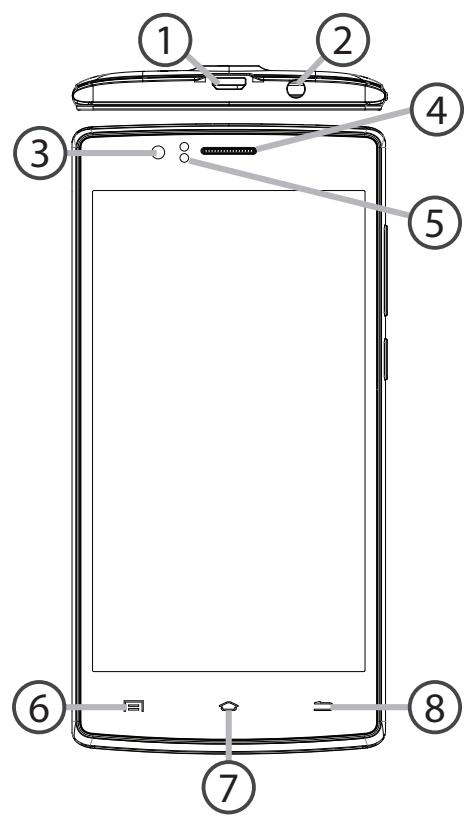
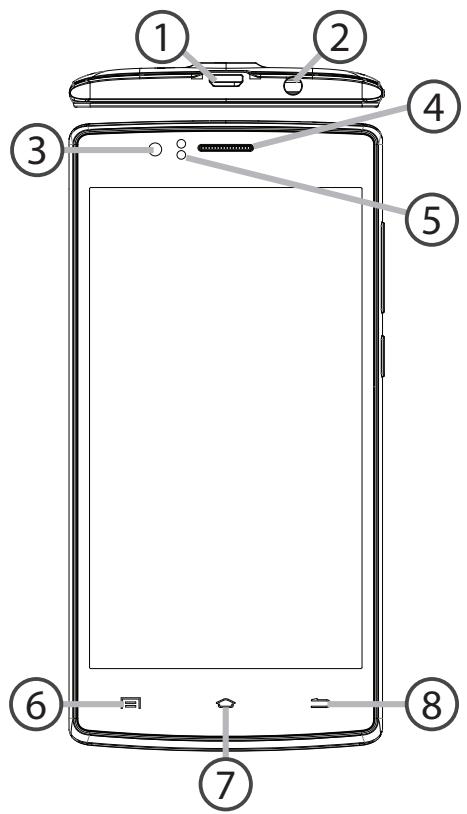
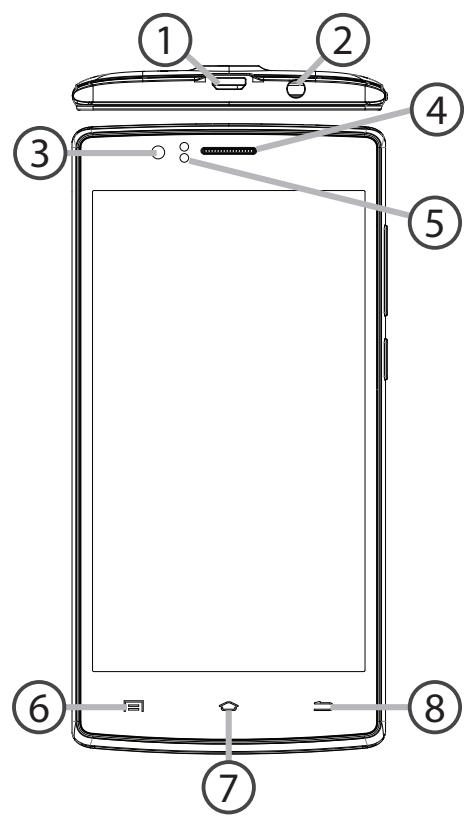
(1) منفذ Micro-USB (2) مقبس سماعة الرأس (3) الكاميرا الأمامية (4) مكبر صوت الهاتف (5) مستشعر الضوء (6) التطبيقات الحديثة (7) الرئيسية/Google NOW (8) رجوع
وصف الهاتف
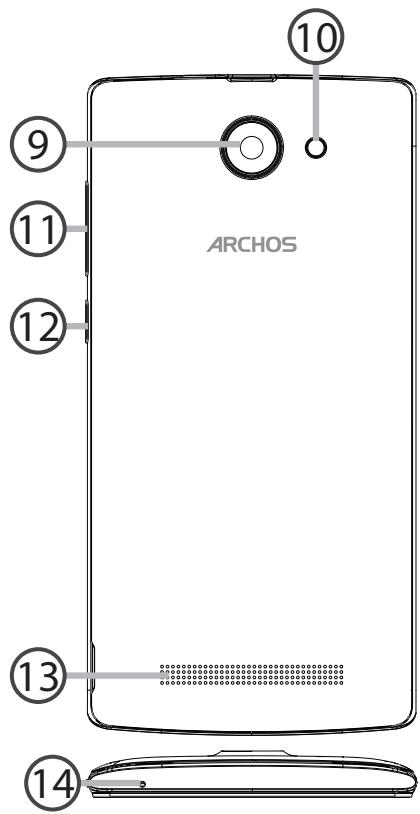
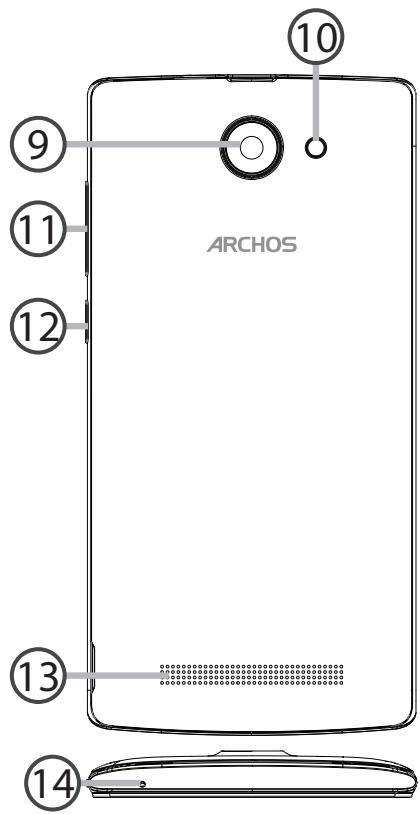
الكاميرا ⑩ ضوء الفلاش أزرار الصوت (12) زر التشغيل/الإيقاف (13) مكبر الصوت (14) الميكروفون
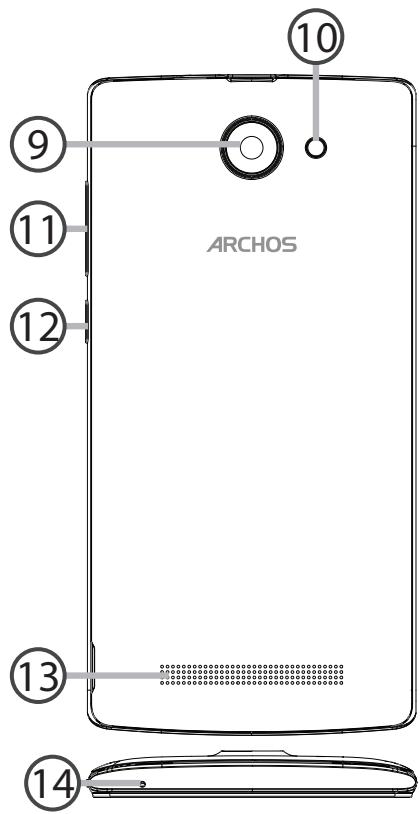
تشغيل/إيقاف: عند إيقاف تشغيل الجهاز، اضغط مطولاً للتشغيل. عند تشغيل الجهاز، اضغط لفترة قصيرة لإيقاف تشغيل الشاشة واضغط مطولاً لعرض الخيارات.
الصوت + / - : اضغط + / - لضبط مستوى الصوت. عند الضغط على الزر، تظهر خيارات الإشعارات. يمكنك تحديد الخيار الأنسب.
رجوع: اضغط للعودة إلى الشاشة السابقة.
الرئيسية: اضغط لفترة قصيرة للعودة إلى الشاشة الرئيسية، واضغط مطولاً للوصول إلى Google Now.
التطبيقات الحديثة: اضغط لعرض التطبيقات الحديثة.
منفذ Micro-USB: قم بتوصيل الكابل المرفق لشحن الجهاز أو لتوصيله بجهاز كمبيوتر.
مقبس سماعة الرأس: قم بتوصيل سماعات الأذن المرفقة لإجراء مكالمات بدون استخدام اليدين.
الكاميرا والفلاش: التقط الصور أو اصنع مقاطع فيديو. لإطالة مدة الفيديو، أدخل بطاقة micro-SD. فعّل خيار الفلاش في البيئات المظلمة واستخدمه كضوء كشاف من خلال الإعدادات السريعة.
مستشعر الضوء: يقوم بإيقاف تشغيل الشاشة عندما يكون الجهاز قريبًا من أذنك أثناء المكالمة.
بدء الاستخدام
التجميع
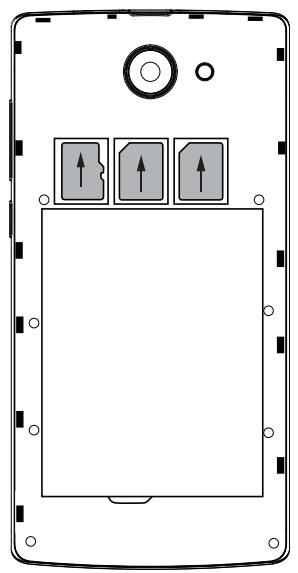
بعد فتح علبة هاتفك المحمول:
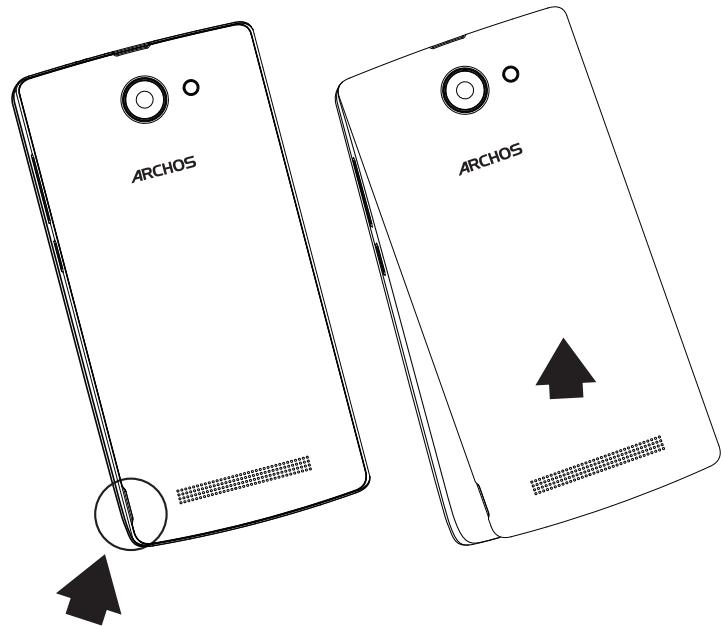
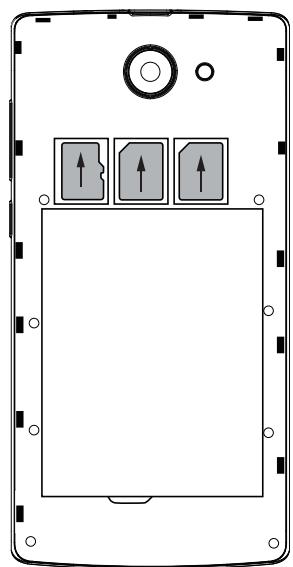
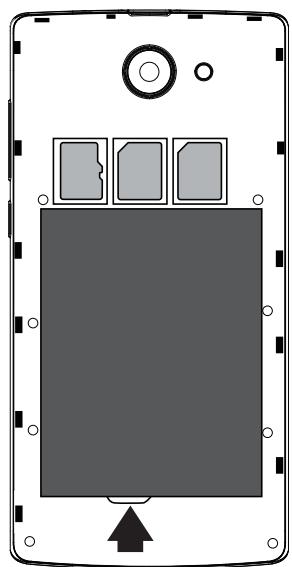
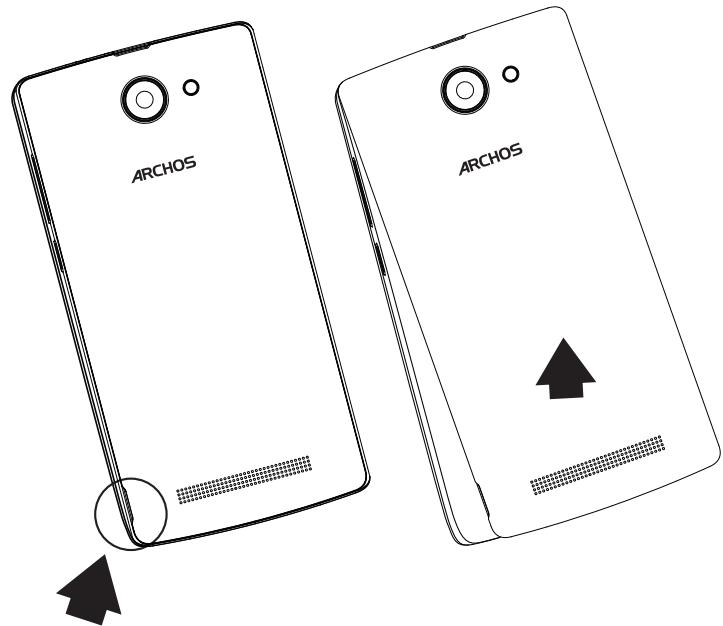
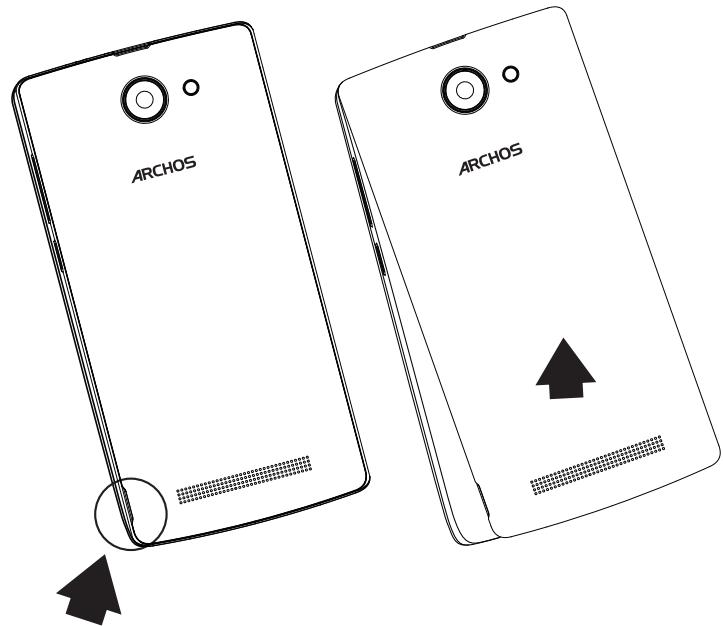
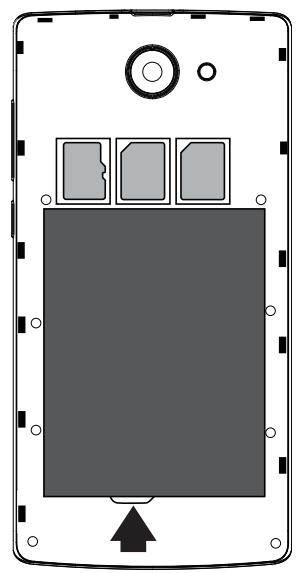
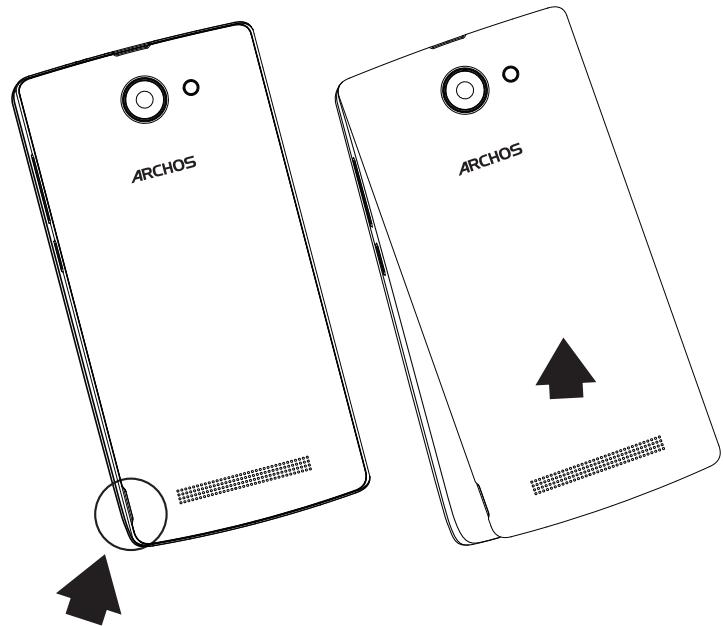
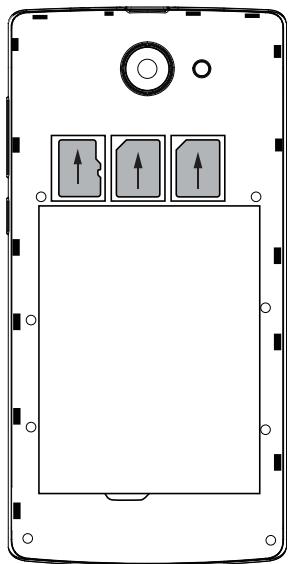
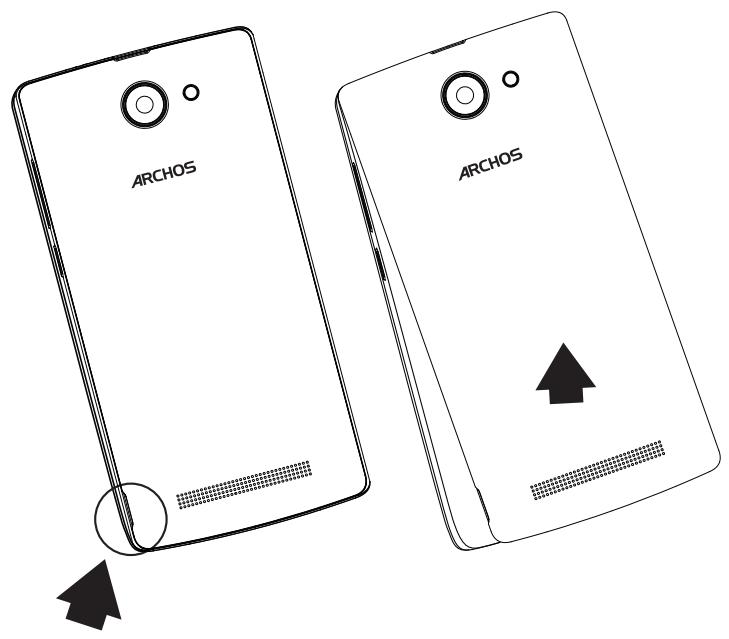
- قم بإزالة الغطاء الخلفي للجهاز باستخدام الفتحة المخصصة.
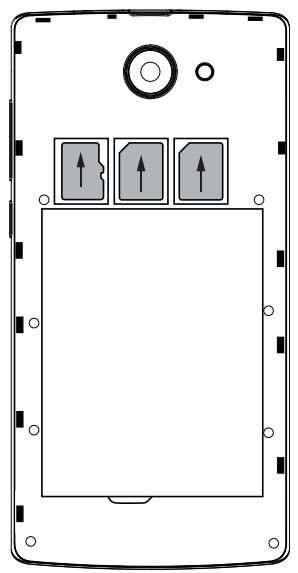
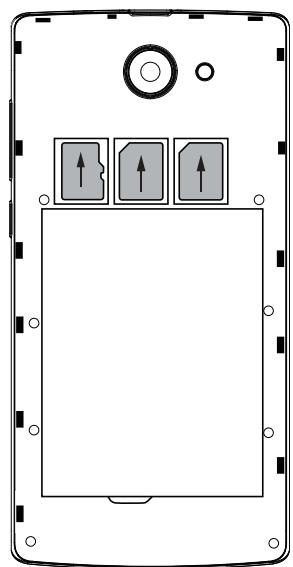
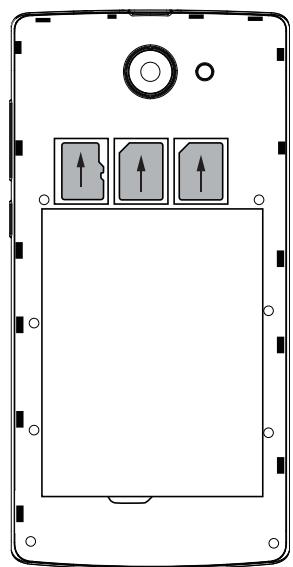
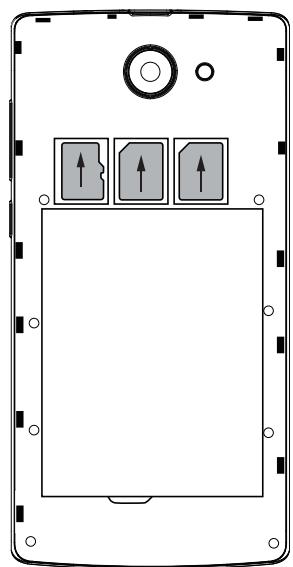
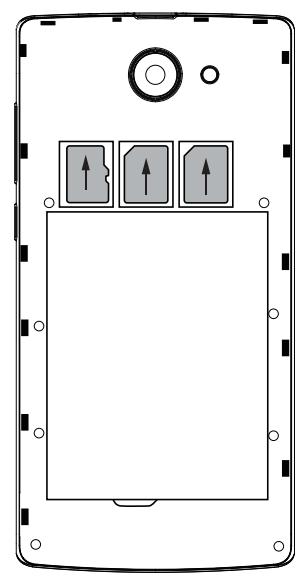
- أدخل بطاقة SIM أو بطاقة الذاكرة في الفتحة المخصصة.
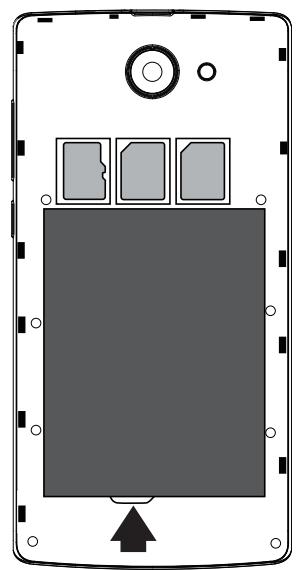
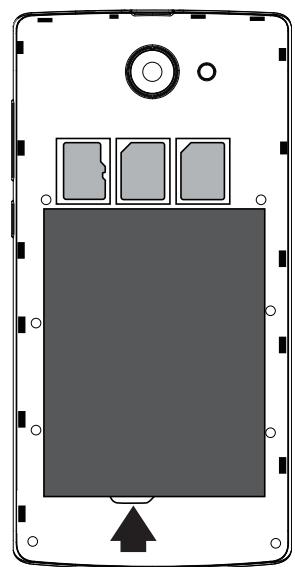
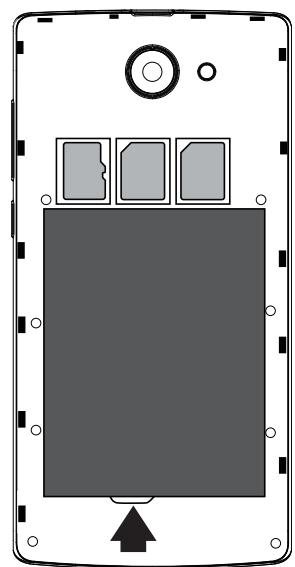
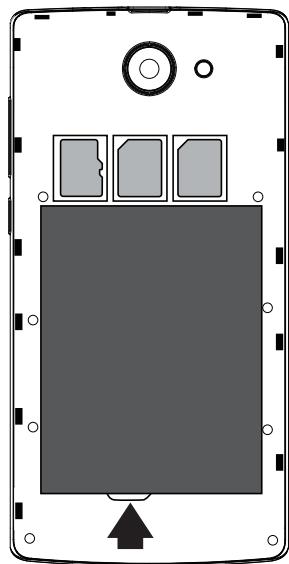
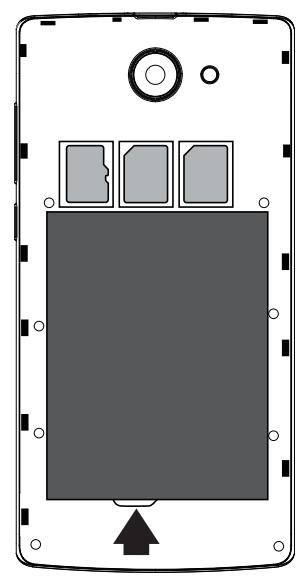
- أدخل بطارية الجهاز.
- أعد تركيب الغطاء الخلفي.
| 4G/3G/2G | slot 1 | When inserting your SIM card or micro-SD card, make sure to follow the illustration, otherwise you may damage the slot or the card. |
| 2G | slot 2 | |
| Micro-SD card | slot 3 |
ارفع الغطاء الخلفي باستخدام الفتحة المخصصة.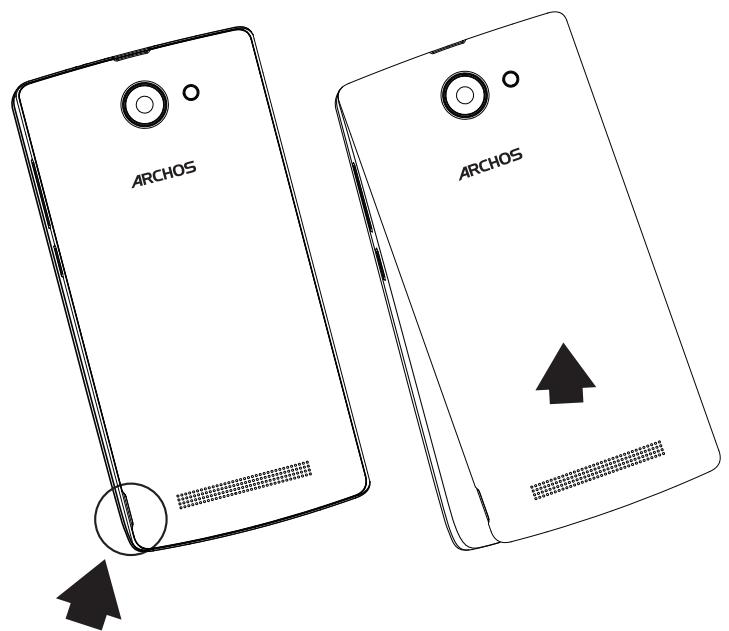
بدء الاستخدام
التشغيل
- قم بتوصيل كابل الشحن بمنفذ Micro-USB ووصله بالشاحن الخاص به.
قبل استخدام جهازك لأول مرة، اشحن بطاريته بالكامل.
- اضغط مع الاستمرار على زر التشغيل/الإيقاف لتشغيل الجهاز.
عند تشغيل جهاز ARCHOS لأول مرة، سيساعدك معالج الإعداد على تهيئة جهازك.
- اتبع التعليمات.
إذا كنت قد أدخلت بطاقة SIM، فقد تحتاج إلى إدخال رمز PIN.
احذر من إدخال رمز PIN خاطئ.
نصيحة:
يدخل جهازك في وضع الاستعداد عندما لا تستخدمه لفترة زمنية محددة. لإيقاظ جهازك، اضغط على زر التشغيل/الإيقاف. لضبط المدة، انتقل إلى الإعدادات > العرض > السكون.
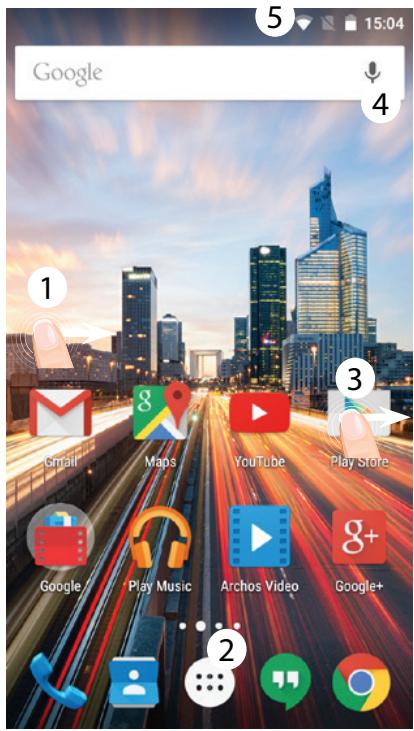
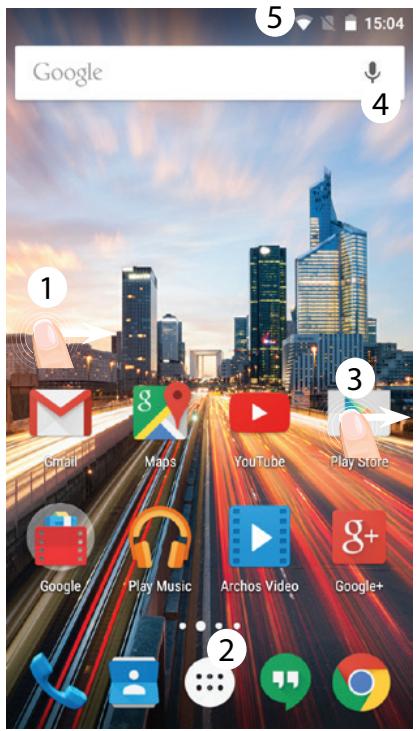
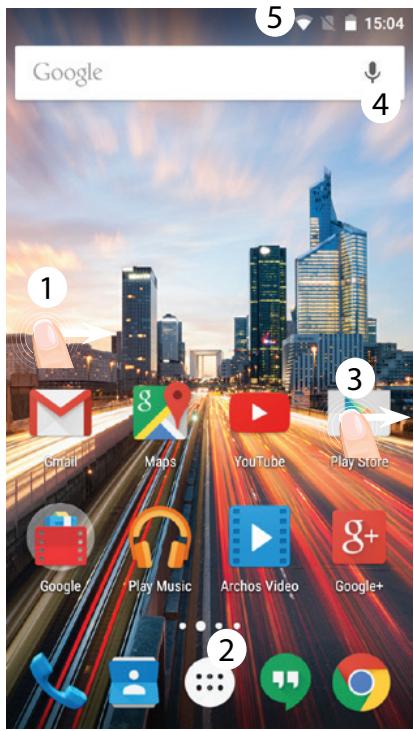
على شاشتك الرئيسية
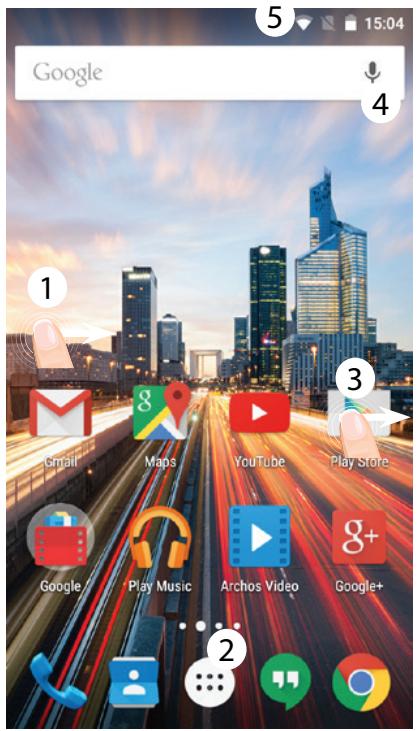
- اسحب لليمين
- اضغط 3. اضغط مع الاستمرار على أحد التطبيقات
- قل "Ok Google"
للوصول إلى Google Now للوصول إلى جميع تطبيقاتك لتحريكه لليمين وإنشاء شاشة رئيسية جديدة. لتشغيل صفحة البحث.
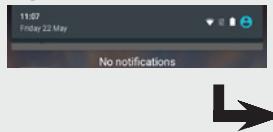
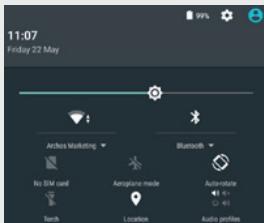
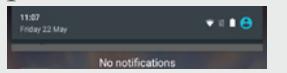
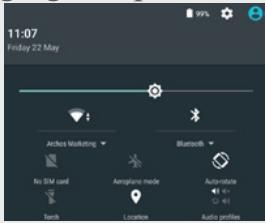
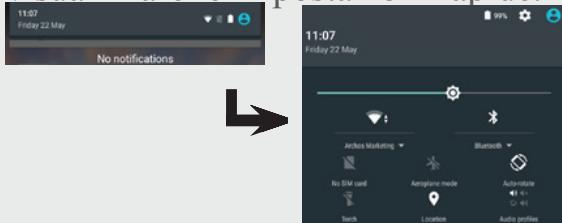
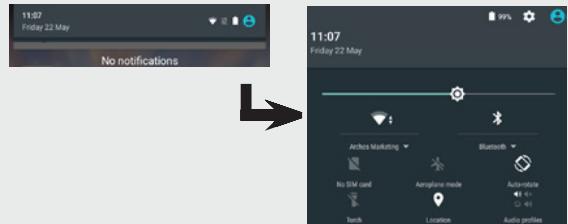
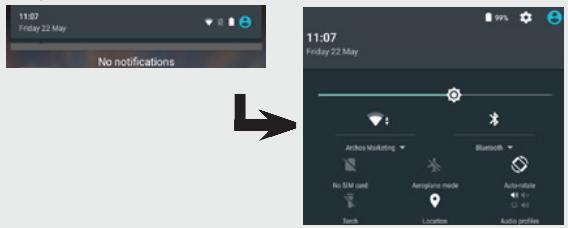
- المس واسحب شريط الحالة لأسفل لعرضه. المس الشريط مرة أخرى للكشف عن الإعدادات السريعة.
اتصال البيانات المحمولة و WiFi
اتصال البيانات المحمولة
إذا كان اشتراك هاتفك المحمول يتضمن خيار البيانات المحمولة، فيجب أن تكون متصلاً بالإنترنت دون أي إعداد إضافي. سيكون لدى ARCHOS إشارة فقط إذا كنت في منطقة تغطيها شبكة 4G أو 3G الخاصة بمزود الخدمة.
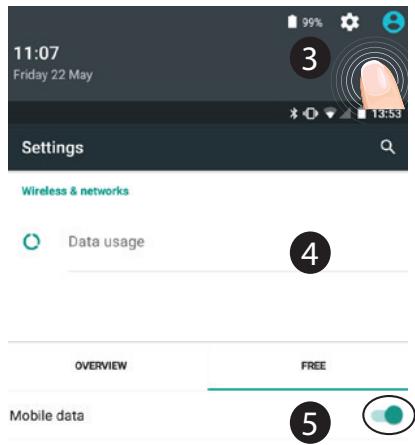
تفعيل/إلغاء تفعيل البيانات المحمولة
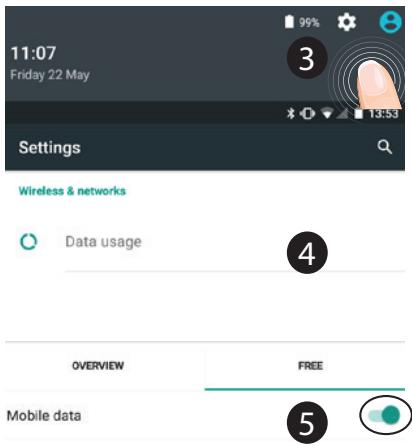
- المس واسحب شريط الحالة لأسفل لعرضه.
- المس الشريط مرة أخرى للكشف عن الإعدادات السريعة.
- حدد أيقونة الإعدادات.
- في اللاسلكي والشبكات، حدد استخدام البيانات، ثم علامة تبويب بطاقة SIM.
- حرك مفتاح البيانات المحمولة لتشغيله/إيقاف تشغيله.
اتصال WiFi
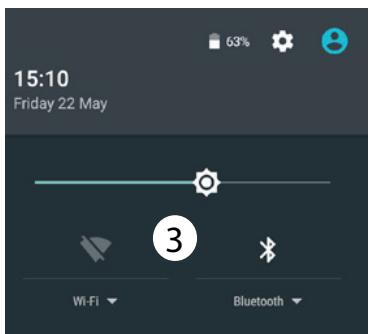
تحذير: تأكد من أنك في منطقة WiFi. يمكنك الوصول إلى إعدادات WiFi بسرعة من شريط الحالة.
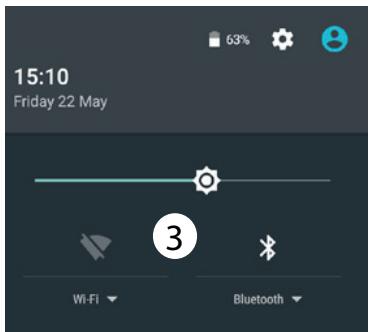
- المس واسحب شريط الحالة لأسفل لعرضه.
- المس الشريط مرة أخرى للكشف عن الإعدادات السريعة.
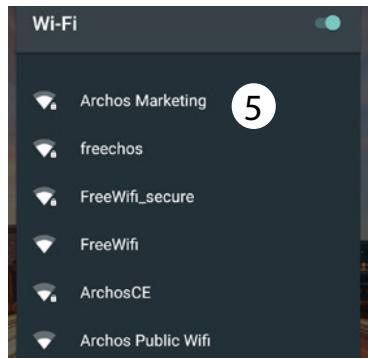
- حدد أيقونة WiFi لتفعيل اتصال WiFi
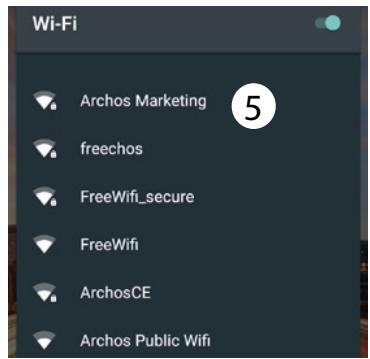
- حدد "WiFi" أسفل أيقونة WiFi.
- المس اسم الشبكة التي تريد الاتصال بها. تظهر الشبكات الخاصة بأيقونة قفل وتتطلب إدخال كلمة المرور.
Google و جهات الاتصال
إضافة حساب Google
يتيح لك حساب Google الاستفادة الكاملة من أي تطبيقات وخدمات Google التي قد ترغب في استخدامها.
- انتقل إلى "الإعدادات" > "الحسابات" > "إضافة حساب".
- حدد نوع الحساب "Google" لإضافته.
- اتبع التعليمات التي تظهر على الشاشة لإدخال معلومات الحساب.
بمجرد إنشاء الحساب، يمكنك الوصول إلى متجر Play وGmail وHangouts والخرائط والعديد من التطبيقات الأخرى.
مزامنة المعلومات
يجب مزامنة المعلومات لحفظها. يتم نسخ بياناتك احتياطيًا على خوادم Google.
- انتقل إلى "الإعدادات" > "الحسابات" > "Google".
- حدد حسابك.
تظهر قائمة المعلومات التي يمكن مزامنتها.
يجب تفعيل المزامنة التلقائية. لبدء المزامنة، اضغط على زر القائمة 3، ثم "مزامنة الآن". يمكنك استعادتها في حالة فقدان جهازك أو بطاقة SIM. عند إضافة حساب Google إلى جهاز جديد، يتم نقل جميع معلوماتك المحفوظة.
حفظ جهات الاتصال
عند حفظ جهات الاتصال، تكون متاحة دائمًا على الويب ويمكن مزامنتها مع أي هاتف Android تم إعداده باستخدام حساب Google الخاص بك.
- قم بتثبيت بطاقة SIM التي تحتوي على جهات الاتصال في هاتفك.
- من الشاشة الرئيسية أو شاشة جميع التطبيقات، حدد تطبيق جهات الاتصال.
- المس زر القائمة > "استيراد/تصدير".
- في استيراد/تصدير جهات الاتصال، حدد "استيراد من بطاقة SIM".
- حدد حساب Google الخاص بك.
- حدد جهات الاتصال المراد استيرادها
وقم بالتأكيد.
- بمجرد استيراد جهات الاتصال إلى حساب Google، انتقل إلى "الإعدادات" > "الحسابات" > "Google".
- حدد حساب Google الخاص بك.
- حدد زر القائمة، ثم "مزامنة الآن".
يتم حفظ جهات الاتصال الخاصة بك في حساب Google الخاص بك.
نصائح وإرشادات لنظام Android™
نقل عنصر من الشاشة الرئيسية:
المس مع الاستمرار بإصبعك على العنصر، ثم اسحبه إلى الموقع المطلوب، ثم حرر إصبعك.
إزالة عنصر من الشاشة الرئيسية:
المس مع الاستمرار على العنصر، ثم حرك إصبعك نحو أعلى الشاشة وأفلته فوق أيقونة "إزالة".
إلغاء تثبيت عنصر:
من شاشات "كل التطبيقات"، المس مع الاستمرار على العنصر، ثم حرك إصبعك نحو أعلى الشاشة وأفلته فوق سلة "إلغاء التثبيت".
إنشاء مجلدات التطبيقات:
اسحب أيقونة تطبيق فوق أيقونة أخرى على الشاشة الرئيسية وسيتم دمج الأيقونتين.
الأدوات:
اضغط مع الاستمرار على مكان فارغ في الشاشة الرئيسية. المس "الأدوات".
تغيير خلفية الشاشة:
اضغط مع الاستمرار على مكان فارغ في الشاشة الرئيسية.
المس "الخلفيات".
قفل شاشة اللمس:
اختر تطبيق "الإعدادات"، ثم مرر لأسفل والمس "الأمان". المس "قفل الشاشة". اختر نوع القفل الذي تريد استخدامه. بعد تعيين القفل، تظهر شاشة قفل عند استيقاظ الشاشة، تطلب النمط أو رقم التعريف الشخصي أو أي مفتاح محدد آخر.
مكافحة سرقة الهاتف:
- أدخل بطاقة SIM في الجهاز.
- انتقل إلى الإعدادات > الأمان وحدد مكافحة سرقة الهاتف.
- اتبع التعليمات التي تظهر على الشاشة.
استكشاف الأخطاء وإصلاحها
هاتفي مجمد أو لا يعمل
1. أزل البطارية وأعد تركيبها.
- اشحن جهازك.
لا يمكن لهاتفي الاتصال بالشبكة أو تظهر رسالة "لا توجد خدمة"
حاول الاتصال في مكان آخر. تحقق من تغطية الشبكة مع مشغل الشبكة.
تعذر إجراء المكالمات الصادرة
تأكد من أن هاتفك متصل بالشبكة، وأن الشبكة ليست محملة بشكل زائد أو غير متاحة.
تعذر استقبال المكالمات الواردة
تأكد من أن هاتفك قيد التشغيل ومتصل بالشبكة (تحقق من وجود شبكة محملة بشكل زائد أو غير متاحة).
رمز PIN لبطاقة SIM مقفل
اتصل بمشغل الشبكة للحصول على رمز PUK (رمز إلغاء القفل الشخصي).
لتكوين شبكة 4G جديدة:
على جهازك، انقر على الإعدادات.
- اختر الشبكات اللاسلكية والشبكات > المزيد... > شبكات الجوال.
- في إعدادات شبكة الجوال، حدد مشغل الشبكة في مشغلي الشبكات.
- في إعدادات شبكة الجوال، حدد أسماء نقاط الوصول، ثم حدد إضافة معلمات جديدة وأدخل معلمات الاتصال الدقيقة التي يوفرها مزود خدمة 4G الخاص بك.
مرحبًا
تهانينا، لقد حصلت للتو على جهاز ARCHOS!
بفضل دليل الاستخدام السريع هذا، ابدأ في استخدام جهازك بكامل إمكاناته.
إذا كان لديك المزيد من الأسئلة حول استخدام جهازك،
- يمكنك الاطلاع على الأسئلة الشائعة على موقعنا على الويب:
انتقل إلى http://faq.archos.com/
- يمكنك إرسال رسالة إلينا على فيسبوك:
انتقل إلى www.facebook.com/ARCHOS
- يمكنك الاتصال بخدمة ما بعد البيع:
انتقل إلى www.archos.com، وانقر على الدعم > خدمة ما بعد البيع >
- يمكنك الاطلاع على إعلان المطابقة:
انتقل إلى www.archos.com، وانقر على الدعم > التنزيلات >
نظرًا لأننا نقوم بتحديث وتحسين منتجاتنا بانتظام، فقد يختلف برنامج جهازك قليلاً في الواجهة أو الوظائف عن تلك الموصوفة في هذا الدليل.
محتويات العلبة
تحقق من وجود العناصر التالية في العلبة:
- ARCHOS 45c Helium
- سماعة رأس
- كابل USB
- شاحن
- دليل الاستخدام السريع
- دليل الضمان والإشعارات القانونية
قد تختلف العناصر المرفقة، وكذلك الملحقات، حسب منطقتك أو مشغل الشبكة.
العناصر المرفقة مصممة خصيصًا لجهازك وقد لا تكون متوافقة مع أجهزة أخرى.
قد تتسبب الملحقات غير المطابقة في حدوث خلل في التشغيل.
وصف الهاتف
① منفذ Micro-USB (2) مقبس سماعة الرأس ③ الكاميرا الأمامية (4) مكبر الصوت (5) مستشعر الإضاءة (6) التطبيقات الحديثة ⑦ الرئيسية/Google NOW (8) رجوع
وصف الهاتف
⑨ الكاميرا الخلفية 10 الفلاش (11) زرا الصوت (12) زر التشغيل/الإيقاف (13) مكبر الصوت (14) الميكروفون
زر التشغيل/الإيقاف: عندما يكون الجهاز مغلقًا، اضغط مع الاستمرار لتشغيله. عندما يكون الجهاز قيد التشغيل، اضغط ضغطة قصيرة لإيقاف تشغيل الشاشة، واضغط مع الاستمرار لعرض الخيارات.

زر الصوت +/-: اضغط على + أو - لضبط الصوت. عند الضغط على الزر، تظهر خيارات الإشعارات. حدد الإشعار المطلوب.

زر الرجوع: اضغط للعودة إلى الشاشة السابقة.

زر الرئيسية: اضغط ضغطة قصيرة للعودة إلى الشاشة الرئيسية، واضغط مع الاستمرار للوصول إلى Google Now.

التطبيقات الحديثة: اضغط لعرض التطبيقات الحديثة.

منفذ Micro-USB: قم بتوصيل الكابل المرفق لشحن الجهاز أو توصيله بجهاز كمبيوتر.

منفذ سماعة الرأس: قم بتوصيل سماعات الرأس المرفقة لإجراء المكالمات دون استخدام اليدين.

الكاميرا والفلاش: التقط الصور أو سجل الفيديو. للحصول على مقاطع فيديو أطول، أدخل بطاقة micro-SD. قم بتشغيل الفلاش في الظلام واستخدمه كضوء كشاف عن طريق تفعيله من الإعدادات السريعة.

مستشعر القرب: عندما يكون الجهاز قريبًا من الأذن أثناء المكالمة، فإنه يعمل على إيقاف تشغيل الشاشة.
الإمساك بالهاتف
التجميع
بعد إخراج الهاتف من العلبة:
- قم بإزالة الغطاء الخلفي باستخدام الفتحة.
- أدخل بطاقة SIM أو بطاقة الذاكرة في المكان المخصص.
- أدخل البطارية في الهاتف.
- أعد تركيب الغطاء الخلفي.
| 4G/3G/2G | emplacement 1 | Lorsque vous insérez une carte SIM ou une carte micro-SD, conformez-vous au schéma pour ne pas endommager la carte ou l'emplacement. |
| 2G | emplacement 2 | |
| Carte micro-SD | emplacement 3 |
بدء الاستخدام
تشغيل الجهاز
- قم بتوصيل كابل الشحن بمنفذ micro-USB ووصله بالشاحن. قبل الاستخدام الأول، اشحن البطارية بالكامل.
- اضغط مع الاستمرار على زر التشغيل/الإيقاف لتشغيل الجهاز. عند تشغيل هاتفك لأول مرة، سيساعدك معالج الإعداد على تهيئته.
- اتبع التعليمات التي تظهر على الشاشة. إذا كنت قد أدخلت بطاقة SIM في هاتفك، فقد تحتاج إلى إدخال رمز PIN. تأكد من إدخال رمز PIN الصحيح.
نصيحة:
تنطفئ الشاشة التي تعمل باللمس بعد فترة من عدم النشاط. لإعادة تشغيل الشاشة، اضغط لفترة وجيزة على زر التشغيل/الإيقاف. لضبط مهلة الشاشة، انتقل إلى الإعدادات > العرض > السكون.
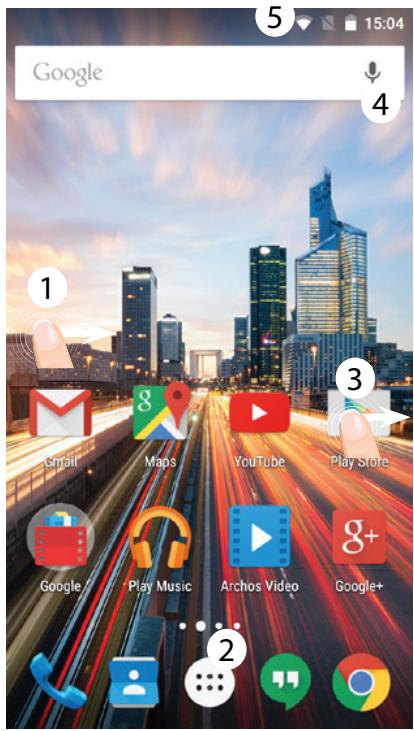
على شاشتك الرئيسية
- مرر إصبعك إلى اليمين للوصول إلى Google Now. 2. اضغط على للوصول إلى جميع التطبيقات. 3. اضغط مع الاستمرار على أحد التطبيقات لتحريكه إلى اليمين لإنشاء شاشة جديدة.
- قل "Ok Google" لبدء البحث.
- اسحب شريط الحالة لأسفل، ثم اضغط عليه لعرض الإعدادات السريعة.
البيانات الخلوية واتصال WiFi
الاتصال بالبيانات الخلوية
إذا كانت باقة هاتفك تشمل خيار البيانات الخلوية، فيجب أن تكون متصلاً بالإنترنت تلقائيًا. لن يكون لهاتفنا إشارة إلا إذا كنت في منطقة تغطيها شبكة 4G أو 3G من مشغل الشبكة الخاص بك.
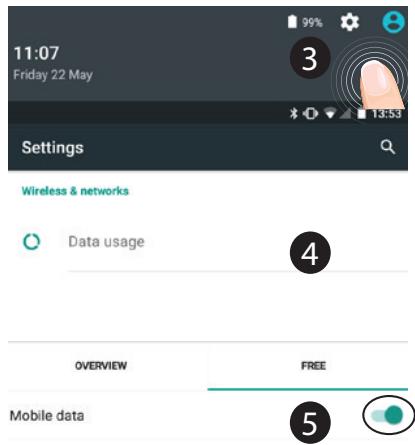
تفعيل/إيقاف تشغيل البيانات الخلوية
- اسحب شريط الحالة لأسفل لإظهاره.
- بمجرد ظهوره، المسه مرة أخرى للوصول إلى الإعدادات السريعة.
- حدد أيقونة الإعدادات.
- في قسم "الشبكات اللاسلكية والشبكات"، حدد "استهلاك البيانات"، ثم علامة تبويب بطاقة SIM.
- اسحب مفتاح البيانات الخلوية لتفعيل/إيقاف التشغيل.
الاتصال بشبكة WiFi
تحذير: تأكد من أنك في منطقة تغطيها شبكة WiFi.
يمكنك الوصول بسرعة إلى إعدادات WiFi من شريط الحالة.
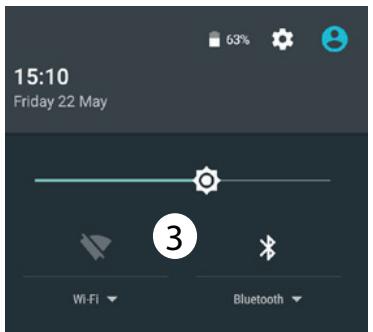
- اسحب شريط الحالة لأسفل لإظهاره.
- بمجرد ظهوره، المسه مرة أخرى للوصول إلى الإعدادات السريعة.
- حدد أيقونة WiFi لتفعيل الاتصال
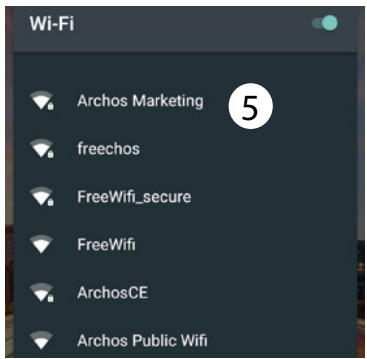
- حدد "WiFi" أسفل أيقونة WiFi.
- حدد اسم الشبكة التي تريد الاتصال بها. تظهر الشبكات الخاصة بقفل. تتطلب كلمة مرور.
حساب Google وجهات الاتصال
إضافة حساب Google
يتيح لك حساب Google تحقيق أقصى استفادة من تطبيقات وخدمات Google التي قد تستخدمها.
- حدد "الإعدادات" > "الحسابات" > "إضافة حساب".
- حدد "Google" كنوع الحساب المراد إضافته.
- اتبع التعليمات التي تظهر على الشاشة لإدخال المعلومات المطلوبة.
بمجرد إنشاء الحساب، يمكنك الوصول إلى تطبيقات Play Store وGmail وHangouts وMaps وغيرها الكثير.
مزامنة المعلومات
يجب مزامنة معلوماتك ليتم حفظها. يتم تخزين بياناتك
على خوادم Google.
- حدد "الإعدادات" > "الحسابات" > "Google".
- حدد حسابك. تظهر قائمة المعلومات التي يمكن مزامنتها. يتم تنشيط المزامنة التلقائية. إذا كنت تريد بدء المزامنة، فاضغط على زر القائمة، ثم على "مزامنة الآن". يمكنك استعادتها في حالة فقدان هاتفك أو بطاقة SIM الخاصة بك. عند إضافة حساب Google إلى جهاز جديد، يتم جمع جميع المعلومات المحفوظة.
حفظ جهات الاتصال الخاصة بك
جميع جهات الاتصال الخاصة بك متاحة على الويب ويمكن مزامنتها على أي هاتف Android تم إعداده باستخدام حساب Google الخاص بك.
- أدخل بطاقة SIM الخاصة بك التي تتضمن جهات الاتصال الخاصة بك في هاتفك.
- من الشاشة الرئيسية أو شاشة جميع التطبيقات، حدد تطبيق جهات الاتصال.

- اضغط على زر القائمة ثم اختر "استيراد/تصدير".
- في "استيراد/تصدير جهات الاتصال"، اختر "استيراد من بطاقة SIM".
- حدد حساب Google الخاص بك.
- حدد جهات الاتصال التي تريد استيرادها ثم قم بالتأكيد.
- بعد استيراد جهات الاتصال إلى حساب Google الخاص بك، اختر "الإعدادات" > "الحسابات" > "Google".
- حدد حساب Google الخاص بك.
- اضغط على زر القائمة، ثم اختر "مزامنة الآن". يتم حفظ جهات الاتصال الخاصة بك على حساب Google الخاص بك.
نصائح وحيل لنظام Android™
نقل أيقونة من الشاشة الرئيسية:
اضغط مع الاستمرار على الأيقونة حتى تظهر خطوط التموضع، ثم اسحبها إلى الموقع المطلوب، ثم ارفع إصبعك.
حذف أيقونة من الشاشة الرئيسية:
Maintenez votre doigt appuyé sur l'icône, puis faites-la glisser vers le haut de l'écran, et déposez-la sur l'icône Supprimer.
Désinstaller une application :
À partir de l'écran Toutes les applications, maintenez votre doigt appuyé sur l'icône, puis faites-la glisser vers le haut de l'écran et
déposez-la sur l'icône Désinstaller.
Créer des dossiers d'applications :
À partir d'un écran d'accueil, déposez une icône sur une autre pour les rassembler.
Widgets :
Maintenez votre doigt appuyé sur un emplacement vide de l'écran d'accueil. Sélectionnez Widgets.
Changer le fond d'écran :
Maintenez votre doigt appuyé sur un emplacement vide de l'écran d'accueil. Sélectionnez fonds d'écran.
Verrouiller votre téléphone :
À partir du panneau des réglages rapides dans la barre de statuts, sélectionnez Paramètres. Faites défiler l'écran vers le bas, puis sélectionnez Sécurité. Sélectionnez Verrouillage de l'écran. Sélectionnez le type de verrouillage que vous voulez utiliser. Une fois que vous avez sélectionné une option, un écran de verrouillage s'affiche chaque fois que votre écran est réactivé. Vous êtes alors invité à saisir le schéma, le code PIN ou tout autre code spécifique.
Anti-vol
- Insérez une carte SIM dans votre téléphone.
- Ouvrez l'application Paramètres >
الأمان وحدد مكافحة السرقة للجوال (Anti-vol).
- اتبع التعليمات التي تظهر على الشاشة.
استكشاف الأخطاء وإصلاحها
هاتفي لا يستجيب أو لا يعمل
- أزل البطارية ثم أعد تركيبها.
- اشحن جهازك.
هاتفي لا يتصل بالشبكة أو يعرض "لا توجد خدمة"
حاول الاتصال من مكان آخر. تحقق من تغطية الشبكة مع مشغل الشبكة.
تعذر إجراء المكالمات. تأكد من أن هاتفك متصل بالشبكة وأن الشبكة ليست مشبعة أو غير متاحة.
تعذر استقبال المكالمات
تأكد من أن الهاتف قيد التشغيل ومتصل بالشبكة.
بطاقة SIM محظورة (رمز PIN خاطئ)
اتصل بمشغل الشبكة للحصول على رمز PUK.
إعداد اتصال 4G
على جهازك، حدد الإعدادات:
- حدد "الشبكات اللاسلكية والشبكات > المزيد > شبكات الجوال".
- في إعدادات الشبكات المحمولة، حدد "مشغلو الشبكات" ثم الشبكة المناسبة.
- في إعدادات الشبكات المحمولة، حدد "أسماء نقاط الوصول"، ثم حدد
لإضافة إعدادات جديدة وأدخل إعدادات الاتصال الدقيقة التي يوفرها مشغل شبكة 4G الخاص بك.
مرحبًا
نهنئك على شراء جهاز ARCHOS الخاص بك!
سيساعدك هذا الدليل السريع على الاستخدام الصحيح للجهاز.
إذا كانت لديك أسئلة أخرى بخصوص استخدام جهازك،
- قم بزيارة قسم "الأسئلة الشائعة" على مواقعنا الإلكترونية:
قم بزيارة http://faq.archos.com/
- يمكنك مراسلتنا عبر فيسبوك:
قم بزيارة www.facebook.com/ARCHOS
- يمكنك الاتصال بخدمة العملاء لدينا:
قم بزيارة www.archos.com، وانقر على الدعم > خدمة العملاء >
- اطلع على إعلان المطابقة الخاص بنا:
تفضل بزيارة www.archos.com، وانقر على الدعم > التنزيلات >
نظرًا لأننا نقوم بتحديث وتحسين منتجاتنا باستمرار، فقد يختلف برنامج جهازك قليلاً في المظهر أو الوظائف عن الدليل السريع.
محتويات العبوة
يجب أن تحتوي العبوة على العناصر التالية:
- ARCHOS 45c Helium
- سماعة رأس
- كابل USB
- شاحن
- دليل المستخدم
- الضمان، البيانات القانونية، وإرشادات السلامة
قد تختلف العناصر المرفقة مع جهازك والملحقات المتوفرة حسب المنطقة أو مزود الخدمة.
تم تصميم العناصر المرفقة حصريًا لجهازك وهي غير متوافقة مع الأجهزة الأخرى.
قد يؤدي استخدام ملحقات غير معتمدة إلى خلل في جهازك.
وصف الجهاز
① منفذ Micro-USB (2) مقبس سماعة الرأس (3) الكاميرا الأمامية (4) مكبر الصوت (5) مستشعر الضوء (6) التطبيقات الأخيرة (7) الرئيسية/Google NOW (8) رجوع
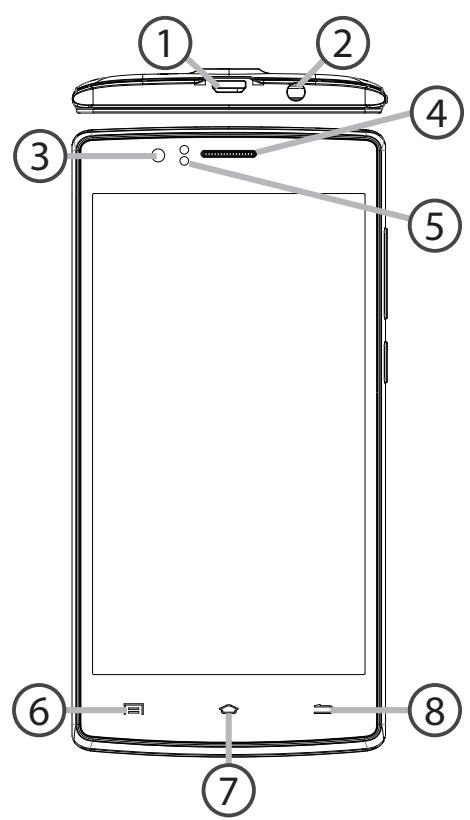
وصف الجهاز
الكاميرا 10 فلاش (11) أزرار الصوت (12) زر التشغيل/الإيقاف (13) مكبر الصوت (14) الميكروفون
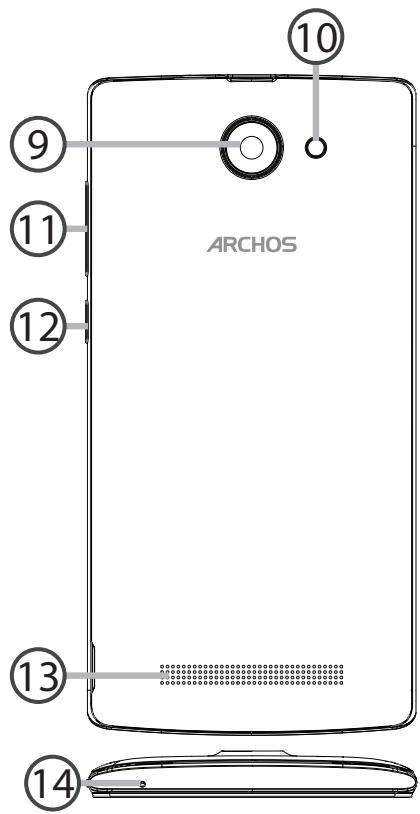
زر التشغيل/الإيقاف: عند إيقاف تشغيل الجهاز: اضغط مع الاستمرار للتشغيل. عند تشغيل الجهاز: اضغط لفترة قصيرة لإيقاف تشغيل الشاشة، واضغط مع الاستمرار لعرض الخيارات.
أزرار الصوت: اضغط على + / - لضبط مستوى الصوت. بمجرد الضغط على الزر، ستظهر خيارات الإشعارات. اختر الخيار المناسب.
رجوع: اضغط لعرض التطبيقات المستخدمة مؤخرًا.
الصفحة الرئيسية: اضغط لفترة قصيرة للعودة إلى الشاشة الرئيسية، واضغط مع الاستمرار للوصول إلى Google Now.
التطبيقات الأخيرة: اضغط للعودة إلى الشاشة السابقة.
منفذ Micro-USB: قم بتوصيل الكابل المرفق لشحن الجهاز أو توصيله بجهاز كمبيوتر.
مقبس سماعة الرأس: قم بتوصيل سماعة الرأس المرفقة للمكالمات بدون استخدام اليدين.
الكاميرا والفلاش: التقاط الصور أو الأفلام. لتسجيل فيديو أطول، أدخل بطاقة micro-SD. في البيئات المظلمة، فعّل خيار الفلاش واستخدم الجهاز كمنارة من خلال الإعدادات السريعة. أغلق الشاشة عندما يكون الجهاز بالقرب من أذنك أثناء المكالمة.
الخطوات الأولى
التجميع
بعد إخراج الهاتف من العلبة:
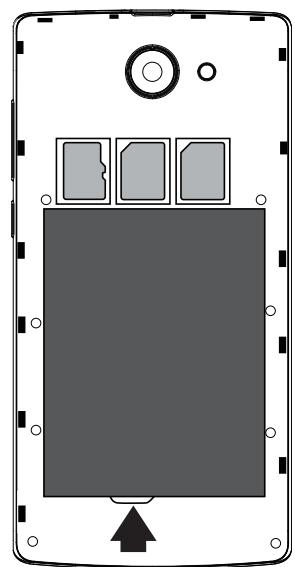
- ارفع الغطاء الخلفي للجهاز باستخدام الفتحة.
- أدخل بطاقة SIM أو بطاقة micro-SD في الفتحة المناسبة.
- أدخل بطارية الجهاز.
- أعد تركيب الغطاء الخلفي.
| 4G/3G/2G | 1 | Beachten Sie beim Einführen der SIM-Karte oder micro-SD-Karte unbedingt die Illustration, der Steckplatz oder die Karte konnten sonst beschädigt werden. |
| 2G | 2 | |
| micro-SD-Karte | 3 |
الخطوات الأولى
التشغيل
- قم بتوصيل كابل الشحن بمنفذ micro-USB ووصله بالشاحن. قبل الاستخدام الأول للجهاز، يجب شحن البطارية بالكامل.
- اضغط مع الاستمرار على زر التشغيل/الإيقاف لتشغيل الجهاز. عند أول استخدام لـ ARCHHOS، سيساعدك معالج الإعداد في تكوين جهازك.
- اتبع التعليمات. إذا قمت بإدخال بطاقة SIM، فقد تحتاج إلى إدخال رمز PIN. تأكد من إدخال رقم PIN الصحيح.
تلميح:
إذا لم يتم استخدام شاشة اللمس لفترة زمنية معينة، فسيتم إيقاف تشغيلها بواسطة الجهاز. لإعادة تشغيل الشاشة، اضغط على زر التشغيل/الإيقاف. لضبط المدة، انتقل إلى الإعدادات > العرض > مهلة العرض.
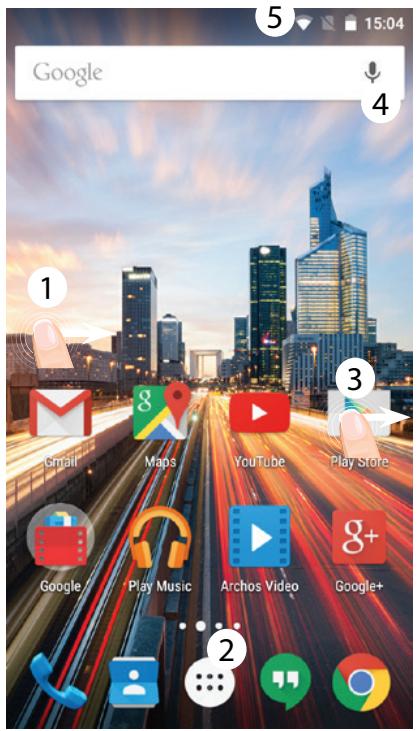
على شاشتك الرئيسية
- اسحب لليمين
- اضغط 3. أبقِ إصبعك على أحد التطبيقات 4. قل "Ok Google"
للوصول إلى Google Now للوصول إلى تطبيقاتك لتحريكها إلى اليمين وإنشاء شاشة رئيسية جديدة. لفتح صفحة البحث.
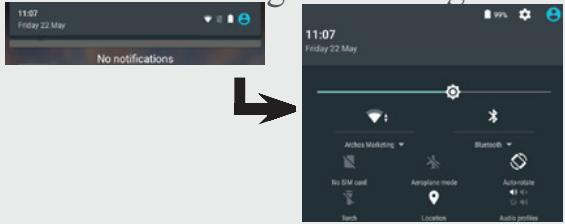
- اسحب شريط الحالة لأسفل، ثم اضغط لعرض الإعدادات السريعة.
بيانات الجوال واتصال Wi-Fi
اتصال البيانات عبر الهاتف المحمول
إذا كانت خطة هاتفك المحمول تتضمن خيار البيانات عبر الهاتف المحمول، فيجب إنشاء اتصال بالإنترنت دون أي إعداد إضافي. لاحظ أن جهاز ARCHOS لن يستقبل إشارة إلا إذا كنت في منطقة تغطية شبكة 4G أو 3G الخاصة بمزود الخدمة الخاص بك.
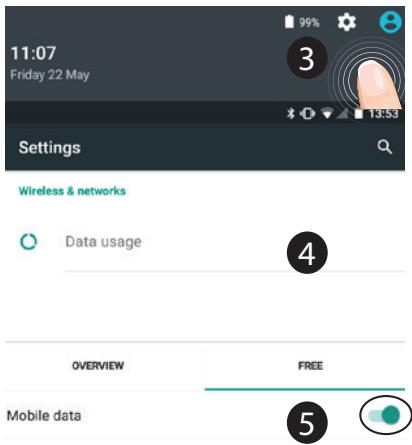
تفعيل/إلغاء تفعيل البيانات عبر الهاتف المحمول
- المس شريط الحالة واسحبه لأسفل لعرضه.
- المس الشريط مرة أخرى لعرض الإعدادات السريعة.
- اختر أيقونة "الإعدادات".
- ضمن "Wi-Fi والشبكات"، اختر "استخدام البيانات" ثم علامة التبويب "بطاقة SIM".
- حرك مفتاح "بيانات الهاتف المحمول" إلى تشغيل/إيقاف.
اتصال Wi-Fi
تحذير: تحقق من أنك في منطقة Wi-Fi. من خلال
شريط الحالة، يمكن الوصول بسرعة إلى
إعدادات Wi-Fi.
- المس شريط الحالة واسحبه لأسفل لعرضه.
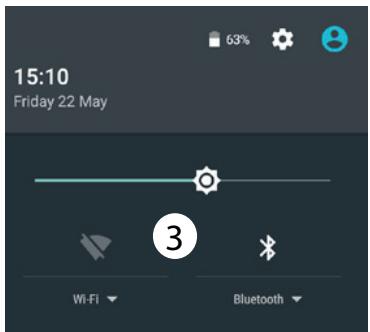
- المس الشريط مرة أخرى لعرض الإعدادات السريعة.
- اختر أيقونة Wi-Fi لتفعيل
اتصال WLAN
- اختر "WLAN" من خلال رمز WLAN.
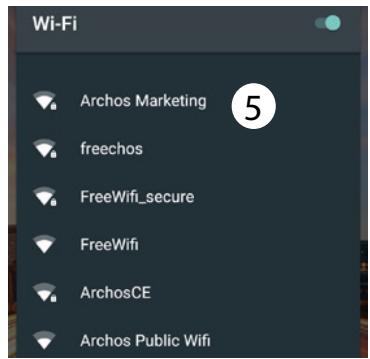
- انقر على اسم الشبكة التي تريد الاتصال بها.
تظهر الشبكات الخاصة برمز قفل ويجب إدخال كلمة المرور هنا.
حسابات Google وجهات الاتصال
إضافة حساب Google
باستخدام حساب Google، يمكنك استخدام تطبيقات وخدمات Google الخاصة بك بالكامل.
- انتقل إلى "الإعدادات" > "الحسابات" > "إضافة حساب" ("الإعدادات" > "الحسابات والمزامنة" > "إضافة حساب").
- اختر نوع "Google" للحساب الذي تريد إضافته.
- اتبع التعليمات التي تظهر على الشاشة وأدخل معلومات الحساب. بعد إنشاء الحساب، يمكنك الوصول إلى Play Store وGmail وHangouts وخرائط Google وتطبيقات أخرى.
معلومات المزامنة
يجب أن تكون المعلومات متزامنة ليتم حفظها. يتم حفظ بياناتك على خوادم Google.
- انتقل إلى "الإعدادات" > "الحسابات" > "Google".
- اختر حسابك. ستظهر قائمة بالمعلومات القابلة للمزامنة. في حالة فقدان الجهاز أو بطاقة SIM، يمكن استعادتها. إذا تمت إضافة حساب Google الخاص بك إلى جهاز جديد، فسيتم التقاط معلوماتك المحفوظة.
حفظ جهات الاتصال الخاصة بك
جميع جهات الاتصال الخاصة بك متاحة دائمًا على الويب ويمكن مزامنتها مع أي هاتف Android تم إعداده باستخدام نفس حساب Google.
- ضع بطاقة SIM التي تحتوي على جهات الاتصال الخاصة بك في هاتفك.
- من الشاشة الرئيسية أو من قائمة "All Apps" (جميع التطبيقات)، اختر تطبيق "Contacts" (جهات الاتصال).
- اضغط على زر القائمة > "Import/Export" (استيراد/تصدير).
- ضمن "Import/export contacts" (استيراد/تصدير جهات الاتصال)، اختر "Import from SIM card" (استيراد من بطاقة SIM).
- اختر حساب Google الخاص بك.
- حدد جهات الاتصال التي تريد استيرادها ثم قم بالتأكيد.
- بعد استيراد جهات الاتصال إلى حساب Google الخاص بك، انتقل إلى "الإعدادات > الحسابات > Google".
- اختر حساب Google الخاص بك.
- اضغط على زر القائمة ثم اختر "مزامنة الآن". سيتم حفظ جهات الاتصال الخاصة بك في حساب Google الخاص بك.
التعرف على Android™
نقل عنصر من الشاشة الرئيسية:
لنقل عنصر من الشاشة الرئيسية، ضع إصبعك عليه واستمر في الضغط حتى تظهر خطوط الشبكة لتحديد الموضع. ثم اسحبه إلى المكان المطلوب وأفلته.
إزالة عنصر من الشاشة الرئيسية:
ضع إصبعك على العنصر واستمر في الضغط. حرك إصبعك لأعلى على الشاشة ثم أفلته فوق رمز "إزالة".
إلغاء تثبيت عنصر:
في شاشات "كل التطبيقات"،
المس العنصر المطلوب واستمر في الضغط. حرك إصبعك لأعلى على الشاشة ثم أفلته فوق سلة "إلغاء التثبيت".
إنشاء مجلد تطبيقات:
اسحب على الشاشة الرئيسية رمز تطبيق فوق رمز آخر. سيتم دمج الرمزين.
الأدوات:
اضغط باستمرار بإصبعك على أي مكان فارغ في الشاشة الرئيسية. اضغط على "الأدوات".
تغيير خلفية الشاشة:
اضغط باستمرار بإصبعك على أي مكان فارغ في الشاشة الرئيسية.
المس "الخلفيات".
قفل شاشة اللمس:
المس الإعدادات في لوحة الإعدادات السريعة في شريط الحالة. مرر لأسفل والمس "الأمان". المس قفل الشاشة. المس نوع القفل المطلوب. بعد القفل، ستظهر شاشة قفل عند تنشيط الشاشة. يجب إدخال نمط أو رقم سري أو مفتاح آخر محدد عليها. مكافحة سرقة الهاتف:
أدخل بطاقة SIM في الجهاز.
انتقل إلى الإعدادات > الأمان، وقم بتفعيل مكافحة سرقة الهاتف.
اتبع التعليمات.
استكشاف الأخطاء وإصلاحها
هاتفي تعطل أو لا يمكن تشغيله
- أزل البطارية وأعد تركيبها. 2. اشحن الجهاز.
لا يمكن لهاتفي الاتصال بشبكة أو تظهر رسالة "لا توجد خدمة"
اختبر الجهاز في موقع آخر. تحقق من تغطية الشبكة لدى مزود الخدمة الخاص بك.
تعذر إجراء مكالمات صادرة. تحقق من اتصال الهاتف بالشبكة وما إذا كانت الشبكة محملة بشكل زائد أو غير متاحة.
لا يمكن استقبال المكالمات الواردة
تحقق من أن الهاتف قيد التشغيل ومتصل بشبكة وما إذا كانت الشبكة محملة بشكل زائد أو غير متاحة.
رمز PIN لبطاقة SIM مقفل
اتصل بمشغل الشبكة الخاص بك للحصول على رمز PUK.
إعداد شبكة 4G جديدة:
اضغط على "الإعدادات" في جهازك.
- اختر الشبكات اللاسلكية والشبكات > المزيد... > شبكات الجوال.
- اختر مزود الخدمة الخاص بك من بين مزودي الشبكات في إعدادات "الشبكة المحمولة".
- اختر اسم نقطة الوصول في إعدادات "الشبكة المحمولة".
اختر لإضافة معلمات جديدة، وأدخل معلمات الاتصال الدقيقة التي تلقيتها من مزود خدمة 4G الخاص بك.
مرحبًا
تهانينا على شراء جهاز ARCHOS الخاص بك!
سيساعدك دليل البدء السريع على استخدام جهازك بشكل صحيح.
إذا كانت لديك أي أسئلة حول استخدام جهازك،
- يمكنك الاطلاع على الأسئلة الشائعة على موقعنا الإلكتروني:
ادخل إلى http://faq.archos.com/
- يمكنك إرسال رسالة إلينا على فيسبوك:
ادخل إلى www.facebook.com/ARCHOS
- يمكنك الاتصال بنا للحصول على الدعم الفني بعد البيع:
ادخل إلى www.archos.com، ثم انقر على الدعم (المساعدة) > دعم ما بعد البيع
(دعم ما بعد البيع) >
- يمكنك الاطلاع على إعلان المطابقة:
تفضل بزيارة www.archos.com، ثم انقر على الدعم (المساعدة) > التنزيلات
(التنزيلات) >
نظرًا لأننا نقوم بتحديث وتحسين منتجاتنا باستمرار، فقد يختلف مظهر جهازك أو برنامجه قليلاً عن الوصف الوارد في دليل البدء السريع هذا.
محتويات العلبة
تحقق من أن علبة المنتج تتضمن العناصر التالية:
- ARCHOS 45c Helium
- سماعة رأس
- كابل USB
- شاحن
- دليل المستخدم
- إشعارات الضمان والقانونية والسلامة
قد تختلف العناصر المرفقة مع جهازك والملحقات المتاحة حسب المنطقة الجغرافية أو مزود الخدمة. تم تصميم العناصر المرفقة حصريًا لهذا الجهاز وقد لا تكون متوافقة مع أجهزة أخرى. قد يؤدي استخدام ملحقات غير معتمدة إلى عطل في المنتج.
وصف الجهاز
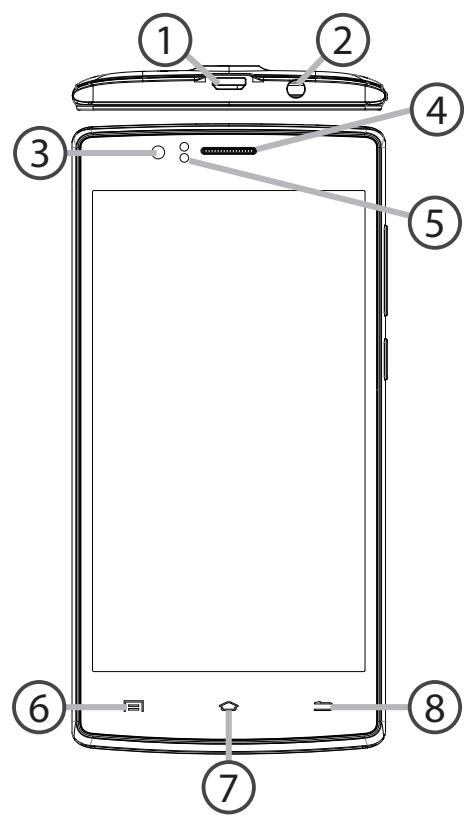
(1) منفذ micro USB (2) مقبس سماعة الرأس (3) الكاميرا الأمامية (4) مكبر الصوت (5) مستشعر الضوء (6) التطبيقات الحديثة (7) الرئيسية/Google NOW (8) رجوع
وصف الجهاز
(9) الكاميرا ⑩ الفلاش (11) زرا الصوت (1) زر التشغيل/الإيقاف (13) مكبر الصوت (14) الميكروفون
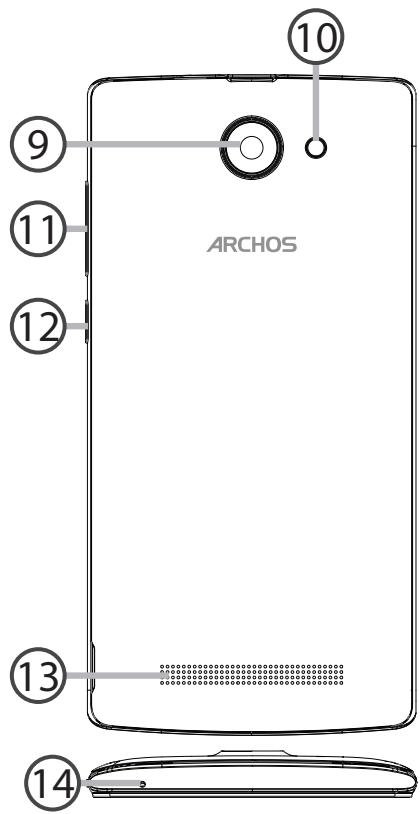
زر التشغيل/الإيقاف: عند إيقاف تشغيل الجهاز: اضغط مع الاستمرار لتشغيله. عند تشغيل الجهاز: اضغط لفترة وجيزة لإيقاف تشغيل الشاشة، واضغط مع الاستمرار لـ( );
زرا الصوت: اضغط + / - لضبط مستوى الصوت. اضغط الزر للوصول إلى خيارات الإشعارات. حدد الخيار الأنسب.
رجوع: اضغط للعودة إلى الشاشة السابقة.
الصفحة الرئيسية: اضغط لفترة قصيرة للعودة إلى الشاشة الرئيسية، واضغط لفترة طويلة للدخول إلى Google Now.
التطبيقات الحديثة: اضغط للوصول إلى التطبيقات الحديثة.
منفذ micro USB: قم بتوصيل الكابل المرفق لشحن الجهاز أو توصيله بجهاز كمبيوتر.
مقبس سماعة الرأس: قم بتوصيل سماعات الرأس المرفقة لإجراء المكالمات دون استخدام اليدين.
الكاميرا والفلاش: لالتقاط الصور أو مقاطع الفيديو. أدخل بطاقة micro SD لزيادة مدة الفيديو. فعّل خيار الفلاش في البيئات منخفضة الإضاءة أو استخدمه كمنارة من خلال الإعدادات السريعة.
مستشعر الضوء يوقف تشغيل الشاشة عند تقريب الجهاز من الأذن أثناء المكالمة.
الخطوات الأولى
التركيب
بمجرد إخراج الهاتف المحمول من علبته:
- أزل الغطاء الخلفي للجهاز باستخدام الفتحة.
- أدخل بطاقة SIM أو بطاقة micro SD في الفتحة المقابلة.
- أدخل بطارية الجهاز.
- أعد وضع الغطاء الخلفي.
| 4G/3G/2G | 1 | Al insertar una tarjeta SIM o una tarjeta micro SD, asegúrese de hacerlo conforme a la ilustración, de lo contrario所提供ía dañar la ranura o la tarjeta. |
| 2G | 2 | |
| Tarjeta micro SD | 3 |
الخطوات الأولى
التشغيل
- قم بتوصيل كابل الطاقة بمنفذ micro USB وقم بتوصيله بالشاحن. قبل استخدام الجهاز لأول مرة، اشحن البطارية بالكامل.
- اضغط مع الاستمرار على زر التشغيل/الإيقاف لتشغيل الجهاز.
في المرة الأولى التي تقوم فيها بتشغيل ARCHOS، سيساعدك معالج الإعداد على تكوين جهازك.
- اتبع التعليمات.
إذا قمت بإدخال بطاقة SIM، يجب عليك إدخال رقم PIN.
كن حذرًا حتى لا تدخل رقم PIN غير صحيح.
نصائح:
يقوم الجهاز بتعطيل شاشة اللمس بعد فترة معينة من عدم الاستخدام. لإعادة تنشيط الشاشة، اضغط على زر التشغيل/الإيقاف. لاختيار المدة، انتقل إلى الإعدادات>الشاشة>مهلة الشاشة.
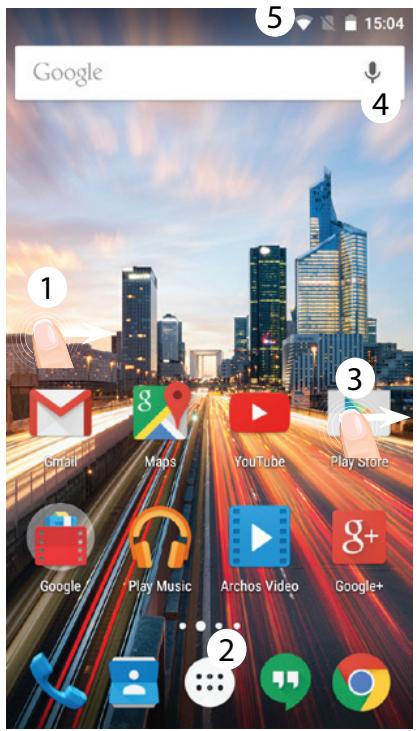
على الشاشة الرئيسية
- مرر إصبعك إلى اليمين. 2. اضغط
- اضغط مع الاستمرار على أحد التطبيقات 4. قل "Ok Google"
للوصول إلى Google Now، وللوصول إلى جميع التطبيقات، اسحبها إلى اليمين لإنشاء شاشة رئيسية جديدة. لإطلاق صفحة البحث.
- اسحب شريط الحالة لأسفل واضغط عليه للوصول إلى الإعدادات السريعة.
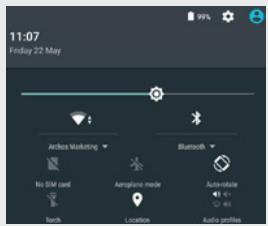
البيانات الخلوية واتصال WiFi
اتصال البيانات الخلوية
إذا كانت باقة هاتفك المحمول تتضمن خيار البيانات الخلوية، فيجب أن تتمكن من الاتصال بالإنترنت دون أي إعدادات إضافية أخرى. لن يستقبل ARCHONS الإشارة إلا إذا كنت في منطقة تغطيها شبكة 4G أو 3G من مزود الخدمة الخاص بك.
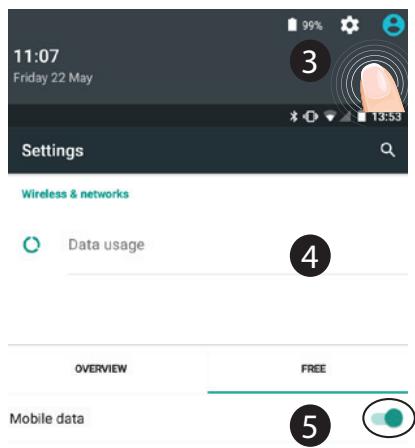
تفعيل وإلغاء تفعيل البيانات الخلوية
- المس واسحب شريط الحالة لأسفل للوصول إلى الإعدادات السريعة.
- المس الشريط مرة أخرى للوصول إلى الإعدادات السريعة. 3. حدد أيقونة الإعدادات.
- في الاتصالات اللاسلكية والشبكات، حدد استخدام البيانات، ثم علامة تبويب بطاقة SIM.
- حرك مفتاح البيانات الخلوية لتفعيلها أو إلغاء تفعيلها.
اتصال WiFi
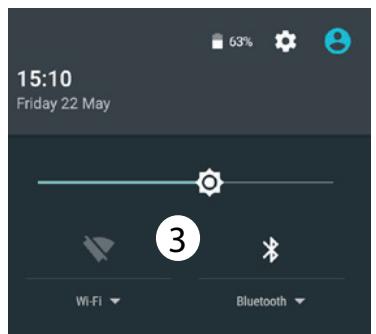
تحذير: تأكد من أنك في منطقة بها تغطية WiFi.
يمكنك الوصول بسرعة إلى إعدادات WiFi من شريط الحالة.
- المس واسحب شريط الحالة لأسفل للوصول إلى الإعدادات السريعة.
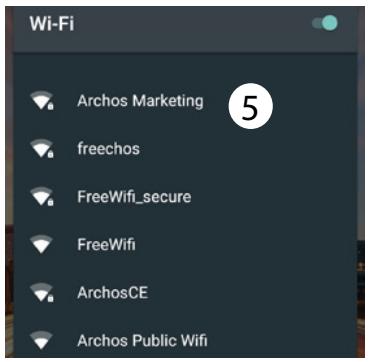
- المس الشريط مرة أخرى للوصول إلى الإعدادات السريعة. 3. حدد أيقونة WiFi لتفعيل اتصال WiFi.

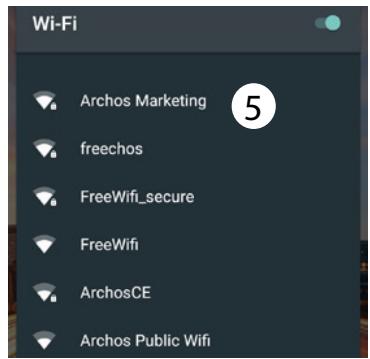
4. اختر "WiFi" تحت أيقونة WiFi. 5. المس اسم الشبكة التي تريد الاتصال بها. تظهر الشبكات الخاصة بأيقونة قفل، مما يعني أنه يجب عليك إدخال كلمة مرور.
حساب Google وجهات الاتصال
إضافة حساب Google
يتيح لك حساب Google الاستفادة القصوى من أي تطبيق أو خدمة من خدمات Google التي تستخدمها.
- انتقل إلى "Settings" [الإعدادات] > "Accounts" [الحسابات] > "Add account" [إضافة حساب].
- في نوع الحساب، حدد "Google".
- اتبع التعليمات التي تظهر على الشاشة لإدخال بيانات الحساب.
بمجرد إنشاء حسابك، يمكنك الوصول إلى Play Store وGmail وHangouts وخرائط Google والعديد من التطبيقات الأخرى.
معلومات حول المزامنة
لكي يتم حفظ المعلومات، يجب أن تكون متزامنة. يتم حفظ بياناتك على خوادم Google.
- انتقل إلى "Settings" [الإعدادات] > "Accounts" [الحسابات] > "Google".
- حدد حسابك.
ستظهر قائمة المعلومات التي يمكن مزامنتها.
يجب أن تكون المزامنة التلقائية مفعلة.
لبدء المزامنة، اضغط على زر القائمة ثم اختر "مزامنة الآن". بهذه الطريقة، يمكنك استعادة بياناتك في حالة فقدان الجهاز أو بطاقة SIM. عند إضافة حسابك
عند إعداد جهاز جديد من Google، سيتم جمع جميع المعلومات المحفوظة.
حفظ جهات الاتصال
جميع جهات الاتصال الخاصة بك متاحة في أي وقت على الويب ويمكن مزامنتها مع أي هاتف Android تم إعداده باستخدام نفس حساب Google.
- أدخل بطاقة SIM التي تحتوي على جهات الاتصال الخاصة بك.
- من الشاشة الرئيسية أو قائمة التطبيقات، حدد تطبيق جهات الاتصال.
- اضغط على زر القائمة > "استيراد/تصدير".
- في استيراد/تصدير جهات الاتصال،
حدد "استيراد من بطاقة SIM".
- حدد حساب Google الخاص بك.
- حدد جهات الاتصال التي تريد استيرادها ثم قم بالتأكيد.
- بمجرد استيراد جهات الاتصال إلى حساب Google، انتقل إلى "الإعدادات" > "الحسابات" > "Google".
- اضغط على زر القائمة واختر "مزامنة الآن" لحفظ جهات الاتصال في حساب Google الخاص بك.
سيتم حفظ جهات الاتصال الخاصة بك في حساب Google الخاص بك.
للتعرف على نظام Android™
تحريك عنصر على الشاشة الرئيسية:
اضغط مع الاستمرار على العنصر حتى تظهر خطوط شبكة الموضع؛ ثم اسحبه إلى الموقع المطلوب وارفع إصبعك.
حذف عنصر من الشاشة الرئيسية:
اضغط مع الاستمرار على العنصر، واسحبه إلى أعلى الشاشة وأفلته على أيقونة حذف.
إلغاء تثبيت عنصر:
في شاشات جميع التطبيقات، اضغط مع الاستمرار على العنصر، واسحبه نحو
أعلى الشاشة وأفلته على سلة إلغاء التثبيت.
إنشاء مجلدات التطبيقات:
أفلت أيقونة تطبيق على أيقونة أخرى في إحدى الشاشات الرئيسية وسيتم دمج الأيقونتين.
الأدوات:
اضغط مع الاستمرار على مكان فارغ في إحدى الشاشات الرئيسية. المس "الأدوات".
تغيير الخلفية:
اضغط مع الاستمرار على مكان فارغ في إحدى الشاشات الرئيسية. اضغط على "الخلفيات".
قفل شاشة اللمس:
في لوحة الإعدادات السريعة من شريط الحالة، المس الإعدادات. مرر لأسفل والمس الأمان > قفل الشاشة. المس نوع القفل الذي تريده واستخدمه. بعد تعيين قفل هنا، ستظهر شاشة قفل عند تنشيط الشاشة، تطلب النمط أو رقم التعريف الشخصي أو المفتاح المحدد.
مكافحة السرقة للجوال:
- أدخل بطاقة SIM في الجهاز.
- انتقل إلى الإعدادات > الأمان وحدد مكافحة السرقة Mobile.
- اتبع التعليمات التي تظهر على الشاشة.
استكشاف الأخطاء وإصلاحها
هاتفي مقفل أو لا يمكن تشغيله
- أزل البطارية وأعد وضعها في مكانها.
- اشحن الجهاز.
هاتفي لا يمكنه الاتصال بالشبكة أو تظهر رسالة "لا توجد خدمة"
حاول الاتصال من مكان آخر. تحقق من تغطية الشبكة لمشغل الشبكة الخاص بك.
لا أستطيع إجراء المكالمات
تأكد من أن الهاتف متصل بالشبكة وأن الشبكة ليست محملة بشكل زائد أو غير متاحة.
لا أستطيع تلقي المكالمات
تحقق من أن هاتفك قيد التشغيل ومتصل بالشبكة (تحقق من أن الشبكة ليست محملة بشكل زائد أو غير متاحة).
رمز PIN لبطاقة SIM الخاصة بي مقفل
اتصل بمشغل الهاتف الخاص بك للحصول على رقم PUK (رمز إلغاء القفل الشخصي).
لإعداد شبكة 4G جديدة: على جهازك، اضغط على الإعدادات.
- اختر الاتصالات اللاسلكية والشبكات > المزيد... > الشبكة الخلوية.
- في إعدادات الشبكة الخلوية، اختر مشغل الشبكة الخاص بك من قائمة مشغلي الشبكات.
- في إعدادات الشبكة الخلوية، اختر أسماء نقاط الوصول.
- اختر لإضافة معلمات جديدة وأدخل معلمات الاتصال الدقيقة المقدمة من مزود خدمة 4G الخاص بك.
مرحبًا
تهانينا لشرائك جهاز ARCHOS.
هذا الدليل السريع يساعد المستخدم على الاستخدام الصحيح للجهاز.
لمزيد من التفاصيل حول استخدام الجهاز،
- راجع الأسئلة الشائعة على الموقع الإلكتروني:
اذهب إلى http://faq.archos.com/
- يمكنك إرسال رسالة على فيسبوك:
اذهب إلى www.facebook.com/ARCHOS
- يمكنك الاتصال بقسم ما بعد البيع:
اذهب إلى www.archos.com، انقر على الدعم > دعم ما بعد البيع >
- يمكن الاطلاع على إعلان المطابقة:
انتقل إلى www.archos.com، وانقر على الدعم > التنزيلات


نظرًا لأننا نقوم بتحديث وتحسين منتجاتنا بشكل متكرر، فقد يبدو برنامج الجهاز مختلفًا قليلاً أو قد تكون الوظائف معدلة عن تلك الموضحة في هذا الدليل السريع.
محتويات العبوة
تأكد من وجود العناصر التالية في العبوة:
- ARCHOS 45c Helium
- سماعة رأس
- كابل USB
- شاحن
- دليل المستخدم
- الضمان والملاحظات القانونية ومتعلقة بالسلامة
قد تختلف العناصر المرفقة مع الجهاز والملحقات المتاحة حسب البلد أو مشغل شبكة الهاتف.
العناصر المرفقة مصممة حصريًا لهذا الجهاز وقد لا تكون متوافقة مع أجهزة أخرى.
قد تتسبب الملحقات غير المعتمدة في حدوث خلل بالجهاز.
وصف الجهاز
(1) منفذ micro-USB (2) مقبس سماعة الرأس (3) الكاميرا الأمامية (4) مكبرات الصوت (5) مستشعر الضوء (6) التطبيقات الحديثة الرئيسية/Google Now (8) رجوع
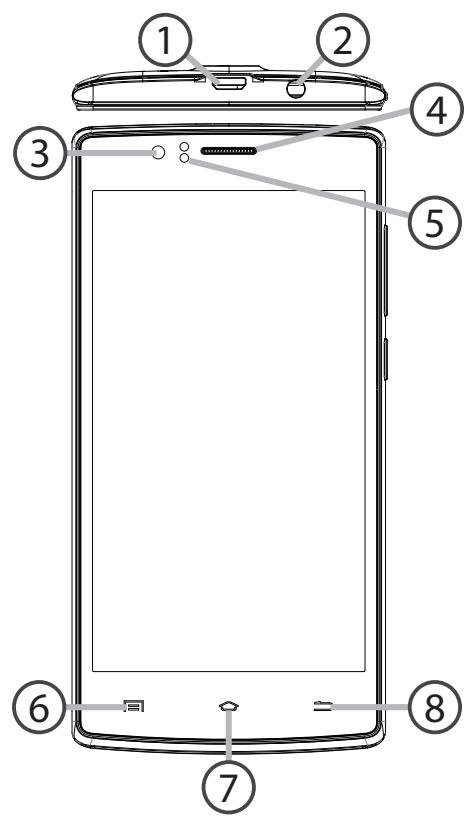
وصف الجهاز
(9) الكاميرا ⑩ الفلاش (1) زر التحكم في مستوى الصوت (12) زرا التشغيل/الإيقاف (13) مكبرات الصوت (14) الميكروفون
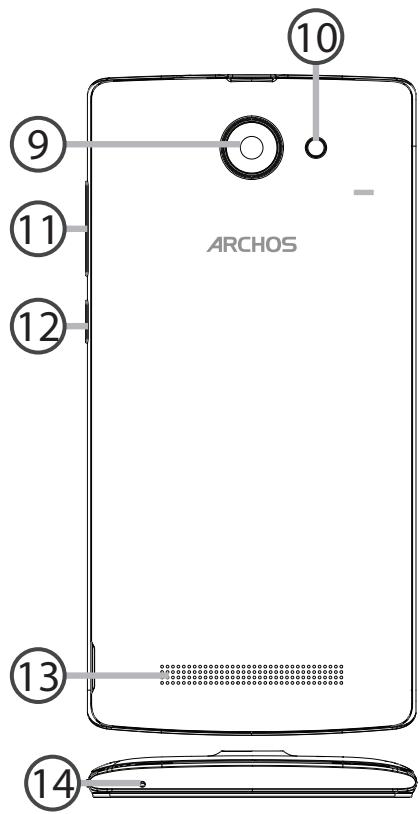
زرا التشغيل/الإيقاف: عندما يكون الجهاز مغلقًا، اضغط مع الاستمرار لتشغيله. عندما يكون الجهاز قيد التشغيل، اضغط لفترة وجيزة لإيقاف تشغيل الشاشة أو اضغط مع الاستمرار لعرض الخيارات.
زر التحكم في مستوى الصوت: اضغط على + / - لضبط مستوى الصوت. عند الضغط على الزر، ستظهر خيارات الإشعارات. يمكنك تحديد الخيار الأنسب.
رجوع: اضغط للعودة إلى الشاشة السابقة.
الرئيسية: اضغط لفترة وجيزة للعودة إلى الشاشة الرئيسية، واضغط مع الاستمرار للوصول إلى Google Now.
التطبيقات الحديثة: اضغط لعرض التطبيقات المستخدمة مؤخرًا.
منفذ micro-USB: قم بتوصيل الكابل المرفق لشحن الجهاز أو لتوصيله بالكمبيوتر.
مقبس سماعة الرأس: قم بتوصيل سماعات الرأس المرفقة لإجراء مكالمات بدون استخدام اليدين.
الكاميرا والفلاش: التقط الصور أو سجل الفيديو. لزيادة مدة الفيديو، أدخل بطاقة micro-SD. قم بتشغيل الفلاش في الأماكن المظلمة واستخدمه كمنارة عبر الإعدادات السريعة.
يعمل مستشعر الضوء على تعتيم الشاشة عندما يكون الجهاز قريبًا من الأذن أثناء المكالمة.
مقدمة
التجميع
بعد إخراج الهاتف الخلوي من العبوة:
- قم بإزالة الغطاء الخلفي للجهاز باستخدام الفتحة.
- أدخل بطاقة SIM أو بطاقة micro-SD في الفتحة المقابلة.
- أدخل بطارية الجهاز.
- أعد وضع الغطاء الخلفي.
| 4G/3G/2G | 1 | Quando si insertisce la scheda SIM o la scheda micro-SD, assicurarsi di seguire quanto illustrato per evitare di danneggiare lo slot o la scheda. |
| 2G | 2 | |
| Scheda micro-SD | 3 |
ارفع الغطاء الخلفي باستخدام النتوء.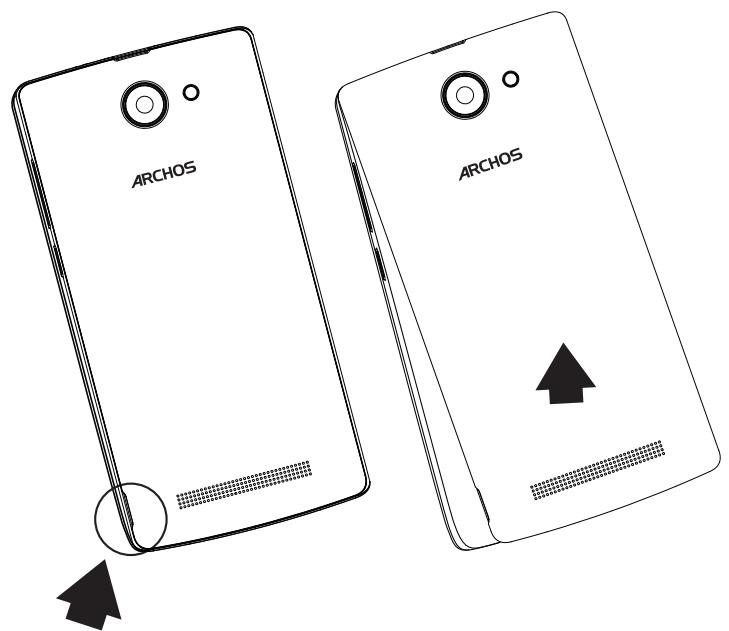
مقدمة
التشغيل
- أدخل كابل الشحن في منفذ micro-USB ووصله بالشاحن.
قبل استخدام الجهاز لأول مرة، اشحن البطارية بالكامل.
- اضغط مع الاستمرار على زر التشغيل/الإيقاف لتشغيل الجهاز.
عند أول تشغيل لـ ARCHOS، سيرشدك معالج الإعداد في تكوين الجهاز.
- اتبع التعليمات.
إذا أدخل المستخدم بطاقة SIM، فقد يُطلب رمز PIN.
أدخل رمز PIN بعناية.
نصائح:
يقوم الجهاز بتعطيل شاشة اللمس عندما لا يتم استخدامها لفترة محددة. لتنشيط الشاشة، اضغط على زر التشغيل/الإيقاف. لضبط المدة، انتقل إلى الإعدادات > العرض > السكون.
الشاشة الرئيسية
- مرر إصبعك إلى اليمين 2. اضغط:
- اضغط مطولاً على أحد التطبيقات
- قل "حسنًا، جوجل"
للوصول إلى جوجل الآن. للوصول إلى جميع التطبيقات. لتحريكه وإنشاء شاشة رئيسية جديدة. لبدء صفحة البحث.
- اسحب شريط الحالة لأسفل واضغط لعرض الإعدادات السريعة.
اتصال البيانات واي فاي
اتصال البيانات
إذا كانت خطة هاتفك المحمول تتضمن خيار اتصال البيانات، فيمكنك الاتصال بالإنترنت دون إعدادات إضافية. سيدعم جهاز ARCHOS الإشارة فقط إذا كنت في منطقة مغطاة بشبكة 4G أو 3G لمشغل الاتصالات.
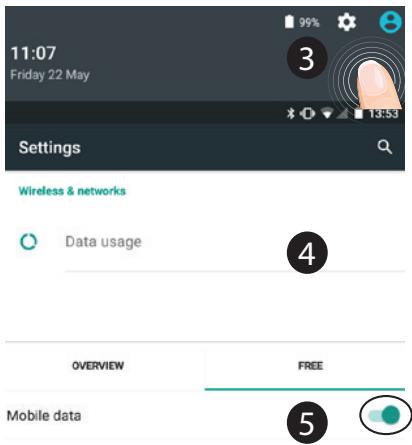
تفعيل/إلغاء تفعيل اتصال البيانات
- المس واسحب شريط الحالة لأسفل لعرضه.
- المس الشريط مرة أخرى لعرض الإعدادات السريعة.
- حدد أيقونة "الإعدادات".
- في "الشبكات اللاسلكية"، حدد "استخدام البيانات"، ثم بطاقة SIM.
- مرر إصبعك لتفعيل/إلغاء تفعيل خيار "البيانات الخلوية" [اتصال البيانات].
اتصال Wi-Fi
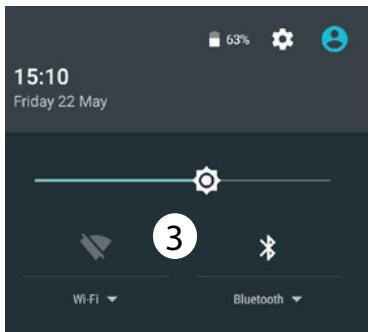
تحذير: تأكد من أنك في منطقة بها شبكة Wi-Fi. يمكنك الوصول بسرعة إلى إعدادات Wi-Fi من شريط الحالة.
- المس شريط الحالة واسحبه لأسفل لعرضه.
- المس الشريط مرة أخرى لعرض الإعدادات السريعة.
- حدد أيقونة Wi-Fi لتفعيل اتصال Wi-Fi.
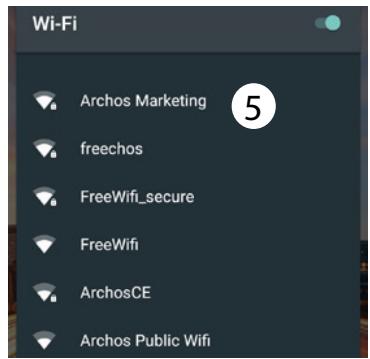
- حدد "Wi-Fi" أسفل أيقونة Wi-Fi.
- المس اسم الشبكة التي تريد الاتصال بها. الشبكات الخاصة مقفلة بأيقونة قفل وتتطلب إدخال كلمة المرور.
حساب Google وجهات الاتصال
إضافة حساب Google
يتيح لك حساب Google الاستفادة القصوى من جميع تطبيقات وخدمات Google التي يمكنك استخدامها.
- انتقل إلى "الإعدادات" > "الحسابات" > "إضافة حساب".
- حدد نوع الحساب "Google" لإضافته. 3. اتبع التعليمات التي تظهر على الشاشة لإدخال معلومات الحساب.
بمجرد إنشاء الحساب، يمكنك الوصول إلى متجر Play وGmail وHangouts والخرائط والعديد من التطبيقات الأخرى.
مزامنة المعلومات
يجب مزامنة المعلومات لحفظها. يتم حفظ بياناتهم على خوادم Google.
- انتقل إلى "الإعدادات" > "الحسابات" > "Google".
- حدد حسابك.
تظهر قائمة المعلومات التي يمكن مزامنتها.
يجب تفعيل المزامنة التلقائية.
إذا كنت ترغب في بدء المزامنة، اضغط على زر القائمة، ثم "مزامنة الآن". يمكنك استعادة البيانات في حالة فقدان الجهاز
أو بطاقة SIM. عندما يضيف المستخدم حسابه على Google إلى جهاز جديد، يتم جمع جميع المعلومات المحفوظة.
حفظ جهات الاتصال
جميع جهات الاتصال الخاصة بك متاحة دائمًا على الويب ويمكن مزامنتها مع أي هاتف Android تم إعداده باستخدام نفس حساب Google.
- قم بتثبيت بطاقة SIM مع جهات الاتصال الموجودة في الهاتف.
- من الشاشة الرئيسية أو جميع التطبيقات، حدد تطبيق جهات الاتصال.
- اضغط على زر القائمة > استيراد/تصدير.
- في استيراد/تصدير جهات الاتصال، حدد استيراد من بطاقة SIM.
- حدد حساب Google الخاص بك.
- تحقق من جهات الاتصال التي سيتم استيرادها وقم بتأكيدها.
- بمجرد استيراد جهات الاتصال إلى حساب Google، انتقل إلى "الإعدادات" > "الحسابات" > "Google".
- اختر حساب Google الخاص بك.
- حدد زر القائمة، ثم "مزامنة الآن". يتم حفظ جهات الاتصال على حساب Google الخاص بك.
التعرف على Android™
نقل عنصر من الشاشة الرئيسية:
اضغط مع الاستمرار على العنصر حتى تظهر خطوط شبكة تحديد المواقع، ثم اسحب إلى الموضع المطلوب وارفع إصبعك.
إزالة عنصر من الشاشة الرئيسية:
اضغط مع الاستمرار على العنصر، واسحب إصبعك إلى أعلى الشاشة واتركه على أيقونة الإزالة.
إلغاء تثبيت عنصر:
من شاشات جميع التطبيقات، اضغط مع الاستمرار على العنصر، واسحب إصبعك إلى أعلى الشاشة واتركه
على أيقونة سلة المهملات لإلغاء التثبيت.
إنشاء مجلدات للتطبيقات:
اترك أيقونة تطبيق فوق أيقونة أخرى على الشاشة الرئيسية وسيتم دمج الأيقونتين.
الأدوات:
اضغط مع الاستمرار على نقطة فارغة في الشاشة الرئيسية.
اضغط على "الأدوات".
تغيير الخلفية:
اضغط مع الاستمرار على نقطة فارغة في الشاشة الرئيسية.
اضغط على "الخلفيات".
قفل شاشة اللمس:
من لوحة الإعدادات السريعة في شريط الحالة، حدد الإعدادات. مرر وحدد الحماية. قفل شاشة اللمس. حدد نوع القفل الذي تريد استخدامه. بعد تعيين قفل، يتم عرض قفل في كل مرة يتم فيها فتح الشاشة، مما يتطلب تسلسلًا أو رقمًا سريًا أو مفتاحًا محددًا آخر.
الهاتف المضاد للسرقة:
- أدخل بطاقة SIM في الجهاز.
- انتقل إلى الإعدادات > الأمان وحدد الهاتف المضاد للسرقة.
- اتبع التعليمات المعروضة.
استكشاف الأخطاء وإصلاحها
الهاتف مقفل أو لا يعمل
- أزل البطارية وأعد تركيبها مرة أخرى.
- قم بشحن الجهاز.
لا يستطيع هاتفي الاتصال بشبكة أو يعرض رسالة "لا توجد خدمة"
حاول الاتصال في مكان آخر.
تحقق من تغطية الشبكة مع مشغل الشبكة.
تعذر إجراء مكالمات صادرة
تأكد من أن الهاتف متصل بشبكة، وأن الشبكة ليست محملة بشكل زائد أو غير متاحة.
تعذر استقبال مكالمات واردة
تأكد من أن الهاتف قيد التشغيل ومتصل بشبكة (تحقق من أن الشبكة ليست محملة بشكل زائد أو غير متاحة).
رمز PIN لبطاقة SIM مقفل
اتصل بمشغل الشبكة للحصول على رمز PUK (مفتاح إلغاء القفل الشخصي).
لتكوين شبكة 4G جديدة:
على الجهاز، اضغط على "الإعدادات".
- حدد "الشبكات اللاسلكية والشبكات" > "المزيد..." > "شبكات الهاتف المحمول".
- في إعدادات شبكات الهاتف المحمول، حدد مشغل الشبكة الخاص بك في "مشغلو الشبكة".
- في إعدادات شبكات الهاتف المحمول، حدد "أسماء نقاط الوصول".
- حدد لإضافة معلمات جديدة وأدخل معلمات الاتصال الدقيقة المقدمة من مشغل 4G.
مرحبًا
تهانينا على شراء جهاز ARCHOS الخاص بك!
باستخدام الدليل المختصر، يمكنك البدء فورًا.
إذا كان لديك أي أسئلة حول استخدام الجهاز، فيرجى القيام بما يلي:
- راجع الأسئلة الشائعة على موقعنا: اذهب إلى http://faq.archos.com/
- أرسل لنا رسالة على فيسبوك: اذهب إلى www.facebook.com/ARCHOS
- اتصل بقسم ما بعد البيع لدينا:
اذهب إلى www.archos.com وانقر على الدعم [Support] > دعم ما بعد البيع [After-sales support] >

- اقرأ إعلان المطابقة:
اذهب إلى www.archos.com وانقر على الدعم [Support] > التنزيلات [Downloads] >

نظرًا لأننا نقوم بتحديث وتحسين منتجاتنا بانتظام، فقد تختلف الصور و/أو وظائف برنامج جهازك عن البرنامج الموجود في هذا الدليل المختصر.
محتويات العبوة
تحقق من أن المكونات التالية موجودة في العبوة:
- ARCHOS 45c Helium
- سماعة رأس
- كابل USB
- شاحن
- دليل المستخدم
- الضمان والإشعارات القانونية وتعليمات السلامة
تختلف المكونات المرفقة مع الجهاز والملحقات المتوفرة حسب البلد ومزود الخدمة.
المكونات المرفقة مخصصة حصريًا لجهازك وقد لا تكون متوافقة مع أجهزة أخرى.
قد تؤدي الملحقات غير المعتمدة إلى حدوث أعطال في الجهاز.
وصف الجهاز
(1) منفذ Micro-USB (2) مقبس سماعة الرأس (3) الكاميرا الأمامية (4) مكبر الصوت (5) مستشعر الضوء (6) التطبيقات الحديثة (7) الصفحة الرئيسية / Google Now (8) السابق
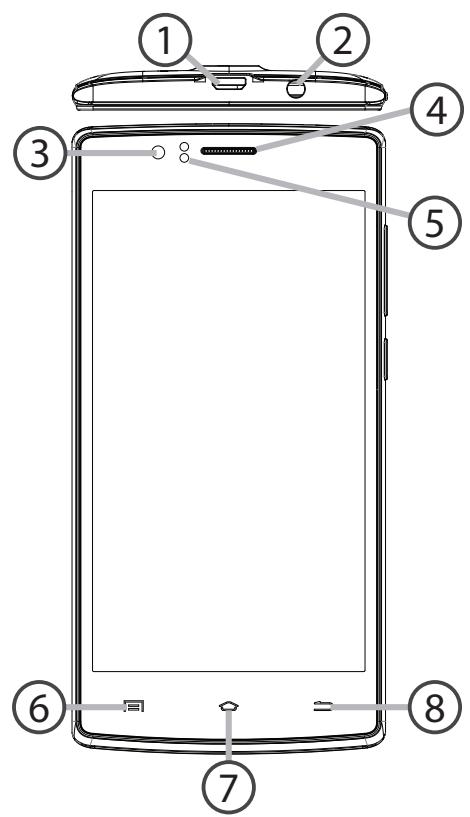
وصف الجهاز
(9) الكاميرا (10) الفلاش (11) أزرار الصوت (12) زر التشغيل/الإيقاف (13) مكبر الصوت (14) الميكروفون
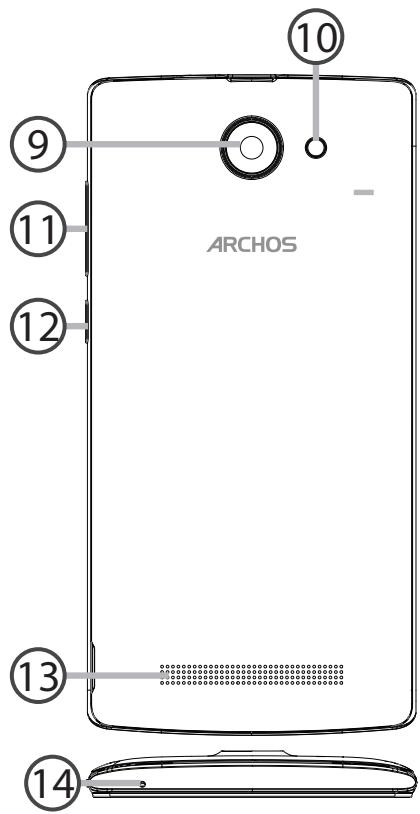
زر التشغيل/الإيقاف: عند إيقاف تشغيل الجهاز: اضغط مع الاستمرار لتشغيله. عند تشغيل الجهاز: اضغط لفترة قصيرة لإيقاف تشغيل الشاشة، واضغط مع الاستمرار لعرض الخيارات.
أزرار الصوت: اضغط على + / - للتحكم في مستوى الصوت. عند الضغط على الزر، تظهر خيارات التنبيه. يمكنك اختيار الخيارات الأنسب.
السابق: اضغط للعودة إلى الشاشة السابقة.
الرئيسية: اضغط لفترة قصيرة للعودة إلى الشاشة الرئيسية، أو اضغط مع الاستمرار لفتح Google Now.
التطبيقات الحديثة: اضغط لعرض التطبيقات الحديثة.
منفذ Micro-USB: قم بتوصيل الكابل المرفق لشحن الجهاز أو توصيله بالكمبيوتر.
مقبس سماعة الرأس: قم بتوصيل سماعات الأذن المرفقة للتحدث بدون استخدام اليدين.
الكاميرا والفلاش: التقط الصور أو مقاطع الفيديو. لتسجيل مقاطع فيديو أطول، يرجى تركيب بطاقة micro-SD. في البيئات المظلمة، قم بتفعيل خيار الفلاش واستخدم الفلاش كضوء كشاف من خلال الإعدادات السريعة.
مستشعر الضوء يقوم بإيقاف تشغيل الشاشة عندما يكون الجهاز قريبًا من أذنك أثناء المكالمة الهاتفية.
بدء الاستخدام
التركيب
بعد إخراج الهاتف المحمول من العلبة:
- قم بإزالة الغطاء الخلفي للجهاز من خلال الفتحة.
- ضع بطاقة SIM أو بطاقة micro-SD في الفتحة المخصصة.
- ضع البطارية في الجهاز.
- أعد تركيب الغطاء الخلفي.
| 4G/3G/2G | 1 | Kijkijdens hetplaatsen van een SIM-kaart of micro-SD-kaart goed maar de afbeelding. Anders beschadigt u möglichk de sleuf of de kaart. |
| 2G | 2 | |
| Micro-SD-kaart | 3 |
بدء الاستخدام
التشغيل
- قم بتوصيل كابل الشحن بمنفذ Micro-USB وقم بتوصيل الكابل بالشاحن.
قبل استخدام الجهاز، يجب شحن البطارية بالكامل أولاً.
- اضغط مع الاستمرار على زر الطاقة لتشغيل الجهاز.
عند تشغيل جهاز ARCHOS لأول مرة، سيساعدك معالج الإعداد في إعداد جهازك.
- اتبع التعليمات.
إذا قمت بإدخال بطاقة SIM، فقد تحتاج إلى إدخال رمز PIN.
تجنب إدخال رمز PIN غير صحيح.
نصيحة:
إذا لم تستخدم الجهاز لفترة زمنية محددة، فسيتم إيقاف تشغيل الشاشة. لإعادة تشغيل الشاشة، اضغط على زر الطاقة. لضبط المدة، انتقل إلى الإعدادات > العرض > السكون [الإعدادات > العرض > وضع الاستعداد].
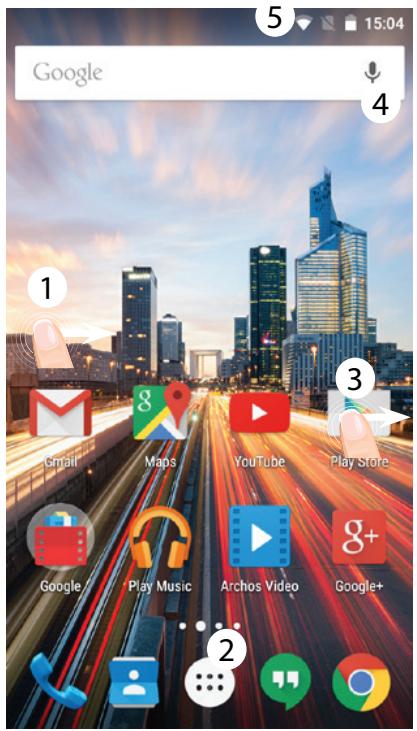
على الشاشة الرئيسية
- اسحب لليمين 2. اضغط على
- اضغط مع الاستمرار على أحد التطبيقات 4. قل "Ok Google"
لفتح Google Now للوصول إلى جميع التطبيقات أو لتحريكها لليمين لإنشاء شاشة رئيسية جديدة. لفتح صفحة بحث.
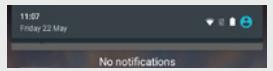
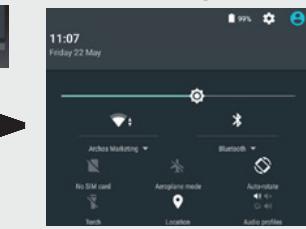
- اسحب شريط الحالة لأسفل ثم اضغط على شريط الحالة لإظهار الإعدادات السريعة مرة أخرى.
بيانات الجوال واتصال Wi-Fi
اتصال البيانات عبر الهاتف المحمول
إذا كانت باقة هاتفك المحمول تتضمن خيار البيانات عبر الهاتف المحمول، فسيكون لديك اتصال بالإنترنت فورًا، دون أي إعداد إضافي. يتوفر لجهاز ARCHOS إشارة فقط في منطقة يغطيها مزود شبكة 4G أو 3G الخاص بك.
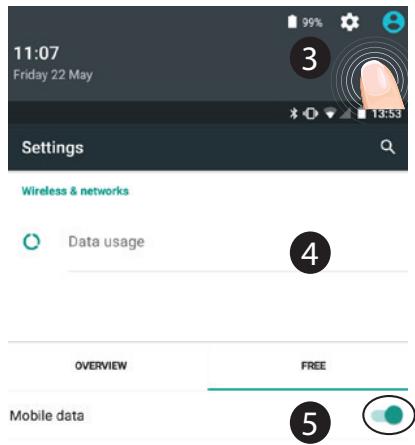
تشغيل/إيقاف تشغيل البيانات عبر الهاتف المحمول
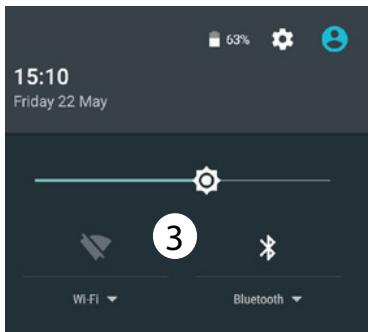
1. اسحب شريط الحالة لأسفل لعرضه. 2. المس الشريط مرة أخرى لعرض الإعدادات السريعة. 3. حدد أيقونة الإعدادات. 4. ضمن "الشبكات اللاسلكية"، اختر "استخدام البيانات" ثم علامة التبويب "بطاقة SIM". 5. حرك مفتاح البيانات عبر الهاتف المحمول لتشغيله أو إيقاف تشغيله.
اتصال WiFi
تحذير: تحقق من وجودك في منطقة تغطية WiFi. من شريط الحالة، يمكنك الوصول بسرعة إلى إعدادات WiFi.
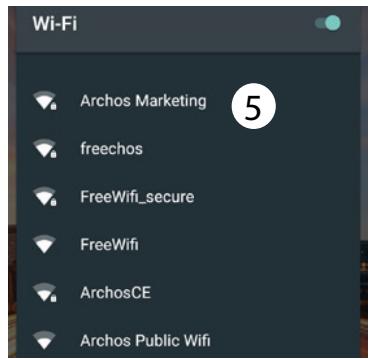
1. اسحب شريط الحالة لأسفل لعرضه. 2. المس الشريط مرة أخرى لعرض الإعدادات السريعة. 3. اختر أيقونة WiFi لتمكين اتصال WiFi. 4. اختر "WiFi" تحت أيقونة WiFi. 5. اضغط على اسم الشبكة التي تريد الاتصال بها. تظهر الشبكات الخاصة بأيقونة قفل وتتطلب إدخال كلمة مرور.
حساب Google وجهات الاتصال
إضافة حساب Google
باستخدام حساب Google، يمكنك الاستفادة القصوى من تطبيقات وخدمات Google.
- انتقل إلى "الإعدادات" > "الحسابات" > "إضافة حساب".
- اختر نوع الحساب "Google" لإضافته.
- اتبع التعليمات التي تظهر على الشاشة لإدخال بيانات الحساب.
بعد إنشاء حساب، سيكون لديك إمكانية الوصول إلى متجر Play وGmail وHangouts وخرائط Google والعديد من التطبيقات الأخرى.
مزامنة البيانات
يجب مزامنة البيانات التي تريد حفظها أولاً. يتم عمل نسخة احتياطية من بياناتك على خوادم Google.
- انتقل إلى "الإعدادات" > "الحسابات" > "Google". اختر حسابك.
تظهر قائمة المعلومات التي يمكن مزامنتها. يجب تمكين المزامنة التلقائية.
إذا كنت تريد المزامنة، اضغط على زر القائمة ثم على "مزامنة الآن".
ستبقى بياناتك محفوظة في حالة فقدان جهازك أو بطاقة SIM.
عند إضافة حساب Google الخاص بك إلى جهاز جديد، يتم جمع جميع البيانات المحفوظة.
حفظ جهات الاتصال
جهات الاتصال الخاصة بك متاحة دائمًا على الإنترنت ويمكن مزامنتها مع جميع هواتف Android التي تم تكوينها عبر نفس حساب Google.
- ضع بطاقات SIM التي تحتوي على جهات الاتصال الخاصة بك في هاتفك.
- في الشاشة الرئيسية أو في شاشة "جميع التطبيقات"، اختر تطبيق "جهات الاتصال".
- اضغط على زر القائمة > "استيراد/تصدير".
- في "استيراد/تصدير جهات الاتصال"
اختر "استيراد من بطاقة SIM".
- اختر حساب Google الخاص بك.
- تحقق من جهات الاتصال التي تريد استيرادها وأكد ذلك.
- بعد استيراد جهات الاتصال إلى حساب Google، انتقل إلى "الإعدادات" > "الحسابات" > "Google".
- اختر حساب Google الخاص بك.
- اضغط على زر القائمة ثم "مزامنة الآن". سيتم حفظ جهات الاتصال الخاصة بك على حساب Google الخاص بك.
التعرف على نظام Android™
نقل عنصر على الشاشة الرئيسية:
اضغط مع الاستمرار بإصبعك في مكانه حتى تظهر خطوط شبكة التموضع، ثم اسحبه إلى الموقع المطلوب وارفع إصبعك بعد ذلك.
حذف عنصر من الشاشة الرئيسية:
اضغط مع الاستمرار بإصبعك على العنصر واسحبه إلى أعلى الشاشة وضعه على أيقونة الحذف.
حذف عنصر:
في شاشة جميع التطبيقات، اضغط مع الاستمرار على العنصر، ثم اسحب إصبعك نحو أعلى الشاشة
وضع العنصر في سلة المهملات للحذف.
إنشاء مجلدات التطبيقات:
ضع على الشاشة الرئيسية أيقونة تطبيق فوق أخرى، وسيتم دمج الرمزين.
الأدوات:
اضغط مع الاستمرار على مكان فارغ في الشاشة الرئيسية. اضغط على "الأدوات".
تغيير الخلفية:
اضغط مع الاستمرار على مكان فارغ في الشاشة الرئيسية.
انقر على "الخلفيات" [خلفية الشاشة].
قفل شاشة اللمس:
من لوحة الإعدادات السريعة، انقر على الإعدادات. مرر لأسفل وانقر على الأمان. انقر على قفل الشاشة. انقر على نوع القفل الذي تريد استخدامه. بعد تعيين قفل هنا، ستظهر شاشة قفل عند تنشيط الشاشة، تطلب النمط أو رقم التعريف الشخصي أو أي مفتاح محدد آخر.
مكافحة السرقة المتنقلة:
- ضع بطاقة SIM في الجهاز.
- انتقل إلى الإعدادات > الأمان وحدد مكافحة السرقة المتنقلة.
- اتبع التعليمات التي تظهر على الشاشة.
استكشاف الأخطاء وإصلاحها
هاتفي لا يستجيب أو لا يمكن تشغيله
- أزل البطارية وأعد تركيبها.
- اشحن جهازك.
لا يمكن لهاتفي الاتصال بالشبكة أو تظهر رسالة "لا توجد خدمة"
حاول الاتصال من موقع آخر. استفسر من مسؤول الشبكة لديك عن تغطية الشبكة.
لا يمكنني إجراء مكالمات صادرة
تحقق من أن هاتفك متصل بشبكة وأن الشبكة ليست محملة بشكل زائد أو غير متاحة.
لا يمكنني استقبال مكالمات واردة
تحقق من أن هاتفك قيد التشغيل ومتصل بشبكة (تحقق من أن الشبكة ليست محملة بشكل زائد أو غير متاحة).
رمز PIN لبطاقة SIM محظور
اتصل بمسؤول الشبكة للحصول على رمز PUK (مفتاح إلغاء الحظر الشخصي).
تكوين شبكة 4G:
انقر على الإعدادات على الجهاز.
- اختر الشبكات اللاسلكية والشبكات > المزيد > شبكات الجوال.
- في إعدادات شبكة الجوال، اختر المشغل الخاص بك ضمن مشغلي الشبكات.
- في إعدادات شبكة الجوال، اختر نقاط الوصول.
- اختر لإضافة معلمات إضافية وأدخل معلمات الاتصال الدقيقة التي حصلت عليها من مزود 4G الخاص بك.
إذا كانت لديك أسئلة أخرى حول كيفية استخدام جهازك،
- يمكنك الاطلاع على الأسئلة الشائعة على موقعنا على الويب:
http://faq.archos.com/
- يمكنك مراسلتنا عبر فيسبوك على:
www.facebook.com/ARCHOS
- يمكنك الاتصال بقسم ما بعد البيع على:
www.archos.com، انقر على الدعم > دعم ما بعد البيع >
- يمكنك الاطلاع على إعلان المطابقة على:
www.archos.com، انقر على الدعم > التحويلات >
نظرًا لأننا نقوم باستمرار بتحديث وتحسين منتجاتنا الأخرى، قد يختلف مظهر برنامج جهازك أو وظائفه قليلاً عن تلك المعروضة في هذا الدليل التمهيدي.
محتويات العبوة
تحقق من وجود العناصر التالية في عبوة منتجك:
- ARCHOS 45c Helium
- سماعة رأس
- كابل USB
- الشاحن
- دليل المستخدم
- الضمان والتنبيهات القانونية ومتعلقات السلامة
قد تختلف العناصر المرفقة مع جهازك والملحقات المتوفرة حسب المنطقة ومزود الخدمة.
تم تصميم العناصر حصريًا لجهازك وقد تكون غير متوافقة مع الأجهزة الأخرى.
قد يؤدي استخدام الملحقات غير المعتمدة إلى سوء أداء جهازك.
وصف الجهاز
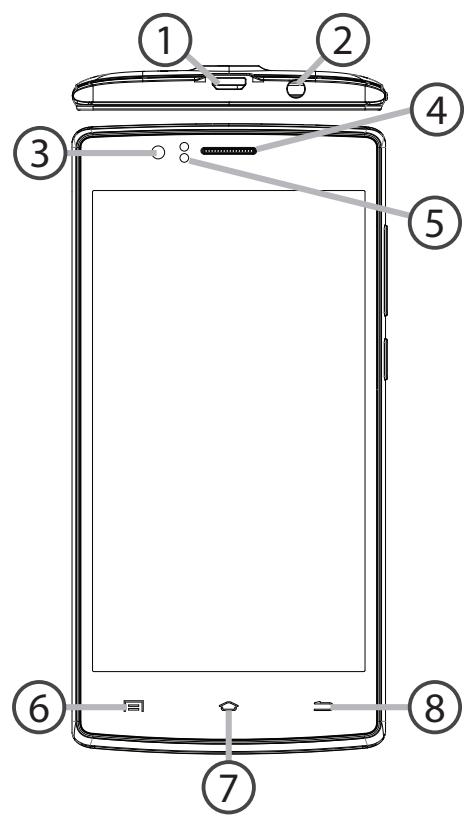
(1) منفذ Micro-USB (2) مدخل سماعة الرأس (3) الكاميرا الخلفية (4) مكبر الصوت (5) مستشعر الضوء (6) التطبيقات الحديثة (7) الصفحة الرئيسية / Google NOW (8) رجوع
وصف الجهاز
(9) الكاميرا (10) المصباح اليدوي (11) زرا التحكم في مستوى الصوت (12) تشغيل / إيقاف التشغيل (13) مكبر الصوت (14) الميكروفون
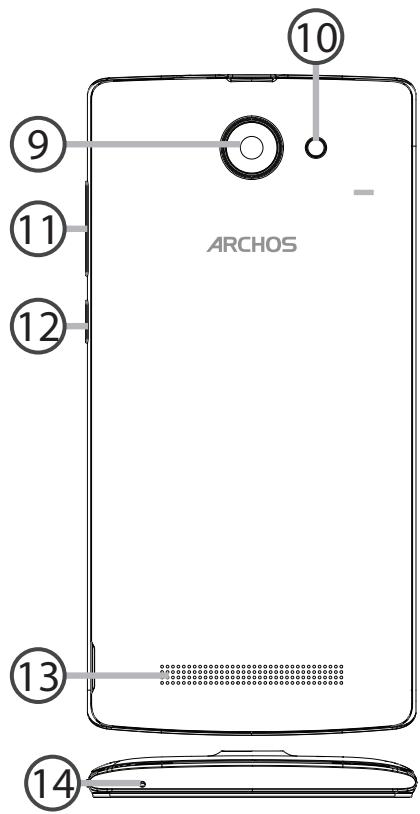
تشغيل / إيقاف التشغيل: عندما يكون الجهاز مغلقًا: اضغط مع الاستمرار للتشغيل. عندما يكون الجهاز قيد التشغيل: اضغط لفترة وجيزة لإيقاف تشغيل الشاشة واضغط مع الاستمرار لعرض الخيارات.
زرا التحكم في مستوى الصوت: اضغط على + / - لضبط مستوى الصوت. عند الضغط على الزر، ستظهر خيارات الإشعارات. يمكنك اختيار الأنسب.
رجوع: اضغط للعودة إلى الشاشة السابقة.
الصفحة الرئيسية: اضغط لفترة وجيزة للعودة إلى الشاشة الرئيسية، واضغط مع الاستمرار للوصول إلى Google Now.
التطبيقات الحديثة: اضغط لعرض التطبيقات الحديثة.
منفذ Micro-USB: قم بتوصيل الكابل أو الشاحن لشحن الجهاز أو توصيله بالكمبيوتر.
مدخل سماعة الرأس: قم بتوصيل سماعة الرأس المرفقة لإجراء مكالمات بدون استخدام اليدين.
الكاميرا والفلاش: التقط الصور أو سجل الفيديوهات. لتسجيل فيديوهات أطول، أدخل بطاقة micro-SD. استخدم خيار الفلاش في الأماكن المظلمة واستخدمه كإضاءة عند تصفح الإعدادات السريعة.
مستشعر الضوء يقوم بإيقاف تشغيل الشاشة عندما يكون الجهاز قريبًا من أذنيك أثناء المكالمة.
مقدمة
التجميع
بعد إخراج هاتفك من العلبة:
- أزل الغطاء الخلفي للجهاز من خلال الفتحة المخصصة.
- أدخل بطاقة SIM في الفتحة المخصصة لها.
- أدخل بطارية الجهاز.
- أعد وضع الغطاء الخلفي.
| 4G/3G/2G | 1 | quando inserir um cartão SIM ou um cartão micro-SD, certifique-se de que segue a ilustração, sentido poderá danIFICAR a ranhura ou o cartão. |
| 2G | 2 | |
| Cartão micro-SD | 3 |
وارفع الغطاء الخلفي برفق باستخدام الفتحة.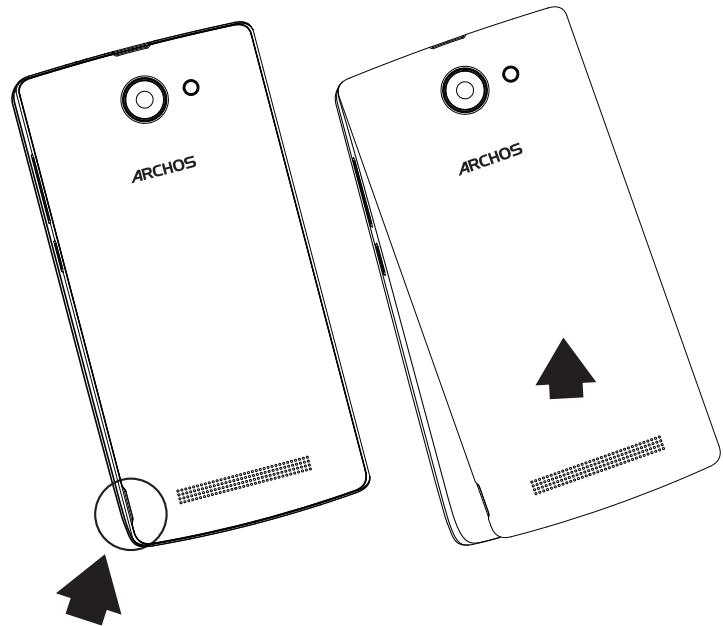
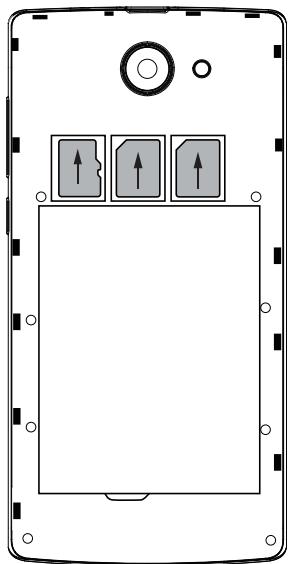
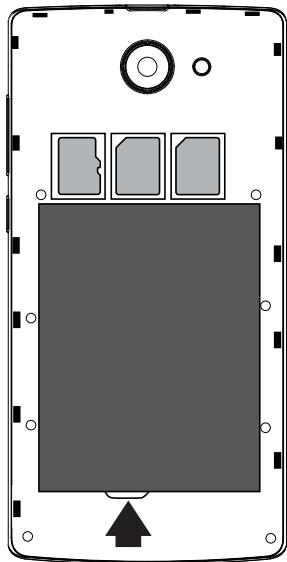
مقدمة
التشغيل
- قم بتوصيل كابل الشحن بمنفذ Micro USB وبالشاحن. قبل استخدام جهازك لأول مرة، اشحن البطارية بالكامل.
- اضغط مع الاستمرار على زر "ON/OFF" (تشغيل/إيقاف) لتشغيل الجهاز.
في المرة الأولى التي تقوم فيها بتشغيل جهاز ARCHOS الخاص بك، سيساعدك معالج الإعداد في تكوين جهازك.
- اتبع التعليمات.
إذا كنت قد أدخلت بطاقة SIM، فقد تحتاج إلى إدخال رمز PIN.
كن حذرًا حتى لا تدخل رمز PIN غير صحيح.
نصائح:
يتم إيقاف تشغيل الشاشة التي تعمل باللمس تلقائيًا بعد فترة من عدم النشاط. اضغط على زر التشغيل/الإيقاف لتشغيل الشاشة. لضبط المدة، انتقل إلى الإعدادات > الشاشة > وضع السكون.
على شاشتك الرئيسية
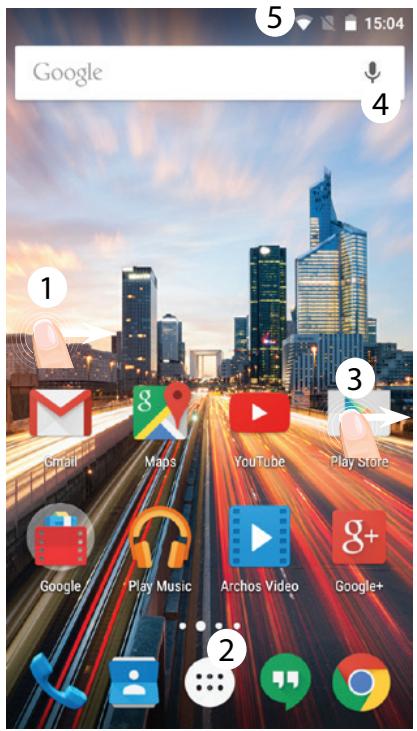
| 1. Deslize o dedo para a direita | para aceder ao Google Now |
| 2. Prima:** | para aceder a todas as suas aplicações |
| 3. Mantenho o dedo na aplicação | para movê-la para a direita e Criar um novo eocrainicial. |
| 4. Diga "Ok Google" | para,iniciar a págná de pesquisa. |
- اسحب شريط الحالة لأسفل ثم اضغط لعرض الإعدادات السريعة.
البيانات الخلوية واتصال Wi-Fi
اتصال البيانات الخلوية
إذا كانت اشتراكات هاتفك المحمول تتضمن خيارًا للبيانات الخلوية، فيجب أن تكون قادرًا على الاتصال بالإنترنت دون الحاجة إلى خطوات إعداد إضافية. سيكون لدى ARCHOS إشارة فقط إذا كنت في منطقة تغطيها شبكة 4G أو 3G لمزود الخدمة الخاص بك.
تفعيل/تعطيل البيانات الخلوية
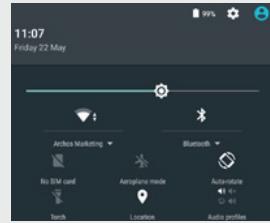
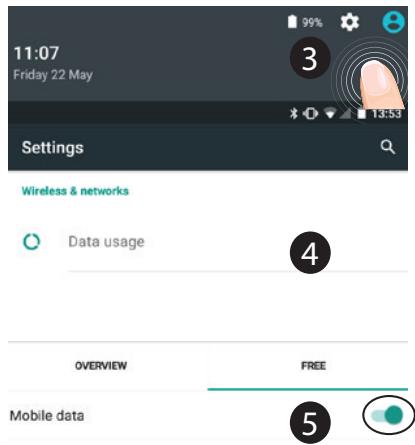
- المس واسحب شريط الحالة لأسفل لعرضه.
- المس الشريط مرة أخرى للكشف عن الإعدادات السريعة.
- اختر أيقونة "الإعدادات" (Settings).
- في "الشبكات اللاسلكية والشبكات" (Wireless & networks)، اختر "استخدام البيانات" (Data usage) ثم فاصل بطاقة SIM.
- حرّك زر البيانات المحمولة لتشغيلها أو إيقاف تشغيلها.
اتصال Wi-Fi
تحذير: تأكد من أنك في منطقة مغطاة بشبكة Wi-Fi. يمكنك الوصول بسرعة إلى إعدادات Wi-Fi من شريط الحالة.
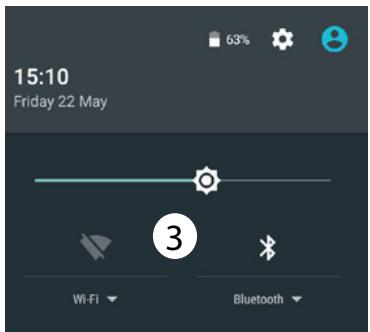
- اسحب شريط الحالة لأسفل لإظهاره.
- المس الشريط مرة أخرى للكشف عن الإعدادات السريعة.
- اختر أيقونة Wi-Fi لتفعيل اتصال Wi-Fi.

- اختر "Wi-Fi" أسفل الأيقونة المعنية.
- المس اسم الشبكة التي تريد الاتصال بها. تظهر الشبكات الخاصة برمز قفل وستحتاج إلى إدخال كلمة المرور الخاصة بك.
شاشة حساب Google والجهات الاتصال
أضف حساب Google
حساب Google يضمن لك استخدام جميع تطبيقات وخدمات Google.
- انتقل إلى "الإعدادات" (Settings) > "الحسابات" (Accounts) > "إضافة حساب" (Add account).
- اختر "Google" كنوع الحساب.
- نفّذ الخطوات التي تظهر على الشاشة لإدخال بيانات حسابك.
يتيح لك الحساب الوصول إلى خدمات مثل متجر Play وGmail وHangouts وخرائط Google والعديد من التطبيقات الأخرى.
مزامنة البيانات
يجب مزامنة البيانات لحفظها. سيتم إنشاء نسخ احتياطية من بياناتك على خوادم Google.
- انتقل إلى "الإعدادات" > "الحسابات" > "Google".
- حدد حسابك.
ستظهر قائمة بالمعلومات التي يمكن مزامنتها.
يجب تفعيل المزامنة التلقائية.
- إذا كنت ترغب في المزامنة، اضغط على زر "القائمة"، ثم "مزامنة الآن". يمكنك استعادة بياناتك إذا فقدت جهازك أو بطاقة SIM. تتم استعادة بياناتك دائمًا عند
إضافة حساب Google الخاص بك إلى جهاز جديد.
حفظ جهات الاتصال الخاصة بك
تظل جهات الاتصال متاحة دائمًا على الويب ويمكن مزامنتها مع أي جهاز Android تم إعداده باستخدام نفس حساب Google.
- أدخل بطاقة SIM التي تحتوي على جهات الاتصال الخاصة بك في الجهاز.
- من الشاشة الرئيسية أو شاشة جميع التطبيقات، حدد تطبيق جهات الاتصال.
- اضغط على زر القائمة > "استيراد/تصدير".
- في "استيراد/تصدير جهات الاتصال"، اختر "استيراد من بطاقة SIM".
(استيراد من بطاقة SIM).
- اختر حساب Google الخاص بك.
- حدد جهات الاتصال المراد استيرادها ثم أكد.
- بمجرد استيراد جهات الاتصال، انتقل إلى "الإعدادات" > "الحسابات" > "Google".
- اختر حساب Google الخاص بك.
- اضغط على زر القائمة واختر "مزامنة الآن".
سيتم حفظ جهات الاتصال في حساب Google الخاص بك.
التعرف على Android™
نقل عنصر من الشاشة الرئيسية:
اضغط باستمرار على العنصر حتى تظهر شبكة المواضع، ثم اسحبه إلى الموضع المطلوب وأفلته.
إزالة عنصر من الشاشة الرئيسية:
اضغط باستمرار على العنصر، واسحب إصبعك إلى أعلى الشاشة وأفلته على أيقونة "إزالة".
إلغاء تثبيت عنصر:
من شاشة "جميع التطبيقات"، اضغط باستمرار على العنصر، واسحب إصبعك إلى أعلى الشاشة وأفلته على سلة "إلغاء التثبيت".
إنشاء مجلدات التطبيقات:
اسحب أيقونة تطبيق فوق أيقونة أخرى على الشاشة الرئيسية وستتم دمج الأيقونات.
الأدوات:
اضغط مع الاستمرار على مكان فارغ على الشاشة الرئيسية.
انقر على "الأدوات".
تغيير الخلفية:
اضغط مع الاستمرار على مكان فارغ على الشاشة الرئيسية. انقر على "الخلفيات".
قفل الشاشة:
من لوحة الإعدادات السريعة في شريط الحالة، انقر على الإعدادات. مرر لأسفل وانقر على الأمان. انقر على قفل الشاشة. انقر على نوع القفل الذي تريد استخدامه، وبعد تعيين القفل، ستظهر شاشة قفل في كل مرة تقوم فيها بتنشيط الشاشة، تطلب النمط أو رقم التعريف الشخصي أو مفتاحًا متخصصًا آخر.
الهاتف المضاد للسرقة:
- أدخل بطاقة SIM في الجهاز.
- انتقل إلى الإعدادات > الأمان وحدد الهاتف المضاد للسرقة.
- اتبع التعليمات التي تظهر على الشاشة.
استكشاف الأخطاء وإصلاحها
هاتفي مقفل ولا يعمل
- قم بإزالة البطارية وأعد تركيبها مرة أخرى.
- قم بشحن الجهاز.
هاتفي لا يستطيع الاتصال بشبكة أو تظهر رسالة "لا توجد تغطية شبكة"
حاول الاتصال في مكان آخر. تحقق من تغطية الشبكة لمشغل الشبكة الخاص بك.
لا يمكن إجراء المكالمات
تحقق من أن هاتفك متصل بشبكة وأن هذه الشبكة متاحة.
لا يمكن استقبال المكالمات
تحقق من أن هاتفك قيد التشغيل ومتصل بشبكة (تحقق من أن الشبكة متاحة).
رمز PIN لبطاقة SIM مقفل
اتصل بمشغل الشبكة الخاص بك للحصول على رقم PUK (مفتاح إلغاء القفل الشخصي).
لإعداد شبكة 4G جديدة:
انقر على "الإعدادات" في جهازك.
- 1. حدد "الشبكات اللاسلكية والشبكات" > "المزيد" > "شبكات الجوال" 2. في إعدادات شبكة الجوال، حدد مشغل الشبكة الخاص بك في "مشغلي الشبكة". 3. في إعدادات شبكة الجوال، حدد أسماء "نقطة الوصول". 4. حدد لإضافة معلمات جديدة وأدخل معلمات الاتصال الدقيقة المتوفرة من مزود خدمة 4G الخاص بك.
هذا الدليل المختصر للمستخدم يمكن أن يساعدك في البدء في استخدام جهازك بشكل صحيح.
إذا كانت لديك أسئلة إضافية حول استخدام الجهاز، يمكنك
- الأسئلة الشائعة على موقعنا الإلكتروني:
http://faq.archos.com/
- أو إرسال رسالة إلينا على فيسبوك:
www.facebook.com/ARCHOS
- CB7aTbC K Ha7nM OTdEJOM NocJePpOJaXH0N POnDepeXKn:
انتقل إلى موقع www.archos.com، وانقر على Support (الدعم) > After-sales support (دعم ما بعد البيع) >
صور إعلان المطابقة:
انتقل إلى موقع www.archos.com، وانقر على Support (الدعم) > Downloads (التنزيلات) >
نقوم غالبًا بتحديث أجهزتنا وتحسين منتجاتنا، لذا قد تختلف الوظائف والإمكانيات الخاصة بجهازك بشكل غير ملحوظ عن الإصدارات المذكورة في دليل المستخدم المختصر.
توصيات السلامة
التحقق من محتويات العبوة ومكوناتها
- ARCHOS 45c Helium
- الضمان
- كابل USB
- جهاز الشحن
- دليل مختصر
- الضمانات وتعليمات السلامة
قد تختلف المكونات المرفقة مع الجهاز والملحقات المتاحة حسب المنطقة أو مزود الخدمة. المكونات المرفقة مخصصة للاستخدام مع هذا الجهاز فقط وقد لا تكون متوافقة مع أجهزة أخرى.
قد يؤدي استخدام ملحقات غير مصرح بها مع هذا الجهاز إلى تلفه.
وصف الجهاز
(1) منفذ micro-USB ② مقبس سماعة الرأس (3) الكاميرا الأمامية. (4) مكبر الصوت (5) مستشعر الضوء (6) زر إعادة الضبط. (7) زر Google Now (8) رجوع.
وصف الجهاز
(9) الكاميرا 10 الفلاش 11 زر التحكم في مستوى الصوت 12 زر التشغيل/الإيقاف 13 مكبر الصوت (14) الميكروفون
زر التشغيل/الإيقاف: إذا كان الجهاز مغلقًا: اضغط مع الاستمرار على هذا الزر لتشغيله. إذا كان الجهاز قيد التشغيل: اضغط لفترة وجيزة لإيقاف تشغيل الشاشة؛ اضغط مع الاستمرار على الزر لعرض الإجراءات الممكنة. أزرار التحكم في مستوى الصوت: اضغط على + / - لضبط مستوى الصوت. عند الضغط على الأزرار، تظهر خيارات الإشعارات. يمكنك اختيار الخيار الأنسب. رجوع: اضغط للعودة إلى الشاشة السابقة. الشاشة الرئيسية: اضغط لفترة وجيزة للعودة إلى الشاشة الرئيسية؛ اضغط مع الاستمرار على الزر للوصول إلى Google Now. التطبيقات الأخيرة: اضغط لعرض التطبيقات المستخدمة مؤخرًا.
منفذ micro-USB: قم بتوصيل الكابل المرفق لشحن الجهاز أو توصيله بالكمبيوتر. مقبس سماعة الرأس: قم بتوصيل سماعات الرأس المرفقة لإجراء المكالمات باستخدام سماعة الرأس. الكاميرا والفلاش: التقط الصور أو سجل الفيديو. لزيادة مدة تسجيل الفيديو، يجب إدخال بطاقة micro-SD. قم بتفعيل الفلاش في البيئات منخفضة الإضاءة؛ يمكن أيضًا استخدام الفلاش كمنارة عبر الضغطات السريعة. مستشعر الضوء يطفئ الشاشة إذا كان الجهاز بالقرب من الأذن أثناء المكالمة.
بدء التشغيل
التجميع
بعد إخراج الجهاز من العلبة:
- أغلق غطاء الجهاز باستخدام الفتحة.
- أدخل بطاقة SIM في الفتحة المخصصة.
- أدخل البطارية في الجهاز.
- ضع الغطاء الخلفي في مكانه.
| 4G/3G/2G | 1 | При установке SIM-картынлій karрты micro-SD следует TOUHO с verteры сбои Deйства с ИЗображеним, в пгориньом случae можно повpeДNTь ГеЗдо Ninи karрту. |
| 2G | 2 | |
| Карты micro-SD | 3 |
أزل الغطاء الخلفي باستخدام الفتحة.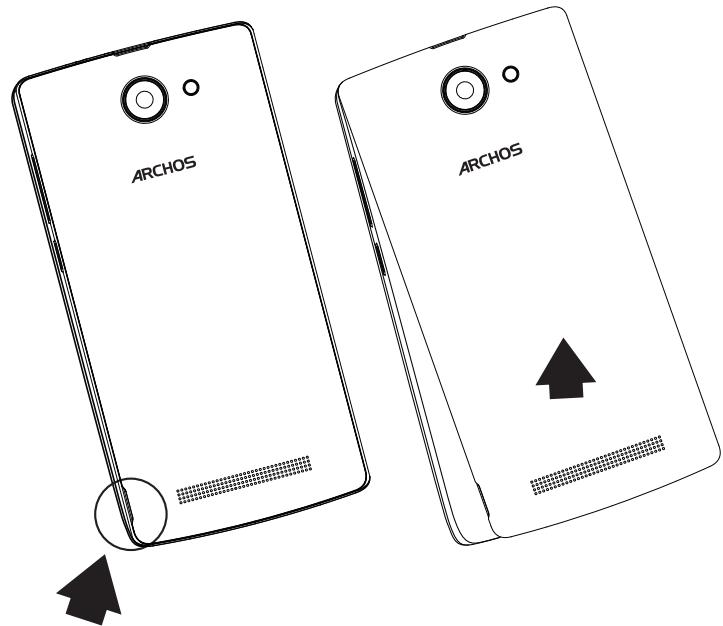
بدء التشغيل
التشغيل
- أدخل كابل الشحن في منفذ Micro-USB، ثم قم بتوصيل الكابل بجهاز الشحن. قبل أول استخدام للجهاز، اشحن البطارية بالكامل.
- اضغط مع الاستمرار على زر التشغيل/الإيقاف لتشغيل الجهاز. أثناء الإعداد الأول، سيساعدك ARCHOS في ضبط الجهاز.
- اتبع التعليمات. إذا تم إدخال بطاقة SIM، قد يلزم إدخال رمز PIN. تجنب إدخال رمز PIN غير صحيح.
الإعداد
إذا لم يتم استخدام الجهاز لفترة معينة من الوقت، يتم إيقاف تشغيل شاشة اللمس. لتشغيل الشاشة، اضغط على زر التشغيل/الإيقاف. لضبط المدة، انتقل إلى الإعدادات > العرض > وضع السكون.
على الشاشة الرئيسية
| 1.IproVeДиTe ПаЛьЧeМВПраВО | ДлЯ доступа к Google Now |
| 2.HaЖмИte ... | ДлЯ доступа КО ВСЕМ пriжLOжЕняМ |
| 3.YdерЖиВайTe ПаJIeц Ha ПриЛЮжЕни | ДлЯ пэремешиЕни рprьLOжЕняВПраВО И соЗдаг_HOBOTO ГЛаВНOrO ᶂКраHA. |
| 4.IproN3HeСиTe «Окeй, Гугл»(Ok Google) | ДлЯ 3aПуSCa стравиь ПОиСka. |
5. اسحب شريط الحالة، ثم اضغط على أيقونة الإعدادات السريعة.
البيانات الخلوية واتصال WiFi
إذا كان مزود خدمة الاتصالات الخاص بك يفرض رسومًا على استخدام البيانات عبر الهاتف المحمول، فيجب أن تكون متصلاً بالإنترنت دون الحاجة إلى أي إعدادات إضافية. يقوم جهاز ARCHOS بإنشاء الاتصال فقط عند التواجد في منطقة تغطية شبكة 4G أو 3G لمزود الخدمة المختار.
تفعيل/إلغاء تفعيل البيانات عبر الهاتف المحمول
- 1. المس شريط الحالة واسحبه لأسفل لعرض الشريط. 2. المس شريط الحالة مرة أخرى لفتح الإعدادات السريعة. 3. اختر أيقونة الإعدادات.
- 4. اختر "استخدام البيانات" (Data usage) في قسم "الشبكات اللاسلكية والشبكات السلكية" (Wireless & networks). بعد ذلك، اختر علامة تبويب بطاقة SIM. 5. حرك مفتاح التبديل "البيانات عبر الهاتف المحمول" (Mobile data) لتشغيل أو إيقاف تشغيل البيانات.
الشبكات اللاسلكية والشبكات السلكية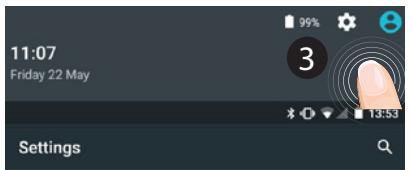

استخدام البيانات

مجاني
البيانات عبر الهاتف المحمول


الاتصال بشبكة WiFi
تحذير! تأكد من أنك في منطقة تغطية WiFi. استخدم شريط الحالة للوصول السريع إلى إعدادات WiFi.
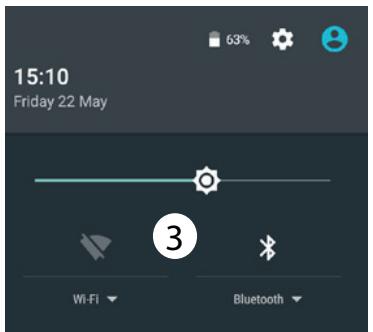
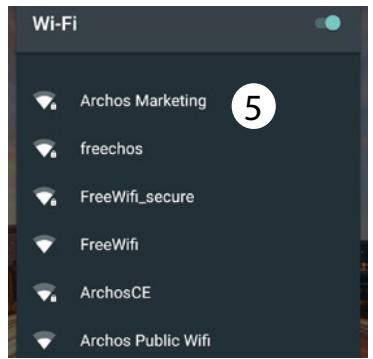
- 1. المس شريط الحالة واسحبه لأسفل لعرض الشريط. 2. المس شريط الحالة مرة أخرى لفتح الإعدادات السريعة. 3. اختر أيقونة WiFi لتفعيل الاتصال بشبكة WiFi.
- 4. اختر WiFi تحت أيقونة WiFi. 5. المس اسم الشبكة التي تريد الاتصال بها. تظهر الشبكات الخاصة بأيقونة قفل؛ للاتصال بها يجب إدخال كلمة مرور.
إضافة حساب Google وجهات الاتصال
إضافة حساب Google
- انتقل إلى الإعدادات > الحسابات > إضافة حساب.
- اختر الحساب الذي تريد إضافته، ثم اضغط على Google.
- اتبع التعليمات التي تظهر على الشاشة لإدخال معلومات الحساب. بمجرد إنشاء الحساب، سيكون لديك إمكانية الوصول إلى Play Store وGmail وHangouts وMaps والعديد من التطبيقات الأخرى.
مزامنة المعلومات
لحفظ المعلومات، قم بمزامنتها. يتم إجراء نسخ احتياطي لبياناتك على خوادم Google.
- انتقل إلى الإعدادات > الحسابات > Google.
- اختر حسابًا. يتم عرض قائمة بالمعلومات التي يمكن مزامنتها. يجب تشغيل وظيفة المزامنة التلقائية. لبدء المزامنة، اضغط على زر القائمة ثم اختر مزامنة الآن. باستخدام وظيفة المزامنة، يمكنك استعادة البيانات في
حالة فقدان الجهاز أو بطاقة SIM. عند تسجيل حساب Google الخاص بك على جهاز جديد، يتم استعادة جميع المعلومات المحفوظة عليه.
حفظ جهات الاتصال
جميع جهات الاتصال الخاصة بك متاحة في أي وقت على الشبكة ويمكن مزامنتها مع أي هاتف Android تم إعداده باستخدام نفس حساب Google.
- قم بتثبيت بطاقة SIM في الهاتف التي تم حفظ جهات الاتصال عليها.
- على الشاشة الرئيسية أو في شاشة جميع التطبيقات، اختر تطبيق جهات الاتصال.
- اضغط على زر القائمة > استيراد/تصدير. 4. في قسم استيراد/تصدير
جهات الاتصال، اختر استيراد من بطاقة SIM.
- اختر حساب Google الخاص بك.
- حدد جهات الاتصال التي تريد استيرادها، ثم أكد الاختيار.
- بعد الانتهاء من استيراد جهات الاتصال إلى حساب Google، انتقل إلى الإعدادات > الحسابات > Google.
- اختر حساب Google الخاص بك.
- اضغط على «المزيد» ثم اختر Sync now (مزامنة الآن). سيتم حفظ جهات الاتصال في حسابك على Google.
التعرف على Android™
نقل عناصر الشاشة الرئيسية:
المس العنصر مع الاستمرار حتى تظهر شبكة المواضع، ثم انقله إلى الموضع المطلوب وارفع إصبعك.
حذف عنصر من الشاشة الرئيسية:
المس العنصر مع الاستمرار، ثم اسحبه إلى أعلى الشاشة وأفلته فوق أيقونة إزالة.
إلغاء تثبيت عنصر:
المس العنصر في شاشة «كل التطبيقات» و
مع الاستمرار، اسحبه إلى أعلى الشاشة وأفلته فوق أيقونة إلغاء التثبيت.
إنشاء مجلدات التطبيقات: ضع أيقونة تطبيق فوق أخرى على الشاشة الرئيسية، وسيتم دمج الأيقونتين.
التطبيقات:
اضغط مع الاستمرار على الشاشة الرئيسية في مكان فارغ. اضغط على "الخلفيات".
تغيير نمط الخلفية:
اضغط مع الاستمرار على الشاشة الرئيسية في مكان فارغ. المس Wallpapers (الخلفيات).
قفل شاشة اللمس:
المس الإعدادات على لوحة الإعدادات السريعة في شريط الحالة. على شاشة الإعدادات، نفّذ التمرير والمس الإعدادات الأمنية (الحماية). المس قفل الشاشة. اختر نوع القفل الذي تريد استخدامه. بعد ذلك، عند كل تنبيه للشاشة، ستظهر شاشة القفل مع طلب إدخال رمز أو رقم سري أو مفتاح محدد.
مكافحة السرقة المتنقلة:
أدخل بطاقة SIM في الجهاز. انتقل إلى الإعدادات > الأمان واختر مكافحة السرقة المتنقلة. اتبع التعليمات التي تظهر على الشاشة.
استكشاف الأخطاء وإصلاحها
الهاتف لا يستجيب للأوامر أو لا يعمل
1. أخرج البطارية وأعد تركيبها. 2. اشحن الجهاز.
لا يمكن تشغيل الهاتف أو الاتصال بالشبكة، أو تظهر رسالة "لا توجد خدمة"
حاول الاتصال مرة أخرى. تحقق من تغطية الشبكة لدى المشغل. تحقق من أن بطاقة SIM الخاصة بك نشطة. حاول اختيار شبكة (شبكات) متاحة يدويًا. حاول الاتصال لاحقًا إذا كانت الشبكة مزدحمة.
لا يمكن إجراء مكالمات صادرة. تأكد من أن الهاتف متصل بالشبكة وأن الشبكة متاحة وغير مزدحمة.
لا يمكن استقبال المكالمات الواردة
تأكد من أن الهاتف قيد التشغيل ومتصل بالشبكة (تحقق من أن الشبكة متاحة وغير مزدحمة).
تأمين رمز PIN لبطاقة SIM
اتصل بمشغل شبكة الجوال للحصول على رمز PUK (مفتاح إلغاء الحظر الشخصي).
إعداد شبكة 4G الجديدة:
على شاشة الجهاز، المس عنصر الإعدادات (Settings).
- اختر اللاسلكي والشبكات (Wireless & networks) > المزيد (More...) > شبكات الجوال (Mobile networks).
- أثناء وجودك في قسم إعدادات شبكات الجوال، اختر المشغل من قائمة مشغلي الشبكات (Network operators).
- أثناء وجودك في قسم إعدادات شبكات الجوال، اختر أسماء نقاط الوصول.
اختر لإضافة معلمات جديدة وإدخال معلمات نقطة الوصول الدقيقة المقدمة من مزود خدمة 4G.
مرحبًا
نهنئك على شراء جهاز ARCHOS!
سيساعدك دليل التشغيل المختصر على البدء في استخدام الجهاز بشكل صحيح.
إذا كان لديك المزيد من الأسئلة حول استخدام جهازك،
- يمكنك الاطلاع على الأسئلة الشائعة على موقعنا الإلكتروني:
انتقل إلى http://faq.archos.com/
- يمكنك مراسلتنا عبر خدمة فيسبوك: انتقل إلى www.facebook.com/ARCHOS
- يمكنك التواصل مع قسم ما بعد البيع لدينا:
انتقل إلى www.archos.com، وانقر على الدعم > دعم ما بعد البيع >

- يمكنك الاطلاع على إعلان المطابقة الخاص بنا:
انتقل إلى www.archos.com، وانقر على الدعم > التنزيلات >
نقوم في كثير من الأحيان بتحديث وتحسين منتجاتنا، لذلك قد يختلف البرنامج قليلاً في المظهر أو توفر الوظائف عن الجزء المعروض في دليل التشغيل المختصر.
محتويات العبوة
تحقق من أن العبوة تحتوي على العناصر التالية:
- أرشوس 45c هيليوم
- سماعات الرأس
- كابل USB
- الشاحن
- دليل المستخدم المختصر
- الضمان والبيانات القانونية ومعلومات السلامة
العناصر المرفقة بالجهاز وعرض الملحقات قد تختلف حسب الطراز المحدد.
وصف الهاتف
① منفذ micro USB (2) مقبس سماعة الرأس (3) الكاميرا الأمامية (4) مكبر صوت الهاتف (5) مستشعر الضوء (6) التطبيقات المفتوحة مؤخرًا (7) الشاشة الرئيسية/Google Now (8) رجوع
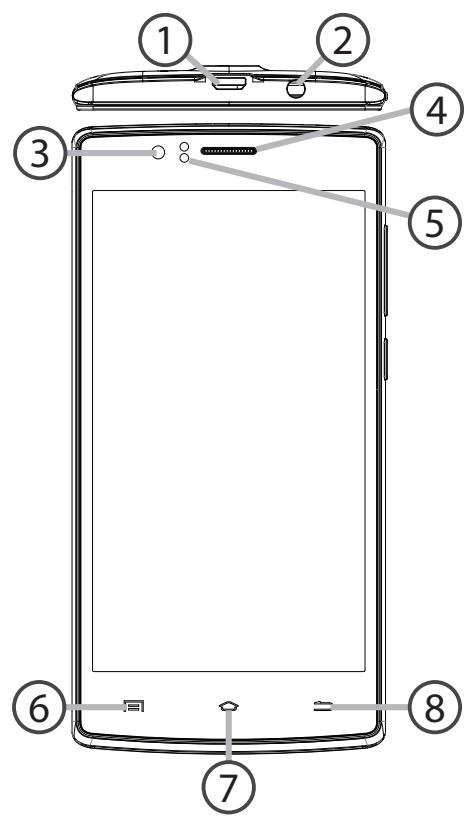
وصف الهاتف
(9) الكاميرا (10) المصباح اليدوي (11) أزرار التحكم في مستوى الصوت (12) زر الطاقة (13) مكبر الصوت (14) الميكروفون
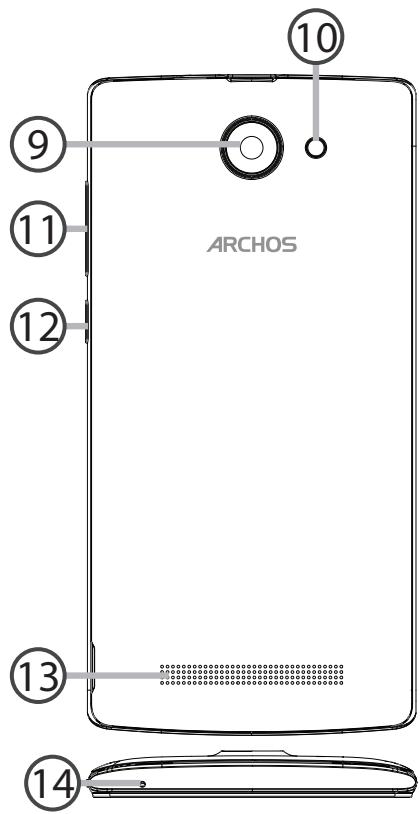
زر الطاقة: عندما يكون الجهاز مغلقًا: اضغط مع الاستمرار لتشغيله. عندما يكون الجهاز قيد التشغيل: اضغط لإيقاف تشغيل الشاشة، واضغط مع الاستمرار لعرض الخيارات.
أزرار التحكم في مستوى الصوت: اضغط على +/- لضبط مستوى الصوت. عند الضغط على الزر، ستظهر خيارات الإشعارات. يمكنك اختيار الأنسب.
رجوع: اضغط للعودة إلى الشاشة السابقة.
الشاشة الرئيسية: اضغط للعودة إلى الشاشة الرئيسية، واضغط مع الاستمرار للانتقال إلى Google Now.
التطبيقات المفتوحة مؤخرًا: اضغط لعرض التطبيقات الأخيرة.
منفذ micro USB: قم بتوصيل الكابل المرفق لشحن الجهاز أو توصيله بالكمبيوتر.
مقبس سماعة الرأس: قم بتوصيل سماعة الرأس المرفقة للتحدث دون حمل الهاتف بالقرب من أذنك.
الكاميرا والمصباح اليدوي: التقط الصور أو سجل الفيديو. إذا كنت ترغب في تسجيل مقاطع فيديو أطول، فقم بإدخال بطاقة micro-SD. عندما يكون الجو مظلمًا، يمكنك تفعيل فلاش الكاميرا من خلال الإعدادات السريعة واستخدام الجهاز كمصباح يدوي.
مستشعر الضوء يطفئ الشاشة عندما يكون الجهاز بالقرب من أذنك أثناء المكالمة.
التشغيل الأول
التركيب
عند فتح علبة الهاتف المحمول:
- أزل الغطاء الخلفي للجهاز باستخدام الفتحة المخصصة لذلك.
- أدخل بطاقة SIM في الفتحة المناسبة.
- أدخل بطارية الجهاز.
- أعد تركيب الغطاء الخلفي.
| 4G/3G/2G | 1 | Kartę SIM i kartȩ micro-SD naleźwy w��łącć dokłowadnie tak, jak jestPokazane na ilustracje, aby nie uszkodzić gniażda ani karty. |
| 2G | 2 | |
| Kartȩ micro-SD | 3 |
التشغيل الأول
تشغيل الجهاز
- أدخل قابس كابل الشحن في منفذ Micro-USB ووصله بالشاحن. قبل التشغيل الأول للجهاز، يجب شحن البطارية بالكامل.
- اضغط مع الاستمرار على زر الطاقة لتشغيل الجهاز. بعد التشغيل الأول، يساعدك معالج الإعداد ARCHOS في تكوين أهم الإعدادات.
- اتبع التعليمات. بعد إدخال بطاقة SIM، قد يُطلب منك إدخال رمز PIN. كن حذرًا حتى لا تدخل رمز PIN خاطئًا.
تلميح:
إذا لم تستخدم الجهاز لفترة معينة، فسيدخل في وضع الاستعداد. لتشغيل الجهاز في وضع السكون، اضغط على زر الطاقة. لضبط الوقت الذي يدخل بعده الجهاز في وضع الاستعداد، اتبع المسار التالي: الإعدادات > العرض > السكون.
على الشاشة الرئيسية
| 1. Przeciągnij w sprawo | aby przyść do Google Now |
| 2. Nacijsnj *** | aby wyświet瓠 wszystkie aplikacje |
| 3. Przytrznaj palec na aplikacja | aby przyzesunanć są w sprawo i utworZYĆ nowy ekran glówny. |
| 4. Powiedź „Ok Google” | aby uruchomić strone wyszukiwania. |
- اسحب شريط الحالة لأسفل واضغط لعرض الإعدادات السريعة.
البيانات الخلوية واتصال Wi-Fi
نقل البيانات عبر الشبكة الخلوية
إذا كان لديك اشتراك في الهاتف المحمول مع خيار نقل البيانات، فيجب أن يتم الاتصال بالإنترنت تلقائيًا. يجب أن تكتشف أجهزة ARCHOS إشارة الشبكة دائمًا عندما تكون ضمن نطاق شبكة 4G أو 3G لمشغل الشبكة.
تفعيل/إلغاء تنشيط البيانات المتنقلة
- 1. المس شريط الحالة واسحبه لأسفل لعرضه. 2. المس الشريط مرة أخرى للكشف عن الإعدادات السريعة.
- اختر أيقونة الإعدادات.
- في قسم الشبكات اللاسلكية والإنترنت، اختر خيار استخدام البيانات، ثم بطاقة SIM.
- البيانات المتنقلة: يمكن تشغيلها/إيقافها عن طريق تحريك مفتاح البيانات المتنقلة.
اتصالات Wi-Fi
تحذير: تأكد من أن الجهاز ضمن نطاق شبكة Wi-Fi. يوجد اختصار لإعدادات اتصال Wi-Fi على شريط الحالة.
- 1. المس شريط الحالة واسحبه لأسفل لعرضه. 2. المس الشريط مرة أخرى للكشف عن الإعدادات السريعة.
- اختر أيقونة Wi-Fi لتفعيل اتصالات Wi-Fi.
- اختر "Wi-Fi" أسفل أيقونة Wi-Fi. 5. المس اسم الشبكة التي تريد الاتصال بها. تظهر الشبكات الخاصة بأيقونة قفل - للاتصال بها، يجب إدخال كلمة المرور.
حساب Google وجهات الاتصال
إضافة حساب Google
يتيح لك حساب Google استخدام مجموعة كاملة من تطبيقات وخدمات Google.
- استخدم المسار التالي: "الإعدادات" > "الحسابات" > "إضافة حساب".
- حدد أنك تريد إضافة حساب Google.
- اتبع التعليمات التي تظهر على الشاشة لإدخال معلومات الحساب.
بعد إنشاء الحساب، ستحصل على إمكانية الوصول إلى متجر Play وبريد Gmail وخدمة اجتماعات Google وتطبيق خرائط Google وغيرها الكثير.
مزامنة البيانات
لحفظ المعلومات، يجب مزامنتها أولاً. نسخة
احتياطية من بياناتك ستُحفظ على خوادم Google.
- استخدم المسار التالي: "الإعدادات" > "الحسابات" > "Google".
- اختر حسابك.
ستظهر قائمة بالبيانات التي تتم مزامنتها. يجب تفعيل خيار المزامنة التلقائية. لبدء المزامنة، اضغط على الزر. بفضل ذلك، ستتم مزامنة التغييرات وحفظ المعلومات.
حفظ جهات الاتصال
المخزنة جهات الاتصال تكون متاحة دائمًا عند استخدام حساب Google عبر متصفح الويب. يمكنك أيضًا مزامنة قائمة جهات الاتصال مع أي هاتف يعمل بنظام Android تم إعداد حساب Google عليه.
- أدخل بطاقة SIM التي تحتوي على جهات الاتصال الخاصة بك في الهاتف.
- على الشاشة الرئيسية أو في شاشة التطبيقات، اختر تطبيق جهات الاتصال.
- اضغط على زر القائمة 串 > "استيراد/تصدير".
- في قائمة استيراد وتصدير جهات الاتصال، اختر
خيار "استيراد من بطاقة SIM".
- اختر حساب Google.
- حدد جهات الاتصال التي تريد استيرادها، ثم أكد الأمر.
- بعد استيراد جهات الاتصال إلى حساب Google، استخدم المسار التالي: "الإعدادات" > "الحسابات" > "Google".
- اختر حساب Google.
- اضغط على زر القائمة، ثم اختر خيار "مزامنة الآن".
سيتم حفظ جهات الاتصال من حساب Google على جهازك.
نصائح وإرشادات حول نظام Android™
نقل عنصر من الشاشة الرئيسية:
اضغط مع الاستمرار على العنصر المحدد حتى تظهر خطوط التموضع، ثم حرك الأيقونة إلى المكان المطلوب واتركها.
حذف عنصر من الشاشة الرئيسية:
المس مع الاستمرار على العنصر المحدد، ثم حرك إصبعك إلى أعلى الشاشة وأفلت العنصر فوق أيقونة الحذف.
حذف عنصر:
على شاشة جميع التطبيقات، المس مع الاستمرار على العنصر المحدد، ثم حرك إصبعك إلى أعلى الشاشة وأفلت العنصر فوق أيقونة الحذف.
إنشاء مجلدات التطبيقات:
أفلت أيقونة التطبيق فوق أيقونة أخرى على الشاشة الرئيسية لدمجهما.
الأدوات (الويدجت):
المس الشاشة الرئيسية مع الاستمرار. ثم اضغط على "الأدوات" (Widgets).
تغيير الخلفية:
اضغط مع الاستمرار على الشاشة الرئيسية، ثم اختر الخلفية من القائمة. اضغط على "الخلفيات" (Wallpapers).
قفل الشاشة الرئيسية:
في لوحة الإعدادات السريعة، المتاحة من شريط الحالة بالجهاز، اضغط على "الإعدادات" (Settings). في قائمة الإعدادات، مرر لأسفل واضغط على أيقونة "الأمان" (Security). ثم اضغط على "قفل الشاشة" (Screen lock). اختر نوع القفل الذي تريده. بعد تعيين القفل، سيتم قفل الشاشة؛ وستظهر عند كل تشغيل للجهاز من وضع السكون، مع مطالبة بإدخال النمط أو رمز PIN أو عنصر الأمان الذي تم تكوينه.
خلية مكافحة السرقة:
1. أدخل بطاقة SIM في الجهاز. 2. انتقل إلى الإعدادات > الأمان واختر "خلية مكافحة السرقة". 3. اتبع التعليمات التي تظهر على الشاشة.
استكشاف الأخطاء وإصلاحها
الهاتف معلق أو لا يمكن تشغيله
- أخرج البطارية وأعد تركيبها.
- اشحن الجهاز.
الهاتف لا يتصل بالشبكة أو تظهر رسالة عدم توفر الخدمة
حاول الاتصال بمنطقة أخرى. تحقق من تغطية الشبكة لدى مشغلك.
لا أستطيع إجراء مكالمات صادرة
تأكد من أن الهاتف متصل بالشبكة وأن الشبكة ليست محملة أو غير متاحة.
لا أستطيع استقبال المكالمات الواردة
تأكد من أن الهاتف قيد التشغيل ومتصل بالشبكة (تحقق من أن الشبكة ليست محملة أو غير متاحة).
تم حظر رمز PIN لبطاقة SIM
اتصل بمشغل الشبكة للحصول على رمز PUK الذي سيمكنك من إلغاء حظر بطاقة SIM.
لإعداد شبكة 4G جديدة:
المس أيقونة الإعدادات على شاشة الجهاز.
- اختر Wireless & networks > More... > Mobile networks (الخدمات اللاسلكية والشبكات > المزيد... > الشبكات الخلوية). 2. في إعدادات الشبكة الخلوية، اختر المشغل في قسم Network operators. 3. في إعدادات الشبكة الخلوية، اختر Access point names.
- اختر لإضافة معلمات جديدة وسجل بدقة معلمات الاتصال المستلمة من مشغل 4G.
مرحبًا!
نهنئك على شراء أحدث أجهزة ARCHOS!
سيساعدك دليل المستخدم المختصر هذا على إعداد جهازك بشكل صحيح.
إذا كان لديك أي أسئلة أخرى حول استخدام الجهاز،
- فمن المفيد الاطلاع على الأسئلة الشائعة على موقعنا: تفضل بزيارة: http://faq.archos.com/
- يمكنك أيضًا إرسال رسالة إلينا على فيسبوك:
تفضل بزيارة: www.facebook.com/ARCHOS
- يمكنك أيضًا الاتصال بقسم ما بعد البيع لدينا:
تفضل بزيارة موقع www.archos.com ثم انقر على: الدعم
دعم ما بعد البيع >

- يمكنك الاطلاع على إعلان المطابقة:
تفضل بزيارة موقع www.archos.com ثم انقر على: الدعم
التنزيلات >
نظرًا للتحديثات والتطويرات المنتظمة لمنتجاتنا، قد يختلف برنامج جهازك قليلاً في المظهر أو الوظائف عن تلك المذكورة في دليل المستخدم المختصر هذا.
محتويات العبوة
تحقق من أن العناصر التالية موجودة في علبة المنتج:
- ARCHOS 45c Helium
- سماعة رأس
- كابل USB
- شاحن
- دليل المستخدم السريع
- معلومات الضمان والقانونية والسلامة
قد تختلف العناصر المرفقة مع الجهاز والملحقات المتاحة حسب المنطقة ومزود الخدمة.
الملحقات المرفقة مصممة خصيصًا لجهازك، وبالتالي قد لا تكون متوافقة مع أجهزة أخرى.
قد يؤدي استخدام ملحق غير معتمد إلى عطل في الجهاز.
وصف الهاتف
(1) منفذ Micro USB (2) مقبس سماعة الرأس (3) الكاميرا الأمامية (4) سماعة الهاتف (5) مستشعر الضوء (6) أحدث التطبيقات (7) الشاشة الرئيسية / Google NOW (8) رجوع
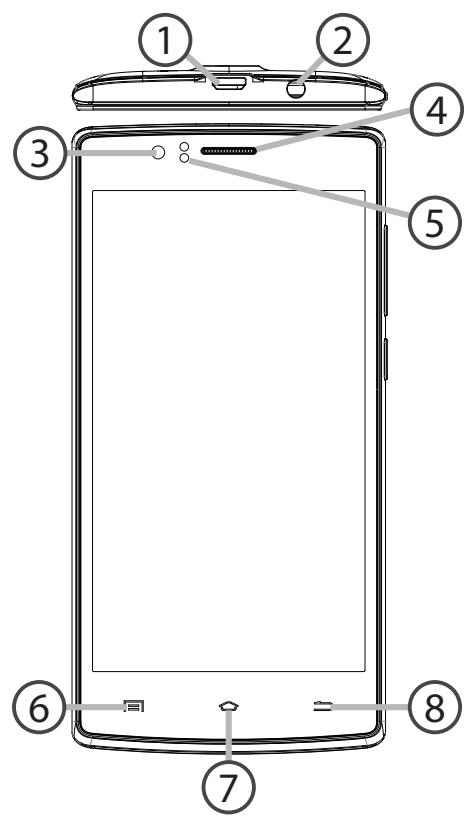
وصف الهاتف
(9) الكاميرا (10) الفلاش (11) زرا التحكم في مستوى الصوت (12) زر الطاقة (13) مكبر الصوت (14) الميكروفون
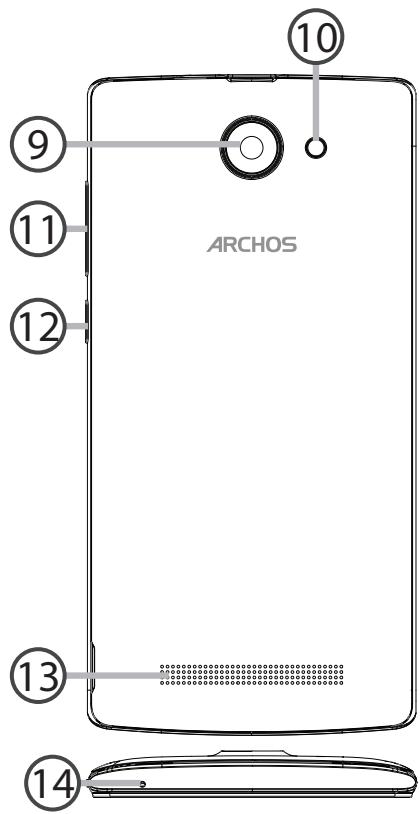
زر الطاقة: عند إيقاف تشغيل الجهاز: اضغط مع الاستمرار لتشغيله. عند تشغيل الجهاز: اضغط لفترة قصيرة لإيقاف تشغيل الشاشة، واضغط مع الاستمرار لإظهار الخيارات. زرا التحكم في مستوى الصوت: اضغط على زر +/- لضبط مستوى الصوت. عند الضغط على الزر، تظهر خيارات الإشعارات ويمكنك اختيار الأنسب. رجوع: عند الضغط عليه، يعود إلى الشاشة السابقة. الشاشة الرئيسية: عند الضغط لفترة قصيرة، يعود إلى الشاشة الرئيسية؛ وعند الضغط لفترة طويلة، يفتح تطبيق Google Now. أحدث التطبيقات: بالضغط عليه، يمكنك عرض التطبيقات الأخيرة.
منفذ Micro USB: يمكنك توصيل كابل الملحق بالجهاز لشحنه أو توصيله بالكمبيوتر. مقبس سماعة الرأس: يمكنك توصيل سماعة الرأس الملحقة لإجراء مكالمات بدون استخدام اليدين. الكاميرا والفلاش: يمكنك التقاط الصور أو تسجيل الفيديو. لمقاطع الفيديو الأطول، ضع بطاقة micro SD في الجهاز. في البيئات المظلمة، يمكنك تفعيل الفلاش الاختياري، والذي يمكن استخدامه أيضًا كضوء عبر الإعدادات السريعة. يقوم مستشعر الضوء بإيقاف تشغيل الشاشة عندما يكون الجهاز بالقرب من أذنك أثناء المكالمة.
الخطوات الأولى
التجميع
بعد إخراج الهاتف المحمول من العلبة:
- أزل الغطاء الخلفي للجهاز عن طريق إدخال إصبعك في الفتحة.
- ضع بطاقة SIM في الفتحة المناسبة.
- ضع بطارية الجهاز.
- أعد تركيب الغطاء الخلفي.
| 4G/3G/2G | 1 | A SIM kártyát és a micro SD-kártyát felétlenül az ábrán látható<módon helyezze be, ellenkező esetben megsérülhet a nyílás vagy a kártay. |
| 2G | 2 | |
| Micro SD-kártyát | 3 |
ارفع الغطاء الخلفي عن طريق إدخال إصبعك في الفتحة.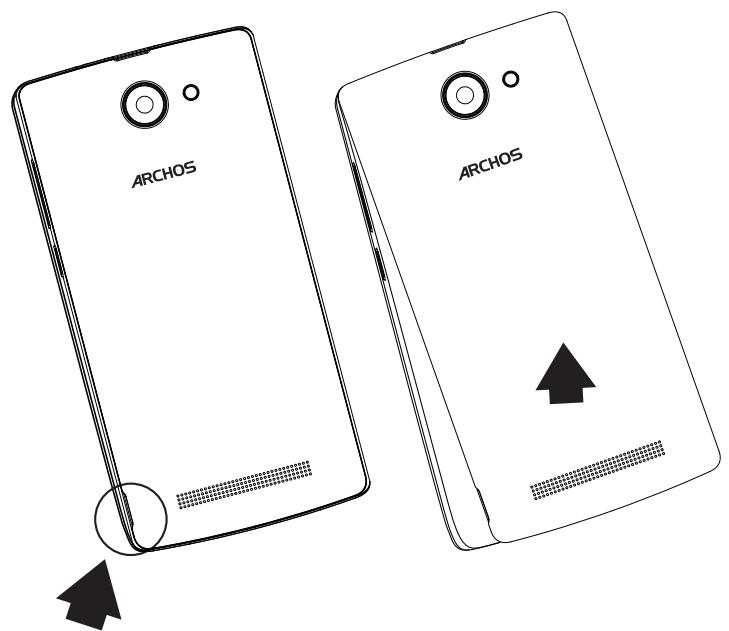
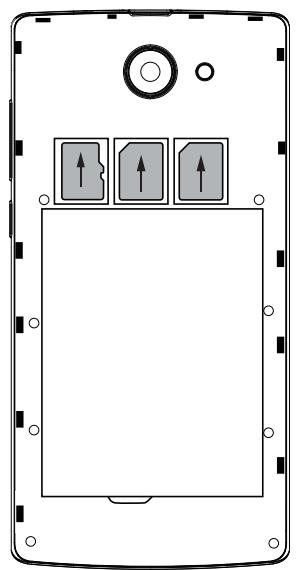
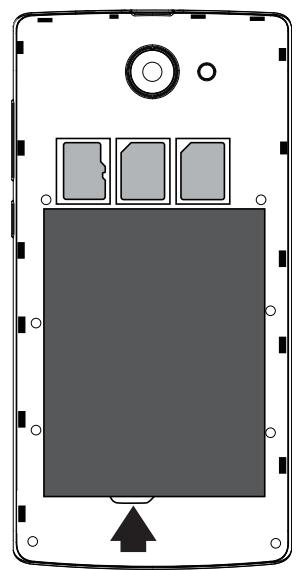
الخطوات الأولى
التشغيل
- قم بتوصيل كابل الشحن بمنفذ Micro USB وبالشاحن.
قبل استخدام الجهاز لأول مرة، اشحن البطارية بالكامل.
- لتشغيل الجهاز، اضغط مع الاستمرار على زر الطاقة.
عند تشغيل ARCHOS لأول مرة، سيساعدك معالج الإعداد في تكوين الجهاز.
- اتبع التعليمات.
إذا قمت بإدخال بطاقة SIM في الجهاز، فقد تحتاج إلى إدخال رمز PIN.
تأكد من إدخال رمز PIN الصحيح.
نصيحة:
إذا لم تستخدم الجهاز لفترة من الوقت، فسوف يدخل في وضع الاستعداد.
لإيقاظ الجهاز، اضغط على زر الطاقة.
يمكنك ضبط المدة من خلال القائمة: الإعدادات > العرض > السكون.
على الشاشة الرئيسية
| 1. Csúsztassa az ujját jobbra | a Google Now megnyitásához. |
| 2. Nyomja meg az ... gombat | az összes alkalmazás eléréséhez. |
| 3. Tartsa az ujját egy alkalmazáson | ha jobbra tolya új kezdǒképernyǒt kíván látrehozni. |
| 4. Mondja: „Oké Google” | a keresési oldal megnyitásához. |
- اسحب شريط الحالة لأسفل، ثم اضغط لعرض الإعدادات السريعة.
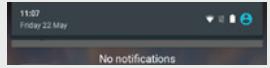
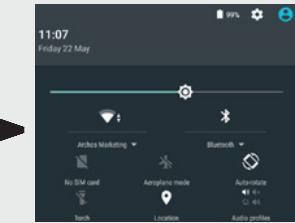
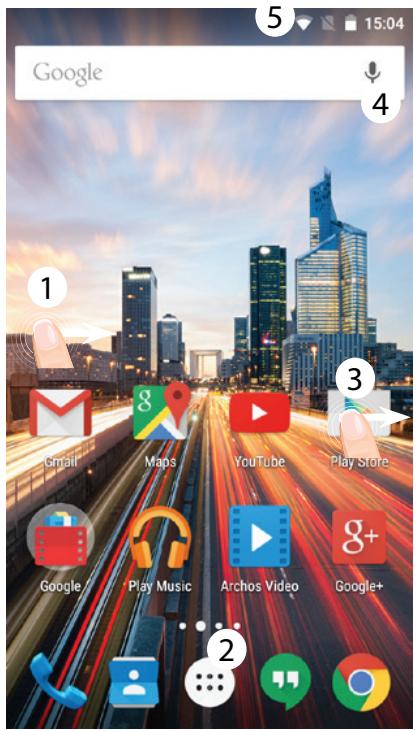
اتصال البيانات الخلوية وWi-Fi
اتصال البيانات الخلوية
إذا كانت اشتراكات الهاتف المحمول تتضمن خيار نقل البيانات، يمكنك الاتصال بالإنترنت دون إعدادات إضافية. يستقبل جهاز ARCHOS الإشارة فقط إذا كنت داخل منطقة تغطية شبكة 4G أو 3G لمزود الخدمة.
تفعيل/إلغاء تفعيل نقل البيانات الخلوية
- لعرضه، المس واسحب شريط الحالة لأسفل. 2. لكشف الإعدادات السريعة، المس الشريط مرة أخرى.
- حدد أيقونة الإعدادات.
- في قسم Wireless & networks [الشبكات اللاسلكية والشبكات]، اختر Data usage [استخدام البيانات]، ثم تبويب SIM card [بطاقة SIM].
- لتفعيل أو إلغاء تفعيل البيانات، مرر مفتاح البيانات المحمولة.
الشبكات اللاسلكية والشبكات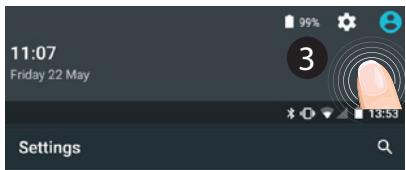

استخدام البيانات

مجاني
البيانات المحمولة


اتصال Wi-Fi
تحذير! تأكد من أنك في منطقة Wi-Fi. يمكنك الوصول بسرعة إلى إعدادات Wi-Fi من شريط الحالة.
- لعرضه، المس واسحب شريط الحالة لأسفل.
- لكشف الإعدادات السريعة، المس الشريط مرة أخرى.
- اختر أيقونة Wi-Fi لتفعيل اتصال Wi-Fi
- اختر عنصر "WiFi" أسفل أيقونة Wi-Fi.
- المس اسم الشبكة التي تريد الاتصال بها.
تظهر أيقونة قفل بجانب الشبكات الخاصة، وتطلب كلمة مرور.
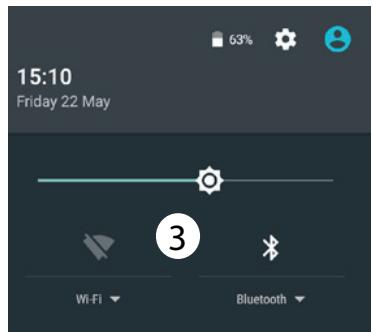
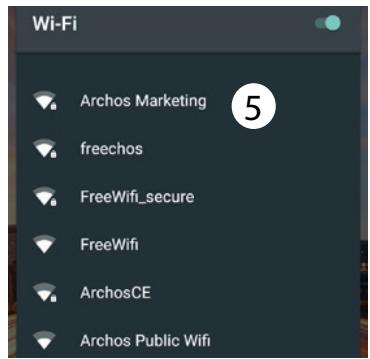
حساب Google وجهات الاتصال
إضافة حساب Google
يتيح لك حساب Google الاستفادة الكاملة من وظائف أي تطبيق أو خدمة من خدمات Google تريد استخدامها.
- افتح "الإعدادات" > "الحسابات" > "إضافة حساب".
- لإضافة الحساب، اختر نوع الحساب "Google".
- اتبع التعليمات التي تظهر على الشاشة لإدخال بيانات الحساب.
بعد إنشاء الحساب، يمكنك الوصول إلى متجر Play وGmail وHangouts والخرائط والعديد من التطبيقات الأخرى.
مزامنة البيانات
لحفظ البيانات، يجب مزامنتها. يتم إنشاء نسخة احتياطية من البيانات على خوادم Google.
- افتح "الإعدادات" > "الحسابات" > "Google".
- اختر حسابك. ستظهر قائمة بالبيانات التي يمكن مزامنتها.
فعّل المزامنة التلقائية. لبدء المزامنة، اضغط على زر القائمة ثم اختر "مزامنة الآن". في حالة فقدان جهازك أو بطاقة SIM، يمكنك استعادة بياناتك. عند
إضافة حساب Google إلى جهاز
جديد، سيتم نقل جميع البيانات المحفوظة إلى الجهاز الجديد.
حفظ جهات الاتصال
إذا تم حفظ جهات الاتصال الخاصة بك، فستكون متاحة دائمًا عبر الويب، ويمكن مزامنتها مع أي هاتف يعمل بنظام أندرويد تم إعداد حساب Google عليه.
- أدخل بطاقة SIM التي تحتوي على جهات الاتصال الخاصة بك في هاتفك.
- اختر تطبيق الأشخاص من الشاشة الرئيسية أو من شاشة جميع التطبيقات.
- اضغط على زر القائمة [Menu] ثم اختر خيار "استيراد/تصدير" [Import/Export].
- في قسم استيراد/تصدير جهات الاتصال، اختر
خيار "استيراد من بطاقة SIM" [Import from SIM card].
- اختر حساب Google الخاص بك.
- تحقق من جهات الاتصال التي سيتم استيرادها وأكد التحديد.
- إذا تم استيراد جهات الاتصال بنجاح إلى حساب Google، فافتح "الإعدادات" > "الحسابات" > "Google" [Settings > Accounts > Google].
- اختر حساب Google الخاص بك.
- اضغط على زر القائمة [Menu] ثم اختر "مزامنة الآن" [Sync now]. بهذا تكون قد حفظت جهات الاتصال الخاصة بك عبر حساب Google.
أفكار ونصائح لنظام Android™
نقل عنصر على الشاشة الرئيسية:
المس العنصر بإصبعك واستمر في الضغط حتى تظهر شبكة الإحداثيات، ثم اسحبه إلى المكان المطلوب وارفع إصبعك.
حذف عنصر من الشاشة الرئيسية:
المس العنصر بإصبعك، واستمر في الضغط عليه، ثم اسحب إصبعك نحو أعلى الشاشة، ثم أفلته فوق أيقونة "حذف".
إزالة عنصر:
على شاشة "كل التطبيقات"، المس العنصر بإصبعك، واستمر في الضغط عليه، ثم اسحب إصبعك نحو أعلى الشاشة، ثم أفلته فوق سلة "إزالة".
إنشاء مجلدات التطبيقات:
عند سحب أيقونة تطبيق فوق أيقونة أخرى على شاشة رئيسية ثم إفلاتها، يتم دمج الأيقونتين معًا.
التطبيقات المصغرة:
المس الشاشة الرئيسية مع الاستمرار. المس عنصر "الأدوات" [التطبيقات المصغرة].
تغيير الخلفية:
ضع إصبعك على مساحة فارغة في الشاشة الرئيسية. المس عنصر "الخلفيات" [الصور الخلفية].
قفل شاشة اللمس:
في شريط الحالة، في قسم الإعدادات السريعة، المس عنصر "الإعدادات" [الإعدادات]. في قائمة "الإعدادات" [الإعدادات]، مرر لأسفل والمس عنصر "الأمان" [الأمان]. المس خيار "قفل الشاشة" [قفل الشاشة]. المس نوع القفل الذي تريد استخدامه. إذا قمت بتعيين قفل، فستظهر شاشة قفل عند استيقاظ الشاشة، وتطلب إدخال النمط أو رمز PIN أو مفتاح آخر.
مكافحة سرقة الهاتف المحمول:
- بطاقة SIM موجودة في الجهاز.
- اختر الإعدادات > الأمان واختر مكافحة سرقة الهاتف المحمول.
- اتبع التعليمات التي تظهر على الشاشة.
استكشاف الأخطاء وإصلاحها
هاتفي مجمد أو لا يمكن تشغيله
- أخرج البطارية وأعد تركيبها.
- اشحن الجهاز.
هاتفي لا يتصل بالشبكة، أو تظهر رسالة "لا توجد شبكة" على الشاشة
حاول الاتصال من مكان آخر. تحقق من تغطية الشبكة مع مزود الخدمة.
لا أستطيع إجراء مكالمة
تحقق من أن هاتفك متصل بالشبكة، وأن الشبكة متاحة وغير محملة بشكل زائد.
لا أستطيع استقبال مكالمة
تحقق من أن هاتفك قيد التشغيل ومتصل بالشبكة (تحقق من أن الشبكة متاحة وغير محملة بشكل زائد).
رمز PIN لبطاقة SIM محظور
اطلب رمز PUK (رمز إلغاء القفل الشخصي) من مزود الخدمة.
إعداد شبكة 4G:
المس الإعدادات على الجهاز.
- اختر "الشبكات اللاسلكية والشبكات > المزيد... > الشبكات المحمولة". 2. في إعدادات "الشبكة المحمولة"، اختر مزود الخدمة الخاص بك من بين مشغلي الشبكات. 3. في إعدادات "الشبكة المحمولة"، اختر "أسماء نقاط الوصول".
- اختر خيار إدخال المعلمات الجديدة، وأدخل معلمات الاتصال الدقيقة التي يوفرها مزود خدمة 4G الخاص بك.
شكرًا لاختيارك منتج Archos!
سيساعدك دليل الاستخدام هذا على استخدام هاتفك بسهولة.
إذا كانت لديك أي أسئلة أو استفسارات حول المنتج،
- يمكنك الرجوع إلى الأسئلة الشائعة على موقعنا الإلكتروني:
http://faq.archos.com/
يمكنك طرح الأسئلة على فيسبوك:
www.facebook.com/ARCHOS
يمكنك الاتصال بفريق دعم العملاء:
www.archos.com اختر الدعم > الدعم بعد البيع
يمكنك الرجوع إلى المواصفات المناسبة:
www.archos.com, hỗ trợ > Tải về
Vì chúng tôi thường xuyên nâng cấp và cải tiến sản phẩm, phần mềm trong máy của bạn có thể có một chút khác biệt về hiển thị hoặc chức năng so với thông tin trong Hướng dẫn sử dụng.
HỘP THIẾT BỊ
Trong hộp bao gồm các thành phần như sau:
- Điện thoại ARCHOS 45c Helium - Tai nghe
- Cáp USB
- Sạc
- Hướng dẫn sử dụng
- Các thông tin về an toàn và bảo hành
Các thành phần nêu trên có thể thay đổi tùy theo khu vực hoặc nhà cung cấp.
Các thành phần nêu trên được thiết kế chỉ phù hợp với thiết bị của bạn và có thể không phù hợp với các thiết bị khác.
Các thành phần không cùng chủng loại có thể gây hại cho thiết bị của bạn.
MÔ TẢ THIẾT BỊ
Cổng Micro USB (2) Giắc cắm tai nghe (3) Camera trước (4) Loa thoại (5) Cảm biến ánh sáng (6) Phím chức năng (7) Phím Home (8) Phím quay lại
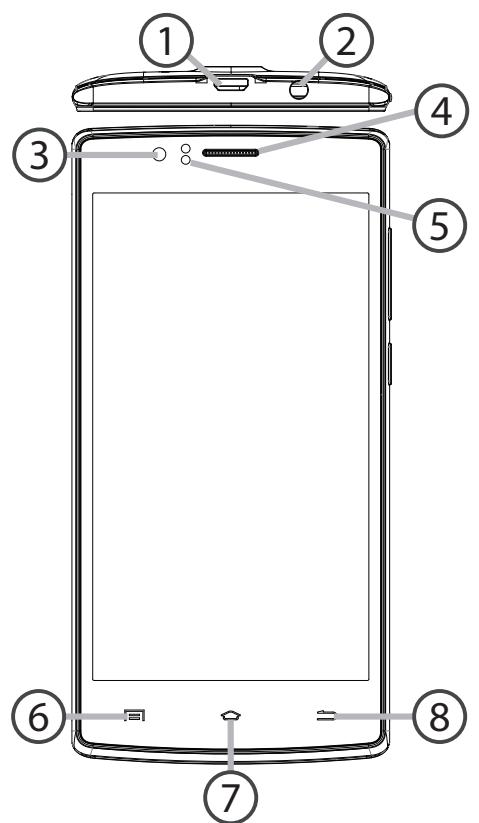
MÔ TẢ THIẾT BỊ
(9) الكاميرا 10 فلاش (1) زر التحكم في مستوى الصوت (12) زر التشغيل/الإيقاف (ON/OFF) ⑬ مكبر الصوت الخارجي (14) الميكروفون
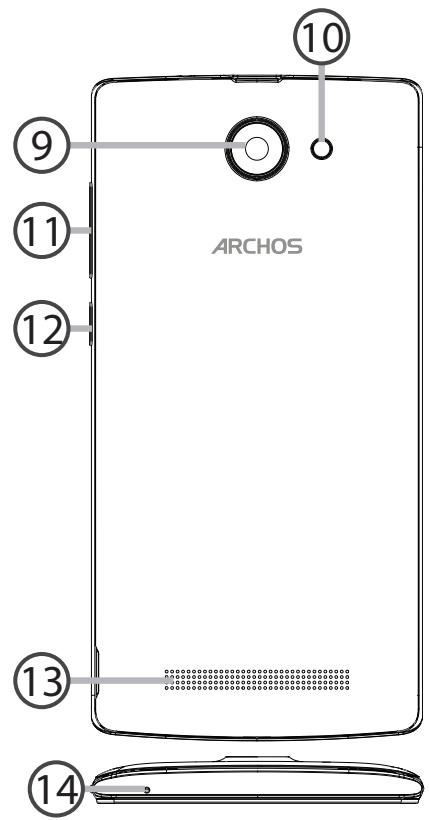
ON/OFF: عندما يكون الجهاز في وضع الإيقاف، اضغط مع الاستمرار للتشغيل. عندما يكون الجهاز في وضع التشغيل، اضغط لإيقاف تشغيل الشاشة، أو اضغط مع الاستمرار للدخول إلى خيارات متقدمة
+
زر مستوى الصوت: اضغط +/- لزيادة أو خفض مستوى الصوت
زر الرجوع: اضغط للعودة إلى القائمة السابقة
O
زر الرئيسية: اضغط للعودة إلى الشاشة الرئيسية، أو اضغط مع الاستمرار للوصول إلى Google Now
وظيفة الفيلم: عرض التطبيقات قيد التشغيل
منفذ Micro USB: للتوصيل بالشاحن أو كابل USB مع الكمبيوتر
160
مقبس سماعة الرأس: لتوصيل سماعة الرأس
O
الكاميرا/الفلاش: تُستخدم لالتقاط الصور وتسجيل الفيديو. للحصول على مساحة تخزين إضافية، يرجى إدخال البطاقة.
يمكن استخدام الفلاش للتصوير الليلي أو استخدامه كمصباح يدوي
O
Cảm biến ánh sáng: có tác dụng tắt màn hình khi đưa điện thoại lên tai nghe.
BẮT ĐẦU SỬ DỤNG
Lắp điện thoại
Sau khi mở hộp điện thoại, tiến hành như sau:
- Mở nắp lưng điện thoại.
- Cắm thẻ SIM và thẻ nhớ vào các khe cắm tương ứng.
- Cắm pin vào.
- Đậy nắp lưng lại.
| 4G/3G/2G | Khe cám 1 | Cộng thân khi cám the SIM và theho, theo dung huóng dān, néu khòng có the làm hòng thiet bi. |
| 2G | Khe cám 2 | |
| Thẻ microSD | Khe cám 3 |
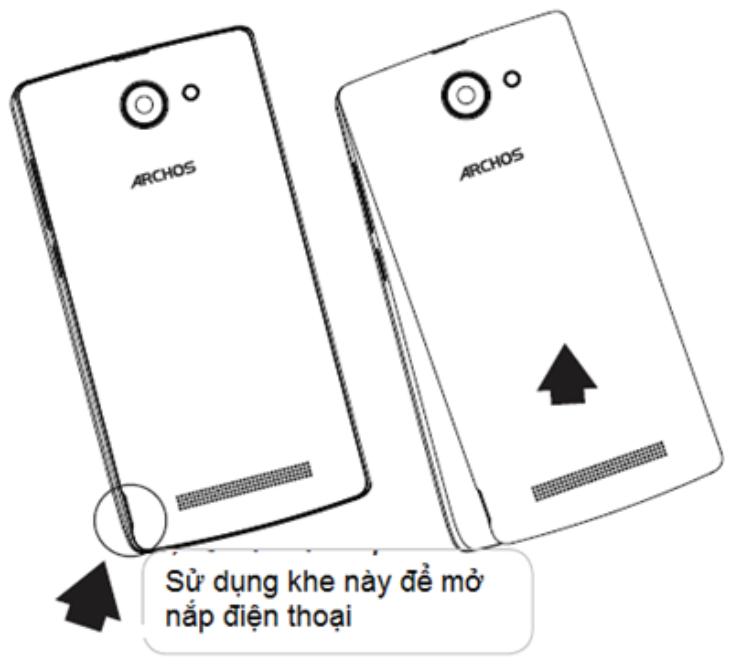
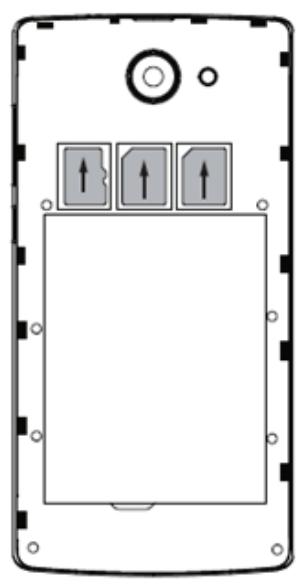
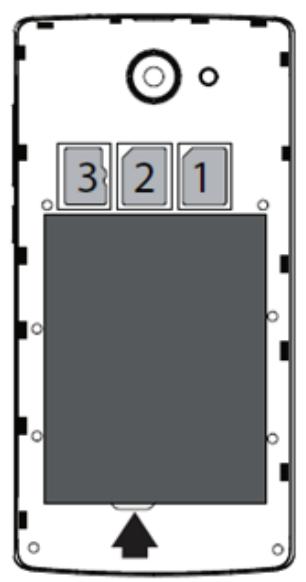
BẮT ĐẦU SỬ DỤNG
Bật nguồn
- Cắm sạc vào cổng USB và cắm vào nguồn điện. Sạc đầy pin trước khi bắt đầu dùng điện thoại.
- Nhấn và giữ phím ON/OFF để bật điện thoại lên. Lần đầu tiên sử dụng, sẽ có phần hướng dẫn cài đặt điện thoại.
- Làm theo hướng dẫn.
Khi cắm SIM vào, nếu SIM của bạn có mã PIN, hãy chú ý nhập đúng.
Mẹo:
سيتم إيقاف تشغيل الهاتف تلقائيًا إذا لم تستخدمه لفترة زمنية محددة. اضغط على زر التشغيل/الإيقاف لإعادة تشغيله. لضبط هذه الفترة الزمنية، انتقل إلى الإعدادات/الشاشة/السكون.
على الشاشة الرئيسية
- اسحب لليمين 2. اضغط
- اضغط مع الاستمرار على أحد التطبيقات
- قل "OK Google"
للوصول إلى Google Now، للوصول إلى درج التطبيقات، للانتقال إلى اليمين وإضافة المزيد من الشاشات الرئيسية. للانتقال إلى صفحة البحث.
- المس شريط الحالة واسحب لأسفل لعرض الإشعارات. المس مرة أخرى لعرض الإعدادات السريعة.
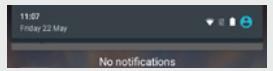

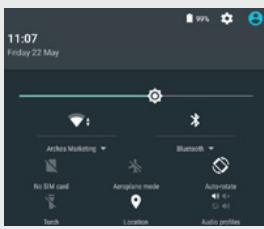
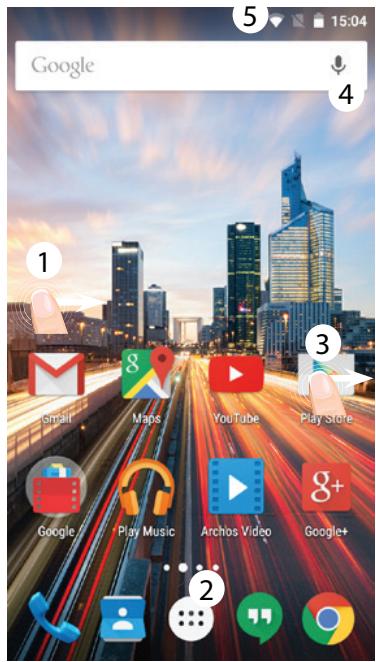
اتصال البيانات والواي فاي
اتصال البيانات
إذا كان رقم هاتفك مسجلاً في باقة بيانات، فسيتم توصيل الهاتف بالشبكة دون الحاجة إلى إعدادات إضافية. هاتف ARCHOS يستقبل الإشارة فقط عندما يكون ضمن منطقة تغطية الشبكة.
تشغيل وإيقاف اتصال البيانات
- المس شريط الحالة واسحب لأسفل.
- المس مرة أخرى لعرض الإعدادات السريعة.
- اضغط على أيقونة الإعدادات.
- في قسم الشبكات والاتصالات، اختر استخدام البيانات، ثم اختر بطاقة SIM.
- اسحب شريط الحالة لأسفل لتشغيل البيانات أو إيقاف تشغيلها.
الشبكات اللاسلكية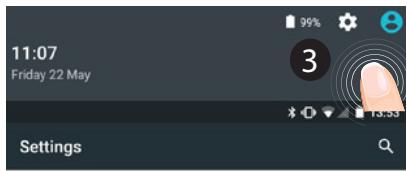

استخدام البيانات


الاتصال بشبكة WiFi
تأكد من أن الهاتف ضمن نطاق تغطية شبكة WiFi. يمكنك الوصول بسرعة إلى شبكة WiFi من شريط الحالة.
- المس شريط الحالة واسحبه لأسفل. 2. المس مرة أخرى لإظهار الإعدادات السريعة.
- اختر أيقونة WiFi لتشغيل الاتصال بشبكة WiFi.
- اختر اتصال WiFi من القائمة أدناه.
- المس اسم شبكة WiFi التي تريد الاتصال بها. الشبكات المحمية سيكون لها رمز قفل، وتتطلب منك إدخال كلمة المرور للاتصال.
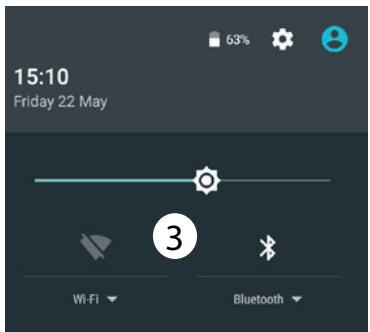
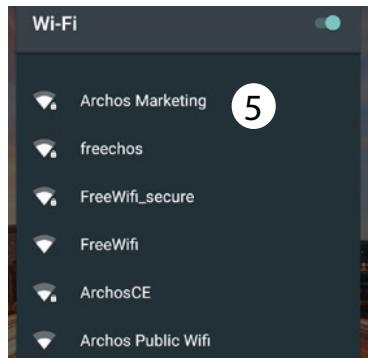
إعداد حساب Google وقائمة جهات الاتصال
إضافة حساب Google
يتيح لك حساب Google استخدام جميع خدمات Google.
- انتقل إلى الإعدادات > الحسابات > إضافة حساب.
- اختر حساب Google.
- اتبع التعليمات لإكمال إنشاء الحساب.
بعد إنشاء الحساب، يمكنك استخدام متجر Play وGmail وHangouts وخرائط Google والتطبيقات الأخرى.
مزامنة البيانات
يجب مزامنة البيانات لتخزينها. سيتم تخزين البيانات بأمان على خوادم Google.
- انتقل إلى الإعدادات > الحسابات > Google. 2. اختر حسابك.
يتم سرد العناصر التي يمكن مزامنتها هنا. يتم تمكين وضع المزامنة التلقائية.
لإجراء المزامنة، اضغط على زر القائمة، ثم اختر مزامنة. تتيح لك المزامنة استعادة بياناتك في حالة فقدان الهاتف أو بطاقة SIM.
حفظ جهات الاتصال
عند حفظ جهة اتصال، يتم حفظها تلقائيًا على الويب ويمكنك الوصول إلى جهات الاتصال من أي جهاز Android باستخدام حساب Google الخاص بك.
- أدخل بطاقة SIM التي تحتوي على جهات الاتصال في الهاتف.
- على الشاشة الرئيسية أو في قائمة التطبيقات، اختر تطبيق جهات الاتصال.
- اضغط على زر القائمة > "استيراد/تصدير".
- في شاشة استيراد/تصدير جهات الاتصال، اختر "استيراد من بطاقة SIM".
- اختر حساب Google الخاص بك.
- اختر جهات الاتصال التي تريد استيرادها.
- بعد إدخال دفتر العناوين، انتقل إلى الإعدادات > الحسابات > Google.
- اختر حساب Google الخاص بك.
- اضغط على مفتاح القائمة، ثم مزامنة. سيتم حفظ دفتر العناوين الخاص بك في حساب Google.
نصائح وحيل أندرويد™
نقل كائن على الشاشة الرئيسية:
اضغط مع الاستمرار على الكائن، ثم اسحبه إلى الموضع المطلوب، ثم ارفع إصبعك.
حذف كائن من الشاشة الرئيسية:
اضغط مع الاستمرار على الكائن، ثم اسحبه إلى أعلى الشاشة، ثم أفلته على أيقونة "حذف".
إلغاء تثبيت تطبيق:
انتقل إلى قائمة الطاقة، اضغط مع الاستمرار على أيقونة الطاقة، ثم اسحبها إلى أعلى الشاشة، ثم أفلتها على أيقونة "إلغاء التثبيت".
إنشاء مجلد تطبيقات:
اسحب أيقونة تطبيق إلى أيقونة تطبيق آخر على الشاشة الرئيسية، وسيتم وضع التطبيقين في مجلد تطبيقات.
الأدوات:
اضغط مع الاستمرار على منطقة فارغة على الشاشة الرئيسية، ثم اختر "الأدوات".
تغيير الشكل:
اضغط مع الاستمرار على منطقة فارغة على الشاشة الرئيسية، ثم اختر "أشكال".
قفل الجهاز:
اختر الإعدادات > الأمان > قفل الشاشة.
اختر نوع قفل الشاشة المطلوب (نمط، أو رمز PIN، أو كلمة مرور). بعد ذلك، لفتح الجهاز، ستحتاج إلى إدخال الرمز المقابل.
الهاتف المحمول المضاد للسرقة:
- قم بتركيب بطاقة SIM في الهاتف.
- انتقل إلى الإعدادات > الأمان واختر الهاتف المحمول المضاد للسرقة.
- اتبع الإرشادات التي تظهر على الشاشة.
استكشاف الأخطاء وإصلاحها
الهاتف معلق ولا يستجيب
- أزل البطارية واستبدلها بأخرى
- اشحن الهاتف.
الهاتف لا يمكنه الاتصال بالشبكة أو يعرض "لا توجد خدمة"
انتقل إلى منطقة بها إشارة شبكة.
لا يمكن إجراء مكالمة
تأكد من أن الهاتف به إشارة شبكة أو أن الشبكة غير محملة بشكل زائد أو مفقودة.
لا يمكن استقبال مكالمة
تأكد من أن الهاتف يعمل وأن به إشارة شبكة أو أن الشبكة غير محملة بشكل زائد أو مفقودة.
بطاقة SIM مقفلة برمز PIN
اتصل بمركز خدمة عملاء الشبكة للحصول على رمز PUK، ثم افتح قفل PIN.
إعدادات تقنية 4G:
انتقل إلى الإعدادات.
- اختر الشبكة والإنترنت > بطاقات SIM > شبكة الجوال.
- اختر الشبكة المناسبة. 3. اختر نقطة الوصول المناسبة ثم اضغط لإدخال معلمات إعدادات شبكة 4G.
1.3 بادو α lclαo àdàl (ωλιωι & Jlωι)
4 pJiJ j0 aIbJl
1.5 ج# Google 山山
09.6 JxJxJ cla wJd gllwJd gI gOJxI
8.8 ج# 山 ω > Google
10, dall glao b, jol j slawyl UJLjoo Google
Google ulw slawyl &
Google 1w
. Google aodj no aocdall caiabll g aoalld oiaaowd l
1.1JgJy. Ulaal-1 aol- Ua+
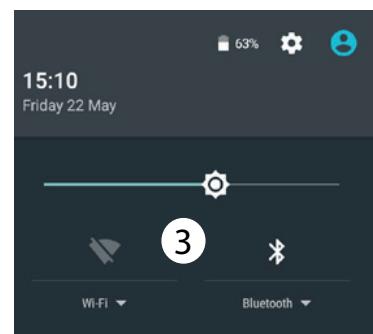
__SUPPARIMER__
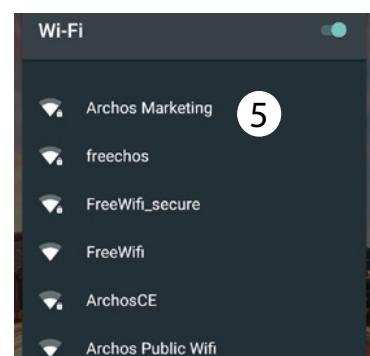
9.1
2
1.3
4
5
و
و
و
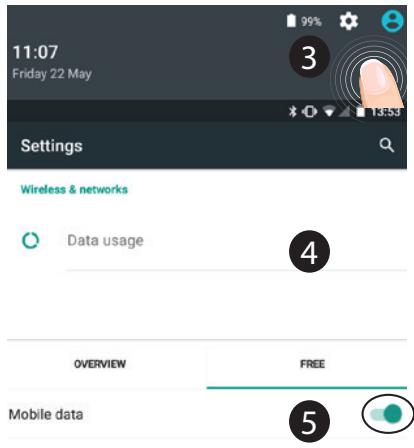
9.1
12
4
يجب أن يكون الجهد الكهربائي 1.5 فولت، والتيار الكهربائي 0.5 أمبير، والطاقة 0.75 واط.
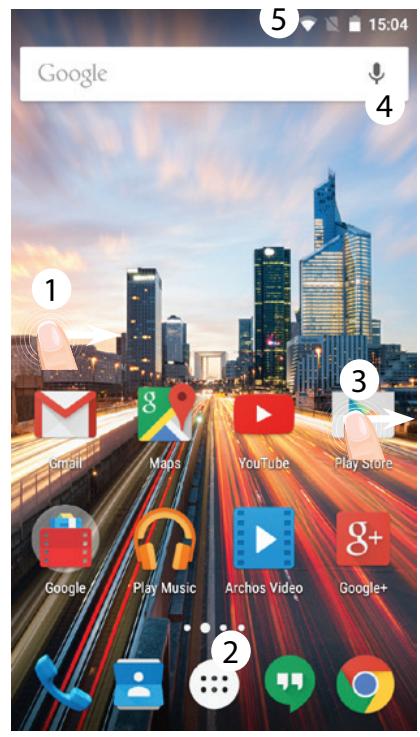
اضغط على الزر لتشغيل الجهاز.
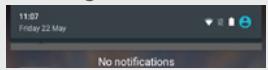
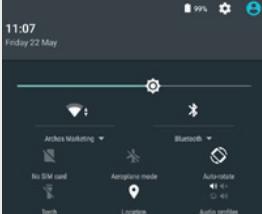
قم بتوصيل كابل USB بالمنفذ المخصص.
تأكد من إحكام ربط البراغي قبل الاستخدام.
يجب تنظيف الجهاز بقطعة قماش جافة.
لا يوجد جلد للبطارية، لا يوجد جلد للبطارية، يمكن إزالة الغطاء الخلفي
التالي:
افتح الغطاء الخلفي، ثم أخرج البطارية، ثم أدخل بطاقة SIM وبطاقة الذاكرة، ثم أعد تركيب البطارية والغطاء الخلفي. - 1e - 0d
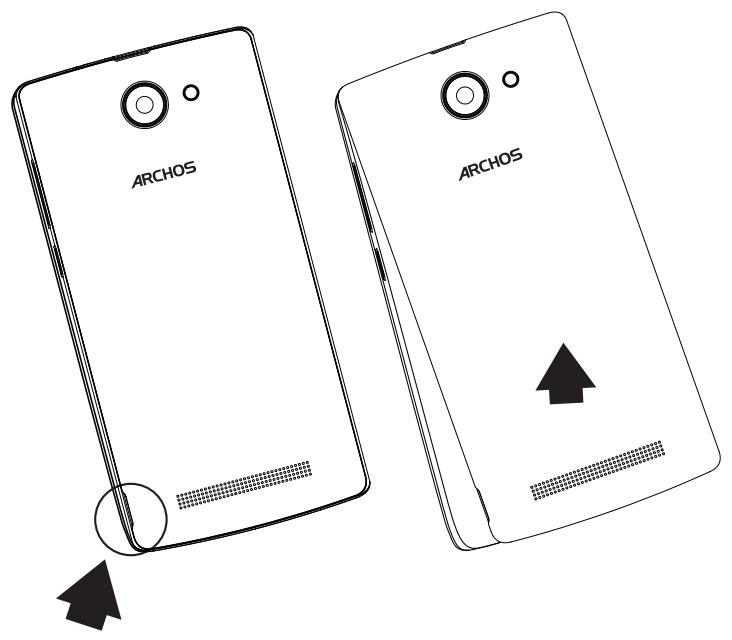
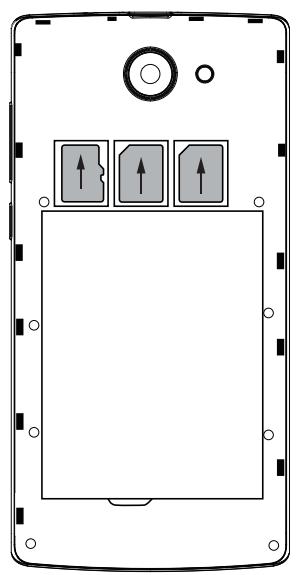
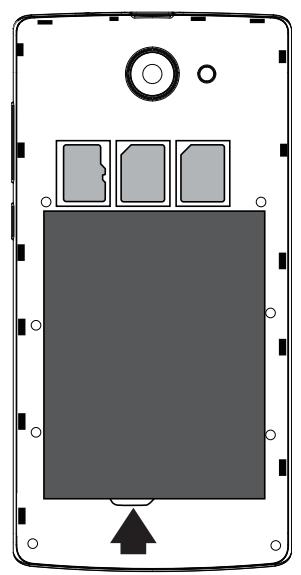
الخطوة 1: افتح الغطاء الخلفي
الخطوة 2: أدخل بطاقة SIM وبطاقة الذاكرة
الخطوة 3: أعد تركيب البطارية والغطاء الخلفي
لا تقم بإزالة الغطاء الخلفي أثناء تشغيل الجهاز، فقد يؤدي ذلك إلى تلف الجهاز
4G/3G/2G 1
2G 2
بطاقة Micro-SD 3
الجزء الأول من الدليل: يحتوي على معلومات أساسية حول الجهاز، بما في ذلك المواصفات الفنية وتعليمات التشغيل والصيانة.
جِك، جال سجوال جد: -/+جول جلاو، جبلال جالجفوي عاو جل جلك باي ال لجلجلجو جو لو جلاكليسك
يجب تنظيف الجهاز بانتظام.
منفذ Micro-USB للشحن.
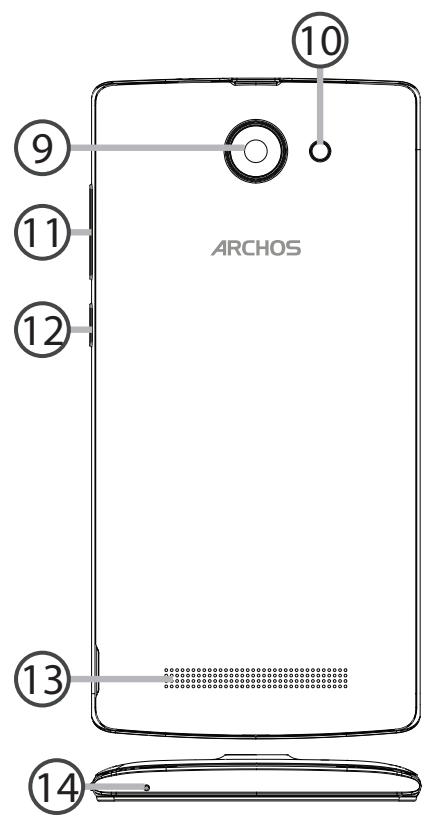
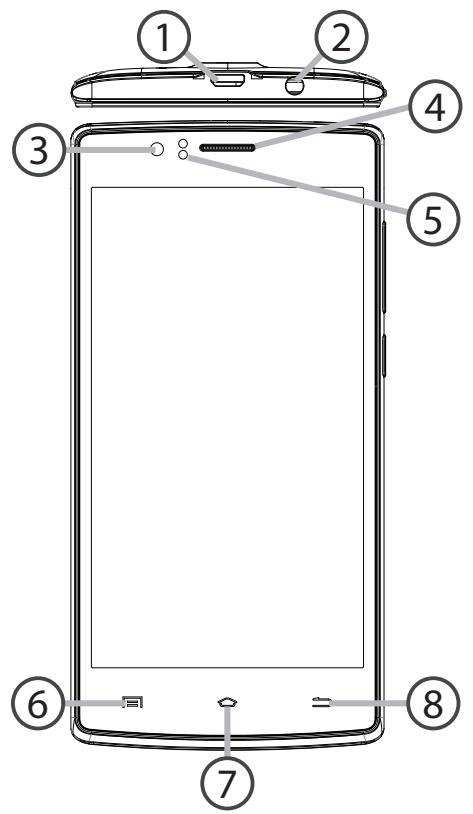
Micro-USB ①
②
③
④
⑦
ARCHOS 45c Helium jLJI -
clawl
USB -
j > | λ ω | -
ρu 1v 1 = µu 1 + ν v 1
aJUaJI Ula>Lo & JauuUaJI aJUaJI -
jlaal liagaaa aol o jn l os, aouo jzg aiabai g g gaiy gaoiaaiai ygssy g taiaaoll
. 1JU JSLUg> g Uuuee d aalglal y c taoaoll oauw g, jIg s20 golgV g b
lΔ > 3
ARCHOS 1
a a a a b b b b b b b b b b b b b b b b b b b b b b b b b b b b b b b b b b
J 1
y
http://faq.archos.com/
Jl JlJlJlJF Facebook gogjgj
www.facebook.com/ARCHOS

a Jog oJl
JU 0:
aJJIeJgJgJgOJIUW0A:
ARCHOS
Entertainment way
U
…
9
Uni-Group
19043 www.uni-grp.com
/ArchosEgypt
/ArchosEgypt

raaJUaJIaOuUJUcogooUuuuuaauuua
.jlUJUJUU
Uulgulaljio jgla aannnllllojglalaley
الهيئة القومية للاتصالات، إدارة الشؤون الإدارية، قسم العلاقات العامة والإعلام
120 صفحة، إصدار 2، دليل المستخدم، الجزء الأول
عند استخدام الجهاز، يجب اتباع التعليمات
الرجاء إدخال رمز التحقق
الرجاء إدخال رمز التحقق
الرجاء إدخال رمز التحقق
.
الرجاء إدخال رمز التحقق
الرجاء إدخال رمز التحقق
الرجاء إدخال رمز التحقق
الرجاء إدخال رمز التحقق
.

عرض برامج مفتوحة المصدر
البرنامج المرفق مع هذا المنتج يتضمن ملفات برمجية تخضع لمتطلبات تراخيص البرمجيات مفتوحة المصدر. تخضع ملفات البرمجيات مفتوحة المصدر هذه حصريًا لشروط ترخيص البرمجيات مفتوحة المصدر ذات الصلة. يتم توفير هذه البرمجيات مفتوحة المصدر على أساس "كما هي" إلى أقصى حد يسمح به القانون المعمول به.
بالنسبة لملفات المصدر المفتوح الواردة هنا، يرجى الوصول إلى قسم "ترخيص المصدر المفتوح" الموجود في: الإعدادات\حول الهاتف\المعلومات القانونية على الجهاز للحصول على شروط حقوق النشر والترخيص ذات الصلة. يمكنك الحصول على نسخة من رخصة أباتشي، الإصدار 2.0 على http://www.apache.org/licenses/License-2.0. يمكنك أيضًا الحصول على نسخة من رخصة جنو العمومية، الإصدار 2 من مؤسسة البرمجيات الحرة، 51 شارع فرانكلين، الطابق الخامس، بوسطن، ماساتشوستس 02110-1301، الولايات المتحدة الأمريكية.
حتى تاريخ يمر ثلاث سنوات بعد آخر شحنة لنا لهذا المنتج، يمكنك الحصول على نسخة من الكود المصدري المقابل للملفات الثنائية لأي ملف مرخص بموجب GPL عن طريق الاتصال بخدمة عملاء ARCHOS على http://www.archos.com وسيرسل لك ARCHOS رابطًا إلى هذا الكود المصدري أو سيقدم تعليمات للحصول على الكود على وسيط مادي.
هذا العرض صالح لأي شخص يتلقى هذه المعلومات.
القيود الوطنية
هذا الجهاز مخصص للاستخدام المنزلي والمكتبي في جميع دول الاتحاد الأوروبي (والدول الأخرى التي تتبع التوجيه الأوروبي 1999/5/EC) دون أي قيود باستثناء البلدان المذكورة أدناه:
| Country | Restriction | Reason/remark |
| Bulgaria | None | General authorization required for outdoor use and public service |
| France | Outdoor use limited to 10 mW e.i.r.p. within the band 2454-2483.5 MHz | Military Radiolocation use. Refarming of the 2.4 GHz band has been ongoing in recent years to allow current relaxed regulation. Full implementation planned 2012 |
| Italy | None | If used outside of own premises, general authorization is required. |
| Luxembourg | None | General authorization required for network and service supply (not for spectrum) |
| Norway | Implemented | This subsection does not apply for the geographical aera within a radius of 20 km from the centre of Ny-Alesund |
روسيا
لا شيء
للاستخدام الداخلي فقط
الاتحاد
ملاحظة: الترددات 2454-2483.5 ميجاهرتز مقيدة للاستخدام الداخلي في فرنسا.
راجع إعلان المطابقة على http://www.archos.com/products/declaration_conformity.html
SAR
بعد القياس المخبري، قيمة SAR لهذا الهاتف المحمول هي:
SAR للرأس: 0.495 واط/كجم (10 جم)
SAR للجسم: 0.712 واط/كجم (10 جم)
تعلن شركة Archos أن هذا الجهاز يتوافق مع المتطلبات الأساسية والأحكام الأخرى ذات الصلة بالتوجيه 1999/5/EC: http://www.archos.com/support/download/conformity/CE_DOC_AC45CHE.pdf
بموجب هذا، تعلن ARCHOS أن الجهاز متوافق مع المتطلبات الأساسية والأحكام الأخرى ذات الصلة بالتوجيه 1999/5/EC. يمكن الاطلاع على إعلان المطابقة على الموقع: http://www.archos.com/support/download/conformity/CE_DOC_AC45CHE.pdf
- مرحبًا
- محتويات العبوة
- وصف الهاتف
- بدء الاستخدام
- التجميع
- التشغيل
- نصيحة
- على شاشتك الرئيسية
- اتصال البيانات المحمولة و WIFI
- اتصال البيانات المحمولة
- تفعيل/إلغاء تفعيل البيانات المحمولة
- اتصال WIFI
- GOOGLE و جهات الاتصال
- إضافة حساب GOOGLE
- مزامنة المعلومات
- حفظ جهات الاتصال
- نصائح وإرشادات لنظام ANDROID™
- نقل عنصر من الشاشة الرئيسية
- إزالة عنصر من الشاشة الرئيسية
- إلغاء تثبيت عنصر
- إنشاء مجلدات التطبيقات
- الأدوات
- تغيير خلفية الشاشة
- قفل شاشة اللمس
- مكافحة سرقة الهاتف
- استكشاف الأخطاء وإصلاحها
- هاتفي مجمد أو لا يعمل
- لا يمكن لهاتفي الاتصال بالشبكة أو تظهر رسالة "لا توجد خدمة
- تعذر إجراء المكالمات الصادرة
- تعذر استقبال المكالمات الواردة
- رمز PIN لبطاقة SIM مقفل
- لتكوين شبكة 4G جديدة
- محتويات العلبة
- الإمساك بالهاتف
- تشغيل الجهاز
- البيانات الخلوية واتصال WIFI
- الاتصال بالبيانات الخلوية
- تفعيل/إيقاف تشغيل البيانات الخلوية
- الاتصال بشبكة WIFI
- حساب GOOGLE وجهات الاتصال
- حفظ جهات الاتصال الخاصة بك
- نصائح وحيل لنظام ANDROID™
- نقل أيقونة من الشاشة الرئيسية
- حذف أيقونة من الشاشة الرئيسية
- DÉSINSTALLER UNE APPLICATION
- CRÉER DES DOSSIERS D'APPLICATIONS
- WIDGETS
- CHANGER LE FOND D'ÉCRAN
- VERROUILLER VOTRE TÉLÉPHONE
- ANTI-VOL
- هاتفي لا يستجيب أو لا يعمل
- هاتفي لا يتصل بالشبكة أو يعرض "لا توجد خدمة
- تعذر إجراء المكالمات. تأكد من أن هاتفك متصل بالشبكة وأن الشبكة ليست مشبعة أو غير متاحة
- تعذر استقبال المكالمات
- بطاقة SIM محظورة (رمز PIN خاطئ)
- إعداد اتصال 4G
- وصف الجهاز
- الخطوات الأولى
- تلميح
- بيانات الجوال واتصال WI-FI
- اتصال البيانات عبر الهاتف المحمول
- تفعيل/إلغاء تفعيل البيانات عبر الهاتف المحمول
- اتصال WI-FI
- حسابات GOOGLE وجهات الاتصال
- معلومات المزامنة
- التعرف على ANDROID™
- إنشاء مجلد تطبيقات
- هاتفي تعطل أو لا يمكن تشغيله
- لا يمكن لهاتفي الاتصال بشبكة أو تظهر رسالة "لا توجد خدمة
- تعذر إجراء مكالمات صادرة. تحقق من اتصال الهاتف بالشبكة وما إذا كانت الشبكة محملة بشكل زائد أو غير متاحة
- لا يمكن استقبال المكالمات الواردة
- إعداد شبكة 4G جديدة
- التركيب
- نصائح
- على الشاشة الرئيسية
- اتصال البيانات الخلوية
- معلومات حول المزامنة
- للتعرف على نظام ANDROID™
- تحريك عنصر على الشاشة الرئيسية
- حذف عنصر من الشاشة الرئيسية
- تغيير الخلفية
- مكافحة السرقة للجوال
- هاتفي مقفل أو لا يمكن تشغيله
- هاتفي لا يمكنه الاتصال بالشبكة أو تظهر رسالة "لا توجد خدمة
- لا أستطيع إجراء المكالمات
- لا أستطيع تلقي المكالمات
- رمز PIN لبطاقة SIM الخاصة بي مقفل
- لإعداد شبكة 4G جديدة: على جهازك، اضغط على الإعدادات
- مقدمة
- الشاشة الرئيسية
- اتصال البيانات واي فاي
- اتصال البيانات
- تفعيل/إلغاء تفعيل اتصال البيانات
- إنشاء مجلدات للتطبيقات
- الهاتف المضاد للسرقة
- الهاتف مقفل أو لا يعمل
- لا يستطيع هاتفي الاتصال بشبكة أو يعرض رسالة "لا توجد خدمة
- تعذر إجراء مكالمات صادرة
- تعذر استقبال مكالمات واردة
- تشغيل/إيقاف تشغيل البيانات عبر الهاتف المحمول
- مزامنة البيانات
- التعرف على نظام ANDROID™
- نقل عنصر على الشاشة الرئيسية
- حذف عنصر
- مكافحة السرقة المتنقلة
- هاتفي لا يستجيب أو لا يمكن تشغيله
- لا يمكنني إجراء مكالمات صادرة
- لا يمكنني استقبال مكالمات واردة
- رمز PIN لبطاقة SIM محظور
- تكوين شبكة 4G
- البيانات الخلوية واتصال WI-FI
- تفعيل/تعطيل البيانات الخلوية
- شاشة حساب GOOGLE والجهات الاتصال
- أضف حساب GOOGLE
- قفل الشاشة
- هاتفي مقفل ولا يعمل
- هاتفي لا يستطيع الاتصال بشبكة أو تظهر رسالة "لا توجد تغطية شبكة
- لا يمكن إجراء المكالمات
- لا يمكن استقبال المكالمات
- لإعداد شبكة 4G جديدة
- توصيات السلامة
- بدء التشغيل
- الإعداد
- إضافة حساب GOOGLE وجهات الاتصال
- نقل عناصر الشاشة الرئيسية
- التطبيقات
- تغيير نمط الخلفية
- الهاتف لا يستجيب للأوامر أو لا يعمل
- لا يمكن تشغيل الهاتف أو الاتصال بالشبكة، أو تظهر رسالة "لا توجد خدمة
- تأمين رمز PIN لبطاقة SIM
- إعداد شبكة 4G الجديدة
- التشغيل الأول
- نقل البيانات عبر الشبكة الخلوية
- تفعيل/إلغاء تنشيط البيانات المتنقلة
- اتصالات WI-FI
- نصائح وإرشادات حول نظام ANDROID™
- الأدوات (الويدجت)
- قفل الشاشة الرئيسية
- خلية مكافحة السرقة
- الهاتف معلق أو لا يمكن تشغيله
- الهاتف لا يتصل بالشبكة أو تظهر رسالة عدم توفر الخدمة
- لا أستطيع إجراء مكالمات صادرة
- لا أستطيع استقبال المكالمات الواردة
- تم حظر رمز PIN لبطاقة SIM
- اتصال البيانات الخلوية وWI-FI
- تفعيل/إلغاء تفعيل نقل البيانات الخلوية
- أفكار ونصائح لنظام ANDROID™
- إزالة عنصر
- التطبيقات المصغرة
- مكافحة سرقة الهاتف المحمول
- هاتفي مجمد أو لا يمكن تشغيله
- هاتفي لا يتصل بالشبكة، أو تظهر رسالة "لا توجد شبكة" على الشاشة
- لا أستطيع إجراء مكالمة
- لا أستطيع استقبال مكالمة
- إعداد شبكة 4G
- HỘP THIẾT BỊ
- MÔ TẢ THIẾT BỊ
- BẮT ĐẦU SỬ DỤNG
- LẮP ĐIỆN THOẠI
- BẬT NGUỒN
- MẸO
- اتصال البيانات والواي فاي
- تشغيل وإيقاف اتصال البيانات
- إعداد حساب GOOGLE وقائمة جهات الاتصال
- نصائح وحيل أندرويد™
- نقل كائن على الشاشة الرئيسية
- حذف كائن من الشاشة الرئيسية
- إلغاء تثبيت تطبيق
- تغيير الشكل
- قفل الجهاز
- الهاتف المحمول المضاد للسرقة
- الهاتف معلق ولا يستجيب
- الهاتف لا يمكنه الاتصال بالشبكة أو يعرض "لا توجد خدمة
- لا يمكن إجراء مكالمة
- لا يمكن استقبال مكالمة
- بطاقة SIM مقفلة برمز PIN
- إعدادات تقنية 4G
- GOOGLE ULW SLAWYL
- GOOGLE 1W
- و
- التالي
- ARCHOS
- U
- عرض برامج مفتوحة المصدر
- القيود الوطنية
- SAR
العلامة التجارية : ARCHOS
الموديل : 45C HELIUM
الفئة : هاتف ذكي