
45C HELIUM - смартфон ARCHOS - Бесплатное руководство пользователя
Найдите руководство к устройству бесплатно 45C HELIUM ARCHOS в формате PDF.



| Тип продукта | Смартфон |
| Бренд | ARCHOS |
| Модель | 45C Helium |
| Экран | 4.5 дюйма (оценка) |
| Сеть | 4G / 3G / 2G, две SIM-карты |
| Операционная система | Android |
| Процессор | Не указано (оценка: четырехъядерный) |
| Внутренняя память | Не указано |
| Расширяемое хранилище | Да, через карту micro-SD |
| Фронтальная камера | Да |
| Основная камера | Да, со вспышкой |
| Аккумулятор | Съемный, зарядка через micro-USB |
| Подключение | Wi-Fi, Bluetooth, GPS |
| Датчики | Датчик приближения, датчик освещенности |
| Размеры | Не указано |
| Вес | Не указано |
| Комплектация | Телефон, гарнитура, кабель USB, зарядное устройство, руководства |
| Уход и очистка | Используйте мягкую сухую ткань; избегайте жидкостей |
| Безопасность | Блокировка экрана (графический ключ, PIN-код, пароль); функция защиты от кражи |
| Запчасти и ремонтопригодность | Съемный аккумулятор; доступ к SIM-карте и micro-SD |
Часто задаваемые вопросы - 45C HELIUM ARCHOS
Вопросы пользователей о 45C HELIUM ARCHOS
0 вопрос об этом устройстве. Ответьте на те, что знаете, или задайте свой.
Задать новый вопрос об этом устройстве
Скачайте инструкцию для вашего смартфон в формате PDF бесплатно! Найдите своё руководство 45C HELIUM - ARCHOS и возьмите своё электронное устройство обратно в руки. На этой странице опубликованы все документы, необходимые для использования вашего устройства. 45C HELIUM бренда ARCHOS.
РУКОВОДСТВО ПОЛЬЗОВАТЕЛЯ 45C HELIUM ARCHOS
Поздравляем с приобретением нового устройства ARCHOS!
Данное краткое руководство поможет вам начать правильно использовать своё устройство.
При возникновении дополнительных вопросов об использовании устройства вы можете
- Обратитесь к разделу часто задаваемых вопросов на нашем веб-сайте:
http://faq.archos.com/
- отправить нам сообщение в Facebook:
www.facebook.com/ARCHOS
- Связь с нашим отделом послепродажной поддержки:
перейдите на веб-сайт www.archos.com, выберите Support (Поддержка) > After-sales support (послепродажная поддержка) >
образы к декларации соответствия:
перейдите на веб-сайт www.archos.com, выберите Support (Поддержка) > Downloads (Загрузки) >
Поскольку мы часто устанавливаем обновления и совершенствуем свои продукты, интересные и функциональные возможности вашего устройства могут незначительно отличаться от версий, приведённых в кратком руководстве пользователя.
Содержимое упаковки
Проверьте, входят ли в комплект поставки следующие компоненты:
- ARCHOS 45c Helium
- Кабель USB
- Зарядное устройство
- Краткое руководство
- Гарантия и инструкции по безопасности
Компоненты, входящие в комплект поставки устройства, и доступные аксессуары могут различаться в зависимости от региона или поставщика услуг. Компоненты, входящие в комплект, предназначены для использования только с данным устройством и могут быть несовместимы с другими устройствами.
Использование аксессуаров, которые не были разрешены к применению с данным устройством, может привести к его неисправности.
Описание устройства
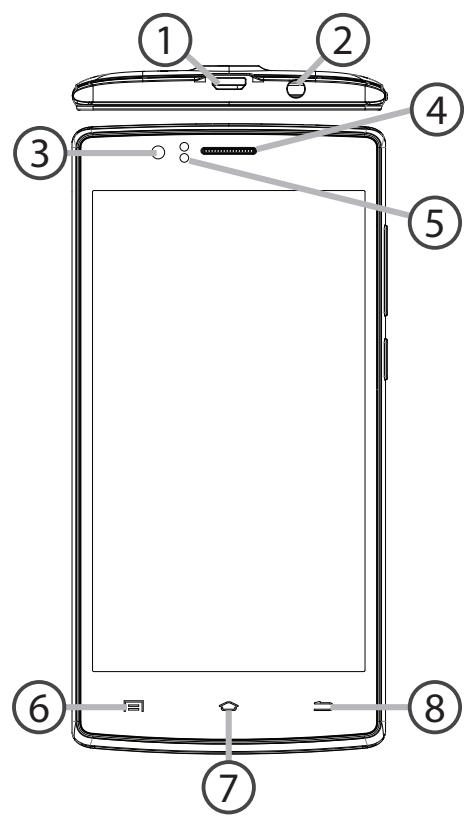
(1) Порт micro-USB ② Гнездо для гарнитуры (3) Фронтальная камера (4) Громкоговоритель (5) Датчик света (6) Разъем для наушников (7) Кнопка Google Now (8) Назад.
Описание устройства
(9) Камера 10 Фонарик 11 Кнопки регулировки громкости 12 Кнопка включения/выключения 13 Громкоговоритель (14) Микрофон
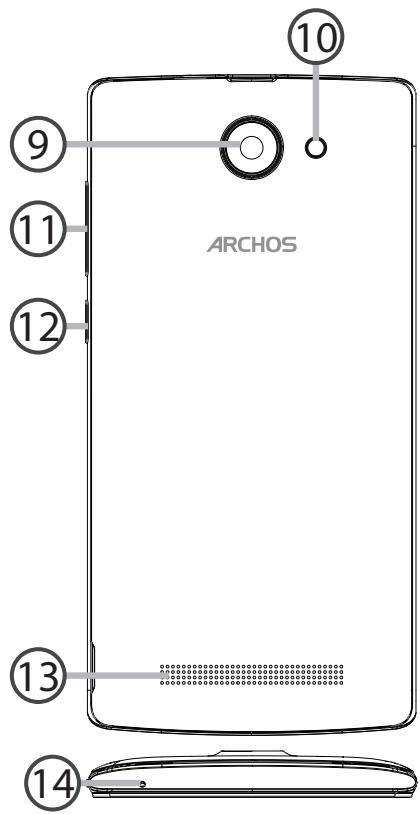
Кнопка включения/выключения: Если устройство выключено: удерживайте данную кнопку, чтобы включить его. Если устройство включено: нажмите кратковременно, чтобы выключить экран; удерживайте кнопку, чтобы отобразить возможные действия. Кнопки регулировки громкости: Нажмите «+ / -», чтобы отрегулировать громкость. При нажатии кнопки отображаются варианты уведомлений. При этом можно выбрать наиболее подходящий вариант. Назад: Нажмите для возвращения на предыдущий экран. Главный экран: Нажмите кратковременно, чтобы вернуться к главному экрану; удерживайте кнопку для доступа к Google Now. Последние приложения: Нажмите для отображения последних использованных приложений.
Порт micro-USB: Вставьте входящий в комплект кабель, чтобы зарядить устройство или подключить устройство к компьютеру. Гнездо для гарнитуры: Подключите входящие в комплект наушники, чтобы осуществлять вызовы с помощью гарнитуры. Камера и фонарик: Съемка фотографий или видеосъемка. Для увеличения продолжительности видеосъемки необходимо вставить карту micro-SD. Активируйте вспышку в среде с низкой освещенностью; вспышку также можно использовать в качестве фонарика посредством быстрых нажатий. Датчик освещенности отключает экран, если во время вызова устройство находится возле уха.
Начало работы
Сборка
После извлечения мобильного телефона из коробки:
- Снимите заднюю крышку устройства с помощью паза.
- Вставьте SIM-карту в соответствующее гнездо.
- Вставьте аккумулятор в устройство.
- Установите на место заднюю крышку.
| 4G/3G/2G | 1 | При установке SIM-картынлій karрты micro-SD следует TOUHO с verteры сбои Deйства с ИЗображеним, в пгориньом случae можно повpeДNTь ГеЗдо Ninи karрту. |
| 2G | 2 | |
| Карты micro-SD | 3 |
Снимите заднюю крышку с помощью паза.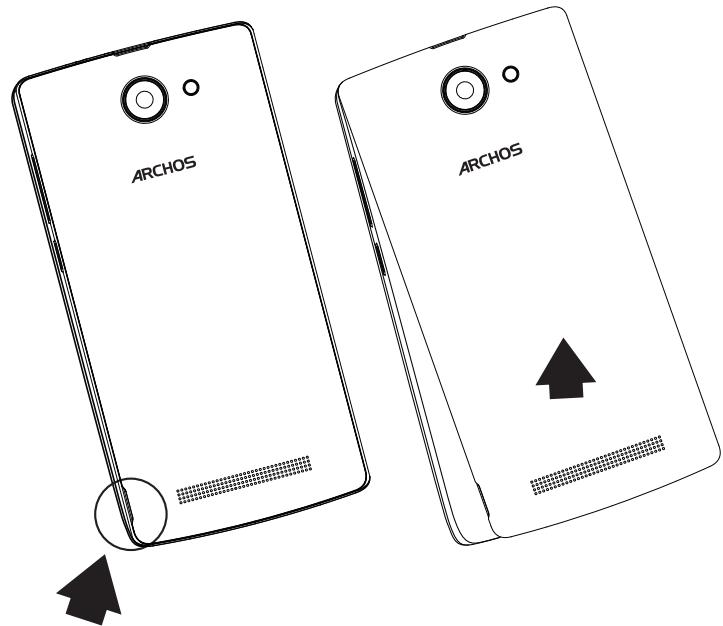
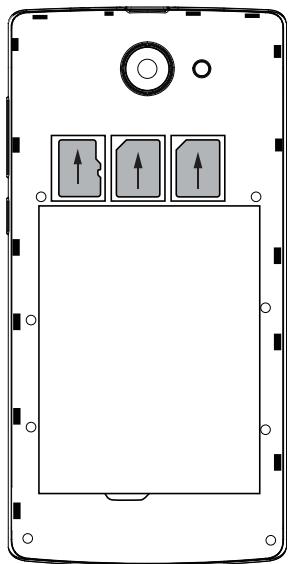
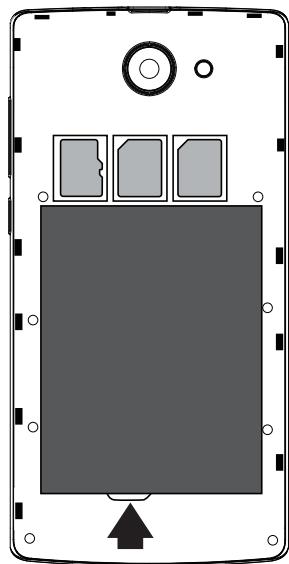
Начало работы
Включение
- Вставьте зарядный кабель в порт Micro-USB, после чего подключите кабель к зарядному устройству. Перед первым использованием устройства полностью зарядите аккумулятор.
- Нажмите и удерживайте кнопку ВКЛ./ВЫКЛ., чтобы включить устройство. Во время первого запуска ARCHOS поможет настроить устройство.
- Следуйте инструкциям. Если вставлена SIM-карта, может потребоваться ввести PIN-код. Избегайте ввода неправильного PIN-кода.
Подсказки.
Если устройство не используется в течение определенного времени, сенсоры экрана выключаются. Чтобы включить экран, нажмите кнопку включения и выключения. Чтобы задать длительность, перейдите в меню Settings > Display > Sleep (Настройки > Дисплей > Режим сна).
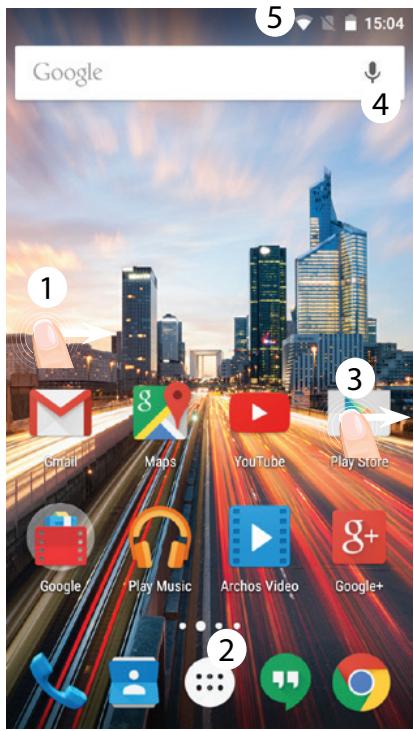
На главном экране
| 1.IproVeДиTe ПаЛьЧeМВПраВО | ДлЯ доступа к Google Now |
| 2.HaЖмИte ... | ДлЯ доступа КО ВСЕМ пriжLOжЕняМ |
| 3.YdерЖиВайTe ПаJIeц Ha ПриЛЮжЕни | ДлЯ пэремешиЕни рprьLOжЕняВПраВО И соЗдаг_HOBOTO ГЛаВНOrO ᶂКраHA. |
| 4.IproN3HeСиTe «Окeй, Гугл»(Ok Google) | ДлЯ 3aПуSCa стравиь ПОиСka. |
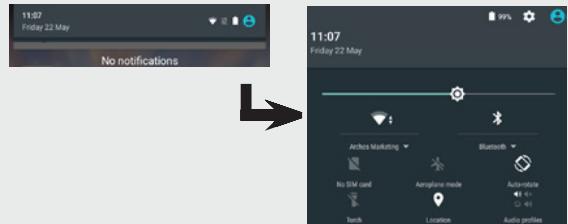
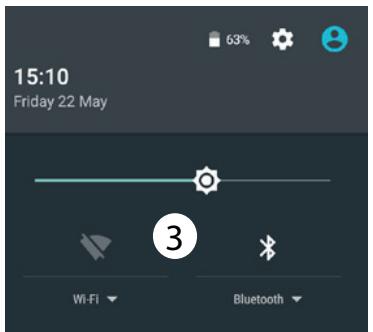
Проведите строку состояния вниз, после чего нажмите для отображения быстрых настроек.
Мобильные данные и подключение WiFi
Подключение за мобильные данные
Если план подписки на услуги связи для мобильного телефона предусматривает оплату мобильных данных, вы должны быть подключены к интернету без осуществления каких-либо дополнительных настроек. Устройство ARCHOS устанавливает соединение только при нахождении в зоне покрытия сети 4G или 3G выбранного поставщика услуг мобильной связи.
Активация/деактивация мобильных данных
- 1. Коснитесь строки состояния и потяните её вниз, чтобы отобразить строку. 2. Повторно коснитесь строки состояния, чтобы открыть быстрые настройки. 3. Выберите пиктограмму настроек.
- Выберите Data usage (Использование данных) в разделе Wireless & networks (Беспроводные и проводные сети). После этого выберите вкладку SIM-карты. 5. Перетащите переключатель Mobile data (Мобильные данные) для включения или выключения данных.
Беспроводные сети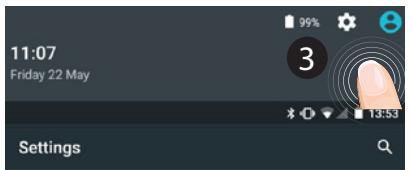

Использование данных

БЕСПЛАТНО
Мобильные данные


Подключение WiFi
ПРЕДУПРЕЖДЕНИЕ! Убедитесь, что вы находитесь в области покрытия WiFi. Используйте строку состояния для быстрого доступа к настройкам WiFi.
- 1. Коснитесь строки состояния и потяните её вниз, чтобы отобразить строку. 2. Повторно коснитесь строки состояния, чтобы открыть быстрые настройки. 3. Выберите пиктограмму WiFi, чтобы активировать подключение WiFi.
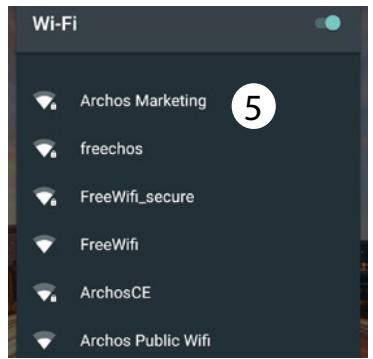
- Выберите WiFi под пиктограммой WiFi. 5. Коснитесь имени сети, к которой необходимо подключиться. Частные сети отображаются с пиктограммой замка; для подключения к ним следует ввести пароль.
Учетная запись Google и контакты
Добавление учетной записи Google
Учетная запись Google позволяет пользоваться преимуществами любых приложений и услуг Google, которые вы захотите использовать.
- Перейдите к разделу Settings > Accounts > Add account (Настройки > Учетные записи > Добавить учетную запись).
- Выберите добавляемую учетную запись Google.
- Выполните инструкции на экране для ввода информации об учетной записи. Как только учетная запись будет создана, вы будете иметь доступ к Play Store, Gmail, Hangouts, Maps и многим другим приложениям.
Синхронизация информации
Для сохранения информации синхронизируйте ее. Резервное копирование ваших данных выполняется на серверы Google.
- Перейдите к разделу Settings > Accounts > Google (Настройки > Учетные записи > Google).
- Выберите учетную запись. Отображается список сведений, которые можно синхронизировать. Следует включить функцию автоматической синхронизации. Для запуска синхронизации нажмите кнопку Menu (Меню) и затем выберите пункт Sync now (Синхронизировать сейчас). С помощью функции синхронизации можно восстановить данные в
случае утери устройства или SIM-карты. При регистрации вашей учетной записи Google на новом устройстве выполняется сбор всей сохраненной на нем информации.
Сохранение контактов
Все ваши контакты в любом месте доступны в сети и могут быть синхронизированы с любым телефоном Android, настроенным на ту же учетную запись Google.
- Установите в телефон SIM-карту, на которой записаны контакты.
- На главном экране или на экране All Apps (Все приложения) выберите приложение Контакты
- Коснитесь кнопки «Меню» > Import/Export (Импорт/Экспорт). 4. В разделе импорта/экспорта
Выберите «Import from SIM card» (Импорт с SIM-карты).
- Выберите вашу учетную запись Google.
- Отметьте контакты, которые необходимо импортировать, и подтвердите выбор.
- После завершения импорта контактов в учетную запись Google перейдите в меню Settings > Accounts > Google (Настройки > Учетные записи > Google).
- Выберите вашу учетную запись Google.
- Нажмите кнопку «Меню», затем выберите Sync now (Синхронизировать сейчас). Контакты будут сохранены в вашей учетной записи Google.
Знакомство с Android™
Перемещение элементов домашнего экрана:
Прикоснитесь к элементу и удерживайте палец, пока не появится сетка позиционирования, затем переместите его в требуемое положение и отпустите палец.
Удаление элемента домашнего экрана:
Прикоснитесь к элементу и, удерживая палец, перетащите его к верхней части экрана и отпустите над пиктограммой Remove (Удалить).
Прикоснитесь к элементу на экране «Все приложения» и
удерживая палец, проведите его к верхней части экрана и отпустите над пиктограммой Uninstall (Деинсталлировать).
Создание папок приложений: поместите пиктограмму одного приложения поверх другого на домашнем экране, и две пиктограммы объединятся.
Виджеты:
Удерживайте палец на главном экране в пустом месте. Нажмите "Виджеты".
Изменения фонового рисунка:
Удерживайте палец на главном экране в пустом месте. Коснитесь Wallpapers (Фоновые рисунки).
Блокировка сенсорного экрана:
Прикоснитесь к позиции Settings на панели быстрых настроек в строке состояния. На экране Settings выполните прокрутку вниз и прикоснитесь к позиции Security (Защита). Прикоснитесь к позиции Screen lock (Блокировка экрана). Выберите тип блокировки, который хотите использовать. После того, как будет установлена блокировка, при каждом пробуждении экрана будет отображаться экран блокировки с запросом на ввод комбинации символов, PIN-кода или иного указанного ключа.
Мобильная защита:
Вставьте SIM-карты в устройство. Перейдите в раздел Настройки > Безопасность и выберите Мобильный Anti-Theft. Следуйте инструкциям на экране.
Устранение неполадок
Попытайтесь установить соединение другим способом. Проверьте у оператора наличие покрытия сети. Проверьте у оператора, действительна ли ваша SIM-карта. Попытайтесь выбрать доступную сеть (сети) вручную. Попытайтесь установить соединение позже, если сеть перегружена.
Не удается выполнить исходящие вызовы. Убедитесь, что телефон подключен к сети, и что сеть доступна и не перегружена.
Обратитесь к оператору мобильной связи для получения PUK-кода (Personal Unblocking Key — персональный разблокирующий код).
Настройка новой сети 4G:
На экране устройства коснитесь пункта Settings (Настройки).
- Выберите Wireless & networks (Беспроводные и проводные сети) > More... (Больше...) > Mobile networks (Мобильные сети).
- Находясь в разделе настроек мобильных сетей, выберите оператора в списке Network operators (Операторы сетей).
- В разделе настроек мобильных сетей выберите имена точек доступа.
Выберите, чтобы добавить новые параметры и ввести точные параметры подключения, указанные поставщиком услуг связи 4G.




- СОДЕРЖИМОЕ УПАКОВКИ
- ОПИСАНИЕ УСТРОЙСТВА
- НАЧАЛО РАБОТЫ
- СБОРКА
- ВКЛЮЧЕНИЕ
- ПОДСКАЗКИ
- НА ГЛАВНОМ ЭКРАНЕ
- МОБИЛЬНЫЕ ДАННЫЕ И ПОДКЛЮЧЕНИЕ WIFI
- ПОДКЛЮЧЕНИЕ ЗА МОБИЛЬНЫЕ ДАННЫЕ
- АКТИВАЦИЯ/ДЕАКТИВАЦИЯ МОБИЛЬНЫХ ДАННЫХ
- ПОДКЛЮЧЕНИЕ WIFI
- УЧЕТНАЯ ЗАПИСЬ GOOGLE И КОНТАКТЫ
- ДОБАВЛЕНИЕ УЧЕТНОЙ ЗАПИСИ GOOGLE
- СИНХРОНИЗАЦИЯ ИНФОРМАЦИИ
- СОХРАНЕНИЕ КОНТАКТОВ
- ЗНАКОМСТВО С ANDROID™
- ПЕРЕМЕЩЕНИЕ ЭЛЕМЕНТОВ ДОМАШНЕГО ЭКРАНА
- УДАЛЕНИЕ ЭЛЕМЕНТА ДОМАШНЕГО ЭКРАНА
- ВИДЖЕТЫ
- ИЗМЕНЕНИЯ ФОНОВОГО РИСУНКА
- БЛОКИРОВКА СЕНСОРНОГО ЭКРАНА
- МОБИЛЬНАЯ ЗАЩИТА
- УСТРАНЕНИЕ НЕПОЛАДОК
- НАСТРОЙКА НОВОЙ СЕТИ 4G
Марка : ARCHOS
Модель : 45C HELIUM
Категория : смартфон