
50E HELIUM - Smartphone ARCHOS - Hướng dẫn sử dụng miễn phí
Tìm hướng dẫn sử dụng thiết bị miễn phí 50E HELIUM ARCHOS ở định dạng PDF.



| Loại sản phẩm | Điện thoại thông minh |
| Thương hiệu | ARCHOS |
| Model | 50E HELIUM |
| Hệ điều hành | Android |
| Mạng | 4G/3G/2G, Hai SIM (1 khe 4G/3G/2G, 1 khe 2G) |
| Kết nối | WiFi, Micro-USB, jack tai nghe 3,5 mm |
| Camera sau | Có, kèm đèn flash |
| Camera trước | Có |
| Nguồn điện | Pin có thể tháo rời, sạc qua Micro-USB, kèm bộ sạc |
| Bộ nhớ mở rộng | Khe thẻ micro-SD (khe 3) |
| Nút bấm | Âm lượng, BẬT/TẮT |
| Cảm biến | Cảm biến ánh sáng |
| Nội dung hộp | Điện thoại thông minh, pin, bộ tai nghe, cáp USB, bộ sạc, hướng dẫn sử dụng nhanh, hướng dẫn bảo hành |
| Khả năng sửa chữa | Pin có thể tháo rời, nắp lưng có thể tháo rời, dễ dàng truy cập SIM và thẻ micro-SD |
| Bảo mật | Mã PIN, mã PUK, khóa màn hình |
| Hướng dẫn | Sách hướng dẫn trực tuyến 197 trang, có sẵn bằng nhiều ngôn ngữ |
Câu hỏi thường gặp - 50E HELIUM ARCHOS
Câu hỏi của người dùng về 50E HELIUM ARCHOS
0 câu hỏi về thiết bị này. Trả lời những câu bạn biết hoặc đặt câu hỏi riêng.
Đặt câu hỏi mới về thiết bị này
Tải xuống hướng dẫn cho thiết bị của bạn Smartphone ở định dạng PDF miễn phí! Tìm hướng dẫn của bạn 50E HELIUM - ARCHOS và lấy lại thiết bị điện tử của bạn. Trên trang này được đăng tải tất cả các tài liệu cần thiết để sử dụng thiết bị của bạn. 50E HELIUM thương hiệu ARCHOS.
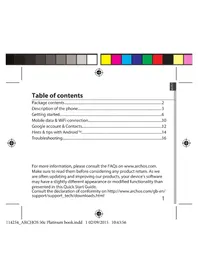
HƯỚNG DẪN NGƯỜI DÙNG 50E HELIUM ARCHOS
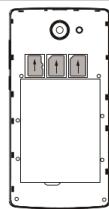
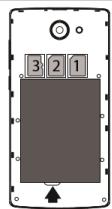
| 4G/3G/2G | Khe cǎm 1 | Cànthàn khi cǎn the SIM và the náo, theo dung huáng dān, néu khòng có the lám hóng tièt bi |
| 2G | Khe cǎm 2 | |
| Thè náo microSD | Khe cǎm 3 |


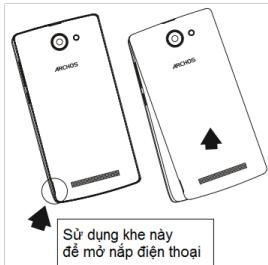
BẬT NGUỒN
BẬT NGUỒN
- Cắm sạc có dây USB và cắm vào nguồn điện. Sạc đầy trước khi bắt đầu dùng điện thoại.
- Nhấn và giữ phím ON/OFF để bật điện thoại. Tại lần đầu tiên sử dụng, sẽ có phần hướng dẫn cài đặt điện thoại.
- Làm theo hướng dẫn.
Khi cắm SIM vào, nếu SIM của bạn có mã PIN thì chú ý nhập đúng.
Mẹo:
Điện thoại sẽ vào trạng thái nghỉ nếu bạn không dùng trong khoảng thời gian xác định. Nhấn phím ON/OFF để bật lại. Để thiết lập khoảng thời gian này, vào mục Cài đặt/Màn hình/Nghỉ.


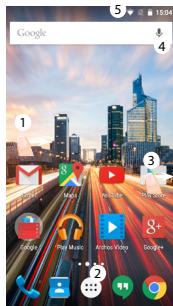
Trên màn hình chính
- Trượt sang thái
- Nhấn
- Nhấn và giữ mở (ứng dụng)
- Nói "OK Google"
Để truy cập Google Now, để truy cập vào sách ứng dụng, để chuyển nó sang phải vào thêm ảnh hình chữ mềm.
Để vào trang tìm kiếm.
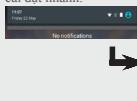
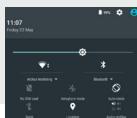
- Chạm vào thanh trạng thái và vuốt xuống để hiển thị thông tin. Chạm thêm lần nữa để hiển thị thanh cài đặt nhanh.
KẾT NỐI DỮ LIỆU VÀ WIFI
Kết nối
Nếu điện thoại của bạn đã đăng ký sử dụng gói dữ liệu, điện thoại sẽ được kết nối mạng mà không cần cài đặt gì thêm. Điện thoại ARCHOS chỉ có tín hiệu khi nằm trong vùng phủ sóng của nhà mạng.
Nhấn và giữ nó, rồi trượt nó tới vị trí mong muốn, thả tay ra.
Xóa một đối tượng trên màn hình chính:
Nhấn và giữ nó, rồi trượt nó tới góc trên màn hình, thả nó vào biểu tượng “Xóa”.
Gỡ bỏ một ứng dụng:
Vào menu ứng dụng, nhấn và giữ biểu tượng ứng dụng, rồi trượt nó tới góc trên màn hình, thả nó vào biểu tượng "Gỡ bỏ".
Tạo một thư mục ứng dụng:
Thả một biểu tượng ứng dụng vào một biểu tượng ứng dụng khác trên màn hình chính, và 2 ứng dụng đó sẽ được chứa trong một thư mục ứng dụng.
174




GIẢI QUYẾT SỰ CỐ
Điện thoại bị treo và không bật lên được
- Tháo pin ra và thay pin khác
- Sạc điện thoại.
Điện thoại không thể kết nối vào mạng, báo "Không có dịch vụ"
Di chuyển tới vùng có tín hiệu mạng.
Không thể gọi đi
Chắc chắn điện thoại có tín hiệu mạng hoặc mạng không bị quá tải hoặc mất mạng.
Không thể nhận cuộc gọi
Chắc chắn điện thoại bật và có tín hiệu mạng hoặc mạng không bị quá tải hoặc mất mạng.
SIM bị khóa mã PIN
Gọi tới trung tâm chăm sóc khách hàng của nhà mạng để xin mã PUK, rồi mở khóa PIN.
Cấu hình mạng 4G:
Vào mục Cài đặt.
- Chọn Mạng & không dây > Thêm nữa > Mạng di động.
- Chọn nhà mạng tương ứng. 3.-Chọn điểm truy cập tương ứng rồi nhấn để nạp vào các tham số cài đặt tự động 4G.




ARCHOS 50E Helium


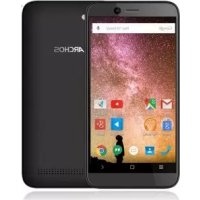
Thương hiệu : ARCHOS
Mẫu : 50E HELIUM
Danh mục : Smartphone