
50c Platinum - Smartphone ARCHOS - Hướng dẫn sử dụng miễn phí
Tìm hướng dẫn sử dụng thiết bị miễn phí 50c Platinum ARCHOS ở định dạng PDF.



| Loại sản phẩm | Điện thoại thông minh |
| Thương hiệu | ARCHOS |
| Mẫu | 50c Platinum |
| Kích thước (xấp xỉ) | 143 x 72 x 9 mm |
| Trọng lượng (xấp xỉ) | 150 g |
| Màn hình | 5 inch, độ phân giải 854 x 480 pixel |
| Hệ điều hành | Android 5.1 Lollipop |
| Bộ vi xử lý | Quad-core 1,3 GHz |
| Bộ nhớ RAM | 1 GB |
| Bộ nhớ trong | 8 GB, mở rộng qua microSD |
| Camera sau | 8 megapixel với đèn flash LED |
| Camera trước | 2 megapixel |
| Pin | 2000 mAh có thể tháo rời |
| Kết nối | 3G, Wi-Fi 802.11 b/g/n, Bluetooth 4.0, GPS |
| SIM | Dual SIM (1x 3G/2G, 1x 2G) |
| Cổng kết nối | Micro-USB, jack tai nghe 3,5 mm |
| Cảm biến | Gia tốc kế, cảm biến ánh sáng |
| Nguồn điện | Sạc 5V 1A |
| Bảo dưỡng và vệ sinh | Lau bằng vải mềm khô |
| Bảo mật | Khóa màn hình bằng mẫu, mã PIN hoặc mật khẩu |
| Phụ tùng và khả năng sửa chữa | Pin tháo rời, vỏ sau, cáp USB, sạc |
| Thông tin chung | Hướng dẫn sử dụng có nhiều ngôn ngữ |
Câu hỏi thường gặp - 50c Platinum ARCHOS
Câu hỏi của người dùng về 50c Platinum ARCHOS
0 câu hỏi về thiết bị này. Trả lời những câu bạn biết hoặc đặt câu hỏi riêng.
Đặt câu hỏi mới về thiết bị này
Tải xuống hướng dẫn cho thiết bị của bạn Smartphone ở định dạng PDF miễn phí! Tìm hướng dẫn của bạn 50c Platinum - ARCHOS và lấy lại thiết bị điện tử của bạn. Trên trang này được đăng tải tất cả các tài liệu cần thiết để sử dụng thiết bị của bạn. 50c Platinum thương hiệu ARCHOS.
HƯỚNG DẪN NGƯỜI DÙNG 50c Platinum ARCHOS
Mô tả thiết bị ....3
Bắt đầu sử dụng....6
Kết nối dữ liệu và Wifi....10
Thiết lập tài khoản Google và danh bạ....12
Các mẹo và thủ thuật Android....14
Giải quyết sự cố 16


Để có thêm thông tin, vui lòng truy cập www.archos.com và đọc thông tin cẩn thận. Bởi vì chúng tôi liên tục nâng cấp và cải tiến sản phẩm nên phần mềm trên thiết bị của bạn có thể khác hoặc các chức năng hoạt động không giống như trong Hướng dẫn sử dụng này.
Các điều khoản tuân thủ có thể xem tại: http://www.archos.com/gben/support/support_tech/downloads.html
161
Tiếng Việt

114234_ARCHOS 50c Platinum book.indd 161 02/09/2015 10:44:31

Trong hộp bao gồm các thành phần như sau:
-Điện thoại ARCHOS 50C Platinum
-Pin
-Tai nghe
-Cáp USB
-Sạc
-Hướng dẫn sử dụng
-Các thông tin về an toàn và bảo hành
Các thành phần nêu trên có thể thay đổi tùy theo khu vực hoặc nhà cung cấp.
Các thành phần nêu trên được thiết kế chỉ phù hợp với thiết bị của bạn và có thể không phù hợp với các thiết bị khác. Các thành phần không cùng chủng loại có thể gây hại cho thiết bị của bạn.
162


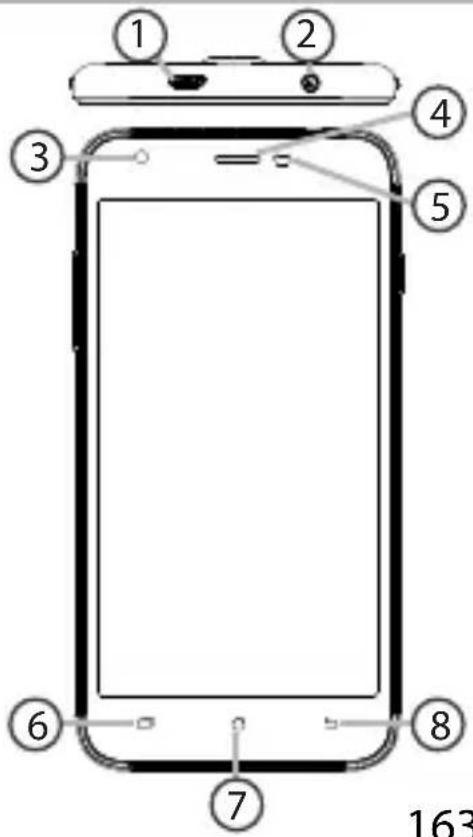
① Cổng Micro USB ② Giắc cắm tai nghe ③ Camera trước ④ Loa thoại ⑤ Cảm biến ánh sáng ⑥ Phím chức năng ⑦ Phím Home/Google Now ⑧ Phím quay lại
163
Tiếng Việt



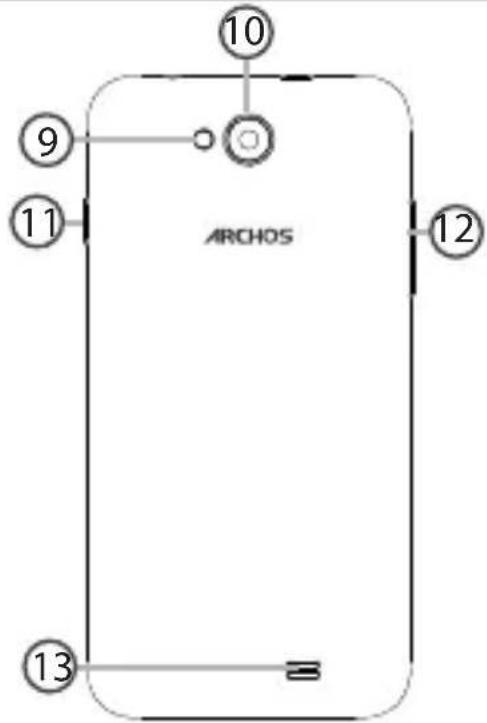
⑨ Đèn flash ⑩ Camera ⑪ Phím bật/tắt (ON/OFF) ⑫ Phím chỉnh âm lượng ⑬ Loa ngoài

164


ON/OFF: Khi máy đang tắt, nhấn giữ để bật lên. Khi máy đang bật, nhấn để tắt màn hình, hoặc nhấn giữ để vào tùy chọn màn hình.
Phím âm lượng: Nhấn +/- để tăng giảm âm lượng
Phím chức năng: Nhấn để xem những ứng dụng đang chạy
Phím Home: Nhấn để quay lại màn hình chủ, hoặc nhấn giữ để truy cập Google Now
Phím Back: Nhấn để quay lại mục trước

Cổng Micro USB: Để cắm sạc hoặc cắm cáp USB nối với máy tính
Giắc tai nghe: Cắm tai nghe
Camera/Flash: Dùng để chụp ảnh, quay phim. Để có thêm dung lượng, vui lòng cắm thẻ nhớ. Có thể sử dụng đèn flash để chụp ảnh trong tối hoặc dùng như đèn pin
Cảm biến ánh sáng: Có tác dụng tắt màn hình khi đưa điện thoại lên tai nghe.



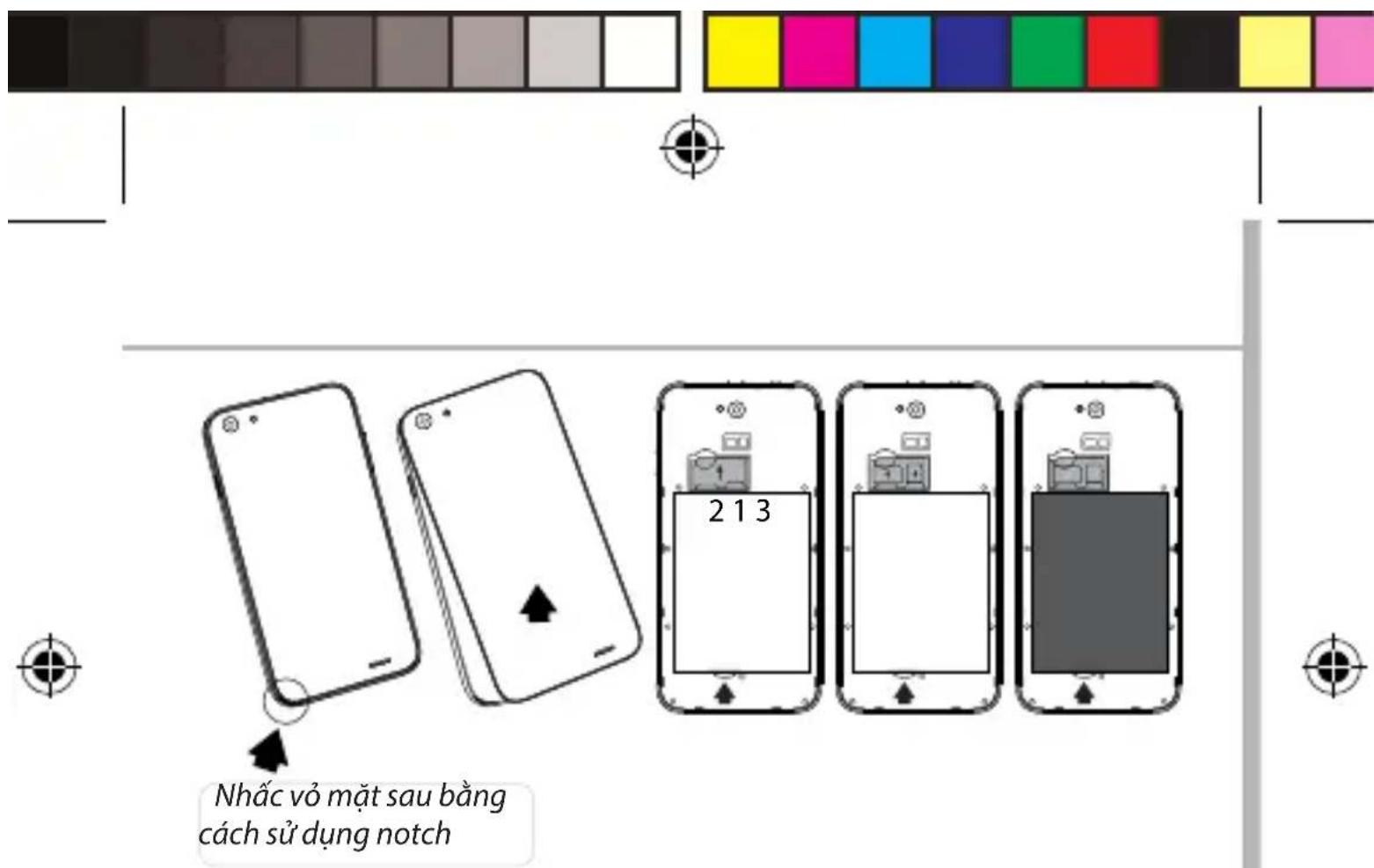
Sau khi mở hộp điện thoại, tiến hành như sau:
- Mở nắp lưng điện thoại
- Cắm thẻ SIM và thẻ nhớ vào các khe cắm tương ứng
- Cắm pin vào
- Đậy nắp lưng lại.

SIM 3G/2G Khe cắm 1 Cần thận khi cắm thẻ SIM và thẻ nhớ, theo đúng
SIM 2G Khe cắm 2
Thẻ nhớ microSD Khe cắm 3
hướng dẫn, nếu không có thể làm hỏng thiết bị. Khe SIM 2G nằm bên dưới khe 3G/2G.

166

167
Tiếng Việt


- Cắm sạc vào cổng USB và cắm vào nguồn điện. Sạc đầy pin trước khi bắt đầu dùng điện thoại.
- Nhấn và giữ phím ON/OFF để bật điện thoại lên. Tại lần đầu tiên sử dụng, sẽ có phần hướng dẫn cài đặt điện thoại.
- Làm theo hướng dẫn.
Khi cắm SIM vào, nếu SIM của bạn có mật mã PIN thì chú ý nhập đúng.


Mẹo:
Điện thoại sẽ vào trạng thái nghỉ nếu bạn không dùng một khoảng thời gian xác định. Nhấn phím ON/OFF để bật lại. Để thiết lập khoảng thời gian này, vào mục Cài đặt/Màn hình/Nghỉ.
168


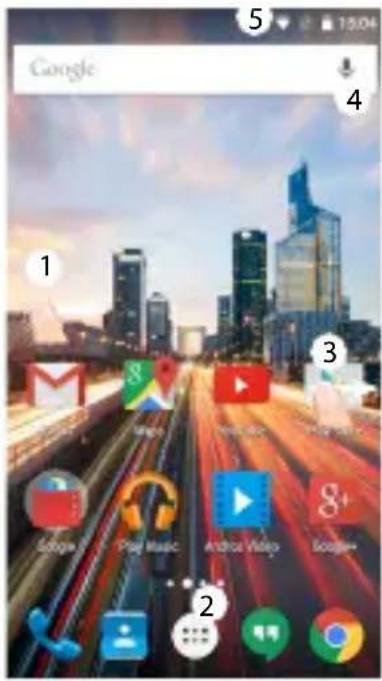
- Trượt sang phải để truy cập Google Now
- Nhấn để truy cập danh sách ứng dụng
- Nhấn và giữ một ứng dụng để chuyển nó sang phải và tạo thêm màn hình chủ mới
- Nói "OK Google" để vào trang tìm kiếm
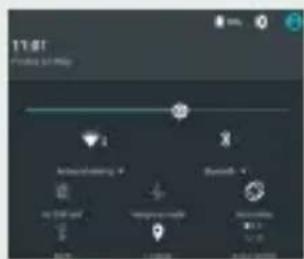
- Chạm vào thanh trạng thái và vuốt xuống để hiển thị thông tin. Chạm thêm lần nữa để hiển thị thanh cài đặt nhanh.
169
Tiếng Việt

114234_ARCHOS 50c Platinum book.indd 169 02/09/2015 10:44:36

Nếu số điện thoại của bạn đã đăng ký sử dụng gói dữ liệu, điện thoại sẽ được kết nối mạng mà không cần cài đặt gì thêm. Điện thoại ARCHOS chỉ có tín hiệu khi nằm trong vùng phủ sóng của nhà mạng.
Bật và tắt kết nối dữ liệu
- Chạm vào thanh trạng thái và vuốt xuống.
- Chạm thêm lần nữa để hiển thị mục cài đặt nhanh.
- Nhấn lên biểu tượng Cài đặt.
- Trong mục Mạng & không dây, chọn Dữ liệu sử dụng, sau đó chọn mục thể SIM.
- Vuốt thanh trượt Dữ liệu di động để bật hoặc tắt dữ liệu.
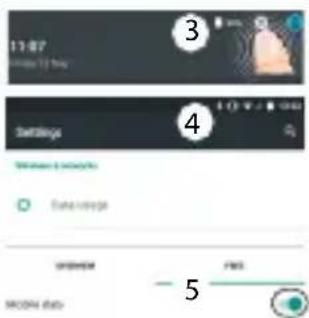
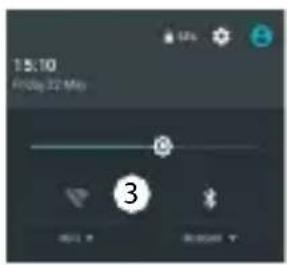
Chắc chắn điện thoại đang trong vùng phủ sóng Wi-Fi. Bạn có thể truy cập nhanh vào cài đặt Wi-Fi từ thanh trạng thái.
- Chạm vào thanh trạng thái và vuốt xuống.
- Chạm thêm lần nữa để hiển thị mục cài đặt nhanh.
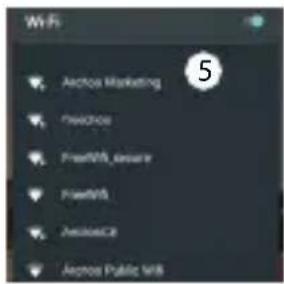
- Chọn biểu tượng Wi-Fi để bật kết nối Wi-Fi.
- Chọn một kết nối Wi-Fi trong danh sách bên dưới.
- Chạm vào tên của mạng Wi-Fi mà bạn muốn kết nối. Những mạng bảo mật sẽ có biểu tượng ổ khóa, yêu cầu bạn phải nhập mật khẩu để kết nối.
Thêm tài khoản Google
Tài khoản Google cho phép bạn sử dụng đầy đủ các ứng dụng và dịch vụ của Google.
- Vào mục Cài đặt > Tài khoản > Thêm tài khoản
- Chọn tài khoản Google
- Làm theo hướng dẫn để hoàn thành việc tạo tài khoản.
Sau khi tạo xong, bạn có thể sử dụng Play Store, Gmail, Hangouts, Maps và các ứng dụng khác.

Đồng bộ dữ liệu
Dữ liệu cần được đồng bộ để lưu trữ. Dữ liệu sẽ được lưu an toàn trên các máy chủ của Google.
- Vào mục Cài đặt > Tài khoản > Google
- Chọn tài khoản của bạn.
Danh sách các mục có thể đồng bộ được liệt kê ở đây. Chế độ tự động đồng bộ được bật. Để thực hiện đồng bộ, nhấn phím Menu rồi chọn Đồng bộ. Việc đồng bộ cho phép bạn lấy lại dữ liệu trong trường hợp mất máy hoặc thẻ SIM. Khi tài khoản Google được cài vào máy mới, tất cả dữ liệu của bạn sẽ được tải về đầy đủ.



Khi bạn lưu một danh bạ, nó sẽ tự động lưu trên web và bạn có thể truy cập danh bạ trên bất cứ thiết bị Android nào với tài khoản Google của bạn.
- Cắm thẻ SIM chứa danh bạ của bạn vào điện thoại.
- Trên màn hình chủ hoặc menu ứng dụng, chọn ứng dụng Danh bạ.

- Nhấn phím Menu ➞ Nhập/Xuất.
- Trong mục Nhập/Xuất danh bạ, chọn "Nhập từ thẻ SIM".
- Chọn tài khoản Google của bạn.
- Lựa chọn các danh bạ cần nhập
- Sau khi nhập danh bạ, vào mục Cài đặt > Tài khoản > Google
- Chọn tài khoản Google của bạn
- Nhấn phím Menu > Đồng bộ
Danh bạ của bạn sẽ được lưu vào tài khoản Google.



Di chuyển một đối tượng trên màn hình chủ:
Nhấn và giữ nó, rồi trượt nó tới vị trí mong muốn, thả tay ra.
Xóa một đối tượng trên màn hình chủ:
Nhấn và giữ nó, rồi trượt nó tới góc trên màn hình, thả nó vào biểu tượng "Xóa".
Gỡ bỏ một ứng dụng:
Vào menu ứng dụng, nhấn và giữ biểu tượng ứng dụng, rồi trượt nó tới góc trên màn hình, thả nó vào biểu tượng "Gỡ bỏ".
Tạo một thư mục ứng dụng:
Thả một biểu tượng ứng dụng vào một biểu tượng ứng dụng khác trên màn hình chủ, và 2 ứng dụng đó sẽ được chứa trong một thư mục ứng dụng.



Nhấn và giữ tại một vùng trống trên màn hình chủ, chọn "Widgets".
Thay đổi hình nền:
Nhấn và giữ tại một vùng trống trên màn hình chủ, chọn "Hình nền".
Khóa máy:
Chọn Cài đặt > Bảo mật > Khóa màn hình.
Chọn kiểu khóa bạn muốn (hình vẽ, mật khẩu hoặc nhấn phím). Sau đó, để mở khóa máy, bạn sẽ cần nhập mã tương ứng.



Điện thoại bị treo và không bật lên được:
- Tháo pin ra và thay pin khác
- Sạc điện thoại.
Điện thoại không thể kết nối vào mạng hoặc báo "Không có dịch vụ":
Di chuyển tới vùng có tín hiệu mạng.
Không thể gọi đi:
Chắc chắn điện thoại có tín hiệu mạng hoặc mạng không bị quá tải hoặc mất mạng.
Không thể nhận cuộc gọi:
Chắc chắn điện thoại bật và có tín hiệu mạng hoặc mạng không bị quá tải hoặc mất mạng.
SIM bị khóa mã PIN
Gọi tới trung tâm chăm sóc khách hàng của nhà mạng để xin mã PUK, rồi mở khóa PIN.
Cấu hình mạng 3G:
- Vào mục Cài đặt:
- Chọn Mạng & không dây > Thêm nữa > Mạng di động. 5. Chọn nhà mạng tương ứng
- Chọn điểm truy cập tương ứng rồi nhập vào các tham số cài đặt của mạng 3G.




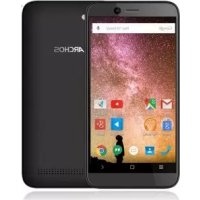
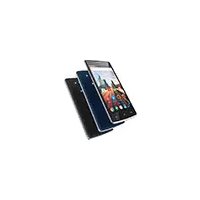
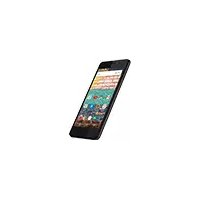
Thương hiệu : ARCHOS
Mẫu : 50c Platinum
Danh mục : Smartphone