
50E HELIUM - Smartphone ARCHOS - Manuale utente e istruzioni gratuiti
Trova gratuitamente il manuale del dispositivo 50E HELIUM ARCHOS in formato PDF.



| Tipo di prodotto | Smartphone |
| Marca | ARCHOS |
| Modello | 50E HELIUM |
| Sistema operativo | Android |
| Rete | 4G/3G/2G, Dual SIM (1 slot 4G/3G/2G, 1 slot 2G) |
| Connettività | WiFi, Micro-USB, jack audio 3,5 mm |
| Fotocamera posteriore | Presente, con flash |
| Fotocamera anteriore | Presente |
| Alimentazione | Batteria rimovibile, ricarica via Micro-USB, caricabatterie incluso |
| Memoria espandibile | Slot per scheda micro-SD (slot 3) |
| Pulsanti | Volume, ON/OFF |
| Sensori | Sensore di luminosità |
| Contenuto della confezione | Smartphone, batteria, kit vivavoce, cavo USB, caricabatterie, guida rapida, guida alle garanzie |
| Riparabilità | Batteria rimovibile, cover posteriore rimovibile, facile accesso alle schede SIM e micro-SD |
| Sicurezza | Codice PIN, codice PUK, blocco schermo |
| Manuale | Manuale online di 197 pagine, disponibile in più lingue |
Domande frequenti - 50E HELIUM ARCHOS
Domande degli utenti su 50E HELIUM ARCHOS
0 domanda su questo apparecchio. Rispondi a quelle che conosci o fai la tua.
Fai una nuova domanda su questo apparecchio
Scarica le istruzioni per il tuo Smartphone in formato PDF gratuitamente! Trova il tuo manuale 50E HELIUM - ARCHOS e riprendi in mano il tuo dispositivo elettronico. In questa pagina sono pubblicati tutti i documenti necessari per l'utilizzo del tuo dispositivo. 50E HELIUM del marchio ARCHOS.
MANUALE UTENTE 50E HELIUM ARCHOS
Contenuto della confezione. 66
Descrizione del dispositivo. 67
Introduzione. 70
Connessione dati Wi-Fi. 74
Account Google e contatti. 76
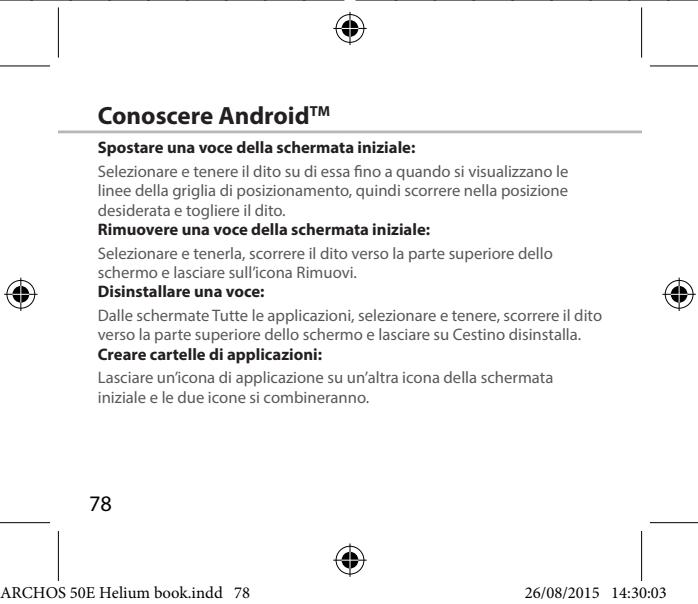
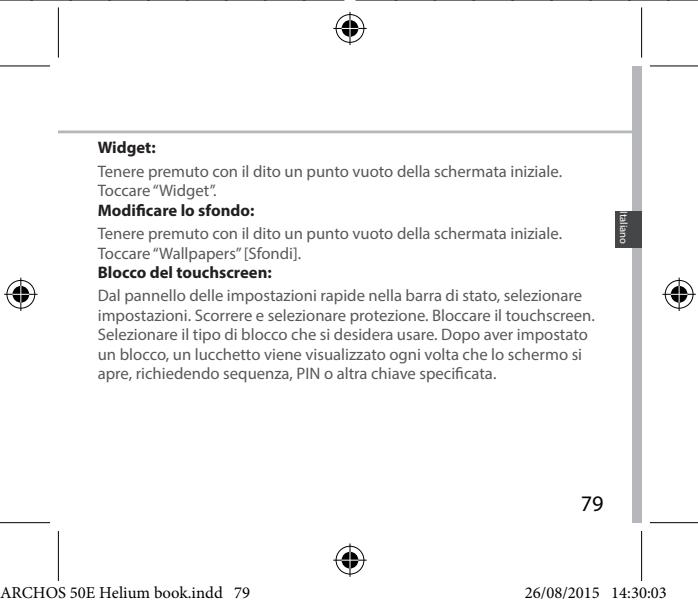
Conoscere AndroidTM 78
Risoluzione dei problemi 80
Per ulteriori informazioni, consultare le FAQ e il manuale utente del vostro prodotto su www.archos.com. Accertarsi di aver letto tutto il materiale prima di considerare l'eventuale restituzione del prodotto: il problema riscontrato potrebbe non essere in realtà un problema!
Consultare la dichiarazione di conformità su http://www.archos.com/ it-it/support/support_support_tech/downloads.html
Contenuto della confezione
Assicurarsi della presenza dei seguenti articoli nella confezione:
- ARCHOS 50E Helium
- Batteria
- Cuffia
- Cavo USB
- Caricatore Guida dell'utente
- Garanzia, note legali e sulla sicurezza
Gli articoli forniti con il dispositivo e gli accessori disponibili variano in base al Paese o al gestore telefonico.
Gli articoli in dotazione sono progettati esclusivamente per il dispositivo in questione e potrebbero non essere compatibili con altri dispositivi.
Accessori non approvati possono causare il malfunzionamento del dispositivo.

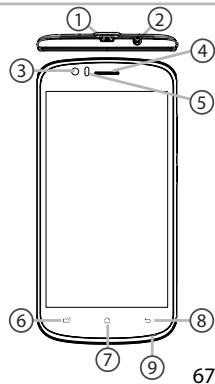
Descrizione del dispositivo
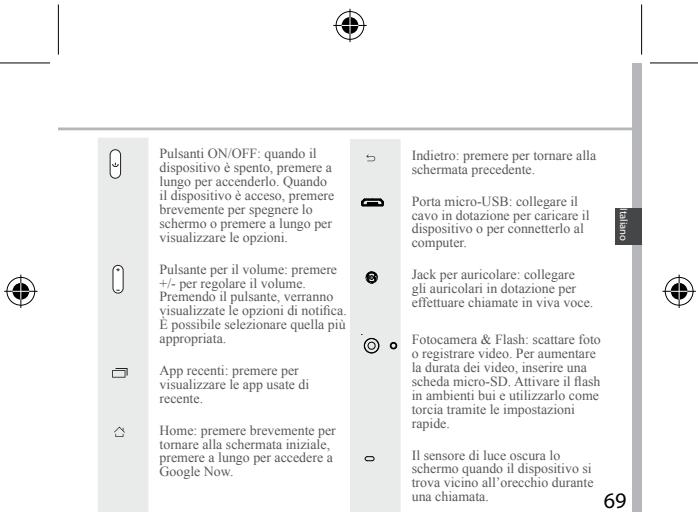
Porta micro-USB ② Jack per auricolare ③ Fotocamera anteriore ④ Altoparlanti ⑤ Sensore di luce ⑥ App recenti ⑦ Home/Google Now ⑧ Indietro ⑨ Microfono
Italiano
67
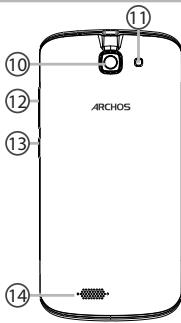
Descrizione del dispositivo
⑩ Fotocamera ⑪ Flash ⑫ Pulsante per il volume ⑬ Pulsanti ON/OFF ⑭ Altoparlanti

Introduzione
Assemblaggio
Dopo aver estratto il telefono cellulare dalla confezione:
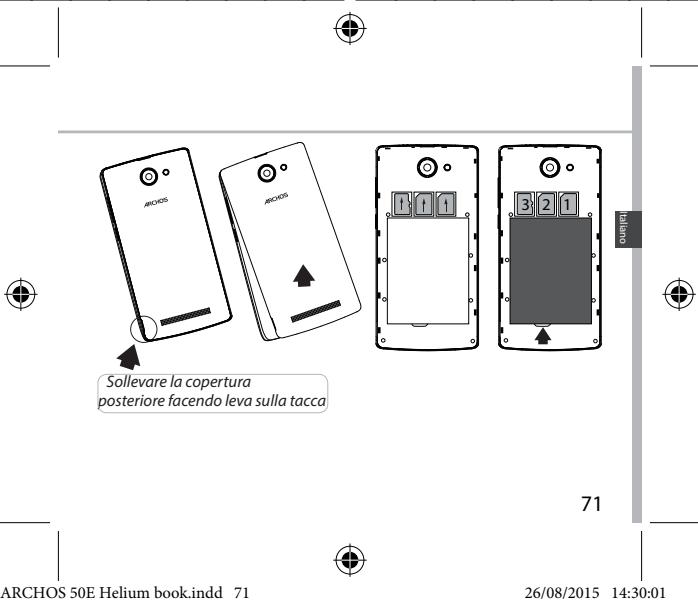
- Rimuovere la copertura posteriore del dispositivo utilizzando il foro.
- Inserire la scheda SIM o la scheda micro-SD nello slot corrispondente.
- Inserire la batteria del dispositivo.
- Riposizionare la copertura posteriore.
| 4G/3G/2G | 1 | Quando si insercisce la性和 sim di seguire quanti illustrato per evitare di danneggiare lo slot o la性和 |
| 2G | 2 | |
| Scheda micro-SD | 3 |



Introduzione
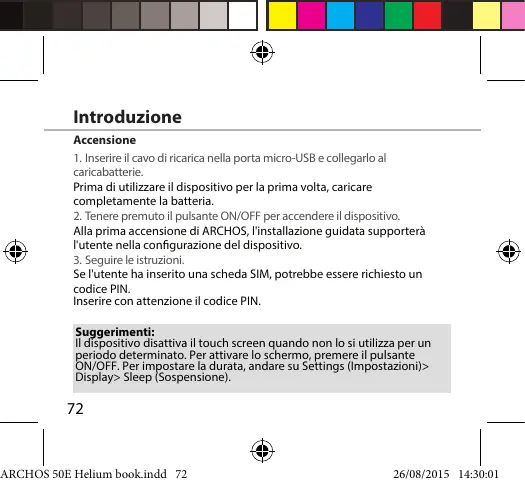
Accensione
- Inserire il cavo di ricarica nella porta micro-USB e collegarlo al caricabatterie. Prima di utilizzare il dispositivo per la prima volta, caricare completamente la batteria.
- Tenere premuto il pulsante ON/OFF per accendere il dispositivo. Alla prima accensione di ARCHOS, l'installazione guidata supporterà l'utente nella configurazione del dispositivo.
- Seguire le istruzioni. Se l'utente ha inserito una scheda SIM, potrebbe essere richiesto un codice PIN. Inserire con attenzione il codice PIN.
Suggerimenti:
Il dispositivo disattiva il touch screen quando non lo si utilizza per un periodo determinato. Per attivare lo schermo, premere il pulsante ON/OFF. Per impostare la durata, andare su Impostazioni > Display > Sospensione.


Schermata iniziale
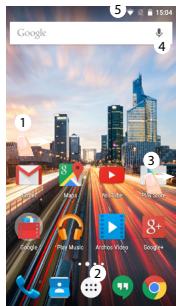
- Far scorrere il dito verso destra
- Premere:
- Toccare a lungo un'app
- Pronunciare "Ok Google"
per accedere a Google Now. per accedere a una delle applicazioni. per avviare la pagina di ricerca.
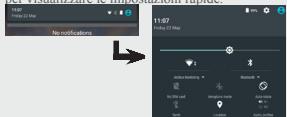
- Trascinare verso il basso la barra di stato e premere per visualizzare le impostazioni rapide.
Connessione dati e Wi-Fi
Connessione dati
Se il piano tariffario del telefono cellulare include l'opzione della connessione dati, è possibile connettersi a Internet senza ulteriori configurazioni. Il dispositivo ARCHOS mostrerà il segnale solo se l'utente si trova in un'area coperta da rete 4G o 3G dell'operatore telefonico.
Attivazione/Disattivazione della connessione dati
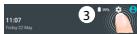
- Toccare e trascinare verso il basso la barra di stato per visualizzarla.
- Toccare di nuovo la barra per visualizzare le impostazioni rapide.
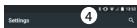
- Selezionare l'icona "Settings" [Impostazioni].
- In "Wireless & networks" [Wireless e reti], selezionare "Data usage" [Uso dati], quindi la scheda della SIM card.
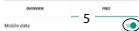
- Scorrere il dato per attivare/disattivare l'opzione "Mobile data" [Connessione dati].
Wireless networks
Data usage


Connessione Wi-Fi
AVVERTENZA: assicurarsi di essere in una zona Wi-Fi. È possibile accedere rapidamente alle impostazioni Wi-Fi dalla barra di stato.
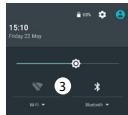
- Toccare e trascinare verso il basso la barra di stato per visualizzarla.
- Toccare di nuovo la barra per visualizzare le impostazioni rapide.
- Selezionare l'icona del Wi-Fi per attivare la connessione Wi-Fi.
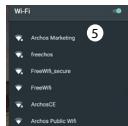
- Selezionare "Wi-Fi" sotto l'icona del Wi-Fi.
- Toccare il nome della rete a cui l'utente desidera connettersi. Le reti private vengono mostrate con un'icona di blocco e richiedono l'inserimento della password.


Account Google e contatti
Aggiunta di un account Google
Un account Google consente di sfruttare al meglio tutte le applicazioni e i servizi di Google che è possibile utilizzare.
- Andare a "Impostazioni" > "Account" > "Aggiungi account".
- Selezionare il tipo di account "Google" da aggiungere. 3. Seguire le istruzioni a schermo per inserire le informazioni relative all'account.
Una volta che l'account è stato creato, è possibile accedere a Play Store, Gmail, Hangouts, Maps e molte altre applicazioni.
Sincronizzazione di informazioni
Le informazioni devono essere sincronizzate per essere salvate. I loro dati vengono salvati sui server di Google.
- Andare a "Impostazioni">"Account">"Google".
- Selezionare il proprio account.
Viene visualizzato l'elenco di informazioni che si possono sincronizzare.
La sincronizzazione automatica dev'essere attivata.
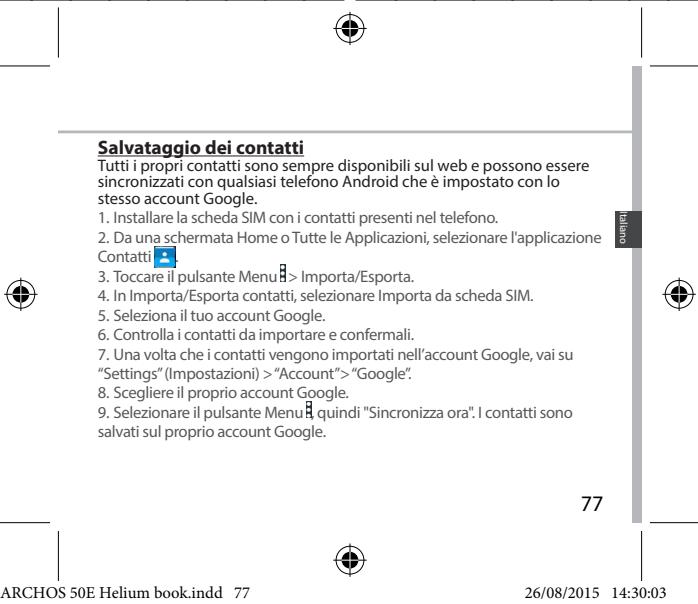
Se si decide di avviare la sincronizzazione, premere il pulsante Menu e quindi Sincronizza ora. È possibile recuperare i dati in caso di smarrimento del dispositivo o della scheda SIM. Quando l'utente aggiunge il proprio account Google a un nuovo dispositivo, tutte le informazioni salvate vengono raccolte.






Risoluzione dei problemi
Il telefono è bloccato o non si accende
- Rimuovere la batteria e reinstallarla nuovamente.
- Caricare il dispositivo.
Il mio telefono non riesce a connettersi a una rete o visualizza il messaggio "No service"
Provare a connettersi in un altro luogo. Verificare la copertura di rete con l'operatore.
Impossibile effettuare chiamate in uscita
Assicurarsi che il telefono sia connesso a una rete, e che la rete non sia sovraccarica o non disponibile.
Impossibile ricevere chiamate in arrivo
Assicurarsi che il numero sia connesso ad una rete (controllare che la rete non sia sovraccarica o non disponibile).
PIN della scheda SIM bloccato
Contattare l'operatore di rete per ottenere il codice PUK (Personal Unblocking Key).
Per configurare una nuova rete 4G:
Sul dispositivo, toccare Settings [Impostazioni].
- Selezionare "Wireless & networks" [Wireless e reti] > "More..." [Altro...] > "Mobile networks" [Reti di telefonia mobile].
- Nelle impostazioni delle reti di telefonia mobile, selezionare il proprio operatore in "Network operators" [Operatori telefonici].
- Nelle impostazioni delle reti di telefonia mobile, selezionare "Access point names" [Nome del punto di accesso].
- Selezionare 30 per aggiungere nuovi parametri e inserire i parametri di connessione esatti forniti dall'operatore 4G.




- CONTENUTO DELLA CONFEZIONE
- DESCRIZIONE DEL DISPOSITIVO
- INTRODUZIONE
- ASSEMBLAGGIO
- ACCENSIONE
- SUGGERIMENTI
- SCHERMATA INIZIALE
- CONNESSIONE DATI E WI-FI
- CONNESSIONE DATI
- ATTIVAZIONE/DISATTIVAZIONE DELLA CONNESSIONE DATI
- CONNESSIONE WI-FI
- ACCOUNT GOOGLE E CONTATTI
- AGGIUNTA DI UN ACCOUNT GOOGLE
- SINCRONIZZAZIONE DI INFORMAZIONI
- RISOLUZIONE DEI PROBLEMI
- IL TELEFONO È BLOCCATO O NON SI ACCENDE
- IL MIO TELEFONO NON RIESCE A CONNETTERSI A UNA RETE O VISUALIZZA IL MESSAGGIO "NO SERVICE
- IMPOSSIBILE EFFETTUARE CHIAMATE IN USCITA
- IMPOSSIBILE RICEVERE CHIAMATE IN ARRIVO
- PIN DELLA SCHEDA SIM BLOCCATO
- PER CONFIGURARE UNA NUOVA RETE 4G
Marca : ARCHOS
Modello : 50E HELIUM
Categoria : Smartphone