
50E HELIUM - смартфон ARCHOS - Бесплатное руководство пользователя
Найдите руководство к устройству бесплатно 50E HELIUM ARCHOS в формате PDF.



| Тип продукта | Смартфон |
| Бренд | ARCHOS |
| Модель | 50E HELIUM |
| Операционная система | Android |
| Сеть | 4G/3G/2G, Dual SIM (1 слот 4G/3G/2G, 1 слот 2G) |
| Подключение | WiFi, Micro-USB, разъём для наушников 3,5 мм |
| Задняя камера | Есть, со вспышкой |
| Фронтальная камера | Есть |
| Питание | Съёмный аккумулятор, зарядка через Micro-USB, зарядное устройство в комплекте |
| Расширение памяти | Слот для карты micro-SD (слот 3) |
| Кнопки | Громкость, ВКЛ/ВЫКЛ |
| Датчики | Датчик освещённости |
| Содержимое коробки | Смартфон, аккумулятор, гарнитура, USB-кабель, зарядное устройство, краткое руководство, гарантийное руководство |
| Ремонтопригодность | Съёмная батарея, съёмная задняя крышка, лёгкий доступ к SIM-картам и micro-SD |
| Безопасность | PIN-код, код PUK, блокировка экрана |
| Инструкция | Онлайн-руководство на 197 страницах, доступно на нескольких языках |
Часто задаваемые вопросы - 50E HELIUM ARCHOS
Вопросы пользователей о 50E HELIUM ARCHOS
0 вопрос об этом устройстве. Ответьте на те, что знаете, или задайте свой.
Задать новый вопрос об этом устройстве
Скачайте инструкцию для вашего смартфон в формате PDF бесплатно! Найдите своё руководство 50E HELIUM - ARCHOS и возьмите своё электронное устройство обратно в руки. На этой странице опубликованы все документы, необходимые для использования вашего устройства. 50E HELIUM бренда ARCHOS.
РУКОВОДСТВО ПОЛЬЗОВАТЕЛЯ 50E HELIUM ARCHOS
В комплект поставки входят следующие компоненты:
- ARCHOS 50E Helium - аккумулятор
- Гарнитура
- Кабель USB - зарядное устройство - краткое руководство
- Гарантия и инструкция по безопасности
Компоненты, входящие в комплект поставки устройства, могут отличаться в зависимости от региона или поставщика. Компоненты, входящие в комплект, предназначены для использования только с данным устройством и могут быть несовместимы с другими устройствами. Использование аксессуаров, которые не были разрешены для применения с данным устройством, может привести к его неисправности.
114


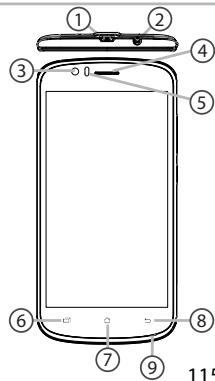
Описание устройства
① Порт micro-USB ② Гнездо для гарнитуры ③ Фронтальная камера ④ Громкоговоритель ⑤ Индикатор ⑥ Последние приложения ⑦ Главный экран / Google Now Назад Микрофон
115
Описание устройства
10 Камера ⑪Фонарик 12 Кнопки регулировки громкости 13 Кнопка включения/выключения 14 Громкоговоритель
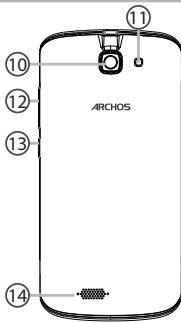



Кнопка включения/выключения: Если устройство выключено, удерживайте кнопку, чтобы включить его. Если устройство включено, нажмите кнопку, чтобы выключить его. Для перезагрузки удерживайте кнопку.

Кнопки регулировки громкости: Нажмите, чтобы отрегулировать громкость. При нажатии кнопки появляется вариант выбора. Можно выбрать наиболее подходящий вариант.

Использование: Нажмите Использование: Нажмите Использование: Нажмите

Панель кнопок: Кратковременно, чтобы вернуться к меню, нажмите кнопку Google Now.

Нажатие кнопок, возвращенных на предыдущий экран.

Порт micro-USB: Вставьте входной штекер кабеля, чтобы зарядить устройство или подключить его к компьютеру.

Телефон на зарядке. Подключите выходной штекер к комплектному зарядному устройству, чтобы обеспечить зарядку телефона.

Камера и вспышка. Сделайте фотографии или видео. Для включения/выключения вспышки необходимо вставить карту micro-SD. Активируйте вспышку в среде с низким освещением. Вспышку также можно использовать в качестве фонарика.

Не касайтесь экрана, если устройство находится вблизи уха.

Начало работы
Сборка
После извлечения мобильного телефона из коробки:
- Снимите заднюю крышку устройства с помощью паза. 2. Вставьте SIM-карту в соответствующее гнездо. 3. Вставьте аккумулятор в устройство.
- Установите на место заднюю крышку.

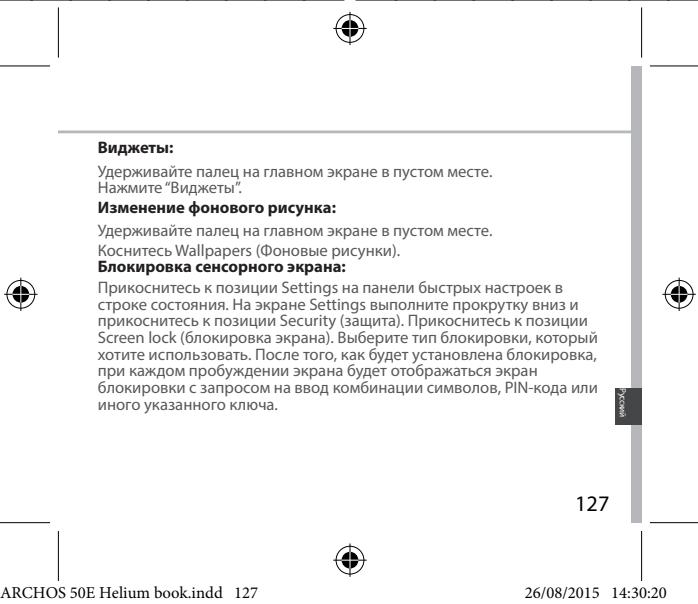
Прикоснитесь к элементу и удерживайте палец, пока не появится сетка позиционирования, затем переместите его в требуемое положение и отпустите палец.
Удаление элемента домашнего экрана:
Прикоснитесь к элементу, удерживая палец, потяните его к верхней части экрана и отпустите на пункте Remove (удалить).
Действия с элементом:
Проверьте элемент нагрева всех приложений и удерживайте палец, проведя его к верхней части крана, после чего нажмите на пиктограмму UnInstall (деинсталлировать).
Создание папок приложений:
Поместите пиктограмму приложения на поверхность другой иконки на главном экране, и пиктограмма будет объединена.




Устранение неполадок
Телефон не реагирует или не включается
1. Извлеките аккумулятор и установите его снова. 2. Зарядите устройство.
Не удается подключиться к сети, или отображается сообщение No service (Нет сети)
Проверьте, в другом месте. Проверьте оператора и покрытие сети. Проверьте, правильно ли вставлена SIM-карта. Проверьте, выбрана ли доступная сеть вручную. Проверьте позже, если сеть перегружена.



Марка : ARCHOS
Модель : 50E HELIUM
Категория : смартфон