
50 HELIUM PLUS - هاتف ذكي ARCHOS - دليل المستخدم المجاني
ابحث عن دليل الجهاز مجاناً 50 HELIUM PLUS ARCHOS بصيغة PDF.



| نوع المنتج | هاتف ذكي |
| العلامة التجارية | ARCHOS |
| الموديل | 50 Helium Plus |
| الأبعاد (الارتفاع × العرض × العمق) | 143 × 71 × 8.5 مم (تقديري) |
| الوزن | 150 جم (تقديري) |
| الشاشة | 5 بوصات، تعمل باللمس سعوية |
| الشبكات المتوافقة | 4G / 3G / 2G |
| الاتصال | WiFi 802.11 b/g/n، بلوتوث 4.0 (تقديري)، Micro-USB، مقبس سماعات الرأس |
| الكاميرا الأمامية | نعم (التفاصيل غير متوفرة) |
| الكاميرا الخلفية | نعم مع فلاش LED |
| نظام التشغيل | أندرويد (الإصدار المحدد غير مذكور) |
| الذاكرة | بطاقة micro-SD (فتحة مخصصة)، السعة غير محددة |
| البطارية | بطارية قابلة للشحن وقابلة للإزالة، شاحن مرفق |
| مصدر الطاقة | شاحن كهربائي عبر منفذ Micro-USB |
| محتويات الصندوق | هاتف ذكي، بطارية، مجموعة سماعات الرأس، كابل USB، شاحن، دليل الاستخدام السريع، دليل الضمان |
| الصيانة والتنظيف | نظف بقطعة قماش ناعمة وجافة. لا تستخدم مواد كيميائية. |
| الأمان | رمز PIN لبطاقة SIM، رمز PUK المقدم من مشغل الشبكة في حالة القفل |
| قطع الغيار وقابلية الإصلاح | بطارية قابلة للإزالة، بطاقة SIM وبطاقة micro-SD يمكن الوصول إليها تحت الغطاء الخلفي. القطع الأخرى غير محددة. |
| معلومات عامة | هاتف ذكي بشريحتي اتصال (الفتحة 1: 4G/3G/2G، الفتحة 2: 2G). مكبر صوت وميكروفون مدمجان. |
الأسئلة الشائعة - 50 HELIUM PLUS ARCHOS
أسئلة المستخدمين حول 50 HELIUM PLUS ARCHOS
0 سؤال حول هذا الجهاز. أجب على تلك التي تعرفها أو اطرح سؤالك.
اطرح سؤالاً جديداً حول هذا الجهاز
تنزيل التعليمات لجهازك هاتف ذكي بصيغة PDF مجاناً! ابحث عن دليلك 50 HELIUM PLUS - ARCHOS واستعد السيطرة على جهازك الإلكتروني. في هذه الصفحة منشورة جميع الوثائق اللازمة لاستخدام جهازك. 50 HELIUM PLUS لعلامة ARCHOS.
دليل المستخدم 50 HELIUM PLUS ARCHOS

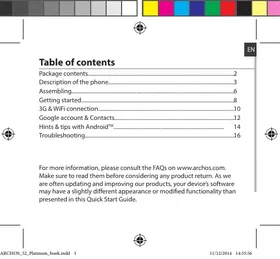
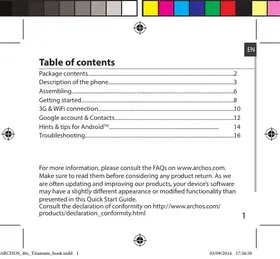
جدول المحتويات
محتويات العبوة. 2
وصف الهاتف. 3
بدء الاستخدام. 6
البيانات عبر الهاتف المحمول واتصال WiFi. 10
حساب Google وجهات الاتصال. 12
نصائح وإرشادات مع AndroidTM 14
استكشاف الأخطاء وإصلاحها. 16
لمزيد من المعلومات، يرجى الرجوع إلى الأسئلة الشائعة على www.archos.com.
تأكد من قراءتها قبل التفكير في إرجاع المنتج. نظرًا لأننا نقوم غالبًا بتحديث وتحسين منتجاتنا، فقد يختلف مظهر برنامج جهازك أو وظائفه قليلاً عن المعروض في دليل البدء السريع هذا.
راجع إعلان المطابقة على http://www.archos.com/gb-en/support/support和技术/downloads.html
محتويات العبوة
تحقق من صندوق المنتج بحثًا عن العناصر التالية:
- ARCHOS 50 Helium Plus
- البطارية
- سماعة رأس
- كابل USB
- شاحن
- دليل البدء السريع، الضمان، الإشعارات القانونية والسلامة
قد تختلف العناصر المرفقة مع جهازك والملحقات المتاحة حسب منطقتك أو مزود الخدمة.
العناصر المرفقة مصممة خصيصًا لجهازك وقد لا تكون متوافقة مع أجهزة أخرى.
قد تتسبب الملحقات غير المعتمدة في عطل جهازك.
2


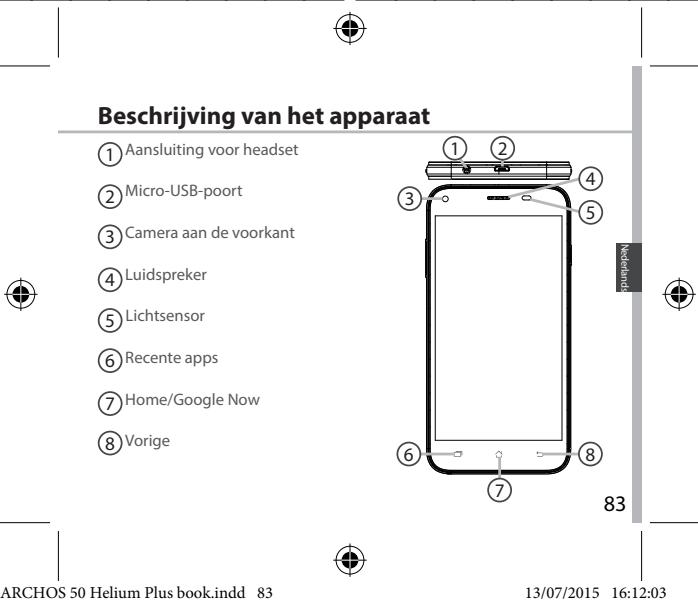
وصف الهاتف
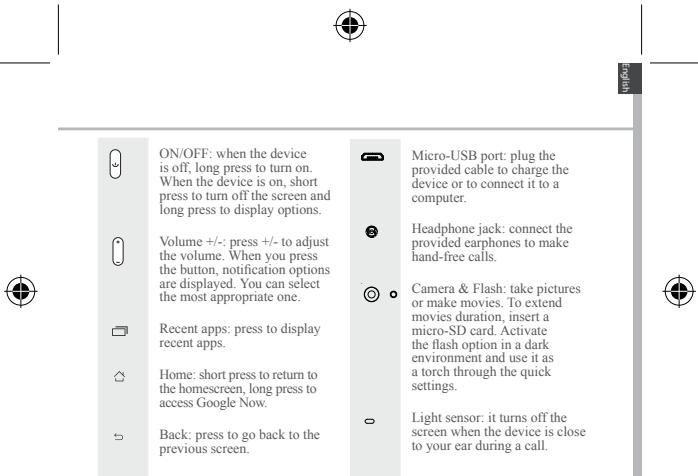
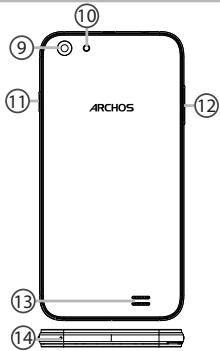
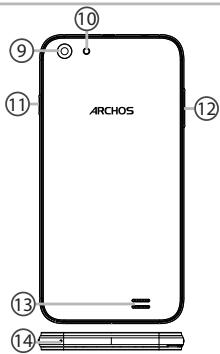
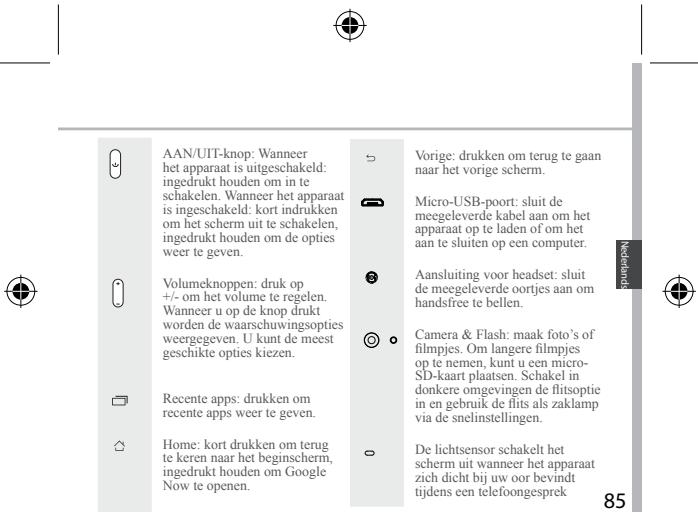
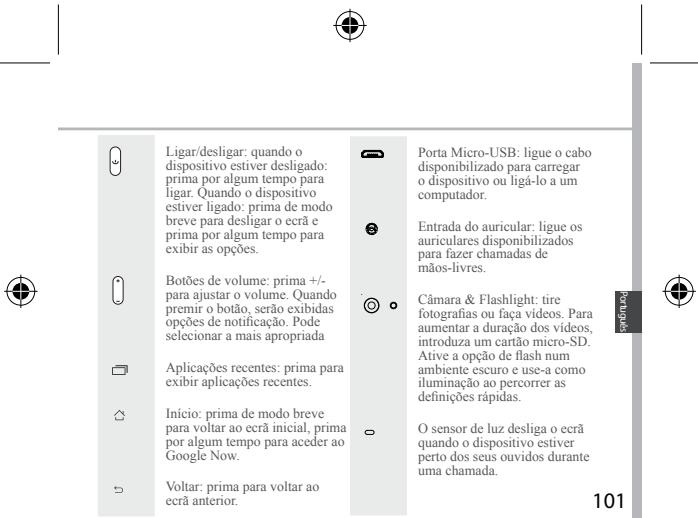
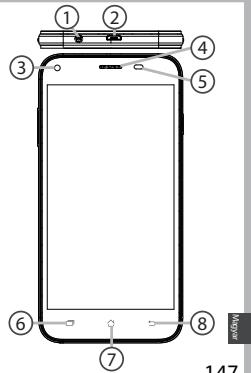
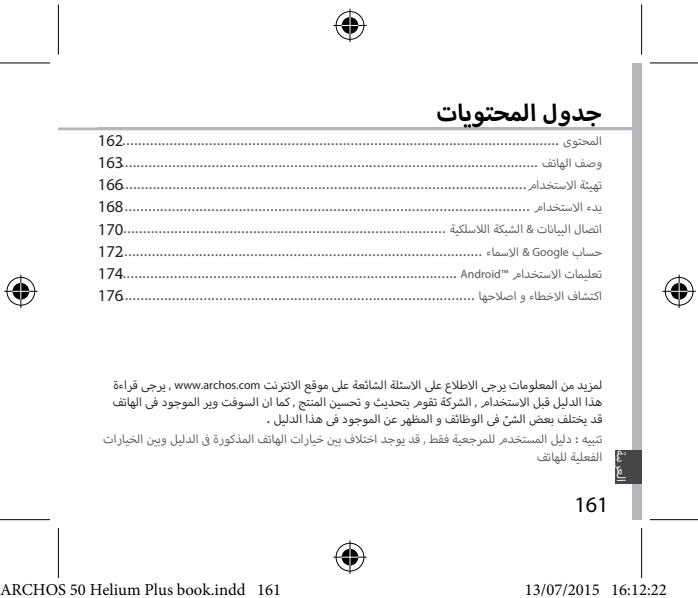
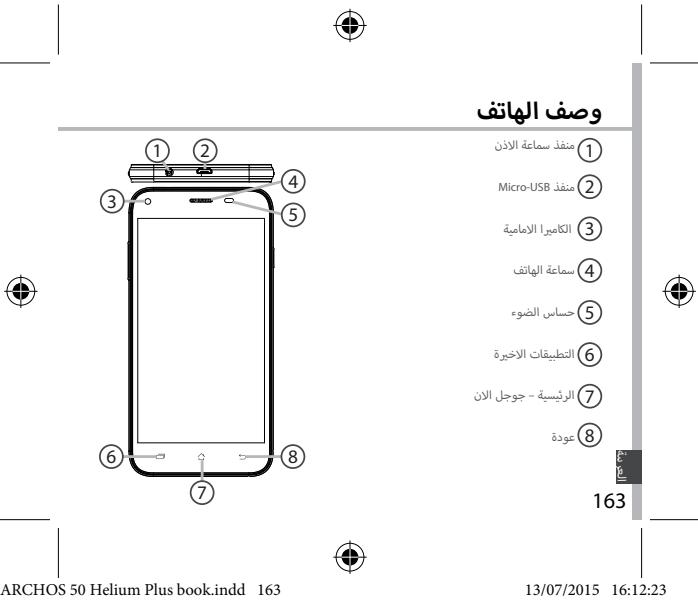
① مقبس سماعة الرأس ② منفذ Micro-USB ③ الكاميرا الأمامية ④ مكبر صوت الهاتف ⑤ مستشعر الضوء ⑥ التطبيقات الأخيرة ⑦ زر الرئيسية/Google NOW ⑧ زر الرجوع
3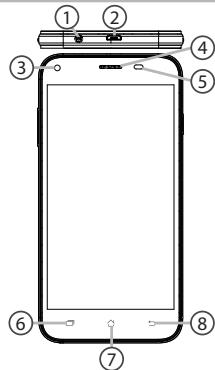
وصف الهاتف
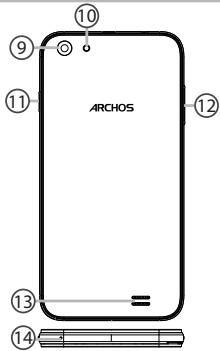
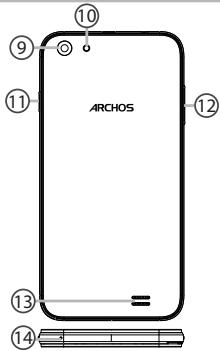
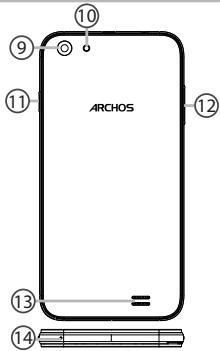
⑨ الكاميرا ⑩ فلاش ⑪ زر التشغيل/الإيقاف ⑫ زرا التحكم في مستوى الصوت ⑬ مكبر الصوت ⑭ الميكروفون


بدء الاستخدام
التجميع
بعد فك تغليف صندوق هاتفك المحمول:
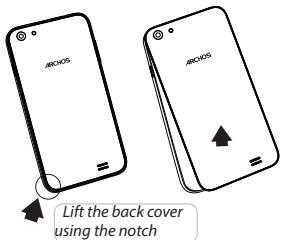
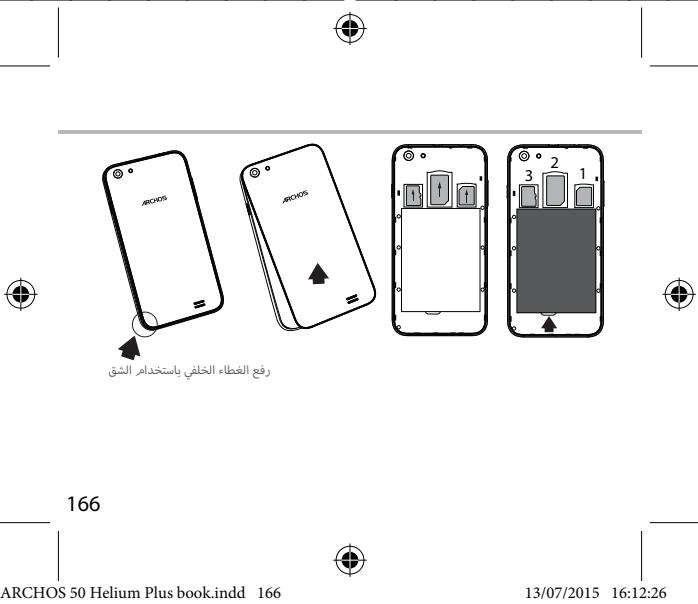
- أزل الغطاء الخلفي للجهاز باستخدام الفتحة المخصصة.
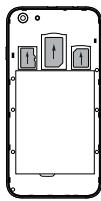
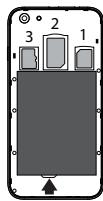
- أدخل بطاقة SIM أو بطاقة الذاكرة في الفتحة المناسبة.
- أدخل بطارية الجهاز.
- أعد تركيب الغطاء الخلفي.
| 4G/3G/2G | slot 1 | When inserting your SIM card or micro-SD card, make sure to follow the illustration, otherwise you may damage the slot or the card. |
| 2G | slot 2 | |
| Micro-SD card | slot 3 |

البدء


التشغيل
قم بتوصيل كابل الشحن بمنفذ Micro-USB ووصله بالشاحن. قبل استخدام جهازك لأول مرة، اشحن بطاريته بالكامل.
- اضغط مع الاستمرار على زر التشغيل/الإيقاف لتشغيل الجهاز.
- في أول تشغيل لجهاز ARCHOS، سيساعدك معالج التثبيت على إعداد جهازك. اتبع التعليمات.
إذا كنت قد أدخلت بطاقة SIM، فقد تحتاج إلى إدخال رمز PIN. احذر من إدخال رمز PIN خاطئ.
نصيحة:

يدخل جهازك في وضع الاستعداد عندما لا تستخدمه لفترة زمنية محددة. لإيقاظ جهازك، اضغط على زر التشغيل/الإيقاف. لضبط المدة، انتقل إلى الإعدادات > العرض > السكون.
يدخل جهازك في وضع الاستعداد عندما لا تستخدمه لفترة زمنية محددة. لإيقاظ جهازك، اضغط على زر التشغيل/الإيقاف. لضبط المدة، انتقل إلى الإعدادات > العرض > السكون.


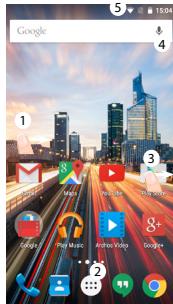
على شاشتك الرئيسية

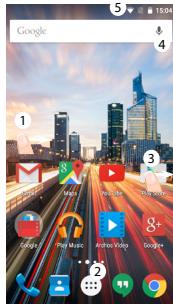
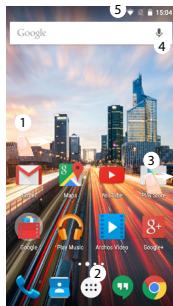
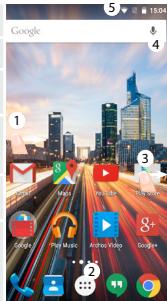
- مرر إصبعك إلى اليمين للوصول إلى Google Now للوصول إلى جميع تطبيقاتك
- اضغط مع الاستمرار على تطبيق لتحريكه إلى اليمين وإنشاء شاشة رئيسية جديدة.
- قل "Ok Google" لفتح صفحة البحث.
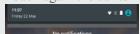
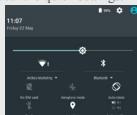
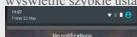
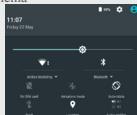
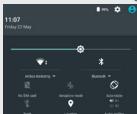
- المس واسحب شريط الحالة لأسفل لعرضه. المس الشريط مرة أخرى للكشف عن الإعدادات السريعة.
بيانات الجوال واتصال WiFi
اتصال بيانات الجوال
إذا كان اشتراك هاتفك المحمول يتضمن خيار بيانات الجوال، فيجب أن تكون متصلاً بالإنترنت دون أي إعداد إضافي. سيكون لدى ARCHOS إشارة فقط إذا كنت في منطقة تغطيها شبكة 4G أو 3G الخاصة بمزود الخدمة.
تفعيل/إلغاء تفعيل بيانات الجوال
- المس واسحب شريط الحالة لأسفل لعرضه.
- المس الشريط مرة أخرى للكشف عن الإعدادات السريعة.
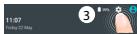
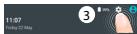
- حدد أيقونة الإعدادات.
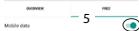
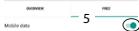
- في الشبكات اللاسلكية والشبكات، حدد استخدام البيانات، ثم علامة تبويب بطاقة SIM.
- حرك مفتاح بيانات الجوال لتشغيله/إيقاف تشغيله.
الشبكات اللاسلكية
استخدام البيانات
اتصال WiFi
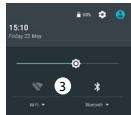
تحذير: تأكد من أنك في منطقة تغطية WiFi. يمكنك الوصول إلى إعدادات WiFi بسرعة من شريط الحالة.
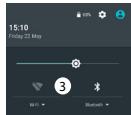
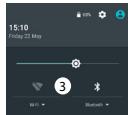
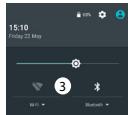
- المس واسحب شريط الحالة لأسفل لإظهاره.
- المس الشريط مرة أخرى للكشف عن الإعدادات السريعة.
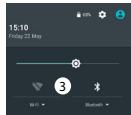
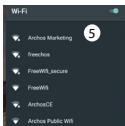
- حدد أيقونة WiFi لتفعيل اتصال WiFi.
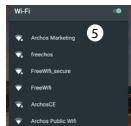
- حدد "WiFi" أسفل أيقونة WiFi.
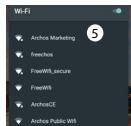
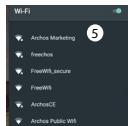
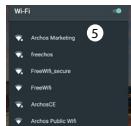
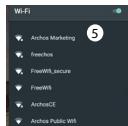
- المس اسم الشبكة التي تريد الاتصال بها. تظهر الشبكات الخاصة بأيقونة قفل وتتطلب إدخال كلمة المرور.


Google وجهات الاتصال
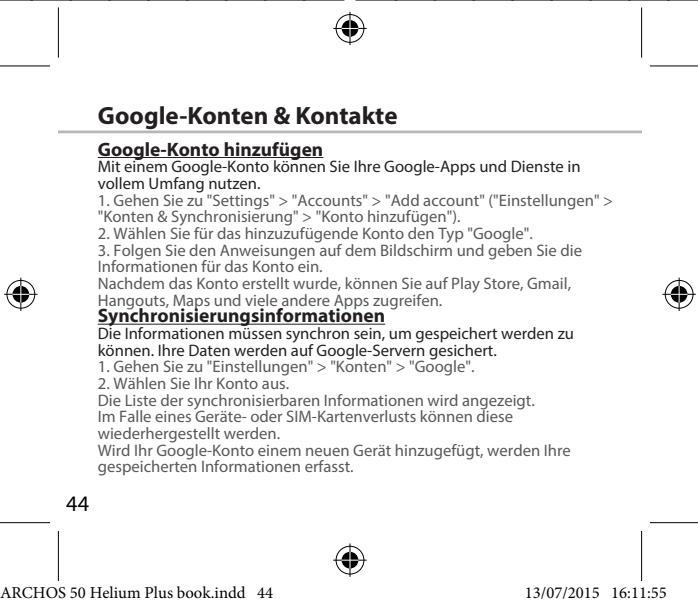
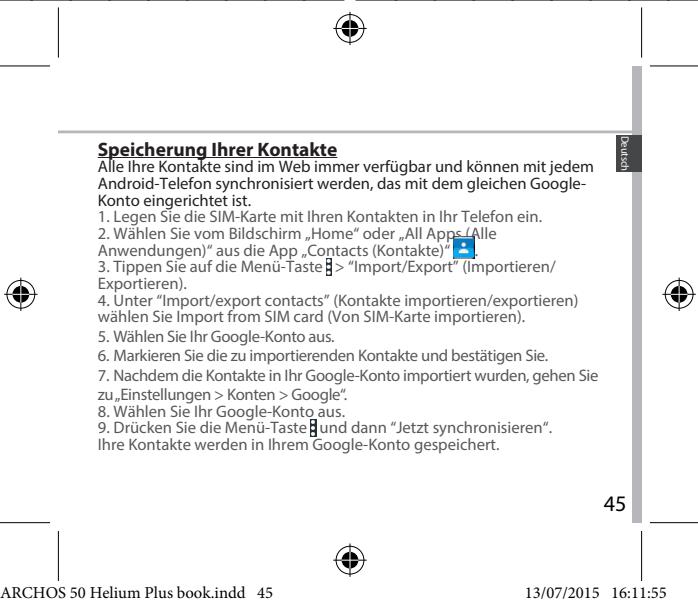
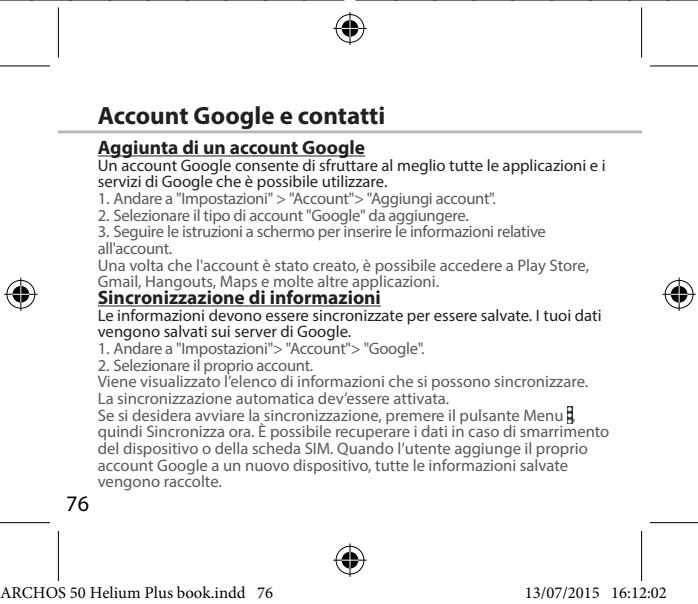
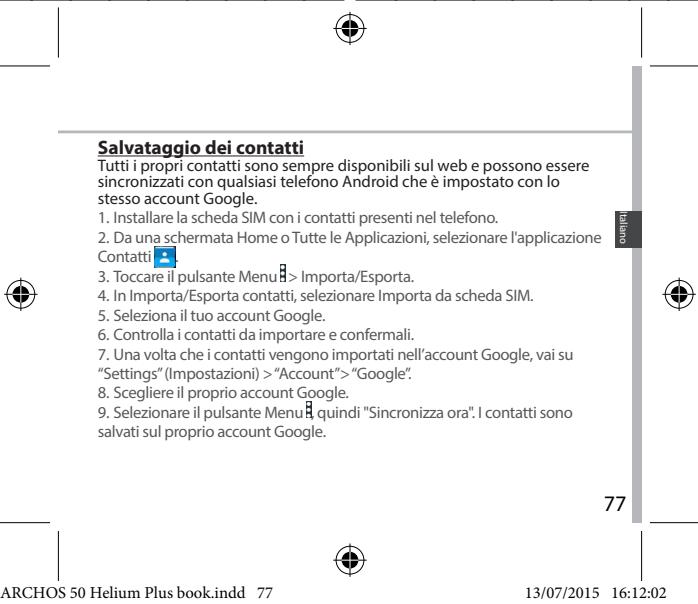
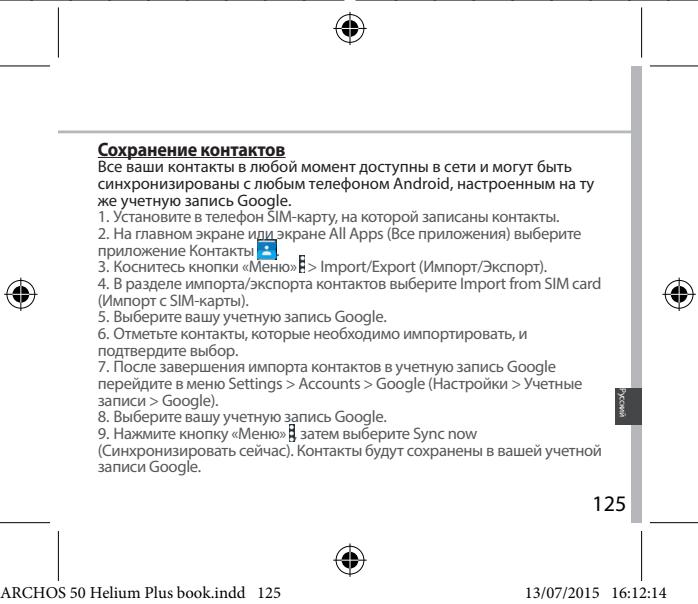
إضافة حساب Google
يتيح لك حساب Google الاستفادة الكاملة من أي تطبيقات وخدمات Google التي قد ترغب في استخدامها.
- انتقل إلى "الإعدادات" > "الحسابات" > "إضافة حساب".
- حدد نوع الحساب "Google" لإضافته.
- اتبع التعليمات التي تظهر على الشاشة لإدخال معلومات الحساب. بمجرد إنشاء الحساب، يمكنك الوصول إلى متجر Play وGmail وHangouts وخرائط Google والعديد من التطبيقات الأخرى.
مزامنة المعلومات
يجب مزامنة المعلومات لحفظها. يتم نسخ بياناتك احتياطيًا على خوادم Google.
- انتقل إلى "الإعدادات" > "الحسابات" > "Google".
- حدد حسابك.
تظهر قائمة المعلومات التي يمكن مزامنتها.
يجب تفعيل المزامنة التلقائية. لبدء المزامنة، اضغط على زر القائمة ثم "مزامنة الآن". يمكنك استعادتها في حالة فقدان جهازك أو بطاقة SIM. عند إضافة حساب Google إلى جهاز جديد، يتم نقل جميع معلوماتك المحفوظة.
12






استكشاف الأخطاء وإصلاحها
هاتفي مجمد أو لا يمكن تشغيله
- أزل البطارية وأعد تركيبها.
- اشحن جهازك.
لا يمكن لهاتفي الاتصال بالشبكة أو تظهر رسالة "لا توجد خدمة"
حاول الاتصال في مكان آخر. تحقق من تغطية الشبكة مع مشغل الشبكة.
تعذر إجراء المكالمات الصادرة
تأكد من أن هاتفك متصل بالشبكة، وأن الشبكة ليست محملة بشكل زائد أو غير متاحة.
تعذر استقبال المكالمات الواردة
تأكد من أن هاتفك قيد التشغيل ومتصل بشبكة (تحقق من وجود شبكة محملة أو غير متاحة).
بطاقة SIM مقفلة برمز PIN
اتصل بمشغل الشبكة للحصول على رمز PUK (مفتاح إلغاء القفل الشخصي).
لتكوين شبكة 4G جديدة:
على جهازك، انقر على الإعدادات.
- حدد الشبكات اللاسلكية والمزيد > المزيد... > شبكات الجوال.
- في إعدادات شبكة الجوال، حدد مشغل الشبكة في مشغلي الشبكات.
- في إعدادات شبكة الجوال، حدد نقاط الوصول، ثم حدد
لإضافة معلمات جديدة وأدخل معلمات الاتصال الدقيقة التي يوفرها مزود خدمة 4G.
16

جدول المحتويات
محتويات العلبة. 18
وصف الهاتف. 19
بدء الاستخدام. 22
البيانات الخلوية وWiFi 26
حساب Google وجهات الاتصال. 28
نصائح وحيل مع أندرويد 30
استكشاف الأخطاء وإصلاحها 32
لمزيد من المعلومات، راجع الأسئلة الشائعة على www.archos.com.
راجعها قبل إرجاع المنتج. قد يتم حل المشكلة التي تواجهها بسهولة. نظرًا لأننا نقوم بتحديث وتحسين منتجاتنا بانتظام، فقد يختلف برنامج جهازك قليلاً عن الواجهة أو الوظائف الموضحة في هذا الدليل.
راجع إعلان المطابقة على http://www.archos.com/fr-fr/support/support-and-downloads.html


محتويات العلبة
تحقق من وجود العناصر التالية في العلبة:
- ARCHOS 50 Helium Plus
- بطارية
- كابل USB
- شاحن
- دليل البدء السريع
- دليل الضمان والإشعارات القانونية
قد تختلف العناصر المرفقة والملحقات حسب المنطقة أو المشغل.
Les éléments fournis sont conçus uniquement pour votre appareil et ils pourraient ne pas être compatibles avec d'autres appareils.
Des accessoires non conformes peuvent être la source d'un mauvais fonctionnement.

Description du téléphone
① Prise kit piéton ② Port Micro-USB ③ Appareil photo avant ④ Haut-parleur ⑤ Capteur de luminosité ⑥ Applications récentes ⑦ Accueil/Google NOW ⑧ Retour
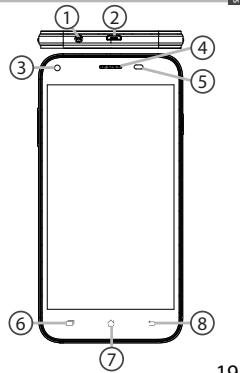
Description du téléphone
⑨ Appareil photo arrière ⑩ Flash ⑪ Bouton ON/OFF ⑫ Boutons de volume ⑬ Haut-parleur ⑭ Micro
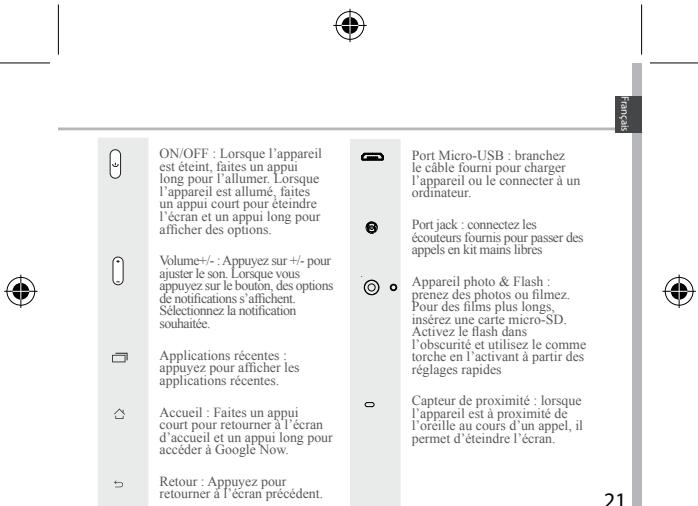
20


Prise en main
Assemblage
Après avoir déballé le téléphone :
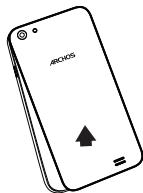
- Enlevez la coque arrière en utilisant l'encoche.
- Insérez votre carte SIM ou carte mémoire dans l'emplacement correspondant.
- Insérez la batterie dans le téléphone.
- Remettez en place la coque arrière.
| 4G/3G/2G | emplacement 1 | Lorsque vous insérez une carte SIM ou une carte micro-SD, conforme-vous au schéma pour ne pas endommager la carte ou l'emplacement. |
| 2G | emplacement 2 | |
| Carte micro-SD | emplacement 3 |
Utilisez l'encoche pour élever la coque arrière.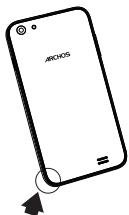
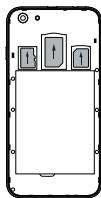
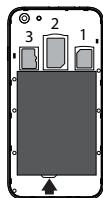


Prise en main
Allumer l'appareil
- Branchez le câble de chargement dans le port micro-USB et connectez-le à son chargeur. Avant la première utilisation, chargez complètement la batterie.
- Maintenez le bouton ON/OFF pour allumer l'appareil.
La première fois que vous allumez ce téléphone, l'assistant de démarrage vous permet de le paramétrer. 3. Suivez les instructions à l'écran.
Si vous avez inséré une carte SIM dans votre téléphone, il se peut que vous ayez besoin d'entrer un code PIN. Assurez-vous de saisir le bon code PIN.
ASTUCE :
L'écran tactile s'éteint après une certaine période d'inactivité. Pour rallumer l'écran, faites un appui court sur le bouton ON/OFF. Pour définir la mise en veille, allez sur Paramètres > Affichage > Veille.
24



Sur votre écran d'accueil
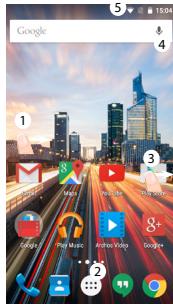
- Glissez votre doigt vers la droite
- Appuyez sur
- Maintenez votre doigt sur une application
- Dites "Ok Google"
pour accéder à Google Now, pour accéder à toutes les applications, pour le déplacer vers la droite afin de créer un nouvel écran, pour lancer une recherche.
- اسحب شريط الحالة لأسفل، ثم اضغط عليه لعرض الإعدادات السريعة.
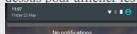

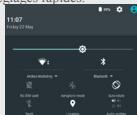
البيانات الخلوية واتصال WiFi
اتصال البيانات الخلوية
إذا كانت باقة هاتفك المحمول تتضمن خيار البيانات الخلوية، فيجب أن تكون متصلاً بالإنترنت تلقائيًا. لن يكون لهاتفك إشارة إلا إذا كنت في منطقة تغطيها شبكة 4G أو 3G من مشغل الشبكة.
تفعيل/إلغاء تفعيل البيانات الخلوية
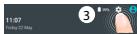
- اسحب شريط الحالة لأسفل لعرضه.
- بمجرد ظهوره، المسه مرة أخرى للوصول إلى الإعدادات السريعة.
- حدد أيقونة الإعدادات.
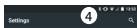
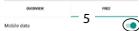
- في قسم "الشبكات اللاسلكية والاتصالات"، حدد "استهلاك البيانات"، ثم علامة تبويب بطاقة SIM.
- اسحب مفتاح البيانات الخلوية لتفعيل/إلغاء التفعيل.
الشبكات اللاسلكية
استهلاك البيانات
اتصال WiFi
تنبيه: تأكد من أنك في منطقة تغطيها شبكة WiFi. يمكنك الوصول بسرعة إلى إعدادات WiFi من شريط الحالة.
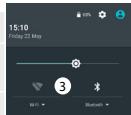
- اسحب شريط الحالة لأسفل لعرضه.
- Une fois affichée, touchez-la à nouveau pour accéder aux réglages rapides.
- Sélectionnez l'icône WiFi pour activer la connexion.
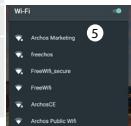
- Sélectionnez "WiFi" en bas de l'icône WiFi.
- Sélectionnez le nom du réseau auquel vous pouvez vous connecter. Les réseaux privés sont affichés avec un cadenas. Ils nécessitent un mot de passe.


Compte Google & Contacts
Ajouter un compte Google
Un compte Google vous permet de profiter au maximum des applications et des services Google que vous poursuivrez.
- Sélectionnez "Paramètres" > "Comptes" > "Ajouter compte".
- Sélectionnez "Google" pour le type de compte à ajouter.
- Suivez les instructions à l'écran pour saisir les informations demandées.
Une fois que le compte est créé, accédez aux applications Play Store, Gmail, Hangouts, Maps et beaucoup d'autres.
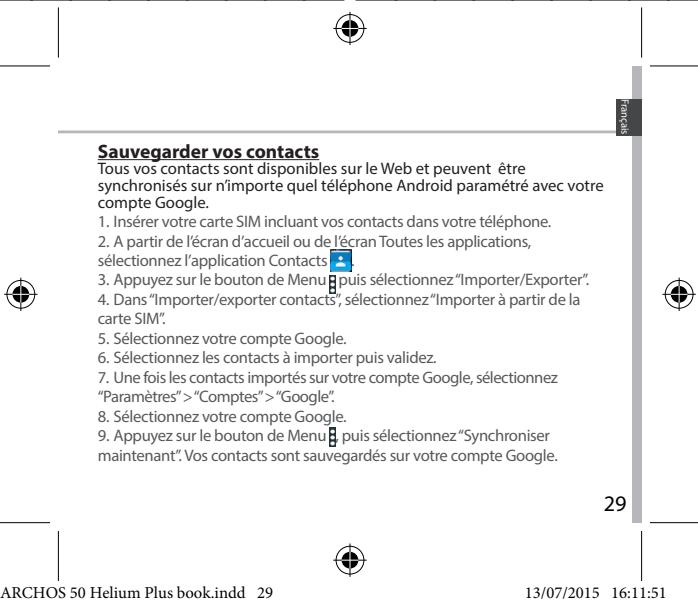
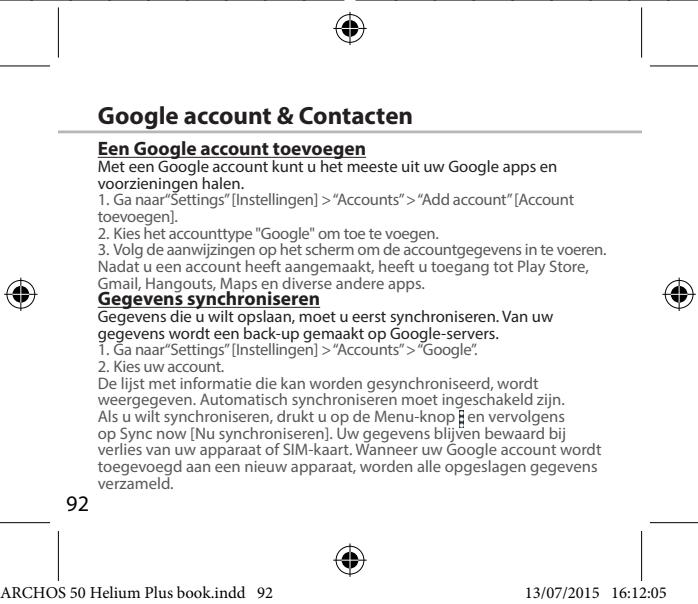
Synchroniser des informations
Vos informations doivent être synchronisées ainsi que sauvegardées. Vos e-mails seront enregistrés sur les serveurs Google.
- Sélectionnez "Paramètres" > "Comptes" > "Google".
- Sélectionnez votre compte.
يتم عرض قائمة المعلومات التي يمكن مزامنتها.
تم تفعيل المزامنة التلقائية. إذا كنت تريد بدء المزامنة، اضغط على زر القائمة، ثم اختر مزامنة الآن. يمكنك استرجاعها في حالة فقدان هاتفك أو بطاقة SIM الخاصة بك. عند إضافة حساب Google هذا إلى جهاز جديد، يتم جمع جميع المعلومات المحفوظة.






استكشاف الأخطاء وإصلاحها
هاتفي لا يستجيب أو لا يعمل
- أزل البطارية ثم أعد تركيبها.
- اشحن جهازك.
هاتفي لا يتصل بالشبكة أو يعرض "لا توجد خدمة"
حاول الاتصال من مكان آخر. تحقق من تغطية الشبكة مع مشغل الشبكة الخاص بك.
تعذر إجراء المكالمات
تأكد من أن هاتفك متصل بالشبكة وأن الشبكة ليست مشبعة أو غير متاحة.
تعذر استقبال المكالمات
تأكد من أن الهاتف قيد التشغيل ومتصل بالشبكة.
بطاقة SIM محظورة (رمز PIN خاطئ)
اتصل بمشغل الشبكة الخاص بك للحصول على رمز PUK.
إعداد اتصال 4G الخاص بنا
على جهازك، حدد الإعدادات:
- حدد "الشبكات اللاسلكية والشبكات > المزيد > الشبكات المحمولة".
- في إعدادات الشبكات المحمولة، حدد "مشغلي الشبكات" ثم الشبكة المناسبة.
- في إعدادات الشبكات المحمولة، حدد "أسماء نقاط الوصول"، ثم حدد لإضافة إعدادات جديدة وأدخل إعدادات الاتصال الدقيقة التي يوفرها مشغل 4G الخاص بك.
32


المحتويات
محتويات العبوة 34 وصف الجهاز 35 البدء 38 بيانات الجوال واتصال Wi-Fi 42 حسابات Google وجهات الاتصال 44 التعرف على Android™ 46 استكشاف الأخطاء وإصلاحها 48
لمزيد من المعلومات، راجع الأسئلة الشائعة على www.archos.com. يجب قراءتها بعناية قبل التفكير في إرجاع المنتج. قد تكون هناك مشكلة بسيطة. نظرًا لأن منتجاتنا يتم تحديثها وتطويرها باستمرار، فقد يختلف برنامج جهازك قليلاً في المظهر والوظائف عن الرسوم التوضيحية في دليل البدء السريع هذا.
راجع إعلان المطابقة على http://www.archos.com/de-de/support/support和技术/downloads.html
محتويات العبوة
يجب أن تحتوي العبوة على العناصر التالية:
- ARCHOS 50 Helium Plus
- البطارية
- سماعة الرأس
- كابل USB
- الشاحن
- دليل المستخدم
- الضمان، البيانات القانونية، وإرشادات السلامة
قد تختلف العناصر المرفقة مع جهازك والملحقات المتوفرة حسب المنطقة أو مزود الخدمة.
تم تطوير العناصر المرفقة حصريًا لجهازك وهي غير متوافقة مع الأجهزة الأخرى.
قد يؤدي استخدام ملحقات غير معتمدة إلى خلل في جهازك.
وصف الجهاز
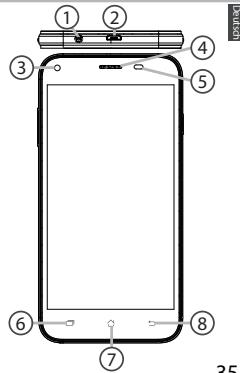
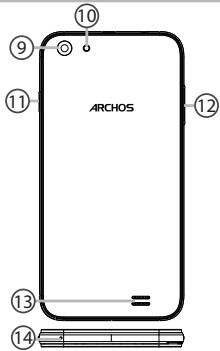
① مقبس سماعة الرأس ② منفذ Micro-USB ③ الكاميرا الأمامية ④ مكبر الصوت ⑤ مستشعر الضوء ⑥ التطبيقات الأخيرة ⑦ زر الصفحة الرئيسية/Google Now ⑧ زر الرجوع
وصف الجهاز
⑨ الكاميرا ⑩ الفلاش ⑪ زر التشغيل/الإيقاف ⑫ زرا الصوت ⑬ مكبر الصوت ⑭ الميكروفون
البدء
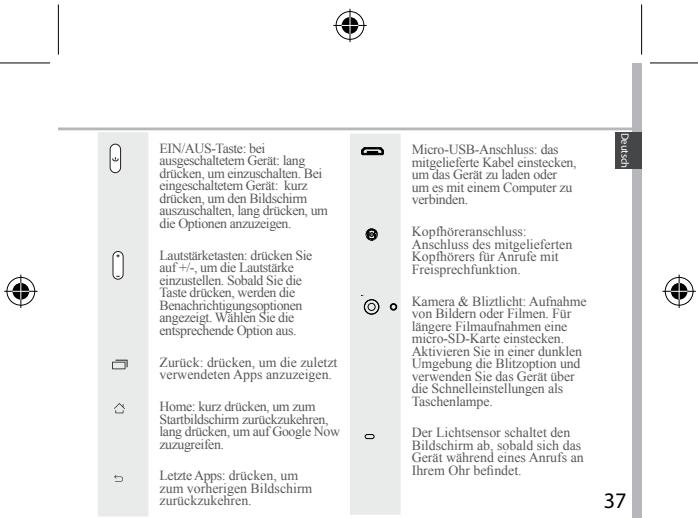
9 الكاميرا 10 زر تشغيل/إيقاف الفلاش ⑫ أزرار الصوت ⑬ مكبر الصوت الميكروفون

الخطوات الأولى
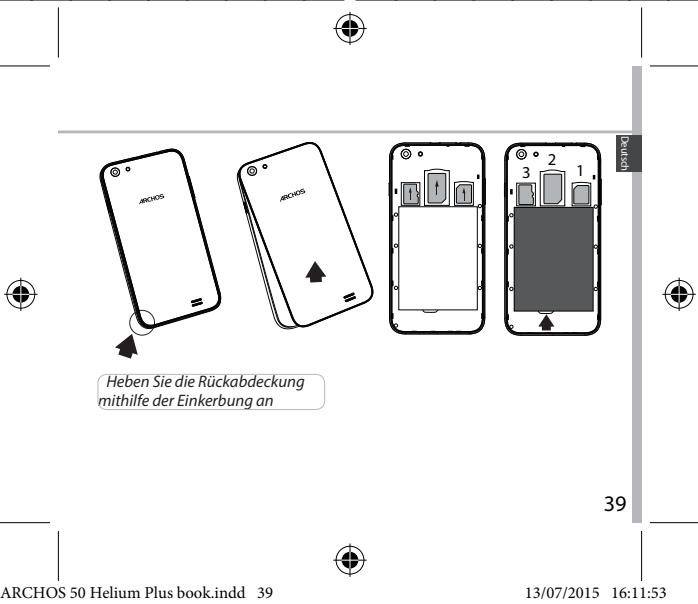
التركيب
بعد إخراج الهاتف المحمول من العلبة:
- ارفع الغطاء الخلفي للجهاز باستخدام الفتحة المخصصة.
- أدخل بطاقة SIM أو بطاقة micro-SD في الفتحة المناسبة.
- ضع بطارية الجهاز.
- أعد تركيب الغطاء الخلفي.
| 4G/3G/2G | 1 | Beachten Sie beim Einführen der SIM-Karte oder micro-SD-Karte unbedingte die Illustration, der Steckplatz oder die Karte können sonst beschädigt werden. |
| 2G | 2 | |
| micro-SD-Karte | 3 |



الخطوات الأولى
التشغيل
- قم بتوصيل كابل الشحن بمنفذ Micro-USB ووصله بمحول الشحن. قبل الاستخدام الأول للجهاز، يجب شحن البطارية بالكامل.
- اضغط مع الاستمرار على زر التشغيل/الإيقاف لتشغيل الجهاز. عند أول تشغيل لجهاز ARCHOS، سيساعدك معالج الإعداد في تكوين جهازك.
- اتبع التعليمات.
إذا قمت بإدخال بطاقة SIM، فقد يلزم إدخال رمز PIN.
تأكد من إدخال رقم PIN الصحيح.
نصيحة:
إذا لم يتم استخدام شاشة اللمس لفترة زمنية معينة، فسيتم إيقاف تشغيلها تلقائيًا. لإعادة تشغيل الشاشة، اضغط على زر التشغيل/الإيقاف. لضبط المدة، انتقل إلى الإعدادات > العرض > مهلة العرض.
40



على شاشتك الرئيسية
- اسحب لليمين
- اضغط
- أبقِ إصبعك على أحد التطبيقات
- قل "Ok Google"
للوصول إلى Google Now، وللوصول إلى تطبيقاتك، ولتحريكها إلى اليمين، ولإنشاء شاشة رئيسية جديدة، ولفتح صفحة البحث.
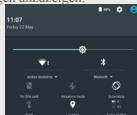
- اسحب شريط الحالة لأسفل، ثم اضغط لعرض الإعدادات السريعة.
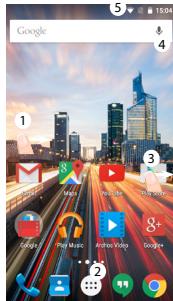


اتصال البيانات الخلوية وWi-Fi
اتصال البيانات الخلوية
إذا كانت باقة هاتفك تتضمن خيار البيانات الخلوية، فيمكن الاتصال بالإنترنت دون أي إعداد إضافي. لاحظ أن جهاز ARCHOS يستقبل الإشارة فقط عندما تكون في منطقة تغطية شبكة 4G أو 3G لمزود الخدمة.
تفعيل/إلغاء تفعيل البيانات الخلوية
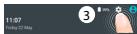
- المس شريط الحالة واسحبه لأسفل لعرضه.
- المس الشريط مرة أخرى لعرض الإعدادات السريعة.
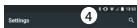
- اختر أيقونة "الإعدادات".
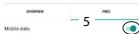
- ضمن "شبكات WAN والشبكات"، اختر "استخدام البيانات" ثم علامة التبويب "بطاقة SIM".
- حرّك مفتاح "بيانات الجوال" إلى تشغيل/إيقاف.
الشبكات اللاسلكية
استخدام البيانات


اتصال WLAN
تنبيه: تحقق من أنك في منطقة تغطية WLAN. يمكن الوصول بسرعة إلى إعدادات WLAN من شريط الحالة.
- المس شريط الحالة واسحبه لأسفل لإظهاره.
- المس الشريط مرة أخرى لإظهار الإعدادات السريعة.
- اختر رمز WLAN لتفعيل اتصال WLAN.
- اختر "WLAN" تحت رمز WLAN.
- اضغط على اسم الشبكة التي تريد الاتصال بها. تظهر الشبكات الخاصة برمز قفل ويجب إدخال كلمة المرور هنا.




التعرف على Android™
نقل عنصر من الشاشة الرئيسية:
لنقل عنصر من الشاشة الرئيسية، ضع إصبعك عليه واستمر في الضغط حتى تظهر خطوط الشبكة لتحديد الموضع. ثم اسحبه إلى المكان المطلوب وأفلته.
إزالة عنصر من الشاشة الرئيسية:
اضغط مع الاستمرار على العنصر. حرك إصبعك على الشاشة إلى الأعلى ثم أفلته فوق رمز «إزالة».
إلغاء تثبيت عنصر:
على شاشات «كل التطبيقات»، المس العنصر المطلوب مع الاستمرار. حرك إصبعك على الشاشة إلى الأعلى ثم أفلته فوق سلة المهملات «إلغاء التثبيت».
إنشاء مجلد تطبيقات:
على شاشة رئيسية، اسحب رمز تطبيق فوق رمز آخر. سيتم دمج الرمزين.




استكشاف الأخطاء وإصلاحها
هاتفي تعطل أو لا يمكن تشغيله
- أزل البطارية وأعد تركيبها. 2. اشحن الجهاز.
لا يمكن لهاتفي الاتصال بشبكة أو تظهر رسالة «لا توجد خدمة».
اختبر الجهاز في موقع آخر. تحقق من تغطية الشبكة لدى مزود الخدمة.
لا يمكن إجراء مكالمات صادرة
تحقق من اتصال الهاتف بالشبكة وما إذا كانت الشبكة محملة بشكل زائد أو غير متاحة.
لا يمكن استقبال المكالمات الواردة
تحقق مما إذا كان الهاتف قيد التشغيل ومتصلاً بشبكة وما إذا كانت الشبكة محملة بشكل زائد أو غير متاحة.
رمز PIN لبطاقة SIM مقفل
اتصل بمزود الشبكة الخاص بك للحصول على رمز PUK.
إعداد شبكة 4G جديدة:
اضغط على "الإعدادات" على جهازك.
- اختر "الشبكات اللاسلكية والشبكات" > "المزيد" > "شبكات الجوال".
- في إعدادات "شبكة الجوال"، اختر مزود الخدمة من بين مزودي الشبكة.
- في إعدادات "شبكة الجوال"، اختر اسم نقطة الوصول.
اختر "إضافة" لإضافة معلمات جديدة، وأدخل المعلمات الدقيقة
معلمات الاتصال التي تلقيتها من مزود 4G الخاص بك.


حل المشكلات. 64
لمزيد من المعلومات، راجع قسم الأسئلة والأجوبة على www.archos.com. افحصه بعناية قبل التفكير في أي إجراء. قد يكون لمشكلتك حل سهل.
نظرًا لأننا نقوم باستمرار بتحديث وتحسين منتجاتنا، فقد يختلف مظهر جهازك أو برنامجه قليلاً عن الموصوف في هذا الدليل السريع.
راجع إعلان المطابقة على http://www.archos.com/ es-es/support/support和技术/downloads.html


محتويات العلبة
تحقق من أن علبة المنتج تتضمن العناصر التالية:
- ARCHHOS 50 Helium Plus البطارية
- سماعة رأس
- كابل USB
- الشاحن دليل المستخدم
- إشعارات الضمان والقانونية والسلامة
قد تختلف العناصر المرفقة مع جهازك والملحقات المتاحة حسب المنطقة الجغرافية أو مزود الخدمة. تم تطوير العناصر المرفقة حصريًا لهذا الجهاز وقد لا تكون متوافقة مع أجهزة أخرى. قد يؤدي استخدام ملحقات غير معتمدة إلى حدوث عطل في المنتج.
50


وصف الجهاز
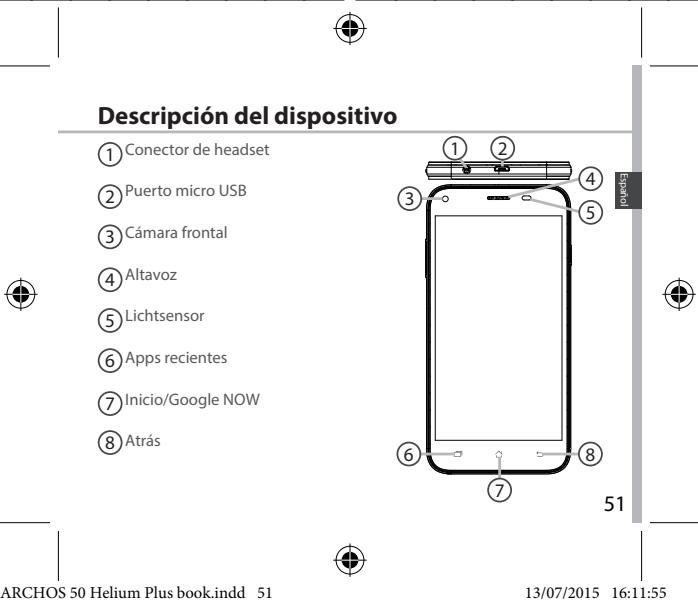
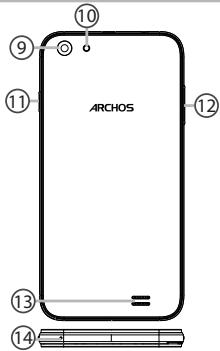
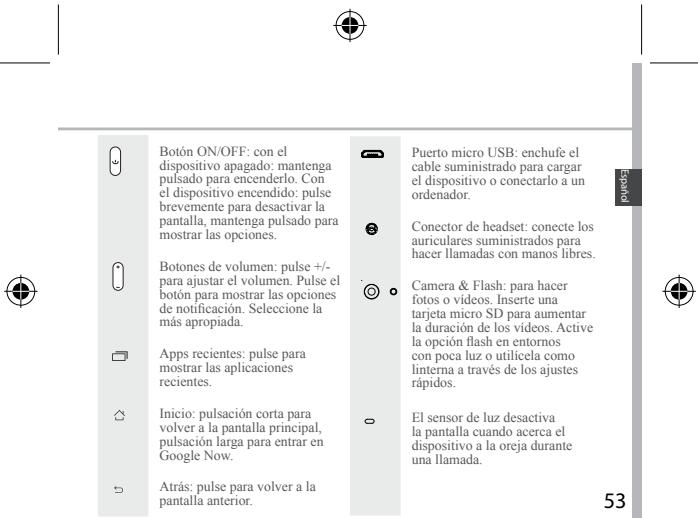
9الكاميرا ⑩الفلاش ⑪زر التشغيل/الإيقاف ⑫أزرار الصوت 13مكبر الصوت 14 الميكروفون

الخطوات الأولى
التركيب
بمجرد إخراج الهاتف المحمول من علبته:
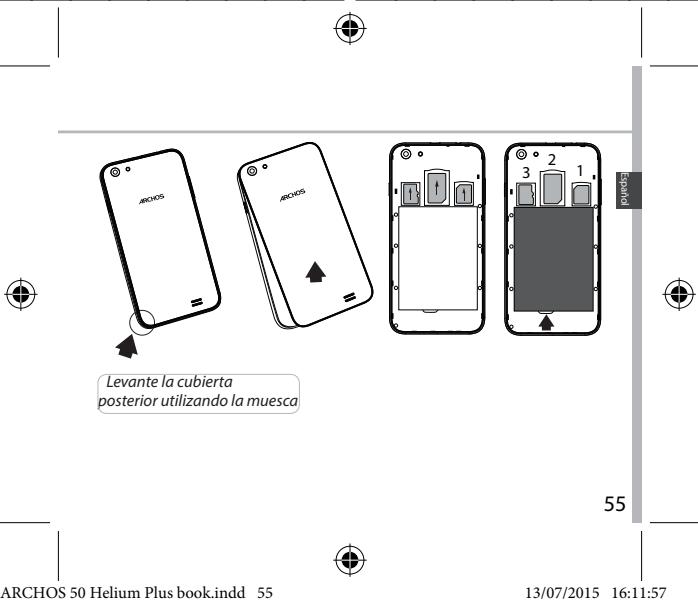
- أزل الغطاء الخلفي للجهاز باستخدام الفتحة المخصصة.
- أدخل بطاقة SIM أو بطاقة micro SD في الفتحة المناسبة.
- أدخل بطارية الجهاز.
- أعد وضع الغطاء الخلفي.
| 4G/3G/2G | 1 | Al insertar una tarjeta SIM o una tarjeta micro SD, asegúrese de hacerlo conforme a la ilustración, de lo contrarlo podra daría la ranura o la tarjeta. |
| 2G | 2 | |
| Tarjeta micro SD | 3 |



الخطوات الأولى
التشغيل
- قم بتوصيل كابل الشحن بمنفذ microUSB ثم قم بتوصيله بالشاحن. قبل استخدام الجهاز لأول مرة، اشحن البطارية بالكامل.
- اضغط مع الاستمرار على زر التشغيل/الإيقاف لتشغيل الجهاز.
في المرة الأولى التي تقوم فيها بتشغيل ARCHOS، سيساعدك معالج الإعداد على تكوين جهازك. 3. اتبع التعليمات.
إذا كنت قد أدخلت بطاقة SIM، فيجب إدخال رمز PIN. كن حذرًا من إدخال رمز PIN خاطئ.

نصائح:
يقوم الجهاز بإيقاف تشغيل الشاشة التي تعمل باللمس بعد فترة معينة من عدم الاستخدام. لإعادة تنشيط الشاشة، اضغط على زر التشغيل/الإيقاف. لاختيار المدة، انتقل إلى الإعدادات > الشاشة > مهلة الشاشة.


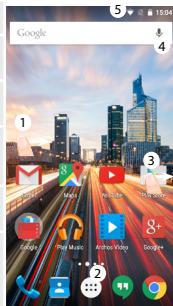
في الشاشة الرئيسية
- مرر إصبعك نحو اليمين 2. اضغط
- اضغط مع الاستمرار على أحد التطبيقات
- قل "OK Google"
للوصول إلى Google Now للوصول إلى جميع التطبيقات لنقله إلى الشاشة الرئيسية وإنشاء شاشة رئيسية جديدة.
لإطلاق صفحة البحث.
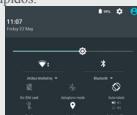
- اسحب شريط الحالة لأسفل واضغط لعرض الإعدادات السريعة.
البيانات والاتصال بشبكة WiFi
اتصال البيانات المحمولة
إذا كانت خطة هاتفك المحمول تتضمن بيانات محمولة، فيجب أن تكون قادرًا على الاتصال بالإنترنت دون أي إعداد إضافي. سيستقبل ARCHOS الإشارة فقط إذا كان موجودًا في منطقة تغطيها شبكة 4G أو 3G من مزود الخدمة الخاص بك.
تفعيل وإلغاء تفعيل البيانات المحمولة
- المس واسحب شريط الحالة لأسفل لإظهاره.
- المس الشريط مرة أخرى لعرض الإعدادات السريعة.
- حدد أيقونة الإعدادات.
- في الاتصالات اللاسلكية والشبكات، حدد استخدام البيانات، وتحت علامة تبويب بطاقة SIM.
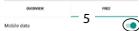
- حرّك مفتاح البيانات الخلوية لتفعيلها أو إلغاء تفعيلها.
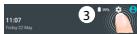
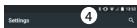
الشبكات اللاسلكية
استخدام البيانات


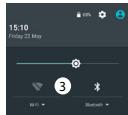
اتصال WiFi
تحذير: تأكد من أنك في منطقة بها تغطية WiFi. يمكنك الوصول بسرعة إلى إعدادات WiFi من شريط الحالة.
- اسحب شريط الحالة لأسفل لإظهاره.
- المس الشريط مرة أخرى للوصول إلى الإعدادات السريعة.
- حدد أيقونة WiFi لتفعيل اتصال WiFi.
- حدد "WiFi" تحت أيقونة WiFi.
- المس اسم الشبكة التي تريد الاتصال بها. تظهر الشبكات الخاصة بأيقونة قفل، مما يعني أنه يجب عليك إدخال كلمة مرور.


حساب Google وجهات الاتصال
إضافة حساب Google
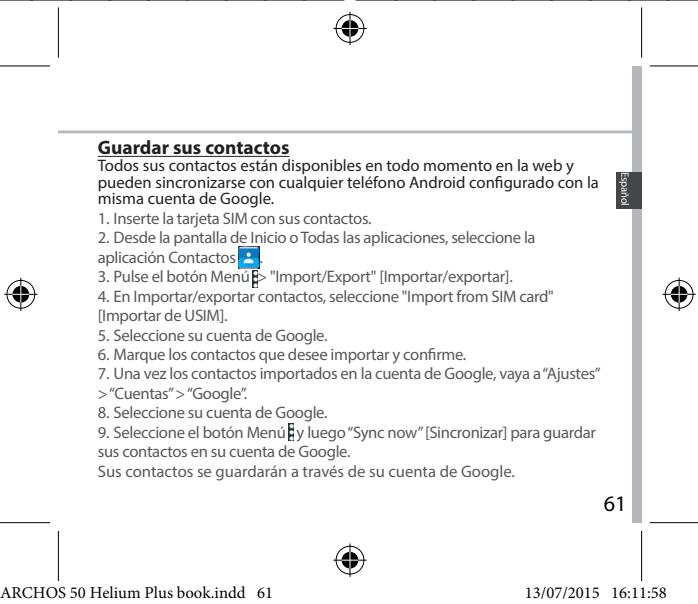
يتيح لك حساب Google الاستفادة القصوى من أي تطبيق أو خدمة من Google ترغب في استخدامها.
- انتقل إلى "الإعدادات" > "الحسابات" > "إضافة حساب".
- في نوع الحساب، حدد "Google".
- اتبع التعليمات التي تظهر على الشاشة لإدخال بيانات الحساب. بمجرد إنشاء حسابك، ستتمكن من الوصول إلى Play Store وGmail وHangouts وMaps والعديد من التطبيقات الأخرى.
معلومات حول المزامنة
لكي يتم حفظ المعلومات، يجب مزامنتها. يتم حفظ بياناتك على خوادم Google.
- انتقل إلى "الإعدادات" > "الحسابات" > "Google".
- حدد حسابك.
ستظهر قائمة بالمعلومات التي يمكن مزامنتها.
يجب تفعيل المزامنة التلقائية.
لبدء المزامنة، اضغط على زر القائمة واختر "مزامنة الآن". بهذه الطريقة، يمكنك استعادة بياناتك في حالة فقدان الجهاز أو بطاقة SIM. عند إضافة حساب Google الخاص بك إلى جهاز جديد، سيتم استرداد جميع المعلومات المحفوظة.




للتعرف على نظام Android™
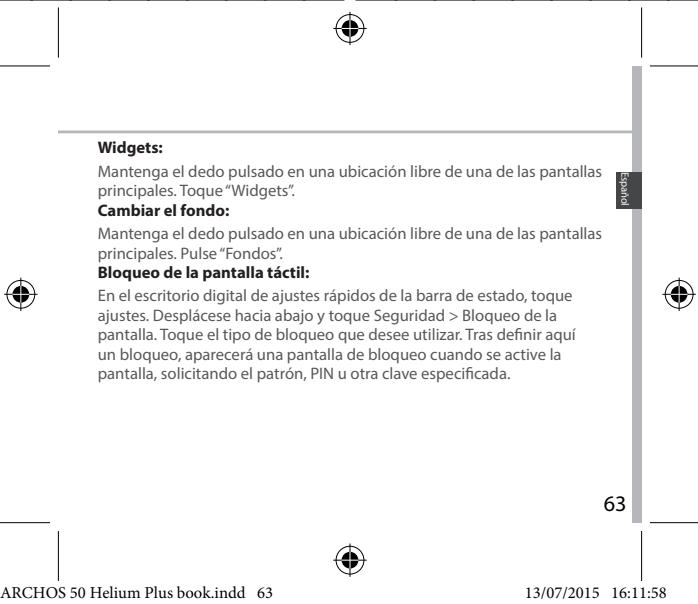
نقل عنصر من الشاشة الرئيسية:
اضغط مع الاستمرار على العنصر حتى تظهر خطوط شبكة الموضع؛ ثم اسحبه إلى الموقع المطلوب وحرر إصبعك.
حذف عنصر من الشاشة الرئيسية:
اضغط مع الاستمرار على العنصر، واسحبه إلى أعلى الشاشة وأفلته على أيقونة "حذف".
إلغاء تثبيت عنصر:
في شاشات "جميع التطبيقات"، اضغط مع الاستمرار على العنصر، واسحبه إلى أعلى الشاشة وأفلته على سلة "إلغاء التثبيت".
إنشاء مجلدات التطبيقات:
اسحب أيقونة تطبيق فوق أخرى على الشاشة الرئيسية وسيتم دمج الأيقونتين.




استكشاف الأخطاء وإصلاحها
هاتفي مقفل أو لا يمكن تشغيله
- أزل البطارية وأعد وضعها في مكانها.
- اشحن الجهاز.
لا يمكن لهاتفي الاتصال بالشبكة أو تظهر رسالة "لا توجد خدمة"
حاول الاتصال من مكان آخر. تحقق من تغطية الشبكة لمشغل الشبكة الخاص بك.
لا أستطيع إجراء المكالمات
تأكد من أن الهاتف متصل بشبكة وأن الشبكة ليست محملة بشكل زائد أو غير متاحة.
لا أستطيع استقبال المكالمات
تحقق من أن هاتفك قيد التشغيل ومتصل بشبكة (تحقق من أن الشبكة ليست محملة بشكل زائد أو غير متاحة).
رمز PIN لبطاقة SIM الخاصة بي مقفل
اتصل بمشغل الهاتف الخاص بك للحصول على رمز PUK (مفتاح إلغاء القفل الشخصي).
لإعداد شبكة 4G جديدة:
على جهازك، اضغط على الإعدادات.
- اختر الاتصالات اللاسلكية والشبكات > المزيد... > الشبكات المحمولة.
- في إعداد الشبكة المحمولة، اختر المشغل الخاص بك في مشغلي الشبكة.
- في إعداد الشبكة المحمولة، اختر أسماء نقاط الوصول.
- اختر لضبط بعض المعلمات وأدخل معلمات الاتصال الدقيقة المقدمة من مزود 4G الخاص بك.

ملخص
محتويات العبوة. 66
وصف الجهاز. 67
مقدمة. 70
اتصال بيانات Wi-Fi. 74
حساب Google وجهات الاتصال. 76
التعرف على AndroidTM 78
استكشاف الأخطاء وإصلاحها 80
لمزيد من المعلومات، راجع الأسئلة الشائعة ودليل المستخدم الخاص بمنتجك على www.archos.com. تأكد من قراءة هذه المادة قبل التفكير في إرجاع المنتج؛ فقد لا تكون المشكلة التي واجهتها مشكلة حقيقية!
راجع إعلان المطابقة على http://www.archos.com/ it-it/support/support_support_tech/downloads.html


محتويات العبوة
تأكد من وجود العناصر التالية في العبوة:
- ARCHOS 50 Helium Plus
- البطارية
- سماعة الرأس
- كابل USB
- الشاحن ودليل المستخدم
- الضمان والملاحظات القانونية ومتعلقة بالسلامة
تختلف العناصر المرفقة مع الجهاز والملحقات المتاحة حسب البلد أو مشغل شبكة الهاتف.
العناصر المرفقة مصممة حصريًا لهذا الجهاز وقد لا تكون متوافقة مع أجهزة أخرى.
قد تتسبب الملحقات غير المعتمدة في حدوث خلل بالجهاز.


وصف الجهاز
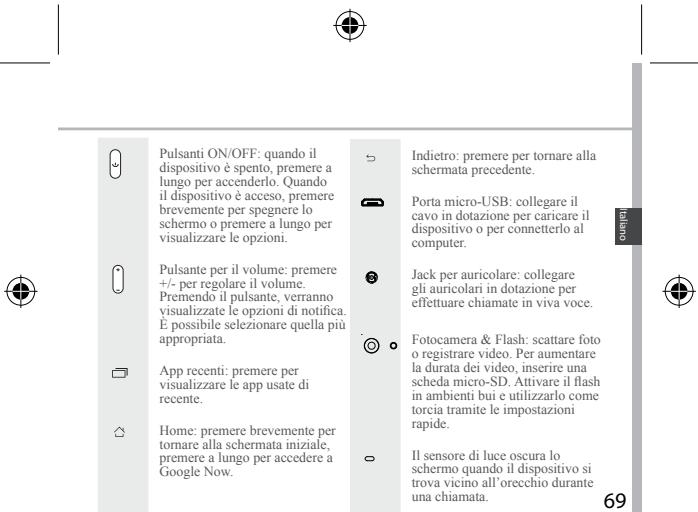
مقبس سماعة الرأس ② منفذ micro-USB ③ الكاميرا الأمامية ④ مكبرات الصوت ⑤ مستشعر الضوء ⑥ التطبيقات الحديثة ⑦ الرئيسية/Google Now ⑧ رجوع
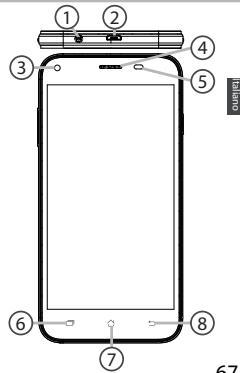
وصف الجهاز
(9) الكاميرا ⑩ الفلاش ① زر التشغيل/الإيقاف ⑫ زر التحكم في مستوى الصوت 13 مكبرات الصوت 14 الميكروفون

مقدمة
التجميع
بعد إخراج الهاتف الخلوي من العبوة:
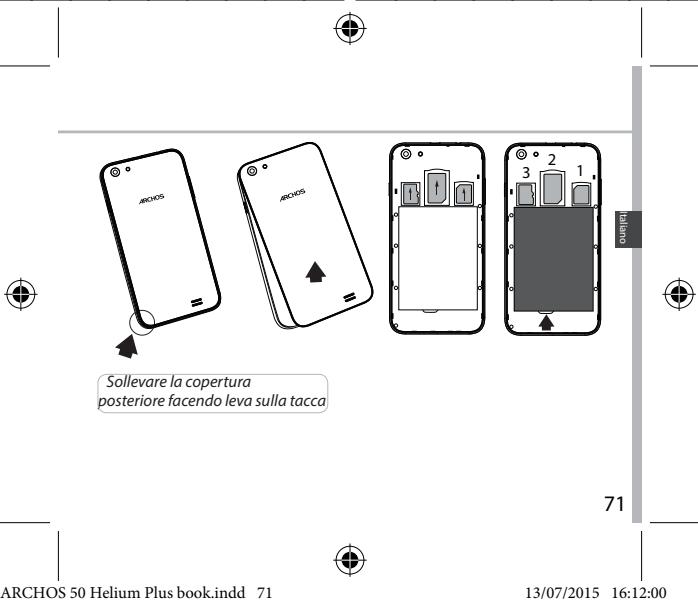
- قم بإزالة الغطاء الخلفي للجهاز باستخدام الفتحة.
- أدخل بطاقة SIM أو بطاقة micro-SD في الفتحة المقابلة.
- أدخل بطارية الجهاز.
- أعد وضع الغطاء الخلفي.
| 4G/3G/2G | 1 | Quando si insercisce la性和 sim di seguire quanto illustrato per evitare di danneggiare lo slot o la性和 |
| 2G | 2 | |
| Scheda micro-SD | 3 |



مقدمة
التشغيل
- أدخل كابل الشحن في منفذ micro-USB وقم بتوصيله بالشاحن. قبل استخدام الجهاز لأول مرة، اشحن البطارية بالكامل.
- اضغط مع الاستمرار على زر التشغيل/الإيقاف لتشغيل الجهاز. عند أول تشغيل لـ ARCHOS، سيساعدك معالج الإعداد في تكوين الجهاز.
- اتبع التعليمات. إذا كان المستخدم قد أدخل بطاقة SIM، فقد يُطلب رمز PIN. أدخل رمز PIN بعناية.
نصائح:
يقوم الجهاز بتعطيل شاشة اللمس عندما لا يتم استخدامها لفترة زمنية محددة. لتنشيط الشاشة، اضغط على زر التشغيل/الإيقاف. لضبط المدة، انتقل إلى الإعدادات > العرض > السكون.
72


الشاشة الرئيسية
- مرر إصبعك نحو اليمين
- اضغط
- المس مطولاً أحد التطبيقات
- قل "حسنًا، جوجل"
للوصول إلى Google Now. للوصول إلى معظم التطبيقات. لتحريك وإنشاء شاشة رئيسية جديدة. لبدء صفحة البحث.
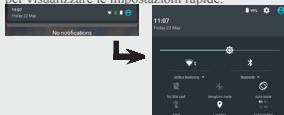
- اسحب شريط الحالة لأسفل واضغط لعرض الإعدادات السريعة.
اتصال البيانات وWi-Fi
اتصال البيانات
إذا كانت خطة التعريفة الخاصة بهاتفك المحمول تتضمن خيار اتصال البيانات، فمن الممكن الاتصال بالإنترنت دون إعدادات إضافية. سيعرض جهاز ARCHOS الإشارة فقط إذا كان المستخدم في منطقة مغطاة بشبكة 4G أو 3G الخاصة بمشغل الهاتف.
تفعيل/إلغاء تفعيل اتصال البيانات
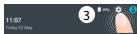
- اسحب شريط الحالة لأسفل لعرضه.
- اسحب الشريط مرة أخرى لعرض الإعدادات السريعة.
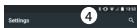
- حدد أيقونة "الإعدادات" [Settings].
- في "الشبكات اللاسلكية" [Wireless & networks]، حدد "استخدام البيانات" [Data usage]، ثم بطاقة SIM.
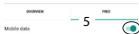
- مرر البيانات لتفعيل/إلغاء تفعيل خيار "البيانات الخلوية" [Mobile data].
الشبكات اللاسلكية
استخدام البيانات


اتصال Wi-Fi
تحذير: تأكد من أنك في منطقة Wi-Fi. يمكنك الوصول بسرعة إلى إعدادات Wi-Fi من شريط الحالة.
- المس واسحب شريط الحالة لأسفل لعرضه.
- المس الشريط مرة أخرى لعرض الإعدادات السريعة.
- حدد أيقونة Wi-Fi لتفعيل اتصال Wi-Fi
- حدد "Wi-Fi" أسفل أيقونة Wi-Fi.
- المس اسم الشبكة التي تريد الاتصال بها. تظهر الشبكات الخاصة بأيقونة قفل وتتطلب إدخال كلمة المرور.






استكشاف الأخطاء وإصلاحها
الهاتف مقفل أو لا يعمل
- أزل البطارية وأعد تركيبها مرة أخرى.
- قم بشحن الجهاز.
لا يستطيع هاتفي الاتصال بشبكة أو يعرض رسالة "لا توجد خدمة".
حاول الاتصال في مكان آخر. تحقق من تغطية الشبكة مع المشغل.
تعذر إجراء مكالمات صادرة.
تأكد من أن الهاتف متصل بشبكة، وأن الشبكة ليست محملة بشكل زائد أو غير متاحة.
تعذر استقبال المكالمات الواردة.
تأكد من أن الرقم الذي تم الاتصال به متصل بشبكة (تحقق من أن الشبكة ليست محملة بشكل زائد أو غير متاحة).
رمز PIN لبطاقة SIM مقفل.
اتصل بمشغل الشبكة للحصول على رمز PUK (مفتاح إلغاء القفل الشخصي).
لتكوين شبكة 4G جديدة:
على الجهاز، اضغط على الإعدادات.
- حدد "الشبكات اللاسلكية" > "المزيد" > "شبكات الهاتف المحمول".
- في إعدادات شبكات الهاتف المحمول، حدد المشغل الخاص بك في "مشغلو الشبكة".
- في إعدادات شبكات الهاتف المحمول، حدد "أسماء نقاط الوصول".
- حدد "+" لإضافة معلمات جديدة وأدخل معلمات الاتصال الصحيحة المقدمة من مشغل 4G.




محتويات العبوة
تحقق من وجود الأجزاء التالية في العبوة:
- ARCHOS 50 Helium Plus
- البطارية
- سماعة الرأس
- كابل USB والشاحن
- دليل المستخدم
- الضمان والإشعارات القانونية وتعليمات السلامة
تختلف الملحقات المرفقة مع الجهاز والملحقات المتاحة حسب البلد ومزود الخدمة. الملحقات المرفقة مخصصة حصريًا لجهازك وقد لا تكون متوافقة مع أجهزة أخرى. قد تؤدي الملحقات غير المعتمدة إلى حدوث أعطال في الجهاز.


وصف الجهاز
⑨ الكاميرا ⑩ الفلاش ⑪ زر التشغيل/الإيقاف ⑫ أزرار الصوت ⑬ مكبر الصوت ⑭ الميكروفون

بدء الاستخدام
التركيب
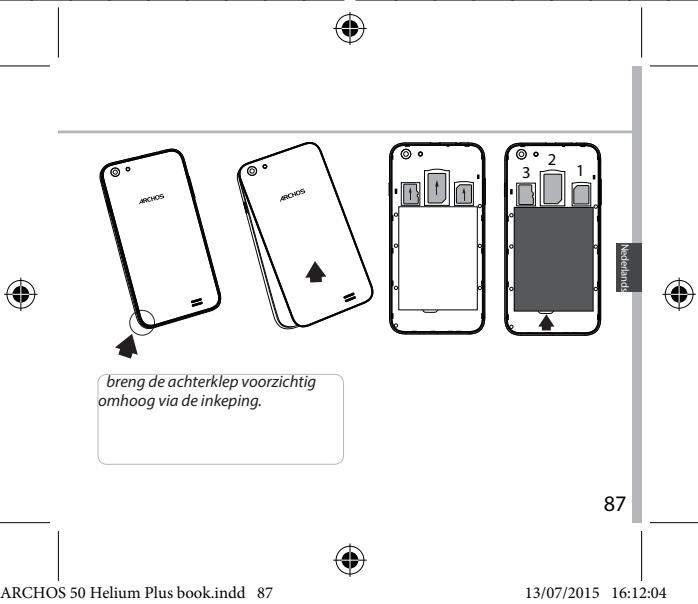
بعد إخراج الهاتف المحمول من العبوة:
- أزل الغطاء الخلفي للجهاز من خلال الفتحة المخصصة.
- ضع بطاقة SIM أو بطاقة micro-SD في الفتحة المناسبة.
- ضع بطارية الجهاز.
- أعد تركيب الغطاء الخلفي.

| 4G/3G/2G | 1 | Kijk-tijdens het plaatsen van een SIM-kaart of micro-SD-kaart goed maar de afbeelding. Anders beschadigt u mogelijk de sleuf of de kaart. |
| 2G | 2 | |
| Micro-SD-kaart | 3 |



البدء
التشغيل
- قم بتوصيل كابل الشحن بمنفذ Micro-USB ثم قم بتوصيل الكابل بالشاحن.
قبل استخدام الجهاز، يجب شحن البطارية بالكامل أولاً.
- اضغط مع الاستمرار على زر الطاقة لتشغيل الجهاز.
عند تشغيل جهاز ARCHOS لأول مرة، سيساعدك معالج الإعداد في تثبيت جهازك.
- اتبع التعليمات.
إذا قمت بإدخال بطاقة SIM، فقد تحتاج إلى إدخال رمز PIN.
تجنب إدخال رمز PIN خاطئ.
نصيحة:
إذا لم تستخدم الجهاز لفترة طويلة، يتم إيقاف تشغيل الشاشة. لإعادة تشغيل الشاشة، اضغط على زر التشغيل/الإيقاف. لضبط المهلة، انتقل إلى الإعدادات > العرض > السكون [الإعدادات > العرض > وضع الاستعداد].


على الشاشة الرئيسية
- اسحب إلى اليمين 2. اضغط على:
- ضع إصبعك على أحد التطبيقات
- قل "OK Google"
لفتح Google Now للوصول إلى جميع التطبيقات، أو لتحريكها وإنشاء شاشة رئيسية جديدة، أو لفتح صفحة بحث.
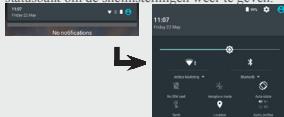
- اسحب شريط الحالة لأسفل ثم اضغط على شريط الحالة لإظهار الإعدادات السريعة.
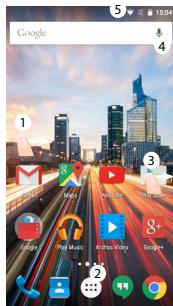
البيانات الخلوية واتصال WiFi
اتصال البيانات الخلوية
عندما تتضمن باقة هاتفك المحمول خيارًا للبيانات الخلوية، فستحصل على اتصال بالإنترنت فورًا، دون أي إعداد إضافي. يحتاج جهاز ARCHOS إلى إشارة فقط في منطقة تغطيها شبكة 4G أو 3G من مزود الخدمة.
تشغيل/إيقاف تشغيل البيانات الخلوية
- اسحب شريط الحالة لأسفل لإظهاره مرة أخرى.
- اضغط على الشريط مرة أخرى لإظهار الإعدادات السريعة.
- حدد أيقونة الإعدادات [الإعدادات].
- ضمن اللاسلكي والشبكات [اللاسلكي والشبكات]، اختر استخدام البيانات [استخدام البيانات] ثم علامة التبويب بطاقة SIM [بطاقة SIM].
- قم بتبديل مفتاح البيانات المحمولة لتشغيلها أو إيقاف تشغيلها.
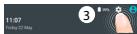
الشبكات اللاسلكية استخدام البيانات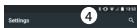
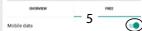


اتصال WiFi
تحذير: تحقق من وجودك في منطقة WiFi. اسحب شريط الحالة لأسفل للوصول إلى إعدادات WiFi.
- اسحب شريط الحالة لأسفل لإظهاره مرة أخرى.
- المس الشريط مرة أخرى لإظهار الإعدادات السريعة.
- اختر أيقونة WiFi لتشغيل اتصال WiFi.
- اختر "WiFi" تحت أيقونة WiFi.
- انقر على اسم الشبكة التي تريد الاتصال بها.
يتم عرض الشبكات الخاصة بأيقونة قفل وتتطلب إدخال كلمة مرور.
الهولندية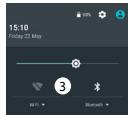
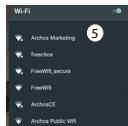


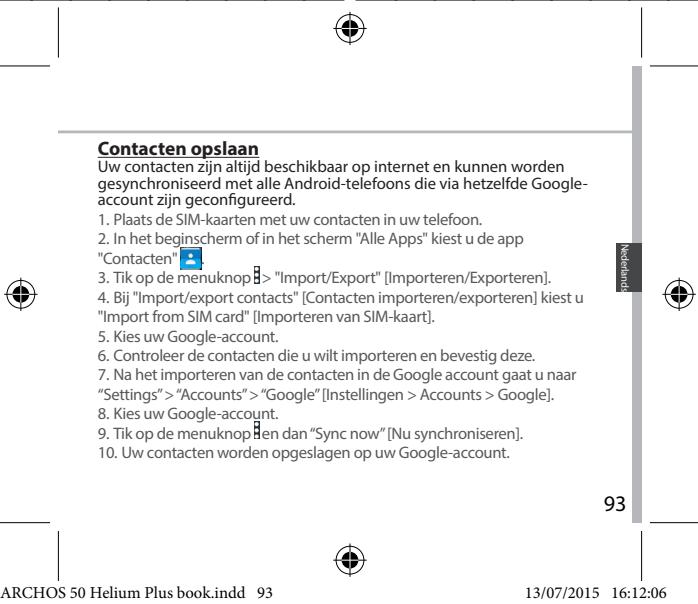




استكشاف الأخطاء وإصلاحها
هاتفي لا يعمل أو لا يمكن تشغيله
- أزل البطارية وأعد تركيبها.
- اشحن جهازك.
لا يمكن لهاتفي الاتصال بالشبكة أو تظهر رسالة "لا توجد خدمة"
جرّب الاتصال من موقع آخر. استفسر من مدير الشبكة لديك عن تغطية الشبكة.
لا أستطيع إجراء مكالمات صادرة
تحقق من أن هاتفك متصل بالشبكة وأن الشبكة غير محملة بشكل زائد أو غير متاحة.
لا أستطيع استقبال مكالمات واردة
تحقق من أن هاتفك مفعّل ومتصل بالشبكة (تحقق من أن الشبكة غير محملة بشكل زائد أو غير متاحة).
رمز PIN لبطاقة SIM محظور
اتصل بمسؤول الشبكة لديك للحصول على رمز PUK (مفتاح إلغاء الحظر الشخصي).
تكوين شبكة 4G:
اضغط على الإعدادات [Settings] على الجهاز.
- اختر الشبكات اللاسلكية والشبكات [Wireless & Networks] > المزيد [More] > شبكات الجوال [Mobile networks].
- في إعدادات شبكة الجوال [Mobile network settings]، اختر المشغل لديك ضمن مشغلي الشبكة [Network operators].
- في إعدادات شبكة الجوال [Mobile network settings]، اختر نقاط الوصول [Access point names].
- اختر إضافة نقطة وصول جديدة وأدخل معلمات الاتصال الدقيقة التي حصلت عليها من مزود 4G الخاص بك.


محتويات العبوة. 98
وصف الجهاز. 99
مقدمة. 102
بيانات الجوال واتصال Wi-Fi. 106
إعداد حساب Google والجهات اتصال. 108
التعرف على AndroidTM 110
حل المشكلات. 112
لمزيد من المعلومات، راجع الأسئلة الشائعة (FAQs) على www.archos.com. تأكد من قراءتها قبل إرجاع أي منتج. قد يكون لمشكلتك حل بسيط جدًا. نظرًا لأننا نقوم بتحديث وتحسين برامج أجهزتنا بشكل متكرر، فقد يختلف مظهر أو وظيفة جهازك قليلاً عن تلك الموضحة في دليل المرجع السريع هذا.
راجع إعلان المطابقة على http://www.archos.com/ pt-en/support/support和技术/downloads.html

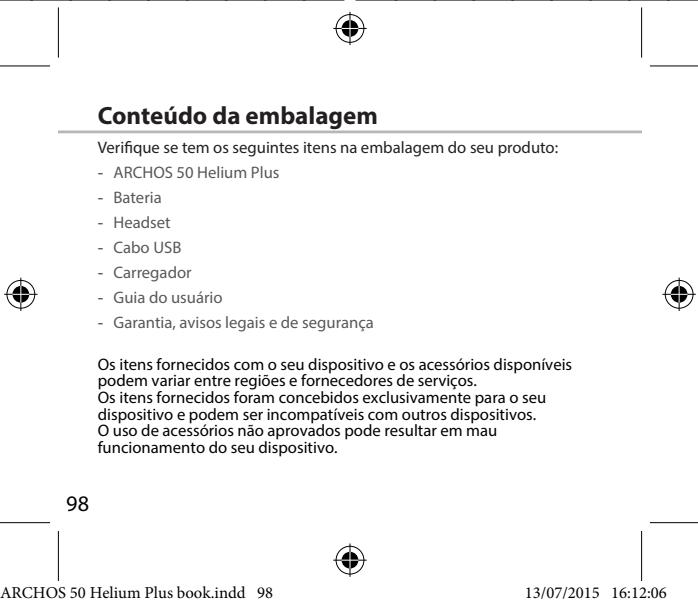
وصف الجهاز
① مدخل سماعة الرأس ② منفذ Micro-USB ③ الكاميرا الأمامية ④ مكبر الصوت ⑤ مستشعر الضوء ⑥ التطبيقات الأخيرة ⑦ الرئيسية/Google NOW ⑧ رجوع
وصف الجهاز
الكاميرا ⑩ مصباح يدوي ⑪ تشغيل/إيقاف التشغيل ⑫ أزرار الصوت ⑬ مكبر الصوت ⑭ الميكروفون

مقدمة
التجميع
بعد إخراج جهازك من العلبة:
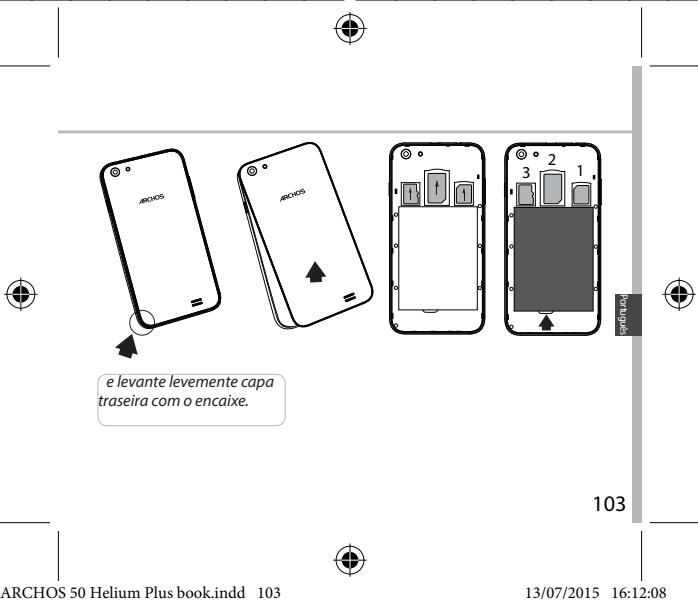
- أزل الغطاء الخلفي للجهاز من خلال الفتحة المخصصة.
- أدخل بطاقة SIM الخاصة بك في الفتحة المقابلة.
- أدخل بطارية الجهاز.
- أعد وضع الغطاء الخلفي.

| 4G/3G/2G | 1 | Quando insertar um cartão SIM ou um cartão micro-SD, certificado-se de que segue a ilustração, senso pode darificar a ranhura ou o cartão. |
| 2G | 2 | |
| Cartão micro-SD | 3 |



مقدمة
التشغيل
- قم بتوصيل كابل الشحن بمنفذ Micro USB وبالشاحن الخاص بك. قبل استخدام جهازك لأول مرة، اشحن البطارية بالكامل.
- اضغط مع الاستمرار على زر "ON/OFF" (تشغيل/إيقاف) لتشغيل الجهاز.
عند تشغيل جهاز ARCHOS لأول مرة، سيساعدك معالج الإعداد على تهيئة جهازك. 3. اتبع التعليمات.
إذا كنت قد أدخلت بطاقة SIM، فقد تحتاج إلى إدخال رمز PIN.
كن حذرًا حتى لا تدخل رمز PIN خاطئًا.
نصائح:
يتم إيقاف تشغيل الشاشة التي تعمل باللمس تلقائيًا بعد فترة معينة من عدم النشاط. اضغط على زر التشغيل/الإيقاف لتشغيلها. لضبط المدة، انتقل إلى الإعدادات>الشاشة-الإيقاف المؤقت.
104


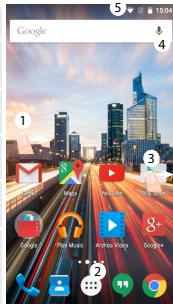
في الشاشة الرئيسية
- مرر إصبعك إلى اليمين
- اضغط
- أبق إصبعك على التطبيق
- قل "Ok Google"
للوصول إلى Google Now للوصول إلى جميع تطبيقاتك لتحريكها إلى اليمين وإنشاء شاشة رئيسية جديدة. للبدء في صفحة البحث.
- اسحب شريط الحالة لأسفل ثم اضغط لعرض الإعدادات السريعة.
البيانات الخلوية واتصال Wi-Fi
اتصال البيانات الخلوية
إذا كانت اشتراكك في الاتصالات المتنقلة يتضمن حزمة بيانات، يمكنك الاتصال بالإنترنت دون الحاجة إلى خطوات إعداد إضافية. سيتوفر لجهاز ARCHOS إشارة فقط إذا كنت في منطقة تغطيها شبكة 4G أو 3G لمزود الخدمة الخاص بك.
تفعيل/تعطيل البيانات الخلوية
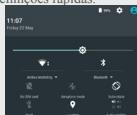
- المس واسحب شريط الحالة لأسفل لإظهاره.
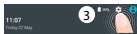
- المس الشريط مرة أخرى لكشف الإعدادات السريعة.
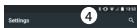
- حدد أيقونة "Settings" (الإعدادات).
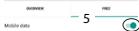
- في "Wireless & networks" (الشبكات اللاسلكية)، حدد "Data usage" (استخدام البيانات) ثم فاصل بطاقة SIM.
- حرّك زر البيانات الخلوية لتشغيلها أو إيقاف تشغيلها.
الشبكات اللاسلكية
استخدام البيانات


اتصال Wi-Fi
تحذير: تأكد من أنك في منطقة مغطاة بشبكة Wi-Fi. يمكنك الوصول بسرعة إلى إعدادات Wi-Fi من شريط الحالة.
- المس الشريط العلوي واسحبه لأسفل لإظهاره.
- المس الشريط مرة أخرى لإظهار الإعدادات السريعة.
- حدد أيقونة Wi-Fi لتفعيل اتصال Wi-Fi.
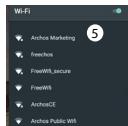
- حدد "Wi-Fi" أسفل الأيقونة المعنية.
- المس اسم الشبكة التي تريد الاتصال بها. تظهر الشبكات الخاصة بقفل صغير وتتطلب إدخال كلمة المرور.
البرتغالية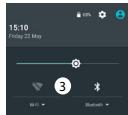
107



شاشة حساب Google وجهات الاتصال
إضافة حساب Google
حساب Google يضمن لك استخدام جميع تطبيقات وخدمات Google.
- انتقل إلى "الإعدادات" > "الحسابات" > "إضافة حساب".
- اختر "Google" كنوع الحساب.
- اتبع الخطوات التي تظهر على الشاشة لإدخال بيانات حسابك.
يتيح لك الحساب الوصول إلى خدمات مثل متجر Play وGmail وHangouts وخرائط Google والعديد من التطبيقات الأخرى.
مزامنة البيانات
ستتم مزامنة بياناتك وحفظها. سيتم عمل نسخ احتياطية لبياناتك وخدمات Google.
- انتقل إلى "الإعدادات" > "الحسابات" > "Google".
- اختر حسابك.
ستظهر قائمة بالمعلومات التي يمكن مزامنتها. يجب تفعيل المزامنة التلقائية. إذا أردت المزامنة يدويًا، اضغط على زر "القائمة" ثم "مزامنة الآن". يمكنك استعادة بياناتك إذا فقدت الجهاز أو بطاقة SIM. ستتم استعادة بياناتك عند إضافة حساب Google إلى جهاز جديد.
108






استكشاف الأخطاء وإصلاحها
هاتفي مقفل ولا يعمل
- أزل البطارية وأعد تركيبها.
- اشحن الجهاز.
هاتفي لا يمكنه الاتصال بالشبكة أو تظهر رسالة "لا توجد تغطية شبكة".
حاول الاتصال من مكان آخر. تحقق من تغطية الشبكة لمزود الخدمة الخاص بك.
تعذر إجراء المكالمات
تحقق من أن هاتفك متصل بشبكة وأن هذه الشبكة متاحة.
تعذر استقبال المكالمات
تحقق من أن هاتفك قيد التشغيل ومتصل بشبكة (تحقق من أن الشبكة متاحة).
رمز PIN لبطاقة SIM مقفل
اتصل بمزود الخدمة الخاص بك للحصول على رمز PUK (مفتاح إلغاء القفل الشخصي).
لإعداد شبكة 4G جديدة:
انقر على "الإعدادات" في جهازك.
1. حدد "الشبكات اللاسلكية والشبكات > المزيد... > شبكات الجوال" 2. في إعدادات شبكة الجوال، حدد مشغل الشبكة الخاص بك في "مشغلو الشبكة". 3. في إعدادات الشبكة، حدد اسم "نقطة الوصول". 4. حدد لإضافة معلمات جديدة وأدخل معلمات الاتصال الدقيقة المقدمة من مزود خدمة 4G الخاص بك.


Оглавление Google Контакты. 124
Знакомство с Android™ 126
Устранение неполадок. 128
Для получения полной информации о функциях, часто задаваемых вопросах и т.д., посетите сайт archos.com. Обязательно прочитайте инструкции, прежде чем приступить к работе. Возможно, появятся обновления, которые не отражены в данном руководстве.
Обратитесь к нам по адресу http://www.archos.com/ru-ru/support/support_tool/downloads.html


Содержимое упаковки
Проверьте, входят ли в комплект поставки следующие компоненты:
- ARCHOS 50 Helium Plus - Аккумулятор
- Гарнитура
- Кабель USB - Зарядное устройство - Краткое руководство
- Гарантия и инструкция по безопасности
Компоненты, входящие в комплект поставки устройства, и доступные аксессуары могут различаться в зависимости от региона или поставщика услуг. Компоненты, входящие в комплект, предназначены для использования только с данным устройством и могут быть несовместимы с другими устройствами. Использование аксессуаров, которые не были разрешены для применения с данным устройством, может привести к его неисправности.
114


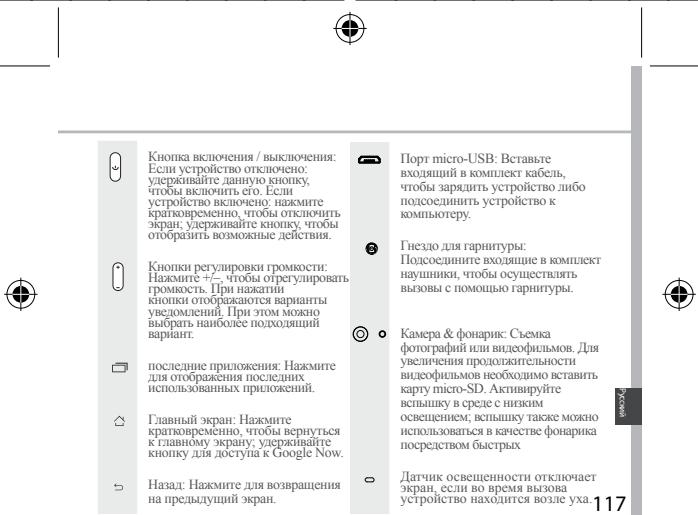
Описание устройства
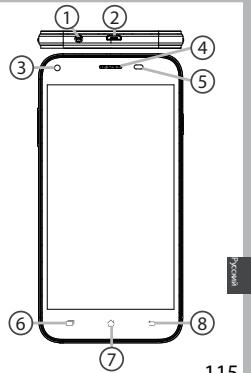
① Разъём для гарнитуры ② Порт micro-USB ③ Фронтальная камера ④ Громкоговоритель ⑤ Светодиодный индикатор ⑥ Последние приложения ⑦ Кнопка «Домой»/ Google Now Назад
مكونات الجهاز
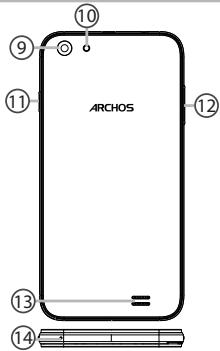
9 الكاميرا 10 الفلاش ① زر التشغيل/الإيقاف ⑫ زر التحكم في مستوى الصوت 13 مكبر الصوت 1 الميكروفون


بدء التشغيل
التجميع
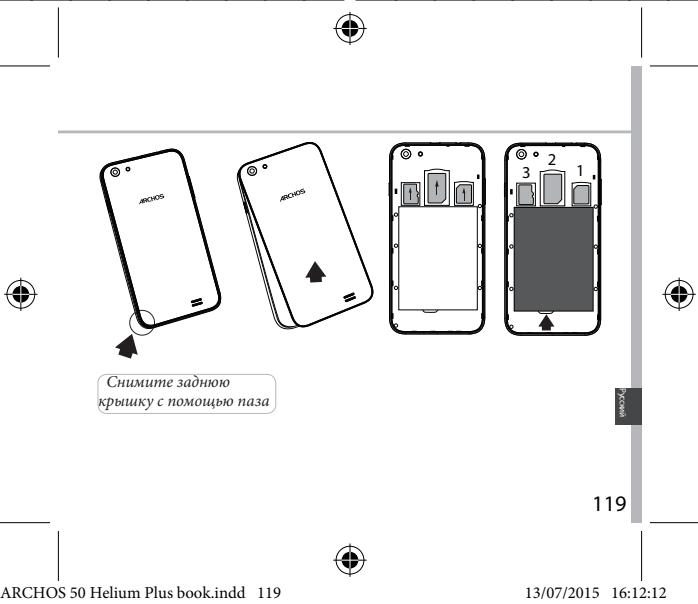
بعد إخراج الهاتف المحمول من العلبة:
- 1. أزل الغطاء الخلفي للجهاز باستخدام الظفر. 2. ضع بطاقة SIM في الفتحة المخصصة. 3. ضع البطارية في الجهاز.
- أعد تركيب الغطاء الخلفي.

| 4G/3G/2G | 1 | При устовке SIM-карты илн karрты micro-SD сддует Точи С creрты CBОн Deьг.TСИЗ C зиморожим,在 Проставом сдчae можно порсдтг.Tнебую илк karрту. |
| 2G | 2 | |
| Karрты micro-SD | 3 |



بدء التشغيل
التشغيل
- قم بتوصيل كابل الشحن بمنفذ Micro-USB، ثم قم بتوصيل الكابل بجهاز الشحن. قبل أول استخدام للجهاز، اشحن البطارية بالكامل.
- اضغط مع الاستمرار على زر التشغيل/الإيقاف لتشغيل الجهاز.
عند أول تشغيل، سيساعدك معالج الإعداد ARCHOS على ضبط الجهاز. 3. اتبع التعليمات.
إذا تم إدخال بطاقة SIM، فقد يُطلب إدخال رمز PIN. تجنب إدخال رمز PIN خاطئ.
ملاحظة: إذا لم يتم استخدام الجهاز لفترة زمنية محددة، فسيتم إيقاف تشغيل الشاشة تلقائيًا. لتشغيل الشاشة، اضغط على زر التشغيل/الإيقاف. لضبط مدة الإيقاف، انتقل إلى الإعدادات > العرض > وضع السكون.



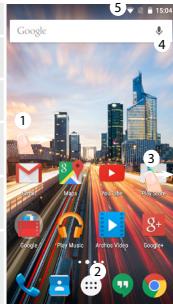
على الشاشة الرئيسية
1. اضغط مع الاستمرار على الزر الأيمن 2. اضغط 3. قم بإزالة الإصبع 4. اضغط «أوكي، جوجل» (Ok Google)
للوصول إلى Google Now، اضغط مع الاستمرار على الزر الأيمن ثم اسحب لأعلى. الوصول إلى الإعدادات الإعدادات العامة الإعدادات العامة الإعدادات العامة الإعدادات العامة الإعدادات العامة الإعدادات العامة الإعدادات العامة الإعدادات العامة الإعدادات العامة الإعدادات العامة الإعدادات العامة الإعدادات العامة الإعدادات العامة الإعدادات العامة الإعدادات العامة الإعدادات العامة الإعدادات العامة الإعدادات العامة الإعدادات العامة الإعدادات العامة الإعدادات العامة الإعدادات العامة الإعدادات العامة الإعدادات العامة
لبدء البحث الصوتي.
5. حرر الزر، ثم اضغط على أيقونة التطبيق.


البيانات الخلوية واتصال WiFi
الاتصال بالبيانات الخلوية
إذا كنت تخطط لاستخدام بيانات الهاتف المحمول للاتصال بالإنترنت، فيجب عليك تشغيل الاتصال بالإنترنت من خلال الإعدادات الإضافية. يقوم الجهاز تلقائيًا بإنشاء اتصال بالشبكة عند تواجده في منطقة تغطية شبكة 4G أو 3G الخاصة بمزود الخدمة.
تفعيل/إلغاء تفعيل البيانات الخلوية
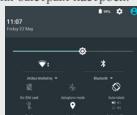
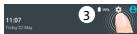
- اضغط مع الاستمرار على شريط الحالة ثم اسحب لأسفل لفتح الشريط.
- اضغط مع الاستمرار على أيقونة الحالة لفتح الإعدادات.
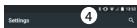
- اختر خيار الإعدادات.
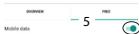
- اختر استخدام البيانات (Data usage) في قسم الشبكات اللاسلكية (Wireless & networks). يمكنك أيضًا اختيار أيقونة الإعدادات. 5. اضغط على مفتاح التبديل للبيانات الخلوية (Mobile data) لتشغيلها أو إيقاف تشغيلها.
الشبكات اللاسلكية
استخدام البيانات


اتصال WiFi
أنت في منطقة بتغطية Wi-Fi. استخدم شريط الحالة للوصول السريع إلى بطاقات Wi-Fi.
- المس شريط الحالة واسحبه لأسفل لفتح الشريط.
- افتح لوحة الإشعارات بالضغط على الشريط. ثم اضغط على أيقونة Wi-Fi.
- بدّل مفتاح Wi-Fi لتفعيل وظيفة Wi-Fi.
- اختر Wi-Fi من قائمة Wi-Fi.
- المس اسم الشبكة التي تريد الاتصال بها.
إذا كانت الشبكة محمية بكلمة مرور، فستظهر نافذة لإدخال كلمة المرور.


حساب Google وجهات الاتصال
إضافة حساب Google
يتيح لك حساب Google الاستفادة من مزايا متعددة مثل مزامنة البيانات والخدمات.
- قبل البدء، انتقل إلى الإعدادات > الحسابات > إضافة حساب.
- اختر نوع الحساب المراد إضافته: Google.
- اتبع التعليمات لإدخال معلومات الحساب. بمجرد إنشاء الحساب، سيكون لديك وصول إلى متجر Play و Hangouts والخرائط وتطبيقات أخرى.
مزامنة المعلومات
عند تشغيل المزامنة، تتم مزامنة بياناتك تلقائيًا مع خوادم Google.
- انتقل إلى الإعدادات > الحسابات > Google (الإعدادات > الحسابات > Google).
- اختر نوع الحساب. ستظهر المعلومات التي يمكن مزامنتها. يجب تفعيل خيار المزامنة التلقائية. للمزامنة اليدوية، اضغط على اسم الحساب ثم اختر خيار مزامنة الآن. باستخدام المزامنة، يمكن استعادة البيانات في حالة فقدان الجهاز أو بطاقة SIM. عند تسجيل حساب Google على جهاز جديد، سيتم استعادة المعلومات المحفوظة عليه.




التعرف على Android™
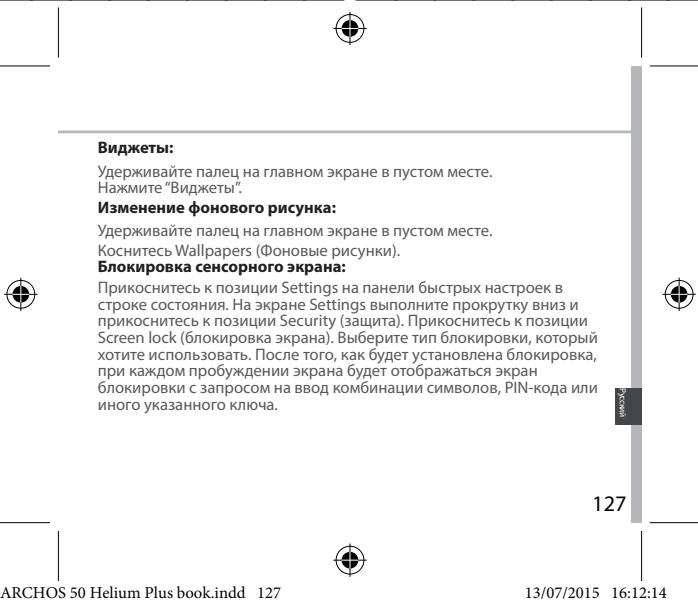
تحريك عنصر الشاشة الرئيسية:
المس العنصر واستمر في الضغط حتى تظهر شبكة التموضع، ثم اسحبه إلى الموضع المطلوب وارفع إصبعك.
حذف عنصر من الشاشة الرئيسية:
المس العنصر واستمر في الضغط، ثم اسحبه إلى أعلى الشاشة وارفع إصبعك عند ظهور شريط إزالة.
تثبيت عنصر:
المس العنصر واستمر في الضغط، ثم اسحبه إلى أعلى الشاشة وارفع إصبعك عند ظهور شريط تثبيت.
إنشاء مجلدات التطبيقات:
اسحب أيقونة تطبيق فوق أيقونة تطبيق آخر على الشاشة الرئيسية، وسيتم دمج الأيقونتين.




استكشاف الأخطاء وإصلاحها
الهاتف لا يستجيب أو لا يعمل
1. أخرج البطارية وأعد تركيبها. 2. اشحن الجهاز.
لا يمكن الاتصال بالشبكة أو لا تظهر أي شبكة، أو تظهر رسالة لا توجد خدمة
تحقق من الوقت. تحقق من أن الهاتف متصل بالشبكة. تحقق من أن العملية قد بدأت بشكل صحيح. تحقق من أن بطاقة SIM قد تم إدخالها بشكل صحيح. تحقق من أن الشبكة الخلوية (الشبكة) متاحة. تحقق من ذلك لاحقًا، إذا كانت الشبكة مشغولة.
لا يمكن إجراء المكالمات الصادرة
تأكد من أن الهاتف متصل بالشبكة، وأن الشبكة متاحة وغير مشغولة.
لا يمكن استقبال المكالمات الواردة
تأكد من أن الهاتف يعمل ومتصل بالشبكة (تحقق من أن الشبكة غير مشغولة).
تم حظر رمز PIN لبطاقة SIM
اتصل بمزود الخدمة للحصول على رمز PUK (مفتاح إلغاء الحظر الشخصي).
إعداد شبكة 4G:
على شاشة الجهاز، المس عنصر الإعدادات (Settings).
- اختر Wireless & networks (الشبكات اللاسلكية والسلكية) > More... (المزيد...) > Mobile networks (الشبكات المحمولة).
- في قسم إعدادات الشبكات المحمولة، اختر المشغل من قائمة Network operators (مشغلو الشبكات). في قسم إعدادات الشبكات المحمولة، اختر نقطة الوصول. اختر إضافة معلمات جديدة أو تعديل المعلمات الحالية وفقًا للإعدادات المقدمة من مزود الخدمة لشبكة 4G.


بيانات الجوال واتصالات Wi-Fi. 138
حساب Google وجهات الاتصال. 140
نصائح وإرشادات حول نظام AndroidTM 142
حل المشكلات. 144
للحصول على المساعدة، يرجى الاطلاع على الأسئلة الشائعة المنشورة على موقع www.archos.com. يجب عليك الاطلاع على هذا القسم في حالة إرجاع أي منتج. نقوم بتحسين منتجاتنا باستمرار، لذلك قد يختلف هذا الدليل عن المظهر أو توفر الوظائف الموضحة في دليل التشغيل المختصر. راجع إعلان المطابقة على http://www.archos.com/pl-pl/support/support_tech/downloads.html 129



محتويات العبوة
تحقق من أن العبوة تحتوي على العناصر التالية:
- ARCHOS 50 Helium Plus
- البطارية
- سماعات الرأس
- كابل USB
- الشاحن
- دليل التشغيل المختصر
- الضمان والإقرارات القانونية ومعلومات السلامة
- السلامة
عناصر التوصيل الخاصة بالجهاز والملحقات المتوفرة قد تختلف حسب المنطقة والمورد. عناصر التوصيل الخاصة بالجهاز مخصصة لنموذج معين وقد لا تكون متوافقة مع أجهزة أخرى. استخدام ملحقات غير معتمدة قد يسبب أعطالاً في الجهاز.
130


وصف الهاتف
① مقبس سماعة الرأس ② منفذ micro USB ③ الكاميرا الأمامية ④ مكبر صوت الهاتف ⑤ مستشعر الضوء ⑥ التطبيقات المفتوحة مؤخرًا ⑦ الشاشة الرئيسية/Google NOW رجوع
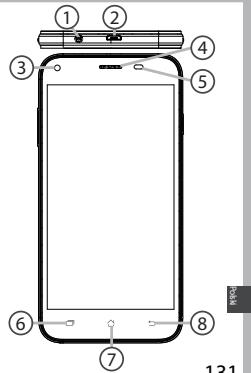
وصف الهاتف
⑨ الكاميرا ⑩ المصباح اليدوي ⑪ زر الطاقة ⑫ أزرار التحكم في مستوى الصوت ⑬ مكبر الصوت ⑭ الميكروفون
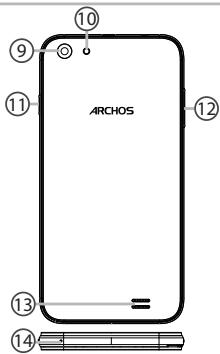


التشغيل الأول
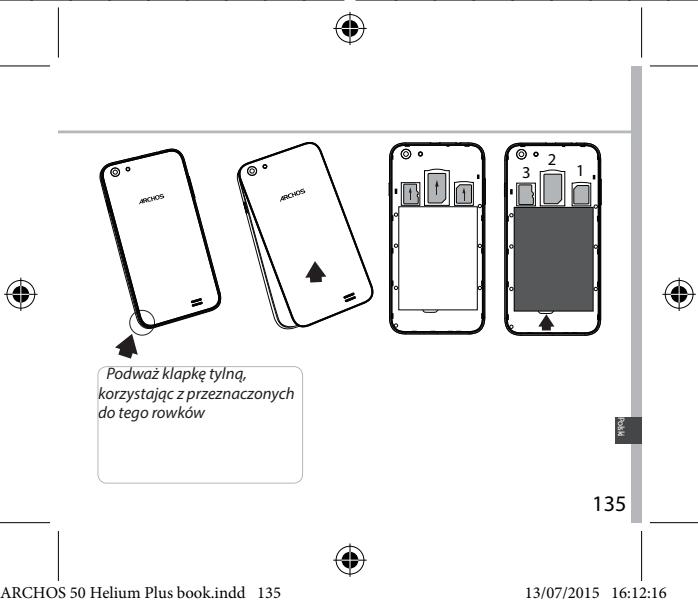
التركيب
عند فتح علبة الهاتف المحمول:
- أزل الغطاء الخلفي للجهاز باستخدام الفتحة المخصصة لذلك.
- أدخل بطاقة SIM في الفتحة المناسبة.
- أدخل بطارية الجهاز.
- أعد تركيب الغطاء الخلفي.
| 4G/3G/2G | 1 | Kartę SIM i kartę micro-SD sąmy wkkladać dokladnia taki, jak jest pocazane na ilustracja, aby nie uzskodzić gniażda ani karty. |
| 2G | 2 | |
| Kartę micro-SD | 3 |
134



التشغيل الأول
تشغيل الجهاز
- قم بتوصيل كابل الشحن بمنفذ Micro-USB ووصله بالشاحن. قبل أول تشغيل للجهاز، يجب شحن البطارية بالكامل.
- اضغط مع الاستمرار على زر الطاقة لتشغيل الجهاز. بعد أول تشغيل للجهاز، يساعدك معالج إعداد ARCHOS في تكوين أهم الإعدادات.
- اتبع التعليمات.
بعد إدخال بطاقة SIM، قد يُطلب منك إدخال رمز PIN. كن حذرًا حتى لا تدخل رمز PIN خاطئًا.
ملاحظة:
إذا لم تستخدم الجهاز لفترة معينة، فسيدخل في وضع السكون. لتشغيل الجهاز من وضع السكون، اضغط على زر الطاقة. لضبط الوقت الذي يمر قبل دخول الجهاز في وضع السكون، انتقل إلى: الإعدادات > العرض > السكون.


على الشاشة الرئيسية
- اسحب لليمين
- اضغط
- اضغط مع الاستمرار بإصبعك على الشاشة
- قل "Ok Google"
للوصول إلى Google Now، لعرض جميع التطبيقات، لتحريكها لليمين وإنشاء شاشة رئيسية جديدة، لتشغيل البحث الصوتي.
- اسحب شريط الحالة لأسفل واضغط لعرض الإعدادات السريعة

5
البيانات الخلوية واتصال Wi-Fi
نقل البيانات عبر الشبكة الخلوية
إذا كان لديك اشتراك في الهاتف الخلوي مع خيار نقل البيانات، يجب أن يتم الاتصال بالإنترنت تلقائيًا. سيتم اكتشاف جهاز ARCHOS لشبكات magni دائمًا عندما يكون ضمن نطاق شبكات 4G أو 3G الخاصة بمشغل الشبكة.
تفعيل/إلغاء تفعيل البيانات الخلوية
- المس شريط الحالة واسحبه لأسفل لإظهاره.
- المس الشريط مرة أخرى لكشف الإعدادات السريعة.
- اختر أيقونة الإعدادات.
- في قسم الشبكات اللاسلكية والشبكات، اختر خيار استخدام البيانات، ثم بطاقة القائمة.
- يمكن تشغيل أو إيقاف تشغيل البيانات الخلوية عن طريق تحريك مفتاح البيانات الخلوية.
الشبكات اللاسلكية استخدام البيانات
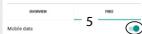


اتصالات Wi-Fi
تحذير: تأكد من أن الجهاز ضمن نطاق شبكة Wi-Fi. يوجد اختصار لإعدادات اتصال Wi-Fi على شريط الحالة.
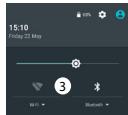
- المس شريط الحالة واسحبه لأسفل لإظهاره.
- المس الشريط مرة أخرى لكشف الإعدادات السريعة.
- اختر أيقونة Wi-Fi لتفعيل اتصالات Wi-Fi
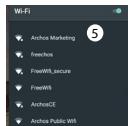
- اختر "Wi-Fi" أسفل أيقونة Wi-Fi.
- المس اسم الشبكة التي تريد الاتصال بها. تظهر الشبكات المحمية بقفل صغير - للاتصال بها، يجب إدخال كلمة المرور.
اتصال


حساب Google وجهات الاتصال
إضافة حساب Google
يتيح لك حساب Google استخدام مجموعة كاملة من تطبيقات وخدمات Google.
- استخدم المسار التالي: الإعدادات > الحسابات > إضافة حساب.
- حدد أنك تريد إضافة حساب Google.
- اتبع التعليمات التي تظهر على الشاشة لإدخال معلومات الحساب.
بعد إنشاء الحساب، ستحصل على إمكانية الوصول إلى متجر Play وبريد Gmail وخدمات اجتماعات Google وتطبيق خرائط Google والعديد من الخدمات الأخرى.
مزامنة البيانات
لحفظ المعلومات، يجب مزامنتها. سيتم حفظ نسخة احتياطية من بياناتك على خوادم Google.
- استخدم المسار التالي: الإعدادات > الحسابات > Google.
- اختر حسابك. ستظهر قائمة بالبيانات التي يمكنك مزامنتها. يجب تفعيل خيار المزامنة التلقائية. لبدء المزامنة، اضغط على الزر ثم "مزامنة الآن". بفضل هذا، ستتمكن من استعادة بياناتك في حالة فقدان الجهاز أو بطاقة SIM. عند إضافة حساب Google على جهاز جديد، سيتم تطبيق جميع المعلومات المحفوظة.




نصائح وإرشادات حول نظام Android™
نقل عنصر من الشاشة الرئيسية:
المس مع الاستمرار على العنصر المحدد حتى تظهر خطوط التموضع، ثم اسحب الإصبع إلى الموقع المطلوب وحرر الإصبع.
حذف عنصر من الشاشة الرئيسية:
المس مع الاستمرار على العنصر المحدد، ثم اسحب الإصبع إلى أعلى الشاشة وأفلت العنصر فوق أيقونة الحذف.
حذف عنصر:
على شاشة جميع التطبيقات، المس مع الاستمرار على العنصر المحدد، ثم اسحب الإصبع إلى أعلى الشاشة وأفلت العنصر فوق أيقونة الحذف.
إنشاء مجلدات التطبيقات:
أفلت أيقونة أحد التطبيقات فوق أيقونة تطبيق آخر على الشاشة الرئيسية لدمجهما.




استكشاف الأخطاء وإصلاحها
توقف الهاتف عن العمل أو لا يمكن تشغيله
- أخرج البطارية وأعد تركيبها.
- اشحن الجهاز.
الهاتف لا يتصل بالشبكة أو تظهر رسالة حول عدم توفر الخدمات
حاول الاتصال بالشبكة الداخلية.)، تحقق من تغطية الشبكة لدى مشغّل الشبكة.
لا يمكنني إجراء مكالمات صادرة
تأكد من أن الهاتف متصل بالشبكة وأن الشبكة غير محمّلة أو غير متاحة.
لا يمكنني استقبال مكالمات واردة
تأكد من أن الهاتف قيد التشغيل ومتصل بالشبكة (تحقق من أن الشبكة غير محمّلة أو غير متاحة).
تم حظر رمز PIN لبطاقة SIM
اتصل بمشغّل الشبكة للحصول على رمز PUK الذي سيمكنك من إلغاء حظر بطاقة SIM.
لتكوين شبكة 4G جديدة:
المس أيقونة الإعدادات على شاشة الجهاز.
- اختر Wireless & networks > More... > Mobile networks (الخدمات اللاسلكية والشبكات > المزيد... > الشبكات الخلوية).
- في إعدادات الشبكة الخلوية، اختر المشغّل في قسم Network operators.
- في إعدادات الشبكة الخلوية، اختر Access point names.
- اختر لإضافة معلمات جديدة وأدخل المعلمات الدقيقة للاتصال التي حصلت عليها من مشغّل 4G.
144




محتويات العبوة
تحقق من أن العناصر التالية موجودة في علبة المنتج:
- ARCHOS 50 Helium Plus
- البطارية
- سماعات الرأس
- كابل USB
- الشاحن
- دليل المستخدم المختصر
- معلومات الضمان والقانونية والسلامة
قد تختلف الملحقات المتوفرة حسب المنطقة أو مزود الخدمة.
الملحقات المرفقة مصممة خصيصًا لجهازك، وبالتالي قد لا تكون متوافقة مع أجهزة أخرى.
قد يؤدي استخدام ملحقات غير معتمدة إلى حدوث خلل في الجهاز.


نظرة عامة على الهاتف
① مقبس سماعات الرأس ② منفذ Micro USB ③ الكاميرا الأمامية ④ مكبر صوت الهاتف ⑤ مستشعر الضوء ⑥ أحدث التطبيقات ⑦ الشاشة الرئيسية / Google Now ⑧ رجوع
نظرة عامة على الهاتف
⑨ الكاميرا ⑩ الفلاش ⑪ زر الطاقة ⑫ زر التحكم في مستوى الصوت ⑬ مكبر الصوت ⑭ الميكروفون
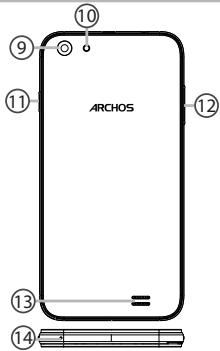

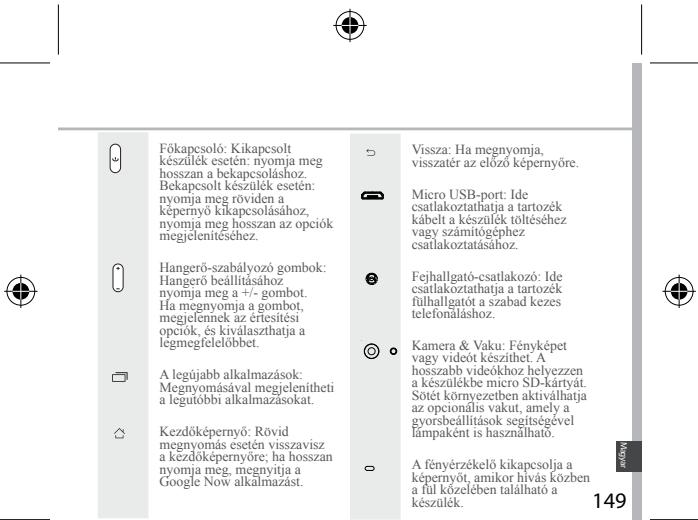
الخطوات الأولى
التجميع
بعد إخراج الهاتف المحمول من علبته:
- أدخل إصبعك في الأخدود لإزالة الغطاء الخلفي للجهاز.
- ضع بطاقة SIM في الفتحة المناسبة.
- ضع بطارية الجهاز.
- أعد تركيب الغطاء الخلفي.

| 4G/3G/2G | 1 | A SIM kartyát és a micro SD-kartyát fellettenu az abrán látható módon helyezze be, ellenkező esetben megésérühet a nyllás vagy a kartya. |
| 2G | 2 | |
| Micro SD-kartyát | 3 |

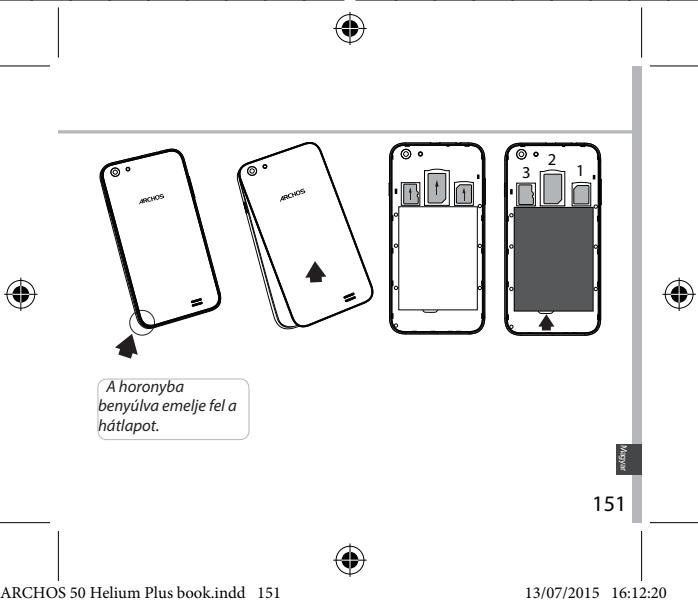


الخطوات الأولى
التشغيل
- قم بتوصيل كابل الشحن بمنفذ Micro USB وبالشاحن. قبل أول استخدام للجهاز، اشحن البطارية بالكامل.
- لتشغيل الجهاز، اضغط مع الاستمرار على زر الطاقة.
عند أول تشغيل لجهاز ARCHOS، سيساعدك معالج الإعداد في ضبط الجهاز.
- اتبع التعليمات.
إذا قمت بإدخال بطاقة SIM في الجهاز، فقد تحتاج إلى إدخال رمز PIN.
تأكد من إدخال رمز PIN الصحيح.
نصيحة:
إذا لم تستخدم الجهاز لفترة طويلة، فسيدخل في وضع الاستعداد. لإيقاظ الجهاز، اضغط على زر الطاقة.
يمكنك ضبط مدة الانتظار من خلال القائمة: الإعدادات > العرض > وضع السكون.
152



على الشاشة الرئيسية
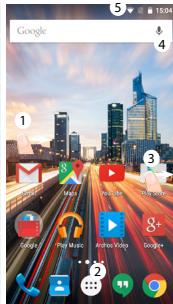
- مرر إصبعك إلى اليمين
- اضغط على الزر : :
- اضغط مع الاستمرار على أحد التطبيقات
- قل: "حسنًا جوجل"
لفتح Google Now. للوصول إلى جميع التطبيقات. إذا مررت إصبعك إلى اليمين على الشاشة الرئيسية.
- اسحب الشريط العلوي لأسفل، ثم اضغط على أيقونة الإعدادات السريعة للوصول إلى الإعدادات.

اتصال البيانات وWi-Fi
اتصال البيانات
إذا كانت باقة هاتفك المحمول تتضمن نقل البيانات، يمكنك الاتصال بالإنترنت دون إعدادات إضافية. يعمل جهاز ARCHOS فقط إذا كنت داخل منطقة تغطية شبكة 4G أو 3G لمزود الخدمة.
تفعيل/إلغاء تفعيل نقل البيانات
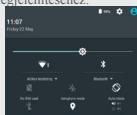
- لمسة سريعة على الشاشة ثم اسحب لأسفل لفتح لوحة الإعدادات السريعة.
- لعرض الإعدادات السريعة، المس الشاشة مرة أخرى.
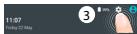
- اختر أيقونة الإعدادات.
- في قسم الشبكات اللاسلكية والشبكات، اختر استخدام البيانات، ثم بطاقة SIM.
- لتفعيل أو إلغاء تفعيل البيانات الخلوية، حرك مفتاح البيانات الخلوية.
الشبكات اللاسلكية استخدام البيانات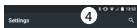
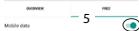


اتصال Wi-Fi
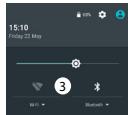
تحذير! تأكد من أنك في منطقة تغطية Wi-Fi. يمكنك الوصول بسرعة إلى إعدادات Wi-Fi من شريط الحالة.
- لمسة سريعة على الشاشة ثم اسحب لأسفل لفتح لوحة الإعدادات السريعة.
- لعرض الإعدادات السريعة، المس الشاشة مرة أخرى.
- اختر أيقونة Wi-Fi لتفعيل اتصال Wi-Fi.
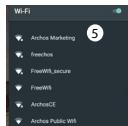
- اختر عنصر "Wi-Fi" تحت أيقونة Wi-Fi.
- المس اسم الشبكة التي تريد الاتصال بها. ستظهر شبكات محمية بقفل، وقد تتطلب كلمة مرور.


حساب Google والجهات الاتصال
إضافة حساب Google
تتيح لك Google إمكانية استخدام أي تطبيق من تطبيقات Google التي ترغب فيها بشكل كامل.
- افتح "الإعدادات" ← "الحسابات" ← "إضافة حساب" من القائمة.
- لإضافة حساب، اختر نوع الحساب "Google".
- اتبع التعليمات التي تظهر على الشاشة لإدخال البيانات المتعلقة بالحساب.
بعد إنشاء الحساب، يمكنك الوصول إلى متجر Play وGmail وخدمة Hangouts والخرائط والعديد من التطبيقات.
مزامنة البيانات
لحفظ البيانات، يجب مزامنتها. يتم إنشاء نسخة احتياطية من البيانات على خوادم Google.
- افتح "الإعدادات" ← "الحسابات" ← "Google" من القائمة.
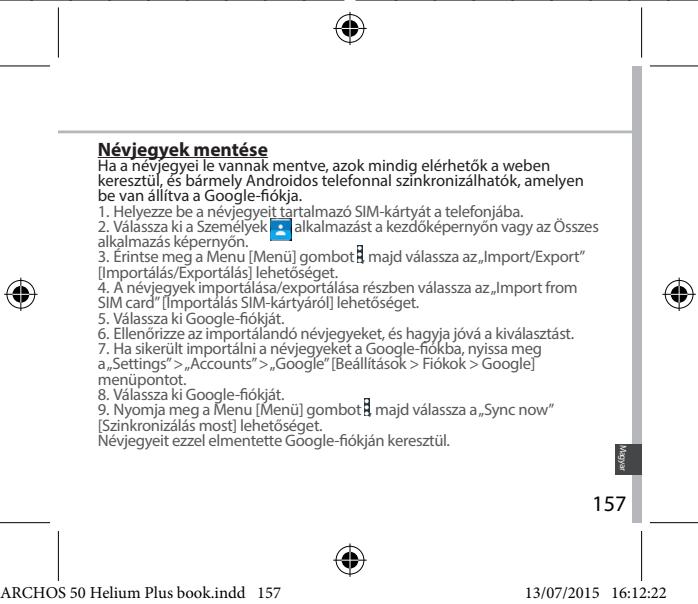
- اختر حسابك. ستظهر قائمة بالبيانات التي يمكن مزامنتها. فعّل المزامنة التلقائية. لبدء المزامنة، اضغط على زر القائمة ثم اختر "مزامنة الآن". في حالة فقدان جهازك أو بطاقة SIM، يمكنك استعادة بياناتك. عند إضافة حساب Google إلى جهاز جديد، يتم نقل جميع البيانات المحفوظة إلى الجهاز الجديد.




أفكار ونصائح لنظام Android™
نقل عنصر على الشاشة الرئيسية:
اضغط مع الاستمرار على العنصر بإصبعك حتى تظهر شبكة الإحداثيات، ثم اسحبه إلى المكان المطلوب وارفع إصبعك.
حذف عنصر من الشاشة الرئيسية:
اضغط مع الاستمرار على العنصر، ثم اسحبه بإصبعك نحو أعلى الشاشة، واتركه فوق رمز "حذف".
إزالة عنصر:
على شاشة "جميع التطبيقات"، المس التطبيق المطلوب بإصبعك مع الاستمرار في الضغط، ثم اسحب إصبعك نحو أعلى الشاشة وأفلته فوق سلة "إزالة".
إنشاء مجلدات التطبيقات:
عند سحب أيقونة تطبيق فوق أيقونة أخرى على الشاشة الرئيسية ثم إفلاتها، سيتم دمج الأيقونتين معًا.




استكشاف الأخطاء وإصلاحها
هاتفي مجمد أو لا يمكن تشغيله
- أخرج البطارية وأعد تركيبها.
- اشحن الجهاز.
هاتفي لا يتصل بالشبكة، أو تظهر رسالة "لا توجد شبكة" على الشاشة
حاول الاتصال من مكان آخر. تحقق من تغطية الشبكة لدى مزود الخدمة.
لا أستطيع إجراء مكالمة
تحقق من أن هاتفك متصل بالشبكة، وأن الشبكة متاحة وغير مشبعة.
لا أستطيع استقبال المكالمات
تحقق من أن هاتفك قيد التشغيل ومتصل بالشبكة (تحقق من أن الشبكة متاحة وغير مشبعة).
رمز PIN لبطاقة SIM محظور
اطلب رمز PUK (رمز إلغاء القفل الشخصي) من مزود الخدمة.
إعداد شبكة 4G:
المس الإعدادات [Settings] على الجهاز.
- اختر Wireless & networks > More... > Mobile networks [الشبكات اللاسلكية والشبكات > المزيد... > الشبكات المحمولة].
- في إعدادات الشبكة المحمولة [Mobile network]، اختر مشغل الشبكة الخاص بك.
- في إعدادات الشبكة المحمولة [Mobile network]، اختر Access point names [أسماء نقاط الوصول].
- اختر الخيار لضبط المعلمات، وأدخل معلمات الاتصال التي يوفرها مزود خدمة 4G.




ARCHOS 50 Helium Plus










الجزء 3 من الشكل 2
الشكل 0.3
الشكل 4

4G/3G/2G
2G 2
بطاقة Micro-SD 3
هـ
167



ج
منفذ USB للشحن والتوصيل .1
الشكل 1
الجزء 2 من الشكل 1
الجزء 3 من الشكل 1
الجزء 3
أدخل بطاقة SIM أو بطاقة PIN، ثم أدخل بطاقة SIM أو بطاقة PIN







4.4.2018 1000000000000

اضغط على الزر لبدء التشغيل
اضغط على الزر لتشغيل الجهاز
0.5 درجة مئوية
شبكة لاسلكية

استخدام البيانات


اضغط على الزر
اضغط
اضغط 1
اضغط مرتين
اضغط على الزر لتشغيل الجهاز












ARCHOS
Entertainment your way
U
…
wJg o a Jn 9

Uni-Group

19043
www.uni-grp.com

/ArchosEgypt

/ArchosEgypt





aull aolal aolb uocgall llllloo aolglblu jx
jL
uuluguloljogjglgabayallllulllggtaley
jua aooJUoJIOaOaJoojuooaJoooooo
Jg
__SUPPARIMER__
info@ntra.gov.eg
جوال:

عرض البرمجيات مفتوحة المصدر
البرنامج المرفق مع هذا المنتج يتضمن ملفات برمجية تخضع لمتطلبات تراخيص برمجيات مفتوحة المصدر معينة. تخضع ملفات البرمجيات مفتوحة المصدر هذه حصريًا لشروط ترخيص البرمجيات مفتوحة المصدر ذات الصلة. يتم توفير هذه البرمجيات مفتوحة المصدر على أساس "كما هي" إلى أقصى حد يسمح به القانون المعمول به.
بالنسبة لملفات البرمجيات مفتوحة المصدر الواردة هنا، يرجى الوصول إلى قسم "ترخيص المصدر المفتوح" الموجود في: الإعدادات\حول الهاتف\المعلومات القانونية على الجهاز للحصول على شروط حقوق النشر والترخيص ذات الصلة. يمكنك الحصول على نسخة من رخصة أباتشي، الإصدار 2.0 على http://www.apache.org/licenses/License-2.0. يمكنك أيضًا الحصول على نسخة من رخصة جنو العمومية العامة، الإصدار 2 من مؤسسة البرمجيات الحرة، 51 شارع فرانكلين، الطابق الخامس، بوسطن، ماساتشوستس 02110-1301، الولايات المتحدة الأمريكية.
حتى تاريخ يبلغ ثلاث سنوات بعد آخر شحنة لهذا المنتج، يمكنك الحصول على نسخة من الكود المصدري المقابل للملفات الثنائية لأي ملف مرخص بموجب رخصة جنو العمومية العامة عن طريق الاتصال بخدمة عملاء ARCHOS على http://www.archos.com وسيرسل لك ARCHOS رابطًا إلى هذا الكود المصدري أو سيقدم تعليمات للحصول على المصدر على وسيط مادي.
هذا العرض صالح لأي شخص يتلقى هذه المعلومات.
القيود الوطنية
هذا الجهاز مخصص للاستخدام المنزلي والمكتبي في جميع دول الاتحاد الأوروبي (والدول الأخرى التي تتبع التوجيه الأوروبي 1999/5/EC) دون أي قيود باستثناء البلدان المذكورة أدناه:
البلد القيد السبب/ملاحظة
بلغاريا لا يوجد إذن عام مطلوب للاستخدام في الهواء الطلق والخدمة العامة
فرنسا الاستخدام في الهواء الطلق استخدام الرادار العسكري. إعادة تخصيص نطاق 2.4 جيجاهرتز مستمرة منذ سنوات ميغاواط e.i.r.p. للسماح بالتنظيم الحالي المخفف. التنفيذ الكامل المخطط له في 2012
إيطاليا لا يوجد إذا تم استخدامه خارج المباني الخاصة، يلزم الحصول على إذن عام.
لوكسمبورغ لا يوجد إذن عام مطلوب لتوفير الشبكة والخدمة (وليس للطيف)



النرويج مطبق لا ينطبق هذا القسم الفرعي على المنطقة الجغرافية داخل دائرة نصف قطرها 20 كم من مركز نيو أليسوند
روسيا لا يوجد للاستخدام الداخلي فقط الاتحاد
ملاحظة: التردد 2454-2483.5 ميجاهرتز مقيد للاستخدام الداخلي في فرنسا.
راجع إعلان المطابقة على http://www.archos.com/products/declaration_conformity.html
SAR بعد القياس المختبري، قيمة SAR لهذا الهاتف المحمول هي: الرأس: 0.560 واط/كجم؛ الجسم: 1.680 واط/كجم تعلن شركة أركوس أن هذا الجهاز يتوافق مع المتطلبات الأساسية والأحكام الأخرى ذات الصلة بالتوجيه 1999/5/EC
€0700
- جدول المحتويات
- محتويات العبوة
- وصف الهاتف
- بدء الاستخدام
- التجميع
- التشغيل
- قم بتوصيل كابل الشحن بمنفذ MICRO-USB ووصله بالشاحن. قبل استخدام جهازك لأول مرة، اشحن بطاريته بالكامل
- يدخل جهازك في وضع الاستعداد عندما لا تستخدمه لفترة زمنية محددة. لإيقاظ جهازك، اضغط على زر التشغيل/الإيقاف. لضبط المدة، انتقل إلى الإعدادات > العرض > السكون
- على شاشتك الرئيسية
- بيانات الجوال واتصال WIFI
- اتصال بيانات الجوال
- تفعيل/إلغاء تفعيل بيانات الجوال
- اتصال WIFI
- GOOGLE وجهات الاتصال
- إضافة حساب GOOGLE
- مزامنة المعلومات
- استكشاف الأخطاء وإصلاحها
- محتويات العلبة
- DESCRIPTION DU TÉLÉPHONE
- PRISE EN MAIN
- ASSEMBLAGE
- ALLUMER L'APPAREIL
- ASTUCE
- SUR VOTRE ÉCRAN D'ACCUEIL
- البيانات الخلوية واتصال WIFI
- اتصال البيانات الخلوية
- تفعيل/إلغاء تفعيل البيانات الخلوية
- COMPTE GOOGLE & CONTACTS
- AJOUTER UN COMPTE GOOGLE
- SYNCHRONISER DES INFORMATIONS
- هاتفي لا يستجيب أو لا يعمل
- هاتفي لا يتصل بالشبكة أو يعرض "لا توجد خدمة
- تعذر إجراء المكالمات
- تعذر استقبال المكالمات
- بطاقة SIM محظورة (رمز PIN خاطئ)
- إعداد اتصال 4G الخاص بنا
- المحتويات
- وصف الجهاز
- البدء
- الخطوات الأولى
- التركيب
- نصيحة
- اتصال البيانات الخلوية وWI-FI
- اتصال WLAN
- التعرف على ANDROID™
- نصائح
- في الشاشة الرئيسية
- البيانات والاتصال بشبكة WIFI
- اتصال البيانات المحمولة
- تفعيل وإلغاء تفعيل البيانات المحمولة
- حساب GOOGLE وجهات الاتصال
- معلومات حول المزامنة
- للتعرف على نظام ANDROID™
- ملخص
- مقدمة
- الشاشة الرئيسية
- اتصال البيانات وWI-FI
- اتصال البيانات
- تفعيل/إلغاء تفعيل اتصال البيانات
- اتصال WI-FI
- الهاتف مقفل أو لا يعمل
- لا يستطيع هاتفي الاتصال بشبكة أو يعرض رسالة "لا توجد خدمة
- تعذر إجراء مكالمات صادرة
- تعذر استقبال المكالمات الواردة
- رمز PIN لبطاقة SIM مقفل
- لتكوين شبكة 4G جديدة
- على الشاشة الرئيسية
- تشغيل/إيقاف تشغيل البيانات الخلوية
- البيانات الخلوية واتصال WI-FI
- تفعيل/تعطيل البيانات الخلوية
- شاشة حساب GOOGLE وجهات الاتصال
- مزامنة البيانات
- СОДЕРЖИМОЕ УПАКОВКИ
- ОПИСАНИЕ УСТРОЙСТВА
- مكونات الجهاز
- بدء التشغيل
- الاتصال بالبيانات الخلوية
- التشغيل الأول
- تشغيل الجهاز
- ملاحظة
- نقل البيانات عبر الشبكة الخلوية
- اتصالات WI-FI
- نصائح وإرشادات حول نظام ANDROID™
- نظرة عامة على الهاتف
- تفعيل/إلغاء تفعيل نقل البيانات
- حساب GOOGLE والجهات الاتصال
- أفكار ونصائح لنظام ANDROID™
- ج
- اضغط على الزر
- ARCHOS
- عرض البرمجيات مفتوحة المصدر
- القيود الوطنية
العلامة التجارية : ARCHOS
الموديل : 50 HELIUM PLUS
الفئة : هاتف ذكي