
50 HELIUM PLUS - Smartphone ARCHOS - Gratis gebruiksaanwijzing en handleiding
Vind de handleiding van het apparaat gratis 50 HELIUM PLUS ARCHOS in PDF-formaat.



| Type product | Smartphone |
| Merk | ARCHOS |
| Model | 50 Helium Plus |
| Afmetingen (H x B x D) | 143 x 71 x 8,5 mm (schatting) |
| Gewicht | 150 g (schatting) |
| Scherm | 5 inch, capacitief touchscreen |
| Compatibele netwerken | 4G / 3G / 2G |
| Connectiviteit | WiFi 802.11 b/g/n, Bluetooth 4.0 (schatting), Micro-USB, koptelefoonaansluiting |
| Camera voor | Ja (details niet verstrekt) |
| Camera achter | Ja met LED-flitser |
| Besturingssysteem | Android (specifieke versie niet vermeld) |
| Geheugen | micro-SD-kaart (specifieke sleuf), capaciteit niet gespecificeerd |
| Accu | Oplaadbare verwijderbare batterij, oplader inbegrepen |
| Voeding | Netadapter via Micro-USB-poort |
| Inhoud van de doos | Smartphone, batterij, headset, USB-kabel, oplader, snelle startgids, garantiekaart |
| Onderhoud en reiniging | Reinigen met een zachte, droge doek. Gebruik geen chemicaliën. |
| Veiligheid | PIN-code voor SIM-kaart, PUK-code verstrekt door provider bij blokkering |
| Onderdelen en repareerbaarheid | Verwijderbare batterij, SIM- en micro-SD-kaarten toegankelijk onder de achterkant. Andere onderdelen niet gespecificeerd. |
| Algemene informatie | Dual-SIM-smartphone (sleuf 1: 4G/3G/2G, sleuf 2: 2G). Luidspreker en microfoon ingebouwd. |
Veelgestelde vragen - 50 HELIUM PLUS ARCHOS
Gebruikersvragen over 50 HELIUM PLUS ARCHOS
0 vraag over dit apparaat. Beantwoord die u kent of stel uw eigen vraag.
Stel een nieuwe vraag over dit apparaat
Download de handleiding voor uw Smartphone in PDF-formaat gratis! Vind uw handleiding 50 HELIUM PLUS - ARCHOS en neem uw elektronisch apparaat weer in handen. Op deze pagina staan alle documenten die nodig zijn voor het gebruik van uw apparaat. 50 HELIUM PLUS van het merk ARCHOS.
GEBRUIKSAANWIJZING 50 HELIUM PLUS ARCHOS
Inhoud van de verpakking
Controller of de volgende onderdelen in de verpakking zitten:
- ARCHOS 50 Helium Plus
- Batterij
- Headset
- USB-kabel Lader
- Gebruikershandleiding
- Garantie, wettelijk mededelingen en veiligheidsvoorschriften
De onderdelen die bij het apparaat worden meegeleverd en de accessoires die verkrijgbaar zijn, verschillen per land en per serviceprovider. De meegeleverde onderdelen zijn uitsluitend bestemd voor uw apparaat en zijn mogelijk niet compatibel met andere apparaten. Niet goedgekeurde accessoires kunnen tot storingen van het apparaat leiden.
82


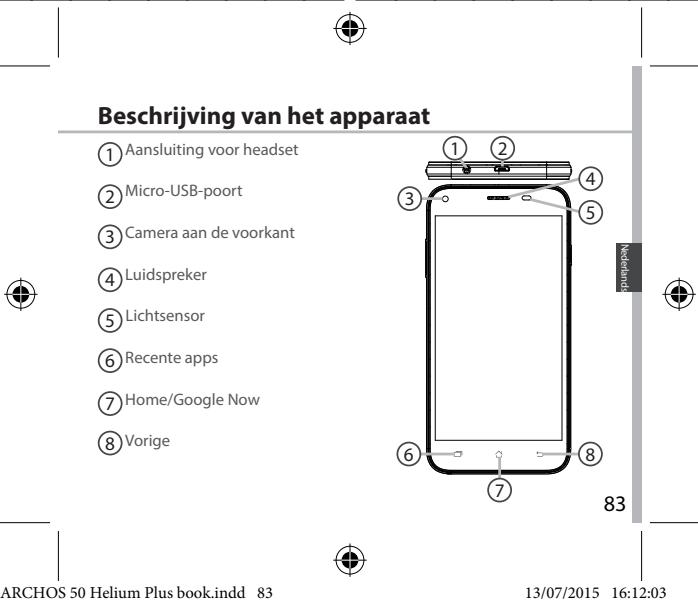
Beschrijving van het apparaat
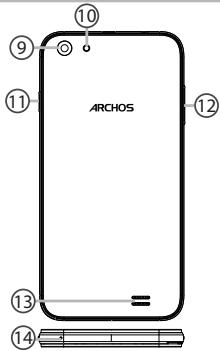
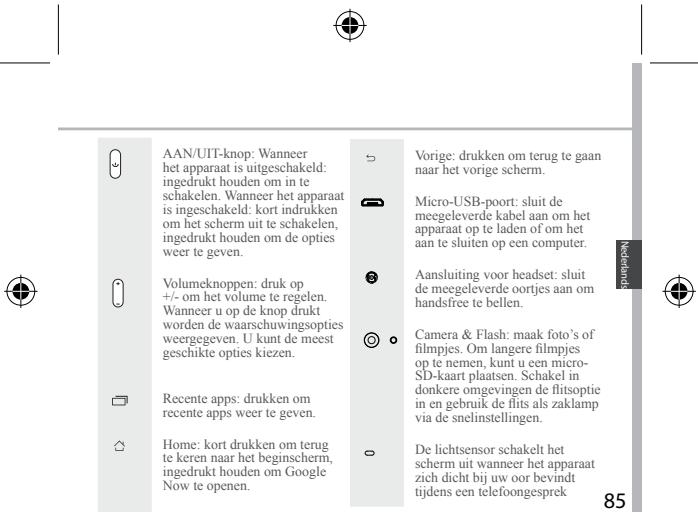
9 Camera 10 Flash 11 AAN/UIT-knop 12 Volumeknoppen 13 Luidspreker 14 Microfoon

Aan de slag
Montage
Na het uitpakken van de mobiele telefoon:
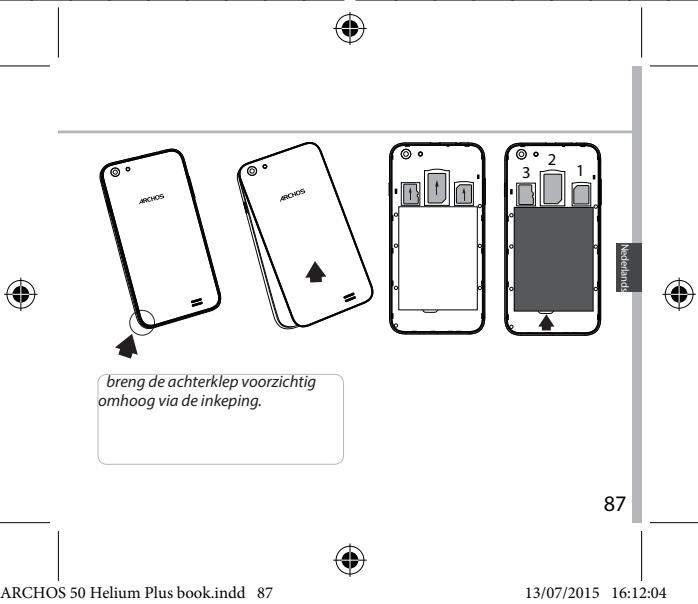
- Verwijder de achterklep van het apparaat via de inkeping.
- Plaats de SIM-kaart of micro-SD-kaart in de betreffende sleuf.
- Plaats de batterij van het apparaat.
- Plaats de achterklep terug.

| 4G/3G/2G | 1 | Kijk-tijdens het plaatsen van een SIM-kaart of micro-SD-kaart goed maar de afbeelding. Anders beschadigt u mogelijk de sleuf of de kaart. |
| 2G | 2 | |
| Micro-SD-kaart | 3 |



Aan de slag
Inschakelen
- Sluit de oplaadkabel aan op de Micro-USB-poort en sluit de kabel aan op de oplader.
Voordat u het apparaat gaat gebruiken, moet u eerst de batterij helemaal opladen.
- Houd de AAN/UIT-knop ingedrukt om het apparaat in te schakelen.
De eerste keer dat u uw ARCHOS opstart, helpt de installatiewizard u bij het installeren van uw apparaat.
- Volg de aanwijzingen.
Wanneer u een SIM-kaart heeft geplaatst, moet u mogelijk een PIN-code invoeren.
Voorkom de invoer van een onjuiste pincode.
Tip:
Als u het apparaat gedurende een ingestelde tijdsduur niet gebruikt, wordt het scherm uitgeschakeld. Om het scherm weer in te schakelen, drukt u op de AAN/UIT-knop. Om de tijd in te stellen, gaat u naar Instellingen > Display > Slaapstand.


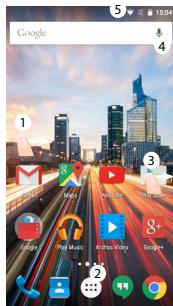
Op het beginscherm
- Veeg maar rechts. 2. Druk op:
- Houd uw vinger op een app
- Zeg "Ok Google"
om Google Now te openen voor toegang tot alle apps om deze naar rechts te verplaatsen en een nieuw beginscherm te maken. om een zoekpagina te openen.
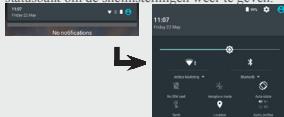
- Sleep de statusbalk naar beneden en druk dan op de statusbalk om de snelinstellingen weer te geven.
Mobiele data & WiFi-verbinding
Mobiele dataverbinding
Wanneer uw mobiele telefoonabonnement een optie voor mobiele data bevat, dan hebt u, als het goed is, meteen internetverbinding, zonder verdere installatie. De ARCHOS heeft alleen signaal in een gebied met dekking door uw 4G- of 3G-netwerkaanbieder.
Mobiele data inschakelen/uitschakelen
- Trek de statusbalk omlaag om deze weer te geven.
- Raak de balk nogmaals aan om de snelinstellingen weer te geven.
- Selecteer het pictogram Settings [Instellingen].
- Bij Wireless & networks [Draadloos & Netwerken] kiest u Data usage [Datagebruik] en dan de tab SIM card [Sim-kaart].
- Verschuif de schakelaar voor mobiele data om in en uit te schakelen.
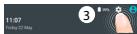
WAARSCHUWING: Controleer of u zich in een WiFi-zone bevindt. Bekijk de statusbalk—als u een slotpictogram ziet, heeft u geen toegang tot de WiFi-instellingen.
- Trek de statusbalk omlaag om deze weer te geven.
- Raak de balk nogmaals aan om de snelinstellingen weer te geven.
- Kies het WiFi-pictogram om de WiFi-verbinding in te schakelen.
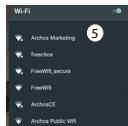
- Kies "WiFi" onder het WiFi-pictogram.
- Tik op de naam van het netwerk waarmee u verbinding wilt maken.
Privé-netwerken worden weergegeven met een slot-pictogram en vereisen de invoer van een wachtwoord.
Nederlands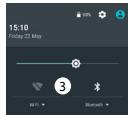






Probleemoplossing
Mijn telefoon doet niets meer of kan niet worden ingeschakeld
- Verwijder de batterij en installeer deze opnieuw.
- Laad uw apparaat op.
Mijn telefoon kan geen verbinding maken met een netwerk of "Geen service" wordt weergegeven
Probeer op een andere locatie verbinding te maken. Informeer bij uw beheerder over uw netwerkdekking.
Ik kan geen uitgaande gesprekken voeren
Controleer of uw telefoon is verbonden met een netwerk en of het netwerk overbelast of niet beschikbaar is.
Ik kan geen inkomende gesprekken ontvangen
Controleer of uw telefoon is ingeschakeld en is verbonden met een netwerk (controleer of het netwerk overbelast of niet beschikbaar is).
PIN-code van SIM-kaart geblokkeerd
Neem contact op met uw netwerkbeheerder voor de PUK-code (Personal Unblocking Key).
Een 4G-netwerk configureren:
Tik op Instellingen op het apparaat.
- Kies Draadloos en netwerken > Meer > Mobiele netwerken.
- Bij Mobiele netwerkinstellingen kiest u uw beheerde netwerk bij Netwerkoperators.
- Bij Mobiele netwerkinstellingen kiest u Toegangspunten.
- Kies om een nieuw toegangspunt toe te voegen en voer de exacte verbindingsparameters in die u heeft gekregen van uw 4G-aanbieder.




Merk : ARCHOS
Model : 50 HELIUM PLUS
Categorie : Smartphone