
50 HELIUM PLUS - смартфон ARCHOS - Бесплатное руководство пользователя
Найдите руководство к устройству бесплатно 50 HELIUM PLUS ARCHOS в формате PDF.



| Тип продукта | Смартфон |
| Бренд | ARCHOS |
| Модель | 50 Helium Plus |
| Размеры (В x Ш x Г) | 143 x 71 x 8,5 мм (приблизительно) |
| Вес | 150 г (приблизительно) |
| Экран | 5 дюймов, емкостный сенсорный |
| Поддерживаемые сети | 4G / 3G / 2G |
| Связь | Wi-Fi 802.11 b/g/n, Bluetooth 4.0 (приблизительно), Micro-USB, разъем для наушников |
| Фронтальная камера | Да (подробности не указаны) |
| Основная камера | Да со светодиодной вспышкой |
| Операционная система | Android (конкретная версия не указана) |
| Память | Карта micro-SD (выделенный слот), емкость не указана |
| Аккумулятор | Съемный перезаряжаемый аккумулятор, зарядное устройство в комплекте |
| Питание | Сетевое зарядное устройство через порт Micro-USB |
| Комплектация | Смартфон, аккумулятор, гарнитура, кабель USB, зарядное устройство, краткое руководство пользователя, гарантийный талон |
| Уход и чистка | Протирайте мягкой сухой тканью. Не используйте химические средства. |
| Безопасность | PIN-код для SIM-карты, PUK-код предоставляется оператором в случае блокировки |
| Запасные части и ремонтопригодность | Съемный аккумулятор, SIM-карта и micro-SD доступны под задней крышкой. Другие детали не указаны. |
| Общая информация | Двухсимочный смартфон (слот 1: 4G/3G/2G, слот 2: 2G). Встроенный динамик и микрофон. |
Часто задаваемые вопросы - 50 HELIUM PLUS ARCHOS
Вопросы пользователей о 50 HELIUM PLUS ARCHOS
0 вопрос об этом устройстве. Ответьте на те, что знаете, или задайте свой.
Задать новый вопрос об этом устройстве
Скачайте инструкцию для вашего смартфон в формате PDF бесплатно! Найдите своё руководство 50 HELIUM PLUS - ARCHOS и возьмите своё электронное устройство обратно в руки. На этой странице опубликованы все документы, необходимые для использования вашего устройства. 50 HELIUM PLUS бренда ARCHOS.
РУКОВОДСТВО ПОЛЬЗОВАТЕЛЯ 50 HELIUM PLUS ARCHOS
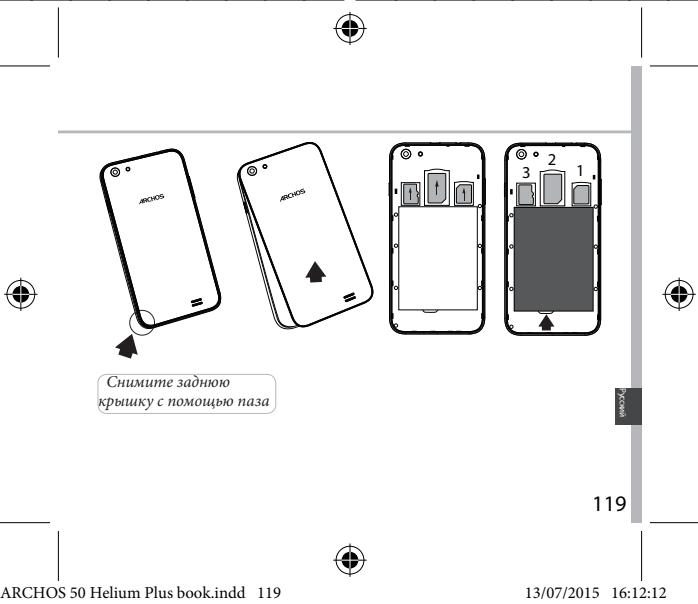
| 4G/3G/2G | 1 | При устовке SIM-карты илн karрты micro-SD сддует Точи С creрты CBОн Deьг.TСИЗ C зиморожим,在 Проставом сдчae можно порсдтг.Tнебую илк karрту. |
| 2G | 2 | |
| Karрты micro-SD | 3 |



Начало работы
Включение
- Вставьте зарядный кабель в порт Micro-USB, после чего подсоедините кабель к зарядному устройству. Перед первым использованием устройства полностью зарядите аккумулятор.
- Нажмите и удерживайте кнопку ВКЛ./ВЫКЛ., чтобы включить устройство.
Во время первого запуска ARCHOS мастер установки поможет настроить устройство. 3. Следуйте инструкциям.
Если вставлена SIM-карта, может потребоваться ввести PIN-код. Избегайте ввода неправильного PIN-кода.
Подсказка. Если устройство не используется в течение определенного времени, сенсорный экран выключается. Чтобы включить экран, нажмите кнопку включения и выключения. Чтобы задать длительность, перейдите к меню Settings > Display > Sleep (Настройки > Дисплей > Режим сна).



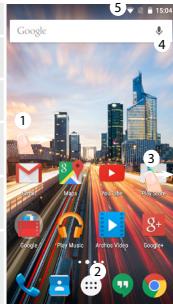
На главном экране
1. Проведите пальцем вправо 2. Нажмите 3. Удерживайте палец приложенным 4. Произнесите «Окей, Гугл» (Ok Google)
Для доступа к Google Now используйте следующие жесты: Проведите вверх от нижней части экрана, затем удерживайте. Или произнесите «Окей, Гугл».
Запустите голосовой поиск.
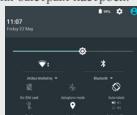
5. Представьте строку состояния вниз, после чего нажмите на значок настроек.


Мобильные данные и подключение WiFi
Подключение для мобильных данных
Если ваш план и условия использования мобильного телефона предусматривают оплату за данные, вы должны подключиться к интернету через сеть Wi-Fi. Устройство ARCHOS автоматически устанавливает соединение с точками доступа, находящимися в зоне покрытия сети 4G или 3G выбранного оператора мобильной связи.
Актуальные/фактические мобильные данные
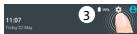
- Коснитесь строки состояния и потяните её вниз, чтобы открыть панель уведомлений.
- Повторно коснитесь блока состояния, чтобы открыть быстрые настройки.
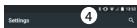
- Выберите пиктограмму настроек.
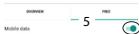
- В разделе Wireless & networks (Беспроводные сети) выберите Data usage (Использование данных). Можно также включить или выключить мобильные данные, нажав переключатель Mobile data (Мобильные данные).
Беспроводные сети
Использование данных


Включите Wi-Fi
ПРЕДУПРЕЖДЕНИЕ! Убедитесь, что вы находитесь в зоне покрытия Wi-Fi. Используйте строку состояния для быстрого доступа к настройкам Wi-Fi.
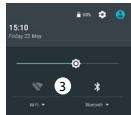
- Коснитесь строки состояния и потяните её вниз, чтобы открыть панель уведомлений.
- Повторно коснитесь строки состояния, чтобы открыть быстрые настройки. Выберите нужный вариант.
- Выберите меню Wi-Fi, чтобы активировать функцию Wi-Fi.
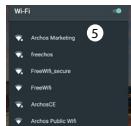
- Выберите Wi-Fi под пиктограммой Wi-Fi.
- Коснитесь имени сети, к которой необходимо подключиться.
Если сеть защищена паролем, введите его и следуйте инструкциям.


Учётная запись Google и контакты
Добавление учётной записи Google
Учётная запись Google позволяет пользоваться преимуществами любых продуктов и услуг Google, а также синхронизировать данные.
- Перейдите к Settings > Accounts > Add account (Настройки > Учётные записи > Добавить учётную запись).
- Выберите тип добавляемой учётной записи Google.
- Выполните инструкции на экране для ввода информации об учётной записи. Как только учётная запись будет создана, вы сможете иметь доступ к Play Store, Hangouts, Maps и многим другим приложениям.
Синхронизация информации
Сохранённая информация синхронизируется. Резервное копирование ваших данных выполняется на сервере Google.
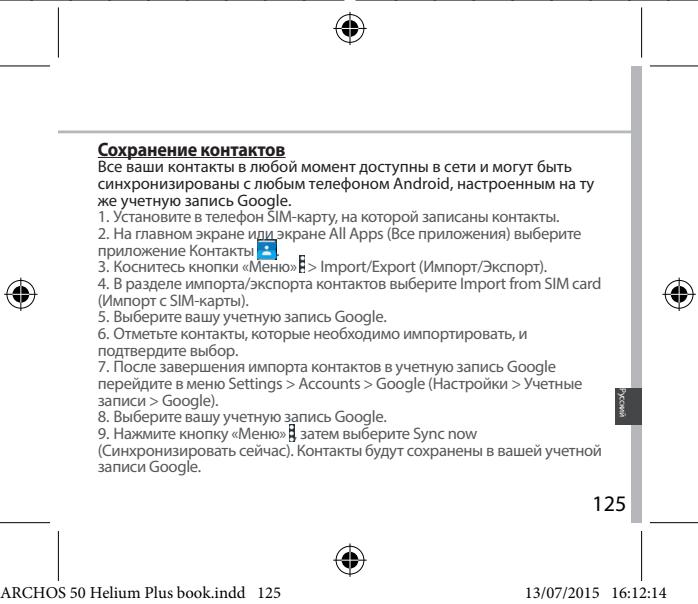
- Перейдите к Settings > Accounts > Google (Настройки > Учётные записи > Google).
- Выберите учётную запись. Отображаются сведения, которые можно синхронизировать. Следует включить функцию автоматической синхронизации. Для запуска синхронизации нажмите кнопку меню, затем выберите пункт Sync Now (Синхронизировать сейчас). С помощью функции синхронизации можно восстановить данные в случае сбоя устройства или SIM-карты. При регистрации вашей учётной записи Google на новом устройстве выполняется восстановление сохранённой на нём информации.




Знакомство с Android™
Перемещение элемента домашнего экрана:
Нажмите на элемент и удерживайте палец, пока не появится сетка позиционирования, затем переместите его в требуемое положение и отпустите палец.
Удаление элемента домашнего экрана:
Нажмите на элемент, удерживая палец, перетащите его к верхней части экрана и отпустите над надписью Remove (Удалить).
Демонтаж элемента:
Прикоснитесь к элементу и, удерживая палец, проведите его к верхней части крана, пока не появится надпись «Установить» (Деинсталлировать).
Создание папок приложения:
Поместите пиктограмму приложения поверх другой иконки крана, и пиктограммы объединятся.


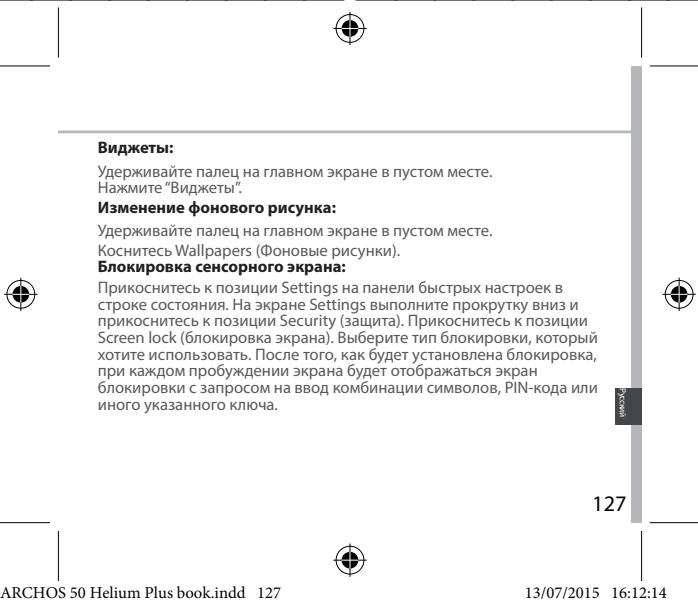


Устранение неполадок



Марка : ARCHOS
Модель : 50 HELIUM PLUS
Категория : смартфон