
50 HELIUM PLUS - Smartfon ARCHOS - Bezpłatna instrukcja obsługi
Znajdź bezpłatnie instrukcję urządzenia 50 HELIUM PLUS ARCHOS w formacie PDF.



| Typ produktu | Smartfon |
| Marka | ARCHOS |
| Model | 50 Helium Plus |
| Wymiary (W x S x G) | 143 x 71 x 8,5 mm (szacunkowo) |
| Waga | 150 g (szacunkowo) |
| Ekran | 5 cali, dotykowy pojemnościowy |
| Obsługiwane sieci | 4G / 3G / 2G |
| Łączność | WiFi 802.11 b/g/n, Bluetooth 4.0 (szacunkowo), Micro-USB, gniazdo słuchawkowe |
| Aparat przedni | Tak (szczegóły nie podano) |
| Aparat tylny | Tak z lampą LED |
| System operacyjny | Android (konkretna wersja nie podano) |
| Pamięć | Karta micro-SD (dedykowane gniazdo), pojemność nie określono |
| Bateria | Wymienna bateria akumulatorowa, ładowarka w zestawie |
| Zasilanie | Ładowarka sieciowa przez port Micro-USB |
| Zawartość opakowania | Smartfon, bateria, zestaw słuchawkowy, kabel USB, ładowarka, skrócona instrukcja obsługi, karta gwarancyjna |
| Konserwacja i czyszczenie | Czyścić miękką, suchą szmatką. Nie używać środków chemicznych. |
| Bezpieczeństwo | Kod PIN karty SIM, kod PUK dostarczany przez operatora w przypadku zablokowania |
| Części zamienne i naprawialność | Wymienna bateria, karta SIM i micro-SD dostępne pod obudową. Inne części nie określono. |
| Informacje ogólne | Smartfon Dual SIM (slot 1: 4G/3G/2G, slot 2: 2G). Wbudowany głośnik i mikrofon. |
Często zadawane pytania - 50 HELIUM PLUS ARCHOS
Pytania użytkowników dotyczące 50 HELIUM PLUS ARCHOS
0 pytanie dotyczące tego urządzenia. Odpowiedz na te, które znasz, lub zadaj własne.
Zadaj nowe pytanie dotyczące tego urządzenia
Pobierz instrukcję dla swojego Smartfon w formacie PDF za darmo! Znajdź swoją instrukcję 50 HELIUM PLUS - ARCHOS i weź swoje urządzenie elektroniczne z powrotem w ręce. Na tej stronie opublikowane są wszystkie dokumenty niezbędne do korzystania z urządzenia. 50 HELIUM PLUS marki ARCHOS.
INSTRUKCJA OBSŁUGI 50 HELIUM PLUS ARCHOS
Zawartość opakowania. 130
Opis telefonu. 131
Pierwsze uruchomienie. 134
Dane mobilne i połączenia Wi-Fi. 138
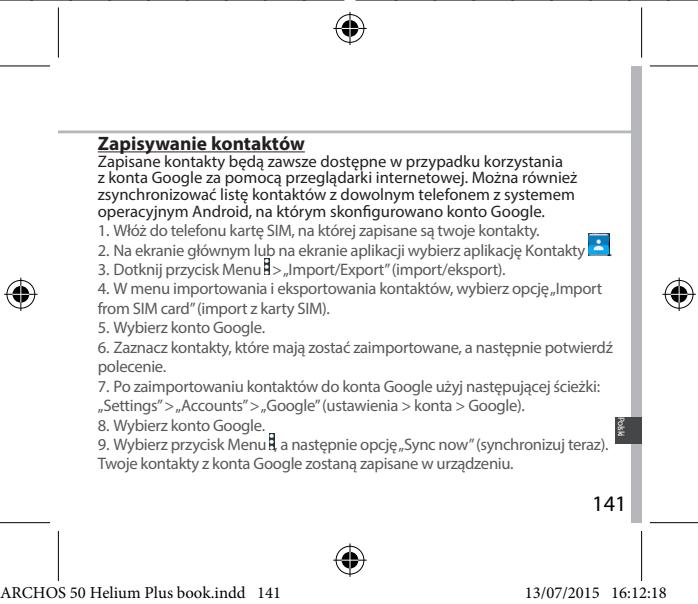
Konto Google i kontakty. 140
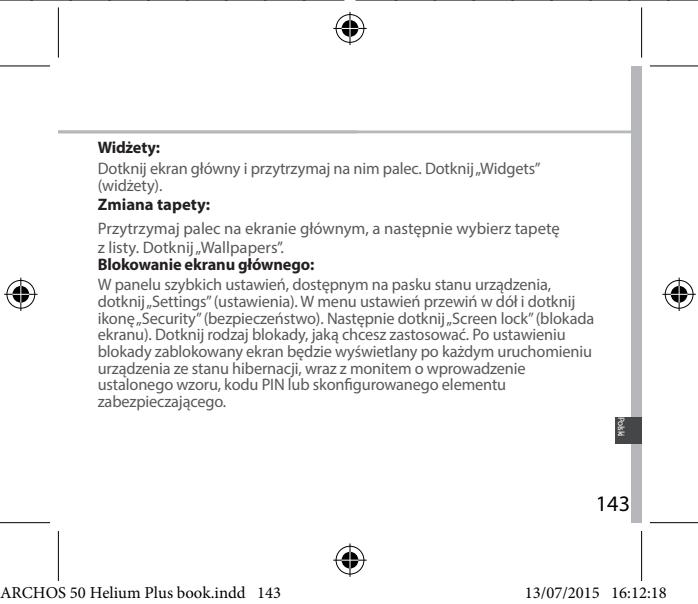
Wskazówki i porady dotyczące systemu Android™ 142
Rozwiązywanie problemów. 144
Aby uzyskać pomoc, należy zapoznać się z najczęściej zadawanymi pytaniami opublikowanymi na stronie www.archos.com. Należy obowiązkowo zapoznać się z tym działem w przypadku rozważania zwrotu dowolnego produktu. Często wprowadzamy udoskonalenia w naszych produktach, dlatego to opracowanie może nie uwzględniać różnic w wyglądzie lub dostępności funkcji od tego, co zaprezentowano w skróconej instrukcji obsługi. Skonsultuj deklarację zgodności na http://www.archos.com/pl-pl/support/support_tech/downloads.html 129



Zawartość opakowania
Sprawdź, czy w opakowaniu znajdują się następujące elementy:
- ARCHOS 50 Helium Plus
- Akumulator
- Słuchawki
- Kabel USB
- Ładowarka
- Skrócona instrukcja obsługi
- Gwarancja oraz oświadczenia prawne i informacja dotycząca bezpieczeństwa
- Bezpieczeństwo
Elementy dołączane do urządzenia oraz opcjonalne akcesoria mogą różnić się w zależności od regionu i dostawy. Elementy dołączane do urządzenia są przeznaczone dla konkretnego modelu i mogą być niekompatybilne z innymi urządzeniami. Korzystanie z niezatwierdzonych akcesoriów może spowodować awarię urządzenia.
130


Opis telefonu
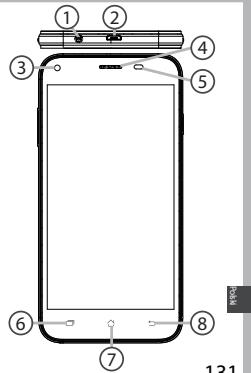
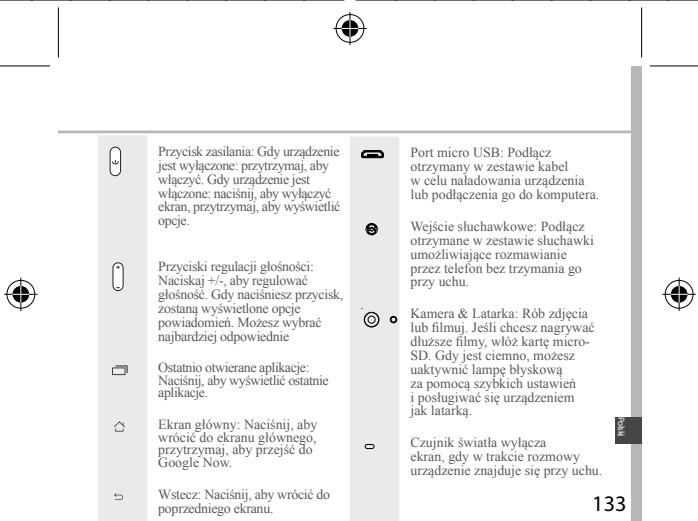
① Wejście słuchawkowe ② Port micro USB ③ Kamera przednia ④ Głośnik telefonu ⑤ Czujnik światła ⑥ Ostatnio otwierane aplikacje ⑦ Ekran główny/Google NOW Wstecz
Opis telefonu
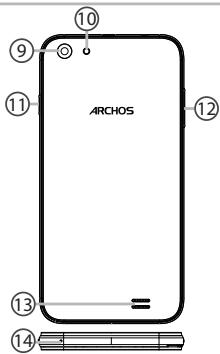
⑨ Kamera ⑩ Latarka ⑪ Przycisk zasilania ⑫ Przyciski regulacji głośności ⑬ Głośnik ⑭ Mikrofon


Pierwsze uruchomienie
Montaż
Gdy rozpakujesz opakowanie z telefonem komórkowym:
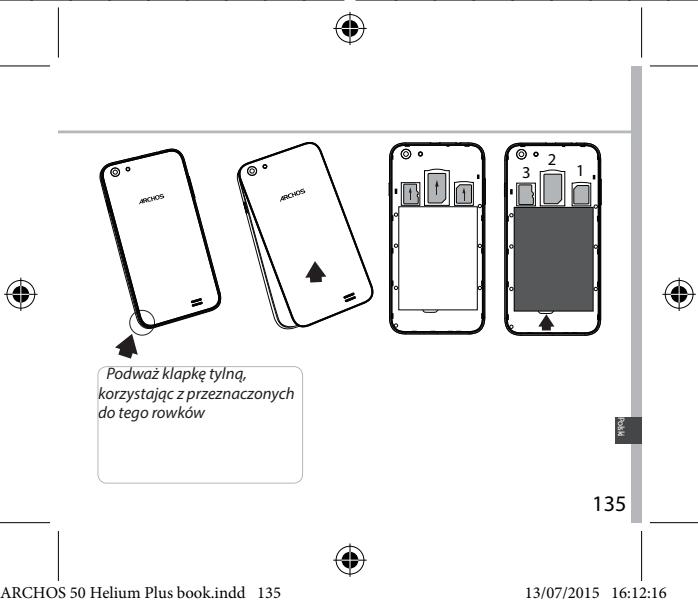
- Zdejmij klapkę tylną urządzenia, korzystając z przeznaczonego do tego rowka.
- Włóż kartę SIM w odpowiednie gniazdo.
- Włóż akumulator urządzenia.
- Załóż klapkę
| 4G/3G/2G | 1 | Kartę SIM i kartę micro-SD sąmy wkkladać dokladnia taki, jak jest pocazane na ilustracja, aby nie uzskodzić gniażda ani karty. |
| 2G | 2 | |
| Kartę micro-SD | 3 |
134



Pierwsze uruchomienie
Włączanie urządzenia
- Włóż wtyczkę kabla ładowania do portu Micro-USB i podłącz go do ładowarki. Przed pierwszym uruchomieniem urządzenia należy całkowicie naładować akumulator.
- Naciśnij i przytrzymaj przycisk zasilania, aby uruchomić urządzenie. Po pierwszym uruchomieniu urządzenia ARCHOS kreator instalacji pomaga skonfigurować najważniejsze ustawienia.
- Postępuj według instrukcji.
Po włożeniu karty SIM może być wymagane wpisanie kodu PIN. Uważaj, aby nie wprowadzić błędnego kodu PIN.
Wskazówka:
Jeśli nie korzystasz z urządzenia przez określony czas, przejdzie ono w tryb czuwania. Aby uruchomić urządzenie znajdujące się w stanie hibernacji, naciśnij przycisk zasilania. Aby ustawić czas, po którym urządzenie przejdzie w tryb czuwania, skorzystaj z ustawień: ustawienia > wyświetlacz > hibernacja.


Na ekranie głównym
- Przeciągnij w prawo
- Naciśnij
- Przytrzymaj palec na ekranie
- Powiedz „Ok Google"
Aby przejść do Google Now, aby wyświetlić wszystkie aplikacje, przesuń ją w prawo i utwórz nowy ekran główny. Aby uruchomić strony wyszukiwania.
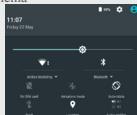
- Przeciągnij pasek stanu w dół, aby wyświetlić szybkie ustawienia.

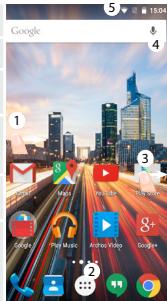
5
Dane mobilne i połączenie Wi-Fi
Transmisja danych w sieci komórkowej
Jeśli masz abonament na telefon komórkowy z opcją transmisji danych, połączenie z Internetem powinno nastąpić automatycznie. Urządzenie ARCHOS będzie wykrywać sieci zawsze wtedy, gdy znajdzie się w zasięgu sieci 4G lub 3G operatora.
Aktywowanie/dezaktywowanie danych mobilnych
- Dotknij pasek stanu i przeciągnij go w dół, aby go wyświetlić.
- Dotknij pasek ponownie, aby odsłonić szybkie ustawienia.
- Wybierz ikonę Ustawienia.
- W sekcji Wireless & networks wybierz opcję Data usage, a następnie kartę SIG menu.
- Dane mobilne można włączyć lub wyłączyć, przesuwając przełącznik Mobile data.
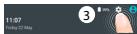
OSTRZEŻENIE: Upewnij się, że urządzenie znajduje się w zasięgu działania sieci Wi-Fi. Skrót do ustawień połączenia Wi-Fi znajduje się na pasku stanu.
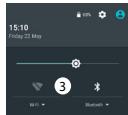
- Dotknij pasek stanu i przeciągnij go w dół, aby go wyświetlić.
- Dotknij pasek ponownie, aby odsłonić szybkie ustawienia.
- Wybierz ikonę Wi-Fi, aby aktywować połączenia Wi-Fi.
- Wybierz "Wi-Fi" poniżej ikony Wi-Fi.
- Dotknij nazwę sieci, z którą chcesz się połączyć. Sieci zabezpieczone są wyświetlane z ikoną kłódki - aby się z nimi połączyć, musisz wprowadzić hasło.
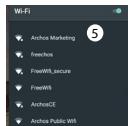
Polącz


Konto Google i kontakty
Dodawanie konta Google
Konto Google umożliwia korzystanie z pełnej gamy aplikacji i usług Google.
- Skorzystaj z następującej ścieżki: Settings > Accounts > Add account (Ustawienia > Konta > Dodaj konto).
- Zaznacz, że chcesz dodać konto Google.
- Postępuj zgodnie z poleceniami wyświetlanymi na ekranie, aby wprowadzić informacje na temat konta.
Po utworzeniu konta uzyskasz dostęp do Play Store, poczty Gmail, usługi Spotkania Google, aplikacji Mapy Google i wielu innych.
Synchronizacja danych
Aby zapisać informacje, należy je zsynchronizować. Kopia zapasowa Twoich danych zostanie zapisana na serwerach Google.
- Skorzystaj z następującej ścieżki: Settings > Accounts > Google (Ustawienia > Konta > Google).
- Wybierz swoje konto. Wyświetlona zostanie lista danych, które możesz zsynchronizować. Należy aktywować opcję automatycznej synchronizacji. Aby uruchomić synchronizację, naciśnij przycisk, a następnie "Sync now" (Synchronizuj teraz). Dzięki temu będziesz mógł odzyskać swoje dane w przypadku utraty urządzenia lub karty SIM. W przypadku dodania konta Google na nowym urządzeniu, zastosowane zostaną wszystkie zapisane informacje.




Wskazówki i porady dotyczące systemu Android™
Przenoszenie elementu z ekranu głównego:
Dotknij i przytrzymaj palec na wybranym elemencie, aż do wyświetlenia linii pozycjonowania, a następnie przesuń ikonę w wybrane miejsce i zwolnij ją.
Usuwanie elementu z ekranu głównego:
Dotknij i przytrzymaj wybrany element, przesuń palec w górę ekranu i upuść element nad ikoną usuwania.
Usuwanie elementu:
Na ekranie wszystkich aplikacji dotknij i przytrzymaj wybrany element, przesuń palec w górę ekranu i upuść element nad ikoną usuwania.
Tworzenie folderów aplikacji:
Upuść ikonę jednej aplikacji nad kolejną na ekranie głównym, aby je połączyć.




Rozwiązywanie problemów
Telefon zawiesił się lub nie można go uruchomić
- Wyjmij baterię i zainstaluj ją ponownie.
- Naładuj urządzenie.
Telefon nie łączy się z siecią lub wyświetlany jest komunikat o braku dostępnych usług.
Spróbuj połączyć się z siecią. Sprawdź zasięg sieci u swojego operatora.
Nie mogę wykonywać połączeń wychodzących.
Upewnij się, że telefon jest połączony z siecią oraz że sieć nie jest przeciążona lub niedostępna.
Nie mogę odbierać połączeń przychodzących.
Upewnij się, że telefon jest włączony i połączony z siecią (sprawdź, czy sieć nie jest przeciążona lub niedostępna).
Kod PIN karty SIM został zablokowany.
Skontaktuj się z operatorem sieci, aby otrzymać kod PUK, który umożliwi odblokowanie karty SIM.
Aby skonfigurować nową sieć 4G:
Dotknij ikonę ustawień na ekranie urządzenia.
- Wybierz Wireless & networks > More... > Mobile networks (usługi bezprzewodowe i sieci > więcej... > sieci komórkowe).
- W ustawieniach sieci komórkowej wybierz operatora w sekcji Network operators.
- W ustawieniach sieci komórkowej wybierz Access point names.
- Wybierz +, aby dodać nowe parametry i wpisz dokładne parametry połączenia otrzymane od operatora 4G.




Zawartość opakowania


- ZAWARTOŚĆ OPAKOWANIA
- OPIS TELEFONU
- PIERWSZE URUCHOMIENIE
- MONTAŻ
- WŁĄCZANIE URZĄDZENIA
- WSKAZÓWKA
- NA EKRANIE GŁÓWNYM
- DANE MOBILNE I POŁĄCZENIE WI-FI
- TRANSMISJA DANYCH W SIECI KOMÓRKOWEJ
- AKTYWOWANIE/DEZAKTYWOWANIE DANYCH MOBILNYCH
- KONTO GOOGLE I KONTAKTY
- DODAWANIE KONTA GOOGLE
- SYNCHRONIZACJA DANYCH
- WSKAZÓWKI I PORADY DOTYCZĄCE SYSTEMU ANDROID™
- ROZWIĄZYWANIE PROBLEMÓW
Marka : ARCHOS
Model : 50 HELIUM PLUS
Kategoria : Smartfon