
50 HELIUM PLUS - Smartphone ARCHOS - Manual de utilização gratuito
Encontre gratuitamente o manual do aparelho 50 HELIUM PLUS ARCHOS em formato PDF.



| Tipo de produto | Smartphone |
| Marca | ARCHOS |
| Modelo | 50 Helium Plus |
| Dimensões (A x L x P) | 143 x 71 x 8,5 mm (estimativa) |
| Peso | 150 g (estimativa) |
| Tela | 5 polegadas, tátil capacitivo |
| Redes compatíveis | 4G / 3G / 2G |
| Conectividade | WiFi 802.11 b/g/n, Bluetooth 4.0 (estimativa), Micro-USB, conector para fone de ouvido |
| Câmera frontal | Sim (detalhes não fornecidos) |
| Câmera traseira | Sim com flash LED |
| Sistema operacional | Android (versão específica não indicada) |
| Memória | Cartão micro-SD (slot dedicado), capacidade não especificada |
| Bateria | Bateria recarregável removível, carregador incluso |
| Alimentação | Carregador de parede via porta Micro-USB |
| Conteúdo da caixa | Smartphone, bateria, kit fone de ouvido, cabo USB, carregador, guia de uso rápido, guia de garantias |
| Manutenção e limpeza | Limpar com um pano macio e seco. Não usar produtos químicos. |
| Segurança | Código PIN para cartão SIM, código PUK fornecido pela operadora em caso de bloqueio |
| Peças de reposição e reparabilidade | Bateria removível, cartão SIM e micro-SD acessíveis sob a tampa traseira. Outras peças não especificadas. |
| Informações gerais | Smartphone dual SIM (slot 1: 4G/3G/2G, slot 2: 2G). Alto-falante e microfone integrados. |
Perguntas frequentes - 50 HELIUM PLUS ARCHOS
Perguntas dos utilizadores sobre 50 HELIUM PLUS ARCHOS
0 pergunta sobre este aparelho. Responda às que conhece ou faça a sua.
Faça uma nova pergunta sobre este aparelho
Baixe as instruções para o seu Smartphone em formato PDF gratuitamente! Encontre o seu manual 50 HELIUM PLUS - ARCHOS e retome o controlo do seu dispositivo eletrónico. Nesta página estão publicados todos os documentos necessários para a utilização do seu dispositivo. 50 HELIUM PLUS da marca ARCHOS.
MANUAL DE UTILIZADOR 50 HELIUM PLUS ARCHOS
Conteúdo da embalagem. 98
Descrição do dispositivo. 99
Introdução. 102
Dados móveis e ligação Wi-Fi. 106
Criar conta Google e contactos. 108
Familiarizar-se com Android™ 110
Para mais informações, consulte as perguntas frequentes (FAQs) em www.archos.com. Certifique-se de que as lê antes de devolver qualquer produto. O seu problema pode ter uma resolução muito simples. Como atualizamos e melhoramos frequentemente os nossos produtos, o software do seu dispositivo pode ter uma aparência ou funcionalidade ligeiramente diferente daquela que é apresentada neste Guia de Referência Rápida.
Consulte a declaração de conformidade em http://www.archos.com/ pt-en/support/support-technique/downloads.html

Descrição do dispositivo
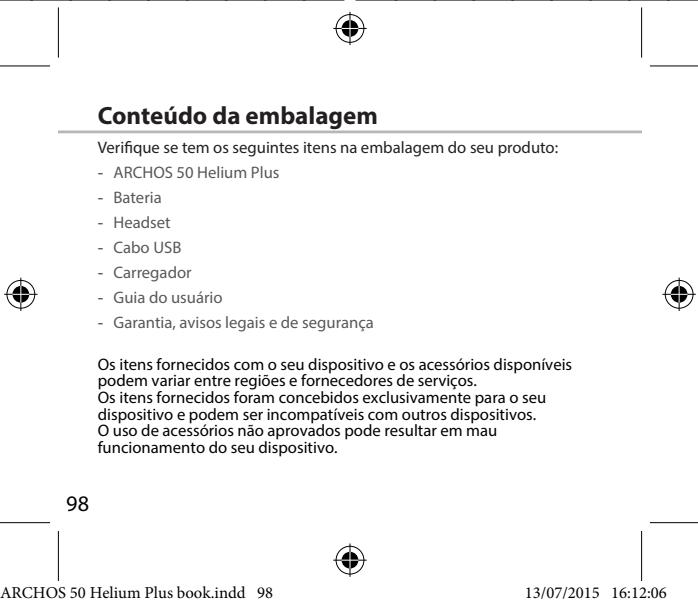
① Entrada do auricular ② Porta Micro-USB ③ Câmara traseira ④ Coluna ⑤ Sensor de luz ⑥ Aplicações recentes ⑦ Início/Google NOW ⑧ Voltar
Descrição do dispositivo
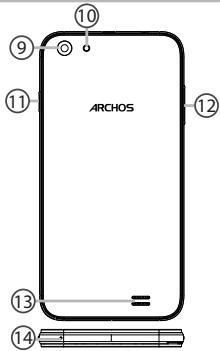
⑨ Câmara ⑩ Flashlight ⑪ Ligar/desligar ⑫ Botões de volume ⑬ Coluna ⑭ Microfone

Introdução
Montagem
Após desembalar a caixa do seu telemóvel:
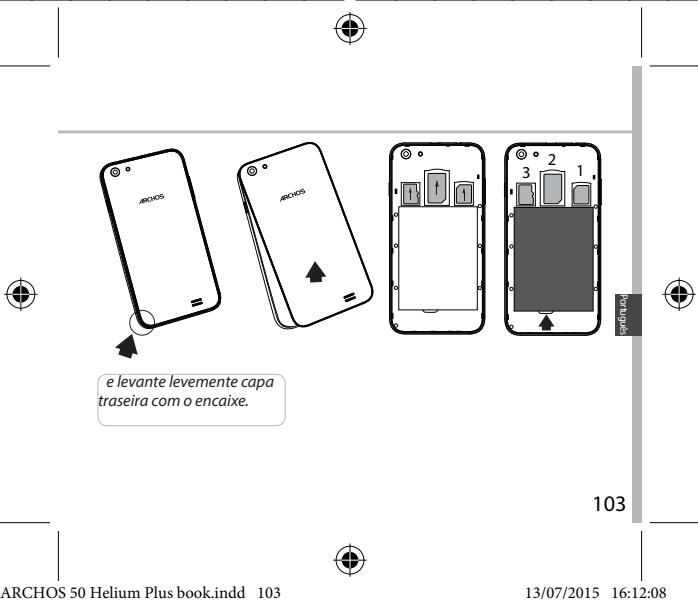
- Remova a tampa traseira do dispositivo através do entalhe.
- Introduza o seu cartão SIM na ranhura correspondente.
- Introduza a bateria do dispositivo.
- Volte a colocar a tampa traseira.

| 4G/3G/2G | 1 | Quando insertar um cartão SIM ou um cartão micro-SD, certificado-se de que segue a ilustração, senso pode darificar a ranhura ou o cartão. |
| 2G | 2 | |
| Cartão micro-SD | 3 |



Introdução
Ligar
- Ligue o cabo de carregamento à entrada Micro USB e ao seu carregador. Antes de utilizar o seu dispositivo pela primeira vez, carregue totalmente a bateria.
- Prima e mantenha premido o botão "ON/OFF" (LIGAR/DESLIGAR) para ligar o dispositivo.
Na primeira vez que liga o seu ARCHOS, o assistente de instalação irá ajudá-lo a configurar o seu dispositivo. 3. Siga as instruções.
Se tiver introduzido um cartão SIM, poderá ser necessário introduzir o código PIN.
Tenha cuidado para não introduzir um código PIN incorreto.
Dicas:
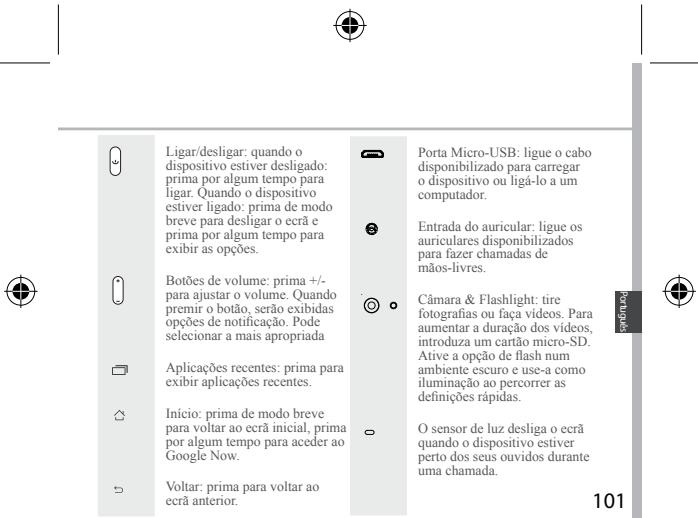
O ecrã tátil é desligado automaticamente após um determinado período de inatividade. Prima o botão ligar/desligar para ligar o ecrã. Para definir a duração, vá a Definições > Ecrã > Suspender.


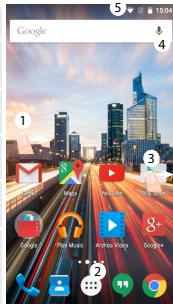
No seu ecrã inicial
- Deslize o dedo para a direita
- Prima
- Mantenha o dedo na aplicação
- Diga "Ok Google"
para aceder ao Google Now, para aceder a todas as suas aplicações, para movê-la para a direita e criar um novo ecrã inicial, para iniciar a página de pesquisa.
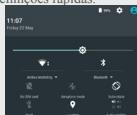
- Arraste para baixo a barra de estado e, de seguida, pressione para exibir as definições rápidas.
Dados móveis e ligação Wi-Fi
Ligação de dados móveis
Se a sua subscrição de Telecom móvel inclui uma oferta para dados móveis, poderá ligar-se à Internet sem necessitar de mais etapas de configuração. O ARCHOS apenas terá sinal se estiver numa área abrangida pela rede 4G ou 3G do seu prestador de serviços.
Ativar/desativar os dados móveis
- Toque e puxe para baixo a barra de estado para exibi-la.
- Toque de novo na barra para revelar as definições rápidas.
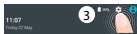
- Selecione o ícone "Settings" (Definições).
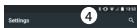
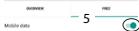
- Em "Wireless & networks" (Sem fios e redes), selecione "Data usage" (Utilização de dados) seguido do separador do Cartão SIM.
- Deslize o botão de dados móveis para ligar/desligar.
Redes sem fios
Utilização de dados


Ligação Wi-Fi
AVISO: Certifique-se de que se encontra numa área abrangida por Wi-Fi. Pode aceder rapidamente às definições de Wi-Fi a partir da barra de estado.
- Toque e puxe para baixo a barra de estado para exibi-la.
- Toque de novo na barra para revelar as definições rápidas.
- Selecione o ícone de Wi-Fi para ativar a ligação Wi-Fi.
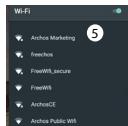
- Selecione "Wi-Fi" abaixo do respetivo ícone.
- Toque no nome da rede à qual pretende ligar-se. As redes privadas são exibidas com um símbolo de cadeado e precisará de introduzir a sua palavra-passe.
Português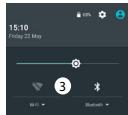
107



Ecrã da conta Google e contactos
Adicionar uma conta Google
Uma conta Google garante-lhe o uso de todas as aplicações e serviços Google.
- Vá a "Definições" > "Contas" > "Adicionar conta".
- Selecione "Google" como tipo de conta.
- Realize os passos que aparecem no ecrã para introduzir os dados da sua conta.
A conta permitir-lhe-á aceder a serviços como a Play Store, Gmail, Hangouts, Maps e muitas outras aplicações.
Sincronizar dados
Os seus dados serão sincronizados e guardados. Serão feitas cópias de segurança dos seus dados nos servidores da Google.
- Vá a "Definições" > "Contas" > "Google"
- Selecione a sua conta.
Será apresentada a lista de informações que pode ser sincronizada. Deve ativar a sincronização automática. 3. Se desejar sincronizar agora, prima o botão "Menu", seguido de "Sincronizar agora". Poderá recuperar os seus dados caso perca o dispositivo ou o cartão SIM. Os seus dados serão restaurados quando adicionar a sua conta Google a um novo dispositivo.






Resolução de problemas
O meu telemóvel está bloqueado e não liga
- Remova a bateria e reinstale-a novamente.
- Carregue o aparelho.
O meu telemóvel não consegue ligar-se a uma rede ou é exibida a mensagem "Sem cobertura de rede"
Tente ligar em outros locais. Verifique a cobertura de rede da sua operadora.
Não é possível fazer chamadas
Verifique se o seu telemóvel está ligado a uma rede e se esta rede está disponível.
Não é possível receber chamadas
Verifique que o seu telemóvel está ligado e tem uma ligação a uma rede (verifique que a rede está disponível).
PIN do cartão SIM bloqueado
Contacte a sua operadora para obter o PUK (Chave pessoal de desbloqueio).
Para configurar uma nova rede 4G:
Toque em "Settings" (Definições) no seu dispositivo.
1. Selecione Wireless & networks > More... > Mobile networks (Sem fios e redes > Mais... > Redes móveis) 2. Nas definições da rede móvel, selecione o seu operador em "Network operators" (Operadores de rede). 3. Nas definições da rede móvel, selecione os nomes do "Access point" (Ponto de acesso). 4. Selecione para adicionar novos parâmetros e introduza os parâmetros de ligação exatos disponibilizados pelo seu prestador de serviços 4G.


Introdução ao Android™ 126
Solução de problemas 128
Para obter informações atualizadas sobre o sistema Archos, visite www.archos.com. Leia atentamente o manual antes de usar o dispositivo. Possíveis alterações podem ocorrer sem aviso prévio. As funções e o desempenho do dispositivo podem variar dependendo do software instalado. As especificações estão sujeitas a alterações sem aviso prévio.
Entre em contato conosco em http://www.archos.com/ru-ru/support/support_tool/downloads.html


Conteúdo da embalagem
Verifique se os seguintes componentes estão incluídos na embalagem:
- ARCHOS 50 Helium Plus - Bateria
- Carregador
- Cabo USB - Dispositivo de carregamento - Guia rápido
- Garantia e instruções de segurança
Os componentes incluídos na embalagem do dispositivo e os acessórios podem variar dependendo da região ou do fornecedor. Os componentes incluídos na embalagem, destinados ao uso apenas com este dispositivo, podem ser incompatíveis com outros dispositivos. O uso de acessórios não aprovados para uso com este dispositivo pode causar mau funcionamento.
114


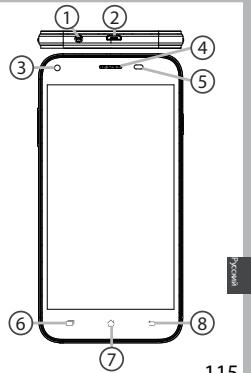
Descrição do dispositivo
① Fone de ouvido ② Porta micro-USB ③ Câmera traseira ④ Alto-falante ⑤ Indicador LED ⑥ Botão liga/desliga ⑦ Tela sensível ao toque / Google Now Voltar
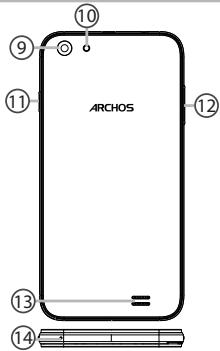
Descrição do dispositivo
9 Câmera 10 Flash ① Botão liga/desliga ⑫ Botão de controle de volume 13 Alto-falante 1 Microfone


Início do trabalho
Montagem
Depois de retirar o telefone celular da caixa:
- 1. Remova a tampa traseira do dispositivo com a ajuda de uma unha. 2. Insira o cartão SIM no slot correspondente. 3. Insira a bateria no dispositivo.
- Coloque a tampa traseira no lugar.


- DESCRIÇÃO DO DISPOSITIVO
- INTRODUÇÃO
- MONTAGEM
- LIGAR
- DICAS
- NO SEU ECRÃ INICIAL
- DADOS MÓVEIS E LIGAÇÃO WI-FI
- LIGAÇÃO DE DADOS MÓVEIS
- ATIVAR/DESATIVAR OS DADOS MÓVEIS
- LIGAÇÃO WI-FI
- ECRÃ DA CONTA GOOGLE E CONTACTOS
- ADICIONAR UMA CONTA GOOGLE
- SINCRONIZAR DADOS
- RESOLUÇÃO DE PROBLEMAS
- CONTEÚDO DA EMBALAGEM
- INÍCIO DO TRABALHO
Marca : ARCHOS
Modelo : 50 HELIUM PLUS
Categoria : Smartphone