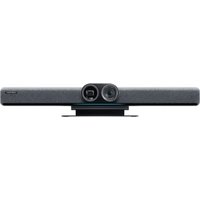
Connect - 视频会议系统 INSTA360 - 免费用户手册
免费查找设备手册 Connect INSTA360 PDF格式.


| 产品类型 | 视频会议系统 |
| 品牌 | Insta360 |
| 型号 | Connect |
| 包装内容 | Insta360 Connect 含桌面支架、2根1.8米HDMI线、1根1.8米USB-C转C线、电源适配器、遥控器 |
| 可选配件 | Insta360触摸屏、壁挂支架、电视支架 |
| 工作模式 | BYOD、扬声器、白板、隐私模式 |
| 连接性 | HDMI (x2)、USB-C、以太网、蓝牙、Wi-Fi |
| 隐私开关 | 是,隐私模式禁用摄像头和麦克风 |
| 遥控器 | 触控导航、变焦、发言人跟踪、白板、通话管理 |
| 电源 | 包含电源适配器 |
| 角度调节 | 是,通过桌面支架 |
| 安装 | 包含桌面支架,电视和壁挂支架可选 |
| 固件更新 | 是,通过系统设置菜单 |
| 可用语言 | 法语、英语、德语、西班牙语、意大利语、日语、葡萄牙语、俄语、中文等 |
| 尺寸 | 未公布 |
常见问题 - Connect INSTA360
用户关于以下问题的提问 Connect INSTA360
0 问题 关于此设备。回答您知道的问题或提出自己的问题。
提出关于此设备的新问题
下载您的设备说明 视频会议系统 免费PDF格式!查找您的手册 Connect - INSTA360 并重新掌握您的电子设备。本页发布了使用您的设备所需的所有文档。 Connect 品牌 INSTA360.
用户手册 Connect INSTA360
- 隐私模式开启:隐私拨动开关拨动至右端,露出红色标识,摄像头被遮挡,云台摄像头垂直朝下,麦克风静音。
注:隐私模式开启时,遥控器与会控平板均无法打开音频与视频。
·隐私模式关闭:隐私拨动开关拨动至最左端,红色标识隐藏,摄像头与麦克风立即可用。
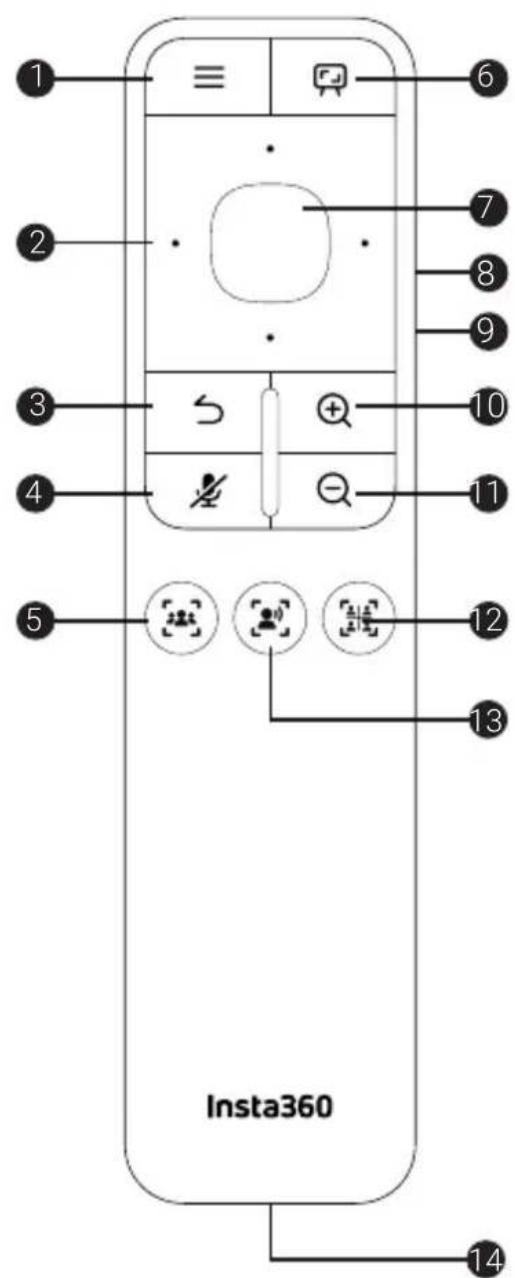
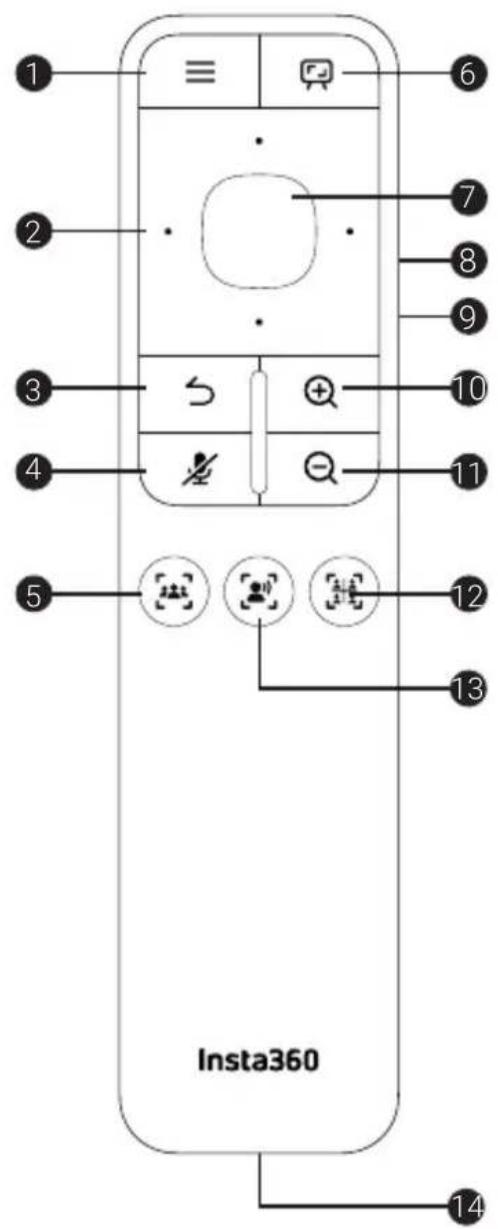
遥控器
| 1菜单键 |
| 2触摸面板方向键 |
| 3返回键 |
| 4静音键 |
| 5群组取景快捷键 |
| 6智能白板快捷键 |
| 7确认键 |
| 8音量键+ |
| 9音量键- |
| 10放大键 |
| 11缩小键 |
| 12智能画廊快捷键 |
| 13发言人跟踪快捷键 |
| 14USB-C接口 |
安装
1.桌面支架
如屏幕或电视下有桌子,Insta360 Connect 安装桌面支架后,可放置在桌面上。桌子高度必须超过会议桌面,高度在 80cm 以上。通过调节桌面支架,可调节 Insta360 Connect 的角度。
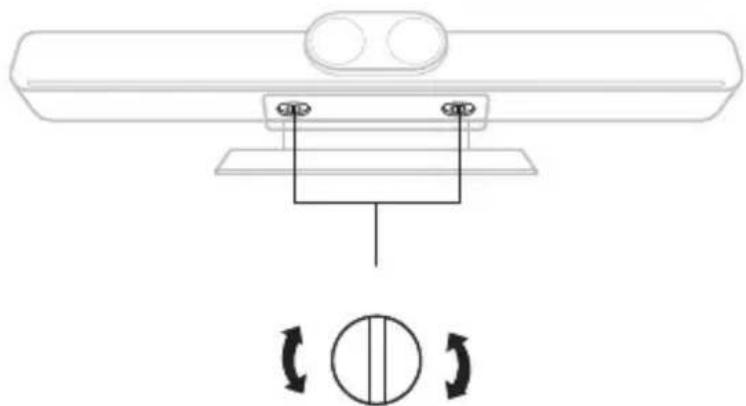
桌面支架安装或拆卸
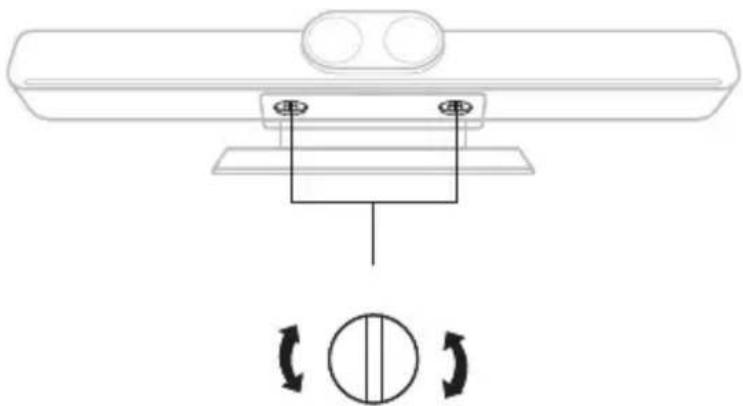
安装时,顺时针旋转,拧紧螺母;拆卸时,逆时针旋转,拧松螺母。
角度调节

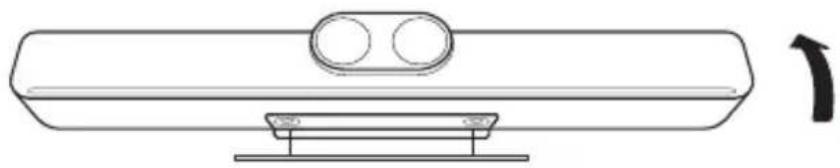
2. 电视支架与上墙支架(另售)
通过电视支架或上墙支架,Insta360 Connect 可安装在墙上或电视上。
连接
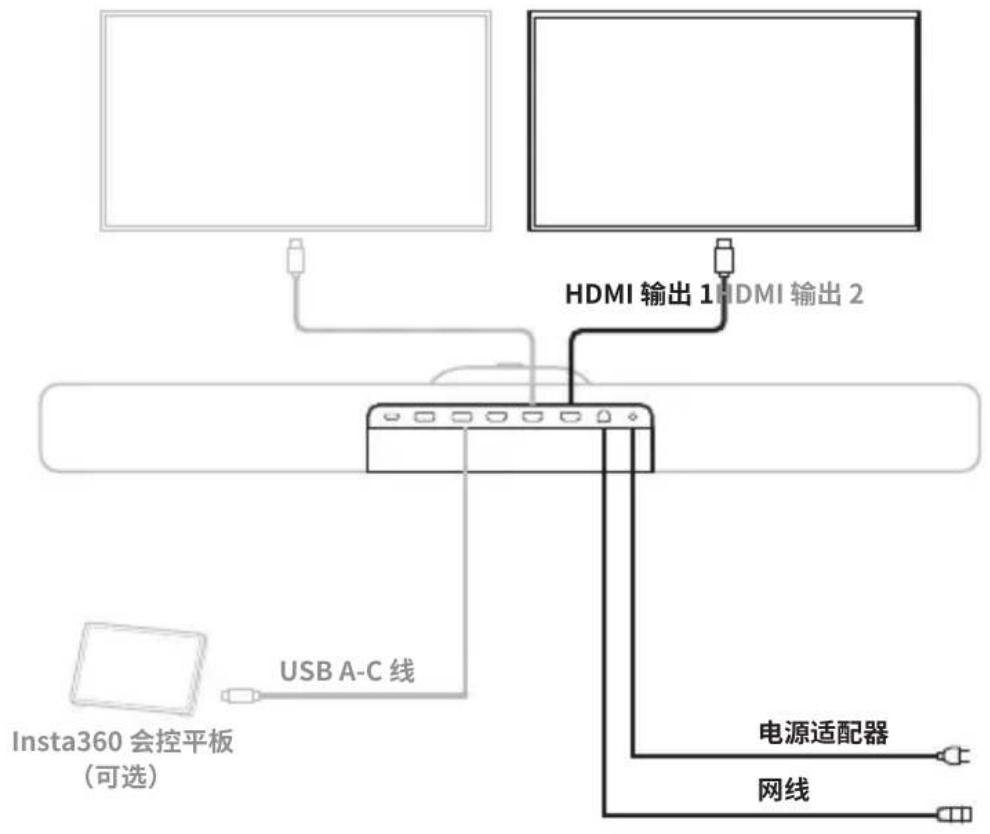
1. 电视/显示器连接
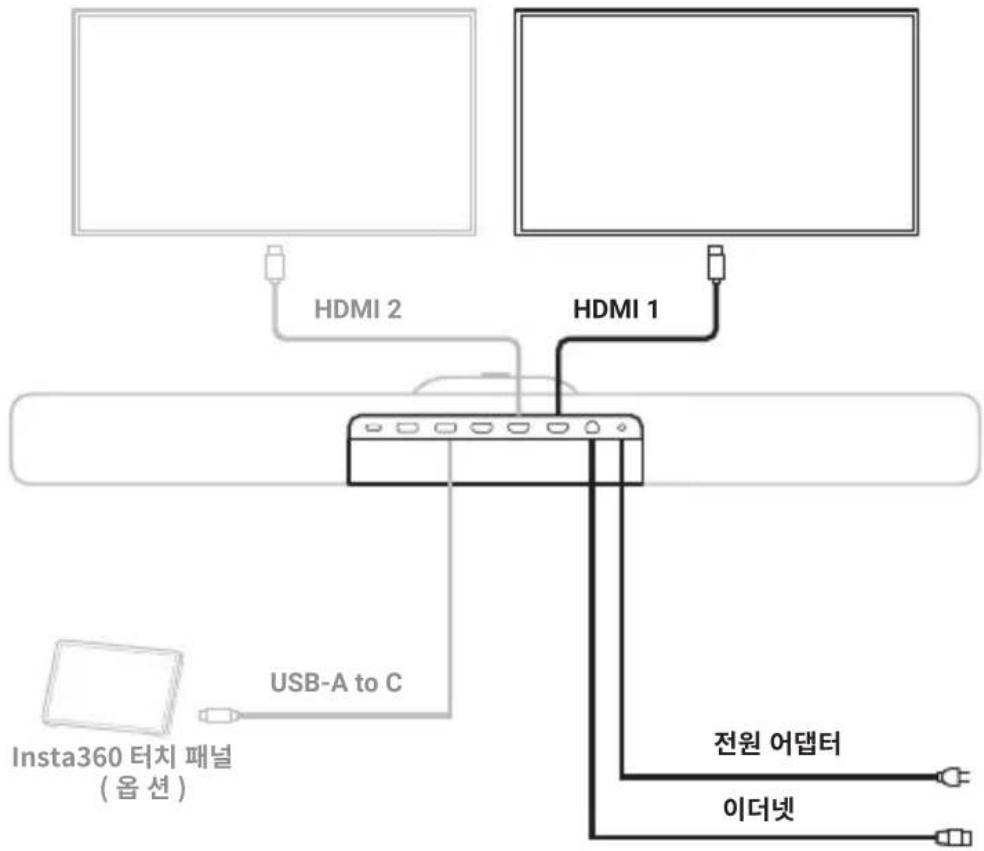
双屏幕时,主屏幕连接 HDMI 1 接口,副屏幕连接 HDMI 2 接口。单屏幕连接时,优先使用 HDMI 1 接口。
2.网络连接
Insta360 Connect 支持有线网络与无线网络,优先使用有线网络。无线网络可在设置 > 网络 > 无线网络中进行设置。
3.遥控器连接
Insta360 Connect 首次开机后,选择遥控器,出现配对界面,同时长按遥控器上的菜单键智能白板快捷键可与Insta360 Connect 进行配对与连接。
4.会控平板连接(可选)
可通过USB A-C线连接Insta360 Connect与会控平板。(其他连接方式详见会控平板使用说明。)
自带设备模式与蓝牙通话模式
Insta360 Connect首次接通电源后自动开机。随后与遥控器或会控平板(另售)进行配对。配对成功后进入初始化配置界面,选择语言、国家、时区,进行网络设置,查看用户协议,再进入自带设备模式。(也可在初始化配置时选择跳过,直接进入自带设备模式。)
·自带设备模式
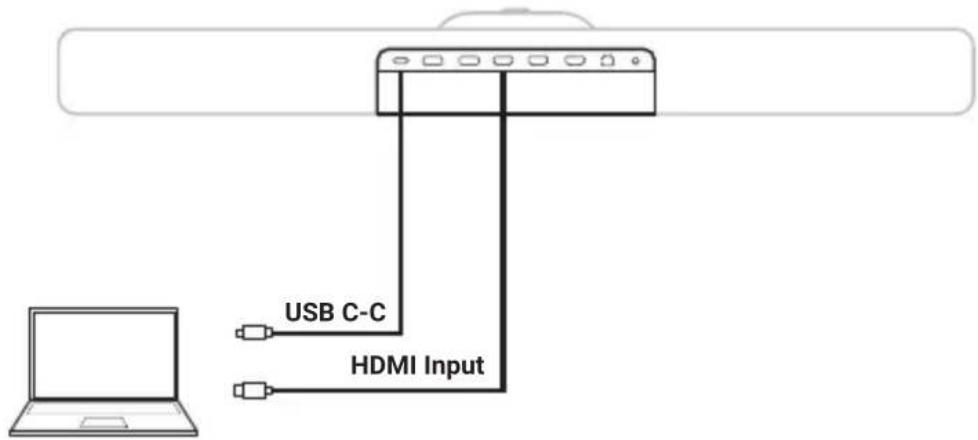
进入自带设备模式
1.在完成初始化设置后,默认进入自带设备模式。
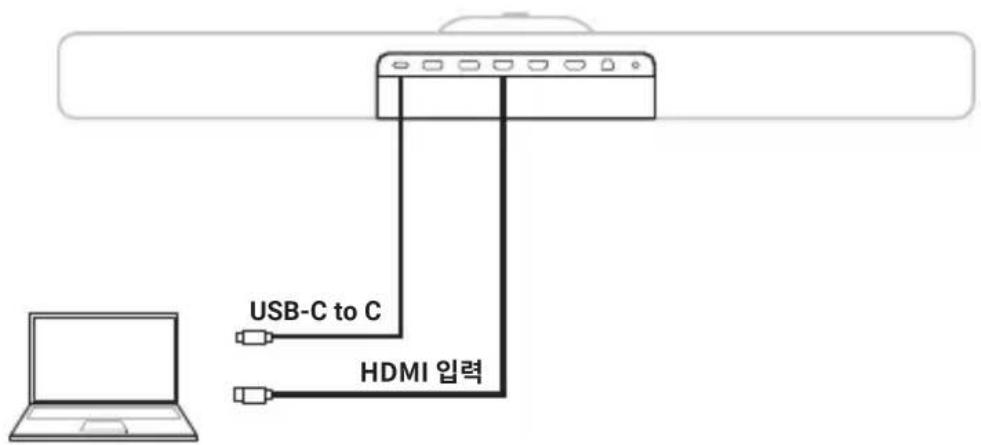
2. 在自带设备模式下,将USB C-C线连接至电脑,即可在电脑上选择Insta360 Connect的麦克风、扬声器及摄像头进行开会;将HDMI线连接电脑,可将电脑屏幕投屏到显示屏上。
停用自带设备模式
断开USB-C连接线以停用自带设备模式
蓝牙通话模式
进入蓝牙通话模式
- 在非会议状态时,可通过会控平板或遥控器上的菜单键 唤起快捷侧边栏,选择进入蓝牙通话模式;或长按Insta360Connect蓝牙按键3秒进入蓝牙通话模式。
- 在手机、平板或电脑上的蓝牙设置中找到该设备的蓝牙名称“Connect-xxxx”,选择并开始连接,设备上将显示配对码,确认后,设备将与Insta360 Connect配对与连接。此时可使用Insta360 Connect的麦克风与扬声器。
退出蓝牙通话模式
可在手机、平板或电脑上断开蓝牙连接,退出蓝牙通话模式。
智能白板模式
会议前,通过会控平板或遥控器上的菜单键三,唤起快捷侧边栏,选择设置>摄像头白板设置,进行白板设置。会议中,可进入快捷侧边栏,快速打开白板模式;也可通过遥控器上智能白板快捷键一键开启白板模式。Insta360 Connect将自动识别白板,展示白板上的内容。
注意:请确保白板在摄像头6米范围内。
固件升级
通过会控平板或遥控器上菜单键,唤起快捷侧边栏,选择设置系统,点击检查更新,将检查当前固件是否为最新固件,如不是最新固件,可点击升级。
提示:如因防火墙等无法访问服务器,请联系企业网络管理员处理。
Lieferumfang
- 沙格尔斯克列:HDMI端子1与斯克列一接统的二和推奖了。
2. 一莎诺卜
·:s:s的,o在,o在,i,i,i,i,i,i,i,i,i,i,i,i,i,i,i,i,i,i,i,i,i,i,i,i,i,i,i,i,i,i,i,i,i,i,i,i,i,i,i,i,i,i,i,i,i,i,i,i,i,i,1
主的s:FRAI1M30.
·卫:s的,到用,以,自,。
L
在Insta360 Connect 联系电话:+82-1795-400-1000,邮箱:info@insta360.com。
城 /
naii
nss
马杜


2. TV 叶運連 類 勺 貌 絕 也 ( 账 本)
TV马运通将正常使用Insta360Connect将TV里当中击一而击一击,当中击一击就
翻译
1. TV/梶県店
导语S克::,HDM11F3EJH 2F3EJH 2F3EJH
2. 1
Insta360 Connect是尿道及尿道部的,尿道部为尿道部。
3. 韓木成
Insta360 Connect 的前页到用到和回来都到的,如云。
4.Insta360 超佳(
USB-A-C 凭信将通过 超越 越 越 越 越 越 越 越 越 越 越 越 越 越 越 越 越 越 越 越 越 越 越 越 越 越 越 越 越 越 越 越 越 越 越
BYOD 木鼎 毛 肉 木鼎
Insta360 Connect 是首页结束时自动加载到页面上。拉贝克还将在浏览器中显示“开始”选项卡,如图 1-2 所示。在该选项卡中,可以查看当前的链接。
BYOD MoD
BYOD Mo3 鹦云
- 奇的前电电而尼拉多的电电,巴拉拉为电电,电电,电电,电电,电电,电电,电电,电电,电电,电电,电电,电电,电电,电电,电电,电电,电电,电电,电电,电电,电电,电电,电电,电电,电电,电电,电电,电电,电电,电电,电电,电电,电电,电电,
- Stata360 Connect 用的“Connect-XXXX”功能,将“连接”字变成“连接”,即连接到“Stata360 Connect”上。
Sπππππππππππππππππππππππππππππ
主的音::范化默品山之,如二,云,云,云,云,云,云,云,云,云,云,云,云,云,云,云,云,云,云,云,云,云,云,云,云,云,云,云,云,云,云,云,云,云,云,云,云,云,云,云,云,云,云,云
包装内含

1xInsta360Connect(附桌面支架)
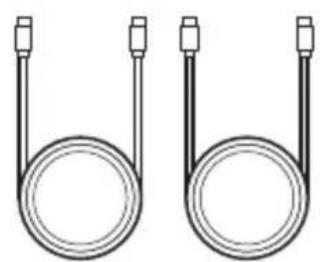
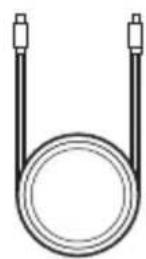
2條1.8m HDMI數據線1條1.8m USB-C轉C數據線
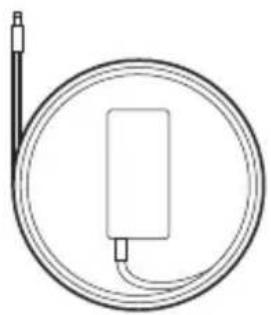
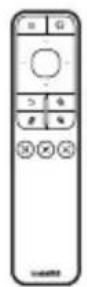
1個電源轉接器1個遙控器
可選配件
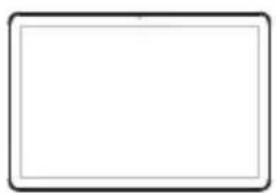
Insta360 触控面板
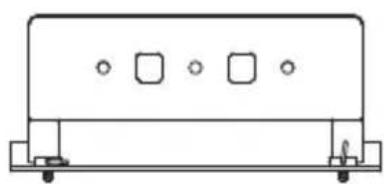
壁掛支架
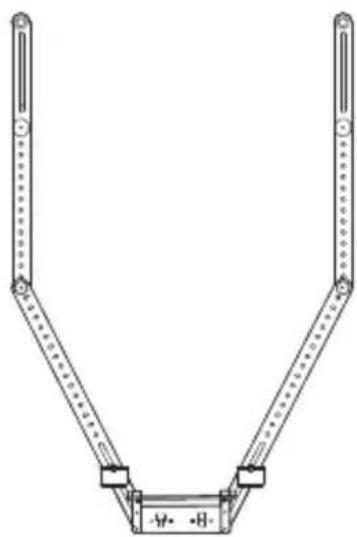
電視支架
產品外觀
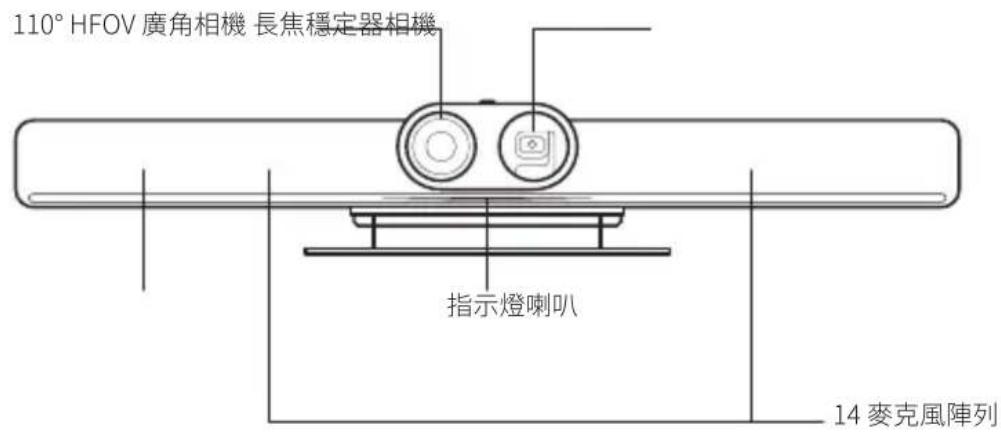
正面
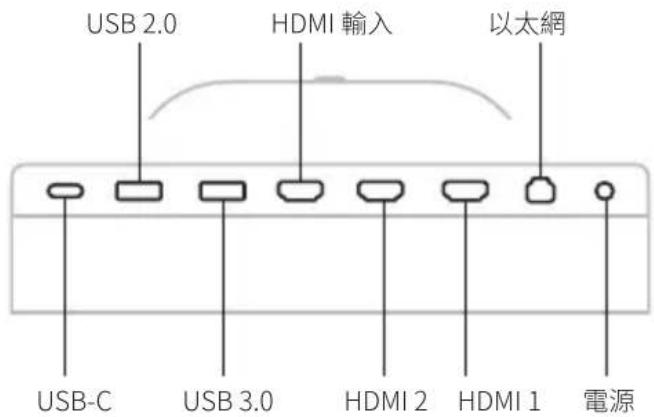
背面
側面
電源鍵
按一次:開機
長按3秒:關機
長按8秒:重啟
蓝牙按钮
按一下:配對遥控器
長按:關閉相機
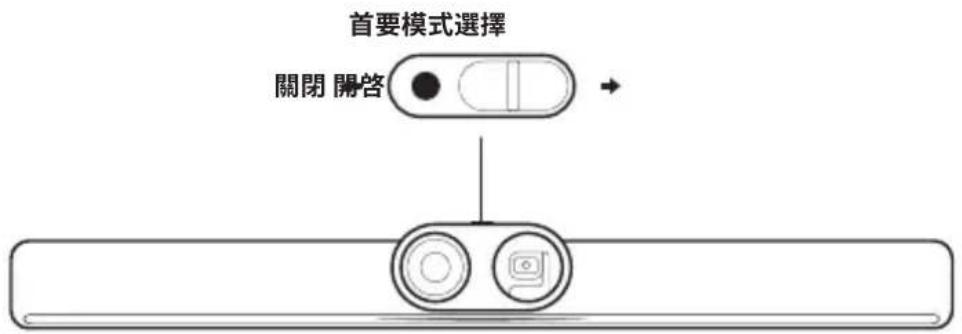
·開機:向右滑動開關可開啟隱私模式。紅色指示標記應該是可見的。這會隱藏廣角鏡頭,使穩定器相機鏡頭朝下,並使麥克風靜音。
注意:當隱私模式開啟時,遙控器和觸控螢幕都無法開啟Insta360 Connect的影片或音訊。
·關閉:向左滑動開關可關閉隱私模式。紅色指示標記應該是不可見的。相機和麥克風將打開並可供使用。
遥控
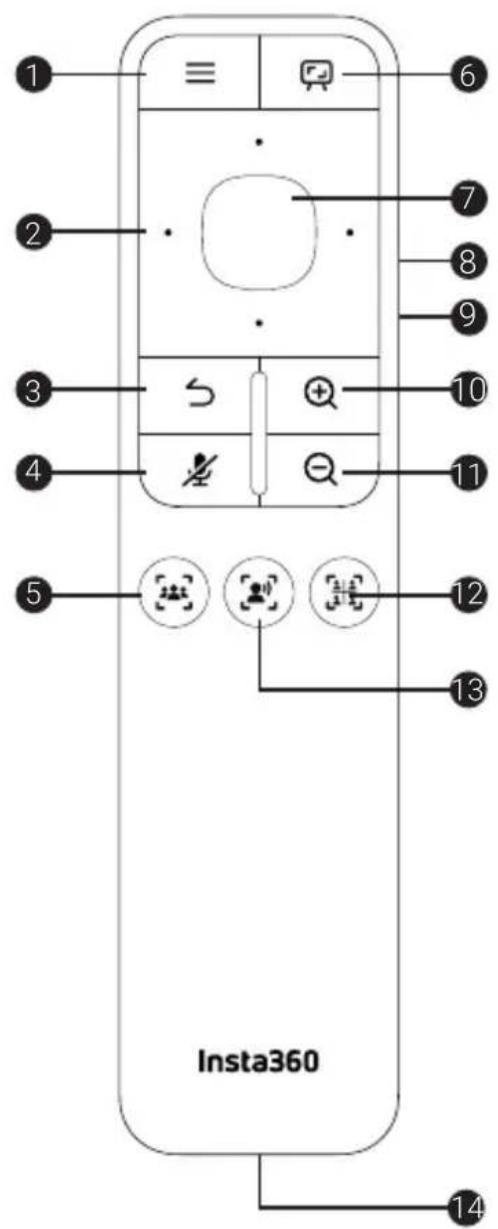
| 1 | 選單 |
| 2 | 觸控導航 |
| 3 | 背面 |
| 4 | 靜音 |
| 5 | 組別運鏡 |
| 6 | 白板模式 |
| 7 | OK |
| 8 | 音量增大 |
| 9 | 音量降低 |
| 10 | 放大 |
| 11 | 縮小 |
| 12 | 畫廊模式 |
| 13 | 講者追蹤 |
| 14 | USB-C連接埠 |
安装方式
1. 桌面支架
使用隨附的桌面支架將Insta360 Connect放置在螢幕或電視下方的桌子上。桌子的高度應至少為80cm(31.5in)。您可以使用桌面支架調整Insta360 Connect的角度。
安装/解除安装
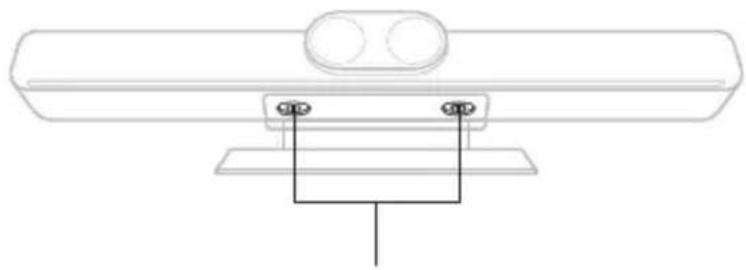

順時針旋轉螺絲將其擋緊。
逆時針轉動螺絲將其鬆開。
调整角度


2. 電視支架和壁掛架(單獨販售)
使用電視支架將Insta360 Connect安裝到電視上,或使用壁掛支架將其安裝到牆上。
連線
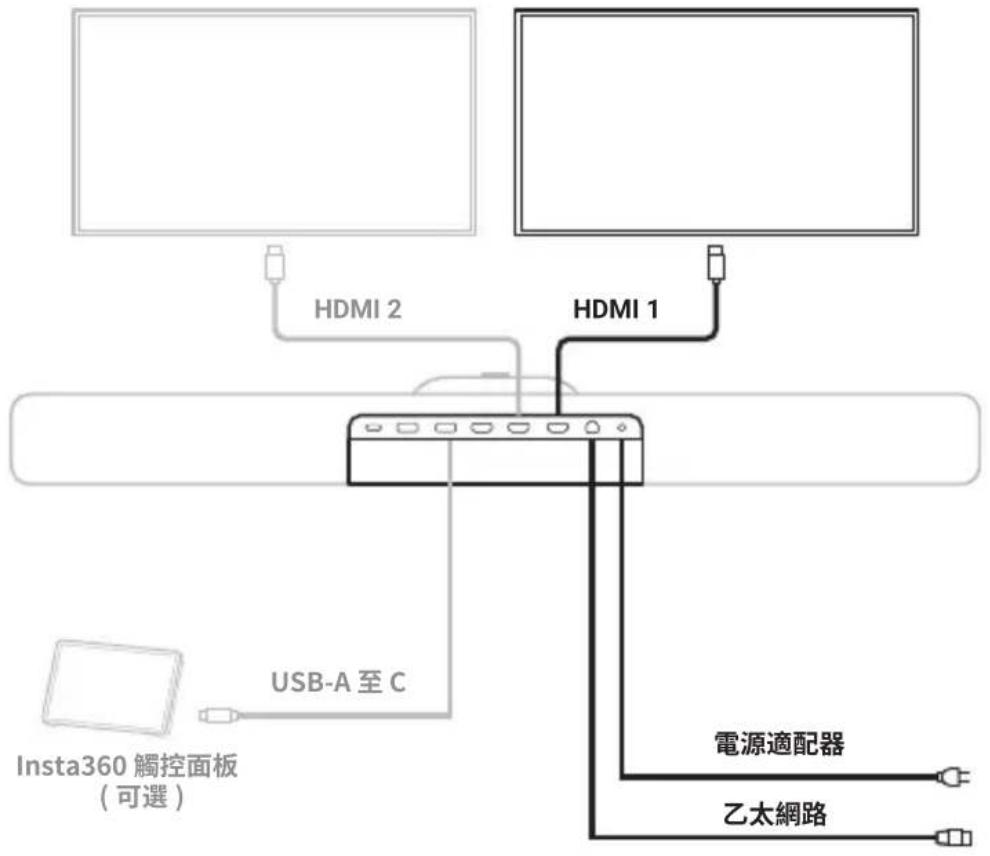
1. 電視 / 蜀幕
雙螢幕:將主螢幕連接到HDMI1端口,將副螢幕連接到HDMI2連接埠。
單一螢幕:建議將螢幕連接至HDMI1連接埠。
2.乙太網路
Insta360 Connect 支援有線和無線網路。建議使用有線網路。進入設定 > 網路 > 無線網路設定無線網路。
3. 遥控
開啟Insta360Connect電源並選擇遠端控制。將出現配對畫面。同時長按遙控器上的選單按鈕三和白板按鈕進行配對和連接。
4.Insta360觸控面板(單獨販售)
透過USB-A轉C連接線將觸控螢幕連接到Insta360 Connect。更多連線選項請參閱觸控螢幕的使用手冊。
BYOD 模式和藍牙通話模式
Insta360 Connect首次插入時會自動開機。您可以將其與遙控器或觸控螢幕(單獨出售)配對。成功配對後,將進入初始設定畫面,您可以在其中選擇語言、國家/地區和時區、配置網路設定並在進入BYOD模式之前查看使用者協定。您也可以跳過初始設定並直接進入BYOD模式。
- BYOD模式
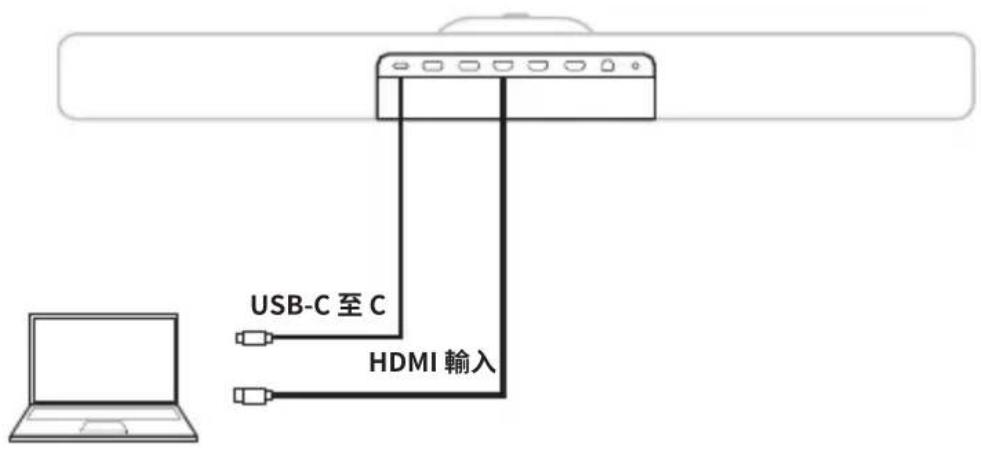
進入BYOD模式
1.初始設定後,Insta360Connect預設為BYOD模式。
2. 在 BYOD 模式下,將 USB-C 轉 C 線連接到電腦,然後選擇 Insta360 Connect 的麥克風、揚聲器和相機以在會議期間使用它們。將 HDMI 連接線連接到電腦,將螢幕鏡像到顯示器。
退出 BYOD 模式
中斷USB-C轉C纖線與電腦的連接。
- 藍牙通話模式
進入藍牙通話模式
1.會議前,按觸控螢幕或遙控器上的選單按鈕啟快速側邊欄,然後選擇藍牙通話模式。或者,長按Insta360 Connect上的藍牙按鈕3秒鐘。
2. 在您的智慧型手機、平板電腦或電腦上啟用藍牙,然後選擇名為「Connect-XXXX」的裝置進行配對。裝置上將出現配對代碼。確認與Insta360 Connect配對並連線。然后,您就可以在Insta360 Connect上使用麥克風和揚聲器。
退出蓝牙通話模式
停用智慧型手機、平板電腦或電腦上的藍牙以退出藍牙通話模式。
白板增強
會議前,按觸控螢幕或遙控器上的選單按鈕開啟快捷側邊欄。進入設定 > 機機 > 白板設定並設定白板。您可以在會議過程中透過快捷側邊欄或按遙控器上的白板按鈕快速進入白板模式。Insta360 Connect將自動辨識並顯示白板。
按下觸控面板或遙控器上的選單按鈕開放快速側邊欄。進入設定 > 系統 > 檢查更新以檢查軻體是否是最新的。如果不是最新的軻體版本,請選擇「更新」。
注意:如果您因防火墻或其他問題而無法存取伺服器,請聯絡您的網路管理員。
Arashi Vision Inc.

- 安装
- 1.桌面支架
- 桌面支架安装或拆卸
- 角度调节
- 电视支架与上墙支架(另售)
- 连接
- 电视/显示器连接
- 2.网络连接
- 3.遥控器连接
- 4.会控平板连接(可选)
- 自带设备模式与蓝牙通话模式
- ·自带设备模式
- 进入自带设备模式
- 停用自带设备模式
- 蓝牙通话模式
- 进入蓝牙通话模式
- 退出蓝牙通话模式
- 智能白板模式
- 固件升级
- Lieferumfang
- 一莎诺卜
- 城 /
- 马杜
- TV 叶運連 類 勺 貌 絕 也 ( 账 本)
- 翻译
- TV/梶県店
- 1
- 韓木成
- 4.Insta360 超佳(
- BYOD 木鼎 毛 肉 木鼎
- BYOD MoD
- BYOD Mo3 鹦云
- Sπππππππππππππππππππππππππππππ
- 包装内含
- 可選配件
- 產品外觀
- 電源鍵
- 蓝牙按钮
- 遥控
- 安装方式
- 桌面支架
- 安装/解除安装
- 调整角度
- 電視支架和壁掛架(單獨販售)
- 連線
- 電視 / 蜀幕
- 2.乙太網路
- 遥控
- 4.Insta360觸控面板(單獨販售)
- BYOD 模式和藍牙通話模式
- - BYOD模式
- 進入BYOD模式
- 退出 BYOD 模式
- - 藍牙通話模式
- 進入藍牙通話模式
- 退出蓝牙通話模式
- 白板增強
- Arashi Vision Inc.
品牌 : INSTA360
型号 : Connect
类别 : 视频会议系统