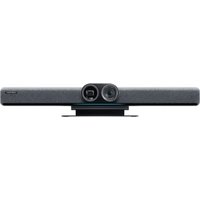
Connect - Sistema de videoconferência INSTA360 - Manual de utilização gratuito
Encontre gratuitamente o manual do aparelho Connect INSTA360 em formato PDF.


| Tipo de produto | Sistema de videoconferência |
| Marca | Insta360 |
| Modelo | Connect |
| Conteúdo da caixa | Insta360 Connect com suporte de mesa, 2 cabos HDMI 1,8 m, cabo USB-C para C 1,8 m, adaptador de energia, controle remoto |
| Acessórios opcionais | Painel tátil Insta360, suporte de parede, suporte de TV |
| Modos de operação | BYOD, Alto-falante, Quadro branco, Privado |
| Conectividade | HDMI (x2), USB-C, Ethernet, Bluetooth, Wi-Fi |
| Interruptor de privacidade | Sim, modo privado desativa a câmera e o microfone |
| Controle remoto | Navegação tátil, zoom, rastreamento do orador, quadro branco, gerenciamento de chamadas |
| Alimentação | Adaptador de energia incluído |
| Ajuste do ângulo | Sim, através do suporte de mesa |
| Montagem | Suporte de mesa incluído, suporte de TV e parede opcionais |
| Atualização de firmware | Sim, através do menu Configurações do sistema |
| Idiomas disponíveis | Francês, inglês, alemão, espanhol, italiano, japonês, português, russo, chinês, etc. |
| Dimensões | Não informadas |
Perguntas frequentes - Connect INSTA360
Perguntas dos utilizadores sobre Connect INSTA360
0 pergunta sobre este aparelho. Responda às que conhece ou faça a sua.
Faça uma nova pergunta sobre este aparelho
Baixe as instruções para o seu Sistema de videoconferência em formato PDF gratuitamente! Encontre o seu manual Connect - INSTA360 e retome o controlo do seu dispositivo eletrónico. Nesta página estão publicados todos os documentos necessários para a utilização do seu dispositivo. Connect da marca INSTA360.
MANUAL DE UTILIZADOR Connect INSTA360

1xInsta360 Connect (com suporte de mesa)
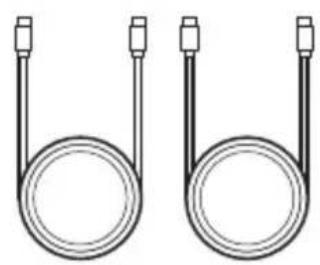
Acessórios.optionais
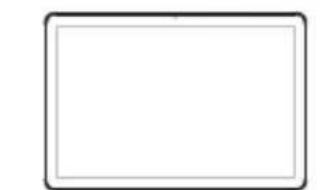
Painel de toque do Insta360
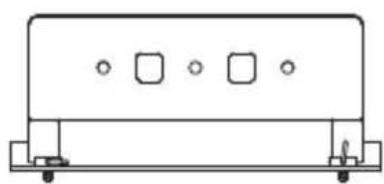
Suporte de parede
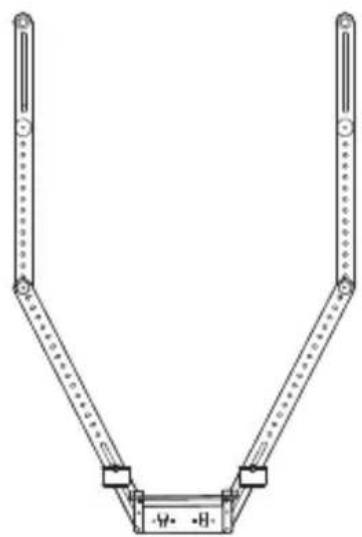
Suporte para TV
- Ativar: deslize o botão para a direita para ativar o Modelo de privacidade. A marca de indentação vermelha deve estar visível. Isso oculta a lente grande angular, direciona a camera do gimbal para baixo e silencia o microfone.
Note: Quando o Modelo de privacidade está ativado, nen o controle remoto nen o pailen de toque pode ativar o video ou audio do Insta360 Connect. - Desligar:DSL 2.0, deslize o botao para a esquerda para desligar o Modo de privacidade. A marca vermelha não deve ser visível. A camera e o microfone estarão ligados e prontos para uso.
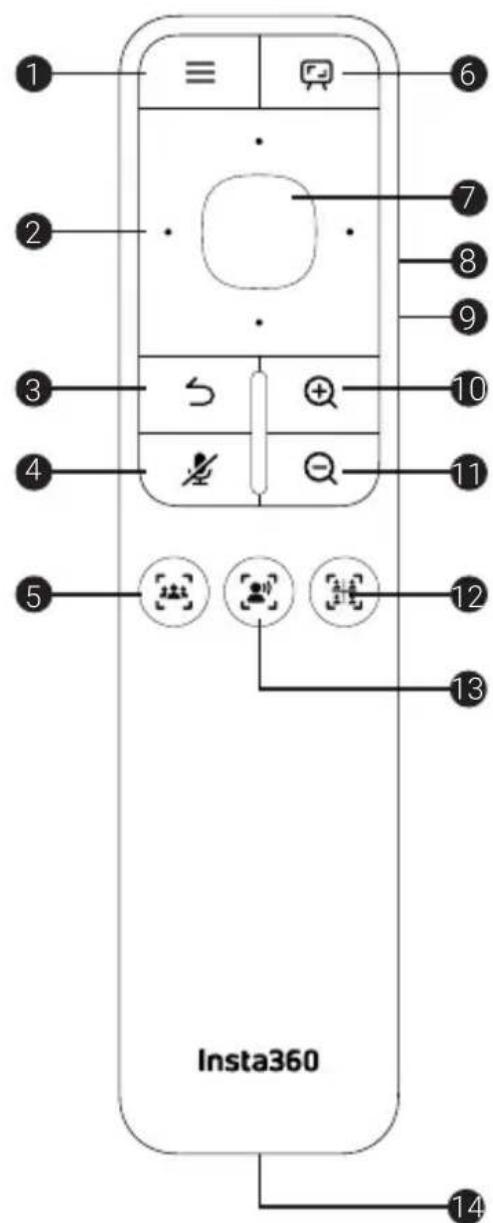
Controle remoto
| 1 Menu |
| 2 Navegaoão por toque |
| 3 Voltar |
| 4 Mudo |
| 5 Enquadramento de grupo |
| 6 Mode Quadro Branco |
| 7 OK |
| 8 Aumentar o volume |
| 9 Diminuir o volume |
| 10 Aumentar zoom |
| 11 Reduzir o zoom |
| 12 Modo Galeria |
| 13 Rastreamento de alto-falante |
| 14 Porta USB-C |
Instalacao
1. Suporte de mesa
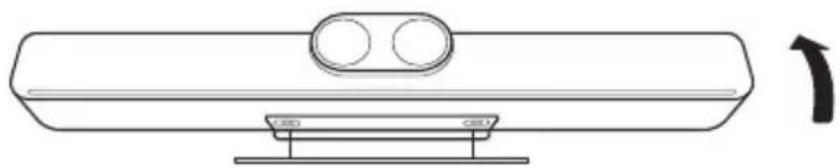
Use o suporte de mesa incluido para colocar o Insta360 Connect em uma mesa abaixo daTEL ou TV. A mesa deve terleo menos 80 cm (31,5 pol.) de alta. Você pode ajustar o angulo do Insta360 Connect usingo suporte de mesa.
Instalar/Desinstalar
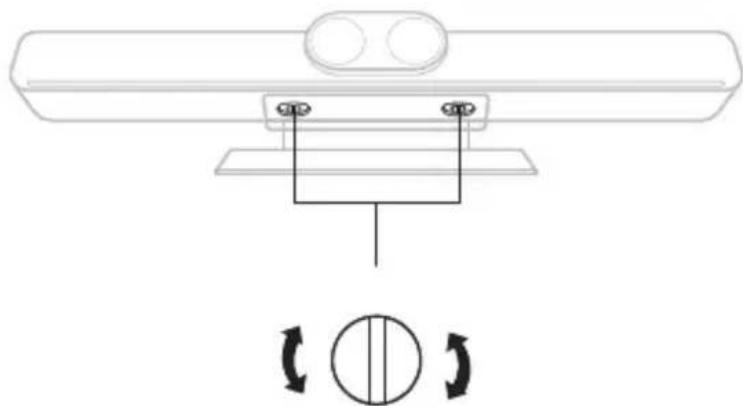
Gire o parafuso no sentido horario para aperture.
Gire o parafuso no sentido anti-horario para soltá-lo.

Ajustar o angulo
Use o suporte para TV para montar o Insta360 Connect em uma TV ou o suporte para parede para montá-lo na parede.
Conectando
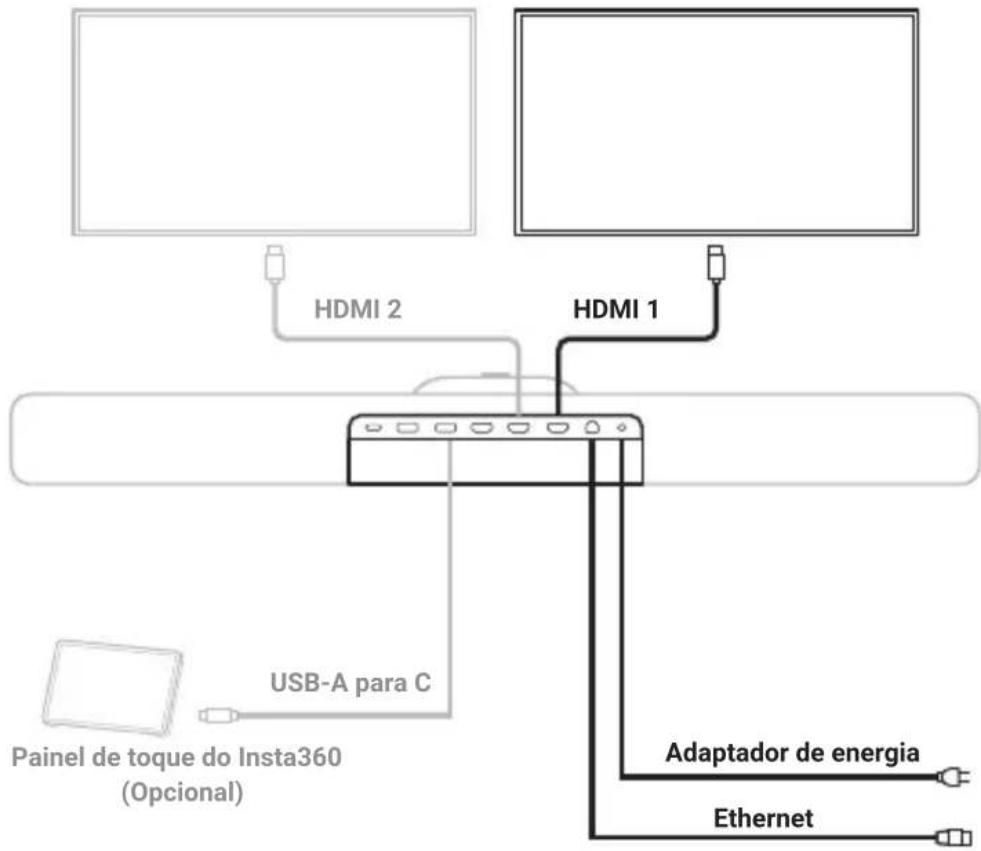
1. TV / Monitor
Telas duplas: Conecte a tela principal à porta HDMI 1 e a tela secundária à porta HDMI 2.
Telainality: Recomenda-se que você conecte a tela à porta HDMI 1.
2. Ethernet
Insta360 Connect oferece suporte a redes com e sem fio. Recomenda-se o uso de redes com fio. Acesse Configurações >Rede > Sem fio Rede para configurar uma rede sem fio.
3. Controle remoto
Ligue o Insta360 Connect e selezione o controle remoto. Sera exibida umaanela de emparelhamento. Pressione longamente o botão Menu o Botão quadro branco no contrôle remoto simultaneamente para emparelhar e conectar.
4. Paine de toque Insta360 (vendido separadamente)
Conecte o paine de toque ao Insta360 Connect via cabo USB-A para C. Consulte o manual do.).
username do Touch Panel para obter mais opcaoes de conexao.
Modo BYOD e modo de viva-voz
O Insta360 Connect liga automaticamente na primarya vez que é connectado. Você pode emparelhá-lo com o controle remoto ou o pailé de toque (vendido separadamente). Após o emparelhamento bem-sucedido, ele segue para aanela de configuração inicial, onde você seleciona o idioma, o País e o fuso horário, define as configurações de rede eanalisa o contrato do 用户 antes de entrada no modo BYOD. Você también pode pular a configuração inicial e ir diretamente para o modo BYOD.
- Modo BYOD
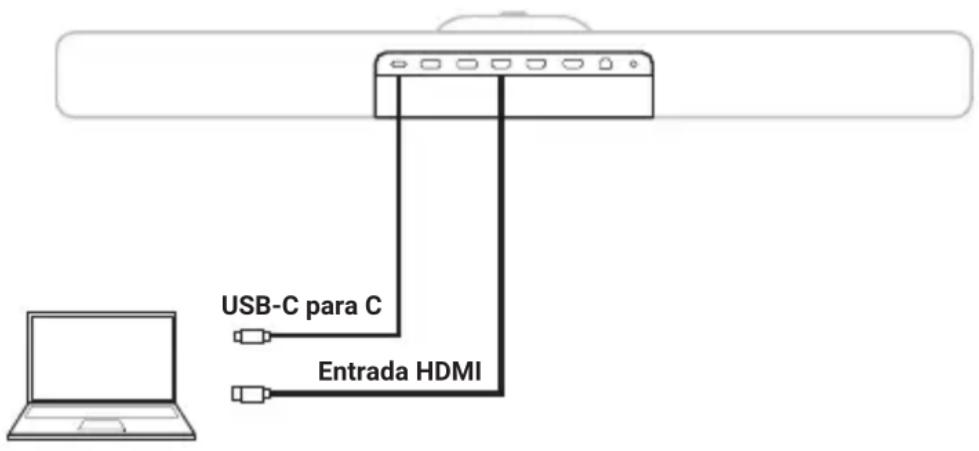
Entre no modo BYOD
- Após a configuração inicial, o padrão do Insta360 Connect é o modo BYOD.
- No modo BYOD, conecte um cabo USB-C para C ao seu computador e selecione o microfone, alto-falante e camera do Insta360 Connect para uso dos durante uma reunion. Conecte um cabo HDMI ao computador para espelhar aanela no monitor.
Sair do modo BYOD
Desconecte o cabo USB-C para C do computador.
- Modo de viva-voz
- Antes de uma reunion, abra a barra lateral de atalhos pressionando o botao Menu pailen sensivel ao toque ou no controle remoto e selecione o Modo viva-voz. Alternativamente, pressione longamente o botao Bluetooth no Insta360 Connect por 3 segundos.
- Habilite o Bluetooth em seu smartphone, tablet ou computador e seleciono o dispositovo chamado "Connect-XXXX" para emparelhar. Um��do de emparelhamento aparecerao no dispositovo. Confirme para emparelhar e conectar-se ao Insta360 Connect. Você pode entao usar o microfone e o alto-falante no Insta360 Connect.
Sair do modo de viva-voz
Desative o Bluetooth em seu smartphone, tablet ou computador para sair do modo viva-voz.
Modo quadro branco
Antes de uma reunion, abra a barra lateral de atalhos pressionando o botao Menu no pailen sensivel ao toque ou no controle remoto. Vá para Configurações Cârma > OConfigurações do quadro branco e configure o quadro branco. Você pode entra rapidamente no modo quadro branco na barra lateral de atalhos ou pressionar o botão quadro branco no controle remoto durante a reunion. O Insta360 Connect reconhecera e exibirá automaticamente o quadro branco.
Nota: Certifique-se de que o quadro bianco esteja a até 6 m (20 pés) do Insta360 Connect.
Atualização do firmware
Abra a barra lateral de atalhos pressionando o botao Menu no pailen sensivel ao toque ou no controle remoto. Acesse Configurações > Sistema > Verificar atualização para verificar se o firmware está atualizzato. Se não for a versão de firmware mais recente, escolha Atualizar.
Note: Se você não consuerigircessuar o servidor devido a um firewall ou a outros problemas, entre em contaço o administrador da rede.
KoMnJIeKT nOcTaBKn

1xInsta360 Connect (c HAcToIbHOn NoCTaBko)
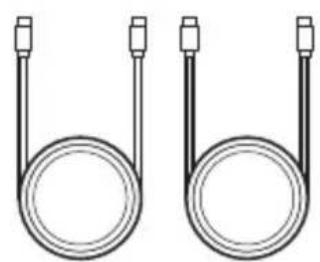
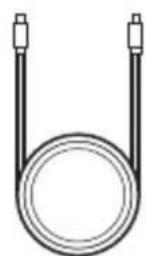
2x Ka6enb HDMI dInHoH 1,8 MeTpa 1x Ka6enb USB-C - C dInHoH 1,8 MeTpa
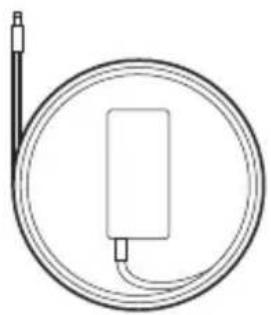
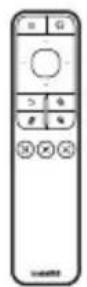
1xAanTep nTaHn 1xIyIbTynpaBneHn

- Acessórios.optionais
- Instalacao
- Suporte de mesa
- Conectando
- TV / Monitor
- Ethernet
- Controle remoto
- Paine de toque Insta360 (vendido separadamente)
- Modo BYOD e modo de viva-voz
- - Modo BYOD
- Entre no modo BYOD
- Sair do modo BYOD
- - Modo de viva-voz
- Sair do modo de viva-voz
- Modo quadro branco
- Atualização do firmware
- KoMnJIeKT nOcTaBKn
Marca : INSTA360
Modelo : Connect
Categoria : Sistema de videoconferência