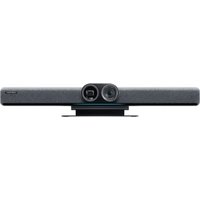
Connect - Videokonferenzsystem INSTA360 - Kostenlose Bedienungsanleitung
Finden Sie kostenlos die Bedienungsanleitung des Geräts Connect INSTA360 als PDF.


| Produkttyp | Videokonferenzsystem |
| Marke | Insta360 |
| Modell | Connect |
| Lieferumfang | Insta360 Connect mit Tischständer, 2 HDMI-Kabel 1,8 m, USB-C-zu-C-Kabel 1,8 m, Netzteil, Fernbedienung |
| Optionales Zubehör | Insta360 Touch Panel, Wandhalterung, TV-Halterung |
| Betriebsmodi | BYOD, Lautsprecher, Whiteboard, Privat |
| Konnektivität | HDMI (x2), USB-C, Ethernet, Bluetooth, Wi-Fi |
| Datenschutzschalter | Ja, Privatmodus deaktiviert Kamera und Mikrofon |
| Fernbedienung | Touch-Navigation, Zoom, Sprecherverfolgung, Whiteboard, Anrufverwaltung |
| Stromversorgung | Netzteil im Lieferumfang enthalten |
| Winkelverstellung | Ja, über den Tischständer |
| Montage | Tischständer enthalten, TV- und Wandhalterung optional |
| Firmware-Update | Ja, über das Systemeinstellungen-Menü |
| Verfügbare Sprachen | Französisch, Englisch, Deutsch, Spanisch, Italienisch, Japanisch, Portugiesisch, Russisch, Chinesisch, usw. |
| Abmessungen | Nicht angegeben |
Häufig gestellte Fragen - Connect INSTA360
Benutzerfragen zu Connect INSTA360
0 Frage zu diesem Gerät. Beantworten Sie die, die Sie kennen, oder stellen Sie Ihre eigene.
Eine neue Frage zu diesem Gerät stellen
Laden Sie die Anleitung für Ihr Videokonferenzsystem kostenlos im PDF-Format! Finden Sie Ihr Handbuch Connect - INSTA360 und nehmen Sie Ihr elektronisches Gerät wieder in die Hand. Auf dieser Seite sind alle Dokumente veröffentlicht, die für die Verwendung Ihres Geräts notwendig sind. Connect von der Marke INSTA360.
BEDIENUNGSANLEITUNG Connect INSTA360
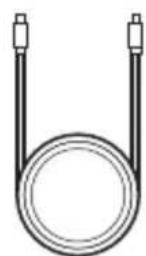
2x 1.8 Meter HDMI Cables 1x 1.8 Meter USB-C to C Cable
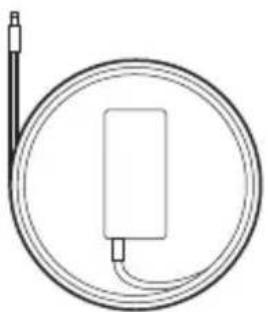
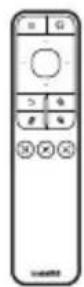
1x Power Adapter 1x Remote Control

1xInsta360 Connect (mit Tischhalterung)
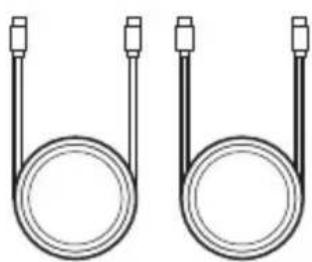
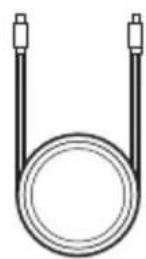
2x 1,8 Meter HDMI-Kabel 1x 1,8 Meter USB-C-zu-C-Kabel
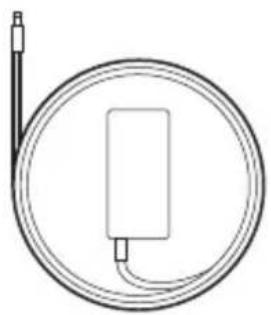
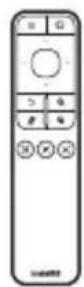
1xNetzteil 1xFernsteuerung
Optionales Zubehör

Insta360 Touchscreen
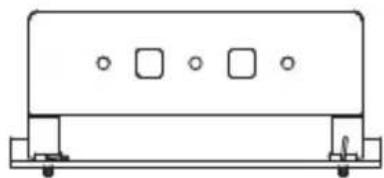
Wandhalterung
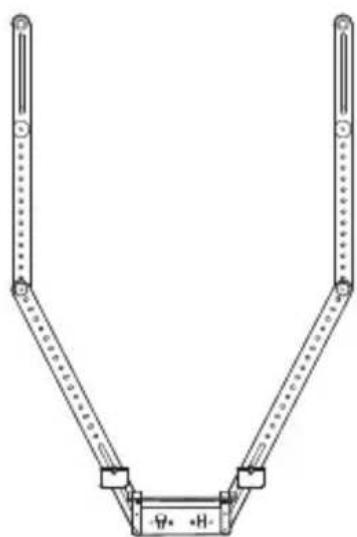
TV-Halterung
Produktabbildung
Vorderseite
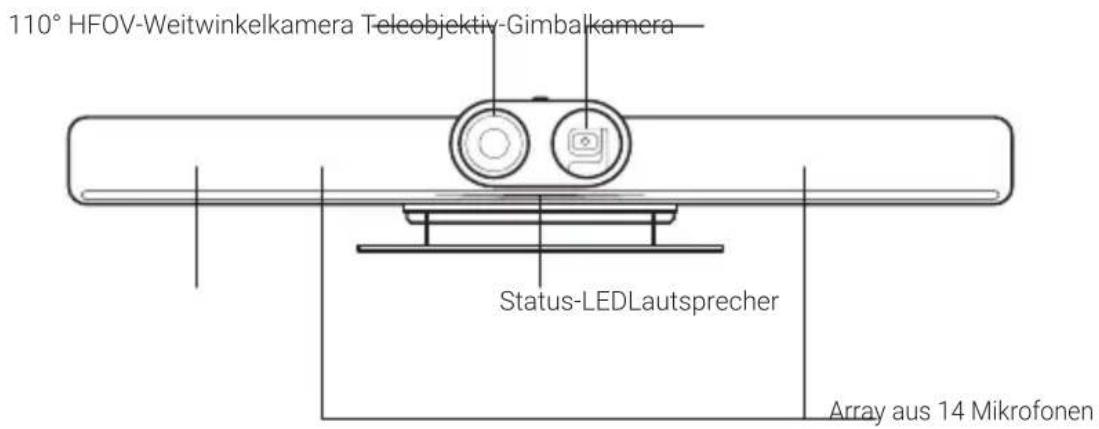
Rückseite
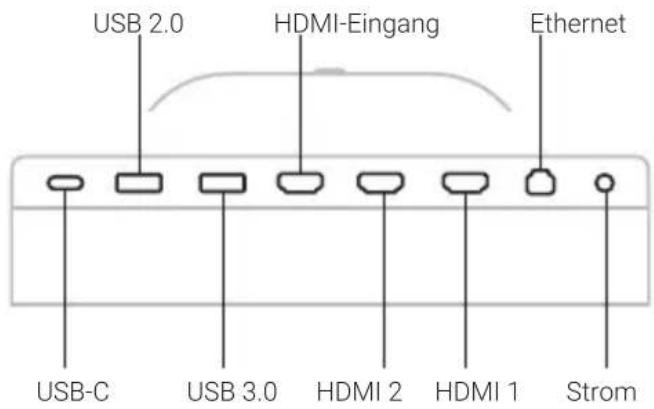
Seite
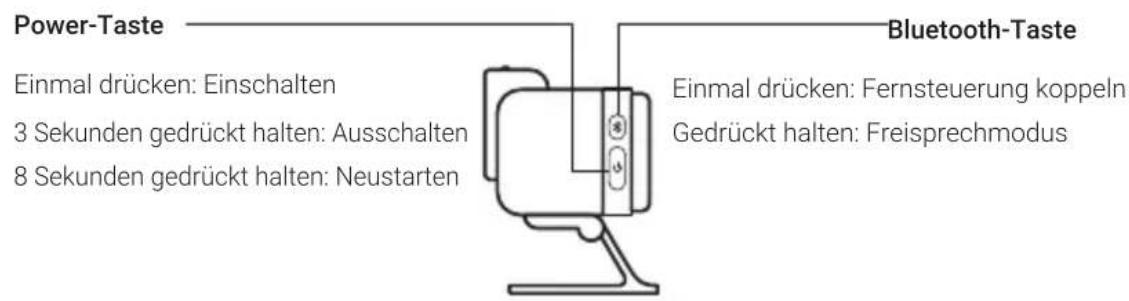
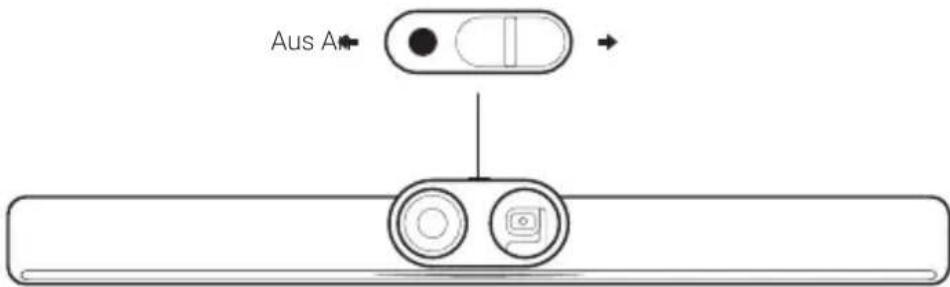
Privatsphäre-Modus-Schalter
- Einsatzen: Schiebe den Schalter nach rechts, um den Privatsphäre-Modus einszuschalten. Die rote Markierung sollte sightbar sein. Hierdurch wird das Weitwinkelobjektiv verdeckt, die Gimbal-Kamera nach unter ausgerichtet und das Mikrofon stummgeschaltet.
Hinweis: Bei eingeschalteten Privatsphäre-Modus können weder die Fernbedienung noch der Touchscreen zum Einsatzen des Video- oder Audiosystems der Insta360 Connect verwendet werden.
- Ausschalten: Schiebe den Schalter nach links, um den Privatsphäre-Modus auszuschalten. Die rote Markierungarf nicht sightbar sein. Kamera und Mikrofon sind dann eingeschaltet und einsatzbereit.
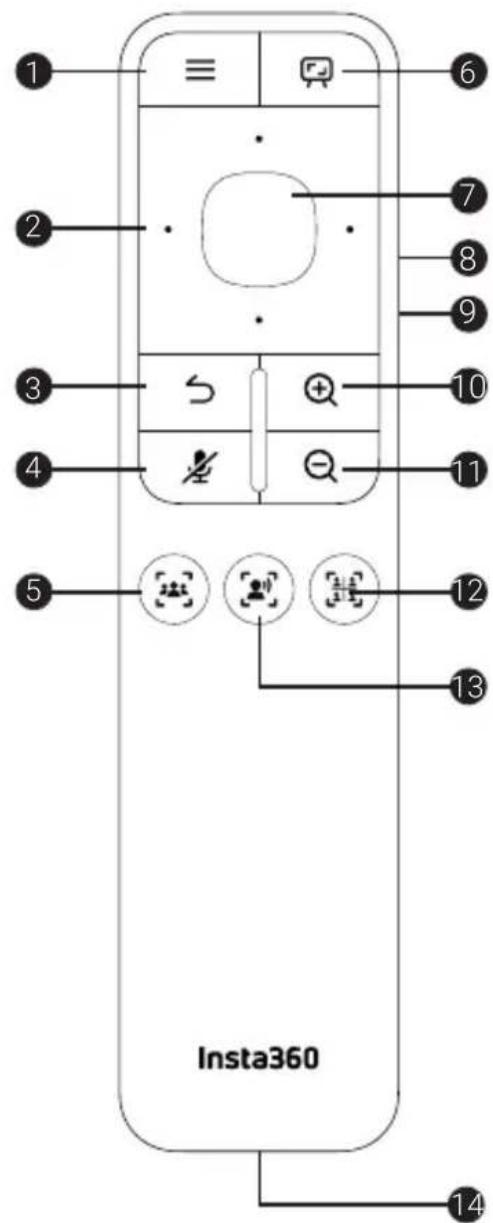
Fernsteuerung
| 1 Mehü |
| 2 Touch-Navigation |
| 3 Rückseite |
| 4 Stummschalten |
| 5 Gruppenbilder |
| 6 Whiteboard-Modus |
| 7 OK |
| 8 Lautstärke erhöhen |
| 9 Lautstärke verringn |
| 10 Hineinzoomen |
| 11 Herauszoomen |
| 12 Galerie-Modus |
| 13 Vortrags-Tracking |
| 14 USB-C-Anschluss |
Montage
1. Tischhalterung
Verwende die mitgelieferte Tischhalterung, um die Insta360 Connect auf einem Tisch unter dem Bildschirm oder Fernseher zuplatzieren. Der Tisch sollte mindestens 80~cm hoch sein. Du kannst den Winkel der Insta360 Connect mithilfe der Tischhalterung einstellen.
Montage / Demontage
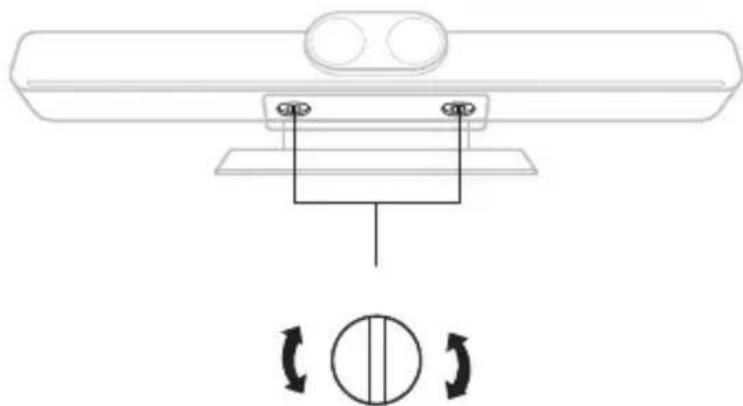
Schraube zum Festziehen im Uhrzeigersinn drehen.
Schraube zum Lösen gegen den Uhrzeigersinn drehen.
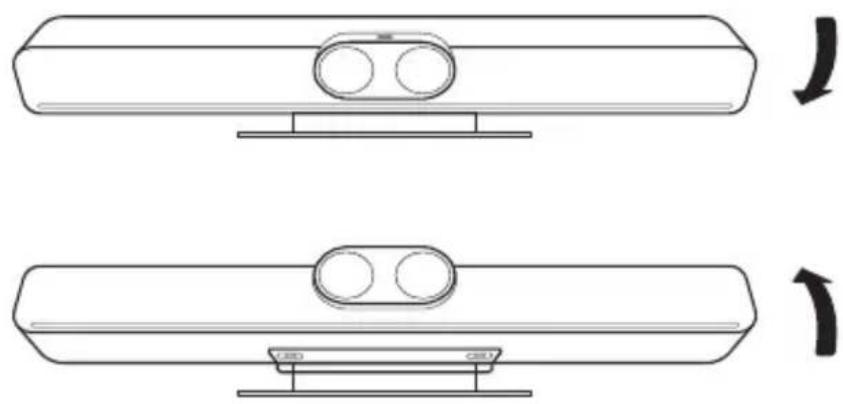
Winkel einstellen
2. TV-Halterung und Wandhalterung (separatehaldlich)
Verwende die TV-Halterung, um die Insta360 Connect an einem Fernseher anzubringen, oder die Wandhalterung, um sie an eine Wand zu montieren.
Verbinden
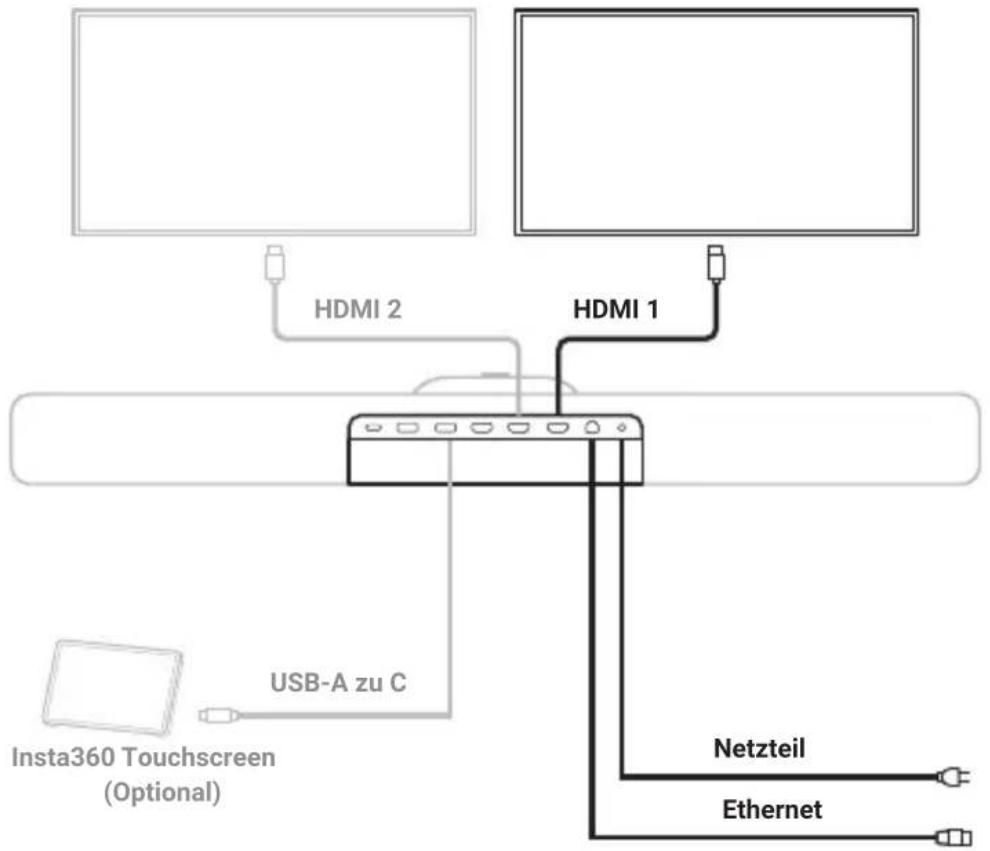
1. TV / Monitor
Zwei Bildschirme: Schliebe den Hauptbildschirm am HDMI 1-Anschluss und den Zweitbildschirm am HDMI 2-Anschluss an.
Einzelner Bildschirm: Der Bildschirm solte am HDMI 1-Anschluss angeschlossen werden.
2. Ethernet
Die Insta360 Connect Unterstützung sowohl kabelgebundene als auch kabellose Netzwerke.
Empfohlen werden kabelgebundene Netzwerke. Gehe auf Einstellungen 念 > Netzwerk Drahtlos-Netzwerk, um ein drahtloses Netzwerk zu konfigurieren.
3. Fernsteuerung
Schalte die Insta360 Connect ein und wahle die Fernsteuerung aus. Dann erscheint ein Fenster zum Koppeln. Halte die Menutaste und die Whiteboard-Taste auf der Fernbedienung gleichzeitig gedrückt, um sie zu koppeln und zu verbinden.
4. Insta360 Touchscreen (separat erhältlich)
Schließe den Touchscreen über ein USB-A-zu-C-Kabel an der Insta360 Connect an. Weitere Verbindungsmöglichkeiten findest du im Benutzerhandbuch des Touchscreens.
BYOD-Modus und Freisprechmodus
Die Insta360 Connect schaltet sich automatisch ein, wenn sie zum ersten Mal eingesteckt wird. Du kannst sie mit der Fernsteuerung oder dem Touchscreen (separatehältlich) koppeln. Nach erfolglicher Kopplung erscheint der Bildschirm für die Ersteinrichtung, in dem du die Sprache, das Land und die Zeitzone auswählst, die Netzwerkeinstellungen konfigurierst und die Nutzungsvereinbarunglesen kannst, bevor du in den BYOD-Modus wechselst. Du kannst die Ersteinrichtung auch überspringen und direkt in den BYOD-Modus wechseln.
BYOD-Modus
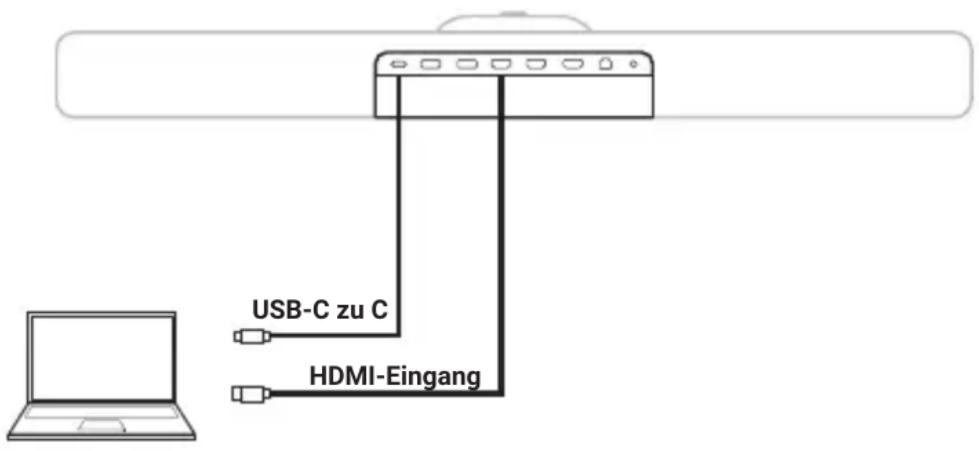
In den BYOD-Modus wechseln
- Nach der Ersteinrichtung befindet sich die Insta360 Connect standardmäßig im BYOD-Modus.
- Verbindes sie im BYOD-Modus per USB-C-zu-C-Kabel mit seinem Computer und wähle das Mikrofon, den Laufsprecher und die Kamera der Insta360 Connect aus, um sie während eines Meetings zu nutzen. Schliebe ein HDMI-Kabel an seinen Computer an, um seinen Bildschirm auf das Display zu spiegeln.
BYOD-Modus beenden
Trenne das USB-C-zu-C-Kabel vom Computer.
Freisprechmodus
In den Freisprechmodus wechseln
- Offne vor einem Meeting die Schnellzugriff-Seitenleiste, indem du die Menütaste auf dem Touchscreen oder der Fernsteuerung drückst, und wahle den Freisprechmodus aus. Alternativ kannst du die Bluetooth-Taste der Insta360 Connect 3 Sekunden lang gedrückt halten.
- Aktiviere Bluetooth auf seinem Smartphone, Tablet oder Computer und wähle das Gerät mit dem Name "Connect-XXXX" zum Koppeln aus. Auf dem Gerät wird danach ein Kopplungs-Code angezeigt. Bestätigeihn, um die Insta360 Connect zu koppeln und die Verbindung herzustellen. Du kannst dann das Mikrofon und den Laufsprecher der Insta360 Connect verwenden.
Freichsprachmodus beenden
Deaktiviere Bluetooth auf deinem Smartphone, Tablet oder Computer, um den Freisprechmodus zu beenden.
Whiteboard-Modus
Öffne vor einem Meeting die Schnellzugriff-Seitenleiste, indem du die Menütaste auf dem Touchscreen oder der Fernsteuerung drückst. Navigiere zu Einstellungen Kamera >Whiteboard-Einstellungen und richte das Whiteboard ein. Du kannst kurzerhand über die Schnellzugriff-Seitenleiste in den Whiteboard-Modus wechseln oder während des Meetings die Whiteboard-Taste auf der Fernsteuerung drucken. Die Insta360 Connect wird das Whiteboard daraufufhin automatisch erkennen und anzeigen.
Hinweis: Achte darauf, dass das Whiteboard nicht mehr als 6 m von der Insta360 Connect entfernt ist.
Firmware-Update
Öffne die Schnellzugriff-Seitenleiste, indem du die Menütaste auf dem Touchscreen oder der Fernsteuerung drückst. Navigiere zu Einstellungen System > Auf Update prüfen, um zu überprüfen, ob die Firmware auf dem neuesten Stand ist. Wähle Update, falls die Firmware nicht der aktuellen Version entsprechen sollen.
Hinweis: Wenn du aufgrund einer Firewall oder anderer Probleme keinen Zugriff auf den Server hast, wende dichitte an deinen Netzwerkadministrator.
En la caja
主的行::中电三电三Insta360 Connect 云月云云云云云云云云云云云云云云云云云云云云云云云云云云云云云云云云云云云云云云云云云云云云云云云云云云云云云云云云云云云云云云云
脚賊阿蒙
T 越>
Gartenfelder Straße 29-37, Gebäude 31/31,12 1.0G, 13599 Berlin, Germany
+4930221520255 service@insta360.com


- Optionales Zubehör
- Produktabbildung
- Vorderseite
- Rückseite
- Seite
- Montage
- Tischhalterung
- TV-Halterung und Wandhalterung (separatehaldlich)
- Verbinden
- TV / Monitor
- Ethernet
- Fernsteuerung
- Insta360 Touchscreen (separat erhältlich)
- BYOD-Modus und Freisprechmodus
- BYOD-Modus
- In den BYOD-Modus wechseln
- BYOD-Modus beenden
- Freisprechmodus
- In den Freisprechmodus wechseln
- Freichsprachmodus beenden
- Whiteboard-Modus
- Firmware-Update
- En la caja
- 脚賊阿蒙
Marke : INSTA360
Modell : Connect
Kategorie : Videokonferenzsystem