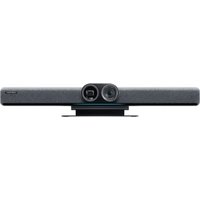
Connect - ビデオ会議システム INSTA360 - 無料のユーザーマニュアル
デバイスのマニュアルを無料で見つける Connect INSTA360 PDF形式.


| 製品タイプ | ビデオ会議システム |
| ブランド | Insta360 |
| モデル | Connect |
| 同梱品 | Insta360 Connect(デスクスタンド付き)、HDMIケーブル1.8m×2、USB-C to Cケーブル1.8m、ACアダプター、リモコン |
| オプションアクセサリー | Insta360タッチパネル、壁掛けマウント、テレビマウント |
| 動作モード | BYOD、スピーカーフォン、ホワイトボード、プライベート |
| 接続性 | HDMI(x2)、USB-C、Ethernet、Bluetooth、Wi-Fi |
| プライバシースイッチ | はい、プライベートモードではカメラとマイクが無効になります |
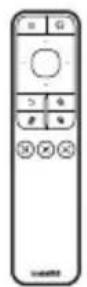
| リモコン | タッチ操作、ズーム、スピーカートラッキング、ホワイトボード、通話管理 |
| 電源 | ACアダプター(同梱) |
| 角度調整 | はい、デスクスタンドにより調整可能 |
| 取り付け | デスクスタンド(同梱)、テレビマウントと壁掛けマウント(別売) |
| ファームウェアアップデート | はい、システム設定メニューから |
| 対応言語 | フランス語、英語、ドイツ語、スペイン語、イタリア語、日本語、ポルトガル語、ロシア語、中国語など |
| 寸法 | 非公開 |
よくある質問 - Connect INSTA360
ユーザーの質問 Connect INSTA360
0 質問 この機器について。知っているものに答えるか、ご自身の質問をしてください。
この機器について新しい質問をする
デバイスの取扱説明書をダウンロード ビデオ会議システム 無料でPDF形式で!マニュアルを見つける Connect - INSTA360 電子デバイスをもとに戻しましょう。このページにはデバイスの使用に必要なすべての書類が掲載されています。 Connect ブランド INSTA360.
使用説明書 Connect INSTA360
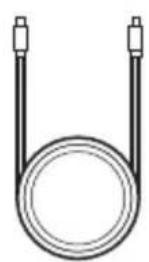
1.8×一卜L USB-C to C イ一 フx1
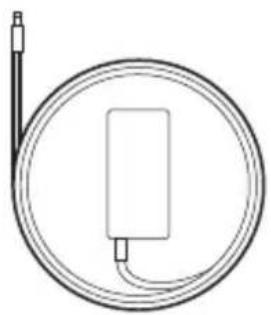
電源アダフタ一×1 リモン×1
才丶丶丶丶丶丶丶丶丶丶丶丶丶丶丶丶丶丶丶丶丶丶丶丶丶丶丶丶丶丶丶丶丶丶丶丶丶丶丶丶丶丶丶丶丶丶丶丶丶丶丅
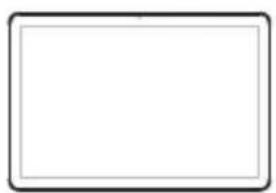
Insta360 夕子八乃
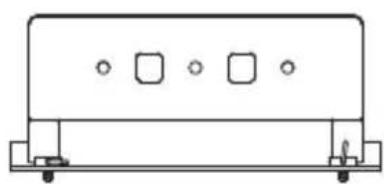
ウオーリルマッチ
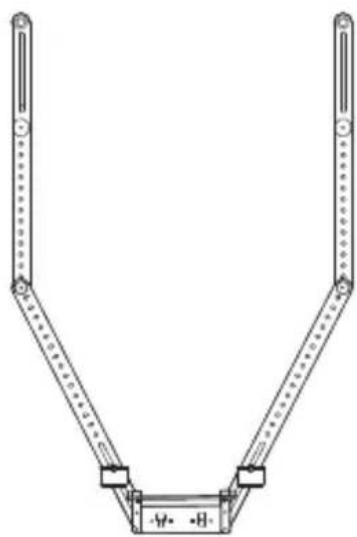
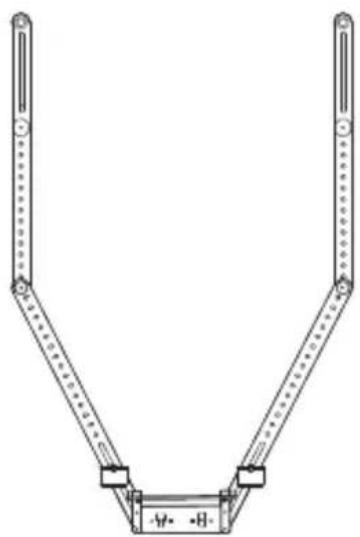
TVマウト
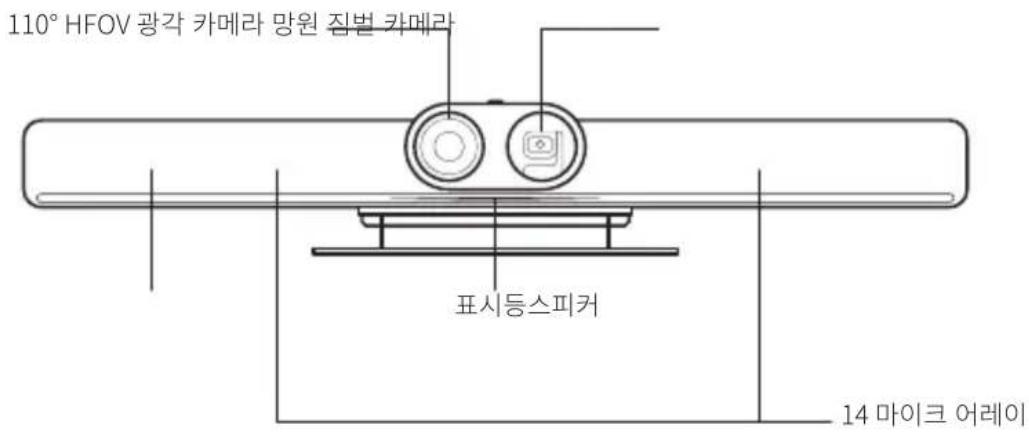
製品外觀
前面
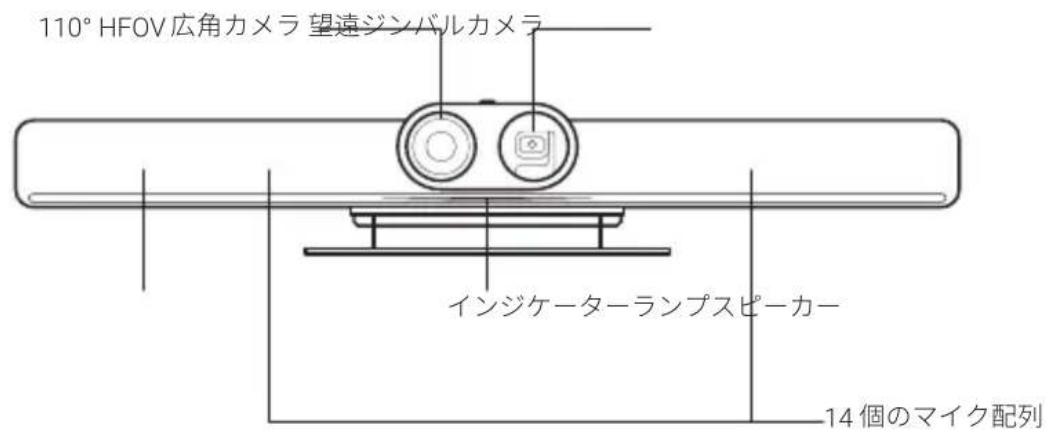
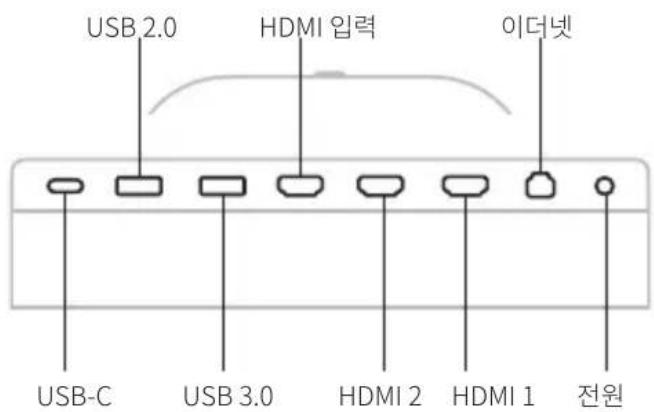
背面
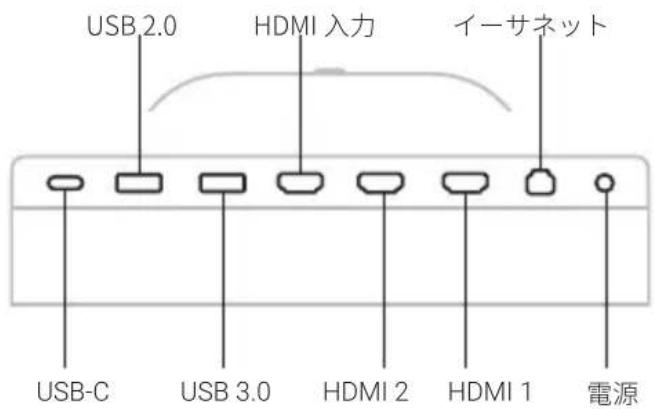
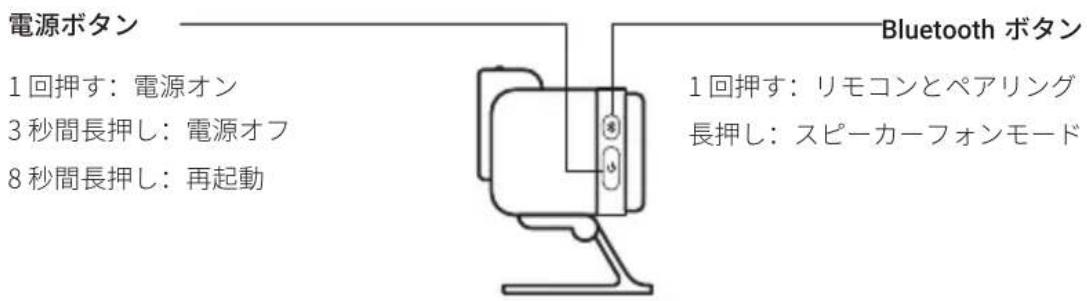
側面
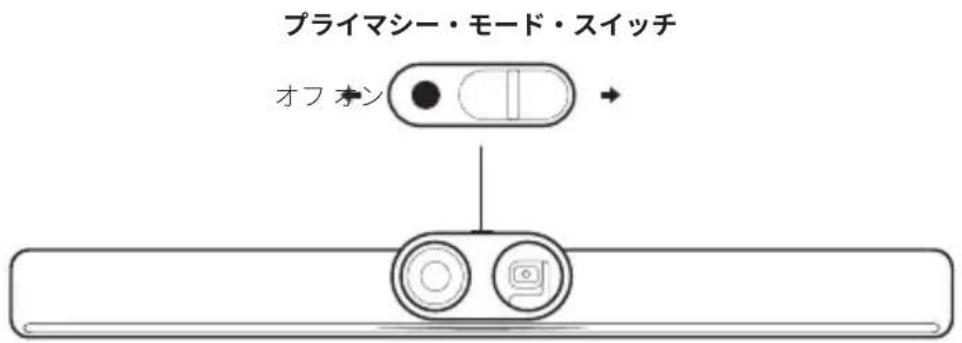
·有効にる:スイチを右にス现代农业さて、TPLIBAH一王一卜为有効にしま。。の時、赤いマ一クが見るはすです。它上好、広角レNSが隠、JUNB力MLaは下向き、MAILKはMUN一トしま。
注意:TPLI-1000有効の场合、リモルやタツルからInsta360 Connectの動画や音声を有効にするとはようお願いいたします。
·無効にる:スイチを左にス现代农业さて、フリバシ一モ一ドを無効にしま�。その時、赤いマ一クが見えてはいけません。力メラとマイクが効にな、使用くださるようにncy�ま�。
一卜操作
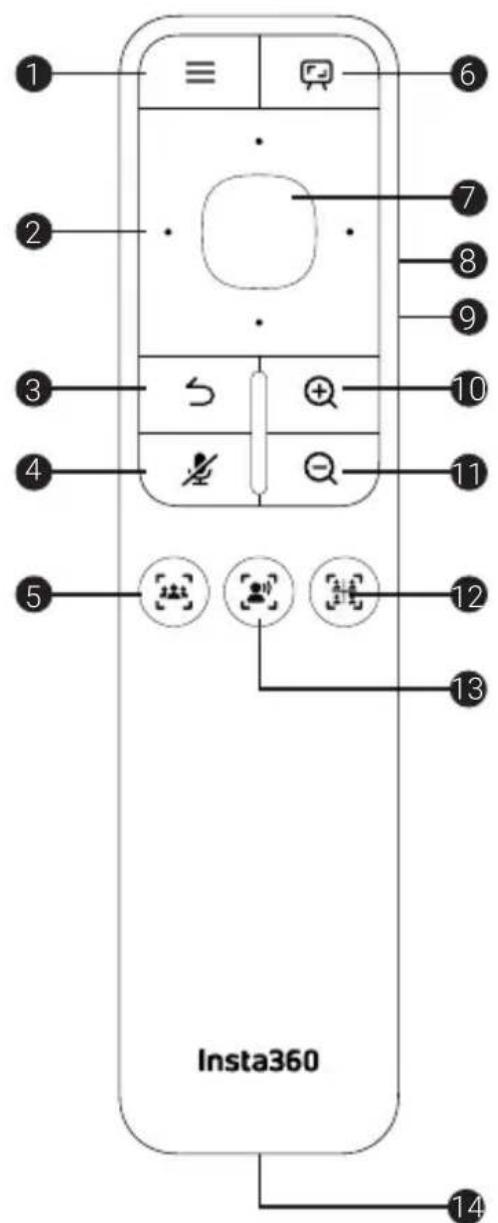
| 1 | ×ニューネ |
| 2 | タッチナビゲーション |
| 3 | 戾る |
| 4 | mj減一ト |
| 5 | greeleーユ・flreer・mimng |
| 6 | はフィットボーナドモード |
| 7 | OK |
| 8 | 音量アット |
| 9 | 音量ダウON |
| 10 | スムイIN |
| 11 | スムアウト |
| 12 | ガラリーマロー |
| 13 | スイカーナー・トラツKENG |
| 14 | USB-C端子 |
取の付け
1. 德斯克斯卡
付属のデスクstsンドを使て、Insta360 Connectをスケリーナやテレビの下の机上に設置しります。机の高さは少なくと80cm(31.5インチ)以上必要です。デスクstsンドを使てInsta360 Connectの角度を調整いたします。
インストーリル/アングISTUTEL
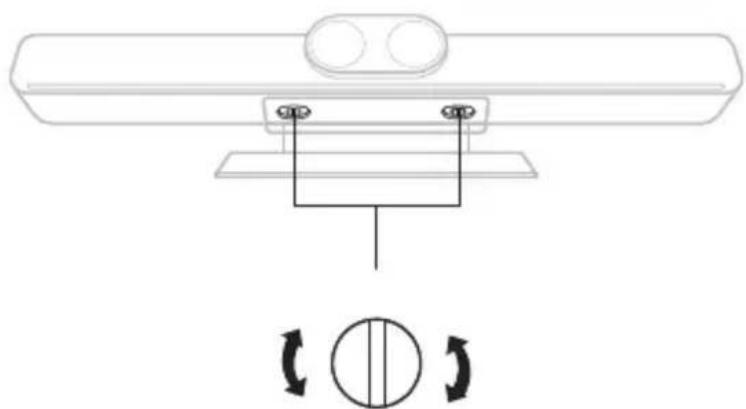
不日时計回に回て締求。
不为反时計回に回て緩令。

角度の調整

2. TVマウトとウフルマウト(別壳)
Insta360 Connectをテレビに取り付utingにはTVマウCNTを、壁に取り付utingにはウールマウCNTを使用いたします。
接統
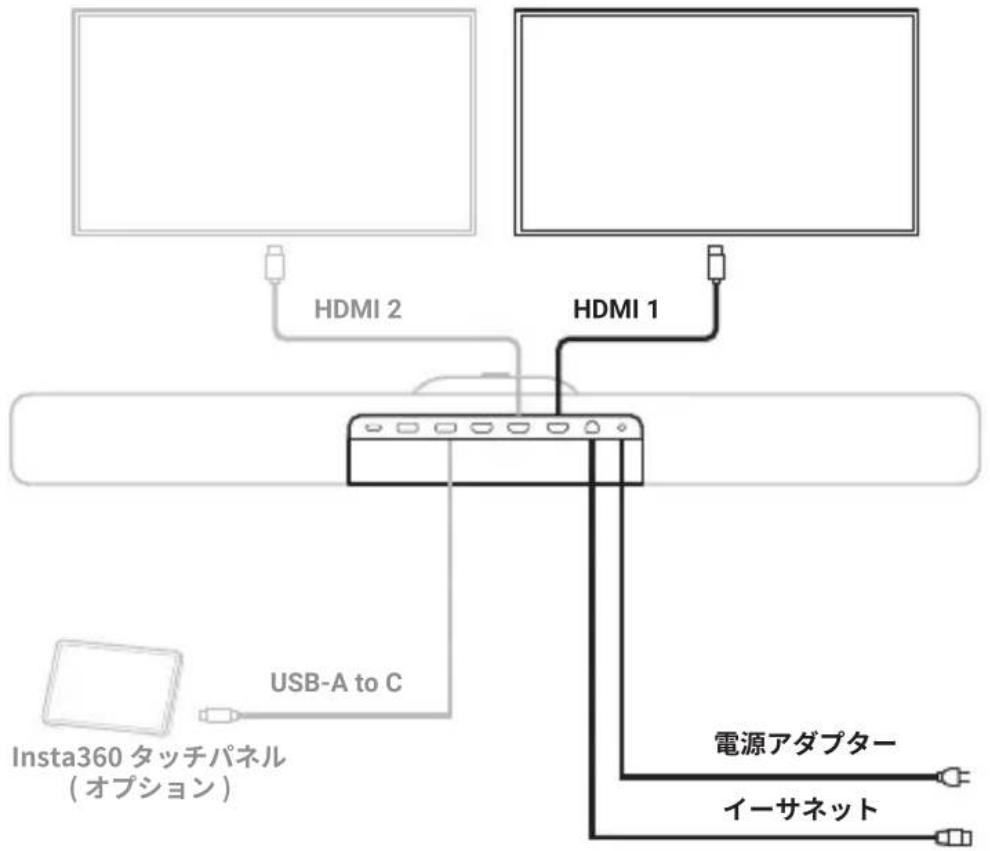
1. テレビ / ルニタ一
デアルスケリーニ:×イ的画面をHDMI端子1に、カ専ダり一画面をHDMI端子2に接続ります。
Insta360 Connectは、有線と無線の两方のネトフロー対応いたします。有線ネトフロー推奨いたします。設定 > ネトフロー ④ > 無線ネトフローで無線ネトフローを設定いたします。
3. リモト操作
Insta360 Connectの電源を入い、リモローを選択します。アリング的画面が表示いたします。リモローMenu プーニム Whiteboard プーニムを同時に長押しぃて、アリングと接続を進行います。
4.Insta360 夕切八不尔(別壳)
夕thpanlInsta360ConnecttoUSB-AtoCka一Pd接续了。接统才Pn中了、夕thpanl的u一m二Aul来参照了
BYOD 玫一卡斯比一力一夫才神一
Insta360 Connectは、初て電源に接統ると自動の電源が入ら。リモローはタツチハル(別売)とアリングお願いいたします。アリングに成功すると初期設定画面に進み、そので言語、国、タイムジーニenを選択し、ネトウー設定来进行、利用規約を確認すると、BYOD ミートにelizeます。ま、初期設定をス層予て直接 BYOD ミートに進むごまごelizeます。
·BYOD一
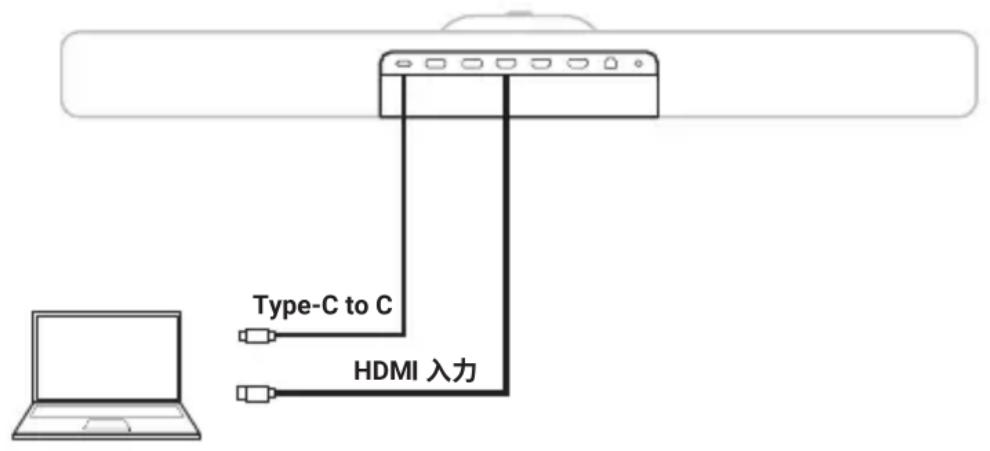
BYOD E-1D\~の移行
1.初期設定後、Insta360 Connectはデ fasルトでBYODモードにら�む。
2. BYOD モートは、USB-C to C ケープルを PC に接続し、Insta360 Connectのマイク、スビ一力一、カメラを選択て会议中に使用するごが生態。HDMI カープルを PC に接続し、画面をデイスPLEYにミラーリン格尔ます。
BYOD 一の终了
USB-C to C キーリルを PC から取り外に。
·Sv一力一夫才蒙王一
Supb一力一才元毛一卜の移行
- 會議の前に、タマチバネルたはリモコンのメニープ的动力・サイドローを開き、スイカーフフローを選択いたします。まは、Insta360 ConnectのBluetooth プ的动力を3秒間長押しぎいたします。
- StMaroT FOrn、夕Plet、未HPCoBluetooth有功以、「Connect-XXX」と名前のDyAsus为選持てArlng。DyAsus与Arlngco一表示。Insta360 Connect 之Arlng接续的Cto都确认。其後、Insta360 ConnectのMiaK或Sb一力一使如二可成。
スビ一力一力才王一の终了
St-Martの、夕緱は、はPCのBluetoothを無効にて、スイカーフフONモードを終了しま�。
トトトトトトト
會議の前に、タットバネルたはリモコンのメニープONTを押てシャーツカット・サイドバーパー開きま�。設定>力メラ>0万欧元トロービア設定に進み、0万欧元トロービトを設定しま�。会议中に、シャーツカットサイドバーパーから選択るか、たはリモCONの0万欧元トロービトローロンを押てごと、素早く0万欧元トロービトに入るごが許得ま�。Insta360 Connectは自動のに0万欧元トロービトを認識し、表示しま�。
注意:木フィ卜トロードはInsta360 Connectか6m以内にるようお願いいたします。
アーマウエの更新
夕丶トルまはリモンの×二トを押てシ一ト力卜·サイドハ一開きま。設定>システム>アツ徴ートの確認で、フアムウアが最新かうかを確認し。フアムウアが最新てい场合は、アツ徴ートを選択し。
注意:法兰ーパー・ウオーリルやその其他的問題でサイバーにアクセス:NOIL、ネトウーラ管理者に連絡てくださ。
Ko 课题构形

1xInsta360Connect(DcStKsTnTdF
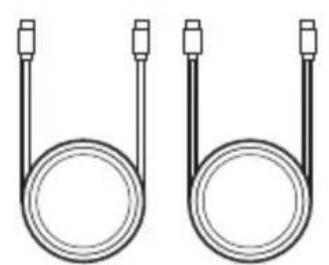
2x1.8mHDMIKaii
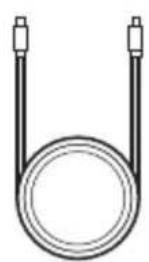
1x1.8mUSB-CtoCKeiIe
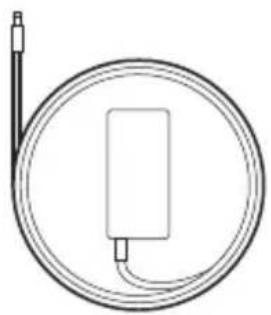
1x 1x
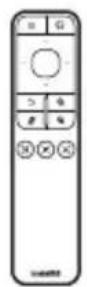
1xL
音书邮
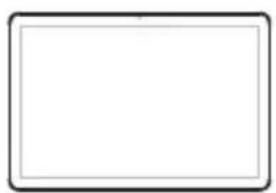
Insta360 超特卡
TV 叶運通
世
##
吳
#
前日
汉传“诺日:”
注意:請確保白板距離Insta360 Connect 6m(20ft)以內。
軻體更新

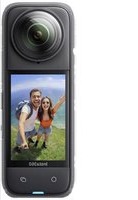
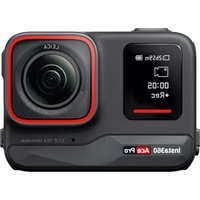
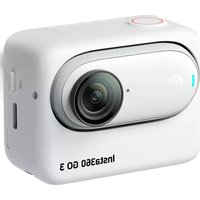
ブランド : INSTA360
モデル : Connect
カテゴリ : ビデオ会議システム