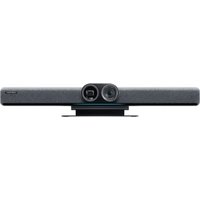
Connect - Système de vidéo conférence INSTA360 - Notice d'utilisation et mode d'emploi gratuit
Retrouvez gratuitement la notice de l'appareil Connect INSTA360 au format PDF.


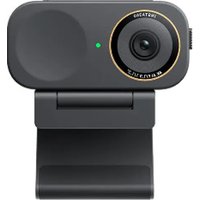
| Type de produit | Système de vidéo conférence |
| Marque | Insta360 |
| Modèle | Connect |
| Contenu de la boîte | Insta360 Connect avec support de bureau, 2 câbles HDMI 1,8 m, câble USB-C vers C 1,8 m, adaptateur secteur, télécommande |
| Accessoires optionnels | Panneau tactile Insta360, support mural, support TV |
| Modes de fonctionnement | BYOD, Haut-parleur, Tableau blanc, Privé |
| Connectivité | HDMI (x2), USB-C, Ethernet, Bluetooth, Wi-Fi |
| Commutateur de confidentialité | Oui, mode privé désactive la caméra et le microphone |
| Télécommande | Navigation tactile, zoom, suivi de l'orateur, tableau blanc, gestion des appels |
| Alimentation | Adaptateur secteur inclus |
| Ajustement de l'angle | Oui, via le support de bureau |
| Montage | Support de bureau inclus, support TV et mural en option |
| Mise à jour du firmware | Oui, via le menu Paramètres système |
| Langues disponibles | Français, anglais, allemand, espagnol, italien, japonais, portugais, russe, chinois, etc. |
| Dimensions | Non communiquées |
FOIRE AUX QUESTIONS - Connect INSTA360
Questions des utilisateurs sur Connect INSTA360
0 question sur cet appareil. Repondez a celles que vous connaissez ou posez la votre.
Poser une nouvelle question sur cet appareil
Téléchargez la notice de votre Système de vidéo conférence au format PDF gratuitement ! Retrouvez votre notice Connect - INSTA360 et reprennez votre appareil électronique en main. Sur cette page sont publiés tous les documents nécessaires à l'utilisation de votre appareil Connect de la marque INSTA360.
MODE D'EMPLOI Connect INSTA360
1x Insta360 Connect (avec support de bureau)
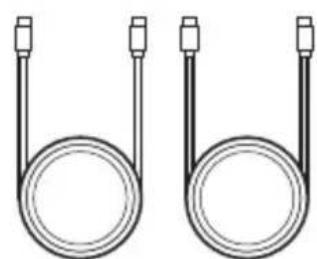
2x Câble HDMI de 1,8 mètre 1x Câble USB-C vers C de 1,8 mètre
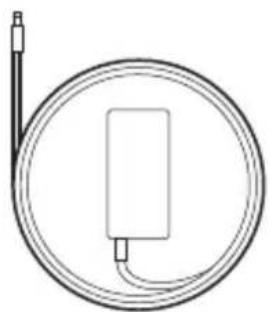
1x Adaptateur secteur 1x Télécommande
Accessoires optionnels
Panneau tactile Insta360
Support mural
Support TV
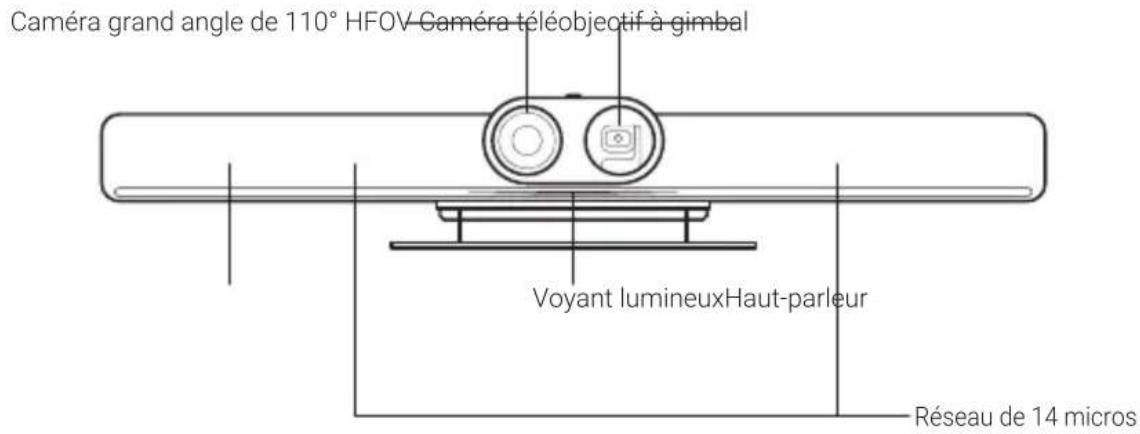
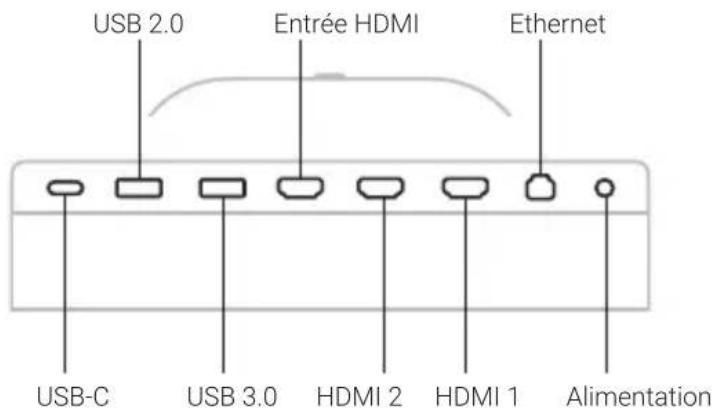
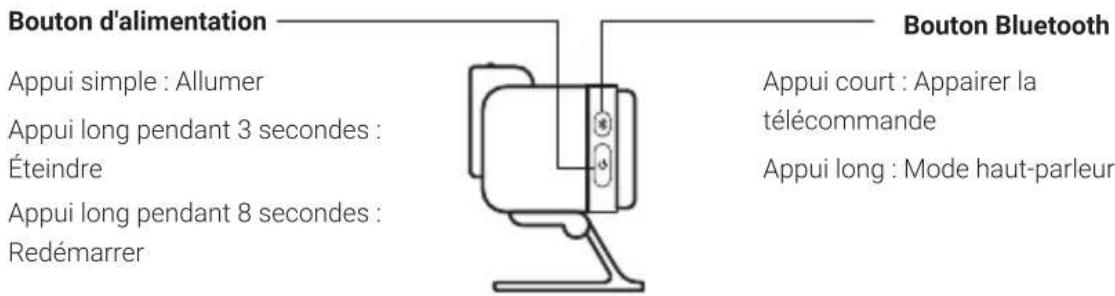
Côté
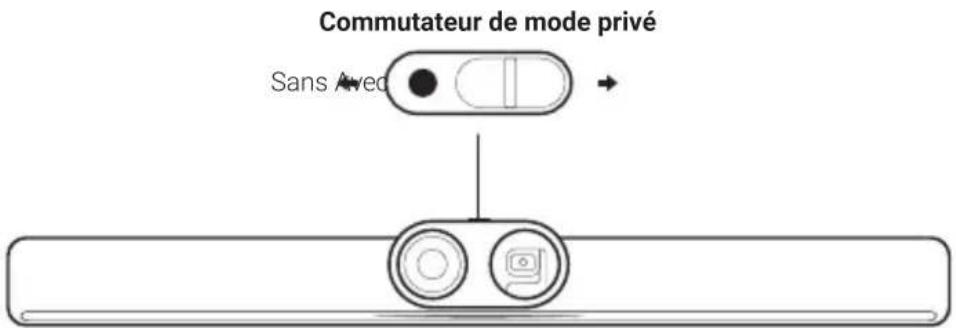
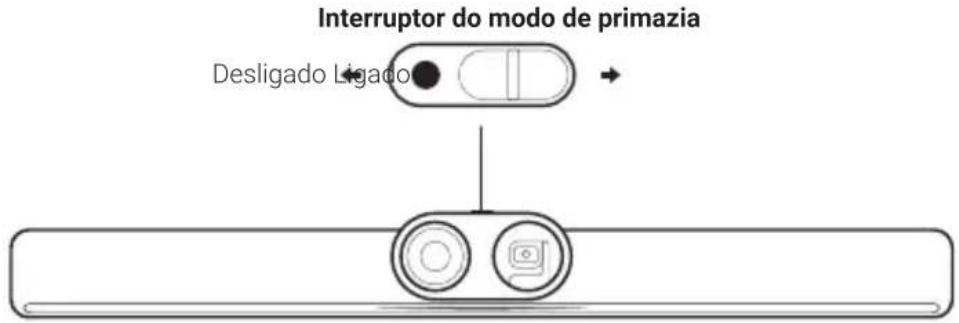
- Activer : faites glisser le commutateur vers la droite pour activer le mode. La marque d'indication rouge doit être visible. Cela dissimule l'objectif grand angle, oriente la camera sur gimbal vers le bas et coupe le microphone. Remarque : lorsque le mode privé est activé, ni la télécommande ni le panneau tactile ne peuvent activer la vidéo ou l'audio de l'Insta360 Connect.
- Désactiver : faites glisser le commutateur vers la gauche pour désactiver le mode. La marque rouge ne doit pas être visible. La caméra et le microphone seront actifs et prêts à être utilisés.
Télécommande
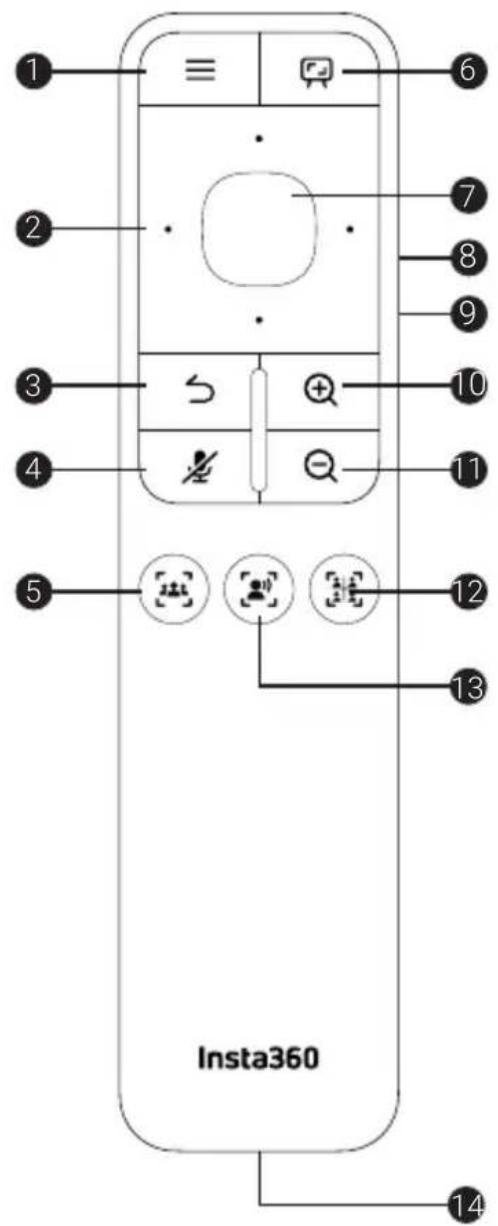
| 1 Menu |
| 2 Navigation tactile |
| 3 Arrière |
| 4 Silencieux |
| 5 Cadrage de groupe |
| 6 Tableau blanc |
| 7 Ok |
| 8 Augmenter le volume |
| 9 Diminuer le volume |
| 10 Zbomer |
| 11 Dézoomer |
| 12 Mode galerie |
| 13 Suivi de l'orateur |
| 14 Port USB-C |
1. Support de bureau
Utilisez le support de bureau inclus pour placer l'Insta360 Connect sur un bureau en dessous de l'écran ou de la télévision. Le bureau doit mesurer au moins 80 cm de hauteur. Vous pouvez ajuster l'angle de l'Insta360 Connect en utilisant le support de bureau.
Installer / Désinstaller
Tournez la vis dans le sens des aiguilles d'une montre pour serrer. Tournez la vis dans le sens inverse des aiguilles d'une montre pour desserrer.
Ajuster l'angle
2. Support TV et support mural (vendus séparément)
Utilisez le support TV pour monter l'Insta360 Connect sur une télévision, ou le support mural pour la monter sur un mur.
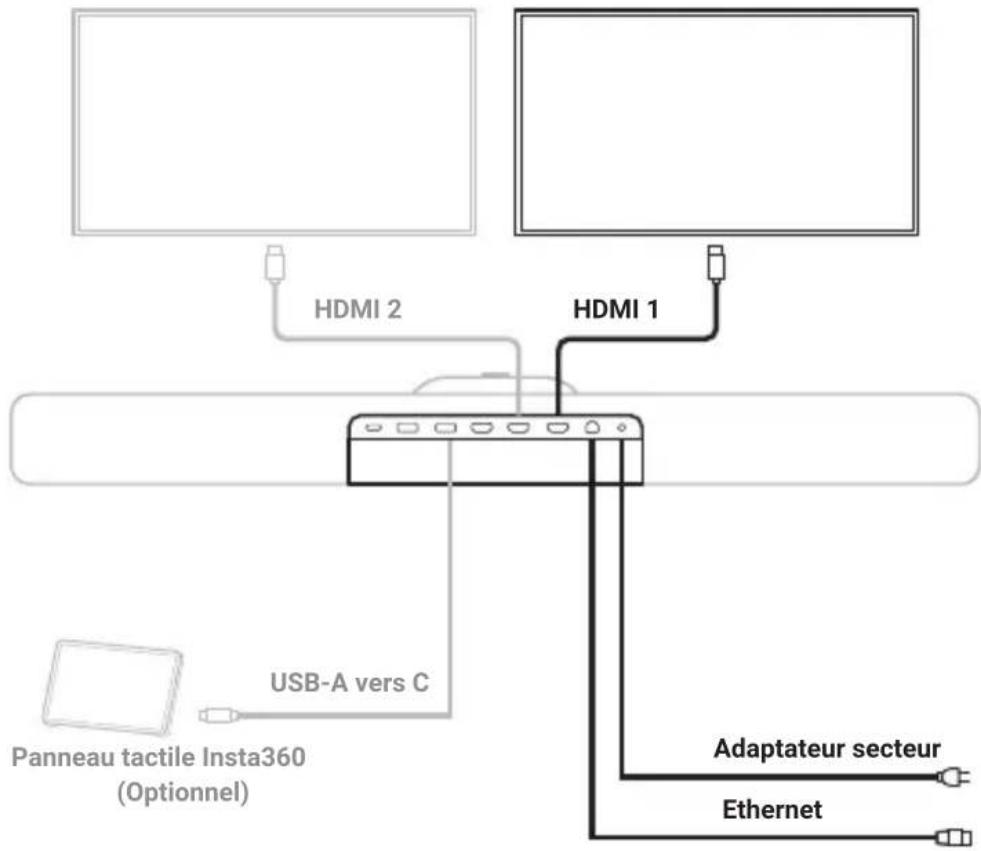
1. Télévision / moniteur
Écrans doubles : connectez l'écran principal au port HDMI 1 et l'écran secondaire au port HDMI 2. Écran unique : il est recommandé de connecter l'écran au port HDMI 1.
2. Ethernet
Insta360 Connect prend en charge les réseaux câblés et sans fil. Les réseaux câblés sont recommandés. Accédez à Paramètres > Réseau > Réseau sans fil pour configurer un réseau sans fil.
3. Télécommande
Allumez l'Insta360 Connect et sélectionnez la télécommande. Un écran d'appairage apparaitra. Maintenez enfoncés simultanément le bouton menu et le bouton tableau blanc de la télécommande pour appairer et connecter.
4. Panneau tactile INSTA360 (vendu en séparation)
Connectez le panneau tactile à l'Insta360 Connect via un câble USB-A vers USB-C. Veuillez vous référer au manuel d'utilisateur du panneau tactile pour plus d'options de connexion.
Mode BYOD et mode haut-parleur
L'Insta360 Connect s'allume automatiquement la première fois qu'elle est branchée. Vous pouvez l'appairer avec la télécommande ou le panneau tactile (vendu séparation). Avec avoir réussi l'appairage, elle passe à l'écran de configuration initiale, où vous sélectionnez la langue, le pays et le fuseau horaire, configrez les paramètres réseau et passez en revue l'accord de l'utilisateur avant d'entrer en mode BYOD. Vous pouvez également passer la configuration initiale et passer directement au mode BYOD.
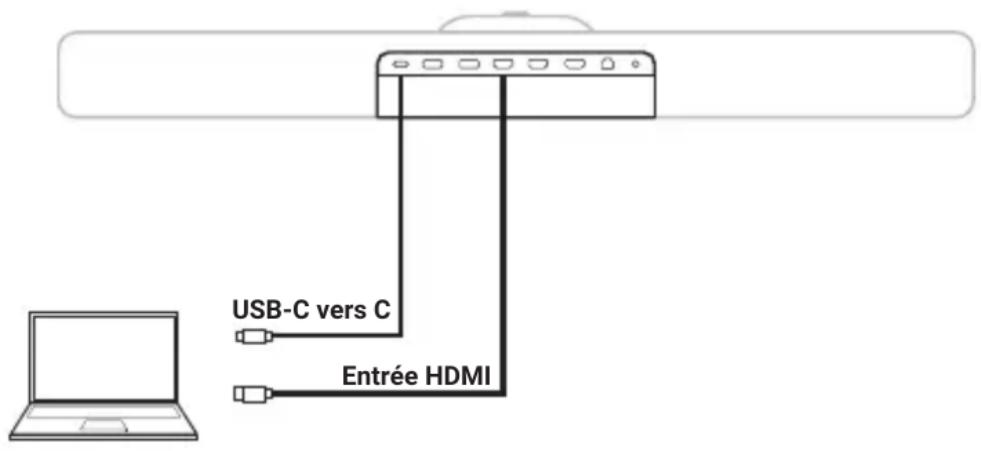
Passer en mode BYOD
- Après la configuration initiale, Insta360 Connect passe par défaut en mode BYOD.
- En mode BYOD, connectez un câble USB-C vers C à votre ordinateur et sélectionnez le microphone, le haut-parleur et la caméra de l'Insta360 Connect pour les utiliser lors d'une réunion. Connectez un câble HDMI à votre ordinateur pour dupliquer votre écran sur l'affichage.
Quitter le mode BYOD
Déconnectez le câble USB-C vers C de l'ordinateur.
Passer en mode haut-parleur
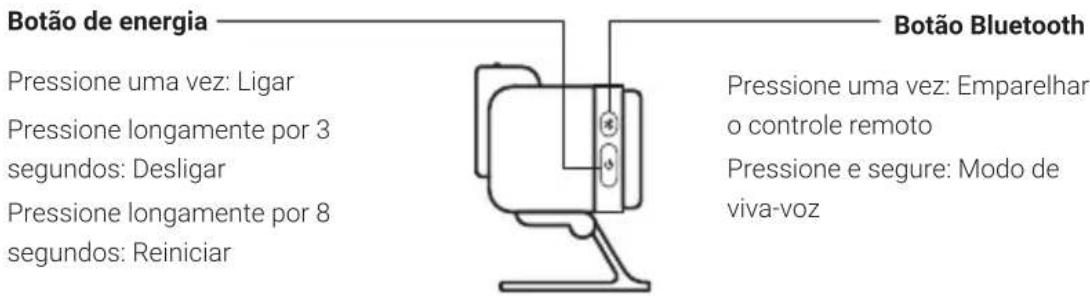
- Avant une réunion, ouvre la barre latérale des raccourcis en appuyant sur le bouton menu du panneau tactile ou de la télécommande et sélectionnez le mode haut-parleur. Sinon, appuyez longuement sur le bouton Bluetooth de l'Insta360 Connect pendant 3 secondes.
- Activez le Bluetooth sur votre smartphone, tablette ou ordinateur et sélectionnez l'appareil nommé "Connect-XXXX" pour l'appairer. Un code d'appariement apparaît sur l'appareil. Veuillez confirmer pour appairer et connecter avec Insta360 Connect. Vous pouvez ensuite utiliser le microphone et le haut-parleur sur l'Insta360 Connect.
Quitter le mode haut-parleur
Désactivez le Bluetooth sur votre smartphone, tablette ou ordinateur pour quitter le mode haut-parleur.
Mode tableau blanc
Avant une réunion, ouvrez la barre latérale des raccourcis en appuyant sur le bouton menu sur le panneau tactile ou la télécommande. Allez dans Paramètres Caméra > Paramètres du tableau blanc et configurez le tableau blanc. Vous pouvez rapidement passer en mode tableau blanc à partir de la barre latérale de raccourcis ou en appuyant sur le bouton tableau blanc de la télécommande pendant la réunion. Insta360 Connect reconnaîtra et affichera automatiquement le tableau blanc.
Remarque: veuillez vous assurer que le tableau blanc se trouve à moins de 6 m de l'Insta360 Connect.
Mise à jour du firmware
Ouvrez la barre latérale de raccourcis en appuyant sur le bouton menu panneau tactile ou de la télécommande. Allez dans Paramètres Systeme > Verifier les mises à jour pour vérifier si le firmware est à jour. Si ce n'est pas la dernière version du firmware, désisissez partager à jour.
Remarque: si vous ne pouvez pas accéder au serveur en raison d'un pare-feu ou d'autres problèmes, veuillez contacter votre administrateur réseau.
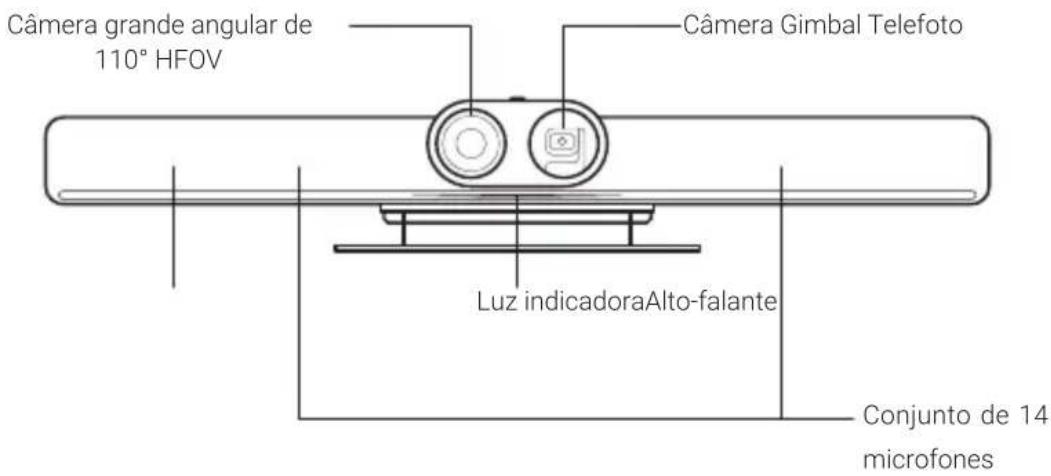
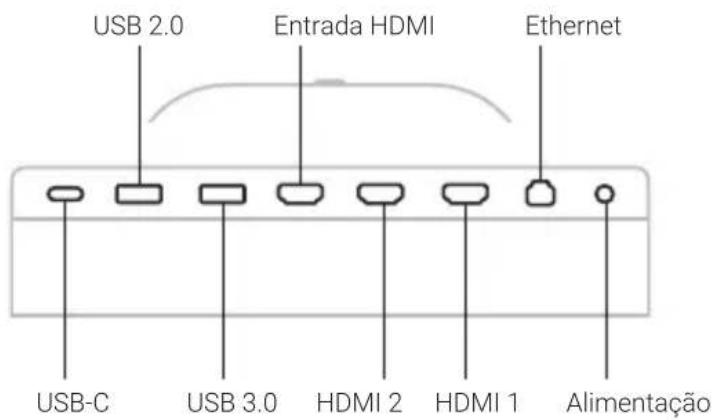
3.3.3.1.3.3.4.3.5.3.6.3.7.3.8.3.9.3.10.3.11.3.12.3.13.14.3.15.3.16.3.17.3.18.3.19.3.20.3.21.3.22.3.23.24.3.25.3.26.3.27.3.28.3.29.3.30.3.31.3.32.3.33.3.34.3.35.3.36.3.37.3.38.3.39.3.40.
8.3.1.1.1.2.1.3.4.1.5.6.7.8.9.10.11.12.13.14.15.16.17.18.19.20.21.22.23.24.25.26.27.28.29.30.31.32.33.34.35.36.37.38.39.40.41.42.43.44.45.46.47.48.49.50.51.52.53.54.55.56.57.58.59.60.61.62.63.64.65.66.67.68.69.70.71.72.73.74.75.76.77.78.79.80.81.82.83.84.85.86.87.88.89.90.91.92.93.94.95.96.97.98.99.
1 _
S3F000000000000000000000000000000000000000000000
FRAIIBURSI MOIDJHAN
- Accessoires optionnels
- Côté
- Télécommande
- Support de bureau
- Support TV et support mural (vendus séparément)
- Télévision / moniteur
- Ethernet
- Télécommande
- Panneau tactile INSTA360 (vendu en séparation)
- Mode BYOD et mode haut-parleur
- Passer en mode BYOD
- Quitter le mode BYOD
- Passer en mode haut-parleur
- Quitter le mode haut-parleur
- Mode tableau blanc
- Mise à jour du firmware
Marque : INSTA360
Modèle : Connect
Catégorie : Système de vidéo conférence