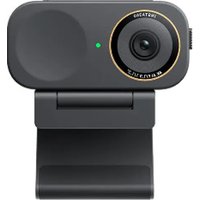
Link 2C Pro - Système de vidéo conférence INSTA360 - Notice d'utilisation et mode d'emploi gratuit
Retrouvez gratuitement la notice de l'appareil Link 2C Pro INSTA360 au format PDF.


| Type de produit | Système de vidéoconférence |
| Marque et modèle | Insta360 Link 2C Pro |
| Alimentation | 5V / 1A via USB-C |
| Fonctions principales | Suivi IA, cadrage automatique, mode tableau blanc, mode vue de bureau, contrôle gestuel, zoom numérique, mode confidentialité |
| Modes audio | Standard, Large, Focus, Original |
| Résolutions vidéo supportées | Jusqu'à 4K (3840×2160), 1080p |
| Connectivité | USB-C, compatible Windows et macOS |
| Logiciel de contrôle | Insta360 Link Controller (gratuit) |
| Fonctions avancées | Caméra virtuelle, arrière-plan virtuel, incrustation écran vert, embellissement, maquillage, filtres |
| Assistant IA Intégré | InSight : transcription et résumé de réunion |
| Contenu de la boîte | Caméra, support magnétique, câble USB-C, adaptateur USB-C vers USB-A, marqueurs de reconnaissance de tableau blanc, guide de démarrage rapide, carte de garantie |
| Entretien et nettoyage | Nettoyer avec un chiffon sec, ne pas utiliser de nettoyants liquides inflammables |
| Sécurité | Contient des aimants, tenir à l'écart des stimulateurs cardiaques ; ne pas immerger dans l'eau ; éviter les températures extrêmes et l'humidité |
| Mise à jour du firmware | Via le logiciel client ou en mode U-Disk |
| Garantie | Consulter la carte de garantie fournie |
FOIRE AUX QUESTIONS - Link 2C Pro INSTA360
Questions des utilisateurs sur Link 2C Pro INSTA360
0 question sur cet appareil. Repondez a celles que vous connaissez ou posez la votre.
Poser une nouvelle question sur cet appareil
Téléchargez la notice de votre Système de vidéo conférence au format PDF gratuitement ! Retrouvez votre notice Link 2C Pro - INSTA360 et reprennez votre appareil électronique en main. Sur cette page sont publiés tous les documents nécessaires à l'utilisation de votre appareil Link 2C Pro de la marque INSTA360.
MODE D'EMPLOI Link 2C Pro INSTA360
Manuel d'utilisation
Contenu de la boîte....4
Témoin lumineux....5
PREMIÈRE UTILISATION....7
Configuration de l'appareil.... 7
Connexion à l'ordinateur....8
Utilisation de base (sans client).... 9
INSTA360 LINK CONTROLLER.... 13
Téléchargement et installation....13
Aperçu de l'interface du logiciel....14
Sélection du mode audio....16
Résumé de l'enregistrement Insta360 InSight et IA....17
Autres fonctionnalités utiles.... 20
Utilisation avancée....21
Suivi IA et cadrage automatique....21
Mode tableau blanc....27
Mode vue de bureau....29
DIFFUSION EN DIRECT....30
Préparatifs : Installation et réglages de base....30
Deux sources de signal pour la caméra.... 33
Configuration de la caméra dans le logiciel de diffusion en direct.....33
Utilisation de la caméra via OBS Studio.... 35
Application avancée - Diffusion en direct avec incrustation sur écran vert.... 38
Intégration de l'écosystème....41
Utilisation d'Elgato Stream Deck pour contrôler les caméras de la série Link 2....41
Application avancée - Diffusion en direct de plusieurs caméras...... 49
Intégration avec Wave....54
ENTRETIEN ET MAINTENANCE....55
Vérification du numéro de série (SN)....55
Téléchargement du journal 57
Mise à jour du firmware.... 59
Stockage et entretien 60
Spécifications.... 60
- Ce manuel s'applique aux caméras Insta360 Link 2 Pro et Link 2C Pro. Lorsque les fonctions et les opérations sont identiques, elles seront désignées collectivement par « cet appareil » ou « la caméra ». Les différences éventuelles seront notées séparément.
- Les images de ce manuel sont fournies à titre indicatif uniquement. L'interface réelle peut varier légèrement.
Apparence
Link 2 Pro Link 2C Pro
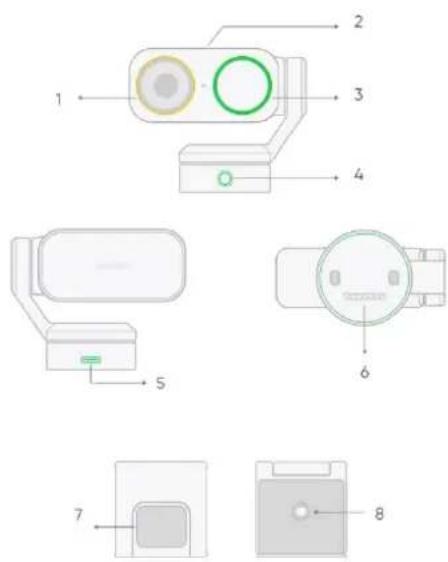
- Objectifs
- Micro
- Témoin lumineux
- Touche tactile
- Port USB-C
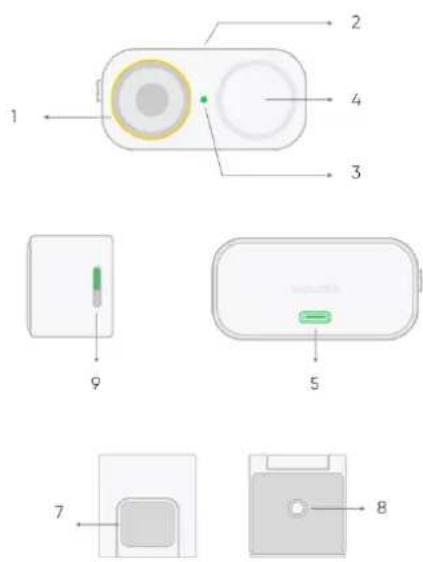
- Base magnétique (Link 2 Pro seulement)
- Surface magnétique
- Trou de vis de 1/4 po
- Interrupteur de confidentialité (Link 2C Pro uniquement)
Contenu de la boîte
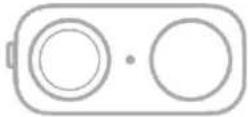 | 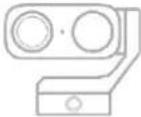 | Insta360 Link 2C Pro / Insta360 Link 2 P |
 | Support magnétique | |
 | Câble USB-C | |
 | Adaptateur USB-C vers USB-A | |
 | Marqueurs de reconnaissance de tableau blanc | |
Témoin lumineux
- Système et état de base
| État | Témoin lumineux |
| Mise sous tension | Vert fixe |
| Autocontrôle du démarrage | Vert respirant |
| Veille | Vert fixe |
| Sommeil | Lumière éteinte |
| Mode disque U | Bleu fixe |
| Mise à jour du firmware en cours | Bleu respirant |
| Mise à jour du firmware réussie | Vert fixe |
| Réinitialisation d'usine en cours | Bleu clignotant |
| Réinitialisation d'usine terminée | Vert fixe |
- Principaux modes de travail
| État | Témoin lumineux |
| Suivi d'une seule personne actif | Cyan fixe |
| Suivi de plusieurs personnes actif | Cyan fixe |
| Mode Tableau blanc - Numérisation | Vert respirant |
| Mode Tableau blanc - Actif | Vert fixe |
| Tableau blanc intelligent - Numérisation | Vert respirant |
| Tableau blanc intelligent - actif | Vert fixe |
| Mode Vue bureau - Actif | Vert fixe |
| Cadrage automatique - actif (Link 2C Prc | Cyan fixe |
- Suggestions et anomalies
| État | Témoin lumineux |
| Contrôle gestuel réussi | Vert clignotant rapidement (3 fois) |
| Panne matérielle | Rouge fixe |
| Échec de la mise à jour | Rouge clignotant rapidement (3 fois, puis s'arrête) |
| Fonctionnement anormal | Rouge clignotant rapidement (3 fois, puis s'arrête) |
| Suivi d'une seule personne - Interrompu | Rouge clignotant rapidement (3 fois, puis s'arrête) |
| Mode Tableau blanc - Non numéri | Rouge clignotant rapidement (3 fois, puis s'arrête) |
| Geste reconnu - Échec de l'activati | Rouge clignotant rapidement (3 fois, puis s'arrête) |
- Mode privé
| État | Témoin lumineux |
| Mode privé(Link 2 Pro uniquement, la caméra le microphone sont désactivés par défaut) | Jaune fixe |
Configuration de l'appareil
| Étapes | Graphiques |
| 1. Fixez le support magnétique u bord de votre écran comme indiqué.2. Placez la caméra, en veillant à ce que la LED d'état sur le dessus soit centrée sur l'écran.3. Ajustez l'angle du support pour que la caméra soit à peu près au niveau du corps.4. Connectez la caméra à votre ordinateur à l'aide du câble fourni. Une fois la connexion réussie, le voyant lumineux devient vert fixe. | 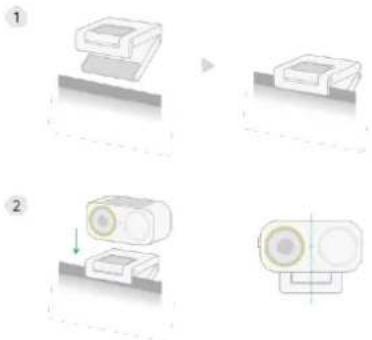 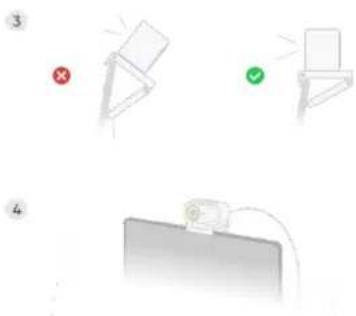 |
| Pour les prises de vue verticales, u trépied est nécessaire. La caméra peut être montée sur un trépied grâce au trou de vis de 1/4" situé bas du support magnétique. | 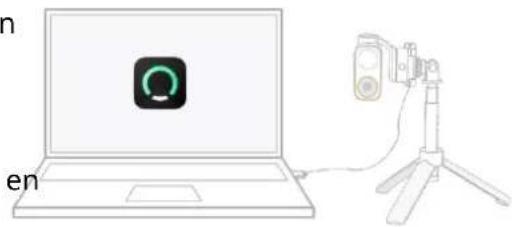 |
Connexion à l'ordinateur
- Connectez l'appareil à votre ordinateur à l'aide du câble fourni. La webcam effectue un autocontrôle, puis le voyant lumineux devient vert fixe, indiquant que la caméra est prête à être utilisé.
- Une fois connecté, vous pouvez sélectionner cet appareil comme source vidéo et audio dans des logiciels de vidéoconférence tiers. Vous verrez deux options dans la liste des paramètres de caméra/microphone :
Insta360 Link 2C/2 Pro (flux physique de la caméra) : Fournit une vidéo et un audio de base, et prend en charge le contrôle du suivi IA via les boutons ou les gestes de la caméra.
- Caméra virtuelle Insta360 (flux de caméra virtuelle) : Activez cette option pour utiliser toutes les fonctions avancées fournies par le contrôleur Insta360 Link, telles que le maquillage, l'embellissement, l'arrière-plan virtuel, le tableau blanc intelligent, etc.
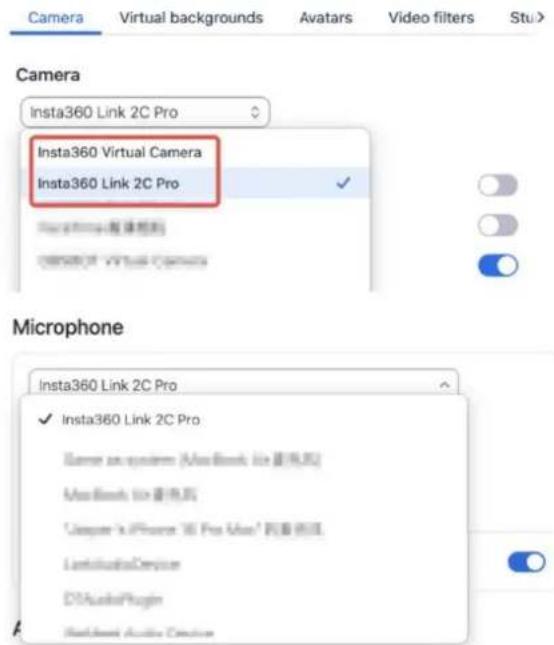
- Pour bénéficier de toutes les performances de l'appareil, il est recommandé de télécharger le logiciel Insta360 Link Controller (ci-après dénommé le « client ») sur le site officiel. Cela vous permet d'utiliser des fonctionnalités telles que le tableau blanc intelligent, le remplacement d'arrière-plan, le flou d'arrière-plan, le bokeh, l'incrustation sur écran vert, le maquillage,
l'embellissement, ainsi que d'utiliser Insta360 InSight et de personnaliser les paramètres de suivi IA (par exemple, définir des zones de pause/de suivi et ajuster la vitesse de suivi).
Remarques :
- Pour éviter les dysfonctionnements dus à l'alimentation électrique, connectez l'appareil directement à votre ordinateur ou à une station d'accueil dotée d'une alimentation électrique indépendante. (Alimentation : 5 V/1 A)
- Cet appareil est compatible avec les ordinateurs Windows et macOS. Pour éviter les problèmes de compatibilité, veillez à utiliser le câble fourni pour vous connecter à votre ordinateur.
Touche tactile
- Appui simple : Activez ou désactivez le suivi IA.
- Appui double : Lien 2 Pro : Appuyez deux fois sur la touche tactile de la base de la nacelle pour recentrer la nacelle. Link 2C Pro : Appuyez deux fois sur la touche tactile pour passer du zoom 1x au zoom 1,5x.
- Appui triple : Appuyez trois fois puis maintenez la pression pendant 5 secondes pour entrer en mode U-Disk pour les mises à jour du firmware et autres opérations. Débranchez le câble pour quitter le mode U-Disk (sous Windows, veuillez d'abord supprimer le matériel).
Contrôle gestuel
Le contrôle gestuel vous permet d'effectuer des opérations telles que le zoom, le mode Tableau blanc et le suivi pour une expérience plus efficace et plus fluide. Vous trouverez ci-dessous les gestes qui peuvent être utilisés sans le logiciel client. Le contrôle gestuel est activé par défaut sur Link 2 Pro et désactivé par défaut sur Link 2C Pro.
Zoom par gestes
- Assurez-vous que votre visage est dans le cadre de la caméra.
- Montrez un geste en « L » vers l'objectif. Le voyant lumineux clignote en vert, indiquant que la détection a réussi. (Veillez à ce que le geste ne vous bloque pas le visage).
- Gardez le geste visible ; déplacez votre main vers le haut pour le zoom avant et vers le bas pour le zoom arrière. (Il vous suffit d'effectuer le mouvement vers le haut ou vers le bas ; le mouvement continu n'est pas nécessaire).
Conseils :
- Le geste « L » doit rester dans le cadre pendant le zoom.
- Lorsque plusieurs personnes sont dans le cadre, la caméra ne suivra qu'une seule personne à la fois. Pour le geste « L », elle ne répondra qu'au premier geste détecté.
- Si plusieurs personnes se déplacent dans des directions différentes, cela n'affectera pas les règles de reconnaissance ; la caméra répond toujours en fonction du premier geste détecté.

Contrôler le mode Tableau blanc via les gestes
- Lorsque le tableau blanc que vous utilisez remplit les conditions suivantes, vous pouvez directement activer le mode Tableau blanc via un geste « V », sans compter sur des marqueurs de reconnaissance ou ouvrir le client contrôleur de lien :
• Caractéristiques du tableau blanc :
Fond blanc avec des bordures distinctes. La distance maximale de reconnaissance est de 5 m en face de l'appareil directement. En cas d'inclinaison, l'angle ne doit pas dépasser 30 degrés, et la distance de reconnaissance ne doit pas dépasser 3 m.
- Montrez un geste en « V » (signe des ciseaux) dans le cadre de la caméra. Le voyant lumineux clignote en vert, indiquant que la détection a réussi.
- L'appareil détectera alors le tableau blanc dans le cadre et le mettra en évidence.
- Si vous utilisez une surface non blanche (comme un tableau noir) ou une surface de forme irrégulière, veuillez utiliser des marqueurs de reconnaissance de tableau blanc ou activer le mode Tableau blanc intelligent dans le client Link Controller pour la reconnaissance.

Contrôler le suivi IA ou le cadrage automatique via les gestes
Votre visage étant dans le cadre, montrez votre paume à la caméra et maintenez-la pendant un instant. Une fois que le voyant vert clignote, la reconnaissance est réussie et le suivi IA est activé. À ce stade, Link 2 Pro ajustera l'angle du cardan pour suivre le mouvement du sujet; Link 2C Pro utilisera le zoom numérique et le recadrage pour garder le sujet centré dans le cadre autant que possible.

Inclinez manuellement la caméra vers le bas à 90° pour passer en mode de confidentialité. Les fonctions de la caméra et du microphone seront désactivées. Inclinez manuellement la caméra vers le haut pour quitter le mode de confidentialité.
Remarque : Le fait d'entrer dans le mode de confidentialité désactive à la fois l'audio et la vidéo. Lorsque l'appareil n'est utilisé par aucune plateforme, il s'incline automatiquement au bout de 10 secondes pour passer en mode veille.
Lorsque la caméra est en mode de confidentialité, vous pouvez le réveiller en utilisant l'une des méthodes suivantes :
- Réveil du logiciel : Ouvrez un logiciel qui nécessite la caméra (par exemple, une application de vidéoconférence). La caméra se réveillera automatiquement lorsque le logiciel commencera à recevoir le flux vidéo ou audio. • Réveil manuel : Faites pivoter manuellement la nacelle de la caméra jusqu'à un angle d'utilisation normal pour quitter le mode de confidentialité.
- Reconnexion : Débranchez et rebranchez le câble de la caméra pour rétablir la connexion en vue de son utilisation.
Link 2C pro
Basculez le commutateur de confidentialité sur la caméra pour bloquer physiquement la vue de l'objectif et protéger votre vie privée. Pour désactiver le microphone, veuillez désactiver manuellement l'entrée audio dans Insta360 Link Controller ou le logiciel tiers.
Téléchargement et installation
- Téléchargement : Visitez le centre de téléchargement sur le site officiel d'Insta360.
- Installation : Après avoir téléchargé le logiciel « Insta360 Link Controller », suivez les instructions pour terminer l'installation.
- Paramètres de la caméra virtuelle (Important) : Pour utiliser des fonctionnalités avancées telles que le tableau blanc intelligent, l'arrière-plan virtuel et l'embellissement, vous devez sélectionner « Caméra virtuelle Insta360 » comme source vidéo dans votre logiciel de diffusion en direct ou de conférence. Les méthodes de configuration sont les suivantes :
Windows : Cliquez sur l'icône de la caméra virtuelle dans le logiciel Link Controller et suivez les instructions pour terminer l'installation.
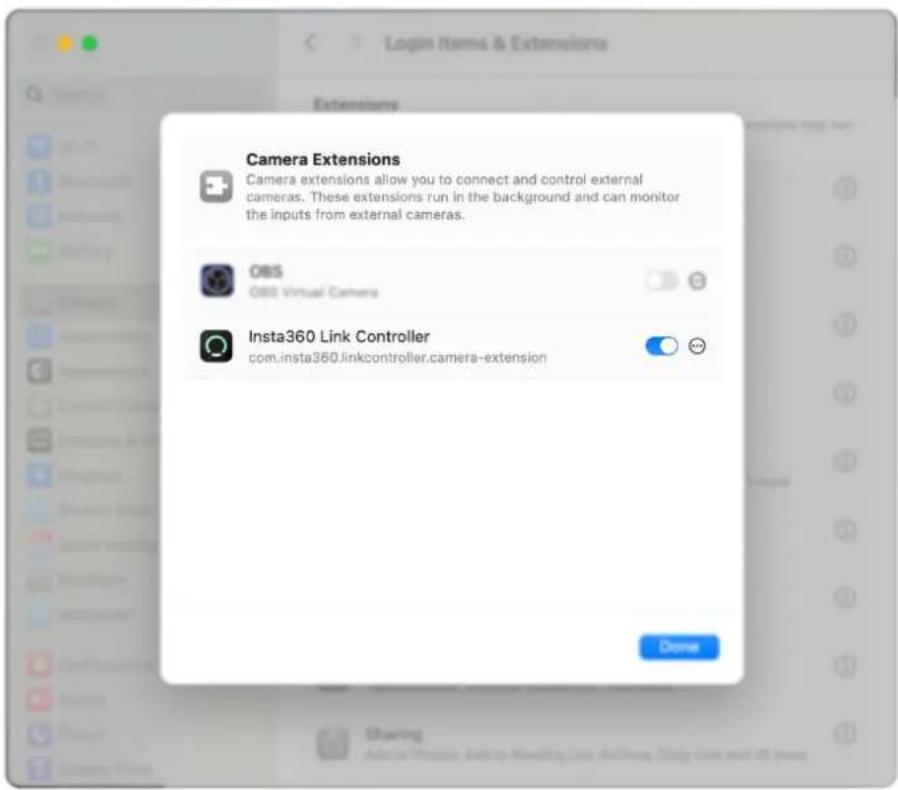
- macOS : Pour la première utilisation, suivez les invites du système pour aller dans « Paramètres système » > « Confidentialité et sécurité » afin d'autoriser les permissions d'extension de caméra correspondantes, puis redémarrez le client. Si votre version de macOS est 15.0.1 ou ultérieure, accédez à « Paramètres système » > « Général » > « Ouverture et extensions » > « Extensions de caméra », activez l'autorisation de l'application, puis redémarrez-la pour que la fonctionnalité soit prise en compte.
Aperçu de l'interface du logiciel
- Zone de prévisualisation : Aperçu en temps réel des séquences capturées.
- Zone des paramètres vidéo et audio : Connectez ou déconnectez les signaux vidéo/audio et réglez les paramètres (sélectionnez la source du microphone, le mode de captation, le format d'image, la résolution, la fréquence d'images, la mise en miroir verticale et horizontale, etc.).
- Entrée de fonctionnalités intelligentes : Activez ou désactivez « Suivi IA » / « Cadrage automatique », « Tableau blanc » et « Vue bureau » et accédez aux paramètres spécifiques pour les ajustements. Voir ci-dessous pour des méthodes d'opération détaillées.
- Zone d'enregistrement : Démarrez ou arrêtez l'enregistrement vidéo standard, utilisez l'enregistrement IA (transcrit l'audio en résumés de texte ; nécessite une connexion au compte), ou prenez des captures d'écran.
- Barre d'état : Afficher et ajuster les paramètres des gestes, l'état de la caméra virtuelle et accéder à plus de paramètres.
- Préréglages de scène : Enregistrer les paramètres actuels sous forme de préréglage (mode IA, vue, effets, réglages d'image) pour un changement rapide.
- Vue : Ajuster la direction de la caméra (Link 2 Pro seulement) et zoomer.
- Effets : Sélectionnez des filtres en temps réel, utilisez ou téléchargez des arrière-plans virtuels (choisissez « Bokeh » pour vous concentrer sur le sujet ou « Flou/Remplacement d'arrière-plan » pour protéger la vie privée), effectuez une incrustation sur écran vert (voir « Applications avancées — Incrustation sur écran vert en direct » pour des étapes détaillées) et appliquez des effets d'embellissement et de maquillage en temps réel.
- Image : Ajustez manuellement l'exposition, la température de couleur, la saturation, etc., et enregistrez ces paramètres comme modèle de couleur pour une application en un clic lors de futures sessions.
Sélection du mode audio
En fonction de votre utilisation, cliquez sur l'icône du microphone en bas de l'écran pour sélectionner le mode de prise en charge et accéder à plus de paramètres audio.
| Modes | Description | Graphiques |
| Standard | Convient pour une utilisation quotidienne. Il récupère le son ambian autour de l'appareil, améliore et met e valeur les voix humaines, et réduit légèrement le bruit ambiant. |  |
| Large | Convient aux réunions à une ou plusieurs personnes, à la diffusion en direct et à d'autres scénarios. Il récupé et améliore toutes les voix humaines devant l'appareil tout en supprimant automatiquement le bruit environnemental et les voix derrière l'appareil. | 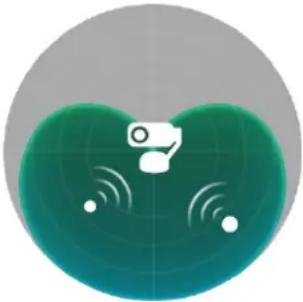 |
| Focus | Convient aux environnements bruyants tels que les postes de travail ou les ca La plage de captation est plus concentrée, donnant la priorité à l'amélioration des voix humaines dans un rayon d'environ 1 mètre devant l'appareil, tout en supprimant automatiquement les voix et les bruits ambiants en dehors de cette zone. | 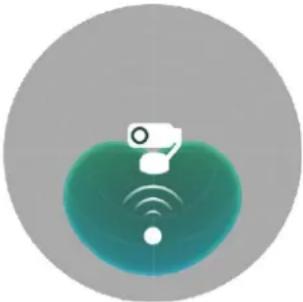 |
| Original | Convient aux scénarios exigeant une qualité audio élevée, tels que la créatic de contenu et la diffusion en direct. Il capte le son ambiant autour de l'appa avec la réduction de bruit désactivée pour préserver le plus possible le son original. | 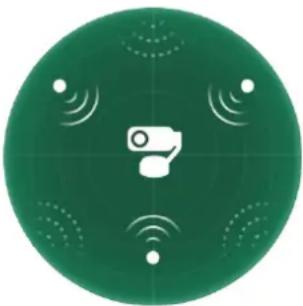 |
Résumé de l'enregistrement INSTA360 insight et IA
InSight est notre première IA à valeur ajoutée : un assistant de réunion intelligent. Après vous être connecté à votre compte, vous pouvez enregistrer vos réunions directement dans l'application et obtenir automatiquement des transcriptions complètes ainsi que des résumés générés par l'IA, vous permettant ainsi qu'à votre équipe de capturer et de conserver efficacement le contenu de vos réunions.
Processus de fonctionnement
- Préparation avant de commencer
- Connectez-vous à votre compte : assurez-vous que vous êtes bien connecté à votre compte de site Web officiel Insta360 dans le client Link Controller. La fonction de résumé des enregistrements IA n'est pas disponible sans connexion.
- Vérification audio : Cliquez sur l'icône du microphone en bas pour confirmer que le périphérique d'entrée audio sélectionné est correct.
- Paramètres d'enregistrement : Cliquez sur le « ^ » à côté du bouton « Enregistrement IA » dans l'application pour accéder aux paramètres.
Résumé : Lorsque cette option est activée, après la fin de l'enregistrement lorsque vous êtes connecté à Internet, l'IA générera un résumé en utilisant le modèle par défaut.
○ Langue d'enregistrement : Définissez la langue utilisée pendant
L'enregistrement. L'IA transcrira et résumera en fonction de ce langage pour améliorer la précision.
Emplacement du cache local : Utilisé pour stocker temporairement les enregistrements qui n'ont pas encore été téléchargés. Le fichier sera automatiquement supprimé après le téléchargement. Rappel d'enregistrement de réunion : Lorsqu'une réunion est détectée comme devant commencer et que le périphérique d'entrée audio est sélectionné comme Link 2 Pro ou Link 2C Pro, le système te demandera automatiquement de commencer l'enregistrement.
2. Démarrer l'enregistrement IA
Enregistrement : Sur l'interface principale du client, cliquez sur le bouton « Démarrer l'enregistrement IA » pour commencer à capturer l'audio de la réunion. (Vous devez vérifier et accepter la politique de confidentialité avant de commencer à l'utiliser.)

- Commandes : Au cours de l'enregistrement, vous pouvez mettre en pause ou reprendre à tout moment, ou cliquez sur l'icône du microphone pour couper le son temporairement. Vous pouvez aussi rapidement localiser et marquer des moments importants dans l'enregistrement.
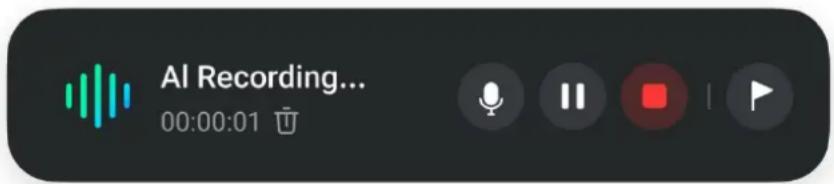
- Arrêt : Une fois la réunion terminée, cliquez sur le bouton rouge « Arrêter l'enregistrement » pour terminer l'enregistrement. Le système téléchargera automatiquement l'audio (la fermeture de la fenêtre n'affectera pas le téléchargement du fichier). Vous pouvez ensuite choisir de générer manuellement un résumé du texte de l'IA ou de le définir pour être généré automatiquement à l'avance.
3. Voir et utiliser les enregistrements
- Afficher dans le client : Une fois l'enregistrement terminé, cliquez sur « ^ » à côté du bouton « Enregistrement IA » dans le client et sélectionnez « Afficher les enregistrements » pour entrer dans la page Web d'InSight pour voir les fichiers.
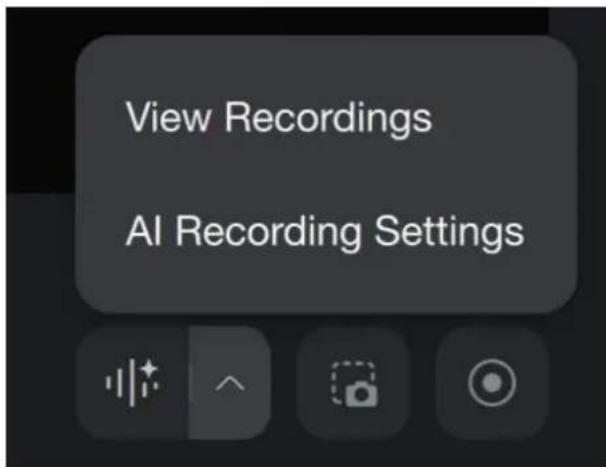
- Analyse approfondie sur le site web InSight : Visitez le site web InSight pour accéder à la transcription interactive complète, aux résumés de réunion générés par l'IA, aux tâches à faire et à d'autres analyses approfondies. Il permet également de localiser et d'exporter des contenus clés. Cliquez ici pour en savoir plus sur les fonctionnalités du site InSight.
Conseils :
- Il s'agit d'une fonction optionnelle qui n'affecte pas les performances matérielles de base ou l'utilisation quotidienne de l'appareil.
- En tant qu'utilisateur Link 2 Pro ou Link 2C Pro, vous recevrez 300 minutes de temps de transcription gratuit pour essayer la fonctionnalité. Pour une durée d'enregistrement plus longue, plus de minutes de transcription ou pour accéder à des fonctionnalités avancées, vous pouvez choisir un abonnement payant.
• Cliquez ici pour en savoir plus sur InSight.
Autres fonctionnalités utiles
- Insta360 Insight (assistant de réunion) : Après vous être connecté à votre compte, le logiciel peut automatiquement transcrire l'audio enregistré en transcriptions textuelles, en résumés de réunion et en informations fournies par l'IA afin d'améliorer l'efficacité des réunions. Votre historique peut être consulté dans le client.
- Contrôle à distance : Assurez-vous que votre téléphone et la caméra sont sur le même réseau Wi-Fi. Scannez le code QR dans le client pour contrôler à distance le champ de vision, changer de mode et plus encore via le navigateur de votre téléphone.
- Mode barre d'outils : Cliquez pour minimiser le client dans une barre d'outils flottante, vous permettant d'accéder rapidement aux fonctions de base tout en utilisant des logiciels tiers (comme les applications de vidéoconférence).
- Utilisation de la caméra virtuelle Cette option vous permet d'utiliser toutes les fonctionnalités d'amélioration du logiciel (telles que l'embellissement et le maquillage, le flou d'arrière-plan, le remplacement d'arrière-plan, l'effet bokeh et l'incrustation sur arrière-plan vert). Veuillez sélectionner « Caméra virtuelle Insta360 » dans la liste des périphériques de votre logiciel de diffusion en direct (par exemple, OBS, StreamLabs). Voir ci-dessous pour des méthodes d'opération détaillées.
Suivi IA et cadrage automatique
Le suivi IA et le cadrage automatique identifient et verrouillent automatiquement les sujets dans le cadre. Au fur et à mesure que vous bougez, la caméra utilise une rotation de la nacelle et un zoom intelligent pour vous suivre en permanence, vous assurant de rester centré et de fournir une perspective optimale pour les vidéoconférences, les cours en ligne et la diffusion en direct. Vous pouvez personnaliser les zones de suivi, les zones sans suivi, la vitesse de suivi et la composition au sein du client.
- Link 2 Pro : Appuyez longuement sur l'axe de direction du client pour contrôler le mouvement de la nacelle ; cliquez sur les boutons pour le zoom numérique.
- Link 2C Pro : Utilisez les boutons pour le zoom numérique ; après le zoom, vous pouvez faire glisser le cadre pour ajuster la composition.
Guide d'utilisation
- Reconnaissance des gestes : Activez rapidement cette fonctionnalité en utilisant les gestes décrits dans le chapitre « Première utilisation ».
- Touche tactile (Link 2 Pro uniquement) : Une simple pression sur la touche tactile de la caméra permet d'activer ou de désactiver rapidement le suivi IA. Assurez-vous que la fonction « Appuyer/Toucher une fois pour activer le suivi IA » est activée dans « Paramètres » > « Caméra ».
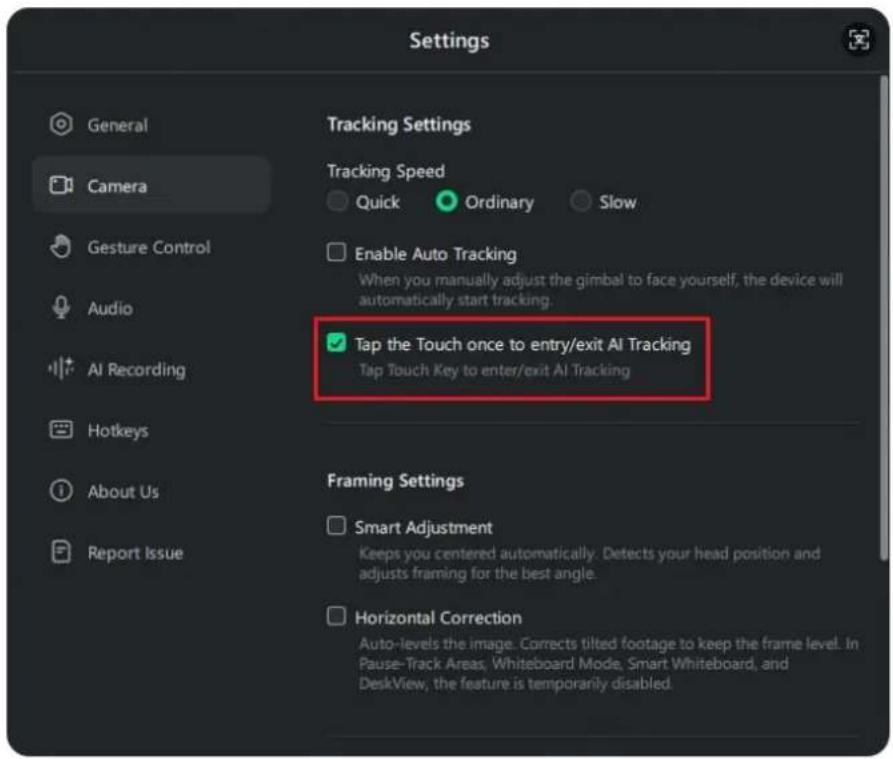
Contrôle du client
- Ouvrez le client et cliquez sur l'icône « Suivi IA » ou « Cadrage automatique » dans la barre de contrôle inférieure pour activer/désactiver la fonctionnalité.
- Cliquez sur l'icône « ^ » à droite du bouton pour accéder à d'autres paramètres. Link 2C Permet de régler le cadrage tête ou buste ; Link 2 Pro offre des options pour le suivi d'une ou plusieurs personnes, la composition intelligente, les zones de suivi, les zones de pause et bien plus encore.
Link 2 pro link 2C pro
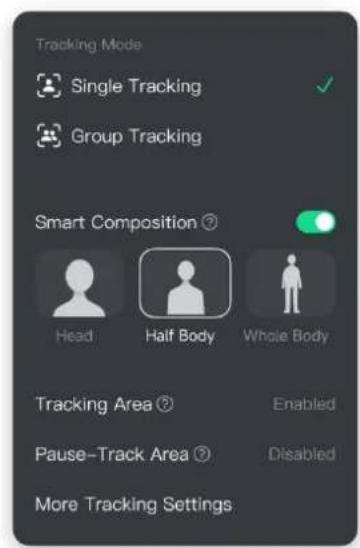
- Par défaut, le suivi IA utilise le suivi d'une seule personne et le contrôle gestuel.
- Ne bloquez pas votre visage lorsque vous utilisez des gestes pour éviter l'échec de la reconnaissance.
Opérations avancées via INSTA360 link controller
- Ouvrez le client.
- Cliquez pour activer la fonction [Suivi IA]. Une fois que la caméra aura identifié une personne, le voyant deviendra cyan et le suivi commencera.
- Une fois activée, la caméra identifiera automatiquement et suivra le sujet principal (personne unique), en le gardant centré dans le cadre.
Suivi de plusieurs personnes
- Ajuste intelligemment la composition pour que toutes les personnes présentes dans le cadre soient incluses.
- Quand il y a deux personnes ou plus dans le cadre, si vous souhaitez suivre une personne spécifique, sélectionnez mode de suivi d'une seule personne
puis cliquez manuellement sur la zone de détection sur le visage de la personne ciblée dans la zone de prévisualisation. La caméra passe au suivi de la personne sélectionnée.
Composition intelligente
Une fois activée, vous pouvez choisir entre la tête, le buste ou le corps entier. Cette fonctionnalité ne prend effet que lorsque le suivi est actif.
Zone de suivi
Une fois activée, la caméra ne suivra que la zone spécifiée, ce qui permet de protéger facilement votre vie privée.
• Exigence : Applicable uniquement au mode de suivi d'une seule personne.
- Méthode d'installation :
- Dans les paramètres de suivi IA, cliquez pour activer [Zone de suivi].
Entrez la page d'ajustement d'angle. Vous pouvez cliquer sur les flèches directionnelles ou faire glisser le cadre pour ajuster l'angle et définir les limites.
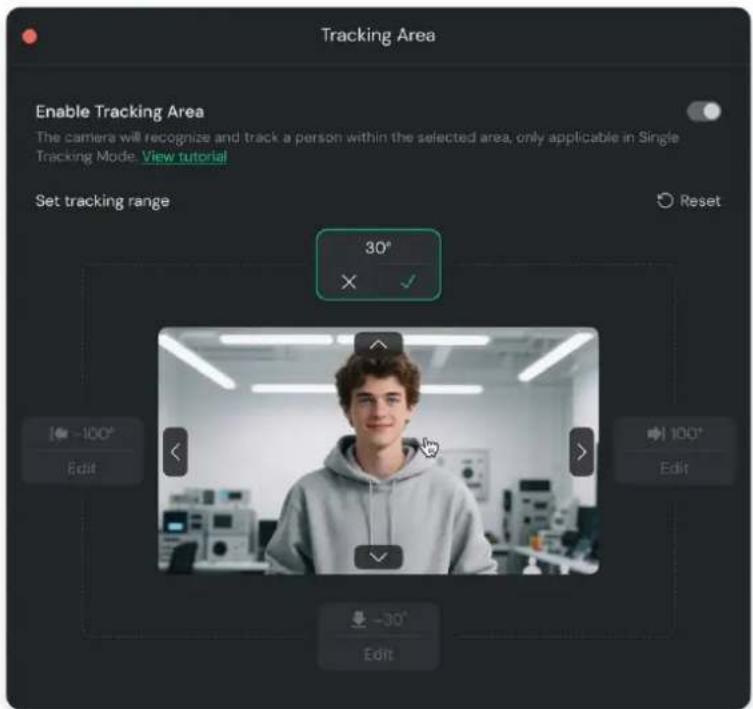
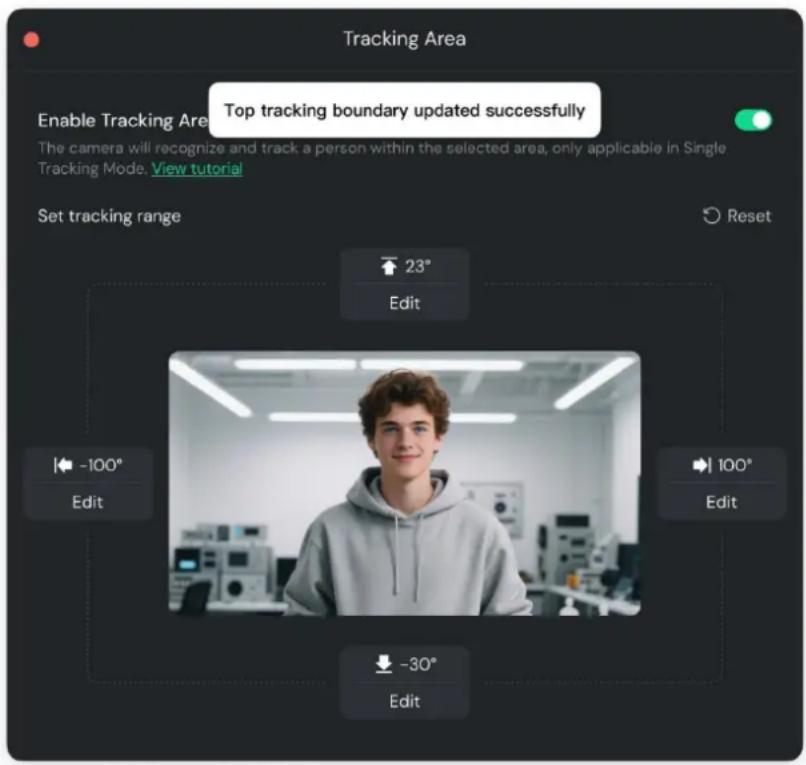
Un seul angle de délimitation peut être modifié à la fois. Après avoir cliqué sur « √ » pour enregistrer, vous pouvez régler la prochaine valeur de l'angle de délimitation. Vous pouvez ajuster les angles de délimitation pour les directions « Haut, Bas, Gauche et Droite » selon vos besoins. Une fois les ajustements de l'angle de délimitation terminés, la portée du suivi sera limitée à cette zone.
Zone de pause du suivi
Cette fonctionnalité vous permet de définir des zones spécifiques dans le cadre. Lorsque le sujet suivi entre dans ces zones, la caméra arrête le suivi et maintient l'objectif stable. Cela convient aux scénarios nécessitant un cadre fixe, comme les démonstrations de produits ou les présentations devant un tableau blanc.
• Exigence : Applicable uniquement au mode de suivi d'une seule personne. - Méthode d'installation :
- Trouvez l'option « Zone de pause » dans les paramètres de suivi IA.
- Vous pouvez directement faire glisser la souris sur l'écran de prévisualisation pour dessiner des zones rectangulaires. Il est possible de définir jusqu'à 6 zones de non-suivi.
(Facultatif) Vous pouvez dessiner ou importer une vue panoramique de la salle pour visualiser visuellement les positions correspondantes de chaque zone de non-suivi dans l'espace physique.
Plus de réglages
Vous pouvez régler la vitesse de suivi, activer/désactiver le suivi automatique (l'appareil commence à suivre automatiquement lorsque la caméra est face à vous), les paramètres de cadrage (ajustement intelligent, correction horizontale), les paramètres de compatibilité (résolution portrait, activer la basse résolution), etc.
Conseils :
- Le suivi IA ne prend en charge que le suivi des visages humains; il ne prend pas en charge le suivi des mains, des objets ou des animaux.
- Si aucun visage humain n'est détecté pendant 60 secondes consécutives, le suivi IA s'éteint automatiquement.
- Lorsque les options « Zone de suivi » et « Zone de pause de suivi » sont activées, toutes les zones non-suivi doivent être entièrement comprises dans les limites de la zone de suivi pour fonctionner correctement. Si une zone d'interdiction de suivi se trouve partiellement ou totalement à l'extérieur des limites de la zone de suivi, elle sera conservée mais ne pourra pas être activée, et la caméra ignorera la commande d'interdiction de suivi pour cette zone.
Mode tableau blanc (régulier)
Le mode Tableau blanc offre deux façons pratiques d'utiliser les tableaux blancs : reconnaissance gestuelle pour les tableaux blancs rectangulaires standard sans autocollants de reconnaissance, et le bouton de mode Tableau blanc dans le client pour les tableaux blancs ou toute surface plane avec des autocollants de reconnaissance, ce qui permet de faire des présentations efficaces.
Guide d'utilisation
- Reconnaissance des gestes : Activez rapidement le mode Tableau blanc en utilisant les gestes décrits dans le chapitre Première utilisation. Cette méthode est particulièrement adaptée aux explications temporaires et rapides lorsque le tableau blanc est en position fixe.
- Contrôle du client : Ouvrez le client et cliquez sur « Mode Tableau blanc » en bas de l'interface du logiciel pour faire basculer la fonctionnalité.
Tableau blanc intelligent
En mode Tableau blanc intelligent, les autocollants de reconnaissance ne sont pas nécessaires. Le client reconnaît automatiquement ou te permet de définir manuellement la zone du tableau blanc, qui est alors automatiquement corrigée et affichée en plein écran. Ce mode est idéal pour les scénarios complexes, comme le travail hors site ou l'utilisation de plusieurs tableaux blancs.
Remarque : Avant d'utiliser le tableau blanc intelligent ou les fonctions de reconnaissance de l'arrière-plan, activez la Caméra virtuelle Insta360. Lorsque vous utilisez ce mode dans un logiciel tiers, vous devez sélectionner caméra virtuelle Insta360 comme flux vidéo.
Guide d'utilisation :
- Ouvrez le client.
- Cliquez sur « Tableau blanc intelligent » en bas de l'interface du logiciel pour faire basculer la fonctionnalité.
Le mode tableau blanc prend en charge la reconnaissance des tableaux blancs standard ordinaires sans marqueurs d'angle. Associé à des autocollants de reconnaissance, il permet de personnaliser des zones spécifiques du tableau blanc, comme les tableaux noirs, les tableaux verts, les murs ou les écrans. Le mode Tableau blanc intelligent prend en charge à la fois les tableaux blancs ordinaires sans autocollants et n'importe quel tableau blanc ou zone avec des autocollants.
L'appareil peut-il passer en mode vertical lorsqu'il est en mode Tableau blanc ?
Oui. Vous devez d'abord définir le périphérique en mode Portrait et ensuite activer le mode Tableau blanc.
Les autocollants de reconnaissance du tableau blanc sont-ils
réutilisables ? Faut-il les coller pour améliorer leur adhérence lors de leur réutilisation ?
- Les autocollants de reconnaissance pour tableau blanc sont réutilisables environ 100 fois.
- Il suffit de les coller directement sur la surface lors de la réutilisation; vous pouvez aussi utiliser du ruban adhésif double face pour aider à les fixer si nécessaire.
- Si des autocollants sont perdus ou si l'adhérence est considérablement réduite, vous pouvez acheter des autocollants de remplacement dans la boutique officielle Insta360.
Mode de vue de bureau
- Cliquez sur Mode Vue bureau dans le client, et la nacelle inclinera automatiquement la caméra vers le bas.
- Ajustez manuellement le support magnétique jusqu'à ce qu'un angle idéal soit obtenu au-dessus de la tête.
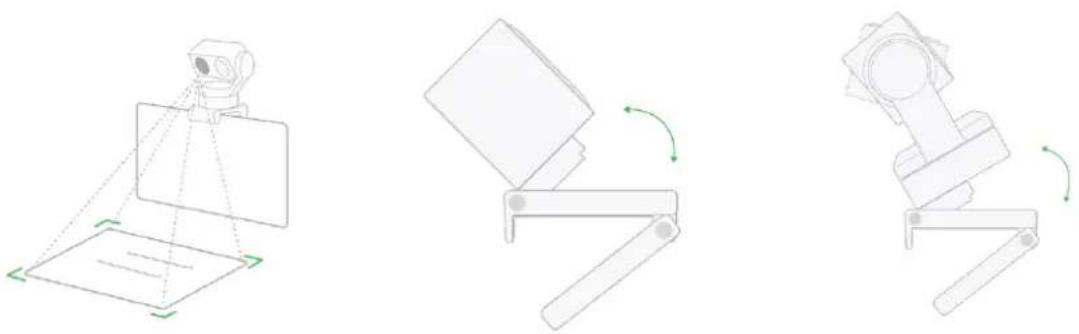
*Vous pouvez encore régler le support manuellement pour obtenir le meilleur angle.
Link 2 Pro atteint le mode Vue bureau en ajustant l'angle de la nacelle. Link 2C Pro permet d'obtenir le mode Vue bureau en réglant manuellement le support et en affinant l'angle via Link Controller.
Conseils :
- En mode Vue bureau, les fonctions d'arrière-plan virtuel (y compris le flou d'arrière-plan, le Bokeh, le remplacement d'arrière-plan et l'incrustation d'écran vert) seront temporairement désactivées.
- Si l'appareil ne parvient pas à passer en mode Vue bureau, essayez d'incliner l'appareil vers l'avant et de réessayer.
Diffusion en direct
Préparatifs : Installation et réglages de base
Installer le logiciel client
Veuillez vous assurer que l'installation et la configuration du logiciel client sont terminées.
Paramètres de base du client
Après l'installation, configurez les paramètres suivants pour une meilleure expérience de diffusion en direct :
- Connectez la caméra : Connectez la caméra à votre ordinateur via un câble USB. Ouvrez le client et le logiciel devrait reconnaître automatiquement le périphérique.
- Désactiver l'aperçu (facultatif) : Cliquez sur l'icône de la caméra dans le coin inférieur gauche du logiciel pour désactiver l'aperçu en direct et enregistrer les ressources système.
- Activer le mode Barre d'outils : Cliquez sur l'icône en haut à droite du logiciel pour activer le « mode Barre d'outils ». Ce mode fournit une barre de contrôle flottante compacte, ce qui vous permet de régler rapidement les paramètres de la caméra pendant un flux en direct sans changer de fenêtre.

Paramètres de diffusion en direct verticale
Pour la diffusion verticale en direct, il est recommandé de suivre les étapes suivantes pour une meilleure compatibilité :
- Option préférée : Faire pivoter le canevas dans le logiciel de diffusion en direct.
- Préparation physique : Utiliser un trépied pour positionner l'appareil à la verticale.
- Paramètres du logiciel : Dans votre logiciel de diffusion (par exemple, OBS, StreamLabs), faites pivoter l'ensemble du canevas en direct ou la source de la caméra au format vertical (généralement un format 9:16).
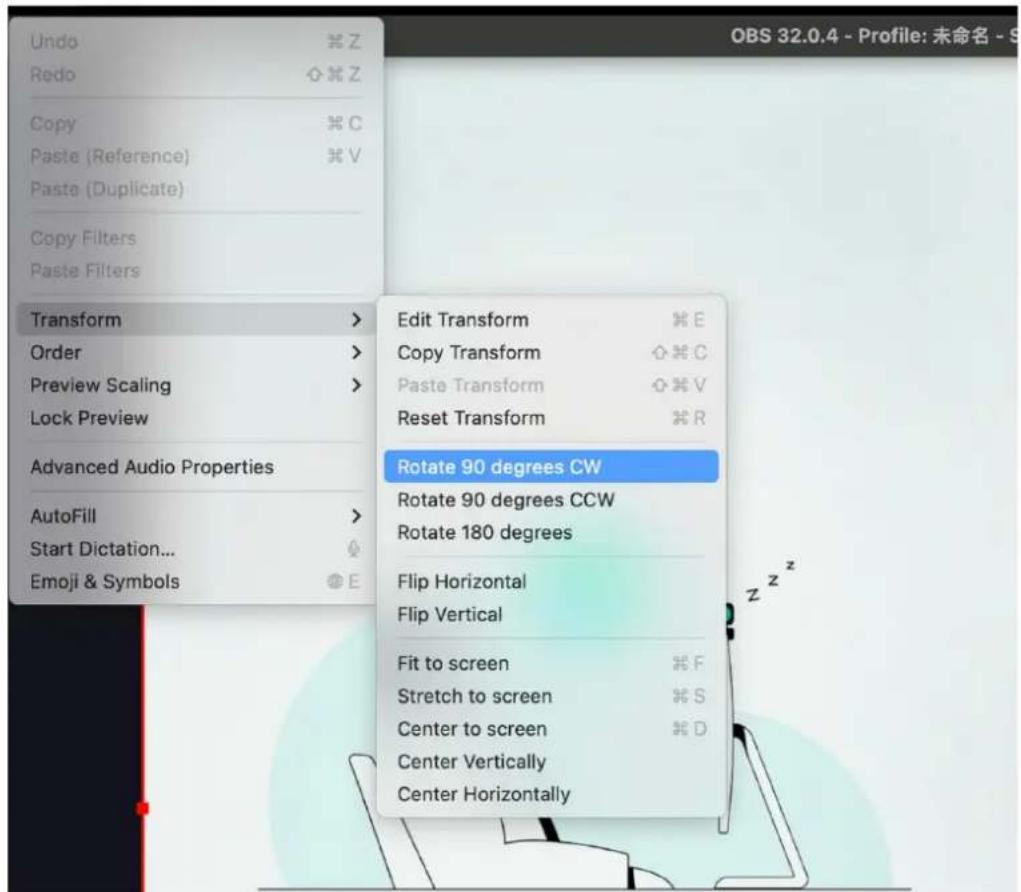
- Paramètres du client : Sur un ordinateur Mac, vous pouvez garder l'aperçu du client activé en même temps. Sur un ordinateur Windows, veuillez désactiver l'aperçu du client ; autrement, OBS pourrait ne pas obtenir correctement le flux vidéo de la caméra en raison de l'utilisation des ressources.
- Option alternative : Changer de résolution dans le client
Cette méthode est principalement utilisée pour les scénarios où des logiciels tiers (comme des applications de vidéoconférence) ont besoin de reconnaître et de prévisualiser directement une image verticale.
- Préparation physique : Utiliser un trépied pour positionner l'appareil à la verticale.
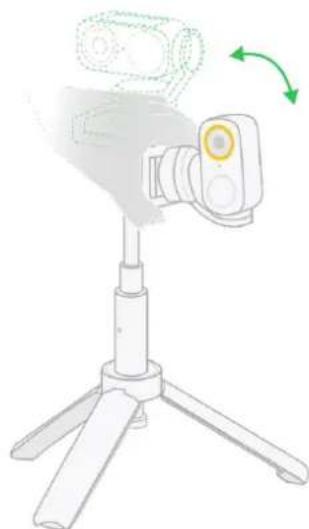
- Paramètres du client : Cliquez sur le bouton Paramètres en haut à droite du client, accédez à « Caméra » > « Paramètres de compatibilité », puis activez « Résolution portrait ».
- Une fois activée, la sortie vidéo de la caméra sera au format vertical natif. Vous pouvez voir l'aperçu vertical correct dans d'autres logiciels sans avoir besoin de faire pivoter le canevas manuellement.
Deux sources de signal pour la caméra
- Caméra physique (Insta360 Link 2C/2 Pro) : Accès direct au matériel de la caméra pour fournir des fonctions vidéo de base, du suivi IA et du microphone.
- Caméra virtuelle (Caméra virtuelle Insta360) : Un flux vidéo avancé généré par le logiciel Insta360 Link Controller. Vous devez sélectionner cette option pour utiliser toutes les fonctionnalités avancées, y compris l'embellissement et le maquillage, les arrière-plans virtuels (y compris le clavier de l'écran vert), les filtres et le tableau blanc intelligent. Sélectionnez [Caméra virtuelle Insta360] comme source vidéo dans votre plateforme de réunion ou de diffusion en direct pour afficher ces effets.
Conseils : Si votre version de macOS est 15.0.1 ou ultérieure, accédez à « Paramètres système » > « Général » > « Ouverture et extensions » > « Extensions de caméra », activez l'autorisation de l'application, puis redémarrez-la pour que la fonctionnalité soit prise en compte.
Étapes générales de configuration :
- Ouvrez votre logiciel de diffusion en direct (par exemple, OBS, StreamLabs, etc.).
- Ajoutez une source vidéo et sélectionnez [Camera] ou [Périphérique de capture vidéo].
- Sélections clés :
Si vous n'avez besoin que du suivi de base et de la vidéo, sélectionnez « Insta360 Link 2C/2 Pro » (ou le modèle correspondant). Choisissez ensuite la résolution appropriée en fonction de votre canevas de diffusion en direct (Landscape/Portrait).
Pour les plateformes comme TikTok et Zoom, il est recommandé de régler la résolution comme suit (Paysage / Portrait) : 1 920 × 1 080 ou 3 840 × 2 160 / 1 080 × 1 920 ou 2 160 × 3 840.
Pour utiliser des fonctionnalités avancées comme l'embellissement ou les arrière-plans virtuels, sélectionnez « Caméra virtuelle Insta360 ». De plus, lorsque vous utilisez les fonctionnalités d'embellissement, assurez-vous que vous êtes connecté à Internet et réglez la résolution sur 1080p.
Remarques importantes :
• Règle d'occupation du flux (Windows) : Le flux vidéo d'une seule caméra physique ne peut pas être accédé par plusieurs applications logicielles simultanément. Avant d'ouvrir votre logiciel de diffusion en direct, veuillez fermer toutes les autres applications qui pourraient utiliser la caméra (comme les applications de vidéoconférence). • Assurez-vous que le client est en cours d'exécution : Lorsque vous utilisez la « Caméra virtuelle Insta360 », le client Insta360 Link Controller doit toujours rester en tâche d'arrière-plan.
Utilisation de la caméra via OBS studio
OBS est un logiciel professionnel de diffusion en direct et d'enregistrement qui prend en charge de hauts niveaux de personnalisation.
Ajout d'une caméra physique ou virtuelle
- Dans le panneau « Sources » d'OBS, cliquez sur « + » → sélectionnez « Périphérique de capture vidéo ».
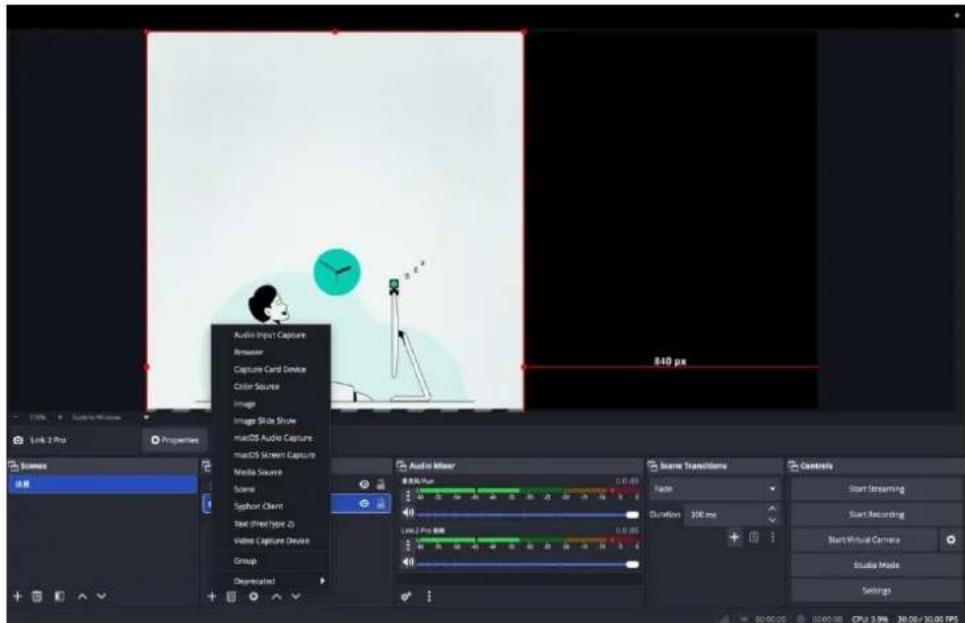
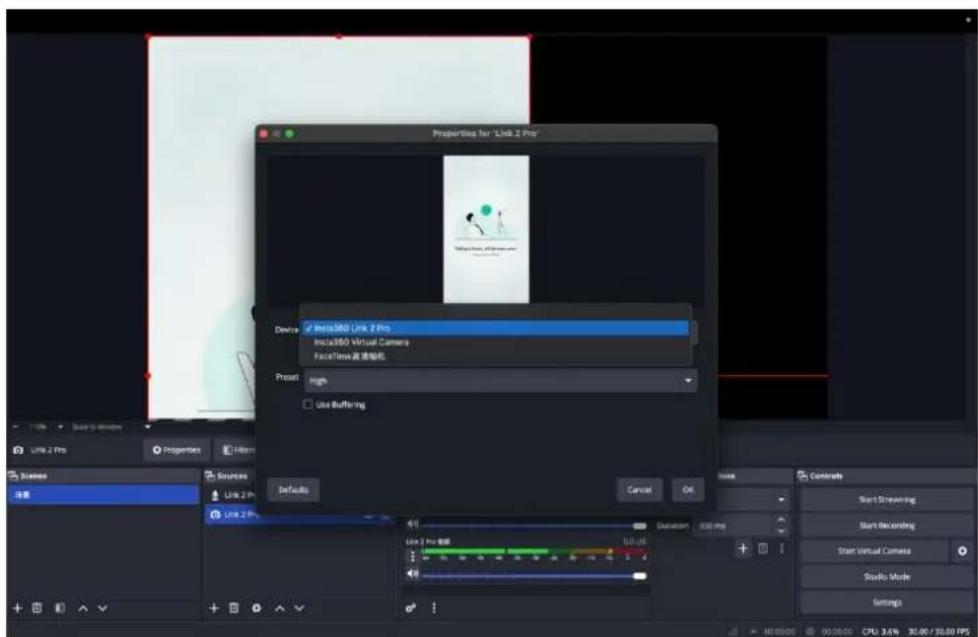
- Dans la fenêtre des paramètres, cochez « Créer un nouveau », entrez un nom de caméra, puis cliquez sur « OK ». Dans le menu déroulant « Périphérique » de la fenêtre déroulante suivante, faites défiler vers le bas et sélectionnez votre caméra de série Link cible.
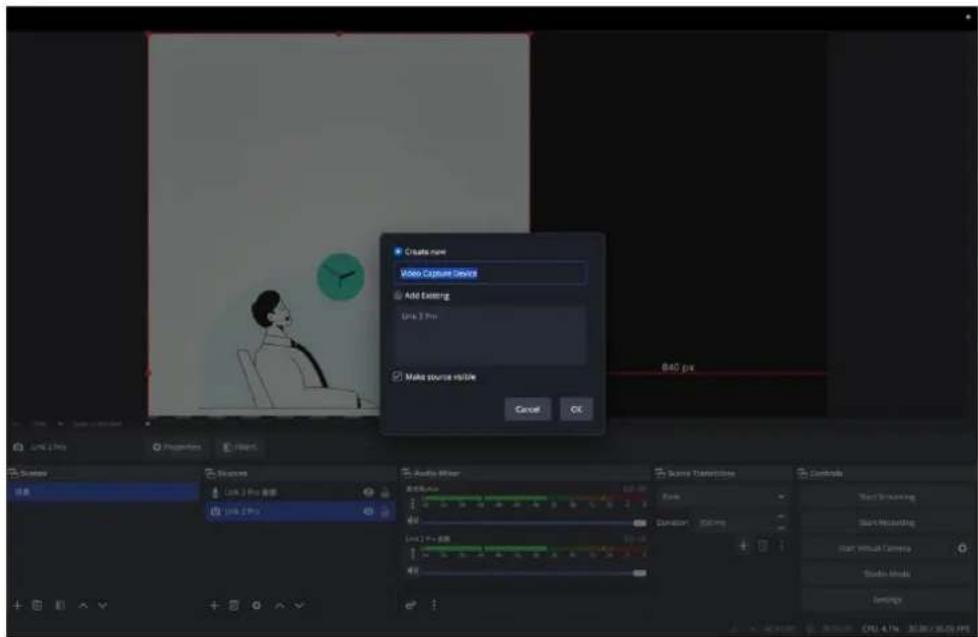
- Lors de la création d'une nouvelle source ou de la sélection d'une source existante, dans le menu déroulant « Périphérique » :
- Sélectionnez la caméra étiquetée avec le modèle de l'appareil pour les fonctionnalités de base.
- Sélectionnez « Caméra virtuelle Insta360 » pour accéder aux fonctionnalités avancées (la fonction de caméra virtuelle doit d'abord être activée dans Link Controller).
Ajout du microphone de la caméra en tant que source audio
- Dans le panneau « Sources » d'OBS, cliquez sur « + » → sélectionnez « Capture de la saisie audio ».
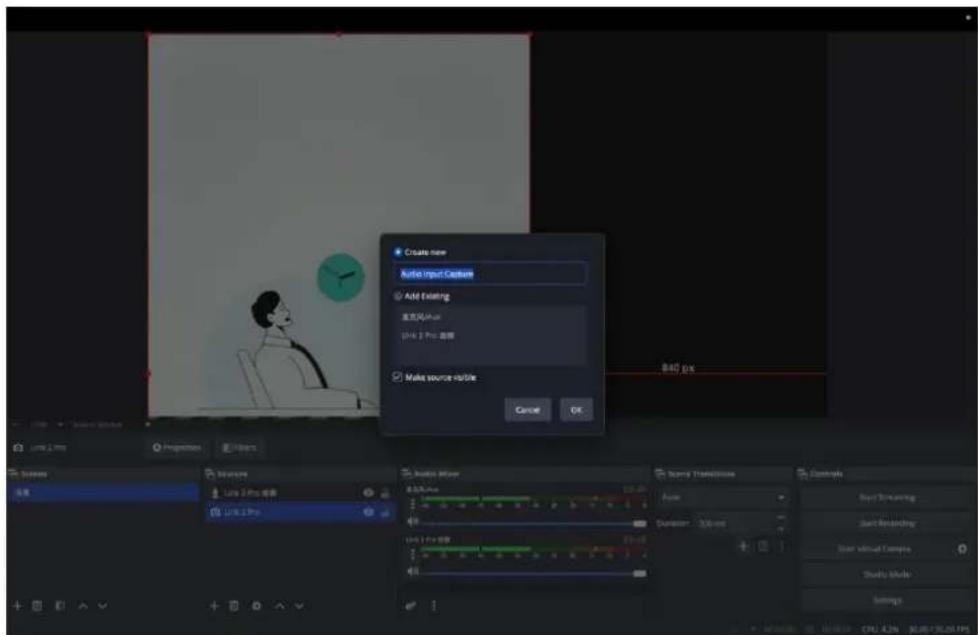
- Cochez « Créer un nouveau », entrez un nom de microphone (par exemple, « Link 2 Pro Audio »), puis cliquez sur « OK ». Dans la liste « Périphérique », sélectionnez le microphone de votre caméra de série Link et cliquez sur « OK ».
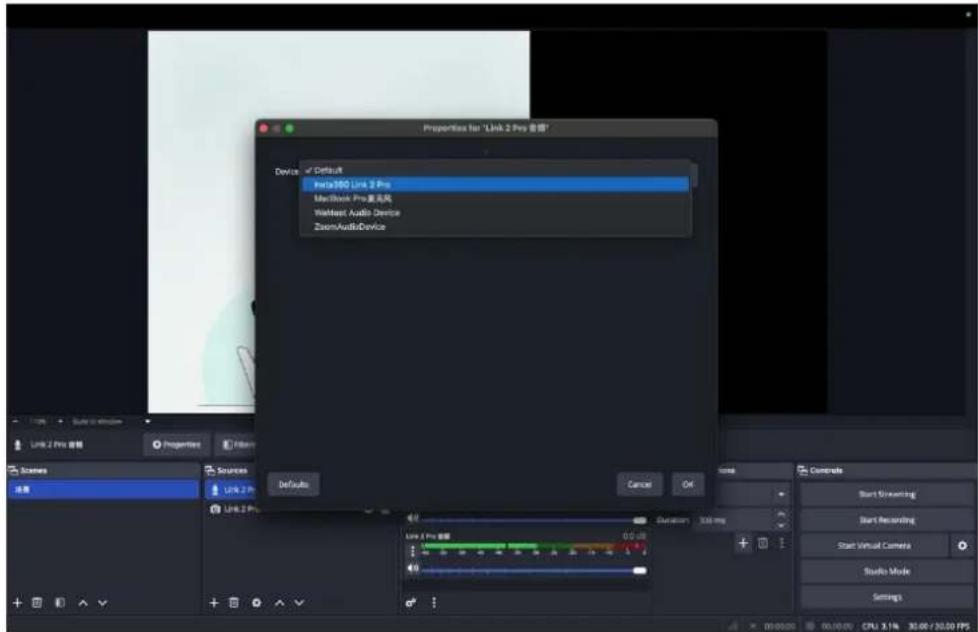
Remarques
- Vous pouvez ajouter plusieurs sources de caméra en répétant les étapes ci-dessus.
- Les caméras physiques et virtuelles d'un même appareil ne peuvent pas émettre simultanément une vidéo active. Si l'un d'eux est en cours d'utilisation, l'autre peut afficher un écran noir.
Application avancée - diffusion en direct avec incrustation sur écran vert
- Configuration de l'incrustation dans le client :
- Ouvrez le client et accédez à l'onglet Effets.
- Dans les paramètres « Fond », sélectionnez un arrière-plan virtuel ou téléchargez une image/vidéo.
- Cochez « Écran vert disponible ». Le système reconnaîtra automatiquement la couleur de fond de l'environnement et optimisera les paramètres d'incrustation pour obtenir rapidement un effet de chrominance initial.
Si vous n'êtes pas satisfait du résultat ou si l'environnement change, vous pouvez :
- Cliquez sur « Couleur automatique » pour une incrustation en un clic, ou utilisez l'outil pipette pour prélever manuellement une couleur dans l'image vidéo à incruster;
- Utilisez les curseurs pour affiner les détails jusqu'à ce que les bords clés soient propres et que le sujet apparaisse naturel :
Couleur d'arrière-plan : Ajuster la plage de suppression d'arrière-plan lors de l'incrustation pour afficher le sujet plus complètement.
Lissage des bords : Optimiser la transition entre le sujet et l'arrière-plan, en faisant paraître les bords plus naturels.
Réduire la réflexion : Réduire l'impact de l'éclairage d'arrière-plan sur le sujet, rendant les couleurs du sujet plus pures.
Amélioration des détails : Améliorer les détails tels que les cheveux et les vêtements pour que le sujet paraisse plus réaliste et naturel.
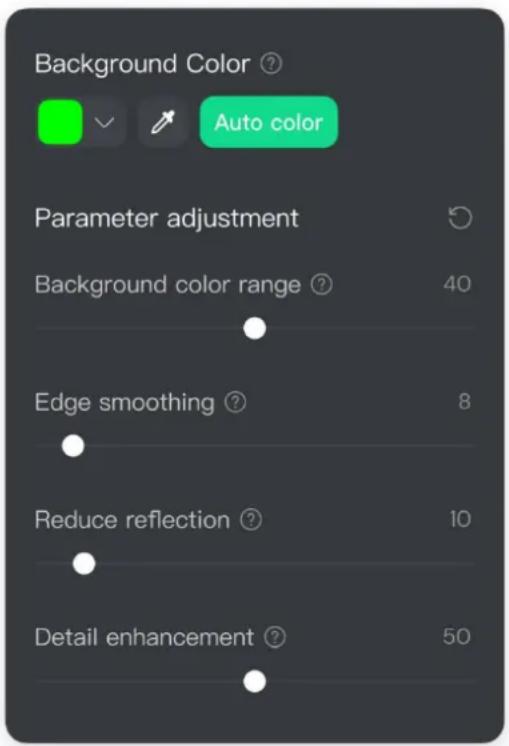
- Sélection de la source du signal dans le logiciel de diffusion en direct :
- Lorsque vous ajoutez une caméra à votre logiciel de diffusion en direct, sélectionnez « Caméra virtuelle Insta360 »
- Synchronisation en temps réel :
- Tous les réglages effectués dans le client (activation/désactivation du suivi IA, modification de l'intensité de l'embellissement et du maquillage, ajustement des paramètres d'image (luminosité, contraste, etc.) ou changement d'arrière-plans virtuels et de filtres) seront synchronisés en temps réel avec l'aperçu du logiciel de diffusion en direct.
Conseils :
- Utilisez la fonction « Couleur automatique » pour obtenir rapidement des résultats idéaux de l'incrustation et réduire les ajustements manuels.
- Il est recommandé d'utiliser des écrans verts ou bleus pour obtenir les meilleurs résultats d'incrustation.
- Veillez à ce que l'écran soit plat et sans plis, et que l'éclairage soit aussi uniforme que possible.
- Le maintien d'une distance (recommandée ≥1 mètre) entre la personne et l'écran vert peut réduire efficacement les débordements de couleurs.
Si je redémarre mon ordinateur et utilise le logiciel de diffusion en direct sans ouvrir le client, la caméra conservera-t-elle par défaut le mode de contrôle audio précédemment défini ?
En mode 4K haute résolution non verticale, la caméra maintiendra le dernier mode audio par défaut même si l'ordinateur est redémarré et que le client n'est pas ouvert.
Puis-je utiliser le microphone séparément sans utiliser la caméra ?
Oui, le microphone peut être utilisé indépendamment. Par exemple, dans une réunion de Teams, vous pouvez éteindre la caméra et utiliser le microphone de la série Link uniquement.
Utilisation d'elgato stream deck pour contrôler les caméras de la série link 2
En intégrant le Stream Deck, vous pouvez mapper les fonctions fréquemment utilisées des caméras de la série Link 2 aux touches Stream Deck, permettant des réglages et un contrôle rapides sans avoir à utiliser l'interface client.
Installation et configuration du logiciel
- Assurez-vous que la caméra et le Stream Deck sont tous deux connectés à votre ordinateur.
- Téléchargez et ouvrez le logiciel Elgato Stream Deck. Recherchez et installez le plugin « Webcam Insta360 » dans la boutique de plugins. Si la recherche échoue, vous pouvez également télécharger le plugin et l'installer manuellement.
- Une fois l'installation terminée, l'option « Webcam Insta360 » apparaîtra dans la barre latérale du logiciel, proposant les trois catégories de fonctions de contrôle suivantes :
○ Configuration de la webcam ○ Ajuster la webcam - Réinitialiser la webcam
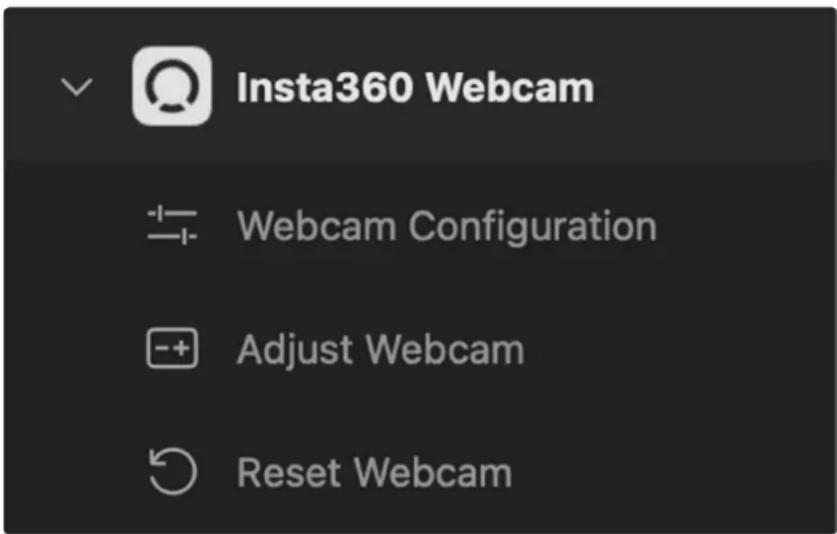
1. Configuration de la webcam
Cette fonction permet de régler les paramètres de la caméra sur une valeur fixe prédéfinie en un seul clic ou de servir de bascule pour des fonctions spécifiques.
• Exemple de préréglage de paramètre : Faites glisser et déposez
Configuration de la webcam sur une touche, entrez un titre de bouton, sélectionnez la caméra et choisissez la fonction « Température de couleur » avec une valeur définie sur « 10 000 ». Une fois enfoncée, la température de couleur s'ajuste immédiatement à 10000K, quel que soit le réglage actuel. Cela s'applique de la même façon à d'autres paramètres réglables comme la luminosité et la saturation.
• Exemple d'activation/désactivation de fonctionnalité : Définissez la fonction
clé sur « Suivi IA activé/désactivé ». Appuyer sur cette touche activera ou désactivera la fonction de suivi IA. Appuyer à nouveau pour changer d'état.
Cette fonction permet de régler la caméra de façon incrémentielle selon une valeur définie.
• Exemple de fonctionnement : Faites glisser et déposez deux fonctions «
Ajuster la webcam » sur deux touches distinctes.
- Touche 1 : Sélectionnez « Zoom » comme fonction et définissez l'incrément sur « +0,1 » (Zoom avant).
- Touche 2 : Sélectionnez « Zoom » comme fonction et définissez l'incrément sur « -0,1 » (Zoom arrière).
- En appuyant de manière répétée sur ces deux touches, vous pouvez progressivement effectuer un zoom avant ou arrière sur le champ de vision.
Cette fonction permet de rétablir l'état initial d'un ou de tous les réglages de la caméra.
- Exemple de réinitialisation unique : Réglez la fonction de la touche sur « Luminosité ». Si vous n'êtes pas satisfait du réglage de la luminosité, appuyez sur cette touche pour restaurer la valeur de luminosité à sa valeur initiale standard.
- Réinitialiser tout : Définissez la fonction clé sur « Tous les paramètres ». En appuyant sur cette touche, tous les paramètres d'image et de fonction de la caméra seront rétablis à leur valeur par défaut.
Astuces : Si vous utilisez macOS, vous devez ouvrir les Préférences système et accorder les autorisations pour Stream Deck pour déclencher les clés.
Personnalisation de la disposition du panneau de contrôle
Les utilisateurs peuvent personnaliser la disposition du panneau. Vous pouvez modifier partiellement les boutons prédéfinis ou cliquer sur les numéros de page ci-dessous pour configurer une nouvelle page. Voici une disposition suggérée pour le panneau de commande Stream Deck, que vous pouvez personnaliser en fonction de vos habitudes personnelles :
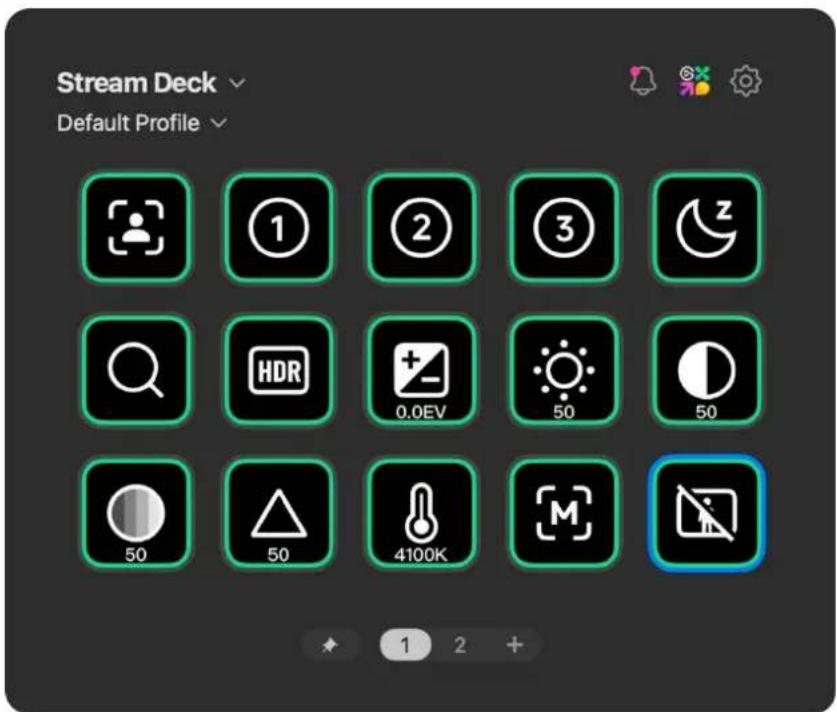
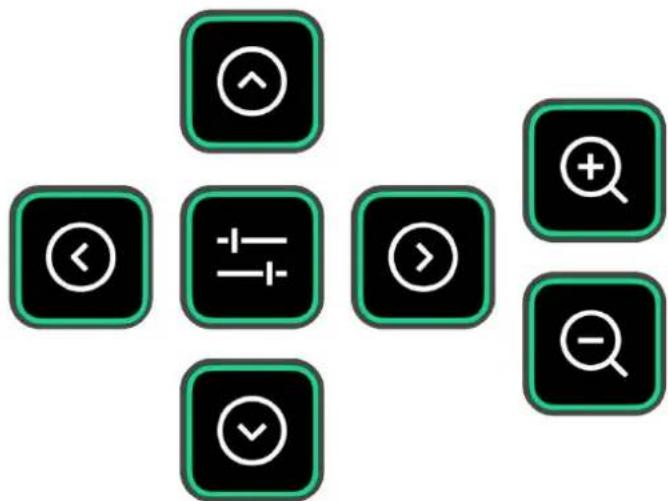
- Zone centrale (Contrôle directionnel) : Placez cinq touches « Régler la webcam » avec les fonctions définies sur : Nacelle Haut, Bas, Gauche, Droite et « Réinitialisation de la nacelle ».
- Côtés gauche et droit (contrôle du zoom) : Placez deux touches « Régler la webcam » avec la fonction « Zoom », en définissant les incréments sur « +0,1 » et « -0,1 ».
- Autres touches : Vous pouvez placer des touches « Configuration de la webcam » pour activer/désactiver rapidement les fonctions fréquemment utilisées, telles que : Suivi IA activé/désactivé ○ Mode Vue bureau activé/désactivé Réglage de l'exposition (luminosité) à une valeur spécifique
- Touches prédéfinies : Placez les touches « Configuration de la webcam », sélectionnez la fonction « Préréglage » et spécifiez les sous-options (par exemple, Préréglage 1, Préréglage 2).
Enregistrement d'un préréglage : Commencez par ajuster tous les paramètres dans le client (par exemple, Embellissement, Filtres, Paramètres d'image, etc.). Sur Stream Deck, cliquez sur la touche de préréglage correspondante pour enregistrer tous les paramètres actuels.
Appeler un préréglage : Lorsque c'est nécessaire, appuyez sur la touche pour passer aux réglages enregistrés en un seul clic.
Mise à jour d'un préréglage : Après avoir modifié les paramètres dans le client, retournez sur Stream Deck et appuyez longuement sur la touche de préréglage correspondante pendant 3 secondes pour actualiser et enregistrer les nouveaux paramètres.
Exemples :
■ Préréglage 1 : Paramètres généraux du flux en direct (Activer l'embellissement, le maquillage, le suivi automatique). ■ Préréglage 2 : Paramètres de la diffusion en direct de l'écran vert (incrustation en un clic et remplacement de l'arrière-plan virtuel).
- Touches de navigation : Vous pouvez placer les touches de navigation par défaut « Page précédente » et « Page suivante » du Stream Deck dans les coins du panneau pour basculer entre différentes pages de contrôle.
Remarques
Lors de l'appel de fonctions impliquant l'embellissement, le maquillage, les arrière-plans virtuels, les filtres et certains paramètres d'image via Stream Deck, assurez-vous que le client est exécuté en arrière-plan pour que les paramètres soient pris en compte.
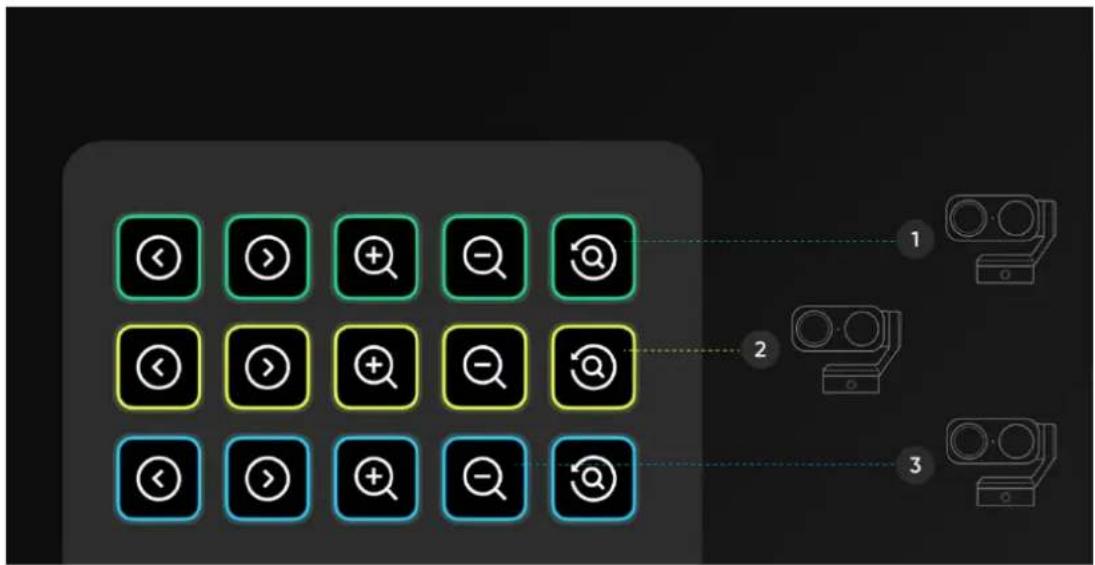
Contrôle en temps réel de plusieurs caméras
Vous pouvez utiliser Stream Deck comme une console de contrôle en temps réel pour régler les angles de la caméra et divers paramètres sans jamais ouvrir le menu des paramètres.
flowchart
graph TD
    A["<<"] --> B[">>"]
    B --> C["+"]
    C --> D["Q"]
    D --> E["<<"]
    E --> F[">>"]
    F --> G["+"]
    G --> H["Q"]
    H --> I["<<"]
    I --> J[">>"]
    J --> K["+"]
    K --> L["Q"]
    L --> M["<<"]
    M --> N[">>"]
    N --> O["+"]
    O --> P["Q"]
    P --> Q["<<"]
    Q --> R[">>"]
    R --> S["+"]
    S --> T["Q"]
    T --> U["<<"]
    U --> V[">>"]
    V --> W["+"]
    W --> X["Q"]
    X --> Y["<<"]
    Y --> Z[">>"]
    Z --> AA["+"]
    AA --> AB["Q"]
Astuce 1 : flux de travail prédéfini
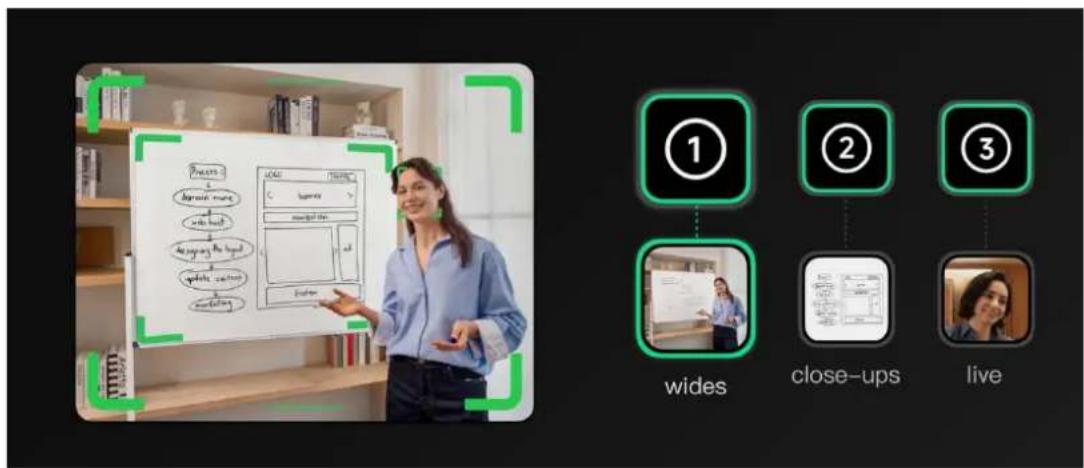
Configurez des commutateurs d'un seul clic pour plusieurs caméras, ce qui permet d'économiser du temps et de faciliter l'utilisation.
Logique de fonctionnement des boutons de préréglage :
- Premier clic (lorsque le bouton n'a pas de préréglage) : Enregistrer l'état actuel de tous les paramètres de caméra stockables comme un nouveau préréglage.
- Clics ultérieurs (lorsque le bouton possède déjà un préréglage) : Passer rapidement à l'état sauvegardé du préréglage en un seul clic.
- Appuyer longuement pendant 3 secondes (lorsque le bouton a déjà un préréglage) : Remplacer le préréglage existant par le nouvel état actuel de la caméra.
Conseils :
- Permissions de fonctionnalités : L'étendue du contenu prédéfini stocké et appelé via Stream Deck dépend de l'environnement d'exploitation actuel.
Matériel uniquement (sans exécuter le client Link Controller) : Vous pouvez uniquement prérégler et appeler les paramètres directement liés au matériel de la caméra, tels que la position de la nacelle, le zoom numérique et les modes d'IA (y compris le suivi IA/le cadrage automatique, le mode Tableau blanc et le mode vue bureau).
- Fonctionnalité complète (avec le client Link Controller fonctionnant en arrière-plan) : Vous pouvez préconfigurer et appeler tous les paramètres du logiciel, y compris les paramètres matériels et les modes IA mentionnés ci-dessus, ainsi que les paramètres d'effet (comme l'arrière-plan virtuel, les filtres, le maquillage, l'embellissement) et les paramètres d'image.
- Intervalle d'opération : Lorsque vous basculez entre différents préréglages en utilisant Stream Deck, il est recommandé d'allouer au moins 3 secondes entre les opérations. Cliquer trop rapidement dans la succession peut entraîner l'échec de certaines commandes en raison du délai de réponse de l'appareil.
Flux de travail de l'opération :
- Configurez la prise de vue : Dans le logiciel Insta360 ou sur le Stream Deck, pointez la caméra A sur le visage. Réglez l'exposition pour vous assurer que le visage est bien éclairé.
- Enregistrer dans le Stream Deck :
- Faites glisser l'action « Configuration de la webcam » de la liste Insta360 sur une touche.
- Dans le logiciel Stream Deck, sélectionnez « Préréglage ».
- Choisissez la caméra A.
- Nommez la touche : « Caméra A : Gros plan. »
- Créer une prise de vue en grand angle : Maintenant, créez un nouveau préréglage, ajustez la caméra à un angle plus large. Appuyez longuement sur la touche prédéfinie pendant 3 secondes pour la sauvegarder, et nommez-la « Caméra B : Large ».
- Répéter : Vous pouvez pointer Caméra C sur le tableau blanc de la présentation et répéter les étapes ci-dessus pour enregistrer le préréglage.
- Résultat : Vous pouvez désormais passer instantanément des plans larges aux gros plans pour chaque invité d'une simple pression sur un bouton, sans affecter la qualité de l'enregistrement indépendant.
Astuce 2 : ajustements manuels en temps réel pendant l'enregistrement
Vous pouvez ajuster les paramètres du cadre invité et de l'image lors de l'enregistrement sans ouvrir le logiciel client.
- Ajustement de la nacelle : Faites glisser l'action « Régler la webcam » sur le Deck et sélectionnez le mouvement de la nacelle. Cela crée un « joystick » sur votre Stream Deck (Haut/Bas/Gauche/Droite/Zoom). Si un invité sort du cadre, vous pouvez déplacer physiquement la nacelle de la caméra pour les suivre.
- Paramètres de l'image : Faites glisser l'action « Configuration de la webcam » sur une touche.
- Configurez-le pour contrôler l'exposition ou la balance des blancs.
Si une capture de la caméra semble trop sombre pendant l'enregistrement, appuyez sur cette touche pour éclaircir immédiatement la vidéo brute du matériel.
Application avancée - diffusion en direct de plusieurs caméras
Dans le cadre de podcasts professionnels, d'interviews ou de productions multicaméras, il peut être nécessaire d'enregistrer des flux vidéo distincts pour chaque webcam (appelé « enregistrement isolé » ou « enregistrement ISO ») afin de permettre un réglage individuel de l'angle de chaque caméra lors de la post-production. Ce qui suit présente deux méthodes pour y parvenir dans OBS Studio. Vous devez suivre le flux de travail spécifique. Ce flux de travail permet d'enregistrer jusqu'à trois caméras simultanément.
Liste de contrôle pour le pré-enregistrement :
- Performances GPU : Assurez-vous que votre ordinateur possède une carte graphique dédiée (par exemple, la série NVIDIA RTX) pour gérer l'encodage vidéo multicanal.
- Test audio : Avant de commencer l'enregistrement officiel, assurez-vous de vérifier si chaque microphone enregistre correctement une piste audio indépendante.
- Espace disque : L'enregistrement ISO consomme une quantité importante d'espace. Veuillez réserver 3 à 4 fois l'espace de stockage nécessaire pour un enregistrement régulier.
Dans le cadre de podcasts professionnels, d'interviews ou de productions multi-caméras, vous devrez peut-être enregistrer les images de chaque caméra Insta360 Link dans un fichier vidéo distinct (enregistrement ISO) afin de permettre des ajustements indépendants lors de la post-production. La section suivante présente deux méthodes pour y parvenir dans OBS Studio.
Méthode 1 : utilisation du plugin « source record » (recommandée)
Cette méthode utilise un plugin gratuit pour créer des fichiers vidéo indépendants pour chaque caméra.
- Installez le plugin : Téléchargez le plugin « Source Record » depuis le forum officiel des ressources OBS. Après l'installation, redémarrez l'OBS.
- Ajouter un filtre :
- Ajoutez la source de votre caméra à une scène.
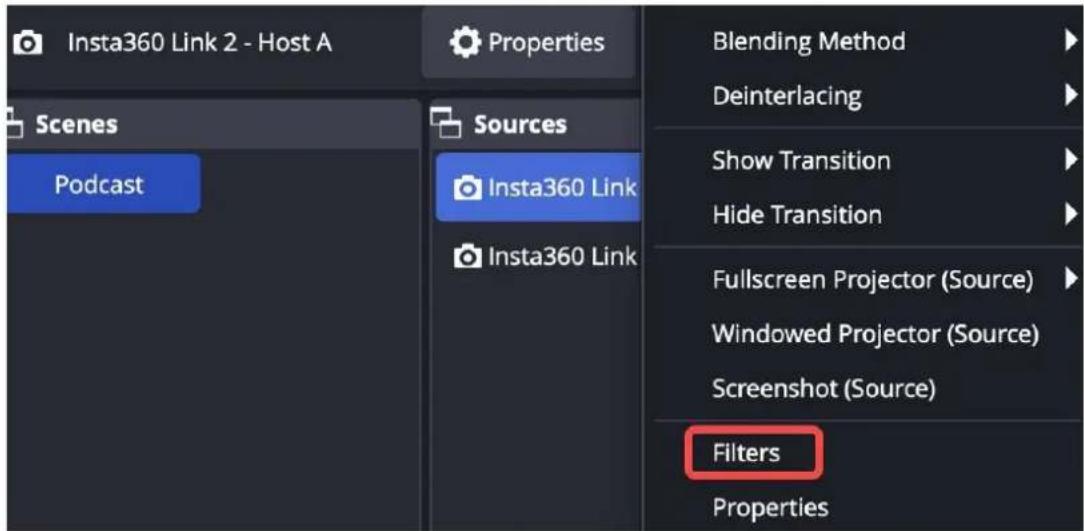
- Dans la liste « Sources », cliquez avec le bouton droit sur Caméra A > sélectionnez « Filtres ».
- Cliquez sur l'icône « + » sous « Filtres d'effets » et sélectionnez le plugin Source Record.
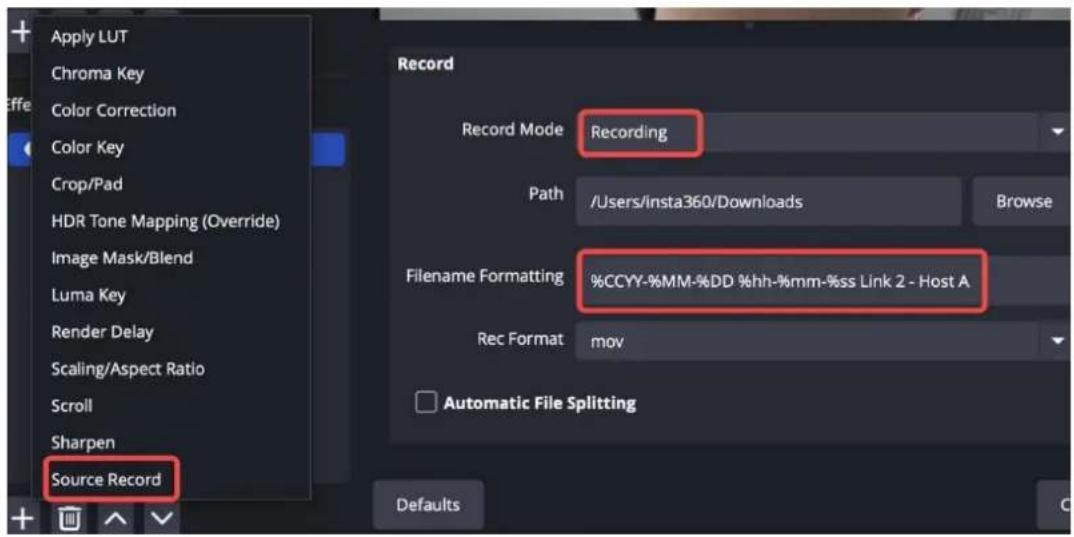
- Paramètres d'encodage :
- Nom : Donnez un nom à cette source d'enregistrement, par exemple « Host View ».
- Mode d'enregistrement : Réglez-le sur « Enregistrement » pour qu'il démarre simultanément lorsque vous cliquez sur le bouton d'enregistrement principal d'OBS.
- Encodeur : Pour réduire la charge de ton ordinateur, veillez à choisir un encodeur matériel :
Windows : Sélectionnez NVENC (cartes graphiques NVIDIA) ou Hardware Encoding (cartes graphiques AMD).
- macOS : Sélectionnez l'encodeur matériel Apple VT H264.
- Évitez d'utiliser l'encodage logiciel x264 pour toutes les caméras, car cela peut entraîner des performances insuffisantes.
- Réglages de répétition : Répétez les étapes ci-dessus pour toute autre caméra liée dans la scène.
- Démarrer l'enregistrement : Une fois que vous cliquez sur « Démarrer l'enregistrement » dans OBS, un fichier vidéo sans perte indépendant sera généré pour chaque caméra en plus du fichier de sortie principal.
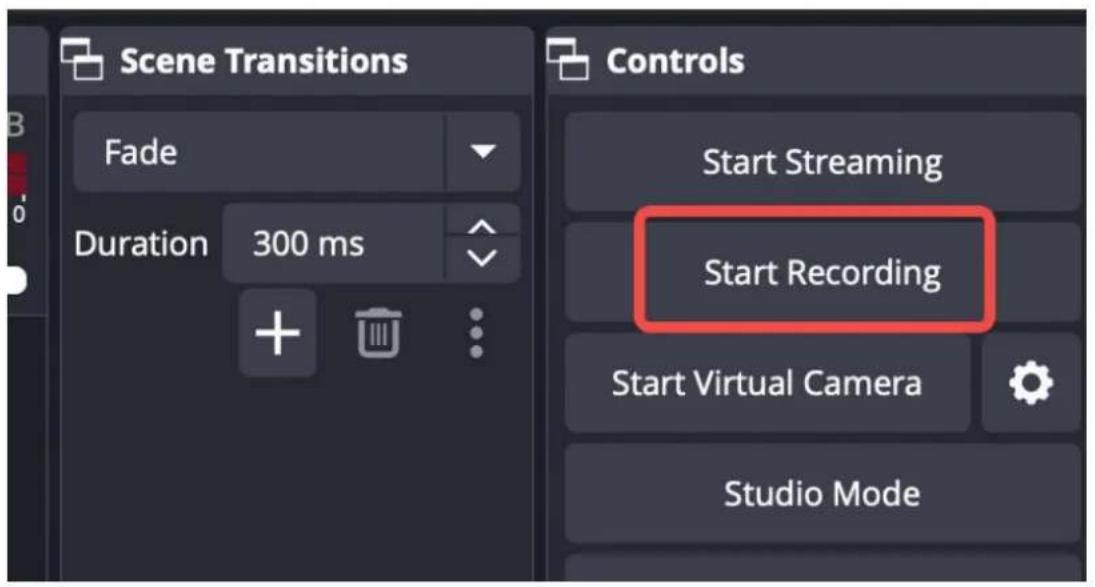
Astuces : Cette méthode nécessite l'encodage simultané de quatre vidéos, ce qui exige de hautes performances de l'ordinateur. Si les ressources de votre ordinateur sont limitées et que vous voulez assurer la synchronisation audio-vidéo, veuillez considérer la méthode 2.
Méthode 2 : canevas « ultra-large
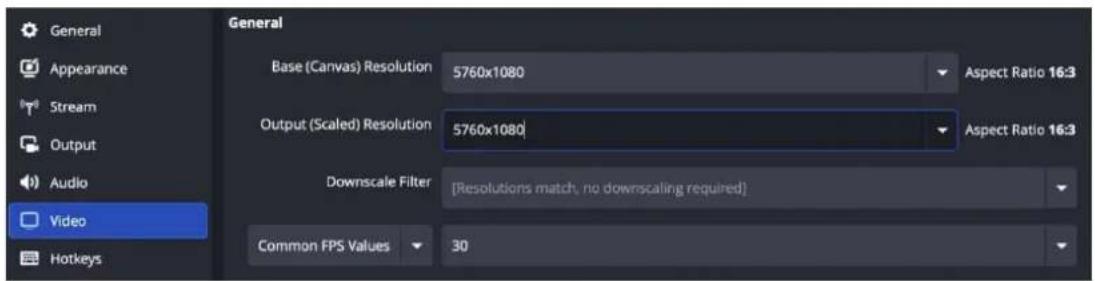
- Modifier la taille du canevas : Accédez à « Paramètres » > onglet « Vidéo » dans le coin inférieur droit du client OBS.
- Définissez la « Résolution de base (canevas) » sur 5 760 × 1 080 (c'est-à-dire trois images 1 920 × 1 080 côte à côte).
- Réglez la « Résolution de sortie (mise à l'échelle) » sur 5 760 × 1 080.
- Disposition des caméras : Dans la scène, disposez les trois sources de caméra côte à côte, de gauche à droite.
- Montage post-production : Importez le fichier vidéo ultra-large obtenu dans un logiciel de montage (par exemple, Adobe Premiere Pro, DaVinci Resolve). Dupliquez la piste vidéo et utilisez l'outil de recadrage pour isoler chaque angle de caméra individuel.
- Paramètres de séparation audio
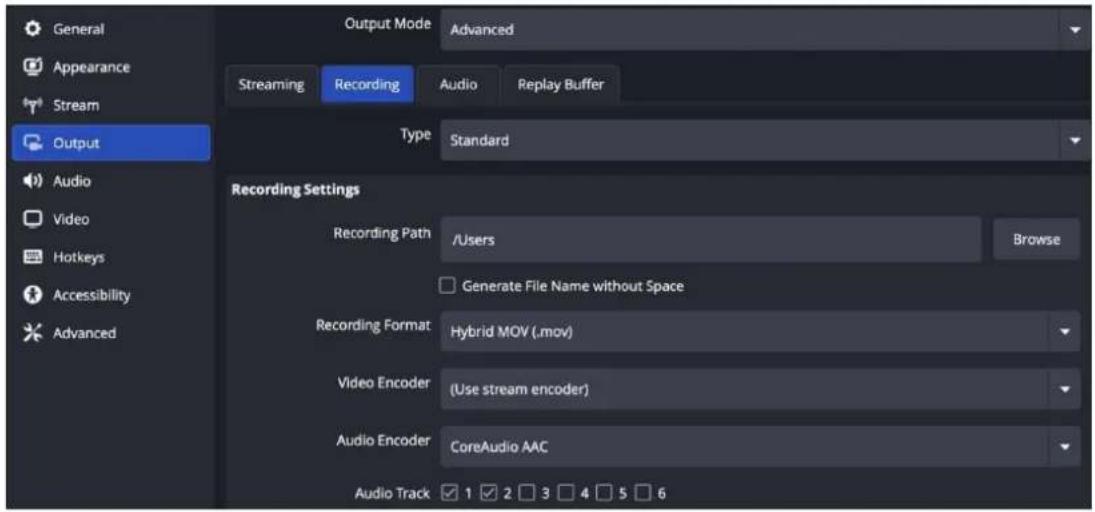
Pour les podcasts, les pistes audio indépendantes sont tout aussi importantes que la vidéo. Veuillez compléter les paramètres suivants dans OBS:
- Allez dans la barre de menu supérieure « Édition » > « Propriétés audio avancées ».
- Dans la section « Pistes », attribuez une piste exclusive à chaque microphone (par exemple, pour le microphone A, cochez uniquement la piste 1; pour le microphone B, cochez uniquement la piste 2).

- Allez dans « Paramètres » > « Sortie », réglez le « Mode de sortie » sur « Avancé », et sous l'onglet « Enregistrement », cochez les pistes audio indépendantes que vous souhaitez enregistrer (par exemple, Piste 1, Piste 2). Après l'enregistrement, vous obtiendrez des fichiers audio avec des pistes séparées pour l'édition.
Intégration avec wave
Détachez le corps principal du Link 2 Pro du support magnétique et fixez-le magnétiquement au sommet du microphone Insta360 Wave. Cette configuration est idéale pour les réunions ou les scénarios de démonstration avec des exigences spécifiques en matière de qualité de prise de son. Pour des instructions détaillées, veuillez vous référer ici à.
Entretien et maintenance
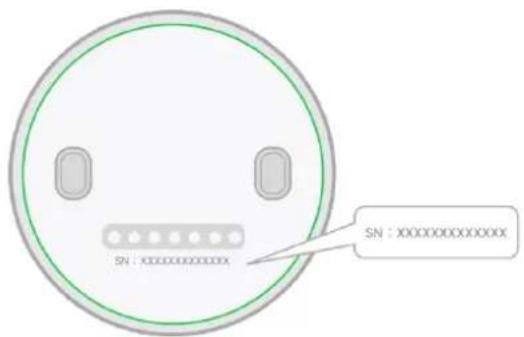
Vérification du numéro de série (SN)
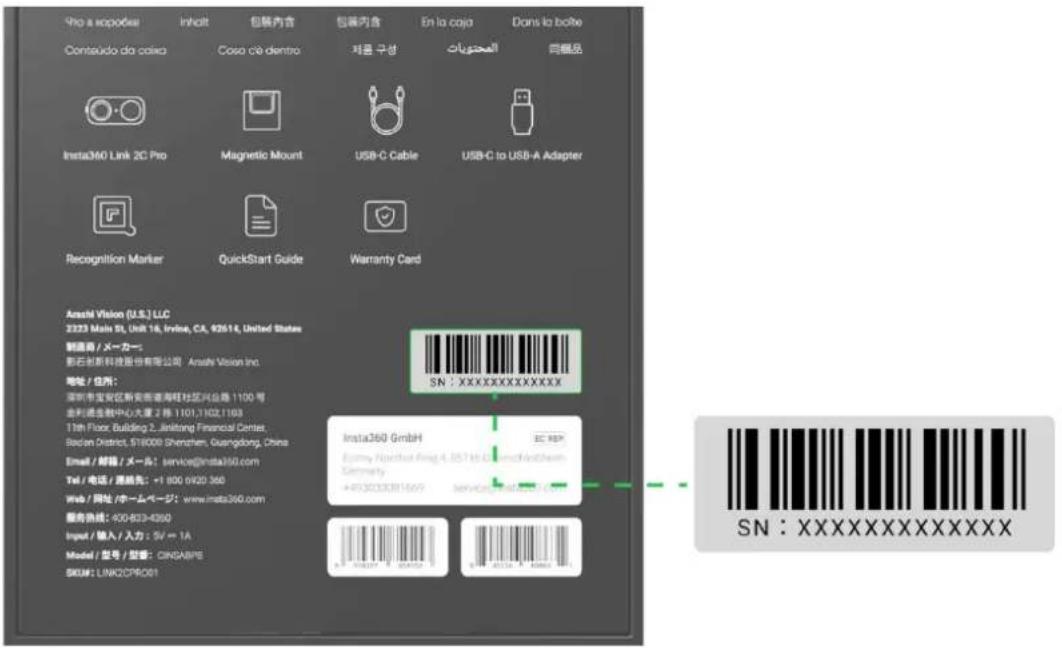
Méthode 1 : via l'emballage du produit
Vérifiez l'arrière de l'emballage, où l'étiquette du numéro de série correspondant est attachée.
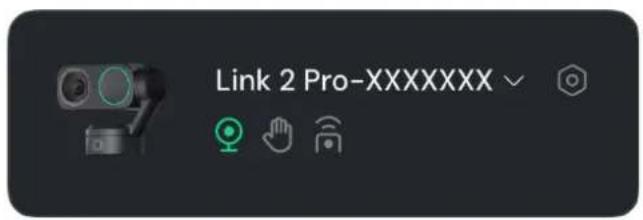
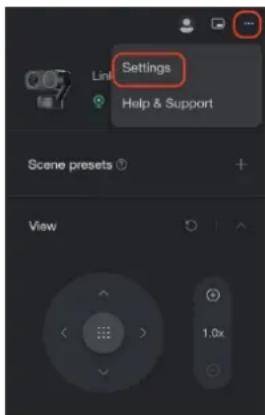
Méthode 2 : via le client
- Assurez-vous que la caméra est connectée au client Insta360 Link Controller.
- Le numéro de série de l'appareil connecté s'affiche dans le coin supérieur droit du client.
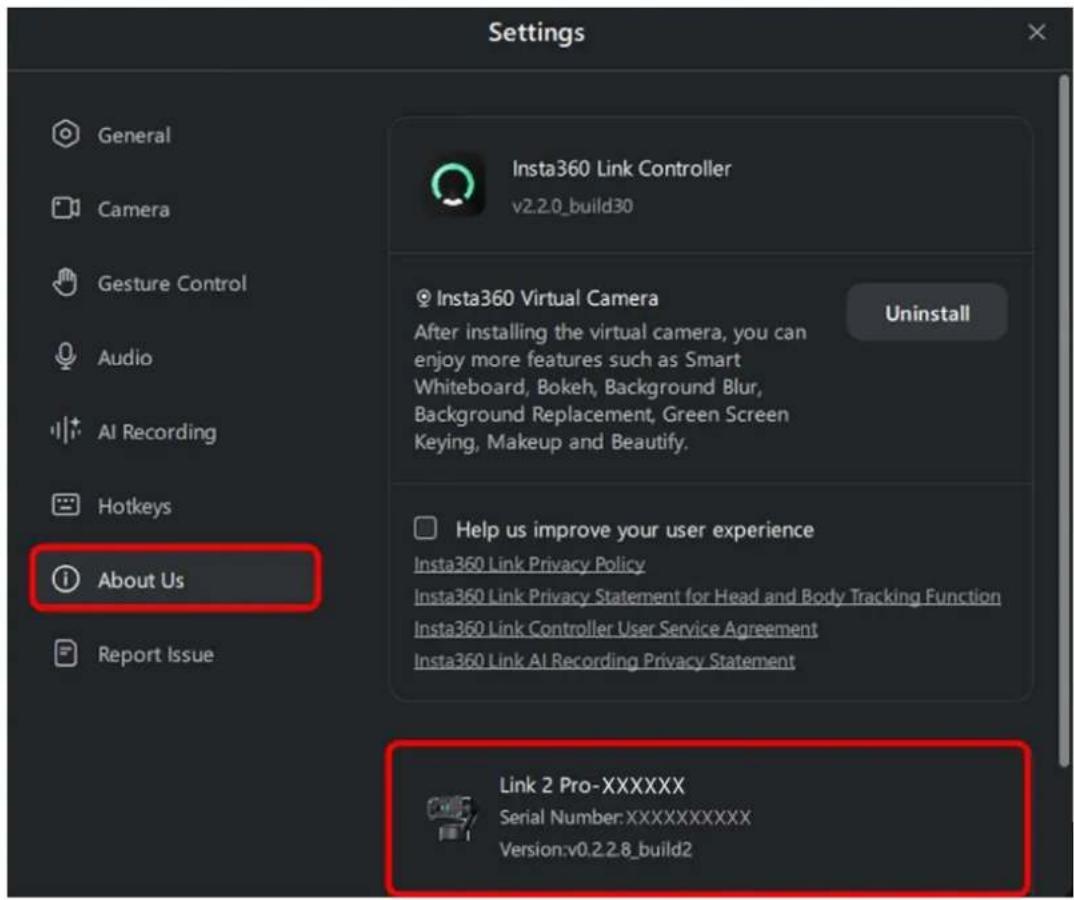
Vous pouvez également cliquer sur l'icône «... » dans la barre de contrôle en haut à droite de la fenêtre du client, puis accéder à « Plus de paramètres » > « À propos de nous » pour afficher le numéro de série.
Méthode 3 : Via le corps de la caméra
Link 2C Pro : Le numéro de série se trouve sous le port USB-C.

Link 2 Pro : Le numéro de série se trouve sur le dessous de la base de la nacelle.
Téléchargement du journal
Pour vous aider à localiser et résoudre rapidement les problèmes rencontrés pendant l'utilisation, nous fournissons une fonctionnalité pratique de téléchargement de journaux. Vous pouvez télécharger des fichiers journaux à partir de l'appareil, de la caméra virtuelle ou du client Link Controller en utilisant l'une des méthodes suivantes.
Méthode 1 : télécharger directement via le client
Cette méthode vous permet de télécharger tous les journaux connexes à la fois lorsque la caméra est correctement connectée au client.
- Ouvrez le client Link Controller et cliquez sur « Plus de paramètres » (icône...) dans le coin supérieur droit.
- Sélectionnez « Signaler un problème ».
- Cliquez sur « Télécharger les journaux ».
- Dans la fenêtre contextuelle, sélectionnez la date à laquelle le problème est survenu et décrivez brièvement le problème rencontré.
- Cliquez sur « Téléverser les journaux » et attendez que le téléversement soit terminé.
- Une fois le téléchargement réussi, cliquez sur « Copier l'ID du journal » et communiquez cet ID de journal à l'équipe d'assistance d'Insta360.
Astuce : Lorsque la caméra et le client sont correctement connectés, cette méthode peut télécharger les journaux de périphériques, les journaux de caméras virtuelles et les journaux de clients contrôleur de lien en même temps. Pendant le processus de chargement du journal, la caméra passe en mode lecteur USB. Assurez-vous d'attendre que la progression du téléchargement soit terminée et qu'un message de succès soit affiché avant de débrancher manuellement et de reconnecter le câble USB pour redémarrer la caméra. Ne déconnectez pas la connexion avant la fin du téléchargement, car cela peut causer une corruption du journal ou un échec de téléchargement.
Méthode 2 : obtenir et exporter manuellement les fichiers journaux
Si vous devez vérifier ou soumettre manuellement des fichiers journaux, utilisez cette méthode.
- Ouvrez le client Link Controller et cliquez sur « Plus de paramètres » dans le coin supérieur droit.
- Sélectionnez « Signaler un problème ».
- Cliquez sur « Récupérer les journaux du client ». Le système générera automatiquement un paquet de fichiers journaux localement sur votre ordinateur.
- Vous pouvez directement fournir ce paquet de fichiers à l'équipe d'assistance. Les journaux exportés lors de cette étape comprennent les journaux du client Link Controller et les journaux des caméras virtuelles.
Pour exporter séparément les journaux de l'appareil, sur la page « Signaler un problème », repérez le nom de l'appareil connecté et cliquez sur le bouton « Récupérer les journaux de l'appareil » situé en dessous.
Mise à niveau via le client
Téléchargez et installez le logiciel client et connectez l'appareil à votre ordinateur à l'aide du câble de données officiel.
Ouvrez le client, puis allez dans « Plus de paramètres » > « À propos de nous » pour vérifier la version actuelle. Lorsqu'une nouvelle version est détectée, cliquez sur « Mettre à jour maintenant » pour télécharger le dernier firmware et suivez les instructions pour terminer l'installation.
Mise à niveau en mode u-disk
- Connectez l'appareil à l'ordinateur. Appuyez trois fois sur le bouton tactile et attendez que le voyant clignote, puis appuyez longuement pendant 5 secondes. Une fois que le voyant devient bleu fixe, la caméra est passée en mode U-Disk. Allez sur la page Télécharger sur le site officiel Insta360 et téléchargez la dernière version du firmware à partir de la page produit correspondante.
- Après le téléchargement, ouvrez le dossier et copiez le fichier sur le U-Disk portant le nom de l'appareil.
Le voyant lumineux devient vert fixe une fois que la mise à jour du firmware est réussie.
Conseils :
- Ne débranchez pas le câble USB pendant la mise à jour du firmware.
- Ne faites pas fonctionner l'appareil pendant la mise à jour du firmware.
Stockage et entretien
- Ce produit contient des aimants. Pour éviter les effets de magnétisation, veuillez les garder à l'écart des appareils susceptibles d'interférence, tels que les stimulateurs de rythmes.
- Ne pas forcer, frapper ou entrer en collision avec ce produit. • Ne submergez pas ce produit dans l'eau.
- Nettoyez le produit avec un chiffon sec. N'utilisez pas de nettoyants liquides inflammables.
- N'utilisez pas ce produit dans des environnements avec des températures extrêmes, une humidité élevée, de la poussière ou de la saleté, ou dans les endroits où il peut être exposé à l'humidité.
Spécifications
Visitez le site web suivant pour les spécifications.
Adresse : 11e étage, Bâtiment 2, Centre financier Jinlitong, District de Bao'an,
Shenzhen, Guangdong, Chine
Site Web : www.insta360.com
Tél. : 400-833-4360 +1 800 6920 360
Courrier : service@insta360.com
V1.1

- Manuel d'utilisation
- Apparence
- Contenu de la boîte
- Témoin lumineux
- Configuration de l'appareil
- Connexion à l'ordinateur
- Remarques :
- Touche tactile
- Contrôle gestuel
- Zoom par gestes
- Conseils :
- Link 2C pro
- Téléchargement et installation
- Sélection du mode audio
- Résumé de l'enregistrement INSTA360 insight et IA
- Processus de fonctionnement
- Démarrer l'enregistrement IA
- Voir et utiliser les enregistrements
- Autres fonctionnalités utiles
- Suivi IA et cadrage automatique
- Guide d'utilisation
- Contrôle du client
- Link 2 pro link 2C pro
- Opérations avancées via INSTA360 link controller
- Suivi de plusieurs personnes
- Composition intelligente
- Zone de suivi
- Zone de pause du suivi
- Plus de réglages
- Mode tableau blanc (régulier)
- Tableau blanc intelligent
- Guide d'utilisation :
- Mode de vue de bureau
- Diffusion en direct
- Paramètres de base du client
- Paramètres de diffusion en direct verticale
- Deux sources de signal pour la caméra
- Étapes générales de configuration :
- Remarques importantes :
- Utilisation de la caméra via OBS studio
- Ajout d'une caméra physique ou virtuelle
- Remarques
- Application avancée - diffusion en direct avec incrustation sur écran vert
- Utilisation d'elgato stream deck pour contrôler les caméras de la série link 2
- Installation et configuration du logiciel
- Configuration de la webcam
- Personnalisation de la disposition du panneau de contrôle
- Contrôle en temps réel de plusieurs caméras
- Astuce 1 : flux de travail prédéfini
- Astuce 2 : ajustements manuels en temps réel pendant l'enregistrement
- Application avancée - diffusion en direct de plusieurs caméras
- Liste de contrôle pour le pré-enregistrement :
- Méthode 1 : utilisation du plugin « source record » (recommandée)
- Méthode 2 : canevas « ultra-large
- Intégration avec wave
- Entretien et maintenance
- Méthode 1 : via l'emballage du produit
- Méthode 2 : via le client
- Téléchargement du journal
- Méthode 1 : télécharger directement via le client
- Méthode 2 : obtenir et exporter manuellement les fichiers journaux
- Mise à niveau via le client
- Mise à niveau en mode u-disk
- Stockage et entretien
- Spécifications
Marque : INSTA360
Modèle : Link 2C Pro
Catégorie : Système de vidéo conférence