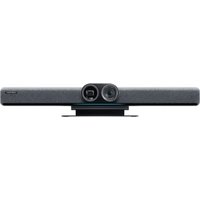
Connect - Sistema de videoconferencia INSTA360 - Manual de uso y guía de instrucciones gratis
Encuentra gratis el manual del aparato Connect INSTA360 en formato PDF.


| Tipo de producto | Sistema de videoconferencia |
| Marca | Insta360 |
| Modelo | Connect |
| Contenido de la caja | Insta360 Connect con soporte de escritorio, 2 cables HDMI 1,8 m, cable USB-C a C 1,8 m, adaptador de corriente, control remoto |
| Accesorios opcionales | Panel táctil Insta360, soporte mural, soporte TV |
| Modos de funcionamiento | BYOD, Altavoz, Pizarra blanca, Privado |
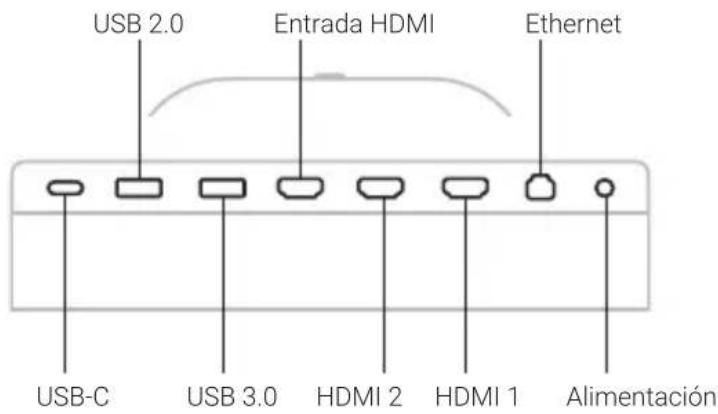
| Conectividad | HDMI (x2), USB-C, Ethernet, Bluetooth, Wi-Fi |
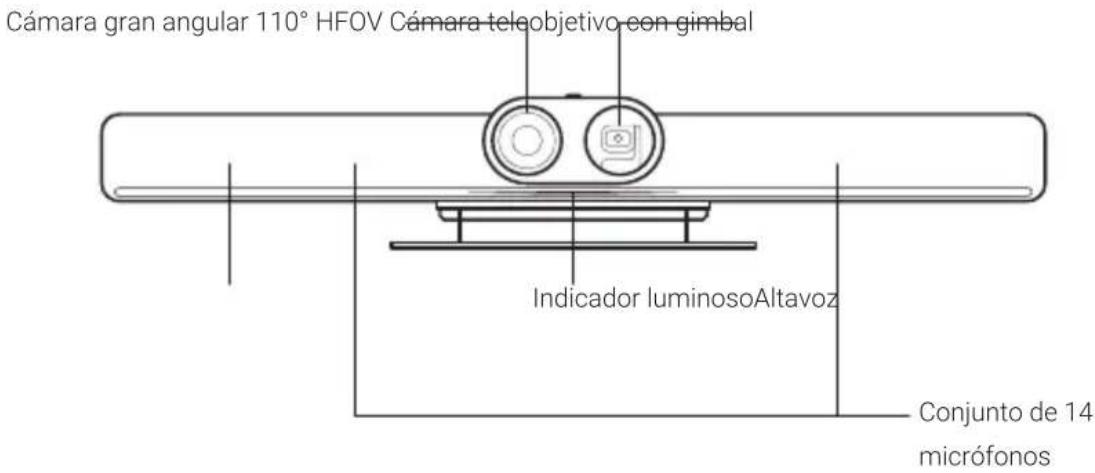
| Interruptor de privacidad | Sí, el modo privado desactiva la cámara y el micrófono |
| Control remoto | Navegación táctil, zoom, seguimiento del orador, pizarra blanca, gestión de llamadas |
| Alimentación | Adaptador de corriente incluido |
| Ajuste del ángulo | Sí, mediante el soporte de escritorio |
| Montaje | Soporte de escritorio incluido, soporte TV y mural opcional |
| Actualización del firmware | Sí, mediante el menú Configuración del sistema |
| Idiomas disponibles | Francés, inglés, alemán, español, italiano, japonés, portugués, ruso, chino, etc. |
| Dimensiones | No comunicadas |
Preguntas frecuentes - Connect INSTA360
Preguntas de los usuarios sobre Connect INSTA360
0 pregunta sobre este aparato. Responde a las que conoces o haz la tuya.
Hacer una nueva pregunta sobre este aparato
Descarga las instrucciones para tu Sistema de videoconferencia en formato PDF gratis! Encuentra tus instrucciones Connect - INSTA360 y toma tu dispositivo electrónico nuevamente en la mano. En esta página están publicados todos los documentos necesarios para el uso de su dispositivo. Connect de la marca INSTA360.
MANUAL DE USUARIO Connect INSTA360

1x Insta360 Connect (con soporte de sobremesa)
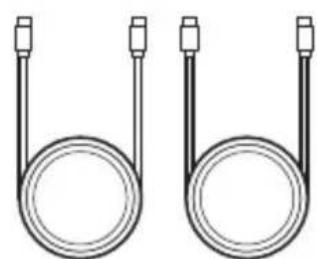
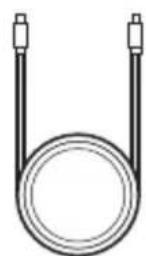
2x Cables HDMI de 1,8 metros 1x Cable USB-C a C de 1,8 metros
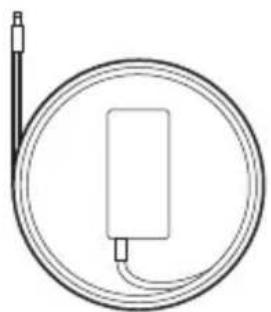
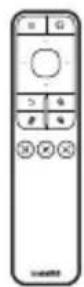
1x Adaptador de corriente 1x Mando a distancia
Accesorios-optionales
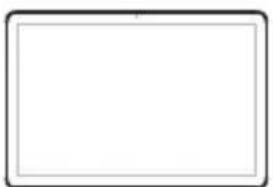
Panel táctil Insta360
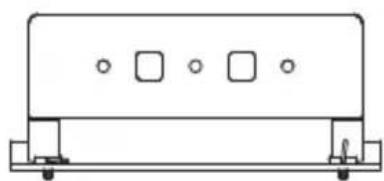
Montaje en pared
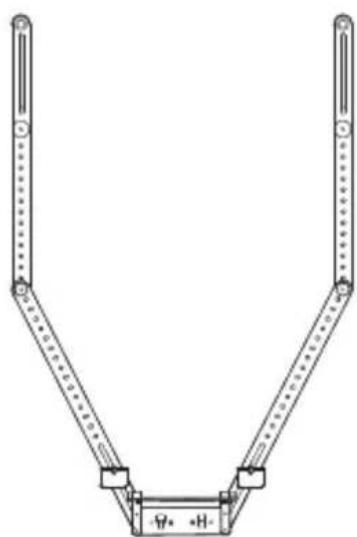
Soporte para TV
Aspecto del producto
Partedelantera
Partetrasera
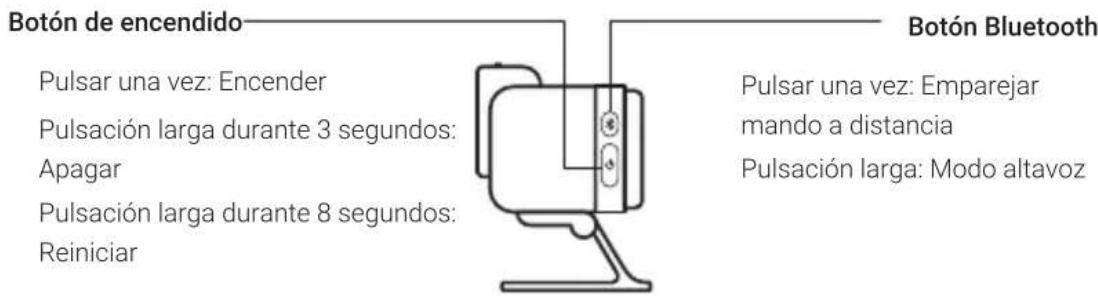
Lateral
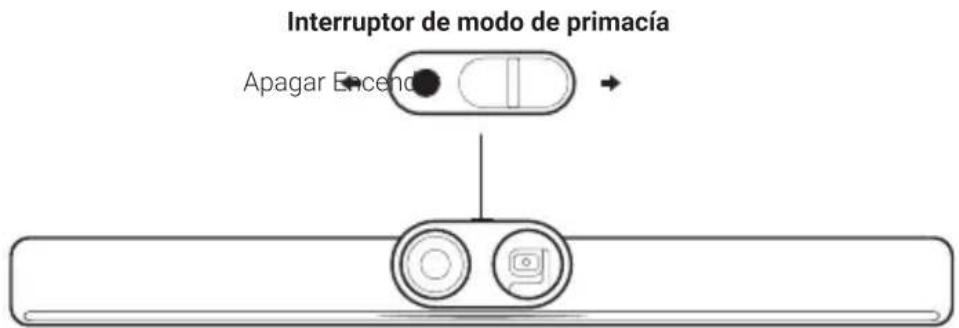
- Activación: Desliza el interruptor hacer la derecha para activar el modo privacidad. Lamarca rojaDebe ser visible. Oculta la lente gran angular, baja la cármara del gimbal y silencia el micrófono.
Note: Cuando el modo privacadad está activado, ni el mando a distancia ni el panel tactil pueda encender el video o el audio de Insta360 Connect. - Desactivación: Desliza el interruptor hacer la izquierda para desactivar el modo privacidad. Lamarca roja no debe ser visible. La CAMERA y el microfono estarán encendidos y lista para su uso.
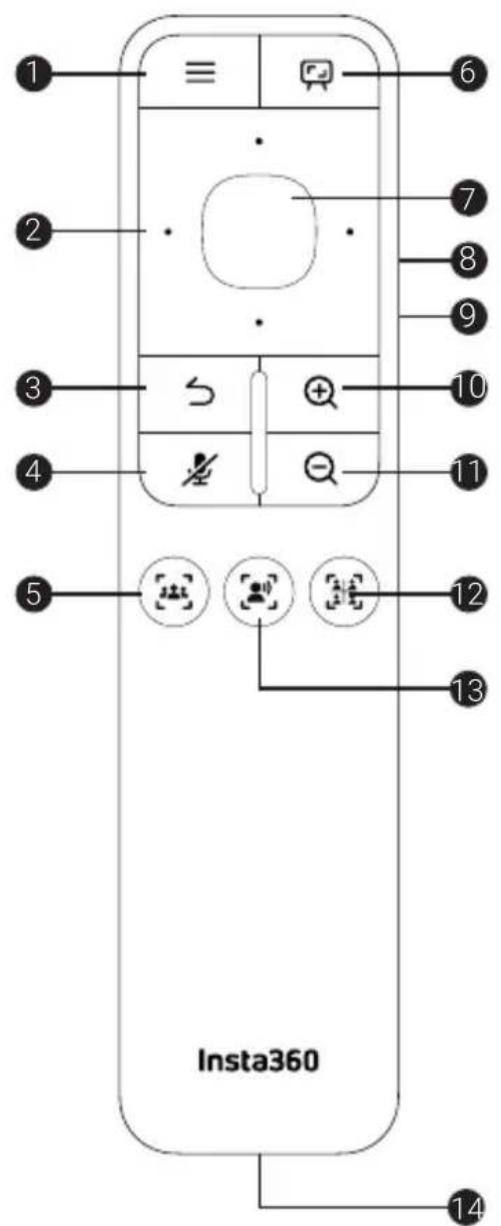
Control remoto
| 1 Menú |
| 2 Navegación táctil |
| 3 Parte trasera |
| 4 Silenciar |
| 5 Enc aquadre grupal |
| 6 W modulo pizarra |
| 7 OK |
| 8 Subir volumen |
| 9 Bajar volumen |
| 10 Acercar |
| 11 Alejar |
| 12 Modo galeria |
| 13 Seguimiento del ponente |
| 14 Puerto USB-C |
Instalación
1. Soporte de escritorio
Utiliza el soporte de escritorio incluido para colocar Insta360 Connect en un escritorio bajo de la pantalla o el televisor. El escritorio debe tener una alta minima de 80~cm Puedes ajustar el ángulo de Insta360 Connect utilizing el soporte de escritorio.
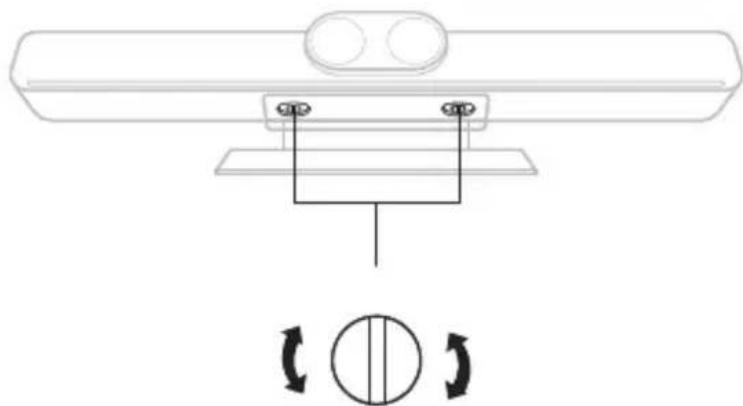
Instalar/Desinstalar
Gira el tornillo en el sentido de las agujas del reloj para apretarlo.
Gira el tornillo en sentido contrario a las agujas del reloj para aflojarlo.
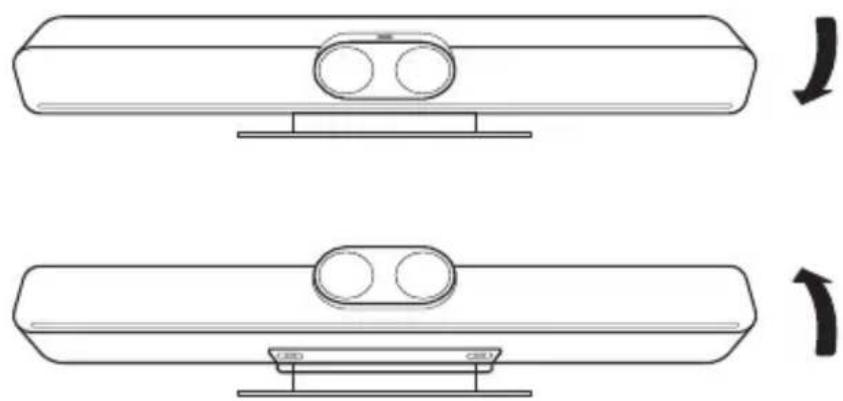
Ajustar angulo
2. Soporte de TV y soporte de pared (se venden por separado)
Utiliza el Soporte para TV para montar Insta360 Connect en un televisor, o el soporte de pared para montarlo en una pared.
Conectando
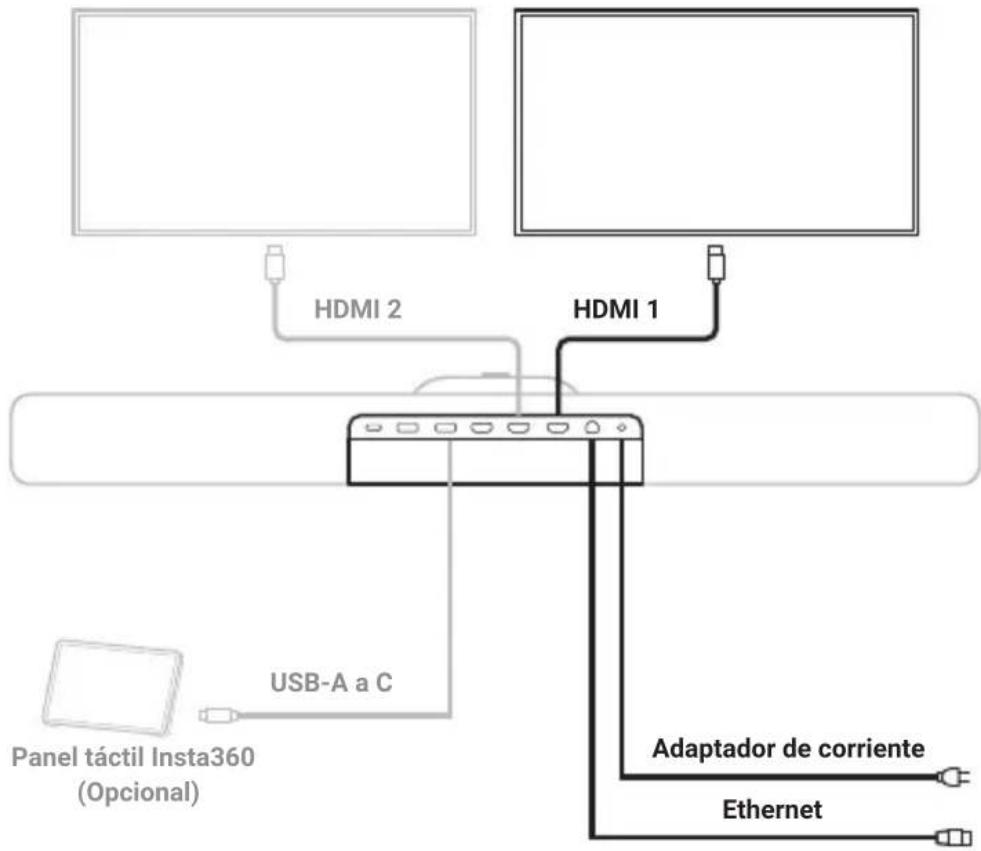
1. TV / Monitor
Pantallas dobles: Conecta la pantalla principal al puerto HDMI 1 y la pantalla secundaria al puerto HDMI 2.
Una sola pantalla: Se recomienda conectar la pantalla al puerto HDMI 1.
2. Ethernet
Insta360 Connect es compatible tanto con redes cableadas como inalábricas. Se recomienda las redes cableadas. Vete a Configuración > Red > Red Inalábrica para configurar una red inalábrica.
3. Control remoto
Enciende Insta360 Connect y selección el mando a distancia. Aparecerá una pantalla de emparejimiento. Pulsa prolongamente el botón de menu y el botón de pizarra de mando a distancia simultáneamente para emparejar y conectar.
4. Panel tátil Insta360 (Se vende por Separado)
Conecta el panel tátil a Insta360 Conecta mediante el cable USB-A a C. Consulta el manual de usuario del panel tátil para ver más options de connexion.
Modo BYOD y Modo altavoz
Insta360 Connect se enciende automatamente la primera vez que se enchufa. Puedes emparejarlo con el mando a distancia o el panel tactil (se venden por分开ado). Tras emparejarlo con exito,PGA a la pantalla de configuracion inicial,onde seleccionas el idioma,el paws y la zona horaria,configuras los ajustes de red y revisas el acuerdo de usuario antes de entrada en el Modo BYOD. Internacionaloes saltarte la configuracion incial e ir directamente al modo BYOD.
- Modo BYOD
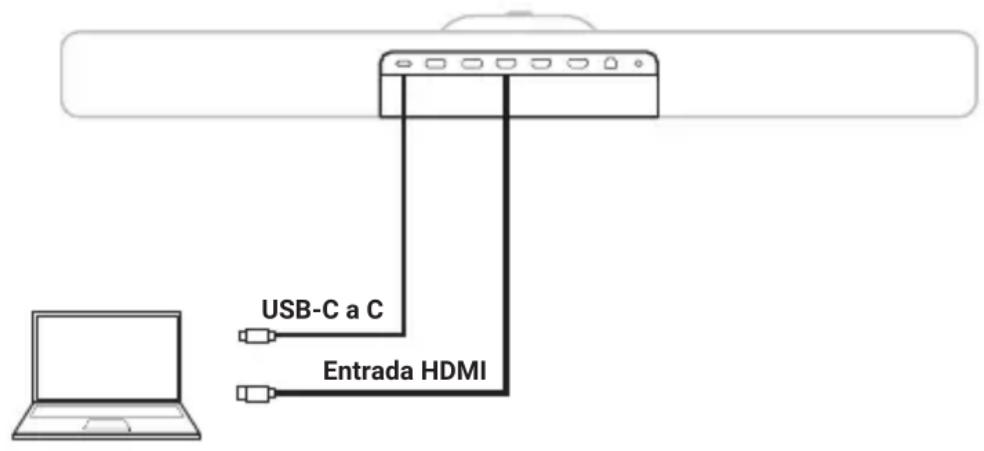
Entra en el modo BYOD
- Tras la configuración inicial, Insta360 Connect眼看 por defecto al modo BYOD.
- En el modo BYOD, conecta un cable USB-C a C a tu ordinador y selección el micrófono, el altovoz y la CAMERA de Insta360 Connect para utiliserlos durante una reunión. Conecta un cable HDMI a tu ordinador para reflejar tu pantalla en la pantalla.
Salir del modo BYOD
Desconecta el cable USB-C a C del ordinador.
- Modo altovoz
Acceder al modo altovoz
- Antes de una reunión, abide la barra lateral de accesos directos pulsando el botón menu en el panel tátil o el mando a distancia y selección bajo altavoz. Alternativamente, mantén pulsado el botón Bluetooth de Insta360 Connect durante 3 segundos.
- Activa el Bluetooth en tu smartphone, tablet u ordinador y selección el dispositivo denominado "Conectar-XXXX" para emparejarlo. Aparecerá un número de emparejamento en el dispositivo. Confirmalo para emparejarlo y conectarlo con Insta360 Connect. A continuación,;puede utilizes el micrófono y el altovoz en Insta360 Connect.
Salir del modo altovoz
Desactiva el Bluetooth de tu smartphone, tablet uordenador para salir del modo altovoz.
Modopizarra
Antes de una reunión, abide la barra lateral de accesos directos pulsando el botón menu en el panel tátil o el mando a distancia. Vete a Configuración > Camara > Configuración de la Pizarra y configura la pizarra. Puedes entrada=rapidamente en el modo pizarra desdela barra lateral de accesos directos o pulsando el botón pizarra del mando a distancia durante la reunion. Insta360 Connect reconocerá yazorrará automatistically la pizarra.
Nota: Asegúrate de que la pizarra está a menos de 6 m de Insta360 Connect.
Actualización del firmware
Abre la barra lateral de accesos directos pulsando el botón menu en el panel táctil o el mando a distancia. Vete a Ajustes - Sistema > Comprobaractualización para comprobar si el firmware estáactualizo. Si no esla ultima version del firmware, elige Actualizar.
Note: Si no puedes acceder al servidor deben a un cortafuegos u otros problemas, ponte en contacto con tu administrador de red.
Dans la boîte
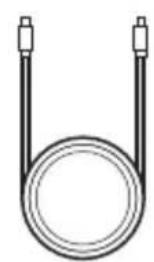
2x cabos HDMI de 1,8 metros 1x Cabo USB-C para C de 1,8 metro
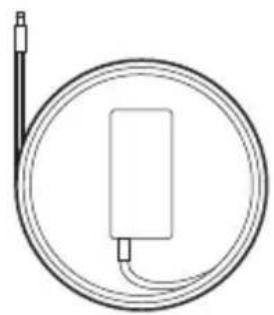
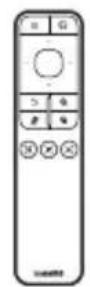
1x Adaptador de energia 1x Controle remoto
2. Suporte para TV e suporte para parede (vendidos separadamente)
Entrar no modo de viva-voz

- Accesorios-optionales
- Aspecto del producto
- Partedelantera
- Partetrasera
- Lateral
- Instalación
- Soporte de escritorio
- Soporte de TV y soporte de pared (se venden por separado)
- Conectando
- TV / Monitor
- Ethernet
- Control remoto
- Panel tátil Insta360 (Se vende por Separado)
- Modo BYOD y Modo altavoz
- - Modo BYOD
- Entra en el modo BYOD
- Salir del modo BYOD
- - Modo altovoz
- Acceder al modo altovoz
- Salir del modo altovoz
- Modopizarra
- Actualización del firmware
- Dans la boîte
- Suporte para TV e suporte para parede (vendidos separadamente)
- Entrar no modo de viva-voz
Marca : INSTA360
Modelo : Connect
Categoría : Sistema de videoconferencia