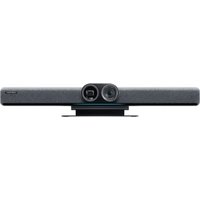
Connect - Sistema di videoconferenza INSTA360 - Manuale utente e istruzioni gratuiti
Trova gratuitamente il manuale del dispositivo Connect INSTA360 in formato PDF.


| Tipo di prodotto | Sistema di videoconferenza |
| Marca | Insta360 |
| Modello | Connect |
| Contenuto della confezione | Insta360 Connect con supporto da scrivania, 2 cavi HDMI da 1,8 m, cavo USB-C a C da 1,8 m, alimentatore, telecomando |
| Accessori opzionali | Pannello tattile Insta360, supporto a parete, supporto TV |
| Modalità di funzionamento | BYOD, Altoparlante, Lavagna, Privato |
| Connettività | HDMI (x2), USB-C, Ethernet, Bluetooth, Wi-Fi |
| Interruttore di privacy | Sì, la modalità privata disattiva la telecamera e il microfono |
| Telecomando | Navigazione tattile, zoom, tracciamento dell'oratore, lavagna, gestione delle chiamate |
| Alimentazione | Alimentatore incluso |
| Regolazione dell'angolo | Sì, tramite il supporto da scrivania |
| Montaggio | Supporto da scrivania incluso, supporto TV e a parete opzionali |
| Aggiornamento del firmware | Sì, tramite il menu Impostazioni di sistema |
| Lingue disponibili | Francese, inglese, tedesco, spagnolo, italiano, giapponese, portoghese, russo, cinese, ecc. |
| Dimensioni | Non comunicate |
Domande frequenti - Connect INSTA360
Domande degli utenti su Connect INSTA360
0 domanda su questo apparecchio. Rispondi a quelle che conosci o fai la tua.
Fai una nuova domanda su questo apparecchio
Scarica le istruzioni per il tuo Sistema di videoconferenza in formato PDF gratuitamente! Trova il tuo manuale Connect - INSTA360 e riprendi in mano il tuo dispositivo elettronico. In questa pagina sono pubblicati tutti i documenti necessari per l'utilizzo del tuo dispositivo. Connect del marchio INSTA360.
MANUALE UTENTE Connect INSTA360

1x Insta360 Connect (con Supporto da Tavolo)
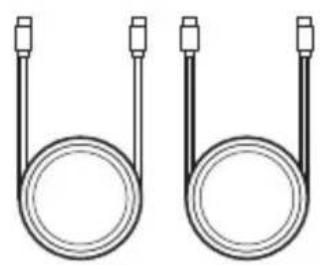
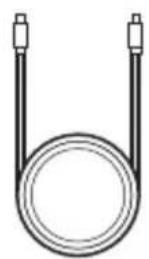
2 cavi HDMI da 1,8 metric 1x 1,8 metric di cavo USB da C a C
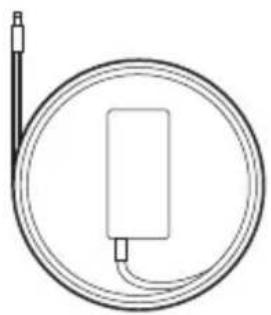
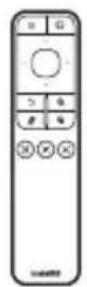
1x Adattatore di corrente 1x Telecomando
Accessorio opzionali
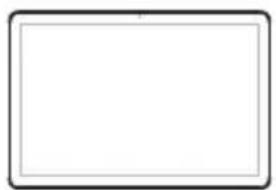
Insta360 Pannello Touch
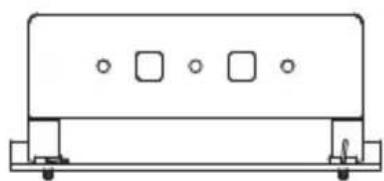
Supporto a Muro Supporto TV

Aspetto del prodotto
Anteriore
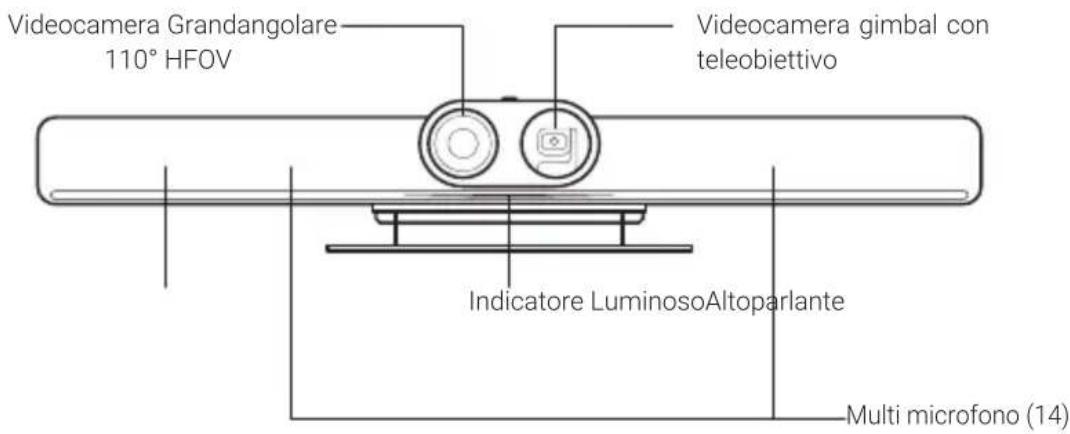
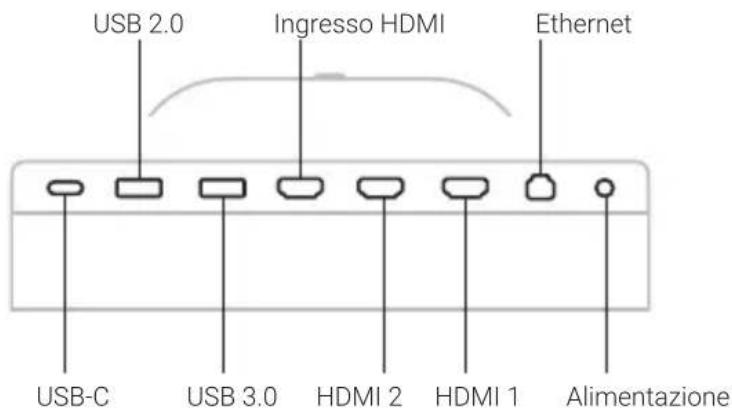
Indietro
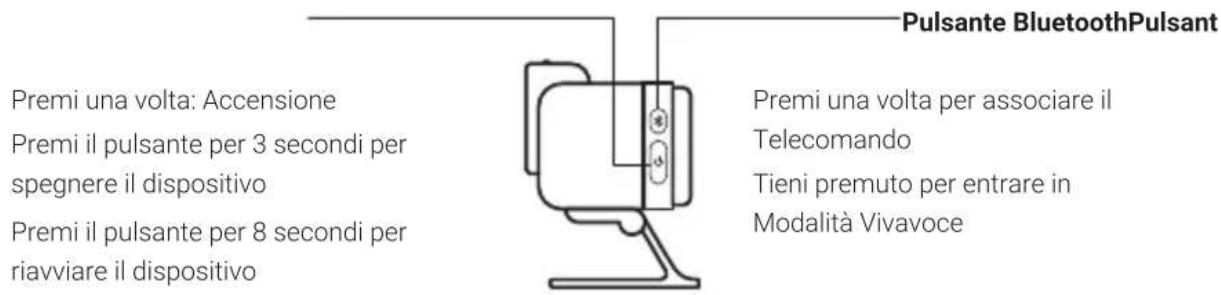
Laterale
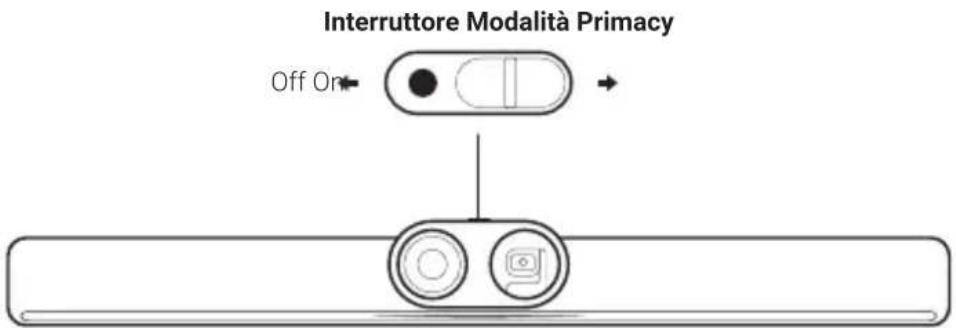
- Attivazione: scrolla verso destra per attivare la Modalità Privacy. Gli indicatori rossi non dovrebbero essere visibili. Nasconde l'obiettivo grandangolare, volgendo l'obiettivo cardanico verso il basso e disattivando il microfono.
Note: quando la modalità Privacy è attiva, né il telecommando né il Pannello Touch posso non attivare il video o l'audio di Insta360 Connect. - Disattivazione: scrolla verso sinistra per disattivare la Modalità Privacy. Il segno rosso non deve essere visible. La videocamera e il microfono saranno accesi e pronti per essere utilizzati.
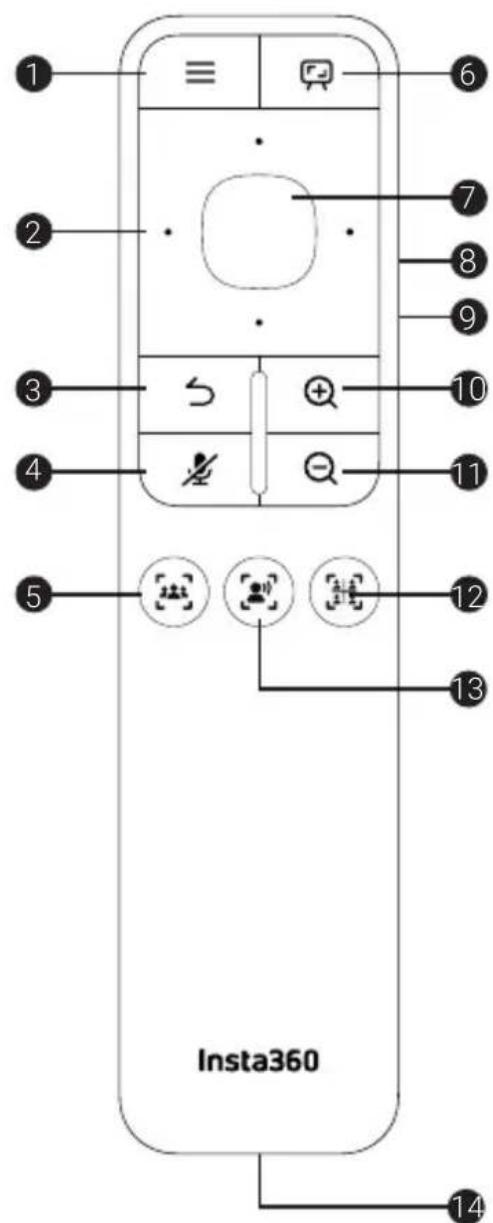
Telecomando
| 1 Menù |
| 2 Navigazione Touch |
| 3 Indietro |
| 4 Disattiva l'audio |
| 5 Inquadratura di gruppo |
| 6 Modalità Whiteboard |
| 7 OK |
| 8 Volume alto |
| 9 Volume basso |
| 10 Zoom avanti |
| 11 Zoom indietro |
| 12 Modalità Galleria |
| 13 Tracciamento Continuo delle Voci |
| 14 Porta USB-C |
Installazione
1. Supporto da tavolo
Utilizza il supporto da ravolo incluso per posizionare Insta360 Connect su una scrivania sulla Monitor/TV. La scrivania/tavolo deve essere alta/o almeno 80 cm. Puoi regolare l'angolazione di Insta360 Connect utilizzato il Supporto da Ravolo.

Installazione / Rimozione
Ruota la vite in senso orario per serrare il Supporto in posizione.
Ruota la vite in senso antiorario per rimuovere il Supporto.
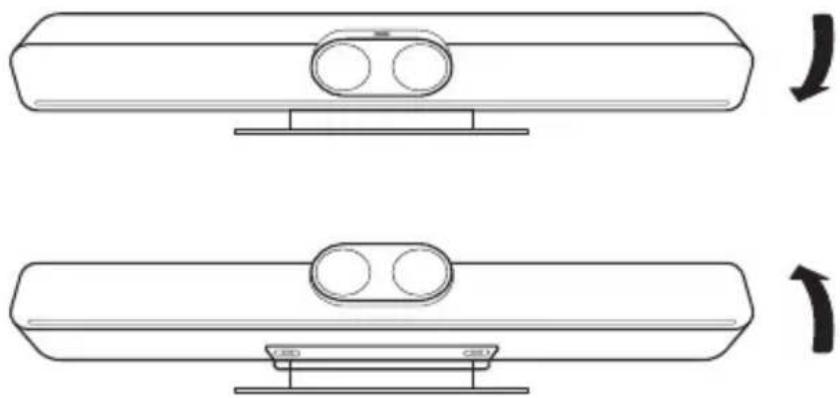
Regolazione dell'angolazione
2. Supporto TV e Supporto a Muro (venduti separamente)
Utilizza il Supporto TV per installare Insta360 Connect sul tevisore o il Supporto a Muro per montarlo su di una parete.
Connessione in corso...
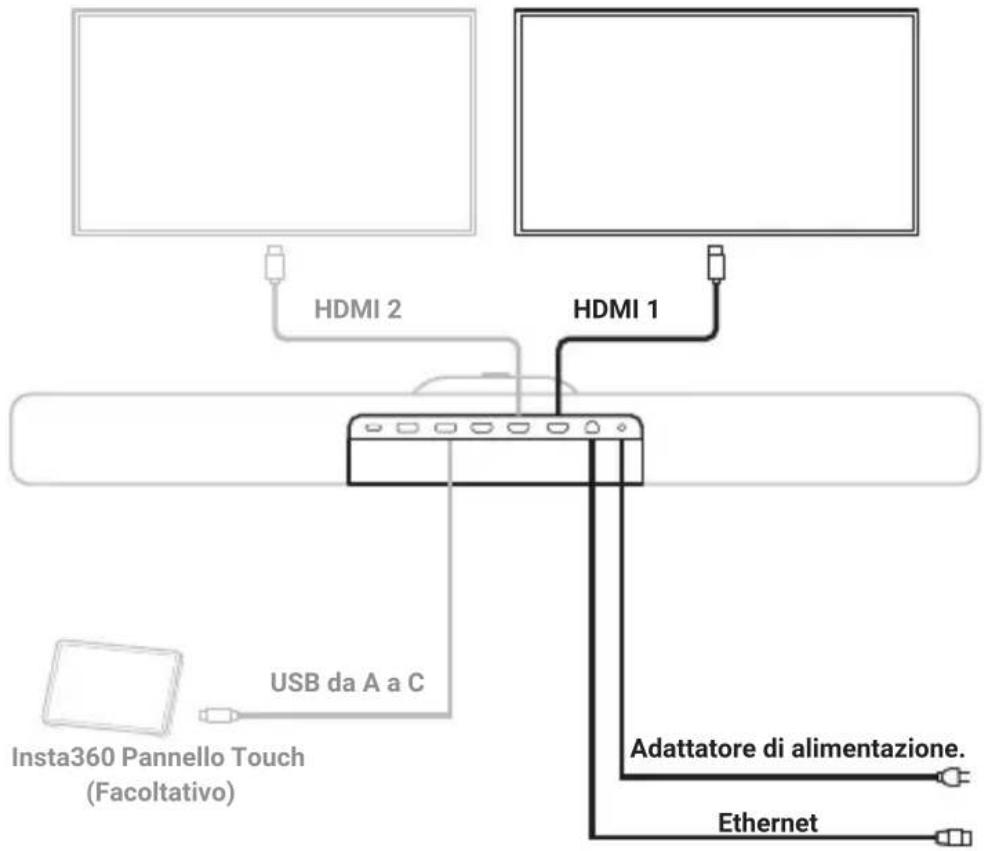
1. TV / Monitor
Doppio schermo: Collega lo schermo principale alla porta HDMI 1 e lo schermo secondario alla porta HDMI 2.
Schermo singolo: Collega lo schermo alla porta HDMI 1.
2. Ethernet
Insta360 Connect supporta via la connessione via cavo che wireless. Consiglio tuttavia di utilizzare la connessione via cavo. Vai su Impostazioni > Rete > Wireless Rete per configurare una rete wireless.
3. Telecomando
Accendi Insta360 Connect e selezione il Telecomando. Verrà visualizzata una schermata per l'associazione dei dispositivi. Premi a lungo il pulsante Menu -il pulsante Whiteboard su telecomando per associare i dispositivi.
4. Insta360 Pannello Touch (venduto separatamente)
Collega il Pannello Touch a Insta360 Connect tramite il cavo USB da A a C. Per ulteriori opzioni di connessione, consulta il manuale d'uso del Panello Touch.
Modalità BYOD e Modalità Vivavoce
Insta360 Connect si accende automaticamente la prima volta che viene collegato. Puoi associario sia al Telecomando che al Pannello Touch (venduti entrambi separatamente). Dop o aver associato correttamente i dispositivi, verrà visualizzata la schermata di configurazione iniziale, dove si potrà selezionare la lingua, il paese e il fuso orario, le impostazioni di rete e si potrà prendere visione del contratto utente prima di accedere alla Modalità BYOD. Puoi comunique saltare la configurazione iniziale e passare direttamente alla Modalità BYOD.
- Modalità BYOD
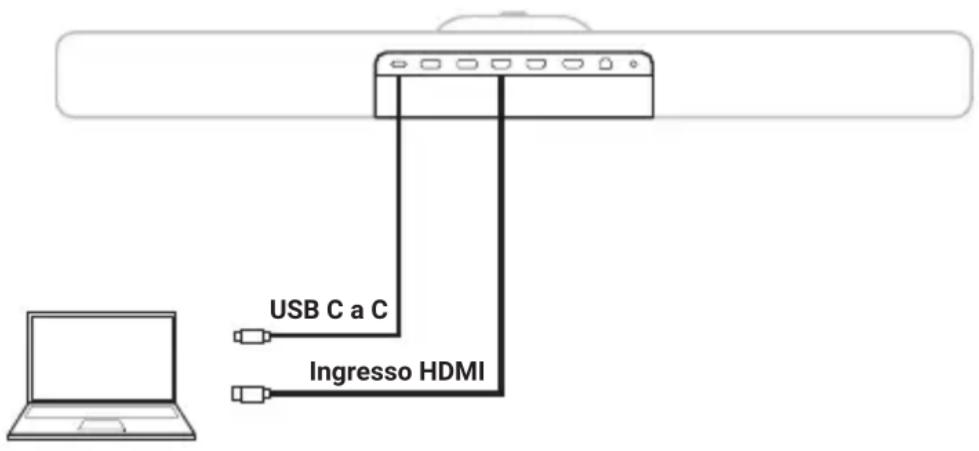
Entrare in Modalità BYOD
- Dopo la configurazione iniziale, Insta360 Connect si avviare in Modalità BYOD.
- In modalità BYOD, collega un cavo USB da C a C al tuo computer selezionando il microfono, l'altoparlante e la videocamera che si intendono collegare a Insta360 Connect per utilizzarli durante una riunione. Collega un cavo HDMI al tuo computer per fare il mirroring del tuo schermo sul display.
Uscire alla Modalità BYOD
Scollega il cavo USB da Ca C dal computer.
- Modalità vivavoce
Entrare in Modalità Vivavoce
- Prima di una riunione online, apri la barra laterale dei collegamenti premendo il pulsante Menu sul Pannello Touch o sul Telecomando per selezionare la Modalità Vivavoce. In alternatively, premi a lungo il pulsante Bluetooth di Insta360 Connect per 3 secondi.
- Attiva il Bluetooth sul tuo smartphone, tablet o computer e selezione il dispositivo denominato "Connect-XXXX" da associare. Sul dispositivo apparirà un codice per l'associazione. Conferma per associare i dispositivi e connetterli a Insta360 Connect. Potrai quando utilizzato il microfono e l'altoparlante su Insta360 Connect.
Uscira alla Modalità Vivavoce
Disattiva il Bluetooth sul tuo smartphone, tablet o computer per uscire nella Modalità Vivavoce.
Modalità Whiteboard
Prima di una riunione online, apri la barra laterale dei collegamenti premendo il pulsante
Menu sul Pannello Touch o sul Telecomando. Vai su Impostazioni > Telecamera

Impostazioni Whiteboard. Puoi accedere rapidamente alla Modalità Whiteboard dalla barra
laterale dei collegamenti o premendo il Pulsante Whiteboard sul telecomando durante la riunione
online. Insta360 Connect riconoscera e visualizerà automaticamente la whiteboard.
Note: assicurati che la whiteboard si trovi nel raggio di 6 metri da Insta360 Connect.
Aggiornamento del firmware
Apri la barra laterale dei collegamenti premendo il pulsante Menu sul Pannello Touch o sul
Telecomando. Vai su Impostazioni e Sistema > Verifica aggiornamento per verificare se il firmware è aggiornato. Se non è la versione più recente del firmware, selezione Aggiorna.
Note: se non riesci ad accedere al server a causa di un firewall o di altri problemi, contatta
I'amministratore di rete.
PT Na caixa

- Accessorio opzionali
- Aspetto del prodotto
- Anteriore
- Indietro
- Laterale
- Installazione
- Supporto da tavolo
- Supporto TV e Supporto a Muro (venduti separamente)
- Connessione in corso...
- TV / Monitor
- Ethernet
- Telecomando
- Insta360 Pannello Touch (venduto separatamente)
- Modalità BYOD e Modalità Vivavoce
- - Modalità BYOD
- Entrare in Modalità BYOD
- Uscire alla Modalità BYOD
- - Modalità vivavoce
- Entrare in Modalità Vivavoce
- Uscira alla Modalità Vivavoce
- Modalità Whiteboard
- Aggiornamento del firmware
- PT Na caixa
Marca : INSTA360
Modello : Connect
Categoria : Sistema di videoconferenza