
Wave - Videokonferenzsystem INSTA360 - Kostenlose Bedienungsanleitung
Finden Sie kostenlos die Bedienungsanleitung des Geräts Wave INSTA360 als PDF.


| Produkttyp | Videokonferenzsystem mit KI-gestütztem 360°-Rundum-Mikrofon |
| Marke | Insta360 |
| Modell | Wave |
| Abmessungen (eingefahren) | ∅64,3 mm × 198 mm |
| Abmessungen (ausgefahren) | ∅64,3 mm × 248 mm |
| Gewicht (Wave) | 490 g |
| Gewicht (Tischhalterung) | 67,5 g |
| Bildschirm | 1,82 Zoll Touchscreen |
| Mikrofone | 8 MEMS-Mikrofone |
| Frequenzbereich | 20 Hz – 20 kHz |
| Abtastrate (Sprachaufnahme) | 48 kHz |
| Sprachaufnahmebereich | 5 m |
| Akkukapazität | 9800 mAh |
| Sprechzeit | Bis zu 12 Stunden |
| Ladezeit | 5 Stunden |
| Eingangsleistung | 9 V/2,2 A oder 5 V/3 A |
| Betriebstemperatur | 0 °C bis 40 °C |
| Anschlussmöglichkeiten | Dongle (USB-A), Bluetooth, USB-C |
| Audioalgorithmen | Vollduplex, ANS, AGC, AEC, KI-Nachhallreduktion |
| Richtcharakteristiken | Kugel, Niere, Superniere, Acht, Stereo |
| Audiomodi | Geräuschunterdrückung, Original |
| Hauptfunktionen | 360°-Audio, KI-Meeting-Assistent, drahtlose Kaskadierung (bis zu 3 Geräte), API-Fernsteuerung, Integration mit Insta360 Link 2 und Connect |
| Systemanforderungen | Windows 10+, macOS, Android 10+, iOS 12+, iPadOS 12+ |
| Zubehör im Lieferumfang | Tischhalterung, 1,5 m USB-C-Kabel, USB-A-auf-USB-C-Adapter, Y-Kabel und Netzadapter |
| Reinigung und Wartung | Mit weichem, trockenem, antistatischem Tuch reinigen; Gerät vorher ausschalten und vom Strom trennen |
| Sicherheitshinweise | Nicht fallen lassen, von Flüssigkeiten fernhalten, Magnete vermeiden bei Herzschrittmachern, nur autorisiertes Zubehör verwenden |
Häufig gestellte Fragen - Wave INSTA360
Benutzerfragen zu Wave INSTA360
0 Frage zu diesem Gerät. Beantworten Sie die, die Sie kennen, oder stellen Sie Ihre eigene.
Eine neue Frage zu diesem Gerät stellen
Laden Sie die Anleitung für Ihr Videokonferenzsystem kostenlos im PDF-Format! Finden Sie Ihr Handbuch Wave - INSTA360 und nehmen Sie Ihr elektronisches Gerät wieder in die Hand. Auf dieser Seite sind alle Dokumente veröffentlicht, die für die Verwendung Ihres Geräts notwendig sind. Wave von der Marke INSTA360.
BEDIENUNGSANLEITUNG Wave INSTA360
Kontrollleuchte....4
NUTZUNG.... 5
Aufstellung und Bewegung......5
Ein- und Ausschalten.... 6
Ladevorgang....7
Ersteinrichtung......8
Als Audio-Eingabe-/Ausgabegerät verbinden....9
Bildschirmanzeige....12
Verwendung der Insta360 InSight KI-Funktionen ....14
ERWEITERTE NUTZUNG...... 17
WLAN-Verbindung.... 17
Installation von Insta360 Wave Controller ....18
Verwendung mit Insta360 Link 2....19
Verwendung mit Insta360 Connect ....23
Drahtlose Kaskadierung mehrerer Geräte 25
Fernsteuerung des Geräts über API 29
WARTUNG....31
Seriennummer ermitteln.... 31
Firmware aktualisieren....32
Speicher und Wartung 33
SICHERHEITSHINWEISE.... 34
TECHNISCHE DATEN....35
Übersicht
Insta360 Wave For Business ist ein KI-gestütztes All-in-One-Rundum-Mikrofon, das Mikrofon-, Lautsprecher- und Aufnahmefunktionen integriert. Es ist speziell optimiert, um die Anforderungen an die Teamzusammenarbeit von Unternehmenskunden zu erfüllen, und bietet die folgenden Hauptfunktionen:
- 360°-Rundum-Aufnahme: Ermöglicht eine umfassende Rundum-Audioaufnahme über ein 8-Mikrofon-Array.
- Intelligente Geräuschunterdrückung: Nutzt KI-Technologie, um verschiedene Umgebungsgeräusche effektiv zu reduzieren und die Sprachverständlichkeit zu verbessern.
- 5 Richtcharakteristiken: Unterstützt fünf Richtcharakteristiken, darunter Kugelcharakteristik und Nierencharakteristik, zur Anpassung an unterschiedliche Szenarien.
- KI-Meeting-Assistent: Unterstützt die Sprachtranskription und die automatische Erstellung von Sitzungsprotokollen.
- Wave + Link 2 SynergieIntegriert sich in die Insta360 Link 2 Webcam und ermöglicht, dass die Kamera aktive Sprecher automatisch verfolgt.
Spezielle Funktionen für Unternehmensszenarien:
- Drahtlose Mehrgeräte-Kaskadierung: Unterstützt die drahtlose Verbindung von mindestens drei Insta360 Wave Geräten, bietet eine flexible Abdeckung für große Besprechungsräume und stellt sicher, dass jeder Teilnehmer klar verstanden wird. Die flexible Bereitstellung und nahtlose Erweiterung erfüllen mühelos die Anforderungen großer Teams an die Zusammenarbeit.
- Wave x Connect Integration: Ermöglicht die Kaskadierung zwischen Insta360 Wave und Insta360 Connect, um Aufnahmepfade intelligent umzuschalten und eine optimale Audioqualität aufrechtzuerhalten. Mit einer Aufnahmeentfernung von bis zu 20 Metern erfüllt es die Anforderungen an die Audioaufnahme in großen Konferenzräumen.
- API-Dienste: Unterstützt die Integration von Gerätedaten in Unternehmensplattformen zur einheitlichen Verwaltung und Überwachung. Meetingaufzeichnungen und Transkriptionsdateien können direkt mit Unternehmenssystemen verknüpft werden, wodurch die Effizienz der Zusammenarbeit nach dem Meeting verbessert wird, während gleichzeitig eine robuste Informationssicherheit gewährleistet wird.
Aussehen
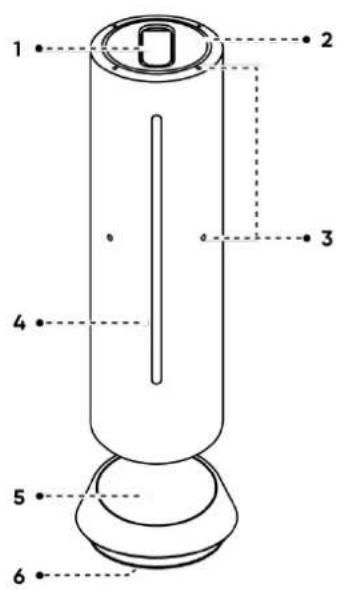
- Dongle
- Abdeckung oben
- Mikrofon
- Kontrollleuchte
- Touchscreen
- Saugnapf
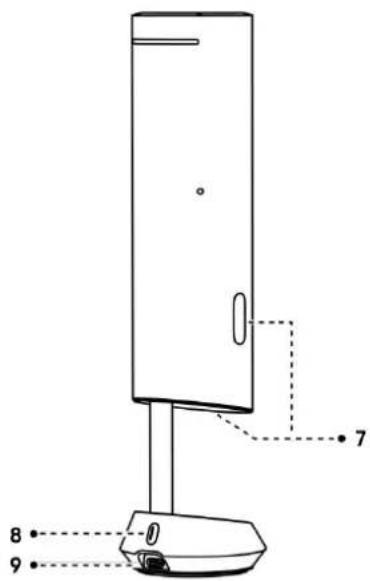
- Lautsprecher
- Power-Taste
- USB-C-Anschluss
Standardzubehör
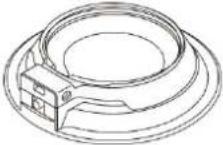 | Tischhalterung |
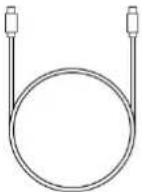 | 1,5 m USB-C-Kabel |
 | USB-A-auf-USB-C-Adapter |
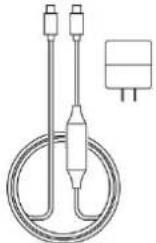 | Y-Kabel und Netzadapter |
Kontrollleuchte
| Gerätestatus | Status-LED-Anzeige |
| Eingeschaltet / Bluetooth erfolgreich gekoppelt | Konstant grünes Leuchten |
| Ausgeschaltet und wird geladen | Langsam blinkend orange |
| Firmware-Updatevorgang | Pulsierend blau |
| Mikrofon stummgeschaltet | Konstant rotes Leuchten |
| In einer Konferenz / KI-Aufzeichnung läuft | Dauerhaft Cyan (hellblau) |
| Hardware-Fehlfunktion / Bluetooth-Kopplung fehlgeschlagen / Firmware-Update fehlgeschlagen | Blinkend gelb |
Nutzung
Aufstellung und Bewegung
Stellen Sie vor der Verwendung sicher, dass die gewünschte Oberfläche eben, glatt und sauber ist. Insta360 Wave ist an der Unterseite mit einem Saugnapf ausgestattet. Drücken Sie es nach dem Platzieren an der gewünschten Position leicht nach unten, um es sicher zu fixieren.
Wenn Sie das Gerät auf dem Schreibtisch befestigen müssen, verwenden Sie die Tischhalterung.
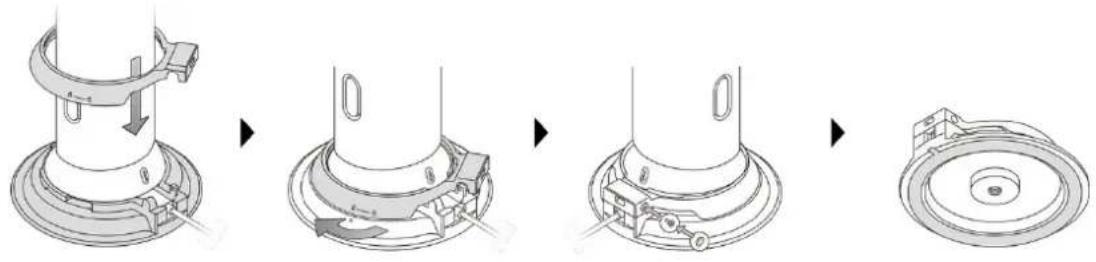
Verwendung der Tischhalterung
- Montieren Sie den Verriegelungsring und die Basis.
- Richten Sie es wie abgebildet aus.
- Befestigen Sie den Verriegelungsring und die Basis mit einer Schraube.
- Entfernen Sie die Schutzfolie und befestigen Sie die Halterung auf einer ebenen Oberfläche.
Warnhinweise
- Es wird empfohlen, das Gerät dem Bediener zugewandt aufzustellen und es nicht neben einem Computer zu platzieren, um eine Behinderung zu vermeiden, da dies die Bedienung des Bildschirms erschwert.
- Es wird empfohlen, es in der Mitte des Konferenztisches zu platzieren und Bereiche direkt unter Klimaanlagen-Luftauslässen zu vermeiden, um die Aufnahmequalität zu verbessern und Geräusche zu reduzieren.
- Wenn Sie die Ruhehöhe von Wave anpassen müssen, gehen Sie nach dem Einschalten des Geräts zur Seite „Einstellungen“.
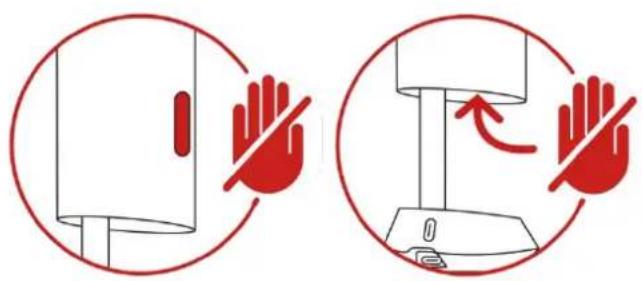
- Der obere Teil des Produkts verfügt über integrierte Drucksensoren und Lautsprecher; bitte drücken Sie nicht darauf und manipulieren Sie diese nicht.
Ein- und Ausschalten
Einschalten: Halten Sie die Ein/Aus-Taste gedrückt. Der Insta360 Wave schaltet sich ein und der Lautsprecherkörper fährt nach oben. Drücken Sie kurz die Ein/Aus-Taste, um den Bildschirm aus- oder einzuschalten.
Ausschalten: Halten Sie die Ein/Aus-Taste gedrückt. Der Insta360 Wave schaltet sich aus und der Lautsprecherkörper fährt nach unten.
Tipp: Wenn der Insta360 Wave über ein USB-C-Kabel mit einer externen Stromquelle verbunden wird, schaltet er sich automatisch ein.
Hinweis:
- Wenn Sie das Gerät zum ersten Mal einschalten, befolgen Sie die Anweisungen auf dem Bildschirm, um die Ersteinrichtung abzuschließen, bevor Sie auf den Hauptbildschirm zugreifen.
- Stellen Sie sicher, dass nichts das Ausfahren oder Einfahren des Geräts behindert, während es ein- oder ausgeschaltet wird.
Ladevorgang
Zum Aufladen des Insta360 Wave verbinden Sie ihn mit dem mitgelieferten USB-C-Kabel mit einem Ladegerät.
Nach erfolgreicher Verbindung schaltet sich das Gerät automatisch ein, und das Batteriesymbol auf dem Bildschirm zeigt an, dass es geladen wird.
Sie können die Ein/Aus-Taste gedrückt halten, um das Gerät auszuschalten, während es weiter aufgeladen wird; die Statusanzeige blinkt langsam orange. Drücken Sie kurz die Ein/Aus-Taste, um den Akkustand zu prüfen; dieser wird durch die grüne Statusanzeige angezeigt. Wenn das Gerät im ausgeschalteten Zustand vollständig aufgeladen ist, leuchtet die Statusanzeige dauerhaft grün.
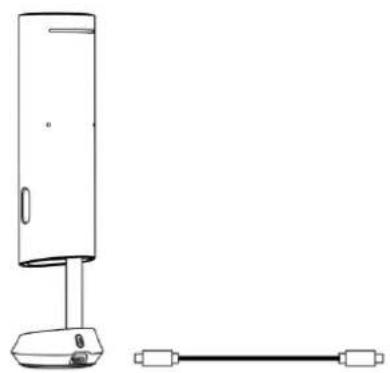
Sie können den Insta360 Wave auch mit dem Insta360-Y-Kabel und dem Netzadapter aufladen.
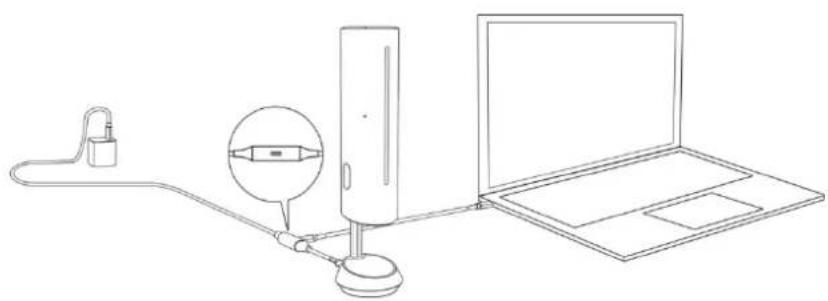
- Wenn Sie das Y-Kabel verwenden, verbinden Sie das vom reservierten Anschluss weiter entfernte Ende mit dem Netzadapter und das näher am Anschluss befindliche Ende mit dem Insta360 Wave.
- Wenn Sie dieses Kabel verwenden, können Sie über den reservierten Datenanschluss mit einem USB-C-Kabel eine Verbindung zu einem Computer herstellen, um Daten zu übertragen und gleichzeitig Strom zuzuführen.
Ersteinrichtung
Nachdem das Gerät zum ersten Mal eingeschaltet wurde, führen Sie die Initialisierungseinstellungen für Region, Sprache usw. durch. Anschließend können die folgenden Funktionen zur Konfiguration aufgerufen werden.
- Funktionszugriff: Bluetooth, Gerätetöne, Live-Untertitel und lokalen Aufnahmespeicher ein- oder ausschalten.
- Allgemeine Einstellungen: Einstellungen zur Auswahl der Audiomodi, Mikrofonlautstärke, Gerätehöhe, Bildschirmabschaltzeit, Aufnahmequalität, zum Löschen von Speicherplatz, Zurücksetzen auf Werkseinstellungen, zur Sprachauswahl usw.
- Admin-Modus: Aktivieren Sie nach Abschluss der Gerätekonfiguration den Admin-Modus und legen Sie ein Passwort fest. Der Zugriff auf die Einstellungsseite erfordert anschließend ein Passwort, um unbefugte Änderungen durch Benutzer zu verhindern.
Als Audio-Eingabe-/Ausgabegerät verbinden
Verbindung
Über USB-C-Kabel
Der Insta360 Wave ist mit Windows- und macOS-Systemen kompatibel. Um Kompatibilitätsprobleme zu vermeiden, wird empfohlen, das mitgelieferte USB-C-Kabel zu verwenden, um das Gerät mit Ihrem Endgerät zu verbinden.
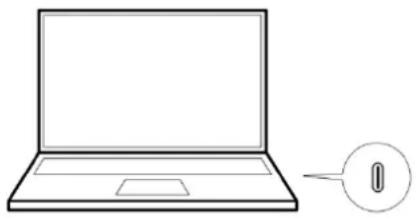
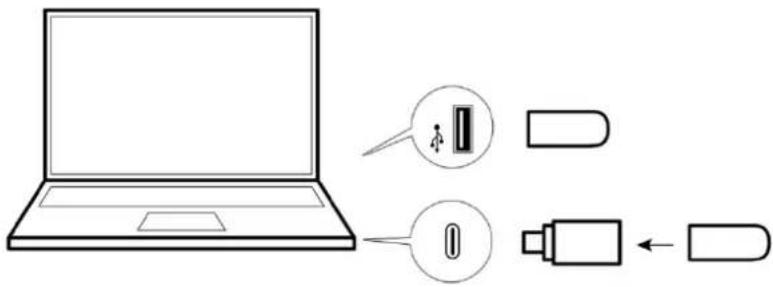
Entfernen Sie den Dongle aus dem Insta360 Wave und stecken Sie ihn zum Verbinden in einen Computer oder ein anderes Gerät.
Der Dongle verfügt über einen USB-A-Anschluss. Sie können auch den mitgelieferten USB-A-auf-USB-C-Adapter verwenden, um den Dongle mit dem USB-C-Anschluss Ihres Geräts zu verbinden.
Wenn der Dongle zum ersten Mal verbunden wird, koppelt er sich automatisch mit dem Insta360 Wave, ohne dass eine manuelle Bedienung durch den Benutzer erforderlich ist. Wenn der originale Dongle verloren geht oder beschädigt wird, muss er auf der Einstellungsseite entkoppelt und ein neuer Dongle gekoppelt werden.
Tipps: Bewahren Sie den Dongle entsprechend der Ausrichtung im Aufbewahrungsschacht auf, um einen sicheren Sitz zu gewährleisten.
- Gehen Sie auf dem Touchscreen zu „Mehr > Einstellungen > Bluetooth“, um Bluetooth zu aktivieren.
- Suchen Sie in den Bluetooth-Einstellungen Ihres Telefons oder Computers nach dem auf dem Touchscreen angezeigten Gerätenamen und stellen Sie eine Verbindung her.
Tipp: Die Bluetooth-Funktion ist standardmäßig deaktiviert. Für die erstmalige Verwendung aktivieren Sie die Funktion bitte unter „Einstellungen > Funktionszugriff“ auf dem Gerät.
Anwendungsszenarien und Kernfunktionen
Nachdem Sie eine Verbindung zu einem Computer hergestellt haben, können Sie die Kernfunktionen des Geräts je nach Bedarf verwenden:
- Als hochwertiges Konferenzmikrofon und Lautsprecher
- Sie können dieses Gerät direkt als Standardmikrofon und -lautsprecher in Ihrem Computersystem oder in Konferenzsoftware (z. B. Zoom, Teams usw.) auswählen, um sofort ein klares Anruferlebnis zu erhalten.
- Auswahl des Audiomodus: Sie können das Aufnahmemuster in den Geräteeinstellungen je nach Szenario flexibel auswählen.
Geräuschunterdrückung (Standard): Filtert Umgebungsgeräusche intelligent, um menschliche Stimmen klarer und deutlicher hervorzuheben. Der Geräuschunterdrückungsmodus wird für Konferenzszenarien empfohlen.
Original: Bietet eine hochauflösende Tonaufnahme und bewahrt mehr Umgebungsdetails.
2. Als lokales Aufnahmegerät (Diktiergerät)
- Diese Funktion erfüllt die Anforderungen an unabhängige Aufnahmen, z. B. für Schulungen, Interviews und Kundenservice-Aufzeichnungen.
- Aktivierung: Unter „Einstellungen > Funktionszugriff > Lokale Aufzeichnung“ auf dem Gerät.
- Verwendung und Speicherung: Nach der Aktivierung kann das Gerät als professionelles Diktiergerät verwendet werden. Alle Aufnahmedateien werden sicher und direkt lokal auf dem Gerät gespeichert.
- Unternehmensweite Zusammenarbeit: Zur Unterstützung der Teamzusammenarbeit und Datenarchivierung können lokal gespeicherte Aufnahmedateien über die offene API des Geräts von unternehmensinternen IT-Systemen automatisch auf festgelegte interne Server oder Cloud-Plattformen hochgeladen werden, um eine effiziente Dateiverwaltung und nachgelagerte Verarbeitung zu ermöglichen.
Bildschirmanzeige
Wenn keine Verbindung zu einem Computer besteht
Der Bildschirm leuchtet auf und zeigt eine Animation zur Verbindung mit einem Computer sowie zur Verwendung des Geräts als Mikrofon und Lautsprecher in Besprechungen an.
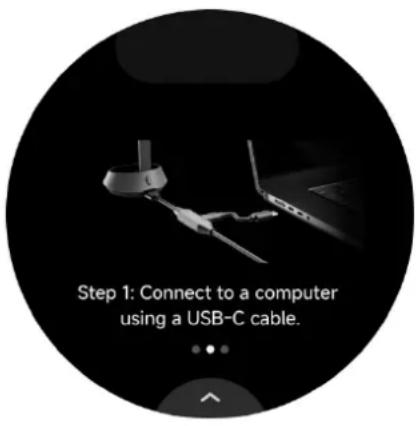
Wischen Sie vom unteren Bildschirmrand nach oben oder tippen Sie auf den Pfeil „^“, um die Einstellungsseite aufzurufen.
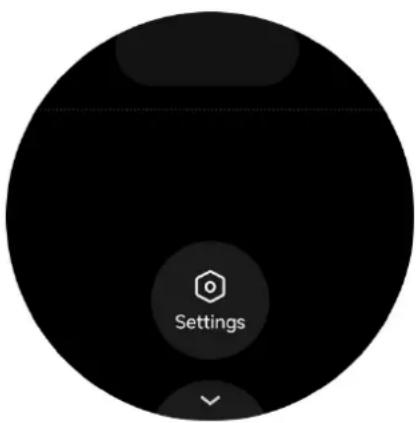
Nach dem Herstellen einer Verbindung zu einem Computer
Nach dem Verbinden mit einem Computer über ein USB-C-Datenkabel wechselt das Gerät in den Standardbetriebsbildschirm.
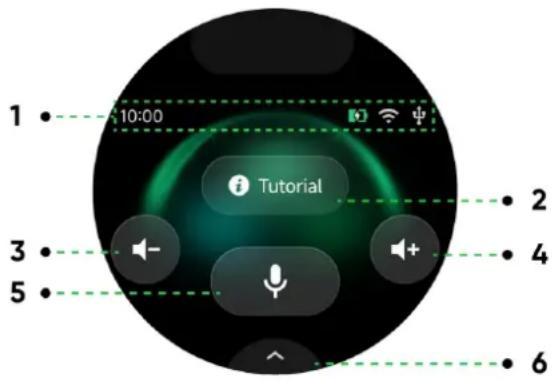
Hauptbildschirm
- Statusleiste: Zeigt Statusinformationen wie Datum, WLAN, Akkustand und Bluetooth an.
- Tutorial: Zeigt, wie durch das Verbinden des Geräts eine rundum klare Audioaufnahme für Besprechungen erzielt wird.
Lautsprecher
- Leiser: Verringert die Lautsprecherlautstärke bis zur Stummschaltung.
- Lauter: Erhöht die Lautsprecherlautstärke.
Mikrofon
-
Mikrofon Ein/Aus-Taste: Schaltet das Mikrofon ein oder aus. Wenn das Mikrofon eingeschaltet ist, ist das Symbol weiß und die Statusanzeige leuchtet dauerhaft grün; wenn das Mikrofon ausgeschaltet ist, ist das Symbol rot und die Statusanzeige leuchtet dauerhaft rot.
-
Weitere Funktionen: Tippen Sie, um die Einstellungsseite aufzurufen.
Einstellungsseite
- KI-Funktionen: KI-Zusammenfassung aktivieren oder deaktivieren und die Sprache der KI-Transkription festlegen.
-
WLAN: Mit einem WLAN verbinden.
-
Admin-Modus: Admin-Modus aktivieren oder deaktivieren. Wenn diese Funktion aktiviert ist, ist ein Passwort erforderlich, um auf Systemeinstellungen, den USB-Modus usw. zuzugreifen, um die Gerätesicherheit zu gewährleisten.
- Funktionszugriff: Bluetooth, Gerätetöne, Live-Untertitel und lokalen Aufnahmespeicher ein- oder ausschalten.
- Sprache: Systemsprache auswählen.
- Allgemein: Firmware-Updates anzeigen, Audiomodus auswählen, Mikrofonlautstärke anpassen, Einstellungen zur Audioqualität konfigurieren, auf Werkseinstellungen zurücksetzen usw.
- USB-Modus: Dateitransfer oder umgekehrtes Laden auswählen.
• Dongle: Den Dongle mit Ihrem Wave koppeln oder entkoppeln. - Ausschalten
Verwendung der Insta360 InSight KI-Funktionen
Nachdem Sie Audio mit dem Insta360 Wave aufgenommen haben, können Sie Insta360 InSight verwenden, um Cloud-Aufnahmedateien anzuzeigen, sie mit einem Klick in Text umzuwandeln und Sitzungsprotokolle zu erstellen.
Aktivierung
- Verbinden Sie das Gerät über ein USB-C-Kabel mit einem Computer.
- Laden Sie die Desktop-Client-Software von der offiziellen Website herunter und installieren Sie sie.
- Verknüpfen Sie Ihr Konto, um die KI-Funktionen zu aktivieren.
Nach der Aktivierung gehen Sie zu „Einstellungen > KI-Funktionen“, um die automatische Zusammenfassung der „KI-Transkription“ zu aktivieren oder zu deaktivieren, Transkriptions- und Zusammenfassungseinstellungen anzupassen, Abonnementpläne zu prüfen oder zu aktualisieren und den Cloud-Speicher zu verwalten.
Tipp: Für Benutzer, die die Client-Software aufgrund von
Unternehmensrichtlinien nicht installieren können, wird die Unterstützung für die direkte Aktivierung durch Scannen eines QR-Codes mit einem Smartphone über ein zukünftiges OTA-Update verfügbar sein. Bitte bleiben Sie für Updates auf dem Laufenden.
Zugriff auf InSight
Um Insta360 InSight auf einem Computer aufzurufen, können Sie auf das InSight-Symbol im Client klicken oder die Website https://insight.insta360.com direkt besuchen.
Arbeitsablauf
- Aktivieren Sie die Funktion „KI-Transkription“ unter „Einstellungen > KI-Funktionen“ auf dem Gerät. Nach der Aktivierung wird auf dem Hauptbildschirm das Symbol für den Zugriff auf die KI-Transkription angezeigt.
- Aktivieren Sie „Automatische Zusammenfassung“ unter „Transkriptionseinstellungen“ (unterhalb von „KI-Transkription“). Nach der Aktivierung wird nach dem Ende der KI-Aufnahme bei bestehender Internetverbindung automatisch eine Sitzungszusammenfassung erstellt.
- Tippen Sie auf dem Hauptbildschirm auf das Symbol für den Zugriff auf die KI-Transkription, wählen Sie die Transkriptionssprache aus und tippen Sie anschließend auf „Aufnehmen“, um die Aufnahmeseite zu öffnen.
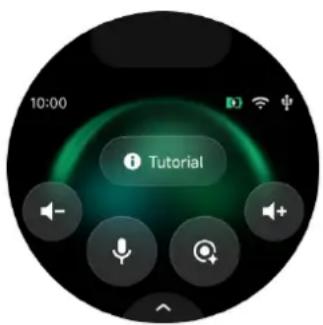
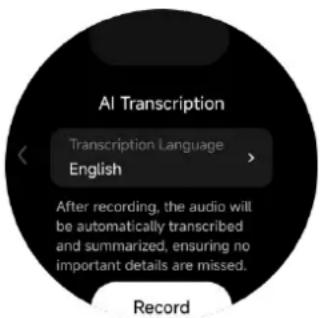
-
Nachdem die Geräteaufnahme beendet ist, gehen Sie zum Geräteordner, um die Datei auszuwählen und anzuzeigen. Tippen Sie auf die Schaltfläche „KI-Zusammenfassung“ und scannen Sie den auf dem Gerätebildschirm angezeigten QR-Code, um die Aufnahme, intelligente Sitzungsprotokolle und Texttranskripte anzuzeigen.
-
Gehen Sie zur Einstellungsseite„KI-Funktionen“ – „Cloud-Verwaltung “und aktivieren Sie „Cloud-Synchronisierung“. Nach der Aktivierung wird das Audio nach der Aufnahme bei bestehender Internetverbindung automatisch in die Cloud hochgeladen. Sie können das automatisch hochgeladene Audio auf der InSight-Webseite anzeigen und bei Bedarf auf der InSight-Webseite auf „Generieren“ klicken, um eine Zusammenfassung zu erstellen.
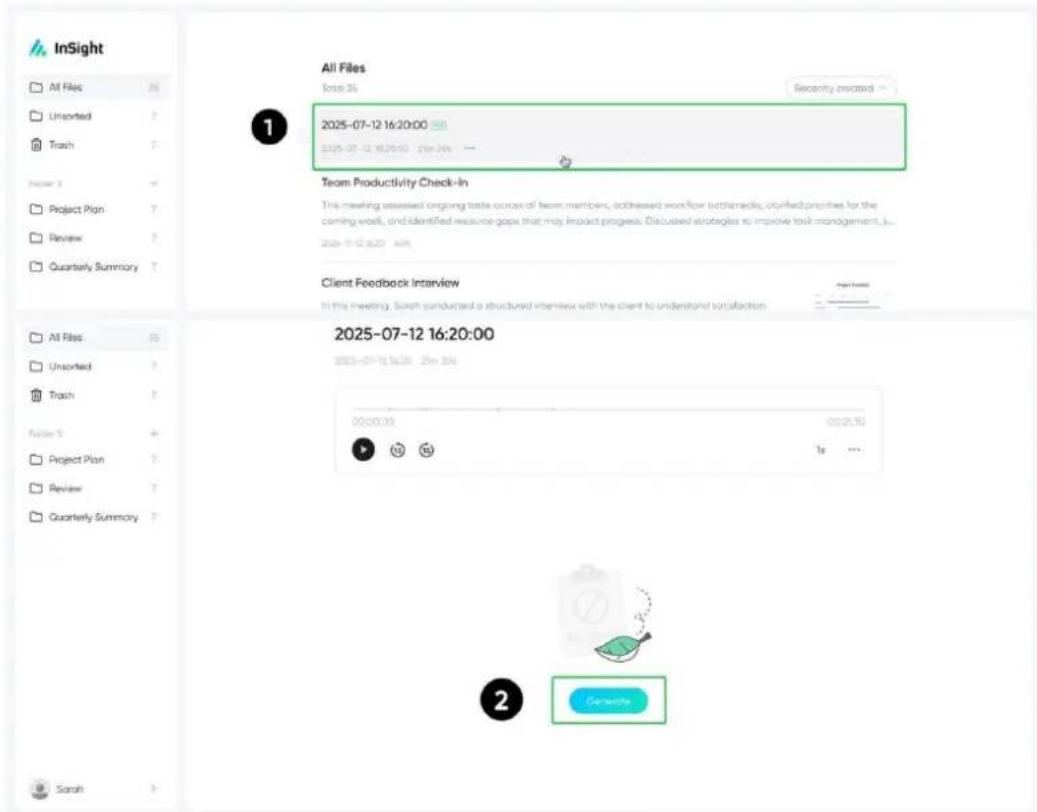
Wenn Sie keine KI-Transkriptionen benötigen, können Sie diese in den Einstellungen unter „KI-Transkription“ deaktivieren.
Erweiterte Nutzung
WLAN-Verbindung
So stellen Sie eine Verbindung her
Methode 1: Gehen Sie auf dem Touchscreen zu Einstellungen > WLAN.
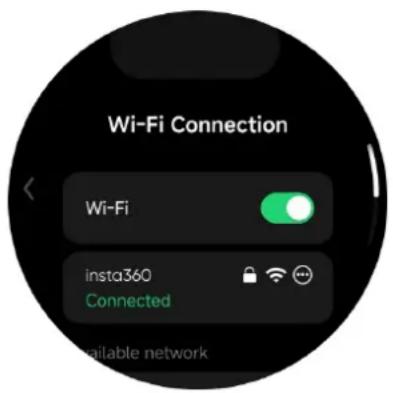
Methode 2: Installieren Sie Insta360 Wave Controller auf Ihrem Computer, verbinden Sie den Computer über ein USB-Kabel mit dem Gerät und gehen Sie in der Software zu Einstellungen, um die WLAN-Verbindung einzurichten.
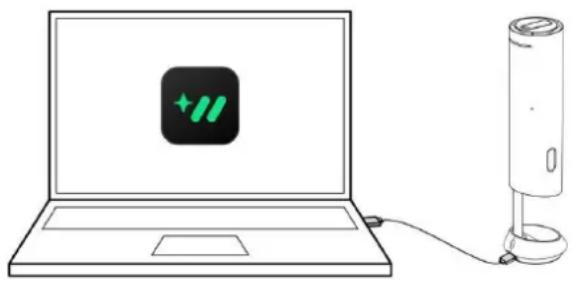
- Mit einer WLAN-Verbindung können Sie Insta360 InSight verwenden, um Ihre Aufnahmedateien zur Transkription und Erstellung von Sitzungszusammenfassungen in die Cloud hochzuladen (Cloud-Synchronisierung muss aktiviert sein).
- Mit WLAN erkennt das Gerät automatisch, ob ein Firmware-Update erforderlich ist, und lädt die neueste Firmware herunter.
Installation von Insta360 Wave Controller
Durch die Installation von Insta360 Wave Controller auf Ihrem Computer können Sie:
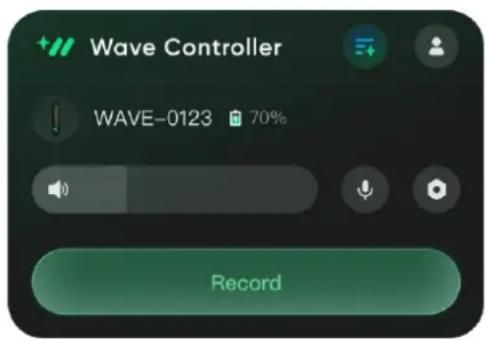
- Das Gerät über einen Computer steuern, z. B. Aufnahmen starten und die Lautsprecherlautstärke schnell anpassen.
- Gerätebezogene Einstellungen über einen Computer vornehmen, z. B. WLAN-Einstellungen und Firmware-Upgrades.
So installieren Sie es
Methode 1: Besuchen Sie http://www.insta360.com/download/insta360-wave, um die Software herunterzuladen und zu installieren.
Methode 2: Verbinden Sie den Insta360 Wave über ein USB-C-Kabel mit Ihrem Computer und aktivieren Sie dann auf dem Gerät „USB-Modus > Dateitransfer“, um auf das lokale Client-Installationspaket zuzugreifen und es zu installieren.
Erstmalige Verbindung
- Verbinden Sie den Insta360 Wave über ein USB-C-Kabel mit Ihrem Computer.
- Öffnen Sie Insta360 Wave Controller und melden Sie sich bei Ihrem Insta360-Konto an.
- Die Software erkennt das Gerät automatisch. Bestätigen Sie das richtige Gerät, indem Sie die letzten fünf Ziffern der unter dem Gerätebild angezeigten Seriennummer überprüfen, und koppeln Sie es anschließend.
-
Nach dem Koppeln können Sie die Lautstärke anpassen, Audio aufnehmen und weitere Vorgänge über Ihren Computer ausführen. Wenn das Gerät mit WLAN verbunden ist und die Cloud-Synchronisierung aktiviert ist, werden Aufnahmen nach Abschluss automatisch in die Cloud hochgeladen. Sie können über den Client auf Insta360 InSight zugreifen, um KI-Zusammenfassungen anzuzeigen.
-
Während der Aufnahme können Sie die Markierungs- und Screenshot-Funktionen verwenden. Besuchen Sie Insta360 InSight und suchen Sie die Audiodatei. Markierungen und Screenshot-Zeitstempel werden auf der Audiowiedergabeleiste angezeigt, und Screenshots erscheinen auf der Transkriptionsseite. (Diese Funktion ist nur im Desktop-Client verfügbar.)
Verwendung mit Insta360 Link 2
Für Szenarien, die sowohl Audio als auch Video erfordern, kann die Insta360 Link 2 (separat erhältlich) in Kombination mit Wave verwendet werden, auch bekannt als Wavelink.
Verbindungsschritte
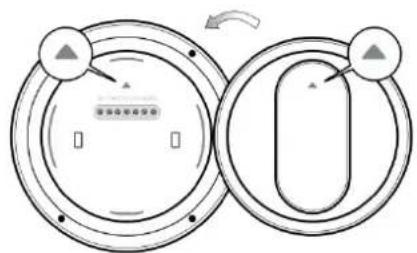
- Heben Sie die obere Abdeckung vorsichtig entlang der Kante mit dem Finger oder einem dünnen Werkzeug an und nehmen Sie sie ab.
-
Montieren Sie Insta360 Link 2 oben auf dem Insta360 Wave und stellen Sie sicher, dass die Kontaktstifte ausgerichtet sind.
-
Verbinden Sie den Insta360 Wave über ein USB-C-Kabel mit Ihrem Computer.
Hinweise:
- Bei Verwendung mit Insta360 Link 2 kann der Insta360 Wave nur über USB-C mit dem Computer verbunden werden.
- Bei Verwendung mit Insta360 Link 2 unterstützt der Insta360 Wave nur den Originalmodus oder den Geräuschunterdrückungsmodus (*Die Geräuschunterdrückungsfunktion im Originalmodus wird über ein zukünftiges OTA-Update unterstützt).
- Richten Sie beim erneuten Anbringen der oberen Abdeckung den Pfeil auf der Rückseite der Abdeckung an dem Pfeil neben den Kontaktstiften aus.
flowchart
graph TD
    A["圆形结构"] --> B["中心组件"]
    B --> C["圆圈内包含“表面冷却和冷却”区域"]
    C --> D["右侧环形结构"]
    D --> E["顶部按钮"]
    style A fill:#f9f,stroke:#333
    style B fill:#ccf,stroke:#333
    style C fill:#cfc,stroke:#333
    style D fill:#fcc,stroke:#333
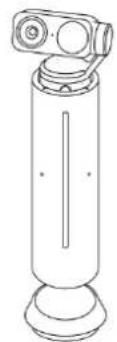
Nach dem Verbinden wechselt Insta360 Link 2 in den Standby-Modus, wenn noch keine Videokonferenz gestartet wurde, wobei das Objektiv nach unten zeigt.
Bevor Sie eine Videokonferenz starten, legen Sie Insta360 Link 2 in Ihrem System oder in der Konferenzsoftware als Videogerät und den Insta360 Wave als Audiogerät fest.
Wenn die Konferenzsoftware einen aktiven Videostream erkennt, schaltet sich Insta360 Link 2 automatisch ein und beginnt mit der Videoaufnahme.
Standardmäßig folgt Insta360 Link 2 automatisch dem aktiven Sprecher.
Geräteseitig
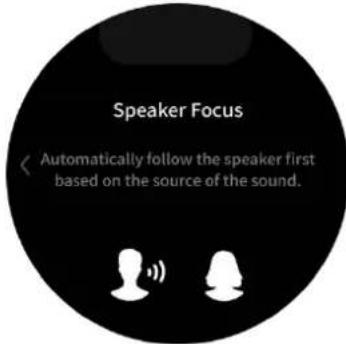
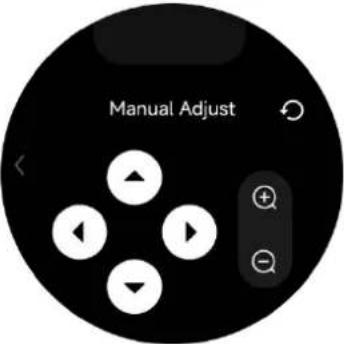
Sie können auf dem Bildschirm des Insta360 Wave über die Seite „Webcam“ – „Kamerasteuerung“ frei zwischen automatischen oder manuellen Kamerabetriebsmodi wählen.
-
Sprecherfokus: Passt den Kamerawinkel automatisch anhand der Schallquelle an und priorisiert den Sprecher in der Bildkomposition. Er eignet sich zur Verfolgung von Sprechern, die sich während Besprechungen bewegen.
-
Manuelle Anpassung: Ermöglicht es Ihnen, den Kamerawinkel und den Zoom manuell anzupassen.
Client-seitig
Dem Client wurden neue Funktionstasten hinzugefügt, mit denen Benutzer Kameras der Link-2-Serie direkt über die Software steuern können. Dazu gehören die Steuerung des Kamerawinkels, das Zoomen sowie die Nutzung von Funktionen wie Einzel-/Gruppentracking, Whiteboard-Modus und DeskView-Modus. Für detaillierte Funktionsbeschreibungen lesen Sie bitte das Benutzerhandbuch für Link 2/2C Pro.
| Geräteseitige Benutzeroberfläche | 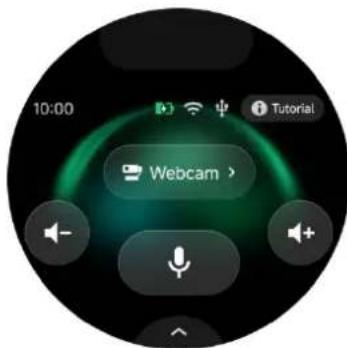 | 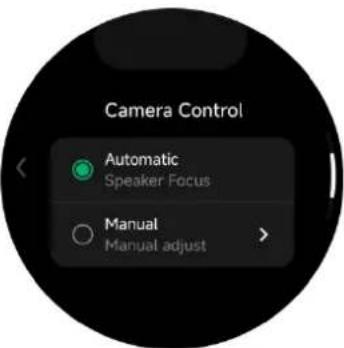 |
 |  | |
| Client-seitige Benutzeroberfläche | 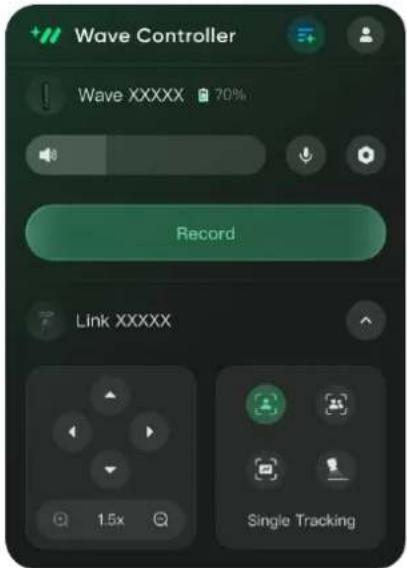 | |
Verwendung mit Insta360 Connect
Insta360 Wave kann in Kombination mit dem Insta360 Connect (ein All-in-One-Videokonferenzsystem mit Dualkamera, separat erhältlich) verwendet werden. Durch Audio-Cascading zur Erweiterung der Aufnahme-Reichweite erfüllen sie gemeinsam die Anforderungen an eine klare Audioübertragung in größeren Besprechungsräumen.
Hauptfunktionen
- Erweiterte Aufnahme-Reichweite: Kaskadieren Sie Wave (5 m Aufnahmebereich) mit Connect (integriertes 14-Mikrofon-Array, 10 m Aufnahmebereich), um die Gesamtaufnahmeleistung in mittelgroßen bis großen Besprechungsräumen oder akustisch anspruchsvollen Umgebungen zu verbessern.
- Intelligente Audiokombination: Das System fusioniert automatisch die Audioströme beider Geräte auf Basis der Raumumgebung und Sprachcharakteristik, um eine optimale Tonaufnahme zu erzielen. Standardmäßig erfolgt die Audioausgabe über den Lautsprecher des Connect (20 W), um eine vollständige Klangabdeckung sicherzustellen.
Verwendungsvoraussetzungen
- Gerätekompatibilität: Unterstützt derzeit die Kaskadierung eines Connect mit einem Wave. Die Unterstützung für die gleichzeitige Kaskadierung eines Connect mit mehreren Wave-Geräten wird durch ein zukünftiges OTA-Update ergänzt.
-
Firmware-Version: Bitte stellen Sie sicher, dass die Firmware-Version Ihres Wave mindestens EPSP_v1.0.0.6 und die des Connect mindestens v1.1.35 beträgt. Wenn die Version veraltet ist, aktualisieren Sie bitte zunächst auf die neueste Version.
-
Firmware-Upgrade für Connect: Bitte hier nachlesen.
- Firmware-Upgrade für Wave: Gehen Sie auf dem Gerät zu „Einstellungen > Allgemein > Firmware-Update“ oder führen Sie das Upgrade über den Desktop-Client durch.
Verbindung, Einrichtung und Verwendung
Geräte verbinden
- Verwenden Sie ein USB-A-auf-C-Datenkabel (separat erhältlich, in Längen von 5m oder 10m), um Connect und Wave zu verbinden. Dies eignet sich für Szenarien, in denen die Geräte nah beieinander positioniert sind oder eine kabelgebundene Installation bevorzugt wird. Weitere Verbindungsmethoden werden durch zukünftige OTA-Updates unterstützt.
Einrichtung und Verwendung
- Sobald die Geräte erfolgreich verbunden sind, wechseln sie automatisch in den Audio-Cascading-Modus – eine manuelle Einrichtung ist nicht erforderlich. Die Bildschirme oder Statusanzeigen von Connect und Wave zeigen eine erfolgreiche Verbindungsmeldung an, die bestätigt, dass das System in den intelligenten Audioverarbeitungsmodus gewechselt ist.
- Nach erfolgreicher Verbindung wechseln Wave und Connect automatisch in den Audio-Cascading-Workflow, um die Tonaufnahme zu optimieren.
- Vor Beginn einer Besprechung wird empfohlen, einen einfachen Aufnahmetest durchzuführen: Sprechen Sie aus verschiedenen Positionen im Raum (z. B. frontal, seitlich oder mit dem Rücken zum Gerät), um die Sprachverständlichkeit zu überprüfen.
- Stummschaltung und Lautstärkeregelung können sowohl über Connect als auch über Wave gesteuert werden; diese Aktionen werden im gesamten kaskadierten System synchronisiert.
• Die Audioausgabe erfolgt über den Lautsprecher des Connect; bitte passen Sie die Lautstärke entsprechend der Größe des Besprechungsraums an.
Tipp
- Informationen zur drahtlosen Kaskadierung mehrerer Wave-Geräte finden Sie im folgenden Abschnitt „Drahtlose Kaskadierung mehrerer Geräte“.
Drahtlose Kaskadierung mehrerer Geräte
Insta360 Wave For Business unterstützt die drahtlose Kaskadierung mehrerer Geräte (mindestens 3 Geräte werden durch ein zukünftiges OTA-Update unterstützt). Mit dieser Funktion können Sie mehrere Wave-Einheiten flexibel an verschiedenen Positionen in einem großen Besprechungsraum einsetzen. Sie arbeiten gemeinsam, um die Reichweite für Aufnahme und Wiedergabe zu erweitern, sodass Sprache aus jeder Ecke des Raums klar erfasst und deutlich über die Lautsprecher wiedergegeben wird – und so mühelos den Anforderungen großer Teammeetings und komplexer Besprechungsszenarien gerecht werden.
Hauptfunktionen
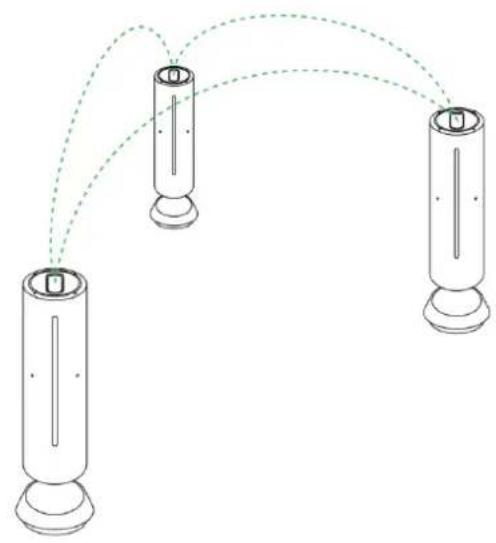
- Erweiterte Audioabdeckung: Wenn mehrere Wave-Geräte kaskadiert werden, bestimmt der Benutzer ein Gerät als primäres Gerät und die anderen als sekundäre Geräte. Sie arbeiten gemeinsam als einheitliches Audiosystem, um den Mikrofonaufnahmebereich und die Lautsprecherwiedergabezone effektiv zu erweitern.
- Flexible Bereitstellung (Primär-Sekundär-Architektur): In diesem Modus muss Ihr Besprechungscomputer oder Smartphone nur mit dem primären Gerät verbunden werden. Sekundäre Geräte benötigen keine separate Verbindung, was die Installation vereinfacht und eine bessere Anpassung an komplexe Raumlayouts und Verkabelungssituationen ermöglicht.
- Intelligente Synchronisation: Die Audioströme werden drahtlos und intelligent zwischen dem primären und den sekundären Geräten synchronisiert, sodass die Tonaufnahme im gesamten Raum lückenlos erfolgt und die Wiedergabe klar und verzögerungsfrei ist.
Verwendungs- und Verbindungslösungen
Je nach Raumlayout und Ausstattung können Sie zwischen zwei Kaskadierungslösungen wählen: Erstens die Kaskadierung eines Insta360 Connect mit einem oder mehreren Wave-Geräten (zukünftige OTA-Unterstützung erforderlich) für eine audiovisuelle Erweiterungslösung; zweitens die drahtlose Kaskadierung mehrerer Wave-Geräte zur erweiterten reinen Audioabdeckung.
Die Szenarien werden nachfolgend erläutert.
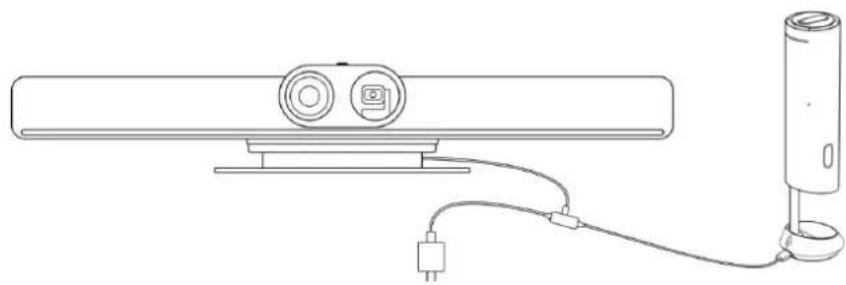
Szenario 1: Kaskadierung mit Insta360 Connect (erweiterte Aufnahme) In diesem Szenario fungiert der Connect als zentrales Gerät für die Video- und Audioausgabe, während der Wave als Audioerweiterungseinheit unterstützend eingesetzt wird.
- Verbindungsmethode
In diesem Modus wird der Insta360 Connect als primäres Gerät mit dem Computer verbunden, und der Wave wird als Audioerweiterungseinheit mit dem Connect verbunden. Der USB-C-Anschluss des Wave wird für die Kommunikation mit dem Connect verwendet, sodass keine Verbindung zum Computer mehr erforderlich ist.
- Detaillierte Informationen zur Verbindung und Einrichtung finden Sie im Abschnitt „Verwendung mit Insta360 Connect“.
Szenario 2: Kaskadierung mehrerer Wave-Geräte
In diesem Szenario bilden mehrere Wave-Geräte ein reines Audiosystem, wobei eines als primäres Gerät fungiert und mit dem Computer verbunden ist. Sekundäre Geräte benötigen keine direkte Verbindung zum Computer; sie bilden automatisch ein Netzwerk mit dem primären Gerät.
- Verbindungsmethode
○ Verbinden Sie einfach den Wave, der als primäres Gerät fungiert, mit Ihrem Besprechungscomputer. Sekundäre Geräte benötigen keine direkte Verbindung zum Computer.
- Verbindung des primären Geräts: Verbinden Sie den primären Wave über das standardmäßige USB-C-Datenkabel mit dem Computer. In diesem Verbindungsmodus können mehrere Wave-Geräte über ein WLAN-Signal kaskadiert werden.
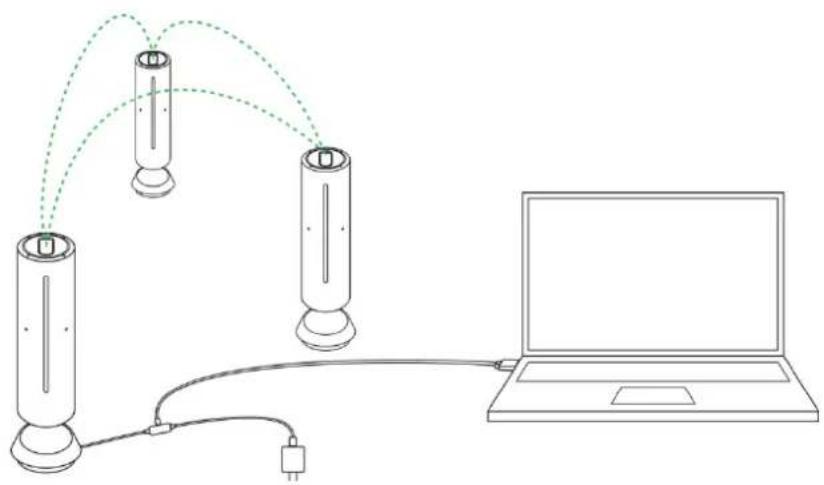
- Bereitstellung mit mehreren kaskadierten Geräten
Primäres Gerät: Es wird empfohlen, ein Y-Kabel zu verwenden, um Computer und Netzadapter zu verbinden und so eine stabile Stromversorgung während Besprechungen sicherzustellen.
Sekundäre Geräte: Jedes sekundäre Gerät muss über seinen eigenen Netzadapter mit Strom versorgt werden. Sie bilden automatisch ein Netzwerk mit dem primären Gerät über WLAN-Signale. Im Kaskadierungsmodus unterstützen sekundäre Geräte keine eigenständige Verbindung mehr zu Computern oder Smartphones über USB, Funkempfänger oder Bluetooth; sie fungieren ausschließlich als Erweiterung von Mikrofonen und Lautsprechern für das primäre Gerät.
- Hinweise zur Einrichtung
- Einsatz eines einzelnen Geräts: Ein einzelner Wave (also als primäres Gerät verwendet) eignet sich für Besprechungsräume mit einer Fläche von etwa 25 Quadratmetern.
Mehrgeräte-Kaskadierung: Beim Einsatz mehrerer Wave-Geräte in einer Kaskade kann die Abdeckungsfläche deutlich vergrößert werden. Die konkrete Wirkung hängt von der Anzahl und den Platzierungsorten der primären und sekundären Geräte ab. Es wird empfohlen, die Geräte gleichmäßig im Besprechungsraum zu verteilen, um eine optimale Aufnahmeabdeckung zu erzielen.
Test nach der Einrichtung: Unabhängig von der Verbindungsart wird nach der Einrichtung ein kurzer Test empfohlen – sprechen Sie an verschiedenen Positionen im Besprechungsraum, um die Aufnahmequalität zu prüfen, und spielen Sie Audio ab, um die Gleichmäßigkeit der Wiedergabe zu überprüfen.
Tipp: Bitte aktualisieren Sie die Firmware zeitnah auf die neueste Version, um den vollen Funktionsumfang nutzen zu können. Zusätzliche Insta360 Wave-Geräte für die Mehrgeräte-Kaskadierung müssen separat erworben werden.
Fernsteuerung des Geräts über API
Um den Anforderungen an unternehmensweite Bereitstellungen und automatisiertes Management gerecht zu werden, stellt Insta360 Wave eine offene API zur Fernsteuerung des Geräts bereit. Durch Aufrufe der API kann Ihr IT- oder Entwicklungsteam Geräte aus der Ferne programmatisch verwalten und so eine nahtlose Integration in bestehende Besprechungsraum-Managementsysteme, Konferenzplattformen oder automatisierte Betriebs- und Wartungsabläufe (O&M) ermöglichen.
Zentrale Steuerungsfunktionen
Die API unterstützt das ferngesteuerte Ausführen zentraler Parameter wie das Ein- und Ausschalten des Geräts, das Starten, Pausieren und Beenden von Aufnahmen sowie das Anpassen von Aufnahmemustern, Audioqualitätseinstellungen und Lautstärke.
Typische Anwendungs szenarien
- Automatisierte Aufzeichnung geplanter Besprechungen: Integrieren Sie die API in unternehmensinterne Besprechungs- oder Kalendersysteme, um das Gerät automatisch zu aktivieren und die Aufzeichnung beim Start der Besprechung zu beginnen. Audio kann während der Aufzeichnung in Echtzeit hochgeladen werden, und das Gerät stoppt automatisch am Ende der Besprechung – so wird ein vollständig automatisierter Ablauf gewährleistet.
- Zentrale O&M-Steuerung: Über ein zentrales Unternehmens-Dashboard kann der Status aller eingesetzten Geräte über die API zentral überwacht und Vorgänge wie Neustarts aus der Ferne durchgeführt werden – dies verbessert die Effizienz bei Geräteverwaltung und Wartung erheblich.
Technischer Support
Für die API-Integration kontaktieren Sie uns bitte unter devops.conf@insta360.com, um detaillierte technische Lösungen und vollständige Schnittstellendokumentationen zu erhalten.
Wartung
Seriennummer ermitteln
Produktverpackung
Die Seriennummer des Produkts befindet sich auf der Rückseite der Originalverpackung.
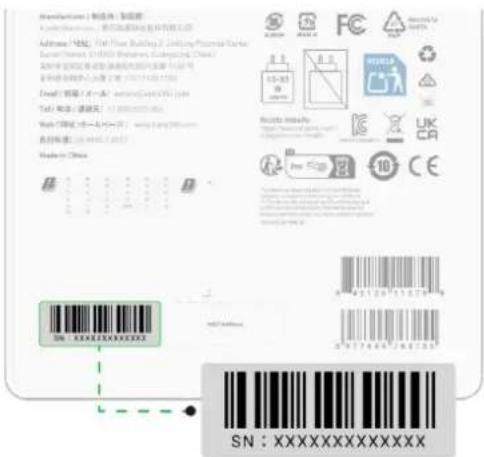
Produkt-Seriennummer
Entfernen Sie die obere Abdeckung, um die Seriennummer neben den Verbindungspins zu finden.
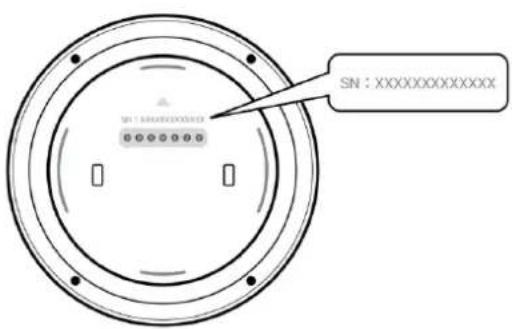
Touchscreen des Produkts
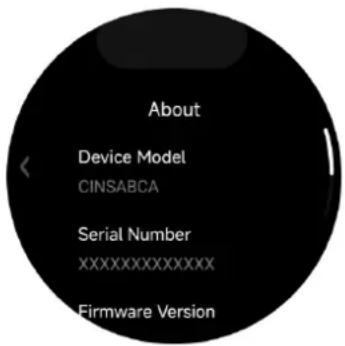
Gehen Sie auf dem Touchscreen zu Einstellungen > Allgemein > Über, um das Gerätemodell und die Seriennummer anzuzeigen.
Methode 1: Aktualisierung über den USB-Modus
- Verbinden Sie das Gerät mit einem Computer über ein USB-Datenkabel.
- Gehen Sie auf dem Touchscreen des Geräts zu „Einstellungen“ – „USB-Modus“ und wählen Sie den Modus „Dateiübertragung“.
- Kopieren Sie die aktuelle Enterprise-Firmwaredatei, die Sie über die vorgesehenen Kanäle erhalten haben, in das Stammverzeichnis des Geräts.
- Beenden Sie den Dateiübertragungsmodus. Auf dem Gerätescreen erscheint eine Aufforderung zur Prüfung auf Updates; tippen Sie auf „Bestätigen“, um die Aktualisierung zu starten.
*Bitte stellen Sie sicher, dass die verwendete Firmware die speziell für Unternehmen vorgesehene Version ist. Die Enterprise-Firmware ist nicht mit privaten Wave-Geräten kompatibel; bitte nicht miteinander verwenden.
Methode 2: Aktualisierung über WLAN-Verbindung
Nachdem die Insta360 Wave mit dem WLAN verbunden wurde, erkennt das System automatisch, ob die aktuelle Firmware auf dem neuesten Stand ist. Falls dies nicht der Fall ist, wird die neueste Firmware automatisch heruntergeladen, während sich das Gerät im Standby-Modus befindet. Gehen Sie auf dem Touchscreen zu „Einstellungen“ – „Allgemein“ – „Firmware-Update“ und tippen Sie zur Aktualisierung.
Hinweise:
- Trennen Sie während des Firmware-Updates im USB-Modus nicht die USB-Verbindung.
• Bedienen Sie das Gerät während des Firmware-Updates nicht. - Bitte stellen Sie sicher, dass der Dongle am Computer angeschlossen ist. Beim Aktualisieren der Geräte-Firmware wird auch die Firmware des Dongles automatisch synchronisiert und aktualisiert.
Speicher und Wartung
Speicherplatz
- Lagern Sie das Produkt in einer Umgebung mit Temperaturen zwischen -30^ und 70^ .
- Bewahren Sie das Produkt in einer trockenen und sauberen Umgebung auf und halten Sie es von Wärmequellen oder offenem Feuer fern.
Wartung
- Reinigung: Schalten Sie das Produkt vor der Reinigung aus und trennen Sie es von der Stromquelle. Reinigen Sie es mit einem weichen, trockenen, antistatischen Tuch.
- Batteriepflege: Wenn das Produkt über einen längeren Zeitraum nicht verwendet wird, kann sich der Akku entladen. Bitte laden Sie das Gerät vor der Verwendung auf.
Sicherheitshinweise
Umgebungsbedingungen
- Das Gerät sollte bei Temperaturen zwischen 0°C und 40°C (32°F bis 104°F) verwendet werden.
- Halten Sie das Gerät von Flüssigkeiten fern. Setzen Sie es keiner Feuchtigkeit aus. Stellen Sie sicher, dass die Umgebung trocken und sauber ist.
- Halten Sie das Gerät von Wärmequellen oder offenem Feuer fern, z.B. Kerzen oder mobilen Heizgeräten.
Betrieb
- Das Gerät enthält Magnete. Halten Sie es von Herzschrittmachern und anderen empfindlichen Geräten fern, um Störungen zu vermeiden.
- Stellen Sie sicher, dass nichts das Ausfahren oder Einfahren des Geräts behindert, während es ein- oder ausgeschaltet wird.
- Die Basis ist mit einer Saugnapfhalterung ausgestattet. Um das Gerät zu bewegen, halten Sie es oben fest und kippen Sie es vorsichtig zur Seite. Ziehen Sie nicht mit Gewalt am Gerät.
- Das Gerät verfügt über einen integrierten Drucksensor und Lautsprecher. Berühren oder drücken Sie diesen Bereich nicht.
- Stellen Sie das Gerät auf eine gut belüftete, stabile und ebene Oberfläche.
- Dies ist ein präzisionsgefertigtes Gerät. Vermeiden Sie Stürze oder Stöße, um Schäden während Lagerung, Transport, Installation und Nutzung zu verhindern.
- Stellen Sie keine schweren Gegenstände auf das Gerät.
- Demontieren Sie das Gerät nicht und versuchen Sie nicht, es zu reparieren.
- Halten Sie die Lautstärke auf einem angemessenen Niveau, um Ihr Gehör zu schützen.
- Bitte verwenden Sie ausschließlich das von Insta360 mitgelieferte oder autorisierte Zubehör.
- Schalten Sie das Gerät vor der Reinigung aus und trennen Sie es von der Stromquelle. Reinigen Sie es mit einem weichen, trockenen, antistatischen Tuch.
Technische Daten
| Modell | CINSABCA | |
| Allgemein | Maße | ∅64,3 mm (2,53 Zoll)Ausgefahren: 248 mm (9,76 Zoll)Eingefahren: 198 mm (7,80 Zoll) |
| Gewicht | Wave: 490 g (17,3 oz)Tischhalterung: 67,5 g (2,38 oz) | |
| Farben | Graphitschwarz, Arktisweiß | |
| Betriebstemperatur | 32°F - 104°F (0-40°C)*Getestet unter Laborbedingungen | |
| Prozessor | KI-Chip | |
| Speicherplatz | 4+32 GB | |
| Akku-Kapazität | 9800 mAh | |
| Eingangsleistung | 9 V/2,2 A, 5 V/3 A | |
| Ladedauer | 5 Stunden | |
| Akkulaufzeit(Sprechzeit) | Bis zu 12 Stunden | |
| Bildschirm | 1,82 Zoll individueller Touchscreen | |
| Hardware | Verbindungsmethode | Dongle, Bluetooth, USB |
| Gerätekaskadierung | Unterstützt die drahtloseVerbindung von 3 Geräten*Die Funktion ist über einzukünftiges OTA-Update verfügbar. | |
| API-Zugriff | Fernsteuerung des GerätsGerätestatusverwaltungBesprechungsaufzeichnung & Dateiverwaltung | |
| GeräteübergreifendeIntegration | Synchronisiert mit Insta360 ConnectSynchronisation mit Insta360 Link Wave, Link 2 und Connect gemeinsam als Multi-Kamera-/Mikrofon-Lösung | |
| Anzahl der Mikrofone | 8 | |
| Mikrofontyp | MEMS | |
| Frequenzbereich | 20 Hz - 20 kHz | |
| Abtastrate der Sprachaufnahme | 48 kHz | |
| Aufnahmebereich für Sprache | 5 Meter (16,4 ft) | |
| Leistungsaufnahme | 5 W | |
| Audio | Maximaler Schalldruckpegel | 91 dB SPL @ 0,5 m/1 W |
| Audioalgorithmus | Vollduplex-Audio Automatische Geräuschunterdrückung (ANS) Automatische Verstärkungsregelung (AGC) Akustische Echokompensation (AEC) KI-gestützte Nachhallreduktion | |
| Beamforming | Omnidirektional, Niere, Superniere, Acht, Stereo | |
| Audiomodi | Rauschunterdrückung, Originalton | |
| Systemanforderungen | Computer | Windows 10 oder höher, macOS oder höher |
| Mobiltelefon/Tablet | Android 10 oder höher, iOS 12 oder höher, iPadOS 12 oder höher | |
| Kompatible Plattformen | Microsoft Teams, Google Meet usw | |
| Zertifizierung | Zoom | |
| Zubehör | Standardzubehör | Tischhalterung 1,5 m USB-C-Kabel USB-A-auf-USB-C-Adapter Y-Kabel und Netzadapter |
Arashi Vision Inc.
Adresse: 11. Stock, Gebäude 2, Jinlitong Financial Center, Bezirk Bao'an,
Shenzhen, Guangdong, China
WEB: www.insta360.com
TEL: 400-833-4360 +1 800 6920 360
EMAIL: service@insta360.com
V1.0

- Übersicht
- Spezielle Funktionen für Unternehmensszenarien:
- Aussehen
- Standardzubehör
- Kontrollleuchte
- Nutzung
- Aufstellung und Bewegung
- Verwendung der Tischhalterung
- Warnhinweise
- Ein- und Ausschalten
- Hinweis:
- Ladevorgang
- Ersteinrichtung
- Als Audio-Eingabe-/Ausgabegerät verbinden
- Verbindung
- Anwendungsszenarien und Kernfunktionen
- Als lokales Aufnahmegerät (Diktiergerät)
- Bildschirmanzeige
- Nach dem Herstellen einer Verbindung zu einem Computer
- Hauptbildschirm
- Lautsprecher
- Mikrofon
- Einstellungsseite
- Verwendung der Insta360 InSight KI-Funktionen
- Aktivierung
- Zugriff auf InSight
- Arbeitsablauf
- Erweiterte Nutzung
- WLAN-Verbindung
- Installation von Insta360 Wave Controller
- So installieren Sie es
- Erstmalige Verbindung
- Verwendung mit Insta360 Link 2
- Verbindungsschritte
- Hinweise:
- Geräteseitig
- Client-seitig
- Verwendung mit Insta360 Connect
- Hauptfunktionen
- Verwendungsvoraussetzungen
- Verbindung, Einrichtung und Verwendung
- Geräte verbinden
- Einrichtung und Verwendung
- Tipp
- Drahtlose Kaskadierung mehrerer Geräte
- Verwendungs- und Verbindungslösungen
- - Verbindungsmethode
- Szenario 2: Kaskadierung mehrerer Wave-Geräte
- Fernsteuerung des Geräts über API
- Zentrale Steuerungsfunktionen
- Typische Anwendungs szenarien
- Technischer Support
- Wartung
- Seriennummer ermitteln
- Produktverpackung
- Produkt-Seriennummer
- Touchscreen des Produkts
- Methode 1: Aktualisierung über den USB-Modus
- Methode 2: Aktualisierung über WLAN-Verbindung
- Speicher und Wartung
- Speicherplatz
- Sicherheitshinweise
- Umgebungsbedingungen
- Betrieb
Marke : INSTA360
Modell : Wave
Kategorie : Videokonferenzsystem