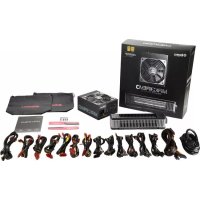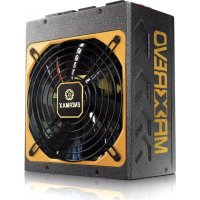
Maxrevo 1350W - 电源 ENERMAX - 免费用户手册
免费查找设备手册 Maxrevo 1350W ENERMAX PDF格式.



用户关于以下问题的提问 Maxrevo 1350W ENERMAX
0 问题 关于此设备。回答您知道的问题或提出自己的问题。
提出关于此设备的新问题
下载您的设备说明 电源 免费PDF格式!查找您的手册 Maxrevo 1350W - ENERMAX 并重新掌握您的电子设备。本页发布了使用您的设备所需的所有文档。 Maxrevo 1350W 品牌 ENERMAX.
用户手册 Maxrevo 1350W ENERMAX
CONBUN-105是非常可填的,故障不(最适当的动作将续出)是有特定的条件的必要可以。
210StnAeNb534= 1/0StiHt"0"位置(才))
3通常的AC一トは拔てしだう心配があま。ENERMAX電源独自の「一ドガ一」はAC一をしか和固定さ、拔地落与,PC加丁dwnl 1
制 90% E上能电EERMAXP司列以到中,
在的PC是,中,,,,,,,,,,,,,,,,,,,,,,,,,,,,,,,,,,,,,,,,,,,,,,,,,,,,,,,,,,,,,,,,,,,,,,,,,,,,,,,,,,,,,,,,,,,,。
PC的孕版里将到自
PC的孕部,(Magnetic)
1 四列表列列在图中的图号的值与图中值对应关系如下:
S3/54
2SsTJ.01/0iBnA 1ACK3IeRbEaHnIIOStWtIeO'
3 ACKoDgA PaWeySerLRAI SOTeB BtEepStgeRer nA hEeRgE AnelEeB EeRy, aae 100000000000000000000000000000000000000000000000000000000000000000000000000000
① ② ③
② CordGuard 的登录 lock 将不能在上面应用 CordGuard 起始时生成登录。
④ CordGuard 那么来 再来 AC 原地 路
- CordGuard = ENERMAX 所有用户都可以访问,但只能通过特定的用户名才能通过。AC 或者 AC 或者 AC 或者 AC 或者 AC 或者 AC 或者 AC 或者 AC 或者 AC 或者 AC 或者 AC 或者 AC 或者 AC 或者 AC 或者 AC 或者 AC 或者 AC 或者 AC 或者 AC 或者 AC 或者 AC 或者 AC 或者 AC 或者 AC 或者 AC 或者 AC 或者 AC 或者 AC 或者 AC 或者 AC 或者 AC 或者 AC 或者 AC 或者 AC 或者 AC
- 100
贝贝贝
M.
ahare moIeR sIeReIaIaIooDC Reel bneBnll.

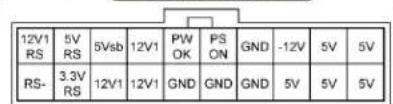
20P&16P:MB/CPU
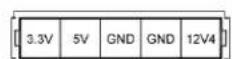
5P:SATA/4PMolex/Peripherals
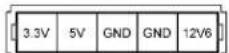
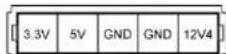
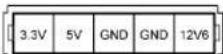
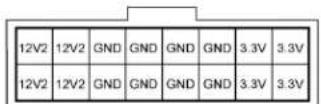
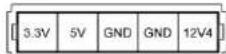
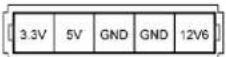
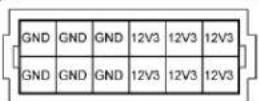
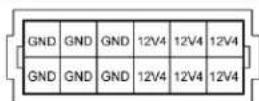
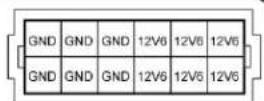
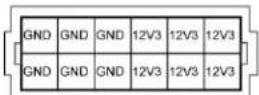
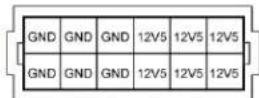
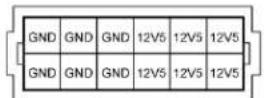
12P:GPU/CPU/RAM
*士世的,
月日至2023年1月19日(星期四)15:00前,可登录“证券日报”APP下载“证券日报App”,
甲为甲乙,甲与乙为甲丙,甲与丙为甲乙,甲与乙为甲丙,甲与丙为甲乙,甲与丙为甲乙,甲与乙为甲丙,甲与丙为甲乙,甲与乙为甲丙,甲与丙为甲乙,甲与乙为甲丙,甲与丙为甲乙,甲与乙为甲丙,甲与丙为甲乙,甲与丙为甲乙
感谢您选购ENERMAX(安耐美)电源供应器。安装本产品前,敬请详读此使用手册,并依照说明安装。
在此提醒您,计算机需要在良好的环境下运作,否则将容易受损、严重影响您的工作及宝贵资料。为预防上述风险并确保您计算机系统的寿命,我们提出以下建议:
计算机不得置于热源附近;
计算机不得靠近磁性物体附近;
- 计算机不应放置于潮湿、多灰尘、震动频繁的环境;
计算机应避免阳光直射;
计算机应安装足够的散热设备;
- 若您欲使用多功能转换插座,请先确认此插座可承受所连接电器的最大功率,或把其它的高耗电设备,如激光打印机、显示器等置于其它插座上。若超出插座可承受的最大功率则可能导致插座被烧毁。
- 若您需要加装UPS(不断电系统)供应系统用电,请选用足够W/VA容值输出,例如:
- 若您欲于同一UPS上提供其它电器(如显示器、打印机等)用电,请根据连接装置的额定功率,选用较高性能的UPS。
- 请勿混淆 UPS 的输出 VA 与 W 数值,或使用输出功率较低的 UPS。这可能会使 UPS 在电池模式下的运作时间大幅缩短,或无法正常给系统供电。
外观结构外观结构
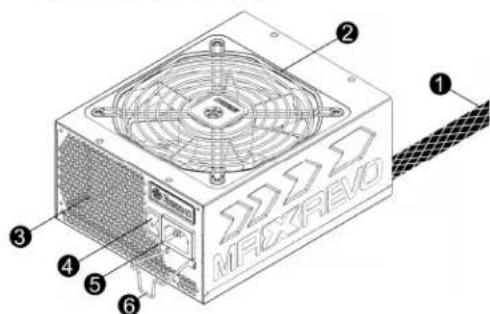
① 输出线材:请参阅“线材及连接头”说明。
② 风扇。#1
③ 蜂窝状散热孔。
④ON/OFF开关:电源供应器独立开关(I=开,O=关)。#2
⑤AC交流电插座。#2
⑥ CordGuard。
1 为确保系统拥有最佳散热性能,请勿遮挡电源供应器的风扇进气口与散热孔区域。
本电源供应器具备HeatGuard功能:当系统关机后或进入ACPI S3/S4休眠状态时,电源供应器风扇将持续运作30~60秒,可协助系统排除余热,延长系统使用寿命。
2当您要组装或维护系统时,请将AC电源线从插座中拔出,或是将I/O开关切换到"O”档位置。
3 电源线在使用过程中,可能会因各种原因而松脱。ENERMAX(安耐美)的「电源线扣」可将您的电源线紧扣在电源供应器上,避免因电源线松脱而导致您的系统异常关机。
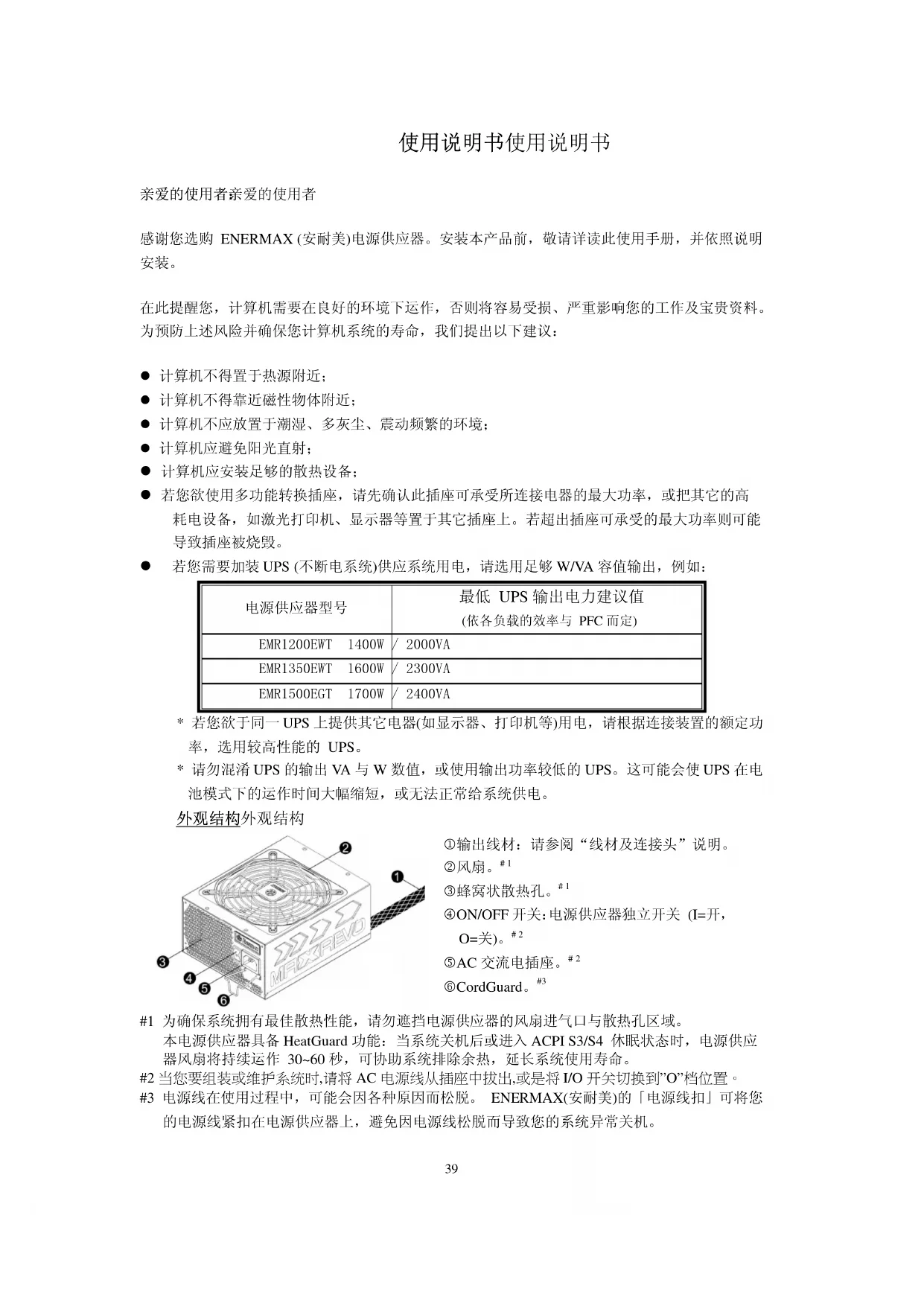
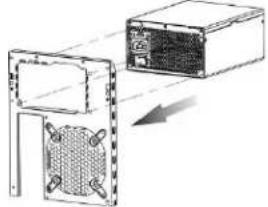
① 将电源供应器安装在机箱上,并确认ON/OFF开关已切换至“关”的位置( O= 关)。
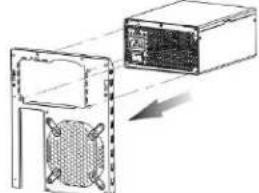
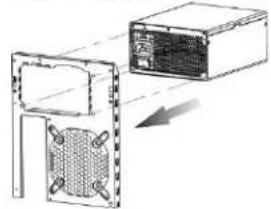
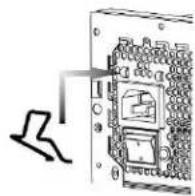
② 请同时按压「电源线扣」的两侧,将其扣在AC交流电插座附近的卡扣上。
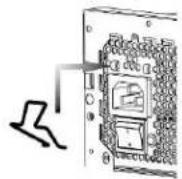
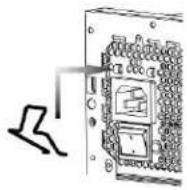
③ 将电源线插入AC交流电插座中。
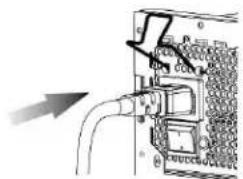
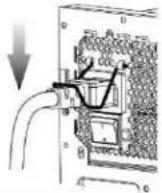
④ 将「电源线扣」扣在电源线上。
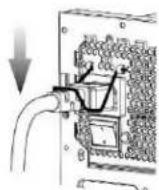
1.此「电源线扣」适用于ENERMAX(安耐美)电源产品提供的电源线,可能不适用其它厂商的电源线。
2. 组装或维修系统时,请将电源线从AC交流电插座上移除,并将开关切换至“关”的位置。
- 按照说明书进行安装后,仪耦合器一面可触及,其余面均在机箱内部。
模块线材插座模块线材插座
所有连接头都具备防误插设计,请确保能正确连接到兼容的装置。如果您无法顺利的将连结头连接到电源供应器或是周边设备,请检查您连接头插入方向是否正确。请勿强行安装,或修改连接头,这可能损坏电源供应器及计算机设备,因此造成的损坏不在保修范围内。下图说明模块插座排列及DC直流电分配方式:
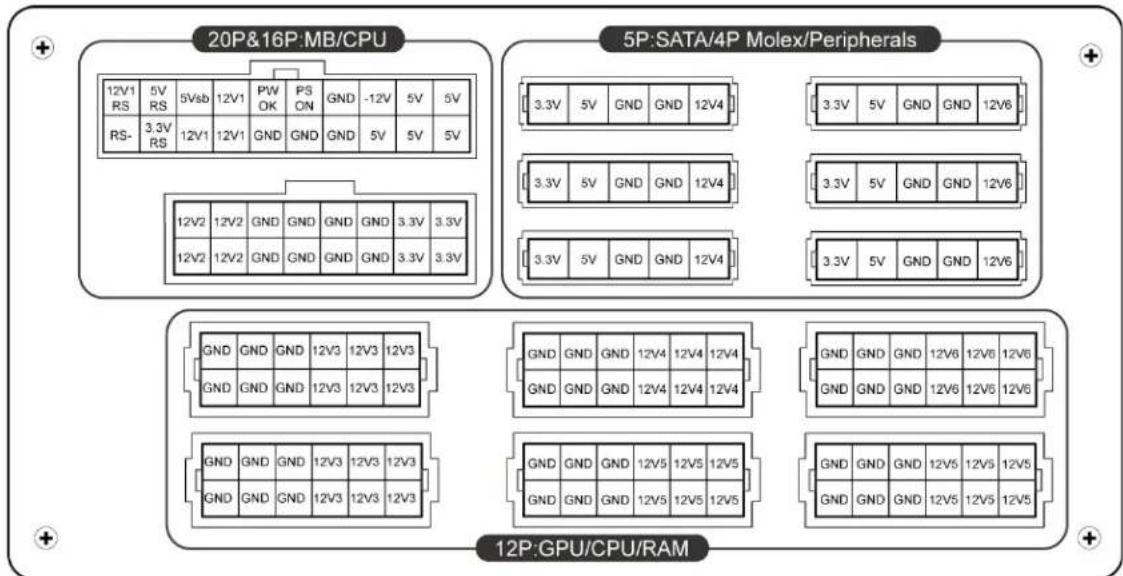
要让24针主板及8针CPU接头能正常工作,您必须将16针及20针模组线材接头分别连接到对应的电源模组插座上。
本产品为多组 12V 过电流保护设计,如您的周边设备用电过于集中在其中一组 12V 线路上,可能会启动过电流安全保护而造成系统关机,请您将部分周边设备分配在不同的 12V 线路上以确保系统的稳定性及安全性。
连接说明连接头说明

| 4+4P (8P) CPU +12V, 8针设定支持部分多重CPU服务器/工作站及部分单CPU主机板。 | |
| 4+4P (8P) CPU +12V, 分离模式分离模式 4针设定支持部分单CPU主机板。部分多重CPU服务器/工作站主机板可能需求此额外的12V连接头。请使用专用的插头字样的插头。 | |
| 6+2P (8P) PCI Express, 备用模式合并模式 8针设定支持最新需要8PPCI-E用电的显示卡。 | |
| 6+2P (8P) PCI Express, 分离模式分开PCI Express 6针设定支持大多需要6PPCI-E用电的显示卡。 | |
| SATA#1 供应 SATA/SAS 接口的周边电力。 | |
| 4P Molex (大4P)#2 供应 IDE/SCSI/SAS 等接口的周边及部分 AGP 显示卡的电力。 | |
| FDD 供应 FLOPPY 或特定接口的周边电力。 |
部分SATA接口周边可能同时具备SATA或4P Molex(大4P)插座。一般而言,仅需连接其中一种电源接头即可,但不可同时使用。请参阅您的周边说明书了解用电需求。
2 部分主板可能需要此 4P 接头提供额外的供电,以便使主板的 24 针接口合理地分配 12V 电流至 PCI-E 槽使用。如您的系统需要安装多块高端显卡,请仔细阅读您的主板说明书了解用电需求,以确定是否需要插接此 4P 接头于主板上为主板提供额外供电。
模模块线缆材模块化线材
只限使用ENERMAX(安耐美)原厂模块线材,使用非ENERMAX(安耐美)模块线材可能产生兼容性问题,并可能损毁电源供应器及计算机设备,且非保修范围内。
| EMC014E0024x 6+2P (8P) PCI-B 2.0 提供二个6+2PPCI-E插头,支持1-2块6针或8针的PCI-B端显示卡所需电源。 | |
| EMC018E0088 & 4P +12V CPU/DRAM power 支持特殊具备超过4CPU或16RAM以上组件的高效能服务器及工作站。 | |
| EMC019E0049x SATA drives 提供四个SATA接口电源,支持SATA/SAS硬盘、光驱等周边电源。 | |
| EMC020E0040x 4P/Moldecx(大4P) (IDDE/SCCSD) drivewess&11XXFDDE connector 提供四个标准4针接口电源,供应TDE/SCST/SAS等接口周边,及一个FDD接口电源。 | |
| EMC021E002kSATA & 2x4P Molex (大4P) (IDDE/SCCSD) drivewess 提供四个SATA及标准4针接口电源,供应SATA/SAS/TDE/SCST等接口周边电源。 | |
| EMC022 :24P MB & 8P CPU | |
提供的模块线材可能依机种、不同国家或区域包装而有不同。
- 我们提供更多线材的选择,欢迎访问本公司网站以获取更多线材信息:www.enermax.cn给系统厂商的特别服务给系统的车辆特殊驾驶连接头配置或是接线设计,敬请联络ENERMAX(安耐美)服务人员为您提供服务。
连接/退出 模块线材模块线材
| 将模块线材连接到电源供应器将模块线材连接到电源供应器 5针及12针模块线材上的连接头,及电源供应器的模块电源插座,都会有一个箭号,做快速正确连接的方式相当简单: 1.黑色插头对黑色插座,红色对红色 2.箭头对箭头 3.然后您可以轻松的插入连接头 | |
| 将模块线材退出电源供应器 5针及12针模块线材上的连接头,都有两个卡扣,以利固定于电源供应器的插座上。若要将模块线材退出电源供应器,请压下两端的卡扣,即可轻易退出模块线材。 |
开启系统
开启系统之前,请做以下确认动作:
1.主电源连接头(24针插头)确认是否已经连接;
2. CPU +12V 电源连接头(4针或8针)确认是否已经连接;或一个4PMolex(大4P)连接头(如果主机板需要)确认是否已经连接:
3. 其它连接头确认是否已经连接;
4. AC交流电源线是否确实连接丁(墙壁)电源插座及电源供应器AC插座;
5. 装入机箱,关闭计算机侧板;
6.将I/O开关切至1档,即开启电源供应器,此时您的系统已准备就绪。(按照说明书进行安装后,仅耦合器一面可触及,其余面均在机箱内。)
安全保护线路
本电源供应器具备多重保护线路,在异常状况下,电源供应器会自动关闭,保护计算机硬件器材及电源供应器本身,避免危险。保护装置的激活,通常由计算机组件的故障,或是使用者的疏忽而引起。若保护激活而强制切断电源时,请检查您的计算机组件状态,及使用环境。建议您由以下步骤进行检查:
1.关闭电源供应器I/O开关(按下“O”),或将AC线材拔出于墙壁插座及电源供应器。
2. 检查电源供应器外壳的温度是否过热,如果是,可能是电源供应器散热风扇或是机箱散热风扇故障,或是计算机放置在不恰当的环境。(请参阅前段安装系统建议说明)
3.等待数分钟,让电源供应器冷却。
4. 重新连接AC电源插头到电源供应器。
5. 将电源供应器 I/O 开关打开(按下“T”)。
6. 检查是否所有风扇正常运转。
7. 连络可能引起故障组件(如主机板、显示卡、硬盘、电源供应器)的制造商或是服务中心,寻求技术支持。如果您有任何问题或需要支持,敬请联络您的产品经销商,或是ENERMAX(安耐关)服务中心,拨打我们的客服热线或者给我们发邮件。
Web Site: http://www.cenermax.cn
E-mail: service@enermax.cn
客服热线:400-820-2533
使用說明書使用說明書
親愛的使用者親愛的使用者
感謝您選購保銳科技(安耐美)電源供應器。安裝本產品前,敬請詳讀此使用手冊,並依照指示安裝。
在此提醒您,電腦需要在良好的環境下運作,否則將容易受損、嚴重影響您的工作及寶貴資料。為預防上述風險並確保您電腦系統的壽命,我們提出以下建議:
電腦不得置於熱暖爐、或發熱器材附近;
電腦不得靠近磁性器材附近;
- 電腦不應放置於潮濕、多灰塵、震動頻繁之環境;
- 電腦應避免陽光直射;
電腦應裝置足夠系統散熱風扇;
- 若您欲使用多孔電源延長線,請先確認此線可承受所連接供應電器的尖峰電力,或分配其他高耗電設備,例如雷射印表機、螢幕等插頭於其他插座上。若超出延長線的供電負載,可能啟動過負載斷路器,並切斷電源。
- 若您需要加裝UPS(不斷電系統)供應系統用電,請選用足夠W/VA容值輸出,例如:
| 電源供應器型號 | 最低 UPS 輸出電力建議值 (依各負載的效率與 PFC 而定) |
| EMR1200EWT 1400W | / 2000VA |
| EMR1350EWT 1600W | / 2300VA |
| EMR1500EGT 1700W | / 2400VA |
- 若您欲於同一UPS提供其他電器(如螢幕與印表機等)用電,請根據連接裝置的額定功率,選用較高性能的UPS。
- 請勿混淆 UPS 之輸出 VA 與 W 數值,或使用輸出功率較低之 UPS。這可能會使 UPS 在電池模式下的運作時間大幅縮短,或無法正常供電給系統。
外觀結構
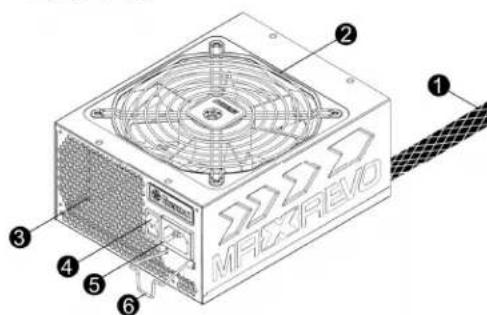
①輸出線材:請參閱”線材及連接頭”說明。 ②風扇。
③ 蜂巢狀散熱孔。
④ON/OFF開關:電源供應器獨立開關(I=開,O=關)。#2
⑤AC交流電插座。#2
⑥CordGuard。#3
1 為確保系統擁有最佳散熱表現,請勿遮蔽電源供應器之風扇進氣口與散熱孔區域。本電源供應器具備HeatGuard功能:當系統關機後或進入ACPI S3/S4休眠狀態時,電源供應器風扇將持續運作30至60秒,協助系統排除餘熱,延長系統使用生命。
2當您要組裝或維修系統時,請將AC電源線移除,或是將I/O開關切換到“O”位置。
3電源線於使用過程中,可能會因各種狀況而鬆脫。保銳科技(安耐美)「電源線扣」可將您的電源線緊扣於電源供應器,避免因電源線鬆脫而使您的系統異常關機。
① 將電源供應器安裝於機殼上,並確認ON/OFF開關已切換至“關”的位置(O=關)。
(2) 請同時按越電源線扣的兩側,將其扣於 AC 交流電插座附近的卡桿上。
③ 將電源線插入AC交流電插座中。
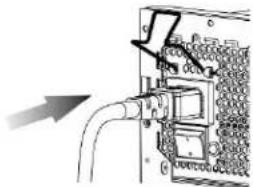
④ 將「電源線扣」扣於電源線上。
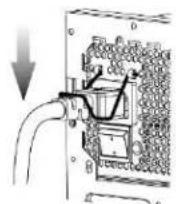
- 此「電源線扣」適用於保銳科技(安耐美)電源產品提供之電源線,可能不適用其他廠商的電源線。
- 組裝或維修系統時,請將電源線從AC交流電插座上移除,或將開關切換至“關”的位置。
模組線材插座模組線材插座
所有連接頭都具備防誤插設計,確保能正確的連接到相容的裝置。如果您無法順利的將連結頭連接到電源供應器或是過邊裝置,請檢查您連接頭插入方向是否正確。請勿用電力插入裝置,或修改連接頭,這可能損毀電源供應器及電腦設備,且保固亦將失效。下圖說明模組插座排列及DC直流電分配方式:
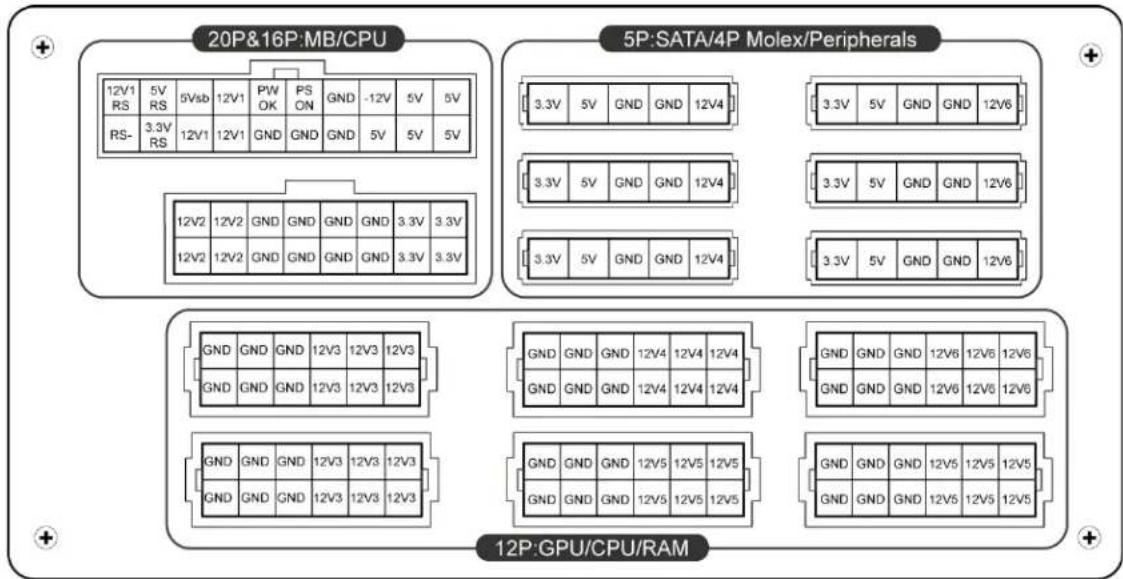
*您必須將16針與20針模組線材接頭連接到對應的電源供應器模組插座,以使24針主機板與8針CPU接頭功能生效。
*本產品設計多組12V過電流保護設計,若您的周邊用電過度集中於其中一組12V線路,可能會啟動過電流安全保護而關機,請您將部分周邊設備轉由其他組12V線路分攤負載,確保最高安全性。
連連連接頭說明
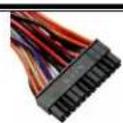
24P Mainboard
支援大多數新款ATX/EEB/CEB伺服器/工作站主機板。
| 4+4P (8P) CPU +12V, 合併模式合併模式 8針設定支援部分多重CPU伺服器/工作站及部分單CPU主機板。 | |
| 4+4P (8P) CPU +12V, 分離模式分離模式 4針設定支援部分單CPU主機板。部分多重CPU伺服器/工作站主機板可能需求此額外的12V連接頭。請使用有加印請勿用字樣之插頭字樣之插頭 | |
| 6+2P (8P) PCI Express, 合併模式合併模式 8針設定支援最新需要8PPCI-E用電之顯示卡。 | |
| 6+2P (8P) PCI Express, 分離模式分離模式 PCI Express 6針設定支援大多需要6PPCI-E用電之顯示卡。 | |
| SATA#1 供應 SATA/SAS介面周邊電力。 | |
| 4P Molex #2 供應 IDE/SCSI/SAS等介面周邊及部分AGP顯示卡之電力。 | |
| FDD 供應 FLOPPY或特定介面周邊電力。 |
1 部分 SATA 介面周邊可能同時具備 SATA 或 4PMolcx 插座。一般而言,僅需連接其中一種電源接頭即可,但不可同時使用。請參閱您的周邊說明書了解用電需求。
2 部分主機板可能需要此額外電源插頭,以利分攤 24 針主電源電源插座 12V 電流給予 PCI-E 極充槽用。若您的系統配置多張高階顯示卡,請追加此電源插座於主機板上。並請參閱您的主機板說明書了解用電需求。
模纖纖材模組化線材
限使用ENERMAX原廠模組線材,使用它廠牌模組線材可能產生相容性問題,並可能損毀電源供應器及電腦設備,保固亦將失效。
| EMC014-G: 2 x 6+2P (8P) PCI-E 2.0 供應二個 6+2P PCI-E 插頭,支援 1-2 張高階需要 6P 或 8P 之 PCI-E 顯示卡所需電源。 | |
| EMC018-G: 8P & 4P +12V CPU/RAM power 支援特殊具備超過 4 CPU 或 16 RAM 組件之高效能伺服器/工作站件。 | |
| EMC019-G: 4 x SATA drives 供應四個 SATA 介面電源,支援 SATA/SAS 硬碟、光碟機等周邊電源。 | |
| EMC020-G: 3 x 4P Molex (IDE/SCSI) drives & 1 x FDD connector 供應四個標準 4P 介面電源,供應 IDE/SCSI/SAS 等介面之週邊,及一個 FDD 介面電源。 | |
| EMC021-G: 2xSATA & 2x4P Molex (IDE/SCSI) drives 供應四個標準 SATA/4P 介面電源,供應 SATA/SAS/ IDE/SCSI等介面之週邊電源。 | |
| EMC022 :24P MB & 8P CPU |
提供之模組線材可能依機種、不同國家或區域包裝而有不同。
我們提供更多線材的選擇,歡迎拜訪本公司網站以獲取更多線材資訊:www.cncrmax.com
給系統廠商之特別服務給系總廠商賬需服務連接頭配置或是接線設計,敬請聯絡ENERMAX業務人員為您服務。
連接/退出 横組線材
| 將模組線材連接到電源供應器將模組線材連接到電源供應器 5針及12針之模組線材上之連接頭,及電源供應器之模組電源插座,都會有一個箭號,快速正確連接的方式相當簡單: 1.黑色插頭對黑色插座,紅色對紅色 2.箭頭對箭頭 3.然後您可以輕鬆的插入連接頭 | |
| 將模組線材退出電源供應器將模組線材退出電源供應器 5針及12針之模組線材上之連接頭,都有兩個卡扣,以利固定於電源供應器之插座上。若要將模組線材退出電源供應器,請壓下兩端的卡扣,就可輕易退出模組線材。 |
啟動系統啟動系統
啟動系統之前,請做以下確認動作:
- 主電源連接頭(24針插頭)是否安裝確實:
- CPU +12V 電源連接頭(4針或8針)是否安裝確實;或一個 4PMolex 連接頭(如果主機板需要)是否安裝確實;
- 其他連接頭是否安裝正確;
- AC交流電源線是否確實連接於(牆壁)電源插座及電源供應器AC插座;
- 裝回機設側版,關閉電腦機設:
- 將ON/OFF開關切至ON的位置,即啟動電源供應器,此時您的系統已準備就緒。
安全保護線路
本電源供應器具備多重保護線路,在異常狀況下,電源供應器將會自動關閉,保護電腦硬體器材及電源供應器本體,避免危險。保護裝置之啟動,通常由電腦元件之故障,或是使用者無意之的疏失而引起。若保護啟動而強制切斷電源時,請檢查您的電腦元件狀態,及使用環境。建議您由以下步驟進行檢查:
1.關閉電源供應器I/O開關(按下“O”),或將AC線材拔除於牆壁插座及電源供應器。
2. 檢查電源供應器外殼的溫度是否非常燙,如果足,可能是電源供應器散熱風扇或是機殼散熱風扇故障,或是電腦放置在不恰當的環境。(請參閱前段安裝系統建議說明)
3. 等待數分鐘,讓電源供應器冷卻。
4. 重新連接 AC 電源插頭到電源供應器。
5. 將電源供應器 I/O 開關打開(按下“T”)。
6. 檢查是否所有風扇正常運轉。
連絡可能引起故障部件(如主機板、顯示卡、硬碟、電源供應器)的製造商或是服務中心,尋求技術支援。如果您有任何問題或需要支援,敬請聯絡您的產品經銷商,或是保銳科技總公司服務中心:
support-tw@enermax.com.tw
nannrnnnnaaennnnn
山