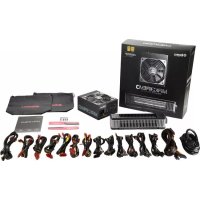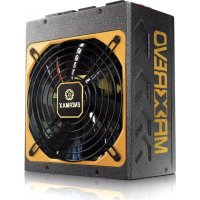
Revolution85+ ERV1020EWT - 电源 ENERMAX - 免费用户手册
免费查找设备手册 Revolution85+ ERV1020EWT ENERMAX PDF格式.



用户关于以下问题的提问 Revolution85+ ERV1020EWT ENERMAX
0 问题 关于此设备。回答您知道的问题或提出自己的问题。
提出关于此设备的新问题
下载您的设备说明 电源 免费PDF格式!查找您的手册 Revolution85+ ERV1020EWT - ENERMAX 并重新掌握您的电子设备。本页发布了使用您的设备所需的所有文档。 Revolution85+ ERV1020EWT 品牌 ENERMAX.
用户手册 Revolution85+ ERV1020EWT ENERMAX
感谢您选购 ENERMAX (安耐美)电源供应器。安装本产品前,敬请详读此使用手册,并依照说明安装。
在此提醒您,计算机需要在良好的环境下运作,否则将容易受损、严重影响您的工作及宝贵资料。为预防上述风险并确保您计算机系统的寿命,我们提出以下建议:
计算机不得置于热源附近;
计算机不得靠近磁性物体附近;
● 计算机不应放置于潮湿、多灰尘、震动频繁的环境;
计算机应避免阳光直射;
计算机应安装足够的散热设备;
- 若您欲使用多功能转换插座,请先确认此插座可承受所连接电器的最大功率,或把其它的高耗电设备,如激光打印机、显示器等置于其它插座上。若超出插座可承受的最大功率则可能导致插座被烧毁。
- 若您需要加装UPS(不断电系统)供应系统用电,请选用足够W/VA容值输出,例如:
| 电源供应器型号 | 最低 UPS 输出电力建议值(依各负载的效率与 PFC 而定) |
| ERV920EWT 1100W | / 1600VA |
| ERV1020EWT 1200W | / 1700VA |
| ERV1250EGT 1500W | / 2100VA |
* 若您欲于同一 UPS 上提供其它电器(如显示器、打印机等)用电,请根据连接装置的额定功率,选用较高性能的 UPS。
* 请勿混淆 UPS 的输出 VA 与 W 数值,或使用输出功率较低的 UPS。这可能会使 UPS 在电池模式下的运作时间大幅缩短,或无法正常给系统供电。
兼容性
- ENERMAX (安耐美) REVOLUTION85+冰核系列兼容于: SSI PSDG 2008/2009 电源供应器设计指导书规格,并向下兼容于 SSI PSDG 2008 v1.0, EPS12V v2.92 版,v2.91 版,与 v2.8 版。
- 本电源供应器不支持-5V主机板上的ISA扩充槽,-5V电源在现在的系统上已无需求,Intel亦于ATX12V v1.3版之后全面取消。
外观结构
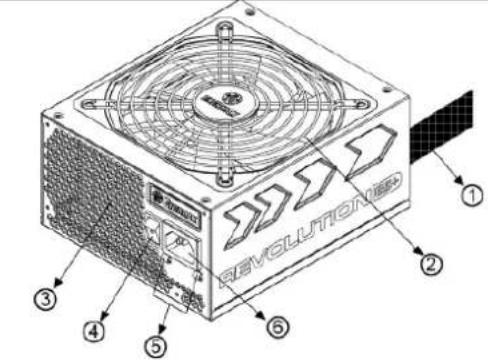 920/1020W 920/1020W | 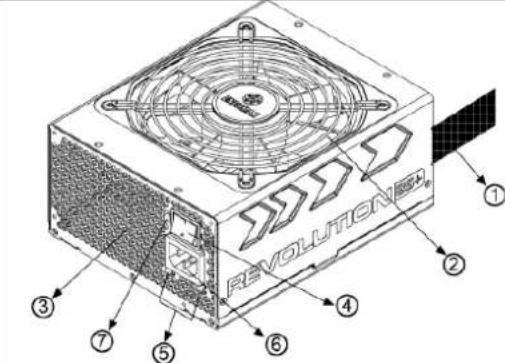 1250W 1250W |
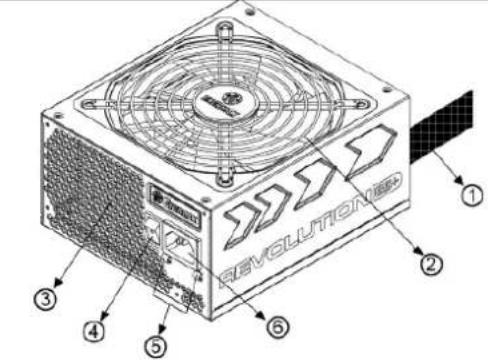
| 1 输出线材:请参阅“线材及连接头”说明2 风扇#13 蜂窝状散热孔#14 ON/OFF 开关:电源供应器独立开关 (I=开,O=关)。#25 CordGuard #36 AC 交流电插座 #27 PowerGuard LED 灯 | |
1 为确保系统拥有最佳散热性能,请勿遮挡电源供应器的风扇进气口与散热孔区域。
本电源供应器具备 HeatGuard 功能:当系统关机后或进入 ACPI S3/S4 休眠状态时,电源供应器风扇将持续运作 30\~60 秒,可协助系统排除余热,延长系统使用寿命。
2 当您要组装或维护系统时,请将 AC 电源线从插座中拔出,或是将 I/O 开关切换到"O"档位置。
3 电源线在使用过程中,可能会因各种原因而松脱。ENERMAX(安耐美)的「电源线扣」可将您的电源线紧扣在电源供应器上,避免因电源线松脱而导致您的系统异常关机。
① 将电源供应器安装在机箱上,并确认 ON/OFF 开关已切换至“关”的位置(O=关)。
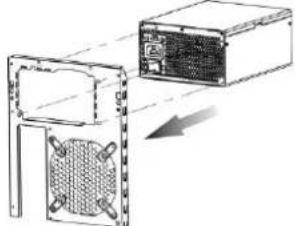
② 请同时按压「电源线扣」的两侧,将其扣在 AC 交流电插座附近的卡扣上。
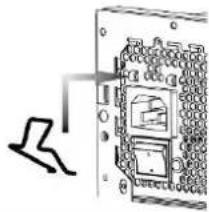
-
此「电源线扣」适用于 ENERMAX(安耐美)电源产品提供的电源线,可能不适用其它厂商的电源线。
-
组装或维修系统时,请将电源线从 AC 交流电插座上移除,并将开关切换至“关”的位置。
* 按照说明书进行安装后,仅耦合器一面可触及,其余面均在机箱内部。
模块线材插座
所有连接头都具备防误插设计,请确保能正确连接到兼容的装置。如果您无法顺利的将连结头连接到电源供应器或是周边设备,请检查您连接头插入方向是否正确。请勿强行安装,或修改
中文
连接头,这可能损坏电源供应器及计算机设备,因此造成的损坏不在保修范围内。
下图说明模块插座排列及 DC 直流电分配方式:
| 920/1020W | 1250W |
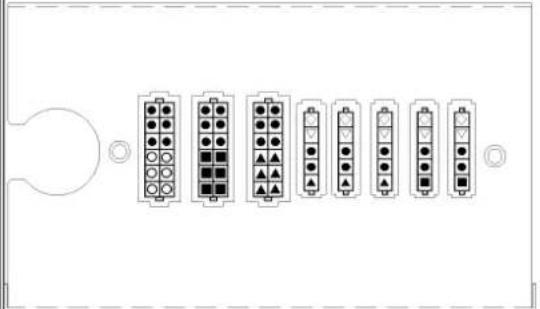 | 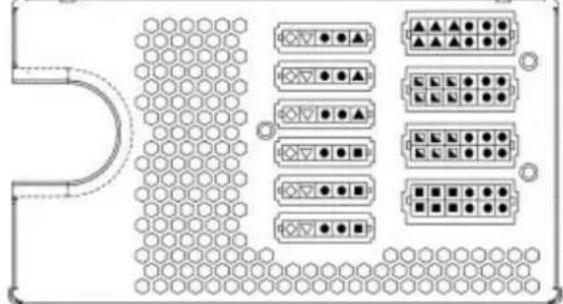 |
| ◇ +3.3V▽ +5V○ +12V4■ +12V3▲ +12V2● COM | ◇ +3.3V▽ +5V▲ +12V4■ +12V5■ +12V6● COM |
| ● 12针红色插座:红色插座专供连接显示卡、CPU、RAM用电的模块线材使用。● 5针黑色插座:黑色插座专供3.3V/5V/12V电力输出及其它周边组件用电的模块线材。 | |
- 连接头说明
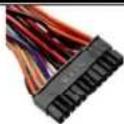 | 24P Mainboard原生线材出线,由12V1提供12V电力输出支持大多数新款ATX/EEB/CEB服务器/工作站主机板。 |
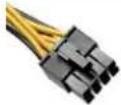 | 8P CPU +12V原生线材出线,由12V1(920/1020W)/12V1+V2(1250W)提供12V电力输出支持多重CPU服务器/工作站及部分单CPU插座主机板。 |
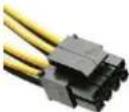 | 4+4P (8P) CPU +12V,合并模式原生线材出线,由12V1(920/1020W)/12V1+V2(1250W)提供12V电力输出8针设定支持部分多重CPU服务器/工作站及部分单CPU主机板。 |
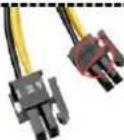 | 4+4P (8P) CPU +12V,分离模式原生线材出线,由12V1(920/1020W)/12V1+V2(1250W)提供12V电力输出4针设定支持部分单CPU主机板。部分多重CPU服务器/工作站主机板可能需求此额外的12V连接头。请使用有加印“12V”字样的插头。 |
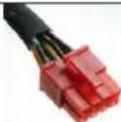 | 6+2P (8P) PCI Express,合并模式原生线材出线,由12V4(920/1020W)/12V3(1250W)提供12V电力输出8针设定支持最新需要8P PCI-E用电的显示卡。 |
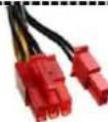 | 6+2P (8P) PCI Express,分离模式/6P PCI Express原生线材出线,由12V4(920/1020W)/12V3(1250W)提供12V电力输出6针设定支持大多需要6P PCI-E用电的显示卡。 |
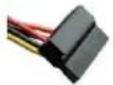 | SATA^\#1 供应SATA/SAS接口的周边电力。 |
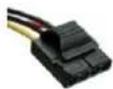 | 4P Molex (大 4P^\#2 )供应IDE/SCSI/SAS等接口的周边及部分AGP显示卡的电力。 |
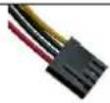 | FDD供应 FLOPPY 或特定接口的周边电力。 |
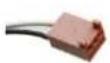 | FM (风扇转速讯号线) ^\#3 提供风扇转速讯号给予系统侦测。(仅 1250W) |
1 部分 SATA 接口周边可能同时具备 SATA 或 4P Molex (大 4P) 插座。一般而言,仅需连接其中一种电源接头即可,但不可同时使用。请参阅您的周边说明书了解用电需求。
2 部分主机板可能需要额外电源插头,以用来分摊 20 针主机板电源插座的+12V 电流给予 PCI-E 扩充槽用。若您的主机板已经支持 24 针插座,您可以不用添加此 4P Molex (大 4P) 电源插座。请参阅您的主机板说明书了解用电需求。
3 大部分主机板提供 2\~4 个 3 针的系统/电源风扇插座,但可能只有 1 或 2 个插座能支持风扇转速讯号线的侦测。如果您将电源供应器上所附的 FM 连接头连接至主机板,但 BIOS 或系统侦测软件无法读取到电源供应器的风扇转速,请重新连接电源供应器的 FM 连接头至其它插座上。
- 模块化线材
只限使用 ENERMAX (安耐美) 原厂模块线材,使用非 ENERMAX (安耐美) 模块线材可能产生兼容性问题,并可能损毁电源供应器及计算机设备,且非保修范围内。
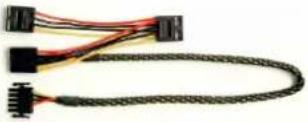 | EMC012: 3 x 4P Molex (大 4P) (IDE/SCSI) drives提供三个标准 4 针接口电源,供应 IDE/SCSI 等接口周边电源。 |
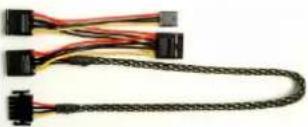 | EMC013: 3 x 4P Molex (大 4P) (IDE/SCSI) drives & 1 X FDD connector提供三个标准 4 针接口电源,供应 IDE/SCSI 等接口周边,及一个FDD 接口电源。 |
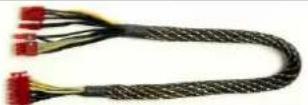 | EMC014: 2 x 6+2P (8P) PCI-E 2.0提供二个 6+2P PCI-E 插头,支持 1-2 块 6 针或 8 针的 PCI-E 高端显示卡所需电源。 |
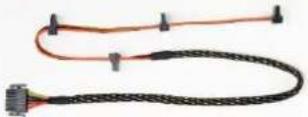 | EMC017: 4 x SATA drives提供四个 SATA 接口电源,支持 SATA/SAS 硬盘、光驱等周边电源。 |
● 提供的模块线材可能依机种、不同国家或区域包装而有不同。
- 我们提供更多线材的选择,欢迎访问本公司网站以获取更多线材信息:www.enermax.cn 给系统厂商的特别服务:若您的系统需要特殊连接头配置或是接线设计,敬请联络NERMAX(安耐美)服务人员为您提供服务。
- 连接 / 退出 模块线材
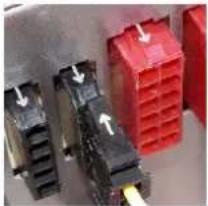 | 将模块线材连接到电源供应器5针及12针模块线材上的连接头,及电源供应器的模块电源插座,都会有一个箭号,做快速正确连接的方式相当简单:1. 黑色插头对黑色插座,红色对红色2. 箭头对箭头3. 然后您可以轻松的插入连接头 | |
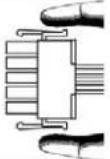 | 将模块线材退出电源供应器5针及12针模块线材上的连接头,都有两个卡扣,以利固定于电源供应器的插座上。若要将模块线材退出电源供应器,请压下两端的卡扣,即可轻易退出模块线材。 | |
中文
开启系统
开启系统之前,请做以下确认动作:
- 主电源连接头(24针插头)确认是否已经连接;
- CPU +12V 电源连接头 (4 针或 8 针) 确认是否已经连接; 或一个 4P Molex (大 4P) 连接头 (如果主机板需要) 确认是否已经连接;
- 其它连接头确认是否已经连接;
- AC 交流电源线是否确实连接于(墙壁)电源插座及电源供应器 AC 插座;
- 装入机箱,关闭计算机侧板;
- 将 I/O 开关切至 I 档,即开启电源供应器,此时您的系统已准备就绪。
安全保护线路
本电源供应器具备 PowerGuard(1250W) 与 SafeGuard 功能监测电源供应器,且 PowerGuard 的三色 LED 灯能告知您现在电源供应器状态,在异常状况下,电源供应器将会自动关闭,保护计算机硬件器材及电源供应器本体,避免危险。
PowerGuard 电源保护功能定义如下:(1250W)
| LED灯号 | 电源开关 | 说明/故障排除 |
| 不亮关闭 | *无供电状态-请将PSU开关开启到I档。 | |
| 不亮开启 | *插座无供电或电源供应器异常-请确认电源线是否正确稳固地插入插座中,若LED灯号仍未能显示橘色,敬请联络ENERMAX服务中心。 | |
| 橘灯开启 | *电源供应器正常运作,系统处于待命/休眠状态 | |
| 绿灯开启 | *电源供应器及系统正常运作 | |
| 红灯开启 | *系统运作异常,保护线路开启若您开启系统开关,但电源供应器并未开启,且LED灯号由橘灯转红灯:-短路保护线路开启。-敬请确认所有连接头是否正确安装,并移除任何可能导致组件连接头产生短路的对象。若系统在运作中,电源供应器突然关闭:-请小心检查电源供应器外壳是否过热,若过热,请等温度降低后重新开启,并确认所有系统风扇及电源供应器风扇皆正常运转。增加或更换系统风扇为可能的解决方式。-若同样的状况重复发生,请检查所有系统连接头是否正确安装,或将部分周边连接头/PCI-E电源接头重新插入其它12V插座,由其他组12V供应电力。 |
如果您有任何问题或需要支持,敬请联络您的产品经销商,或是 ENERMAX(安耐美)服务中心,拨打我们的客服热线或者给我们发邮件。
Web Site: http://www.enermax.cn
E-mail: service@enermax.cn
客服热线: 400-820-2533
©2010 ENERMAX Technology Corporation 版权所有。本手册内容如有任何变更,恕不另行通知。实际产品与配件可能与手册中所示不同。遗漏与印刷错误亦同。产品的内容可能依国家、区域而不同。本手册提及的部分商标可能所属其原有企业集团。本手册内容未经 ENERMAX 书面许可,严禁任何形式的的非法复制。
使用說明書
親愛的使用者:
感謝您選購保銳科技(安耐美)電源供應器。安裝本產品前,敬請詳讀此使用手冊,並依照指示安裝。
在此提醒您,電腦需要在良好的環境下運作,否則將容易受損、嚴重影響您的工作及寶貴資料。為預防上述風險並確保您電腦系統的壽命,我們提出以下建議:
● 電腦不得置於熱暖爐、或發熱器材附近;
● 電腦不得靠近磁性器材附近;
● 電腦不應放置於潮濕、多灰塵、震動頻繁之環境;
● 電腦應避免陽光直射;
● 電腦應裝置足夠系統散熱風扇;
- 若您欲使用多孔電源延長線,請先確認此線可承受所連接供應電器的尖峰電力,或分配其他高耗電設備,例如雷射印表機、螢幕等插頭於其他插座上。若超出延長線的供電負載,可能啟動過負載斷路器,並切斷電源。
- 若您需要加裝 UPS (不斷電系統)供應系統用電,請選用足夠 W/VA 容值輸出,例如:
| 電源供應器型號 | 最低 UPS 輸出電力建議值(依各負載的效率與 PFC 而定) |
| ERV920EWT 1100W | / 1600VA |
| ERV1020EWT 1200W | / 1700VA |
| ERV1250EGT 1500W | / 2100VA |
* 若您欲於同一 UPS 提供其他電器(如螢幕與印表機等)用電,請根據連接裝置的額定功率,選用較高性能的 UPS。
* 請勿混淆 UPS 之輸出 VA 與 W 數值,或使用輸出功率較低之 UPS。這可能會使 UPS 在電池模式下的運作時間大幅縮短,或無法正常供電給系統。
相容性
● 保銳科技(安耐美) REVOLUTION85+ 冰核系列相容於:
SSI PSDG 2008/2009 電源供應器設計指導書規格,並向下相容於 SSI PSDG 2008 v1.0,EPS12V v2.92 版,v2.91 版,與 v2.8 版。
- 本電源供應器不支援需要 -5V 用電之具備 ISA 擴充槽主機板,-5V 電源於現今系統已無需求,Intel 亦於 ATX12V v1.3 版之後取消之。
外觀結構
 920/1020W 920/1020W | 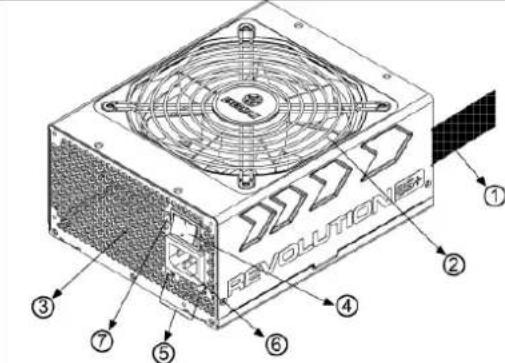 1250W 1250W |
| 1輸出線材:請參閱”線材及連接頭”說明2風扇#13蜂巢狀散熱孔#14ON/OFF 開關:電源供應器獨立開關 (I=閒,O=關)#25 CordGuard #36 AC 交流電插座 #27 PowerGuard LED 燈 | |
1 為確保系統擁有最佳散熱表現,請勿遮蔽電源供應器之風扇進氣口與散熱孔區域。
本電源供應器具備 HeatGuard 功能:當系統關機後或進入 ACPI S3/S4 休眠狀態時,電源供應器風扇將持續運作 30 至 60 秒,協助系統排除餘熱,延長系統使用生命。
2 當您要組裝或維修系統時,請將 AC 電源線移除,或是將 I/O 開關切換到“O”位置。
3 電源線於使用過程中,可能會因各種狀況而鬆脫。保銳科技(安耐美)「電源線扣」可將您的電源線緊扣於電源供應器,避免因電源線鬆脫而使您的系統異常關機。
① 將電源供應器安裝於機殼上,並確認 ON/OFF 開關已切換至“關”的位置(O=關)。
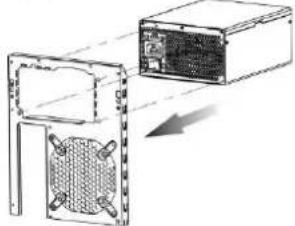
② 請同時按壓電源線扣的兩側,將其扣於 AC 交流電插座附近的卡桿上。
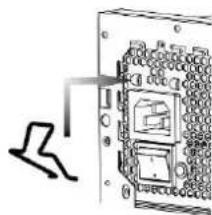
-
此「電源線扣」適用於保銳科技(安耐美)電源產品提供之電源線,可能不適用其他廠商的電源線。
-
組裝或維修系統時,請將電源線從 AC 交流電插座上移除,或將開關切換至“關”的位置。
模組線材插座
所有連接頭都具備防誤插設計,確保能正確的連接到相容的裝置。如果您無法順利的將連結頭連接到電源供應器或是週邊裝置,請檢查您連接頭插入方向是否正確。請勿用蠻力插入裝置,或修改連接頭,這可能損毀電源供應器及電腦設備,且保固亦將失效。
下圖說明模組插座排列及 DC 直流電分配方式:
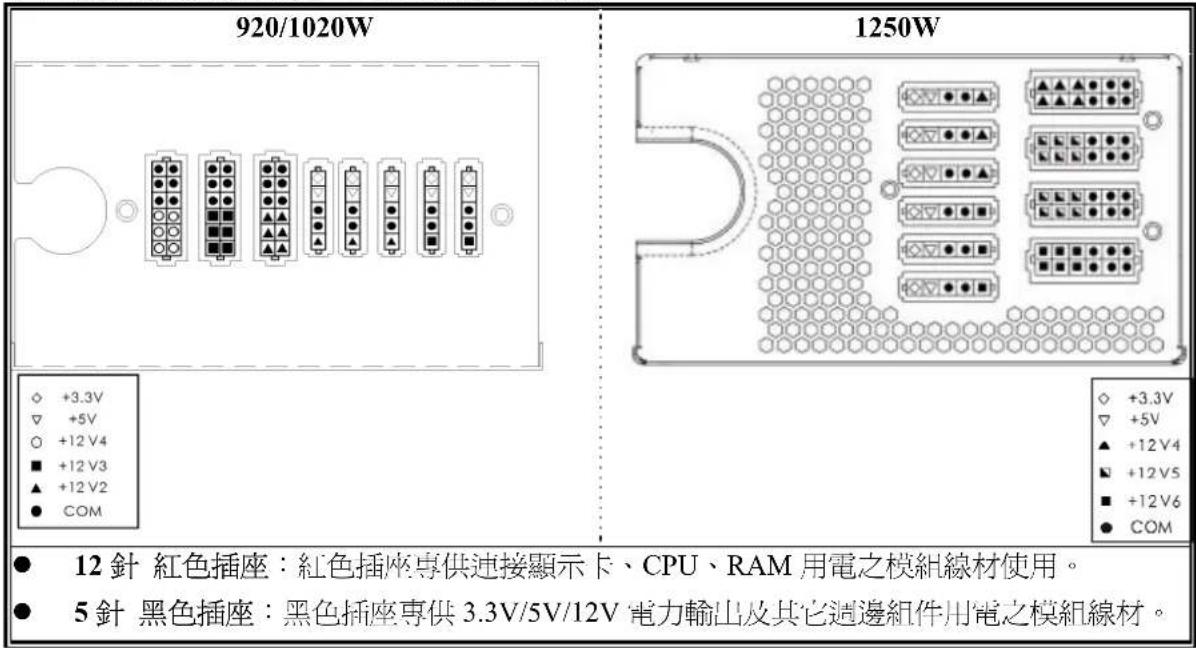
text_image
920/1020W 1250W ◇ +3.3V ▽ +5V ○ +12 V4 ■ +12 V3 ▲ +12 V2 ● COM ● 12針 紅色插座:紅色插座專供連接顯示卡、CPU、RAM用電之模組線材使用。 ● 5針 黑色插座:黑色插座專供3.3V/5V/12V電力輸出及其它週邊組件用電之模組線材。- 連接頭說明
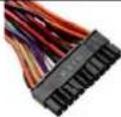 | 24P Mainboard主線材出線,由12V1提供12V電力輸出支援大多數新款ATX/EEB/CEB伺服器/工作站主機板。 |
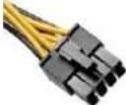 | 8P CPU +12V主線材出線,由12V1(920/1020W)/12V1+V2(1250W)提供12V電力輸出支援多重CPU伺服器/工作站及部分單CPU插座主機板。 |
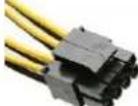 | 4+4P (8P) CPU +12V,合併模式主線材出線,由12V1(920/1020W)/12V1+V2(1250W)提供12V電力輸出8針設定支援部分多重CPU伺服器/工作站及部分單CPU主機板。 |
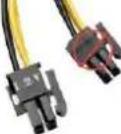 | 4+4P (8P) CPU +12V,分離模式主線材出線,由12V1(920/1020W)/12V1+V2(1250W)提供12V電力輸出4針設定支援部分單CPU主機板。部分多重CPU伺服器/工作站主機板可能需求此額外的12V連接頭。請使用有加印“12V”字樣之插頭。 |
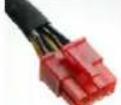 | 6+2P (8P) PCI Express,合併模式主線材出線,由12V4(920/1020W)/12V3(1250W)提供12V電力輸出8針設定支援最新需要8PPCI-E用電之顯示卡。 |
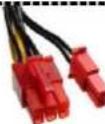 | 6+2P (8P) PCI Express,分離模式/6PPCI Express主線材出線,由12V4(920/1020W)/12V3(1250W)提供12V電力輸出6針設定支援大多需要6PPCI-E用電之顯示卡。 |
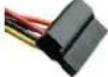 | SATA^\#1 供應SATA/SAS介面周邊電力。 |
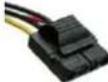 | 4P Molex^\#2 供應IDE/SCSI/SAS等介面周邊及部分AGP顯示卡之電力。 |
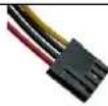 | FDD供應FLOPPY或特定介面周邊電力。 |
| FM(風扇轉速訊號線)#3提供風扇轉速訊號給予系統偵測。(僅1250W) |
1 部分 SATA 介面周邊可能同時具備 SATA 或 4P Molex 插座。一般而言,僅需連接其中一種電源接頭
即可,但不可同時使用。請參閱您的周邊說明書了解川電需求。
2 部分主機板可能需要此額外電源插頭,以利分攤 20 針主機板電源插座之+12V 電流給予 PCI-E 擴充槽用。若您的主機板已經支援 24 針插座,您可以不用添加此 4P Molex 電源插座。請參閱您的主機板說明書了解用電需求。
3 大部分主機板提供 2\~4 個 3 针的系統/電源風扇插座,但可能只有 1 或 2 個插座能支援風扇轉速訊號線的偵測。如果您將電源供應器上所附之 FM 連接頭連接至主機板,但 BIOS 或系統偵測軟體無法讀取到電源供應器之風扇轉速,請重新連接電源供應器之 FM 連接頭至其他插座上。
- 模組化線材
限使用 ENERMAX 原廠模組線材,使用它廠牌模組線材可能產生相容性問題,並可能損毀電源供應器及電腦設備,保固亦將失效。
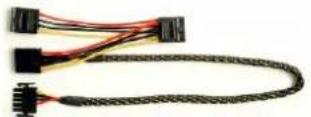 | EMC012: 3 x 4P Molex (IDE/SCSI) drives供應三個標準 4P 介面電源,供應 IDE/SCSI 等介面之週邊電源。 |
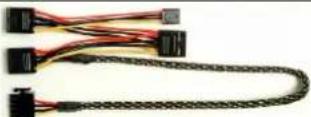 | EMC013: 3 x 4P Molex (IDE/SCSI) drives & 1 X FDD connector供應三個標準 4P 介面電源,供應 IDE/SCSI 等介面之週邊,及一個 FDD 介面電源。 |
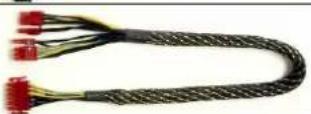 | EMC014: 2 x 6+2P (8P) PCI-E 2.0供應二個 6+2P PCI-E 插頭,支援 1-2 張高階需要 6P 或 8P 之PCI-E 顯示卡所需電源。 |
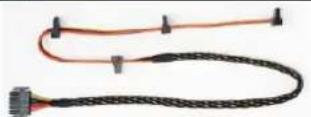 | EMC017: 4 x SATA drives供應四個 SATA 介面電源,支援 SATA/SAS 硬碟、光碟機等周邊電源。 |
■ 提供之模組線材可能依機種、不同國家或區域包裝而有不同。
我們提供更多線材的選擇,歡迎拜訪本公司網站以獲取更多線材資訊:
www.enermax.com
給系統廠商之特別服務:若您的系統需要特殊連接頭配置或是接線設計,敬請聯絡 ENERMAX 業務人員為您服務。
- 連接 / 退出 模組線材
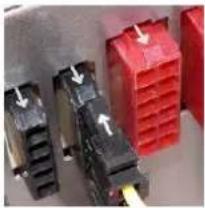 | 將模組線材連接到電源供應器5針及12針之模組線材上之連接頭,及電源供應器之模組電源插座,都會有一個箭號,快速正確連接的方式相當簡單:1. 黑色插頭對黑色插座,紅色對紅色2. 箭頭對箭頭3. 然後您可以輕鬆的插入連接頭 |
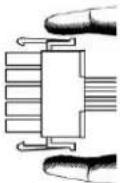 | 將模組線材退出電源供應器5針及12針之模組線材上之連接頭,都有兩個卡扣,以利固定於電源供應器之插座上。若要將模組線材退出電源供應器,請壓下兩端的卡扣,就可輕易退出模組線材。 |
啟動系統
啟動系統之前,請做以下確認動作:
- 主電源連接頭(24針插頭) 是否安裝確實;
- CPU +12V 電源連接頭 (4 針或 8 針) 是否安裝確實;或一個 4P Molex 連接頭 (如果主機板需要) 是否安裝確實;
- 其他連接頭是否安裝正確;
- AC 交流電源線是否確實連接於(牆壁)電源插座及電源供應器 AC 插座;
- 裝回機殼側版,關閉電腦機殼;
- 將 ON/OFF 開關切至 ON 的位置,即啟動電源供應器,此時您的系統已準備就緒。
安全保護線路
本電源供應器具備 PowerGuard (1250W)與 SafeGuard 功能監測電源供應器,且 PowerGuard 之三色 LED 燈能告知您現在電源供應器狀態,在異常狀況下,電源供應器將會自動關閉,保護電腦硬體器材及電源供應器本體,避免危險。
PowerGuard 電源警衛功能定義如下:(1250W)
| LED燈號 | 電源開關 | 說明/故障排除 |
| 不亮 關閉 | *無供電狀態-請將PSU開關開啓到"ON"位置。 | |
| 不亮 開啓 | *插座無供電或電源供應器異常-請確認電源線是否正確穩固地插入插座中,若LED燈號仍未能顯示橘燈,則敬請:-敬請聯絡ENERMAX服務中心。 | |
| 橘燈 開啓 | *電源供應器正常運作,系統處於待命/休眠狀態 | |
| 綠燈 開啓 | *電源供應器及系統正常運作 | |
| 紅燈 開啓 | *系統運作異常,保護線路啟動若您啟動系統開關,但電源供應器並未啟動,且LED號由橘燈轉為紅燈:-短路保護線路啟動。-敬請確認所有連接頭是否正確安裝,並移除任何可能導致組件/連接頭產生短路的物件。若系統在運作中,電源供應器突然關閉:-請小心碰觸電源供應器外殼檢查是否過熱,若過熱,敬請等待溫度降低後再重新啟動,並確認所有系統風扇及電源供應器風扇皆正常運轉。增加或更換系統風扇為可能之解決方式。-若同樣的狀況重複發生,敬請檢查所有系統連接頭是否正確安裝,或將部分周邊連接頭/PCI-E電源接頭重新插入其他12V插座,由他組 12V供應電力。 |
如果您有任何問題或需要支援,敬請聯絡您的產品經銷商,
或是保銳科技總公司服務中心:support-tw@enermax.com.tw
©2010 ENERMAX Technology Corporation 版權所有。本手冊內容如有任何變更,恕不另行通知。實際產品與配件可能與手冊中所示不同。遺漏與印刷錯誤亦同。產品之內容可能依國家、區域而不同。本手冊提及之部分商標可能所屬其原有企業集團。本手冊內容未經 ENERMAX 書面許可,嚴禁任何形式的的非法複製。