Revolution85+ ERV1020EWT - 電源 ENERMAX - 無料のユーザーマニュアル
デバイスのマニュアルを無料で見つける Revolution85+ ERV1020EWT ENERMAX PDF形式.



| 製品タイプ | PC用電源ユニット |
| ブランド | ENERMAX |
| モデル | Revolution85+ ERV1020EWT |
| 定格出力 | 1020 W |
| フォームファクター | ATX/EPS (SSI PSDG、EPS12V対応) |
| 効率 | 85+ (80 Plus Bronzeまたは同等認証) |
| メインコネクタ | 1 x 24ピンATX |
| CPUコネクタ | 1 x 8ピン (4+4) EPS12V |
| PCI Expressコネクタ | 2 x 6+2ピン (8ピン) モジュラーケーブル |
| SATAコネクタ | 4 x SATA (モジュラー) |
| Molexコネクタ | 6 x 4ピン (IDE/SCSI) モジュラーケーブル経由 |
| 冷却ファン | 120mmまたは140mmファン、速度制御機能付き |
| 特別機能 | HeatGuard(電源オフ後もファン回転)、CordGuard(電源ケーブル固定)、PowerGuard(3色LED) |
| 保護機能 | 短絡、過電圧、過負荷など |
| 寸法(約) | 150 x 86 x 140 mm (ATX標準) |
| 重量(推定) | 約2.5kg |
| 互換性 | ATX、EEB、CEBマザーボード、サーバー、ワークステーション |
| お手入れと清掃 | 清掃前に電源を抜くこと;外側は乾いた布で拭くこと |
| 安全 | ON/OFFボタン;作業前には必ず電源を抜くこと |
| 交換部品と修理 | モジュラーケーブルはオプションで入手可能。部品についてはENERMAXサポートにお問い合わせください。 |
| 一般情報 | 多言語対応の取扱説明書あり。保証は条件による。 |
よくある質問 - Revolution85+ ERV1020EWT ENERMAX
ユーザーの質問 Revolution85+ ERV1020EWT ENERMAX
0 質問 この機器について。知っているものに答えるか、ご自身の質問をしてください。
この機器について新しい質問をする
デバイスの取扱説明書をダウンロード 電源 無料でPDF形式で!マニュアルを見つける Revolution85+ ERV1020EWT - ENERMAX 電子デバイスをもとに戻しましょう。このページにはデバイスの使用に必要なすべての書類が掲載されています。 Revolution85+ ERV1020EWT ブランド ENERMAX.
使用説明書 Revolution85+ ERV1020EWT ENERMAX
この度は ENERMAX 電源ユニットをお買い上げいただき、誠にありがとうございます。電源ユニットを設置する前に、本マニュアルをよくお読みの上、正しくお使いください。
コンピュータは非常に壊れやすいシステムで、故障なく最適な動作を続けるには特定の条件が必要になります。コンピュータの故障を避け、寿命を延ばすために、次の推奨事項に留意してください。
● コンピュータをラジエーターやその他の熱を発生する装置の近くに置かない。
● コンピュータを磁気が発生する装置の近くに置かない。
● コンピュータを湿気や埃、振動のある環境に置かない。
- コンピュータを直射日光にさらさない。
- PC ファンを追加してコンピュータを十分に冷却する。
- 複数の AC 延長ケーブルを使って、電源を取る場合は、同じ延長ケーブル内でレーザープリンタ、ラジエーター等、他の高電力消費装置を使用したり、延長ケーブルの安全電流負荷基準を超えることのないようにしてください。
- 追加 UPS(無停電電源装置)を経由して電源を取る場合、接続デバイスの電力供給のため、十分なワット数とVA出力のUPSを選んでください。
| 型番 最高電力 推測(W/VA) | |
| ERV920EWT | 1100W / 1600VA |
| ERV1020EWT | 1200W / 1700VA |
| ERV1250EGT | 1500W / 2100VA |
* 同じ UPS からモニターやプリンターなどの高電力消費装置を接続する場合、UPS の容量は更に大きなものを使用してください。電力低下の原因となります。
* VA とワット数を間違えないよう、また、不十分な容量の UPS を使用されないようご注意ください。UPS バッテリーモード時にシステムが動作しない原因となります。
互换性
- ENERMAX REVOLUTION85+ シリーズは以下に準拠しています
■ SSI PSDG 2008・2009 パワーサプライデザインガイド及び、SSI PSDG 2008 v1.0、及び EPS12V v2.92・v2.91・v2.8 の下位互換。
- お使いの MB に ISA バスがある場合、本電源ユニットには一部の ISA デバイスをサポートするための -5v レールがないため、バスを完全にサポートできない可能性があります。このレールは ATX12V v1.3 より廃止されました。
部品名
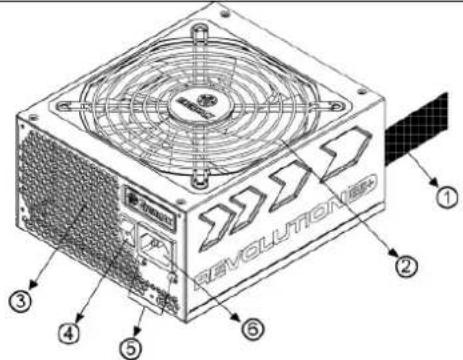 920/1020W 920/1020W | 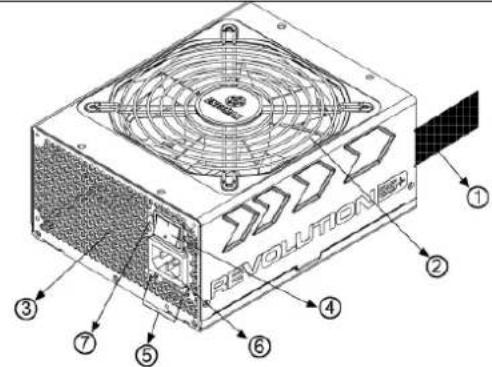 1250W 1250W |
| 1 出力ケーブル:「ケーブルとコネクタ」の項を参照してください2 冷却ファン#13 ハニカム構造#14 I/O スイッチ:電源 I/O(オン/オフ)スイッチ (I=ON, O=OFF)#25 コードガード#36 AC インレット#27 パワーガード LED | |
1 効率よく電源ユニットを冷却させるため、ファン部分や排出口が遮蔽物などにより遮られることの無いよう設置してください。
本電源ユニットは独自の HeatGuard(冷却システム)を搭載しております。システムをシャットダウンした後や、ACP1 S3 /S4 のスリープモードに移行した後、システムの余熱を取り除きハードの寿命を延ばす為、30~60 秒の間電源ユニットのファンが回転を続けます。
2 システムアセンブリまたはメンテナンスを行う場合、AC コードを AC インレットから取り外すまたは I/O スイッチを “O”位置(オフ)にする。
3 通常の AC コードは抜けてしまう心配があります。 ENERMAX 電源独自の「コードガード」は AC コードをしっかりと固定させ、抜け落ちにより、PC がシャットダウンしてしまうことを防止します。
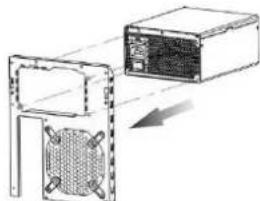
① 電源をケースに設置し、I/O スイッチが” O”になっているのを確認してください。
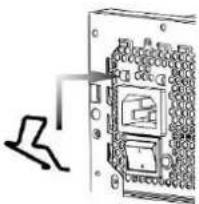
② コードガードの両端を電源の AC コード接続口上部に設置してください。
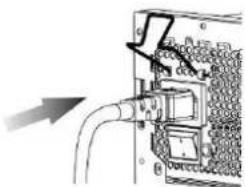
③ AC コードを AC インレットに差し込んでください。
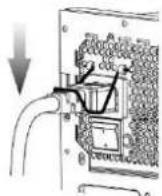
④ AC コードを抑えながらコードガードをセットし、しっかりと固定してください。
- コードガードはコードガード対応 ENERMAX 電源ユニット専用です。非対応の電源ユニットには取り付けることが出来ません。
- システムを組みなおしたりメンテナンスを行う際は I/O スイッチを" O" にし、AC コードを抜いてください。
日本語
ケーブルとコネクタ
コネクタ誤挿入防止設計です。そして、簡単にデバイスに接続できるように設計されます。もし、簡単に挿入することができないなら、コネクタが正しい方向に挿入されているかどうかをお確かめください。コネクタを強引に差し込んだり、改造したりしないでください。電源や PC コンポーネントの故障の原因になり、保証が無効になります。下記の図はモジュラーソケットのレイアウトと DC レール分配の説明です。
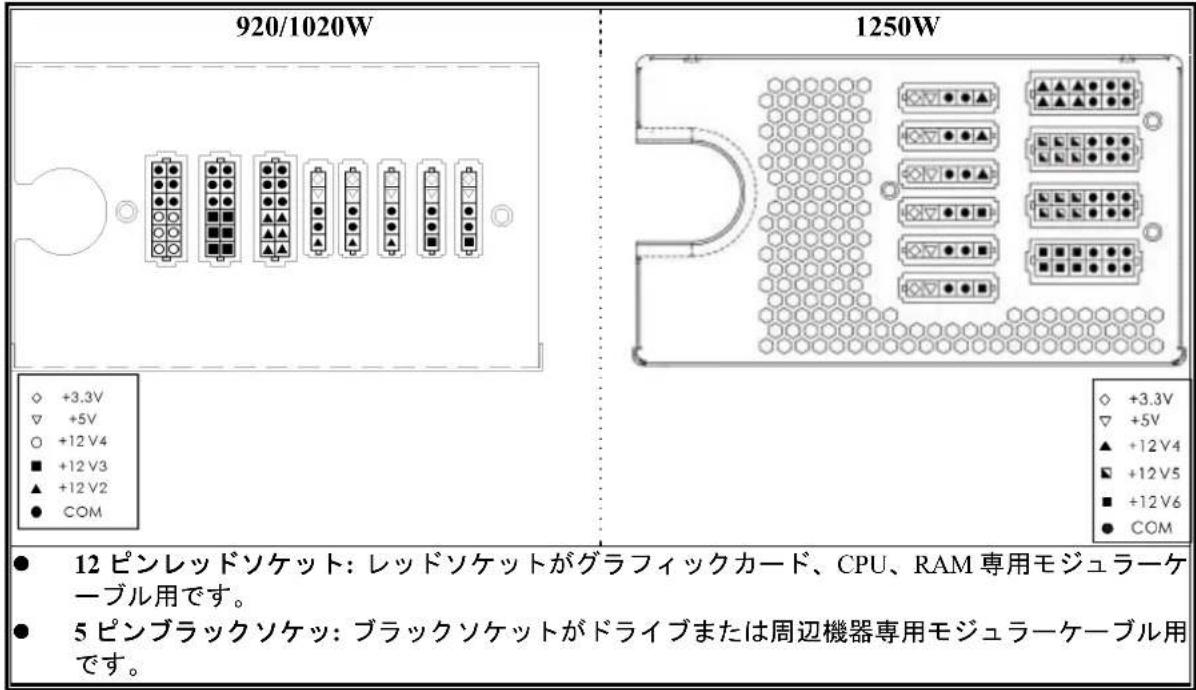
- コネクタ類
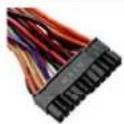 | 24P メインボードネイティブケーブル、12V1新世代の ATX / BTX PC、およびデュアル CPU の EEB / CEB サーバー / ワークステーションボードをサポートします。 |
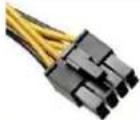 | 8P CPU +12Vネイティブケーブル、12V1(920/1020W) / 12V1+V2(1250W)マルチ CPU サーバー / ワークステーションシステムと、一部のシングル CPU PC システム をサポートします。 |
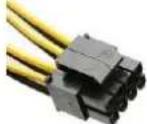 | 4+4P (8P) CPU +12V、コンバインモードネイティブケーブル、12V1(920/1020W) / 12V1+V2(1250W)8 ピン構成では、マルチ CPU サーバー / ワークステーションシステムと、一部のシングル CPU PC システム をサポートします。 |
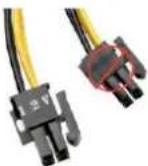 | 4+4P (8P) CPU +12V、スプリットモードネイティブケーブル、12V1(920/1020W) / 12V1+V2(1250W)4 ピン構成では、ほとんどのシングル CPU システムをサポートします。また、一部のマルチ CPU を使用したサーバー / ワークステーションシステムでは、この拡張 4 ピンコネクタを使用するものもあります。※「+12V」のマーキングあるコネクタを使用してください。 |
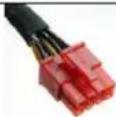 | 6+2P (8P) PCI Express、コンバインモードネイティブケーブル、12V4(920/1020W) / 12V3(1250W)8 ピン構成の PCI Express グラフィックカード用 |
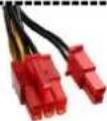 | 6+2P (8P) PCI Express、スプリットモード / 6P PCI Expressネイティブケーブル、12V4(920/1020W) / 12V3(1250W)6 ピン構成の PCI Express グラフィックカード用 |
 | SATA 電源コネクタ#1SATA/SAS ドライブ用 |
 | 4P Molex 電源コネクタ#2IDE/SCSI/SAS ドライブまたは、4 ピン電源ソケットを必要とする一部の AGPグラフィックカード用 |
 | FDD 電源コネクタフロッピーディスクドライブ用 |
 | FM(ファン回転数) 電源コネクタ#3ファン回転検出用(1250W のみ) |
1 一部の SATA ドライブは、SATA と 4PMolcx の 2 種類を接続することが可能です。そのようなドライブの場合、一種類の電源コネクタのみを接続してください。ドライブの取扱説明書を参照してください。
2 一部 20 ピンのメインコネクタを持つマザーボードは、グラフィックカード用に 4 ピン Molex コネクタを使用する場合がございます。24 ピンのメインコネクタを持つマザーボードの場合は 4 ピン Molcx コネクタを使用しなくても問題はありません。詳細はマザーボードの取扱説明書をご確認ください。
3 殖どのマザーボードは2~4つの3ピンファン電源供給用コネクタが付属されております。しかしファンの信号を感知するのはその中の1~2つです。FMコネクタをマザーボードに挿してもBIOS上でファン回転数がモニタリングできない場合、別の場所に接続してみてください。
- モジュラーケーブル
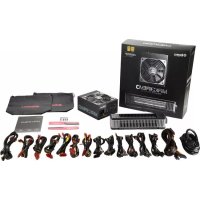
付属されている正規の ENERMAX モジュールケーブルだけを使用してください。それ以外のケーブルは互換性がない可能性があり、電源ユニットやシステムへの損傷をもたらす恐れがあり、保証対象外となります。
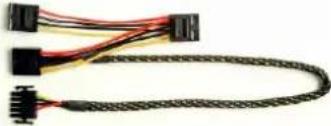 | EMC012: 3 x 4P Molex (IDE/SCSI) ドライブIDE/SCSI/SASドライブまたはその他の周辺機器用モジュラーケーブル |
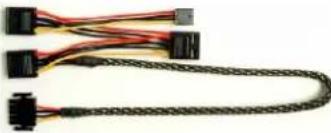 | EMC013: 3 x 4P Molex (IDE/SCSI) ドライブ& 1 X FDD コネクタ3つの IDE/SCSI/SAS インターフェースおよび周辺機器 +1 x FDD 電源コネクタ用モジュラーケーブル |
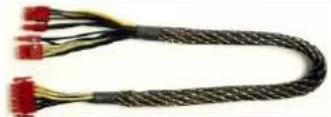 | EMC014: 2 x 6+2P (8P) PCI-E 2.01枚か2枚の高性能のPCI Express グラフィックカードをサポート。(6ピンか8ピン PCI-E コネクタが必要。) |
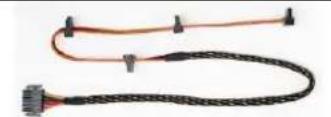 | EMC017: 4 x SATA ドライブODDとHDDなどの4つSATA/SASドライブ用モジュラーケーブル |
■ 同梱されているモジュラーケーブルは型番により若干異なります。
■ 上記以外のケーブルをお探しのお客様は弊社 Web サイト www.enermax.com にてご確認ください。
システムインテグレーター様へ もしシステムによって特別なモジュラーの構成や特殊なデザインを必要とする場合はENERMAX 販売代理店または当社までお問い合わせください。
モジュラーケーブルの取り付け/取り外し
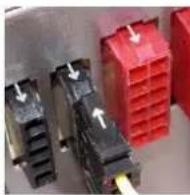 | モジューラーケーブルを電源ユニットに取り付けますモジュラーケーブルの5ピン/12ピンコネクタと電源ユニットのモジュラーソケットの表面には、白い矢印のマークがあります。正しく接続するステップは簡単です:黒いコネクタは黒いソケットに、赤いコネクタは赤いソケットに接続してください。矢印マークが向かい合うように接続してください。Step1と2を確認してください。 |
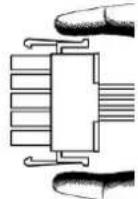 | 電源ユニットからモジュラーケーブルを取り外しますモジュラーケーブルの上下にある爪を押して開きます。開いた状態で電源ユニットのソケットから引き抜いてください。簡単に取り外すことができます。 |
システムの起動
電源を入れる前に、以下のことを再度ご確認ください。
- メイン電源コネクタ 24 ピンは適切に接続されているか。
- CPU +12V 電源コネクタ(4 ピンあるいは 8 ピンの構成)は適切に接続されているか、または 4 ピンMolcx 電源コネクタ(MB に必要される場合)は適切に接続されているか。
- その他の電源コネクタは適切に接続されているか。
- AC コードは適切にコンセントと電源ユニット AC インレットに接続されているか。
- PC のサイドパネルは閉じているか。
- I/O スイッチが「I」に設定されており、PCの起動準備が完了しているか。
保護、安全、およびセキュリティ
本電源ユニットは最新の PowerGuard(パワーガード)(1250W)システムを搭載しております。3 種類の LED によって電源ユニットのステータスを表示します。異常な状態の場合、パワーガードが電源をオフにしシステムを保護します。パワーガードに関する詳細は下記を参照してください。
PowerGuard(パワーガード)機能 (1250W)
| LED | ON/OFFスイッチ | 状態 |
| 無点灯 | OFF | * AC 入力なし- I/O スイッチを ON の状態にしてください。 |
| 無点灯 | ON | * AC 入力なしまたは、電源が動作していない- 電源プラグがしっかりと挿し込まれているかチェックしてください。挿し込まれても LED がオレンジに変わらない場合はご購入元または ENERMAX 販売代理店、当社サポートにお問い合わせください。 |
| オレンジ | ON | システムオフまたはスタンバイモード時。+5Vsb のみの出力となります |
| グリーン | ON | 電源およびシステム通常運転 |
| レッド | ON | * システムに異常があり保護回路が働いているシステムの電源スイッチを入れても LED がオレンジから赤に変わる場合- 電源異常で保護回路が働いている- 全てのコネクタが正しく挿入されているかどうか確認してください。電源ユニットを清掃してください。システム動作中突然電源がシャットダウンする- 電源ユニットに触って温度を確認します。非常に高温になっている場合は、ケースのファンや電源ユニットのファンの不具合や、コンピュータの不適切な置き場所(本マニュアルの冒頭にある推奨事項を確認してください)が原因で熱くなった可能性があります。- 電源ユニットの熱が冷めるまでしばらく待ちます。- AC コードをコンセントおよび電源ユニットの AC 入力に再度接続します。- 全てのファンが作動していることを確認します。- 状況が変わらない場合、再度コネクタの挿入を確認し、PCI-E コネクタの 12V ラインを他のラインに変更します。 |
ご質問やサポートが必要な場合、ご購入元または ENERMAX 販売代理店、当社サポートにお問い合わせください。
安全上のご注意
■ 危険防止のため、電源ユニットを開けることは絶対におやめください。
■ 無断で電源ユニットを開けると保証対象外となりサポート受付が不可能となります。
本書に記載されている事項は事前通告無しに変更されることがあります。
© 2010 すべての著作権は ENERMAX Technology Corporation にあります。ENERMAX からの書面による許可なく本書の複写、転載を禁じます。
사용자 매뉴얼


- 互换性
- 部品名
- 1 効率よく電源ユニットを冷却させるため、ファン部分や排出口が遮蔽物などにより遮られることの無いよう設置してください。
- 2 システムアセンブリまたはメンテナンスを行う場合、AC コードを AC インレットから取り外すまたは I/O スイッチを “O”位置(オフ)にする。
- 3 通常の AC コードは抜けてしまう心配があります。 ENERMAX 電源独自の「コードガード」は AC コードをしっかりと固定させ、抜け落ちにより、PC がシャットダウンしてしまうことを防止します。
- ケーブルとコネクタ
- コネクタ類
- 1 一部の SATA ドライブは、SATA と 4PMOLCX の 2 種類を接続することが可能です。そのようなドライブの場合、一種類の電源コネクタのみを接続してください。ドライブの取扱説明書を参照してください。
- 2 一部 20 ピンのメインコネクタを持つマザーボードは、グラフィックカード用に 4 ピン MOLEX コネクタを使用する場合がございます。24 ピンのメインコネクタを持つマザーボードの場合は 4 ピン MOLCX コネクタを使用しなくても問題はありません。詳細はマザーボードの取扱説明書をご確認ください。
- 3 殖どのマザーボードは2~4つの3ピンファン電源供給用コネクタが付属されております。しかしファンの信号を感知するのはその中の1~2つです。FMコネクタをマザーボードに挿してもBIOS上でファン回転数がモニタリングできない場合、別の場所に接続してみてください。
- システムの起動
- 保護、安全、およびセキュリティ
- 安全上のご注意
- 사용자 매뉴얼
ブランド : ENERMAX
モデル : Revolution85+ ERV1020EWT
カテゴリ : 電源