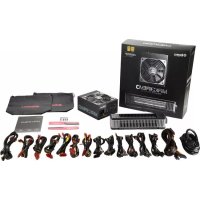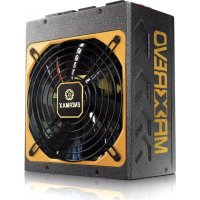
Maxrevo 1350W - 電源ユニット ENERMAX - 無料のユーザーマニュアル
デバイスのマニュアルを無料で見つける Maxrevo 1350W ENERMAX PDF形式.



ユーザーの質問 Maxrevo 1350W ENERMAX
0 質問 この機器について。知っているものに答えるか、ご自身の質問をしてください。
この機器について新しい質問をする
デバイスの取扱説明書をダウンロード 電源ユニット 無料でPDF形式で!マニュアルを見つける Maxrevo 1350W - ENERMAX 電子デバイスをもとに戻しましょう。このページにはデバイスの使用に必要なすべての書類が掲載されています。 Maxrevo 1350W ブランド ENERMAX.
使用説明書 Maxrevo 1350W ENERMAX
ご度はENERMAX電源トをお買い上は了一、誠に係がうごさない。電源トを設置前、本マヨルをと請の上、正し使いて。
- メンピューネーをラジエ一夕一やその他の熱を発生する装置の近に置かない。
- メンピューネたを磁気が発生する装置の近くに置,No。
- メンビューナーを湿気や埃、振動のあた環境に置かない。
- メンビューナーを直射日光にさらHZ。
- PC フアンを追しおてコンビローを十分に冷却する。
褒數のAC延長ケ一彃ルを使て、電源を取る场合は、同に延長ケ一彃ル内でレ一薩一彃リン夕、ラジ工一夕等、他的高電力消費裝置を使用た、延長ケ一彃ルの安全電流負荷基準を超え的とそのいようにしてくだき。 - 追加UPS(無停電電源裝置)を経由て電源を取る场合、接続デバイスの電力供給のた、十分なウット数とVA出力のUPSを選てくだき。
| 型番 最高電力推測(W/VA) | |
| EMR1200EWT 1400W | / 2000VA |
| EMR1350EWT 1600W | / 2300VA |
| EMR1500EGT 1700W | / 2400VA |
-
同じUPSからモニタ一やプロンタ一各種の高電力消費装置を接続する场合、UPSの容量は更に大ckなたを使用てくだき。電力低下の原因为らます。
-
VA とフット数を間違えいよう、また、不十分容量のUPSを使用くださいますご注意くださいます。UPS フツーテーリーモーツ時にステム動作くださいます原因,Thら。
部品名部品名
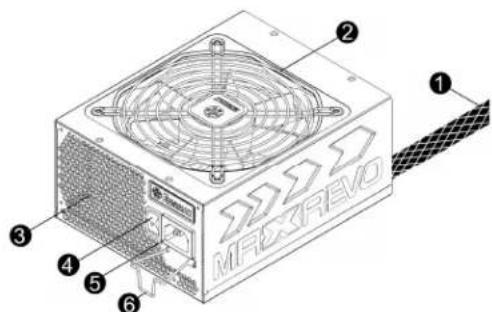
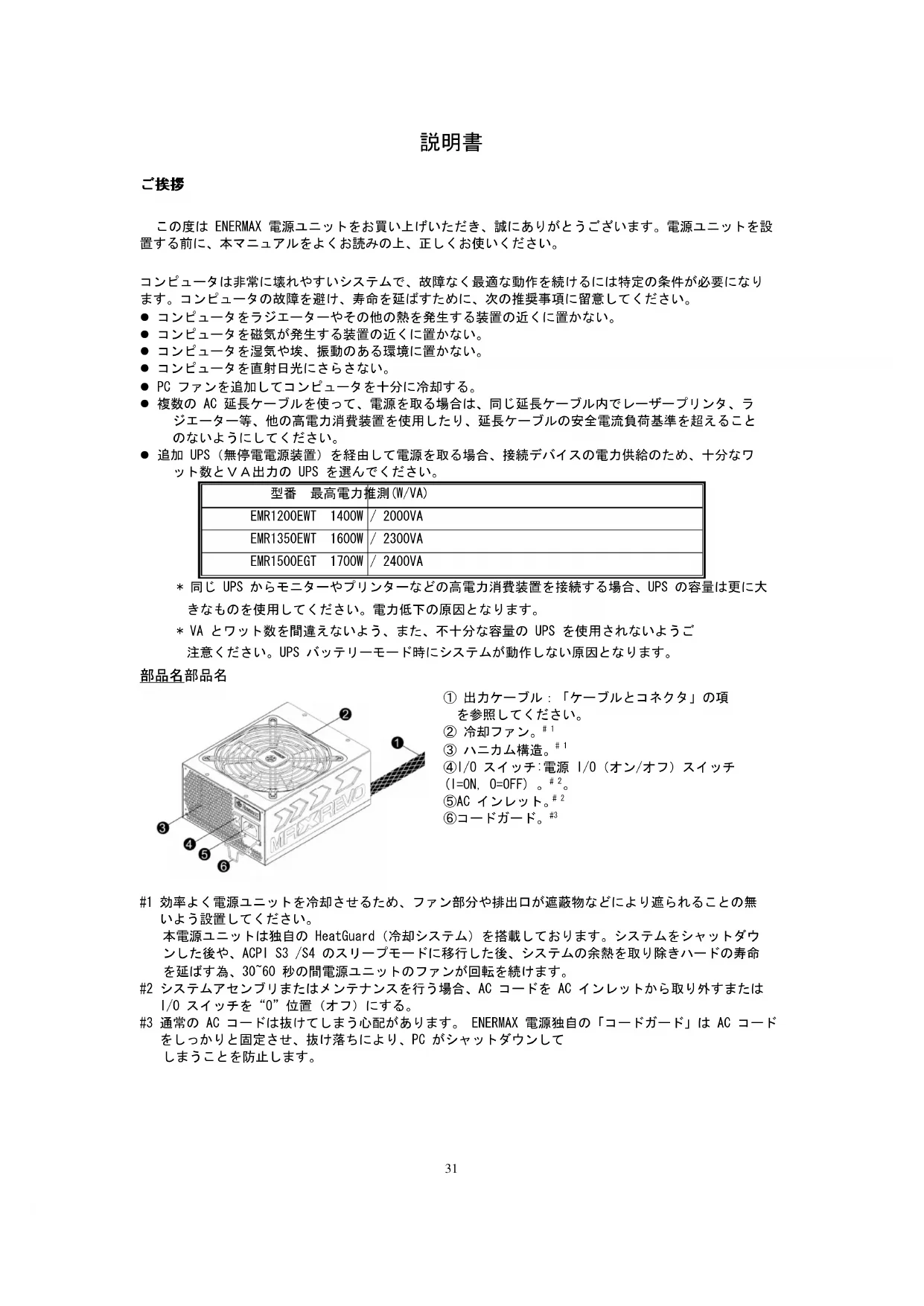
① 出力ケ一ル:「ケ一険ルとコネケタ」の項を参照てくだい。
② 冷却Фア。#1
③ 八二力么构造。
④ 1/0スイチ:電源1/0(才/才)斯イチ(1=ON,0=OFF)。#2。
⑤AC ネンレット。#2
⑥一卜方一卜。#3
1 功率は電源広トを冷却さたる、フア部分或排出口が遮蔽物に上ご遮らるとの無い方式設置てくだき。
本電源ルトは独自のHeatGuard(冷却ステム)を搭載ておりま。ステムをシャットダウに了後や、ACPI S3/S4のスリーフモ一上に移行了後、ステムの余熱を取り除きハ一の寿命を延はす為、30~60秒の間電源ルトのフンが回転を統てま。
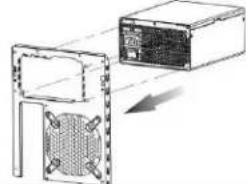
① 電源をケーメに設置し、I/O スイチが"O"にたていのを確認てくだき。
③ ACコーダをACインレットに差し込てくだて。
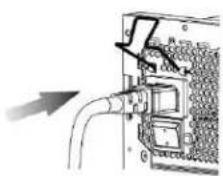
② 一卜方卜の两端を電源のAC一卜接続口上部に設置てくさ。
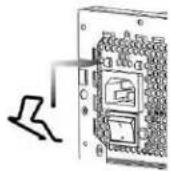
④ AC一卡为抑元加卡一卡方一卡在七卜、L和固定下
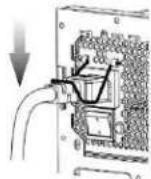
- メーニドガードはコーナダガード対応ENERMAX電源ルト専用です。非対応の電源ルトには取り付けると出来ません。
- 斯士ムを組みおはリメルデンスを行う際はI/Oスイチを”O"にし、AC一上一。
一上和不夕知一上和不夕
コネクタ誤插入防止設計です。て、簡単にデバイスに接続くださ的高度設計ります。も、簡単に插入するとが能不能ら、コネクタが正い方向に插入いたしますかようお願いいたします。コネクタを強引に差し+()は、改造+()ははckだき。電源或PCコンボーネnts故障的原因に、保証が無効にelizeます。下記の因はモジラーニケットのレイアウトとDCレル分配の説明いたします。
+
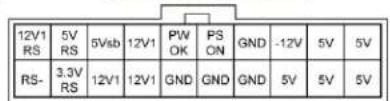
20P&16P.MB/CPU
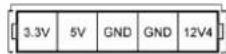
5P:SATA/4PMolex/Peripherals
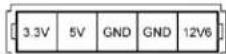
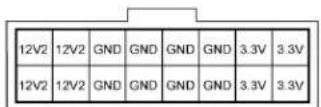
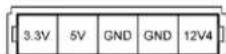
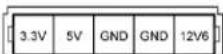
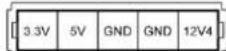
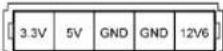
+
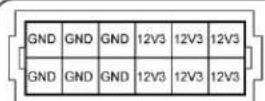
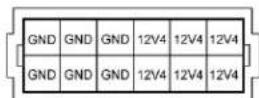
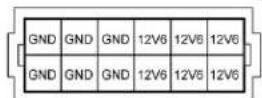
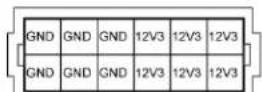
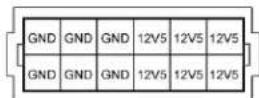
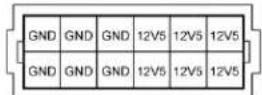
12P:GPU/CPU/RAM
*マダーパートーニドとCPUの安定動作の為に、モジラ一部分(電源本体とケーブルの接続部)をしこか和接続てください
*本製品は各ラインに保護回路を搭載た12V多系統設計です。一の12Vラインに多数のハーニを接続すると保護回路が作動し、システムがシャットダウンする可能性のはろま。そのような场合は、ハーニの接続を他ラインの12Vに分散いたします。ごに最大の安全性と安定性、最高のバフローマングを得ると出来ます。
- 二夕夕不夕
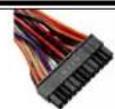
24P メインボーダメインボーロ
新世代のATX/BTXPC、およデアルCPUのEEB/CEBサーハ一/Wークステ一ント一をサト一上しま。
| 4+4P (8P) CPU +12V、コンパ铱enton-MODONCONPIONMOS 8 ヒン構成のは、マルチCPUサイバー/フーヒスデーnhonstentumと一部の Sinngul CPU PC Sinstemaをサボートestr表。 | |
| 4+4P (8P) CPU +12V、スリットモーネーフリットモーニ 4 ヒン構成のは、ほんんだのsinngulCPU Sinstemaをサボートestr表。 また、一部のマルチCPUを使用过的サイバー/フーヒスデーnhonstentumは、 その拏張4pinconクタを使用するものもお願いいたします。 ※「+12V」のマーニング原則は融合七基本が通過の状態を決定い | |
| 6+2P (8P) PCI Express、CONPIONMOMINCONPIONMOS 8 ヒン構成のPCI Express グラフィックカーブ用。 | |
| 6+2P (8P) PCI Express、スリットモーネーフリドスGPPIExpress 6 ヒン構成のPCI Express グラフィックカーブ用。 | |
| SATA電源CONKUNSETA SATA/SAS ビライつ用。 | |
| 4P Molex電源CONKUNSETA IDE/SCSI/SAS ダライつまけは、4pin電源SONSETBを必要くださいます一部のAGP GLUAFIUFFILCAYID用。 | |
| FDD電源CONKUNSETA FLORDBEYDEVSDLRAIP用。 |
1一部のSATA D拉伊は、SATA 4PMolexの2種類を接続すると可能です。そのようねD拉伊の场合、一種類の電源コネケタみを接続てくさ。D拉伊の取説明書を参照てくさ。
2一部のマサイーモトはは、ごの4pinMolexコネケが24pinのメイ庁トドコネケタよ+12Vの電流を共有LPCIEStoht~供給する必要のはろ。
已利用のシステム中複数のハイエンドダラフツクカ一上搭載てる场合は、本コネケたを該当るマガ一トのNケトに接続てくさ。詳細はマガ一トの取説明書をご確認てさ。
- 曲線を曲面の曲面内に、曲面外に曲面内に曲面外に曲面内に曲面外に曲面内に曲面外に曲面内に曲面外に曲面内に曲面外に曲面内に曲面外に曲面内に曲面外に曲面内に曲面外に曲面内に曲面外に曲面内に曲面外に曲面内に曲面外に曲面内に曲面外に曲面内に曲面外
付属さていの正規のENERMAXモジロールケーフルは使用てくさ。它以外のケーフルは互換性かない可能性のは、電源広卜やシステムの損傷をもたら恐れのは、保証対象外と
| EMC014-G: 2 x 6+2P (8P) PCI-E 2.0 1枚が2枚の高性能のPCI Express プラフィットカーナスボーツ。(6バング�8バングPCI-Eコncyクタ必要。) | |
| EMC018-G: 8P & 4P +12V CPU/RAM 4CPUや16枚のRAMを搭載可能な特殊サイバー/ウーデデローはリフロー。 テーニschonをサイバー。 | |
| EMC019-G: 4 x SATA プライド ODDとHDD各種の4つ SATA/SAS プライド用モジュラーベール。 | |
| EMC020-G: 4 x 4P Molex (IDE/SCSI) プライド & 1 x FDDコncyクタ IDE/SCSI/SAS プライドたはその其他的周边機器用モジュラーベール。 電源コncyクタ用モジュラーベール。 | |
| EMC021-G: 2 x SATA & 2 x 4P Molex (IDE/SCSI) プライド 4つのSATA/SAS/IDE/SCSIインチーフローおば周边機器用モジュラーベール。 |
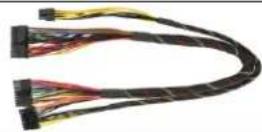
EMCO22EM2022MB & 8P CPU:24P MB & 8P CPU
同棚さてい的MJULA一ケ一Pルは型番に上力若干異なりま。
上記以外のケ一TRLをお探しの客様は弊社Webサイトwww.enermax.comにてご確認くださいます。
SIsTnIeINTeGle一夕一EoEbiNStuH=cte特别的MJUa一の構成和特殊之dianを必要と用場はENERMAX販売代理店は当社まてお間い合わさく。
- 美式日式の取付法外ルの
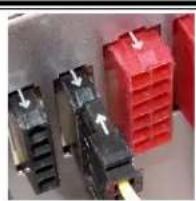
毛一拉一克一力电源三十取士求
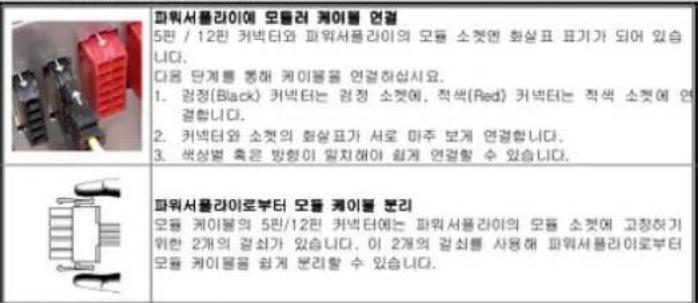
毎�一レ一ルの510/1210トと電源一トの毎は一ト表面には、白い矢印のマ一ケがあま。
正L<接绕的Sntp>是简单d:
- 黑いコネクタは黒いケットに、赤いコネクタは赤いケットに接続てくだき。
- 矢印マ一クが向かい合うように接続てくだき。
- Step1 2 言認載<上

電源二二卜か馬王日一卜取外
Méjuna一克一PULの上下にる爪を押て開きま�。
開的状態電源二卜の夕克卜加引引拔到
简单1取外土二之如能
1sTeMnO
電源入る前に、以下のとを再度確認くだい。
- メイン電源コネクタ24 ヒンは適切に接続いたします。
- CPU +12V 電源コネクタ(4 E° にるいは8 E° に構成)は適切に接続得很好か、または4 E° Molex 電源コネクタ(MB に必要さる场合)は適切に接続得很好か。
- その他の電源コネクタは適切に接続いたします。
- ACコーダは適切にルトと電源ルトACイレットに接続得很好。
- PCのサイドバイルは閉ていの。
- I/Oスイチが「I」に設定いたします。PCの起動準備は完了ていのか。
保険、安全、おはようお願いいたします!
ENERMAX電源トは、いつかの保護機能が搭載てい。異常状況に、電源や其他的ご一トは、ルを回避するたに、自動の電源が切るうにてい。保護機能が動たと、ほんんだ場合、ルを不具合や一の不注意が原因です。のう等場合、い了電源を切り、各テバイスと接続を外て、ルを一夕デバイスや作業環境に不具合かないか確認てくさ。
1.電源二丶のI/O斯イチを「0」にしま�。たはコンせトや電源二丶のAC入力のAC一卜を取り外しま�。
2. 電源トに触て温度を確認しま。非常に高温になてい的场合は、ケスのフアや電源トのフアの不具合さ、コンビーダの不適切な置き場所(本マニルの冒頭にある推奨事項を確認てく)的原因で熱くつ可能性のは锰。
3. 電源 ヨーニットの熱が冷うまにしばらく待てま。
4.AC一トをコルトおはい電源二トのAC入力に再度、接続しら。
5. 電源は二つの I/0 スイチを「I」にしま�。
6. 全てのフムが作動いたします。
7. 問題の原因のはと考えらるコンローネnt(MB、GPU、HDD、電源ルトな)の一力各社のテクル フローツに連絡いたします。
ご質問やサロトが必須の場合、ご購入元たはENERMAX販売代理店、当社サロトにお間い合わさくさい。
安全上 ① 二注意
■危険防止のた、電源トを開るとは絶対におやくさ。
■無斷電源二卜出開出和保証対象外之卡卜受付成不可能之卡。
本書に記載いたします。事項は事前通告無しに変更さるごたかibility。
人
① 奢丽凯01号:“凯01号及凯01”
② FAN.
③ 贼旨多向 高能 通共
④ I/O △:(=ON,O=OFF)
⑤ AC 矛烈.2
6 CordGuard.
24円 电印本部と8円 CPU 宇马電器 电灯将 等式
*本藻藥是d中藻12V,,藻,藻,藻,藻,藻,藻,藻,藻,藻,藻,藻,藻,藻,藻,藻,藻,藻,藻,藻,藻,藻,藻,藻,藻,藻,藻,藻,藻,藻,藻,藻,藻,藻,藻,藻,藻,藻,藻,藻,藻,藻,藻,藻,藻,藻,藻,藻,藻,藻,藻,
12V 12V 12V 12V 12V 12V 12V 12V 12V 12V 12V 12V 12V 12V 12V 12V 12V 12V 12V 12V 12V 12V 12V 12V 12V 12V
-
| 24pin 4800MHz 100MHz 100MHz 100MHz 100MHz 100MHz 100MHz 100MHz 100MHz 100MHz 100MHz 100MHz 100MHz 100MHz 100MHz 100MHz 100MHz 100MHz 100MHz 100MHz 100MHz 24pin ATX/EEB/CEB 超声波/超声波电机 ATX/EEB/CEB 超声波/超声波电机 ATX/EEB/CEB 超声波/超声波电机 ATX/EEB/CEB 超声波/超声波电机 ATX/EEB/CEB 超声波/超声波电机 ATX/EEB/CEB 超声波/超声波电机 ATX/EEB/CEB 超音 ATX/EEB/CEB 超音 ATX/EEB/CEB 超音 ATX/EEB/CEB 超音 ATX/EEB/CEB 超音 ATX/EEB/CEB 超音 ATX/EEB/CEB 超音 ATX/EEB/CEB 超音 ATX/EEB/CEB 超音 ATX ATX ATX ATX ATX ATX ATX ATX ATX ATX ATX ATX ATX ATX ATX ATX ATX ATX ATX ATX ATX ATX ATX ATX ATX ATX ATX ATX ATX ATX ATX ATX ATX ATX | ||
| 32bit 32bit 48bit 48bit 48bit 48bit 48bit 48bit 48bit 48bit 48bit 48bit 48bit 48bit 48bit 48bit 48bit 48bit 48bit 48bit 48bit 48bit 48bit 48bit 48bit 48bit 48bit 4 CPU 48bit/32bit/48bit/32bit/48bit/32bit/48bit/32bit/48bit/32bit/48bit/32bit/48bit/32bit/48bit/32bit/48bit/32bit/48bit/32bit/48bit/32bit/48bit/32bit/48bit/32bit/48bit 48bit 高速扩展(48bit) 48bit 48bit 48bit 48bit 48bit 48bit 48bit 48bit 48bit 48bit 48bit 48bit 48bit 48bit 48bit 48bit 48bit 48bit 48bit 48bit 48bit 48bit 48bit 48bit 48BIT 48bit 高速扩展(48bit) 48bit 48bit 48bit 48bit 48bit 48bit 48bit 48bit 48bit 48bit 48bit 48bit 48bit 48bit 48bit 48bit 48bit 48bit 48bit 48bit 48bit 4 PCO Express 500mm PCO Express 500mm PCO Express 500mm PCO Express 500mm PCO Express 500mm PCO Express 500mm PCO Express 500mm PCO Express 500mm PCO Express 500mm PCO Express 500mm PCO Express 500mm PCO Express 500mm | ||
| 32bit 32bit 48bit 48bit 48bit 48bit 48bit 48bit 48bit 48bit 48bit 48bit 48bit 48bit 48bit 48bit 48bit 48bit 48bit 48bit 48bit 48bit 48bit 48bit PCO Express 500mm PCO Express 500mm PCO Express 500mm PCO Express 500mm PCO Express 500mm PCO Express 500mm PCO Express 500mm PCO Express 500mm PCO Express 500mm PCO Express 500mm PCO Express 500mm | ||
| 32bit 32bit 48bit 48bit 48bit 48bit 48bit 48bit 48bit 48bit 48bit 48bit 48bit 48bit 48bit 48bit 48bit 48bit 48bit 48bit 48bit 48bit 48bit 48bit | ||
| 32bit 32bit 48bit 48bit 48bit 48bit 48bit 48bit 48bit 48bit 48bit 48bit 48bit 48bit 48bit 48bit 48bit 48bit 48bit 48bit 48bit 48bit 48bit 48bit | ||
| 32bit 32bit 48bit 48bit 48bit 48bit 48bit 48bit 48bit 48bit 48bit 48bit 48bit 48bit 48bit 48bit 48bit 48bit 48bit 48bit 48bit 48bit 48bit 48BIT PCO Express 500mm PCO Express 500mm PCO Express 500mm PCO Express 500mm PCO Express 500mm PCO Express 500mm PCO Express 500mm PCO Express 500mm PCO Express 500mm PCO Express 500mm PCO Express 500mm | ||
| 32bit 32bit 48bit 48bit 48bit 48bit 48bit 48bit 48bit 48bit 48bit 48bit 48bit 48bit 48bit 48bit 48bit 48bit 48bit 48bit 48bit 48bit 48bit 48bit |
1日SATA 4Molex
2日中 24月 2019年1月25日 2019年1月25日 2019年1月25日 2019年1月25日 2019年1月25日 2019年1月25日 2019年1月25日 2019年1月25日 2019年1月25日 2019年1月25日
·
ENERMAX Enermax Enermax Enermax Enermax Enermax Enermax Enermax Enermax Enermax Enermax Enermax Enermax Enermax Enermax Enermax Enermax Enermax Enermax Enermax Enermax Enermax Enermax Enermax Enermax Enermax Enermax Enermax Enermax Enermax Enermax Enermax Enermax Enermax Enermax
| EMC014-G: 2 x 8(6+2)PCI-ER.2.0 썼류 키드 키일 6개만 8개 PCI-E 친목터 1-2개을 유구 하는 PCI Express 썼류 키드용我都들 키일 EMC018-G: 8P & 4P +12V CPU/DRAM CPU 4개, RAM 16개 이상을 모들 키일 EMC019-G: 4 x SATA ODD와 HDD와 기재에 SATA/SAS 多媒体 키일 EMC020-G: 4 x 4PCI Molex (IDE/SCSI) õrdents IDE/SCSI/SAS FDD IDE/SCSI/SAS 多媒体 SATA/SAS/IDE/SCSI/SAS 多媒体 多媒体 多媒体 | EMC021-G: 2xSATA + 2x4PCI Molex (IDE/SCSI) 多媒体 SATA/SAS/IDE/SCSI/SAS 多媒体 多媒体 |

S1:子:子:子:子:子:子:子:子:子:子:子:子:子:子:子:子:子:子:子:子:子:子:子:子:子:子:子:子:子:子:子:子:子:子:子:子:子:子:子:子:子:子:子:子:子:子:子:子:子:子:
-
AI△早(BOOTING)
AI△国管学自自口口自口自口自口自口
1.国信证券股份有限公司(24号)关于浙江美尔雅家居股份有限公司2023年年度股东大会的法律意见书。
2.CPU器481/88+12V-原电电电电电电电电电电电电电电电电电电电电电电电电电电电电电电电电电电电电电电电电电电电电电电电电电电电电电电电电电电电电电电电电电电电电电电电电电电电电电电电电电
3.日日
4. AC 三三贝贝贝贝贝贝贝贝贝贝贝贝贝贝贝贝贝贝贝贝贝贝贝贝贝贝贝贝贝贝贝贝贝贝贝贝贝贝贝贝贝贝贝贝贝贝贝贝
5.PC01全合LIC
6.ⅡIⅢAⅡIⅠⅣⅤOⅡⅢAⅡⅢT全
告,
ENERMAX菲默器云是韵电中如海一国电电电电电电电电电电电电电电电电电电电电电电电电电电电电电电电电电电电电电电电电电电电电电电电电电电电电电电电电电电电电电电电电电电电电电电电电电电电电电电电电电电电电电电电电电电电电电
使用说明书使用说明书
亲爱的使用者亲爱的使用者
| 电源供应器型号 | 最低UPS输出电力建议值(依各负载的效率与PFC而定) |
| EMR1200EWT 1400W | /2000VA |
| EMR1350EWT 1600W | /2300VA |
| EMR1500EGT 1700W | /2400VA |
- Power Supply Connector AC
- 2023年1月29日 PSU 2023年1月29日 2023年1月29日 2023年1月29日 2023年1月29日 2023年1月29日 2023年1月29日 2023年1月29日 2023年1月29日 2023年1月29日 2023年1月29日
- Power supply
- tan connector AC power supply
- 10000000000000000000000000000000000000000000000000000000
- 电电电电电电电电电电电电电电电电电电电电电电电电电电电电电电电电电电电电电电电电电电电电电电电电电电电电电电电电电电电电电电电电电电电电电电电电电电电电电电电电电电电电电电电电电电电电电电电电电电电电