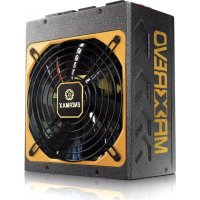
Maxrevo EMR1800EXT - 電源ユニット ENERMAX - 無料のユーザーマニュアル
デバイスのマニュアルを無料で見つける Maxrevo EMR1800EXT ENERMAX PDF形式.



ユーザーの質問 Maxrevo EMR1800EXT ENERMAX
0 質問 この機器について。知っているものに答えるか、ご自身の質問をしてください。
この機器について新しい質問をする
デバイスの取扱説明書をダウンロード 電源ユニット 無料でPDF形式で!マニュアルを見つける Maxrevo EMR1800EXT - ENERMAX 電子デバイスをもとに戻しましょう。このページにはデバイスの使用に必要なすべての書類が掲載されています。 Maxrevo EMR1800EXT ブランド ENERMAX.
使用説明書 Maxrevo EMR1800EXT ENERMAX
この度は ENERMAX 電源ユニットをお買い上げいただき、誠にありがとうございます。電源ユニットを設置する前に、本マニュアルをよくお読みの上、正しくお使いください。
コンピュータは非常に壊れやすいシステムで、故障なく最適な動作を続けるには特定の条件が必要になります。コンピュータの故障を避け、寿命を延ばすために、次の推奨事項に留意してください。
- コンピュータをラジエーターやその他の熱を発生する装置の近くに置かない。
- コンピュータを磁気が発生する装置の近くに置かない。
- コンピュータを湿気や埃、振動のある環境に置かない。
- コンピュータを直射日光にさらさない。
- PC ファンを追加してコンピュータを十分に冷却する。
- 複数の AC 延長ケーブルを使って、電源を取る場合は、同じ延長ケーブル内でレーザープリンタ、ラジエーター等、他の高電力消費装置を使用したり、延長ケーブルの安全電流負荷基準を超えることのないようにしてください。
- 追加 UPS(無停電電源装置)を経由して電源を取る場合、接続デバイスの電力供給のため、十分なワット数とVA出力のUPSを選んでください。
| 型番 最高電力推測(W/VA) | |
| EMR1800EXT 2000W | / 2700VA |
| EMR1350EWT 1600W | / 2300VA |
| EMR1500EWT 1700W | / 2400VA |
* 同じ UPS からモニターやプリンターなどの高電力消費装置を接続する場合、UPS の容量は更に大きなものを使用してください。電力低下の原因となります。
* VA とワット数を間違えないよう、また、不十分な容量の UPS を使用されないようご注意ください。UPS バッテリーモード時にシステムが動作しない原因となります。
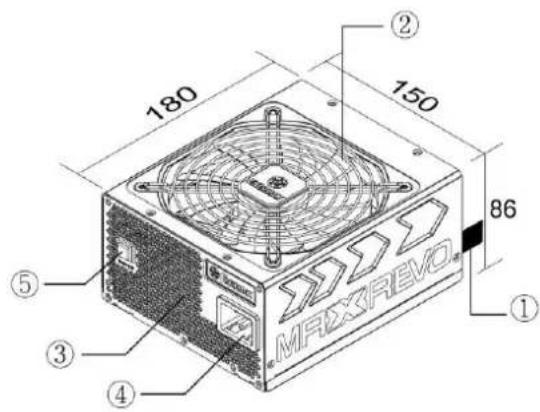
部品名
text_image
180 150 86 ① ② ③ ④ ⑤ MAXREVO① 出力ケーブル:「ケーブルとコネクタ」の項を参照してください。
② 冷却ファン。 ^#1
③ ハニカム構造。 ^#1
④ AC インレット。
⑤ Turbo Switch
1 効率よく電源ユニットを冷却させるため、ファン部分や排出口が遮蔽物などにより遮られることの無いよう設置してください。
ケーブルとコネクタ
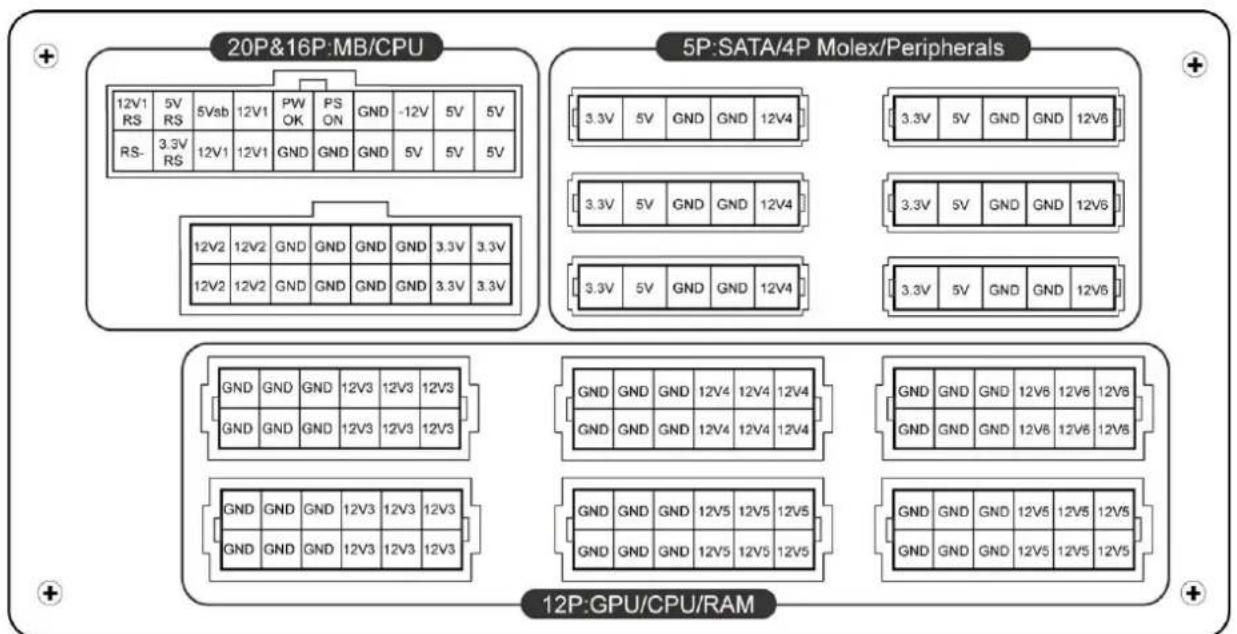
コネクタ誤挿入防止設計です。そして、簡単にデバイスに接続できるように設計されます。もし、簡単に挿入することができないなら、コネクタが正しい方向に挿入されているかどうかをお確かめください。コネクタを強引に差し込んだり、改造したりしないでください。電源や PC コンポーネントの故障の原因になり、保証が無効になります。下記の図はモジュラーソケットのレイアウトと DC レール分配の説明です。
text_image
20P&16P:MB/CPU 5P:SATA/4P Molex/Peripherals 12V1 5V RS 5Vsb 12V1 PW OK PS ON GND -12V 5V 5V RS- 3.3V RS 12V1 12V1 GND GND GND 5V 5V 5V 12V2 12V2 GND GND GND GND 3.3V 3.3V 12V2 12V2 GND GND GND GND 3.3V 3.3V GND GND GND 12V3 12V3 12V3 GND GND GND 12V3 12V3 12V3 GND GND GND 12V3 12V3 12V3 GND GND GND 12V5 12V5 12V5 GND GND GND 12V5 12V5 12V5 GND GND GND 12V5 12V5 12V5 12P:GPU/CPU/RAM*マザーボードと CPU の安定動作の為に、モジュラー部分 (電源本体とケーブルの接続部) をしっかりと接続してください。
*本製品は各ラインに保護回路を搭載した 12V 多系統設計です。一つの 12V ラインに多数のハードを接続すると保護回路が作動し、システムがシャットダウンする可能性があります。そのような場合は、ハードの接続を他ラインの 12V に分散させることにより最大の安全性と安定性、最高のパフォーマンスを得ることが出来ます。
- コネクタ類
 | 24P メインボード新世代の ATX / BTX PC、およびデュアル CPU の EEB / CEB サーバー / ワークステーションボードをサポートします。 |
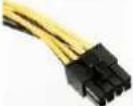 | 8P CPU +12V8 ピン構成では、マルチ CPU サーバー / ワークステーションシステムと、一部のシングル CPU PC システム をサポートします。 |
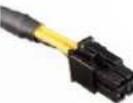 | 4P CPU +12V4 ピン構成では、ほとんどのシングル CPU システムをサポートします。 |
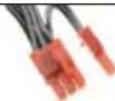 | 6+2P (8P) PCI Express、コンバインモード8 ピン構成の PCI Express グラフィックカード用。 |
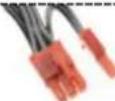 | 6+2P (8P) PCI Express、スプリットモード / 6P PCI Express6 ピン構成の PCI Express グラフィックカード用。 |
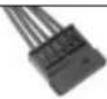 | SATA 電源コネクタ ^1 SATA/SAS ドライブ用。 |
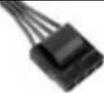 | 4P Molex 電源コネクタ ^2 IDE/SCSI/SAS ドライブまたは、4 ピン電源ソケットを必要とする一部の AGPグラフィックカード用。 |
 | FDD 電源コネクタフロッピーディスクドライブ用。 |
1 一部の SATA ドライブは、SATA と 4PMolex の 2 種類を接続することが可能です。そのようなドライブの場合、一種類の電源コネクタのみを接続してください。ドライブの取扱説明書を参照してください。
2 2 枚以上のグラフィックスカードを使用する場合はマザーボードへの負荷が高くなる可能性があります。
そのため、4 ピン Molex/FDD 用コネクタ/PCI EXPRESS コネクタなどの拡張コネクタが搭載されているマザーボードをお選びください。
それらのコネクタを接続することにより、電源を含めたシステム全体を過負荷から守ります。
上記を行わなかった場合のシステムや電源への損傷に関しましてはメーカー保証対象外となります。
システムや電源への損害を防ぐため、マザーボード付属のユーザーマニュアルを参照し、正しいシステム構成を構築してください。
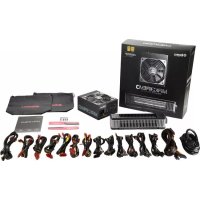
- モジュラーケーブル
付属されている正規の ENERMAX モジュールケーブルだけを使用してください。それ以外のケーブルは互換性がない可能性があり、電源ユニットやシステムへの損傷をもたらす恐れがあり、保証対象外となります。
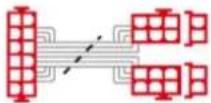 | 2 x 6+2P (8P) PCI-E1 枚か 2 枚の高性能の PCI Express グラフィックカードをサポート。(6 ピンか 8 ピン PCI-E コネクタが必要。) |
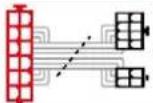 | 8P & 4P +12V CPU/RAM4CPU や 16 枚の RAM を搭載可能な特殊サーバー/ワークステーションをサポート |
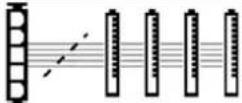 | 4 x SATA ドライブODD と HDD などの 4 つ SATA/SAS ドライブ用モジュラーケーブル。 |
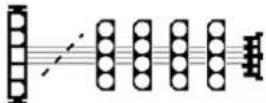 | 4 x 4P Molex (IDE/SCSI) ドライブ &1 x FDD コネクタIDE/SCSI/SAS ドライブまたはその他の周辺機器用モジュラーケーブル & 1 x FDD 電源コネクタ用モジュラーケーブル。 |
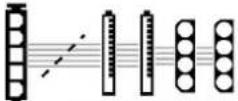 | 2 x SATA & 2 x 4P Molex (IDE/SCSI) ドライブ4 つの SATA/SAS/IDE/SCSI インターフェースおよび周辺機器用モジュラーケーブル。 |
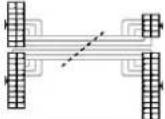 | 24P MB & 8P CPU |
■ 同梱されているモジュラーケーブルは型番により若干異なります。
■ 上記以外のケーブルをお探しのお客様は弊社 Web サイト www.enermax.com にてご確認ください。
システムインテグレーター様へ:もしシステムによって特別なモジュラーの構成や特殊なデザインを必要とする場合はENERMAX販売代理店または当社までお問い合わせください。
- モジュラーケーブルの取り付け/取り外し
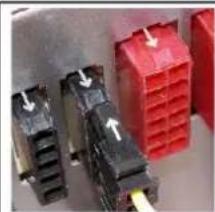
モジューラーケーブルを電源ユニットに取り付けます
モジュラーケーブルの5ピン/12ピンコネクタと電源ユニットのモジュラーソケットの表面には、白い矢印のマークがあります。
正しく接続するステップは簡単です:
- 黒いコネクタは黒いソケットに、赤いコネクタは赤いソケットに接続してください。
- 矢印マークが向かい合うように接続してください。
- Step1 と 2 を確認してください。
電源ユニットからモジュラーケーブルを取り外します
モジュラーケーブルの上下にある爪を押して開きます。
開いた状態で電源ユニットのソケットから引き抜いてください。
簡単に取り外すことができます。
システムの起動
電源を入れる前に、以下のことを再度ご確認ください。
- メイン電源コネクタ 24 ピンは適切に接続されているか。
- CPU +12V 電源コネクタ (4 ピンあるいは 8 ピンの構成) は適切に接続されているか、または 4 ピン Molex 電源コネクタ (MB に必要される場合) は適切に接続されているか。
-
その他の電源コネクタは適切に接続されているか。
-
AC コードは適切にコンセントと電源ユニット AC インレットに接続されているか。
- PC のサイドパネルは閉じているか。
- I/O スイッチが「I」に設定されており、PC の起動準備が完了しているか。
保護、安全、およびセキュリティ
ENERMAX 電源ユニットには、いくつかの保護機能が搭載されています。異常な状況で、電源やその他のコンピュータ コンポーネントへの危険を回避するために、自動的に電源が切れるようになっています。保護機能が働いたとき、ほとんどの場合、コンポーネントの不具合やユーザーの不注意が原因です。このような場合、いったん電源を切り、各デバイスとの接続を外して、コンピュータ デバイスや作業環境に不具合がないか確認してください。
- 電源ユニットの I/O スイッチを「O」にします。またはコンセントや電源ユニットの AC 入力の AC コードを取り外します。
- 電源ユニットに触って温度を確認します。非常に高温になっている場合は、ケースのファンや電源ユニットのファンの不具合や、コンピュータの不適切な置き場所(本マニュアルの冒頭にある推奨事項を確認してください)が原因で熱くなった可能性があります。
- 電源ユニットの熱が冷めるまでしばらく待ちます。
- AC コードをコンセントおよび電源ユニットの AC 入力に再度、接続します。
- 電源ユニットの I/0 スイッチを「I」にします。
- 全てのファンが作動していることを確認します。
- 問題の原因であると考えられるコンポーネント (MB、GPU、HDD、電源ユニットなど) のメーカー各社のテクニカル サポートに連絡します。
ご質問やサポートが必要な場合、ご購入元または ENERMAX 販売代理店、当社サポートにお問い合わせください。
安全上のご注意
■ 危険防止のため、電源ユニットを開けることは絶対におやめください。
■ 無断で電源ユニットを開けると保証対象外となりサポート受付が不可能となります。
本書に記載されている事項は事前通告無しに変更されることがあります。