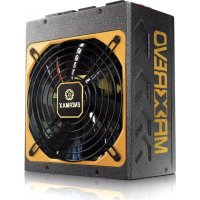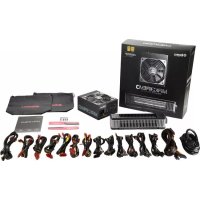
Maxrevo EMR1800EXT - 电源 ENERMAX - 免费用户手册
免费查找设备手册 Maxrevo EMR1800EXT ENERMAX PDF格式.



用户关于以下问题的提问 Maxrevo EMR1800EXT ENERMAX
0 问题 关于此设备。回答您知道的问题或提出自己的问题。
提出关于此设备的新问题
下载您的设备说明 电源 免费PDF格式!查找您的手册 Maxrevo EMR1800EXT - ENERMAX 并重新掌握您的电子设备。本页发布了使用您的设备所需的所有文档。 Maxrevo EMR1800EXT 品牌 ENERMAX.
用户手册 Maxrevo EMR1800EXT ENERMAX
感谢您选购 ENERMAX (安耐美)电源供应器。安装本产品前,敬请详读此使用手册,并依照说明安装。
在此提醒您,计算机需要在良好的环境下运作,否则将容易受损、严重影响您的工作及宝贵资料。为预防上述风险并确保您计算机系统的寿命,我们提出以下建议:
- 计算机不得置于热源附近;
- 计算机不得靠近磁性物体附近;
- 计算机不应放置于潮湿、多灰尘、震动频繁的环境;
- 计算机应避免阳光直射;
- 计算机应安装足够的散热设备;
- 若您欲使用多功能转换插座,请先确认此插座可承受所连接电器的最大功率,或把其它的高耗电设备,如激光打印机、显示器等置于其它插座上。若超出插座可承受的最大功率则可能导致插座被烧毁。
- 若您需要加装 UPS (不断电系统)供应系统用电,请选用足够 W/VA 容值输出,例如:
| 电源供应器型号 | 最低 UPS 输出电力建议值(依各负载的效率与 PFC 而定) |
| EMR1800EXT 2000W | / 2700VA |
* 若您欲于同一 UPS 上提供其它电器(如显示器、打印机等)用电,请根据连接装置的额定功率,选用较高性能的 UPS。
* 请勿混淆 UPS 的输出 VA 与 W 数值,或使用输出功率较低的 UPS。这可能会使 UPS 在电池模式下的运作时间大幅缩短,或无法正常给系统供电。
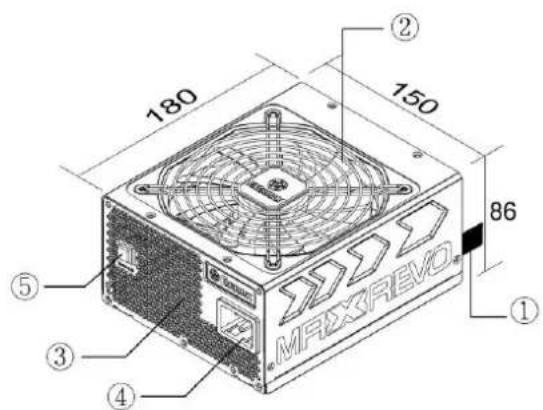
外观结构
text_image
180 150 86 ① ② ③ ④ ⑤ MAXXREVO①输出线材:请参阅“线材及连接头”说明。
②风扇。#1
③蜂窝状散热孔。 ^#1
④AC 交流电插座
⑤Turbo Switch
1 为确保系统拥有最佳散热性能,请勿遮挡电源供应器的风扇进气口与散热孔区域。
模块线材插座
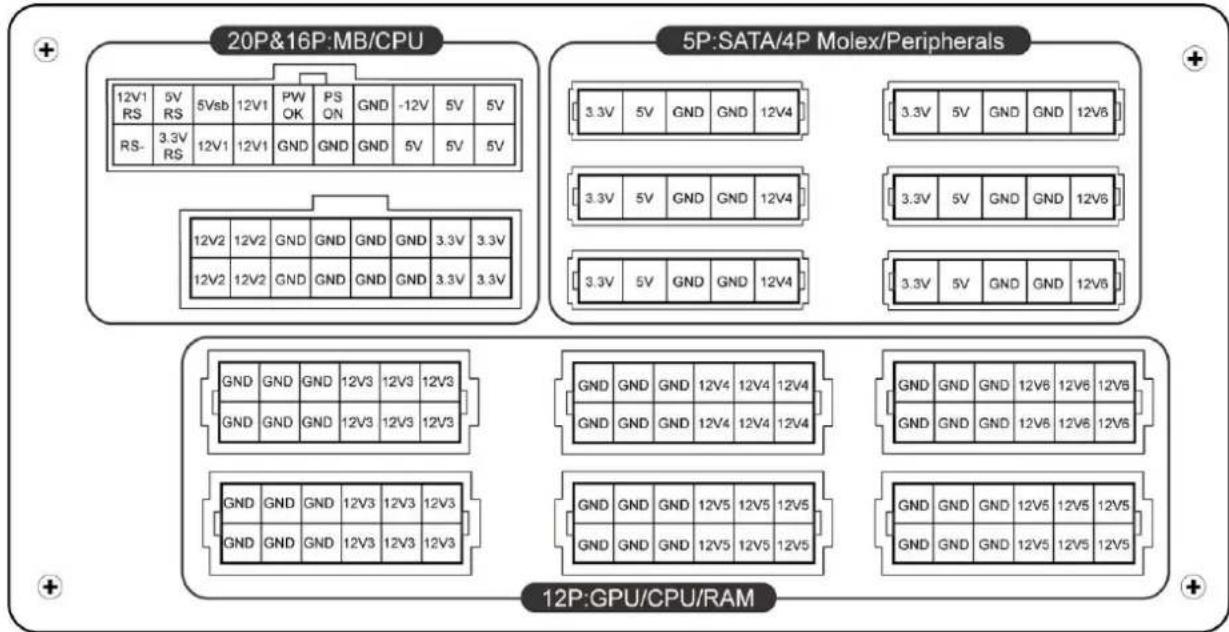
所有连接头都具备防误插设计,请确保能正确连接到兼容的装置。如果您无法顺利的将连结头连接到电源供应器或是周边设备,请检查您连接头插入方向是否正确。请勿强行安装,或修改连接头,这可能损坏电源供应器及计算机设备,因此造成的损坏不在保修范围内。下图说明模块插座排列及DC直流电分配方式:
text_image
20P&16P:MB/CPU 5P:SATA/4P Molex/Peripherals 12V1 5V RS 5Vsb 12V1 PW OK PS ON GND -12V 5V 5V RS- 3.3V RS 12V1 12V1 GND GND GND 5V 5V 5V 12V2 12V2 GND GND GND GND 3.3V 3.3V 12V2 12V2 GND GND GND GND 3.3V 3.3V GND GND GND 12V3 12V3 12V3 GND GND GND 12V3 12V3 12V3 GND GND GND 12V3 12V3 12V3 GND GND GND 12V5 12V5 12V5 GND GND GND 12V5 12V5 12V5 GND GND GND 12V5 12V5 12V5 12P:GPU/CPU/RAM*要让 24 针主板及 8 针 CPU 接头能正常工作,您必须将 16 针及 20 针模组线材接头分别连接到对应的电源模组插座上。
*本产品为多组 12V 过电流保护设计,如您的周边设备用电过于集中在其中一组 12V 线路上,可能会启动过电流安全保护而造成系统关机,请您将部分周边设备分配在不同的 12V 线路上以确保系统的稳定性及安全性。
- 连接头说明
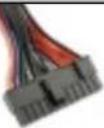 | 24P Mainboard支持大多数新款 ATX/EEB/CEB 服务器/工作站主机板。 |
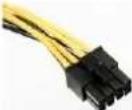 | 8P CPU +12V8针设定支持部分多重CPU服务器/工作站及部分单CPU主机板。 |
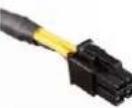 | 4P CPU +12V4针设定支持部分单CPU主机板。 |
 | 6+2P (8P) PCI Express, 合并模式8针设定支持最新需要8P PCI-E用电的显示卡。 |
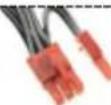 | 6+2P (8P) PCI Express, 分离模式 / 6P PCI Express6针设定支持大多需要6P PCI-E用电的显示卡。 |
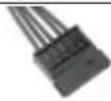 | SATA^\#1 供应SATA/SAS接口的周边电力。 |
| 4P Molex (大 4P) ^\#2 供应 IDE/SCSI/SAS 等接口的周边及部分 AGP 显示卡的电力。 | |
 | FDD供应 FLOPPY 或特定接口的周边电力。 |
1 部分 SATA 接口周边可能同时具备 SATA 或 4P Molex(大 4P)插座。一般而言,仅需连接其中一种电源接头即可,但不可同时使用。请参阅您的周边说明书了解用电需求。
2 如果您计划使用 2 张以上的高阶显示适配器,请选择额外带有 4P Molcx/4P FDD /6P PCI-E 电源插座的主板,并连接对应的电源插头。这可以防止主板上电流超载而损害您的系统及电源供应器。若未遵照上述要求使用而导致主板与电源供应器受损,将不在电源供应器保固服务内。请参考您的主板说明书并且正确配置您的系统,防止损坏您的系统和电源供应器。
- 模块化线材
只限使用 ENERMAX (安耐美) 原厂模块线材,使用非 ENERMAX (安耐美) 模块线材可能产生兼容性问题,并可能损毁电源供应器及计算机设备,且非保修范围内。
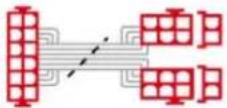 | 2 x 6+2P (8P) PCI-E提供二个 6+2P PCI-E 插头,支持 1-2 块 6 针或 8 针的 PCI-E端显示卡所需电源。 | |
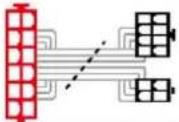 | 8P & 4P +12V CPU/RAM power支持特殊具备超过 4 CPU 或 16 RAM 以上组件的高效能服务器及工作站。 | |
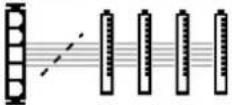 | 4 x SATA drives提供四个 SATA 接口电源,支持 SATA/SAS 硬盘、光驱等周边电源。 | |
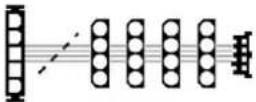 | 4 x 4P Molex (大 4P) (IDE/SCSI) drives & 1 X FDD connecto提供四个标准 4 针接口电源,供应 IDE/SCSI/SAS 等接口周边,及一个 FDD 接口电源。 | |
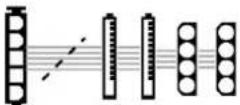 | 2xSATA & 2x4P Molex (大 4P) (IDE/SCSI) drives提供四个 SATA 及标准 4 针接口电源,供应 SATA/SAS/IDE/SCSI等接口周边电源。 | |
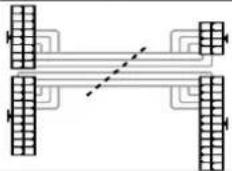 | 24P MB & 8P CPU | |
- 提供的模块线材可能依机种、不同国家或区域包装而有不同。
- 我们提供更多线材的选择,欢迎访问本公司网站以获取更多线材信息:www.enermax.cn 给系统厂商的特别服务:若您的系统需要特殊连接头配置或是接线设计,敬请联络ENERMAX(安耐美)服务人员为您提供服务。
- 连接 / 退出 模块线材
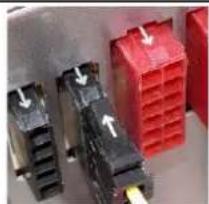
5针及12针模块线材上的连接头,及电源供应器的模块电源插座,都会有一个箭号,做快速正确连接的方式相当简单:
-
黑色插头对黑色插座,红色对红色
-
箭头对箭头
-
然后您可以轻松的插入连接头
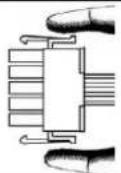
将模块线材退出电源供应器
5 针及 12 针模块线材上的连接头,都有两个卡扣,以利固定于电源供应器的插座上。若要将模块线材退出电源供应器,请压下两端的卡扣,即可轻易退出模块线材。
开启系统
开启系统之前,请做以下确认动作:
- 主电源连接头(24针插头)确认是否已经连接;
- CPU +12V 电源连接头 (4 针或 8 针) 确认是否已经连接; 或一个 4P Molex (大 4P) 连接头 (如果主机板需要) 确认是否已经连接;
- 其它连接头确认是否已经连接;
- AC 交流电源线是否确实连接于(墙壁)电源插座及电源供应器 AC 插座;
- 装入机箱,关闭计算机侧板;
- 将 I/O 开关切至 1 档,即开启电源供应器,此时您的系统已准备就绪。
(按照说明书进行安装后,仅耦合器一面可触及,其余面均在机箱内。)
安全保护线路
本电源供应器具备多重保护线路,在异常状况下,电源供应器会自动关闭,保护计算机硬件器材及电源供应器本身,避免危险。保护装置的激活,通常由计算机组件的故障,或是使用者的疏忽而引起。若保护激活而强制切断电源时,请检查您的计算机组件状态,及使用环境。建议您由以下步骤进行检查:
- 关闭电源供应器 I/O 开关(按下“O”), 或将 AC 线材拔出于墙壁插座及电源供应器。
- 检查电源供应器外壳的温度是否过热,如果是,可能是电源供应器散热风扇或是机箱散热风扇故障,或是计算机放置在不恰当的环境。(请参阅前段安装系统建议说明)
- 等待数分钟,让电源供应器冷却。
- 重新连接 AC 电源插头到电源供应器。
- 将电源供应器 I/O 开关打开(按下“T”)。
- 检查是否所有风扇正常运转。
- 连络可能引起故障组件(如主机板、显示卡、硬盘、电源供应器)的制造商或是服务中心,寻求技术支持。如果您有任何问题或需要支持,敬请联络您的产品经销商,或是ENERMAX(安耐美)服务中心,拨打我们的客服热线或者给我们发邮件。
Web Site: http://www.cermax.cn
E-mail: service@cnermax.cn
客服热线: 400-820-2533
คู่มือการใช้งาน
請您務必遵循產品安全及操作說明中的指示進行操作,請務必留意產品上及操作說明中的所有警告訊息。
此產品使用於限制區域,為避免人身傷害、電擊、火災或損壞您的裝置,請遵守以下注意事項:
1. 一般注意事项
a. 留意修理標識:除說明文件中有特別說明外,請勿自行修理本產品,打開或拆下標有標識的產品外殼將可能有觸電的危險。這類元件的內部元件若需修理,應由授權服務供應商完成。
b. 需修理的損壞類型:如有下列情形之一,請先從電源插座中拔下電源線,並與授權服務供應商聯絡修理事宜:
● 電源線、延長線或插頭損壞
- 液體滲入產品或將異物掉進產品內
● 產品被雨淋或浸入水中
● 產品掉落或損壞
● 過熱的警示訊息
● 當遵循操作說明進行時,仍無法正常作業
C. 避開高溫區:應將產品放置在遠離熱源的地方,如:散熱器、暖氣機、火爐或其他會產生高溫的產品(包括放大器)。
d. 避開潮濕區:切勿將產品置於潮濕環境中使用。
e. 避免將異物塞入產品:切勿將異物塞入產品的機殼槽口或其他任何開口處,槽口和開口處專為機體散熱和通風而設計,切勿堵塞或掩蓋。
f. 安裝附屬裝置:請勿將產品放置在不穩固的平臺上、貨車、講臺、腳架或之架上,安裝任何附屬裝置均應均需應按照製造廠商的指示進行,且僅可使用製造廠商所建議安裝的附屬裝置。
g. 避免放置不穩;請勿將顯示器至於不穩固的平面上或將重量超過 55 磅(約 25 公斤)的顯示器上放置在顯示器支援蓋上;將顯示器放在連接母座旁的工作平臺上。
h. 使用認可的配套裝置:本產品僅可與認可配套使用的選購配件一起使用。
2. 電源線及附屬裝置的安全注意事項
a. 使用正確的外部電源:產品使用的電源類型必須與該產品額定電源標籤上標明的電源類型一致,如果您不知道應使用何種類型電源,請向授權服務供應場或您當地的電力公司查詢,如果產品使用的是電池或其他電源,請參考隨產品附帶的操作說明。
b. 選擇正確的電壓:若有提供電壓選擇開關請確保電壓選擇開關已設在您使用的正確電壓類型位置(115VAC 或 230VAC)。
C. 使用認可的電源線:如果您的電腦未配備電源線,請購買當地國所認可使用的電源線。電源線必須符合該產品及其額定電源標籤上所標明的額定電流及電壓要求,電源線的額定電壓、電流應大於產品標籤上標明的額定質。此外電源線直徑的最小規格是0.75公釐
d. 2/18AWG,長度應介於5到6.5英尺(1.5-2公尺)之間,如果您對應使用的電纜類型尚有疑問,請與授權服務供應商聯絡。
e. 仔細佈置電源線:應將電源線佈置在不易被踩壓的地方,請勿在電纜上放置任何物品,以免電源線被擠壓,尤其應注意保護好電源插頭、插座以及電線與電腦的連介面。
f. 超負載:請勿在電源插座、配電盤或便利插座上連接太多的電其而使其超負荷運作,整個系統的負載值不應超過該線路額定值得80%,如果使用配電盤,負載值不應超過配電盤輸入額定值得80%。
-
注意延長線的額定值:如果您是使用延長線會配電盤,請確保延長線及配電盤符合產品的額定標準,連接到延長線或配電盤上的所有產品的額定電流(安培)總和不應超過此延長線或配電盤的額定電流(安培)值限制的80%。
-
正確使用電源線及連接線:
將電源線插入一個方便您隨時插拔的接地電源插座中。
請勿讓電源線上的接地插頭失效,接地型插頭設計是一項重要的安全保護功能。
需要切斷電腦的電源時,請將電源線從插座中拔出。
從插座拔下電纜時,切勿直接拖拉電纜及連接線。請用手握住電纜插頭,再從插座中拔出。
-
請勿使用電器用電壓轉換器:切勿嘗試使用電器配用的電壓轉換器為電腦提供電源。
-
清潔:清潔前請先從牆上插座中拔下產品的電源線。請勿使用液體清潔劑或氣體清潔劑擦洗。請使用濕布擦拭產品。
-
最大操作環境溫度: 50°C。
-
電源容許誤差: +10%, -10%
-
组裝時的安全注意事項:
a. 輸出+12V 帶有危險能量,組裝前 必須先確認電源是否完全斷離,否則會有被電擊的危險。 b. 此產品外殼帶有風扇與電器插接器為外露部份,並符合電氣與防火殼要求,其餘外殼部份均不可外露,且週遭需提供外殼防護不可有任何開孔,否則會有被電擊或起火的危險。
電源供應器安裝外殼使用說明:
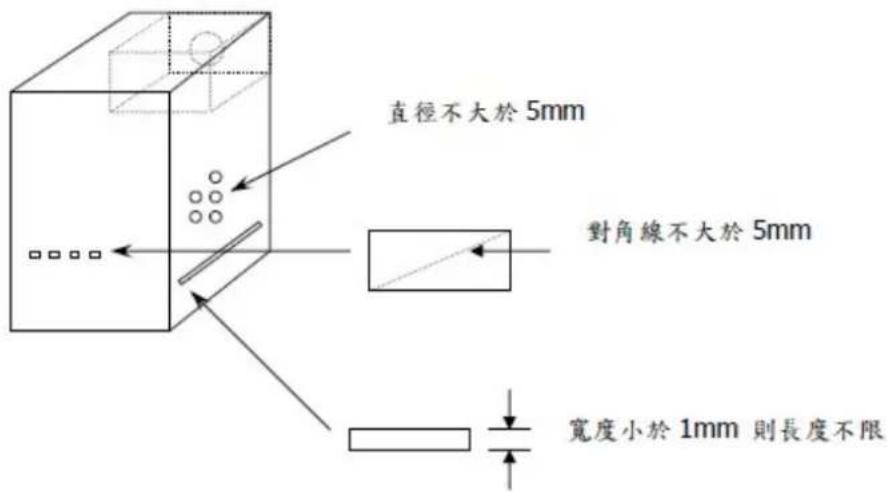
為了保護使用者及防火的目的,安裝此電源供應器時,必須安裝於符合下列各項要求的外殼中,並且安裝妥善後,才可接上電源。
-
外殼材質須為金屬或鋁製外殼
-
外殼的上方及側邊之圓形開孔,最大內徑不可大於5mm
-
外殼的上方及側邊之長條型開孔,對角線距離不可大於5mm;若寬度小於1mm,則長度不受限制
-
外殼底部不可有開孔