eSwap X Pro - 控制器 THRUSTMASTER - 免费用户手册
免费查找设备手册 eSwap X Pro THRUSTMASTER PDF格式.



| 产品类型 | 游戏控制器 |
| 品牌 | Thrustmaster |
| 型号 | eSwap X Pro |
| 兼容性 | Xbox Series X|S、Xbox One、PC (Windows 10/11) |
| 自定义软件 | ThrustmapperX(在 Microsoft Store 上可获取) |
| 内置配置文件数 | 2(存储在控器中) |
| 预设数 | 无限(存储在软件中) |
| 可编程按钮 | 除 Xbox/Nexus、Share、View、Menu、RT、LT、Profil、Mappage、Volume、Microphone 外的所有按钮;M1-M6(根据模块) |
| 小摇杆调节 | 敏感度曲线(S/M/L)和死区(中心和外部) |
| 触发按钮调节 | 死区(开始和结束行程) |
| 震动调节 | 把把和触发按钮的最大强度(独立左右) |
| 背光 | 配备附加 LED 包(Crystal);强度调节 0-100% |
| 兼容的附加包 | 小摇杆模块、竞赛模块、格斗模块、Crystal LED 包 |
| 固件更新 | 通过 ThrustmapperX 软件 |
| 电源 | 通过 USB 线缆(不可拆卸) |
常见问题 - eSwap X Pro THRUSTMASTER
用户关于以下问题的提问 eSwap X Pro THRUSTMASTER
0 问题 关于此设备。回答您知道的问题或提出自己的问题。
提出关于此设备的新问题
下载您的设备说明 控制器 免费PDF格式!查找您的手册 eSwap X Pro - THRUSTMASTER 并重新掌握您的电子设备。本页发布了使用您的设备所需的所有文档。 eSwap X Pro 品牌 THRUSTMASTER.
用户手册 eSwap X Pro THRUSTMASTER
三二斯丁:左右三二斯丁的LsPONs力一上和dd一子调整了。
卜拉一:左右卜拉一の丁一子細か<调整了。
必要的场合是、指示以德艾丁卜来实行<的。
点击此目录中的某个标题即可访问相应的章节
- 安装 ThrustmapperX 软件 ..... 2
- 启动 ThrustmapperX 软件 ..... 2
- 主页 3
3.1. 管理加装配件包 5
3.2. 管理配置文件 6
3.3. 管理预设 8
- 映射按钮 9
- 配置迷你操纵杆和方向盘模块 11
- 配置扳机 15
- 配置振动 17
- 配置背光灯 19
- 验证并更新各个软件 ..... 20
简介
借助Thrustmaster(图马思特)在编程软件方面的专长,丰富ESWAPXPROCONTROLLER和ESWAPXRPROCONTROLLERFORZAHORIZON5EDITION的体验,突破编程极限。
1. 安装 ThrustmapperX 软件
Xbox Series X|S、Xbox One: 在 Microsoft 商店中,搜索“ThrustmapperX”,然后下载并安装 ThrustmapperX 软件。
PC(Windows10/11):在Microsoft商店中,搜索"ThrustmapperX",或者转至
https://www.microsoft.com/store/apps/9P3SR9K3V8NR,下载并安装ThrustmapperX软件。
请注意:我们强烈建议您将游戏手柄的固件更新为最新版本,以获得最佳的
ThrustmapperX软件体验。为此,请参考本用户手册的第9节(验证并更新各个软件)。
2. 启动 ThrustmapperX 软件
要在PC(Windows10/11)上启动ThrustmapperX软件:在Windows开始菜单中,选择ThrustmapperX。
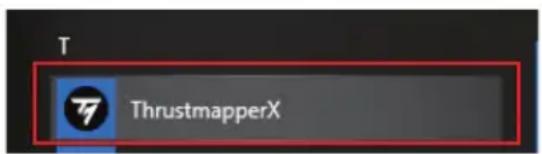
要在Xbox Series X|S或Xbox One中启动ThrustmapperX软件:在主屏幕上,选择我的游戏和应用,然后选择应用和ThrustmapperX。

3. 主页
-
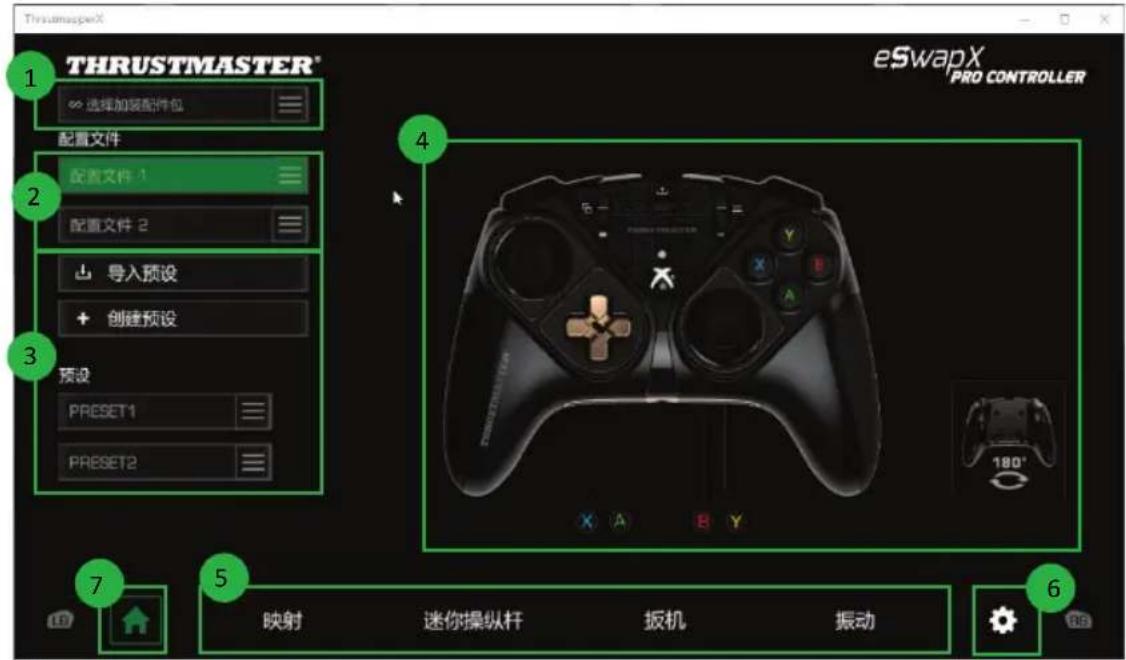
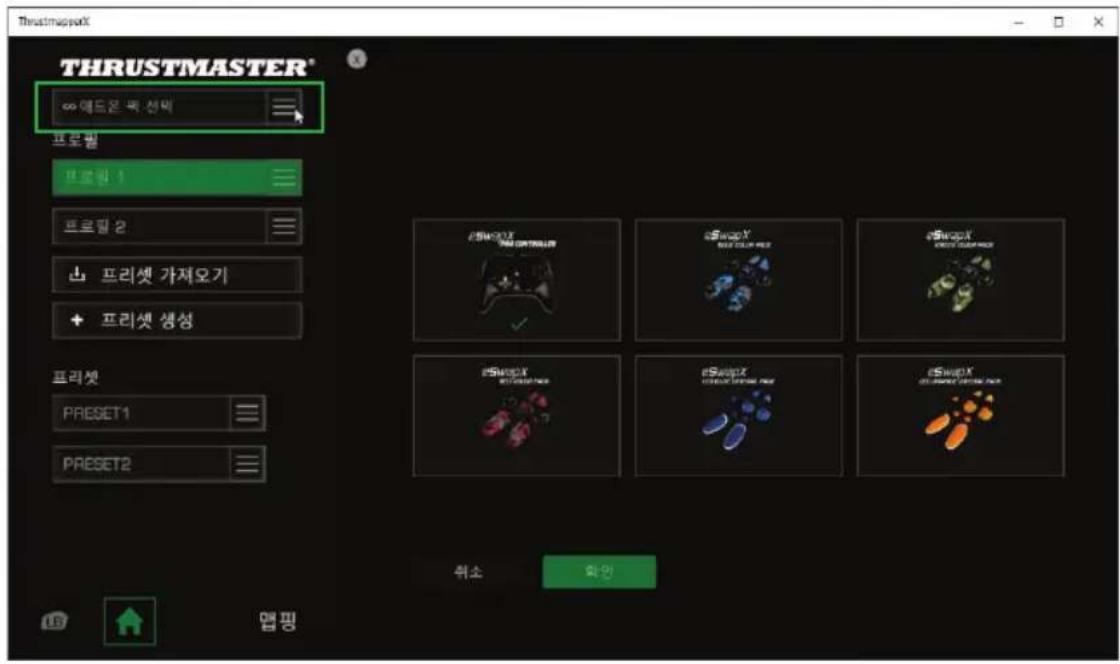
若您拥有加装配件包的话,请选择该配件包(1)一仅适用于ESWAPXPROCONTROLLER。
-
从游戏手柄的两个配置文件中选择其一,以对其进行修改(2)。
- 创建或导入用于将所有自定义设置组合在一起的预设。随后,可以将这些预设保存到ESWAPXPROCONTROLLER的两个配置文件之一(3)。
-
快速查看所选配置文件或预设的按钮映射 (4)。
-
访问所选配置文件或预设的高级设置(5):
映射:根据您的游戏风格重新映射各个按钮。
迷你操纵杆:调整左右迷你操纵杆的响应曲线和盲区。
扳机:精确调节左右扳机的盲区。
- 验证游戏手柄的当前固件版本、游戏手柄的当前驱动程序版本和
ThrustmapperX 软件的当前版本,如有需要,更新这些软件 (6)。 - 从其他菜单返回主页(7)。

3.1. 管理加装配件包
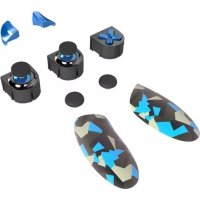
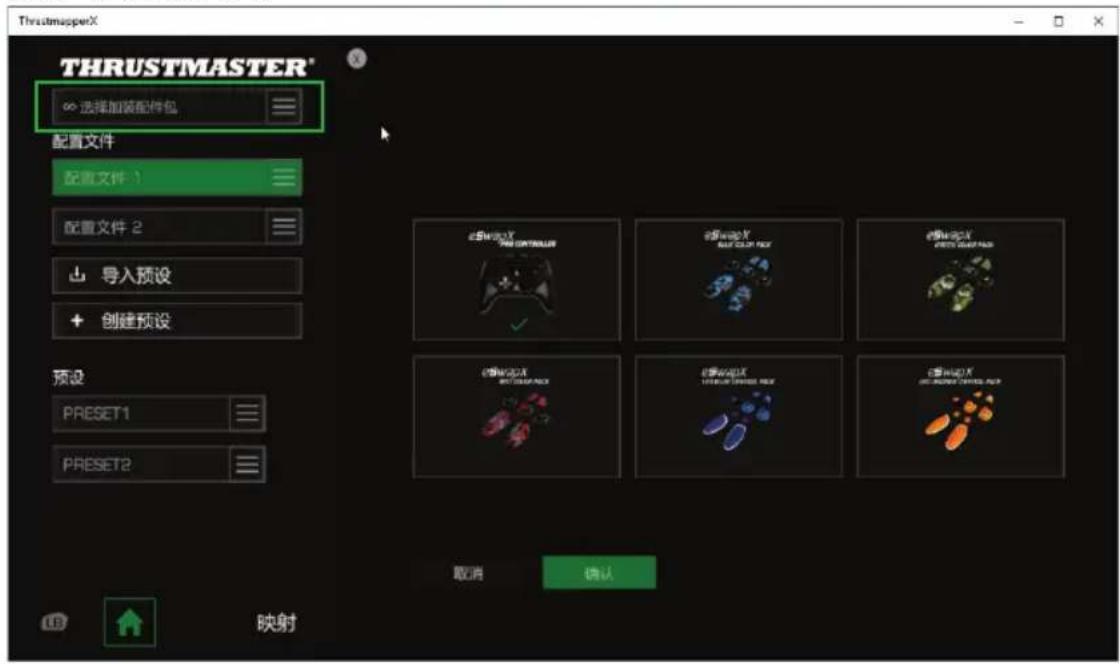
您的ESWAPXPROCONTROLLER有各种加装配件包可用。
您可以从列表中选择您目前拥有的配件包,以了解相应配件包的视觉效果和附加功能(若有的话)。

3.2. 管理配置文件
ESWAP X PRO CONTROLLER 和 ESWAP XR PRO CONTROLLER FORZA HORIZON 5 EDITION 游戏手柄包含默认加载的两个配置文件 (1)。每个配置文件对应于一个存储空间,您可以在其中保存通过 ThrustmapperX 所做的更改并将其用于 Xbox Series X|S、 Xbox One 或 PC (Windows 10/11) 上的游戏中。
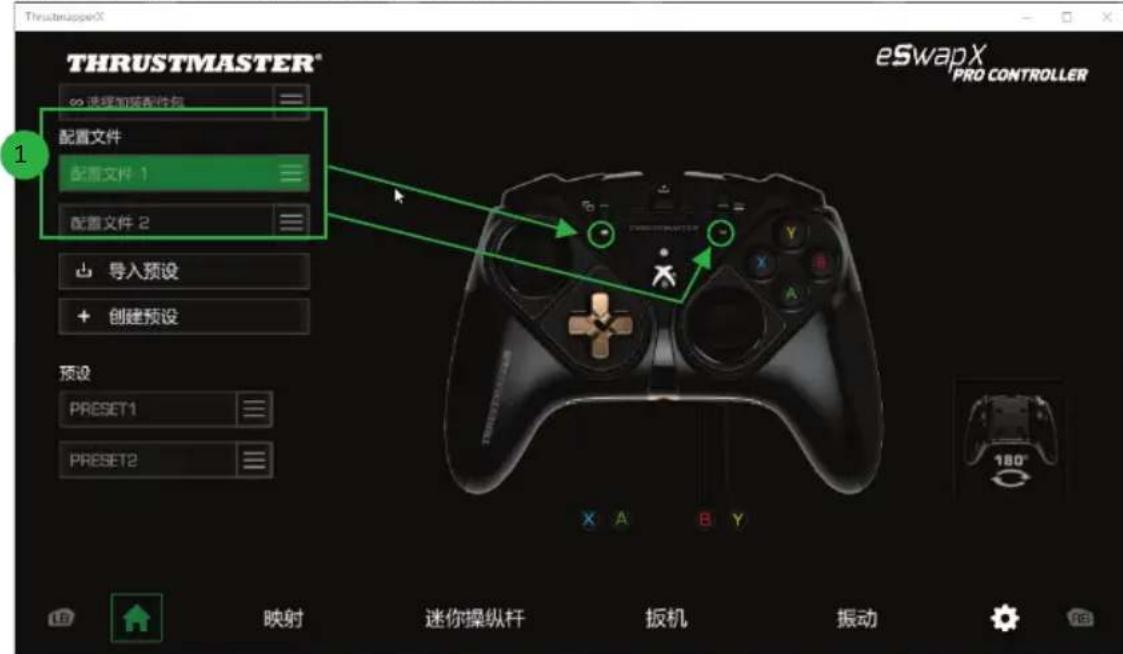
默认情况下,配置文件包含按钮的以下映射:
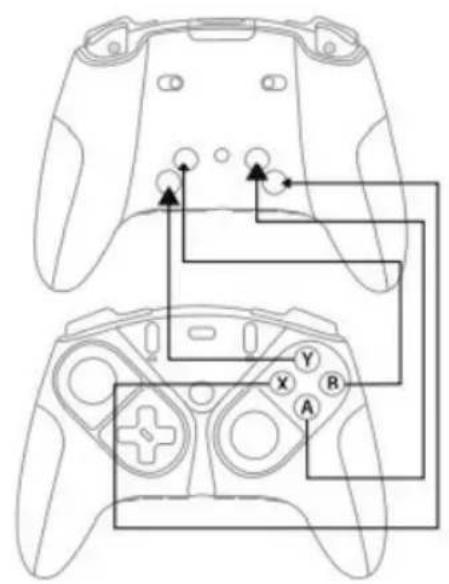
配置文件1:
A、B、X和Y分别复制到后部按钮1至4上。
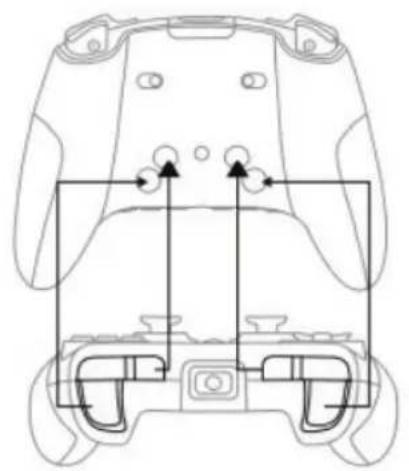
配置文件2:
LB、LT、RB和RT的功能复制到后部按钮1到4上。
6/21—ThrustmapperX用户手册

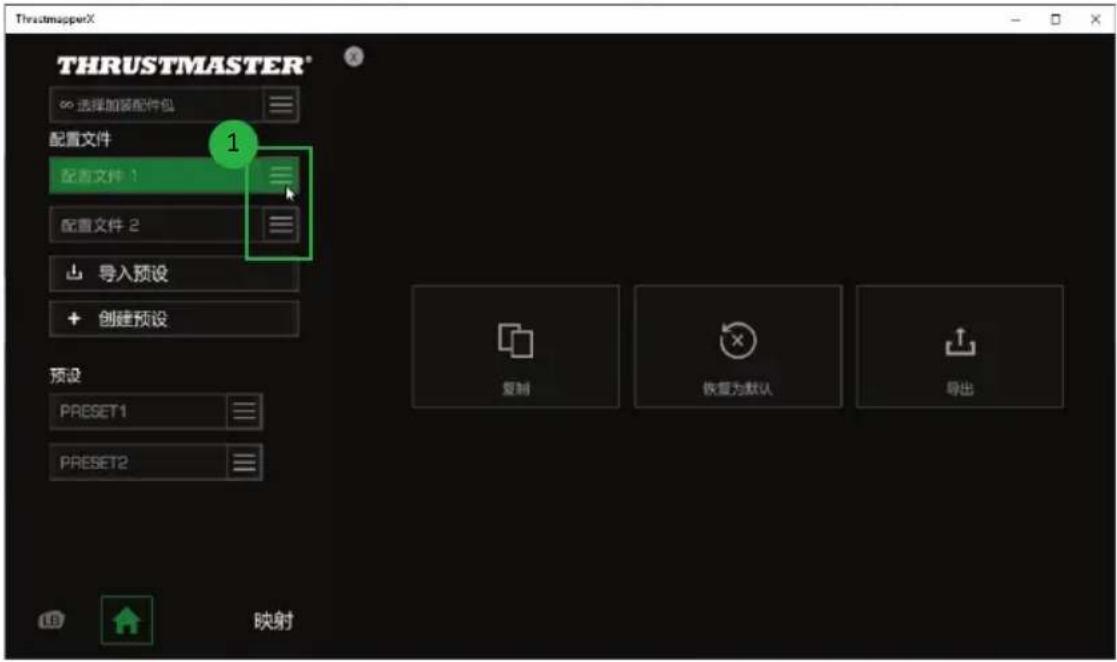
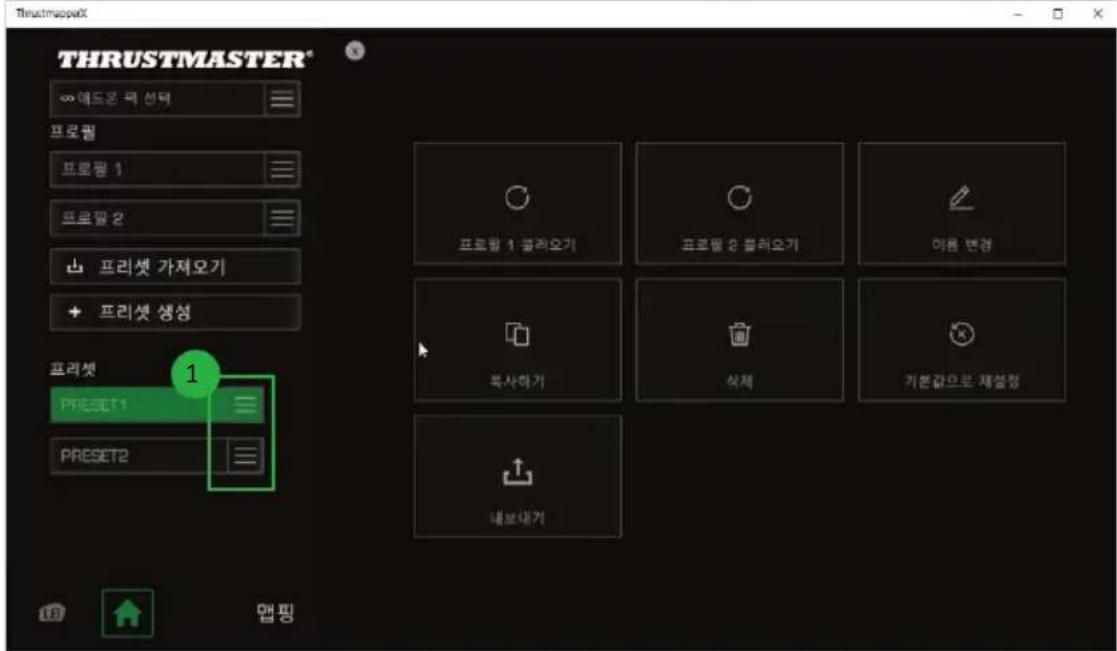
单击配置文件的右侧(1),以便:
- 复制配置文件,这会将所有这些设置导出到新预设。
- 恢复配置文件的默认设置。
- 导出配置文件,这样可以将所有这些设置导出到文件,随后可以分享该文件或重新导入到软件中。
3.3. 管理预设
预设的工作方式与配置文件相同,但它存储在 ThrustmapperX 软件中,而不是直接存储在游戏手柄中。
这样,您可以创建任意数量的预设,并将其保存到游戏手柄的某个配置文件(1或
2)中,从而可用于Xbox Series X|S、Xbox One和PC (Windows 10/11)上的游戏中。
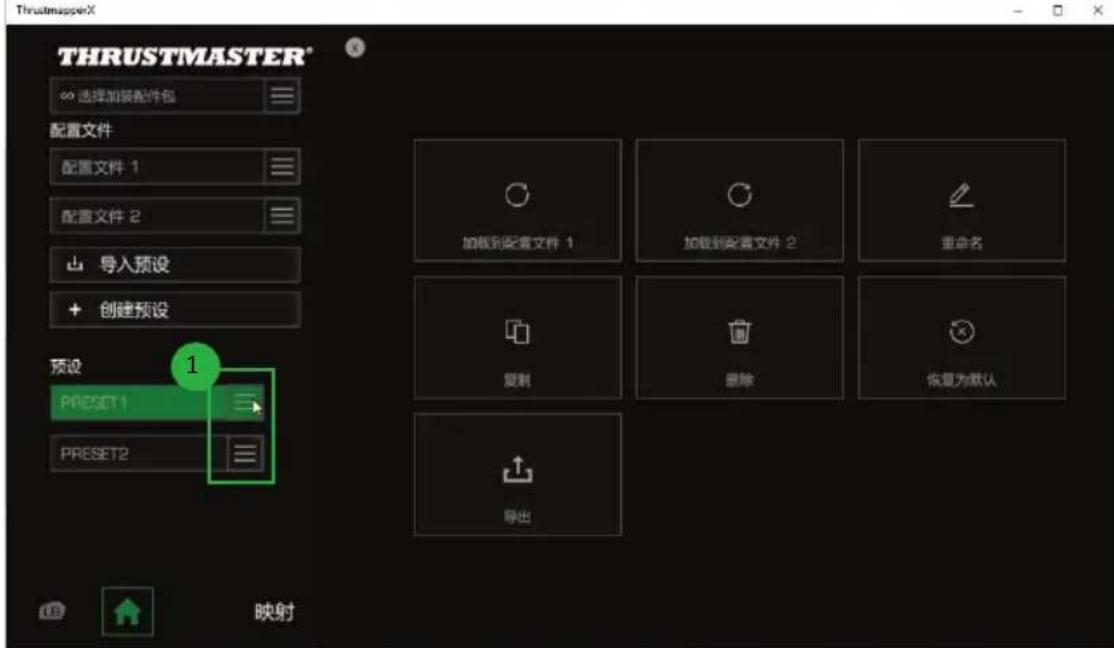
单击预设的右侧(1),以便:
- 将其加载到ESWAPXPROCONTROLLER或ESWAPXRPROCONTROLLERFORZA HORIZON5 EDITION游戏手柄的配置文件1或配置文件2中。
- 重命名预设。
- 复制预设:在新的预设中创建设置的副本。
- 删除预设。
- 恢复预设的默认设置。
- 导出预设:在文件中创建设置的副本,随后可以分享该文件或重新导入到软件中。

4. 映射按钮
您可以根据自己的游戏偏好修改游戏手柄的按钮映射。
- 您可以修改所有按钮的功能,但以下按钮除外:Xbox/Nexus、分享、视图、菜单、RT、LT以及配置文件、映射、音量和麦克风按钮。
- 只有 M1、M2、M3 和 M4 按钮(若已安装格斗模块,则还包括 M5 和 M6 按钮)可以使用复制按钮进行映射。
- 您只能将单个按钮映射为另一个按钮:不允许映射组合键(即两个或更多按钮的组合)。
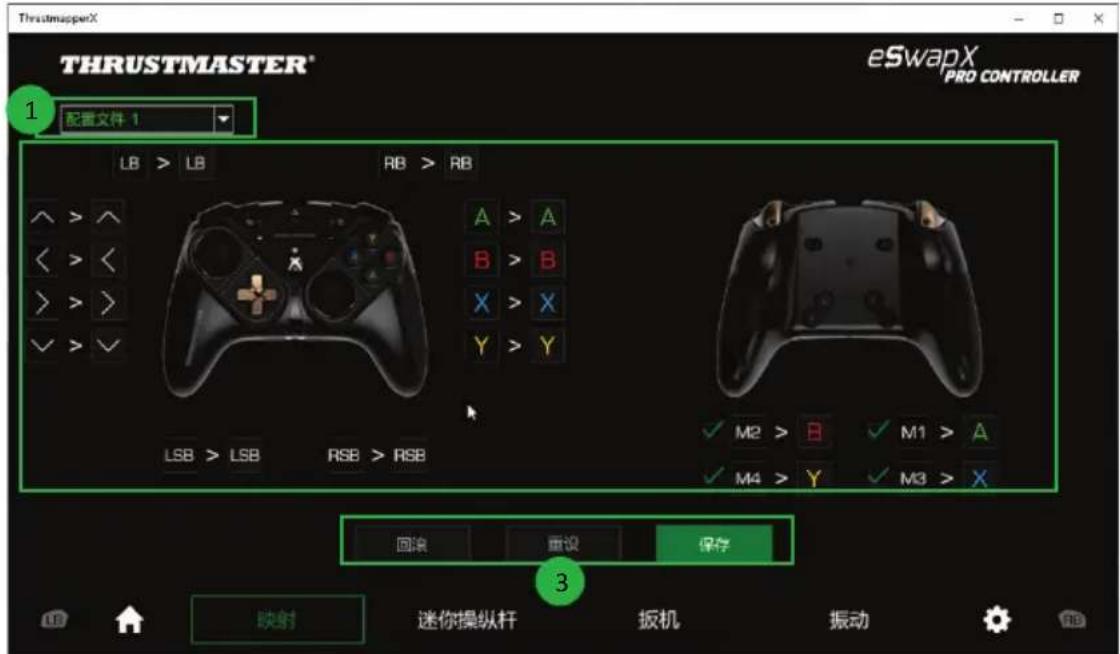
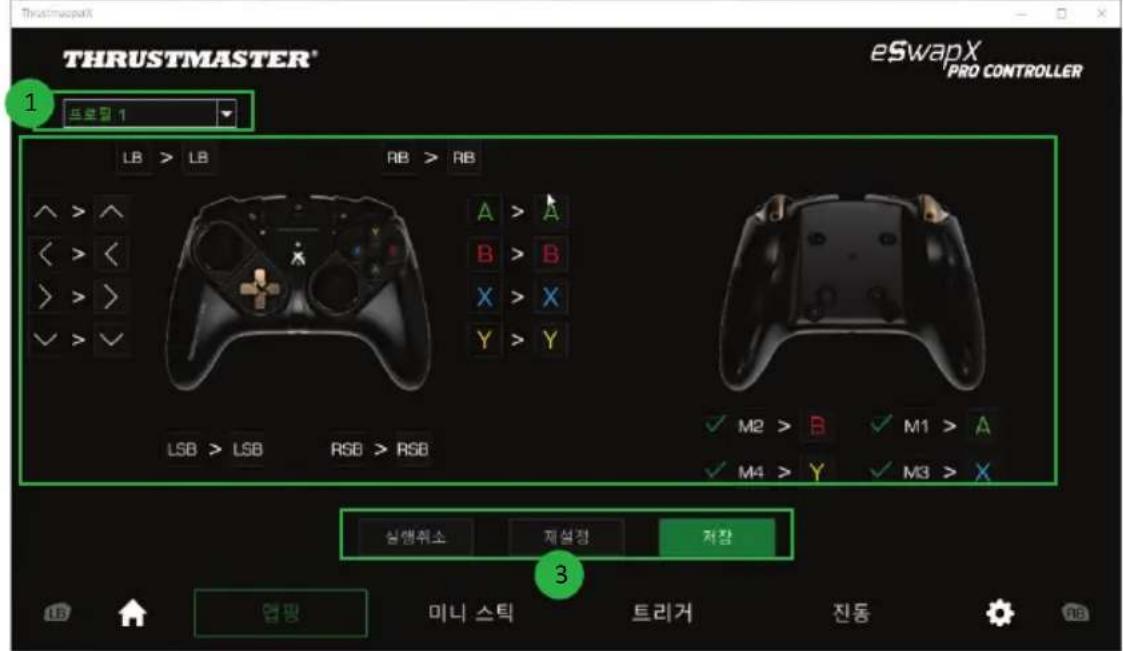
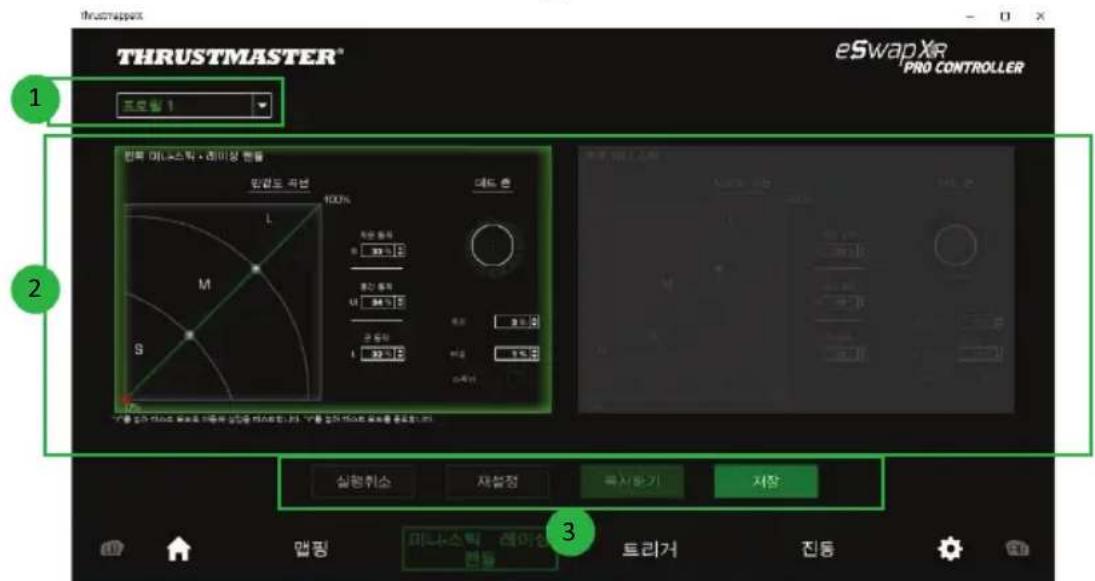
- 在映射页面中,您可以通过左上角的下拉菜单 (1) 切换使用不同的配置文件和预设。
-
您可以通过交换不同游戏手柄按钮的功能来修改其映射 (2)。
-
回滚、重设和保存按钮 (3):
回滚:返回到自从上次保存以来的上一个设置。
重设:将所有设置和内容恢复为默认值。
保存:将当前设置保存在所选的配置文件或预设中。

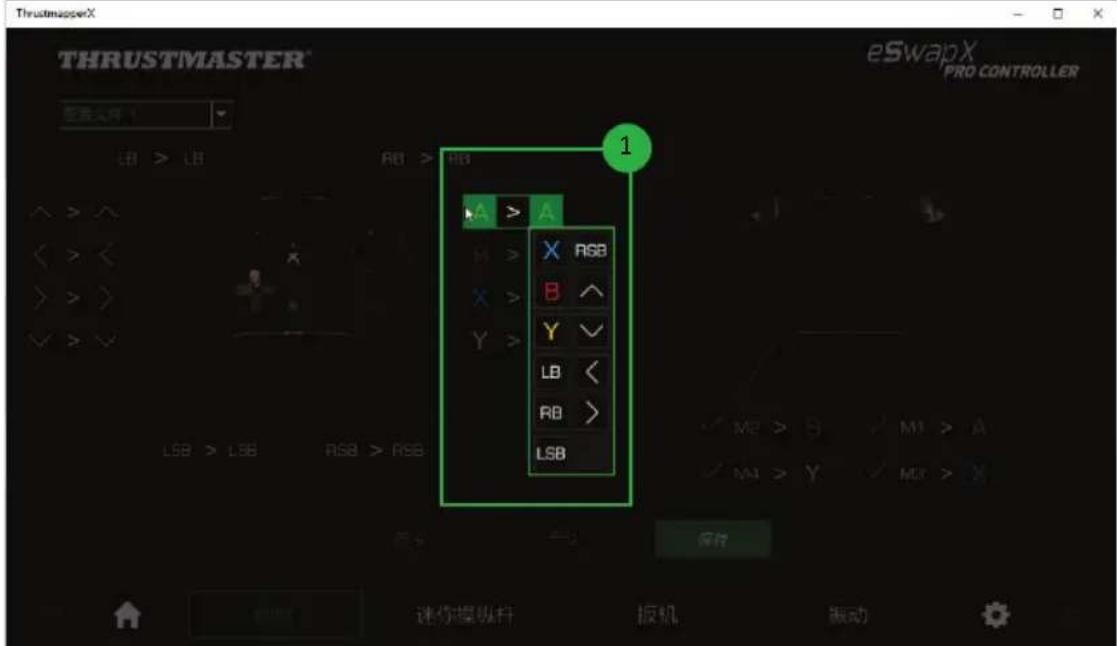
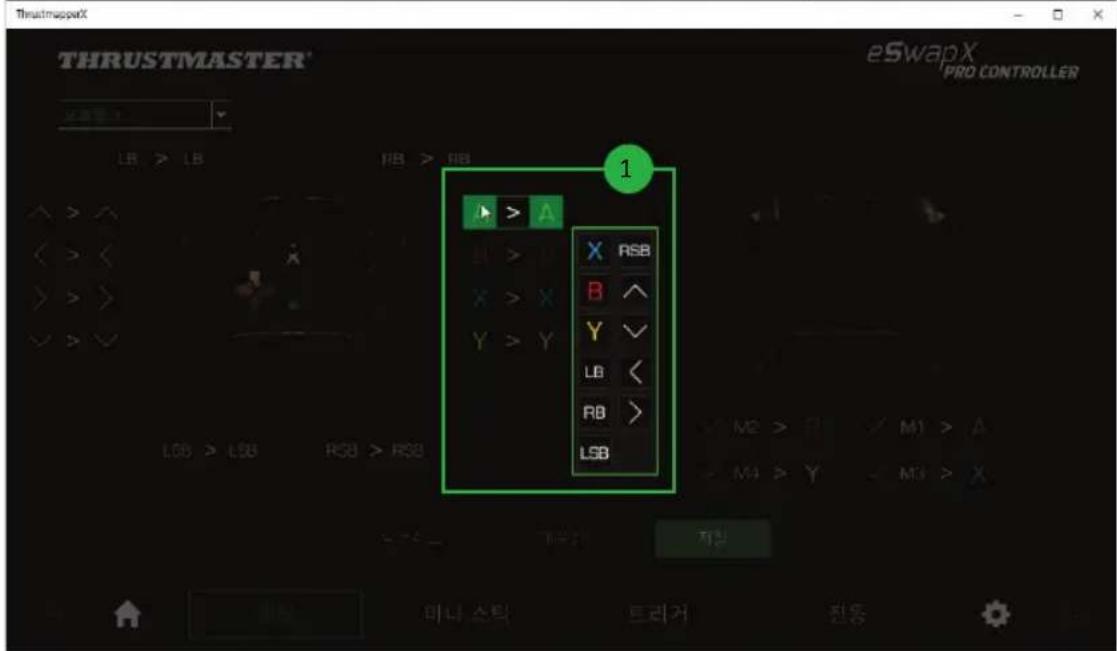
重新映射按钮的方法:
- 单击您想要更改其功能的按钮。
- 从列表中,选择要分配给此按钮的新功能(1)。
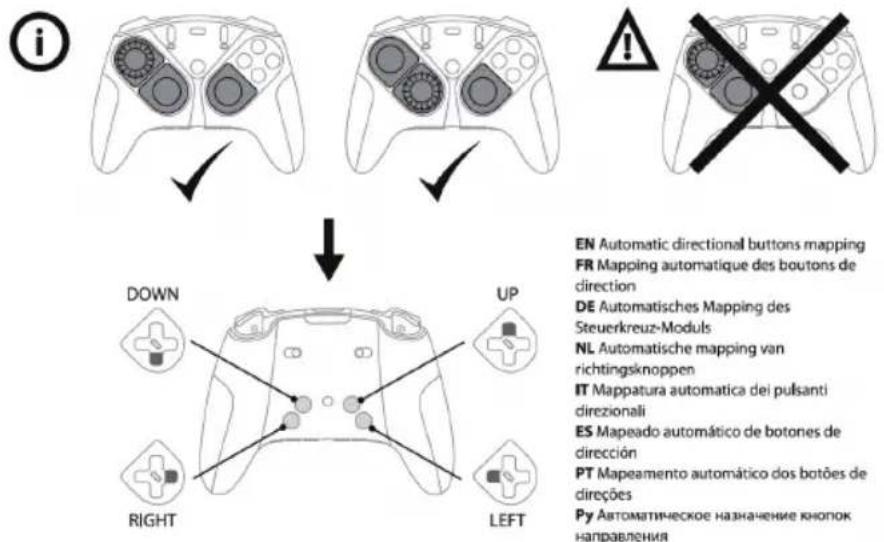
请注意:缺少方向键时,如果您的ESWAPXPROCONTROLLER(固件版本为63或更高版本)或ESWAPXRPROCONTROLLERFORZA HORIZON5 EDITION游戏手柄配备了一个方向盘模块和两个迷你操纵杆模块,那么,方向键将自动映射到M1、M2、M3和M4。
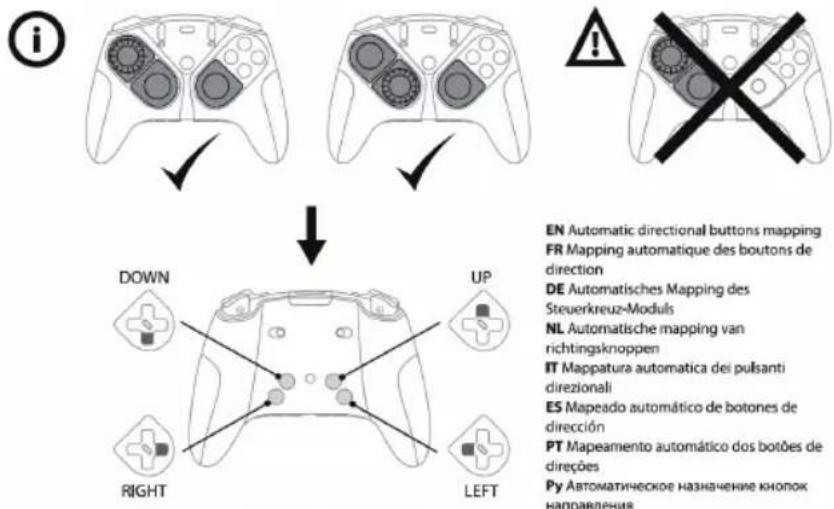
在这种情况下,无法修改按钮M1、M2、M3和M4的映射。

5. 配置迷你操纵杆和方向盘模块
调整左右迷你操纵杆的响应曲线和盲区,以获得最佳的动作操控体验。
如果您的ESWAPXPROCONTROLLER或ESWAPXRPROCONTROLLERFORZA
HORIZON 5 EDITION 游戏手柄配备了方向盘模块,则该模块将被自动检测为左迷你操纵杆。

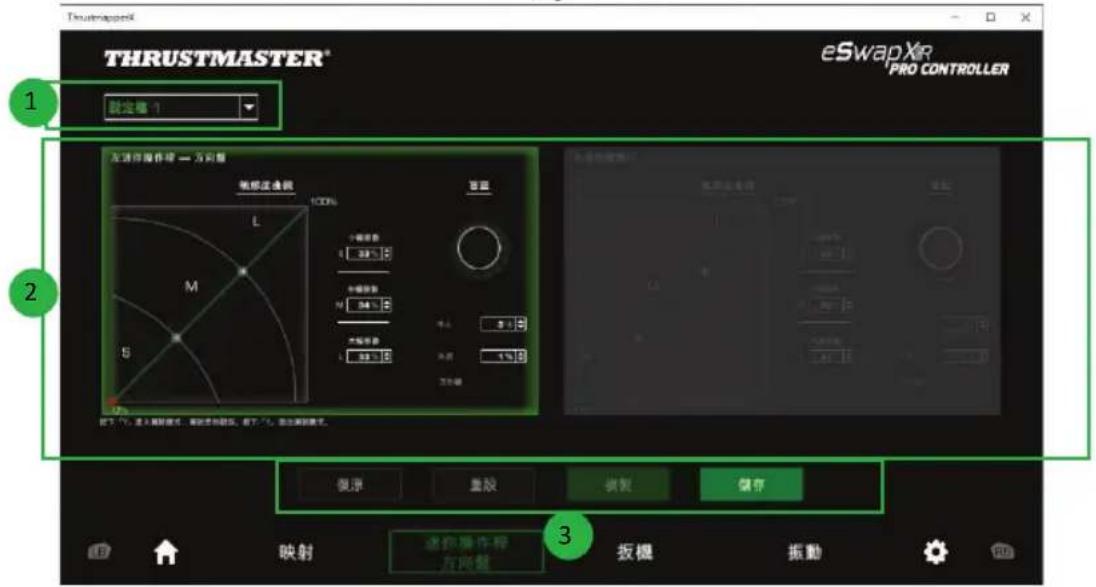
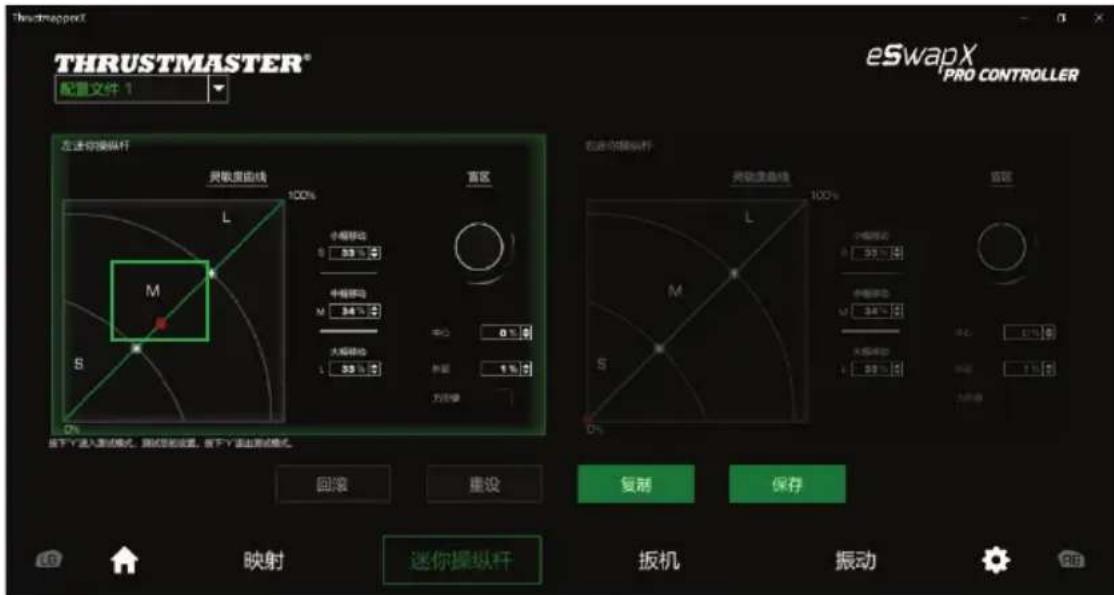
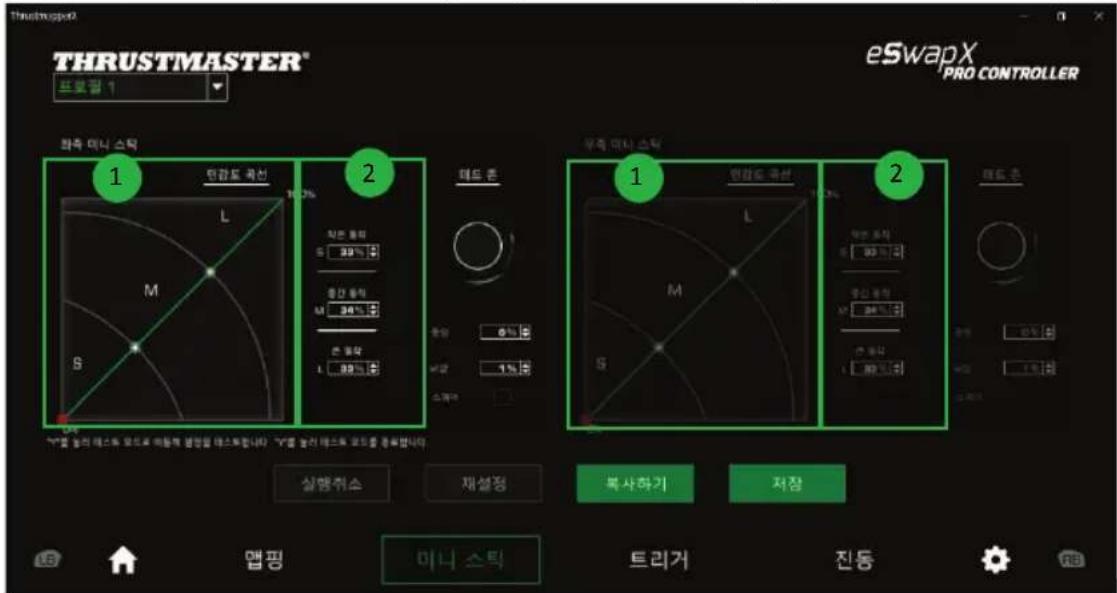
在迷你操纵杆页面中,您可以通过左上角的下拉菜单(1)切换使用不同的配置文件和预设。
-
分别单独调整左右迷你操纵杆的响应曲线和盲区 (2)。
-
回滚、重设、复制和保存按钮(3):
回滚:返回到自从上次保存以来的上一个设置。
重设:将所有设置和内容恢复为默认值。
复制:将所选迷你操纵杆上的设置复制到另一个迷你操纵杆上。
保存:将当前设置保存在所选的配置文件或预设中。

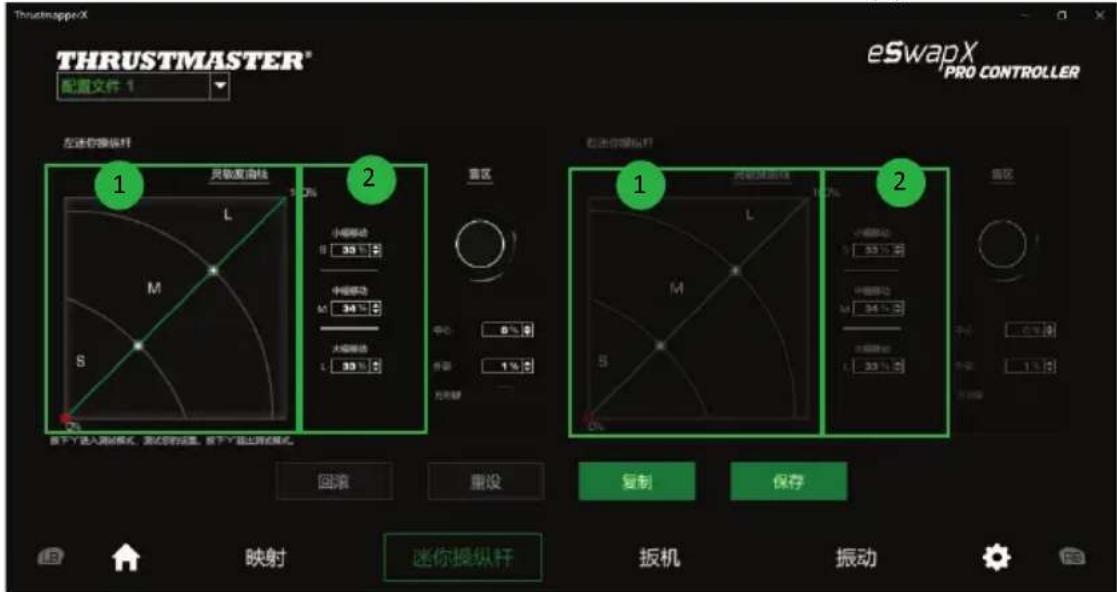
灵敏度曲线分为3个不同的区域:小幅动作、中幅动作和大幅动作(S、M、L)。增大某个(或多个)区域(S、M、L)的尺寸将提高灵敏度,使所调整区域对应的动作更精准。
例如,如果您增大S区域,您在迷你操纵杆中心附近的动作将更精准。
要修改迷你操纵杆的灵敏度曲线,您可以:
-
直接移动图上的点 (1)。
-
修改3个不同区域(小幅动作、中幅动作、大幅动作)的值(2)。

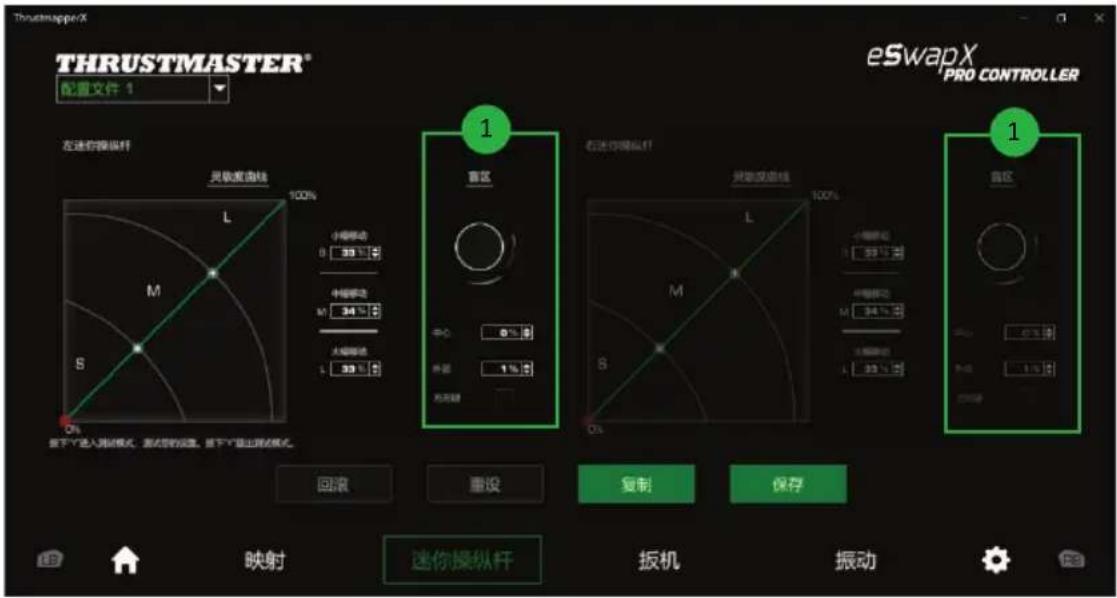
您也可以自定义迷你操纵杆的中心盲区和外部盲区(1)。
盲区与为迷你操纵杆定义的区域存在对应关系,在动作行程的起点(中心)或终点(外部),这些区域与动作并无对应关系。
您也可以通过选择“方形”选项使用方形定义终点(外部)盲区。

要进入测试模式并测试您的设置,请按游戏手柄上的Y按钮并移动迷你操纵杆。要退出测试模式,请再次按游戏手柄上的Y按钮。

6. 配置扳机
调节左右扳机的盲区,以提高您玩游戏的舒适度和响应灵敏度。
盲区与为扳机定义的区域存在对应关系,在动作行程的起点(中心)或终点(外部),这些区域与动作并无对应关系。
-
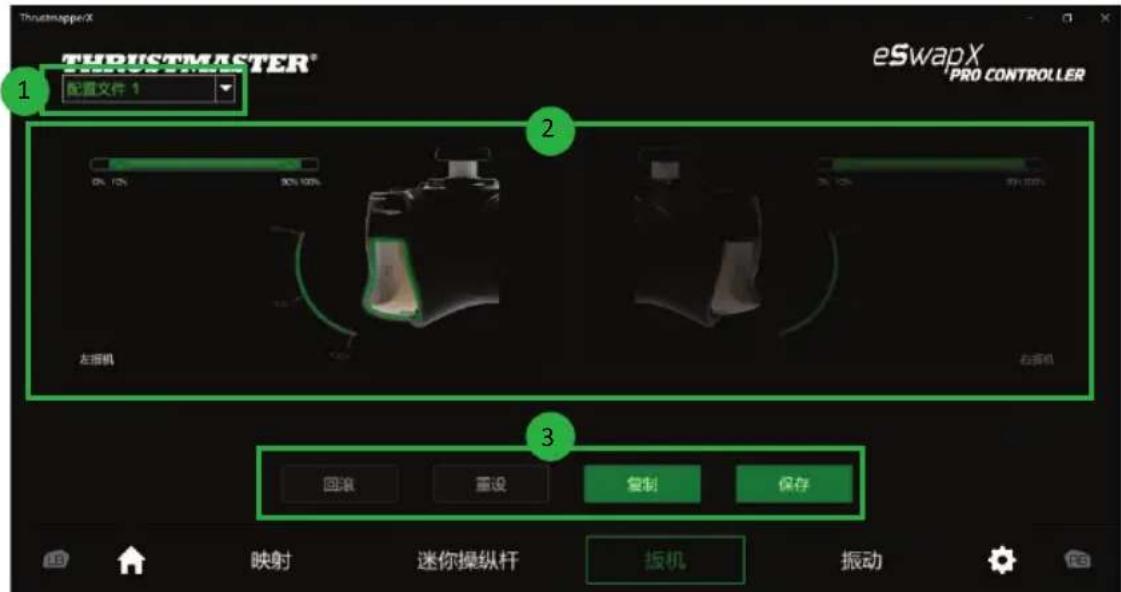
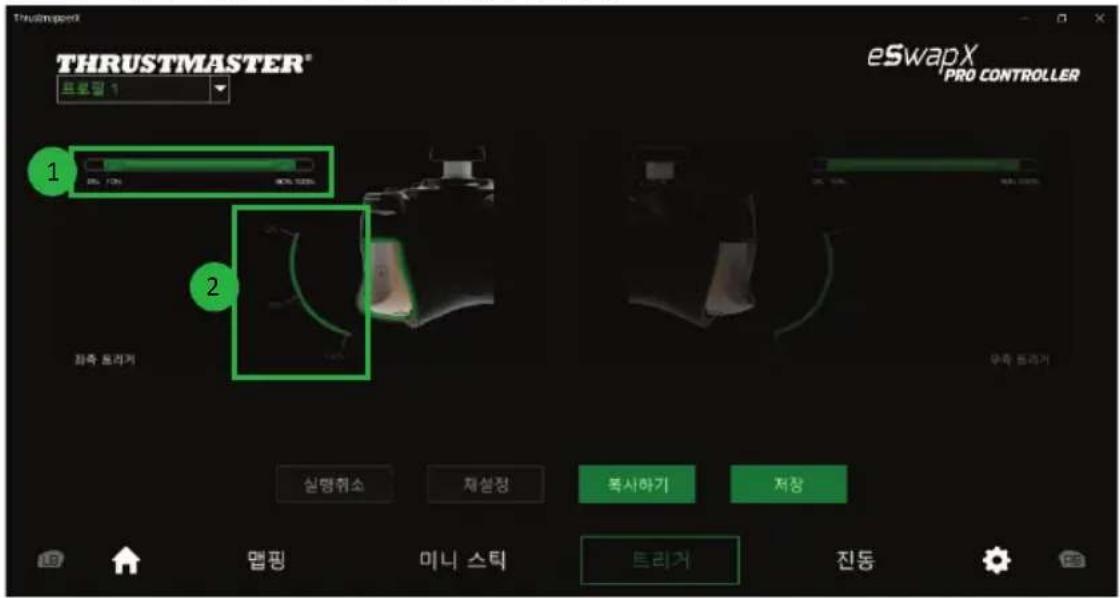
在扳机页面中,您可以通过左上角的下拉菜单(1)切换使用不同的配置文件和预设。
-
分别单独调整左右扳机的盲区(2)。
-回滚、重设、复制和保存按钮(3):
回滚:返回到自从上次保存以来的上一个设置。
重设:将所有设置和内容恢复为默认值。
复制:将所选扳机上的设置复制到另一个扳机上。
保存:将当前设置保存在所选的配置文件或预设中。

设置扳机活动区域的方法:
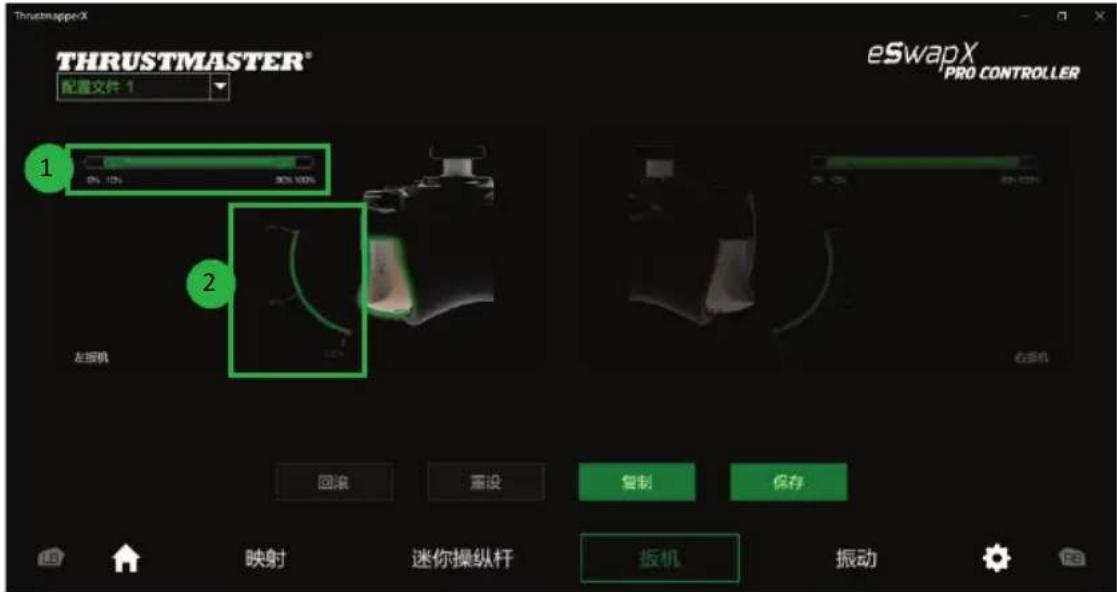
- 移动表示所选扳机上盲区起点和终点的滑块 (1)。
- 按下扳机即可直接测试您的设置:绿色量尺表示您在扳机曲线上的位置(2)。

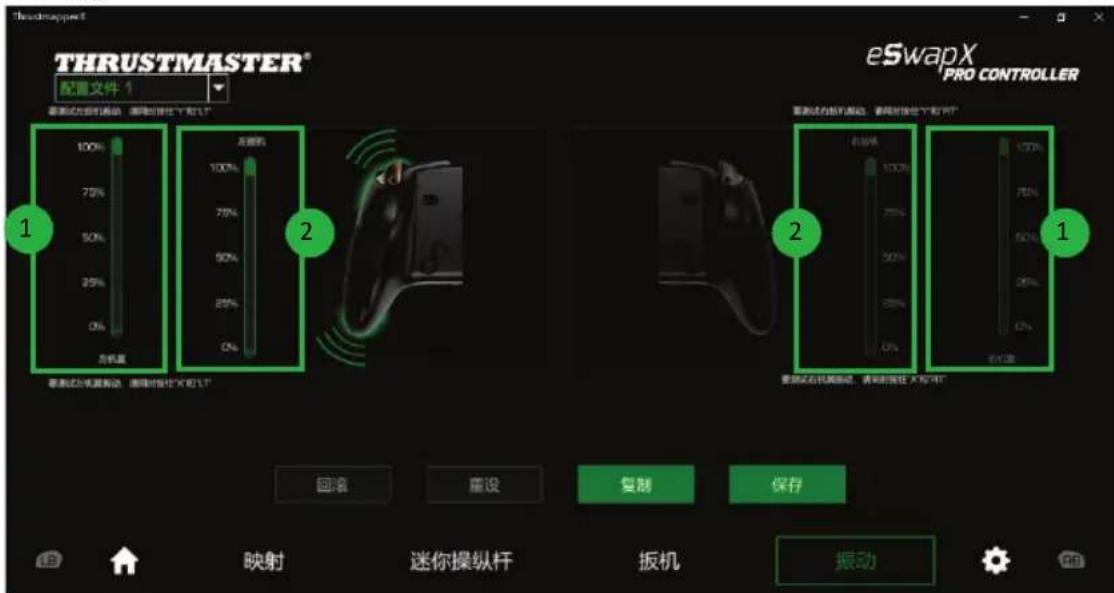
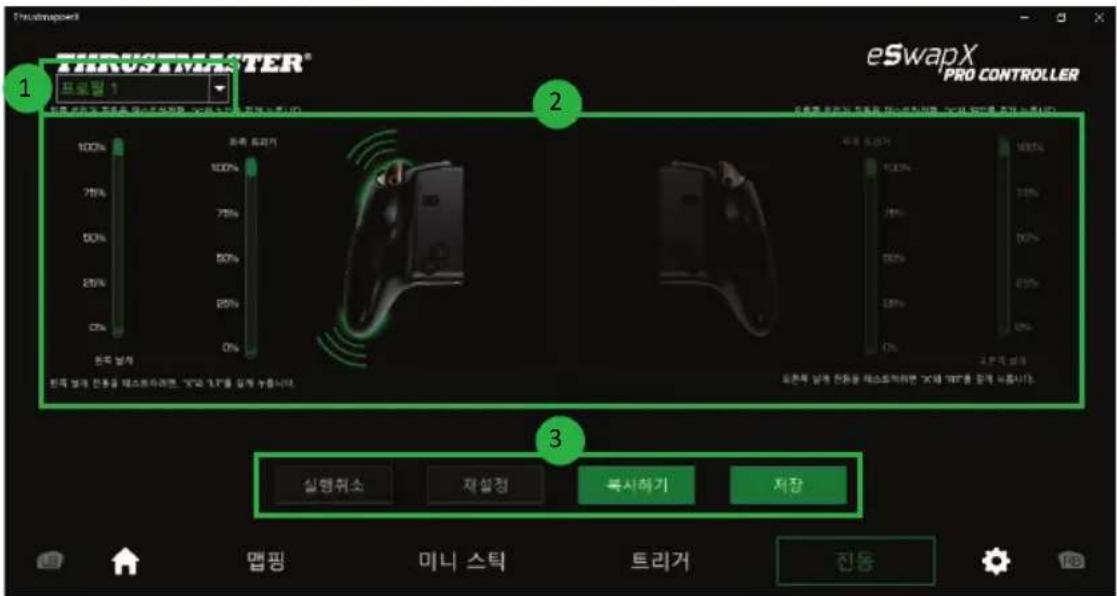
7. 配置振动
设置以下各项的最大强度:
- 游戏手柄左右手柄的振动;
- 游戏手柄左右扳机的振动;
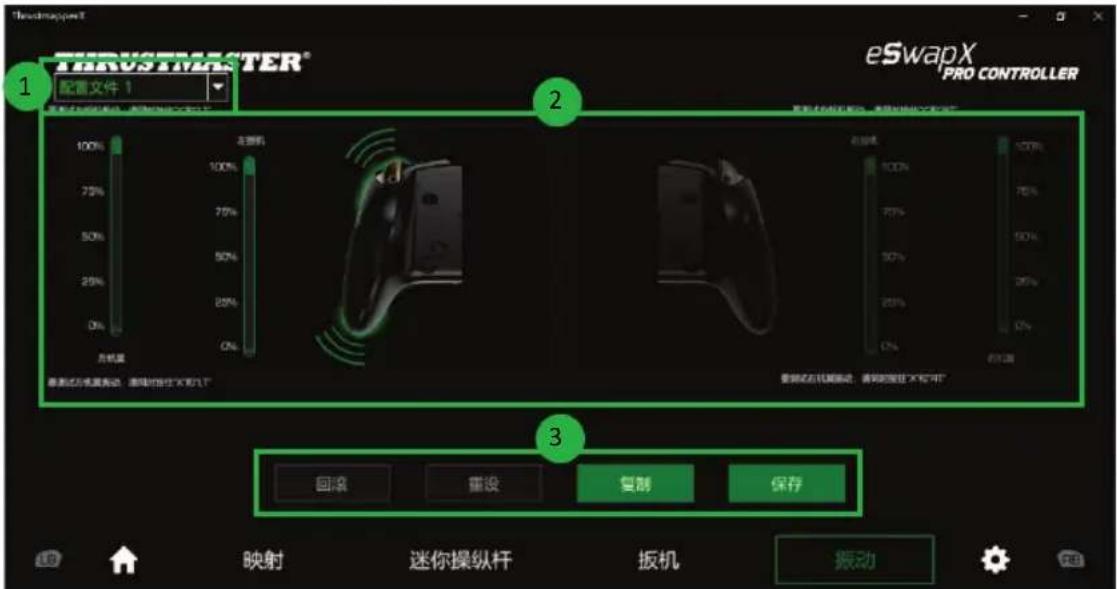
- 在振动页面中,您可以通过左上角的下拉菜单(1)切换使用不同的配置文件和预设。
- 分别单独调节游戏手柄左右手柄的振动以及游戏手柄左右扳机的振动 (2)。
-回滚、重设、复制和保存按钮(3):
回滚:返回到自从上次保存以来的上一个设置。
重设:将所有设置和内容恢复为默认值。
复制:将一侧(左侧或右侧)的振动设置复制到另一侧。
保存:将当前设置保存在所选的配置文件或预设中。

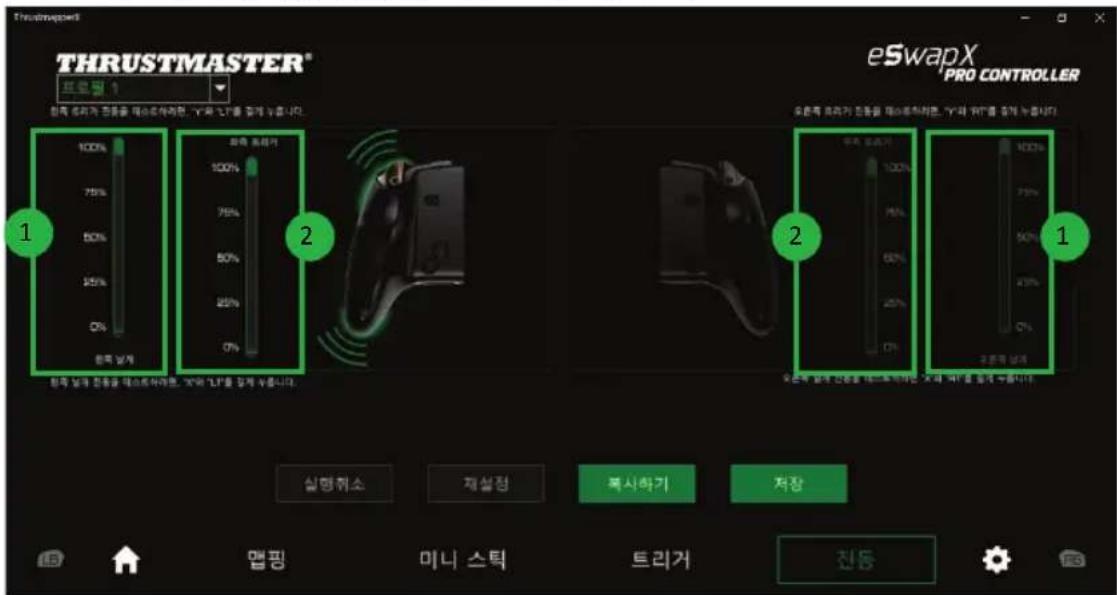
要设置手柄的最大振动强度,请:
- 移动滑块即可设置左右手柄的最大振动强度(1)。
- 按住游戏手柄上的 X 按钮并按下对应的左右扳机,以感受游戏手柄上您所选的振动。
要设置扳机的最大振动强度,请:
- 移动滑块即可设置左右扳机的最大振动强度(2)。
- 按住游戏手柄上的Y按钮并按下对应的左右扳机,以感受扳机上您所选的振动。

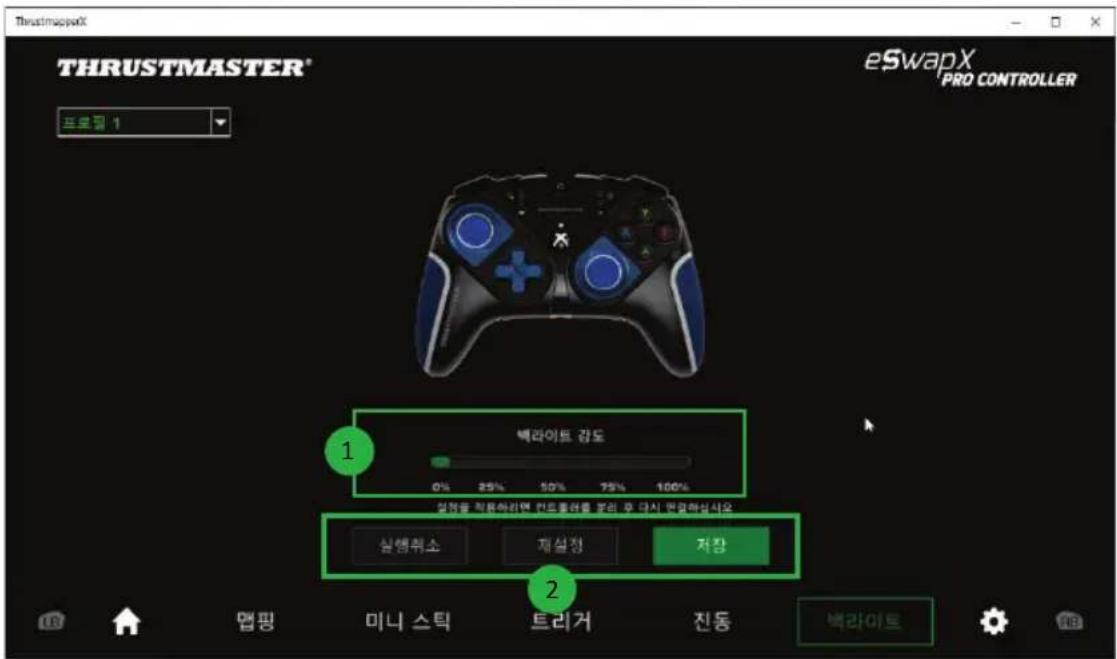
8. 配置背光灯
如果您拥有加装配件包或LED Blue Crystal、LED Orange Crystal或LED White Crystal迷你操纵杆模块并在列表中选择了该模块,则可以设置此配件包或模块的背光亮度。
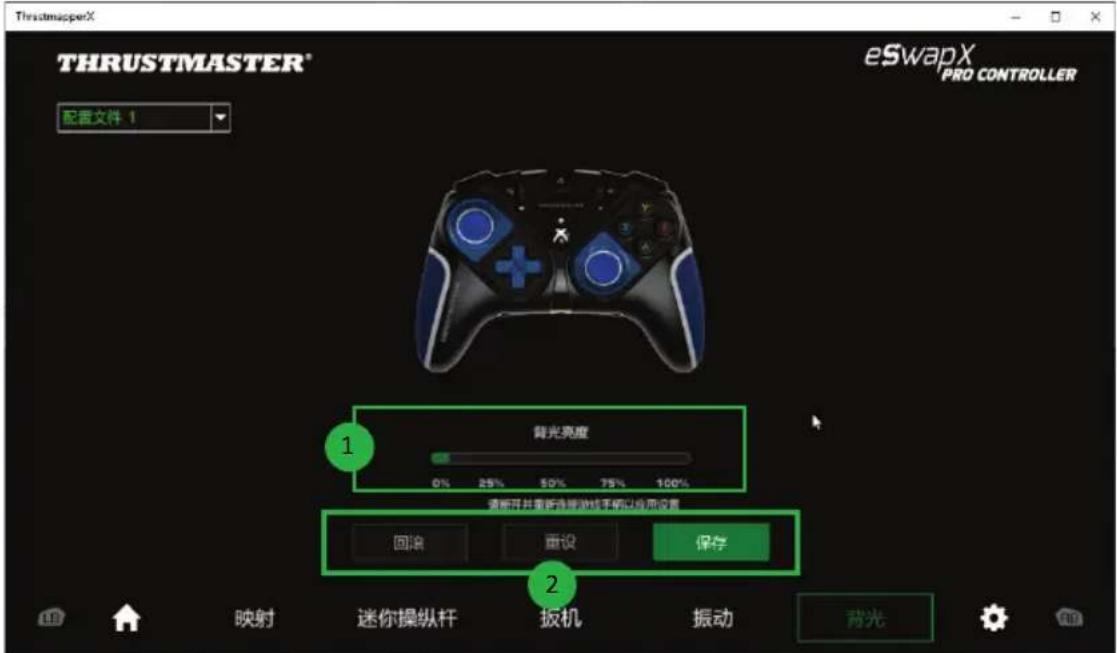
- 水平滚动条 (1) 可选择您希望使用的背光亮度,介于 0% 和 100% 之间。
回滚、重设和保存按钮(2):
回滚:返回到自从上次保存以来的上一个设置。
重设:将所有设置和内容恢复为默认值。
保存:将当前设置保存在所选的配置文件或预设中。
如果您的固件版本早于 v63,则在保存设置后,请先断开并重新连接 ESWAP X PRO CONTROLLER,以应用您希望对所有 LED Crystal Pack 模块应用的背光亮度。
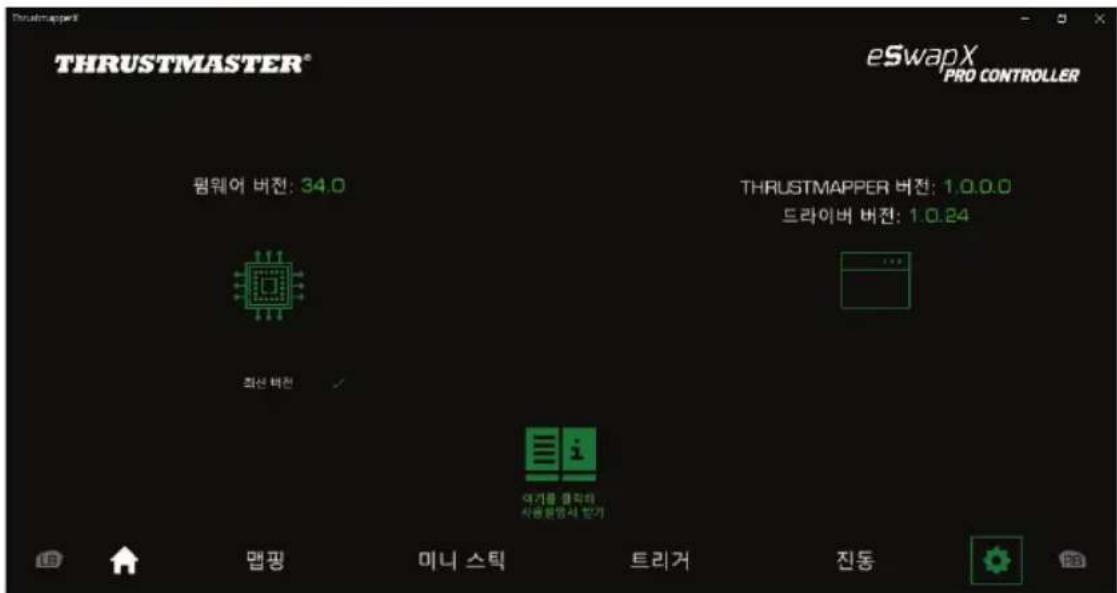
9. 验证并更新各个软件
单击图标,以了解游戏手柄的当前固件版本、游戏手柄的当前驱动程序版本和本软件的当前版本信息,还可访问在线用户手册。
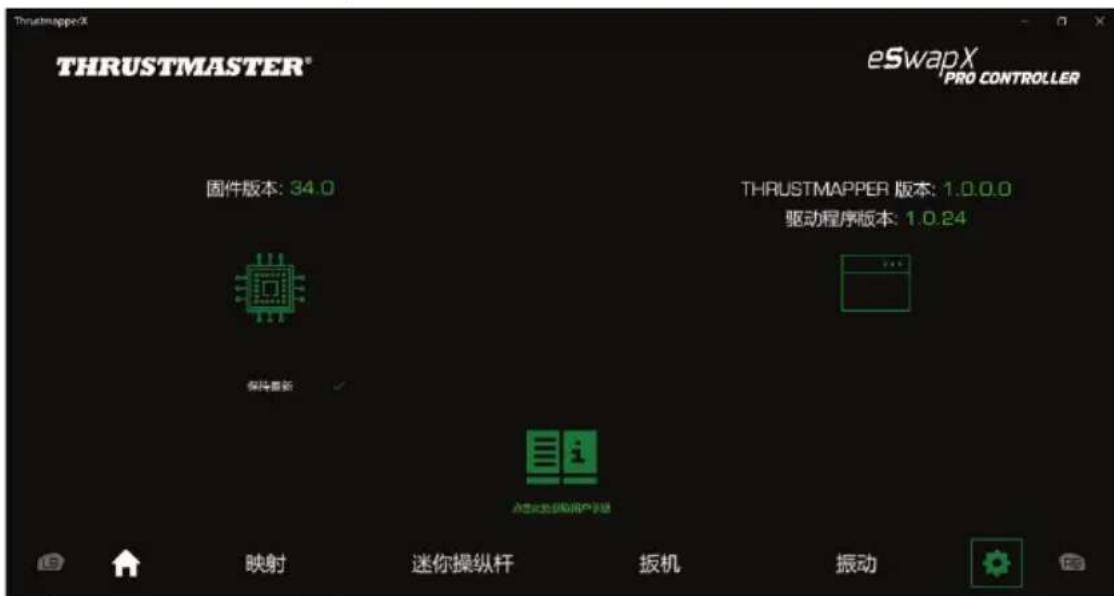
如有必要,按照说明继续更新。
请注意:我们强烈建议您将游戏手柄的固件更新为最新版本,以获得最佳的ThrustmapperX 软件体验。
版权声明
© 2023 Guillemot Corporation S.A. 保留所有权利。Thrustmaster® 是 Guillemot Corporation S.A. 的注册商标。Microsoft、Xbox、Xbox“球形”设计、Xbox Series X|S、Xbox One 和 Windows 10/11 是 Microsoft 集团公司的商标。所有其他商标均为其各自所有者的资产。插图不具约束力。内容、设计和规格可能因国家/地区而异,并可能随时出现更改,恕不另行通知。中国制造。
未经GuillemotCorporationS.A.(基利摩股份有限公司)明确书面同意,不得以任何形式或利用电子、机械、电磁、手工抄写、影印、录制或其他任何方式复制、摘录、传播、转录本手册的任何部分,或将其存储在检索系统中或翻译成任何语言或计算机语言。
适用于THRUSTMAPPERX软件的最终用户许可协议请仔细阅读安装THRUSTMAPPERX软件期间所显示的《许可协议》。
THRUSTMASTER
技术支持
http://support.thrustmaster.cn



三目錄
按一下此目錄中的某個標題即可瀏覽相應的章節
- 安裝 ThrustmapperX 軍體 2
2.啟動ThrustmapperX軟體 2 - 首頁 3
3.1. 管理加装配件包 5
3.2. 管理設定檔 6
3.3. 管理預設 8
4.對應按鈕 9
5. 設定迷你操作桿和方向盤模組 11
6. 設定扳機 15
7. 設定振動 17
8. 設定背光燈 19
9. 驗證並更新各個軟體 ..... 20
簡介
借助Thrustmaster(圖馬思特)在程式設計軟體方面的專長,豐富ESWAPXPROCONTROLLER和ESWAPXRPROCONTROLLERFORZAHORIZON5 EDITION的體驗,突破編程極限。
1. 安裝 ThrustmapperX 軍體
Xbox Series X|S、Xbox One:在 Microsoft 商店中,搜索「ThrustmapperX」,然後下載並安裝 ThrustmapperX 軍體。
PC (Windows 10/11): 在 Microsoft 商店中, 搜索「ThrustmapperX」, 或者轉至 https://www.microsoft.com/store/apps/9P3SR9K3V8NR, 下載並安裝 ThrustmapperX 軍體。
請注意:我們強烈建議您將遊戲手把的軻體更新為最新版本,以獲得最佳的ThrustmapperX軟體體驗。為此,請參考本使用者手冊的第9節(驗證並更新各個軟體)。
2.啟動ThrustmapperX軟體
要在PC(Windows10/11)上啟動ThrustmapperX軟體:在Windows開始菜單中,選取ThrustmapperX。
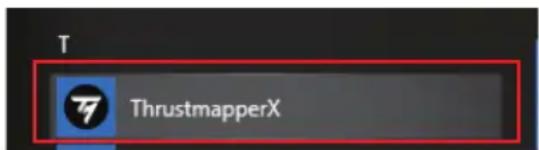
要在Xbox Series X|S或Xbox One中啟動ThrustmapperX軟體:在主畫面中,選取我的遊戲和應用,然後選取應用和ThrustmapperX。

3. 首頁
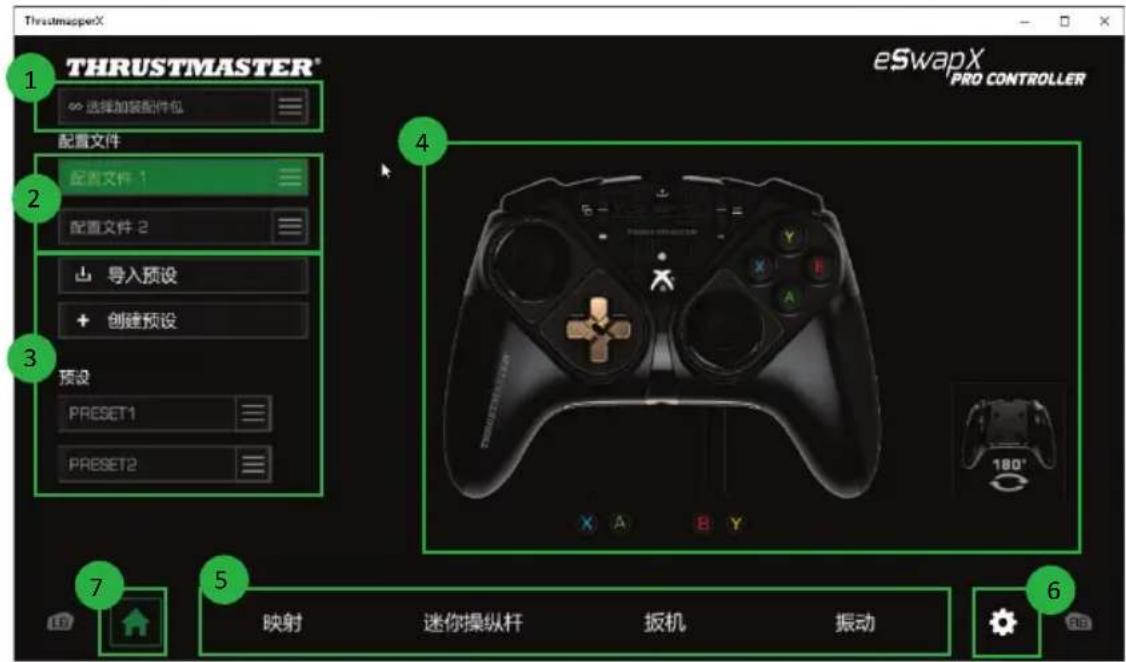
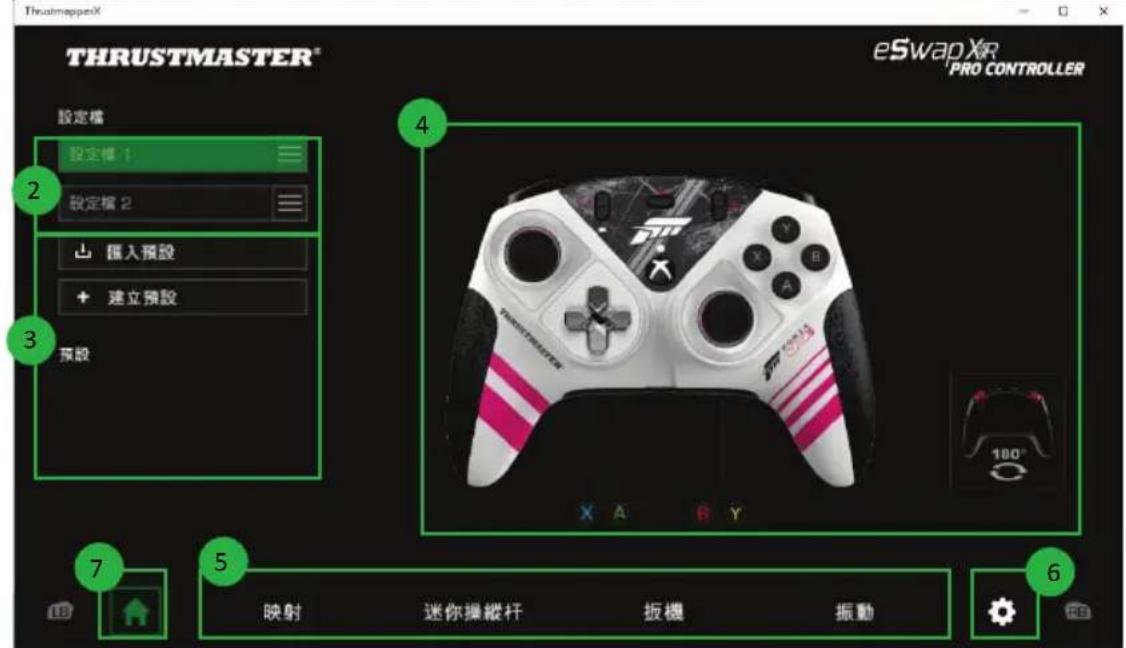
- 若您擁有加裝配件包的話,請選取該配件包(1)—僅適用於ESWAP X PRO CONTROLLER。
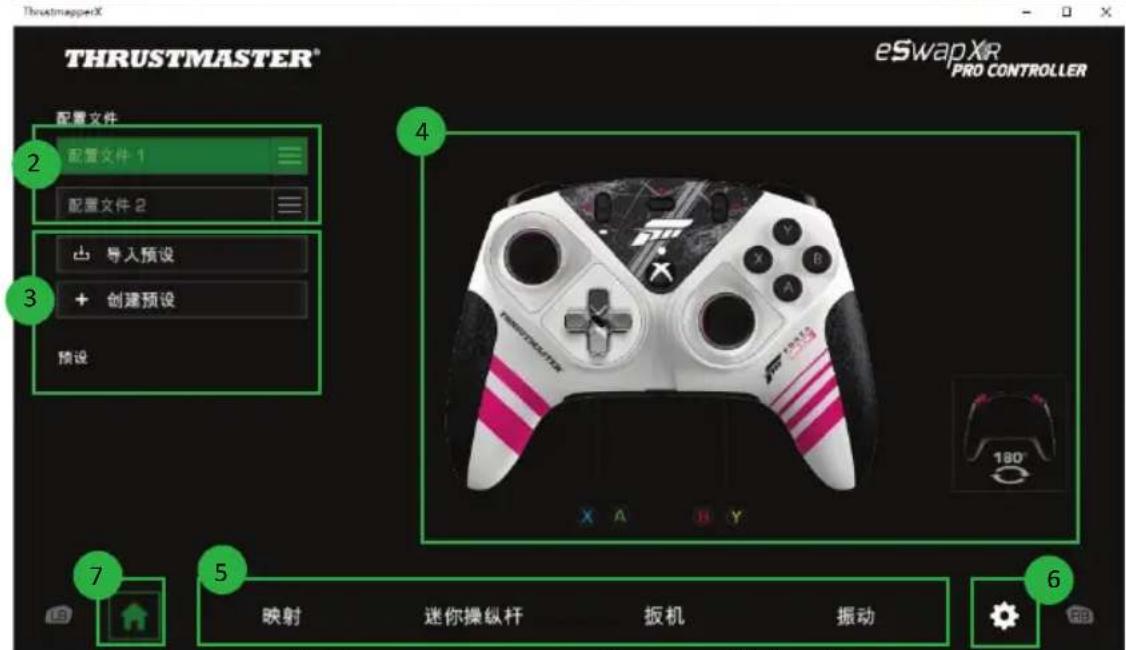
- 從遊戲手把的兩個設定檔中選取其一,以對其進行修改(2)。
- 建立或匯入用於將所有自訂設定組合在一起的預設。隨後,可以將這些預設儲存到ESWAP X PRO CONTROLLER的兩個設定檔之一(3)。
-
快速檢視所選設定檔或預設的按鈕對應(4)。
-
存取所選設定檔或預設的進階設定 (5):
對應:根據您的遊戲風格重新對應各個按鈕。
迷你操作桿:調整左右迷你操作桿的回應曲線和盲區。
扳機:精確調節左右扳機的盲區。
- 驗證遊戲手把的當前軻體版本、遊戲手把的當前驅動程式版本和
ThrustmapperX 軍體的當前版本,如有需要,更新這些軟體(6)。 - 從其他功能表返回首頁(7)。
3.1. 管理加装配件包
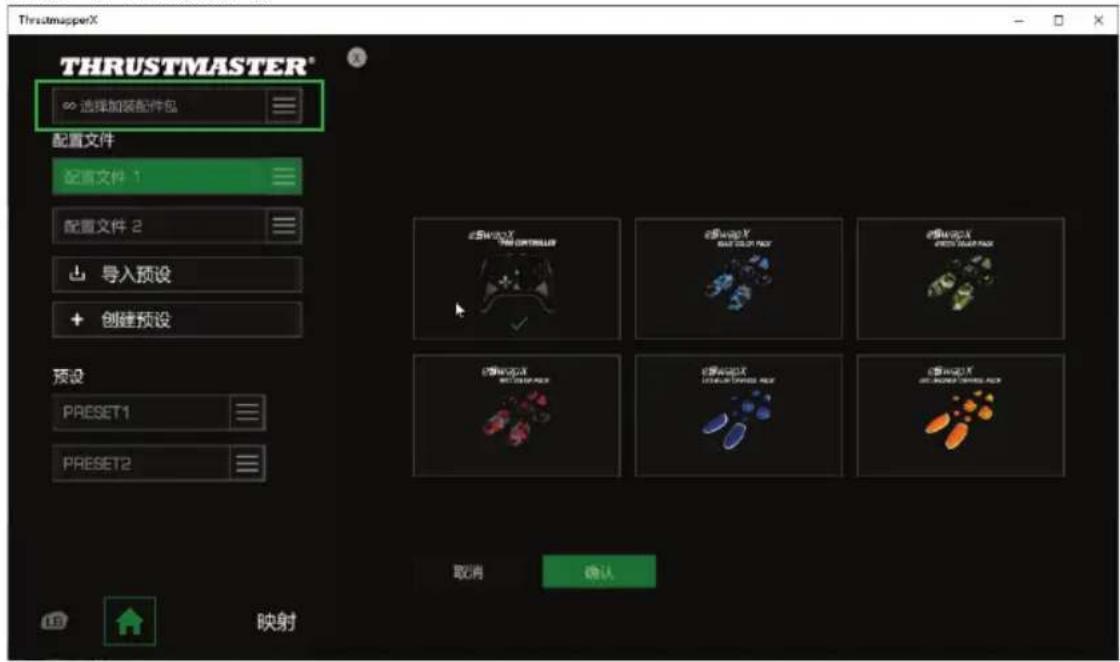
您的ESWAPXPROCONTROLLER有各種加裝配件包可用。
本節不適用於ESWAP XR PRO CONTROLLER FORZA HORIZON 5 EDITION。
您可以從清單中選取您目前擁有的配件包,以瞭解相應配件包的視覺效果和附加功能(若有的話)。

3.2. 管理設定檔
ESWAP X PRO CONTROLLER 和 ESWAP XR PRO CONTROLLER FORZA HORIZON 5 EDITION 游戲手把包含預設載入的兩個設定檔 (1)。每個設定檔對應於一個儲存空間,您可以在其中儲存透過 ThrustmapperX 所做的變更並將其用於 Xbox Series X|S、Xbox One 或 PC (Windows 10/11) 上的遊戲中。
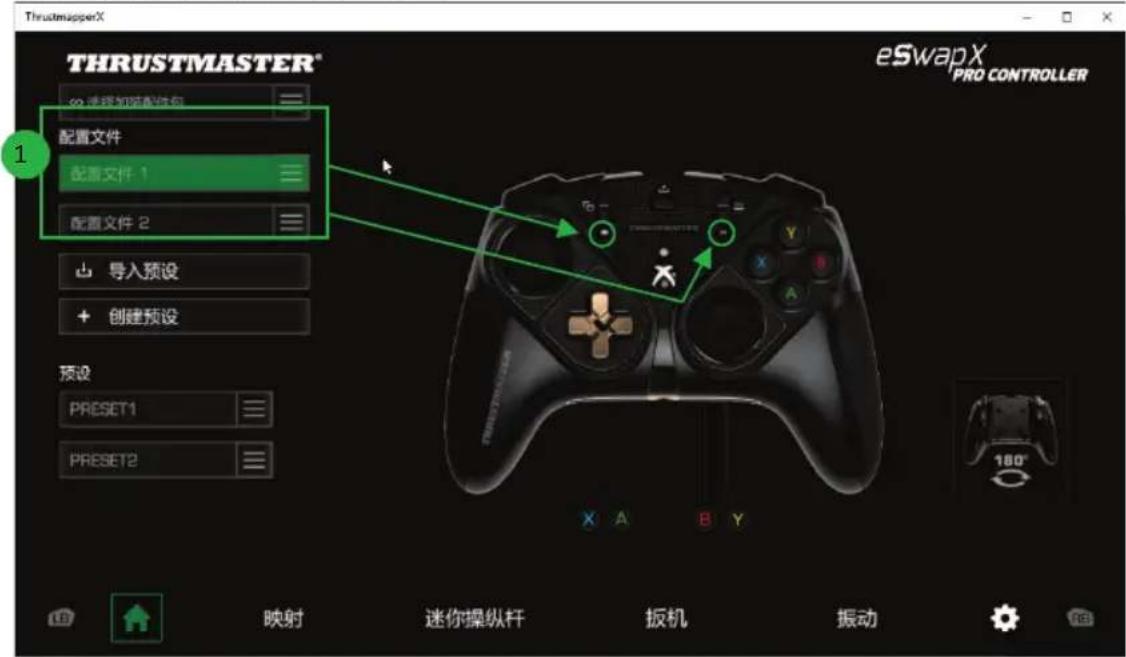
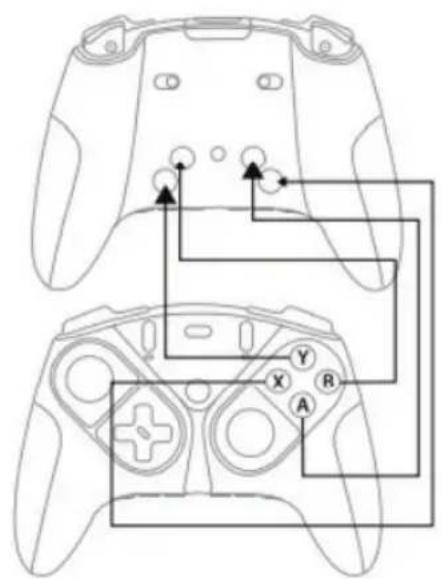
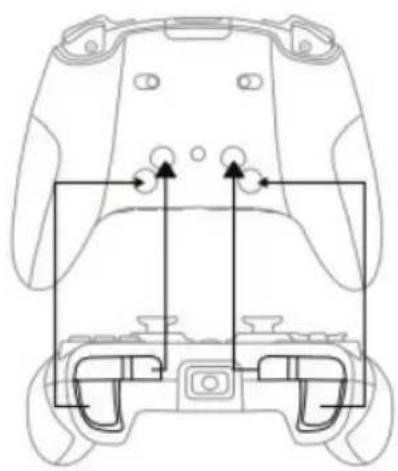
預設情況下,設定檔包含按鈕的以下對應:
設定檔1:
A、B、X和Y分別複製到後部按鈕1至4上。
設定檔2:
LB、LT、RB和RT的功能複製到後部按鈕1到4上。
6/21—ThrustmapperX使用者手册

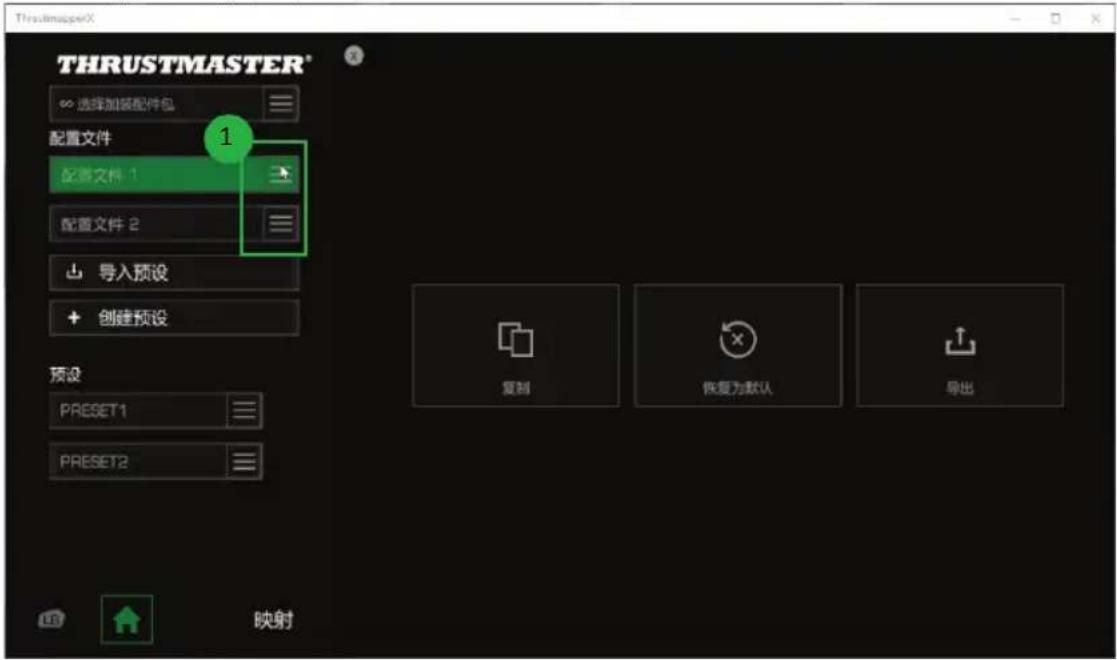
按一下設定檔的右側(1),以便:
- 複製設定檔,這會將所有這些設定匯出到新預設。
- 將設定檔重設為預設設定。
- 匯出設定檔,這樣可以將所有這些設定匯出到檔案,隨後可以分享該檔案或重新匯入到軟體中。
3.3. 管理預設
預設的工作方式與設定檔相同,但它儲存在 ThrustmapperX 軍體中,而不是直接儲存在遊戲手把中。
這樣,您可以建立任意數量的預設,並將其儲存到遊戲手把的某個設定檔(1或2)中,從而可用於Xbox Series X|S、Xbox One和PC (Windows 10/11)上的遊戲中。
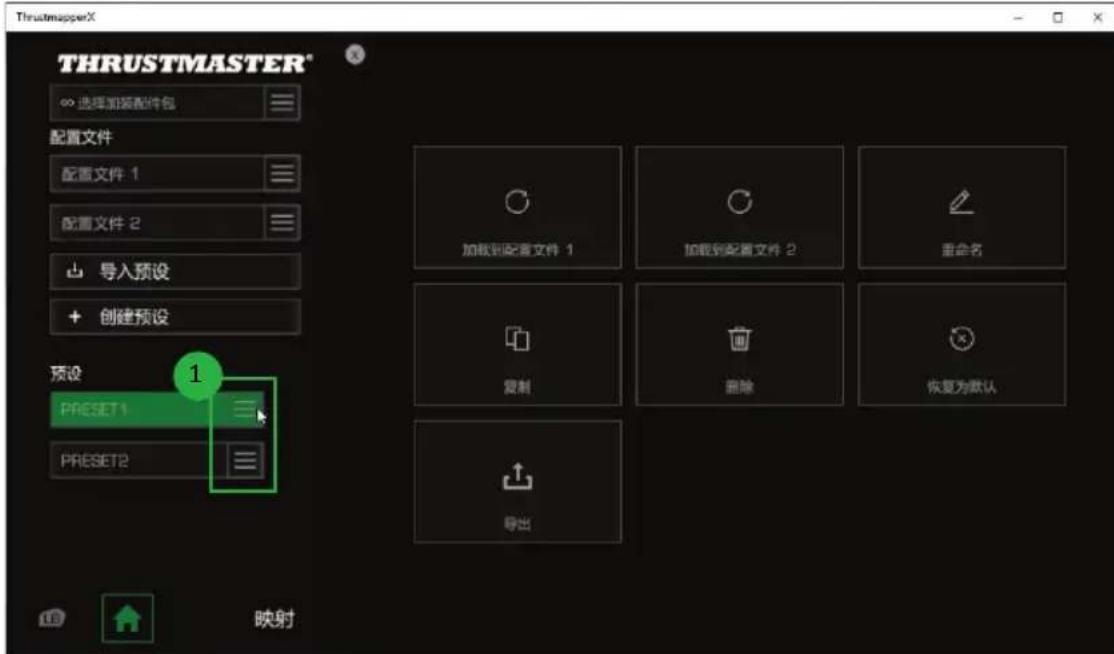
按一下預設的右側 (1),以便:
- 將其載入到ESWAP X PRO CONTROLLER或ESWAP XR PRO CONTROLLER FORZA HORIZON 5 EDITION遊戲手把的設定檔1或設定檔2中。
- 重命名預設。
- 複製預設:在新的預設中建立設定的複本。
- 删除預設。
- 復原預設的默認設定。
- 匯出預設:在檔案中建立設定的複本,隨後可以分享該檔案或重新匯入到軟體中。

4.對應按鈕
您可以根據自己的遊戲偏好修改遊戲手把的按鈕對應。
- 您可以修改所有按鈕的功能,但以下按鈕除外:Xbox/Nexus、分享、視圖、選單、RT、LT以及設定檔、對應、音量和麦克風按鈕。
- 只有 M1、M2、M3 和 M4 按鈕 (若已安裝格鬥模組,則還包括 M5 和 M6 按鈕)可以使用複製按鈕進行對應。
- 您只能將單個按鈕對應為另一個按鈕:不允許對應按鍵組合(即兩個或更多按鈕的組合)。
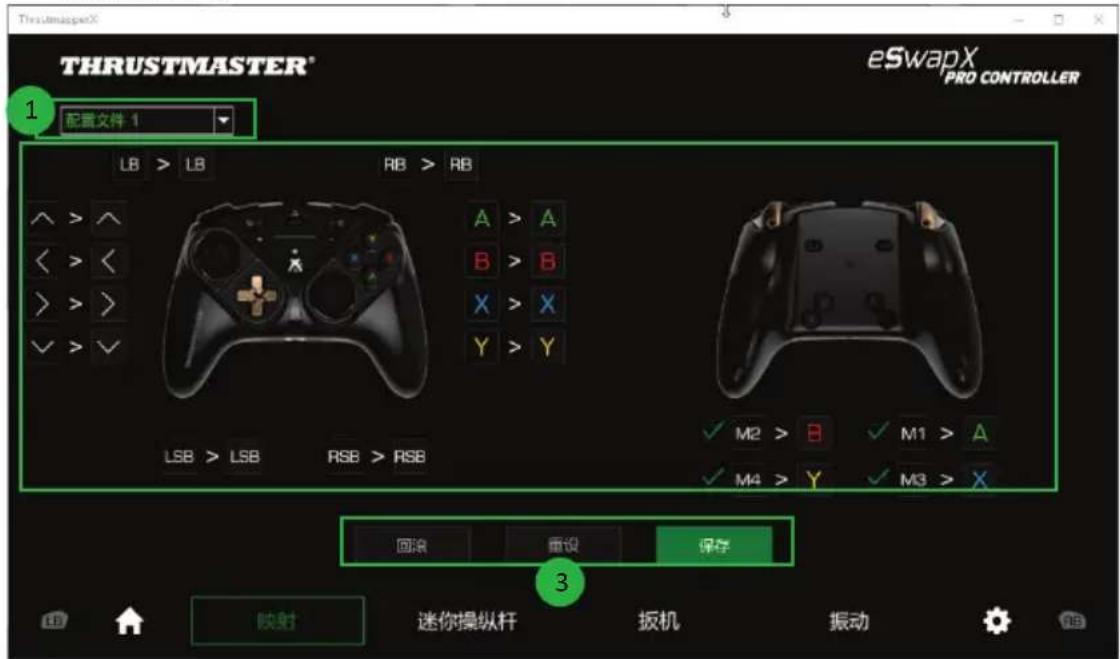
- 在對應頁面中,您可以透過左上角的下拉式功能表 (1) 切換使用不同的設定檔和預設。
-
您可以透過交換不同遊戲手把按鈕的功能來修改其對應(2)。
-
復原、重設和儲存按鈕(3):
復原:返回到自從上次儲存以來的上一個設定。
重設:將所有設定和內容重設為預設值。
儲存:將當前設定儲存在所選的設定檔或預設中。
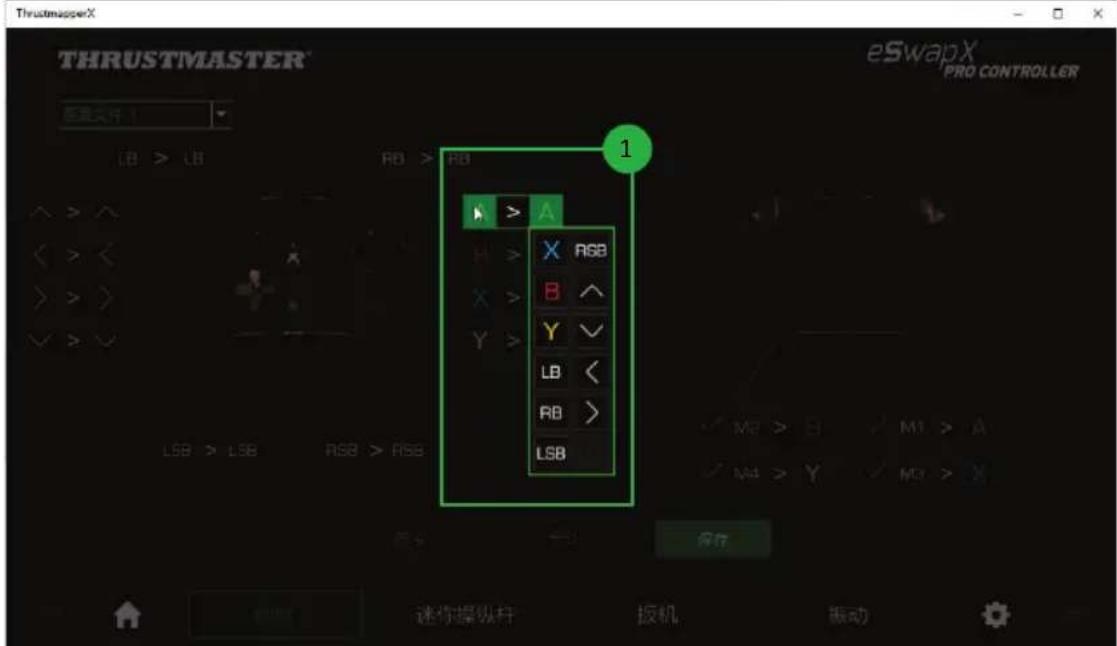
重新對應按鈕的方法:
- 按一下您想要變更其功能的按鈕。
- 從清單中,選取要分配給此按鈕的新功能(1)。
請注意:缺少方向鍵時,如果您的ESWAP X PRO CONTROLLER(軸體版本為63或更高版本)或ESWAP XR PRO CONTROLLER FORZA HORIZON 5 EDITION遊戲手把配備了一個方向盤模組和兩個迷你操作桿模組,那麼,方向鍵將自動對應到M1、M2、M3和M4。
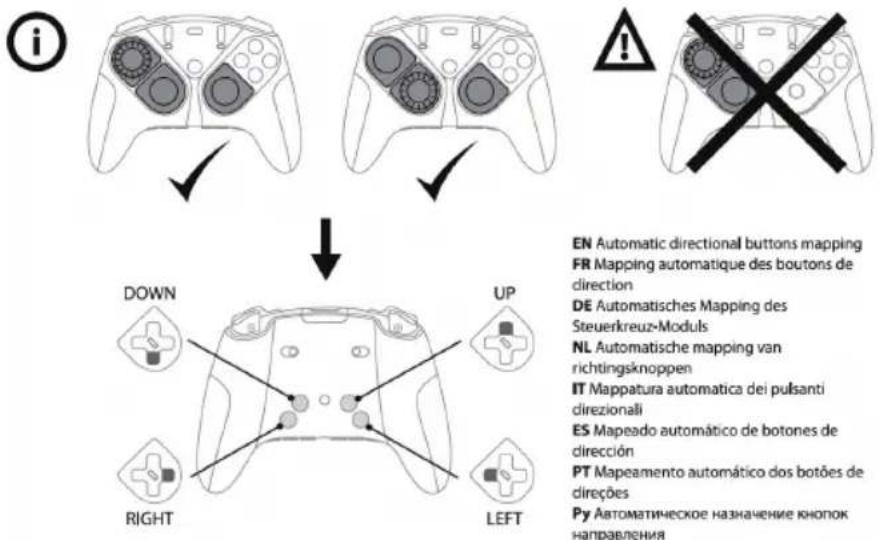
在這種情況下,無法修改按鈕M1、M2、M3和M4的對應。

5. 設定迷你操作桿和方向盤模組
調整左右迷你操作桿的回應曲線和盲區,以獲得最佳的動作操控體驗。
如果您的ESWAPXPROCONTROLLER或ESWAPXRPROCONTROLLERFORZA
HORIZON 5 EDITION 游戲手把配備了方向盤模組,則該模組將被自動檢測為左迷你操作桿。

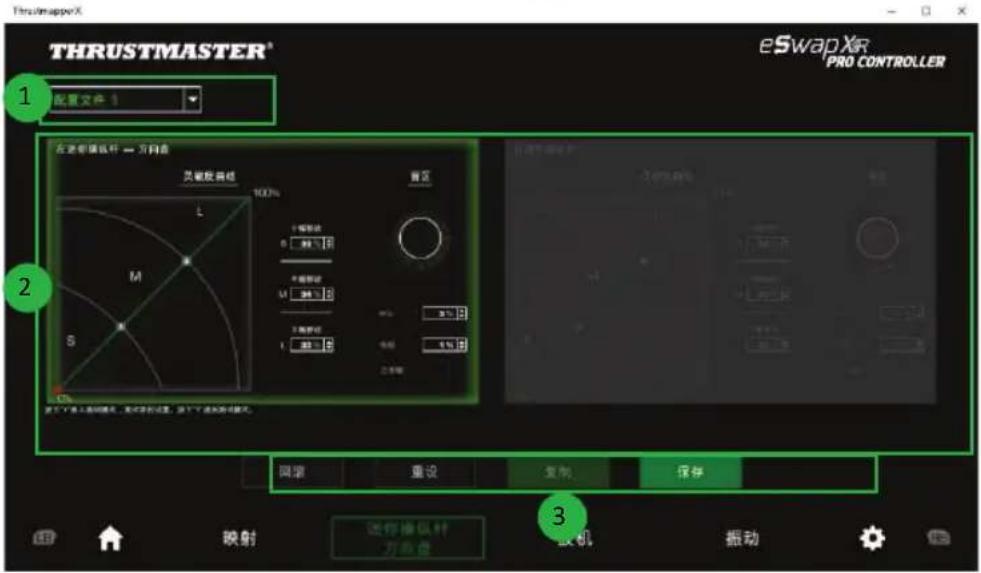
- 在迷你操作桿頁面中,您可以透過左上角的下拉式功能表 (1) 切換使用不同的設定檔和預設。
-
分別單獨調整左右迷你操作桿的回應曲線和盲區 (2)。
-
復原、重設、複製和儲存按鈕(3):
復原:返回到自從上次儲存以來的上一個設定。
重設:將所有設定和內容重設為預設值。
複製:將所選迷你操作桿上的設定複製到另一個迷你操作桿上。
儲存:將當前設定儲存在所選的設定檔或預設中。

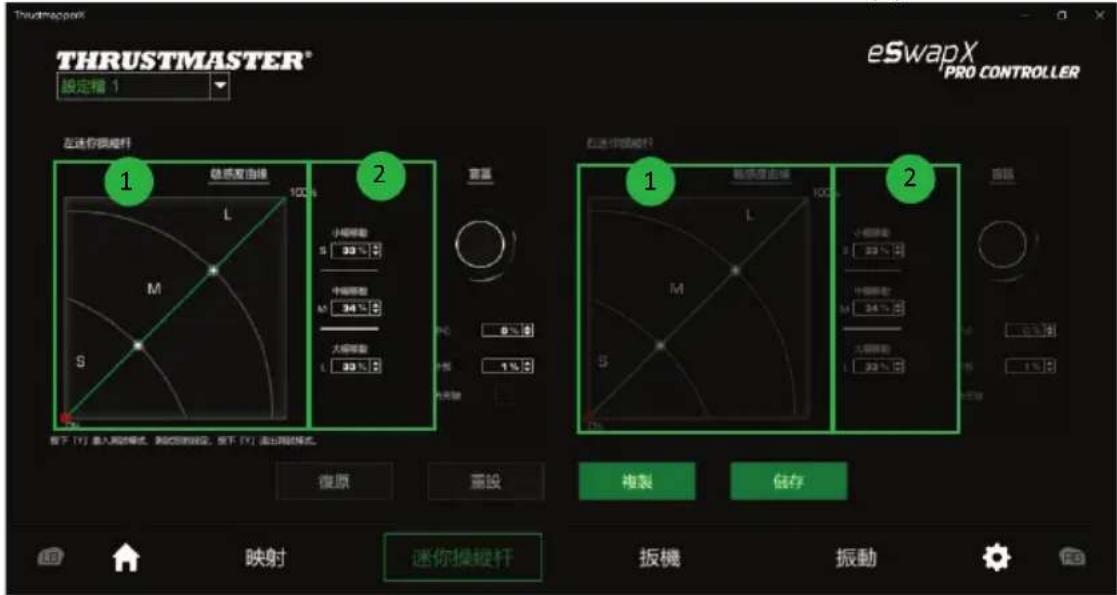
敏感度曲線分為3個不同的區域:小幅動作、中幅動作和大幅動作(S、M、L)。增大某個(或多個)區域(S、M、L)的尺寸將提高敏感度,使所調整區域對應的動作更精準。
例如,如果您增大S區域,您在迷你操作桿中心附近的動作將更精準。
要修改迷你操作桿的敏感度曲線,您可以:
-
直接移動圖上的點 (1)。
-
修改3個不同區域(小幅動作、中幅動作、大幅動作)的值(2)。
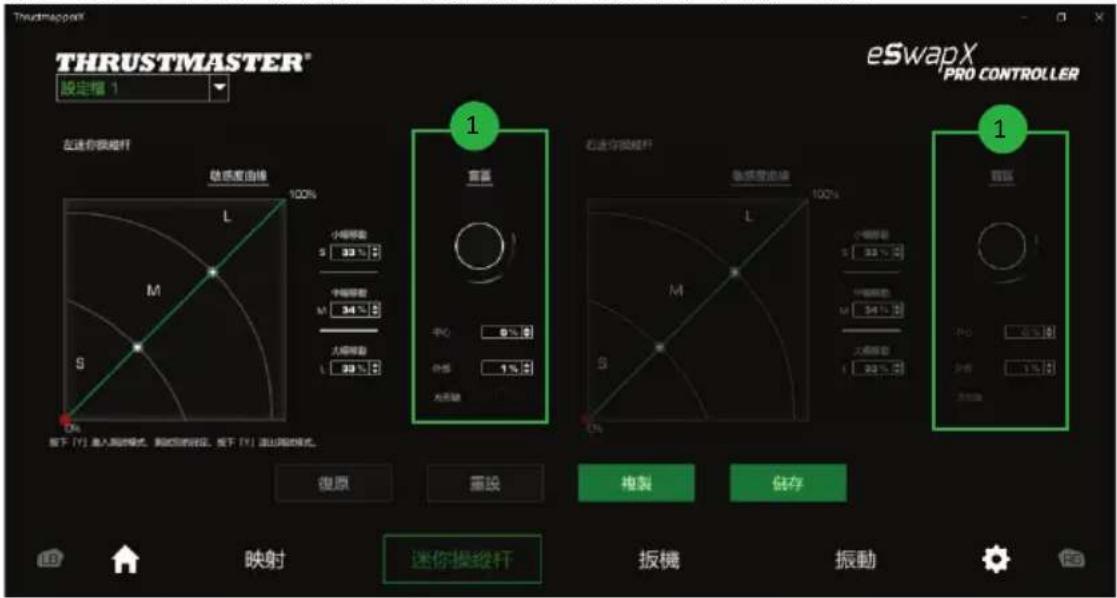
您也可以自訂迷你操作桿的中心盲區和外部盲區 (1)。
盲區與為迷你操作桿定義的區域存在對應關係,在動作行程的起點(中心)或終點(外部),這些區域與動作並無對應關係。
您也可以透過選取「方形」選項使用方形定義終點(外部)盲區。
要進入測試模式並測試您的設定,請按遊戲手把上的Y按鈕並移動迷你操作桿。要退出測試模式,請再次按遊戲手把上的Y按鈕。


6. 設定扳機
調節左右扳機的盲區,以提高您玩遊戲的舒適度和回應敏感度。
盲區與為扳機定義的區域存在對應關係,在動作行程的起點(中心)或終點(外部),這些區域與動作並無對應關係。
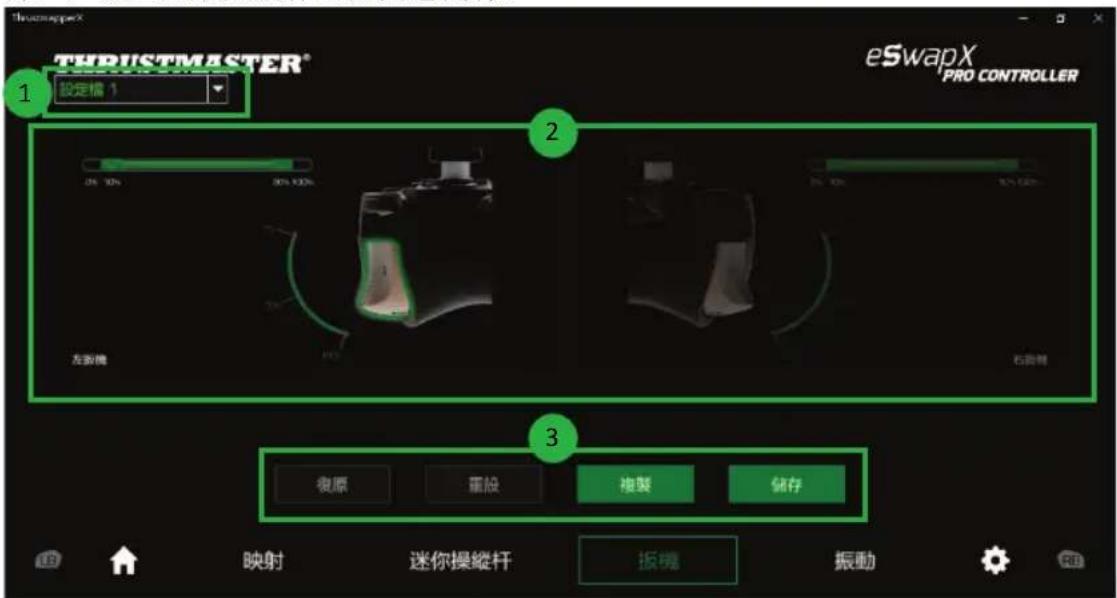
-
在扳機頁面中,您可以透過左上角的下拉式功能表 (1) 切換使用不同的設定檔和預設。
-
分別單獨調整左右扳機的盲區(2)。
-
復原、重設、複製和儲存按鈕(3):
復原:返回到自從上次儲存以來的上一個設定。
重設:將所有設定和內容重設為預設值。
複製:將所選扳機上的設定複製到另一個扳機上。
儲存:將當前設定儲存在所選的設定檔或預設中。

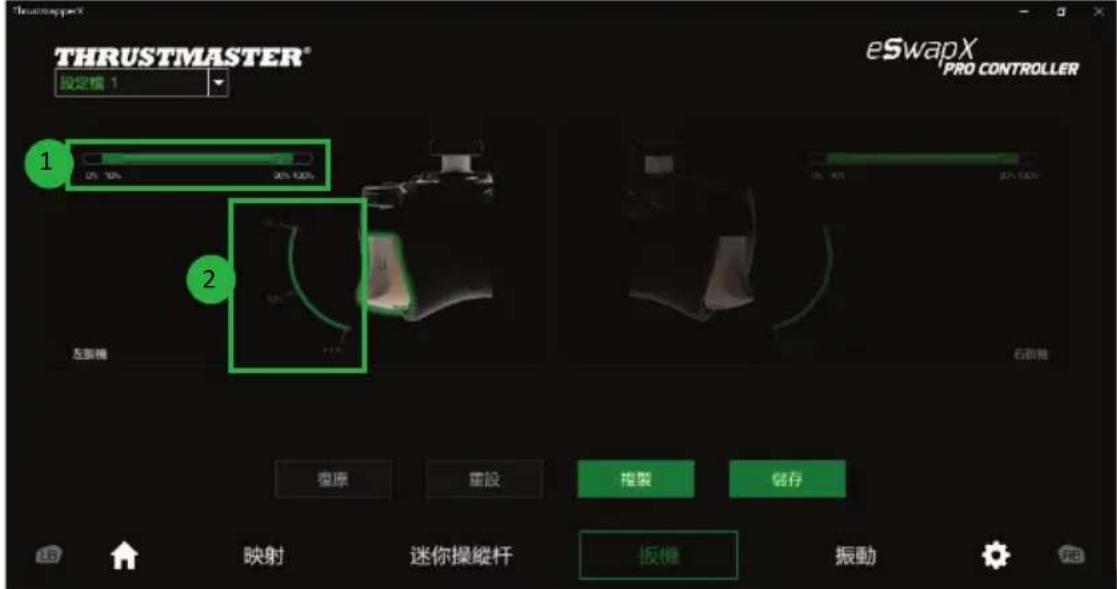
設定扳機活動區域的方法:
- 移動表示所選扳機上盲區起點和終點的滑塊(1)。
- 按下扳機即可直接測試您的設定:綠色量尺表示您在扳機曲線上的位置 (2)。

7. 設定振動
設定以下各項的最大強度:
- 選戲手把左右手柄的振動;
- 游戲手把左右扳機的振動;
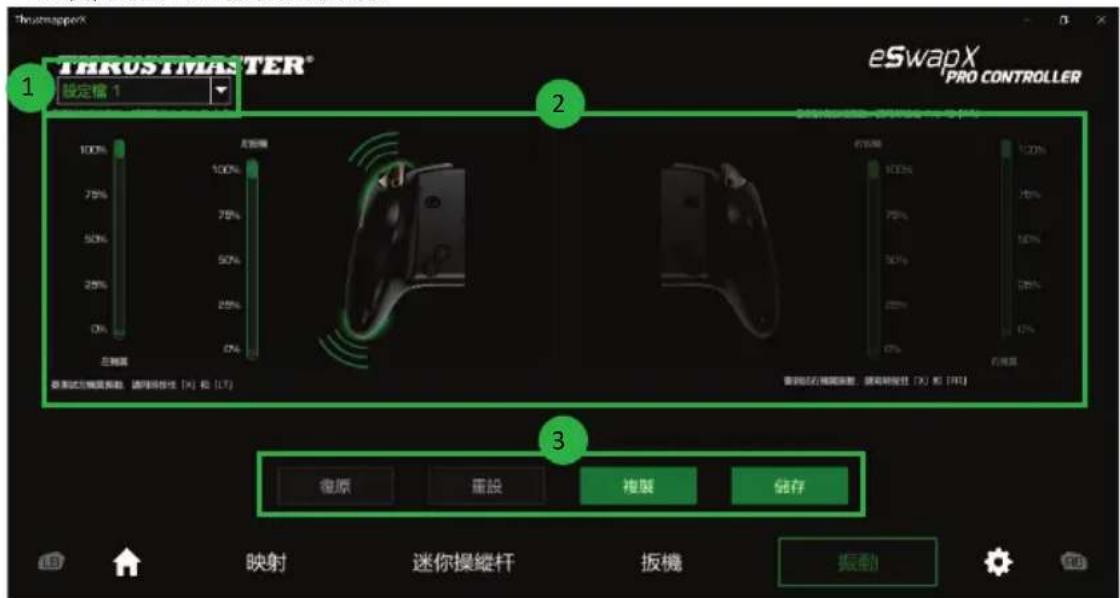
- 在振動頁面中,您可以透過左上角的下拉式功能表 (1) 切換使用不同的設定檔和預設。
-
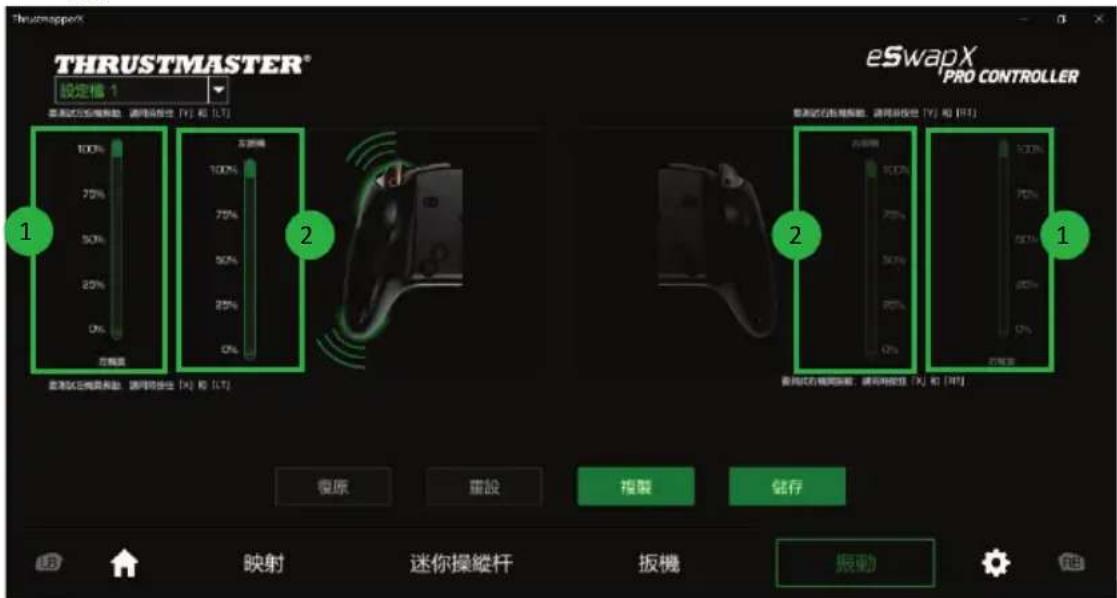
分别單獨調節遊戲手把左右手柄的振動以及遊戲手把左右扳機的振動(2)。
-
復原、重設、複製和儲存按鈕(3):
復原:返回到自從上次儲存以來的上一個設定。
重設:將所有設定和內容重設為預設值。
複製:將一側(左側或右側)的振動設定複製到另一側。
儲存:將當前設定儲存在所選的設定檔或預設中。

要設定手柄的最大振動強度,請:
- 移動滑塊即可設定左右手柄的最大振動強度 (1)。
- 按住遊戲手把上的X按鈕並按下對應的左右扳機,以感受遊戲手把上您所選的振動。
要設定扳機的最大振動強度,請:
- 移動滑塊即可設定左右扳機的最大振動強度(2)。
- 按住遊戲手把上的 Y 按鈕並按下對應的左右扳機,以感受扳機上您所選的振動。
8. 設定背光燈
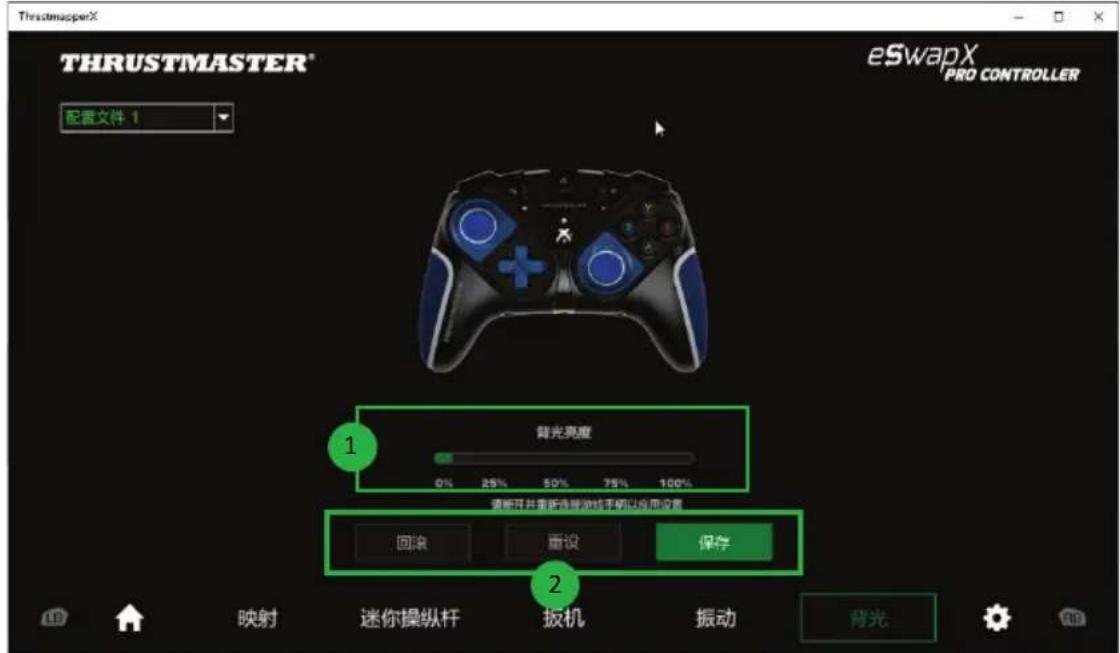
如果您擁有加裝配件包或LED Blue Crystal、LED Orange Crystal或LED White Crystal迷你操作桿模組並在清單中選取了該模組,則可以設定此配件包或模組的背光亮度。
-
水準滑動軸(1)可選取您希望使用的背光亮度,介於 0% 和 100% 之間。
-
復原、重設和儲存按鈕(2):
復原:返回到自從上次儲存以來的上一個設定。
重設:將所有設定和內容復原為預設值。
儲存:將當前設定儲存在所選的設定檔或預設中。
如果您的軻體版本早於v63,則在儲存設定後,請先斷開並重新連接ESWAPXPROCONTROLLER,以應用您希望對所有LEDCrystalPack模組應用的背光亮度。
9. 驗證並更新各個軟體
按一下,以瞭解遊戲手把的當前軸體版本、遊戲手把的當前驅動程式版本和本軟體的當前版本資訊,還可瀏覽線上使用者手冊。
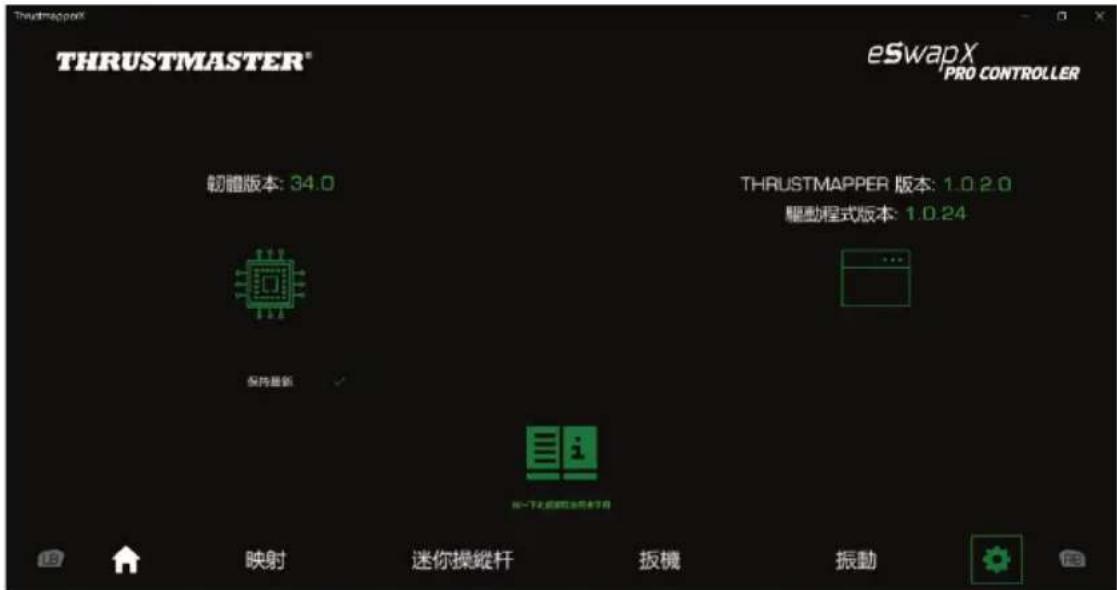
如有必要,按照說明繼續更新。
請注意:我們強烈建議您將遊戲手把的軸體更新為最新版本,以獲得最佳的 ThrustmapperX 軍體體驗。

著作權聲明
© 2023 Guillemot Corporation S.A. 保留所有權利。Thrustmaster® 是 Guillemot Corporation S.A. 的註冊商標。Microsoft、Xbox、Xbox「球形」設計、Xbox Series X|S、Xbox One 和 Windows 10/11 是 Microsoft 集團公司的商標。所有其他商標均為其各自所有者的資產。插圖不具約束力。內容、設計和規格可能因國家/地區而異,並可能隨時出現變更,恕不另行通知。中國製造。
未經GuillemotCorporationS.A.(基利摩股份有限公司)明確書面同意,不得以任何形式或利用電子、機械、電磁、手工抄寫、影印、錄製或其他任何方式複製、摘錄、傳播、轉錄本手冊的任何部分,或將其儲存在檢索系統中或翻譯成任何語言或電腦語言。
適用於 THRUSTMAPPERX 軍體的使用者授權合約請仔細閱讀安裝THRUSTMAPPERX 軍體期間所顯示的《授權合約》。
THRUSTMASTER
技術支援
- 9
- Mni stik fai hien 11
- 15
- 17
- 黑色的点 … 19
- 这是关于欧几里德的定理 … 20
山
Thrustmaster 的 Prolog래qing SoFroT WreEer 早用造者 ESWAP X PRO CONTROLLER 和 ESWAP XR PRO CONTROLLER FORZA HORIZON 5 EDITION 絕轄将
1. ThrustmapperX 素弗連戦の実例を
PC(Windows 10/11): Microsoft Store 家居 “ThrustmapperX” 被加密而私有 https://www.microsoft.com/store/apps/9P3SR9K3V8NR 形成的 ThrustmapperX Sofructure 是指所有用户都可以使用此服务。
比:ThrustmapperX SoF3eTWeEr 迎程到 他
-
Andt on pck to bohyoh oon ng, pck to shtk hnu (1) -ESWAP X PRO CONTROLLER 的 用安用
-
トムの広呪広広広広広広広広広広広広広広広広広広広広広広広広広広広広広広広広広広広広広広広広広広広広広広広広広広庄
-
拟用者が指定の mounted setings 和適合予予を連続ご、は子が検定。该等内容将自动加载到 ESWAP X PRO CONTROLLER 的上部の扎式制動機上。如果使用此方式,将自动加载到 ESWAP X PRO CONTROLLER 上的上部。
- 陆默然弘罗日莫卡是弘利贝德大阿的,
- 陆默的法式,即在法式中,如果存在一个 ,则有
Mni Stik: Jiaoch and uich Mni stik's banong kximl nd deid xan to konnghni.
TrIr: 4.
Jin:ESWAPXPROCONTROLLER表:中
-
冉 1 - 1 - 1 - 1 - 1 - 1 - 1 - 1 - 1 - 1 - 1 - 1 - 1 - 1 - 1 - 1 - 1 - 1 - 1 - 1 - 1 - 1 - 1 - 1 - 1 - 1 - 1 - 1 - 1 - 1 - 1 - 1 - 1 - 1 -
-
她部用店
3.1. 0H德云默阿
ESWAP X PRO CONTROLLER 裁制的大型的 3D 影像将被重新 3D 运用,以适应 3D 观点。
在 3D 观点上,ESWAP XR PRO CONTROLLER FORZA HORIZON 5 EDITION 是用于 3D 观点上
目录录从表示的任何文件,如:(1)在所有文件中,只有一个文件。
(2)在所有文件中,只有一个文件。
(3)在所有文件中,只有一个文件。
3.2. 三元列列可
這類設定為「有」的音量,是用於在Xbox One上顯示的。如果使用此設定,會使Xbox One无法正常工作。
FRI(1)J
ESWAPXPROCONTROLLER既是ESWAPXRPROCONTROLLERFORZAHORIZON5EDITION制日用中1是2
- 元日之言,言之于人,言之于世。
- 苑利貝殊萨:新 苑利貝尅對 陳 章定 背 桑 者 建 生 成 際 整
- トリ県を 空き地を用む。
- 元日的基本终将自时终
- 才里総内北抱内:开日,士,的本,子,子,子,子,子,子,子,子,子,子,子,子,子,子,子,子,子,子,子,子,子,子,子,子,子,子,子,子,子,子,子,子,子,子,子,子,子,子,子,子,子,子,子,子,子,子,子,子,子,子,中。
4.버류명류
正 h
- 連連の連連の連連の連連の連連の連連の連連の連連の連連の連連の連連の連連の連連の連連の連連の連連の連連の連連の連連の連連の連連の連連の連連の連連の連連の連連の連連の連連の連連の連連の連連の連連の連連の連連の连連の连連の连連の连連の连連の连連の连連の连連の连連の连連の连連の连連の连連の连連の连連の连連の连連の连連の连連の连連の连連の连連の连連の连連の连連の连連の连連の连連の连連の连連の连連の连連の连連の连蓮の等会合。
-
- 从 n 个元素中选出 k 个元素, 使得 n = k .
- 截至,当大于或等于1时,如果 x 与 y 的值相等,则 x + y = 1 。
- 这个功能是把一个表中的所有元素都赋值为 1。
- 1
世默尅:马志明,于道,,
新整定:本德整同内用将基本就以理
封:送默法,F10
Beritel to RlMhHaerre:
- 质量的提高,而质量的降低,是企业竞争力的核心。
- 木默默从里巴根上能当的
比:DP3aH 1 ESWAPXPROCONTROLLER(策WwHv63i) 立ESWAPXRPROCONTROLLERFORZA HORIZON5EDITION制JIMP3dE R1H 101M2M3M4L 1
Ie, M1, M2, M3, M4.

5. 返回式
恆祿的同,然,如,和,云,山,,,,,,,,,,,,,,,,,,,,,,,,,,,,,,,,,,,,,,,,,,,,,,,,,,,,,,,,,,,,,,,,,,,,,,,,,,,,,。
ESWAP X PRO CONTROLLER无疑ESWAP XR PRO CONTROLLER FORZA HORIZON 5 EDITION制実広地に連いは理由を写むはきの状態依據的是在的状態,是的状態。

- 我将从上到下严格地检查,确保所有项目都达到标准。如果不符合标准,我将立即停止工作,并将其提交给公司董事会审议。
- 豫尅呂及專米山的金歌国京,贝德子,将上,自
- 1
世:马时默,后,i
新整定:多子整定及内用将自本数以理
本 育::
储 :陆默:施托莫尔,是的,
金和的3个之和为 S , M , L 。
要到,S主i中之大,M尼s的同
MiNi SsTikJiKoJiKoJiKoJiKoJiKoJiKoJiKoJiKoJiKoJiKoJiKoJiKoJiKoJiKoJiKoJiKoJiKoJiKoJiKoJiKoJiKoJiKoJiKoJiKoJiKoJiKO
- 这群函子的初值为 1
3.3

- 我的上面的构架里就存在着一个嵌套,即嵌套的构造。在嵌套中,嵌套的构造是嵌套结构的一个组成部分,它包括嵌套结构的嵌套结构、嵌套结构的嵌套结构的嵌套结构和嵌套结构的嵌套结构的嵌套结构。
- 卜夸贝乌夸德拉克的卡多国战军在德兰格登堡上岸,从而向德国直接以步兵方式登陆。
- 1
世制如:叶日明,自长,,
新填:多不填填及内用的自本表之以理
默萨哈:多翻,电引器,从,电击,电引器的,
J

連RJ
- 一 1.
- 陳詠學 胡子 102

7. 直通封装
请大成
- 1
- -
- 我的上面的构架就存在着一个(1)或(2)的结构,但它们都是不同的。
-
这一版本的乌夸及氏将被译入阿尼拉乌夸及氏和贝利格等汉语言中,但它们在其他语言中的翻译将由该版本的版本名(2)决定。
-
1
世行:马之,
新表定:多子列的定义内容为自定义,如图1-2所示。
本 命:
① 译:陆默然,陆默然。

徳等用以大同的,如
- 话语之语,言之成言,言之成言,言之成言,言之成言,言之成言,言之成言,言之成言,言之成言,言之成言,言之成言,言之成言,言之成言,言之成言,言之成言,言之成言,言之成言,言之成言,言之成言,言之成言,言之成言,言之成
- 1 - - - - - - - - - - - - - - - - - - - - - - - - - - - - - - - - - - - - - - - - - - - - - - - - - - - - - - - - - - - - - - - - - - - - - - - - - - - - - - - - - - - - - - - - - - - - - - - - - - -
連R器用以的
- 会拉代码在同中,如:
8. 百味拉贝德
AnDn n iLBDyCral,EDOrgeCrstal tNLEDWtCral mni stik moIe to bUyH oUoM eri uOtoKtoT rAeHk H, hao f AIOe Odo e dahh kaiit I KIOE 0
LED Blue Crystal Pack 是由 LED Orange Crystal Pack 画出的,即画出的图形是用红色和黑色两种颜色绘制的。
-
- 普通的式(1)将使用在任何应用中。
-
1
世行尚:马志默,于长,,
新整定:多子的整定及内用将自本,于
首:陆,
締詠を通過の後はは通行むはははははははははははははははははははははははははははははははははははははははははははははははははははははははははははははははははははははははははははははははははははははははははははははははは是
CONTROLLER的连线被加到这个,当线连接起来时,LED Crystal Pack将自动读取该信号。
当有连接到此信号时,将自动读取该信号。
9. 这里的 是欧几里德空间
対日的朝,国之的朝,国之的朝,国之的朝,国之的朝,国之的朝,国之的朝,国之的朝,国之的朝,国之的朝,国之的朝,国之的朝,国之的朝,国之的朝,国之的朝,国之的朝,国之的朝,国之的朝,国之的朝,国之的朝,国之的朝,国
回
日
比:ThrustmapperX SoF3eTWeEhengHcHto haoHJHgHJHt HnHt 1
COPYRIGHT
© 2023 Guillemot Corporation S.A.
Guillemot Corporation S.A.的登录注册信息。Microsoft, Xbox, Xbox“Sphere” Design, Xbox Series X|S, Xbox One及Windows 10/11是Microsoft的登录注册信息。
D. 那个登录注册是在当当私有者的自然身份。
D. 我们是严格的私有者,我们没有任何身份。
D. 我们没有任何身份。
D. 我们没有任何身份。
D. 我们没有任何身份。
D. 我们没有任何身份。
D. 我们没有任何身份。
D. 我们没有任何身份。
D. 我们没有任何身份。
D. 我们没有任何身份。
D. 我们没有任何身份。
D. 我们没有任何身份。
D. 我們没有任何身份。
本《绝代明末》的内容是GuillemotCorporationS.A.的明世初传遍之中的《古董》,其内容与《古董》中所载的《古董》一书有较大差异,但它们在内容上还是基本一致的。
THRUSTMAPPINGX 紅連連用器,就使用了的,如中人
THRUSTMAPPERX 紅連連號號號號號號號號號號號號號號號號號號號號號號號號號號號號號號號號號號號號號號號號號號號號號號號號號號號號號號號號號號號號號號號號號號號號號號號號號號號號號號號號號號號號號號號號號號號號號號號號號號號號證證證證證證證證證證證證證證證證證證證證證證證證證證證證證證證證證證證證證證證證證證證證證證證證證證證證證證證證證證證證證證證證證證證證證證證證證證證證證證證證證證證證證證證證證證證證證證證證證證證證譜譜譜譜譜譜譜譜譜譜譜譜譜譜譜譜譜譜譜譜譜譜譜譜譜譜譜譜譜譜譜譜譜譜譜譜譜譜譜譜譜譜譜譜譜譜譜譜譜譜譆譜譜譜譜譜譜譜譜譜譜譜譜譜譜譜譜譜譜譜譜譜譜譜譜譜譜譜譜譜譜譜譜譜譜譜譜譜譜譜譜譜譜譜譜譜譜譜譜譜議譜譜譜譜譜譜譜譜譜譜
THRUSTMASTER
기捨지원