eSwap X Pro - 컨트롤러 THRUSTMASTER - 무료 사용 설명서
기기 매뉴얼을 무료로 찾기 eSwap X Pro THRUSTMASTER PDF 형식.
기기 설명서 다운로드 컨트롤러 무료 PDF 형식! 매뉴얼 찾기 eSwap X Pro - THRUSTMASTER 전자 기기를 다시 손에 넣으세요. 이 페이지에는 기기 사용에 필요한 모든 문서가 게시되어 있습니다. eSwap X Pro 브랜드 THRUSTMASTER.
사용 설명서 eSwap X Pro THRUSTMASTER
https://support.thrustmaster.com목차 목차의 제목을 클릭하면 해당 섹션에 접근할 수 있습니다
2. ThrustmapperX 소프트웨어 시작하기 ............................... 2
5. 미니 스틱 및 레이싱 핸들 모듈 설정하기 .................... 11
9. 다른 요소 확인 및 업데이트 ........................................... 20ThrustmapperX 사용설명서— 2/21
Thrustmaster 의 프로그래밍 소프트웨어 전문성을 이용하여
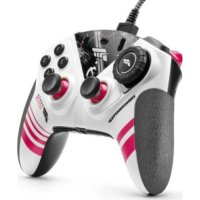
CONTROLLER 와 ESWAP XR PRO CONTROLLER FORZA HORIZON 5 EDITION 경험을 확장하고 프로그래밍의 한계를 뛰어넘으세요.
1. ThrustmapperX 소프트웨어 설치하기
Xbox Series X|S, Xbox One : Microsoft 스토어에서 “ThrustmapperX”를 검색한 후 ThrustmapperX 소프트웨어를 다운로드하여 설치하십시오. PC(Windows 10/11): Microsoft Store 에서 “ThrustmapperX”를 검색하거나 https://www.microsoft.com/store/apps/9P3SR9K3V8NR 으로 이동해 ThrustmapperX 소프트웨어를 다운로드받아 설치하세요. 비고: ThrustmapperX 소프트웨어 경험을 최대한 활용하기 위해 최신 펌웨어 버전으로 사용자의 게임패드를 업데이트할 것을 적극적으로 권장합니다. 그렇게 하려면 이 사용설명서의 9 장(다른 요소 확인 및 업데이트)을 참조하십시오.
2. ThrustmapperX 소프트웨어 시작하기
PC (Windows 10/11)에서 ThrustmapperX 소프트웨어 시작하기: 윈도우 시작 (Start) 메뉴에서 ThrustmapperX 를 선택하십시오.
Xbox Series X|S 또는 Xbox One 에서 ThrustmapperX 소프트웨어 시작하기
내 게임 & 앱, 앱그리고 ThrustmapperX 를 차례로 선택하십시오.ThrustmapperX 사용설명서— 3/21
- 애드온 팩을 보유하고 있는 경우, 팩을 선택합니다(1) — ESWAP X PRO
CONTROLLER 의 경우에만 해당. - 두 개의 게임패드 프로필 중에 하나를 선택하여 수정할 수 있습니다 (2).
2ThrustmapperX 사용설명서— 4/21 - 사용자가 지정한 모든 설정과 함께 프리셋 그룹을 만들기 또는 가져오기. 그런
다음 ESWAP X PRO CONTROLLER 의 두 개의 프로필 중 하나에 이 프리셋을 저장할
3). - 선택한 프로필 또는 프리셋에 대한 버튼 맵핑을 빠르게 볼 수 있습니다 ( 4). - 선택한 프로필 또는 프리셋에 대한 고급 설정에 접근할 수 있습니다 ( 5): 맵핑: 게이밍 스타일에 따라 버튼을 리맵합니다. 미니 스틱: 좌측과 우측 미니 스틱의 반응 곡선 및 데드 존을 조정합니다. 트리거: 좌측과 우측 트리거의 데드 존을 정밀하게 조절합니다.
진동: ESWAP X PRO CONTROLLER 에서 핸들 및 트리거에 대한 진동의 최대
게임패드의 현재 펌웨어 버전, 게임패드의 현재 드라이버 버전 및 ThrustmapperX 소프트웨어의 현재 버전을 확인하고 필요하다면 이러한 요소를 업데이트하십시오(6). - 기타 메뉴에서 홈페이지로 돌아갑니다 (7).ThrustmapperX 사용설명서— 5/21
ESWAP X PRO CONTROLLER 를 위한 다양한 애드온 팩을 현재 이용할 수 있습니다. 이 섹션은 ESWAP XR PRO CONTROLLER FORZA HORIZON 5 EDITION 에는 제공되지
목록에서 보유한 팩을 선택하여 해당 영상과 추가 기능에 액세스할 수 있습니다(해당하는 경우).ThrustmapperX 사용설명서— 6/21
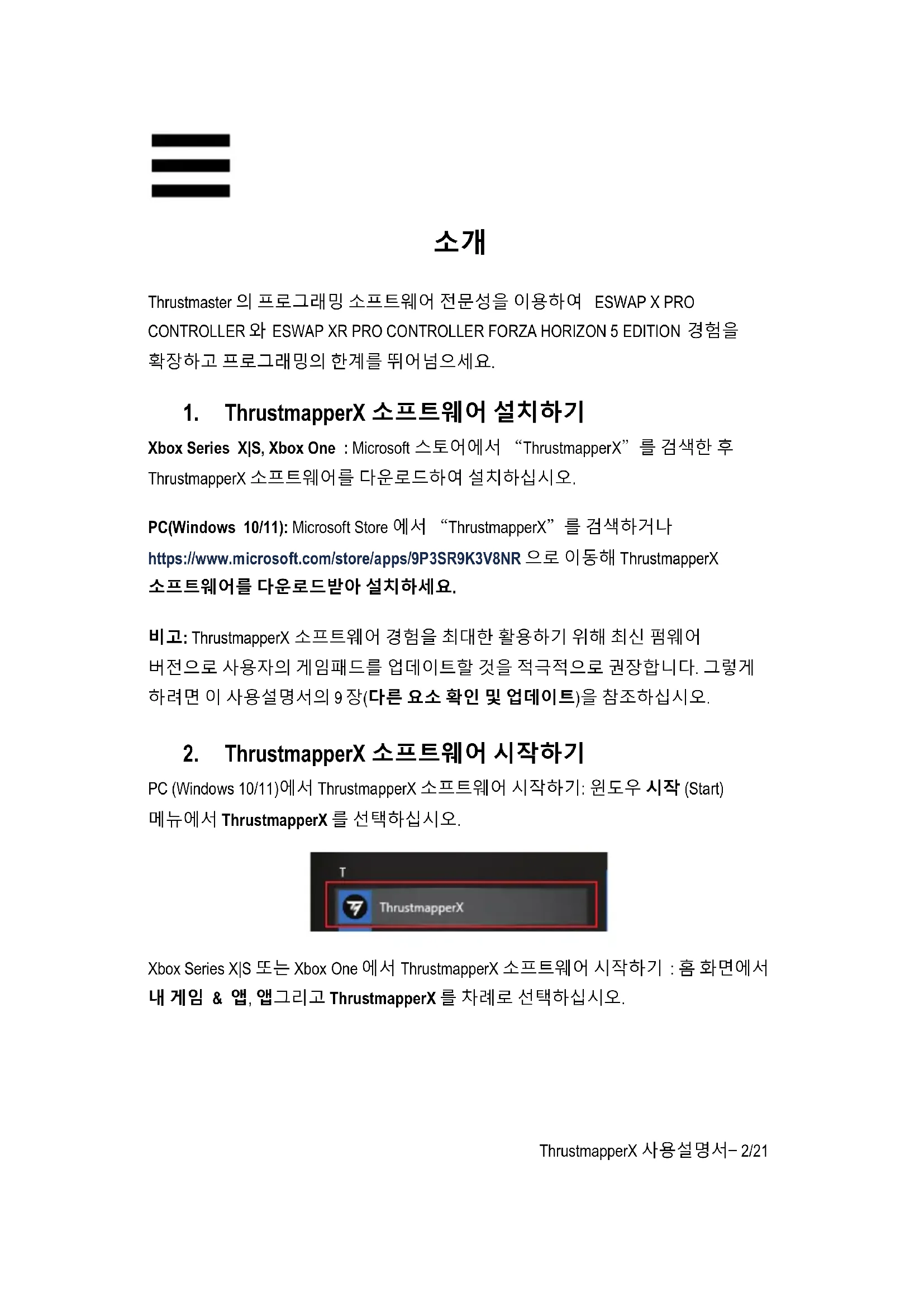
ESWAP X PRO CONTROLLER 와 ESWAP XR PRO CONTROLLER FORZA HORIZON 5 EDITION 게임패드에는 기본 설정으로 로드된 두 개의 프로필이 포함되어 있습니다(1). 각 프로필은 ThrustmapperX 로 변경한 내용을 저장하고 Xbox Series X|S, Xbox One 또는 사용자 PC (Windows 10/11)의 게임에서 사용할 수 있는 저장 공간에
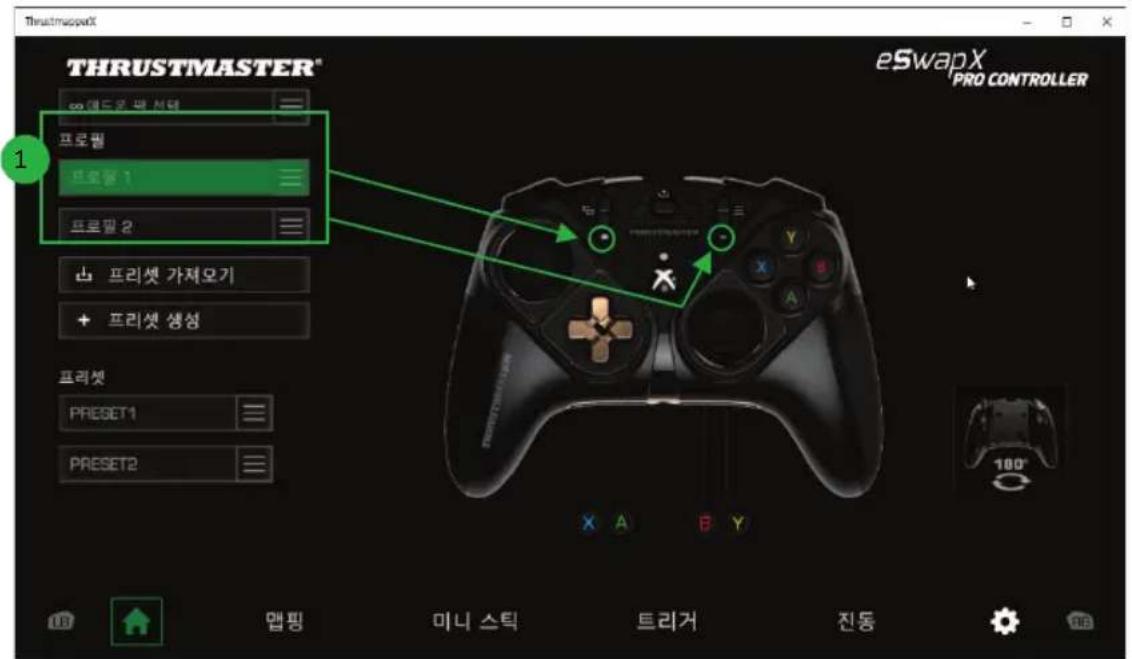
기본적으로 프로필에는 버튼에 대한 다음의 맵핑을 포함합니다: 프로필 1: A, B, X 및 Y 는 후면 버튼 1 에서 4 에
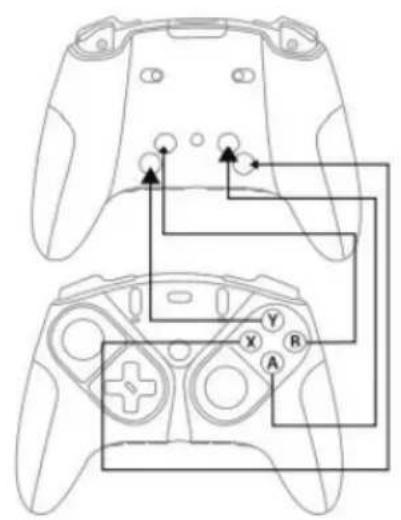
프로필 2: LB, LT, RB 및 RT 버튼이 후면 버튼 1 부터 4 에 복사되어 있습니다. 1ThrustmapperX 사용설명서— 7/21 프로필 (1)의 오른쪽을 클릭하면: 프로필을 복사하면 이러한 설정 모두를 새로운 프리셋으로 내보낼 수
프로필의 기본 설정을 재설정할 수 있습니다. 프로필을 내보내면 이러한 설정 모두를 파일로 내보낼 수 있으며 소프트웨어에서 공유하거나 다시 가져올 수 있습니다. 1ThrustmapperX 사용설명서— 8/21
프리셋은 프로필과 동일한 방법으로 작동하지만, 게임패드에 바로 저장되지 않고 ThrustmapperX 소프트웨어에 저장됩니다. 이렇게 하여 원하는 만큼 많은 프리셋을 만들어 게임패드의 프로필 중 하나(1 또는 2)에 저장해서 Xbox Series X|S, Xbox One 또는 PC (Windows 10/11)의 게임에서 사용할
프리셋 (1)의 오른쪽을 클릭하면: ESWAP X PRO CONTROLLER 또는 ESWAP XR PRO CONTROLLER FORZA HORIZON 5 EDITION 게임패드에 프로필 1 또는 프로필 2 를 불러옵니다. 프리셋 이름을 변경할 수 있습니다. 프리셋 복사: 새 프리셋에서 설정 복사를 생성할 수 있습니다.
삭제할 수 있습니다. 프리셋의 기본 설정을 다시 설정하십시오. 프리셋 내보내기: 파일에서 설정의 복사본을 만들면 소프트웨어에서 공유하거나 다시 가져올 수 있습니다. 1ThrustmapperX 사용설명서— 9/21
선호하는 게이밍 스타일에 따라 게임패드의 버튼 맵핑을 변경할 수 있습니다. - 다음을 제외하고 모든 버튼의 기능을 변경할 수 있습니다: Xbox/Nexus, 공유, 보기, 메뉴, RT, LT 뿐만 아니라 프로필, 맵핑, 음량 및 마이크 버튼. - 전투 모듈이 설치된 경우 M5 및 M6 버튼과 함께 M1, M2, M3 및 M4 버튼만 복사 버튼으로 맵핑할 수 있습니다. - 한 버튼만 다른 버튼에 맵핑할 수 있습니다. 즉, 두 개 이상의 버튼 조합은
상단 구석에 있는 드롭다운 메뉴 (1)로 맵핑 페이지에서 프로필과 프리셋 간 전환이 가능합니다. - 이 기능을 바꾸면서 게임패드의 버튼 맵핑을 변경할 수 있습니다 (2). - 실행취소, 재설정 및 저장 버튼 (3): 실행취소: 마지막 저장 후, 이전 설정으로 돌아갑니다. 재설정: 모든 설정 및 내용을 기본값으로 재설정합니다. 저장: 선택한 프로필 또는 프리셋에서 현재 설정을 저장합니다.
3ThrustmapperX 사용설명서— 10/21
- 변경하고자 하는 기능을 가진 버튼을 클릭합니다. - 목록에서 이 버튼에 할당할 새로운 기능을 선택합니다 (1). 비고: D 패드가 없는 상태에서 ESWAP X PRO CONTROLLER(펌웨어 버전 v63 이상) 또는 ESWAP XR PRO CONTROLLER FORZA HORIZON 5 EDITION 게임패드에 레이싱 핸들 모듈과 두 개의 미니 스틱 모듈이 장착된 경우, 방향 버튼은 M1, M2, M3, M4 로 자동으로 재맵핑됩니다.
이 경우, M1, M2, M3, M4 버튼에 대한 맵핑을 수정할 수 없습니다. 1ThrustmapperX 사용설명서— 11/21
5. 미니 스틱 및 레이싱 핸들 모듈 설정하기
최적의 동작 제어를 위해 좌측과 우측 미니 스틱의 감도 곡선 및 데드 존을
ESWAP X PRO CONTROLLER 또는 ESWAP XR PRO CONTROLLER FORZA HORIZON 5 EDITION 게임패드에 레이싱 핸들 모듈이 장착되어 있는 경우, 이 모듈은 왼쪽 미니 스틱으로 자동 감지됩니다.
- 좌측 상단 구석에 있는 드롭다운 메뉴 (1)로 미니 스틱 페이지에서 프로필과 프리셋 간 전환이 가능합니다. - 좌측 및 우측 미니 스틱의 감도 곡선 및 데드 존을 서로 독립적으로 조정할 수 있습니다 (2). - 실행취소, 재설정, 복사하기 및 저장 버튼 (3): 실행취소: 마지막 저장 후, 이전 설정으로 돌아갑니다. 재설정: 모든 설정 및 내용을 기본값으로 재설정합니다. 복사하기: 두 번째 미니 스틱에서 선택한 미니 스틱의 설정을 복사합니다. 저장: 선택한 프로필 또는 프리셋에서 현재 설정을 저장합니다.
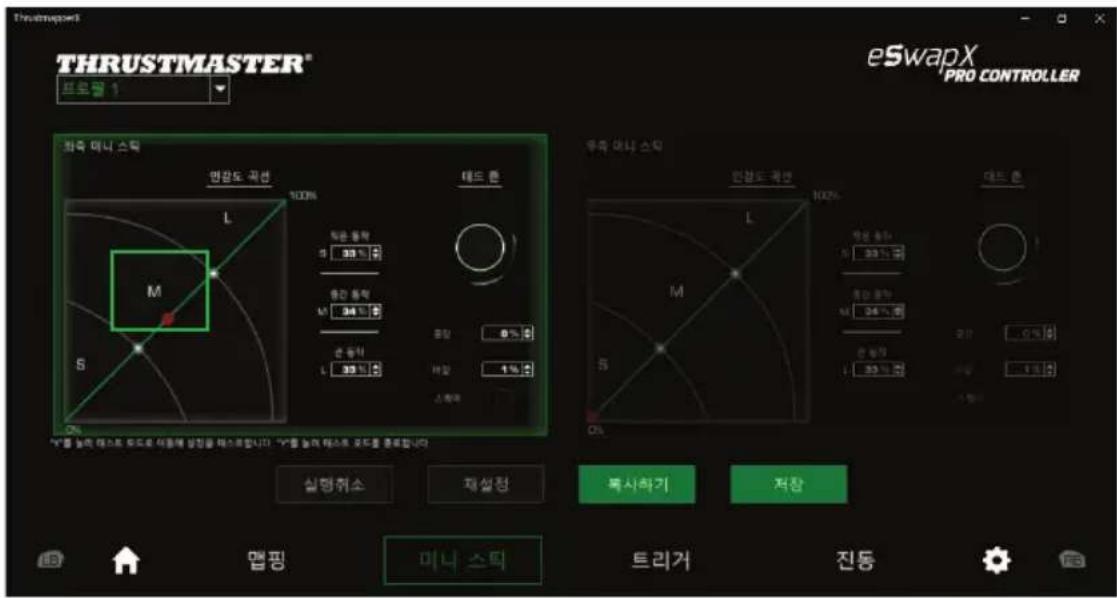
3ThrustmapperX 사용설명서— 12/21 감도 곡선은 작은, 중간, 큰 동작의 3 가지 존으로 구분됩니다(S, M, L). 한 가지(또는 그 이상) 존 크기의 증가는(S, M, L) 해당 존에 대한 높은 감도를 제공하므로 더욱
예를 들어, S 존이 증가하면, 미니 스틱 중앙 부근의 동작이 더욱 정밀해집니다. 미니 스틱의 감도 곡선을 수정하려면: - 그래프에서 포인트를 직접 이동합니다 (1). - 3 가지 존의 값을 수정합니다 (작은, 중간 및 큰 동작) (2).
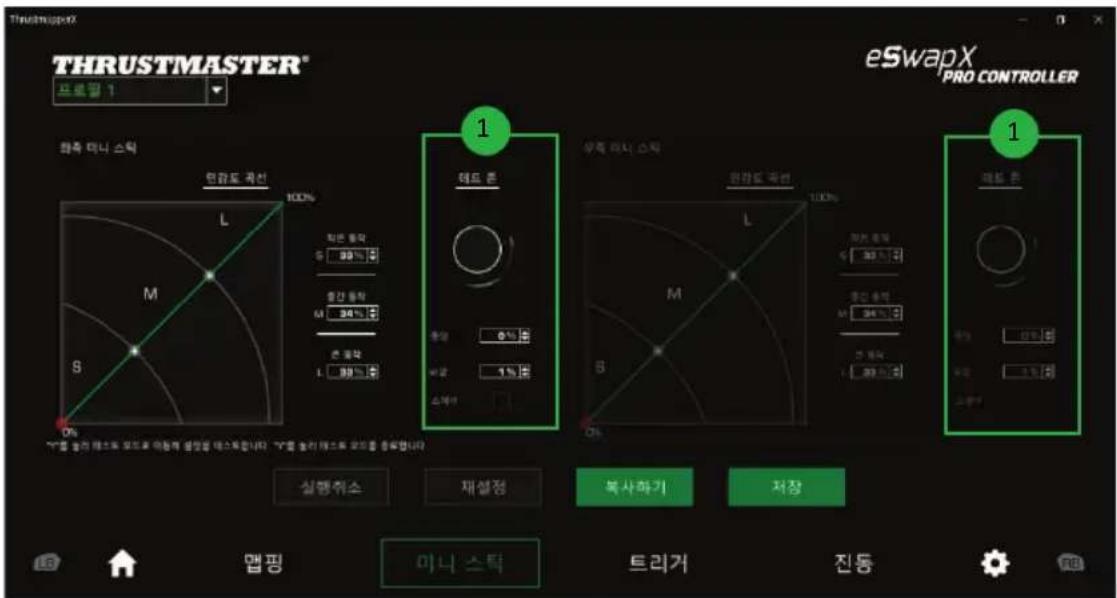
1ThrustmapperX 사용설명서— 13/21 미니 스틱의 중앙 및 바깥 데드 존을 사용자 지정할 수 있습니다 (1). 데드 존은 이동의 시작(중앙) 또는 끝(바깥)에서 움직임에 반응하지 않는 미니 스틱에 대해 정의된 구역에 해당합니다. “정사각형” 옵션을 선택하여 정사각형 모양에서 데드 존 끝(바깥)을 정의할 수
1ThrustmapperX 사용설명서— 14/21 테스트 모드에 들어가 설정을 시험해 보려면 게임패드에서 Y 버튼을 누르고 미니 스틱을 이동하십시오. 테스트 모드를 종료하려면 게임패드의 Y 버튼을 다시 누르십시오.ThrustmapperX 사용설명서— 15/21
좌측 및 우측 트리거의 데드 존을 조절하여 게임 내에서 사용자의 편안함과 반응성을 최적화합니다. 데드 존은 이동의 시작(중앙) 또는 끝(바깥)에서 움직임에 반응하지 않는 트리거 대해 정의된 구역에 해당합니다. - 좌측 상단 구석에 있는 드롭다운 메뉴 (1) 로 트리거 페이지에서 프로필과 프리셋 간 전환이 가능합니다. - 좌측 및 우측 트리거의 감도 곡선 및 데드 존을 서로 독립적으로 조정할 수 있습니다 (2). - 실행취소, 재설정, 복사하기 및 저장 버튼 (3): 실행취소: 마지막 저장 후, 이전 설정으로 돌아갑니다. 재설정: 모든 설정 및 내용을 기본값으로 재설정합니다. 복사하기: 두 번째 트리거에서 선택한 트리거의 설정을 복사합니다. 저장: 선택한 프로필 또는 프리셋에서 현재 설정을 저장합니다.
2ThrustmapperX 사용설명서— 16/21 트리거의 활성 구역을 설정하려면: - 선택한 트리거에서 데드 존의 시작 및 종료를 나타내는 슬라이더를 이동합니다 (1). - 설정을 바로 테스트하려면 트리거를 누르십시오. 초록색 게이지는 트리거 커브에서 사용자의 위치를 나타냅니다 (2).
2ThrustmapperX 사용설명서— 17/21
최대 강도 설정하기: - 게임패드의 우측 및 좌측 핸들에 대한 진동. - 게임패드의 우측 및 좌측 트리거에 대한 진동. - 좌측 상단 구석에 있는 드롭다운 메뉴 (1)로 진동 페이지에서 프로필과 프리셋 간 전환이 가능합니다. - 게임패드의 우측 및 좌측 핸들뿐만 아니라 우측 및 좌측 트리거에 대한 진동을 독립적으로 조정하십시오 (2). - 실행취소, 재설정, 복사하기 및 저장 버튼 (3): 실행취소: 마지막 저장 후, 이전 설정으로 돌아갑니다. 재설정: 모든 설정 및 내용을 기본값으로 재설정합니다. 복사하기: 한 쪽(좌측 또는 우측)의 진동 설정을 복사합니다. 저장: 선택한 프로필 또는 프리셋에서 현재 설정을 저장합니다.
3ThrustmapperX 사용설명서— 18/21 핸들에 대한 진동의 최대 강도 설정하기: - 슬라이더를 이동하여 우측 및 좌측 핸들 진동의 최대 강도를 설정하십시오 (1). - 게임패드에서 X 버튼을 길게 누르고 해당 우측 또는 좌측 트리거를 눌러 게임패드에서 선택한 진동 강도를 느껴보십시오. 트리거에 대한 진동의 최대 강도 설정하기: - 슬라이더를 이동하여 우측 및 좌측 트리거 진동의 최대 강도를 설정하십시오 (2). - 게임패드에서 Y 버튼을 길게 누르고 해당 우측 또는 좌측 트리거를 눌러 트리거에서 선택한 진동 강도를 느껴보십시오.
2ThrustmapperX 사용설명서— 19/21
애드온 팩이나 LED Blue Crystal, LED Orange Crystal 또는 LED White Crystal 미니 스틱 모듈을 보유하고 있으며 이를 목록에서 선택한 경우, 해당 팩 또는 모듈에 대한 백라이트 강도를 설정할 수 있습니다. LED Blue Crystal Pack 또는 LED Orange Crystal Pack 애드온 팩을 보유하고 목록에서 선택한 경우 해당 팩의 백라이트의 강도 레벨을 설정할 수 있습니다. - 수평 슬라이드 바(1)를 사용하여 사용할 백라이트 강도 레벨을 0%~100% 사이로 선택할 수 있습니다. - 실행취소, 재설정 및 저장 버튼 (2): 실행취소: 마지막 저장 후, 이전 설정으로 돌아갑니다. 재설정: 모든 설정 및 내용을 기본값으로 재설정합니다. 저장: 선택한 프로필 또는 프리셋에서 현재 설정을 저장합니다. 설정을 저장한 후에는 펌웨어 버전이 v63 이전 버전인 경우 ESWAP X PRO CONTROLLER 의 연결을 해제한 다음, 다시 연결하여 전체 LED Crystal Pack 모듈에 사용하고자 하는 백라이트 강도를 적용합니다.
2ThrustmapperX 사용설명서— 20/21
게임패드의 현재 펌웨어 버전, 게임패드의 현재 드라이버 버전 및 소프트웨어의 현재 버전에 대한 정보는 물론 온라인 사용 설명서에 접속하려면 아이콘을
필요하다면 지침을 따라 업데이트를 진행합니다. 비고: ThrustmapperX 소프트웨어 경험을 최대한으로 활용하기 위해 게임패드를 최신 펌웨어 버전으로 업데이트할 것을 강력히 권장합니다.ThrustmapperX 사용설명서— 21/21 COPYRIGHT © 2023 Guillemot Corporation S.A. 모든 권리 보유. Thrustmaster®는 Guillemot Corporation S.A.의 등록 상표입니다. Microsoft, Xbox, Xbox “Sphere” Design, Xbox Series X|S, Xbox One 및 Windows 10/11 는 Microsoft 그룹의 등록 상표입니다. 다른 모든 상표는 해당 소유자의 자산입니다. 도면은 법적 구속력이 없습니다. 설명서의 내용, 설계 및 사양은 예고 없이 변경될 수 있으며, 국가마다 다르게 적용될 수 있습니다. 제조국: 중국 본 설명서의 내용은 Guillemot Corporation S.A.의 명시적 서면 동의가 없는 경우, 복사, 녹음 또는 기타 방식을 통한 전자적, 기계적, 자기적, 수동적 형태나 수단을 막론하고 , 복제, 요약, 전송, 기록하거나 검색 시스템에 저장하거나 특정 언어 또는 컴퓨터 언어로 번역될 수 없습니다. THRUSTMAPPERX 소프트웨어에 적용되는 최종 사용자 라이선스 계약 THRUSTMAPPERX 소프트웨어를 설치하는 동안 나타나는 라이선스 계약을 주의 깊게 읽어보십시오.
Notice-Facile