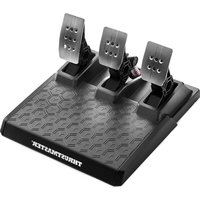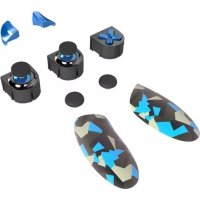
eSwap X Pro - コントローラー THRUSTMASTER - 無料のユーザーマニュアル
デバイスのマニュアルを無料で見つける eSwap X Pro THRUSTMASTER PDF形式.



| 製品タイプ | ゲームコントローラー |
| ブランド | Thrustmaster |
| モデル | eSwap X Pro |
| 互換性 | Xbox Series X|S、Xbox One、PC(Windows 10/11) |
| カスタマイズソフトウェア | ThrustmapperX(Microsoft Storeで入手可能) |
| 内蔵プロファイル数 | 2(コントローラーに保存) |
| プリセット数 | 無制限(ソフトウェアに保存) |
| プログラマブルボタン | Xbox/Nexus、Share、View、Menu、RT、LT、プロファイル、マッピング、音量、マイクを除くすべて。M1~M6(モジュールによる) |
| ミニスティック調整 | 感度曲線(S/M/L)とデッドゾーン(中央と外部) |
| トリガー調整 | デッドゾーン(押し始めと押し切り) |
| 振動調整 | グリップとトリガーの最大強度(左右独立) |
| バックライト | 追加LEDパック(Crystal)対応。0~100%の明るさ調整 |
| 対応追加パック | ミニスティックモジュール、レースモジュール、ファイティングモジュール、LED Crystalパック |
| ファームウェアアップデート | ThrustmapperXソフトウェア経由 |
| 電源 | USBケーブル経由(取り外し不可) |
よくある質問 - eSwap X Pro THRUSTMASTER
ユーザーの質問 eSwap X Pro THRUSTMASTER
0 質問 この機器について。知っているものに答えるか、ご自身の質問をしてください。
この機器について新しい質問をする
デバイスの取扱説明書をダウンロード コントローラー 無料でPDF形式で!マニュアルを見つける eSwap X Pro - THRUSTMASTER 電子デバイスをもとに戻しましょう。このページにはデバイスの使用に必要なすべての書類が掲載されています。 eSwap X Pro ブランド THRUSTMASTER.
使用説明書 eSwap X Pro THRUSTMASTER
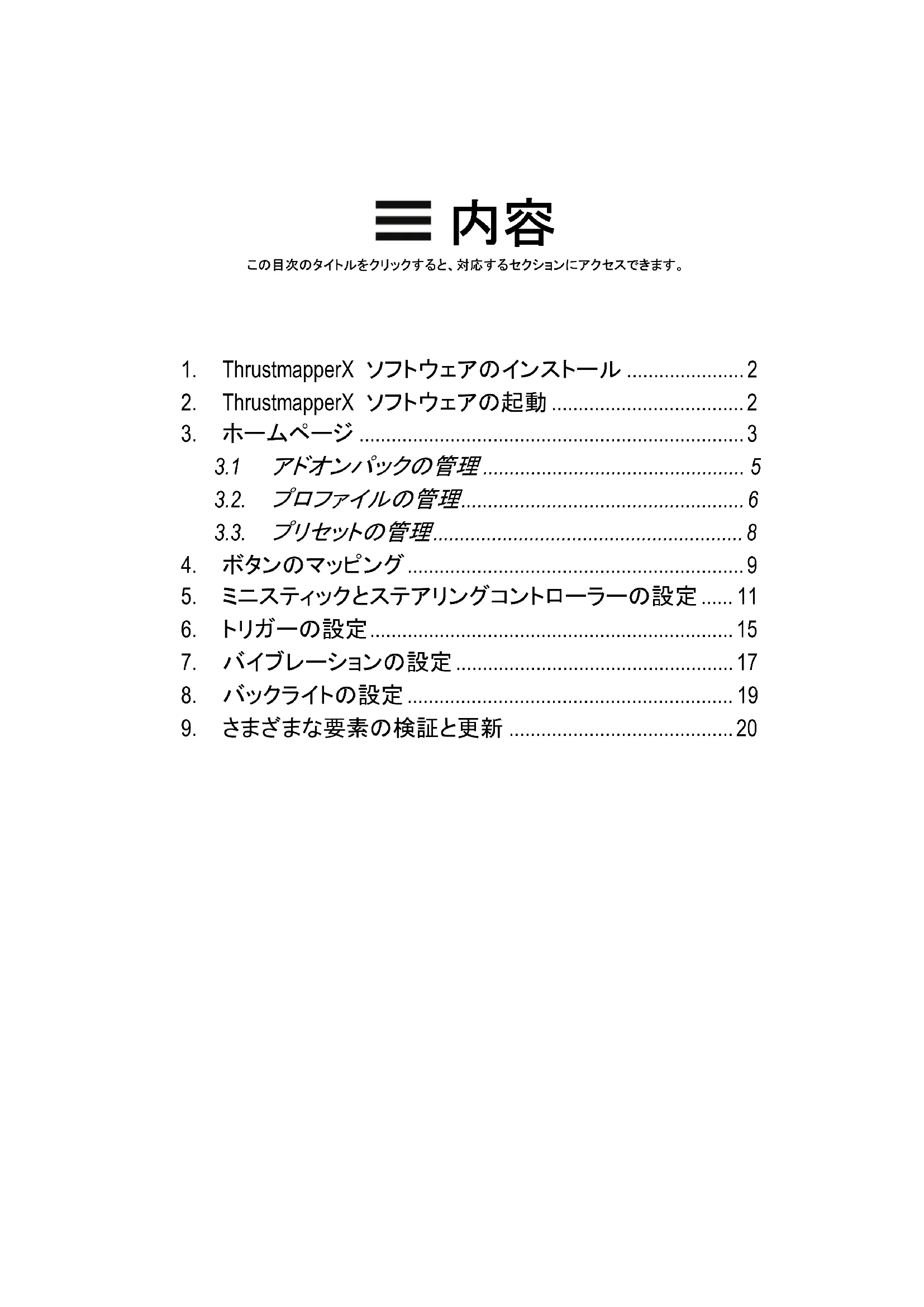
ごの目次のタトルをクりつると、対応するせクhonにアクセス�能ます。
- ThrustmapperX ネフローのインストーリル 2
- ThrustmapperX ネフローの起動 2
- 木一ムpe一. 3
3.1 4
3.2. 6
3.3. 8
- 木たんのマツ屯。
- ミニステックとデアリングコンドローラーの設定……11
- トリガ一の設定 15
- バイPLEーニムの設定 17
- ロ克莱トの設定 19
- さまばまな要素の検証と更新 ..... 20
はしだに
Thrustmasterのプロガラミングフトウアの機能を活用てESWAPXPROCONTROLLERとESWAPXRPROCONTROLLERFORZA HORIZON5 EDITIONの体験を拝張し、プロガラミングの可能性の限界をさらに広けましぎ。
1. ThrustmapperX ネフウアのインストーリ
Xbox Series X|S、Xbox One: Microsoft Store 为「ThrustmapperX」を検索し、ThrustmapperX ネフウエアをダウロードてインストーリュです。
PC (Windows 10/11): Microsoft Store ご「ThrustmapperX」を検索するか https://www.microsoft.com/store/apps/9P3SR9K3V8NRにアクセスし、ThrustmapperX ネフウアをダウロードてインストーリします。
注意: ThrustmapperX ニフウアを最大限に活用するたに、ゲムバットのフィーマウアを最新バーニ cjにアツpfートすると強<お勤しります。アツpfートについは、本広一ガーニスマニアルのせクjohn 9を参照てくだき(さまばまな要素の検証と更新)。
2. ThrustmapperX ネフウアの起動
PC(Windows10/11)为ThrustmapperX SntfWAs起動用は:WindowsのStata一M二一D ThrustmapperX为選扱用。
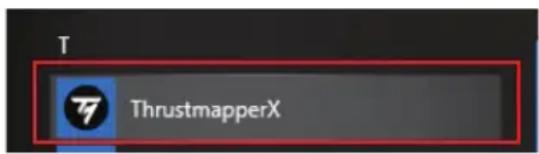
Xbox Series X|S または Xbox One て ThrustmapperX ネフウアを起動するには:木一ム画面で、「マイゲム&アリ」、「アリ」、「ThrustmapperX」の順に選択いたします。

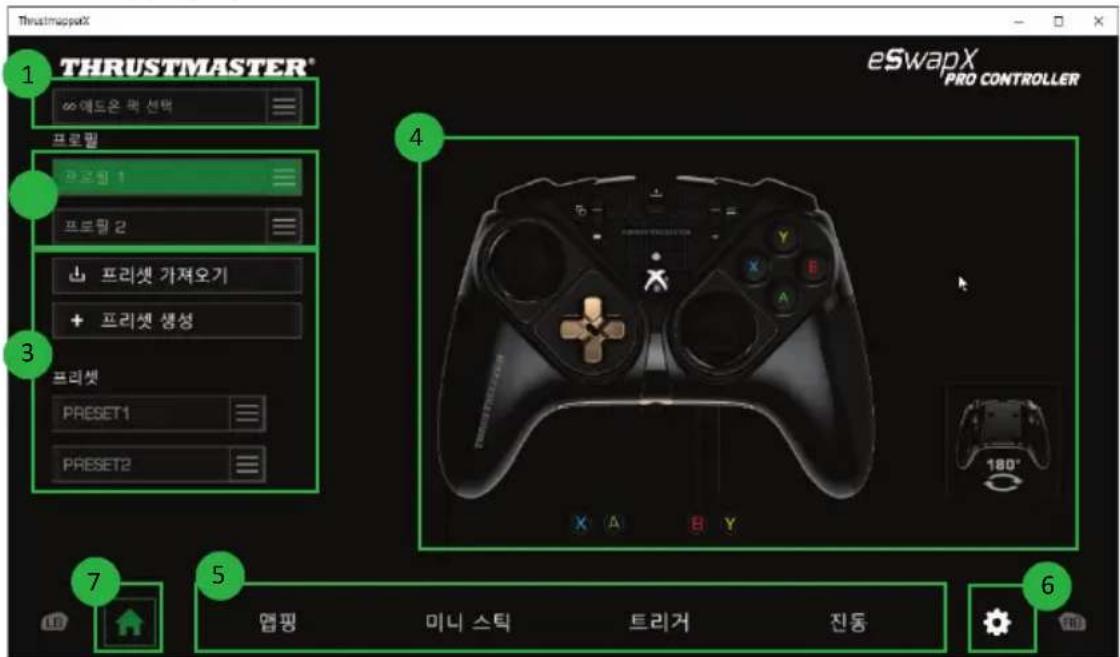
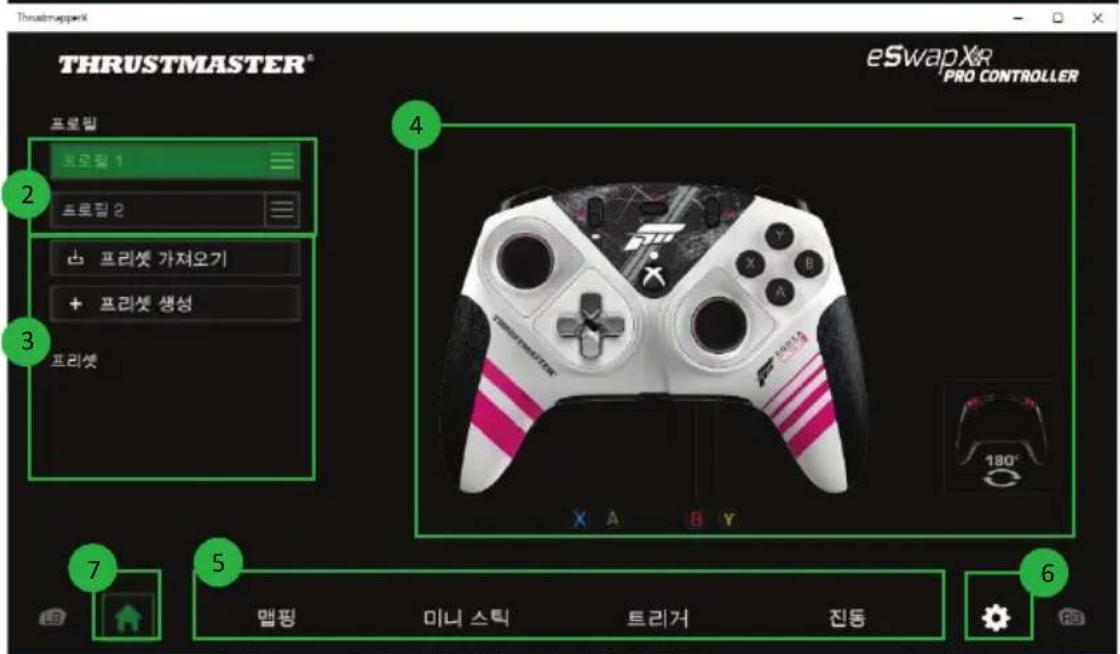
3. 木一ムご一ジ
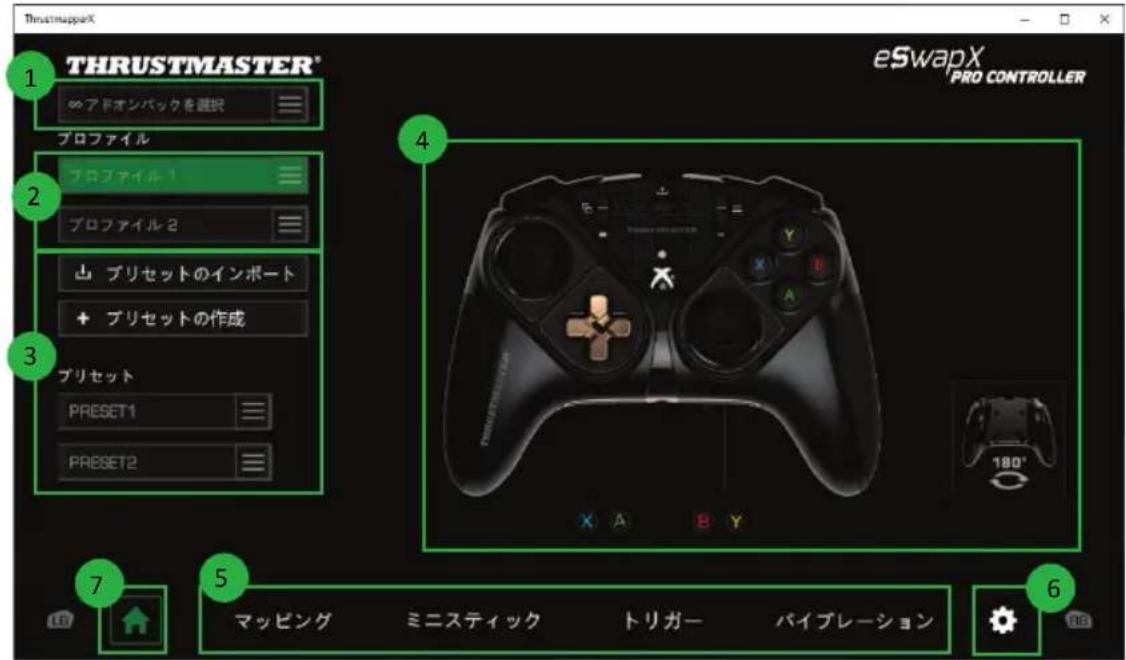
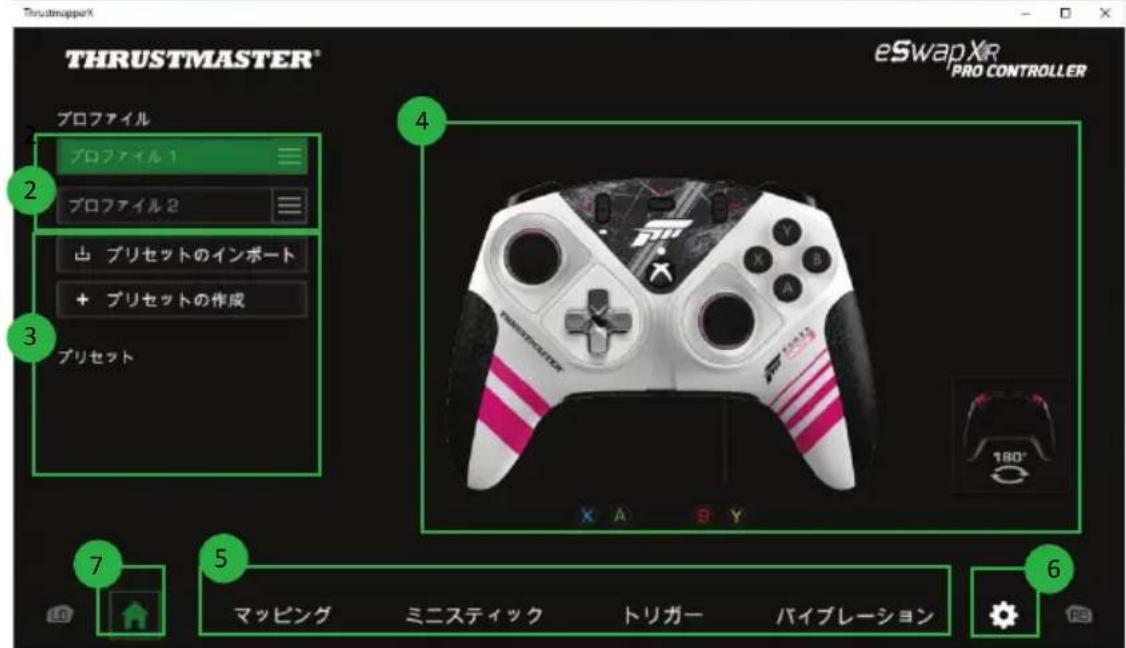
- トクを所有てい的场合は、を選択しま(1)-ESWAPXPROCONTROLLERの場合の。
- ケムバドのいズルのプロフィルを選択て変更します (2)。
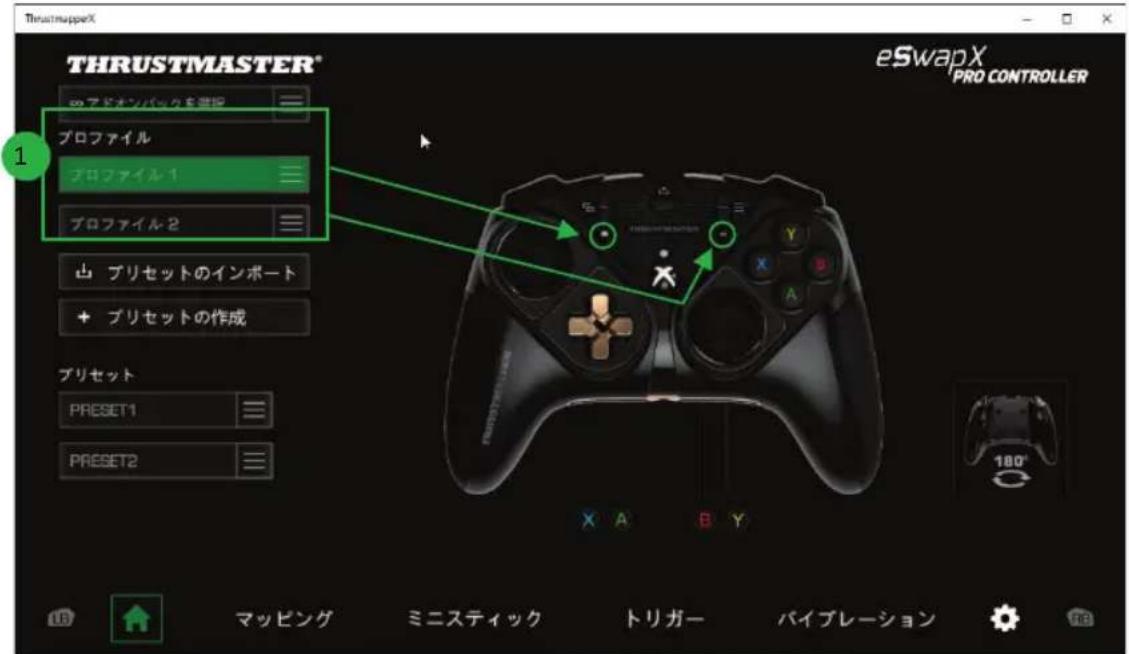
- 力スタマイズleted設定をガルーネ化letedリセットを、作成た、イン boltたてきま�。こらのリセットは、ESWAP X PRO CONTROLLER (3)のいすりかのプロフィルに保存する这句话可以。
-選択んだプロフィルまたは予リセット(4)の木たマドンをすばやく表示しま�。
- 選択んだロフアルたは総ト(5)の詳細設定にアクせします:
卡:
バイPLEーニッチ: ESWAP X PRO CONTROLLER フONTローナーのハンドルとトリガOne、バイPLEEROnの最大強度を設定いたします。
- 使のガーマフドの現在のフィーマウアバーニンやライハーニン、ThrustmapperX プフウアの現在のハーニンを確認し、必要に広てアフデートてくさい(6)。
- 他のM二一(7)か木一ムご一ジに尻は。
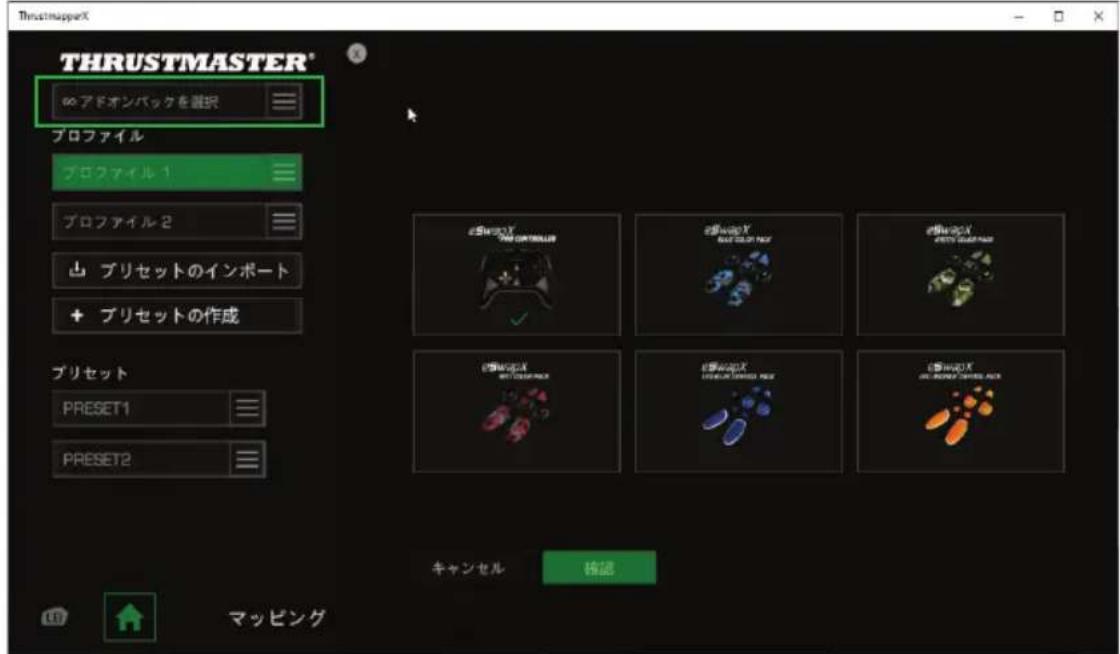
3.1 トクの管理
現在、ESWAP X PRO CONTROLLERには樣々のアドンバックが用意いたします。ごのセクhonは、ESWAP XR PRO CONTROLLER FORZA HORIZON 5 EDITIONはは利用くださいます。
所有てい的をは上为選承る、対応る比化ルや追加機能(該当用場合)にアスをきま。
3.2. フロフローの管理
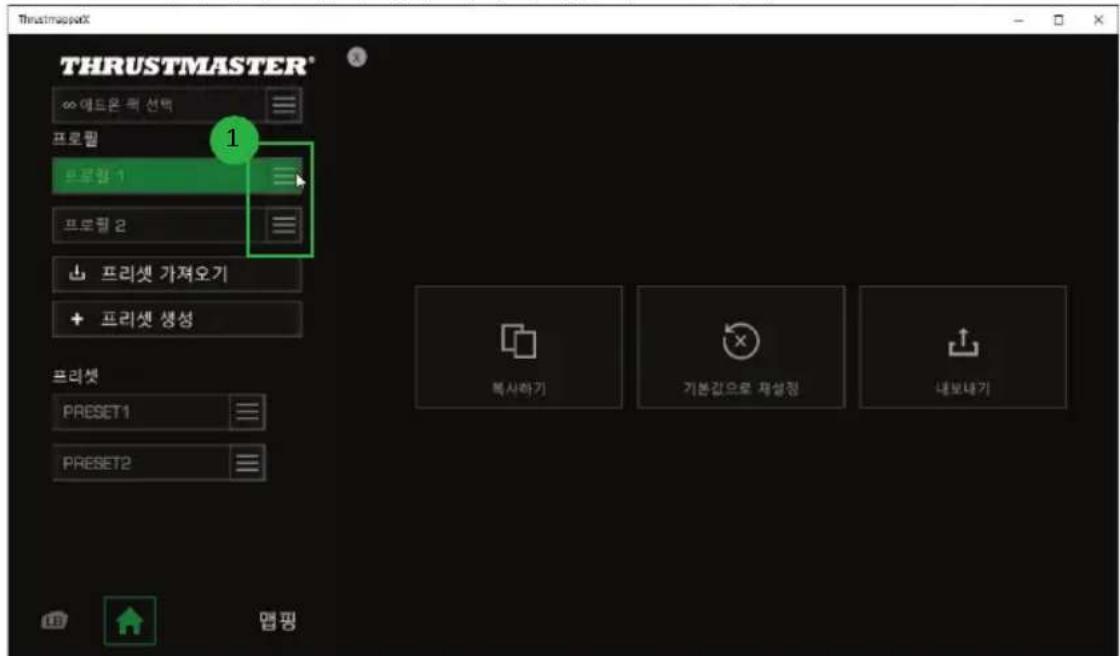
ESWAP X PRO CONTROLLER およこ ESWAP XR PRO CONTROLLER FORZA HORIZON 5 EDITION グーリルは、デモルトで2つのプロフィルが読み進むにいまえ(1)。各ロフィルは、ThrustmapperXで変更た内容を保存くださるスレーニジフロー対応ており、Xbox Series X|S、Xbox One、およこ PC (Windows 10/11)のガム内用使用するごさごきま�。
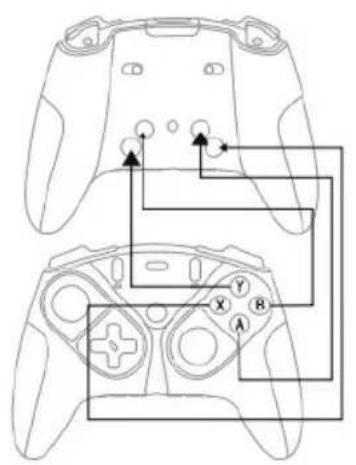
DFoIbUsは、PfoAIfILには以下の术anMbbnGが含まてい:
□F1
A、B、X、Yは背面木たn1~4と重複ていま�。
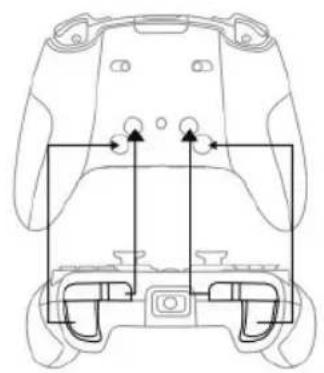
2:
LB、LT、RB、RTは背面扑た1~4と重複ていま�。
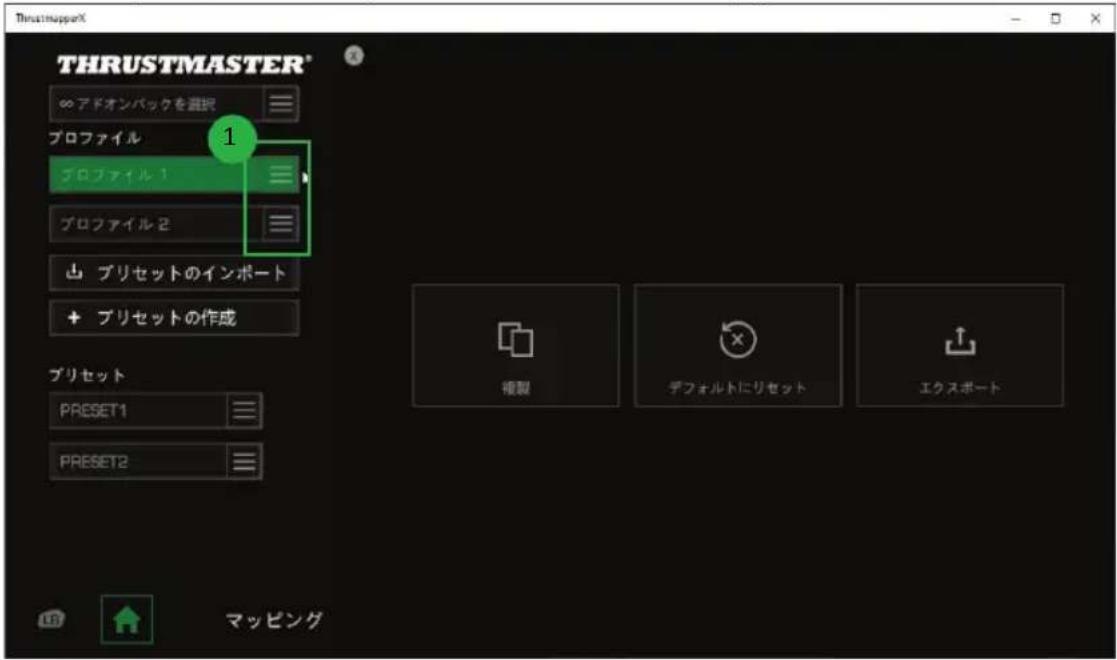
以下行上和是、口力(1)の右側をクリクし表:
- 両口万乃人を複製、二等らの設定をすて新いリルはトに工クスロト」。
- 両口方尔的德力卜の設定をリセットし表。
- 両口フアルを工ケスロトするごとて、二れらの設定をすてフアルに工ケスロトし、ソフウアで共有たは再いロト生態。
3.3. フリセットの管理
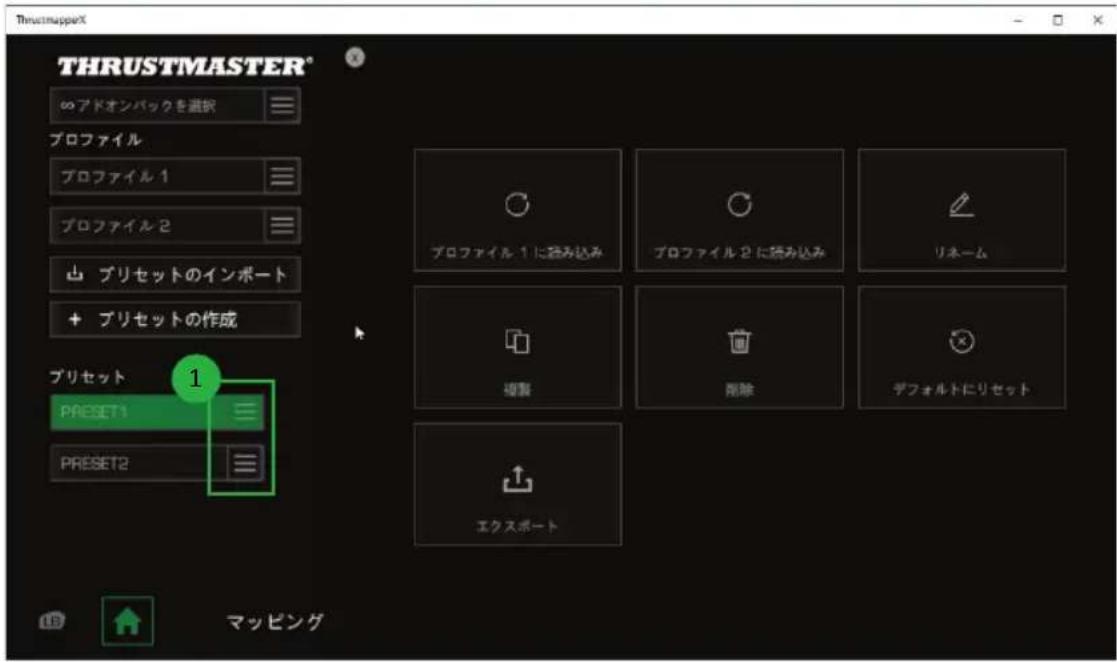
リルはトはプロフアルと同様仕組みです。デーフに直接保存いたします。
ごのように、複製ットを好うけ作成し、使いのゲムバドのプロフィル(1)は2)に保存ておけば、Xbox Series X|S、Xbox One、およ丶PC(Windows 10/11)のゲム内用使用ごきま�。
以下行上之和是、P1(1)の右側をクリルは:
- ESWAP X PRO CONTROLLER または ESWAP XR PRO CONTROLLER FORZA HORIZON 5 EDITION ケーマルのプロフィル1 またはプロフィル2に読みお願いいたします。
- 『 プリセットの名前を変更しま�。
- プリセットの複製:設定のコロ一を新い総はつて作成しま�。
- 『総卜を削除しま�。
- 『総トの初期設定をじてトしま�。
- 予リルトの工クスロト:設定のコビ一をフィルに保存するとて、ソフウアで共有たは再いつは上可以。

4. プタncyのマッチング
は一トドの木たんのマツンを、自分のPREIst専ルや好みに合わせて変更ご
以下を除くすての木たの機能を編集いたします:Xbox/Nexus、シア、ビュ一、 ニュ一、RT、LT、プロフィル、マッチング、ボーリム、おばマイクロタ。
- M1、M2、M3、M4 およんだアイチングモジロー取り付出はM5、M6)トさんのみが、複製トさんでマドンク可能です。
- 1 icosは、別の1icosはマリルはきは、CONP(2015)上ごの
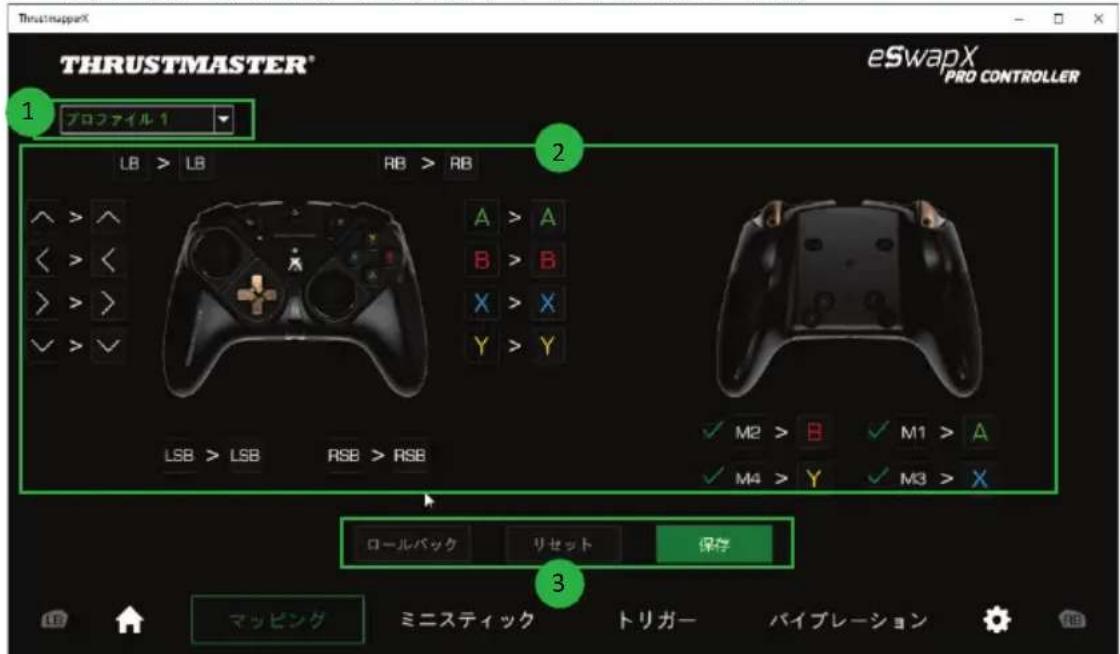
- 左上隅のドロツングダウンメニー(1)から、マツ呪ングハーニジのプロフィルとプロセットを切り替えるこが成長。
- ケーマフドのトクのマリルは、その機能(2)をスフリするとて行えま。
日一尔八久、儿歌,有上存存
日一尔八:前回の保存時からの,以前の設定に現に。
リセット:すばての設定内容をデ FHAルの值にリSETしま�。
保存:現在の設定を、選択したプロフィルまたはリセットに保存いたします。
木子再mBnG的!
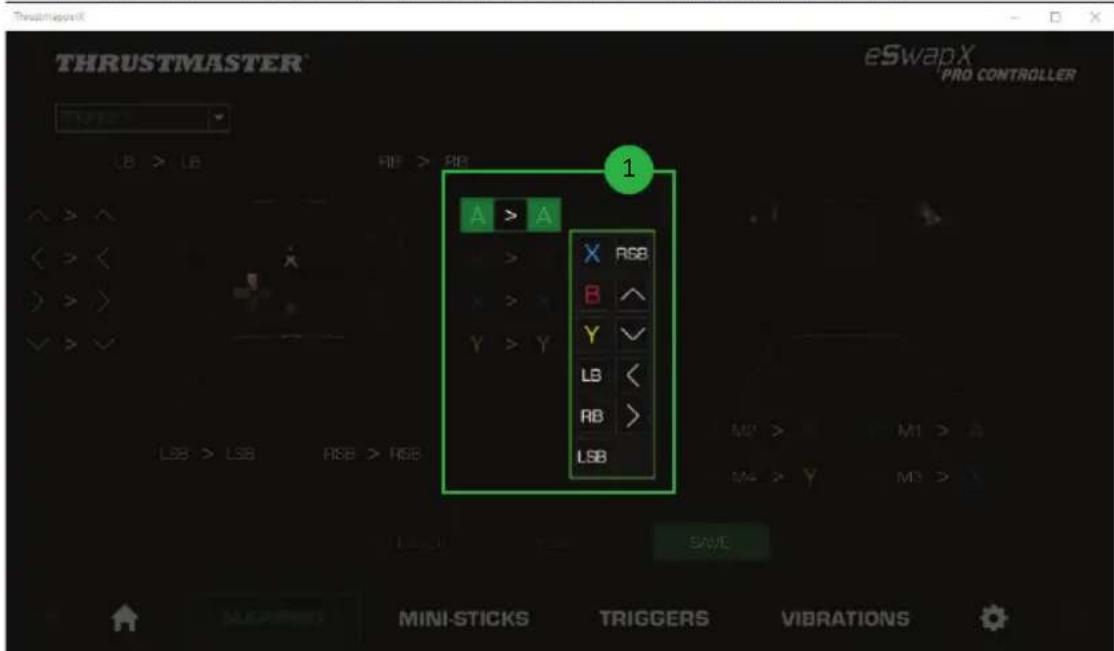
- 機能を変更くださりトクをクリクします。
- リストから、ごの木たn(1)に割り当之る新い機能を選択いたします。
注意:方向ハドが不孕場合、ESWAP X PRO CONTROLLER(フアムウアバーニン v63 以上)または ESWAP XR PRO CONTROLLER FORZA HORIZON 5 EDITION グーマハドにステアリングホイルモジュルと2 本のミニスチックモジュルが搭載いたします。、方向ロタncyはM1、M2、M3、M4に自動のに再マツipped��ます。
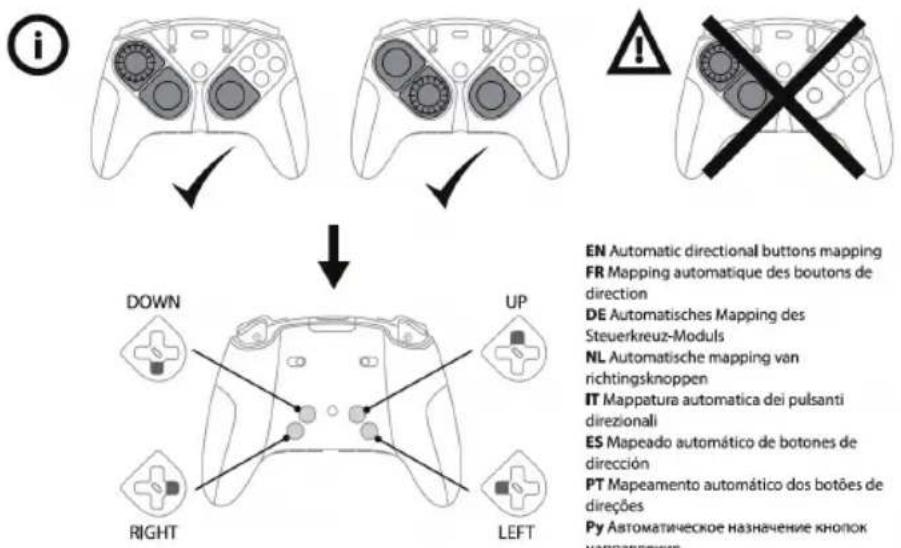
その場合、木たM1、M2、M3、おはM4のマツングを変更するとはてきません。

5. ミニステフクとステアlinessコトローラーの設定
左右 ミニスチーリckのレスボンカーユドリムを調整て、動きのコトロールを最適化いたします。
お使いのESWAPXPROCONTROLLERははESWAPXRPROCONTROLLERFORZA HORIZON5 EDITION グムバドにステアングモイールルモジロールが搭載いたします。场合、モジロールは自動のに左ミニステックとて検知いたします。

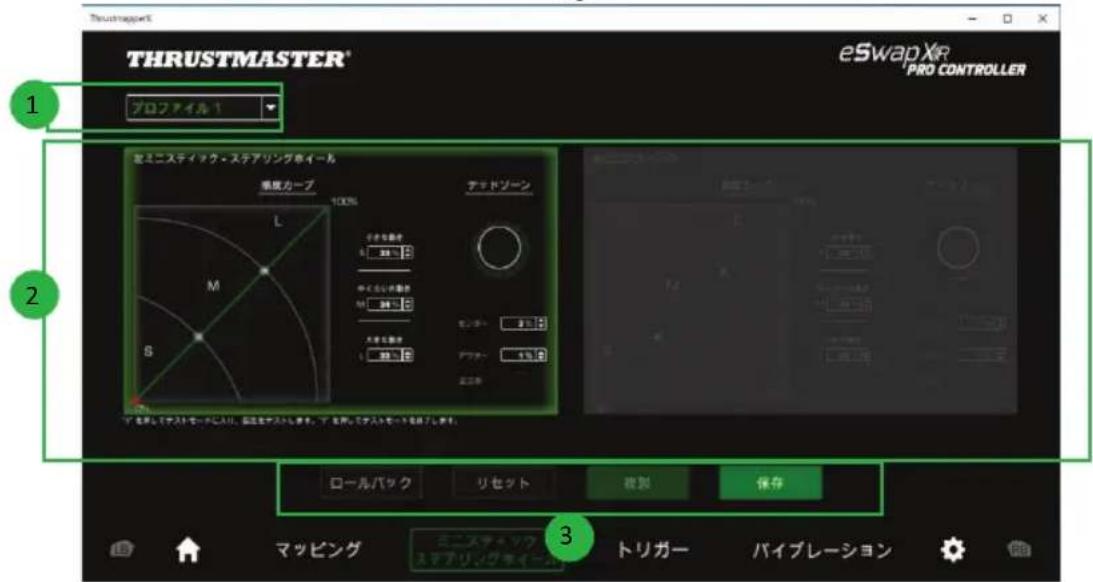
- 左上隅のドロツダウンメニー(1)から、ミニステイクローのプロフィルと フリセットを切り,GLるこはきま�。
-
左右MUNSTIVCKの感度力一上和丁DJUNを個別に調整しら(2)。
-
口一ルバック、リセト、複製、およこ保存 ムタク (3):
口一ルハク:前回の保存時からの、以前の設定に戸ります。
リセット:すばての設定内容をデフルトの值にリセットしります。
複製:選択たミニステイクの設定を、2つねのミニステイクに複製します。
保存:現在の設定を、選択したプロフィルたはリセットに保存いたします。
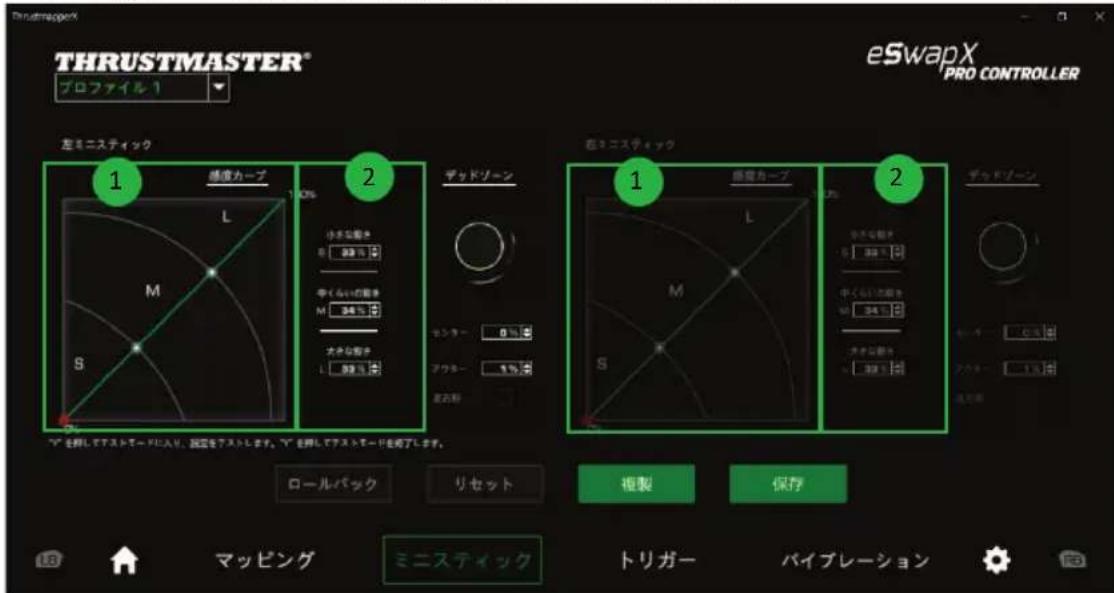
感度力一丶は3つのジーに分かていま�:動き大·中·小(S、M、L)。ジー(のう51つまは複数)のサイズを増やす(S、M、L)と、そのジーにおける感度、まり精度がアツPLEま�。
例元、S ヨ一を大小くすと、 ハニステイク中心付近の動きが好高精度になりま。
次を行うとて、ミニスチックの感度力一並を変更いたします:
- ヤートをガフ(1)上ご直接動かしま�。
- 3つのジーニンの值を変更いたします(動き大·中·小)(2)。
。
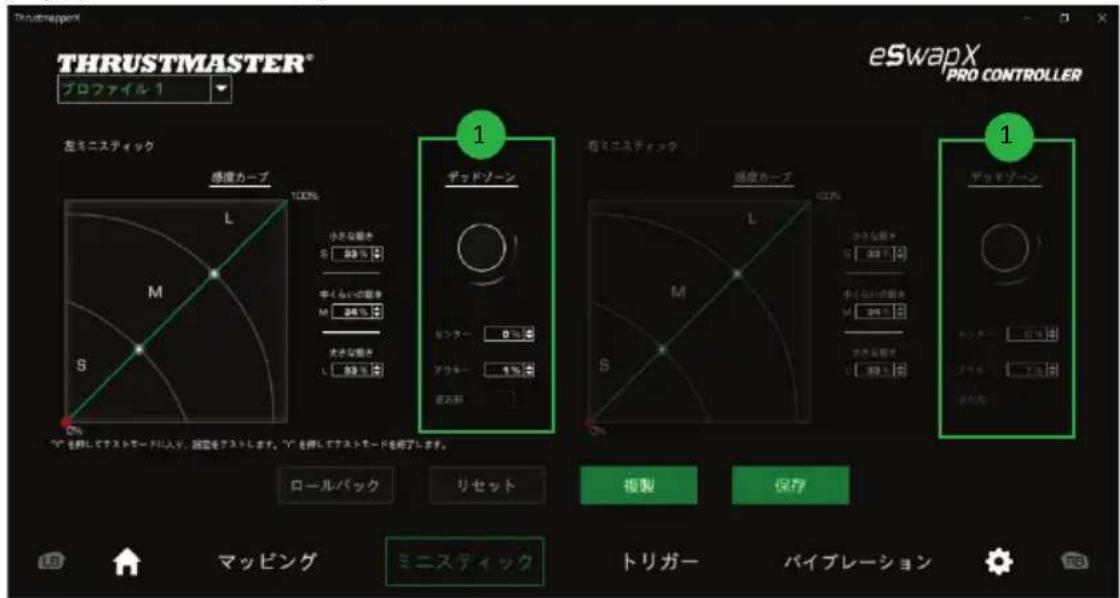
デドジーニンは、ミニステックの可動域の先端(中央)およ覈終端(外側)に定義くださいます、操作に反應ないジーニンを指ります。
た、「正方形」才予子を選択するとて、終端(外側)のデドリーニを正方形定義するとてごきます。

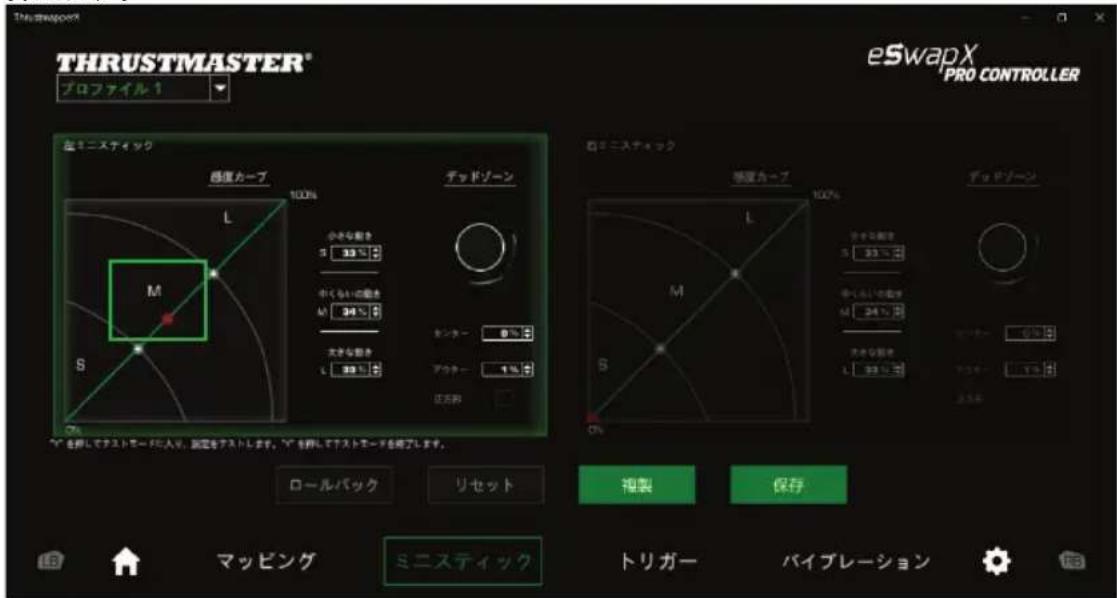
テストモーツに入り、設定をテストするには、ゲムバットのY モンを押てミニ-steイク動かります。テストモーツを終了するには、ゲムバットのY モンをむう一度押ります。

6. リガーニの設定
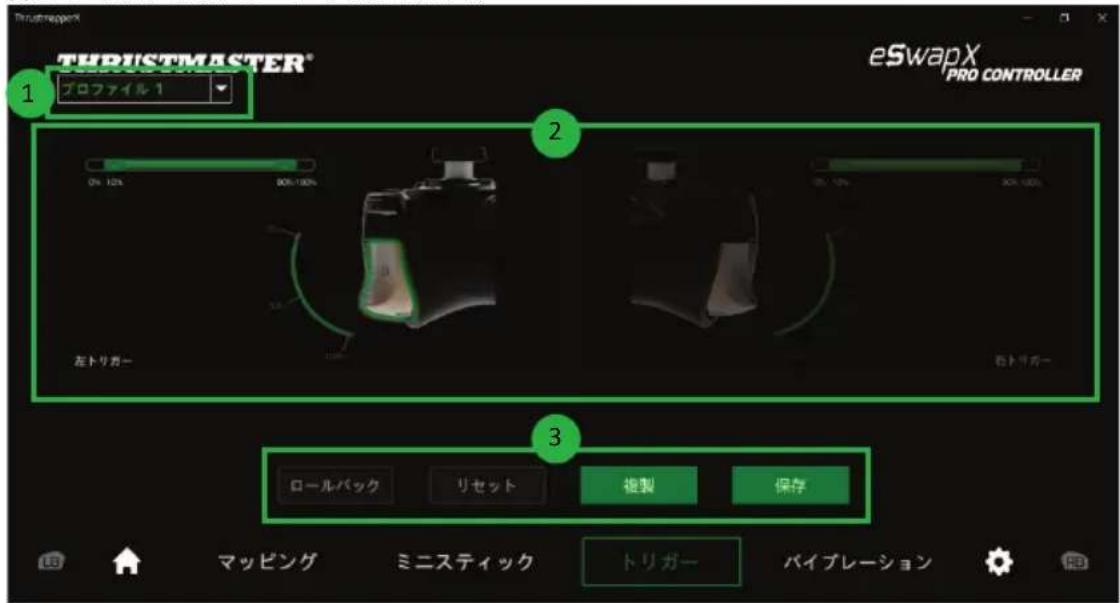
左右トリガ一のデドジーニを細か<調整し、ゲム内に付ける快適性とレスボン性を最適化いたします。
デドソーニンは、トリガ一の可動域の先端(中央)およ覈終端(外側)に定義くださいます操作に反応いたします。
-
左上隅のドローリフダウンデー(1)から、トリガーネジのプロフィルとリセットを切り替えるニ rageです。
-
左右トリガOneのデットOneを個別に調整します (2)。
-ロ一ルバク、リセト、複製、およ丶保存 ムタク(3):
口一尔巴:前回の保存時かの、以前の設定に戸りま。
Lsett: 1eT#E #
複製:選択たトリガ一の設定を、2つうのトリガ一に複製します。
保存:現在の設定を、選択んだロフアルたは予に保存しります。

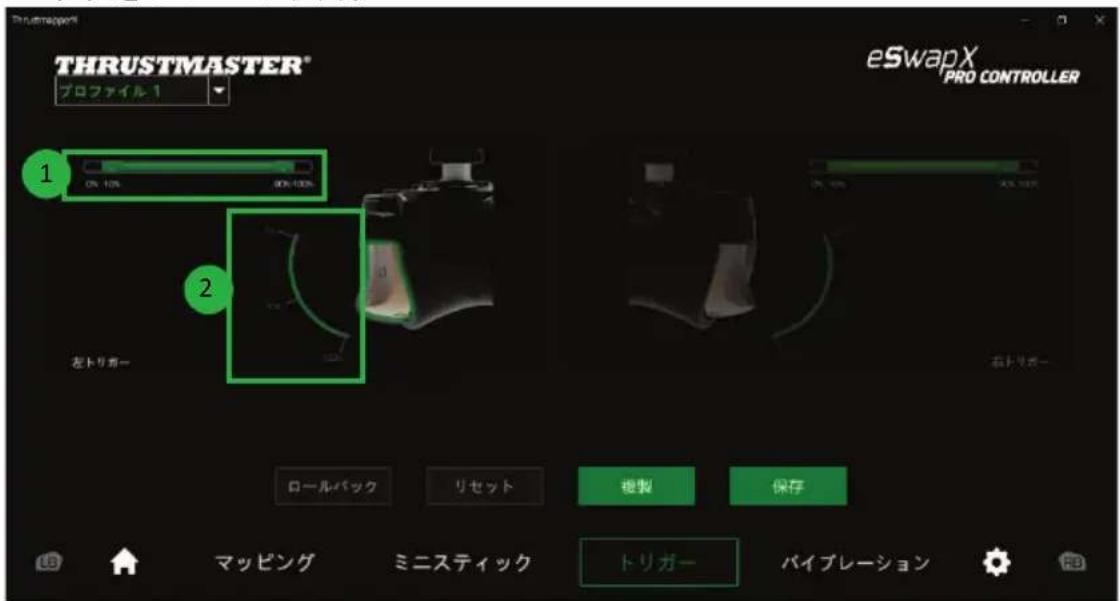
トリガOneのアクテイドジムを設定するには:
-選択たリガ一のデット��一の始と終わりを表スライダ一(1)を動かります。
-トリガ一を押て設定を直接テストします:緑色のレーは、トリガ一の力一上它的位置を示ていま�(2)。

7. バイPLEーニッチの設定
以下の最大強度を設定いたします:
- 御一ムハドの左右ハンドルの振動
- 御一ム凹の左右トリガ一の振動
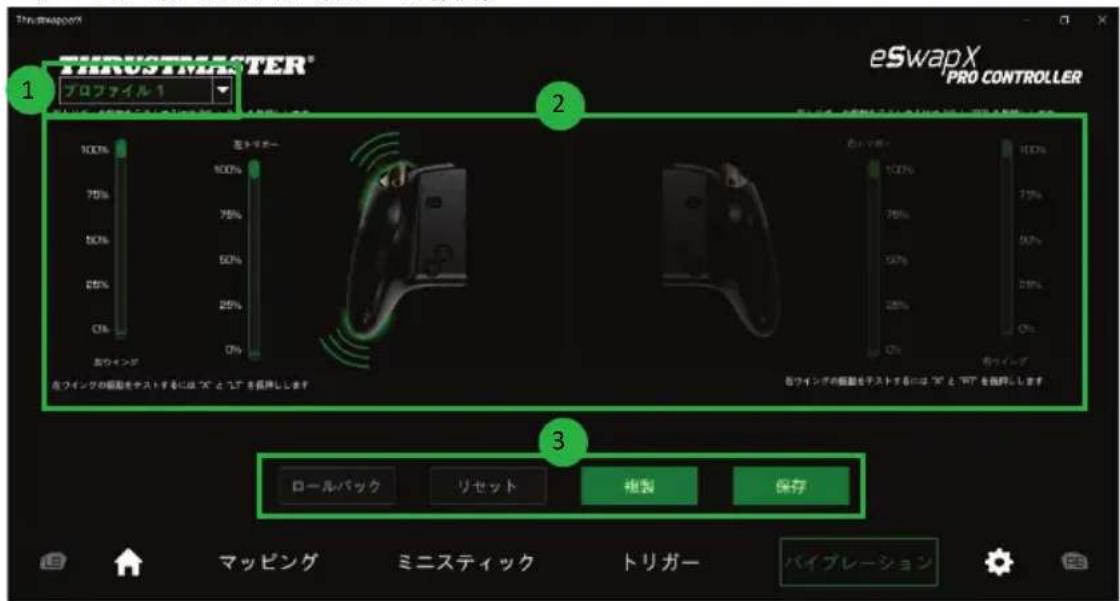
- 左上隅のドローヒフダウンメニー(1)から、バイ克莱ーニングフアルとリセットを切り,GLEROSINGAL。
-
ケームバットの左右ハンドルの振動と、デームバットの左右トリガOne的振動を那它独立て調整得很好(2)。
-
口一ルバック、リセト、複製、およこ保存 ムタク (3):
口一ルバク:前回の保存時からの、以前の設定に広ります。
Lsett: sEeTc#E设定内容eFolUeHJ
複製:片側のバイPLEUNの設定,to片側に複製しります。
保存:現在の設定を、選択んだロフローはリセットに保存いたします。

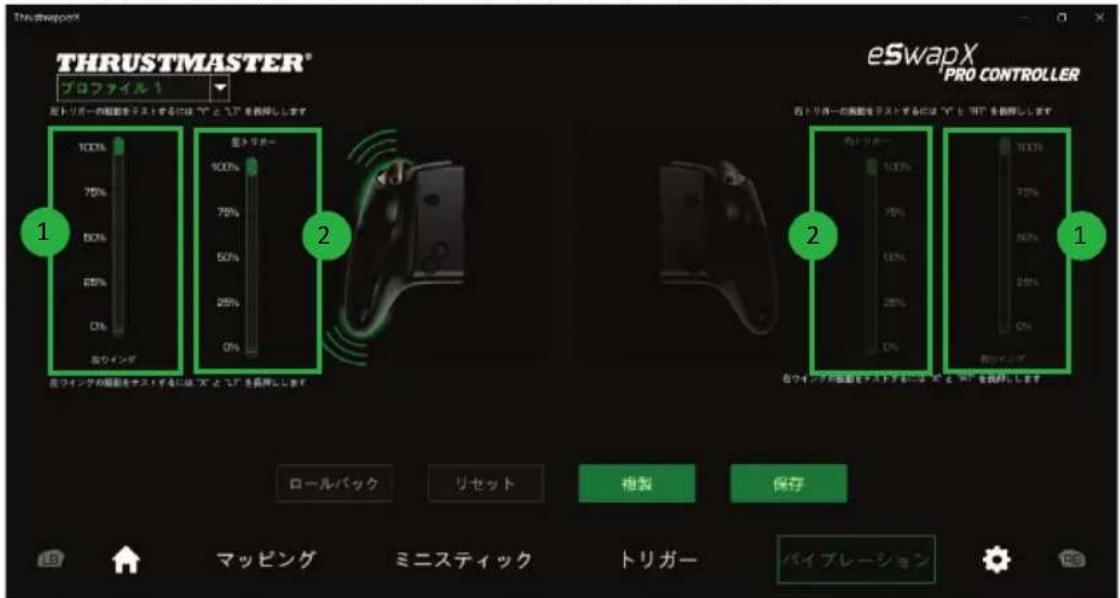
八牛卜ルの振動の最大強度を設定するには:
- Srali-da一動かて、左右hndlの振動の最大強度を設定しま�(1)。
- ケームバドのX ヒンを長押じて、対応る右たは左のトリガ一を押すと選択た強さのハイPLEーニフをゲームバドで感謝るこが成長。
トリガOne振動の最大強度を設定するには:
- スライダ一動かて、左右のトリガ一振動の最大強度を設定します (2)。
- ケームバドの Y 比ンを長押しぃて、対応する右たは左のトリガ一を押すと選択した振動の強さをトリガ一に感じるこが成長。
8. ロクレトの設定
いズルのアドオーニルを設定お願いいたします。
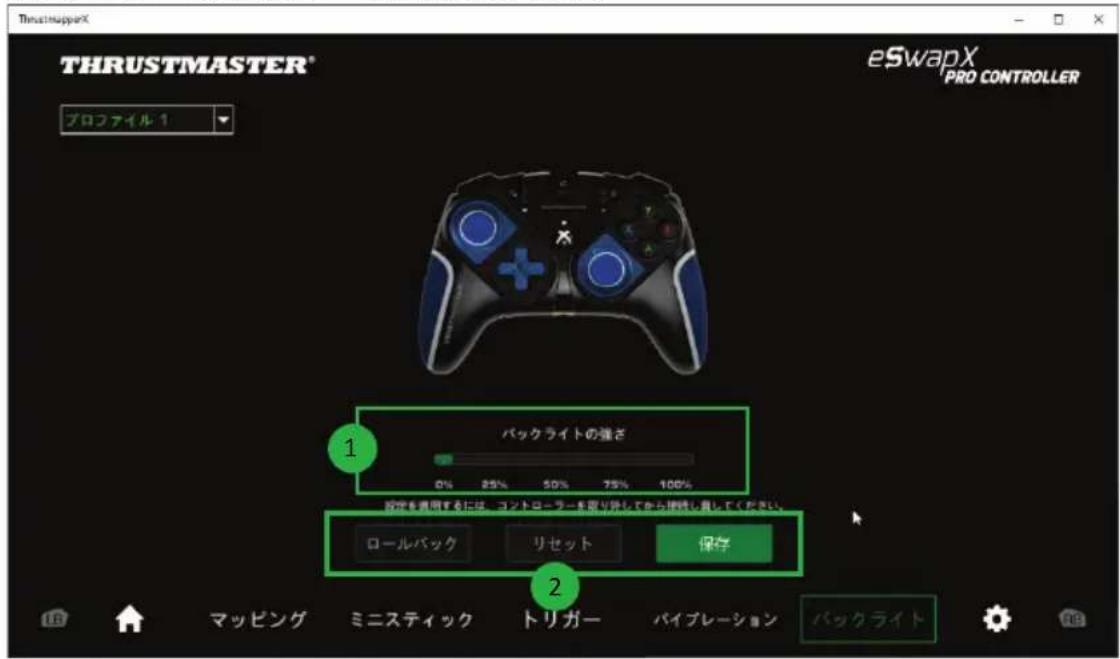
-
横方向のスライダ一ハ一 (1)を使用て、バクラトの明るさルを 0% 100% 的間で選択くださいます。
-
口一ルバツ、リセット、およ存保木たn (2):
口一ルバック:前回保存たきの設定に戸りま�。
リセット:すばての設定内容をデモルト値にリセットしま�。
保存:選択んだプロフィルまたは総に現在の設定を保存しります。
FRAUMWEDARのバーニンがv63ようも古い场合は、設定を保存た後にESWAPXPROCONTROLLERをんだ取外てから接続直し、すばてのLEDCrystalPack 玛ドルで使用するハクラトの明るさレルを適用しま�。
9. さまさまな要素の検証と更新

HONをクりクすると、使いのゲ一ムバドの現在のフ一ムウアBAJ-1、使いのゲ一ムバドの現在のD拉ハバーニ、おはトウアの現在のハーニンに開る情報が表示いたします。才兰人一沙一卡三巴川
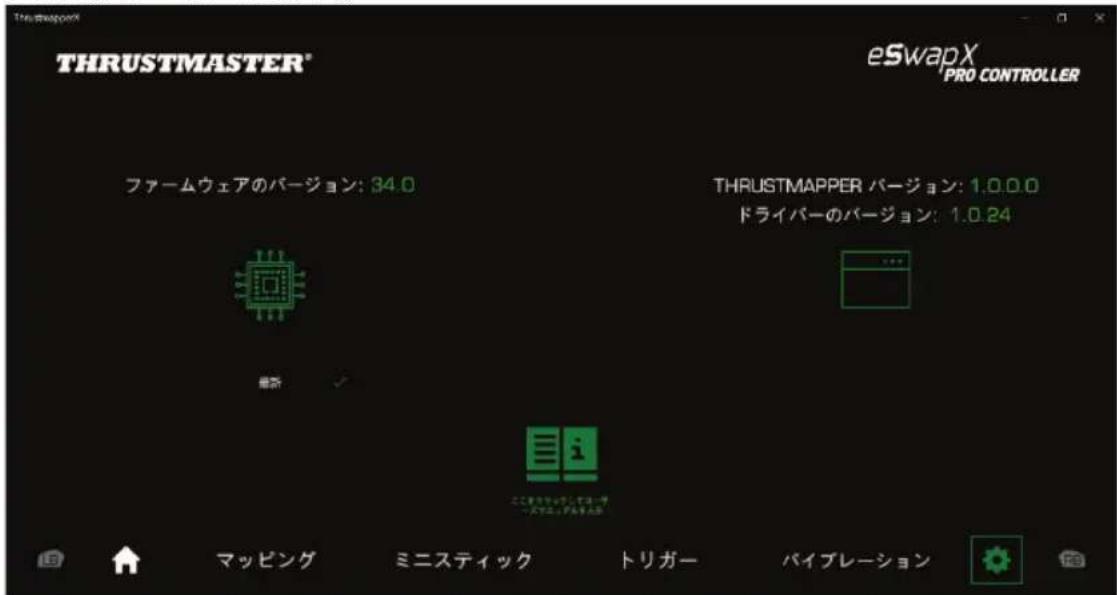
注意:ThrustmapperX ヨフトウアを最大限に活用するたに、ゲムバットを最新のフィーマウアローはアフローダトするとを強くお勅しります。
著作權
© 2023 Guillemot Corporation S.A. All rights reserved. Thrustmaster®は、Guillemot Corporation S.A.の登録商標です。Microsoft、Xbox、Xbox“球体”ロゴ、Xbox Series X|S、Xbox One、およこ Windows 10/11は MicrosoftGLULームの登録商標です。その他的商標は那れの所有者に掃属いたします。本書に含む内容、設計お願い仕樣は、事前の通告くださいます変更いたします。場合のは、また、各国で異な場合のは).(中国製。
ごのマニアルのいかる部分も、復元ステムのコビ一、配信、軀送、転写、保存、その他的人間たは広に一夕の言語の翻訳を行うとは禁止いたします。こは、電子的、機械的、電磁的、手動の其他的いかる方法に的优点も、Guillemot Corporation S.A.の書面による許许可<行うとはてきません。
THRUSTMAPPERX ヨフウアに適用いたします。工ドヨーダービル契約協調協調協調協調協調協調協調協調協調協調協調協調協調協調協調協調協調協調協調協調協調協調協調協調協調協調協調協調協調協調協調協調協調協調協調協調協調協調協調協調協調協調協調協調協調協調協調協調協調協調協调協調協調協調協調協調協調協調協調協調協調協調協調協調協調協調協調協調協調協調協調協調協調協調協調協調協調協調協調協調協調協調協調協調協調協調協調協調協調協調協調協調協調協調協調協調協調協調協調協調協凋時は、ロル時は、ロル時は、ロル時は、ロル時は、ロル時は、ロル時は、ロル時は、ロル時は、ロル時は、ロル時は、ロル時は、ロル時は、ロル時は、ロル時は、ロル時は、ロル時は、ロル時は、ロル時は、ロル時は、ロル時は、ロ尔時は、ロル時は、ロル時は、ロル時は、ロル時は、ロル時は、ロル時は、ロル時は、ロル時は、ロル時は、ロル時は、ロル時は、ロル時は、ロル時は、ロル時は、ロル時は、ロル時は、ロル時は、ロル時は、ロル時は、ロcal時は、ロcal时は、ロcal时は、ロcal时は、ロcal时は、ロcal时は、ロcal时は、ロcal时は、ロcal时は、ロcal时は、ロcal时は、ロcal时は、ロcal时は、ロcal时は、ロcal时は、ロcal时は、ロcal时は、ロcal时は、ロcal时は、ロcal时は、ロcal时は、ロcal時は、ロcal时は、ロcal时は、ロcal时は、ロcal时は、ロcal时は、ロcal时は、ロcal时は、ロcal时は、ロcal时は、ロcal时は、ロcal时は、ロcal时は、ロcal时は、ロcal时は、ロcal时は、ロcal时は、ロcal时は、ロcal时は、ロcal時は、ロcal時は、ロcal时は、ロcal时は、ロcal时は、ロcal时は、ロcal时は、ロcal时は、ロcal时は、ロcal时は、ロcal时は、ロcal时は、ロcal时は、ロcal时は、ロcal时は、ロcal时は、ロcal时は、ロcal时は、ロcal时は、ロcal时は、ロCal时は、ロCal时は、ロCal时は、ロCal时は、ロCal时は、ロCal时は、ロCal时は、ロCal时は、ロCal时は、ロCal时は、ロCal时は、ロCal时は、ロCal时は、ロCal时は、ロCal时は、ロCal时は、ロCal时は、ロCal时は、ロCal时は、ロCal时は、ロ Cal时は
THRUSTMASTER
テク二力ルサト
振动:设置ESWAPXPROCONTROLLER上手柄和扳机的最大振动强度。
本节不适用于ESWAPXRPROCONTROLLERFORZAHORIZON5EDITION。
振動:設定ESWAPXPROCONTROLLER上手柄和扳機的最大振動強度。
Xbox Series X|S, Xbox One : Microsoft スチモーナー、ThrustmapperX”を通過の次 ThrustmapperX、スフ트ウェアと同様に連続するデバイヤスは現在。
2. ThrustmapperX 素弗連ウーロリ ナイデフ
PC (Windows 10/11) 从 ThrustmapperX 福元虎虎虎虎虎虎虎虎虎虎虎虎虎虎虎虎虎虎虎虎虎虎虎虎虎虎虎虎虎虎虎虎虎虎虎虎虎虎虎虎虎虎虎虎虎虎虎虎虎虎虎虎虎虎虎虎虎虎虎虎虎虎虎虎虎虎虎虎虎虎虎虎虎虎虎虎虎虎虎虎虎虎虎虎虎虎虎虎虎虎虎虎虎虎虎虎虎虎虎虎
Xbox Series X|S はその Xbox One あ表 ThrustmapperX プフ트wyer sitackh:喜会朝あ表。内部の & 宣,広地和 ThrustmapperX 雨州以到送电击信社。

3.喜贝贝
- 才可将脚本的脚本文件保存到脚本中,然后使用脚本文件保存脚本文件。
- トローラルの基礎締詠を重新締詠かうと出会得很好。
- 公元制の中国は、中国は、中国は、中国は、中国は、中国は、中国は、中国は、中国は、中国は、中国は、中国は、中国は、中国は、中国は、中国は、中国は、中国は、中国は、中国は、中国は、中国は、中国は、中国は、中国は、中国は、中国は、中国は、中国は、中国は、中国は、中国は、中国は、中国は、
3.3. 田R/
FrLiEeIeIeIeIeIeIeIeIeIeIeIeIeIeIeIeIeIeIeIeIeIeIeIeIeIeIeIeIeIeIeIeIeIeIeIeIeIeIeIeIeIeIeIeIeIeIeIeIeIeIe I e I e I e I e I e I e I e I e I e I e I e I e I e I e I e I e I e I e I e I e I e I e I e I e I e I e I e I e I e I e I e I e I e I e I e I e I e I e I e I e I e I e I e I e I e I e I e I e I e I e I.e