eSwap X Pro - Контроллер THRUSTMASTER - Бесплатное руководство пользователя
Найдите руководство к устройству бесплатно eSwap X Pro THRUSTMASTER в формате PDF.



| Тип товара | Игровой контроллер |
| Бренд | Thrustmaster |
| Модель | eSwap X Pro |
| Совместимость | Xbox Series X|S, Xbox One, ПК (Windows 10/11) |
| ПО для настройки | ThrustmapperX (доступно в Microsoft Store) |
| Количество встроенных профилей | 2 (хранятся в контроллере) |
| Количество предустановок | Неограниченно (хранятся в ПО) |
| Программируемые кнопки | Все, кроме Xbox/Nexus, Share, View, Menu, RT, LT, Профиль, Назначение, Volume, Microphone; M1–M6 (в зависимости от модуля) |
| Настройка министиков | Кривая чувствительности (S/M/L) и мертвые зоны (центральная и внешняя) |
| Настройка триггеров | Мертвые зоны (начало и конец хода) |
| Настройка вибрации | Максимальная интенсивность для рукояток и триггеров (независимо для правой/левой стороны) |
| Подсветка | С дополнительными LED-пакетами (Crystal); регулировка интенсивности 0–100% |
| Совместимые дополнительные пакеты | Модули министиков, гоночный модуль, файтинг-модуль, LED-пакеты Crystal |
| Обновление прошивки | Через ПО ThrustmapperX |
| Питание | Через USB-кабель (неотъемный) |
Часто задаваемые вопросы - eSwap X Pro THRUSTMASTER
Вопросы пользователей о eSwap X Pro THRUSTMASTER
0 вопрос об этом устройстве. Ответьте на те, что знаете, или задайте свой.
Задать новый вопрос об этом устройстве
Скачайте инструкцию для вашего Контроллер в формате PDF бесплатно! Найдите своё руководство eSwap X Pro - THRUSTMASTER и возьмите своё электронное устройство обратно в руки. На этой странице опубликованы все документы, необходимые для использования вашего устройства. eSwap X Pro бренда THRUSTMASTER.
РУКОВОДСТВО ПОЛЬЗОВАТЕЛЯ eSwap X Pro THRUSTMASTER
ПК (Windows 10/11): Выноннente пост «ThrustmapperX» в магашие Microsoft Store иниpeйдente no сьлкe https://www.microsoft.com/store/apps/9P3SR9K3V8NR, чтобъскачы и установпь погаммhoe обесенье ThrustmapperX.
06paTne BHMaHHe: Ira MaKcMaJIbHO rncOJIb3OBAHnI cyHKUHOHaJIbHOCTn IporpaMMHO oBecNeueHn ThrustmapperX hactoTeIbHO peKOMeHnyETcYCTaHOBTb NocJeHHIO BepCIO npOuNKn reMna. Ira 3TOrO 6paTntEc b K pa3dEny 9 3TOrO pyKOBOdCTBa NOJb3OBaTeJI (PpOBepKa u O6HOBJIeHne pa3NIuHbIX 3NeMeHTOB).
2. 3anyck IIO ThrustmapperX
3anyck nporpaMMHoro obecneueHn ThrustmapperX ha PIK (Windows 10/11): B MeHIO Windows Nyck BbIbepuTe ThrustmapperX.
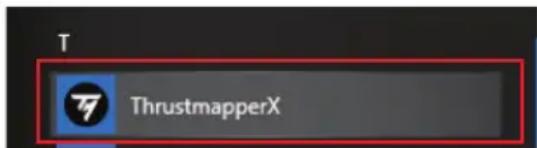
3anyck nporpammmoro obecneueHn ThrustmapperX ha box Series X|S uNxbox One:Ha rnaBHOM 3kpaHe cchaana BbIbepnte Mon nrpbl npnloxeHn, 3aTeM PnpnoxoHn I NOTOM ThrustmapperX.

3. Гльнаястпua
-
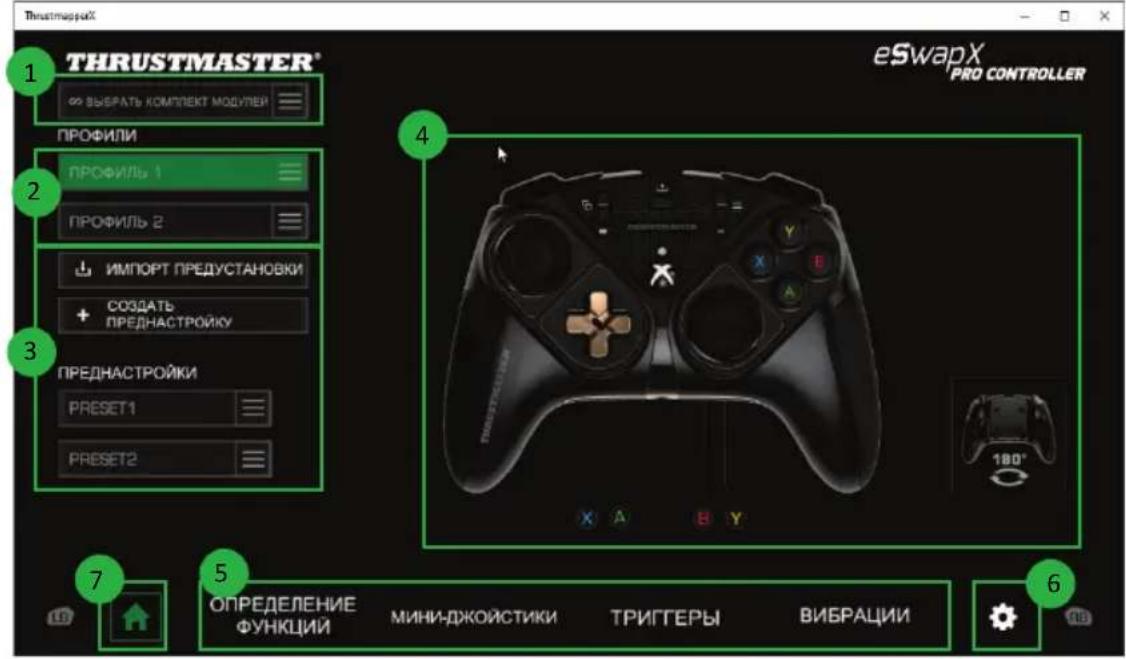
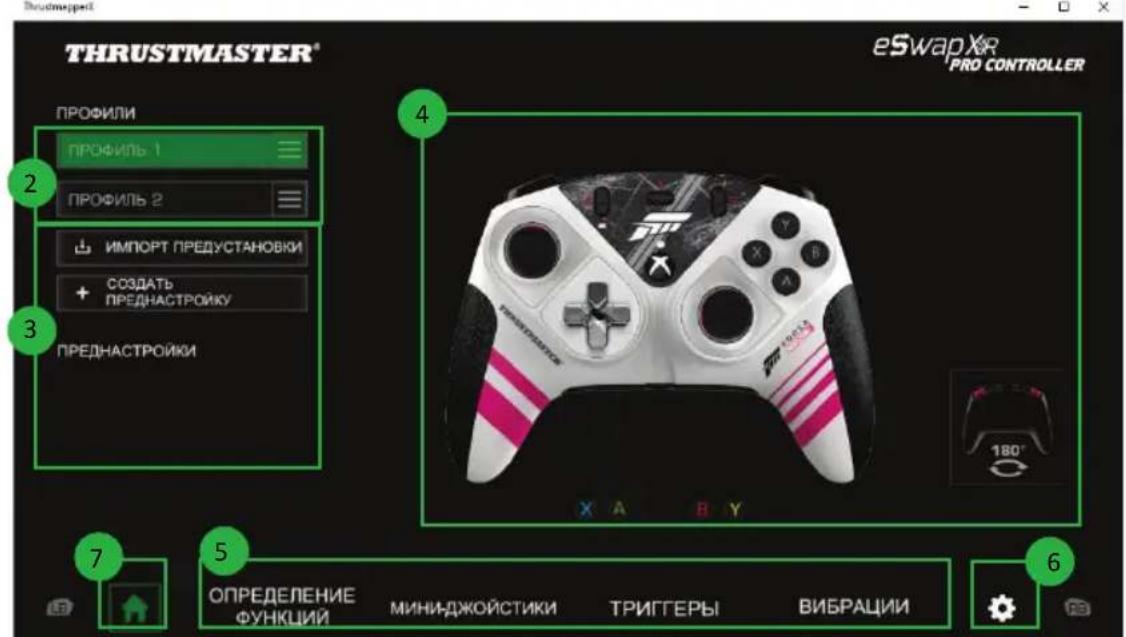
BbIbepnte dOnonHnTeJIbHbI nakET,ecn OH y Bac ecTb (1) -ToIbko dny ESWAP X PRO CONTROLLER.
-
BbIbepuTe ODNH n3 DByx npOphiNe reMnaJa dJra erO n3MeHeHnA (2).
Co3daBaTe HnHmnpTnpyIe PpeDyCTaHOBKn Ira rpynnipOBaHna BceX BbINOJIHeHHbIX HAcTpoE.K. 3Tu PpeDyCTaHOBKn MOxHO COxpaHTb B ODNOM I3 DByX IpOoHne KOnTpOJIpep ESWAP X PRO CONTROLLER (3). - PpocMatpmbaTe Ha3HaueHnK Honok nBbIbpaHoro npounn nn npeDyctaHOKN (4).

-ПolyntedoctynKpacupeHHbIMHactpoikamДЯBbIbpaHoro npoHnIy nI npedyctahOBKn (5):
HA3HAUEHNE: N3MeHeHne ΦyHKuN KHOIOK B COOTBeTCTBUN C IpeIPOHTaEMbIM CTINJIeM INrpl.
MNHN-IXKOCTKNI: HAcTPOIka KpUBOI CyBCTBNTeJIbHOCTN I MEPTBbIX 3OH dIJIa JEBORIO INPpABORO MNHN-IXKOCTNKOB.
TPNITREpbI:ToHnaHaHacTPOnKa MeptTBbIX 3OH IINJIeBOrO INpabBOrTO PnITRePob.
BUNPAU: yCTaHOBtMe MaKcMaJIbHyIO INTeHCNBHOCtB Bn6paunI dny pyueK n TprrrepoB Ha reMnade ESWAP X PRO CONTROLLER.
- Порсmaуbaite Ифорmaцио o Tekyшeь Верси npoшИВи n dpaIbepa reMnaDA, a takke o BercnnporpaMMHOrO obecneueHn ThrustmapperX n npn Heo6xodmoctn no6HOBJrTe 3TN 3JIemEHTbl (6).
- NepexoDHTe Ha rnaBHyIO CTpaHnUy n3 dpynx MeHIO (7).
3.1. YnpaBHeHue KOMnNeKmAmu Modyneu
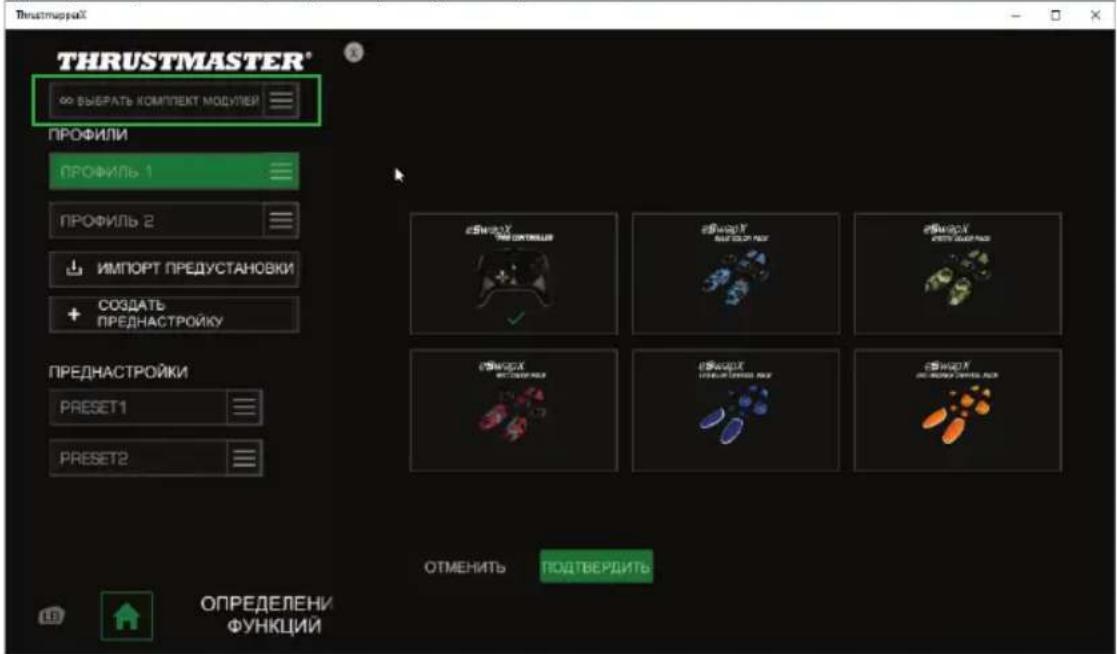
B HactoI Momet dIra reMnaE ESWAP X PRO CONTROLLER npednaraetc wipokm Bb6op KOMJIeKToB DOONHHTeJbHbIX MoDyne.
3ToT pa3dien HeoocTyneH dIy reMnaDa ESWAP XR PRO CONTROLLER FORZA HORIZON 5 EDITION.
Дяdoctyna K COOTBETCTByIOUIM Bn3yaIbHbIM 3ФФeKtAm, a TaKKe K DOJONHITeJIbHbIM cyHKqIaM (ecnO OHnpedyCMOTpeHbI), Bbl6epNTe CBOI KOMNNEKT B cINCKe.

3.2. YnpaeneHue npoouma
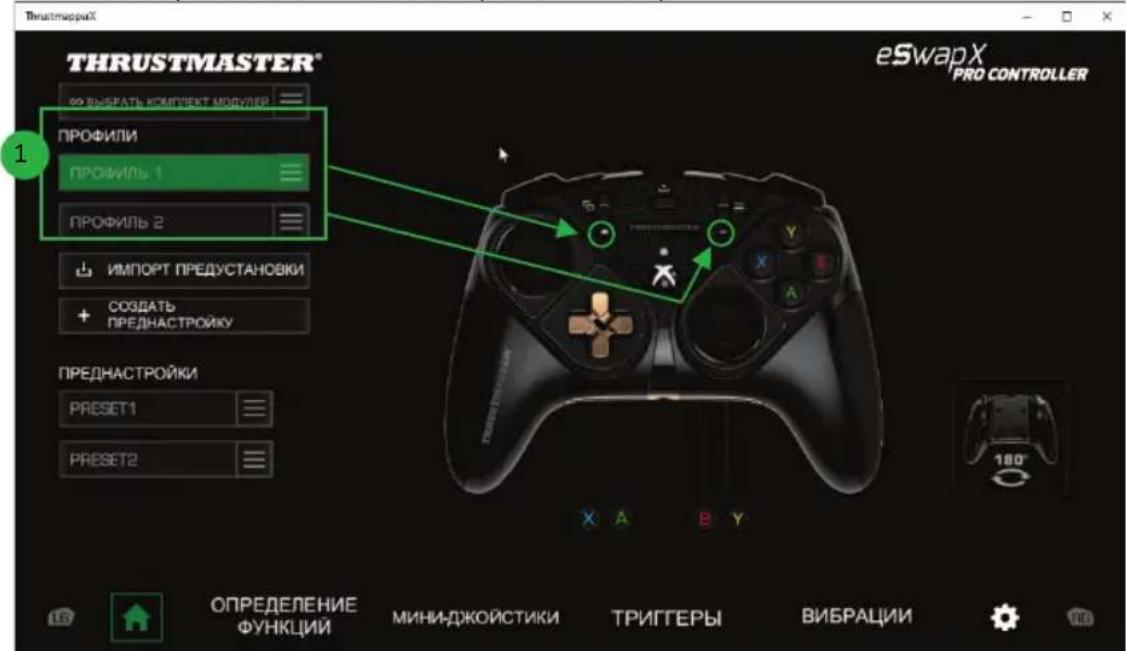
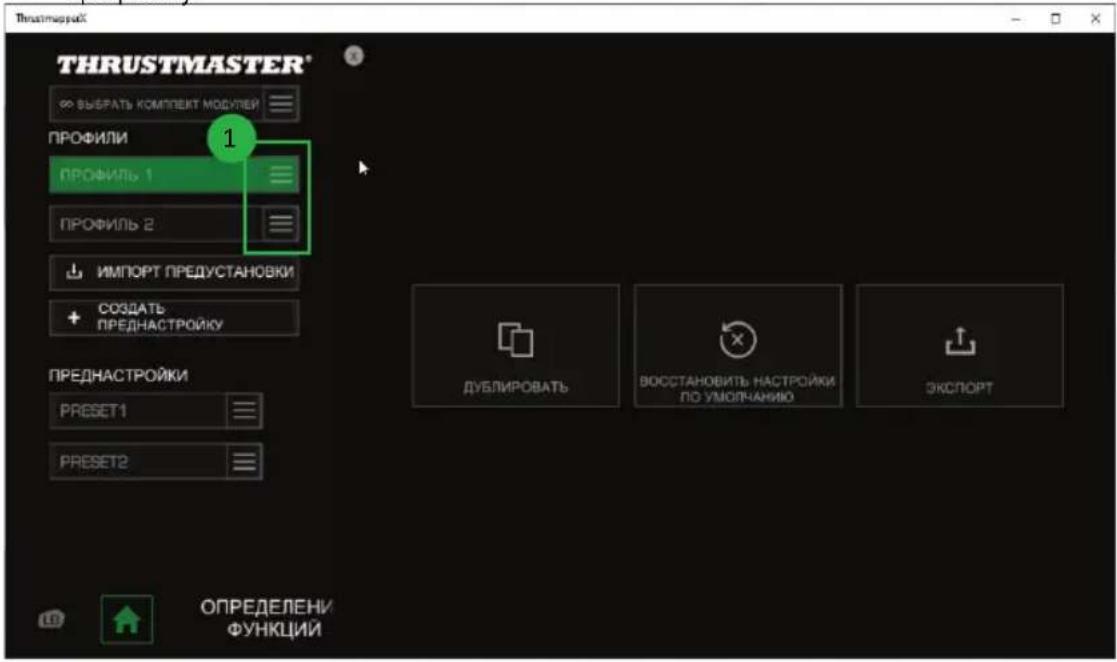
Iyo yomuaHIO dIy reMnadoE SWAP X PRO CONTROLLER n ESWAP XR PRO CONTROLLER FORZA HORIZON 5 EDITION 3arpykaOTcra DBa npoФnla (1).KaKdbI npoФnIb COOTBeTCTByeT CBOemy DNCKOBOMY npoctpaHCTBy, B KOTOPOM MOXHO COxpaHrB N3MeHeHry, BbINOJIHHeHbIe c NOMOuBIO nporpamMbI ThrustmapperX, n IcNoJIb3OBAt bN B Hrpax Ha KOHCOnJx Xbox Series XJS n Xbox One nHa PIK (Windows 10/11).
No ymoJuaHnB npoPnIax nCnoJIb3yeTcneDyUOee HaHaueHHe NIOK:
PpOΦnJIb 1:
KhoNkA,B,XnY dy6JnpyOTcKaHONkAmn 1-4, paCIOJIooKeHHbIMn C3aI.
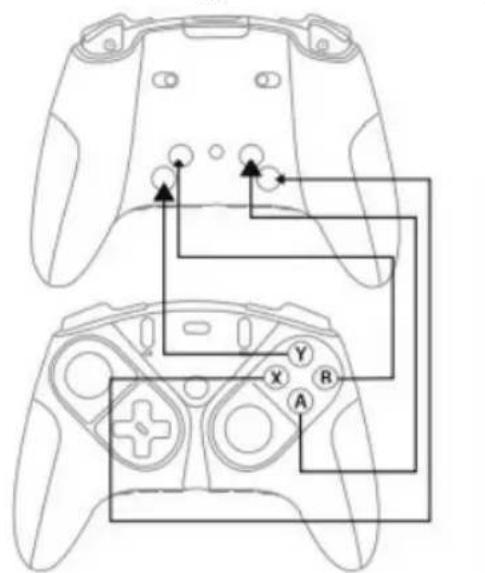
PpOΦnJIb 2:
KhoNkLB,LT,RBnRTdy6npyOTcKaHONkAm1-4,pacnoJoxeHHbIMC3aDn.
UeiknHte cnpaba ot npoqunla (1),yTo6bl:
Co3daTb konnio npoofnna dna 3KcnopTa BceX HacTpoek B HOByIO npedyctahOBky.
BocCTaHOBtB InpoHJIHaCTpOKNyCTaHOBJIeHHbIeNo yMOJIaHNIO.
3aTeM MoXHO IIOO IpeoCTaBtB DIA OObEro DoCTyna, IIOO NOBTOpHO IMNOpTIpOBaTB B nporpaMMy.
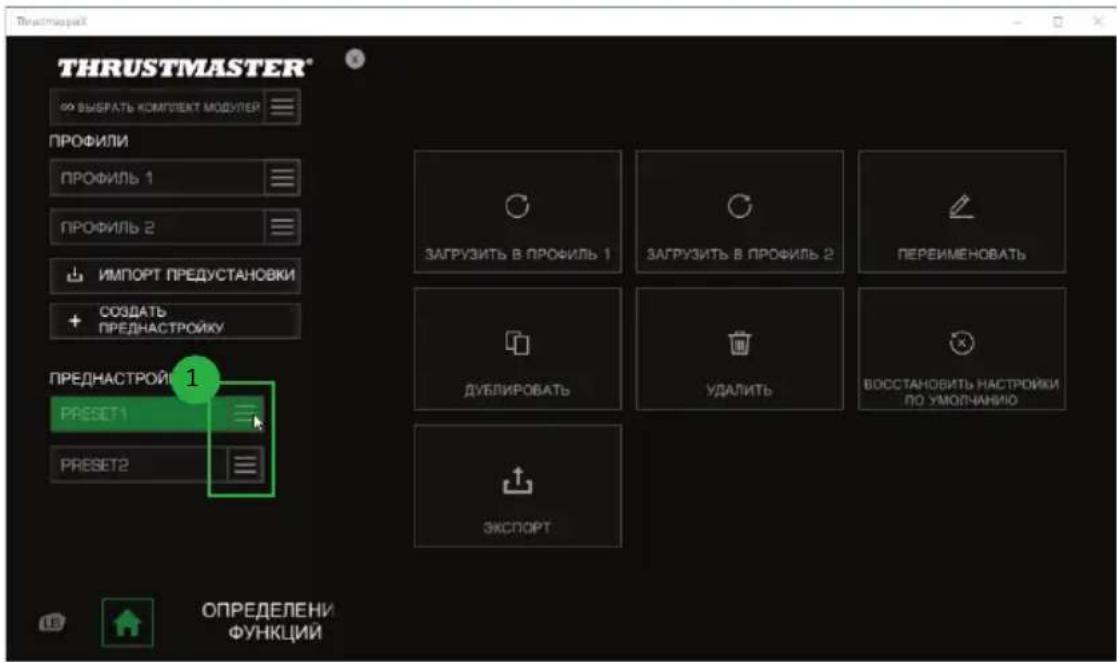
3.3. YnpaBHeHue npedycmaHObKaMu
IpeynbIKyHKn, YTO n npOuNn, HO xpaHrTcB nporpamMe ThrustmapperX, a He HENOCpeDCTBeHHo Ha reMnaJe.
3To no3B0nraT co3daBaTb IIO6oe KOJIueCTBO npedyctaHOBOK n COxpaHrTB IN B OJHom n3 DByx npoIne reMnaDa IIN cnoNb3OBAHnB INrpaX Ha KOHcOJIax Xbox Series X|S n Xbox One nn Ha PIK (Windows 10/11).
UeJKNHe cnpaba O npedyctaHOBKn (1),TO6bl:
3arpy3ntb ee B npoqnib 1 nnn B npoqnib 2 reMna da ESWAP X PRO CONTROLLER nn ESWAP XR PRO CONTROLLER FORZA HORIZON 5 EDITION.
- IpeenMeHOBaTb npedyctaHOBky.
IpoDy6IupoBaTb npedyctaHOBky - coXpaHHTb KOJIIO HAcTpoE K HOBOI npedyctaHOBKe.
- YdaJIntb npedyctaHOBky.
BocctaHOBTb IJIyIpeDyCTaHOBNHaCTpOKN, yCTaHOBJeHHbIe NO yMOJUHNIIO.
3KcnpTnpoBaTb npedyctaHOBky: CO3daTb KOHIO HAcTpoE K B paJIe, KOtOpBIM 3aTeM MOxHO JI6o npedocTaBtB dJIA O6Uero DoCTyna, IIN6O NOBTOpHO IMNOpTnpoBaTb B nporpaMMy.

4. Ha3NaYeHne KHONoK
Функлн KHONOK reMnada moXHO n3MeHHTb B COOTBETCTBUN C JINUHbIMN INPPOBbIMN npednoTehnM.
BbI MoKeTe NepeHa3Haayt b IIO6bIe KhoNKn 3a NCKIIouHeHem CJIeDyIOuX: Xbox/Nexus, POnenTbcra, IpocmOteb, MeHIO, RT, LT, a TaKke KhoNOK PpOphnbl, Ha3NaueHne KHOJOK, POMKOCTb u MkPdoOH.
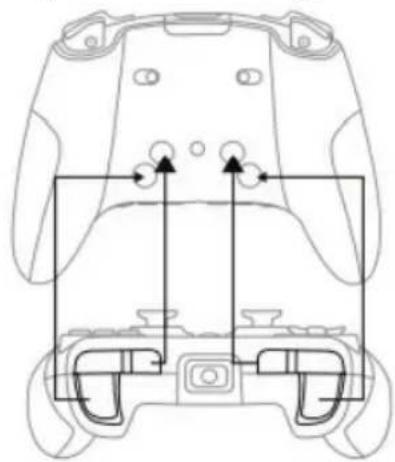
Ha3NaueHne Dy6npyuOeIcKHNKn npEynCMOTpeHO TOnbKO dNk HONOK M1, M2, M3 uM4 — BmecTe C KONKaMn M5 uM6, eCIn yCTaHOBJIe MOyNb 60R.
-OTdIbHyIO KHOIky MoKHO Ha3HaHTb TOnbKO IINI DpyrO KNOHKN: NcNOJb3OBaHne KOM6nHaUN (TO eCTb COyETAHN DBVX NNN BOJEE KHOIOK) HEBO3MOxHO.
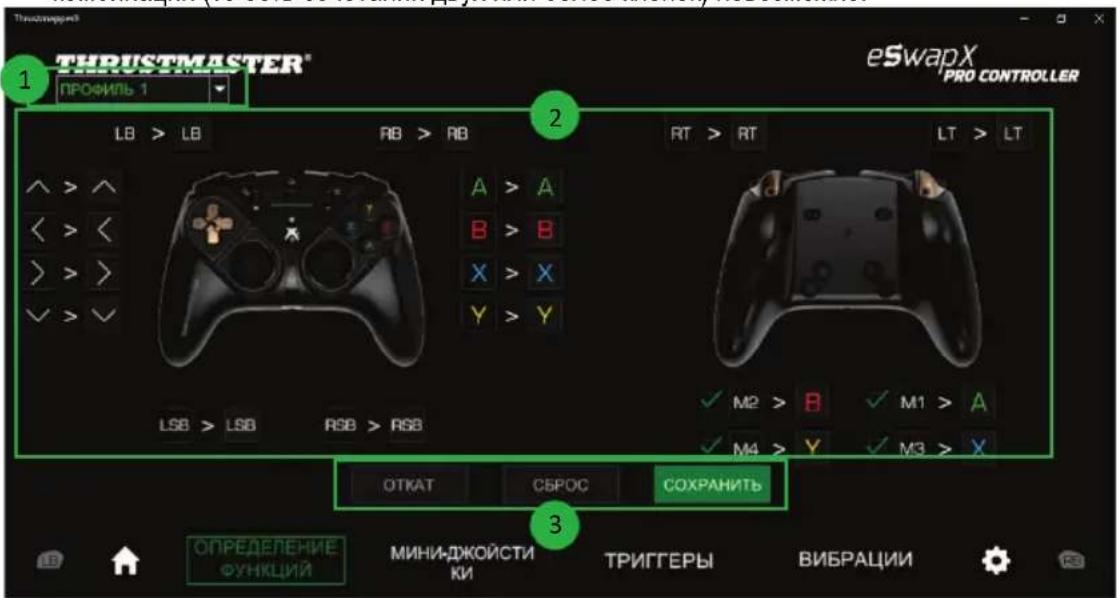
- PackpbBaiouueecmHIOB B Bepxhem nebOM yrny (1) no3BOJnE TnepeKIOUaTbcM MeXdy PPOFNIAMN I PEOVCTAHOBkAm HA CTOAHUE HA3HAUYHNR KHONOK.
-
KhoNKeIeIMnadaMOxHOpeHa3HaunTB,3aMeHbIXΦyHKUIN(2).
-
KhoKo OTKAT, CbPOC u COXPAHHTb (3):
OTKAT: BO3Bpat K npeIbIyIuIM HAcTpoIkAm, yCTaHOJIeHHbIM C MOMeHTa NocJeHero COxpaHeHnI.
C6P0C:c6pOC Bcex HAcTpoEK BCero KOHTeHTa K 3HaueHnA M NO YMOnuHaHIO.
COXPAHHTb: coxpaHeHne TeKyuInx HAcTpoE K B bIbpaHHbI pOoHbI IJI INI ppeUcTaHOBky.
Ipeha3HaeHHKHOONBbINOHHTeCneDyUOune DeiCTBn:
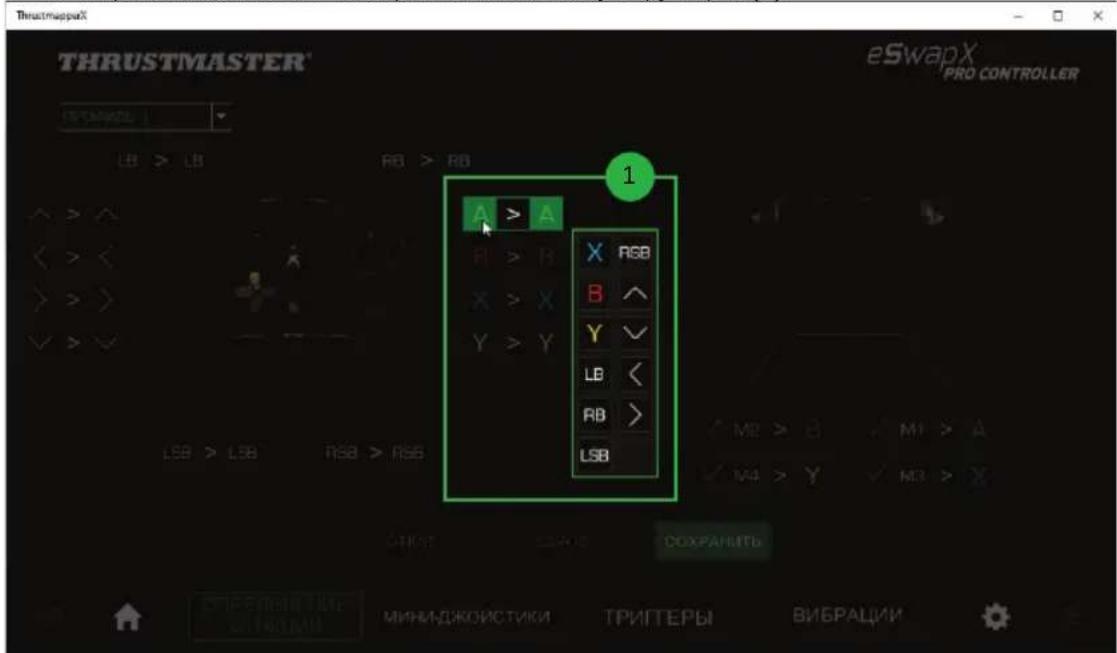
- ⅢeJIKNHTe KHOHKy, cyHKUHO KOtOpO Heo6xOJIMO IN3MeHHTb.
B OTKpbIbWeMc CnNcKe Bbl6epnte Ia Hee HOByIO cyHKuIO (1).
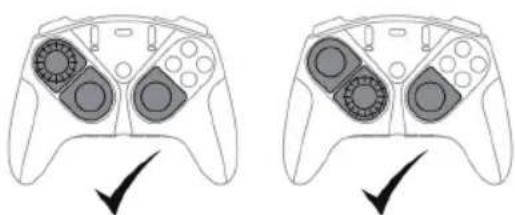
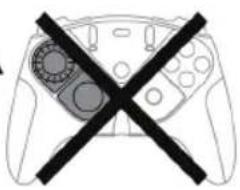
06patnte BnmaHne: npn OTCyTCTBn NpekIIOaTeJn HapabHeHn, ecn BaW reMnaE SSWAP X PRO CONTROLLER (c BepCnei npoWbKn v63 nnn Bblue) nn ESwAP XR PRO CONTROLLER FORZA HORIZON 5 EDITION ochaue He MoDyIeM rOHOHOro pyJIu n DByMa MOdYJIaMI MHN-IXKOCTNka, KHONKn HapabHeHn aBTOMaTHueCKn NpeHa3HaauOTcra Ha M1, M2, M3 u M4.
i
A
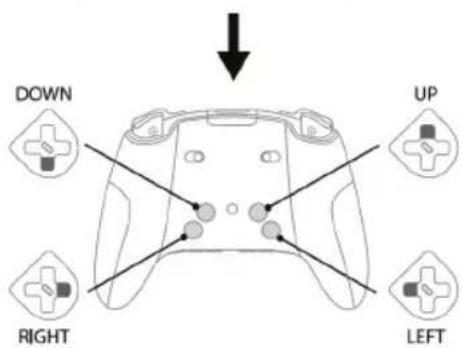
EN Automatic directional buttons mapping
FR Mapping automatique des boutons de direction
DE Automatisches Mapping des Steuergreuz-Modulus
NL Automatische mapping van richtingsknuppen
IT Mappatura automatica dei pulsanti direzionali
ES Mapeado automatico de botones de direction
PT Mapeamento automatico dos botões de direções
Py ATOMATUHECKOE Ka3HauHENE KHONOK HapanapenHH
B TakOM Cnyuae HeBO3MOxHO 13MeHHTb Ha3HaueHHe KHOIOK M1, M2, M3 u M4.

5. HactpoIka MHH-IXKOCTIKOB IN MOdYJIra rOHOCHoro pyJIa
HacpoKa KpBOny CyBCTBnTeNbHOCTn MepTBbIX 30H dIa JEBORO n npABORO MNHN-dKOJCTNKOB oecneuBAeT ONtMaJIbHbIK KOHTPOJIb DBHXeHNI.
EcnB Baw reMnaEDSWAP X PRO CONTROLLER nnn ESWAP XR PRO CONTROLLER FORZA HORIZON 5 EDITION ochauen moylem rohoHoro pyJ, 3TOT moynb 6ydet ABTOMATUeCKN ONpeDeJIaTBcK KaK JEBBI MNHN-IXKOINK.

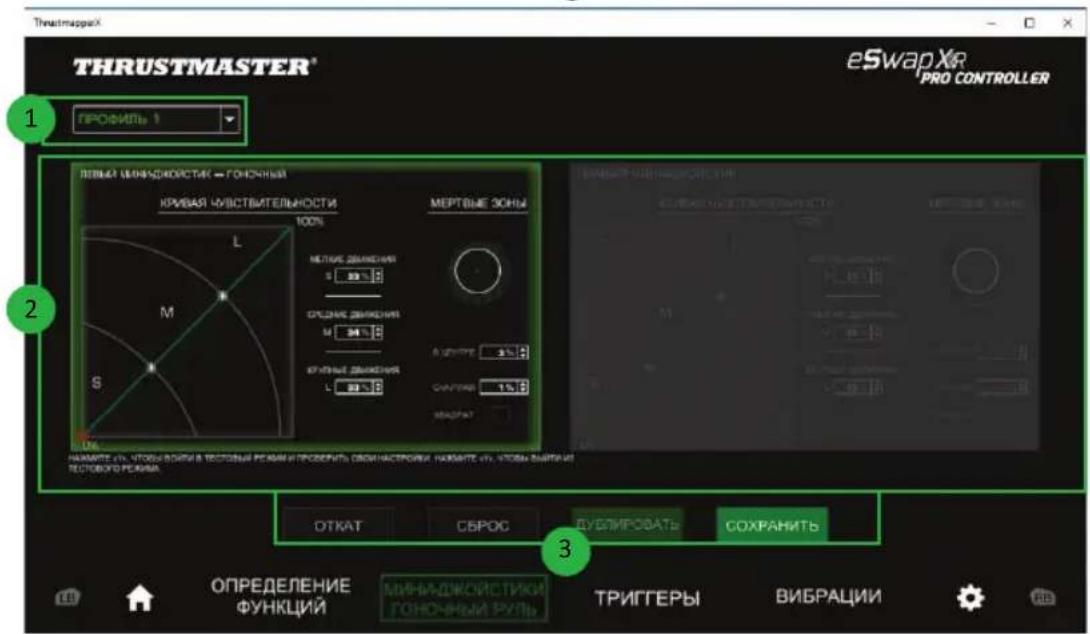
- PackpbBaioeecr MeHb B BepxHem JEBOM yIy (1) no3BOJraT nepeKJIouaTbcM Mekdy npoPnIaMn InpedYcTaHOBkAmHa cTpaHnue MNHn-DXKOHTNKOB.
- KpmbyO uByCTBnTEJIbHOCTN mepTBbI 3OHbI MOXHO HAcTpaNBaTb OTdJIbHO dJIneBOrIO nJnPaBOrO MmHn-DKoYCTNKOB (2).
- KhoKo OTKAT, CBPOC, DyEINPOBATb u COXPAHHTb (3):
OTKAT: BO3BpaT K npeIbIyIcIM HAcTpOuKaM, yCTaHOBJIeHHbIM C MOMeHTa NocJeHero COxpaHeHn.
C6P0C:c6poc Bcex HAcTpoek N Bcero KOHTeHTa K 3HaHeHnAm No yMOnJyHaHnIO.
Dy6JIPOBAtb: Dy6JIPOBaHHe HAcTpoE K BbI6paHHOro MmHN-IXKOJCTnKa Ha BTOpOM MmHN-IXKOJCTnKe.
COXPAHNTb: coxpaHeHne TeKyuixn HacTpoeB B bIbpaHHb IpoΦnJIb nJI npEduCTaHOBky.

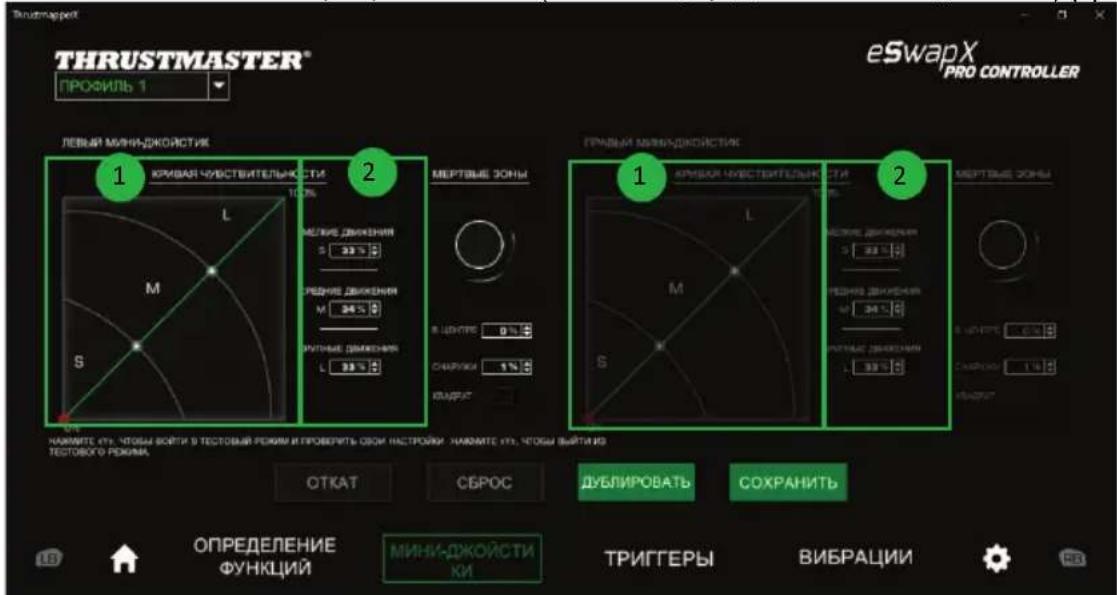
KpmbaayyBCTBnTeJIbHOCTH pa3deIeHa Ha Tpr pa3HbIe 30HbI: He6oJIbUHe, cpeHne n 6oJIbUme IINJEN (S,MnL).YBeJIuHHe pa3Mepa OHOH (nnn HeCKOJIbKnx) 3OH (S,M nnN L) OBeCNEuINBaET 6oJIbUyIO yBCTBnTeJIbHOCTb - a 3HaHT, n 6oJIbUyIO TOHOCtB - dIpy COOTBETCTBYUUX 3OH.
Hanpimep,ecn yBeiNHTb 3oHy S,DbXKeHn B6JIn3n cEHTpaJIbHOJ qACTn MHN-IXKOCTNKA 6ydyT 6Oone ToUHbIMN.
IIN3MeHeHHKPNBOYyBCTBNTeJIbHOCTMUNH-IXKOCTNKOBMOXHO BblNOJHHTbcJeDyUoee:
- Iepemecntb TOck HEnocpeCTBeHHo Ha daarpaMMe (1).
- 3MeHHTb 3HaueHnB B Tpex pa3hblx 30Hax (He6oJbWne, cpeHnE n 6oJbWne DInXeHnR) (2).
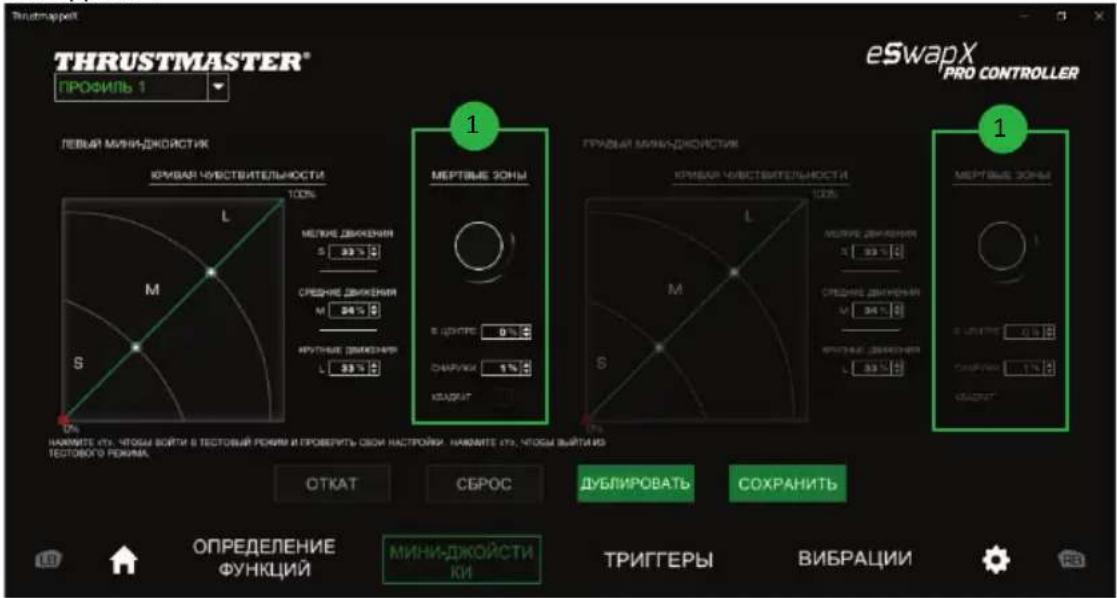
Kpome TORO,ДЯ MUNH-ДЖОCTNUKOB MOXHO HAcTpOuNTb ueHTpaJIbHbIe N BHeUHne MeP TBbl 30HbI (1).
MepTBA3OHa COOTBeTCTByeT 3OHAM, yKa3aHHbIM IJIY MHN-IXKOJCTNka, KOTOpBn He peaIpyeT Ha DnBxKeHn B HauJaNE (UeHTpaJIbHnA 3OHa) INN B KOHcE (BHeuHra 3OHa) CBOero NpeMeJeHn. KoHeuHyIO (BHeuHIO) MePTByIO 3OHy TAKKcE MOXHO yKa3aTb B BVide KBaDpTa, Bbl6paB napaMeTp «KBADPAT».
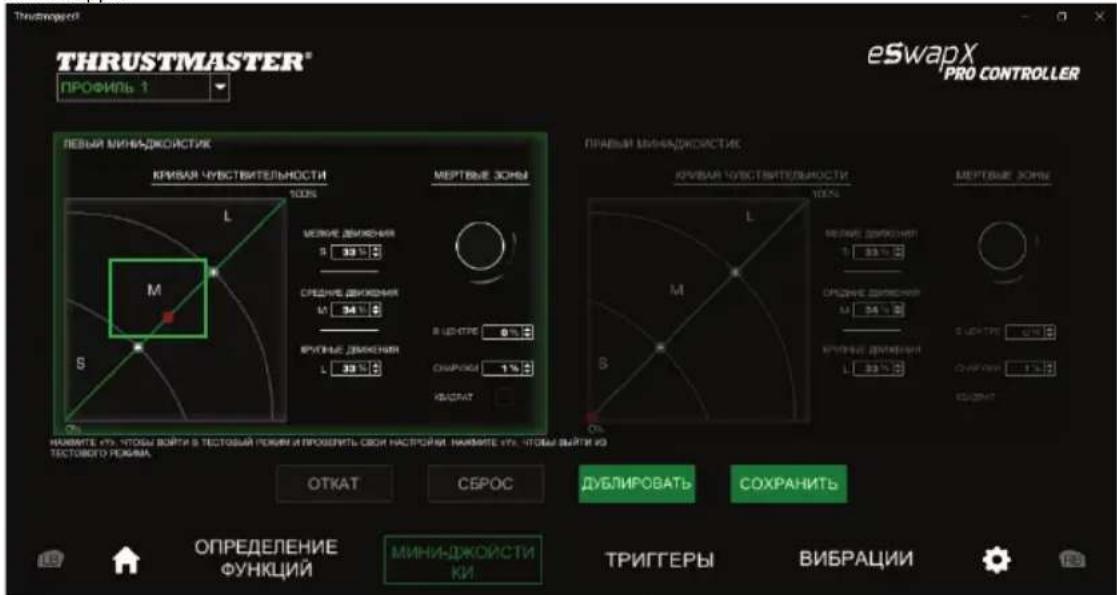
YTO6bI BOITN B PEXIM Tect N IPOBepNTb CBOH HAcTPOIKN, HAXMITE KHOKNy Y Ha TeiMMnade N nepeMeCTNTe MHN-IXKOJCTNK. YTO6bI BBInTN IN3 peXIMa Tect, CHOBA HAXMITE KHOKNy Y Ha reiMMnade.

6. Hactpoika TprirrepoB
HacpoKa Meptbix 30H dIy IeBoro n npaBoro TpuRepOB No3BOJReT ONTMn3npoBaTb yO6CTBO N BpMa OTKInka B INrpax.
Meptbary 30Ha COOTBeTCTByET 30Ha, yka3aHhbIM IJIa TpIrrepa, KOtOpbI He pearnpyet Ha DnBxHeHb B HauJaNE (UeHTpaJbHbA 30Ha) NJIu B KOHcE (BHeuHra 3OHa) CBOero nepemeJeHry.
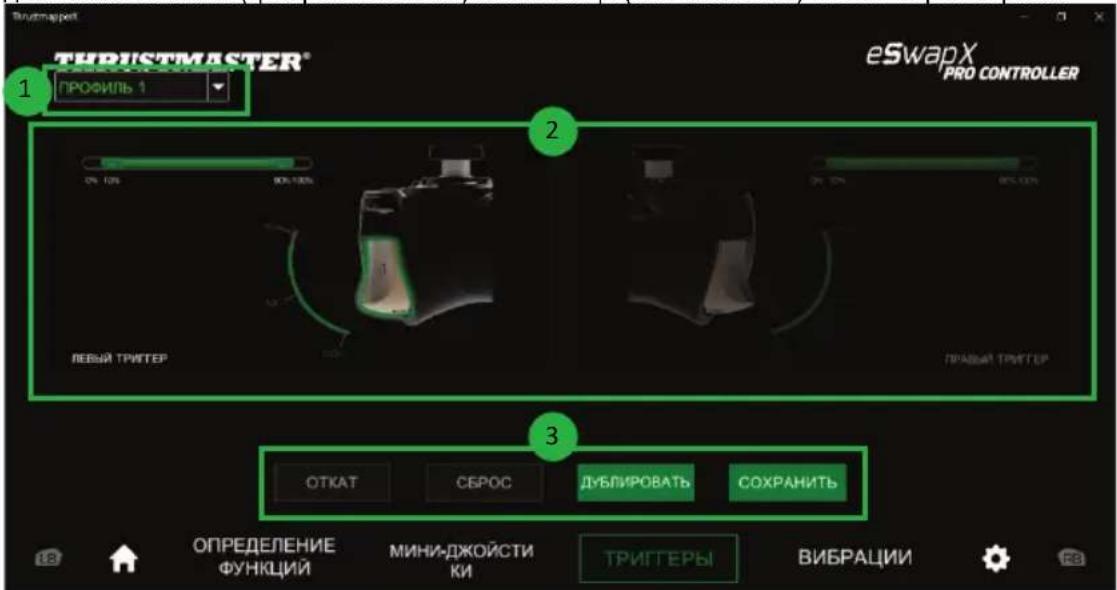
- PackpbIbAIOUeEeMeHIOB B BepxHem NeBOM yrny (1) no3BOJraT nepeKJIouaTbcMexdy npoФnIyMn nIpeDyCTaHOBkAmn Ha cTpaHnue TPNITREPOB.
- MepTBbIe 30HbI MOKHO HAcTpaNBAbT OTeJeNbHO DnIa NeBOrO n IpaBOrO TpInrRePoB (2). - KhoNk OTKAT, CEPOC, dyEINPOBATb u COXPAHHTb (3):
OTKAT: BO3Bpat K npedbyuim HacTpoiKaM, yCTaHOBneHHbIM C MOMeHTa NocJeHero coxpaHeHn.
9. Поберка и обовлене раимьх заимьх заимьх.
UeIKNHtE 3NaOK, 6bI y3HaTb TeKyUyOBepCIO npoWNBKn I dpaBepa reMnada N BepCIO nporpaMMHOrO oecneueHnA, a TaKKe NOJYuHTb DocTyN K OHJaH-pyKOBoDCTBy nOJIb3OBaTeJI.
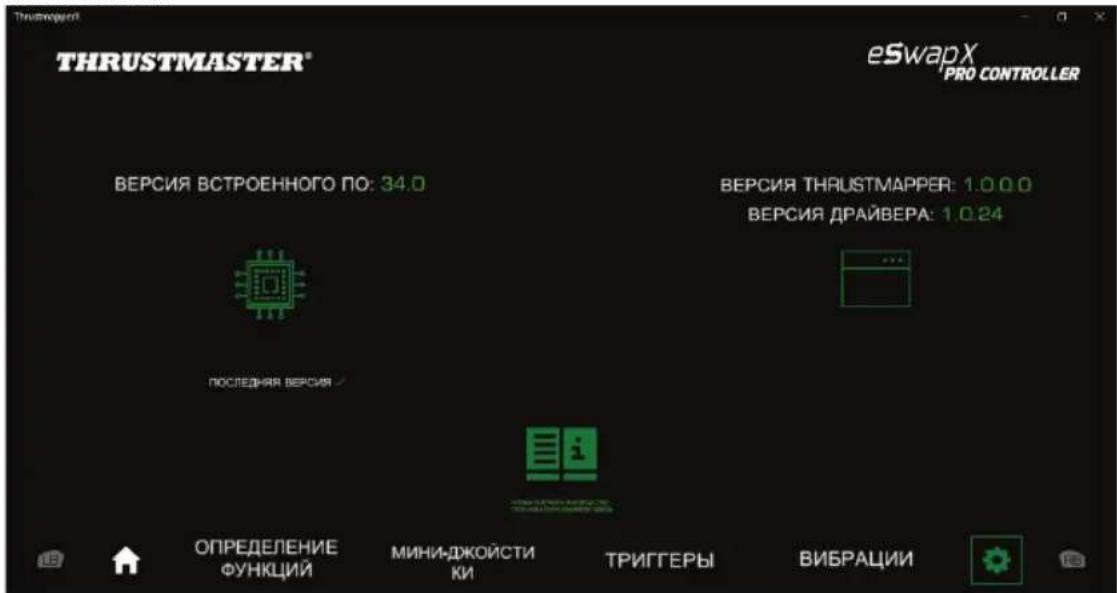
Ipn Heo6xOIMOCn CJeDyIe HNCTpyKzma N O yCTaHOBKe 0bHOBJIeHNI.
ObpaTne BHMaHHe: IJa MaKcImaJIbHO rCNoJIb3OBAHna FyHKUHOHaJIbHOCTN npOrpaMMHO
06ecNeueHn ThrustmapperX HactoTeJIbHO peKOMeHdyETcra YCTaHOBt b NocJeHIO BepCNIO
npOuINBKn reMnada.
ABTOPCKNE IIPABA
© Guillemot Corporation S.A., 2023. BCE npaba 3aunuhenbI. Thrustmaster®Яьяетсаzernctpnpobahnblm TOBapbIM 3HaKOM KOpnpauqnn Guillemot Corporation S.A. Microsoft, Xbox, Xbox «Sphere» Design, Xbox Series X|S, Xbox One n Windows 10/11ЯвлгOTcraTOBAPbIMN 3HaKamn rpynnbli KomnaHn Microsoft. Bce npoue ToBapHBie 3aKn YBaJIaOTcra CO6CTBENHO Bx COOTBeTCTByOuXn BJaDeIbueB. IJIIOCTpaUN MOryT He COOTBeTCTBOBaTb BHeUHEmy BNDy NIN ΦyHKpIaM KOHNKTHOrO n3dEJInr. CoepjAHHe DOKyMeHTaUIN, KOHCTpyKUma n TexHnueckne xapaKTePNCtIKN n3dEJIa MOryT 6bITb N3MeHbI 6e3 npedBapNTeNBHO yBeOMJeHnN i 3aBnCrt OT KaXDoI OTdeJIbHoN cTpaHbI. CDeJAno B KnTae.
Hn Onda n3 qacteI daHHoro pyKOBoCTBa He MOXET 6bITb BOCpOn3BeDeHa,
n3IOxHeB KpaTkom BnDE, nepeDanaH, 3aNcAnaH, COxpaHeH B CnCTMe NOnCKa
HHOpMaUHN IIOO nepeBedeHa Ha DpyrNe J3bIK NIN Ppeo6pa3OBaHa B
KOMNbIoTePbHbI Y3bIK, B IIObOfopMe INI JIO6bIMN CnOCo6aMn, 6yDb TO
3JIeKTPOHHbIe, MexAHueckne, MaHHThBiE INI pyHbIe CpeiCTBa, BKJIIOUaY
ΦOTOKoIPOBaHHe, 3aNNCB INI dpyrNe CnOCo6bl, 6e3 PpeDbapntJbHorO
PiCSbMeHHOrO corlacna Co CTOpONbI KomNaHIn Guillemot Corporation S.A.
IInueH3nOHHe corlaeHne c KOHeuHbIM nOlb3OBaTeJeM, pacnpoctpaanjuoeeecna nporpaMMHoe oecneueHne THRUSTMAPPERX
BHHMaTeIbHIO n3yUHTe IINcEHNHOe corNaSeHne, OTo6paXaEMoe nepei HauaON MyCTaHOKn nporpAMMHorO obecneueHna THRUSTMAPPERX.