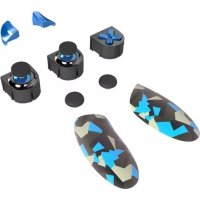
eSwap X Pro - Controlador THRUSTMASTER - Manual de uso y guía de instrucciones gratis
Encuentra gratis el manual del aparato eSwap X Pro THRUSTMASTER en formato PDF.



| Tipo de producto | Controlador de juego |
| Marca | Thrustmaster |
| Modelo | eSwap X Pro |
| Compatibilidad | Xbox Series X|S, Xbox One, PC (Windows 10/11) |
| Software de personalización | ThrustmapperX (disponible en Microsoft Store) |
| Número de perfiles integrados | 2 (almacenados en el mando) |
| Número de ajustes preestablecidos | Ilimitado (almacenados en el software) |
| Botones programables | Todos excepto Xbox/Nexus, Share, View, Menu, RT, LT, Perfil, Asignación, Volumen, Micrófono; M1-M6 (según módulo) |
| Ajuste de los ministicks | Curva de sensibilidad (S/M/L) y zonas muertas (central y externa) |
| Ajuste de los gatillos | Zonas muertas (inicio y final de recorrido) |
| Ajuste de las vibraciones | Intensidad máxima para empuñaduras y gatillos (independiente derecha/izquierda) |
| Retroiluminación | Con paquetes adicionales LED (Crystal); ajuste de intensidad 0-100% |
| Paquetes adicionales compatibles | Módulos ministicks, módulo de carreras, módulo fighting, paquetes LED Crystal |
| Actualización del firmware | Mediante software ThrustmapperX |
| Alimentación | Mediante cable USB (no desmontable) |
Preguntas frecuentes - eSwap X Pro THRUSTMASTER
Preguntas de los usuarios sobre eSwap X Pro THRUSTMASTER
0 pregunta sobre este aparato. Responde a las que conoces o haz la tuya.
Hacer una nueva pregunta sobre este aparato
Descarga las instrucciones para tu Controlador en formato PDF gratis! Encuentra tus instrucciones eSwap X Pro - THRUSTMASTER y toma tu dispositivo electrónico nuevamente en la mano. En esta página están publicados todos los documentos necesarios para el uso de su dispositivo. eSwap X Pro de la marca THRUSTMASTER.
MANUAL DE USUARIO eSwap X Pro THRUSTMASTER
Al hacerblick en un titulo del indice se accederá a la sección correspondiente
- Instalacion del software ThrustmapperX 2
- Ejecución del software ThrustmapperX 2
- Pagina de inicio 3
3.1. Gestión de packs add-on 5
3.2. Gestión de perfiles 6
3.3. Gestión de presets 8
- Mapeado de los botones 9
- Configuración de los mini-sticks y modulo de volante de carreras 11
- Configuración de los gatillos 15
- Configuración de las vibraciones 17
- Configuración de la retroiluminación 19
- Verificacion yactualizacion de los distinctos elementos 20
INTRODUCCION
Aprovecha la percia de Thrustmaster en cuando a software de programacion para ampliar la experiencia de ESWAP X PRO CONTROLLER y ESWAP XR PRO CONTROLLER FORZA HORIZON 5 EDITION y superar los limites de la programabilidad.
1. Instalación del software ThrustmapperX
Xbox Series X|S, Xbox One: En la Microsoft Store, busca "ThrustmapperX" y después descarga e instalala el software ThrustmapperX.
PC (Windows 10/11): Busca "ThrustmapperX" en la Microsoft Store, o visita https://www.microsoft.com/store/apps/9P3SR9K3V8NR, paradescendingar e instalar el software ThrustmapperX.
Note: Te recomendamos encarecidamente que actualices el gamepad con la ultima version del firmware para sacar el máximo partir de la experiencia del software ThrustmapperX. Paraarlo, consulta la seccion 9 de este manual del usuario (Verificacion yactualizacionde los distinctos elementos).
2. Ejecución del software ThrustmapperX
Para executar el software ThrustmapperX en PC (Windows 10/11): en el menu Inicio de Windows, selección ThrustmapperX.
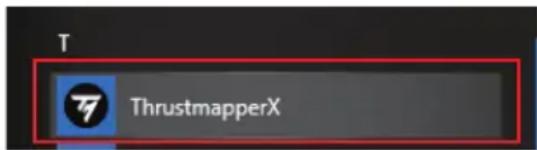
Para executar el software ThrustmapperX en Xbox Series X|S o Xbox One: en la pantalla de Inicio, selección Mis juegos y aplicaciones, después Aplicaciones y ThrustmapperX.

3. Págrina de inicio
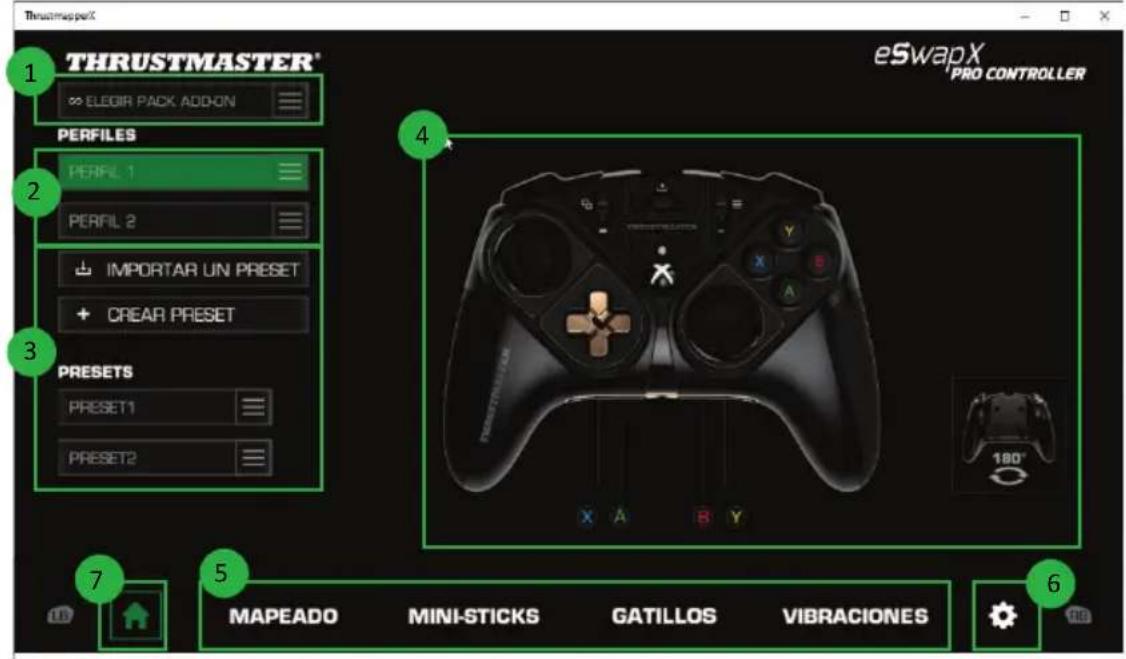
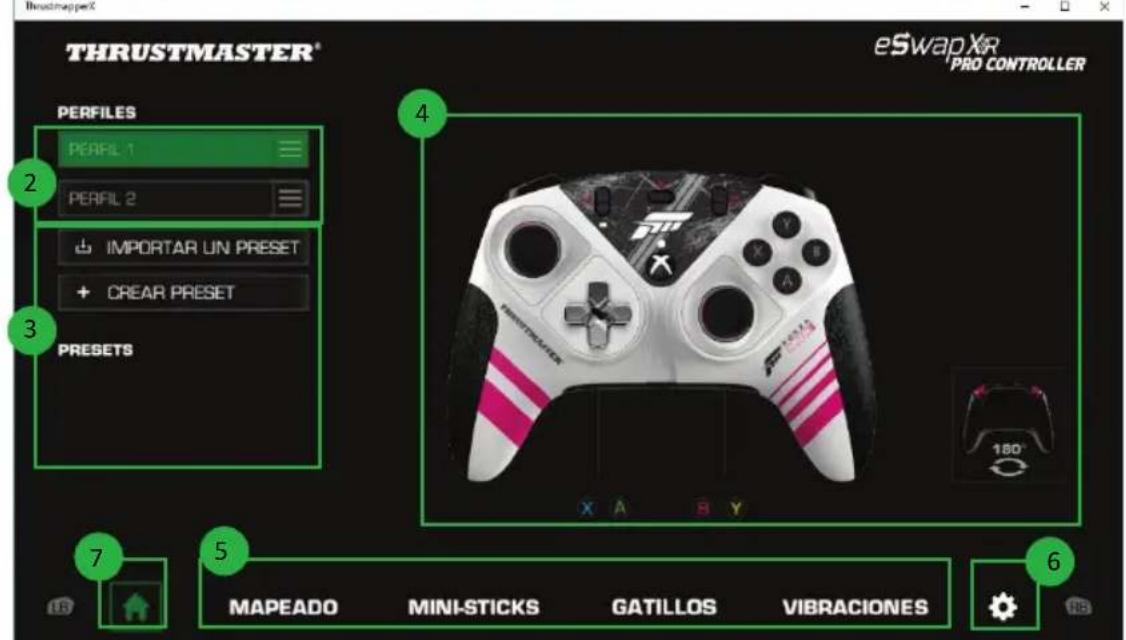
- Selecciona un pack add-on, si tienes uno (1) — solo para ESWAP X PRO CONTROLLER.
- Selecciona uno de los dos perfiles del gamepad para modifierlo (2).
- Crea o importa preset agrupando jintos todos tus ajustes personalizados. Después eles preset se pueda guardar en uno de los dos perfiles del ESWAP X PRO CONTROLLER (3).
- Visualiza rápidamente el mapeado de los botones para el perfil o preset seleccióndo (4).
- Accede a ajustes avanzados para el perfil o preset seleccionado (5):
MAPEADO: remapear los botones según tu estilo de juego.
MINI-STICKS:aabstar la curva de respuesta y las zonas muertas de los mini-sticks izquierdo y Derecho.
GATILLOS:aabstar con preciencia las zonas muertas de los gatillos izquierdo y derecho. VIBRACIONES:definir la intensidad maxima de las vibraciones para los agarres y los gatillos de tu ESWAP X PRO CONTROLLER.
- Verifica la version actual del firmware del gamepad, la version actual de los controladores del gamepad y la version actual del software ThrustmapperX, yactualizathoselementsosisnesecasario (6).
- Vuelve a la págin de inicio desdeothersenus (7).
3.1. Gestión de packs add-on
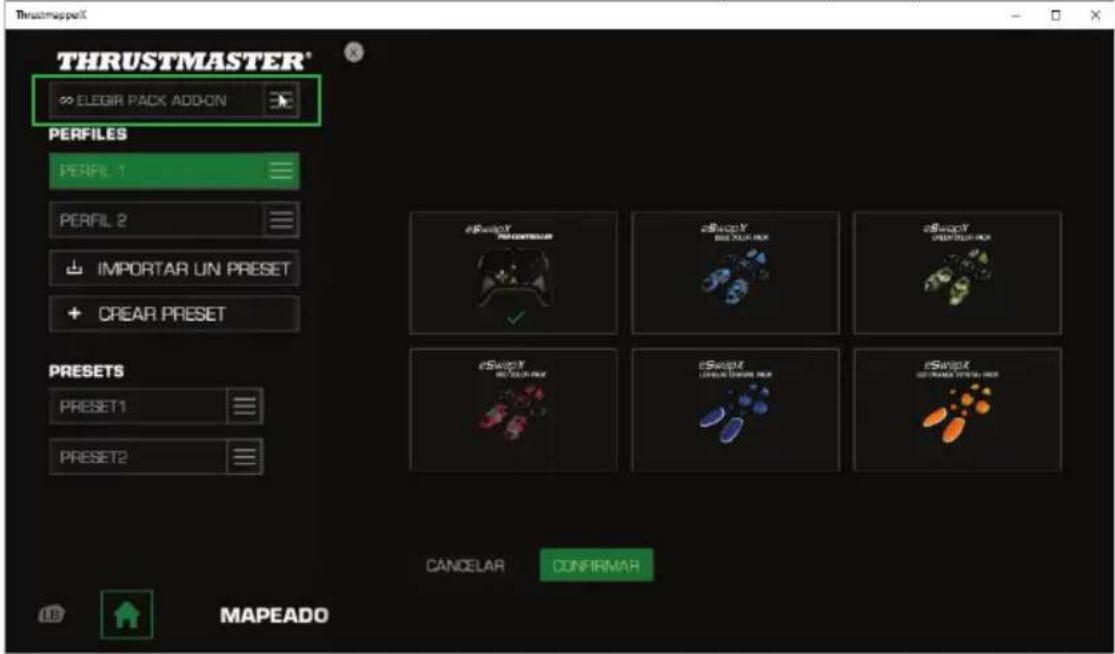
Hay una gran variedad de packs add-on disponiblesactualmente para el ESWAP X PRO CONTROLLER.
Esta sección no está disponible para ESWAP XR PRO CONTROLLER FORZA HORIZON 5 EDITION.
Puedes seleccionar en la lista el pack que tengas para acceder a los efectos visuales correspondientes, ademas de otheras caracteristicas adiconiales (si corresponden).

3.2. Gestión de perfiles
Los gamepads ESWAP X PRO CONTROLLER y ESWAP XR PRO CONTROLLER FORZA HORIZON 5 EDITION incluyen dos perfiles cargados de forma predeterminada (1). Cada/perfil corresponde a un espacio de almacenamento en el que pueda guardar los Cambios realizados con ThrustmapperX y usarlos en juegos en tu Xbox Series X|S, Xbox One o tu PC (Windows 10/11).
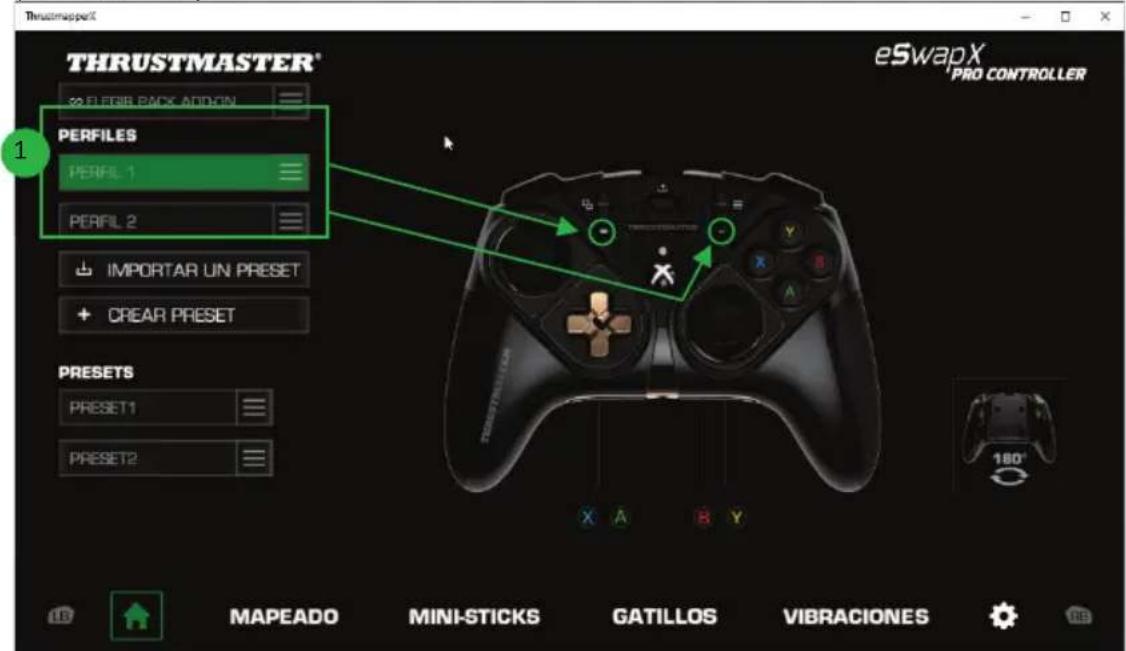
De forma predeterminada, los perfiles incluyen el siguientes mapeado de los botones:
Perfil 1:
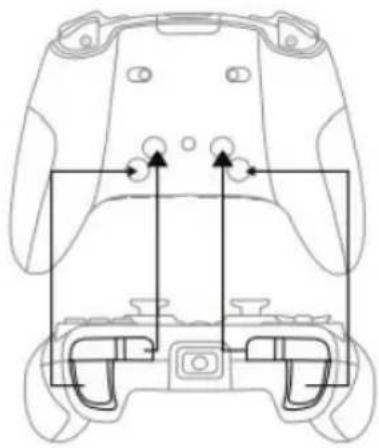
A, B, X e Y estánduplicated en los botones.
traseros 1 a 4.
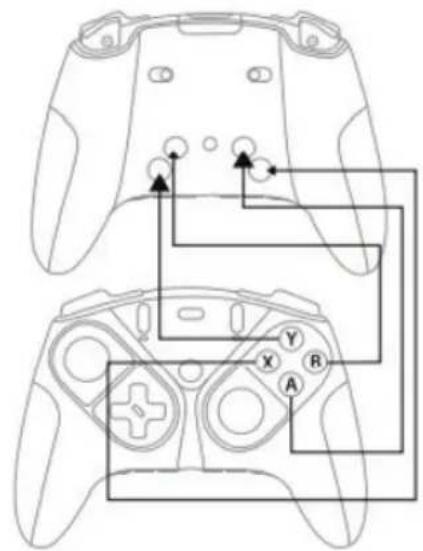
Perfil 2:
LB, LT, RB y RT estánd duplicates en los botones traseros 1 a 4.
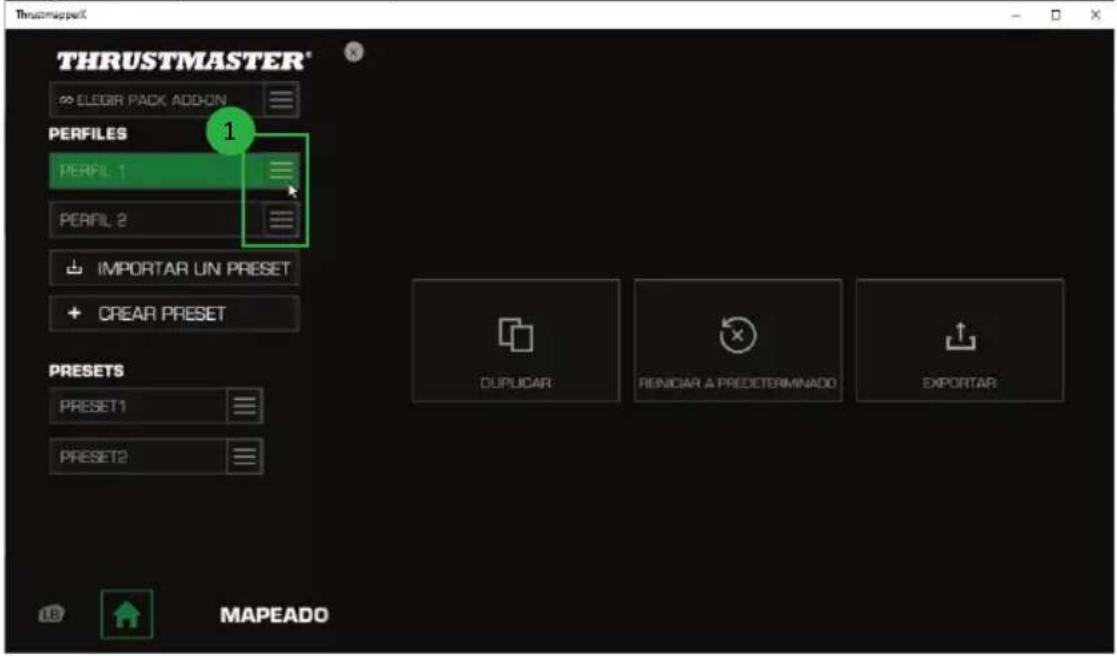
Hazlicen ellado derecho de unperfil(1)para:
- Duplicate el perfil, lo que exportará todos ellos ajustes a un nuevo preset.
- Restablecer los ajustes predeterminados del perfil.
- Exportar el/perfil, lo que te permite exportar todos ellos a un archivo, que despues se pueda partir o volver a importar en el software.
3.3. Gestión de presets
Los preset configuraciones de la misma direccion que los perfiles, pero se almacenan en el software ThrustmapperX y no directamente en el gamepad.
De esta way, puedes crear todos los presets que quieras, y guardarlos en uno de los perfiles del gamepad (1 o 2) de modo que se pueda usar en juegos en Xbox Series X|S, Xbox One y PC (Windows 10/11).
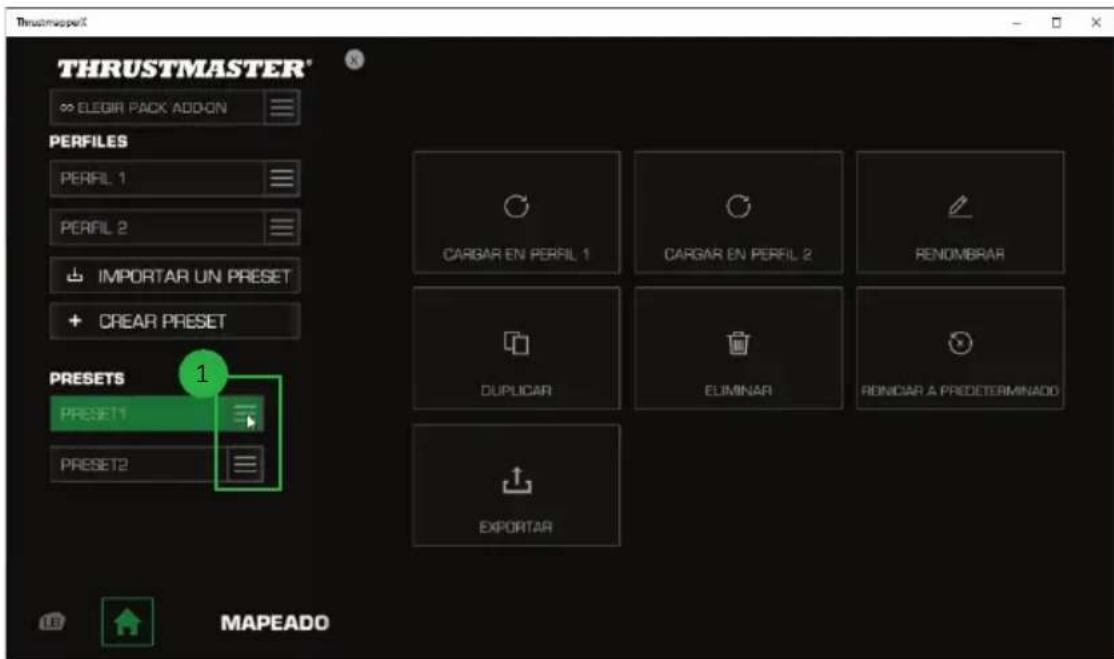
Hazlicenelladederecho deun preset(1)para:
- Cargarlo en el perfil 1 o el perfil 2 del gamepad ESWAP X PRO CONTROLLER o ESWAP XR PRO CONTROLLER FORZA HORIZON 5 EDITION.
- Cambiar el nombre al preset.
- Duplicate el preset: crear una copia de los ajustes en un nuevo preset.
- Eliminar el preset.
- Restablecer los ajustes predeterminados del preset.
Exportar el preset: crear una copia de los ajustes en un archivo, queupon se puec departir o volver a importar en el software.

4. Mapeado de los botones
Puedes modifier el mapeado de los botones del gamepad segun tus preferencias de jeu.
- Puedes modifier las functions de todos los botones excepto: Xbox/Nexus, Compartir, Ver, Menu, RT, LT, asi como los botones Perfil, Mapeado, Volumen y Micrófono.
- Solo los botones M1, M2, M3 y M4 — jusqu con los botones M5 y M6 cuando se instalala un modulo de lucha — se pueda mapear con un botón duplicado.
- Solo能把 mapear un botón individual en other botón: no se pueda realizar combos (es decide, combinaciones de dos o más botones).
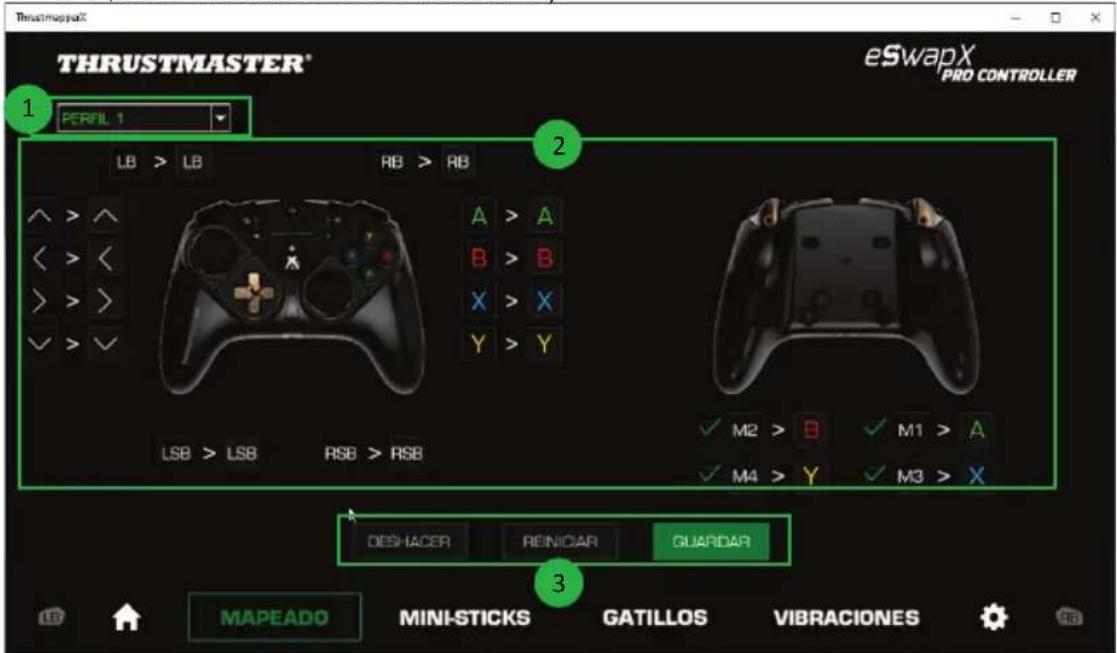
- El menu desplegable de la esquina superior izquierda (1) te permiteCambiar entre perfiles y preset en la pagina de MAPEADO.
-
Puedes modificar el mapeado de los botones del gamepad intercambiando sus unidades (2).
-
Botones DESHACER, REINICIARY GUARDAR (3):
DESHACER: volver a los ajustes anteriores desde la ultima vez que se guardaron.
REINICIAR: reiniciar todos los ajustes y el contenido a sus valores predeterminados.
GUARDAR: guardar los ajustes actuales en el perfil o el preset seleccionado.
Para remapear los botones:
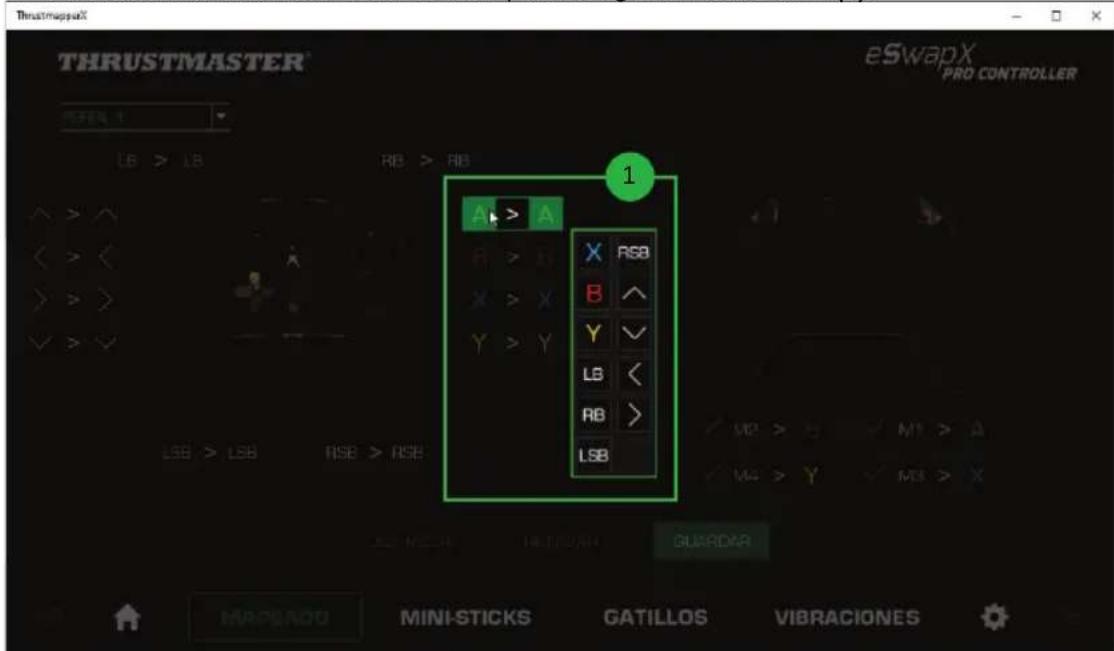
- Hazlick en el boton cuya referencia te gustaría cambiar.
- En la lista, selección laewsuna funcion que se asignar a este boton (1).
Note: En ausencia del D-pad, cuando tu gamepad ESWAP X PRO CONTROLLER (con version de firmware v63 o superior) o ESWAP XR PRO CONTROLLER FORZA HORIZON 5 EDITION está equipado con un modulo de volante de carreras y dos发展模式 de mini-stick, los发展模式 de direccion se remapean automatistically a M1, M2, M3 y M4.
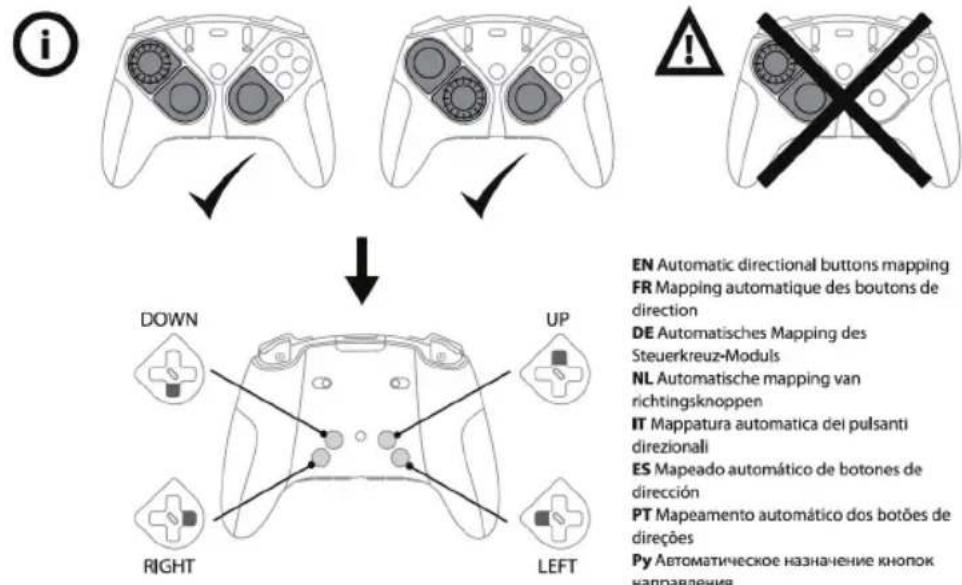
En ese caso, no se peut modifier el mapeado de los modulos M1, M2, M3 y M4.

5. Configuración de los mini-sticks y modulo de volante de carreras
Ajusta la curva de sensibilitidad y las zonas muertas de los mini-sticks izquierdo y derecho, para un control optimo de los movimientos.
Si tu gamepad ESWAP X PRO CONTROLLER o ESWAP XR PRO CONTROLLER FORZA HORIZON 5 EDITION está equipado con un[móulo de volante de carreras, este[móulo se detectará automatistically como el mini-stick izquierdo.

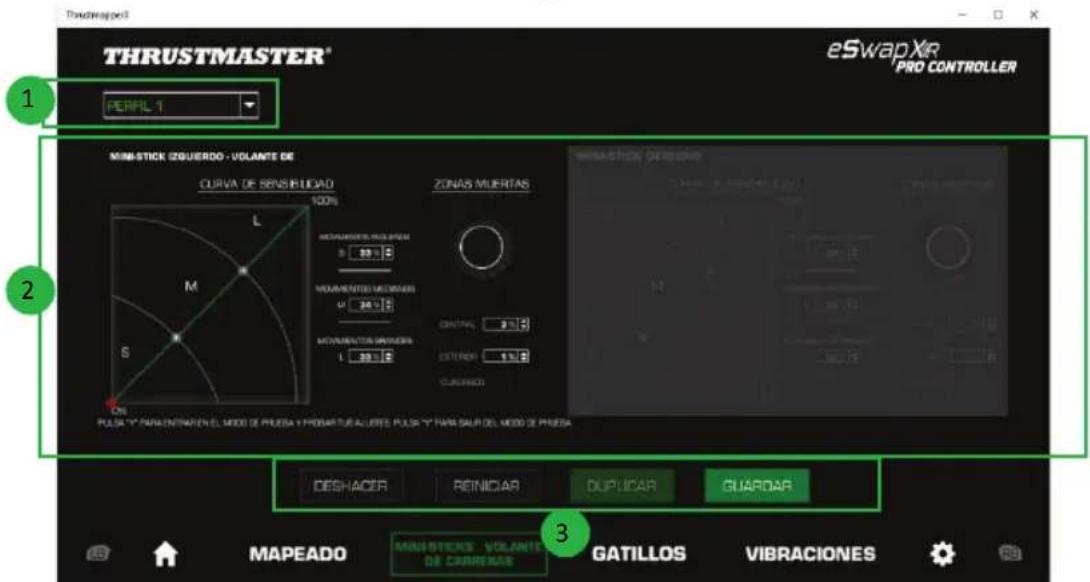
El menu desplegable de la esquina superior izquierda (1) te permite cambio entre perfiles y preset en la頁a de MINI-STICKS.
-
Ajusta la curva de sensibilitad y las zonas muertas de los mini-sticks izquierdo y derecho independienteuno del other (2).
-
Botones DESHACER, REINICIAR, DUPLICAR y GUARDAR (3):
DESHACER: volver a los ajustes anteriores desde la ultima vez que se guardaron.
REINICIAR: reiniciar todos los ajustes y el contenido a sus valores predeterminados.
DuplicAR: duplicar los ajustes para el mini-stick selecionado en el segundo mini-stick.
GUARDAR: guardar los ajustes actuales en el perfil o el preset seleccionado.

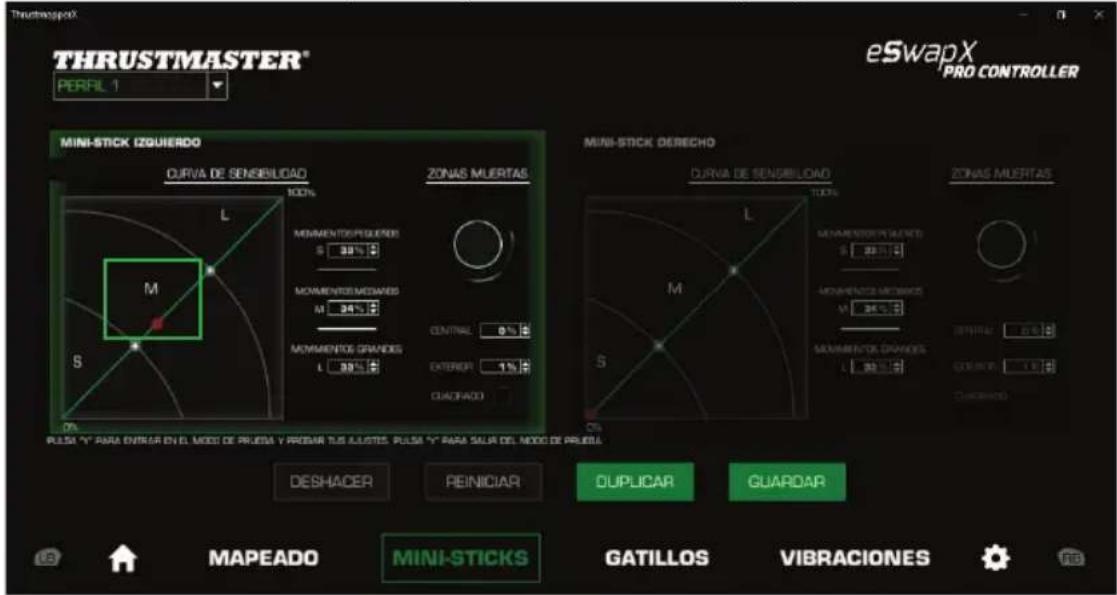
La curva de sensibilidad se divide en 3 zonas distinctas: movimientos pequeños, medianos y grandes (S, M, L). Al augmentar el tiempo de una (o más) de las zonas (S, M, L) se proportionsciónarás sensibilidad — y por consiguiente más precision — a la zona (o zonas) en cuestion.
Por exemple, si augmentas la zona S, tus movimientos cerca del centro del mini-stick seran más precisos.
Para modifier la curva de sensibilitad de los mini-sticks, puedes:
Mover los+puntosdirectamente enel grafico(1).
- Modificar los values en las 3 zonas differsentes (movimientos pequeño, medio y grande) (2).
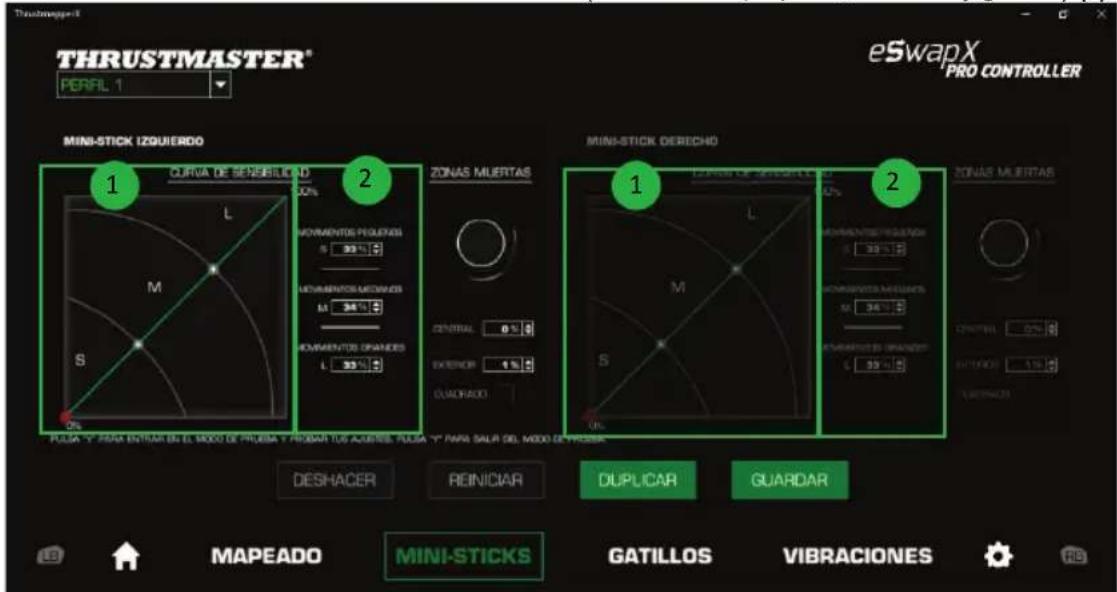
Tambien puees personalizar el centro y las zonas muertas exteriorores de los mini-sticks (1).
Unzona muerta corresponde a las zonas definidas para el mini-stick que no responds a los movimientos, al principio (centro) o al final (exterior) de su recorrodo.
Tambien puees definir una zona muerta final (exterior) con forma cuadrada selec tionando la optiOn "CUADRADO".
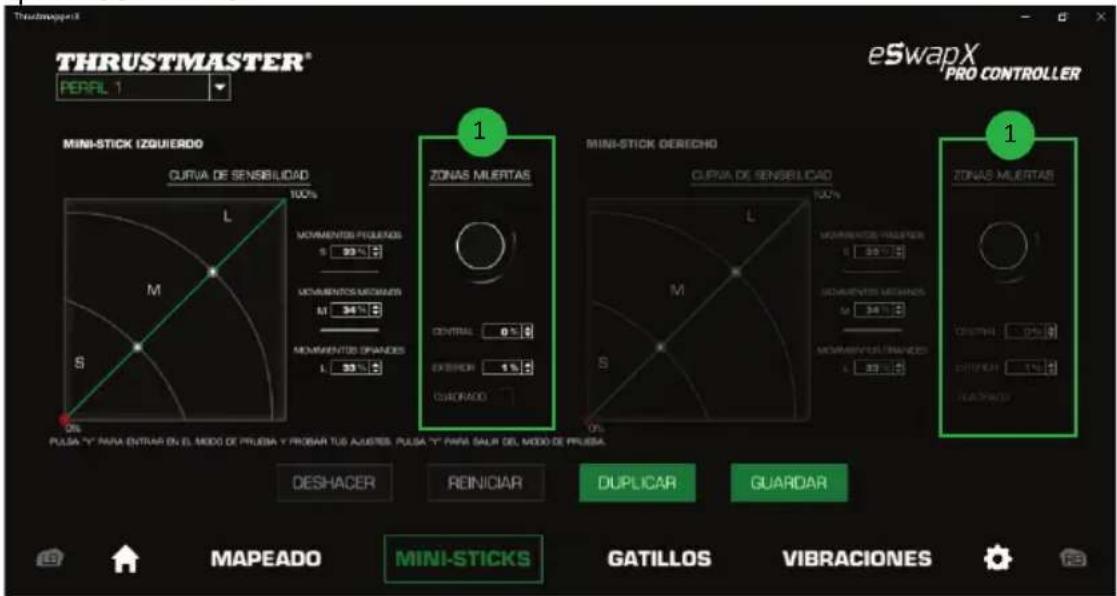
Paraentar en el modo Test y probar tusajustes, pulsa el boton Y del gamepad ymueve el mini-stick. Para salir del modo Test, vuelva a pulsar el boton Y en el gamepad.

6. Configuración de los gatillos
Ajusta las zonas muertas de los gatillos izquierdo y derecho para optimizar la comodidad y la calidad de respuesta en los juegos.
Una zona muerta correponde a las zonas definidas para el gatillo que no responds a los movimientos, al principio (centro) o al final (exterior) de su recorro.
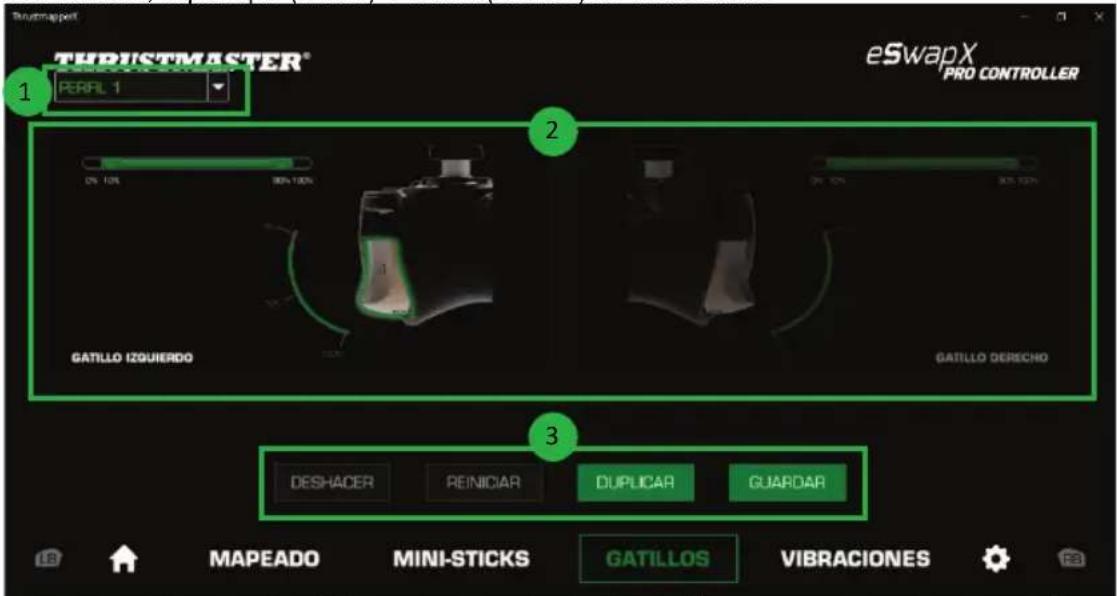
- El menu desplegable de la esquina superior izquierda (1) te permiteCambiar entre perfiles y preset en la pagina de GATILLOS.
-
Ajusta las zonas muertas de los gatillos izquierdo y derechocho independienteuno del除外 (2).
-
Botones DESHACER, REINICIAR, DuplicAR y GUARDAR (3):
DESHACER: volver a los ajustes anteriores desde la ultima vez que se guardaron.
REINICIAR: reiniciar todos los ajustes y el contenido a sus valores predeterminados.
DuplicAR: duplicar los ajustes del gatillo selectionado en elsegundo gatillo.
GUARDAR: guardar los ajustes actuales en el perfil o el preset seleccionado.
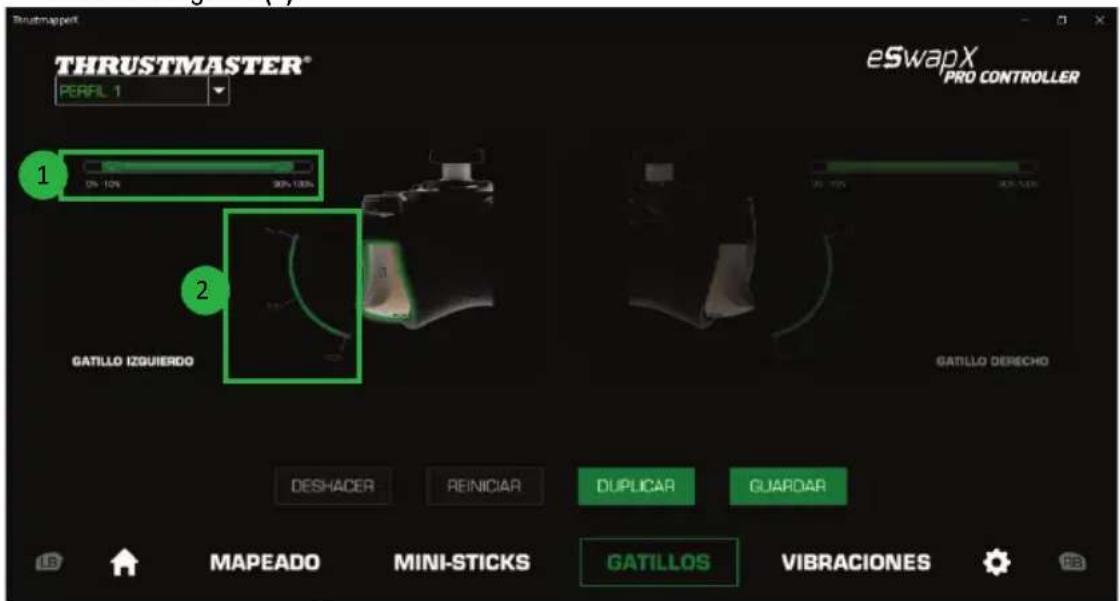
Para definir la zona activa para los gatillos:
- Mueve los deslizadores que representan el comienzo y el final de la zona muerta en el gatillo seleccionado (1).
- Pulsa el gatillo para probar directamente tus ajustes: el indicator verdemarca tu posicion en la curva del gatillo (2).

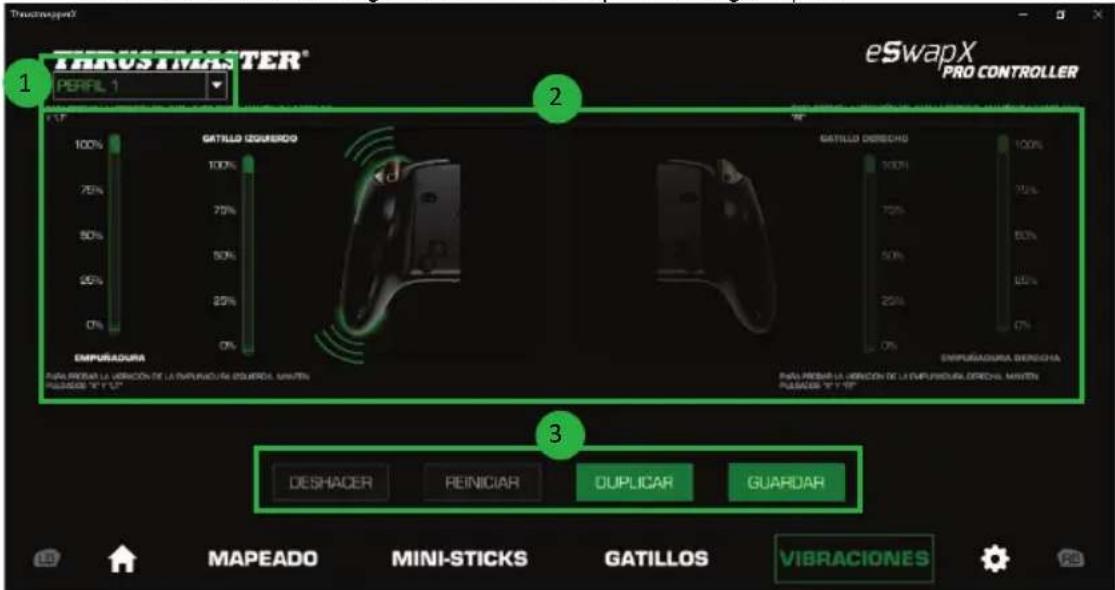
7. Configuración de las vibraciones
Define la intensidad maxima:
- de las vibraciones de los agarres derecho o izquierdo del gamepad;
- de las vibraciones de los gatillos derecho o izquierdo del gamepad.
-
El menu desplegable de la esquina superior izquierda (1) te permite cambiar entre perfiles y preset en la頁a de VIBRACIONES.
-
Ajusta las vibraciones de los agarres derechos e izquierdo del gamepad, como las vibraciones de los gatillos derechos e izquierdo del gamepad, de manière independiente (2).
-
Botones DESHACER, REINICIAR, DUPLICAR y GUARDAR (3):
DESHACER: volver a los ajustes anteriores desde la ultima vez que se guardaron.
REINICIAR: reiniciar todos los ajustes y el contenido a sus valores predeterminados.
DUPPLICAR: duplicate los ajustes de las vibraciones de un lado (izquierdo o derecho) en el otherlado.
GUARDAR: guardar los ajustes actuales en el perfil o el preset seleccionado.

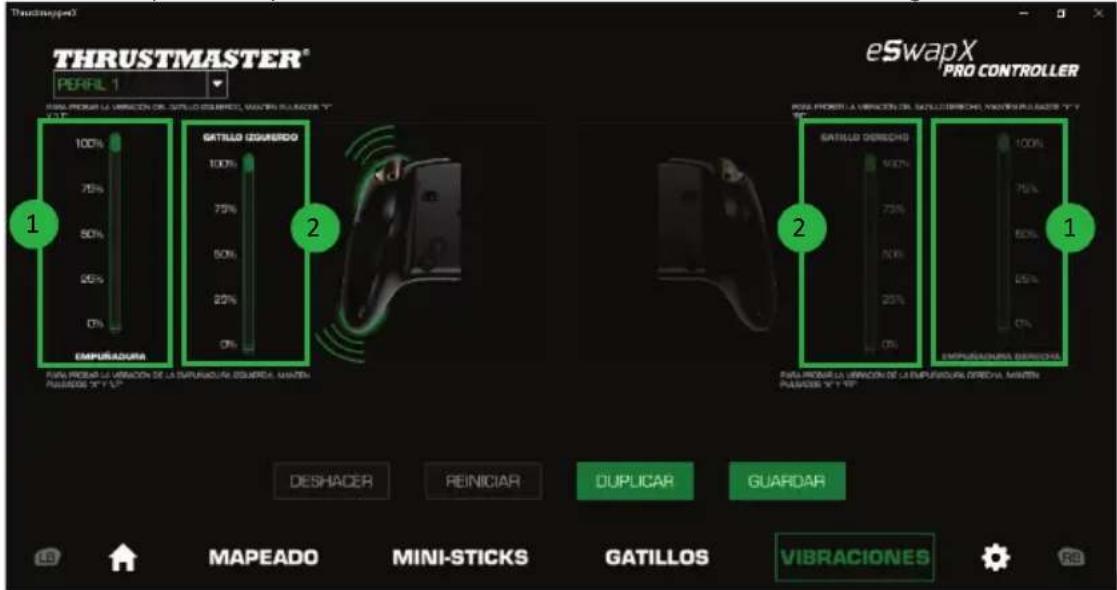
Para definir la intensidad maxima de las vibraciones para los agarres:
- Mueve los deslizadores para definir la intensidad maxima de las vibraciones de los agarres derecho o izquierdo (1).
- Mantén pulsado el botón X del gamepad y pulsa el gatillo derecho o izquierdo correspondiente para sentir la intensidad de vibración selecciónada en el gamepad.
Para definir la intensidad maxima de las vibraciones para los gatillos:
- Mueve los deslizadores para definir la intensidad Tmaxa de las vibraciones de los gatillos derecho o izquierdo (2).
- Manten pulsado el botón Y del gamepad y pulsa el gatillo derecho o izquierdo correspondiente para sentir la intensidad de vibración seleccionada en el gatillo.

8. Configuración de la retroiluminación
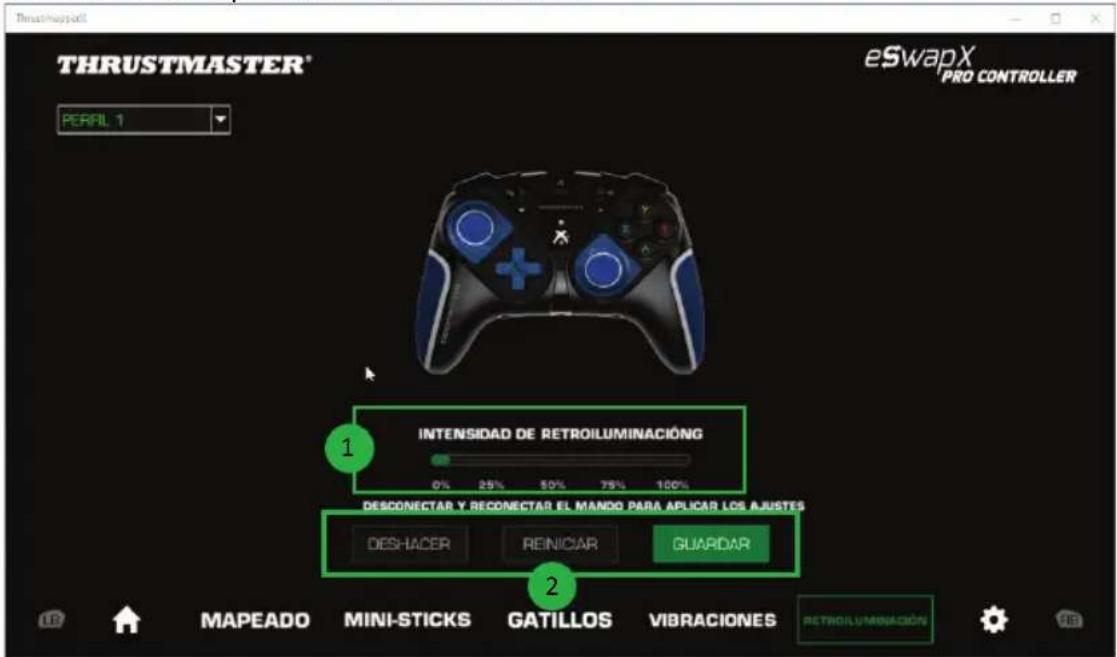
Siienes un pack add-on o un modulo de mini-stick LED Blue Crystal, LED Orange Crystal o LED White Crystal y lo has seleccionado en la lista, pueda definir el niveau de intensidad de la retroiluminacion del pack o del modulo en cuestion.
-
La barra deslizante horizontal (1) te permite selectionar el nivel de intensidad de retroiluminacion que desees usar, entre 0% Y 100% .
-
Botones DESHACER, REINICIAR y GUARDAR (2):
DESHACER: vigor a los ajustes anteriores desde la ultima vez que se guardaron.
REINICIAR: reiniciar todos los ajustes y el contenido a sus valores predeterminados.
GUARDAR: guardar los ajustes actuales en el perfil o el preset seleccionado.
Una vez que se hanGuardado losajustes, si la version de tu firmware es mas antigua que la v63,
desconecta y bajo reconecta el ESWAP X PRO CONTROLLER para aplicar el nivel de
intensidad de retroiluminacion que desees usar para todos los modulos LED Crystal Pack.

9. Verificacion yactualizacionde losdistinctoselementos
Hazlick en el icono para Obtener informacion relacionada con la version actual del firmware del gamepad,la version actual de los controladores del gamepad y la version actual del software, ademas de para acceder al manual del usuario online.
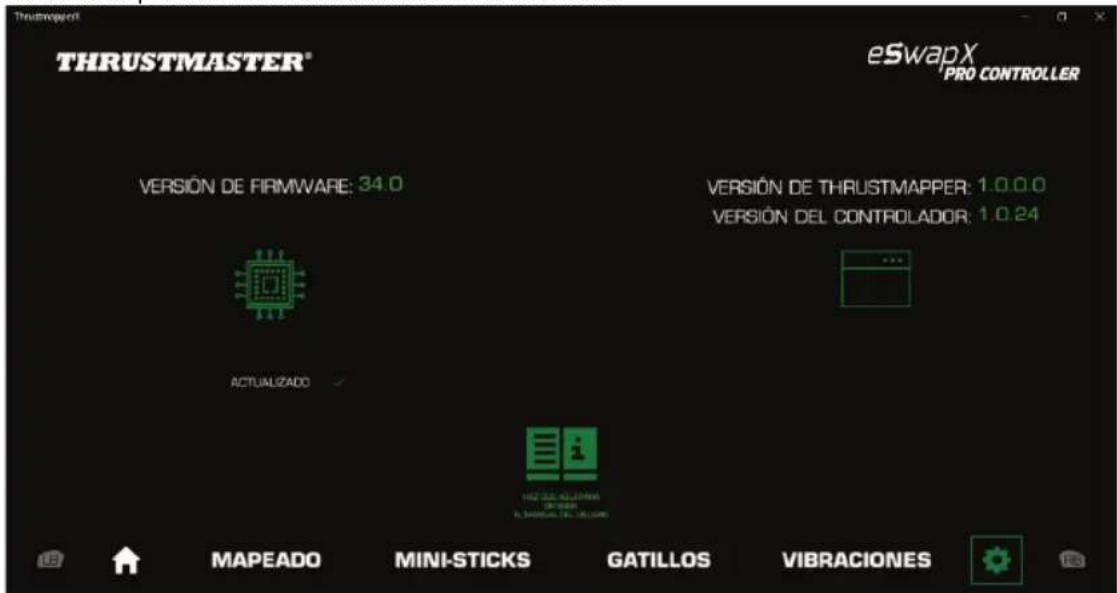
Sigue las instruetiones para procer de las actualizaciones, si es necasario.
Nota: Te recomendamos encarecidamente que actualices el gamepad con la ultima version del firmware, para sacar el maximo partido de la experiencia del software ThrustmapperX.

COPYRIGHT
© 2023 Guillemot Corporation S.A. Todos los derechos reservados. Thrustmaster® es una marca comercial registrada de Guillemot Corporation S.A. Microsoft, Xbox, Xbox "Sphere" Design, Xbox Series X|S, Xbox One y Windows 10/11 son MARCAS commerciales del grupo de compañero de Microsoft. Todas las cuales MARCAS commerciales son propidad de sus respectivos dueños. Ilustraciones no vinculanentes. LosContainidos,losdisenos ylaspecificacionesestánsuspectosacambiossin previoaviso ypudenvariardeunpaisaotro.Fabricado en China.
Ninguna parte de este manual se pueda reproducir, resumir, transmitir, transcribir, almacenar en un sistema de recuperación, ni traducir arialquier idioma o lenguaje deordenador, en qualquier forma ni por qualquier medio, electrónico, mecánico, magnético, manual, mediante fotocopias, grabaciones uthers, sin el permiso previo por escrito de Guillemot Corporation S.A.
Acuerdo de Licencia de Nombre Final aplicable al software THRUSTMAPPERX
Lee detenidamente el Acuerdo de Licencia做不到 durante la instalación del software THRUSTMAPPERX.

COIDEPKHAHNE
IπepeoxoBa COOTBETCTByOuμn pa3dεη ΜεκκHnte 3aRθοBOK B 3TOM cOeρχaHm.
- YctaHObKa nporpaMMHoro oecneueHn ThrustmapperX.....2
- 3anyck IO ThrustmapperX 2
- ⅡaBnaCTpaHnca 3
3.1. Ynpaenue KomnneKmamu Modyneu 5
3.2. YnpaeneHue npooumau 6
3.3. YnpaeneHue npedycmaHO8kamu 8
- Ha3naeHne KhoNok 9
- Hactpoika MmHn-IXKOCTIKOB N MOdyIra roHOCHoro pyJIa .... 11
- HactpoKa TpnrrepoB 15
- HacrpoKa Bn6paun 17
- HactpoKa Iopcbetkn 19
- Поберka и обовлене раимчьх заим entob 20
BBEDEHNE
BocnoJIb3yIeTcB obuHbIM onbITOM KOMnAHm Thrustmaster,HaKoJIeHHbIM B oIaCTn pa3pa6OTKn npOrpAMMHOro oBeCneueHnra,TO6bl 3aJeNCTBOBaTb BCE BO3MOxHocTn KOHTpoJIpepa ESWAP X PRO CONTROLLER n ESWAP XR PRO CONTROLLER FORZA HORIZON 5 EDITION n paCunptb rpaHnUbI npOrpAMMnpyemocTn.
1. YctaHObKa nporpamMHoro oecneueHn ThrustmapperX
Xbox Series X|S, Xbox One: B Mara3nHe Microsoft Store BbInOnHte nonck «ThrustmapperX», nocne yero ckauaTe uYcTaHOBnTe nporpaMMHoe oecneueHne ThrustmapperX.