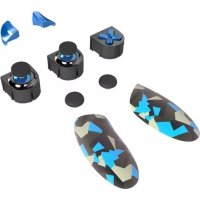
eSwap X Pro - Controller THRUSTMASTER - Kostenlose Bedienungsanleitung
Finden Sie kostenlos die Bedienungsanleitung des Geräts eSwap X Pro THRUSTMASTER als PDF.



| Produkttyp | Gamecontroller |
| Marke | Thrustmaster |
| Modell | eSwap X Pro |
| Kompatibilität | Xbox Series X|S, Xbox One, PC (Windows 10/11) |
| Anpassungssoftware | ThrustmapperX (verfügbar im Microsoft Store) |
| Anzahl integrierter Profile | 2 (im Controller gespeichert) |
| Anzahl Voreinstellungen | Unbegrenzt (in der Software gespeichert) |
| Programmierbare Tasten | Alle außer Xbox/Nexus, Share, View, Menu, RT, LT, Profil, Mappage, Volume, Mikrofon; M1-M6 (je nach Modul) |
| Einstellung der Ministicks | Empfindlichkeitskurve (K/M/L) und Totzonen (zentral und extern) |
| Einstellung der Trigger | Totzonen (Anfang und Ende des Hubs) |
| Einstellung der Vibrationen | Maximale Intensität für Griffe und Trigger (unabhängig rechts/links) |
| Hintergrundbeleuchtung | Mit zusätzlichen LED-Packs (Crystal); Helligkeitseinstellung 0-100% |
| Kompatible Zusatzpacks | Ministicks-Module, Rennmodul, Fighting-Modul, LED Crystal-Packs |
| Firmware-Update | Über die Software ThrustmapperX |
| Stromversorgung | Über USB-Kabel (nicht abnehmbar) |
Häufig gestellte Fragen - eSwap X Pro THRUSTMASTER
Benutzerfragen zu eSwap X Pro THRUSTMASTER
0 Frage zu diesem Gerät. Beantworten Sie die, die Sie kennen, oder stellen Sie Ihre eigene.
Eine neue Frage zu diesem Gerät stellen
Laden Sie die Anleitung für Ihr Controller kostenlos im PDF-Format! Finden Sie Ihr Handbuch eSwap X Pro - THRUSTMASTER und nehmen Sie Ihr elektronisches Gerät wieder in die Hand. Auf dieser Seite sind alle Dokumente veröffentlicht, die für die Verwendung Ihres Geräts notwendig sind. eSwap X Pro von der Marke THRUSTMASTER.
BEDIENUNGSANLEITUNG eSwap X Pro THRUSTMASTER
Klichen Sie auf einen Titel in dieserm Inhaltsverzeichnis, um zum jeweiligen Abschnitt zu gelangen
- Installation der ThrustmapperX-Software 2
- Starten der ThrustmapperX-Software 2
- Startsite 3
3.1.Add-on-Pakete verwalten 5
3.2. Profile verwalten 6
3.3. Voreinstellungen verwalten 8
- Tasten-Mapping 9
- Konfigurieren der Ministicks und des Rennlenkradmoduls..... 11
- Einstellen der Trigger 15
- Einstellen der Vibration 17
- Einstellen der Hintergrundbeleuchting 19
- Überprüfung und Aktualisierung der verschiedenen Elemente 20
EINFUHRUNG
Nutzen Sie Thrustmaster's Expertise im Programmieren von Software, um ihre Erfahrung mit ESWAP X PRO CONTROLLER und ESWAP XR PRO CONTROLLER FORZA HORIZON 5 EDITION zu verbessern und verschiben Sie die Grenzen der Programmierung.
1. Installation der ThrustmapperX-Software
Xbox Series X|S, Xbox One: Suchen Sie im Microsoft Store nach „ThrustmapperX“, laden Sie dann die ThrustmapperX-Software herunter und installieren Sie diese anschließend.
PC (Windows 10/11): Suchen Sie im Microsoft Store nach „ThrustmapperX“ oder besuchen Sie https://www.microsoft.com/store/apps/9P3SR9K3V8NR, um die ThrustmapperX-Software herunterzuladen und zu installieren.
Bitte beachten Sie: Wir empfehlen Ihnen unbedingt, Ihr Gamepad mit der neuesten Firmware-Version zuactualisieren, um aus der ThrustmapperX-Software das Beste hersauszuholen. Lesen Sie hierzuitte Abschnitt 9这点es Benutzerhandbuchs (Überprüfung und Aktualisierung der verschiedenen Elemente).
2. Starten der ThrustmapperX-Software
Zum Starten der ThrustmapperX-Software auf einem PC (Windows 10/11) wahren Sie im Windows-Startmenu ThrustmapperX.
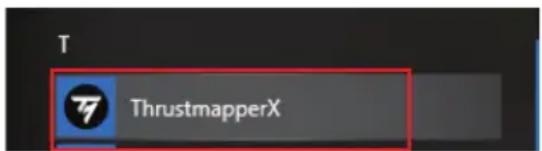
Zum Starten der ThrustmapperX-Software auf Xbox Series X|S oder Xbox One wahlen sie auf dem Startbildschirm Meine Spieler & Apps, danach Apps und ThrustmapperX.

3. Startsite
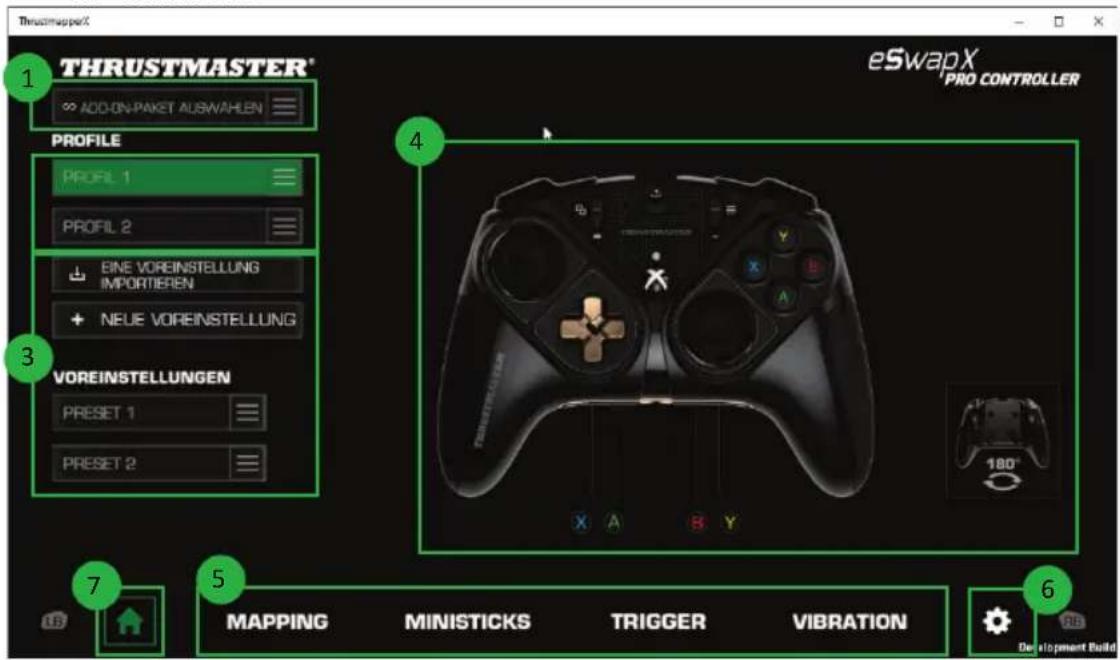
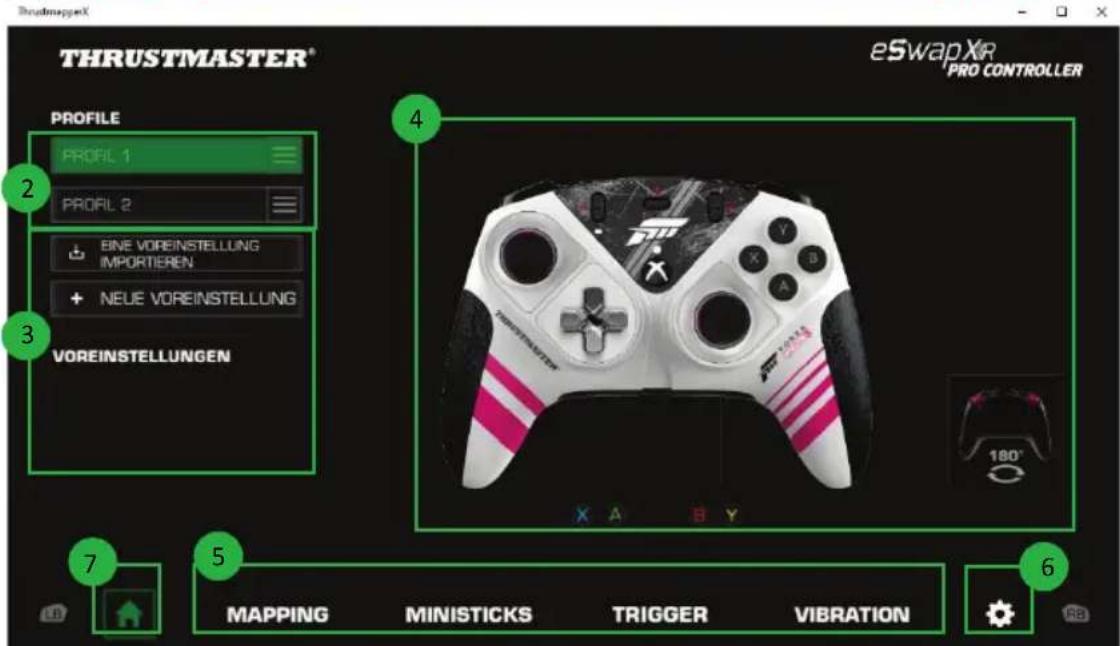
Wahlen Sie ein Add-on-Paket, wenn Sie eines besitzen (1) — nur für den ESWAP X PRO CONTROLLER.
Wahlen Sie eines der beiden Gamepad-Profile aus, um es zu modifizieren (2).
- Erstellen oder importieren Sie Voreinstellungen, die alle ihre benutzerdefinierten Einstellungen zusammenfassen. Diese Voreinstellungen können in einem der beiden Profile Ihres ESWAP X PRO CONTROLLER (3) abgespeichert werden.
- Schnellansicht der Tastenzuordnung im ausgewählten Profil oder in der ausgewählten Voreinstellung (4).
- Greifen Sie auf fortgeschrittene Einstellungen in ausgewählten Profilen oder Voreinstellungen zu (5):
MAPPING: Tasten entsprechend des eigenen Spielstils zuordnen.
MINISTICKS: Kennlinie und Deadzones für linken und rechten Ministick einstellen.
TRIGGER: Deadzones prazise für den linken und rechten Trigger einstellen.
VIBRATION: Stellen Sie die maximale Intensität der Vibrationen für die Griffe und Trigger an. Ihrem ESWAP X PRO CONTROLLER ein.
- Überprüfen Sie die aktuelle Firmware-Version für Ihr Gamepad, die aktuelle Treiberversion für Ihr Gamepad und die aktuelle Version der ThrustmapperX-Software undactualisieren Sie diese Elemente bei Bedarf (6).
- Kehren Sie aus anderen Menüs auf die Startseite darüber (7).
3.1. Add-on-Pakete verwalten
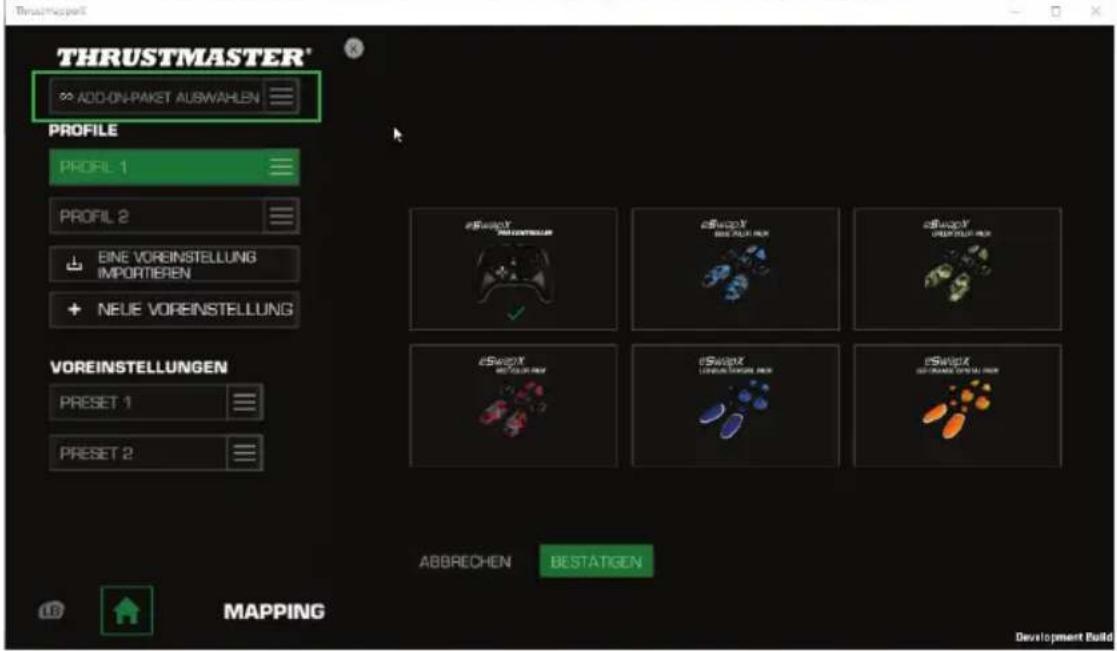
Für Ihr den ESWAP X PRO CONTROLLER sind derzeit eine Reihe von Add-on-Paketen erhältlich.
Dieser Abschnitt ist nicht für den ESWAP XR PRO CONTROLLER FORZA HORIZON 5 EDITION verfügbar.
Sie konnen das Paket, das Sie besitzen, in der liste auswahlen, um auf die entsprichenden visuellen Elemente sowie auf zusätzliche Funktionen (falls zutreffend) zuzugreifen.

3.2. Profile verwalten
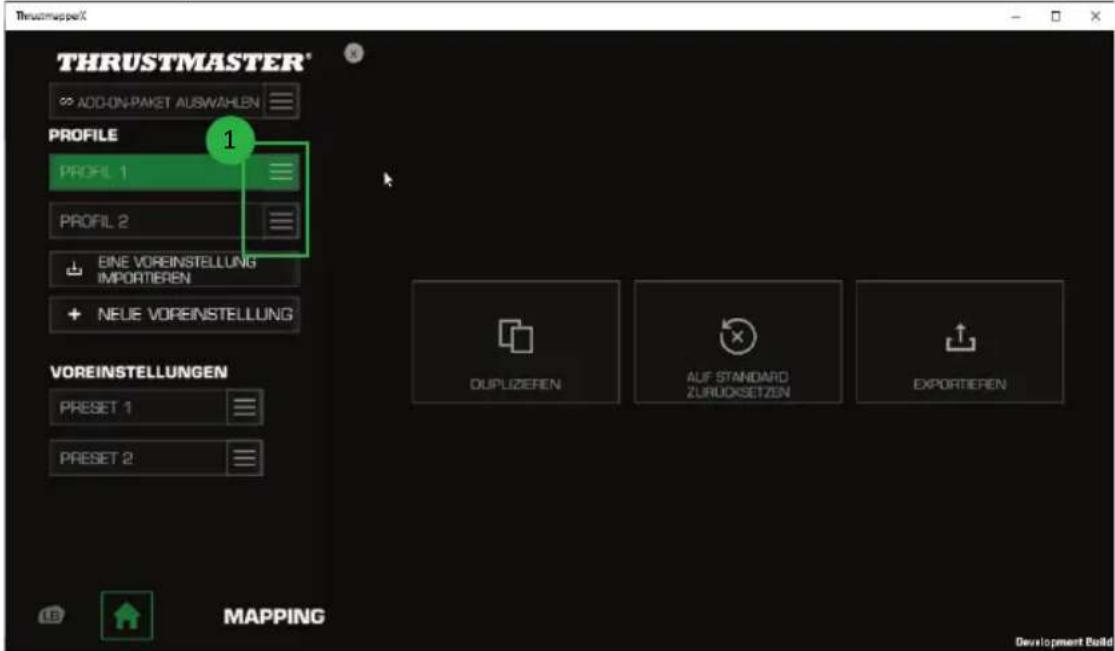
Bei den Gamepads ESWAP X PRO CONTROLLER und ESWAP XR PRO CONTROLLER FORZA HORIZON 5 EDITION sind standardmäßig zwei Profile geladen (1). Jedes Profil bezieht sich auf einen Speicherplatz, auf dem Sie die mit ThrustmapperX vorgenommenen Änderungen speichern und in Spieler auf Ihrer Xbox Series X|S, Xbox One oder Ihrem PC (Windows 10/11) verwenden können.
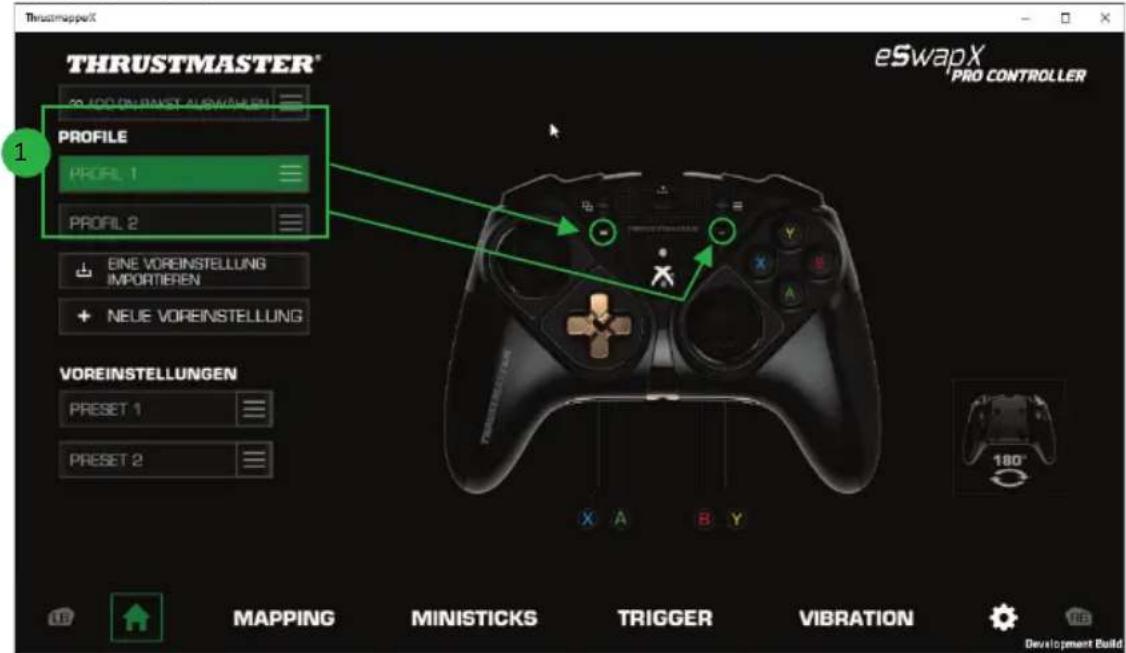
Standardmäßig umfassen die Profile folgenden Tasten-Mapping:
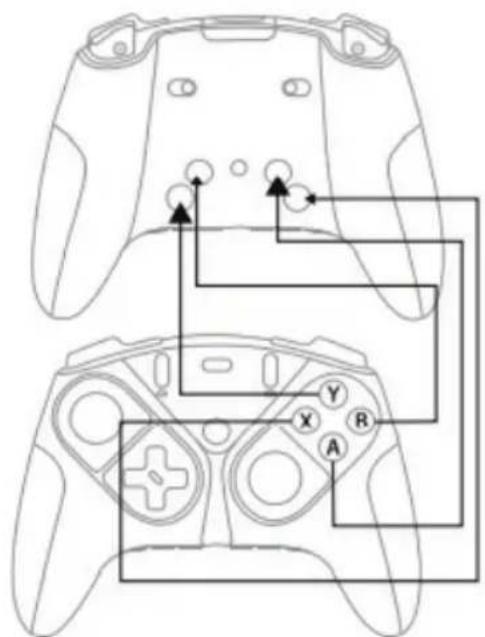
Profil 1:
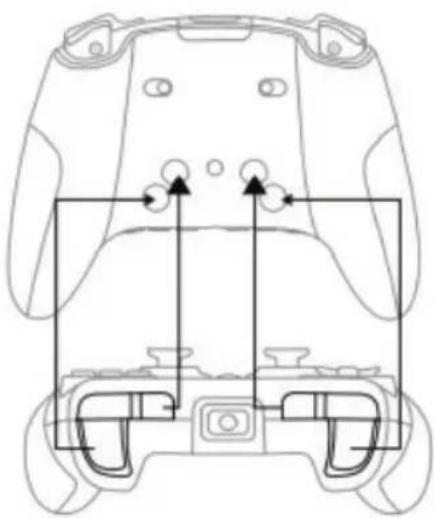
A, B, X und Y werden auf den Tasten 1 bis 4 auf der Rückseite dupliziert.
Profil 2:
LB, LT, RB und RT werden auf den Tasten 1 bis 4 auf der Rückseite dupliziert.
6/
Klichen Sie auf die Schaltfläche auf der rechten Seite eines Profils (1), um:
- Duplizieren Sie das Profil, womit alle diese Einstellungen in eine neue Voreinstellung exportiert werden.
Die Standardeinstellung des Profils zurückzusetzen. - Exportieren Sie das Profil, so dass Sie alle diese Einstellungen in eine Daten exportieren können, die dann entweder zur gemeinsamen Nutzung freigegeben oder wieder in die Software importiert werden kann.
3.3. Voreinstellungen verwalten
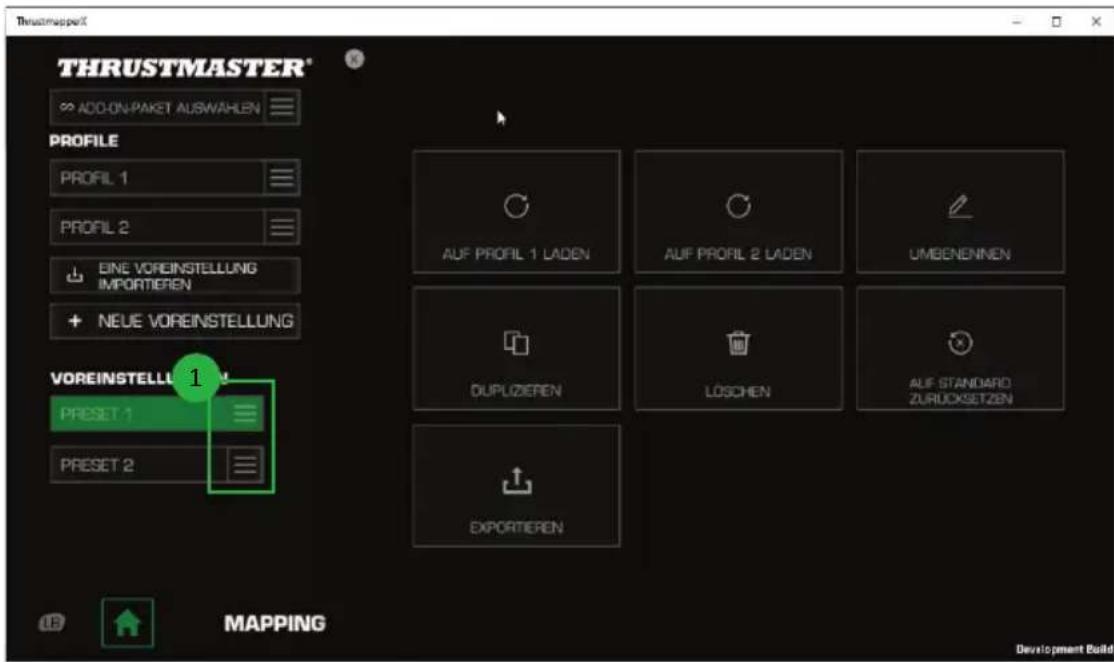
Voreinstellungen Funktionieren都认为 Profile, werden allerdings in der ThrustmapperX-Software und nicht direkt im Gamepad abgespeichert.
Auf diese Weise können Sie so viele Voreinstellungen erstellen, wie Sie möchten, und diese in einem der Profile des Gamepads (1 oder 2) speichern, so dass sie in Spieler auf Xbox Series XJS, Xbox One oder PC (Windows 10/11) verwendet werden können.
Klichen Sie auf die Schaltfläche auf der rechten Seite einer Voreinstellung (1), um:
- Diese in Profil 1 oder 2 Ihres ESWAP X PRO CONTROLLER oder ESWAP XR PRO CONTROLLER FORZA HORIZON 5 EDITION zu laden.
- Diese Voreinstellung umzubenennen.
- These Voreinstellung zu duplizieren: erstellen Sie eine Kopie der Einstellungen in einer neuen Voreinstellung.
These Voreinstellung zu loschen. - Setzen Sie die Voreinstellung auf die Standardeinstellungen darüber.
- Exportieren Sie die Voreinstellung: Erstellen Sie eine Kopie der Einstellungen in einer Datei, die dann entweder gemeinsam genutzt oder wieder in die Software importiert werden kann.

4. Tasten-Mapping
Sie konnen das Mapping der Gamepad-Tasten entsprechend ihrer Spielprüferenzen modifizieren.
-
Sie können die Funktionen aller Schaltflächen mit Ausnahme von: Xbox/Nexus, Teilen, Ansicht, Menu, RT, LT sowie der Schaltflächen Profil, Mapping, Lautstärke und Mikrofonändern
-
Nur die Tasten M1, M2, M3 und M4 sowie die Tasten M5 und M6 M4 - falls ein Kampfmodul installiert ist - können mit einer duplierten Taste belegt werden.
- Nur Einzeltasten können einer anderen Taste zugeordnet werden: Combos (z.B. Kombinationen von zwei oder mehr Tasten) sind nicht möglich.
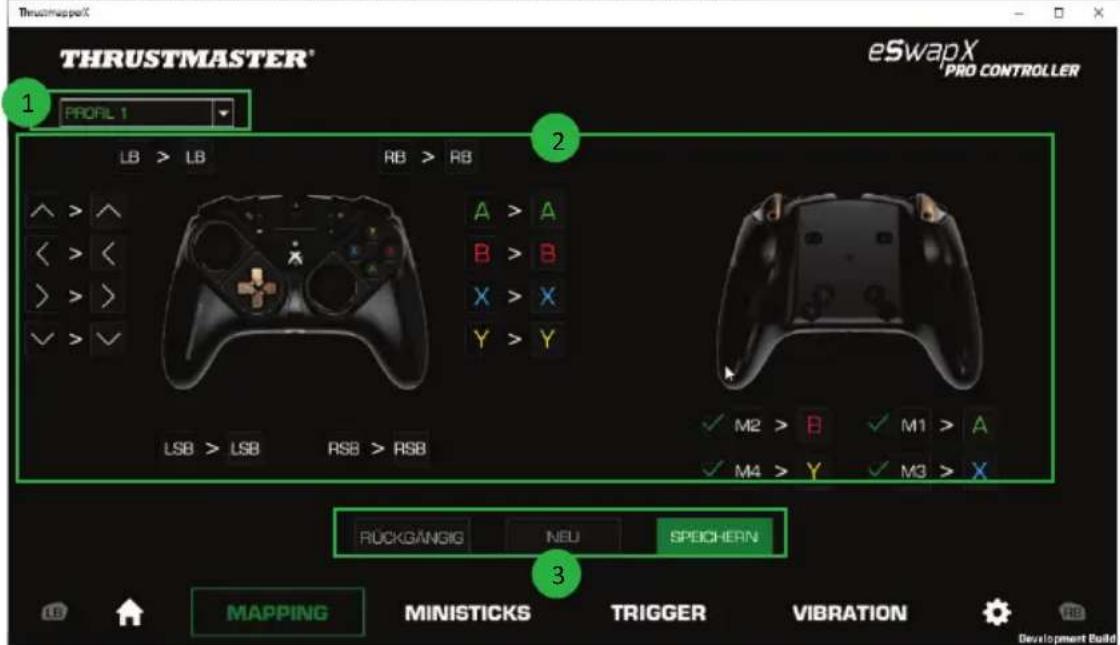
- Das ↓Dropsdn-Menü links ober (1) ermoiglich das Wechsein zwischen Profilen und Voreinstellungen auf der MAPPING-Seite.
- Sie können die Zuordnung der Gamepad-Tasten durch Tauschen ihrer Funktionen (2) modifizieren.
Tasten RÜCKGÄNGIG, NEU und SPEICHERN (3):
RÜCKGÄNGIG: zu den vorherigen Einstellungen seit dem letzten Speichern zurückkehren.
NEU: alle Einstellungen und Inhalte auf ihren Standardwert zurücksetzen.
SPEICHERN: aktuelle Einstellungen in ausgewähltem Profil oder aktueller Voreinstellung sichern.
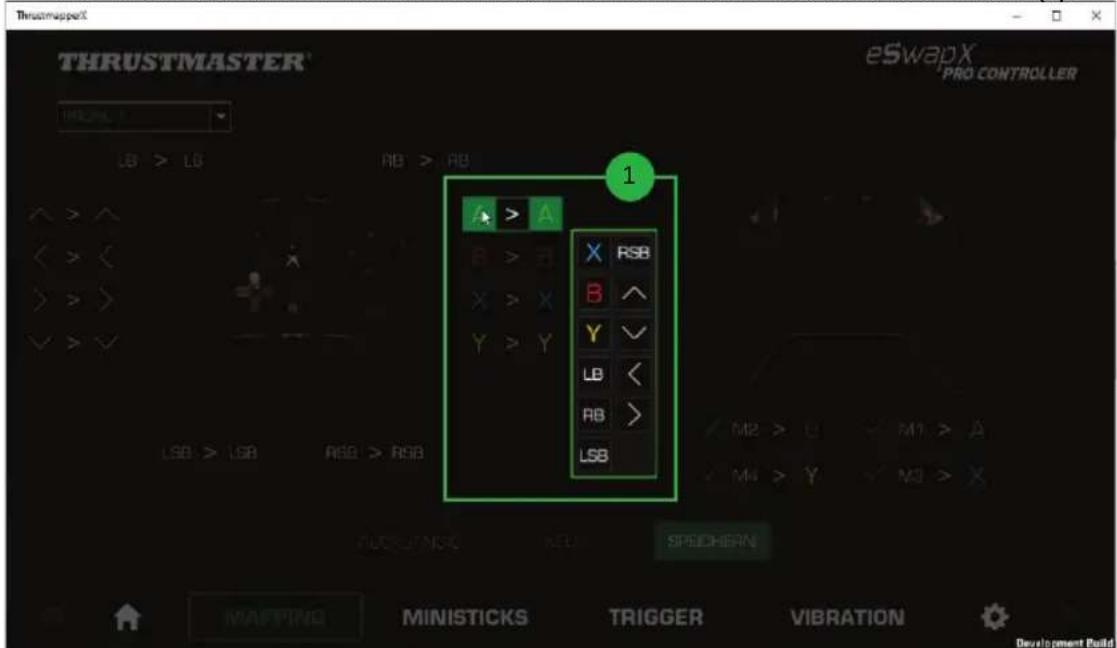
Neuzuordnen von Tasten:
- Klichen Sie auf die Taste, deren Funktion Sie verändern sollen.
- Wahlen Sie aus der Liste die neue Funktion aus, die Sie dieser Taste zuorden sollen (1).
Bitte beachten Sie: Wenn Ihr ESWAP X PRO CONTROLLER (mit Firmware-Version v63 oder hoher) oder Ihr ESWAP XR PRO CONTROLLER FORZA HORIZON 5 EDITION Gamepad mit einem Rennlenkradmodul und zwei Ministick-Modulen ausgestattet ist und kein D-Pad vorhanden ist, werden die Richtungstaten automatisch auf M1, M2, M3 und M4 umgestellt.
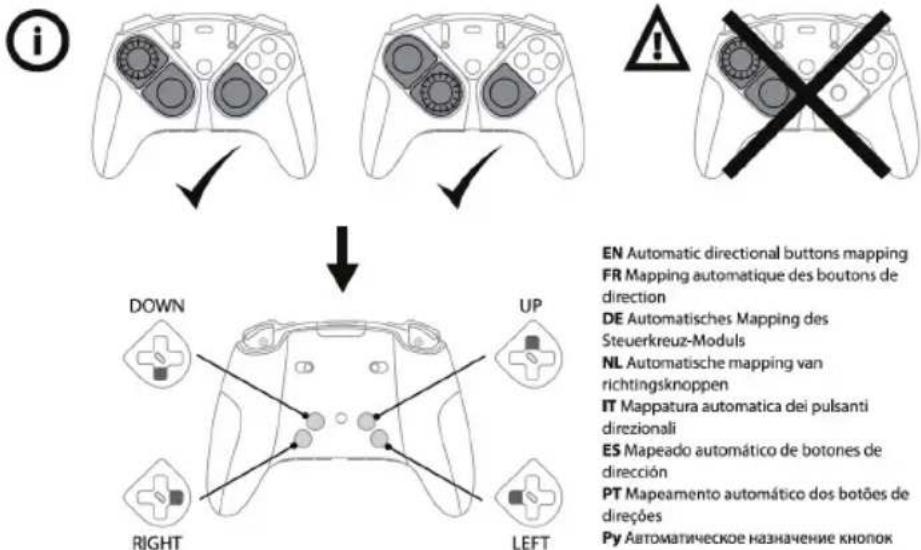
In thisem Fall ist es nicht möglich, die Belegung der Tasten M1, M2, M3 und M4 zu ändern.

5. Konfigurieren der Ministicks und des Rennlenkradmoduls
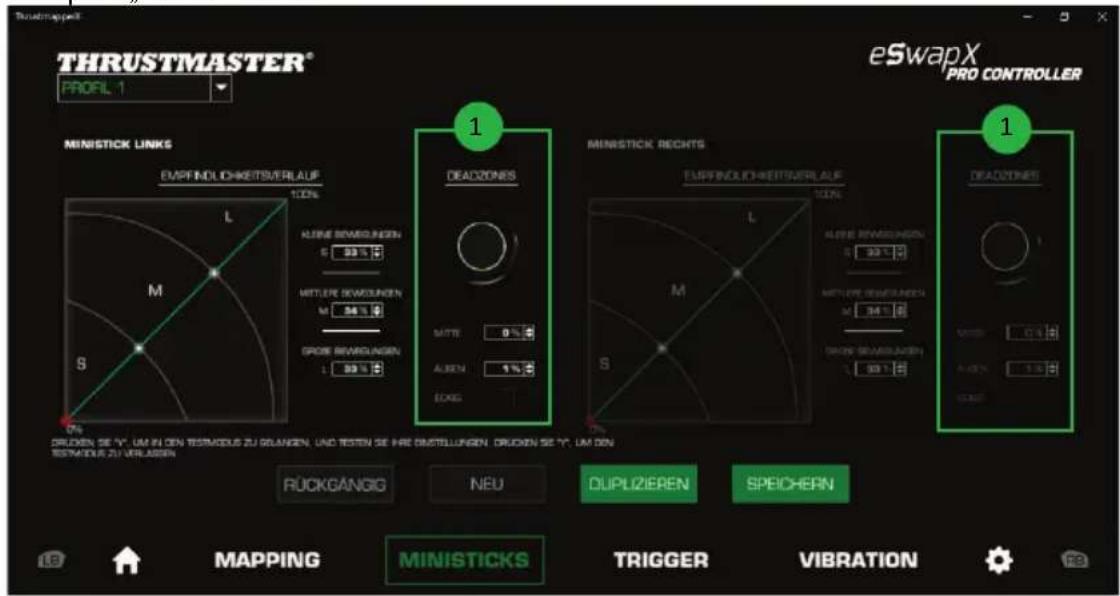
Stellen Sie den Empfindlichkeitsverlauf und die Deadzones beider Ministicks so ein, dass Sie optimale Kontrolle über ihre Bewegungen erhalten.
Wenn Ihr ESWAP X PRO CONTROLLER oder ESWAP XR PRO CONTROLLER FORZA HORIZON 5 EDITION Gamepad mit einem Rennlenkradmodul ausgestattet ist, wird diese Modul automatisch als linker Ministick erkannt.

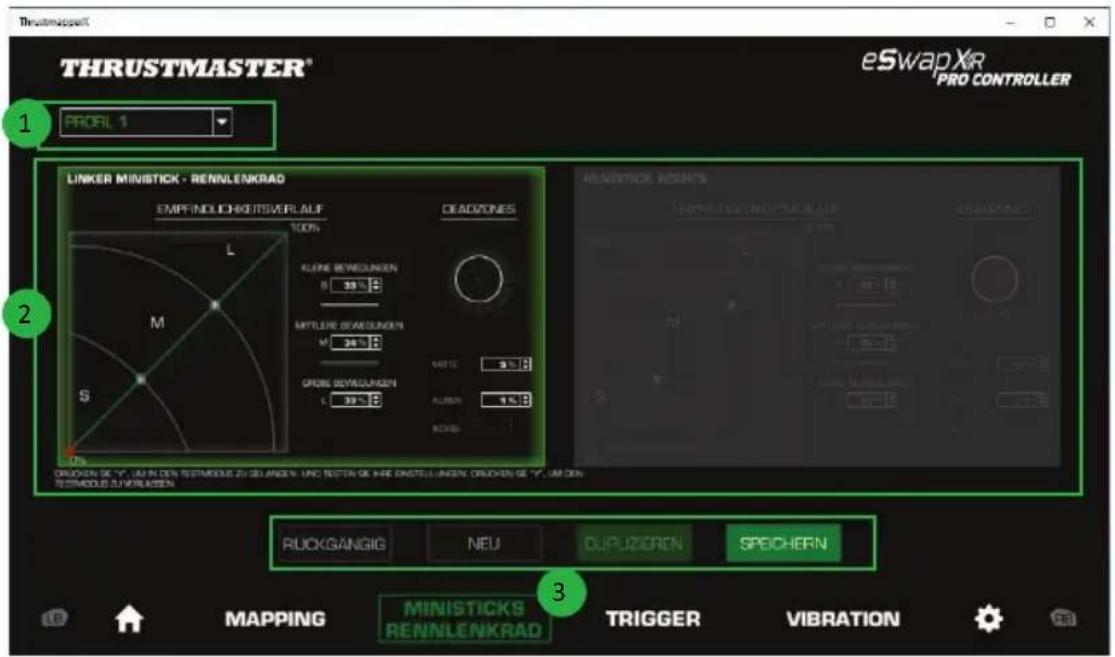
- Das ↓Downtown-Menü links offen (1) ermodlicht das Wechseln zwischen Profilen und Voreinstellungen auf der MINISTICK-Seite.
- Empfindlichkeitsverlauf und Deadzones für den linken und rechten Ministick unabhängig voneinander einstellen (2)
Tasten RÜCKGÄNGIG, NEU, DUPLIZIEREN und SPEICHERN (3):
RÜCKGÄNGIG: zu den vorherigen Einstellungen seit dem letzten Speichern zurückkehren.
NEU: alle Einstellungen und Inhalte auf ihren Standardwert zureksetzen.
DUPLIZIEREN: die Einstellungen des ausgewählten Ministicks für den zweiten Ministick duplizieren.
SPEICHERN: aktuelle Einstellungen in ausgewähltem Profil oder aktueller Voreinstellung sichern.

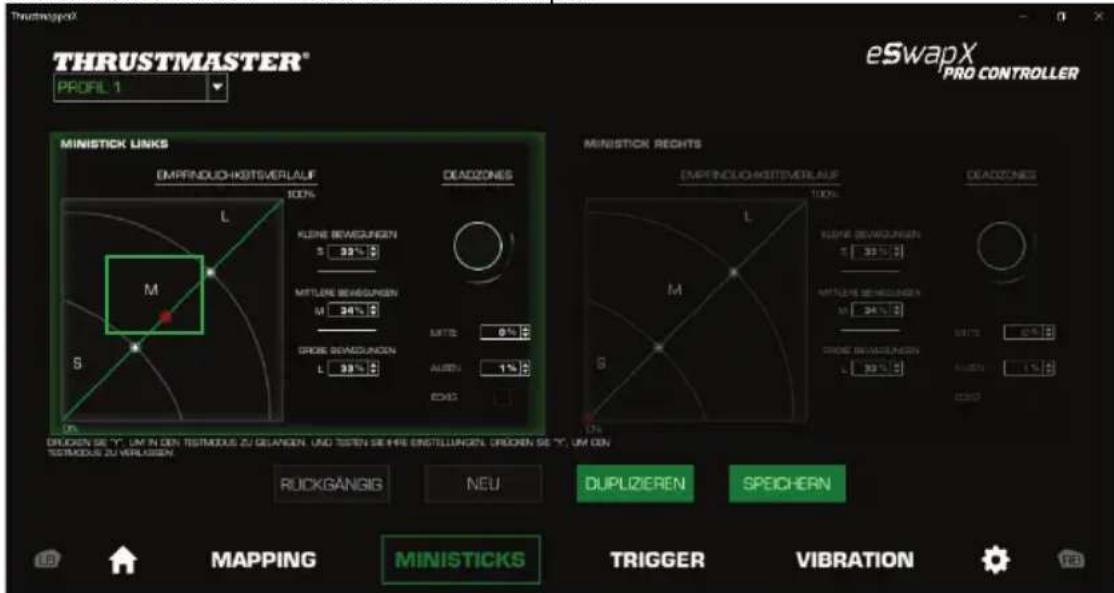
Der Empfindlichkeitsverlauf ist in 3 verschiedene Zonen eingeteilt: keine, mittlere und große Bewegungen (S, M, L). Durch das Vermögen von einer (oder mehreren) Zone(n) (S, M, L), wird eine höhere Empfindlichkeit — und dadurch/highere Prazision — für die betreffende(n) Zone(n) gewährleistet.
Wenn Sie beispielsweise die Zone S vergroßern, werden die Bewegungen in der Mitte des Ministicks noch praziser.
Um den Empfindlichkeitsbereich der Ministicks zu modifizieren, konnen Sie:
- die Punkte direkt auf den Graphen bewegen (1).
Die Werte der 3 entsprechenden Zonen (kleine, mittlere und große Bewegungen) (2) modifizieren.
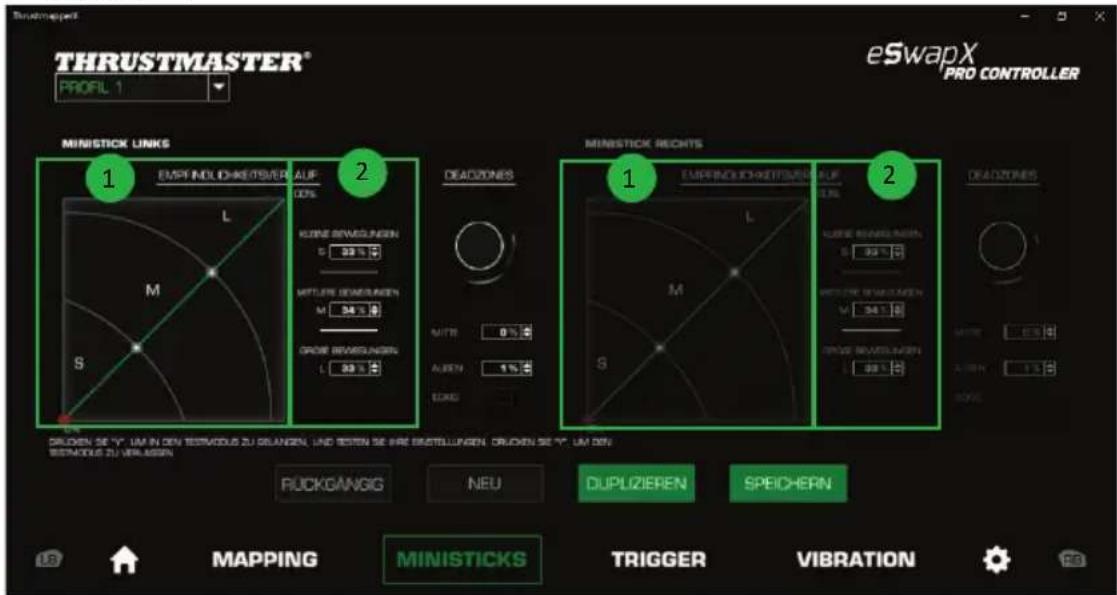
Sie können auch die mittleren und äußerten Deadzones der Ministicks individuell einstellen (1). Eine Deadzone bezieht sich auf die für den Ministick definierten Zonen, die zu Beginn (Mitte) oder am Ende (Außen) seines Bewegungsbereichs nicht auf Bewegungsänderungen reagieren. Sie können auch eine Deadzone am Ende (Außen) in Form eines Quadrats definierten, indem Sie die Option „ECKIG“ wahren.
Um in den Test-Modus zu gelangen und ihre Einstellungen auszuprobieren, drücken Sie die Y-Taste auf Ihr dem Gamepad und bewegen Sie ihren Ministick. Um den Test-Modus zu verlassen, drücken Sie erneut die Y-Taste auf Ihr dem Gamepad.

6. Einstellen der Trigger
Stellen Sie die Deadzones am linken und rechten Trigger so ein, dass Sie ihren Komfort und die Reaktionsfähigkeit im Spiel weiter optimieren.
Eine Deadzone bezieht sich auf die für den Trigger definierten Zonen, die nicht auf Bewegungsänderungen reagieren, wieder am Anfang (Mitte) noch am Ende (Außen) seines Bewegungsbereichs.
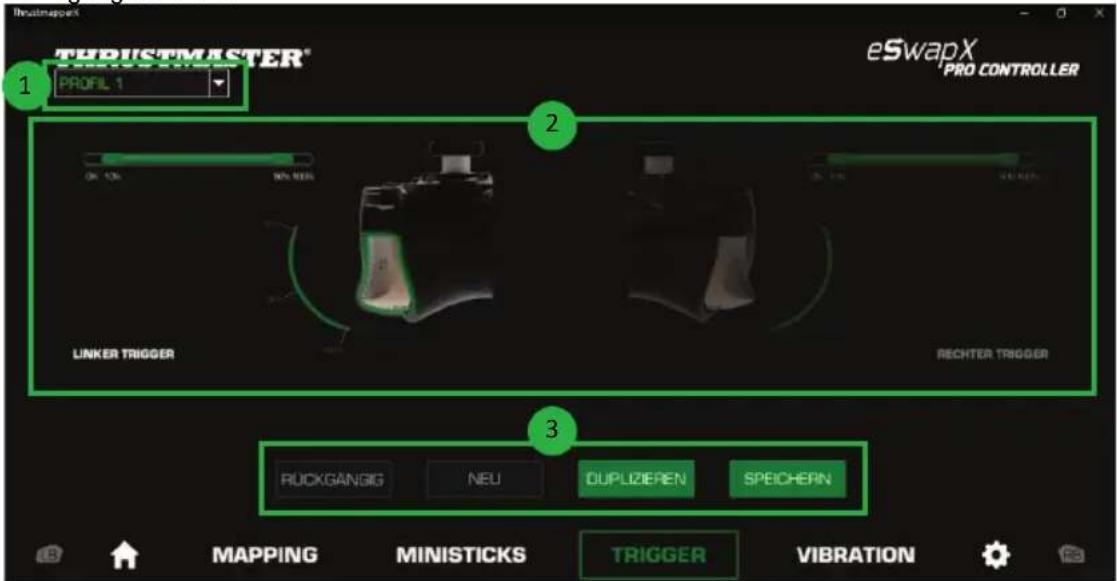
- Das ↓Dropsdn-Mnui links ober (1) ermoiglicht das WechseIn zwischen Proflen und Voreinstellungen auf der TRIGGER-Seite.
- Deadzones für den linken und rechten Trigger unabhängig voneinander einstellen (2).
Tasten RUCKGANGIG, NEU, DUPLIZIEREN und SPEICHERN (3):
RÜCKGÄNGIG: zu den vorherigen Einstellungen seit dem letzten Speichern zurückkehren.
NEU: alle Einstellungen und Inhalte auf ihren Standardwert zurücksetzen.
DUPLIZIEREN: die Einstellungen des ausgewählten Triggers für den zweiten Trigger duplizieren.
SPEICHERN: aktuelle Einstellungen in ausgewähltem Profil oder aktueller Voreinstellung sichern.

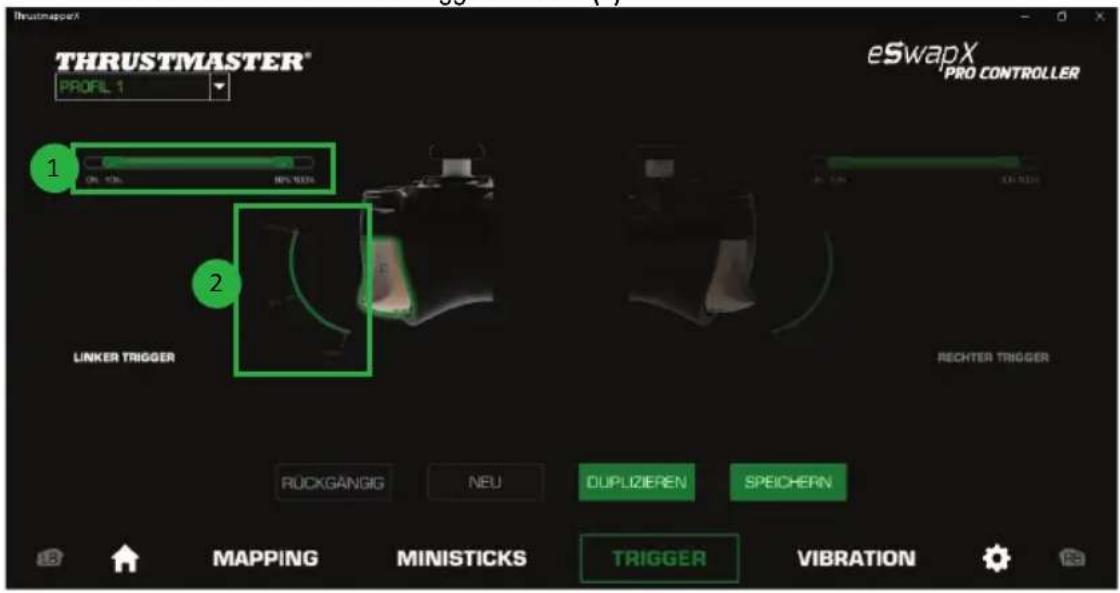
Um die aktive Zone für die Trigger zu kalibrierten:
- Ziehen Sie den horizontalen Regler, der den Anfang und das Ende der Deadzone am gewünschten Trigger anziegt (1).
- Drücken Sie den Trigger, um ihre Einstellungen direkt zu testen: Das grüne Anzeigegerät gibt ihre Position auf der Curve des Triggers wieder (2).

7. Einstellen der Vibration
Stellen Sie die maximale Intensität ein:
- für die Vibrationen des rechten und linken Griffs Ihres Gamepads;
- für die Vibrationen des rechten und linken Triggers Ihres Gamepads.
-
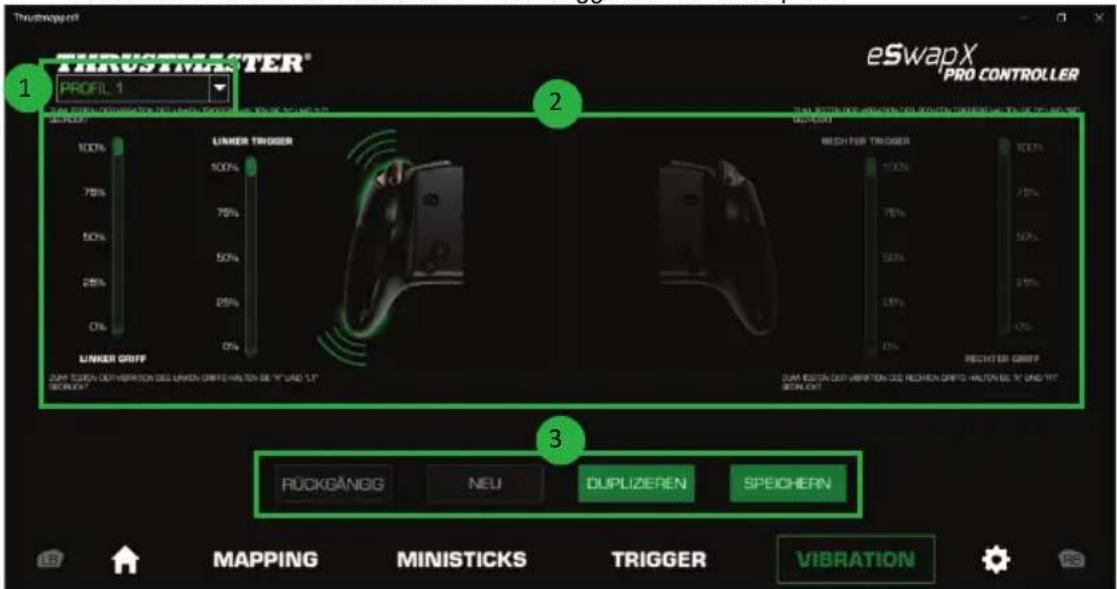
Das ↓Downtown-Menu links oben (1) ermodlicht das WechseIn zwischen Profilen und Voreinstellungen auf der VIBRATIONS-Seite.
-
Stellen Sie die Vibrationen für den rechten und linken Griff Ihres GamePADs sowie die Vibrationen für den rechten und linken Trigger Ihres GamePADs unabhängig voneinander ein (2).
Tasten RÜCKGÄNGIG, NEU, DUPLIZIEREN und SPEICHERN (3):
RÜCKGÄNGIG: zu den vorherigen Einstellungen seit dem letzten Speichern zurückkehren.
NEU: alle Einstellungen und Inhalte auf ihren Standardwert zurücksetzen.
DUPLIZIEREN: die Einstellungen für die Vibration auf einer Seite (links oder rechts) auf die andere Seite duplizieren.
SPEICHERN: aktuelle Einstellungen in ausgewähltem Profil oder aktueller Voreinstellung sichern.

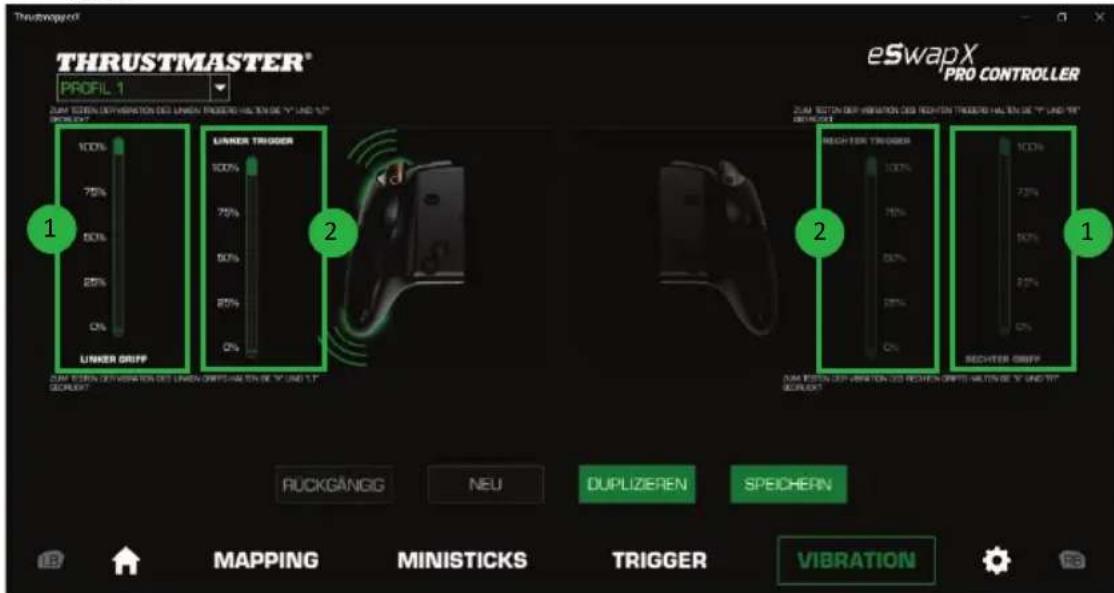
So stellen Sie die maximale Intensität der Vibrationen für die Griffe ein:
- Bewegen Sie die Schieberegler, um die maximale Intensität der Vibrationen sowohl für den rechten als auch für den linken Griff einzustellen (1).
- Halten Sie die X-Taste auf Ihr Gamepad gedrückt und drücken Sie den entsprechenden rechten oder linken Trigger, um die gewährte Vibrationsintensität auf Ihr Gamepad zu späiren.
So stellen Sie die maximale Intensität der Vibrationen für die Trigger ein:
- Bewegen Sie die Schieberegler, um die maximale Intensität der Vibrationen sowohl des rechten als auch des linken Triggers einzustellen (2).
- Halten Sie die Y-Taste auf Ihr Gamepad gedrückt und drücken Sie den entsprechenden rechten oder linken Trigger, um die gewährte Vibrationsintensität auf Ihr Trigger zu fühlen.

8. Einstellen der Hintergrundbeleuchting
Wenn Sie ein Add-on-Paket oder ein LED Blue Crystal, LED Orange Crystal oder LED White Crystal Ministick-Modul besitzen und in der Liste ausgewählten haben, können Sie die Intensität der Hintergrundbeleuchtung für das betreffende Paket oder Modul einstehen.
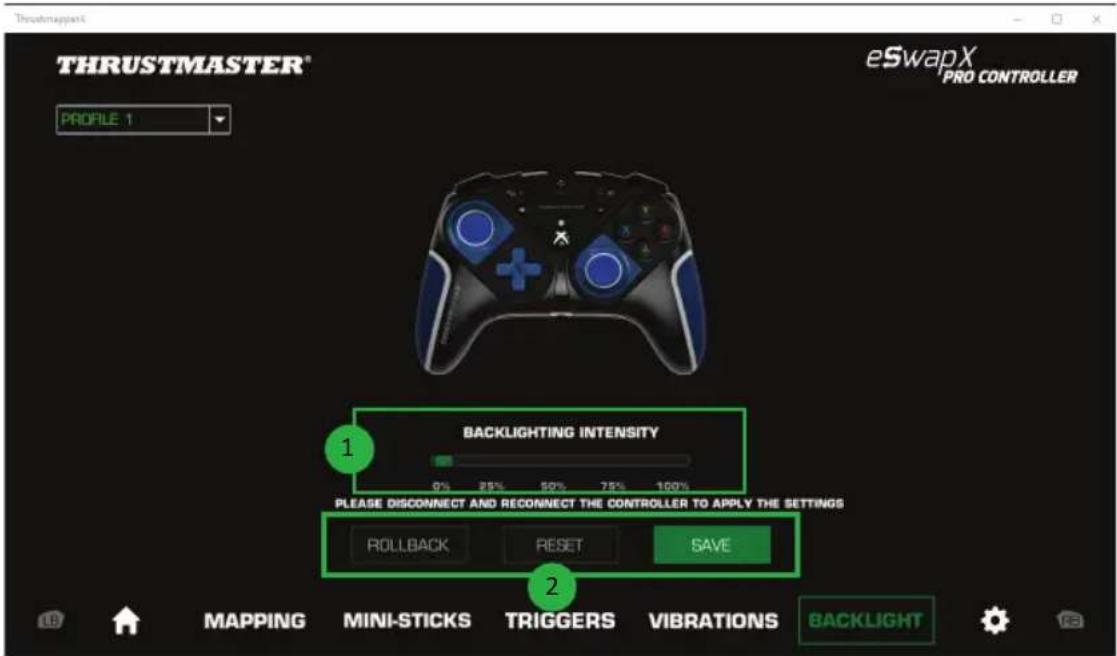
- Mit dem horizontalen Schieberegler (1) können Sie die gewünschte Intensität der Hintergrundbeleuchting zwischen 0% und 100% einstehen.
Die Tasten RÜCKGÄNGIG, NEU und SPEICHERN (2):
RÜCKGÄNGIG: zu den vorherigen Einstellungen seit dem letzten Speichern zurückkehren.
NEU: alle Einstellungen und Inhalte auf ihren Standardwert zurücksetzen.
SPEICHERN: aktuelle Einstellungen in ausgewähltem Profil oder aktueller Voreinstellung sichern.
Sobald die Einstellungen gespeichert sind und falls ihre Firmware-Version alter als v63 ist, trennen Sie ihren ESWAP X PRO CONTROLLER und schlieben Sieihn wieder an, um die gewünschte Intensitätsstufe der Hintergrundbeleuchung für alle LED Crystal Pack-Module anzuwenden.

9. Überprüfung und Aktualisierung der verschiedene Elemente
Klicken Sie auf das -Symbol, um Informationen über die aktuelle Firmware-Version und die aktuelle Treiberversion für Ihr Gamepad sowie die aktuelle Version der Software zu erhalten und um auf das Online-Benutzerhandbuch zuzugreifen.
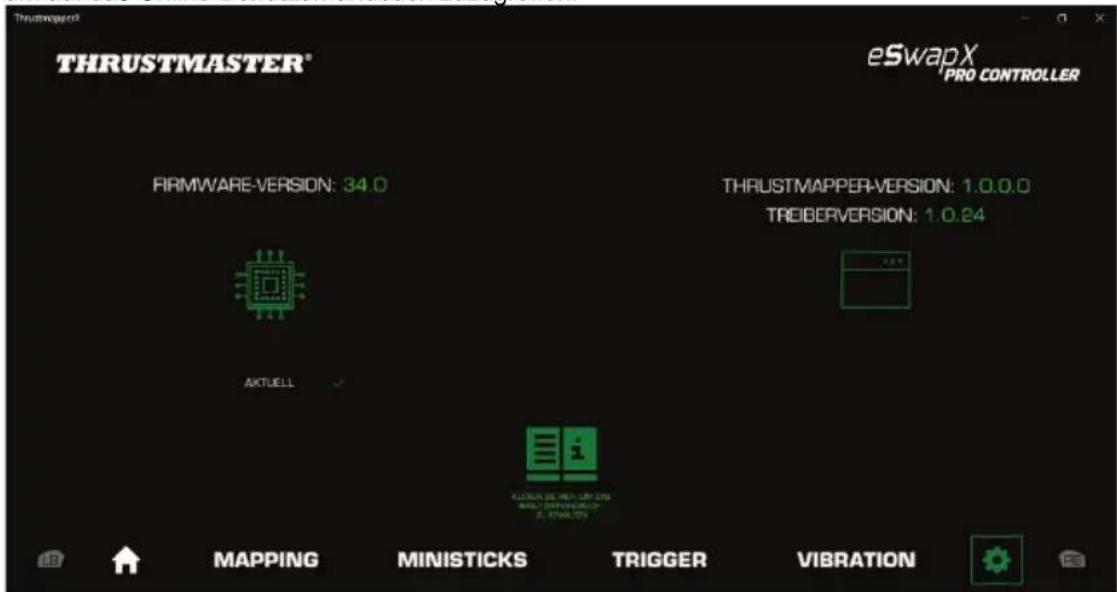
Folgen Sie den Anweisungen, um mit dem Update fortzufahren, sofern notwendig.
Bitte beachten Sie: Wir empfehlen Ihnen dringend, Ihr Gamepad mit der neuesten Firmware-Version zuactualisieren, um das Beste aus der Benutzung der ThrustmapperX-Software herauszuholen.

COPYRIGHT
© 2023 Guillemot Corporation S.A. Alle Rechte vorbehalten. Thrustmaster® ist eine eingetragene Marke von Guillemot Corporation S.A. Microsoft, Xbox, Xbox "Sphere" Design, Xbox Series X|S, Xbox One und Windows 10/11 sind Marken der Microsoft Corporation. Alle anderen Marken und Markennamen sind im Besitz ihrer jeweiligen Eigentümer. Illustrationen nicht verbindlich. Inhalte, Designs und Spezifikationen können ohne vorherige Ankündigung geändert werden und können von Land zu Land unterschiedlich sein. Hergestellt in China.
Ausüge aus thisem Handbuch dürfen ohne die schriftliche Erklärung von Guillemot Corporation S.A. weder reproduziert, zusammengefasst, übermittelt, transkribiert, in einem Datenabfragesystem aufbewahrt oder in einer anderen Sprache oder Programmiersprache in jeder weder Form und auf irgendeine Weise übersetzt werden, sei es elektronisch, mechanismisch, magnetisch, manuell, durch Fotokopie, Bild- und Tonaufnahmen oder auf andere Weise.
Endbenutzer-Lizenzvereinbarung, anwendbar auf die THRUSTMAPPERX-Software
Bittelesen Sie die Lizenzvereinbarung, die im Laufe des Installationsvorganges der THRUSTMAPPERX-Software angezeigt, sorgfältig.