eSwap X Pro - Contrôleur THRUSTMASTER - Notice d'utilisation et mode d'emploi gratuit
Retrouvez gratuitement la notice de l'appareil eSwap X Pro THRUSTMASTER au format PDF.



| Type de produit | Contrôleur de jeu |
| Marque | Thrustmaster |
| Modèle | eSwap X Pro |
| Compatibilité | Xbox Series X|S, Xbox One, PC (Windows 10/11) |
| Logiciel de personnalisation | ThrustmapperX (disponible sur Microsoft Store) |
| Nombre de profils intégrés | 2 (stockés dans la manette) |
| Nombre de préréglages | Illimité (stockés dans le logiciel) |
| Boutons programmables | Tous sauf Xbox/Nexus, Share, View, Menu, RT, LT, Profil, Mappage, Volume, Microphone ; M1-M6 (selon module) |
| Réglage des ministicks | Courbe de sensibilité (S/M/L) et zones mortes (centrale et externe) |
| Réglage des gâchettes | Zones mortes (début et fin de course) |
| Réglage des vibrations | Intensité maximale pour poignées et gâchettes (indépendant droite/gauche) |
| Rétroéclairage | Avec packs additionnels LED (Crystal) ; réglage d'intensité 0-100% |
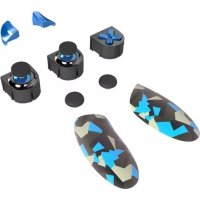
| Packs additionnels compatibles | Modules ministicks, module de course, module fighting, packs LED Crystal |
| Mise à jour du firmware | Via logiciel ThrustmapperX |
| Alimentation | Via câble USB (non détachable) |
FOIRE AUX QUESTIONS - eSwap X Pro THRUSTMASTER
Questions des utilisateurs sur eSwap X Pro THRUSTMASTER
0 question sur cet appareil. Repondez a celles que vous connaissez ou posez la votre.
Poser une nouvelle question sur cet appareil
Téléchargez la notice de votre Contrôleur au format PDF gratuitement ! Retrouvez votre notice eSwap X Pro - THRUSTMASTER et reprennez votre appareil électronique en main. Sur cette page sont publiés tous les documents nécessaires à l'utilisation de votre appareil eSwap X Pro de la marque THRUSTMASTER.
MODE D'EMPLOI eSwap X Pro THRUSTMASTER
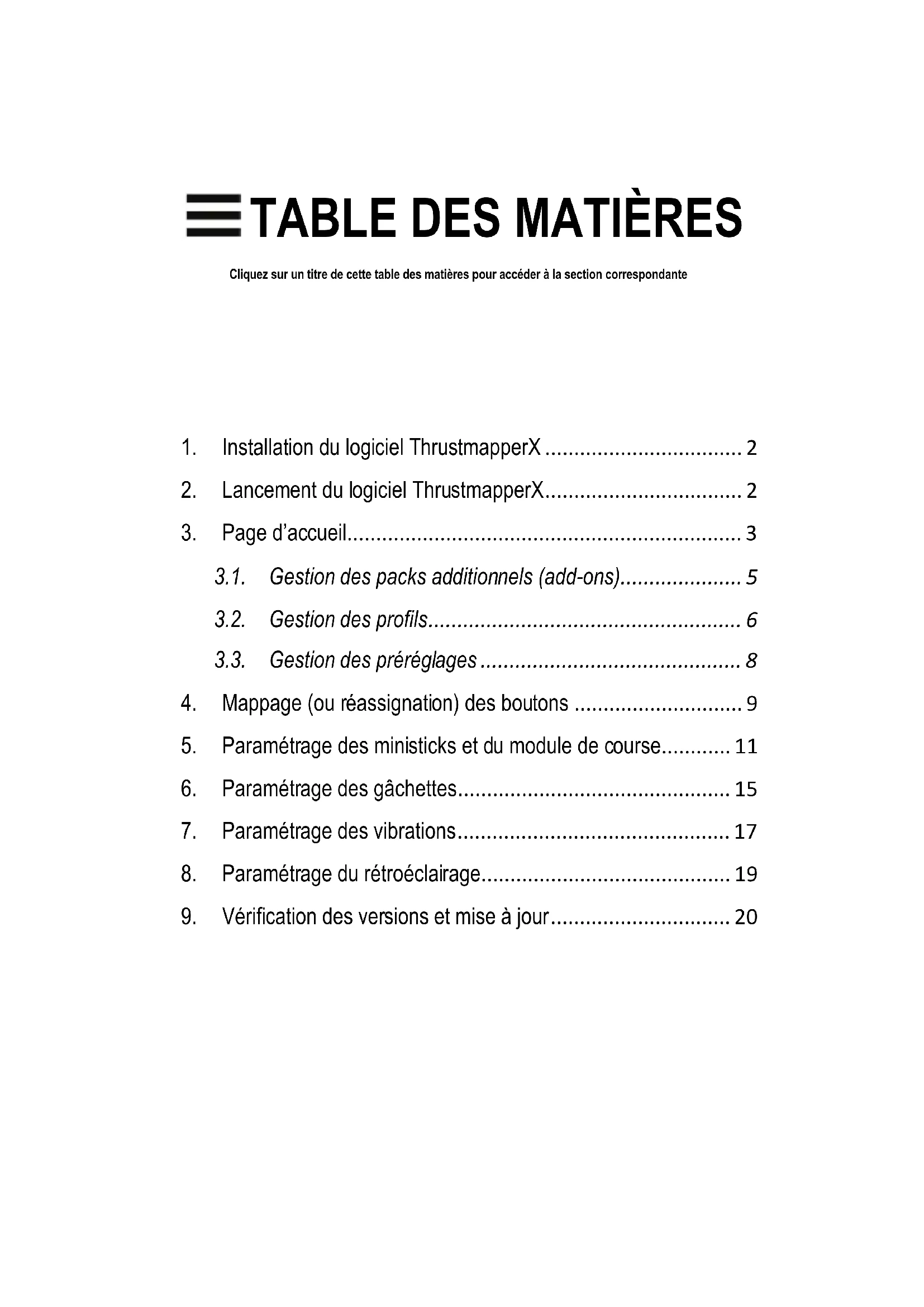
Cliquez sur un titre de cette table des matieres pour acceder à la section correspondante
- Installation du logiciel ThrustmapperX 2
- Lancement du logiciel ThrustmapperX 2
- Page d'accueil 3
3.1. Gestion des packs additionnels (add-ons) 5
3.2. Gestion des profils 6
3.3. Gestion des preréglages 8
- Mappage (ou réassignation) des boutons 9
- Paramétrage des ministicks et du module de course 11
- Paramétrage des gâchettes 15
- Paramétrage des vibrations 17
- Paramétrage du rétroéclairage 19
- Vérification des versions et mise à jour 20
INTRODUCTION
Profitez de l'expérience de Thrustmaster dans les logiciels de programmation pour étendre l'expérience ESWAP X PRO CONTROLLER et ESWAP XR PRO CONTROLLER FORZA HORIZON EDITION et repousser les limites de la programmabilité.
1. Installation du logiciel ThrustmapperX
Xbox Series X|S, Xbox One: Sur le Microsoft Store, recherche « ThrustmapperX » puis teléchargez et installez le logiciel ThrustmapperX.
PC (Windows 10/11): Recherche « ThrustmapperX » sur le Microsoft Store, ou accedez à https://www.microsoft.com/store/apps/9P3SR9K3V8NR, puis téléchargez et installez le logiciel ThrustmapperX.
Remarque: Il est vivement recommandé de mettre à jour votre contrôleur avec la première version de micrologiciel pour profiter pleinement de l'expérience du logiciel ThrustmapperX. Pour ce faire, reportez-vous à la section 9 Vérification des versions et mise à jour de ce manuel.
2. Lancement du logiciel ThrustmapperX
Pour lancer le logiciel ThrustmapperX sur PC (Windows 10/11): dans le menu Demarrer de Windows, selectionnez ThrustmapperX.
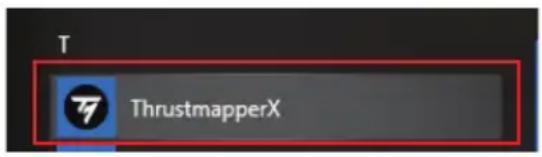
Pour lancer le logiciel ThrustmapperX sur Xbox Series X|S ou Xbox One: sur la page de démarrage, Sélectionnez Mesiaux et applications puis Applications et ThrustmapperX.
3. Page d'accueil
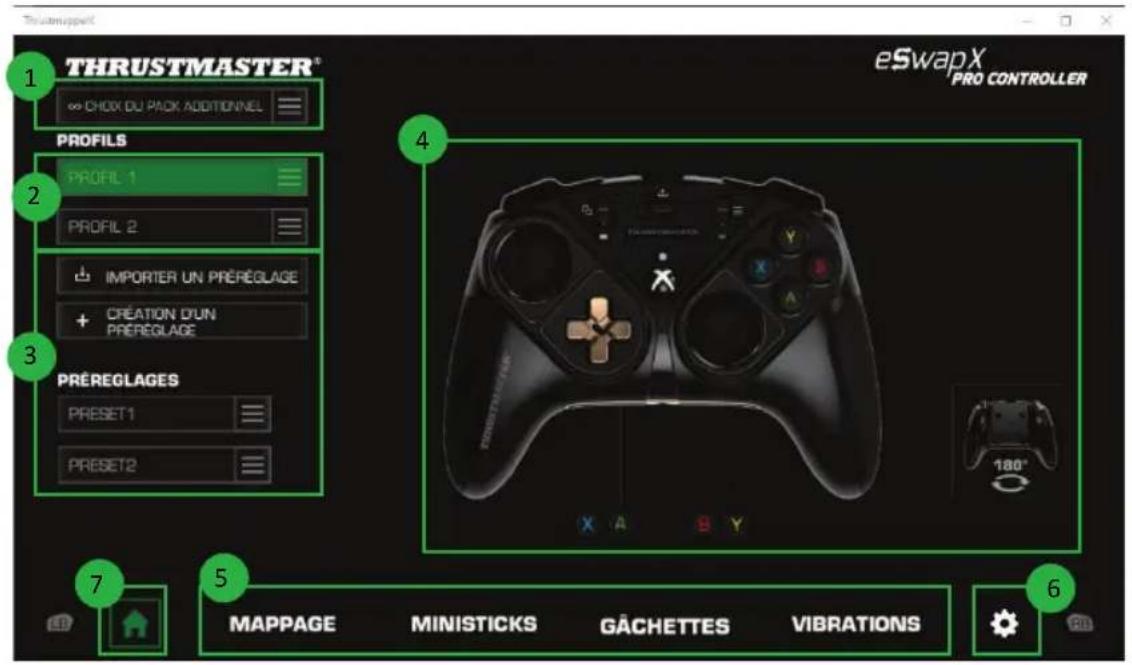
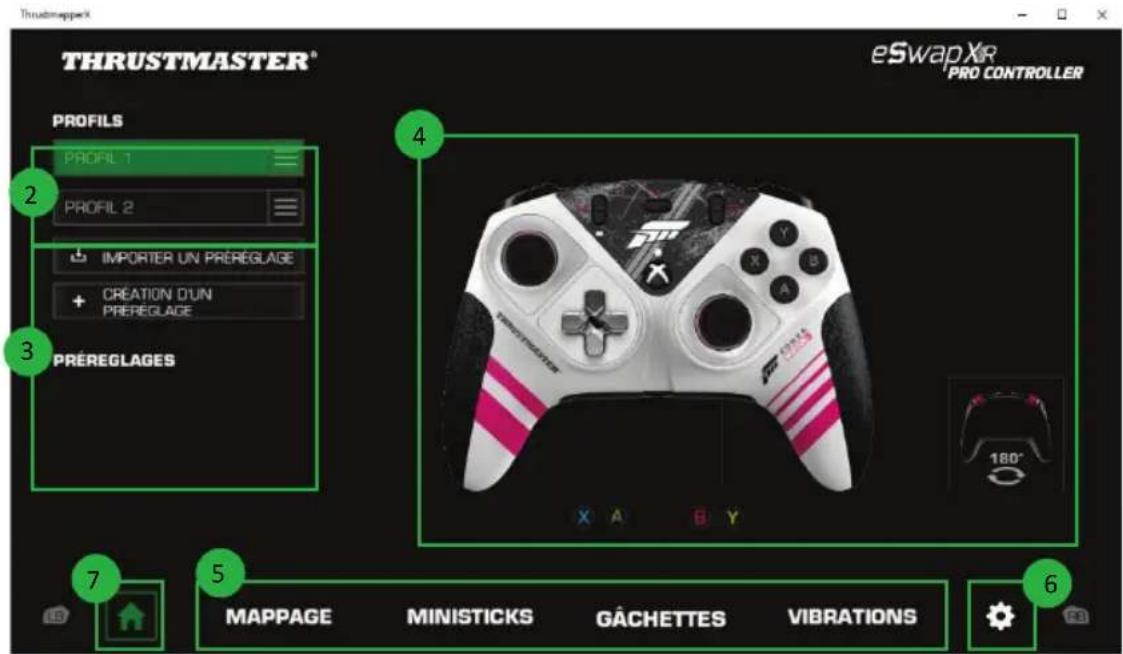
- Sélectionnez un pack additionnel si vous en possédez un (1) – uniquement pour ESWAP X PRO CONTROLLER.
-
Sélectionnéz l'un des deux profils de la manette afin de le modifier (2).
-
Créez ou importez des prérégliages regroupant l'ensemble de vos paramètres personalisés. Ces prérégliages peuvent ensuite être enregistrés dans l'un des deux profils de votre ESWAP X PRO CONTROLLER (3).
- Visualisez rapidement les reassignations de boutons du profil ou du préréglage sélectionné (4).
- Accedez aux paramètres avancés du profil ou du préréglage sélectionné (5):
MAPPING: réassignez vos boutons selon votre façon de jouer.
MINISTICKS: réglez la courbe de réponse et les zones mortes de vos ministicks croit et gauche.
GACHETTES : ajustez précisément la zone morte de vos gâchettes droite et.gauche.
VIBRATIONS: réglez l'intensité maximum des vibrations des poignées et des gâchettes de votre ESWAP X PRO CONTROLLER.
- Vérifiez le numéro de version du micrologiciel de votre manette, des pilotes et du logiciel
ThrustmapperX et mettez à jour ces éléments si besoin (6). - Revenez à la page d'accueil depuis les autres menus (7).
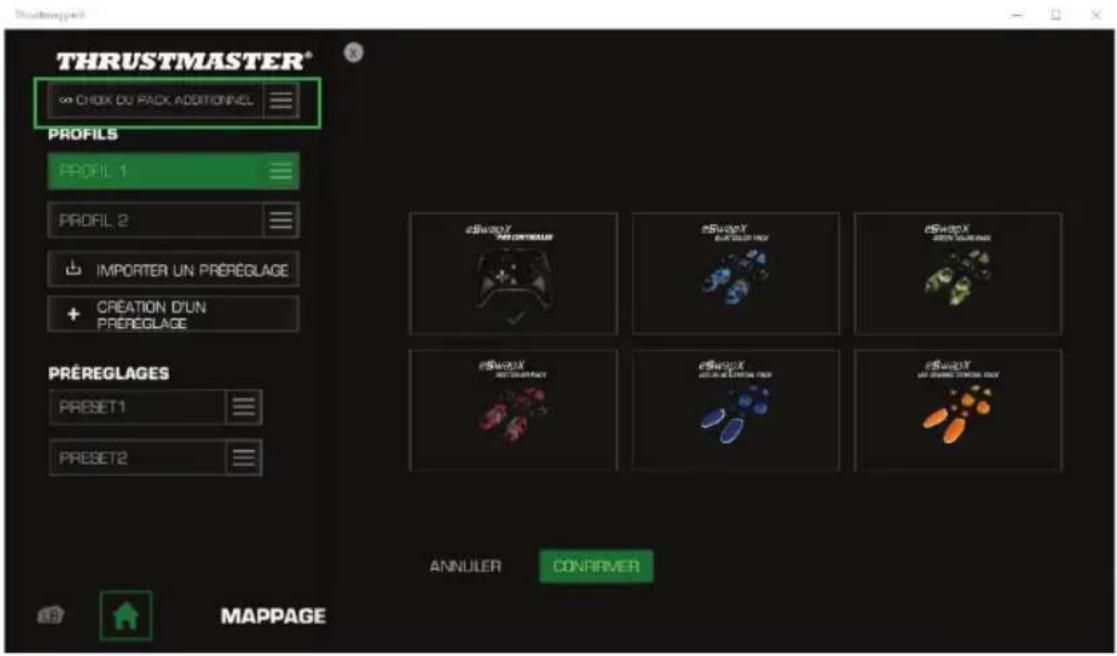
3.1. Gestion des packs additionnels (add-ons)
Différents packs additionnels sont actuélément disponibles pour votre ESWAP X PRO CONTROLLER.
Cette section n'est pas disponible pour l'ESWAP XR PRO CONTROLLER FORZA HORIZON 5 EDITION.
Voussouspoucezselectionner danslaistelepackqueyousposedezafind'avoiraccesaux visuels correspondantsetaux fonctionsadditionnelleslecaséchéant.
3.2. Gestion des profils
Les manettes ESWAP X PRO CONTROLLER et ESWAP XR PRO CONTROLLER FORZA HORIZON EDITION sont fournies avec deux profils charges par défaut (1). Chaque profil correspond à un espace de stockage dans lequel vous pouvez sauvegarder les modifications effectuees avec ThrustmapperX et les utiliser en jeu sur votre Xbox Series X|S, Xbox One ou PC (Windows 10/11).
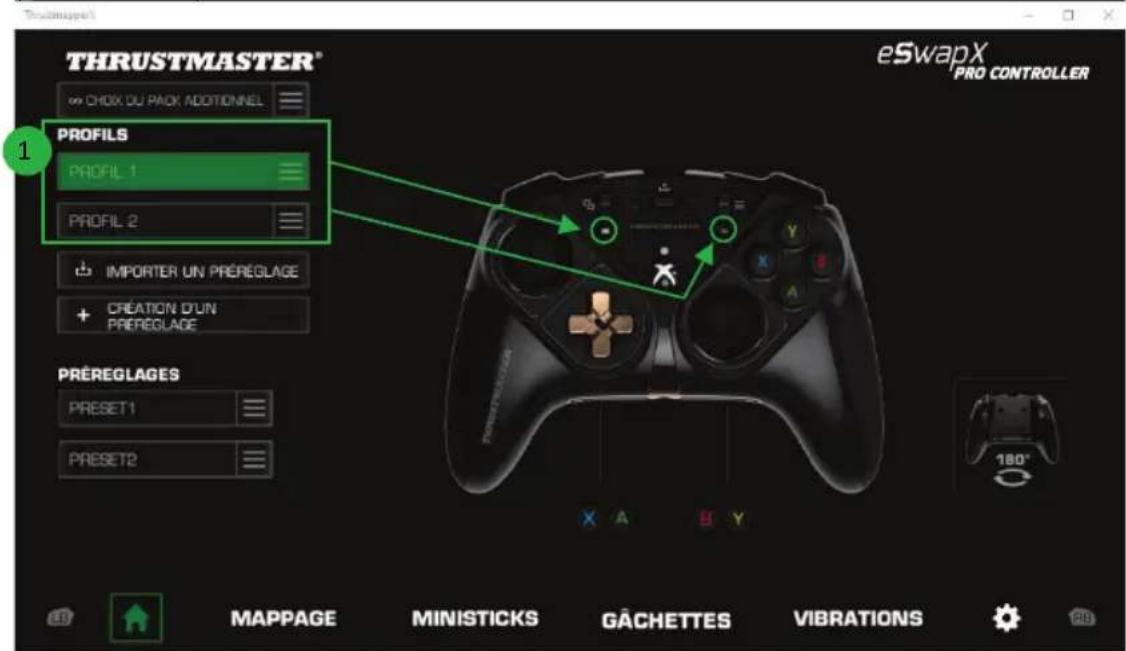
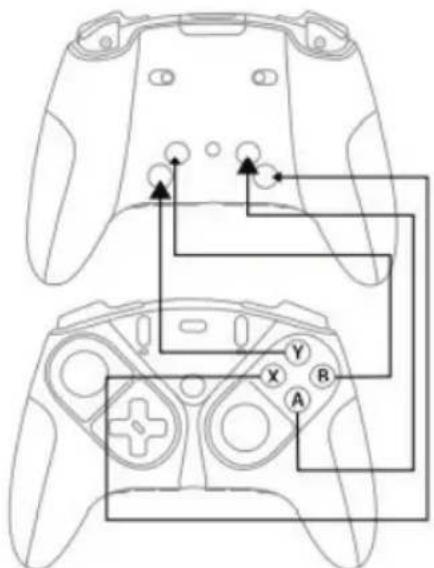
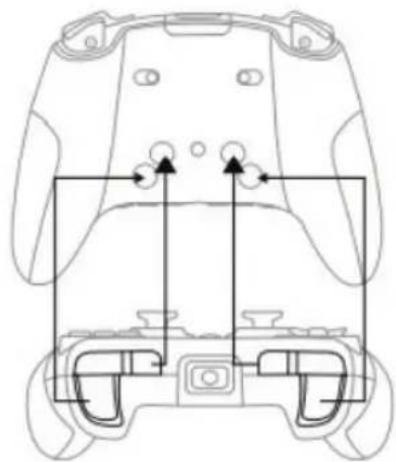
Par défaut, les profils intégrent le mapping des boutons ci-dessous :
Profil 1:
A, B, X et Y sont dupliqués sur les boutons arrrière 1 à 4.
Profil 2 :
LB, LT, RB, RT sont dupliques sur les boutons arrirée 1 à 4.

Cliquez à droite du profil (1) souhaité pour :
- Dupliquer le profil, ce qui exportera tous ces paramètres dans un nouveau prênéglage.
Restaurer les parametes par défaut du profil. - Exporter le profil, ce qui permet d'exporter tous ces paramètres dans un fichier, qui pourrait ensuite être partagé ou réimporté dans le logiciel.

3.3. Gestion des prêrglages
Les prêglages fonctionnent de la même manière que les profils, mais sont stockés dans le logiciel et non directement dans la manette.
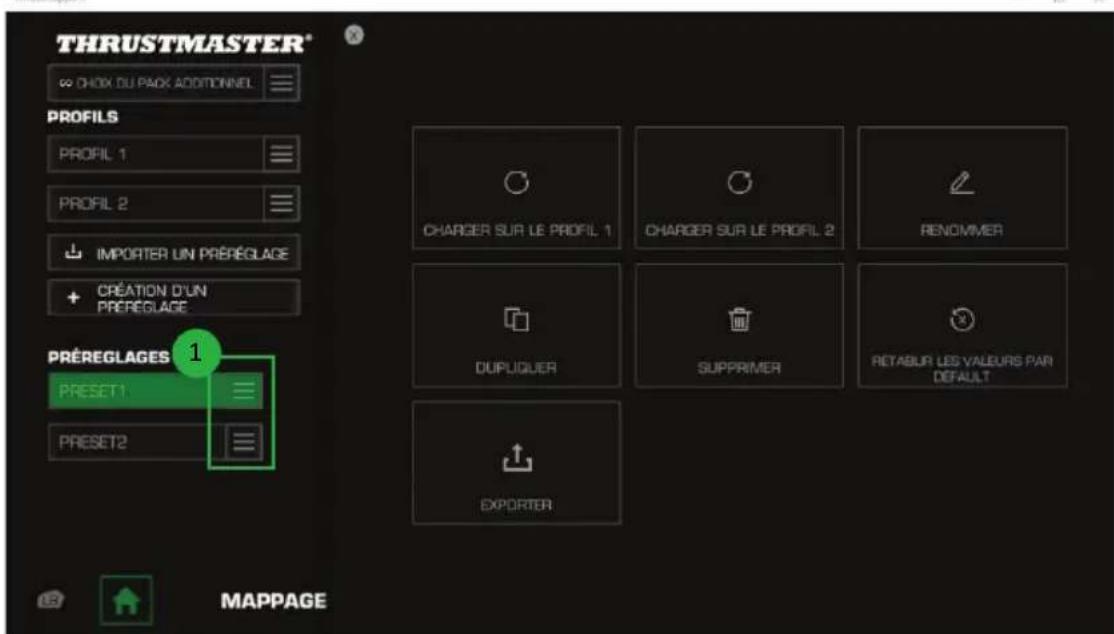
De cette façon, vous pouvez creer autant de preréglages que vous le souhaitez et les enregistrer dans l'un des profils de la manette de jeu (1 ou 2), afin de les utiliser en jeu sur Xbox Series X|S, Xbox One ou PC (Windows 10/11).
Cliquez à droite du préRéglage (1) souhaïte pour :
Le charger dans le profil 1 ou le profil 2 de votre ESWAP X PRO CONTROLLER ou ESWAP XR PRO CONTROLLER FORZA HORIZON 5 EDITION.
Le renommer.
Le dupliquer: creer une copie des parametes dans un nouveau prereglage.
Le supprimer.
Restaurer les paramètres par défaut du prênéglage.
L'exporter : creer une copie des parametes dans un filcher qui pourra ensuite etre partagé ou réimporté dans le logiciel.

4. Mappage (ou réassignation) des boutons
Modifiez le mappage de vos boutons en fonction de vos préférences de jeu.
- Vous pouvez modifier les fonctions de tous les boutons, sauf Xbox/Nexus, Share, View, Menu, RT, LT et les boutons de Profil, Mappage, Volume et Microphone.
Seuls les boutons M1, M2, M3, M4 - ainsi que M5 et M6 lorsqu'un module fighting est installé - peuvent se voir assigner un bouton en doublon. - Vous ne pouvez assigner qu'un seul bouton sur un autre, aucun combo (combinaison de deux boutons ou plus) n'est possible.
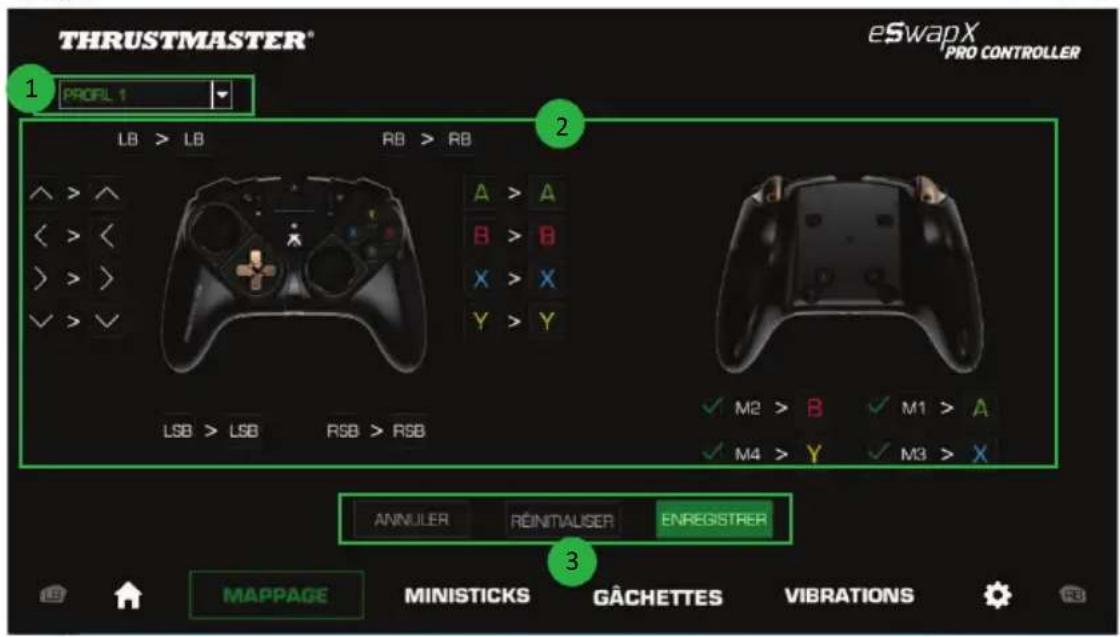
Le menu déroulant en haut à gauche (1) vous permet de basculer entre les profils et les prêrglages depuis la page de MAPPAGE.
- Vous pouvez modifier le mappage de vos boutons en interchangeant leurs fonctions (2).
- Boutons ANNULER, REINITIALISER, ENREGISTRER (3):
ANNULER: revenez aux paramètres précédents, depuis le dernier enregistrement.
REINITIALISER : réinitialisé tous les paramètres et le contenu à leurs valeurs par défaut.
ENREGISTRER : enregistrez les paramètres actuels dans le profil ou le prééglage sélectionné.
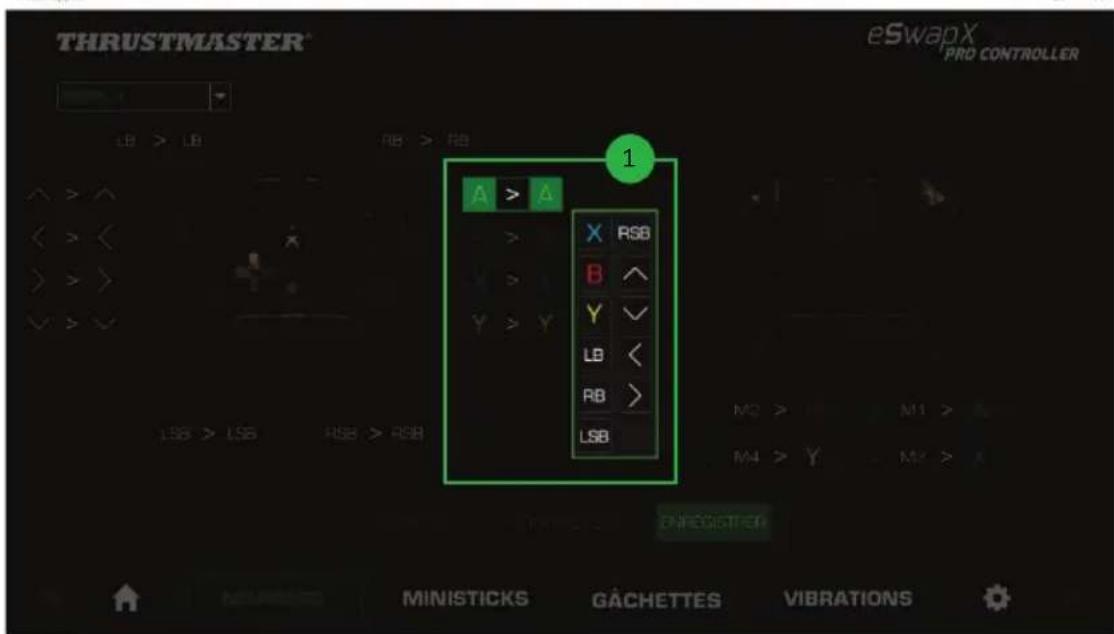
Pour réassigner vos boutons :
- Cliquez sur le bouton dont vous souhaitez changer de fonction.
- Sélectionnez dans la liste la nouvelle fonction qui sera assignée à ce bouton (1).
Remarque: En l'absence de croix directionnelle, lorsque votre ESWAP X PRO CONTROLLER (à partir du firmware v63) ou ESWAP XR PRO CONTROLLER FORZA HORIZON 5 EDITION est équipé d'un module de roue de volant et de deux modules mini-sticks, les boutons de direction sont automatiquement réassignés sur M1, M2, M3 et M4.
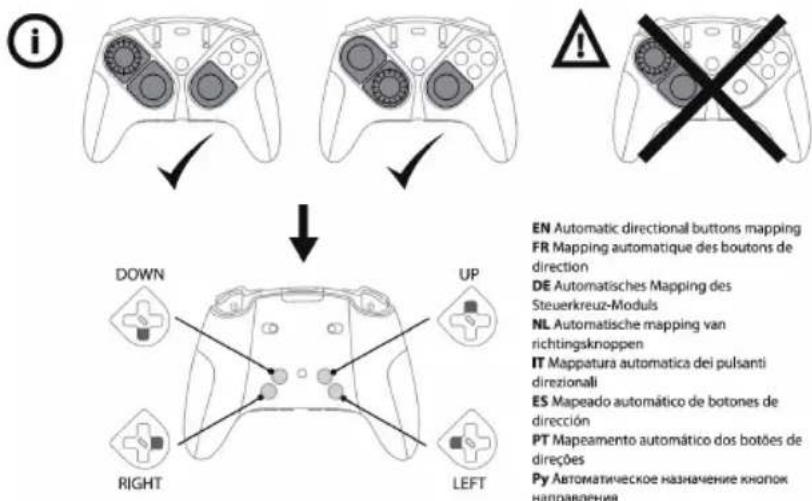
Dans ce cas, il n'est pas possible de modifier le mappage des boutons M1, M2, M3 et M4.
10/21 - Manuel de l'utilisateur ThrustmapperX

5. Paramétrage des ministicks et du module de course
Paramétrez la courbe de sensibilité et les zones mortes de vos ministicks pour un contrôle optimal de vos mouvements.
Si vous ESWAP X PRO CONTROLLER ou ESWAP XR PRO CONTROLLER FORZA HORIZON 5 EDITION est équipé d'un module de course, celui-ci sera automatiquement détecté en tant que mini-stick gauche.
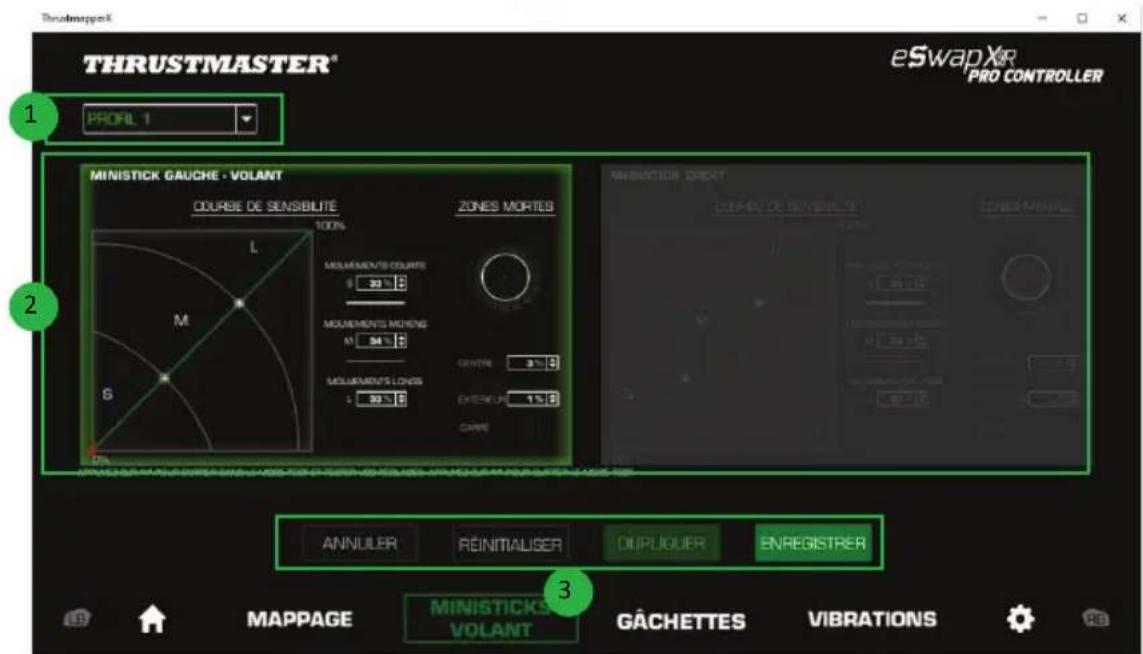
- Le menu dérouulant en haut à gauche (1) vous permet de basculer entre les profils et les préréglages depuis la page MINISTICKS.
-
Paramétrie la courbe de sensibilité et les zones mortes de vos ministicks croit et gauche de manière indépendante (2).
-
Boutons ANNULER, REINITIALISER, DUPLIQUER, ENREGISTRER (3):
ANNULER: revenez aux paramètres précédents, depuis le dernier enregistrement.
REINITIALISER : réinitialisé tous les paramètres et le contenu à leurs valeurs par défaut.
DUPLIQUER : dupliquez les parametes du ministick selectionné vers le 2ème ministick.
ENREGISTRER : enregistrez les paramètres actuels dans le profil ou le préreglage sélectionné.

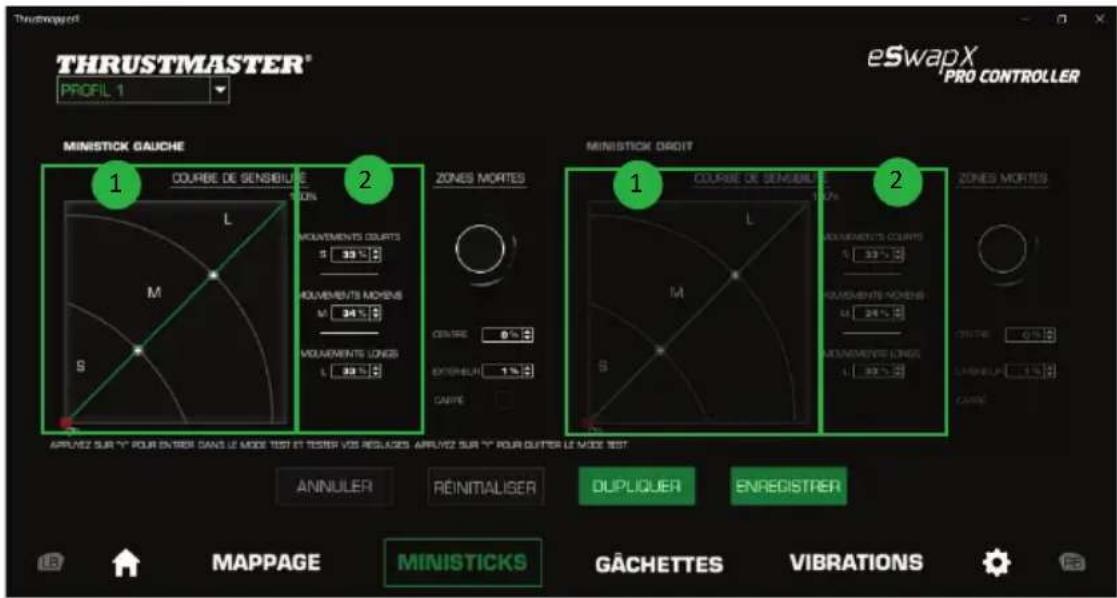
La courbe de sensibilité est divisée en trois zones : courts, moyens et longs mouvements (S, M, L). L'augmentation de la taille de l'une (ou de plusieurs) des zones (S, M, L) donnera plus de sensibilité, donc plus de précision à cette zone.
Par exemple, si vous augmentez la zone S, vous serez plus précis lors des déplacements proches du centre du ministick.
Pour modifier la courbe de sensibilité de vos ministicks, vous pouvez :
- Déplacer les points directement sur le graphique (1).
- Modifier les valeurs dans les trois zones (courts, moyens et longs mouvements) (2).
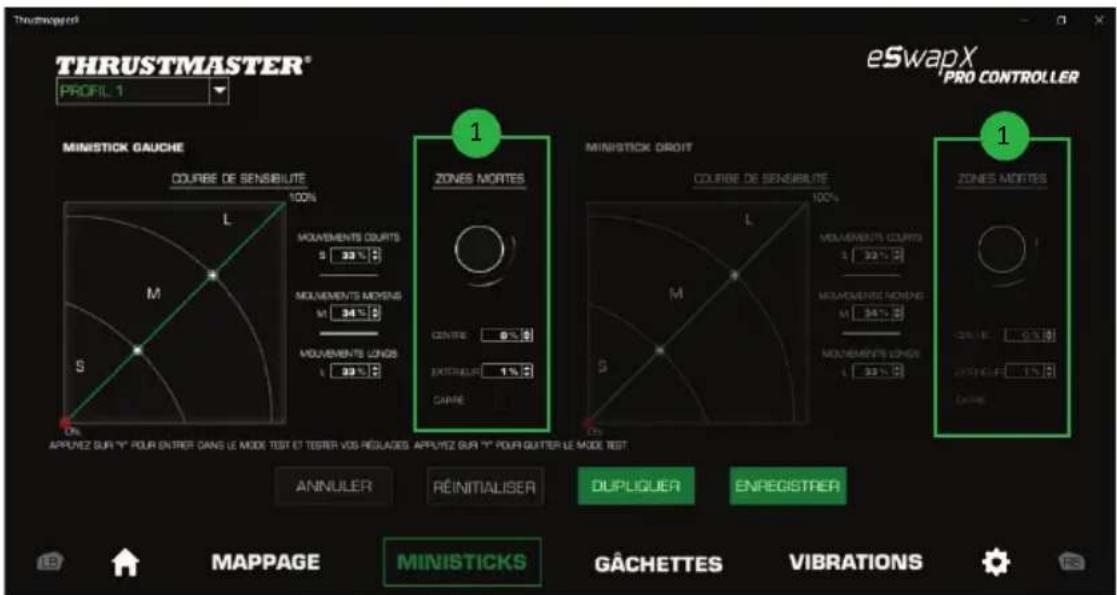
Vous pouvez également personnelier les zones mortes centrales et externes de vos ministicks (1).
La zone morte correspond aux zones définies sur le ministick qui ne repondent pas aux mouvements, au début (centre) ou à la fin (extérieur) de la course.
Vous pouze également définir une zone morte de fin de forme carrée en sélectionnant l'option « CARRÉ »
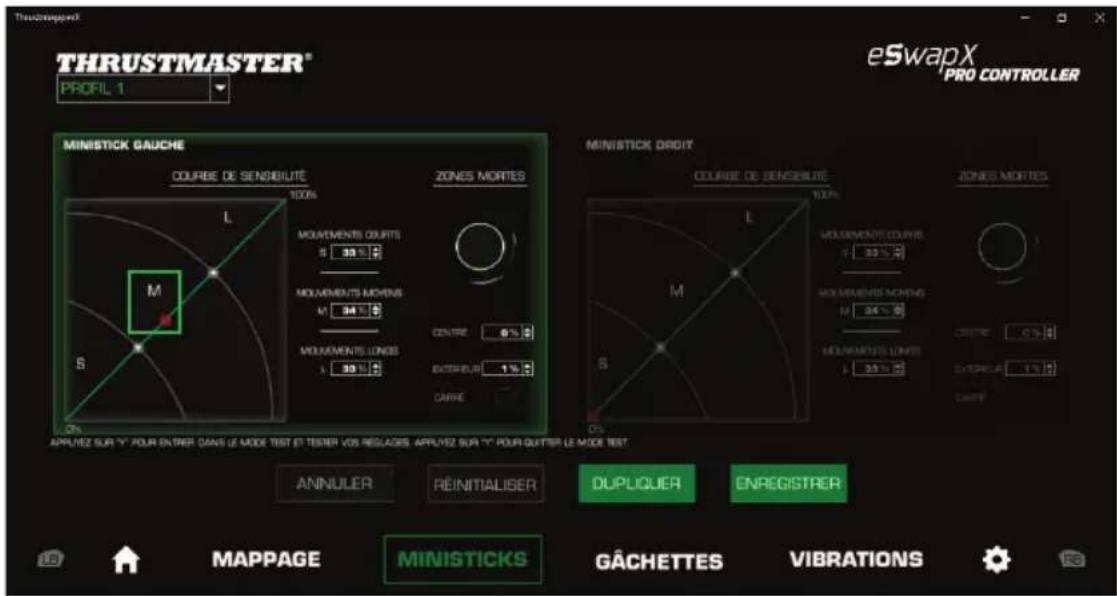
Pour entrer dans le mode Test et tester vos réglages, appuyez sur le bouton Y de votre manette puis inclinez votre ministick. Pour sortir du mode Test, appuyez de nouveau sur Y.

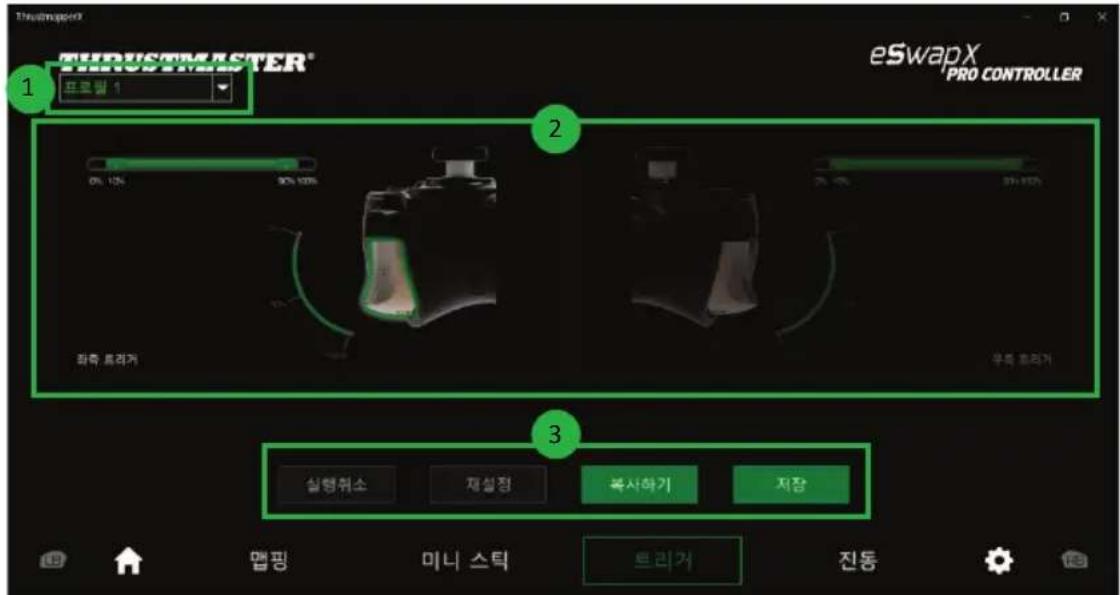
6. Paramétrage des gâchettes
Ajustez les zones mortes de vos gachettes pour optimiser votre comport et la reactivité en jeu.
La zone morte correspond aux zones définies sur la gachette qui ne repondent pas aux mouvements, au début (centre) ou à la fin (extérieur) de la course.
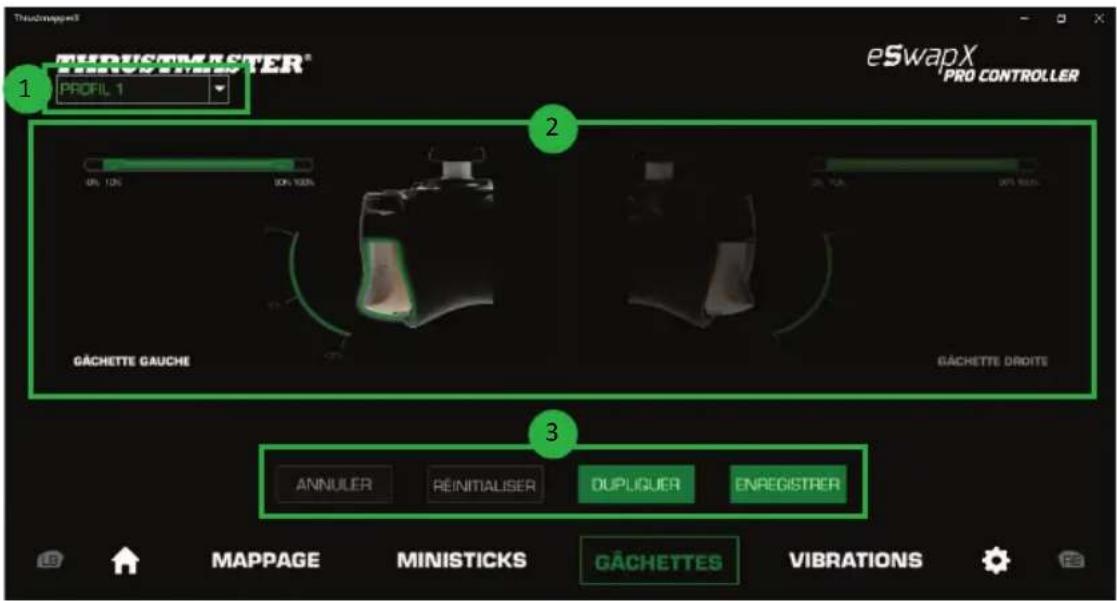
Le menu déroulant en haut à gauche (1) vous permet de basculer entre les profils et les prêrglages depuis la page GACHETTES.
- Paramétrz la zone morte de vos gâchettes droite et.gauche de manière indépendante (2).
- Boutons ANNULER, REINITIALISER, DUPLIQUER, ENREGISTRER (3):
ANNULER: revenez aux paramètres précédents, depuis le dernier enregistrement.
REINITIALISER : réinitialisé tous les paramètres et le contenu à leurs valeurs par défaut.
DUPLIQUER : dupliquez les parametes de la gachette selectionnee vers la 2e me gachette.
ENREGISTRER: enregistrrez les paramètres actuels dans le profil ou le préroglage sélectionné.
Pour définiir la zone active de vos gâchettes :
- Déplacez les curseurs de début et de fin de zone morte de la gachette sélectionnée (1).
- Pressez la gâchette pour tester directement votre paramétrage : la jauge verte indique votre position sur la courbe de la gâchette (2).


7. Paramétrage des vibrations
Définissez l'intensité maximum :
des vibrations des poignées droite et gauche de votre contrôle;
des vibrations des gachettes droite et gauche de votre contrôleur.
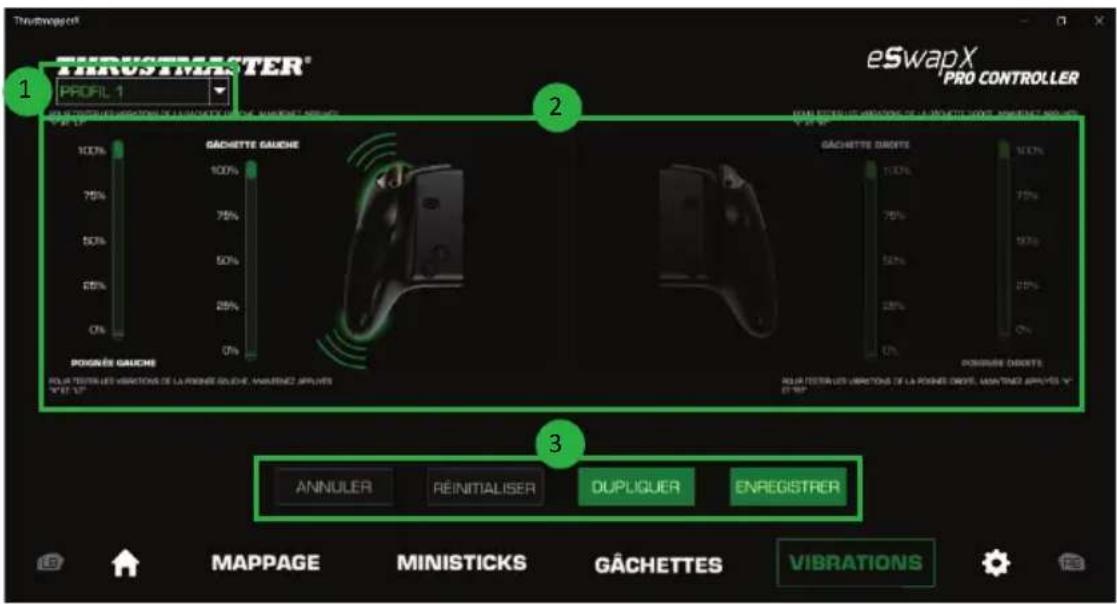
Le menu dérouulant en haut à gauche (1) vous permet de basculer entre les profils et les prêrglages depuis la page VIBRATIONS.
- Paramétrrez les vibrations des poignées droite et gauche ainsi que les vibrations des gâchettes droite et gauche de manière indépendante (2).
- Boutons ANNULER, REINITIALISER, DUPLIQUER, ENREGISTRER (3):
ANNULER: revenez aux paramètres précédents, depuis le dernier enregistrement.
REINITIALISER: réinitialisez tous les paramètres et le contenu à leurs valeurs par défaut.
DUPLIQUER: dupliquez les paramètres de vibration d'un côte (droite ou gauche) sur l'autre côte.
ENREGISTRER: enregistrrez les paramètres actuels dans le profil ou le prégrage sélectionné.
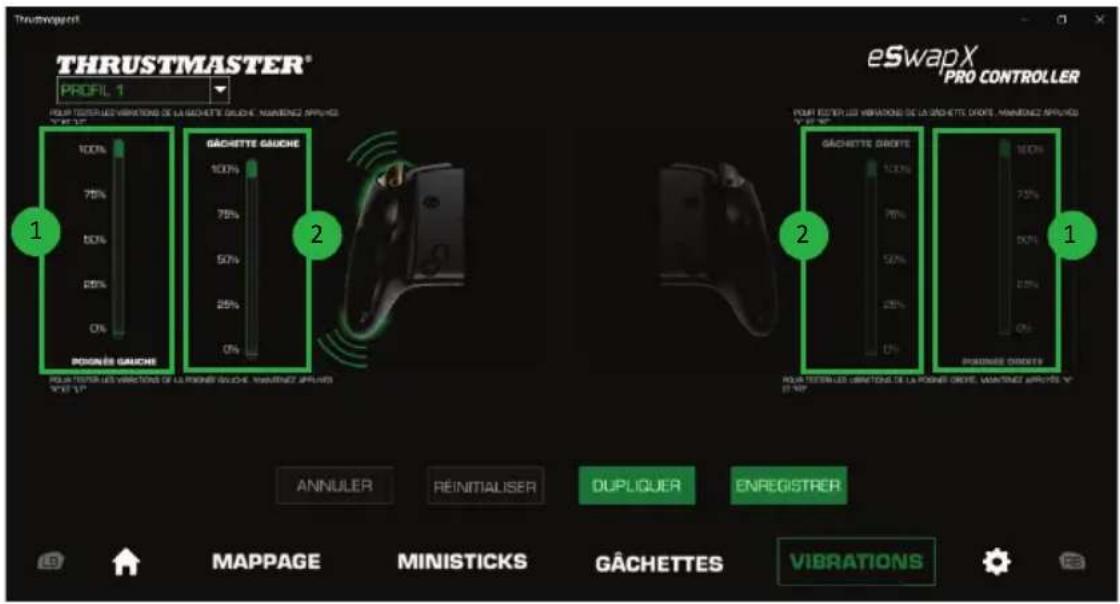
Pour définiir l'intensité maximum des vibrations des poignées :
- Bougez le curseur pour définir l'intensité maximum des vibrations des poignées droite et gauche (1).
- Maintenez appuyé X et presse la gachette droite ou gauche correspondante afin de dessentir sur votre manette l'intensité de vibration sélectionnée.
Pour définit r'intensité maximum des vibrations des gâchettes :
- Bougez le curseur pour définir l'intensité maximum des vibrations des gâchettes droite et gauche (2).
- Maintenez appuyé Y et pressez la gâchette droite ou gauche correspondante afin de ressentir sur votre gâchette l'intensité de vibration sélectionnée.
8. Paramétrage du rétroéclairage
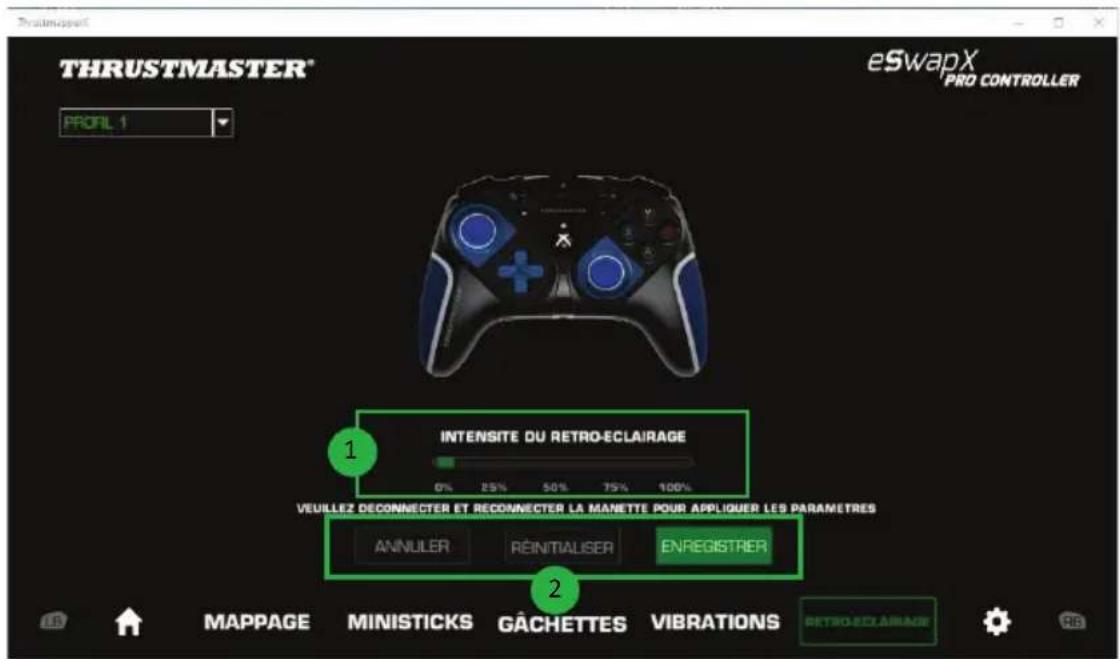
Si vous possédez un pack additionnel ou un module ministick LED Blue Crystal ou LED Orange Crystal ou LED White Crystal et que vous l'avez sélectionnédans la liste, vous avez la possibilité de définir l'intensité du rétroéclairage de ce pack ou de ce module.
-
La barre horizontally (1) vous permet de selectionner le niveau d'intensité de rétroéclairage souhaïte entre 0% et 100%.
-
Boutons ANNULER, REINITIALISER, ENREGISTRER (2): ANNULER: revenez aux paramètres précédents, depuis le dernier enregistrement. REINITIALISER: réinitialisez tous les paramètres et le contenu à leurs valeurs par défaut. ENREGISTRER: enregistrez les paramètres actuels dans le profil ou le prégrage sélectionné.
Une fois les paramètres sauvégardés, si vous version de firmware est antérieure à v63, débranchez puis rebranchez votre ESWAP X PRO CONTROLLER pour appliquer le niveau d'intensité souhaïte à l'ensemble des modules LED Crystal Pack.
9. Verification des versions et mise à jour
Cliquez sur l'icone pour acceder à la version du micrologiciel vous manette, de votre pilote et de votre logiciel ainsi qu'au manuel en ligne.
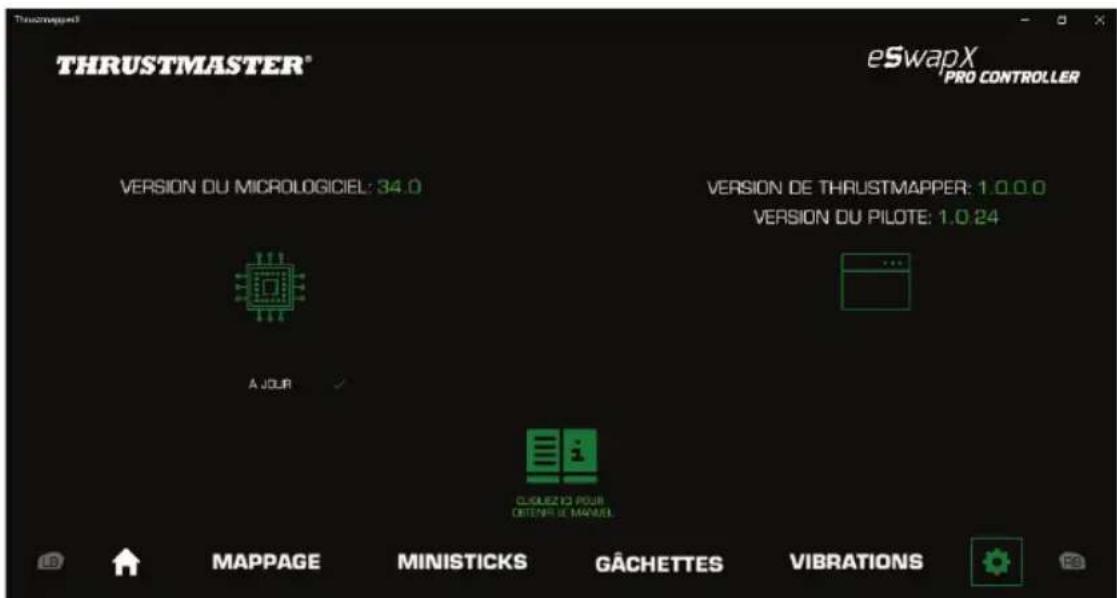
Suivez les instructions pour proceder aux mises à jour si nécessaire.
Remarque: Il est vivement recommandé demettre à jour votre contrôleur avec la derniere version de micrologiciel pour profiter pleinement de l'expérience du logiciel ThrustmapperX.

COPYRIGHT
© 2023 Guillemot Corporation S.A. Tous droits réservés. Thrustmaster® est une marque déposée de Guillemot Corporation S.A. Microsoft, Xbox, le design de la "Sphère" Xbox, Xbox Series X|S, Xbox One et Windows 10/11 sont des marques du groupe Microsoft. Toutes les autres marques déposées sont la propriété de leurs propriétaires respectifs. Illustrations non contractuelles. Le contenu, la conception et les specifications sont susceptibles de changer sans préavis et de varier selon les pays. Fabriqué en Chine.
Aucune partie de ce manuel ne peut être reproductive, résumée, transmise, transcribe, stockée dans un système de recherche, ou traduite en toute langue ou langage informatique, àquelque fin ou parquelque moyen que ce soit, électronique, mécanique, magnétique, manuel, par le biais de photocopies, d'enregistements, ou autres, sans l'autorisation expresse et écrite de Guillemot Corporation S.A.
Contrat de licence utilisateur final applicable au logiciel ThrustmapperX
Veuillez tire attentivement le Contrat de licence qui s'affiche lors de l'installation de THRUSTMAPPERX.

INHALTSVERZEICHNIS
Dedt. 13.2.1.1.1.1.1.1.1.1.1.1.1.1.1.1.1.1.1.1.1.1.1.1.1.1.1.1.1.1.1.1.1.1.1.1.1.1.1.1.1.1.1.1.1.1.1.1.1.1.1.1.
DeTn. 3.1.2.1.1.1.1.1.1.1.1.1.1.1.1.1.1.1.1.1.1.1.1.1.1.1.1.1.1.1.1.1.1.1.1.1.1.1.1.1.1.1.1.1.1.1.1.1.1.1.1.1.1.