SCSL3NAAE - 空调 MITSUBISHI - 免费用户手册
免费查找设备手册 SCSL3NAAE MITSUBISHI PDF格式.



| 产品类型 | 集中式空调控制器 |
| 品牌 | 三菱重工 |
| 型号 | SCSL3NAAE(SC-SL3NA-AE) |
| 显示屏 | 背光LCD触摸屏 |
| 电源 | 220-240 V ~ 50/60 Hz(估算) |
| 最大块数 | 16 块 |
| 每块最大组数 | 9 组 |
| 每组最大单元数 | 16 台 |
| USB端口 | 有(用于数据备份和传输) |
| 主要功能 | 开关控制、模式(自动、制冷、制热、除湿、通风)、温度、风速、风向、定时设置、遥控器锁定、报警历史 |
| 能源管理 | 能耗计算(仅BE型号) |
| 可用语言 | 多语言(法语、德语、希腊语、英语、西班牙语、意大利语、荷兰语、葡萄牙语、俄语、土耳其语、中文...) |
| 维护和清洁 | 用干软布擦拭;顽固污渍可用湿布蘸稀释中性清洁剂;请勿使用溶剂或强酸 |
| 安全 | 必须接地;由专业人员安装;设置访问密码;防静电保护 |
| EMC等级 | A级(可能对家庭环境造成无线电干扰) |
| 工作环境温度 | 0°C至40°C(估算) |
| 环境湿度 | 高达80% RH(无冷凝)(估算) |
常见问题 - SCSL3NAAE MITSUBISHI
用户关于以下问题的提问 SCSL3NAAE MITSUBISHI
0 问题 关于此设备。回答您知道的问题或提出自己的问题。
提出关于此设备的新问题
下载您的设备说明 空调 免费PDF格式!查找您的手册 SCSL3NAAE - MITSUBISHI 并重新掌握您的电子设备。本页发布了使用您的设备所需的所有文档。 SCSL3NAAE 品牌 MITSUBISHI.
用户手册 SCSL3NAAE MITSUBISHI
中国上海市延安西路2299号 上海世贸商城2903-2906室 邮编:200336
Tel: +86-21-5876-3030
Fax: +86-21-5877-7330
http://www.mhi-ac.com
MITSUBISHI HEAVY INDUSTRIES AIR-CONDITIONERS AUSTRALIA, PTY. LTD.
中国上海市延安西路2299号 上海世贸商城2903-2906室 邮编:200336
Tel: +86-21-5876-3030
Fax: +86-21-5877-7330
http://www.mhi-ac.com
MITSUBISHI HEAVY INDUSTRIES AIR-CONDITIONERS AUSTRALIA, PTY. LTD.
中国上海市延安西路2299号 上海世贸商城2903-2906室 邮编:200336
Tel: +86-21-5876-3030
Fax: +86-21-5877-7330
http://www.mhi-ac.com
MITSUBISHI HEAVY INDUSTRIES AIR-CONDITIONERS AUSTRALIA, PTY. LTD.
中国上海市延安西路2299号 上海世贸商城2903-2906室 邮编:200336
Tel: +86-21-5876-3030
Fax: +86-21-5877-7330
http://www.mhi-ac.com
MITSUBISHI HEAVY INDUSTRIES AIR-CONDITIONERS AUSTRALIA, PTY. LTD.
中国上海市延安西路2299号 上海世贸商城2903-2906室 邮编:200336
Tel: +86-21-5876-3030
Fax: +86-21-5877-7330
http://www.mhi-ac.com
MITSUBISHI HEAVY INDUSTRIES AIR-CONDITIONERS AUSTRALIA, PTY. LTD.
中国上海市延安西路2299号 上海世贸商城2903-2906室 邮编:200336
Tel: +86-21-5876-3030
Fax: +86-21-5877-7330
http://www.mhi-ac.com
MITSUBISHI HEAVY INDUSTRIES AIR-CONDITIONERS AUSTRALIA, PTY. LTD.
中国上海市延安西路2299号 上海世贸商城2903-2906室 邮编:200336
Tel: +86-21-5876-3030
Fax: +86-21-5877-7330
http://www.mhi-ac.com
MITSUBISHI HEAVY INDUSTRIES AIR-CONDITIONERS AUSTRALIA, PTY. LTD.
中国上海市延安西路2299号 上海世贸商城2903-2906室 邮编:200336
Tel: +86-21-5876-3030
Fax: +86-21-5877-7330
http://www.mhi-ac.com
MITSUBISHI HEAVY INDUSTRIES AIR-CONDITIONERS AUSTRALIA, PTY. LTD.
(PnmepeHOBOyctaHOBKn)005
Adepocmdytn
Ppebdyu pa3 Ha nepbohaayabHom 3kpane 6bln 3apeHCTpnpoBaH OIN BHTpeHHM MOyIb B OHOH rpynnpe. Dnperncpaun BHYtpeHHero MOyIaB Dpynx rpynnax, HeoXoNMO Chauana ydaanlt bero n3 Ppebduyeerpynnb I nepehectn B cncok ALL UNITS (Bce moyn).
中国上海市延安西路2299号 上海世贸商城2903-2906室 邮编:200336
Tel: +86-21-5876-3030
Fax: +86-21-5877-7330
http://www.mhi-ac.com
MITSUBISHI HEAVY INDUSTRIES AIR-CONDITIONERS AUSTRALIA, PTY. LTD.
中国上海市延安西路2299号 上海世贸商城2903-2906室 邮编:200336
Tel: +86-21-5876-3030
Fax: +86-21-5877-7330
http://www.mhi-ac.com
MITSUBISHI HEAVY INDUSTRIES AIR-CONDITIONERS AUSTRALIA, PTY. LTD.
在使用前,为了保证能够正确操作请完全阅读本说明手册。在仔细阅读后请妥善保存以备将来参考。如果在操作期间出现任何故障,本手册将能提供帮助。同样,请您通读空调器附带的使用说明书。
目录
■安全注意事项 2
■引言概述 4
部件的名称与功能 4
块、组 4
启动画面 5
操作用快速参考图 6
主菜单 7
系统配置画面 8
全部块显示 9
图标 10
转变确认画面 10
■操作时间与门期设定 11
组定义 11
块定义 13
组操作设定(监视组状态) 15
多组操作设定 18
组批次操作 19
时间表设定 20
查看单元的详细信息 24
计算设定(仅限SC-SL3NA-BE型) 25
■便捷功能输入数字与字符 26
功能设定 27
断电校正 28
使用USB存储器 28
查看报警记录 30
系统信息 30
帮助信息 30
■ 维护 31
■关机 31
故障排除 32
■安装 34
售后服务 34
中国语
■废物处理注意事项
您的中央控制器可能标该符号。表示废弃电气和电子设备(在定向2002/96/EC中为WEEE)不能与普通的生活废物混合在一起。并且不能在市政废物处理流程中处理。中央控制器应该在经过授权的处理厂处理,以便再利用、再生和复原。关详细信息,请联系安装员或地方当局。
安全注意事項
- 在开始使用中央控制前,请仔细阅读这些“安全注意事项”以确保正确操作中央控制器。
- 安全注意事项分为“△危险”和“注意”,“△危险”一栏中所示的注意事项表明不当操作可能导致死亡、重伤等严重的严重后果。
然而,显示在“注意”中的事项可能引起一个严重的问题,这取决于环境。请小心遵守这些安全注意事项,因为这些注意事项是您安全的基本保障。
- 文本中频繁出现的符号有以下意义:


小心遵守指示绝对禁止

进行正极接地。
- 当您阅读完说明手册后,请将手册保存在容易取到的位置以备参考,如有他人接替操作员的工作,务必将本手册交给新的操作员。
■安装注意事项
△危险
必须由您的经销商或经授权的专业人员安装中央控制器。

切勿自行安装中央控制器,不当操作可能导致触电或火灾。
注意
必须接地。 根据安装场所而定,可能需要漏电断路器。

地线不可接到煤气管、自来水管、避雷装置或电话的地线上。接地不良可能导致触电。

如果未安装漏电断路器,可能会发生触电。请咨询您的经销商。
■使用时的注意事项
△危险
如果中央控制器因洪水或台风等自然灾害而浸水损坏,请咨询您的经销商。

在该情况下操作中央控制器可能会导致故障、触电和/或火灾。
如果中央控制器处于异常情况,请停止操作,关闭电源开关并咨询您的经销商。

在异常情况下继续操作中央控制器可能会导致故障、触电和/或火灾。
注意
禁止用潮湿的手操作。 禁止拉拔连接线。

这可能导致触电或火灾。

如果线断开可能会导致短路。
禁止用水洗刷中央控制器。

可能会导致触电或故障。
通过本机排放静电可能会造成故障。
开始运转前,请触摸一下接地金属物体,排出静电。
如果屏幕经常冻结,建议安装一块抗静电板或类似的物体。
■ 移机或维修时的注意事项
△危险
请勿改装或拆解中央控制器。如需维修,请咨询您的经销商。

不当维修可能引起触电和/或火灾。
如需对中央控制器进行移机,请咨询您的经销商。

中央控制器安装不当可能会导致触电和/或火灾。
本单元的能量消耗不按OIML计算,因此不能保证计算结果。
本单元仅计算能量消耗分布(燃气、电力)。需要计算空调费率。
警告
本产品属A类产品。如果在家里使用,本产品可能会引起无线电干扰。这种情况下,用户可能需要采取适当的措施消除干扰。
引言
概述
中央控制器用于共同控制空调器室内机组。所有的控制,如单元监控、操作、设定与时间安排等,都可以在触摸屏上完成。
部件的名称与功能
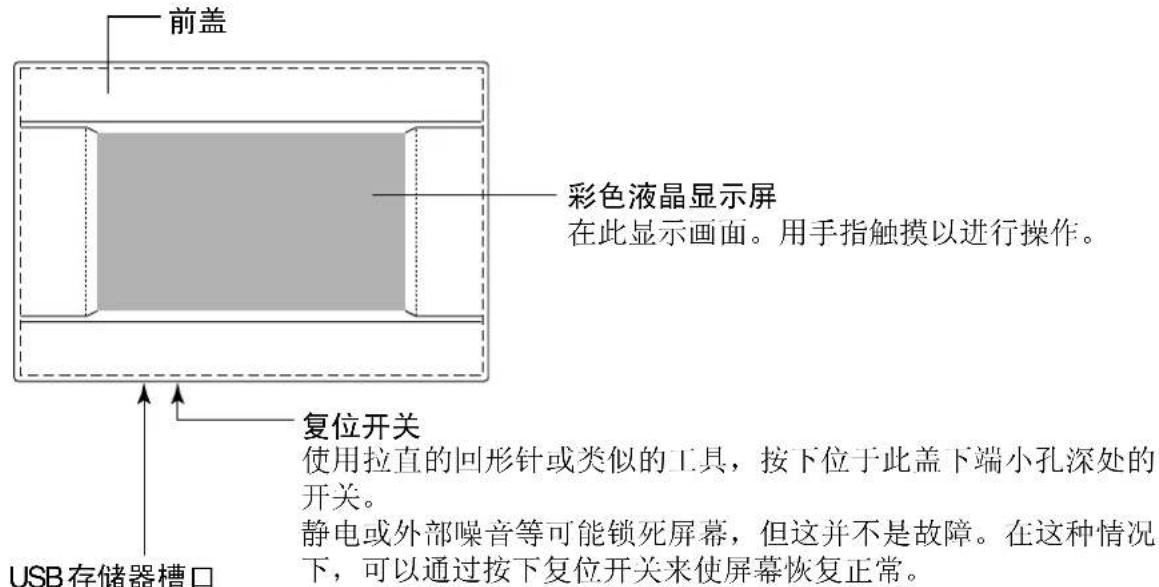
USB存储器槽口
从底部插入USB存储器。
警告
不要插入除随机所附的USB存储器以外的任何USB设备。
块、组
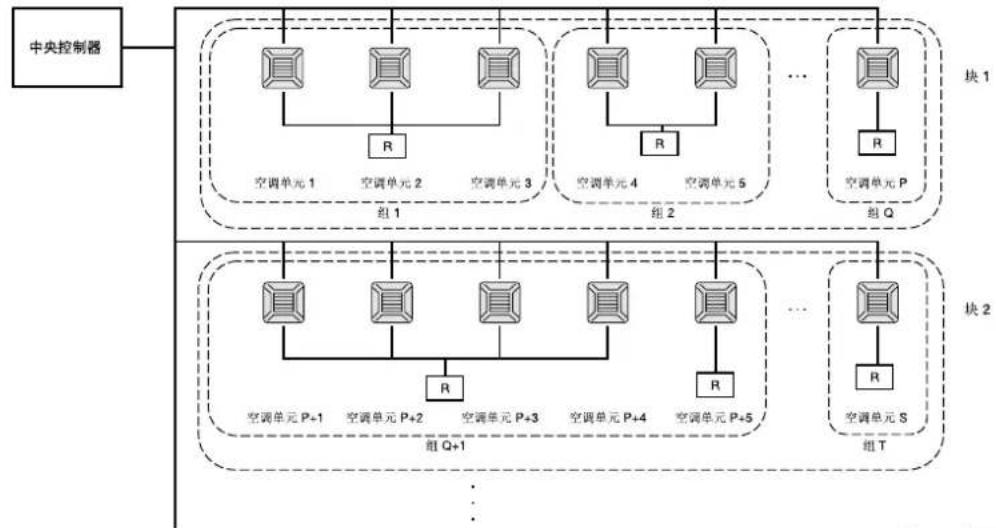
[连接示例]
- 在一组中最多可以设置 16 台空调机。
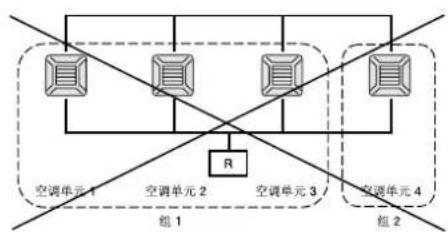
- 不要对不同组空调机使用一个遥控器。
- 在一块中最多可以设置9组。
- 可以最多设置 16 块。
R:遥控器

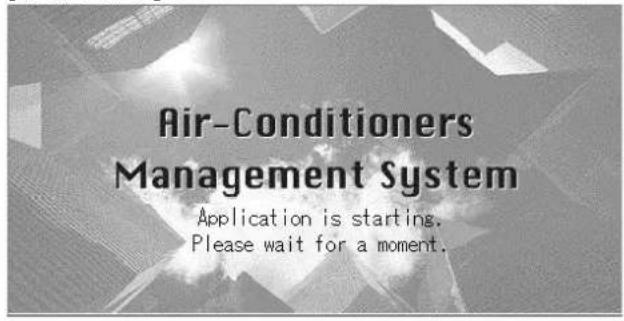
启动画面
[启动画面]
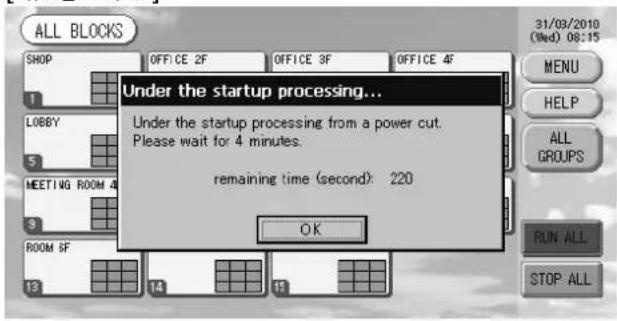
[信息画面]
启动时显示本画面
短暂停留后,将显示以下画面。显示信息画面时,无法进行任何设置。
- 全部组显示
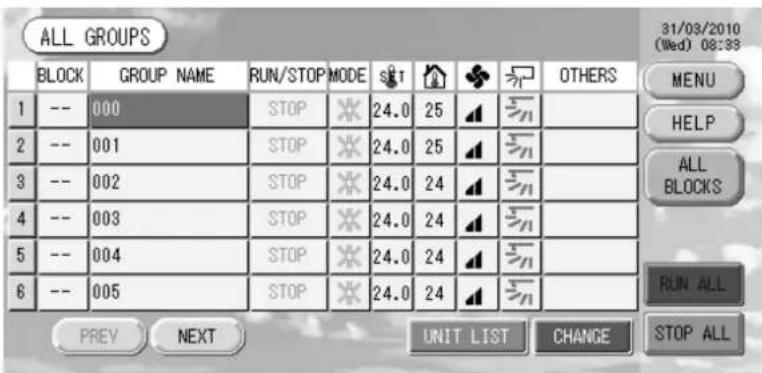
本单元首次启动或尚未注册块时会出现本显示。请按照下列顺序进行初始设定。
时间与日期设定第11页
组定义 第11页
块定义 第13页
- 注册块后将非常方便,因为可以在一个画面上查看所有组的状态。
- 全部块显示
块注册完成后出现本显示。
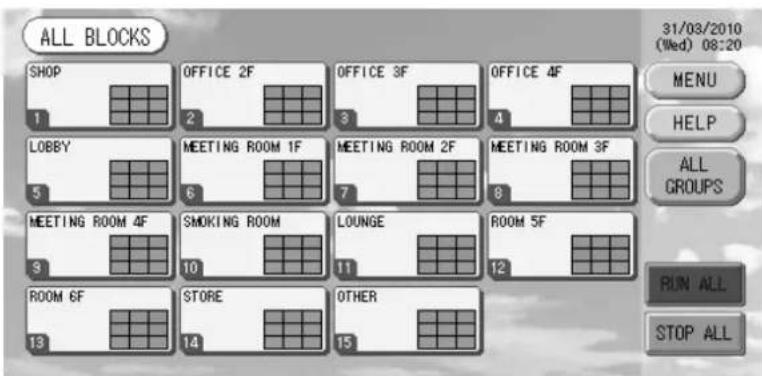
注
将设定读入本单元需要时间。请勿进行任何操作直至显示出所有设定的群组。
操作用快速参考图
| 初始设定 | ☐期与时间 第11 | 页(时间与口期设定) |
| 组 | 第 11 页(组定义) | |
| 块 | 第 13 页(块定义) | |
| 查看状态 | 全部块 第9页(全部块显示) | |
| 全部组 第17页(全部组画面) | ||
| 各组 第15与17页(组操作设定:组(面板)和组(列表)画面) | ||
| 各单元 第24页(查看单元的详细信息) | ||
| 组操作 第15页(组操作设定) | ||
| 多组操作 第18页(多组操作设定) | ||
| 批次操作 第19页(组批次操作) | ||
| 设定与检查时间表 第20页(时间表设定) | ||
| 进行计算设定(仅限SC-SL3NA-BE型) | 第25页(计算设定) | |
| 输入数字与字符 第26页(输入数字与字符) | ||
| 使用便捷功能 | 第27页(功能设定) | |
| 第28页(断电校正) | ||
| 第28页(使用USB存储器) | ||
| 第30页(系统信息) | ||
| 报警记录 第30页(查看报警记录) | ||
| 进一步信息 第30页(帮助信息) | ||
[密码输入画面]
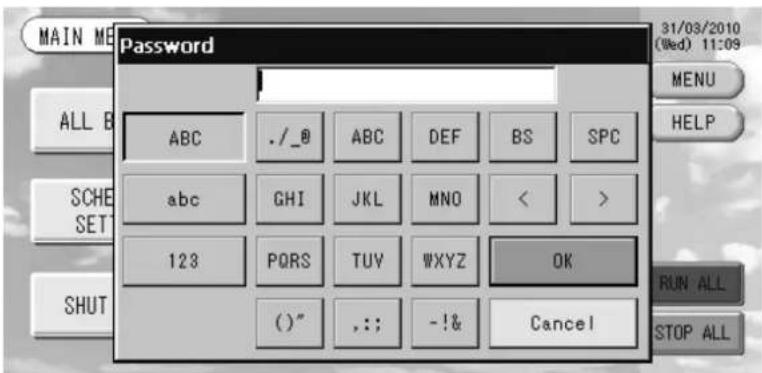
(*)密码
- SC-SL3NA-AE型的密码为SLNA。
- SC-SL3NA-BE型的密码为SLNB。
无法更改密码。
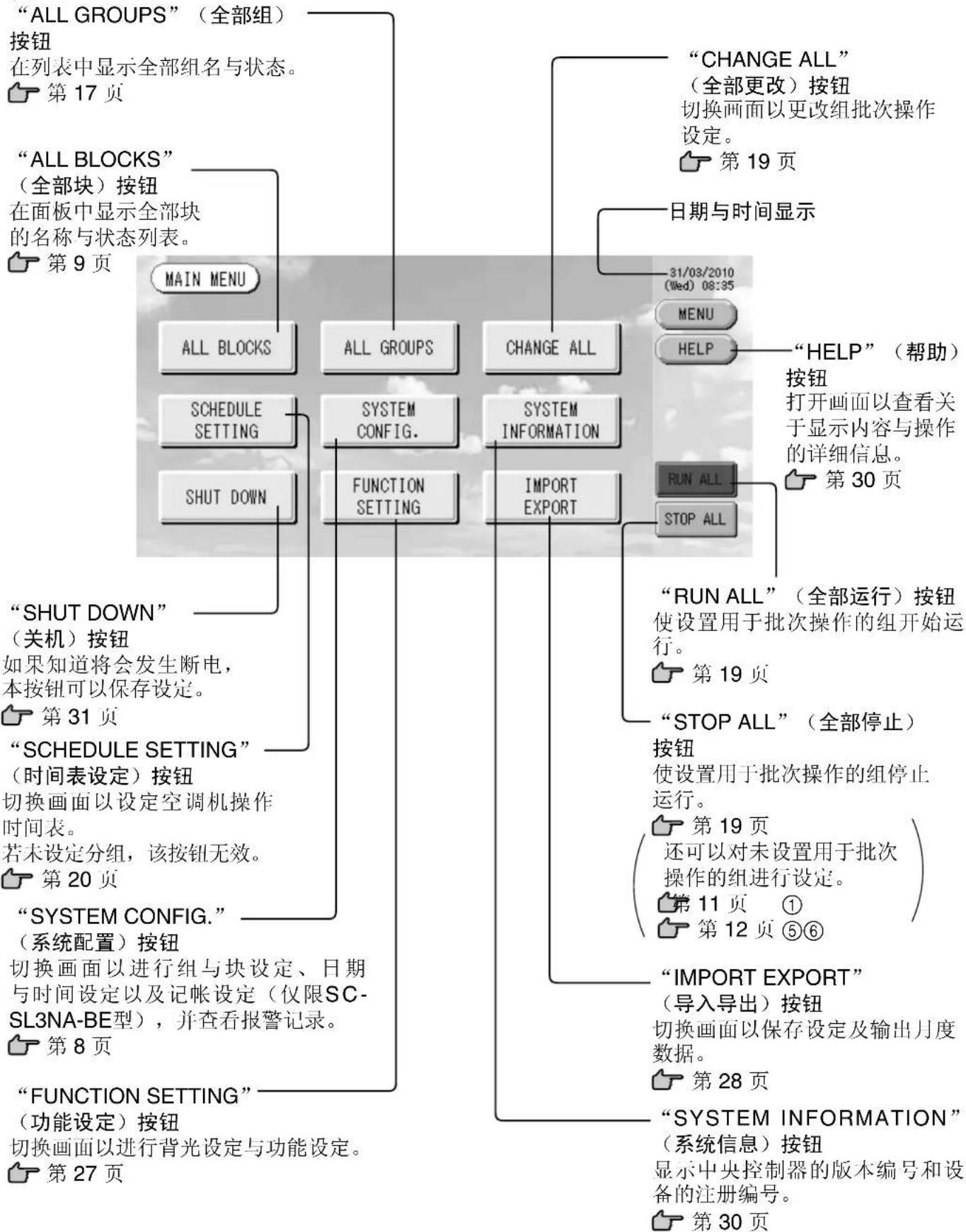
主菜单
按下“MENU”(菜单)键时,切换为下面所示的画面。
按SCHEDULE SETTING(计划设置)、SYSTEM CONFIG.(系统配置)、SHUT DOWN(关机)、FUNCTION SETTING(功能设置)或IMPORT EXPORT(导入/导出)按钮时请输入密码(*)。
(*) 请参见第6页。
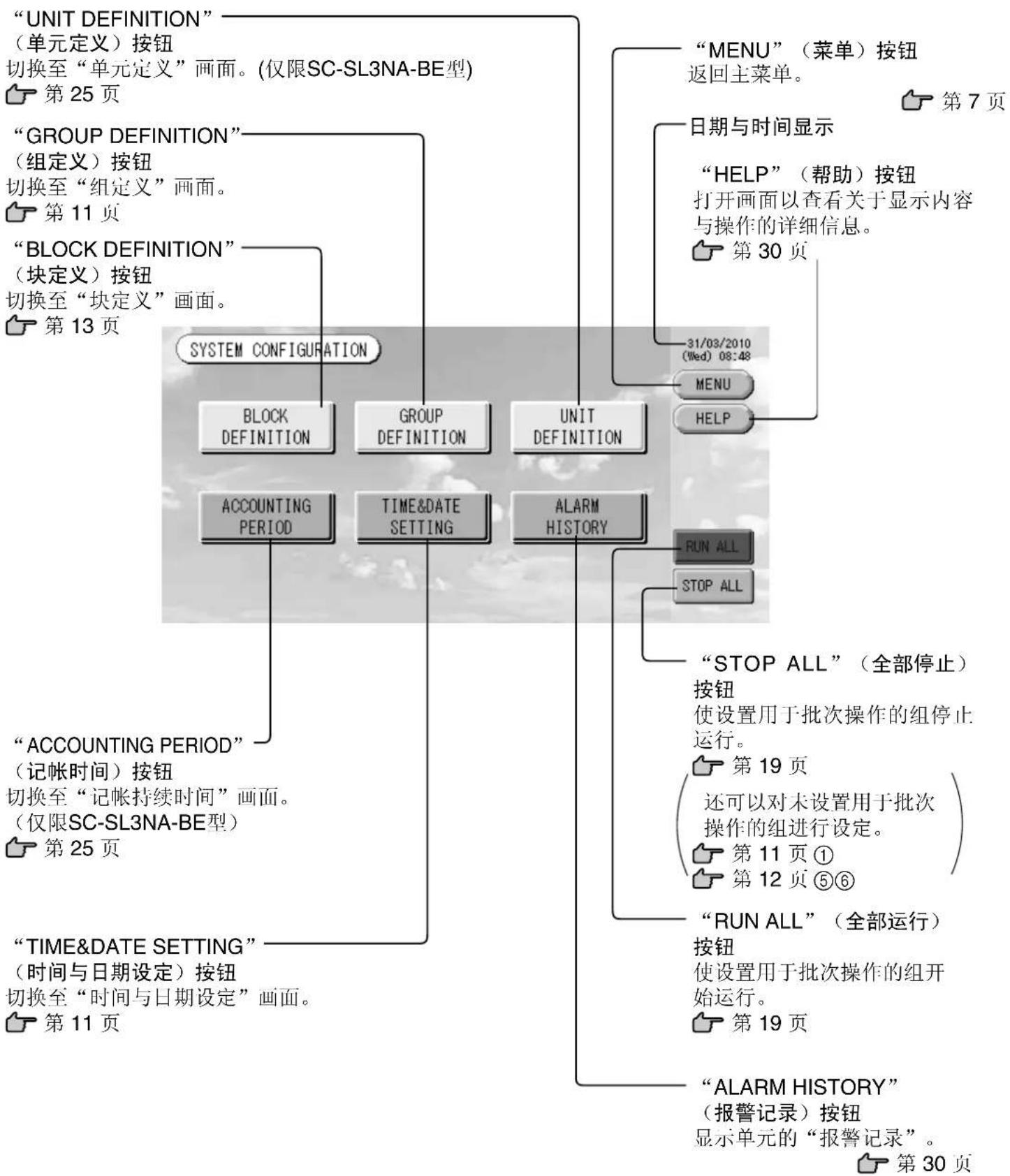
系统配置画面
在主菜单上按下“SYSTEM CONFIG.”(系统配置)按钮后显示本画面。
第7页
全部块显示
在主菜单上按下“ALL BLOCKS”(全部块)按钮后显示本项。第7页全部块的名称与状态显示在面板中。尚未建立的块或没有任何组的块将不予显示。如果按下一个块按钮,将显示“组(面板)”画面。第15页

- 单独块显示
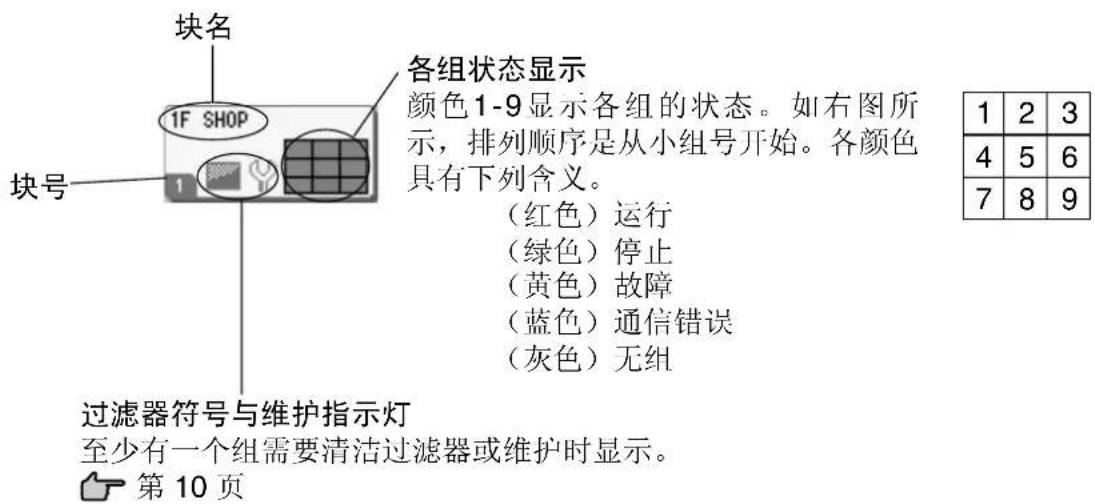
(1) 单元图标
通过不同颜色显示单元状态。

(红色)运行(至少有一台单元正在运行)

(绿色) 停止(所有单元均已停止)

(黄色)一台或多台单元出现故障

(蓝色)通信错误(一台或多台单元)
(2) 过滤器符号
如果某一块或组中的至少一台空调机需要对过滤器进行维护,本指示灯将亮起。当出现此情况时,请清洁过滤器。
(3) 维护指示灯
当用于某一块或组中的至少一台空调机的维护指示灯亮起时,将显示维护指示灯。如果所有单元上的维护指示灯都关闭,维护指示灯将关闭。如本指示灯亮起时请与购买空调机所在的商店联系。

(灰色)检查,检查1,检查2

(黄色) 后备操作(检查3)
(4) 时间安排
本项显示当前日时间表上的各个目标组。

(5) 空气方向
本项显示百叶条板的操作状态。

摇摆
(自动)

位置1
(停止1)

位置2
(停止2)

位置3
(停止3)

位置4
(停止4)
(6) 机组状态
机组状态使用下列图片表示。

需要(外部信号输入到需要的终端。 第12页)
目标机组将切换到风扇模式并且遥控器操作被禁止。取消外部信号时,设置将恢复。

紧急停止(外部信号输入到紧急停止终端。)
所有已连接机组将停止并禁止运转。紧急停止信号被取消时,遥控器锁定/解锁设置将被调换,但机组仍保持停止。如果完成了计划设置,机组将根据设置的计划开始运转。
转变确认画面
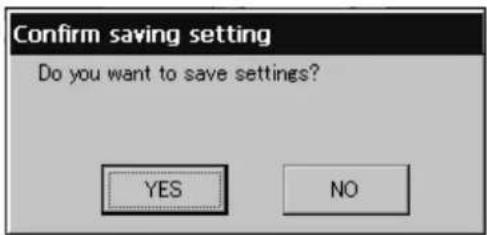
本画面用于确认对各种设定进行的更改。所显示的文字取决于所调用的画面,但操作如下。
按下“Yes”(是)按钮将保存设定并退出。按下“No”(否)按钮将退出而不保存设定。
操作
注意
对本单元进行静电放电可能会造成停机。
在进行操作之前,触摸接地的金属物体以释放静电。
时间与日期设定
- 按下“MENU”(菜单)按钮,然后按下“SYSTEM CONFIG.”(系统配置)按钮。第7页
2.在“系统配置”画面上按下“TIME&DATESETTING”(时间与日期设定)按钮。第8页
[时间与日期设定画面]
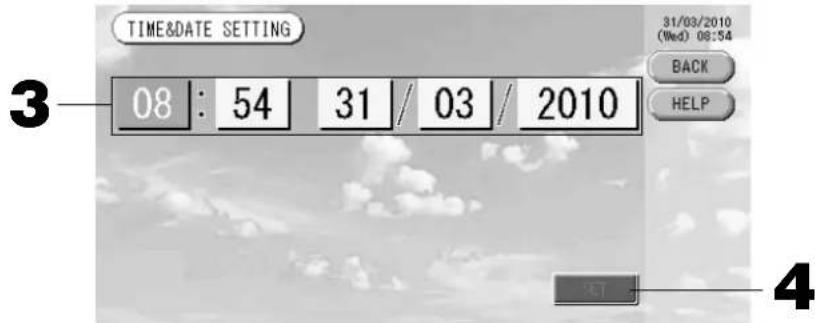
- 按下“年”、“月”、“日”与“时间”按钮。
输入当前的时间与日期。 第26页
- 按下“SET”(设定)按钮,然后按下确认画面上的“YES”(是)按钮。
指定的日期与时间设定在00秒位。如不需进行设定,则按下“NO”(否)按钮。
注
·如按下“BACK”(返回)按钮,将返回到“系统配置”画面。
- 对于断电时间小于48小时的情况,不必重新设定时间与日期。
组定义
① 选择需要定义的组并显示已经注册的单元
- 在主菜单上按下“SYSTEM CONFIG.”
(系统配置)按钮。 第7页
2.在“系统配置”画面上按下“GROUPDEFINITION”(组定义)按钮。第8页
显示“组定义”画面。
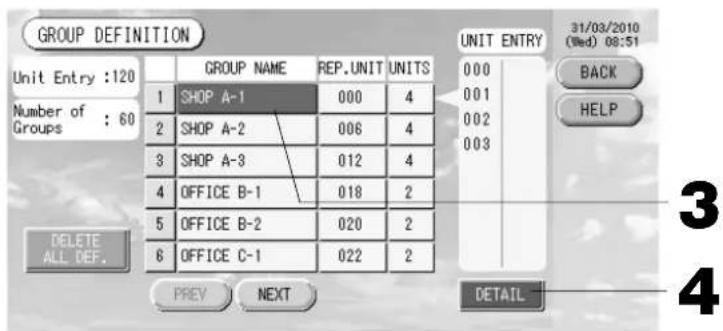
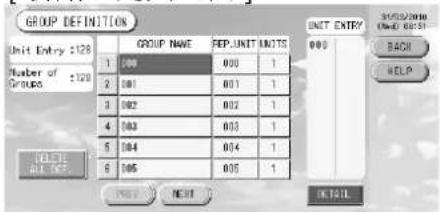
[初始组定义画面]
根据不同的传输方式,初始的GROUPDEFINITION画面也可能不同。
(前一个设定的示例)
1 - 00
单元地址示例) 005
一个室内机已于先前在初始屏幕上注册为一个群组。
当要将室内机注册为其他群组时,从该群组中删除之后再注册为其他群组,并在ALLUNITS列表中进行移动。
- 选择组名。
添加组时,按下空白组名区。更改已注册组的设定时,按下该组的名称。所选的组以相反颜色突出显示。如需更改页面,请按下“PREV”(上一)或“NEXT”(下一)按钮。
- 按下“DETAIL”(详情)按钮。
显示“组定义详情”画面。
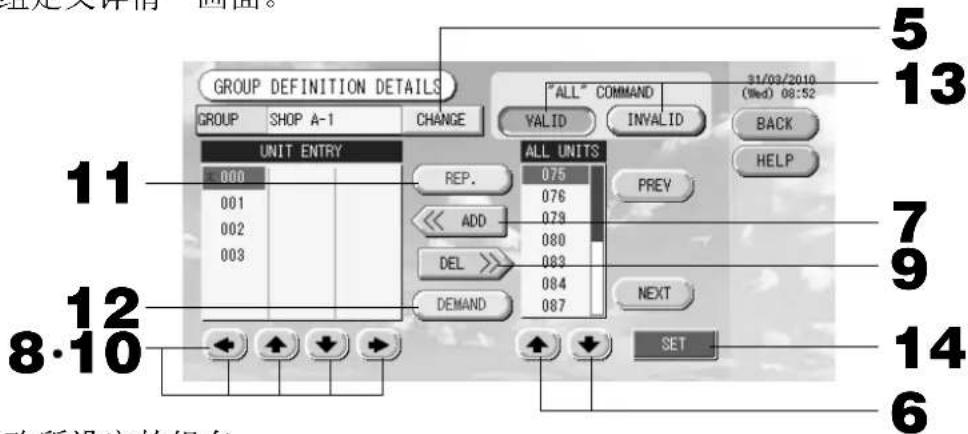
(2) 注册与更改所设定的组名
- 按下“CHANGE”(更改)按钮。
输入该组的名称。 第26页
③ 添加与删除组中的单元。
<添加组时>
- 或直接按下单元名称并从全部单元列表中选择单元。
如需更改页面,按“PREV”(上一)按钮或“NEXT”(下一)按钮。
- 按下“ADD”(添加)按钮。
所选的单元被添加至“单元输入”列表并从“全部单元”列表中删除。
<删除单元时>
-
或直接按下单元名称以从“单元输入”列表中选择单元。
-
按下“DEL”(删除)按钮。
所选的单元从“单元输入”列表中删除并移至“全部单元”列表中。
(4) 设定代表性单元与要求
-
或直接按下单元名称以从“单元输入”列表中选择单元。
-
按下“REP.”(代表)按钮。
该单元被设定为代表性单元,并在其所显示的名称左侧出现一个星号。
代表性单元:显示组时其状态被显示的单元
- 按下“DEMAND”(要求)按钮。
该单元被设定为要求操作,并在其所显示的名称右侧出现“D”。
·要求:当有外部指令输入时,切换至风扇模式的机组无法山遥控器进行操作。
注
通过要求输入,可以通过减少能耗来节省夏季的电费。当发布指令输入时,机组遵照当天发布时间前最近的时间表进行运转。如果未设定某天的时间表,则机组处于运转模式和指令输入前的遥控器许可禁止设定。
(5) 设定并取消设定组批次操作
- 按下“VALID”(有效)或“INVALID”(无效)按钮。
. “VALID”(有效):组设置用于批次操作。
. “INVALID”(无效):组未设置用于批次操作。
⑥ 保存设定
- 按下“SET”(设定)按钮。按下确认画面上的“YES”(是)按钮。
组设定被保存。如不需保存设定,则按下“NO”(否)按钮。
注
- 如按下“BACK”(返回)按钮,则回到上一画面。
- 可以在1组中注册 1 至 16 个单元。
- 需要删除所有群组定义时,请按 DELETE ALL DEF.(删除所有定义)按钮并输入密码(*)。请按确认画面上的Yes(是)按钮。
注意 所有的计划设置也被删除。
(*)请参见第6页。
块定义
注
请预先注册组。 第11页
① 选择需要定义的块并显示已经注册的组。
- 在主菜单上按下“SYSTEM CONFIG.”(系统配置)
第7页
- 在“系统配置”画面上按下“BLOCK DEFINITION”显示“块定义”画面。
义)按钮。 第8页
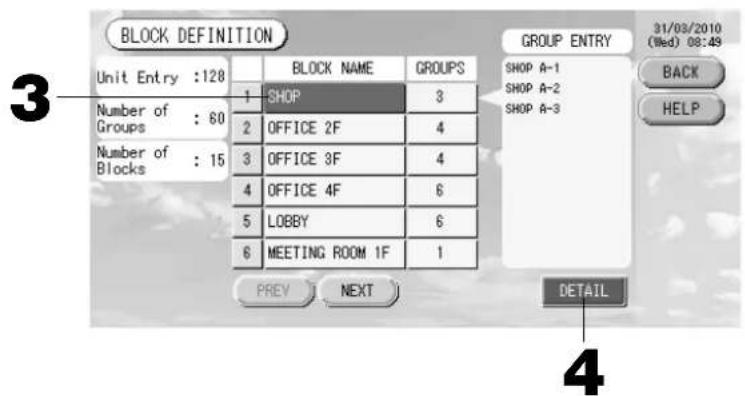
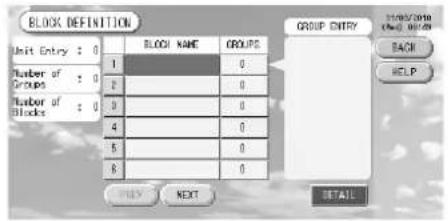
[初始块定义画面]
定义新的块时,块名与所注册的组为空白。
- 选择块的名称。
添加块时,按下空白块名区。更改已注册块的设定时,按下该块的名称。所选的块以相反颜色突出显示。如需更改页面,按“PREV”(上一)按钮或“NEXT”(下一)按钮。
4. 按下“DETAIL”(详情)按钮。
显示“块定义详情”画面。
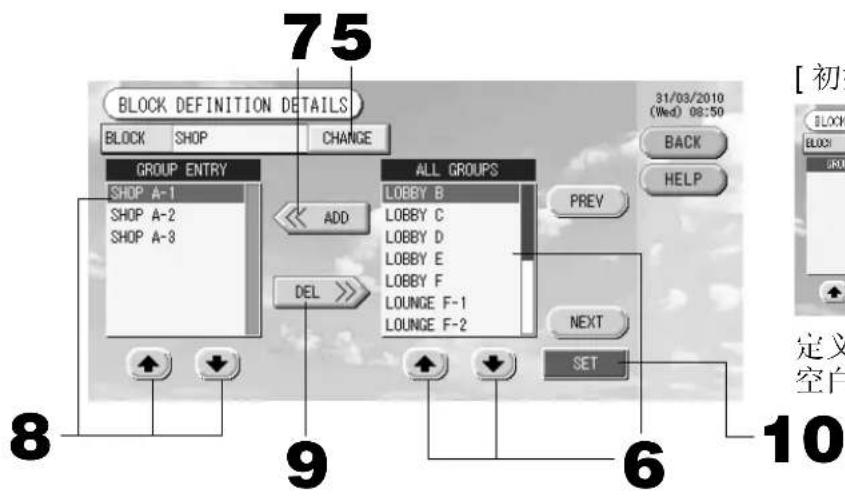
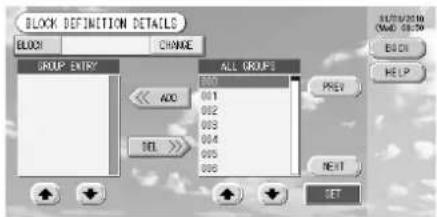
[初始块定义详情画面]
定义新的块时,块名与组输入区为空白。
(2) 注册与更改所设定的块名
- 按下“CHANGE”(更改)按钮。
输入块名。 第26页
(3) 添加与删除在块中注册的组
<添加组时>
- 或直接按下组名以从“全部组”列表中选择组。
更改页面时,按下“PREV”(上一)按钮或“NEXT”(下一)按钮。
- 按下“ADD”(添加)按钮。
所选的组被添加至组输入列表并从全部组列表中删除。
<删除组时>
-
或直接按下组名以从“组输入”列表中选择组。
-
按下“DEL”(删除)按钮。
所选的组从“组输入”列表中删除并出现在“全部组”列表中。
④ 保存注册与更改
- 按下“SET”(设定)按钮。按下确认画面上的“YES”(是)按钮。
如不需保存设定,则按下“NO”(否)按钮。
注
- 如按下“BACK”(返回)按钮,则回到上一画面。
- 可以在 1 块中注册 1 至 9 个组。此外, 块的最大数目为 16。
- 如果未连接的室内机组在组中注册,则会显示“通信错误”,并可能会影响到整个系统的通信,从而可能会造成误操作。切勿将未连接的室内机组注册到组中。
- 在GROUP DEFINITION(组定义)的初始设置中,各室内机组使用各预定义的组进行注册。但是,如果包含了未连接的室内机组,则必须将其逐个从组中删除。
因此,新定义组时,使用“DELETE ALL DEF.”(删除所有定义)按钮一次性删除所有预定义组并仅在组中重新注册已连接的室内机组,要比分别更改预定义组要容易一些,并且可防止发生“通信错误”。
组操作设定(监视组状态)
1.在主菜单上按下“ALL BLOCKS”(全部块)按钮。 第7页
- 按下希望进行设定或监视的块。
显示“GROUP(PANEL)”(组(面板))画面。
可以查看组名、状态、过滤器符号、维护、时间安排、温度设定以及室温。
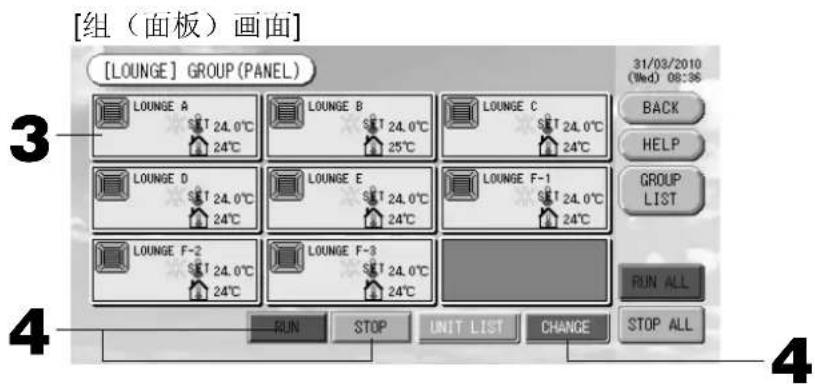
注
- 关于图标显示的重要性,请参见图标部分。第10页
- 显示代表性单元的运行状态、操作模式、温度设定与室温。当所有单元均停止时显示停止状态。
- 具有当前日时间表设定的组显示
被显示,表示这些亮起以显示一或多个单元。
·如按下“GROUP LIST”(组列表)按钮,则显示“GROUP (LIST)”(组(列表))。第17页 - 如需显示一组中的各单元,则按下“UNIT LIST”(单元列表)按钮。第24页
<运行与停止每一组时>
- 按下需要进行设定的组的面板。
面板框变为蓝色。
- 运行单元时按下“RUN”(运行)按钮,然后按下确认画面上的“YES”(是)按钮。所选的组开始运行。
停止单元时按下“STOP”(停止)按钮,然后按下确认画面上的“YES”(是)按钮。所选的组停止运行。
如不需设定,则按下“NO”(否)按钮。
<对各组进行设定与更改时>
- 按下需要进行设定或更改的组的面板。
面板框变为蓝色。
- 按下“CHANGE”(更改)按钮。
显示基本组设定画面。当画面改变时,不选择任何项目(温度设定为空白)。仅设定需要设定或更改的项目。
[基本组设定画面]
![MITSUBISHI SCSL3NAAE - [基本组设定画面] - 1](/content/2026/03/428779/images/6bea07a23e3967f6c86055a68f54091ab170220334bf2354f354bb2517d06389.jpg)
[功能设置中启动了白动按钮]
![MITSUBISHI SCSL3NAAE - [功能设置中启动了白动按钮] - 1](/content/2026/03/428779/images/e9244593fb7100f0987b10b7d3aa211c20e38daf45e1c46d78d7c87023612df9.jpg)
该功能可应用于无制冷/制暖功能的多KXR、GHP-R系列或后续产品和PAC的室外机组。
5. 按下需要设定或更改的项目的按钮。
·运行/停止:按下“RUN”(运行)或“STOP”(停止)按钮。
选取“RUN”(运行)按钮时操作开始,选取“STOP”(停止)按钮时操作停止。
. 温度设定:按下 或 。
在 18^ C 至 30^ C 之间设定温度。
-
模式:按下按钮选择△自动、制冷、 除湿、风扇或加热。
-
在功能设置中可启动自动模式。第27页
·风扇速度:选择、或并按下按钮。
可在功能设置中启用□。
.空气方向:选择“Ato”(自动)、“stop1”(停止1)、“stop2”
(停止2)、“stop3”(停止3)或“stop4”(停止4)并按下按钮。
机组以最大风扇速度运转。
6. 按下“SET”(设定)按钮。按下确认画面上的“YES”(是)按钮。
如不需进行设定或更改,则按下“NO”(否)按钮。
详细组设定画面上的设定/更改。
可以在本画面上进行禁止遥控器操作设定与过滤器重新设定。
按下“基本组设定”画面上的“DETAIL SET”(详情设定)按钮。
显示“详细组设定”画面。
[详细组设定画面]
![MITSUBISHI SCSL3NAAE - [详细组设定画面] - 1](/content/2026/03/428779/images/67f984cb61b3134eb79973ca9204c301616bf9833526d0498f1687b6bb582a23.jpg)
[在功能设定中启用的单独锁定/解锁设定]
![MITSUBISHI SCSL3NAAE - [详细组设定画面] - 2](/content/2026/03/428779/images/bf7b256f106020fcff3e9cb3ecf253597568187fbb6ce775e2dc35c70d4a4fe2.jpg)
本功能可以应用在KXE4或以后型号的室内机组上以及RC-E1或以后型号的遥控器上。
5. 按下需要设定或更改的项目的按钮。
运行/停止、温度设定以及模式与“基本组设定”画面相同。
锁定:按下或
按下则允许遥控器操作,按下则禁止遥控器操作。
·过滤器:如按下重新设定按钮,则过滤器符号关闭。
6. 按下“SET”(设定)按钮。按下确认画面上的“YES”(是)按钮。
如不需设定或更改,则按下“NO”(否)按钮。
注
- 如按下“BACK”(返回)按钮,则回到上一画面。
·如在“功能设定”中启用了各项锁定/解锁,则可以设定遥控器操作允许或禁止各个项目,如运行/停止、模式和温度设定等。 - 在“功能设定”中启用了各项锁定/解锁时,如运行/停止、模式和温度设定均为,则遥控器操作被禁止。(某些功能,如过滤器符号重新设定等,则被允许。)
还可以使用下列方法来设定或更改对各组的操作。
在“GROUP(List)”(组(列表))画面中进行设定或更改
- 按“组(面板)”画面中的“GROUT LIST”(组列表)按钮。第15页显示“组(列表)”画面
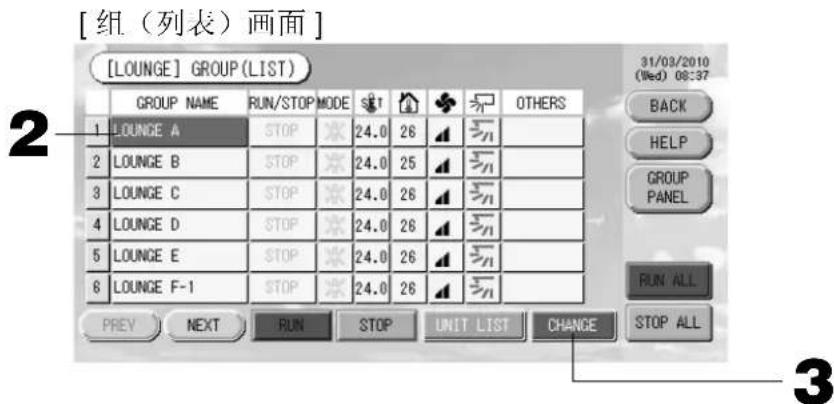
- 按下需要进行设定或更改的组的名称。
组名以相反颜色突出显示。如需更改页面,请按下“PREV”(上一)或“NEXT”(下一)按钮。
- 按下“CHANGE”(更改)按钮
显示基本组设定画面。进行设定或更改。
第16页
注
·如按下“BACK”(返回)按钮,则回到上一画面。
- 如至少有一台单元正在运行,则会指示运行。如至少有一台单元工作不正常,则会指示故障。如所有单元均已停止,则会指示停止。
当至少一台单元需要清洁时,显示图标。
当至少一台单元需要维护时,显示图标。
操作模式、温度设定、室温、风扇速度和空气方向显示代表性单元的状态。
- 以橙色框包围的项目是在组设定中禁止从遥控器操作的项目。
如按下“GROUP PANEL”(组面板)按钮,则显示“GROUP (PANEL)”(组(面板))画面。第15页
在“全部组”显示中进行设定或更改
1.在主菜单上按下“ALLGROUPS”(全部组)按钮。 第7页
2. 按下需要设定或更改的组的名称。
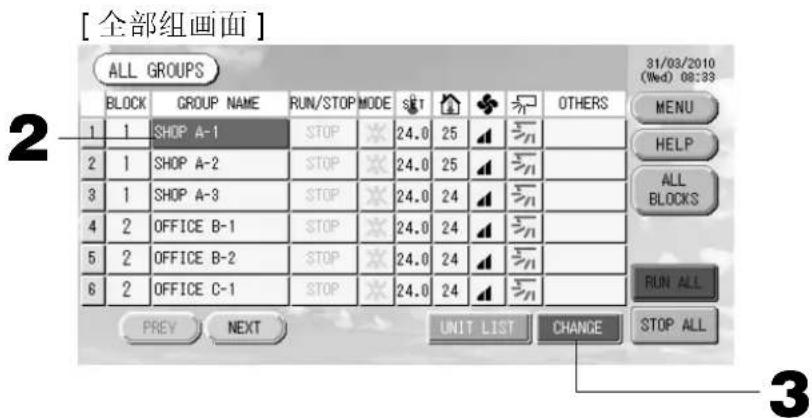
组名以相反颜色突出显示。
当画面切换时,选择先前所选择的组名。如需更改页面,请按下“PREV”(上一)或“NEXT”(下一)按钮。
- 按下“CHANGE”(更改)按钮。
显示基本组设定画面。进行设定或更改。 第16页
注
·如需显示一组中的各单元,则按下“UNITLIST”(单元列表)按钮。第24页
·如需显示全部块,则按下“ALL BLOCKS”(全部块)按钮。第9页
- 以橙色框包围的项目是在组设定中禁止从遥控器操作的项目。
- 如按下“MENU”(菜单)按钮,则显示主菜单。第7页
多组操作设定
该部分显示如何在相同区域中操作多组。
1.请按MAIN MENU(主菜单)上的ALL BLOCKS(全部区域)按钮。第7页
2. 按想要设定的区域。
将显示GROUP(PANEL)(分组(屏面))画面。
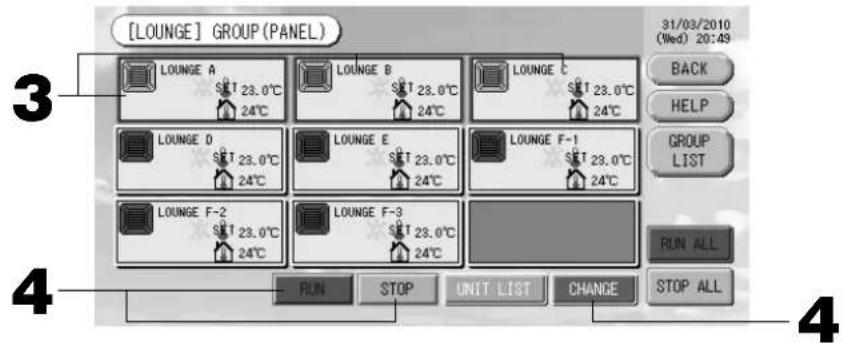
[分组(屏面)画面]
<运行和停止多组时>
- 按将要进行设置的分组屏面(可选择多组)。
屏面框架变为蓝色。
取消时,请再次按下分组屏面。
- 若要运行本机 按RUN(运行)按钮然后在确认画面上按“Yes”(是)按钮。
所选分组开始运行。
若要停止本机 按STOP(停止)按钮然后在确认画面上按“Yes”(是)按钮。
所选分组停止运行。
如果不想设定时,按No(否)按钮。
<对多组进行设置和更改>
- 按将要进行设置或更改的分组屏面(可选择多组)。
屏面框架变为蓝色。
取消时,请再次按下分组屏面。
- 按CHANGE(更改)按钮。
将显示要更改分组的画面。更改画面时,没有项目被选择(温度设置为空白)。设定仅要设定或更改的项目。
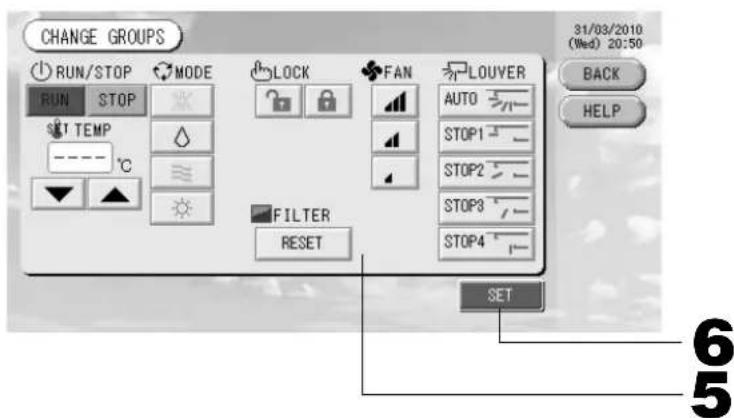
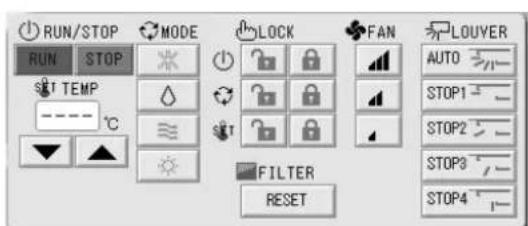
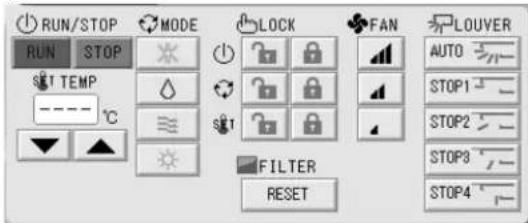
[功能设置中启动单个锁定/解除设置]
该功能可应用于KXE4型号或后续型号的室内机组,以及RC-E1或后续型号的遥控器。
5. 按需要进行设定或更改项目的按钮。
- 运行/停止:按“RUN”(运行)或“STOP”(停止)按钮。
按“RUN”(运行)按钮时运行开始,按“STOP”(停止)按钮时运行停止。
·温度设置:按下 或 。
在 18 - 30^ 范围内设定温度。
-
模式:按下按钮选择 自动、*制冷、 除湿*风扇或加热。
-
在功能设置中可以启动自动模式。第27页
-
LOCK(锁定):按下或。
按下则允许遥控器操作,按下则禁止遥控器操作。
·风扇速度:选择,按下按钮。
可在功能设置中启用。
·空气方向:选择“Auto”(自动)、“stop1”(停止1)、“stop2”(停止2)、“stop3”(停止3)或“stop4”(停止4)并按下按钮。
- FILTER(过滤器):如按下重新设定按钮,则过滤器符号关闭。
机组以最大风扇速度运转。
6. 按下“SET”(设定)按钮。按下确认画面上的“YES”(是)按钮。
如不需设定或更改,则按下“NO”(否)按钮。
注
- 如按下“BACK”(返回)按钮,则回到上一画面。
- 如在“功能设定”中启用了各项锁定/解锁,则可以设定遥控器操作允许或禁止各个项目,如运行/停止、模式和温度设定等。
- 在“功能设定”中启用了各项锁定/解锁时,如运行/停止、模式和温度设定均为,则遥控器操作被禁止。(某些功能,如过滤器符号重新设定等,则被允许。)
组批次操作
本节显示如何设定或更改“批次操作”的详细设置。
设定组批次操作或提前停止。第11页①,第12页⑤⑥
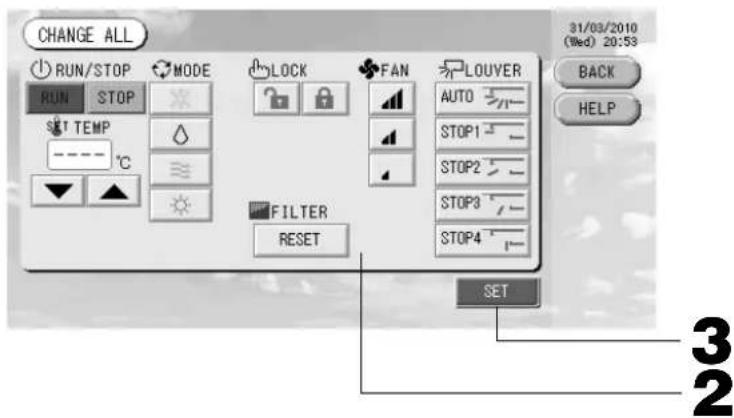
1.在主菜单上按下“CHANGEALL”(全部更改)按钮。第7页
显示“全部更改”画面。
[在功能设定中启用的单独锁定/解锁设定]
本功能可以应用在KXE4或以后型号的室内机组上以及RC-E1或以后型号的遥控器上。
注
当画面改变时,不选择任何项目(温度设定为空白)。仅设定需要设定或更改的项目。
2. 按下需要设定或更改的项目的按钮。
·运行/停止:按下“RUN”(运行)或“STOP”(停止)按钮。按下“RUN”(运行)按钮时,运行开始;按下“STOP”(停止)按钮时,运行停止。
. 温度设定:按下 或 □在18至 30^ 之间设定温度。
模式:按下按钮选择自动、制冷、除湿、风扇或加热。在功能设置中可启动自动模式。第27页
- LOCK(锁定):按下或
按下则允许遥控器操作,按下则禁止遥控器操作。
- 风扇速度:选择或并按下按钮。可在功能设置中启用
. 空气方向:选择“Auto”(自动)、“stop1”(停止1)、“stop2”(停止2)、“stop3”(停止3)或“stop4”(停止4)并按下按钮。
- FILTER(过滤器):如按下重新设定按钮,则过滤器符号关闭。
机组以最大风扇速度运转。
3. 按下“SET”(设定)按钮。按下确认画面上的“YES”(是)按钮。如不需设定或更改,则按下“NO”(否)按钮。
注
·如按下“BACK”(返回)按钮,则回到上一画面。
·如在“功能设定”中启用了各项锁定/解锁,则可以设定遥控器操作允许或禁止各个项目,如运行/停止、模式和温度设定等。
- 在“功能设定”中启用了各项锁定/解锁时,如运行/停止、模式和温度设定均为,则遥控器操作被禁止。(某些功能,如过滤器符号重新设定等,则被允许。)
时间表设定
可以在组单元中设定操作时间表。每天可以注册16个时间表,用于操作时间(以分钟计)、运行/停止、模式、禁止遥控器操作和温度设定。
提前设定每日详细时间表(工作日、假日、特殊日1、特殊日2)。第21页
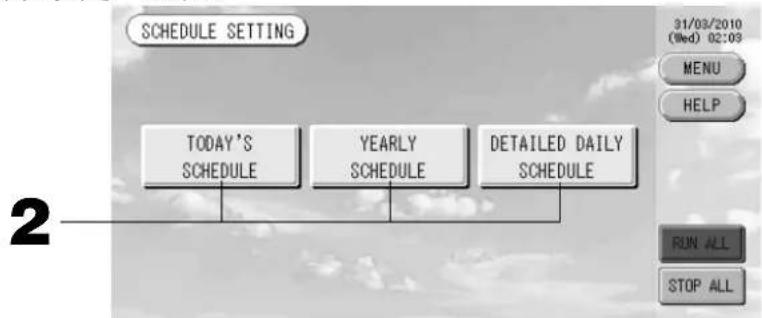
- 在主菜单上按下“SCHEDULE SETTING”(时间表设定)按钮。第7页显示“时间表设定”画面。
■设定当前日的时间表
对各组设定当前日的时间表。
- 按下“时间表设定”画面上的“TODAY'S SCHEDULE”(今天的时间表)按钮。
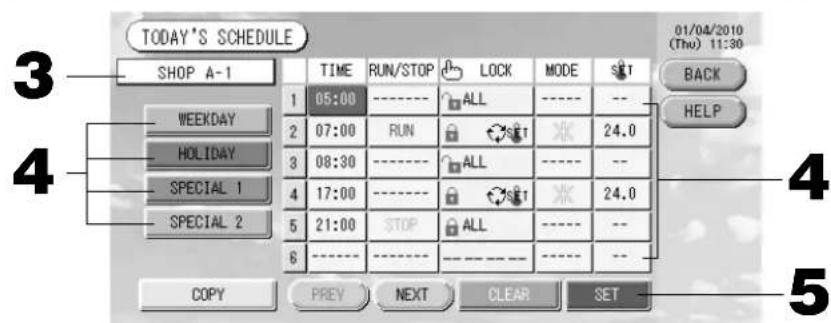
3. 按下组的名称。
在“选组”画面上选择组。第22页
<设定当前日的时间表>
4. 按下列表中所需更改的项目。
当按下“时间”、“锁定”或“温度设定”按钮时,将出现各项目的详细设定画面。
第22、23页
按下适当的按钮改变“运行/停止”或“模式”设定。
如需更改页面,按“PREV”(上一)或“NEXT”(下一)按钮。
<将所显示的当前日时间表重写为每日详细时间表>
- 选择“WEEKDAY”(工作日)、“HOLIDAY”(假日)、“SPECIAL 1”(特殊日1)或“SPECIAL 2”(特殊日2)等每日详细时间表按钮并按下。
注
提前设定每日详细时间表的操作时间表。
见下面的注释(设定每日详细时间表)
5. 按下“SET”(设定)按钮。按下确认画面上的“YES”(是)按钮。
按下“CLEAR”(清除)按钮时,清除所做的选择。
注
- 如按下“BACK”(返回)按钮,则回到“时间表设定”画面。
- 在组之间复制时间表时,按下“COPY”(复制)按钮。第23页
设定年度时间表
各组设置了年运转计划。(年计划不会在下年中反应,必须每年设置。)
2. 按下“时间表设定”画面上的“YEARLY SCHEDULE”(年度时间表)按钮。
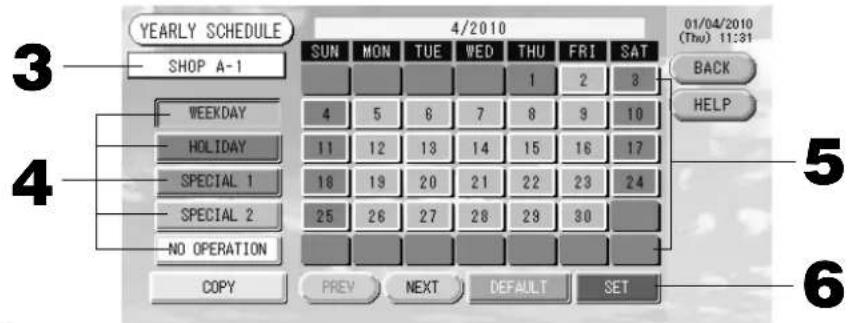
3. 按下组的名称。
在“选组”画面上选择组。 第22页
- 选择“WEEKDAY”(工作日)、“HOLIDAY”(假日)、“SPECIAL1”(特殊日1)、“SPECIAL2”(特殊日2)或“NOOPERATION”(不操作)等每日详细时间表按钮并按下。
注
提前设定每日详细时间表。见下面的注释(设定每日详细时间表)
5. 按下日期(可以选择多个日期)。
所选择的每日详细时间表将应用到该日。然而,不能选择已经过去的日期或当前的日期。按下“PREV”(上一)按钮或“NEXT”(下一)按钮以更改月份。
注
如按下“DEFAULT”(默认)按钮,则把周六与周日设定为假日,而其他日子设定为工作日。
6. 按下“SET”(设定)按钮。按下确认画面上的“YES”(是)按钮。
如不需进行设定,则按下“NO”(否)按钮。
如按下“BACK”(返回)按钮,则回到“时间表设定”画面。
在组之间进行复制时,按下“COPY”(复制)按钮将显示“复制时间表”画面。
第23页
设定每日详细时间表
对各组设定每日详细时间表。
时间表表示工作日、假日、特殊日1和特殊日2,并可对各组设定操作。
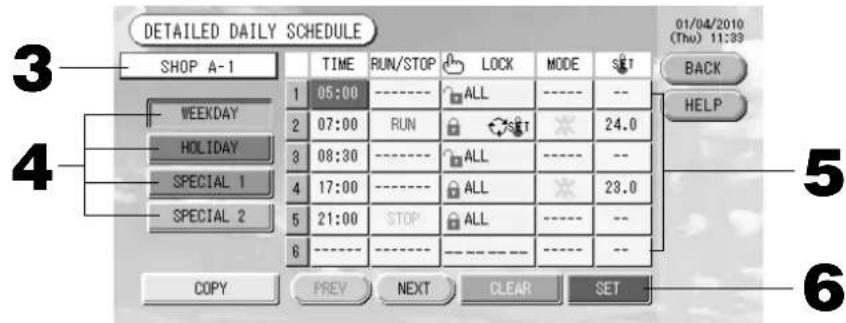
-
按下“SCHEDULE SETTING”(时间表设定)画面上的“DETAILED DAILY SCHEDULE”(每日详细时间表)按钮。
-
按下组的名称。
在“选组”画面上选择组。 见下面的注释(各个画面)
-
选择“WEEKDAY”(工作日)、“HOLIDAY”(假日)、“SPECIAL 1”(特殊日1)或“SPECIAL 2”(特殊日2)等每日详细时间表按钮并按下。
-
按下列表中所需更改的项目。
当按下“Time”(时间)、“Lock”(锁定)或“Temperature setting”(温度设定)按钮时,将出现各项目的详细设定画面。第22、23页
按下适当的项目改变“运行/停止”或“模式”设定。
如需更改页面,按按下“PREV”(上一)或“NEXT”(下一)按钮。
- 按下“SET”(设定)按钮。按下确认画面上的“YES”(是)按钮。
按下“CLEAR”(清除)按钮时,清除所做的选择。
注
如按下“BACK”(返回)按钮,则回到“时间表设定”画面。
在组之间复制时间表时,按下“COPY”(复制)按钮。

第23页
各个画面
[选择组画面]
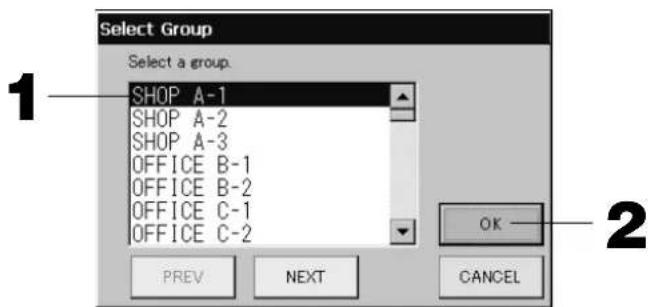
- 按下所要选择的组名。
所选的组名以相反颜色突出显示。
如需更改页面,按“PREV”(上一)或“NEXT”(下一)按钮。
- 按下“OK”按钮。
可以设定所选的组。
如不需设定,则按下“CANCEL”(取消)按钮回到前一画面。
[时间表时间设定画面]
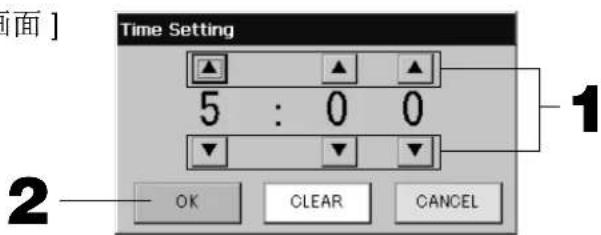
- 按下▲▼可更改小时与分钟(24小时时钟显示)。
- 按下“OK”按钮。
更改时间并关闭画面。按下“CANCEL”(取消)按钮以取消更改。
按下“CLEAR”(清除)按钮可清除当前输入的数值并使输入项为空白。
[遥控器锁定/解锁画面]
这用于允许或禁止遥控器操作。
[在功能设定中启用的单独锁定/解锁设定]
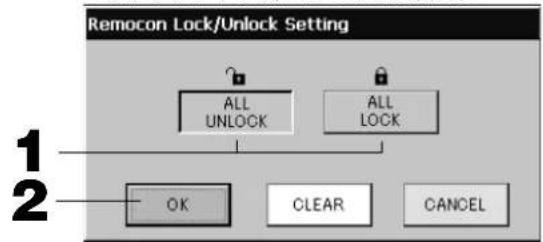
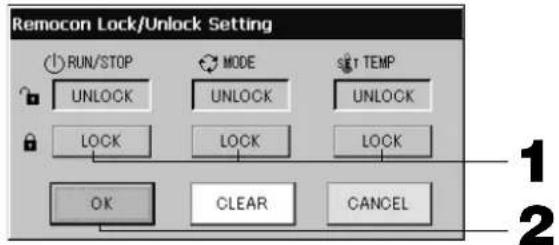
-
按下需要禁止从遥控器操作的项目的按钮(可以选择多个项目)。
-
按下“OK”按钮。
更改被禁止的项目并关闭画面。
按下“CANCEL”(取消)按钮以取消更改。
如按下“CLEAR”(清除)按钮,则取消所选择的项目。
[时间表温度设定画面]
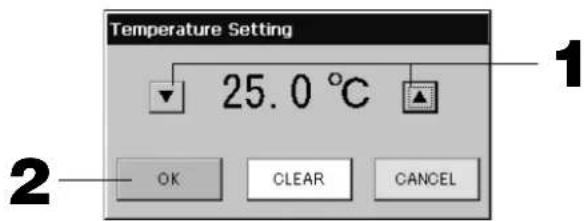
-
按下▲▼可更改温度。(18-30°C)
-
按下“OK”按钮。
更改温度并关闭画面。
按下“CANCEL”(取消)按钮以取消更改。
按下“CLEAR”(清除)按钮可清除当前输入的数值并使输入项为空白。
[复制时间表画面]
选择应用所选时间表的组。
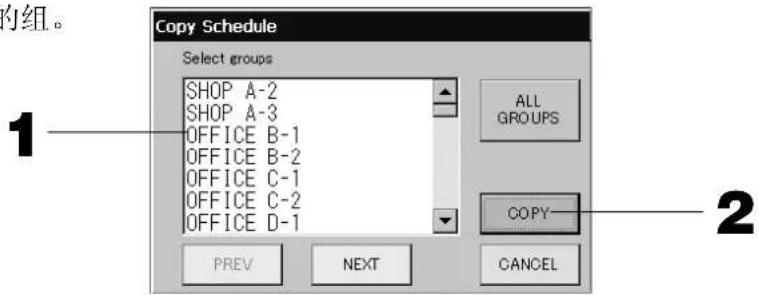
- 按下所需选择的组名(可以选择多个组)。
如需更改页面,按“PREV”(上一)按钮、“NEXT”(下一)按钮或▲▼。
如需选择所有群组,请按ALL GROUPS(所有群组)按钮。如需取消选择所有群组,请再次按ALL GROUPS(所有群组)按钮。
- 按下“COPY”(复制)按钮。按下确认画面上的“YES”(是)按钮。
在画面上选择的组的时间表被粘贴到列表中打勾的组内。如不需进行设定,则按下“NO”(否)按钮。
注
·如按下所选的组两次,则本项取消。
- 如按下“CANCEL”(取消)按钮,则回到上一画面。
查看单元的详细信息
可以查看各组的单元号与状态。
- 按下“全部组”画面中的“UNIT LIST”(单元列表)(第17页)按钮,或在“组(面板)”或“组(列表)”画面中按下“UNIT LIST”(单元列表)按钮(第15、17页)。
显示该组中的单元。
如需更改页面,按“PREV”(上一)或“NEXT”(下一)按钮。
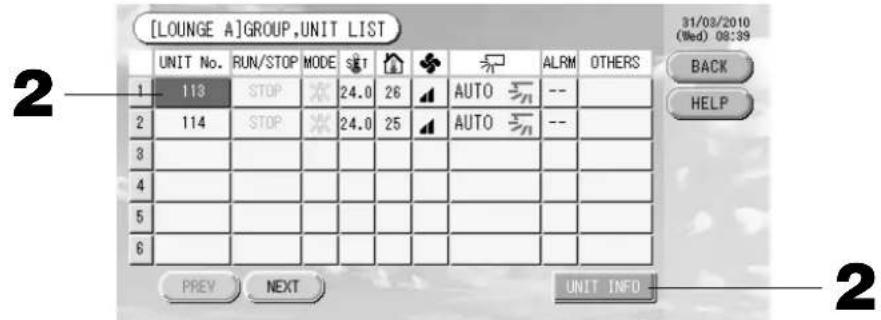
- 如需查看进一步的信息,按下单元号。在其以相反颜色突出显示后,按下“UNIT INFO”(单元信息)按钮。
显示所指定的单元的信息。
[单元信息画面]

注
- 仅在本画面上才能查看维护显示内容的详细信息。在其他画面上,只有按照检查1与2以及后备操作的颜色分类。
- 如按下“BACK”(返回)按钮,则回到上一画面。
- UNIT No.显示系统可能由于外形的不同而不同。(与其他各画面都相同)显示系统会根据通讯方式而改变(第27页功能设定,SL模式)。
前一个SL) [3-04]
超级连接编号 机组地址
新SL) [005]
机组地址
计算设定(仅限SC-SL3NA-BE型)
(1) 单元定义
- 在“系统配置”画面上按下“UNITDEFINITION”(单元定义)按钮。第8页显示“单元定义”画面。
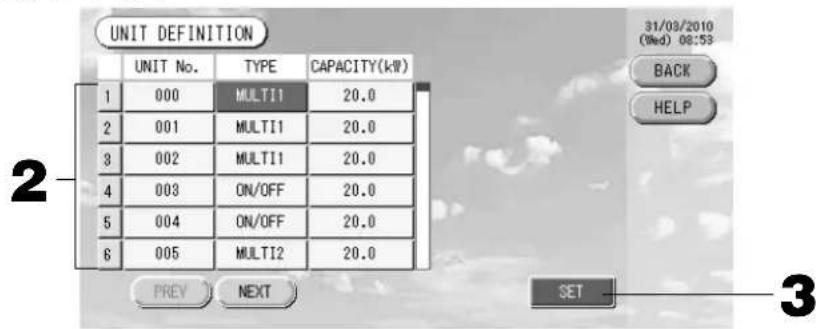
2. 按下列表中所需设定或更改的项目
每次按下“类型”项目时均改变单元类型。
MULTI1 按照制冷流量进行计算。用于KX系列与GHP。
MULTI2 热开/关计算。用于KX系列与GHP。
运行/停止:按照单元运行时间计算。用于KX系列,PAC与GHP。
如按下“容量”项目,则可以更改。(0-200[kW]) 第26页
如需更改页面,按“PREV”(上一)或“NEXT”(下一)按钮。
注
- 请为相同系统的电表或煤气表选择相同的项目。
- 选择MULTI1(联机1)或MULTI2(联机2)时,风扇模式的机组将不在计算范围内。如需计算风扇模式机组,请选择RUN/STOP(运行/停止)。
- 夜间耗费的待机能量不在计算范围内,并且不等于电表或煤气表的数值。请使用数据表修正计算值。
3. 按下“SET”(设定)按钮。按下确认画面上的“YES”(是)按钮。
如不需进行设定,则按下“NO”(否)按钮。
如按下“BACK”(返回)按钮,则回到“System Configuration”(系统配置)画面。
② 设定计算持续时间。
可以将一天分成两个期间进行计算。
无需将周期划分为两部分,您可以设定周期时间为0:00-24:00。
1.在“系统配置”画面上按下“ACCOUNTINGPERIOD”(记帐持续时间)按钮。第8页
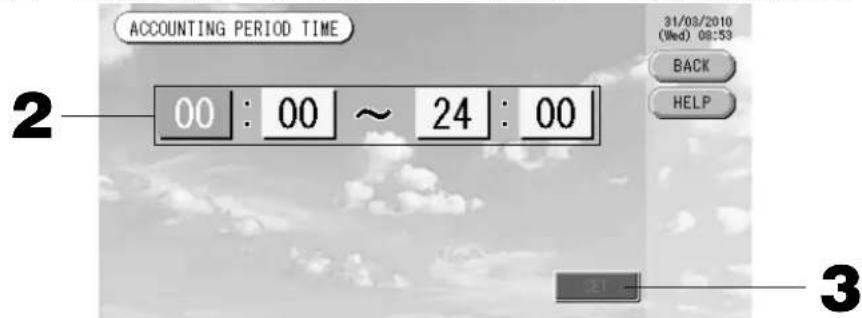
2. 按下开始时间或结束时间的小时或分钟按钮。
输入时间。第26页
3. 按下“SET”(设定)按钮。按下确认画面上的“YES”(是)按钮。
如不需进行设定,则按下“NO”(否)按钮。
如按下“BACK”(返回)按钮,则回到“System Configuration”(系统配置)画面。
注意
本单元的能量消耗不按OIML计算,因此不能保证计算结果。
本单元仅计算能量消耗分布(燃气、电力)。需要计算空调费率。
十二个月的计算数据将被保存。
关于提取计算数据的方法,请参见第28页(使用USB存储器)。
便捷功能
输入数字与字符
输入数字
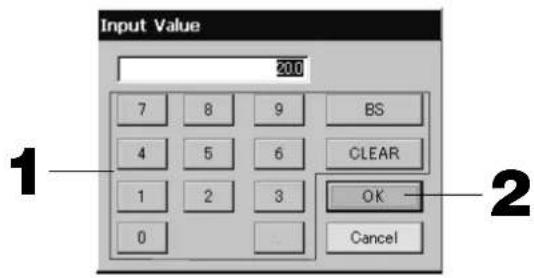
- 按下所需输入的数值按钮。
“BS”按钮 :倒退。(删除一个数字。)
“CLEAR”(清除)按钮:清除输入。(删除全部数字。)
- 按下“OK”按钮。
更改数字并关闭画面。按下“Cancel”(取消)按钮以取消更改。
输入字符
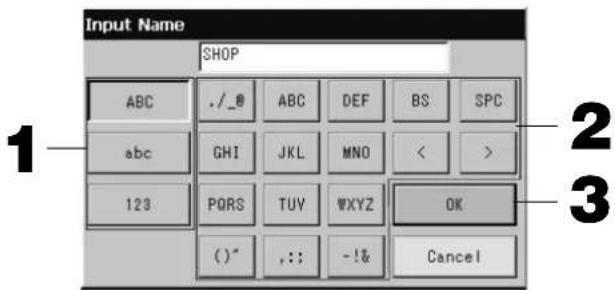
- 选择一个字母并按下按钮。
- 输入组的名称。
选择ABC或abc按钮时,各按钮会被指定多个字母,并且每次按下按钮时字符会发生变化。
ABC按钮 :输入大写字母。
abc按钮 :输入小写字母。
123按钮 :输入数字。
“BS”按钮 :倒退。(删除一个字符。)
“SPC”按钮:输入一个空格。
<> 按钮 :将光标左右移动。
- 按下“OK”按钮。
更改名称并关闭画面。按下“Cancel”(取消)按钮以取消更改。
- 块或组的名称最多可以输入 16 个字符。
功能设定
设定关闭背光的时间间隔、自动模式按钮的有效或无效以及遥控器单个功能的锁定或解锁。更改功能设定时,请按照以下步骤进行。
1.在主菜单上按下“FUNCTION SETTING”(功能设定)按钮。第7页
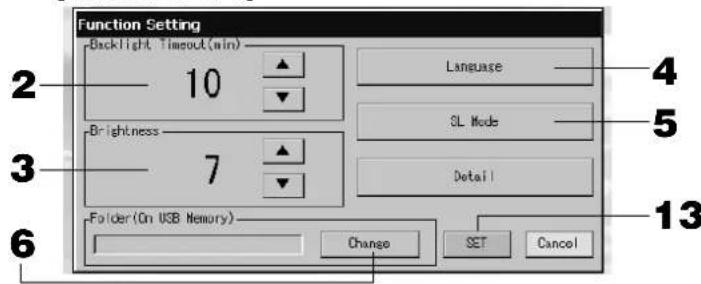
[功能设定画面]
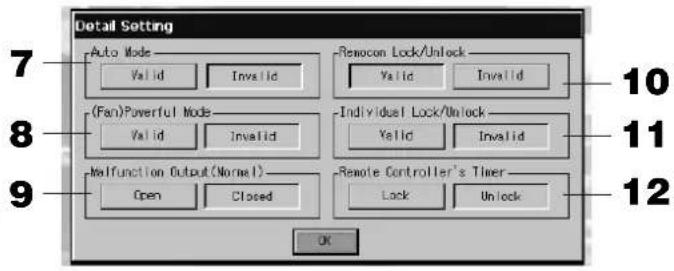
[详细设置屏幕]
2.用▲▼按钮选择“背光关闭时间”。(出厂默认值:10)
可以选择从上一次操作触摸面板直至监视器背光关闭的时间。
3.用▲▼按钮选择“亮度”。(出厂默认值:7)
可以选择监视器的背光亮度。
- 更改“语言”。按下该按钮可让您选择所需的语言。
请与购买本机的商店联系。
- 更改“SL-Mode”(SL模式)。当设定通讯系统时使用(出厂默认:New(新))。通常情况下,无需改动。
如果设定不正确,可能导致部分或所有空调器间无通讯。
请联系您购买本机的商店。
- 按更改按钮。
可以指定将计算数据传输到USB存储器的文件夹。(仅限SC-SL3NA-BE型)
- 按下“Auto Mode”(自动模式)的“Valid”(有效)或“Invalid”(无效)按钮。(出厂默认值:Invalid(无效))
这会启用或取消“GROUP SETTING”(组设定)画面和“CHANGE ALL”(全部更改)画面上的“AUTO”(自动)按钮。
如将“自动模式”设定为“无效”,则画面上不会显示 自动按钮。
该功能可应用于无制冷/制暖功能的多KXR、GHP-R系列或后续产品和PAC的室外机组。
除上述室外机组外,请勿使用自动模式。
请与购买本机的商店联系。
8.按下高风量模式的“有效”或“无效”按钮。(出厂默认设置:Invalid(无效))
这样会启用或禁用GROUP SETTINGS(组设置)屏幕和CHAGE AII(更改全部)屏幕上的按钮。
如果将高风量模式设置为无效,在屏幕上会显示按钮。
请与购买本机的商店联系。
- 选择“故障输出(正常)”的“Closed”(关闭)或“Open”(打开)。
(出厂默认值:Closed(关闭))
可以选择空调机正常操作期间故障输出的“关闭”或“打开”状态。
关于进一步的信息,请与服务中心或安装人员联系。
- 如果使用多个中央控制台控制一台空调,在该空调上从多个中央控制台进行了不同设置的情况下,遥控器的禁用设置可能会造成无法通过遥控器让该空调根据用户意图开始运转。因此,在这种情况下,请务必仅使用主中央控制台,而不是从中央控制台进行允许/禁止设置。
(出厂默认:Valid(有效))
此外,当诸如紧急停止输入等外部输入电线与中央控制器连接时,将该设定设为“有效”。请联系您购买本机的商店
- 按下“Individual Lock/Unlock”(单独锁定/解锁)的“Valid”(有效)或“Invalid”(无效)按钮。(出厂默认值:Invalid(无效))
这会启用或取消允许与禁止遥控器的单个操作,如运行/停止、模式和温度设定等。
注
本功能可以应用在KXE4或以后型号的室内机组上以及RC-E1或以后型号的遥控器上。
- 按下“Remote Controller's Timer”(遥控器定时器)的“Unlock”(解锁)或“Lock”(锁定)按钮。(出厂默认值:Unlock(解锁))
这会允许或禁止某一组中定义的所有空调机的遥控器定时器操作。
13.按下“SET”(设定)按钮。
按下“CANCEL”(取消)按钮以取消更改。
注
请将背光关闭时间设定得尽可能短,以延长液晶显示器的使用寿命。
断电校正
断电时维护的数据
- 第8页上定义的系统配置
- 第20页上所做的计划设置
- 第27页上所做的功能设置
- 断电前电量消耗的计算数据(仅SC-SL3NA-BE)
断电时未维护的数据
- 断电前各室内机组的运转状态和预设状态(包括运转模式、设置温度,以及允许或禁止遥控器操作的预设状态等等)。
如断电时间持续48小时以上,内部时钟将停止,各组的操作将无法遵循任何时间表设定。请重新设定时钟。
如果连续停电时间小于48小时,则您无需重新设定时钟,每个群组将会根据下列规则运行/停止。
电力恢复后,各组的操作将遵循供电恢复前最近的时间表设定。如最近的时间表设定中没有设定,则将遵循次最近的时间表设定。
如该日没有时间表设定,则本中央控制台不会发送任何操作信号给各组。
使用USB存储器
注意
- 请务必使用随机捆绑的USB存储器。
·将USB存储器插入本单元后,务必执行这些操作。第4页 - 十二个月的计算数据将被保存。请在十二个月内将数据通过USB存储器保存到计算机中。
- 请勿在USB存储器指示灯快闪时进行操作。
您只可以在指示灯慢闪时执行您的操作或移除USB存储器。
如果您使用的USB存储器不带有红色闪烁灯,请在每次操作后稍等片刻。
仅当完成所有操作后才可移除USB存储器。
<发送月度数据>
如预先在USB存储器中建立了文件夹,则较为方便。
- 按下主菜单上的“IMPORT EXPORT”(导入导出)。第7页
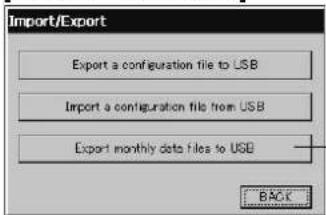
[导入/导出画面]
2
- 按下“Export monthly data files to USB”(将月度数据文件导出至USB)按钮。在文件夹选择画面上选择文件夹。
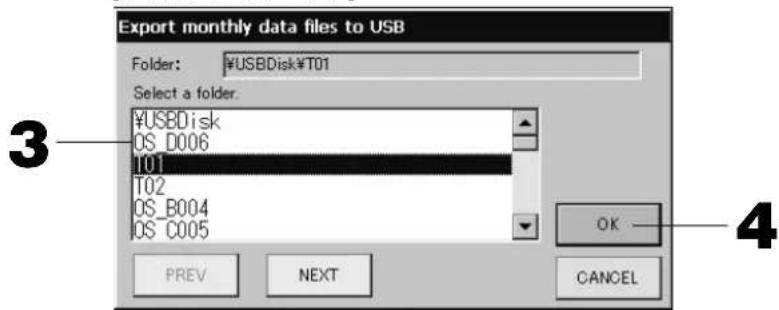
[文件夹选择画面]
3. 按下所需选择的文件夹。
如需更改页面,按“PREV”(上一)或“NEXT”(下一)按钮。
4. 按下“OK”按钮。
显示一个确认画面(计算数据文件输出确认画面/定义文件备份确认画面)。按下任一画面上的“OK”按钮。
注
- 如按下“CANCEL”(取消)按钮,则回到上一画面。
- 不需要“Import a configuration file from USB”(将配置文件从USB导入)按钮。
- 关于在PC上进行计算,请参见所附的光盘。
重要!!
计算数据
(1) 根据以上步骤将计算数据发送至USB存储器。
(2) 将USB存储器从中央控制器上移除,然后连接至个人计算机。
(3) 将本机所附带的光盘插入 PC 并启动软件。
(4) 按照光盘菜单操作软件。
-
USB 存储器无需随时与本机相连。
-
在安装计算数据软件之后,则无需步骤(3)和(4)。请参考光盘上的手册来操作软件。
<转移配置数据>
- 按下主菜单上的“IMPORT EXPORT”(导入导出)。第7页
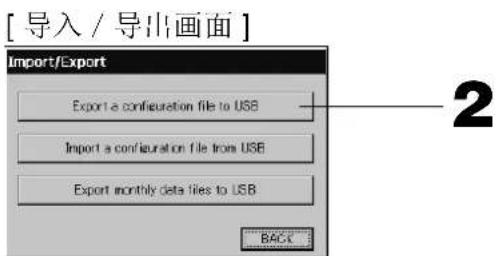
- 按下“Export a configuration file to USB”(将配置文件导出至USB)。
在文件夹选择画面上选择文件夹。上[文件夹选择画面]
注
- 如按下“BACK”(返回)按钮,则回到上一画面。
- 不需要“Import a configuration file from USB button”(将配置文件从USB导入)按钮。
通过备份定义数据,可以容易地备份下列数据:
1.块和组定义数据
1.时间表设定数据
查看报警记录
<查看报警记录>
- 在“系统配置”画面上按下“ALARM HISTORY”(报警记录)按钮。第8页检查“报警记录”画面上的内容。
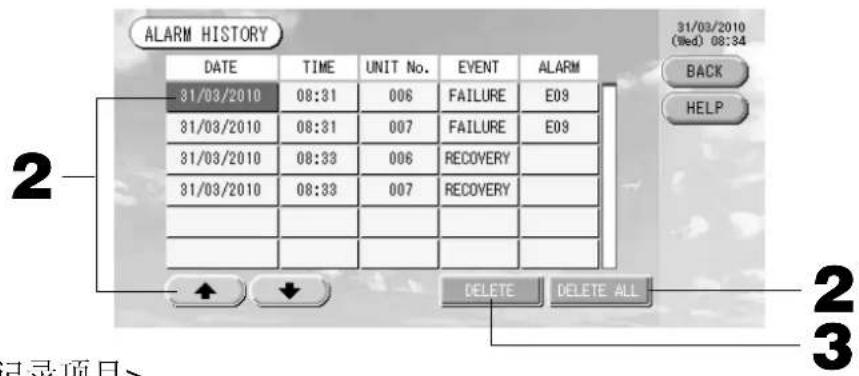
<删除一个报警记录项目>
2. 点击所需删除的日期。
日期以相反颜色突出显示。用 + + 更改所选的日期。
3. 按下“DELETE”(删除)按钮。
删除所选的“报警记录”项目。
<删除全部报警记录项目>
2. 按下“DELETE ALL”(全部删除)按钮。
删除“全部报警记录”项目。
·如按下“BACK”(返回)按钮,则回到“系统配置”画面。第8页
系统信息
可以确认所用的空调机管理系统的版本。
使用对于SC-SL3NA-BE型,您可以通过煤气表和电力表来确认当天的脉冲输入计数。可以从煤气表或电表中确认当前日期的脉冲输入量。
1.在主菜单上按下“SYSTEMINFORMATION”(系统信息)按钮。第7页
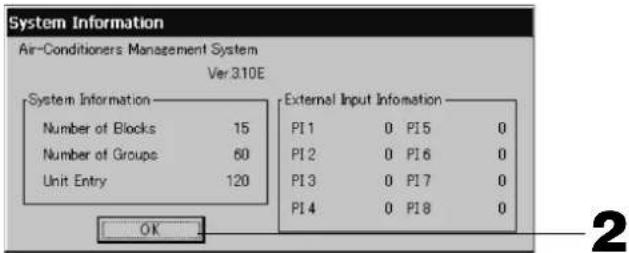
2. 检查内容后,按下“OK”按钮。
系统信息显示关闭。
帮助信息
1. 按下“HELP”(帮助)按钮。
显示有关所示画面的详情。
按下▲▼以检查内容。
2. 按下“BACK”(返回)按钮。
回到上一画面。
维护
清洁时请用干燥的软布擦拭。如果很脏,除触摸面板外,请用溶解于温水中的中性清洁剂擦拭,之后用清水擦净。
小心
不要使用油漆稀释剂、有机溶剂或强酸。
颜色可能发生变化,而油漆可能被洗去。
关机
在主菜单上按下SHUT DOWN(关机)按钮并输入密码(*)后,将显示确认画面。
(*)请参见第6页。
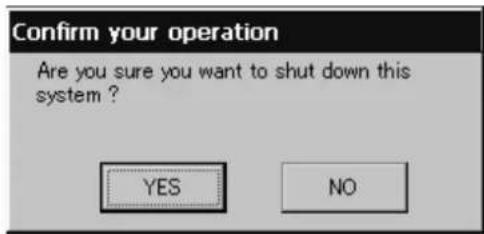
按下“Yes”(是)按钮时,画面将切换到如下画面(a)。
请等待至“Please switch off the power supply(请关闭电源)”信息出现。
如果不想关闭电源,请按“No”(否)按钮。
画面切换到如下画面(b)后,才可关闭电源。
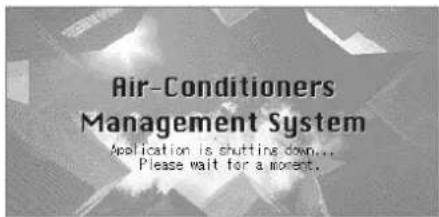
(a)

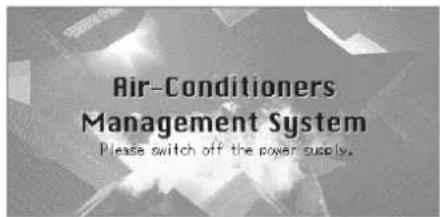
(b)
故障排除
| 显示一个黄色的单元图标。 | 单元发生故障。发生故障的单元已停止。与售出单元的商店联系。商店将需要下列信息:“单元图标颜色”、“故障情况”、“故障单元的型号”、“错误号(E00)”等。 |
| 显示一个蓝色的单元图标。 | 发生了通信问题。与售出单元的商店联系。商店将需要下列信息:“单元图标颜色”、“故障情况”、“故障单元的型号”等。 |
| 过滤器符号亮起。 清洁空气过滤器。(关于清洁方法,请参见空调机附带的使用说明书。)清洁后,按下过滤器重设按钮。 | |
| 维护显示亮起。 需要进行定期检查。与售出单元的商店联系。商店将需要下列信息:“维护显示颜色”、“单元型号名称”等。*可以在单元信息画面上检查单元编号与维护显示内容。第24页 | |
| 触摸时画面不改变。可能由于静电放电而发生故障。关闭电源,然后再次打开(电源复位)。如采取上述步骤后仍不能正常运行,可以认为本单元已经受损。请与售出单元的商店联系并提供“故障情况”。 | |
| 不显示任何画面(黑色)。 | 在一段固定时间之后,背光(照明)关闭以保护屏幕。触摸屏幕。(可能会在一段时间之后显示才重新出现。)可能由于静电放电而发生故障。关闭电源,然后再次打开(电源复位)。如采取上述步骤后仍不能正常运行,可以认为本单元已经受损。请与售出单元的商店联系并提供“故障情况”。 |
| 遥控器的显示与单元的画面显示不一致。 | 在一组中注册了多个单元时,显示该组中代表性单元的设定。检查各个单元的状态显示。第24页组中的一个或多个单元正在运行时,“运行/停止”将显示为“运行”,而如果所有单元均已停止,则将显示为“停止”。 |
| 空调机单独运行。 检查时间表的设定。可以更改已经进行时间安排的组设定。第20页 | |
| 本单元摸起来很热。本单元可能变热,但这不是故障。如房间内很热,则本单元更容易变热。使用时环境温度应不高于40℃。 | |
| 计算结果不准确。(仅限SC-SL3NA-BE型) | 如果一天中的总运行时间不足30分钟,则不会进行计算操作,因此计算结果可能会偏低。即使整天不使用空调,如假期,仍会消耗待机电力。如果耗电量仅按照比例分配到运转的室内机组上,那么在假期消耗的待机电量不包含在计算结果中。因此,总计算结果与实际耗电量会有所差异。另一方面,如果待机耗电量按比例分配到包含未运转机组的所有室内机组,那么总计算结果会与实际耗电量一致。但是,在这种情况下,待机耗电量不仅仅会被分配到实际运转室内机组的租户,同时也会分配到虚拟租户和未运转室内机组的租户身上。这样会在租户之间产生问题,因此不采用这种方法。如果总计算结果和实际耗电量之间有差异,请尝试通过使用表格软件根据计算结果,将耗电量分别重新分配到实际运转室内机组的租户。 |
| 画面显示,“Importing a configuration file from USB memory has failed. Check the configuration file in the USB memory.”出现。 | 定义文件可能未保存至USB存储器,或在指定读入的文件夹时出错。再次检查,然后再次进行操作。如再次出现本画面,则与售出产品的商店联系。 |
| “Exporting a configura-tion file to USB memory has failed.”或“Export-ing monthly data files to USB memory has failed”讯息出现。 | USB存储器可能已经损坏,或USB存储器中的文件可能受损。删除USB存储器中的所有文件,然后重新建立。如再次出现本画面,则与售出产品的商店联系。 |
| “USB memory was not found.”画面出现。 | USB存储器可能未完全插入。取出USB存储器,然后重新插入。如再次出现木画 面,则USB存储器可能已经损坏或使用了附带USB存储器以外的其他USB存储 器。用所附带的USB存储器替换,并再次尝试进行操作。如再次出现木画面,则 与售出产品的商店联系。 |
| 出现 “SL-0X-self ad- dress duplication error was detected.” “SL- 0X-self transmission data read error was detected.”、“SL-0X- data transmission error was detected.”画面。 | 请与售出产品的商店联系。(再次检查各单元的通信线路连接。) |
| 显示除上述画面以外的 错误画面。 | 按照画面上的讯息进行操作,或关闭电源后再打开电源(电源复位)。 如再次出现本画面,请与售出产品的商店联系。 |
| 房间温度显示不会由 “--” 改变。 | 吸入空气温度为 \( {0}^{ \circ }\mathrm{C} \) 或低于 \( {0}^{ \circ }\mathrm{C} \) 时,将显示 “- ” 。 显示与遥控器不同时,请联系购买本机的商店。 |
| 当您在功能设定画面选 择个别锁定 / 解锁功能 为“有效”时,允许和 禁止遥控器个别操作的 功能将不工作。 | 该功能可应用于KXE4型或更新型号的室内机以及RC-E1型或更新型号的遥控器。 务必在功能设定画面上选择个别锁定 / 解锁功能为 “无效”。 |
| 如果无法显示设定为群 组的部分或所有空调器 的运转状态。 | 可能是由于通讯线不畅或该中央控制器设定不当引起。 请联系您购买本机的商店。 |
| 即使您按下复位开关, 该中央控制器的屏幕也 不会恢复正常显示。 | 这可能是中央控制器或电源系统的故障。 请联系您购买本机的商店。 |
注意月度计算的运行(仅限SC-SL3NA-BE型)
- 由于本中央控制器故障而无法进行月计算时,对此本公司概不赔偿。
- 由于通过该数据耗电量的月计算值不符合OIML,其无法适用于公共事业单位。并且,我们对计算结果是否正确也不做担保。
- 请准备计算所需的个人计算机、诸如EXCEL的电子制表软件、打印机、电压表和气体流量计。
安装
禁止将中央控制器安装在任何易于产生噪音的场所。
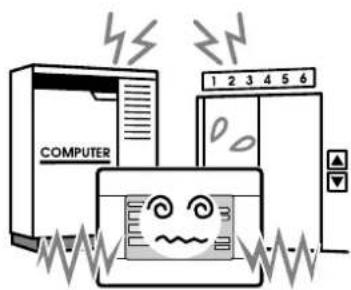
如安装时靠近计算机、自动门、电梯或会产生噪音的设备,这将导致异常运转。
禁止将中央控制器安装在任何极其潮湿或强烈振动的场所。
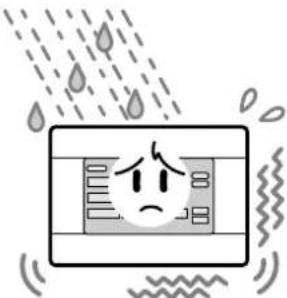
如安装在潮湿、有洒水或激烈振动的地方,则会引起故障。
避免暴露于直射阳光或靠近热源的地方。
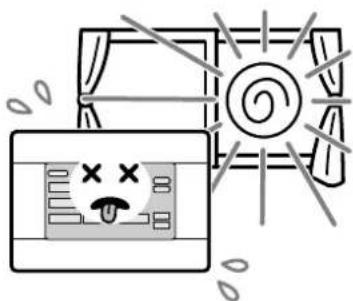
需要维修时请提供下列信息。
型号名称
安装日期
问题情况,请尽可能详尽
地址,姓名,电话号码
免费保修期之后的维修。
请咨询您的经销商。
保修期为安装后的一年。将对超过保修期的维修进行收费。
(请咨询您的经销商。)
移机
由于需要专业技术,请始终联系您的经销商。在该种情况下,将会收取移机费用。
问题
有关售后服务,请咨询您的经销商。

中国上海市延安西路2299号 上海世贸商城2903-2906室 邮编:200336
Tel: +86-21-5876-3030
Fax: +86-21-5877-7330
http://www.mhi-ac.com
MITSUBISHI HEAVY INDUSTRIES AIR-CONDITIONERS AUSTRALIA, PTY. LTD.

- MITSUBISHI HEAVY INDUSTRIES AIR-CONDITIONERS AUSTRALIA, PTY. LTD.
- 目录
- ■安全注意事项 2
- 中国语
- ■废物处理注意事项
- 安全注意事項
- ■安装注意事项
- △危险
- 注意
- ■使用时的注意事项
- 注意
- ■ 移机或维修时的注意事项
- 警告
- 引言
- 概述
- 部件的名称与功能
- 块、组
- 启动画面
- 启动时显示本画面
- - 全部组显示
- - 全部块显示
- 注
- 操作用快速参考图
- 主菜单
- 系统配置画面
- 全部块显示
- - 单独块显示
- 转变确认画面
- 操作
- 时间与日期设定
- 组定义
- 块定义
- 组操作设定(监视组状态)
- <运行与停止每一组时>
- <对各组进行设定与更改时>
- [基本组设定画面]
- [功能设置中启动了白动按钮]
- 按下需要设定或更改的项目的按钮。
- 按下“SET”(设定)按钮。按下确认画面上的“YES”(是)按钮。
- [详细组设定画面]
- 多组操作设定
- 按需要进行设定或更改项目的按钮。
- 组批次操作
- 1.在主菜单上按下“CHANGEALL”(全部更改)按钮。第7页
- 按下需要设定或更改的项目的按钮。
- 按下“SET”(设定)按钮。按下确认画面上的“YES”(是)按钮。如不需设定或更改,则按下“NO”(否)按钮。
- 时间表设定
- 按下组的名称。
- <设定当前日的时间表>
- 按下列表中所需更改的项目。
- 第22、23页
- <将所显示的当前日时间表重写为每日详细时间表>
- 按下“SET”(设定)按钮。按下确认画面上的“YES”(是)按钮。
- 设定年度时间表
- 按下“时间表设定”画面上的“YEARLY SCHEDULE”(年度时间表)按钮。
- 按下日期(可以选择多个日期)。
- 设定每日详细时间表
- 各个画面
- 查看单元的详细信息
- 计算设定(仅限SC-SL3NA-BE型)
- 单元定义
- 按下列表中所需设定或更改的项目
- 按下“SET”(设定)按钮。按下确认画面上的“YES”(是)按钮。
- ② 设定计算持续时间。
- 按下开始时间或结束时间的小时或分钟按钮。
- 便捷功能
- 输入数字与字符
- 输入数字
- 输入字符
- 功能设定
- 断电校正
- 使用USB存储器
- 按下所需选择的文件夹。
- 按下“OK”按钮。
- 重要!!
- 计算数据
- <转移配置数据>
- 查看报警记录
- <查看报警记录>
- 点击所需删除的日期。
- 按下“DELETE”(删除)按钮。
- <删除全部报警记录项目>
- 按下“DELETE ALL”(全部删除)按钮。
- 系统信息
- 检查内容后,按下“OK”按钮。
- 帮助信息
- 按下“HELP”(帮助)按钮。
- 按下“BACK”(返回)按钮。
- 维护
- 小心
- 关机
- 故障排除
- 注意月度计算的运行(仅限SC-SL3NA-BE型)
- 安装
- 移机
- 问题
品牌 : MITSUBISHI
型号 : SCSL3NAAE
类别 : 空调