SCSL3NAAE - Klima MITSUBISHI - Ücretsiz kullanım kılavuzu
Cihazın kılavuzunu ücretsiz bulun SCSL3NAAE MITSUBISHI PDF formatında.



| Ürün Tipi | Klima için merkezi kumanda |
| Marka | Mitsubishi Heavy Industries |
| Model | SCSL3NAAE (SC-SL3NA-AE) |
| Ekran | Arkadan aydınlatmalı LCD dokunmatik ekran |
| Güç Kaynağı | 220-240 V ~ 50/60 Hz (tahmini) |
| Maksimum Blok Sayısı | 16 blok |
| Blok Başına Maksimum Grup Sayısı | 9 grup |
| Grup Başına Maksimum Ünite Sayısı | 16 ünite |
| USB Bağlantı Noktası | Evet (veri yedekleme ve aktarımı için) |
| Ana İşlevler | Açma/kapama kontrolü, mod (oto, soğutma, ısıtma, nem alma, havalandırma), sıcaklık, fan hızı, kanat yönü, zamanlayıcı programlama, uzaktan kumanda kilidi, alarm geçmişi |
| Enerji Yönetimi | Tüketim hesaplama (yalnızca BE modeli) |
| Mevcut Diller | Çok dilli (FR, DE, EL, EN, ES, IT, NL, PT, RU, TR, ZH...) |
| Bakım ve Temizlik | Kuru ve yumuşak bir bezle temizleyin; inatçı lekeler için seyreltilmiş nötr deterjanlı nemli bir bez kullanın; çözücü veya güçlü asit kullanmayın |
| Güvenlik | Topraklama zorunludur; profesyonel kurulum; ayarlara erişim için şifre; elektrostatik boşalmaya karşı koruma |
| EMC Sınıfı | Sınıf A (ev ortamında radyo parazitine neden olabilir) |
| Çalışma Ortamı Sıcaklığı | 0 °C ila 40 °C (tahmini) |
| Ortam Nemi | %80 RH'ye kadar yoğuşmasız (tahmini) |
Sık sorulan sorular - SCSL3NAAE MITSUBISHI
Kullanıcıların soruları hakkında SCSL3NAAE MITSUBISHI
0 soru bu cihaz hakkında. Bildiklerinizi cevaplayın veya kendinizinki sorun.
Bu cihaz hakkında yeni bir soru sor
Cihazınız için talimatları indirin Klima PDF formatında ücretsiz! Kılavuzunuzu bulun SCSL3NAAE - MITSUBISHI ve elektronik cihazınızı yeniden ele alın. Bu sayfada cihazınızın kullanımı için gerekli tüm belgeler yayınlanmaktadır. SCSL3NAAE markasının MITSUBISHI.
KULLANIM KILAVUZU SCSL3NAAE MITSUBISHI
Mitsubishi Heavy Industries, Ltd'in Merkezi Kontrol urununu kullandiginiz icin cok teşekür ederiz.
Cihazi.Doğru sekilde calistirmak icin, kullanmaya baslamadan once bu kilavuzu bastan sona kadar okuyun. Tum kilavuzu okuduktan sonra, gerektiginde ileride yeniden basvurmak uzere onu ozenle muhafaza edin.Calisma sirasinda herhangi bir sorun cikarsa, kilavuz isinize yarayacaktir. Klimayla birlikte verilen kilavuzu da bastan sona okuyun.
Içindekiler
■ Güvenlik Önlemleri 2
■Giris Genel Bilgiler 4
Parçalarin Adlari ve İslévleri 4
Bloklar, Gruplar 4
Aciis Ekrani 5
Islemlerle Ilgili Hizli Basvuru Haritası 6
Ana Menu 7
System Configuration (Sistem Yapilandirmasi) Ekrani 8
All Blocks (Tum Bloklar) Ekrani 9
Simgeler 10
Changeover Confirmation Screen (Deigimi Dogrulama Ekrani) 10
Caliistirma
Saat ve Tarih Ayari 11
Grup Tanimlama 11
Blok Tanimlama 13
Grup Calistirma Ayarli 15
Birden Fazla Grubu Calistirma Ayarli 18
Grup Takimini Calistirma 19
Program Ayarli 20
Ayrintill Unite Bilgilerinin Incelenmesi 24
Hesaplama Ayarlari (sadece SC-SL3NA-BE) 25
■ Kullanıslı İlevler
Sayilarin ve Karakterlerin Girilmesi 26
Islev Ayarli 27
Güç Kesintilerinde Yapilan Düzeltmeler 28
USB Bellegin Kullanilmasi 28
Alarm Geqmisinin Incelenmesi 30
Sistem Bilgileri 30
Yardim 30
■ Bakim 31
■ Kapat. 31
■ Sorun Giderme 32
Montaj 34
■ Satis Sonrasi Hizmet 34
ATIK IMHASINA ILIISKIN ONLEMLER
Merkezi kontrolunuz bu sembolle isaretlenmis olacaktir. Bu, atik elektrik ve elektronik ekipmanin (2002/96/EC direktifinde WEEE seklinde belirtelen) genel evsel atiklarla karistirilmaması gerektigi anlamina gelir. Merkezi kontrol yeniden kullanim, geri donusum ve geri kazanim icin yetkili bir ilseme tesisinde ilsenmeli ve belediye atik kolu icerisine atilmamaldir. Daha ayrintil bilgi icin luffen kurulumu yukur yapan kurum ya da yeler makamlar ile temas kurun.

Merkezi kontrolün icerdiigi batarya bu simgeyle isaretlenmistir ve Avrupa Birligi'in 2006/66/EC sayil direktifi 20. maddesi ve II. ek kismi uyarinca son kullaniciara bilgi saglamaktadir.
Bataryan imrduoldugunda, genel ev copyle birlikte atilmamalir. Eger yukara gosterilen sembolun aktinda bir kimyasal madde sembolu bulunuyorsa, bu bataryan belirli bir konsantrasyon miktarin uzerinde aig metal icermesi anlamina gelir. Asagidaki gibi gosterilecektir:Hg:civa(%0.0005), Cd:kadmiyum(%0.002), Pb:kursun(%0.004)
Lutfen bataryalarinizi gerektigi gibiogrubi sekilde yerel atik toplama merkezinize veya geri donusum tesislerine goturunuz.
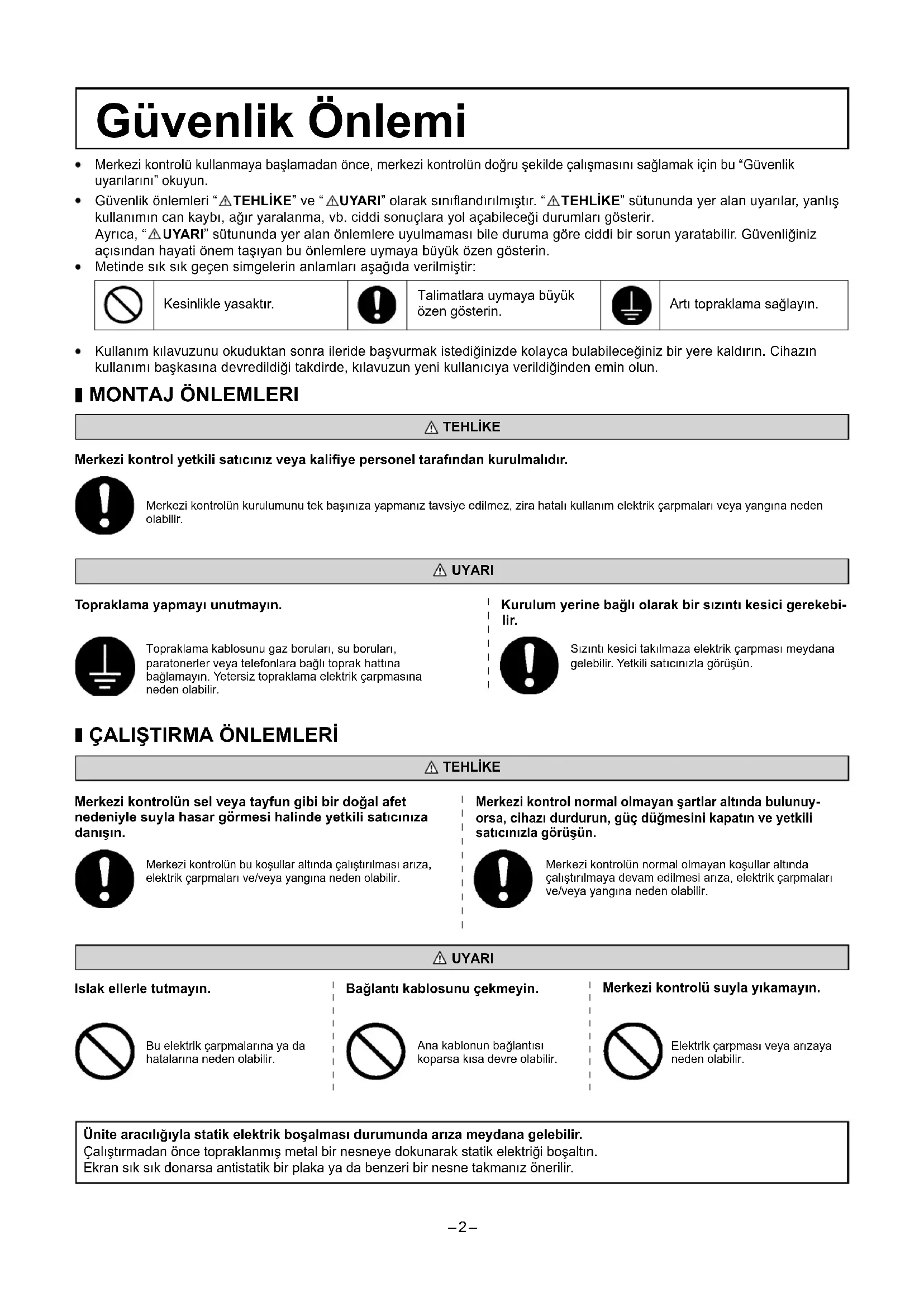
Güvenlik Önlemi
- Merkezi kontrolü kullanmaya bestehtamadan.Once, merkezi kontrolünDOGRU sekilde calismasini sağlamak icin bu "Güvenlik uyarilarin' okuyun.
- Güvenlik önlemleri "△TEHLIKE" ve "△UYARI" olarak siniflandirilmışir. "△TEHLIKE" sutunjada yer alan uyarilar, yanlı kullanın can kaykı, ağır yarıalanma, vb. ciddi sonuçlar yol acabileceşi durumlari gosterir.
Ayrica, "UYARI" sutununda yer alan onlemlere uyulmamasi bile duruma gore ciddi bir sorun yaratabilir. Guvenliginiz acisindan hayati onem taoyan bu onlemlere uymaya buyuk ozen gosterin.
- Metinde sik seks setzen simgelerin anlamlari aagida verilmistir:

Kesinlikle)yasaktir.

Talimatlara uymaya buyuk ozen gosterin.

Arti topraklama saglayin.
- Kullanim kilavuzunu okuduktan sonra ileride basvurmak istediginizde kolayca bulabileceginiz bir yere kaldirin. Cihazin kullanimi baskasina devredildigi takdirde, kilavuzun yeti kullaniciya verildiginden emin olun.
■ MONTAJ ÖNLEMLERI
TEHLIKE
Merkezi kontrl yetkili saticiniz veya kalifiye personel tarafindan kurulmalidir.

Merkezi kontrolün kurulumunu tek basiniza yapmaniz tavsiye edilmez, zira hatali kullanim elektrik carpmaları vya yangına neden olabilir.
UYARI
Topraklama yapmayi unutmayin.

Topraklama kablosunu gaz borulari, su borulari, paratonerler veya Telefonlara bagli toprak hattina baglamayin. Yetersiz topraklama elektrik carpmasina neden olabilir.
Kurulum yerine bagli olarak bir sizinti kesici gerekebilir.

Sizinti kesici takilmaza elektrik carpmasi meydana gelebilir. Yetkili satinizla gorusun.
CALISTIRMA ONLEMLERI
TEHLIKE
Merkezi kontrolün sel veya tanfum gibi birDOGal afet nedeniyle suyla hasar gormesi halinde yetkili saticiniza danisir.

Merkezi kontrolün bu kosullar alginda calistirimala ariza, elektrik carpmalar ve/veya yangina neden olabilir.
Merkezi kontrol normal olmayan szartlar altenda bulunuy-orsa, cihazi durdurun, guc duğmesini kapatin ve yetkili saticinizla gürün.

Ikezi kontrolün normal olmayan kosullarALTHa stirlmaya devam edilmesi ariza, elektrik carpmaları, eya yangina neden olabilir.
UYARI
Islak ellere tutmayin.

Bu elektrik carmalarina ya da hatalarina neden olabilir.
Baglanti kablosunu cekmeyin.

Ana kablonun baglantisi
koparsa kisa devre olabilir.
Merkezi kontrolü suyla yikamayin.

Elektrik carpmasi veya arizaya neden olabilir.
Unite araciligyla statik elektrik boşalmasi durumunda ariza meydana gelebilir.
Calistirmadan once topraklanmis metal bir nesneye dokunarak statik elektrigi boasaltin.
Ekran sik sik donarsa antistatik bir plaka ya da benzeri bir nesne takmaniz onerilir.
NAKLIYE VE ONARIM ÖNLEMLERİ
TEHLIKE
Merkezi kontrol üzerinde asla degisiklik yapmayin ve onu demonte etmeyin. Servis gerekiyorsa yetkili saticinizla görtün.

Teknik servis yetersizse, elektrik carpmasi ve/veya yangin meydana gelebilir.
Merkezi kontrolün yerinin degistirilmesi gerekiyorsa yetkili saticinizla gürşün.

Merkezi kontrolün yanlş kurulması elektrik carpması ve/veya yangina yol acabilir.
Bu urun tarafindan hesaplanan enerji tuketimi OIML'ye uygun degildir ve hesaplamalarin sonuclarina dair herhangi bir garanti verilmemektedir.
Bu urun sadece enerji tuketimi (doal gaz, elektrik guc) dailimini hesaplar. Klima fiyatlandirmalarin sizin hesaplamaniz gerekecektir.
Ikaz
Bu A sinfi bir urundur. Bu urun, ev ortaminda radyo girisime neden olabilir; bu durumda kullaniciin uygun onlemleri almasi gerekebilir.
Giris
Genel Bilgiler
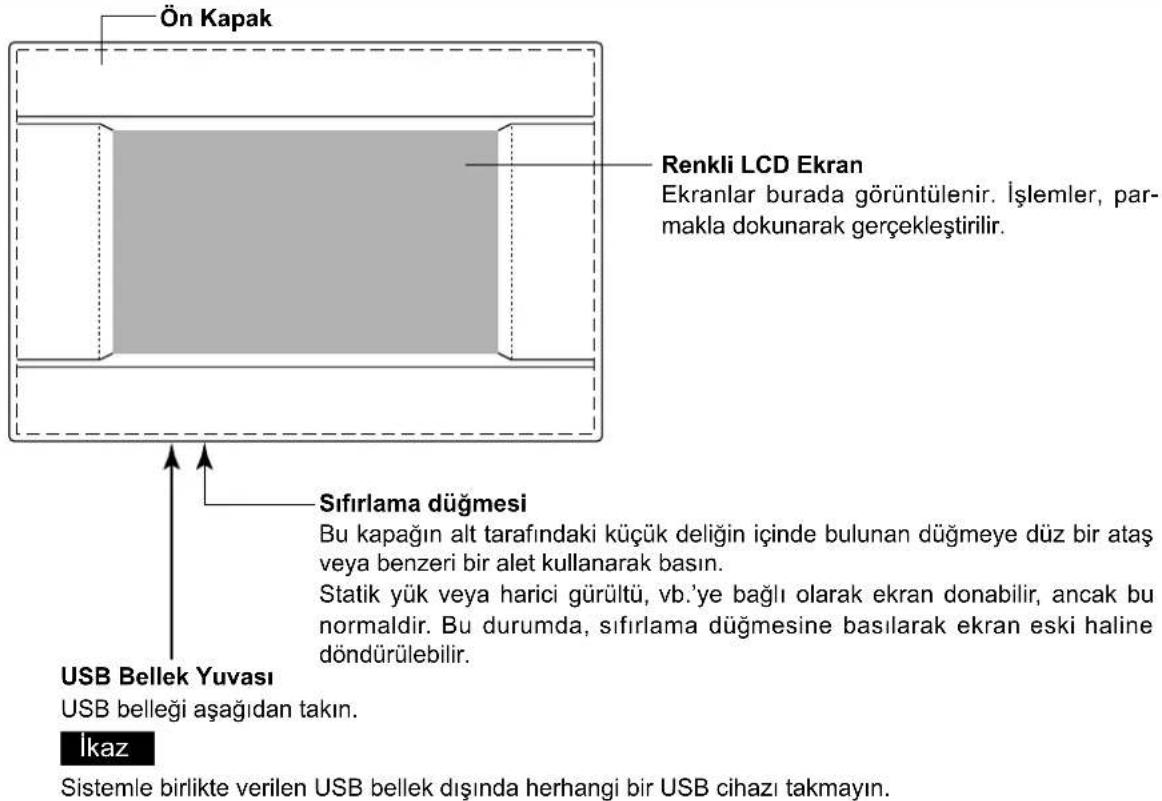
Merkezi kontroller klima ic uniterelinin tumunu kontrl etmek amaciyla imal edilmistir. Unitenin izlenmesi, calistirilmasi, ayarlanmasi ve programlanmasi gibi tum kontROLLER, dokunmatik panel uzerinde yapilabilir.
Parçalarn Adlar ve ilelevleri
Bloklar, Gruplar
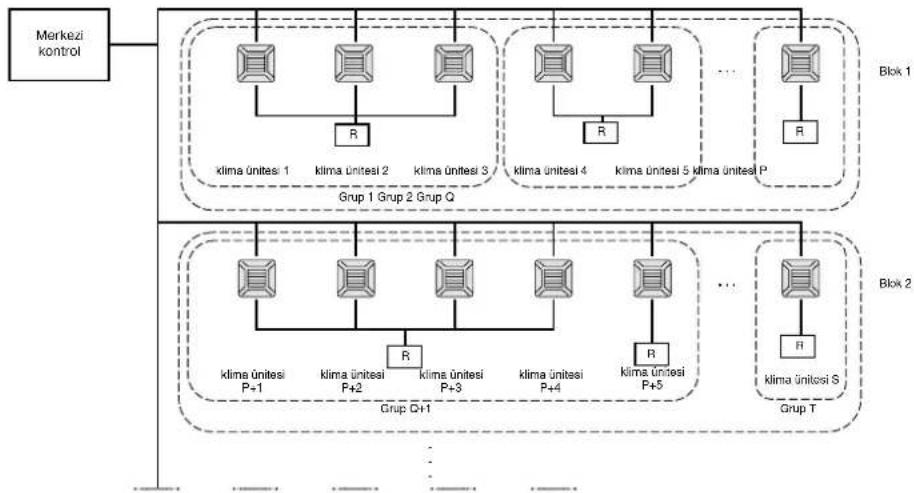
[Ornek Baglantilar]
- Bir grupta(Maximum 16 klima unitesi kurulabilir.
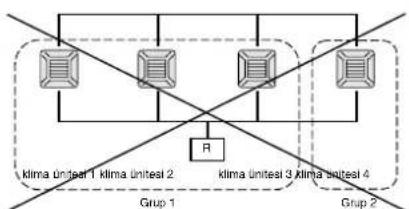
- Klima uniterilerinden olusan farkl gruplar icin tek bir uzaktan kumanda kullanmayin.
- Bir blokta maksimum 9 grup kurulabilir.
Maksimum 16 blok kurulabilir.
R:Uzaktan kumanda
Açilis Ekrani
[Basilangic Ekrami]
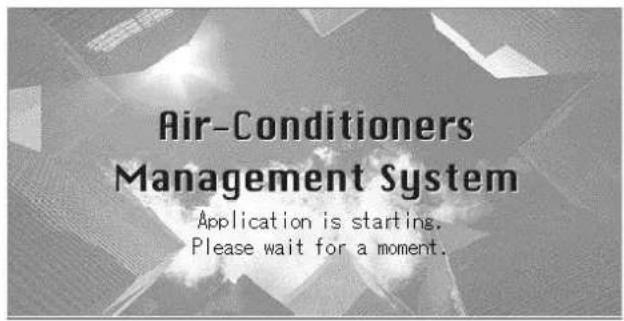
Bu ekran açilista görtünlenir.
Bir sure sonra, asagidaki ekran görtülenir.
mumkun degildir.
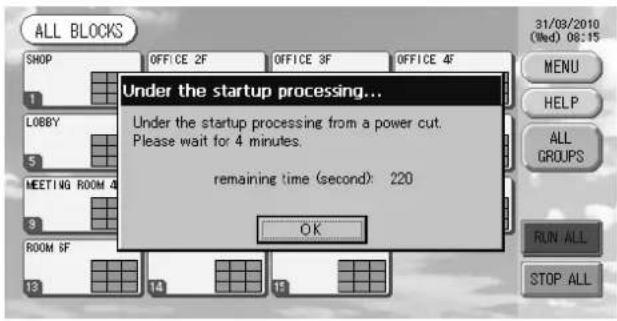
[Bilgi Ekranı]
Not
IBligi ekrani goruntulinenirken baska ayar yapilmasi
- ALL GROUPS (TÜM GRUPLAR) Ekrani
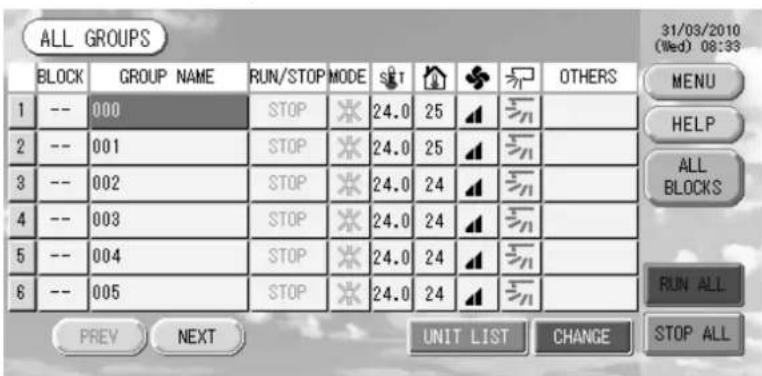
Bu ekran, unite ilk acildiginda veya bloc henuz kaydedilmemeisse görtülenir. Bålangic ayarlarini asagidaki siraya gore yapin.

Saat ve Tarih Ayari sayfa 11

Grup Tanimlama sayfa 11

Blok Tanimlama sayfa 13
- Bloklar kaydedildikten sonra kullanim oldukça kolayası,*cunku tum gruplarin durumu tek bir ekran üzerinde incelenebilir.
- ALL BLOCKS (TÜM BLOKLAR) Ekrani
Bloklar kaydedildikten sonra, bu ekran belirir.
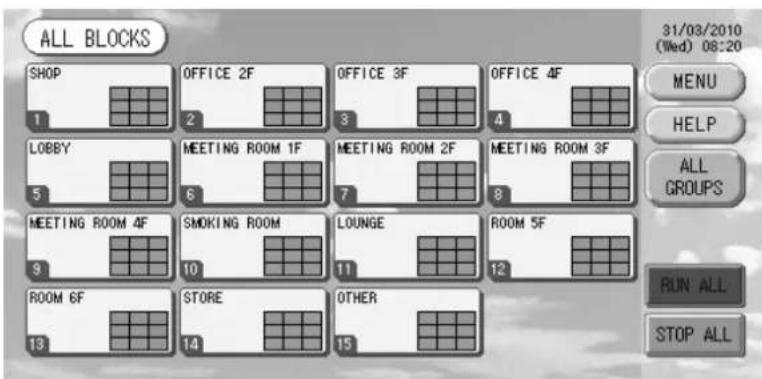
Not
Ayarlarin unite tarafindan okunmasi biraz zaman alabilir. Ayarlanmis butun gruplar ekranda gosterilmeden hicbir islem yapmayin. (Bu yalnizca birkac dakika alacaktir.)
Islemlerle Ilgili Hizli Başvuru Haritası
| Başlangiç ayarları | Tarih ve-SAat sayfa 11 (Saat ve Tarih Ayarı) |
| Gruplar sayfa 11 (Grup Tanımlama) | |
| Bloklar sayfa 13 (Blok Tanımlama) | |
| Durumun incelen-mesi | Tüm bloklar sayfa 9 All Blocks (Tüm Bloklar) Ekrani |
| Tüm gruplar sayfa 17 (ALL GROUPS (TÜM GRUPLAR) ekrani) | |
| Her bir grp sayfa 15 & 17 (Grup Çalıstirma Ayarları: GROUP(PANEL) & GROUP(LIST) (GRUP(PANEL) ve GRUP(LISTE) ekrani) | |
| Her bir ünite sayfa 24 (Ayrıntılı Ünite Bilgilerin İncelenmesi) | |
| Grup Çalıstirma | |
| Birden fazla grubun Çalısması | sayfa 18 (Birden Fazla Grubu Çalıstirma Ayarları) |
| Takım Çalıstirma | sayfa 19 (Grup Takımın Çalıstirma) |
| Programlartin ayarlanması ve kontrl edilmesi | sayfa 20 (Program Ayarları) |
| Hesaplama ayararlınin yapilması(sadece SC-SL3NA-BE) | sayfa 25 (Hesaplama Ayarları) |
| Saylariın ve karakterlerin girilmesi | sayfa 26 Saylariın ve Karakterlerin Girilmesi |
| Kullanınlı ilevlerin kullanıması | sayfa 27 (Işlev Ayarları) |
| sayfa 28 (Güç Kesintilerinde Yapilan Düzeltmeler) | |
| sayfa 28 (USB Belleşgin Kullanıması) | |
| sayfa 30 (Sistem Bilgileri) | |
| Alarm history | sayfa 30 (Alarm Geçmişinin İncelenmesi) |
| Further Information | sayfa 30 (Yardım) |
[Sifre Girme Ekrani]
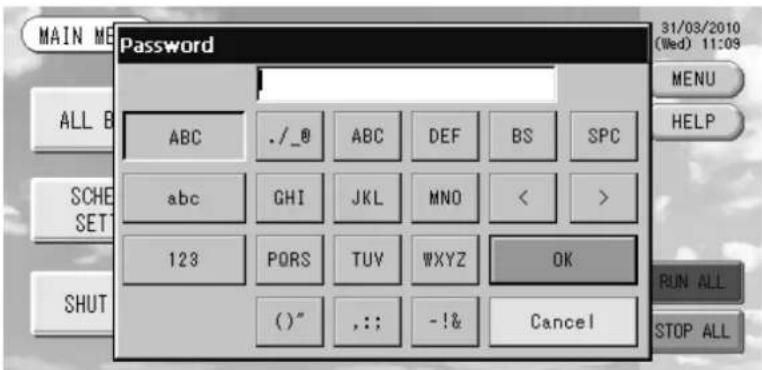
(*) Sifre
SC-SL3NA-AE'nin sifresi SLNA'dir.
- SC-SL3NA-BE'nin sifresi SLNB'dir.
Sifreyi degistirmek mumkun degildir.
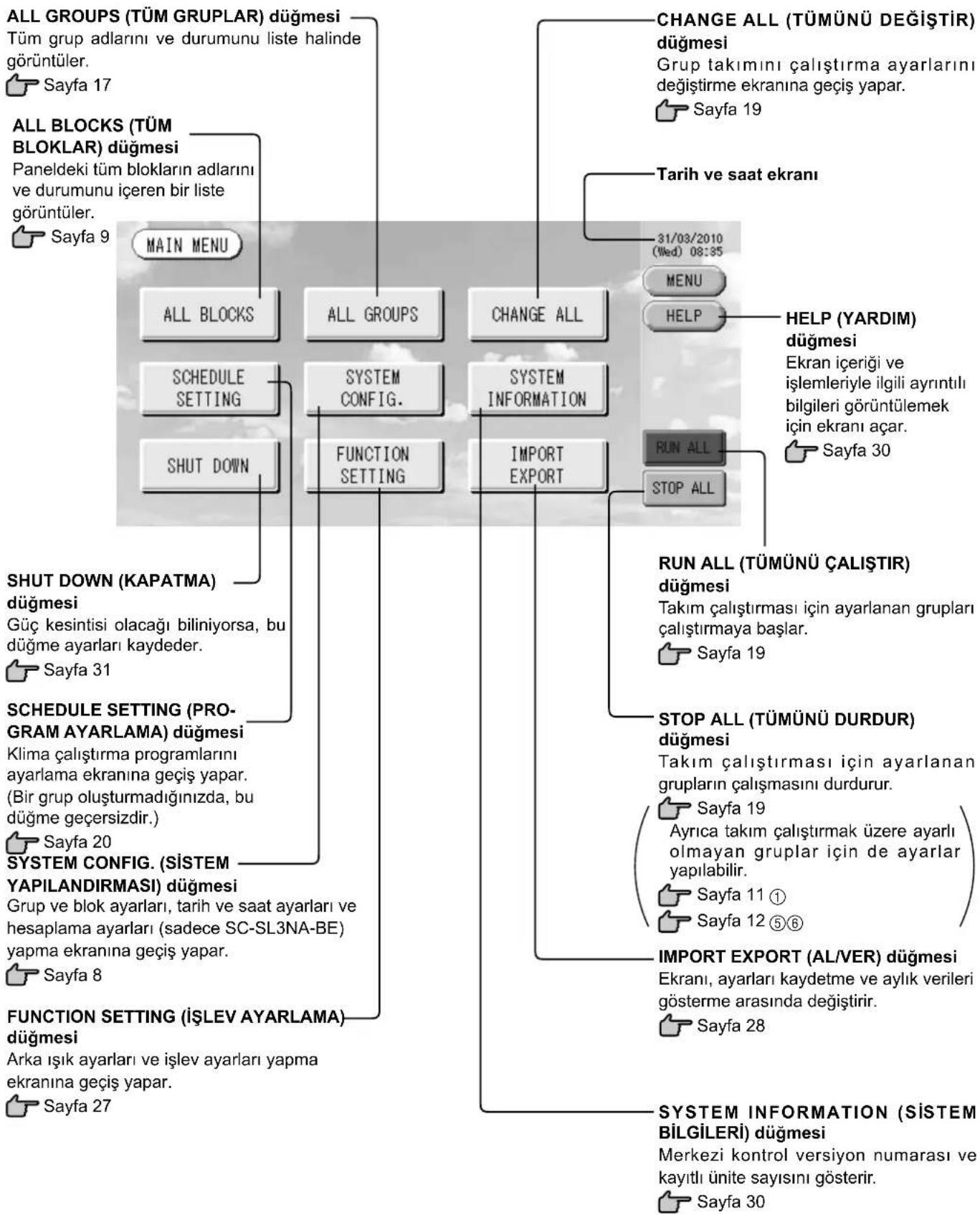
Ana Menu
MENU (MENU) duğmesine bastıgünizda, ekran aşagida gocterilen seksilde geleçis yapar.
SCHEDULE SETTING (ZAMANLAMA AYARI), SYSTEM CONFIG (SYSTEM YAPILANDIRMASI), SHUT DOWN (KAPATMA), FUNCTION SETTING (ISLEV AYARI) vya IMPORT EXPORT(ICERI AKTARMA, DISARI AKTARMA) dügmelerine bastiktan sonra lütfen Şifrenizi (*) girin.
(*) Sayfa 6'ya bakiniz.
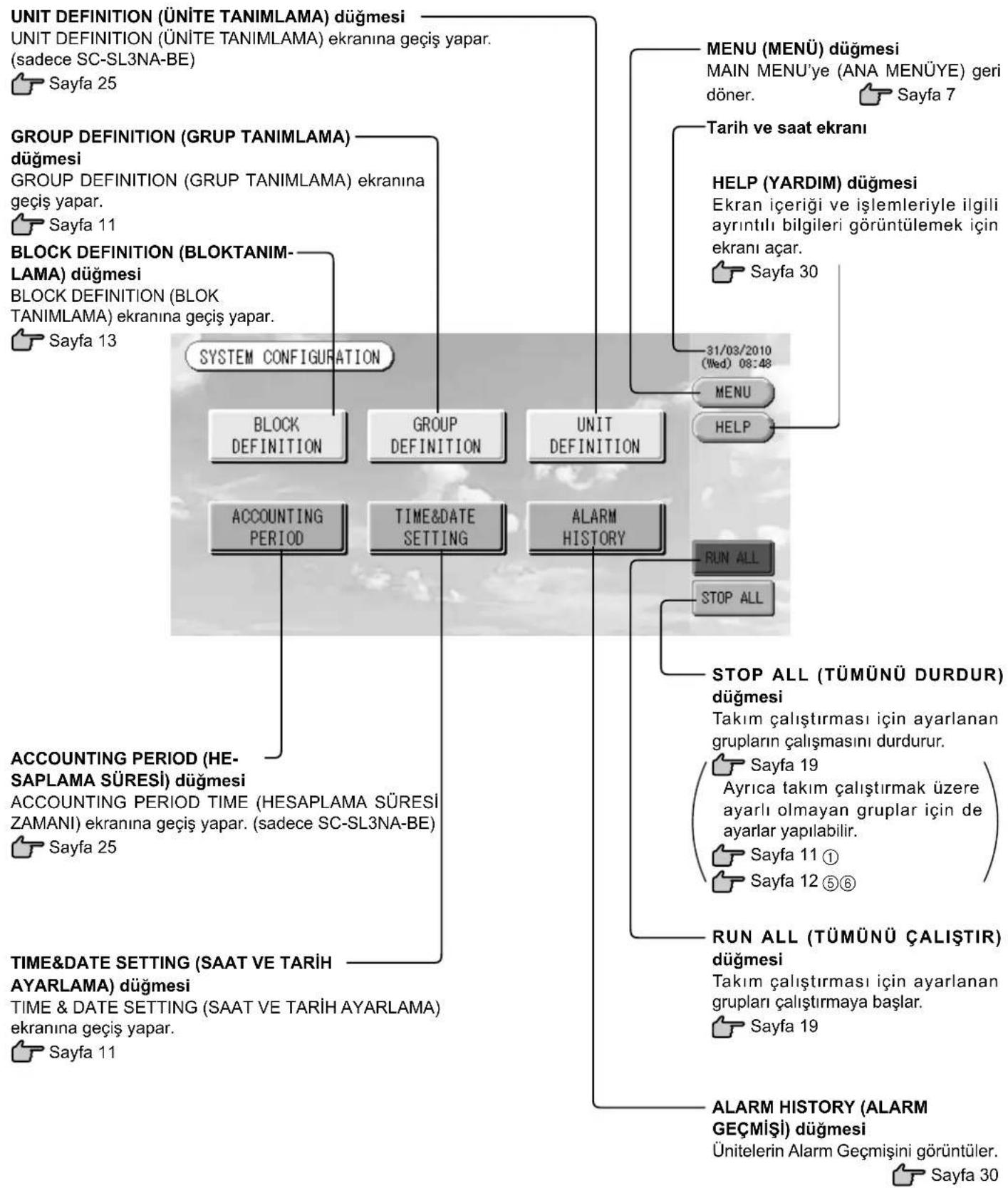
System Configuration (Sistem Yapilandirmasi) Ekrani
Ana Menüde SYSTEM CONFIG. (SYSTEM YAPILANDIRMASI) Düğmesine bastgünizda bu görtünlenir.

Sayfa 7
All Blocks (Tüm Bloklar) Ekrani
Ana Menüde ALL BLOCKS (TÜM BLOKLAR) Düğmesine bastıgünizda, ekran asağidaki:görünümü alir.

Sayfa 7
Tum bloklarin adlar ve durumu panellerde görtülenir. Kurulmamş bloklar vya herhangi bir grubu bulunmayan bloklar görtülenmez. Bir bloc dugmesine bastiginizda, GROUP (PANEL) (GROUP (PANEL)) ekrani görtülenir.
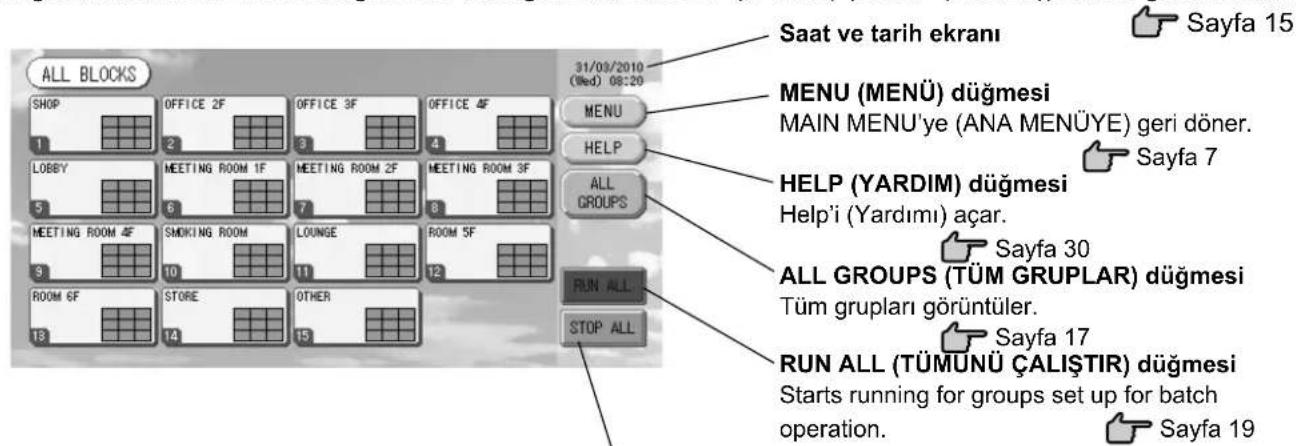
STOP ALL (TUMUNU DURDUR) dugmesi
Takim calistirmasi icin ayarlanan gruplarin calismasini durdurur.
- Ayrica takim calistirmaya ayarli olmayan gruplar icin de ayarlar yapilabilir.

Sayfa 19

Sayfa 11 ①

Sayfa 12 ⑤⑥
Tek Tek Blok Ekranlari
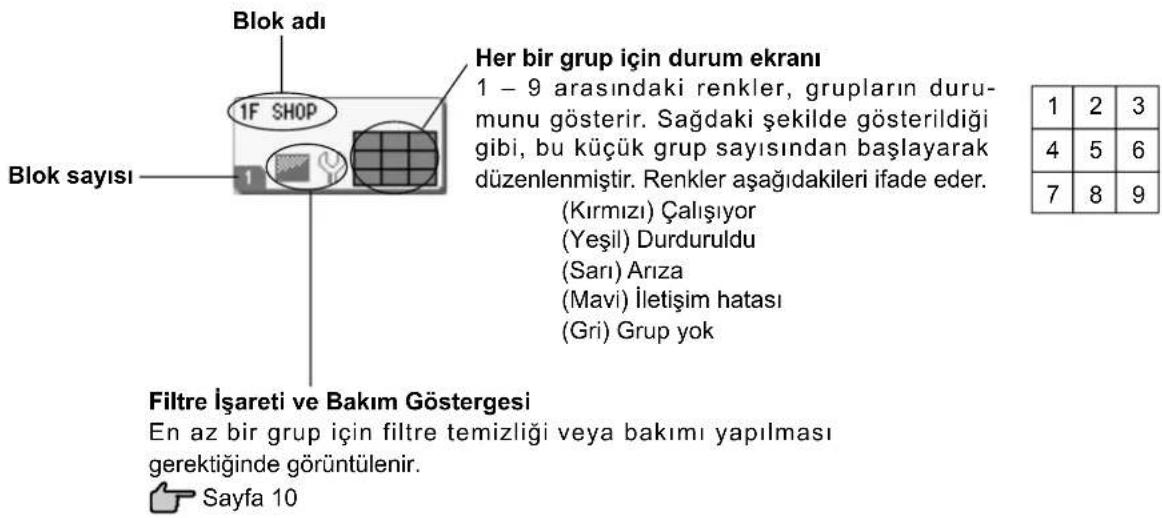
Simgeler
(1) Unite simgesi
Unite durumu renklerle gosterilir.
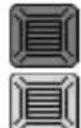
(Kirmizi) Çalısiyor (en az bir ünite calistıdağ)
(Yesil) Durduruldu (tum uniter durdurulduugunda)
(Sar) Bir veya birkac unitede ariza var
(Mavi) Iletisim hatasi (bir veya birkac unitede iletisim hatasi var)
(2) Filtre isareti
Bir blokta veya grupta bulunan en az bir klima unitesi icin litre bakimi yapilmasi gerekiyorsa, bu goste yanar. Bu durumda fi Itreleri temizleyin.

(3) Bakim Gostergesi
Bir blokta veya grupta bulunan en az bir klima unitesi icin bakim goftergesi yandiginda, bakim goftergesi görtülenir. Butün unitererin bakim goftergeleri kapalysa, bakim goftergesi kapanir. Bu gofterge aciksa, unitereri satin aldiginiz magazaya basvurun.

Gri Tetkik, Denetim 1, denetim 2
(Sari) Yedekleme islemi (denetim 3)
(4) Programlama
Bu, geçerli günn programminda hedeflen gruplari gosterir.

(5) Hava yönü
Bu, panjurun calisma durumunu gosterir.

Salinimli (AUTO)

Pozisyon 1 (STOP 1)

Pozisyon 2 (STOP 2)

Pozisyon 3 (STOP 3)

Pozisyon 4 (STOP 4)
(6) Birim durumlari
Birim durumu sekillere gosterilir.

Hata durmasi (Bir veya daha fazla birim hatali calisma sebebyledurdu.)
Lütfen birimi aldiginiz dukkánla temasa gelein.

Istem (Harici sinyal istem terminaline girildi. Sayfa 12)
Hedef birim fan moduna gelecektir ve uzaktan kumanda faaliyetleri yasaklanmışir. Harici sinali iptal edildigiinde ayar geri gelecektir.

Acil durdurma (Harici sinyal acil durdurma terminaline girdi.)
Tüm®, Üntitel durur ve calismaları yasaklanir. Acil durdurma sinyali iptal edildigiinde uzaktan kumanda kiliteme/kilit açma ayari eski haline DONER ancak Üntitel durmaya devam eder. Program ayari yapilmıssa Üntitel ayarlanan programa Göre calismaya stelltr.
Changeover Confirmation Screen (Değişimi Doğrulama Ekrani)
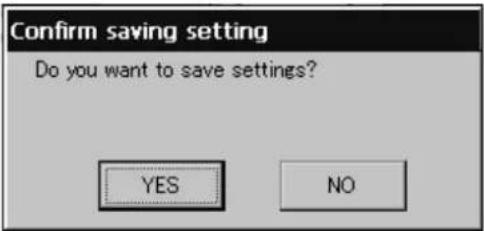
Bu ekran, ceşitli ayarlardaki degişiklikleri.Doğrulamak icin kullanilir. Görüntülenen metin,çagrilan ekrana gore degişir; ancak ilem asagidaki sekildeGPCklesir.
Ayarlari kaydedip cikmak icin Yes (Evet) duğmesine basin. Ayarlari kaydetmeden cikmak icin No (Hayir) duğmesine basin.
Çalıstirma
Dikkat
Uniteye statik elektrik boşalırsa ariza meydana gelebilir.
Herhangi bir islem gerekteklestirmeden once, topraklanmis metal bir nesneye dokunarak statik elektrigi boasaltin.
Saat ve Tarih Ayari
- MENU (MENU) Düɡmesine ve ardashan SYSTEM CONFIG. (SISTEM YAPILANDIRMASI) Düɡmesine basin.

- SYSTEM CONFIGURATION (Sistem Yapilandirmasi) ekraninda TIME&DATE SETTING (SAAT VE TARIH AYARI) dügmesine basin. Sayfa 8
[TIME & DATE SETTING (Saat ve Tarih Ayari) ekranı]
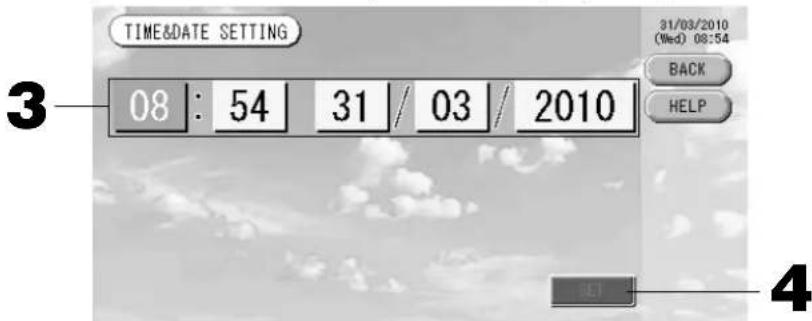
- Year (Yil), Month (Ay), Day (Gun) ve Time (Saat) dugmelerine basin.
Gecerli saati ve tarihi girin. Sayfa 26
- SET (AYARLA) duğmesine ve ardindan dokrulama ekraninda Yes (Evet) duğmesine basin.
Belirlen tarih ve saat, 00 saniyeye ayarlidir. Ayari yapmak istemiyorsaniz, No (Hayir) dugmesine basin.
Not
- BACK (GERİ) dhegmesine bastıgünizda, SYSTEM CONFIGURATION (SISTEM YAPILANDIRMASI) ekranı geri donersiniz.
48 saatten daha az suren guc kesintilerinde, saat ve tarihin sifirlanmasi gerekmez.
Grup Tanimlama
① Tanimlanacak gruplarin seçilmesi ve kayitli uniterelin gürüntülenmesi
- Ana Menüde SYSTEM CONFIG. (SISTEM YAPILANDIRMASI) Düğmesine basin. Sayfa 7
- System Configuration (Sistem Yapilandirmasi) ekraninda GROUP DEFINITION (GRUP TANIMLAMA) dugmesine basin. Sayfa 8 GROUP DEFINITION (Grup Tanimlama) ekrani görtüntülenir.
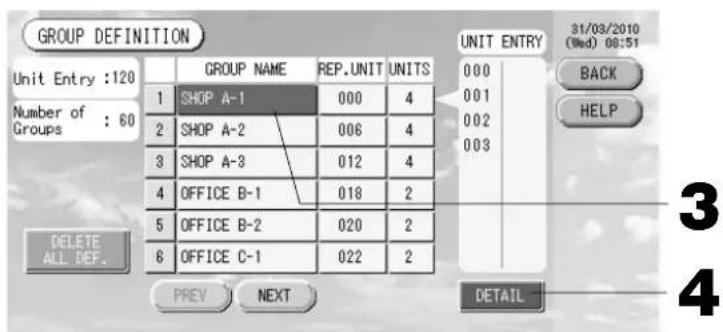
[Initial GROUP DEFINITION (Başlangı Grup Tanımlama) ekranı]
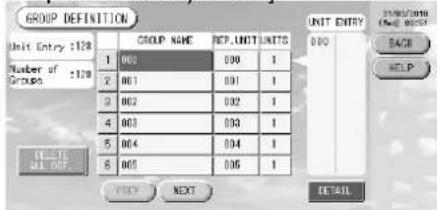
Bas langctaki GROUP DEFINITION (GRUP TANIMLAMASI) ekranı iletim yontemine baglı olarak要考虑bilir. (Önceki avar icin örnek)
1
superlynk No. unite adresi (Yeni ayar icin ornek)
005 Unite adresi
Baslangic ekraninda daha onceden bir groupla birlikte bir ic unite kayitlidir. ic uniteyi baska gruplara kaydederken, onu gruptan sildikten ve ALL UNITS (TUM GRUPLAR) listesinde yerini degistirdikten sonra diger gruba kaydedin.
3. Bir grup adi seksin.
Bir grup eklemek icin, boş bir grup adı alanına basin. Kayilı bir grabun ayaralarınıdehyişirmek icin, o grup adına basin. Secilen grup vurgulanır. Sayfayıdehyişirmek icin, PREV (GERİ) vya NEXT (ILERİ) düzmesine basin.
4. DETAIL (AYRINTI) Düɡmesine basin.
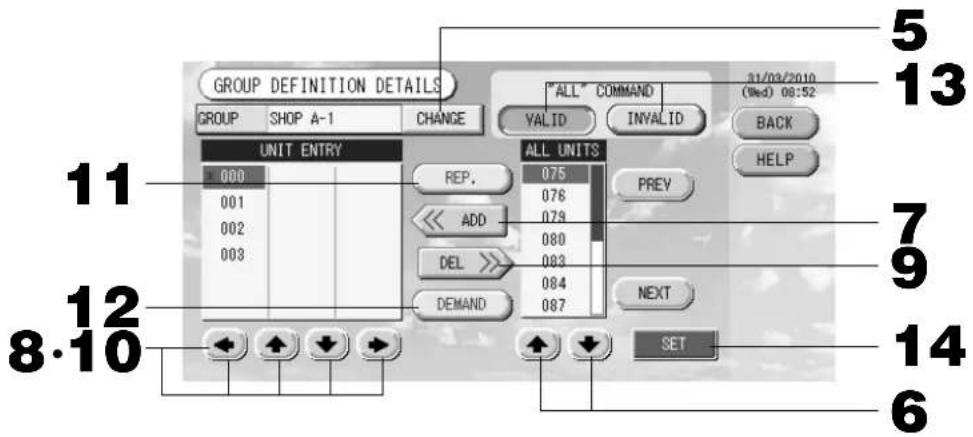
GROUP DEFINITION DETAILS (Grup Tanimlama Ayrintilari) ekrani görtüntenir.
② Ayarlanan Grup Adinin kaydedilmesi ve degistirilmesi
5. CHANGE (DEGISTIR) duğmesine basin.
Grup adini girin. Sayfa 26
③ Grubu olusturan uniterelin eklenmesi ve silinmesi
- dugmelerine basin veya dokudan unite adina basin ve tum uniteleri iceren listeden uniteyi secin.
Sayfayi degistirmek icin, PREV (GERl) duğmesine veya NEXT (ILERl) duğmesine basin. - ADD (EKLE) Düɡmesine basin.
Secilen unite, UNIT ENTRY (UNITE GIRDISI) listesine eklenir ve ALL UNITS (TUM UNITELER) listesinden silinir. - dugmelerine basin veya UNIT ENTRY (UNITE GIRDISI) listeden bir unite secmek icinogrudan unite adina basin.
- DEL (SIL) duğmesine basin.
Secilen unite, unite girdisinden silinir ve tum unitelerin bulundugu listeye ta'inir.
④ Temsiliunitenin ve talebin ayarlanmasi
- dugmelerine basin veya UNIT ENTRY (UNITE GIRDISI) listeden bir unite segmek,. icinogrudan unite adina basin.
- REP. (TEMSIIC) dugmesine basin.
Bu unite, temsilci unite olarak ayarlanir ve ekranda unite adinin soluna bir yildiz isareti eklenir.
Temsilci unite: grup görtuntulendiginde durumu gosterilen unitedir
- DEMAND (TALEP) Düğmesine basin.
Bu unite, talep islemi icin ayarlanir ve ekranda unite adinin sagina "D" harfi eklenir.
Talep: Harici bir talep girisi oldugunda unite fan moduna gecer ve uzaktan kumandadan calistirilamaz.
Not
Talep girdisyle, gütcuketimini azaltarak yaz aylarinda elektrik tasarrufu yapabilirsiniz. Talep girisi serbest birakildigianda, unitenin calismasi o gunku serbest birakma saatinden onceki en yakin programa ayarlanir. Gunun o programi ayarlanmadigi takdirde, unite talep girisinden hemen onceki calisma modu ve uzaktan kumanda izin yasaklama ayarina geleç.
⑤ Grup icin takim isleminin ayarlanmasi ve ayarin kaldirilmasi
13. VALID (GEÇERLİ) veya INVALID (GEÇERSIZ) dhemesine basin.
- VALID (GEÇERLI): grup takım çalıstirmasına ayarlı
- INVALID (GEÇERSIZ): grup takim çalıstirmasina ayarlık ilegil
⑥ Ayarlin kaydedilmesi
14. SET (AYARLA) Düɡmesine basin. Doğrulama ekranindo Yes (Evet) Düɡmesine basin.
Grup ayarlari kaydedilir. Ayarlari kaydetmek istemezseniz, No (Hayir) dugmesine basin.
Not
- BACK (GERİ) duğmesine bastıgünizda, bir onceki ekrana geri döner.
- Bir gruba en fazla 16 ñinite kaydedilebilir.
- Tüm grup tanimini sildgüniz zaman lütfen DELETE ALL DEF (TÜM TANIMİ SIL) Düğmesine basip Şifrenizir girin (*). Onaylama ekranindaki Yes (Evet) Düğmesine basin.
Uyari Tum zamanlama ayarlari da silinir.
(*) Sayfa 6'ya bakiniz.
Blok Tanimlama
Not
Grubu onceden kaydedin. Sayfa 11
① Tanımlanacad bloklarin seçimesi ve kayilı gruplarinGORuntülenmesi
- Ana Menüde SYSTEM CONFIG. (SISTEM YAPLANDIRMASI) Düğmesine basin.

- SYSTEM CONFIGURATION (Sistem Yapilandirmasi) ekraninda BLOCK DEFINITION (BLOK TANIMLAMA) dugmesine basin. Sayfa 8
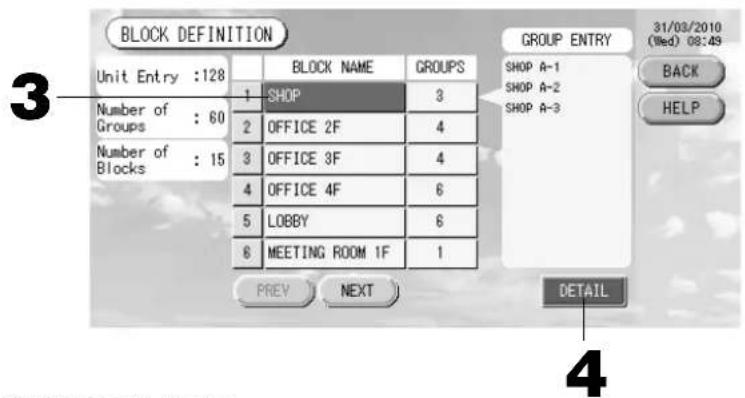
BLOCK DEFINITION (Blok Tanimlama) ekrani görtüntenir.
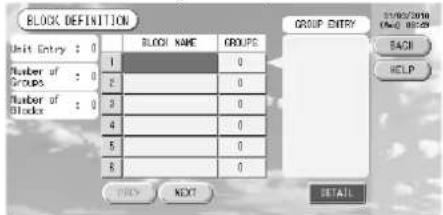
[Initial BLOCK DEFINITION (Başlangı, Blok Tanimlama) ekranı]
Yeni bir blok tanimlarken, blok adlan ve kayitli gruplar boştur.
3. Bir blok adi seksin.
Bir bloc eklemek icin, boş bir bloc adi alanini seksin. Kayitli bir blogun ayaralarıdehyistirmek icin, o blok adina basin. Seçilen bloc vurgulanir. Sayfayıdehyistirmek icin, PREV (GERİ) düzmesine vya NEXT (ILERİ) düzmesine basin
4. DETAIL (AYRINTI) Düɡmesine basin.
BLOCK DEFINITION DETAILS (Blok Tanimlama Ayrintilari) ekrani görtüntenir.
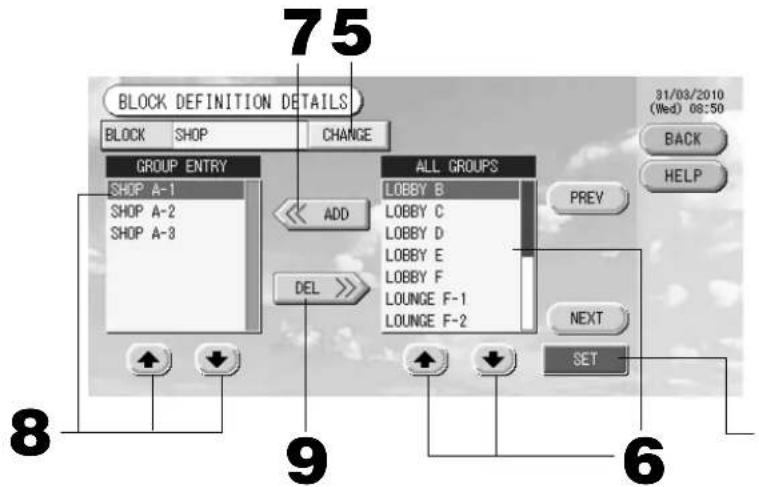
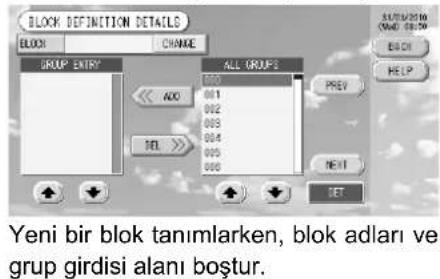
[Initial BLOCK DEFINITION DETAILS (Basilangic Blok Tanimlama Ayrintilari) ekranı]
② Ayarlanan Blok Adinin kaydedilmesi ve degistirilmesi
5.CHANGE (DEGISTIR) duğmesine basin.
Blok adini girin.

Sayfa 26
③ Bir blokta kayitligruplari eklemek ve silmek
- [+] [+] duğmelerine basin veya ALL GROUPS (TÜM GRUPLAR) listeden bir grup seçmek:içnogrudan grup adina basin.
Sayfayi degistirmek icin, PREV (GERI) veya NEXT (ILERI) Düğmelere basin.
- ADD (EKLE) Düɡmesine basin.
Seçilen grup, grup girdisi listesine eklenir ve:tüm gruplarin bulundugu listeden silinir.
- dugmelerine basin veya GROUP ENTRY (GRUP GIRDI) listeden bir grup seçmek icin doitudan grup adina basin.
- DEL (SIL) Düɡmesine basin.
Seçilen grup, GROUP ENTRY (GRUP GIRDISI) listeden silinir ve ALL GROUPS (TÜM GRUPLAR) listesine tasınir.
④ Kayitlarin ve degisikliklerin kaydedilmesi
10. SET (AYARLA) dugmesine basin. Dogrulama ekraninda Yes (Evet) dugmesine basin.
Blok ayarlari kaydedilir. Ayarlari kaydetmek istemezseniz, No (Hayir) dugmesine basin.
Not
- BACK (GERI) Düğmesine bastıgünizda, bir onceki ekrana geri döner.
- Bir bloga en fazla 9 grup kaydedilebilir. Ayrica, maksimum blok sayisi 16'dir.
- Gruplarla birlikte herhangi bir bagl olmayan ic unite kayitliysa, "Communication Error" (Iletisim Hatasi) mesaji görtunjelenir ve tum sistemin iletisi imstenmeyen bir calismaya neden olabilir. Bagl olmayan ic uniteleri gruplarla birlikte kaydetmediginizden emin olun.
- GROUP DEFINITION (GRUP TANIMLAMA) bestehtangic ayarinda her ic unite on taniml grupla kaydedilir. Ancak bagli olmayan ic uniteler dahilse, bu uniteler gruplardan teker cikarilir. Bu nedenle, gruplar yiiden tanimlarken tum on tanimi gruplarin "DELETE ALL DEF" (TUM TANIMI SIL) dugmesyle silinmesi ve yalnizca bagli alan ic unitelerin gruplarla yiiden kaydedilmesi on taniml gruplarin bagimsiz olarak degistirlimesinden daha basittir ve boylece "Communication Error" (Iletisim Hatasi) olusmasi engellenebilar.
Grup Çalıstirma Ayarları (Grup Durumunu ileme)
- Ana Menüde ALL BLOCKS (TÜM BLOKLAR) Düğmesine basin. Sayfa 7
- Ayarlamak veya izlemek istediginiz bloga basin.
GROUP (PANEL) (GRUP (PANEL)) ekrani görtüntenir.
Burada group adi, durumu, filtre isareti, bakim, programlama, sicaklik ayarlari ve oda sicaklig izlenebilir.
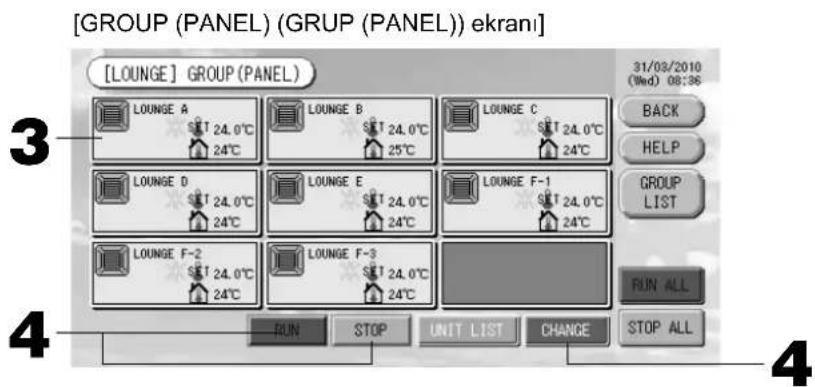
Not
- Simge ekranlarinin ne anlama geldigini gormek icin Simgeler basligina bakin. Sayfa 10
- Temsilci üniteye ait calisma durumu, calistirma modu, sicutlik ayarleri ve oda sicutligi gosterilir. Tum uniterdurdurulduunda durdurma durumu goruntulenir.
- Geçerli günn program ayarlarina sahip gruplarda ① isareti gosterilir.
simgelerinin grotunlenmesi, bunlarin bir veya birka unite icin yandi anlamina gelir.
GROUP LIST (GRUP LISTESI) dugmesine bastiginizda, GROUP (LIST) (GRP (LISTE)) görtüntenir.
Sayfa 17
- Bir grupta yer alan uniterleriGORuntulemek icin, UNIT LIST (UNITE LISTESl) dugmesine basin.
Sayfa 24
- Ayarlarin yapilacagi grubun paneline basin.
Panel cergevesi mavi olur.
- Ünteleri calistirmak icin RUN (ÇALISTIR) Düğmesine ve ardindanogrulama ekranında Yes (Evet) Düğmesine basın.
Ayarlamak istemezseniz, No (Hayir) Düğmesine basin.
- Ayarlarin veya degisikliklerin yapilacagl grubun paneline basin.
Panel cergevesi mavi olur.
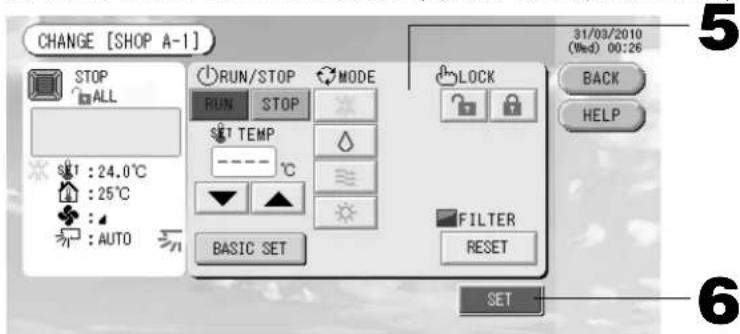
- CHANGE (DEGIStIR) duğmesine basin.
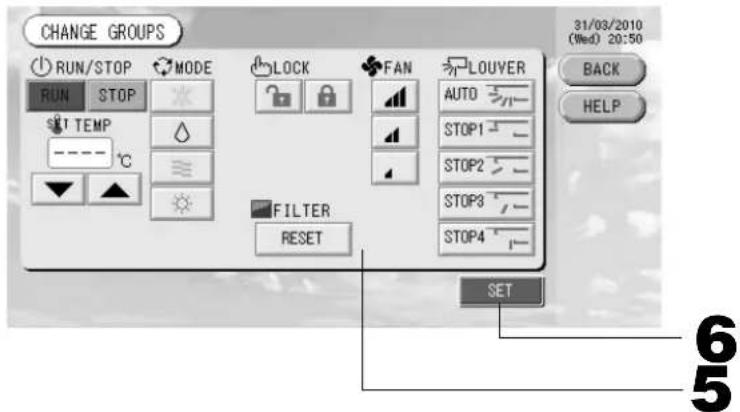
Temel grup ayarlari ekrani görtülenir. Ekran degiigiinde, hiçbir öge seci değildir (sıçaklik ayari boştur).
Yalnizca ayarlanacak veya degistirilecek ogeleri ayarlayin.
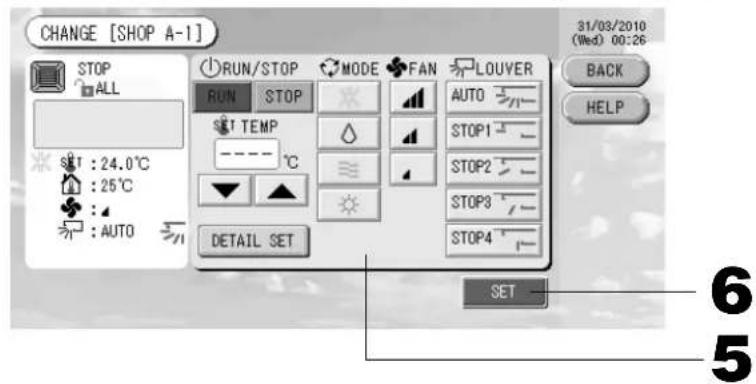
[BASIC GROUP SETTINGS screen (Temel Grup Ayarli Ekranı)]
[Islev Ayarlarinda Auto (Otomatik) duğmesi etkin]
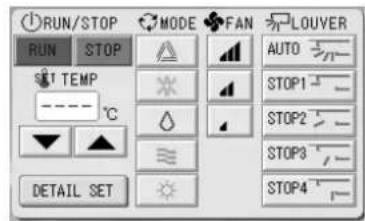
Bu islev açık hava üntiterine (sogutucu/ɪstici serbest multi KXR, GHP-R serileri ya da üzeri ve PAC) uygulanabilir.
5. Ayarlamak veya degistirmek icin ögenin Düɡmesine basin.
- Calistir/Durdur: RUN (CALISTIR) veya STOP (Durdur) dugmesine basin.
RUN (çALISTIR) Düɡmesi secildiginde calisma bxilar ve STOP (Durdur) Düɡmesi secildiginde calisma durur.
- Sicaklik ayari: ▲ veya▼ Düğmesine basin.
18^ ile 30^ arasinda bir sicaklik ayarlayin.
Mod: Dugmeye basarak Auto (Otomatik), Cool (Soguk), Dry (Kuru), Fan (Fan) veya Heat (Isi) seceneklerini seksin.
* Islev Ayarlarinda Auto Mode (Otomatik Mod) etkinlestirilebilir. Sayfa 27
FFan hizi: d, veya seceneklerinden birini segin ve duğmeye basin.
Function Settings'de (I\$lev Ayarli) etkinlestirilebilir.
· Hava yonü: Auto (Otomatik), stop 1 (1'i durdur), stop 2 (2'yi durdur), stop 3 (3'ü durdur) veya stop 4 (4'ü durdur) seçeneklerinden birini seksin ve Düğmeye basin.
Unite maksimum fan hizyla calisir.
6. SET (AYARLA) duğmesine basin. Doğrulama ekranindo Yes (Evet) duğmesine basin.
Ayar veya degisiklik yapmak istemezseniz, No (Hayir) dugmesine basin.
■Ayrintili group ayarlierekraninda yapilan ayarlar/deigisiklikler.
Uzaktan kumanda ayarliyla islemleri engellediginizde, bu ekranda filtre sifirlama ilemiGPCkelestirebilirsiniz. BASIC GROUP SETTINGS (Temel Grup Ayarli) ekraninda DETAIL SET (AYRINTI SETI) dugmesine basin. Yukarida DETAILS GROUP SETTINGS Ayrintili Grup Ayarli ekrani goruntulenir.
[DETAILS GROUP SETTINGS Screen (Ayrintili Grup Ayarli Ekrani)]
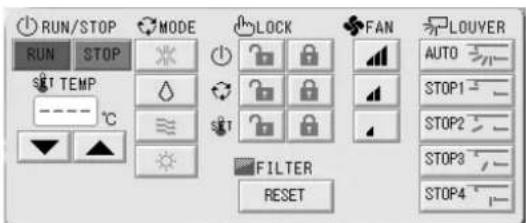
[Function Setting'de (Isev Ayarinda) etkinlestirilen tek tek kiliteme / kilidi açma ayarli]
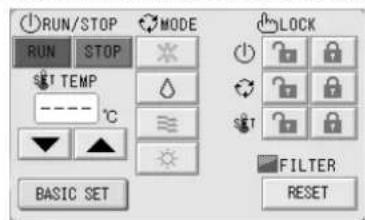
Bu islev KXE4 veya daha yeti model ic mekan unitelerine ve RC-E1 veya daha yeti model uzaktan kumandalara uygulanabilir.
5. Ayarlamak veya degistirmek icin ögenin Düğmesine basin.
-
Calistir/durdur, sicaklik ayari ve mod secenekleri BASIC GROUP SETTINGS (Temel Grup Ayarli) ekranıyla aynidir.
-
LOCK (KILITLEME): veya dugmesine basin.
duğmesine bastıgünizda, uzaktan kumanda islemlerine izin verilir ve duğmesine bastıgünizda bu islemler engellenir.
- FILTER (FILTRE): Sifirlama duğmesine bastıgünizda, filtre,isareti kapanır.
6. SET (AYARLA) dugmesine basin. Dogrulama ekraninda Yes (Evet) dugmesine basin.
Ayarlamak veya degiistirmek istemezseniz, No (Hayir) dugmesine basin.
Not
- BACK (GERl) duğmesine bastıgünizda, bir onceki ekrana geri doner.
- Function Setting'de (Islev Ayarinda) kilitleme/kilidi acma ozelligini tek tek etkinlestiriyorsaniz, uzaktan kumanda islemlerini calistir/durdur, mod ve sicaklik ayari gibi her bir ogeye izin vermek veya engellemek icin ayarlayabilirsiniz.
- Function Setting'de (I\$lev Ayarinda) kilitlme/kilidi aca ma ozelligini tek tek etkinlestirdiginzide, calistir/durdur, mod ve sicaiklik ayarlarinin tumu kilitiyse uzaktan kumanda islevleri engellenir. (Filtre isaretinin sfirlanmasi giba bazi islevere izin verilmisir.)
Asagidaki yontem,ayni zamanda her bir group uzerinde islemleri ayarlamak ve degistirmek icin kullanilabilir.
GROUP (LIST) (GRUP (LISTE)) ekraninda ayarlar veya degisiklikler yapmak icin
- GROUP (PANEL) (GRUP (PANEL)) ekraninda GROUP LIST (GRUP LISTESl) duğmesine basin.
Sayfa 15
GROUP (LIST) (GRUP (LISTE)) ekrani görtuntilenir.
[GROUP (LIST) (GRUP (LISTE)) ekranj]

- Ayarlin veya degisikliklerin yapilacagi grubun adina basin.
Grup adi vurgulanir. Sayfayi degistirmek icin, PREV (GERI) veya NEXT (ILERI) duğmesine basin.
- CHANGE (DEGISTIR) duğmesine basin.
Temel group ayarlari ekrani görtüntülenir. Ayarlari veyadehyigişiklikleri yapin. Sayfa 16
Not
- BACK (GERl) duğmesine bastıgünizda, bir onceki ekrana geri doner.
- En az bir unite calisi yorsa, calisma gosterilir. En az bir unitede sorun varsa, arizalar gosterilir. Tum unitel er durdurulduugunda, durdurma gosterilir.
En az bir üntenin temizlenmesi gerekiyorsa, simgesi görtüntülenir.
En az bir uniteye bakim yapilmasi gerekiyorsa, simges goruntulenr.
Calistirma modu, sicaklik ayari, oda sicakligi, fan hizi ve hava yonu temsilci unitenin durumunu gosterir.
- Turuncu;cereveli ogeler,grup ayarlarinda uzaktan kumanda islemlerinin engellendiigini gosterir.
GROUP PANEL (GRUP PANELI) dugmesine bastiginizda, GROUP(PANEL) (GRUP(PANEL)) ekran
goruntulenir.
Sayfa 15
ALL GROUPS (Tüm Gruplar) ekranindo ayarlar veyadehyigişiklikler yapmak icin
- Ana Menüde ALL GROUPS (TÜM GRUPLAR) Düğmesine basin. Sayfa 7
- Ayarlanacak veya degistirilecek grubun adina basin.
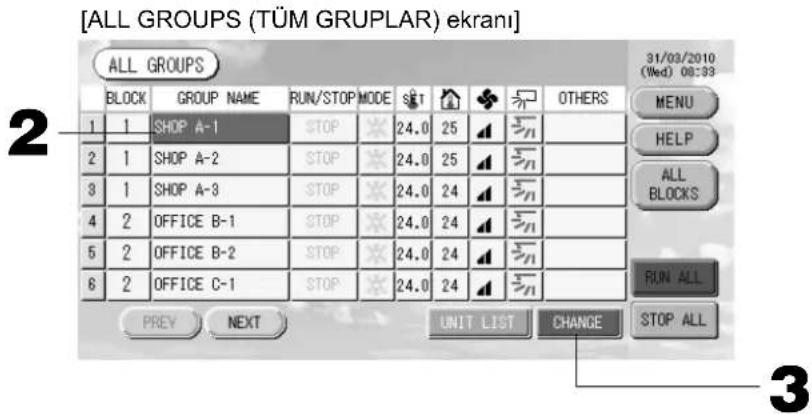
Grup adi vurgulanir.
Ekran degiigiinde, onceden seilmis olan grup adi secilir. Sayfayi degiistirmek icin, PREV (GERI) veya NEXT (ILERl) dugmesine basin.
3.CHANGE (DEGISTIR) dugmesine basin.
Temel grup ayarleri ekranı güruntulener. Ayarleri vya要考虑likleri yapın.

Sayfa 16
Not
- Bir grupta yer alan ünteleri görtümtlemek icin, UNIT LIST (UNITE LISTESl) dugmesine basin.

Sayfa 24
- Tüm blokları gostermek icin, ALL BLOCKS (TÜM BLOKLAR) Düğmesine basin.

Sayfa 9
-
Turuncu Çerçeveli Öğeler, grup ayarlyingnda uzaktan kumanda ilemlerinin engellendigi gosterir.
-
MENU (MENÜ) Düğmesine bastiginizda, Ana Menu görtüntülenir.

Sayfa 7
Birden Fazla Grubu Çalıstirma Ayarları
Bu bolum ayni blokta birden fazla grubun{nasil calistirilacaigin gosterir.
- Ana Menüde ALL BLOCKS (TÜM BLOKLAR) Düğmesine basin.

Sayfa 7
- Ayarlamak veya izlemek istediginiz bloja basin.
GROUP (PANEL) (GRUP (PANEL)) ekrani görtüntenir.
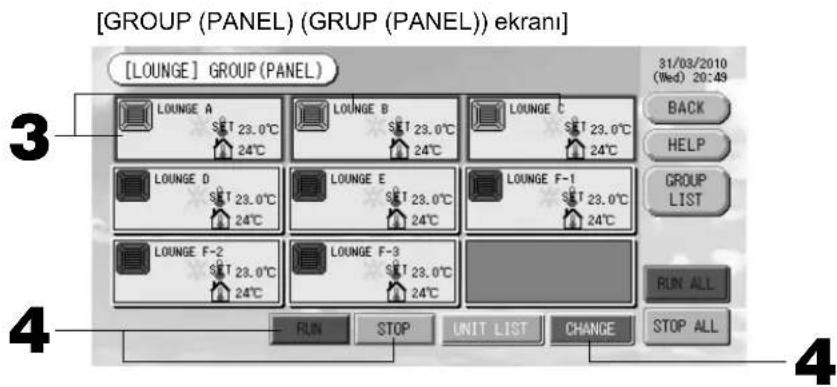
- Ayarli yapilacak olan gruplarin panellerine basin (birden fazla grup seilebilir).
Panel cergevesi mavi olur.
Iptal etmek istediginizde luften grubun paneline tekrar basin.
- Üntiterleri calistirmak icin
RUN (çALISTIR) Düğmesine ve ardindanDOGrulama ekraninda
Yes (Evet) Düɡmesine basin.
Uniterleri durdurmak icin
STOP (DURDUR) Düɡmesine ve ardindan dokrulama ekraninda
Yes (Evet) Düɡmesine basin.
Secilen grup calismayi durdurur.
Ayarlamak istemezseniz, No (Hayir) Düğmesine basin.
- Ayar ya da degisiklik yapilacak gruplarin panellerine basin (birden fazla grup seçilebilir).
Panel cergevesi mavi olur.
Iptal etmek istediginizde luften grubun paneline tekrar basin.
- CHANGE (DEGIStIR) duğmesine basin.
Grup degistirme ekrani görtunlenir. Ekran degistiginde, hicbir öge seci i degildir (sicaklik ayari boştur).
Yalnizca ayarlanacak veya degistirilecek ogeleri ayarlayin.
[Function Setting'de (Isev Ayarinda) etkinlestirilen tek tek kilitleme /kilidi acma ayarlari]
Bu islev KXE4 veya daha yeti model ic mekan unitelerine ve RC-E1 veya daha yeti model uzaktan kumandalara uygulanabilir.
5. Ayarlamak veya degistirmek icin ögenin Düğmesine basin.
- Calistir/Durdur: RUN (CALISTIR) vya STOP (DurdUR) dugmesine basin. RUN (CALISTIR) dugmesyle calisma baslar ve STOP (DurdUR) dugmesyle calisma durur.
· Sicaklik ayari: veya duğmesine basin. 18°C ile 30°Carasinda bir sicaklik ayarlayin.
Mod: Dugmeye basarak Auto (Otomatik), Cool (Soguk), Dry (Kuru), Fan (Fan) veya Heat (Isi) seceneklerini sein.
- Isglev Ayarlarinda Auto Mode (Otomatik Mod) etkinlestirilebilir. Sayfa 27
LOCK (KILITLEME): veya dugmesine basin.
duğmesine bastıgünizda, uzaktan kumanda ilemlerine izin verilir ve duğmesine bastıgünizda bu ilemler engellenir.
Fan hizi: d, veya seceneklerinden birini seit ve duğmeye basin.
Function Settings'de (I\$lev Ayarları) etkinleştinirilebilir.
Hava yonu: Auto (Otomatik), stop 1 (1'i durdur), stop 2 (2'yi durdur), stop 3 (3'ü durdur) veya stop 4 (4' ü durdur) seçeneklerinden birini seksin ve dugmeye basin.
- FILTER (FILTRE): Sifirlama dugmesine bastiginizda, filtris isareti kapanir.
Unite maksimum fan hizilya calisir.
6. SET (AYARLA) dugmesine basin. Dogrulama ekraninda Yes (Evet) dugmesine basin.
Ayarlamak veya degistirmek istemezseniz, No (Hayir) dugmesine basin.
Not
- BACK (GERI) Düɡmesine bastɪɡɪnɪzda, bir önceki ekrana geri dōner.
- Function Setting'de (I\$lev Ayarinda) kilitleme/kilidi açama Özelligini tek tek etkinleştiyorsaniz, uzaktan kumanda islemlerini calistir/durdur, mod ve sicaklk ayari gibi her bir ögeye izin vermek veya engellemek icin ayarlayabilirsiniz.
- Function Setting'de (I\$lev Ayarinda) kilitlme/klidi aca ma ozelligini tek tek etkinlestirdiginizde, calistir/durdur, mod ve sicaklik ayaralinin tumu kilitliyse uzaktan kumanda islevleri engellenir. (Filtre isaretinin sifirlanmasi gibi bazislevlere izin verilmistir.)
Grup Takimini Çalıstirma
Bu bolumde, Batch Operation (Takim Çalıstirması) icin ayarların BASIS yapilacag veyadehyi degişirileçgi ayrintili olarak gosterilmektedir.
Gruplari takim calistirmasi vya durdurmasi icin onceden ayarlayin.
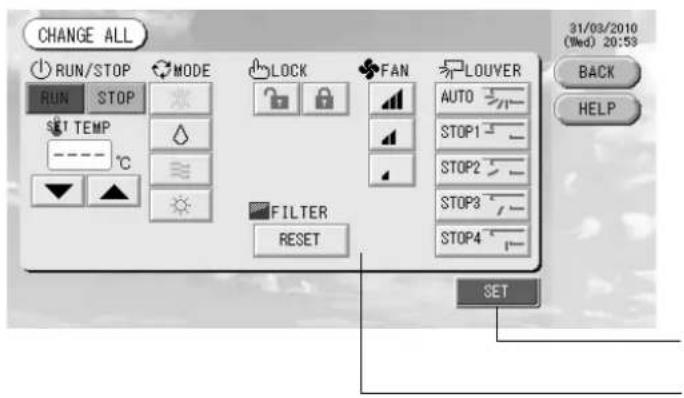
1. Ana Menüde CHANGE ALL (TÜMÜNÜ DEGISTIR) Düɡmesine basin.
Change All (Tümunü Değistir) ekrani进展情况älenir.
New
[Function Setting'de (Isev Ayarinda) etkinlestirilen tek tek kiliteme / kilidi acma ayarleri]
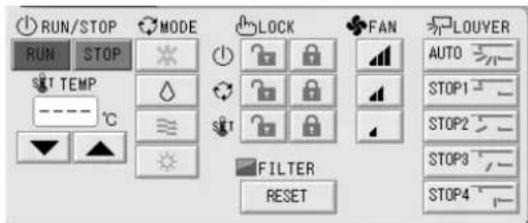
Bu islev KXE4 veya daha yeti model ic mekan unitelerine ve RC-E1 veya daha yeti model uzaktan kumandalara uygulanabilir.
Not
Ekran degistiginde, hicbir oge secili degildir (sicaklik ayari boştur). Yalnizca ayarlanacak vya degistirilecek ogeleri ayarlayin.
2. Ayarlamak veya degistirmek icin ögenin Düğmesine basin.
- Calistir/Durdur: RUN (CALISTIR) veya STOP (Durdur) Düɡmesine basin.
RUN (çALISTIR) Düğmesiyle calisma baslar ve STOP (DURDUR) Düğmesiyle calisma durur.
- Sicaklik ayari:▲ veya▼ Düğmesine basin.
18^ ile 30^ arasinda bir sicaklik ayarlayin.
Mod: Dugmeye basarak Auto (Otomatik), Cool (Soguk), Dry (Kuru), Fan (Fan) veya Heat (Isi) seceneklerini secin.
* Islev Ayarlarinda Auto Mode (Otomatik Mod) etkinlestirilebilir. Sayfa 27
- LOCK (KILITLEME): veya dugmesine basin.
duğmesine bastıgünizda, uzaktan kumanda ilemlerine izin verilir ve duğmesine bastıgünizda bu ilemler engellenir.
Fan hizi: a, veya seceneklerinden birini segin ve duğmeye basin.
Function Settings'de (Isev Ayarli) etkinlestirilebilir.
Hava yonu: Auto (Otomatik), stop 1 (1'i durdur), stop 2 (2'yi durdur), stop 3 (3'ü durdur) veya stop 4 (4'ü durdur) seçeneklerinden birini setzen ve Düğmeye basin.
- FILTER (FILTRE): Sifirlama dugmesine bastiginizda, filtris areti kapanir.
Unite maksimum fan hizyla calisir.
3. SET (AYARLA) dugmesine basin. Dogrulama ekraninda Yes (Evet) dugmesine basin.
Ayarlamak veya degistirmek istemezseniz, No (Hayir) dugmesine basin.
Not
- BACK (GERİ) Düğmesine bastıgünizda, bir onceki ekrana geri döner.
- Function Setting'de (Isev Ayarinda) kiltleme/kilidi acma ozelligini tek tek etkinlestiriyorsaniz, uzaktan kumanda islemlerini calistur/durdur, mod ve sicaklik ayan gibi her bir ögeye izin vermek veya engellemek icin ayarlayabilirsiniz.
- Function Setting'de (Isev Ayarinda) kilitleme/kilidi açama Özelligini tek tek etkinleştirdiginizde, calistir/durdur, mod ve sicaklik ayararlınin:tümü kilitliyse uzaktan kumanda islevleri engellenir. (Filtre isaretinin sifrlanması gibi bazı islevlere izin verilmistir.)
Program Ayarlari
Calistirma programlari, grup uniterleri olarak ayarlanabilir. Calistirma suresi (dakika olarak), calistur/durdur, mod, uzaktan kumanda islemlerini engelme ve sicaklik ayar icin gun basina on alti program kaydedilebilir.
Ayrintu gnluk programi (hafta ici, tatil, ozel gun 1, ozel gun 2) onceden ayarlayin. Sayfa 21
1. Ana Menüde SCHEDULE SETTING (PROGRAM AYARI) Düɡmesine basin. Sayfa 7
SCHEDULE SETTING (Program Ayari) ekrani görtüntülir.
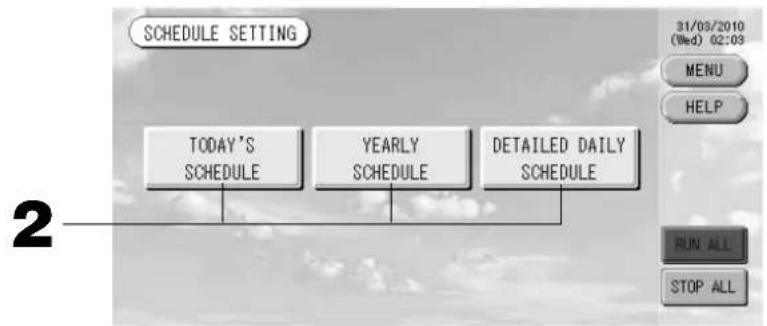
Geçerli,—gün programin ayarlanması.
Geerli gune ait calistirma programi, her bir grup uzerinde ayarlanir.
- SCHEDULE SETTING (Program Ayarlari) ekraninda TODAY'S SCHEDULE (BUGUNKU PROGRAM) duğmesine basin.
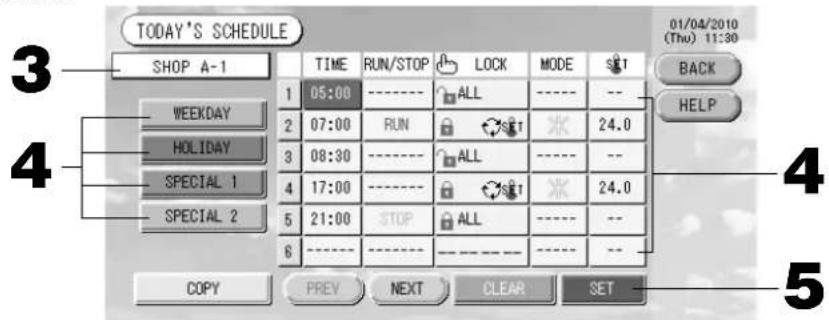
3. Grup adina basin.
Select Group (Grup Seçimi) ekraninda grubu seksin. Sayfa 22
4. Listed değistirilecek ögeye basin.
"Time" (Saat), "Lock" (Kilitle) veya "Temperature setting" (Ścaklik ayari) Düğmelerine bastiginizda, her bir öge icin ayrintill bir ayarlama ekraniGORuntulenir. Sayfa 22, 23 Uygun ögeye basarak "RUN/STOP" (ÇALISTIR/DURDUR) veya "MODE" (MOD) ayarlarinidehyistirin. Sayfayidehyistirmek icin, PREV (GERl) veya NEXT (ILERl) Düğmesine basin.
- WEEKDAY (HAFTA ICI), HOLIDAY (TATIL), SPECIAL 1 (ÖZEL GUN 1) veya SPECIAL 2 (ÖZEL GUN 2) Düğmesini seksin ve basin.
Not
Ayrintili gnluk programa ait calistirma programini onceden ayarlayin.
Asagida (Ayrintil gnluk programin ayarlanmasi)
5. SET (AYARLA) dugmesine basin. Doogrulama ekraninda Yes (Evet) dugmesine basin.
CLEAR (TEMIZLE) Düğmesine bastgünizda, seçimler temizlenir.
Not
- BACK (GERI) Düğmesine bastıgünizda, SCHEDULE SETTING (Program Ayarlı) ekranı geri döner.
- Gruplararasinda program kopyalamak icin COPY (KOPYALA) duğmesine basin Sayfa 23
Yilik programin ayarlanmasi
Her grup icin yllik bir calisma programi ayarlanir. (Yllik program bir sonraki yla yansitilmaz ve her yil bir kez ayarlanmalidir.)
- SCHEDULE SETTING (Program Ayarlari) ekraninda YEARLY SCHEDULE (YILLIK PROGRAM) Düğmesine basin.
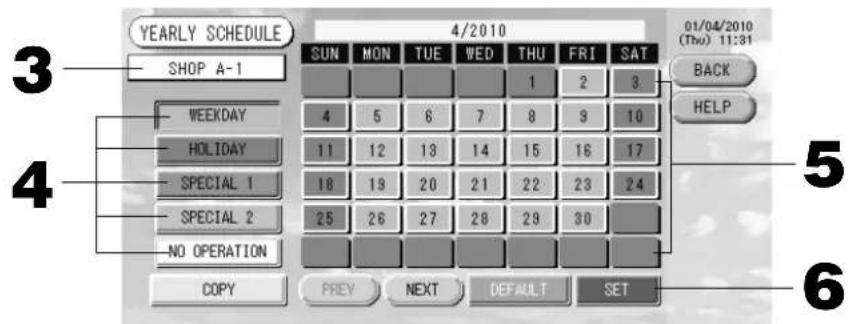
3. Grup adina basin.
Select Group (Grup Seçimi) ekraninda grubu seçin. Sayfa 22
- WEEKDAY (HAFTA ICI), HOLIDAY (TATIL), SPECIAL 1 (ÖZEL GUN 1), SPECIAL 2 (ÖZEL GUN 2) veya NO OPERATION (ÇALİSTIRMA YOK) gibi bir ayrintil Günlük programduğmesini seksin ve basın.
Not
Ayrintili gnluk programi onceden ayarlayin. Asagida (Ayrintili gnluk programin ayarlanmasi)
5. Tarihe basin (birdençok tarih/secebilirsiniz).
Sectiiginiz ayrinti gniluk program, o gun icin uygulanir. Bununla birlikte, gecerli gun vya gecmsi guner seilemez. Ayi degistirmek icin PREV (GERl) veya NEXT (ILERl) dugmelerine basin. Ayi degistirmek icin PREV (GERl) veya NEXT (ILERl) dugmelerine basin.
Not
DEFAULT (VARSAYILAN) dügmesine bastıgünizda, Cumartesi ve Pazar).(günleri tatl, diğer).(günler ise hafta)iç olarak ayarlanir.
6. SET (AYARLA) dugmesine basin. Dogrulama ekraninda Yes (Evet) dugmesine basin.
Ayar yapmak istemezseniz, No (Hayir) dügmesine basin.
- BACK (GERI) Düğmesine bastıgünizda, SCHEDULE SETTING (Program Ayarlanı) ekranına geri döner.
COPY (KOPYALA) duğmesine bastiginizda, gruplararasinda kopyalama islemi yapilirken Copy Schedule Screen (Programi Kopyalama Ekranı) belirir.

Sayfa 23
■ Ayrinti Günlük programin ayarlanması
Ayrintili gänluk program, her bir grup icin ayarlanir.
Program hafta igini, tatili, ozel gun 1'i ve ozel gun 2'yi gosterir ve islem her bir grup icin ayarlanabilir.
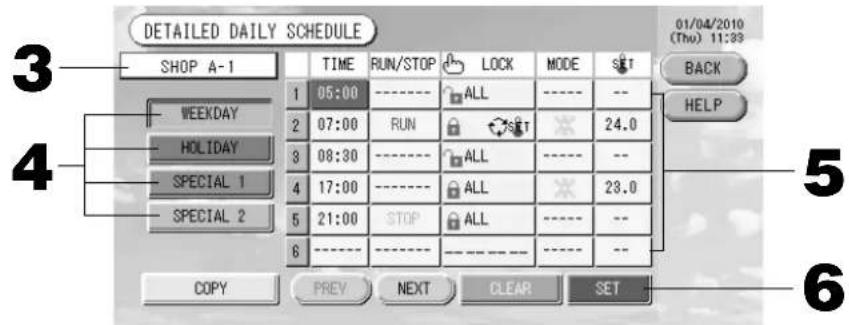
-
SCHEDULE SETTING (PROGRAM AYARI) ekraninda DETAILED DAILY SCHEDULE (AYRINTILI GUNLUK PROGRAM) Düğmesine basin.
-
Grup adina basin.
Group Select (Grup Seçimi) ekranindo grubu seksin. Asağida (Çesiti ekranlar)
- WEEKDAY (HAFTA ICI), HOLIDAY (TATIL), SPECIAL 1 (ÖZEL GUN 1) veya SPECIAL 2 (ÖZEL GUN 2) gibi ayrintili günluk programduğmesini seks ve basin.
5.Listeden deigistirilecek ogeye basin.
"Time" (Saat), "Lock" (Kilitle) veya "Temperature setting" (Ścaklik ayari) dugmelerine bastiginizda, her bir öge,—ün acrintili bir ayarlama ekrani görtunälenir. Sayfa 22, 23
Uygun ögeye basarak "RUN/STOP" (ÇALISTIR/DURDUR) veya "MODE" (MOD) ayaralarıdehyişirin.
Sayfayl degistirmek icin, PREV (GERI) veya NEXT (ILERI) duğmesine basin.
- SET (AYARLA) Düğmesine basin. Doğrulama ekranindo Yes (Evet) Düğmesine basin.
CLEAR (TEMIZLE) dugmesine bastiginizda, seçimler temizlenir.
Not
- BACK (GERI) Düğmesine bastıgünizda, SCHEDULE SETTING (Program Ayarlı) ekranı geri döner.
- Gruplararasinda program kopyalamak icin COPY (KOPYALA)dugmesine basin. Sayfa 23
Cesitli ekranlar
- Seçmek istedügeniz grup adina basin.
Secilen group adi vurgulanir.
Sayfayl degistirmek icin, PREV (GERl) veya NEXT (ILERl) duğmesine basin.
- OK (TAMAM) Düɡmesine basin.
Secilen group ayarlanabilir.
Ayarlamak istemiyorsaniz, CANCEL (IPTAL) duğmesine basin. Bir önceki ekrana geriDSLer.
[Schedule Time Setting Screen (Program Suresi Ayarlama Ekani)]
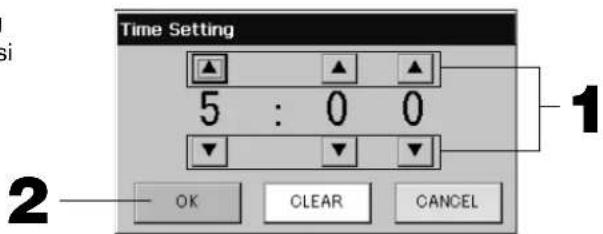
- ▲▼ Düğmelerine bastiginizda, saat ve dakika degişi (24 saate ayarl ekran).
- OK (TAMAM) Düɡmesine basin.
Saat degistirilr ve ekran kapanir. Yaptiginiz degisikligi epital etmek icin CANCEL (IPTAL) dugmesine basin. CLEAR (TEMIZLE) dugmesine bastiginizda, girdiginiz gecerli degerler temizlenir ve girdi bosaltllr.
[Remote Controller Lock/Unlock (Uzaktan Kumanda Kilitleme/Kilidi Açma) ekranı] Bu, uzaktan kumanda ilemlerine izin vermek veya engellemek yüzkanılır.
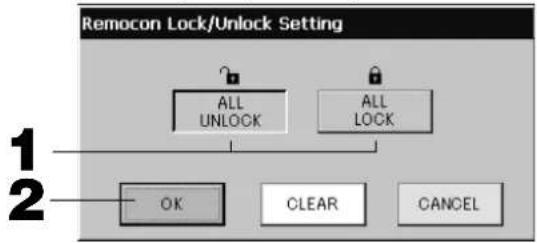
[Function Setting'de (I\$lev Ayarinda) etkinlestirilen tek tek kilitleme /kilidi acma ayarlari]
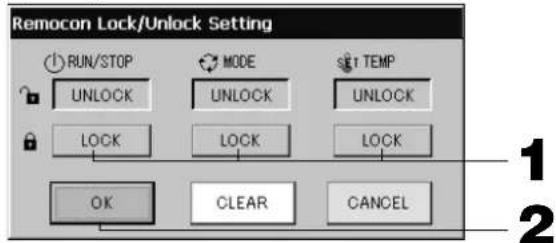
1. Uzaktan kumanda isleminin engelleneci ögelerin Düɡmesine basin (birden;cok öge seçilebilir).
2. OK (TAMAM) Düğmesine basin.
Engellenen öge degisir ve ekran kapanir.
Yaptiginiz degisikligi epital etmek icin CANCEL (IPTAL) dugmesine basin.
CLEAR (TEMIZLE) dugmesine bastiginiza, seilen ogenin segimi kaldirilir.
[Schedule Temperature Setting Screen (Program Sicakligi Ayarlama Ekranı)]
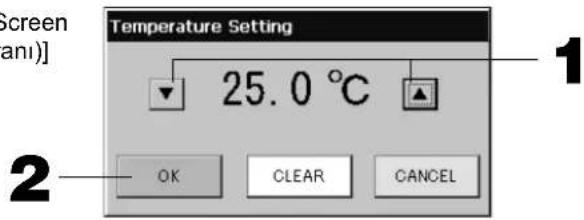
1.▲dugmelerinebastiginizda sicutlik degisir.(18-30°C)
2. OK (TAMAM) Düɡmesine basin.
Sicaklik degisir ve ekran kapanir.
Yaptiginiz degisikligi epital etmek icin CANCEL (IPTAL) duqmesine basin.
CLEAR (TEMIZLE) dugmesine bastiginizda, girdiginiz geleerli degerler temizlenir ve girdi boasaltilr.
[Copy Schedule Screen (Program Kopyalama Ekrani)]
Seçili programı uygulayan gruplari seksin.
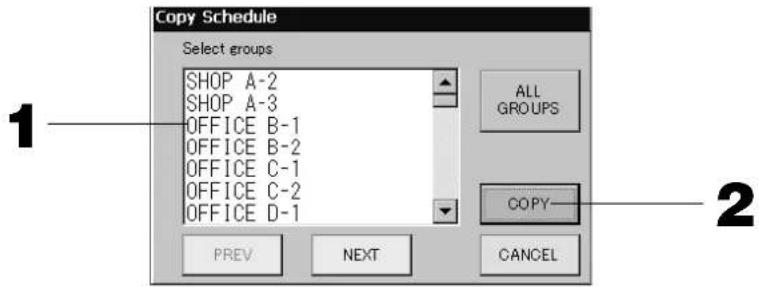
1. Seçmek istediginiz grup adina basin (birdençok grup seilebilir).
Sayfayl degistirmek icin, PREV (GERI) dugmesine vya NEXT (ILERI) dugmesine ya da dugmelerine basin.
Tüm gruplari seçmek ilen lütfen ALL GROUPS (TÜM GRUPLAR) Düğmesine basin. Üm gruplari seçmeyi ip-tal etmek ilen ALL GROUPS (TÜM GRUPLAR) Düğmesine tekrar basin.
2. COPY (KOPYALA) duğmesine basin. Dogrulama ekraninda Yes (Evet) duğmesine basin.
Ekran uzerinde seçilen grubun programı, listede kontrol edilen gruplara kopyalanı. Ayar yapmak istemiyorsanı, No (Hayir) düzmesine basın. Ayar yapmak istemiyorsanı, No (Hayir) düzmesine basın.
Not
- Secilen gruba iki kez basarsaniz, iptal edilir.
- CANCEL (IPTAL) Düğmesine bastiginizda, bir.Onceki ekrana geri doner.
Ayrintili Unite Bilgilerinin Incelenmesi
Her grubun unite sayilari ve durumu izlenebilir.
- ALL GROUPS (TÜM GRUPLAR) ekraninda (Sayfa 17) veya GROUP (PANEL) (GRUP (PANEL)) ya da GROUP (LIST) (GRUP (LISTE)) Sayfa 15, 17) ekraninda UNIT LIST (UNITE LISTESİ) Düğmesine basilmıssa, UNIT LIST (UNITE LISTESİ) Düğmesine basin.
Grupta bulunan uniterer goruntulenir.
Sayfayi degistirmek icin, PREV (GERl) veya NEXT (ILERl) duğmesine basin.
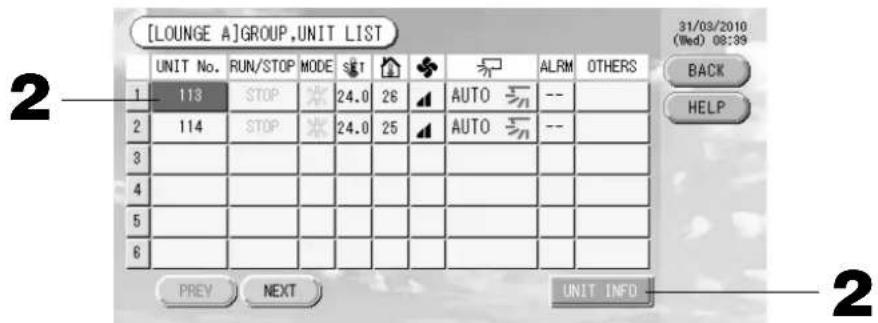
- Daha fazla bilgiGORuntulemek icin,Unite sayisina basin.Vurgulaninca UNIT INFO (UNITE BILGILERi) duğmesine basin.
Uniteye ait bilgiler goruntulenir.
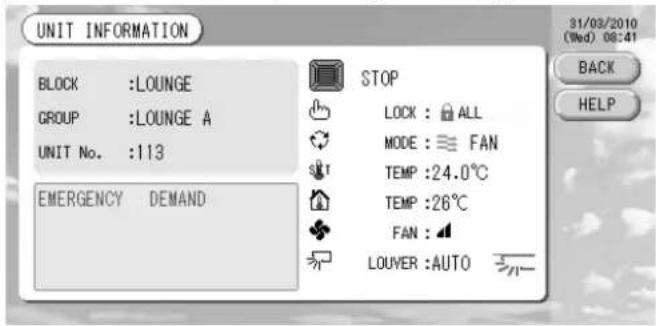
[Unit Information Screen (Unite Bilgileri Ekrai)]
Not
- Bakim ekraninin iceriigyle ilgili ayrintilar, yalnizca bu ekranda kontrl edilebilir. Diger ekranlarda, yalnizca Inspection 1, 2'nin (Denetim 1, 2'nin) renk siniflandirmasi ve yedekleme islemi bulunmaktadir.
- BACK (GERl) dugmesine bastiginizda, bir onceki ekrana geri doner.
- UNIT No. (UNITE No.) ekrani resimden farkli olabilir. (Diger butun ekranlar gibi) Ekran sistemi iletisim yontemine gore degisir (Sayfa 27 Fonksiyon Ayari, SL Modu).
[3-04] New SL) [005]
Super Link No. ♦ite adresi ∪inite adresi
Hesaplama Ayarlari (sadece SC-SL3NA-BE)
① Unite Tanimlama
- SYSTEM CONFIGURATION (Sistem Yapilandirmasi) ekraninda UNIT DEFINITION (UNITE TANIMLA-MA) duğmesine basin. Sayfa 8 UNIT DEFINITION (Unite Tanilmama) ekraniGORuntulenir.
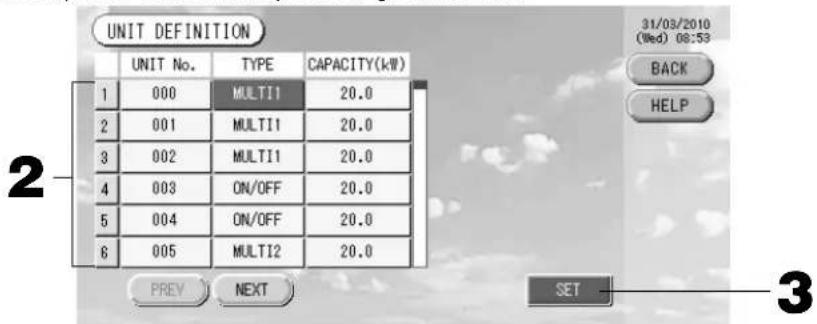
2. Listed ayarlanacak veya degistirilecek ogeye basin.
"TYPE" (TIP) ögesine her bastiginizda, unite tipi degisir.
MULTI1 : soğutucu akısinin miktarina güre hesaplama. KX Serisi ve GHP icin kullanilir. KX Serisi ve GHP icin kullanilir.
MULTI2 :isi acik/kapali hesaplamasi. KX Serisi ve GHP icin kullanilir.
RUN/STOP (CALEISTIR/DURDUR) : unitenin calisma suresine gore hesaplama. KX Serisi, PAC ve GHP icin kullanilir.
"CAPACITY" (KAPASITE) ögesine basarak degiştirebilirsiniz. (0 - 200 [kW]) Sayfa 26
Sayfayi degistirmek icin, PREV (GERl) veya NEXT (ILERl) duğmesine basin.
Not
Lutfen ayni gucolcer veya gazolcer sistemi icin ayni ogeleri和地区。
- MULTI1 vya MULTI2 sectiginizde, fan modu birimleri hesaplama di tutulr. Fan modu birimleri hesa-plamak icin lufen RUN/STOP (CALISTIR/DURDUR)u secin.
- Gece kullanlan bekleme energjisi vs. hesaplamaya dahil olmayip guolcer vya gazolcerin degerine e sit degildir. Lutfen hesaplamalari hesap tablosunda dizeltin.
3. SET (AYARLA) duğmesine basin. Doğrulama ekranindo Yes (Evet) duğmesine basin.
Ayar yapmak istemezseniz, No (Hayir) dügmesine basin.
BACK (GERI) dugmesine bastiginzda, system SYTEM CONFIGURATION (Sistem Yapllandirmas) ekranina geri doner.
② Surenin hesaplama icin ayarlanmasi
Bir gänü hesaplama için iki ayri sureye bölebilirsiniz.
Sureyi ikiye bolmek gerekmiyorsa, sure zamanin 0:00 - 24:00 olarak ayarlayabilirsiniz.
- SYSTEM CONFIGURATION (SISTEM YAPILANDIRMASI) ekraninda ACCOUNTING PERIOD (HESAP-LAMA SURESI) dugmesine basin. Sayfa 8
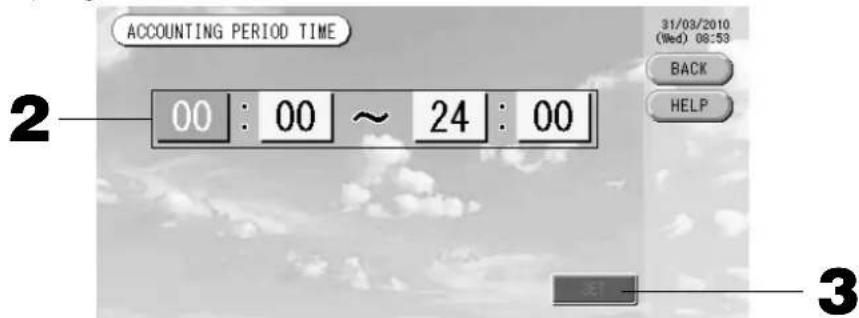
- Båslangic saati veya bitis saati icin saat veya dakika Dügmelerine basin.
Saati girin. Sayfa 26
- SET (AYARLA) duğmesine basin. Doğrulama ekranindo Yes (Evet) duğmesine basin.
Ayarlamak istemiyorsaniz, No (Hayir) duğmesine basin.
BACK (GERl) duigmesine bastiginizda, system SYSTEM CONFIGURATION (Sistem Yapilandirmasi) ekranina geri doner.
Uyari
Bu urun tarafindan hesaplanan enerji tuketimi OIML'ye uygun degildir ve hesaplamarin sonuclarina dair herhangi bir garantı verilmemektedir.
Bu urun sadece enerji tuketimi (dogal gaz, elektrik gucu) dagilimini hesaplar. Klima fiyatlandirmalarini sizin hesaplamiz gerekecektir.
Geçerliaya ve onceki ikiaya ait hesaplama verileri kaydedilir. Hesaplanan verilerin dekontunu cikarma yontemi icin 28. sayfadaki (USB Belleginin Kullanilmasi) bolümüne bakıniz.
Kullanı,) ilevler
Sayilarin ve Karakterlerin Girilmesi
Sayilarin girilmesi
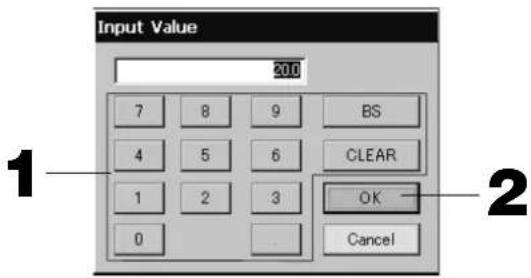
1. Sayi degerini girmek icin duğmesine basin.
BS duğmesi : gerı alma. (Bir sayi yi siler.)
CLEAR (TEMIZLE) dugmesi : girdiyi siler. (Tum sayllari siler.)
2. OK (TAMAM) Düɡmesine basin.
Sayi degistirilir ve ekran kapanir. Yaptiginiz degisikligi iptal etmek icin Cancel (iptal) dugmesine basin.
Karakterlerin girilmesi
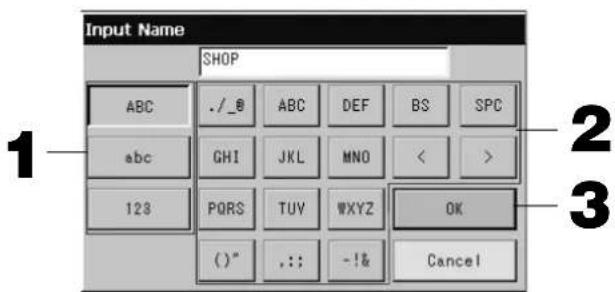
1. Bir harf seit ve duğmeye basin.
2. Grup adini girin.
ABC veya abc duğmesi seçildigiinde, her bir duğmeye çesitli harfler atanir ve duğmeye her bastıgünizda karakterdehyşir.
ABC duğmesi: buyuk harfler girilir.
abc duğmesi : küçuk harfler girilir.
123 duğmesi : numaralar girilir.
BS duğmesi : geri alma. (Bir karakteri siler.)
SPC duğmesi: bir boşluk girer.
< > duğmeleri: imleci sola veya sagaDOGRU hareket ettirir.
3. OK (TAMAM) Düɡmesine basin.
Ad degistirilir ve ekran kapanir. Yaptiginiz degisikligi iptal etmek icin Cancel (Iptal) dugmesine basin.
- Blok veya grup adlari, en fazla 16 karakterormal girilebilir.
Islev Ayarli
Arka isigi kapatma, otomatik mod dugmesini geleerli vya geersiz kilma, uzaktan kumanda islevlerini tek tek kilitleme vya kilidi acma icin bekleme suresi ayarlanir.
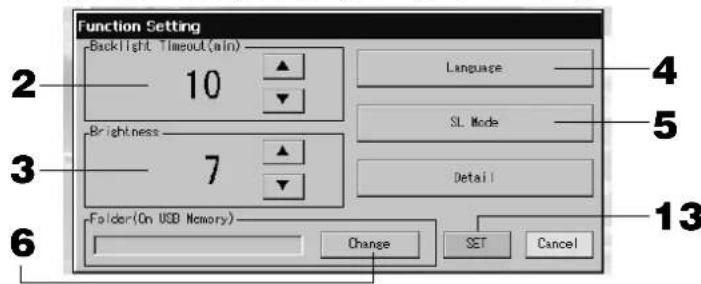
Function Settings'i (I\$lev Ayarlarini) degistirmek icin, asagidaki adimlari izleyin.
- Ana Menüde FUNCTION SETTING (ISLEV AYARI) Düğmesine basin. Sayfa 7
[Function Setting Screen (I\$lev Ayarlama Ekrani)]
[Ayrinti Ayarli ekrani]
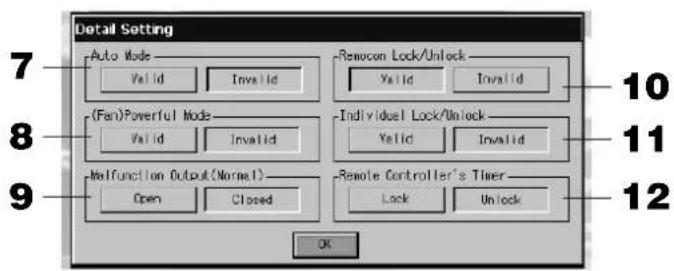
- ▲üdugmelerini kullanarak Backlight Timeout (Arka lşik Bekleme) suresini seks. (Varsayilan fabrika ayarlari: 10)
Dokunmatik panel üzerinde yapilan en son ile monitor un arka isiginnapanmasiarasinda gecn sure secilebilir.
- ▲üdmelerini kullanarak Brightness' (Parlakligi) seksin. (Varsayilan fabrika ayarli: 7)
Monitor arka 1siginin parlakiigi seclebilir.
- "Language" (Dil) degistirin. Bu duğmeye basildiginda istenen dil seçilir.
Lüften unitenin satin alindi magazayla iletisim kurun.
- "SL-Mode" (SL Modu) besteht. Onu iletişim sistemi ini ayarlarken kullanin (Fabrika ayari: New).
Genelde degistirmek gerekmez.
Ayar yanlissa, klimalarin bazilari veya hepsiyle iletisimin kesilmesine yol acabilir.
Lütfen uniteyi aldiginiz magazayla temasa gecin.
- Change (Değistir) Düğmesine basin.
Hesaplanan verileri USB bellegine aktarmak icin klasor adini belirtebilirsiniz. (sadece SC-SL3NA-BE)
- Auto Mode (Otomatik Mod) 参数 "Valid" (Geçerli) veya "Invalid" (Geçersiz) Düğmesine basin. (Varsayilan fabrika ayarlı: Invalid (Geçersiz))
Bu, GROUP SETTINGS (GRUP AYARLARI) ekraninda ve CHANGE ALL (Tümünü DEGIŞTİR)
EKRANINDA AUTO (OTOMATIK) Düɡmesini etkinleşirir veya devre dişi birakir.
Auto Mode'u (Otomatik Modu) INVALID (GEÇERSIZ) olarak ayarlarsaniz, AUTO (OTOMATİK) dhe ekranda gösterilmaz.
Bu islev aci hava uniterine (sougucu/Isitici serbest multi KXR, GHP-R serileri ya da uzeri ve PAC) uyguulanabilir.
Yukaridaki açık hava üntelerinin disindakiler icin lütfen Auto (Otomatik) Modunu kullanmayin.
Lüften uniteyi satin aldiginiz magazayla temasa gecin.
- Fan Güçlü Modu icin "Valid" (Geçerli) veya "Invalid" (Geçersiz) Düğmesine basin. (Fabrika ayari : Geçersiz)
Bu, GROUP SETTINGS (GRUP AYARLARI) ekraninda ve CHAGE AII (TUMUNU DEGISTIR) ekraninda duğmesini etkinleşir veya devre disi birakir.
Fan Güçlü modunu Geçersiz olarak ayarlarsanı üğmesi ekranda güsterilir.
Lüften unitenin satin alindi magazayla iletisim kurun.
- Malfunction Output (Normal) (Ariza Çiktı (Normal)) ∈in “Closed” (Kapali) veya “Open” (Açık) seçeneşimi��. (Varsayilan fabrika ayarlı: Closed (Kapali))
Klima unitesinin normal calismasi sirasinda ariza ciktisi icin durumu "Closed" (Kapali) veya "Open" (Aci k) olarak secebilirsiniz.
Daha ayrintili bilgi almak icin servis temsilcinizle veya unitenin kurulumunu yuki syle baglanti kurun.
10.Birden fazla merkezi kontrole sahip bir klimayi idare ederken, uzaktan kumandanin engelleme ayarilya ilgili bu klimada birden fazla merkezi kontrol ayari yapilmissa, bu durum kullanici istese bile klimanin uzaktan kumanda ile calistirilamamasina neden olabilir. Bu yuzden, boyle bir durumda izin/engelleme ayarin in bagimli merkezi kontrollerle degil yalinizca ana merkezi kontrolle yapildigindan emin olun. (Fabrika degeri: Valid)
Ayrica, bu merkezi kontrole acil durdurma girişi gibi harici bir giriş kablosu baglandında bu ayari "valid" (geçerli) hare getirin.
Lütfen uniteyi aldiginiz magazayla temasa geçın
- Individual Lock/Unlock (Tek Tek kiliteme/Kilidi Açma)iffin "Valid" (Geçerli) veya "Invalid" (Geçersiz) Düğmesine basin. (Varsayilan fabrika ayarlı: Invalid (Geçersiz))
Bu, uzaktan kumandanin calistir/durdur, mod ve sicutlik ayarleri gibi tek tek islemlerine izin vermenizi ve engellemenizi etkinlestirir veya devre dişi birakir.
Not
Bu islev KXE4 veya daha yeti model ic mekan unitelerine ve RC-E1 veya daha yeti model uzaktan kumandalara uygulanabilir.
- Remote Controller's Timer (Uzaktan Kumanda Zamanlayicisi) icin "Unlock" (Kilidi Aç) veya "Lock" (Kilitle) dügmesine basin. (Varsaylan fabrika ayarlı: Unlock (Kilidi Aç))
Bu, bir grupta tanimlanan tum klimalar icin uzaktan kumanda zamanlayicisina izin verir veya engeller.
- SET (AYARLA) dugmesine basin.
Yaptiginiz degisikligi iptal etmek icin Cancel (Iptal) duğmesine basin.
Not
LCD'nin kullanim ömrünü uzatmak icin, arka işik bekleme suresini mumkün oldugu kadar kisa olarak ayarlayin.
Güç Kesintilerinde Yapilan Düzeltmeler
Güçkesintisi sirasindo korunan veri
- Sistem yapilandirmasi Sayfa 8'de tanimlanmistir
- Program ayarlari Sayfa 20'de yapilmosti
Iselev ayarlari Sayfa 27'de yapilmistir
Güç kesintisine kadar olan Güç tuketiminin hesaplama verisi (yalnizca SC-SL3NA-BE)
Guckesintisi sirasinda korummayan veri
- Güç kesintisinden once ic uniterelin calisma kosullari ve on ayarlı durumu (calisma modu, ayarlanan sıçaklik ve uzaktan kumandaya izin verme ya da engellemeyle ilgili on ayarlı durum, vs. dahil).
Güç kesintisi 48 saatten daha uzun sürse, üntenin icinde bulunan saat durur ve gruplarin calisması program ayaraları izleyemez. Lüften saati sifırlayın.
Elektrik kesintisin 48 saatten az sürmesi halinde saati sifrlamaniz gerekmez ve her grup asağidaki kuralagere calisir/durur.
Güç kesintisi SOUND erdiğinde, her bir grubun calisması Güç keseilmeden onceki ayara en yakin programı izler. En yakin program ayarinda herhangi bir ayar bulunmuyorsa, ikinci en yakin program ayarı izler.
OGNU incn herhangi bir program ayari bulunmuyorsa, bu merkezi konsol hibir gruba calisma sinyali gondermez.
USB Belleşin Kullanilması
Dikkat
- Sistemle birlikte verilen USB Belleginin kullanildigindan emin olun.
- Bu islemleri, USB beligi uniteye taktlkstan sonraGPClestirin. Sayfa 4
- On iki aylik hesaplama verileri saklanir. Lüften on iki aylik verileri USB beligi n kullanarak bir bilgisayara kaydedin.
- USB belleginin ekran isigi hizli yanip sonerken luften calistirmayin.
Islemlerinizi yapmak vya USB beliegini cikarmak icin mutlaka ekran isigin yavaş yanıp sönmesini bekleyin.
Kullandiginz USB belleginde yanip sönen kirmizi 1sik yoksa, lufen her islemden sonra bir sure bekleyin.
USB bellegini ancak butun islemler tamamlandiktan sonra cikarin.
USB bellekte onceden klasor olusturulmasi onerilir.
- Ana Menüde IMPORT EXPORT (AL/VER) Düğmesine basin. Sayfa 7
[Import/Export Screen (AI/Ver Ekrai)]
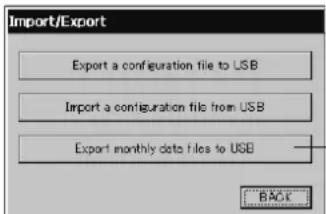
2
- "Export monthly data files to USB" (Aylık veri dosyaları USB'ye ver) Düğmesine basin. Folder Selection (Klasör Seçimi) ekranindo klasör'u,)
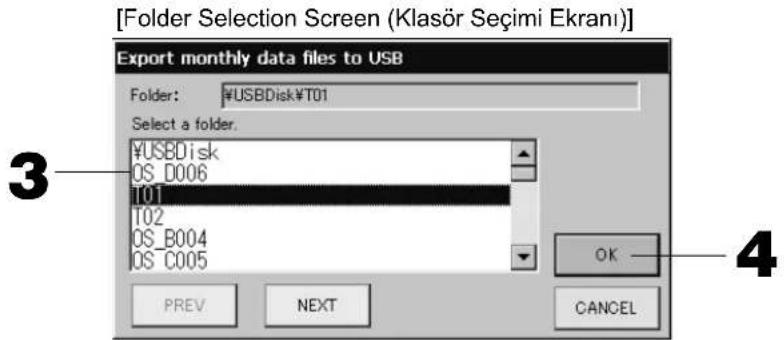
- Segmek istediginiz klasore basin.
Sayfayi degistirmek icin, PREV (GERl) veya NEXT (ILERl) duğmesine basin.
- OK (TAMAM) Düɡmesine basin.
Birogrulama ekrani (Hesaplama verileri dosyasi gonderme onay ekrani / Tanilmama dosyasi yedekleme dokrulama ekrani) goruntulener. Bu ekranlardan birinde "OK" (TAMAM) dugmesine basin.
Not
- CANCEL (IPTAL) duğmesine bastıgünizda, bir.Onceki ekrana geri)doner.
- "Import a configuration file from USB" (USB'den bir yapilandirma dosyası al) Düğmesine İntiyeç yoktur.
- PC'de hesaplama yapmak icin sistemle birlikte verilen CD-ROM'a bakin.
Onemll
Hesaplama Verileri
(1) Hesaplama verilerini USB bellegine aktarmak icin yukaridaki prosedurü izleyin.
(2) USB bellegini merkezi kontroldençikarip bilgisayara baglayin.
(3) Bu uniteyle birlikte verilen CD-ROM'u PC'ye takin ve yazilimi baslatin.
(4) Yazilimi CD-ROM menusüne gore calistirn.
USB beliegin her zaman bu uniteye bagli kalmasi gerekli degildir.
Hesaplama verileri yazilimin kurduktan sonra, (3) ve (4) no'lu adimalr gereksizdir. Yazilimi CD-ROM'daki kilavuza uygun sekilde calistirin.
- Ana Menüde IMPORT EXPORT (AL/VER) Düğmesine basin.

Sayfa 7
[Import/Export Screen (AI/Ver Ekrani)]
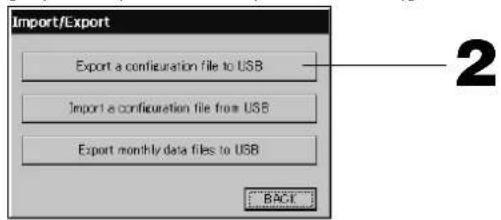
- "Export a configuration file to USB" (USB'ye bir yapilandirma dosyasi ver) duğmesine basin.
Folder Selection (Klasör Segimi) ekranindo klasörü seksin.

Yukarida [Folder Selection Screen (Klasor Segimi Ekranı)]
Not
- BACK (GERI) Düğmesine bastıgünizda, bir onceki ekrana geri döner.
- "Import a configuration file from USB button" (USB'den bir yapilandirma dosyası) Düğmesine ihtiç yoktur.
Definition (Tanimlama) verilerini yedekleyerek, asaigdaki verilerin yedeigi kolaylikla alnabilir:
- Blok ve grup tanımları
- Program ayarlari
Alarm Geçmişinin incelenmesi
- SYSTEM CONFIGURATION (Sistem Yapilandirmasi) ekraninda ALARM HISTORY (ALARM GEÇMIŞİ) Düğmesine basin. Sayfa 8
ALARM HISTORY (Alarm Geçmişi) ekranınin icerigiinal kontrl edin.
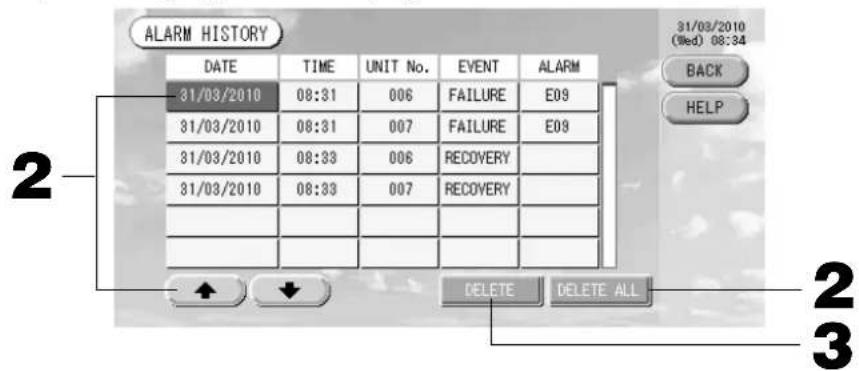
- Silmek istediginiz tarihe basin.
Tarih vurgulanir. dugmelerini kullanarak tarih secomini degistirin.
- DELETE (SIL) Düɡmesine basin.
Seçilen Alarm History (Alarm Geçmişi) öğesi silinir.
- DELETE ALL (TÜMÜNÜ SIL) Düɡmesine basin.
Tüm Alarm History (Alarm Geçmişi) öğeleri silinir.
- BACK (GERI) Düğmesine bastıgünizda, sistem SYSTEM CONFIGURATION (Sistem Yapilendirmasi) ekranı geriDSL erer. Sayfa 8
Sistem Bilgileri
Kullanilan Air-Conditioner Management System (Klima Yonetim Sistemi) surum doogrulanabilir.
SC-SL3NA-BE'de, gaz olcer veya watt olcerden gelen o gunku darbe girisi onaylayabilirsiniz. durumunda, mevcut gunun darbe girdi sayisi toplamini gazolcer veya guolcerden onaylayabilirsiniz.
- Ana Menüde SYSTEM INFORMATION (SISTEM BILGILERi) dugmesine basin.

Sayfa 7
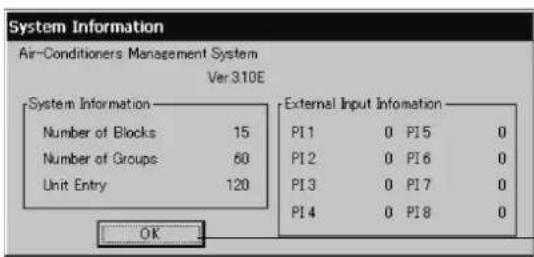
- Içerişi kontrol attikten sonra OK (TAMAM) Düğmesine basin.
System Information (Sistem Bilgileri) ekranı kapanı.
Yardim
- HELP (YARDIM) Düɡmesine basin.
Göruntülenen ekranla ilgili ayrintlar gosterilir.
dugmelerine basarak iceriigi kontrl edin.
- BACK (GERl) dugmesine basin.
Bir önceki ekrana geri doner.
Bakim
Sistemi temizlemek icin, yumusak ve kuru bir bezle silin. Cok kirliyse, dokunmatik panel haricinde, silmek icin ilk sua erilmis notr bir temizleyici kullanin ve arindan temiz suyla yeniden silin.
Uyari
Boya incelticiler, organik solventler veya gülü asitler kullanmayin.
Aksi halde/systemin rengi degi-sebilir ve boyasi cikabilir.
Kapat
Ana Menüdeki SHUT DOWN (KAPAT) Düğmesine basildiktan sonra onaylama ekrani görtünlenir, lütfen sifrenizi (*) girin.
(*) Sayfa 6'ya bakiniz.
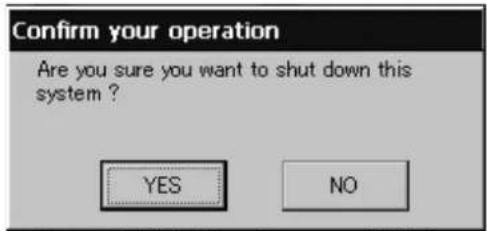
Yes (Evet) Düğmesine bastıgünizda, ekran aşağidaki sekildedehyir (a).
"Please switch off the power supply." (Lüften guc kaynaginci kapatin) mesajini alincaya kadar lüften bekleyin.
Gucukapatmadiginizda No (Hayir) duğmesine basin.
Ekran asaigidaki sekilde degiistiginde (b), gucu kapatabilirsiniz.
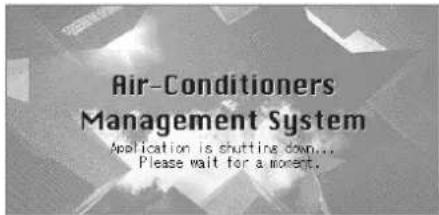
(a)

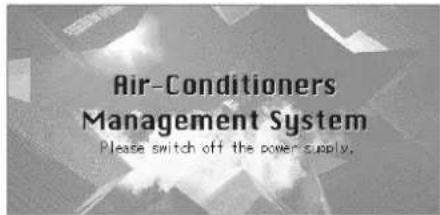
(b)
Sorun Giderme
| Sari renkte bir ünite simgesi:görtünteniyor. | Ünlre arizalanış. Arizali ünite durdurulmş. Ünlteyi satin aldirgüniz mağazaya basvurun. Mağazaya yüz bilgileri vermeniz gerekecektir: "ünite simgesinin rengl", "ariza durumu", "arizali üntenin model adi", "Hata No. (E00)", vb. |
| Mavi renkte bir ünite slimgesi:görtünteniyor. | Bir illetşim hatası olusşmş. Ünlteyi satin aldirgüniz mağazaya basvurun. Mağazaya yüz bilgileri vermeniz gerekecektir: "ünite simgesinin rengl", "ariza durumu", "arizali üntenin model adi", vb. |
| Filtre isareti yanyor. | Hava filtresini temizleyin. (Temizleme)yöntemini ögrenmek ileç, klima ünitesyle verilen kilavuza bakın.) Temizlisken sonra filtre sifirlama duğmesine basin. |
| Bakim ekrani yanyor. | Düzenli olarak denetim yapilması gereklidir. Ünlteyi satin aldirgüniz mağazaya basvurun. Mağazaya yüz bilgileri vermeniz gerekecektir: "bakim ekrani rengl", "üntenin model adi", vb. * Ünite numarası ve bakim ekrani icerigi, UNIT INFORMATION (Ünite Bilgileri) ekranindan kontrl edilebilir. Sayfa 24 |
| Dokunduguunuzda ekrandehymisnyor. | Elektrostatik boşalmaya®,對於 ariza ortaya®, olalir. Sistemi kapatip yeniden®, guc kaynaginci sifirlama. Yukarıkaki islemi®, geleleştrildüz® halde system normal calismazsa, «ünte zar gelümlu olalir. Bu nedenle, sistemi satin aldirgüniz mağazaya basvurun ve "ariza durumunu" bildirin. |
| Ekran,görtüntenlyor(karanlık). | • Beliri bir sure sonra, ekrani korumak®,對於 arka®, laki (aydinlatma) kapatilir. (Ekranin yeniden belirmesi biraz zaman alabilir.) • Elektrostatik boşalmaya®,對於 ariza ortaya®, olalir. Sistemi kapatip yeniden®, guc kaynaginci sifirlama. Yukarıkaki islemi®, geleleştrildüz® halde system normal calismazsa, «ünte zar gelümlu olalir. Bu nedenle, sistemi satin aldirgüniz mağazaya basvurun ve"ariza durumunu" bildirin. |
| Uzaktan kumanda ekrani lle üntenin ekrnanluyübirbirine uymuyor. | Bir grupa birden®, okun ünite kaytlıya, grabu temsil eden ünitey eait ayarlar,görtüntenin. Ünliterin her birinin durum ekranini control edin. Grupa bir vaya,daha,cod,kutne calisıyorsa, Run/Stop (Calistir/Durdur),®, run"Run" (Calistir) seçeneği görtüntenin ve timumüller durdurulüduğunda"Stop(Durdur)seçeneği görtüntenin. |
| Klima üntenisi kendi,basıcalisnyor. | Program ayarlarinii kontrol edin. Programlanan grup ayarları®, degiştilirelbilir. Sayfa 20 |
| Dokunduguunuzda üntenin,isindigihissettiniz. | Unite isnabilir, anca bu herhangi bir sorun olduğunu®, Göstermez. Oda sicsaksı,Unite daha kolay,isirn. Ünlteyi,sicaklgün 40°C veya,dahya,dusuk oldugu bir ortamda kullanin. Ana ünte isindigiindna,dügmelerle,islem,yaparken,dikkatl olun. |
| Hesaplama sonumlari,dogru,dugil.(sadece SC-SL3NA-BE) | • Birgün,isindeki toplam calisma®,suresi 30 dakikadan,daha azsa,ünte hesaplama®,çın yeterl olçüde calismamıstir. Bu nedenle,hesaplama sonumlari biraz,dusuk®,çıkabilir. • Klama,tati ve benzleri durumlara,tüm,gün kullanilmasa,bile beklemeenerjisi,tüketmeyevdavem eder.Güç,tüketimi,isit,dàglimalda,yalıncı calisn,üntiye,tahsis edilir. Tàtillerde,tüketilien,beklemeenerjisi,hesplama sonucuna,dahil edilmez.Sonuc,olarak toplam hesaplama sonucu,gerçk Güç,tüketimindenfarkl olur.Diger,yanand,beklemeenerjinn,ülcüteti,mayanlar,dahil olmak üzere orantili olarak,tüm,isünelere,tahsis edilir, toplam hesaplama sonucu,gerçk,tüketimilele,denk olur.Ancak,bu durumda,beklemeenerjisin,ülcüteti,yalıncı,isüneleri,gelçten,calistiran,kullancilara,degil,sahte kullancilara ve,isüneleri calistirmayan,kullancilara,tahsis edilir. Bu durum,kullancilararasinda,sorunlara,yol,açalececi,isn,bu,yöntem,yuargan,mamıstir. Toplam hesaplama,donucu,lle gerçk,güç,tüketimi,isndha,herhangi,bir fark mevcutsa,güc,tüketimini,hesap tablosu,kullanakar,hesaplama,isçalarina,göre,isüneleri,gelçtenkullanan,kullancilara,ayr,ayr,yeniden,tahsis edin. |
| "Importing a confi guration fi le from USB memory has failed. Check the confi guration fi le in the USB memory."iletisi,görtüntenir. | Tanumlama dosyası USB belleşge kaydedilmems olalir,yea okunacak klasör belirilenrden hata olusş olalir.Yenidenkontrol edin ve,islemi tekrar,gelçteşirin.Bu leti,yeniden,görtüntenirse,Biimei,yeniden,görtüntenirse,systemi satin aldirgüniz maçazaya,basvurun. |
| "Exporting a configuration file to USB memory has failed."veya"Exporting monthlydata fi les to USB memory hasfailed."iletisi,görtüntenir. | USB belleşvya USB belleşgin,isindeki dosyalar zarara,yol,açmı olalir. USB belleşgin,isindeki,timum dosyalar sin ve,yeniden olusturun.Bu leti,yeniden,görtüntenirse,sistemi satin aldirgüniz maçazaya,basvurun. |
| "USB memory was not found."iletisi,görtüntenir. | USB belleş tam olarak,takilmami,isolir. USB belleş,isçarin,yeniden,takin. Bilel,yeniden,görtünten-lne,USB belleşarar,görçmú olalir.yea USB belleş,isçianmamı,isolir.Bunu,sistemlebirlikvetilen USB bellekole degiştinve,yeniden calistarmayideneynin.Bu leti,yeniden,görtüntenirse,sistemi satin aldirgüniz maçazaya,basvurun. |
| “SL-0X-self address duplication error was detected.” “SL-0X-self transmission data read error was detected.” “SL-0X-data transmission error was detected.” iletisiGPCntlidenir. | Ürünü sati aligişiniz mağazayla böglanti kurun. (Uniterlerin ileişi hattiGPCntliları kontrol edin.) |
| Yukarıkakilerin dilende hata iletileriGPCntlideniyor. | Ekrandaki ileilere减免leleriGPCntlı inyada/systemi katup yetiden,açın(güç kaynayaı sifrlama). Buileti yetidenGPCntlidenirse,systemi sati aligişiniz mağazaya basvurun. |
| OdaGPCntliden değilmiyor. | Eşer,giris havaGPCntlı 0°C veya daha,dusuk isec,“--”verisiGPCntlidenir.Uzaktan kumandan,izerindekidegerdenfarkl olmasdurumunda,uniteyi sati aligişiniz mağazaya basvurun. |
| Function Setting (Fonksiyon Ayari) Ekraninda Individual Lock/Unlock (Münferit Kili-tleme/Kilit Açma)içın“Valid” (Geçerli) ayarini seçtigünizde,uzaktan kumandan,mü-niferit calismasina izin verme veya engelleme fonksiyonu calismaz. | Bu fonksiyon KXE4 ve sonraki model ic ünteler ve RC-E1 ve sonraki model uzakta kumandalar,içın geleçir-lidir.Fonksiyon ayari ekraninda Individual Lock/Unlock (Münferit Kilitleme/Kilit Açma)içın“Invalid”(Geçersiz)seçimiyan yaptıgünizdan emin olun. |
| Gruba ayarlanmigi klimalarin bazilari vya tumlunçalisma durumunugöster-ilmemesi. | Bu merkezi kontrlun ileişi hatti veya ayaranda bir yetersizlik olabilir.Lüften ünteyi aligişiniz mağazayla temasa,—egin. |
| Bu merkezi kontrlun ekranı sifrlama,düşmesinebastıgüniz,zaman bile normal ekrana,dönymiyor. | Merkezi kontrl vya,guc,sistemindebir aniza meydana,gelmis olabilir.Lüften ünteyi aligişiniz mağazayla temasa,—egin. |
Aylik hesaplamanin yapilmasiyla ilgili uyari (sadece SC-SL3NA-BE)
- Aylik hesaplama bu Merkezi Kontrol sorunu yüzunden yapilamiyorsa zarari telafi edemeyiz.
- Güç tüketiminin bu veriyle aylich hesaplanması OIML'ye uygün olmadışıiffin resmi ilemlere uygulanamaz. Ayrıca hesaplaların sonuclarilyla ilgili herhangi bir garantı verilmemektedir.
- Lütfen hesaplama icin gereken bir PC, EXCEL gibi bir veri sayfası, bir yazici, bir voltmetre ve bir gaz akış olçeri hazirlayın.
Montaj
Merkezi uniteyi gurultu cikarmasi kolay bir yere kurmayin.
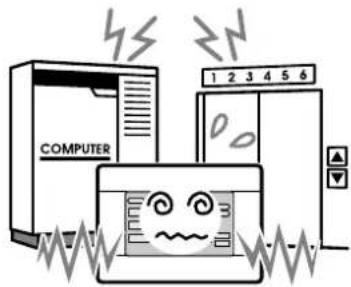
Bilgisayar, otomatik kapi, asansor veya gurultu cikaran bir cihazin yakininda monte ederseniz; Yanlis calismasina neden olacaktir.
Merkezi kontrolüçok nemli veyaçok titresimolanbir yere kurmayin.
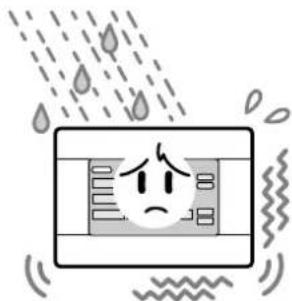
Asiri neme, su sigramasina veya yuksek titresime maruz kalacak bir alana monte edilirse arizalanabilir.
Dogrudan gunesisigina maruz kalan veya isi kaynaginin yakinindaki ortamlardan kaçınin.
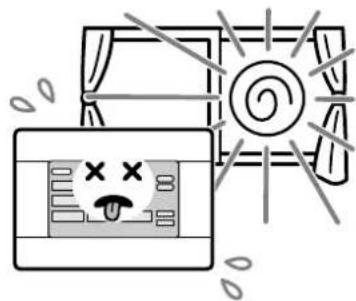
Dogrudan guneisiginin altindaveya bir isi kaynaginin yakininda monte edilirse arizalanabilir.
Satı Sonrası Hizmet
Onarim talebinde bulunurken, asagidaki bilgileri saglamaniz gereklidir.
Model adi
Montaj tarihi
Mümkün對於 sekilde sorunun açiklamasi
Adres, isim, Telefon numarasi
Nakil
Uzman teknikleri gerekli oldugundan, mutlaka yetkili saticinizla gorusun.
Bu gibi durumlarda nakil islemi ücrete tabi olacaktir.
- Ücretsiz garanti suresi dolduktan sonragerekteklestirilen onarimalr.
Yetkili saticinizla gorusun.
Garanti suresi kurulum tarihinden itibaren bir yildir.
Bu sure sonrasinda yapilacak onarimlar ücrete tabidir.
Lutfen yetkili saticiniza danisin.
Sorular
Satis sonrasi servis icin yetkili saticinizla gorusun.


- Mitsubishi Heavy Industries, Ltd'in Merkezi Kontrol urununu kullandiginiz icin cok teşekür ederiz.
- Içindekiler
- Caliistirma
- ■ Kullanıslı İlevler
- ATIK IMHASINA ILIISKIN ONLEMLER
- Güvenlik Önlemi
- ■ MONTAJ ÖNLEMLERI
- TEHLIKE
- UYARI
- CALISTIRMA ONLEMLERI
- NAKLIYE VE ONARIM ÖNLEMLERİ
- Ikaz
- Giris
- Genel Bilgiler
- Parçalarn Adlar ve ilelevleri
- Bloklar, Gruplar
- Açilis Ekrani
- Not
- - ALL GROUPS (TÜM GRUPLAR) Ekrani
- - ALL BLOCKS (TÜM BLOKLAR) Ekrani
- Islemlerle Ilgili Hizli Başvuru Haritası
- (*) Sifre
- Ana Menu
- System Configuration (Sistem Yapilandirmasi) Ekrani
- All Blocks (Tüm Bloklar) Ekrani
- STOP ALL (TUMUNU DURDUR) dugmesi
- Tek Tek Blok Ekranlari
- Simgeler
- Unite simgesi
- Filtre isareti
- Bakim Gostergesi
- Programlama
- Hava yönü
- Birim durumlari
- Changeover Confirmation Screen (Değişimi Doğrulama Ekrani)
- Çalıstirma
- Dikkat
- Saat ve Tarih Ayari
- Grup Tanimlama
- Bir grup adi seksin.
- DETAIL (AYRINTI) Düɡmesine basin.
- CHANGE (DEGISTIR) duğmesine basin.
- VALID (GEÇERLİ) veya INVALID (GEÇERSIZ) dhemesine basin.
- SET (AYARLA) Düɡmesine basin. Doğrulama ekranindo Yes (Evet) Düɡmesine basin.
- Blok Tanimlama
- Bir blok adi seksin.
- SET (AYARLA) dugmesine basin. Dogrulama ekraninda Yes (Evet) dugmesine basin.
- Grup Çalıstirma Ayarları (Grup Durumunu ileme)
- Ayarlamak veya degistirmek icin ögenin Düɡmesine basin.
- SET (AYARLA) duğmesine basin. Doğrulama ekranindo Yes (Evet) duğmesine basin.
- Ayarlamak veya degistirmek icin ögenin Düğmesine basin.
- SET (AYARLA) dugmesine basin. Dogrulama ekraninda Yes (Evet) dugmesine basin.
- 3.CHANGE (DEGISTIR) dugmesine basin.
- Birden Fazla Grubu Çalıstirma Ayarları
- Grup Takimini Çalıstirma
- Ana Menüde CHANGE ALL (TÜMÜNÜ DEGISTIR) Düɡmesine basin.
- New
- Ayarlamak veya degistirmek icin ögenin Düğmesine basin.
- SET (AYARLA) dugmesine basin. Dogrulama ekraninda Yes (Evet) dugmesine basin.
- Program Ayarlari
- Ana Menüde SCHEDULE SETTING (PROGRAM AYARI) Düɡmesine basin. Sayfa 7
- Geçerli,—gün programin ayarlanması.
- Grup adina basin.
- Listed değistirilecek ögeye basin.
- SET (AYARLA) dugmesine basin. Doogrulama ekraninda Yes (Evet) dugmesine basin.
- Yilik programin ayarlanmasi
- Tarihe basin (birdençok tarih/secebilirsiniz).
- ■ Ayrinti Günlük programin ayarlanması
- Cesitli ekranlar
- Uzaktan kumanda isleminin engelleneci ögelerin Düɡmesine basin (birden;cok öge seçilebilir).
- OK (TAMAM) Düğmesine basin.
- 1.▲dugmelerinebastiginizda sicutlik degisir.(18-30°C)
- OK (TAMAM) Düɡmesine basin.
- Seçmek istediginiz grup adina basin (birdençok grup seilebilir).
- COPY (KOPYALA) duğmesine basin. Dogrulama ekraninda Yes (Evet) duğmesine basin.
- Ayrintili Unite Bilgilerinin Incelenmesi
- Hesaplama Ayarlari (sadece SC-SL3NA-BE)
- ① Unite Tanimlama
- Listed ayarlanacak veya degistirilecek ogeye basin.
- SET (AYARLA) duğmesine basin. Doğrulama ekranindo Yes (Evet) duğmesine basin.
- Kullanı,) ilevler
- Sayilarin ve Karakterlerin Girilmesi
- Sayilarin girilmesi
- Sayi degerini girmek icin duğmesine basin.
- Karakterlerin girilmesi
- Bir harf seit ve duğmeye basin.
- Grup adini girin.
- OK (TAMAM) Düɡmesine basin.
- Islev Ayarli
- Güç Kesintilerinde Yapilan Düzeltmeler
- USB Belleşin Kullanilması
- Onemll
- Alarm Geçmişinin incelenmesi
- Sistem Bilgileri
- Yardim
- Bakim
- Kapat
- Sorun Giderme
- Montaj
- Satı Sonrası Hizmet
Marka : MITSUBISHI
Model : SCSL3NAAE
Kategori : Klima