SCSL3NAAE - Aire acondicionado MITSUBISHI - Manual de uso y guía de instrucciones gratis
Encuentra gratis el manual del aparato SCSL3NAAE MITSUBISHI en formato PDF.

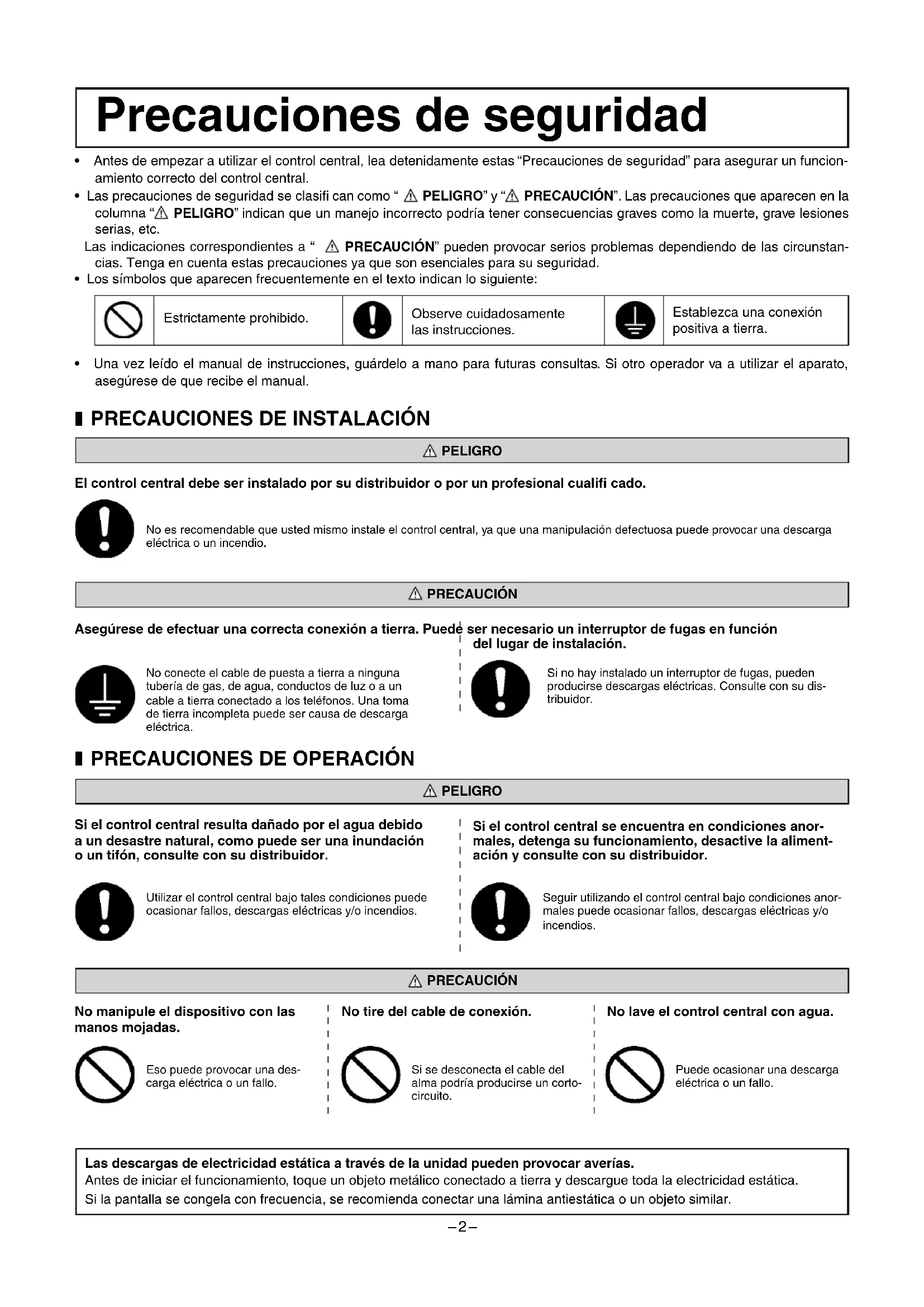


| Tipo de producto | Control centralizado para climatización |
| Marca | Mitsubishi Heavy Industries |
| Modelo | SCSL3NAAE (SC-SL3NA-AE) |
| Pantalla | Pantalla táctil LCD retroiluminada |
| Alimentación eléctrica | 220-240 V ~ 50/60 Hz (estimado) |
| Número máximo de bloques | 16 bloques |
| Número máximo de grupos por bloque | 9 grupos |
| Número máximo de unidades por grupo | 16 unidades |
| Puerto USB | Sí (para copia de seguridad y transferencia de datos) |
| Funciones principales | Control encendido/apagado, modo (automático, frío, calor, deshumidificación, ventilación), temperatura, velocidad ventilación, orientación lamas, programación temporizador, bloqueo mando a distancia, historial alarmas |
| Gestión de energía | Cálculo de consumo (solo modelo BE) |
| Idiomas disponibles | Multilingüe (FR, DE, EL, EN, ES, IT, NL, PT, RU, TR, ZH...) |
| Mantenimiento y limpieza | Limpiar con un paño seco y suave; para manchas difíciles, usar un paño húmedo con detergente neutro diluido; no usar disolventes ni ácidos fuertes |
| Seguridad | Conexión a tierra obligatoria; instalación por profesional; contraseña para acceso a ajustes; protección contra descargas electrostáticas |
| Clase CEM | Clase A (puede causar interferencias de radio en entornos domésticos) |
| Temperatura ambiente de funcionamiento | 0 °C a 40 °C (estimado) |
| Humedad ambiente | Hasta 80 % HR sin condensación (estimado) |
Preguntas frecuentes - SCSL3NAAE MITSUBISHI
Preguntas de los usuarios sobre SCSL3NAAE MITSUBISHI
0 pregunta sobre este aparato. Responde a las que conoces o haz la tuya.
Hacer una nueva pregunta sobre este aparato
Descarga las instrucciones para tu Aire acondicionado en formato PDF gratis! Encuentra tus instrucciones SCSL3NAAE - MITSUBISHI y toma tu dispositivo electrónico nuevamente en la mano. En esta página están publicados todos los documentos necesarios para el uso de su dispositivo. SCSL3NAAE de la marca MITSUBISHI.
MANUAL DE USUARIO SCSL3NAAE MITSUBISHI
CENTRAL CONTROL (CENTER CONSOLE) SC-SL3NA-AE, SC-SL3NA-BE
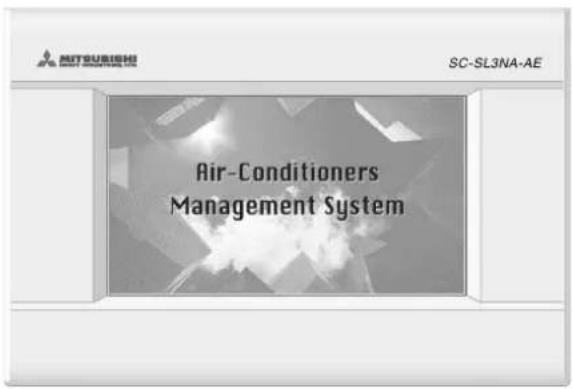
USER'S MANUAL
CENTRAL CONTROL SC-SL3NA-AE, SC-SL3NA-BE
MANUEL DE L'UTILISATEUR
CONSOLE CENTRALE SC-SL3NA-AE, SC-SL3NA-BE
ANWENDERHANDBUCH
Muchas gratias por utiliser el Control Central de Mitsubishi Heavy Industries, Ltd.
Antes de utiliser el aparato, lea detenidamente este manual de instructaciones para un manejo correcto. Una vez leido, guardelo en un situ seguro para futuras consultas. Si surgiera algunos inconvenientmente durante el funcionaimiento, le sera de gran uso. Lea también en su totalidad elmanual de instructaciones que se accompanies con el acondicionador de aire.
Índice del contenido
Precauciones de seguidad 2
Introduccion Informacion general 4
Nombres y functions de las piezas 4
Bloque, Grupos 4
Pantalla de inicio 5
Tabla de referencia rápida de las operaciones 6
Menu principal
Pantalla de confi guracion del systema 8
Visualizacion de todos los bloques 9
Iconos 10
Pantalla de confirmacion de cambio 10
Funcionamento
Ajuste de Fecha y hora 11
Definacion de groupos 11
Definacion de bloques 13
Ajustes de funciona de grupo 15
Ajustes de operation de multiples grupos 18
Funcionamento por lotes de grupos 19
Ajustes de planificacion 20
Visualizar informacion detallada de la unidad 24
Ajustes de calculo (SC-SL3NA-BE solo) 25
- Funciones practicas
Introducirnumbersycharacteres 26
Ajustes functionales 27
Correcciones para los cortes de suministro electrico 28
Uso de la memoria USB 28
Visualizar historioral de alarma 30
Información del problema 30
Ayuda 30
Mantenimiento 31
Apagar. 31
■ Solucn de problemas 32
Instalacion 34
Servicio de postventa 34
PRECAUCIONES PARA LA ELIMINACION DE DESECHOS
Es posible que el control central este marcado con thissymbolo. Este significa que los aparatos electricos y electriconicos de desecho (segun la Directiva 2002/96/CE sobre residuos de aparatos electricos y electriconicos) no se deben mezclar con los residuos domesticos generales. El control central se debe tratar como una instalacion de tratamento autorizo para su reutilizacion, reciclado y recuperacion y no se debe desearchar junto con el conjunto de residuos municipales. Pongase en contacto con el instalador o la autoridad local para obtener mas informacion.

Este sibolo impeso en las pilas instaladas en su producto de Control central es informacion para usuario finals de acuerdo con la directiva 2006/66/CE, articulo 20, anexo II de la UE.
Las pilas, al finalizar su duracion util, deferan desecharse aparte de la basura domestica general. Si hay algo sibolo quimico impreso detras del symbolo quimico como arriba, tal symbolo quimico significar que las pilas contienen metal pesado en ciera concentracion. Este se indica de la forma seguiente:Hg: mercurio (0,0005%) , Cd: cadmio (0,002%) , Pb: plomo (0,004%)
Deshagase correctamente de las pilas en el lugar de recoleccion de basura o en el centro de reciclado de su comunidad local.
Precauciones de seguidad
- Antes de empezar a utiliser el control central, lea detenidamente estas "Precauciones de seguridad" para asegurar un funciona correcto del control central.
Las precauciones de seguridad se clasifi can como 一 _ 一 PELIGRO" y *PRECAUCION". Las precaiones que aparecen en la columna "PELIGRO" indican que un manejo incorrecto podra tener consecuencias graves como la muerte, grave lesiones serias, etc.
Las indicaciones correspondientes a “ PRECAUCION” peuvent provoc serios problemas dependiendo de las circunstan-. cias. Tenga en cuenta estas precauiones ya que son esencias para su seguidad.
- Los símbolos que aparecen frecuentemente en el texto indican losignificante:

Estrictamente prohibido.

Observe cuidadosamente las instrucciones.

Establezca una connexion positiva a tierra.
- Una vez leido el manual de instrucciones, guardelo a mano para futuras consultas. Si除外 operador va a utiliser el aparato, asegúrese de que recibe el manual.
PRECAUICONES DE INSTALLACION
PELIGRO
El control central de ser instalado por su distribuidor o por un profesionalrialife cado.

No es recomendable que usted本身就是 el control central, ya que una Manipulacion defectuosa pueda provocar una descarga electrica o un incendio.
PRECAUCION
Asegürese de efectuar una correcta connexion a tierra. Puede sernecessary un interruptor de fugas en funcional del lugar de instalacion.

No conecte el cable de puesta a tierra a ninguna tuberia de gas, de agua, conductos de luz o a un cable a tierra connectado a los Telefonos. Una toma de tierra incomplete可以使 ser causa de descarga electrica.

Si no hay instalado un interruptor de fugas, poder producirse descargas electricas. Consulte con su distribuidor.
Si el control central的结果a dañado por el aguadeferido a un desastre natural, como pueda ser una inundación o un tifón, consulte con su distribuidor.

Utilizar el control central bajo tales conditiones能把 occasionarfallos,descargaselectricasy/o incendios.
Si el control central se encuesta en conditiones anormales, detenga su funciona, desactive la alimentacion y consulte con su distribuidor.

Seguir utilizando el control central bajo conditiones anormales puede occasionarfallos,descargaseléctricasy/o incendios.
PRECAUCION
No manipule el dispositivo con las manos mojadas.

Eso peut provocar una descarga electrica o un fallo.
No tire del cable de conexión.

Si se desconecta el cable del alma podría producirse un cortocircuito.
No Iave el control central con agua.

Puede occasionar una descarga electrica o un fallo.
Las descargas de electricidad estatica a工程技术 de la unidad peuvent provocar averias.
Antes de起初 el functionamento, toque un objeto metalico connectado a tierra y descargue toda la electricidad estática.
Si la pantalla se congela con fecuencia, se recomienda connectar una lamina antiestatica o un objeto similar.
PRECAUCIONES PARA LA REUBICACION O LA REPARACION
PELIGRO
No modifi que ni desmonte nunca el control central. En caso de besoinar algo tipo de reparacion, consulte con su distribuidor.

Si la reparación no es correcta, se podía producir una descarga electrica y/o incendio.
Si es necessario reubicar el control central, consulte con su distribuidor.

La instalación inadequada del control central puede provocar descargas electricas y/o incendios.
El Consumo de energia calculado por esta unidad no está calculado para OIML, y no hay garantias en lo que respecta a los resultados de los calculos.
Esta unidad solamente calcula la distribución de consumo de energia (gas, energia electrica). Usted tendrá que calculate las tarifas de acondicionamento de aire.
iAlención!
Este es un producto de类产品 A. En un entorno domestico, este producto pueda provocar perturbaciones radioeléctricas en caso(case haística que tomar las medidas pertinentes.
Introduccion
Información general
Los controlles centrales estan pensados para controlar de forma colectiva las unidades interiores de los acondicionadores de aire. Todos los controlles como la superviencia, el funciona y la planifi cacion de la unidad能把n hacerse desde la pantalla tactil.
Nombres y unidades de las piezas
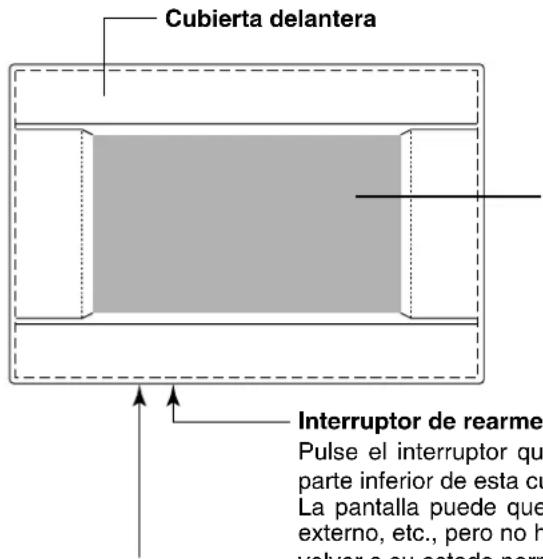
Ranura de la memoria USB
Pantalla LCD de color
Las pantallas se visualizan ahora. Las operaciones se realizan de manera táctil.
Inserte la memoria USB desde abajo.
iAtencion!
No inserte nunca dispositivo USB que no sea la memoria USB adjunta.
Bloque, Grupos
[Ejemplodeconexiones]
![MITSUBISHI SCSL3NAAE - [Ejemplodeconexiones] - 1](/content/2026/03/428779/images/07258e030cc5029af421ab5316a7a8ba04e01a23c3ac5d1891bd1b348203b923.jpg)
- Es possible ajustar un máximo de 16 unidades de aire acondicionado en un grupo.
- No utilise un solo mando a distancia para equipos de unidades de aire acondicionado发展模式.
- Es possible ajustar un máximo de neue grupos en un bloque.
- Es possible ajustar un máximo de 16 bloques.
R : Mando a distancia
![MITSUBISHI SCSL3NAAE - [Ejemplodeconexiones] - 2](/content/2026/03/428779/images/88a996ae6856300bf56454bb9f784d130d3927b5da9222072aaa0409f4b7c8b3.jpg)
Pantalla de inicio
[Pantalla de inicio]
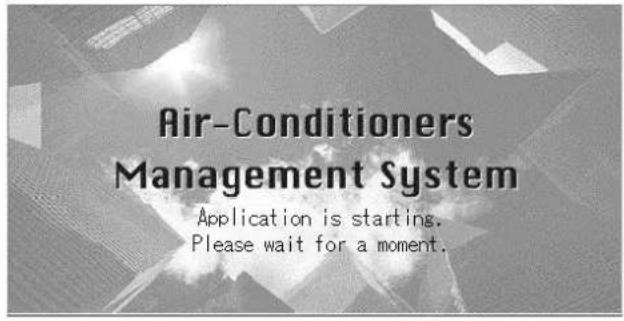
[Pantalla de informacion]

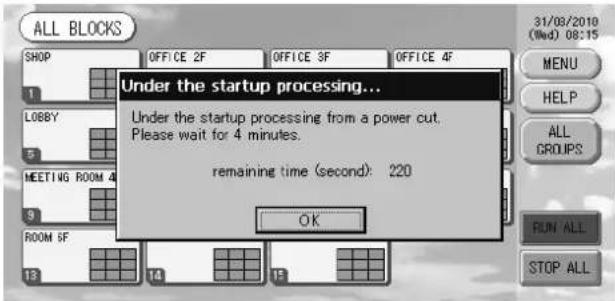
Esta pantalla aparece al inicio.
Después de uno instantes, aparece la pantalla Cuando se esté visualizando la pantalla desuma. Información, noouldrealizarse ningunajuste.
- Visualización de todos los equipos

Esta pantalla aparece la primera vez que se inicia la unidad o cuando no se ha registrar ningún bloque. Realice los ajustes iniciales en elCEE quiebe.
Ajuste de fecha y hora paginga 11
Definacion degrados pagina 11
Definacion de bloques pagina 13
- El registrar de bloques es muy(PRÁCTICO)porque(puede visualizarse el estado de todos losgrupos en una sola pantalla.
- Visualización de todos los bloques
Una vez registrados todos los bloques, aparece esta pantalla.
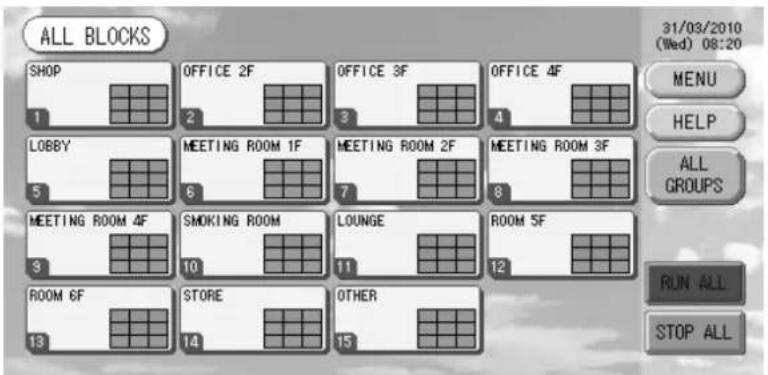
Nota
Puede que la lecture de los ajustes en la unidad lheve algo de tiempo. No realice ninguna operationinha que se visuclarcen todos los grupos que se han confi gurado.
Tabla de referencia
| Ajustes iniciales | Fecha y hora Páginá | 11 (Ajuste deecha y hora) |
| Grupos Páginá 11 (Defi nicción de grupo) | ||
| Bloques Páginá 13 (Defi nicción de bloque) | ||
| Visualizar estado | Todo los bloques Páginá 9 (Pantalla de todos los bloques) | |
| Todo los grupos Páginá 17 (Pantalla de TODOS LOS GRUPOS) | ||
| Cada grupo | Páginas 15 y 17 (Ajustes de funciona bajo el Grupo: pantalla de GRUPO (PANEL) Y GRUPO (LISTA)) | |
| Cada unidad Páginá 24 (Visualizar información detallada de la unidad) | ||
| Funcioncimiento deGrupo Páginá 15 (Ajustes de funciona bajo el Grupo) | ||
| Operación de multíplies grupos Páginá 18 (Ajustes de operación de multíplies grupos) | ||
| Funcioncimiento por lotes | Página 19 (Funcioncimiento por lotes de grupos) | |
| Ajustar y prostar planifi caciones | Página 20 (Ajustes de planifi cuestion) | |
| Efectuar ajustes de calcolo (SC-SL3NA-BE sólo) | Página 25 (Ajustes de calcolo) | |
| Introducir número y characteres | Página 26 (Introducir número y characteres) | |
| Utilizar las functions prácticas | Página 27 (Ajustes de funciona) | |
| Página 28 (Correcciones para cortes de suministro electrico) | ||
| Página 28 (Utilizar la memoria USB) | ||
| Página 30 (Información delsystems) | ||
| Historial de alarma | Página 30 (Visualizar historial de alarma) | |
| Más información | Página 30 (Ayuda) | |
[Pantalla de introduccion de contraseña]
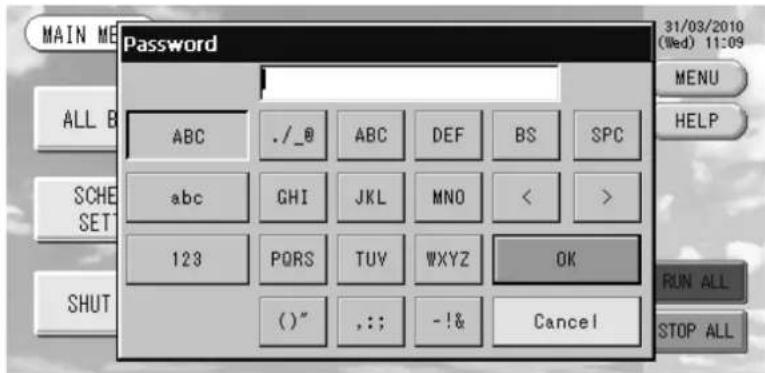
(*) Contraseña
- La contraseña de SC-SL3NA-AE es SLNA.
- La contraseña de SC-SL3NA-BE es SLNB.
No es posible cambiar la contrasena.
Menu principal
Cuando se pulsa el botón MENU (menu), la pantalla cambia a la que observamos a continuación.
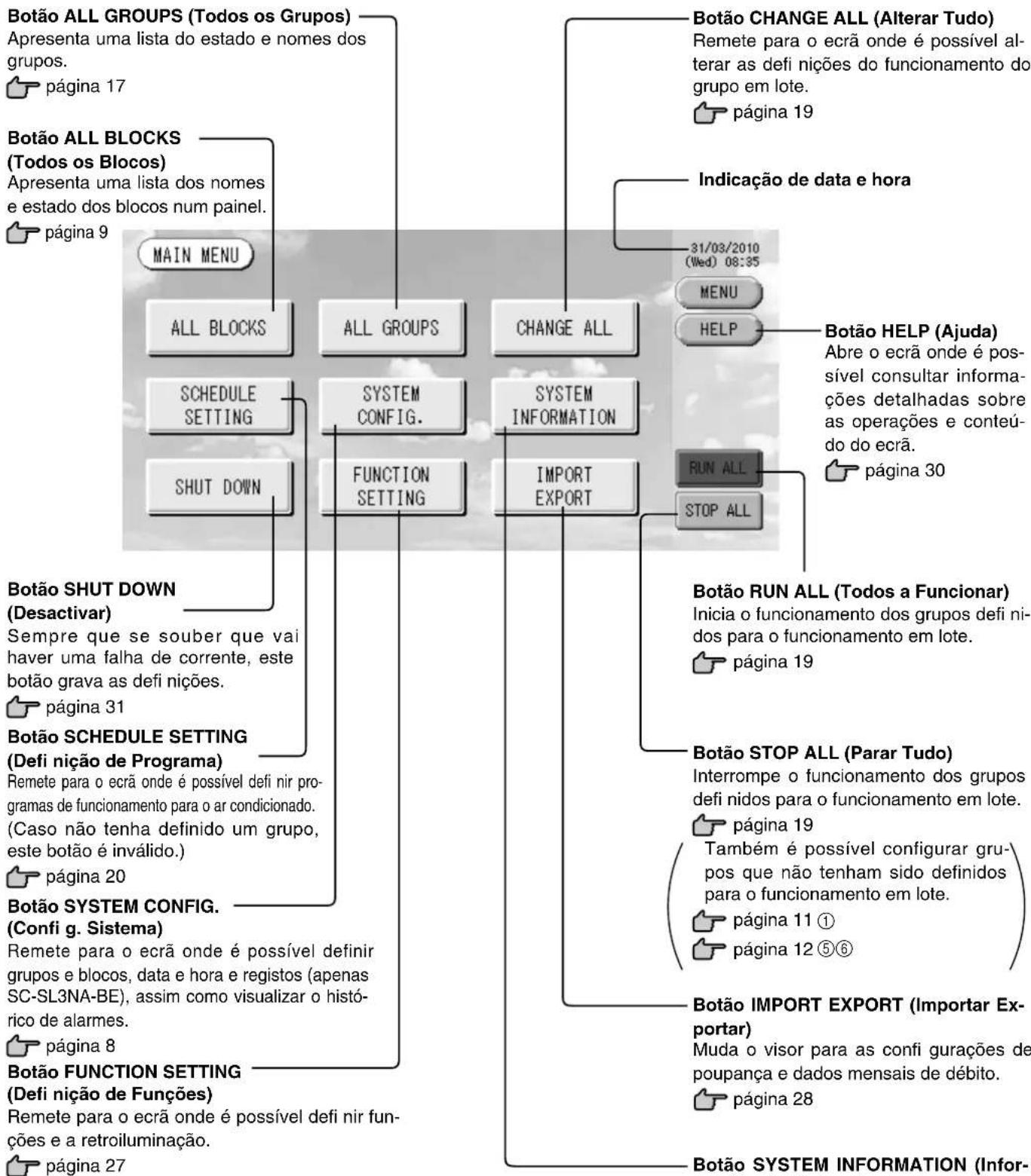
Introduzca su contraseña (*) despues de haber pulsado el boton SCHEDULE SETTING, SYSTEM CONFIG., SHUT DOWN, FUNCTION SETTING o IMPORT EXPORT.
(*) Consulte la pagina 6.
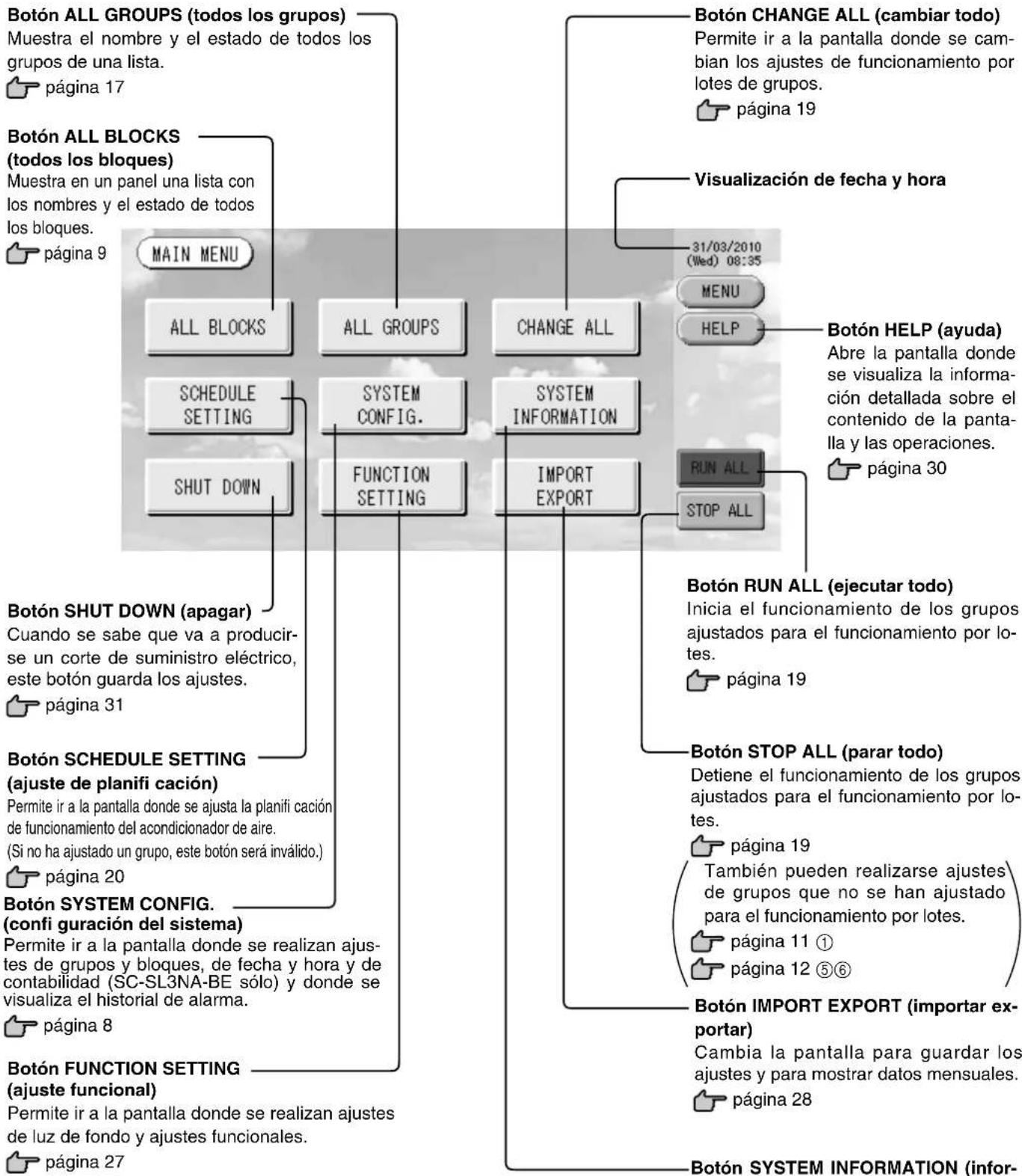
-Boton SYSTEM INFORMATION (information del sistema)
Muestra el numero de version del control central y el numero de unidades registradas.
pagina 30
Pantalla de config guración del sistema
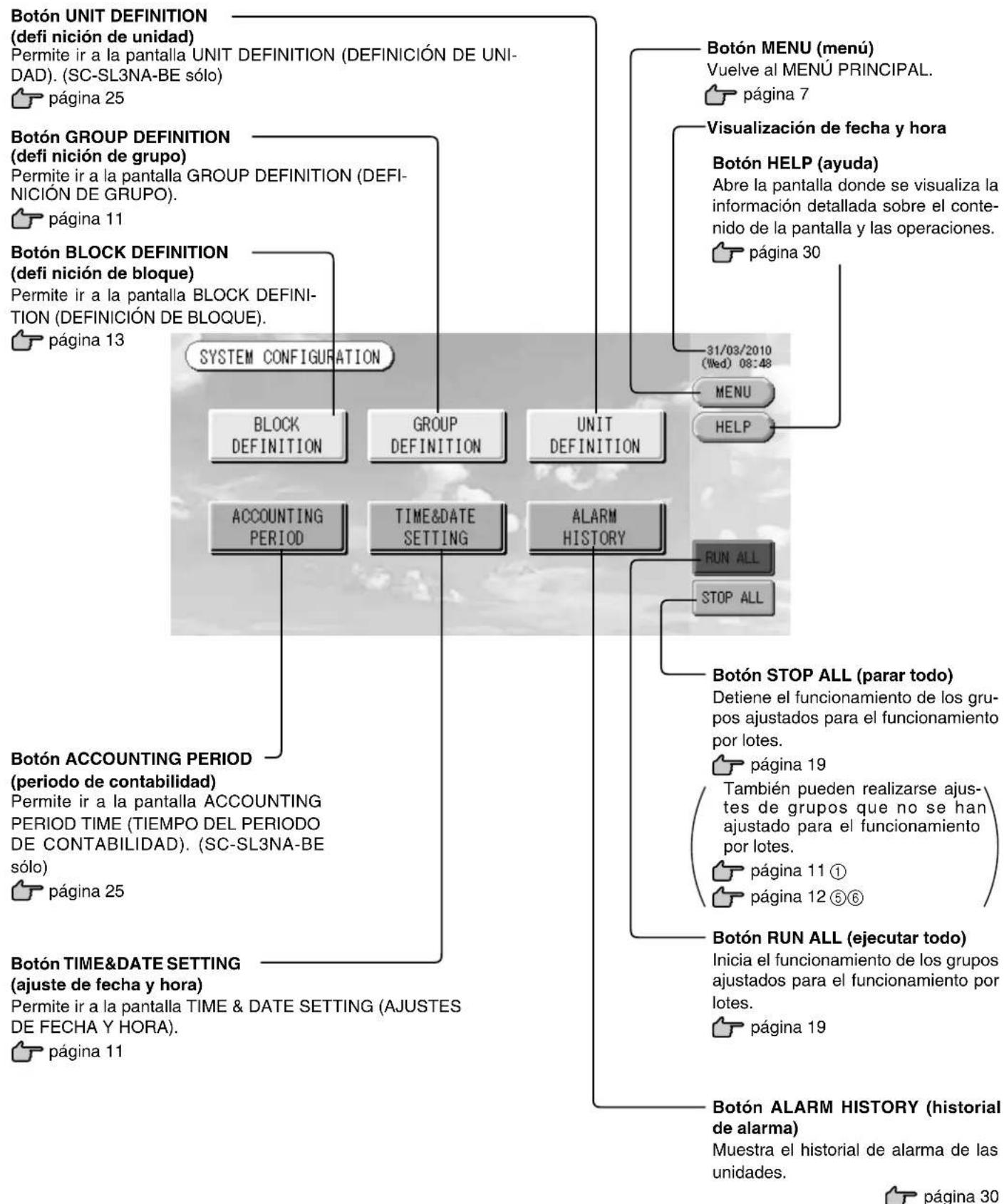
Ésta aparece cuando se pulsa el botón SYSTEM CONFIG. (confi guración del sistema) en el menu principal.
pagina 7
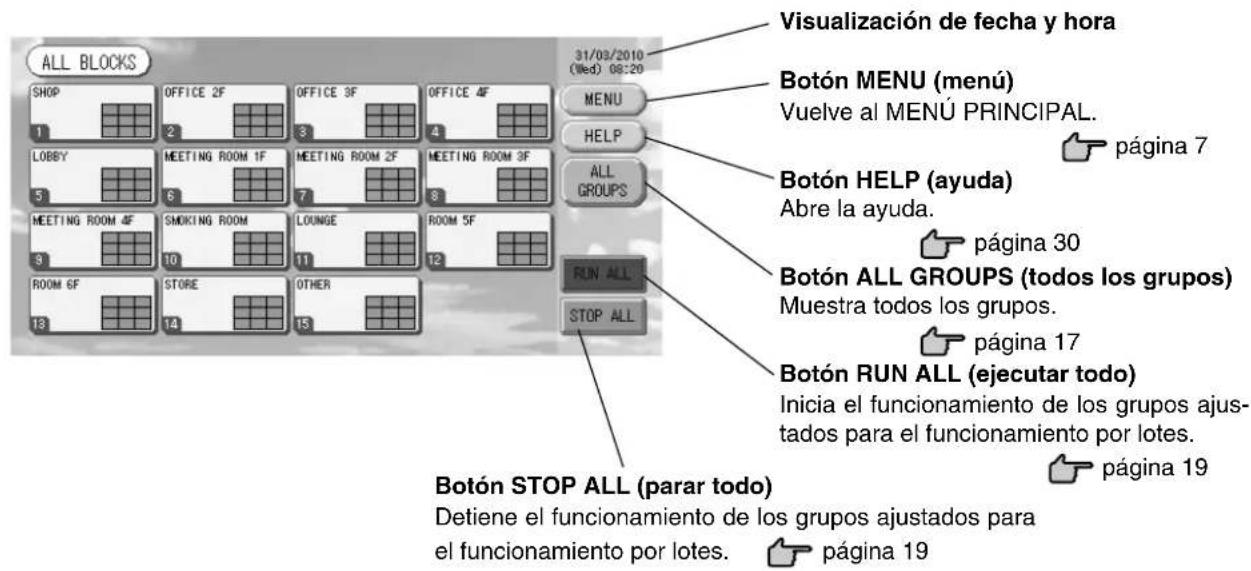
Visualización de todos los bloques
Esta pantalla se visualiza cuando se pulsa el boton ALL BLOCKS (todos los bloques) en el menu principal.

pagina 7
Los nombres y el estado de todos los bloques se muestran en los paneles. Los bloques que no se han ajustado y los que no tienen grupos no se visualizan. Si se pulsa el botón de unbloque, aparece la pantalla de GRUPO (PANEL).

pagina 15
- Internacionalmente, como el general de la Asociación Nacional de Actividades y Actividades Sociales (AIDA), se han tenido el privileto de la responsabilité del Consej.

pagina 11 ①

pagina 12 ⑤ ⑥
- Visualización de bloque individual
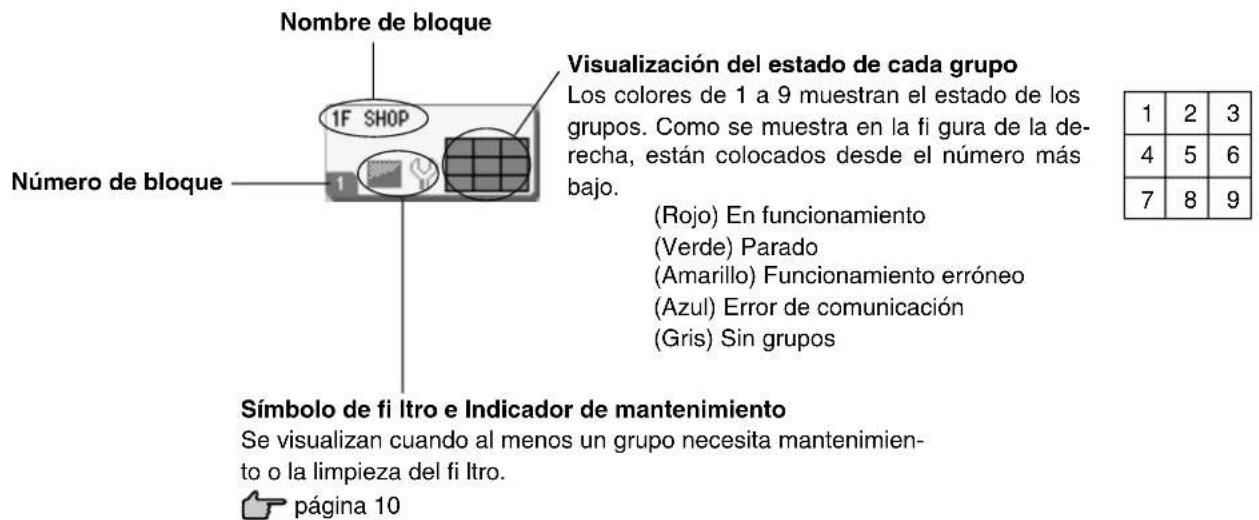
Iconos
(1) Icono de la unidad
El estado de la unidad se indica mediante-coloredes.

(Rojo) En funcionaismo (cuando al menos está funcionaando una unidad)

(Verde) Parada (cuando todas las unidades estan paradas)

(Amarillo) Funcionamento erroneo de una o más unidades

(Azul) Error de communicator (error de communicator con una o varias unidades)
(2) Senal de fi Itro
Si al menos unaunidad de aire acondicionado de un bloque o un grupo requiere el mantenimiento del fi ltro, se enciende este indicator. Cuando thiso suceda, limpie los fi ltros.

(3) Indicador de mantenimiento
Cuando el indicator de mantenimiento está encendido en al menos una unidad de aire acondicionado de un bloque o grupo, aparece el indicator deostenimiento. Si losindicadores deostenimiento estan apagados en todas las unidades, el indicator deostenimiento se apaga. Contacte con el establishaciondonde compras unidades si este indicator está encendido.

(Gris) Inspeccion, Inspeccion 1, inspeccion 2

(Amarillo) Copia de seguidad (inspeccion 3)
(4) Planificacion
Muestra los grupos objeto de la planificacion del dia actual.

(5) Dirección del aire
Muestra el estado del funcionaamento de la rejilla.

Girando (AUTO)

Posicion 1 (STOP 1)

Posión 2 (STOP 2)

Posión 3 (STOP 3)

Posión 4 (STOP 4)
(6) Estados de la unidad
El estado de la unidad se muestra mediante fi guras.

Parada por error (Se han parado un o más unidades debido a un mal funciona). Póngase en contacto con el establishimiento en el que haya adquirido la unidad.

Demanda (Se ha aplicado una seals externa al terminal de demanda. 12) La unidad de destino cambiará a modo de ventilador y quedarán inhabitidas las operaciones del controlador remoto. Cuando se cancele la seals externa, se restableceré el ajuste.

Parada de emergencia (La seals externa se introduce en el terminal de parada de emergencia).
Todas las unidades connectadas se detienen y el funciona que sera prohibido. Cuando se cancella la seals de parada de emergencia, el ajuste bloquear/desbloquear del controlador remoto se restabloce pero las unidades permanecen paradas. Si se ha programado la unidad, esta empezará a funciona en función de la programa defi nida.
Pantalla de confirmación de cambio
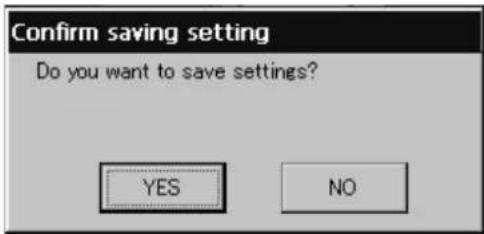
Esta pantalla permite confirmar el cambio a determinados ajustes. El texto visualizzato varía en función de la pantalla solicitada, pero el funcionaismo es elsiguiente.
Pulse el boton Yes (Si) para guardar los ajustes y salir. Pulse el boton No (Si) para salir sin guardar los ajustes.
Funcionamento
Atencion
Una descarga electrica estatica en la unidad podra Causear averias.
Antes de realizar cualquier operation, toque un objeto metalico:puesto a tierra y descargue la electricidad estatica.
Ajuste de fecha y hora
- Pulse el botón MENU (menu) y, a continuación, el botón SYSTEM CONFIG. (configuración del sistemas). página 7
- Pulse el botón TIME&DATE SETTING (ajuste de Fecha y hora) en la pantalla de configuración del sistema. página 8
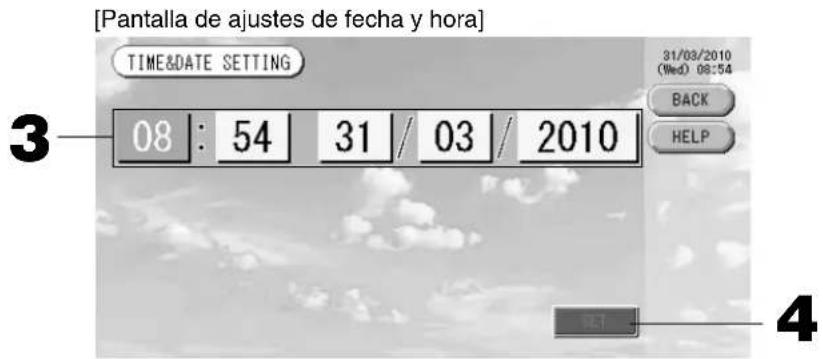
- Pulse los botones correspondientes al año, al mes, al día y a la hora.
Introduzca laecha y la hora actuales.
pagina 26
- Pulse el botón SET (ajustar) y el botón Yes (si) en la pantalla de confirma资质.
Laecha y hora especifi cadas se ajustan con los segundos a 00. Cuando no desee realizar el ajuste, pulse el boton No.
Nota
- Si pulsa el botón BACK (atrás), se vuye a la pantalla de CONFIGURACION DEL SISTEMA.
- No esnecessaryvolveraajustarlaecha yla hora cuando se producen cortes de suministroelectrico de menosde48horas.
Definación de grupos
① Selección de los equipos para defi niy ver las unidades registradas
1. Pulse el botón SYSTEM CONFIG. (confi guración del sistema) en el menu principal. página 7
2. Pulse el botón GROUP DEFINITION (defi nisión de grupo) en la pantalla de confi guración del sistemas. 8
Se visualiza la pantalla de defi nicio de grupo.
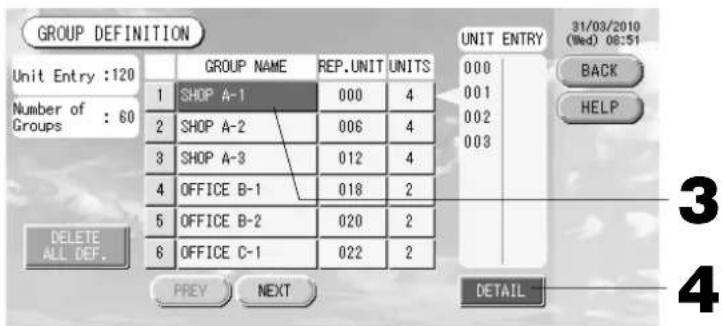
- SeLECTION un nombre de grupo.
[Pantalla inicial de definiación de grupo]
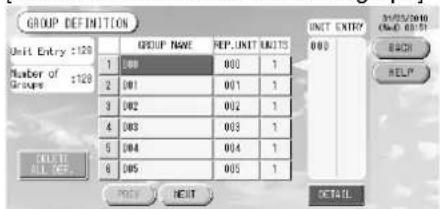
La pantalla GROUP DEFINITION inicial puede variar en referencia del método de transmisión empleado.
(Ejemplo de la confi guracion anterio) 1 00
Núm. supervínulo dirección deinstitution (Ejemplo de laresha confi guración) 005
Dirección de la unidad
Una unidad interior está registrada en un Grupo en la pantalla inicial con anterioridad.
Cuando registre la unidad interior enotirosgrupos,eliminela previamente delGrupoactual y muévala a la lista ALLUNITS.
Alregar un equipo, pulse una zona vacía de un nombre de equipo. Al cambiar los ajustes de un equipo registrado, pulse dicho nombre de equipo. El equipo selecciónado se resalta. Para Cambiar la頁a, pulse el botón PREV (anterior) o NEXT (siguiente).
4. Pulse el botón DETAIL (detalle).
Se visualiza la pantalla de detailles de definacion de grupo.
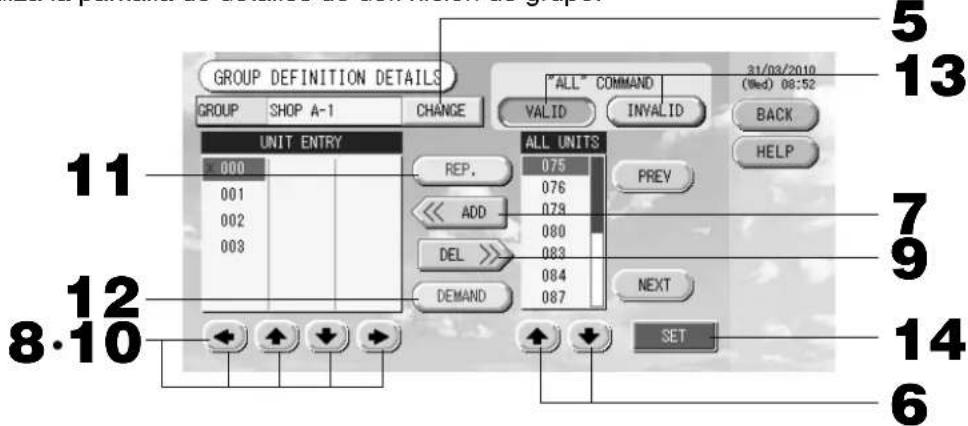
② Registrar y cambiar el nombre de equipo ajustado
5. Pulse el botón CHANGE (cambiari).
Introduzca el nombre del grupo. 62 pagina 26
③ Agregar y eliminar unidades que forman el equipo
- o pulse directamente un nombre de unidad y seleccione la unidad de la lista de todas las unidades.
Para cambiar de págin, pulse el botón PREV (anterior) o el botón NEXT (siguiente).
7. Pulse el botón ADD (agregar).
La unidad seleccionada se agrega a la lista de ENTRADA DE UNIDADES y se elimina de la lista de TODAS LAS UNIDADES.
- o pulse directamente un nombre deinstitution para seleccionar lainstitution de la lista de ENTRADA DE UNIDAD.
9. Pulse el botón DEL (eliminar).
La unidad seleccionada se elimina de la lista de entrada de unidades y se desplaza a la lista de todas las unidades.
④ Ajustar launidadrepresentante y de demanda.
- o pulse directamente un nombre deinstitution para seleccionar lainstitution de la lista de ENTRADA DE UNIDAD.
11. Pulse el botón REP.
Dicha unidad se ajusta como unidad representante y se coloca un asterisco a la izquierda de su nombre en la pantalla.
Unidad representante: unidaduhnfo estado se muestra cuando se visualiza el equipo
12. Pulse el botón DEMAND (demanda).
Dicha unidad se ajusta para el funciona de demanda y se coloca una "D" a la derecha de su nombre en la pantalla.
- Demanda: unaunidad que cambia al modo ventilador y bajo no suece ser activada desde el mando a distancia cuando existe una entrada de demanda externa.
Nota
Mediante la entrada de demanda, se possible ahorrar en verano ya que se reduce el consumo de energia. El funcionaamente de la unidad, cuando se produce la entrada de demanda, se adapta al plan de ejaculation más cercano previo a la eliminacion de la hora del dia. En caso de que no se haya establecido un plan de ejaculation del dia, la unidadenta en el mode de functionamento activo solo antes de la entrada de demanda, y en el nivel de autorizacion del mando a distancia que prohibido el ajuste.
⑤ Ajustar y cancelar el ajuste del functiOnamento por lotes del equipo
13. Pulse los botones VALID (válido) o INVALID (inviálido).
- VALID (válido): equipo ajustado para el funciona por lotes.
- INVALID (no社会稳定): grupo no ajustado para el functionamento por lotes.
Guardar los ajustes
14. Pulse el botón SET (ajustar). Pulse el botón Yes (si) en la pantalla de confi rmación.
Los ajustes del grupo se guardan. Cuando no desee guardar los ajustes, pulse el boton No.
Nota
- Si se pulsa el botón BACK (atras), se vuelve a la pantalla anterior.
- Se puede registrar en un groupe de una a 16 unidades.
- Cuando紊ee borrar la defi nicio de todo el grupo, pulse el boton DELETE ALL DEF. e introduzca su contraseña () . Pulse el boton Yes en la pantalla de confi rmacion.
Precaución
Tambien se borraran todos los ajustes de planificacion.
() Consulte la page 6.
Definación de bloques
Nota
Registre primo el equipo.

pagina 11
① Señeción de los bloques que se van a defini y visualización de los grupos registrados.
- Pulse el botón SYSTEM CONFIG. (confi guración del sistema) en el menu principal.

página 7
- Pulse el botón BLOCK DEFINITION (definisión debloque) en la pantalla de configuración delsystema. 8
Se visualiza la pantalla de definacion de bloque.
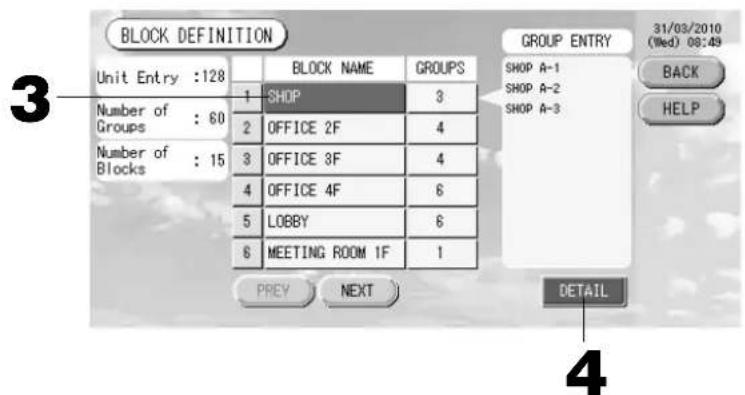
[Pantalla inicial de definiencia de bloque]
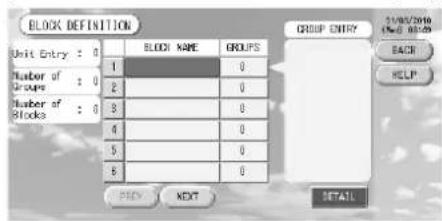
Al defi nir un nuevobloque,los nombres debloque y losgrupos registrados estanvacios.
Alregar unbloque, seleccionuna zona de nombre debloque vacia.Alcantar losajustes de unbloque registrado,pulse dicho nombre debloque.Elbloque seleccionado se resalta Paracantiar de pagina, pulse el boton PREV (anterior) o el boton NEXT (siguiente).
4. Pulse el botón DETAIL (detalle).
Se visualiza la pantalla de detailles de definacion de bloque.
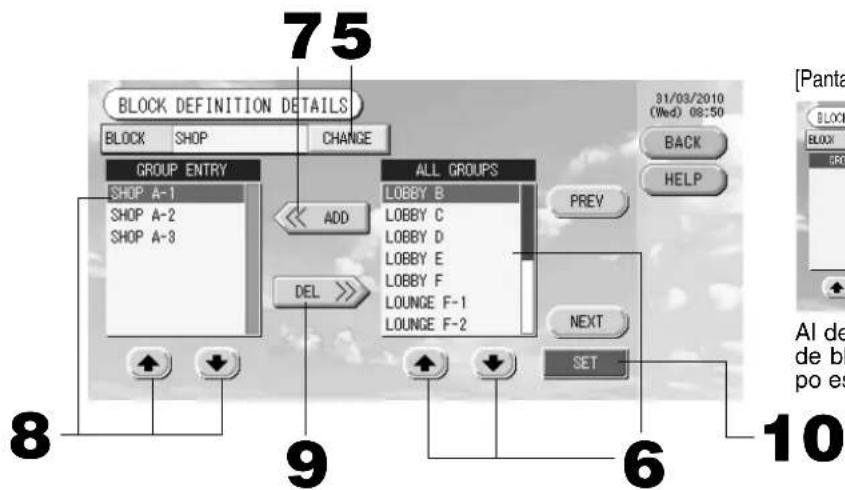
[Pantalla inicial de detailles de definiencia de bloque]
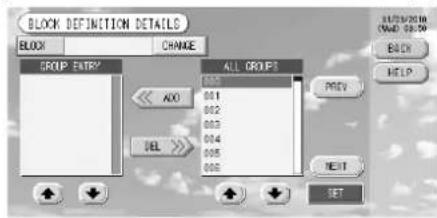
Al defi nir un nuevobloque,los nombres debloque y la zona de entrada deGrupo estanvacios.
② Registrar y cambiar el nombre del bloque ajustado
5. Pulse el boton CHANGE (cambiari).
Introduzca el nombre del bloque.

pagina 26
③ Agregar y eliminar grupos registrados en unbloque
- o pulse directamente el nombre del grupo para selectionar el grupo de la lista de ALL GROUPS (TODOS LOS GRUPOS).
Al cambiar de párgina, pulse los botones PREV (anterior) o NEXT (siguiente).
- Pulse el botón ADD (agregar).
El equipo seleccionado se agrega a la lista de entrada de equipos y se elimina de la lista de todos los equipos.
-
o pulse directamente el nombre del grupo para seleccionar elGrupo de la lista de GROUP ENTRY (ENTRADA DE GRUPOS).
-
Pulse el botón DEL (eliminar).
El equipo seleccionado se elimina de la lista de ENTRADA DE GRUPOS y se mueve a la lista de TODOS LOS GRUPOS.
Guardar los registros y Cambios
- Pulse el botón SET (ajustar). Pulse el botón Yes (si) en la pantalla de confirmación.
Los ajustes del bloque se guardan. Cuando no desee guardar los ajustes, pulse el boton No.
Nota
- Si se pulsa el botón BACK (atras), se vuelve a la pantalla anterior.
- Se puede registrar en un Bloque de 1 a 9 groupos. Asimismo, el numero máximo de bloques es 16.
- Si se registra unaunidad de interior desconectada con grupos, aparece el mensaje "Communication Error" (Error de通讯ación) y la通讯ación de todo el sistema pueda verse afectada, provocando un funciona en indeseado. Procure no registrar unidades de inferior desconectadas con grupos.
- En el ajuste inicial de GROUP DEFINITION (DEFINICION DE GRUPO), se registra cadaunidad de inferior con cada grupo predefi nido. Sin embargo, si se incluyen unidades de inferior desconnectadas debe eliminar estas unidades de los grupos de una en una. Por lo tanto, cuando se defi nen groupos por primera vez resulta mas fácil eliminar todos los.groupos predefi nidos de una vez con el boton "DELETE ALL DEF." (ELIMINAR TODAS LAS DEF.) y volver a registrar solo las unidades de inferior connectadas con los groupos, en lugar de携带 los.groupos predefi nidos individualmente, y evaporar de esta forma que aparezca el mensaje "Communication Error" (Error de communicator).
Ajustes de funciona de grupo (controlar estado del grupo)
- Pulse el botón ALL BLOCKS (todos los bloques) en el menu principal. Página 7
- Pulse el bloque que desea ajustar o controlar.
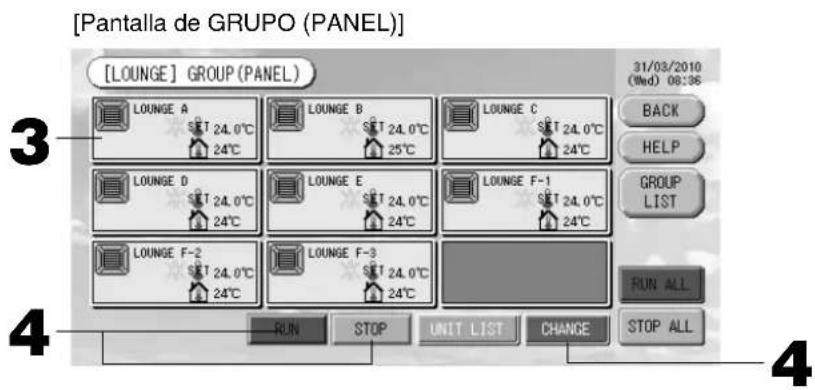
Se visualiza la pantalla de GRUPO (PANEL).
Puede observarse el nombre del grupo, el estado, el símbolo de fi ltro, el indicator deostenimiento, la planifi cación, los ajustes de temperatura y la temperatura ambiente.
Nota
- Consulte elApartado acerca de los iconos para poder esignificado de los mismos. Pagina 10
- En launidad representante se visualiza el estado deexecution, el modo de functiOnamento, los ajustes de temperatura y la temperatura ambiente. Cuando todas las unidades se paran, se visualiza el estado stopped (paradas).
- Los equipos que tienen los ajustes de planificacion del diaactual muestran
- Cuando se visualizan los iconos, significa que está encendidos para una o variedades.
- Si se pulsa el botón GROUP LIST ( lista de-grupos), se visualiza el GRUPO (LISTA).
- Para visualizar las unidades en un equipo, pulse el botón UNIT LIST ( lista de unidades).
- Pulse el panel del grupo@cuyosAJustesdesea realizar.
El marco del panel se vuye azul.
- Para executar las unidades Pulse el botón RUN (funcioncimiento) y el botón Yes (si) en la pan-talla de confi rmacion.
El equipo seleccionado empieza a funciona.
Para detener las unidades Pulse el botón STOP (parada) y el botón Yes (si) en la pantalla de confirrmación.
El equipo seleccionadodea defuncionar.
Cuando no desee realizar el ajuste, pulse el boton No.
- Pulse el panel del grupo@cuyosAJustes ochangiosdesea realizar.
El marco del panel se vuye azul.
- Pulse el botón CHANGE (cambiari).
Se visualiza la pantalla de ajustes de grupo basics. Cuando la pantalla cambia, ningún elemento está selecciónado (el ajuste de la temperatura está en blanco). Ajuste solo los elementos que deben ajustarse oambiarse.
[Botón Auto habilido en los ajustes de func- tion]
![MITSUBISHI SCSL3NAAE - [Botón Auto habilido en los ajustes de func- tion] - 1](/content/2026/03/428779/images/d5c438efe0d3d870898ba4f3195afd215494e8767b9a84594c0d86da13cf2c5d.jpg)
Estamericanidad, que se considera como un instrumento de enfi-mentation/calefacion, series GHP-R o posterior, y PAC.
5. Pulse el botón del elemento que desee agarstar o cambiar.
- Funcionamento/Parada: Pulse el botón RUN (funcionamento) o STOP (parada). Con el botón RUN (funcionamento), el funcionamento comienza y con el botón STOP (parada), el funcionamento se detiene.
- Ajuste de la temperatura: pulse ▲o▼.
Ajuste una temperatura entre 18^ y 30^ .
-
Modo: selección entre auto, refrigeración, geshumidifi cación, ventilador o qalefacción pulsando el botón.
-
El modo automáticooulda habilarse en los ajustes de funciona. Página 27
-
Velocidad del ventilador: Sezione, o y pulse el botón
puede activarse en los ajustes functionales. - Dirección del aire selección Auto, stop 1, stop 2, stop 3 o stop 4 y pulse el botón.
Launidadfuncionaconla velocidaddelventiladormaxima.
6. Pulse el botón SET (ajustar). Pulse el botón Yes (si) en la pantalla de confirmación.
Cuando no desee realizar el ajuste o el cambio, pulse el botón No.
Ajustes/cambios en la pantalla de ajustes de grupo detallada.
En esta pantalla pueda realizarse operaciones de prohibicón y losuales ajustes del filtro por medio del mando a distancia.
Pulse el botón DETAIL SET (ajuste detallado) en la pantalla (básica) de ajustes del grupo. Arriba
Se visualiza la pantalla detallada de ajustes de grupo.
[Pantalla (detallada) de ajustes de equipo]
![MITSUBISHI SCSL3NAAE - [Pantalla (detallada) de ajustes de equipo] - 1](/content/2026/03/428779/images/6c7effc4cea5119f9daa60047df7196410445b3378cac4bac0af357af99c6018.jpg)
[Ajustes de bloqueo/desbloqueo individual activados en los ajustes sociales]
![MITSUBISHI SCSL3NAAE - [Ajustes de bloqueo/desbloqueo individual activados en los ajustes sociales] - 1](/content/2026/03/428779/images/93b3c6c8aa3c72d678882ade217e0ee95df79269c3ccca74f86c0a82f322178a.jpg)
Estamerican, que son del modelo KXE4 o posterior, y al mando a distancia, que pertenece al modelo RC-E1 o posterior.
5. Pulse el botón del elemento que deseae ajustar o cambiar.
- Los apartados de funciona/parada, temperatura y modo son ideentes a los de la pantalla de ajustes de grupo basics.
- LOCK (BLOQUEO): Pulse o
Si se pulsa, se permitirán operaciones con el mando a distancia, y si pulsa, estarán prohibidas.
- FILTER (FILTRO):si se pulsa el botón de reinicio, la señal de filtro se apagará.
6. Pulse el botón SET (ajustar). Pulse el botón Yes (si) en la pantalla de confirmación.
Cuando no desee realizar el ajuste o el cambio, pulse el botón No.
Nota
- Si se pulsa el botón BACK (atras), se vuelve a la pantalla anterior.
- Si se activa el bloqueo/desbloqueo en los ajustes de referencia, se podran ajustar las operaciones del mando a distan-. cia para permitir o prohibir cada elemento como funcionaimiento/parada, modo y ajuste de temperatura.
- Cuando el bloqueo/desbloqueo individual está activado en los ajustes de funciona, las operaciones con mando a distancia estarán prohibidas si los apartados de funciona/parada, modo y temperatura están todos. (Algunasuciones, como el reajuste del indicator del filtro se han permitido.)
Tambienpuedetuselesiguiemethodo paraajustarocambiarlasoperacionesdecadaguo.
-
Cuando se realizen los ajustes o转型发展 en la pantalla de GRUPO (LISTA)
-
Pulse el botón GROUP LIST ( lista de grupos) en la pantalla de GRUPO ( PANEL). Se visualiza la pantalla de GRUPO (LISTA).


- Pulse el nombre del grupo@cuyosAJustes ochangiosdesea realizar.
El nombre del equipo se resalta. Para &, pulse el botón PREV (anterior) o NEXT (siguiente).
- Pulse el botón CHANGE (cambiart).
Se visualiza la pantalla de ajustes de grupo báscicos. Realice los ajustes o cambios.

Nota
- Si se pulsa el botón BACK (atras), se vuelve a la pantalla anterior.
- Run (funcionamento) se indica cuando al menos hay una unidad funcionando. Los functionamento erroneos se indicate cuando al menos una unidad no está en buena estado. Stop (paradas) se indica cuando están detenidas todas las unidades.
El icono aparece cuando al menos una unidad necesita limpiarse.
El icono aparece cuando al menos una unidad necesita mantenimiento.
El modo de funciona, el ajuste de temperatura, la temperatura ambiente, la velocidad del ventilador y la orientacion del aire muestran el estado de la unidad representante.
- Los elementos con bordes naranjas son los que tienen prohibidas las operaciones con mando a distancia en los ajustes del grupo.
- Si se pulsa el botón GROUP PANEL (panel de grupos), se visualiza la pantalla de GRUPO (PANEL).

-
Cuando se realizen ajustes o cambio en la pantalla de todos los equipos
-
Pulse el botón ALL GROUPS (todos los grupos) en el menu principal.
- Pulse el nombre del grupo que deseee ajustar o cambiar.

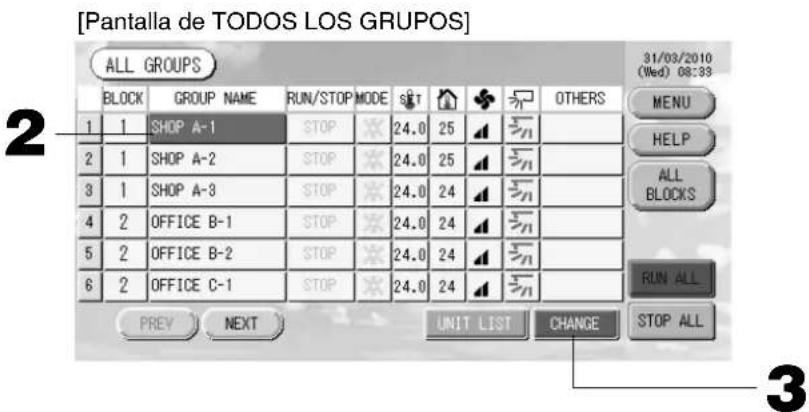
El nombre del grupo se resalta.
Cuando la pantalla cambia, se selecciona el nombre del grupo previamente selectionado. Paraonianla pagina, pulse el boton PREV (anterior) o NEXT (siguiente).
3. Pulse el boton CHANGE (cambiari).
Se visualiza la pantalla de ajustes de grupo Basics. Realice los ajustes o Cambios. Pagina 16
Nota
- Para visualizar las unidades en un grupo, pulse el botón UNIT LIST ( lista de unidades). Páginas 24
- Para visualizar todos los bloques, pulse el botón ALL BLOCKS (todos los bloques). Página 9
- Los elementos con cordes naranjas son los que tienen prohibidas las operaciones con mando a distancia en los ajustes del grupo.
- Si se pulsa el botón MENU (menu), se visualiza el menu principal. Págrina 7
Ajustes de operation demultiplegrupos
En esta sección se muestra la forma de operarmultiplegrupos en unismobloque.
- Pulse el botón ALL BLOCKS (todos los bloques) en el menu principal. Página 7
- Pulse el bloque que desea ajustar.
Se visualiza la pantalla de GRUPO (PANEL).
[Pantalla de GRUPO (PANEL)]
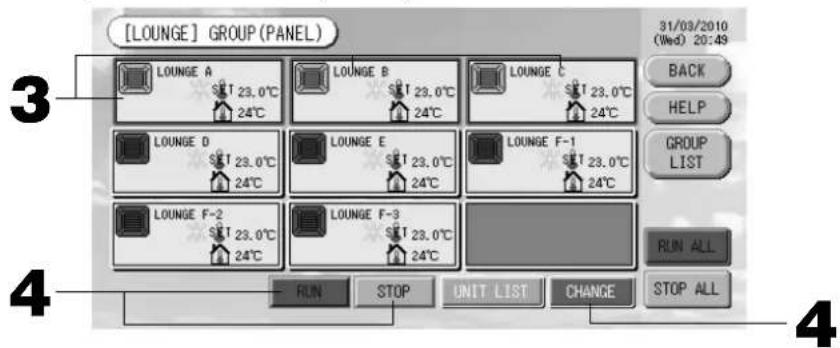
- Pulse los paneles de los equipos para los que deben realizar ajustes (podra seleccionar multiles equipos).
Elmarcdelpanelsevuelvaazul.
Cuando desee cancelar, vuela a pulsar el panel del grupo.
- Para executar las unidades Pulse el botón RUN (funcioncimiento) y el botón Yes (si) en la pantalla de confirrmación.
El grupo seleccionado empieza a funciona.
Para detener las unidades Pulse el boton STOP (parada) y el boton Yes (si) en la pantalla de confirrmacion.
El grupo seleccionadodea defuncionar.
Cuando no desear realizar el ajuste, pulse el botón No.
- Pulse los paneles de los equipos para los que desee realizar ajustes o转型发展os (podra seleccionar multiples equipos).
El marco del panel se vuye azul.
Cuando desee cancelar, vuela a pulsar el panel del grupo.
- Pulse el botón CHANGE (cambiari).
Se visualizará la pantalla para cambiar grupos. Cuando la pantalla cambia, ningún elemento está seleccióndo (el ajuste de la temperatura está en blanco). Ajuste sólo los elementos que deben ajustarse o cambiarse.
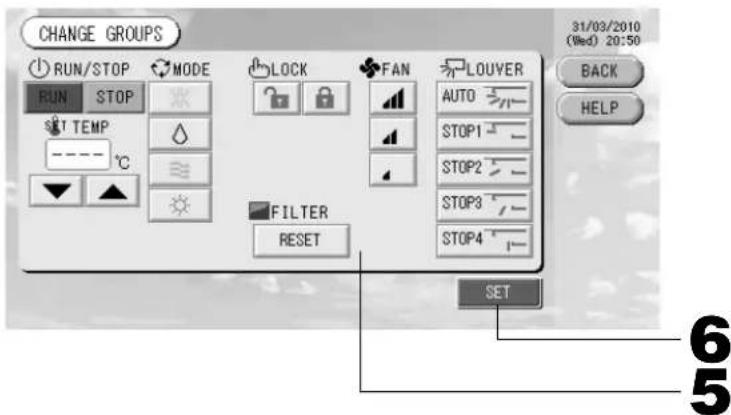
[Ajustes debloqueo/desbloqueo individualactivados en losajustesfunconales]
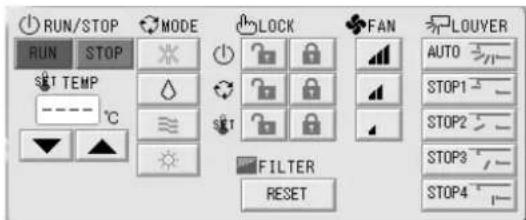
Estamericano, que son del modelo KXE4 o posterior, y al mando a distancia, que pertenece al modelo RC-E1 o posterior.
5. Pulse el botón del elemento que deseee ajustar o cambiar.
-
Funcionamento/Parada: Pulse el botón RUN (funcionamento) o STOP (parada). Con el botón RUN (funcionamento), el funcionamento comienza y con el botón STOP (parada), se detiene.
-
Ajuste de la temperatura: Pulse ▲ o▼.
Ajuste una temperatura entre 18^ y 30^ .
-
Modo: Selección entre auto, Refrigeración, geshumidifi cación, ventilador o oalefacción pulsando el botón.
-
El modo automáticooulda habilarse en los ajustes de referencia.
Pagina 27
- LOCK (BLOQUEO): Pulse o
Si se pulsa, se permitirán operaciones con el mando a distancia, y si pulsa, estarán prohibidas.
- Velocidad del ventilador: seleccione a, a, o y pulse el boton
puede activarse en los ajustes sociales.
-
Dirección del aire: selección Auto, stop 1, stop 2, stop 3 o stop 4 y pulse el botón.
-
FILTER (FILTRO): si se pulsa el botón de reinicio, la señal de filtro se apagará.
La unidad funciona con la velocidad del ventilador maxima.
6. Pulse el botón SET (ajustar). Pulse el botón Yes (sí) en la pantalla de confirmación.
Cuando no desee realizar el ajuste o el cambio, pulse el botón No.
Nota
- Si se pulsa el botón BACK (atras), se vuelve a la pantalla anterior.
- Si se activa el bloqueo/desbloqueo en los ajustes de referencia, se podran ajustar las operaciones del mando a distan-. cia para permitir o prohibir cada elemento como funcionaimiento/parada, modo y ajuste de temperatura.
- Cuando el bloqueo/desbloqueo individual está activado en los ajustes de funciona, las operaciones con mando a distancia estarán prohibidas si los apartados de funciona/parada, modo y temperatura están todos (Algunasomanas, como el reajuste del indicator del filtro se han permitido.)
Funcioncimiento por lotes de equipos
Esta sección muestra comoaabustar o cancellar elajuste específico delfunciamento por lotes.
Ajuste los grupos para el functionality o la parada por lotes de antemano. Pagina 11 ① 12 ⑤ ⑥
- Pulse el botón CHANGE ALL (cambiartodos) en el menu principal.
Pagina 7
Se visualiza la pantalla cambio todos.
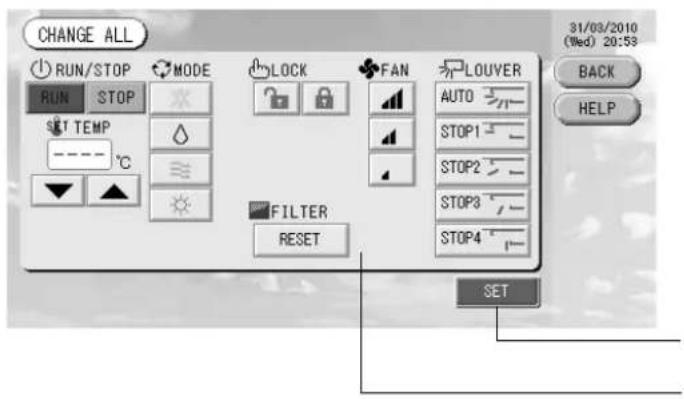
3 2
[Ajustes debloqueo/desbloqueo individualactivados enlosajustesfuncionales]

Estamerican, que son del modelo KXE4 o posterior, y al mando a distancia, que pertenece al modelo RC-E1 o posterior.
Nota
Cuando la pantalla cambia, ningún elemento está selecciónado (el ajuste de la temperatura está en blanco). Ajuste sólo los elementos que deben ajustarse oambiarse.
2. Pulse el botón del elemento que deseee ajustar o cambiar.
-
Funcionamento/Parada: Pulse el botón RUN (funcionamento) o STOP (parada). Con el botón RUN (funcionamento), el funcionamento comienza y con el botón STOP (parada), se detiene.
-
Ajuste de la temperatura: Pulse ▲ o▼.
Ajuste una temperatura entre 18^ y 30^ .
-
Modo: Seleeione entre auto, * refrigeracion, * deshumidificacion, * ventilador o calefacion pulsando el boton.
-
El modo automatico podrá habitilarse en los ajustes de funciona.
Pagina 27
- LOCK (BLOQUEO): Pulse o
Si se pulsa, se permitirán operaciones con el mando a distancia, y si pulsa, estarán prohibidas.
- Velocidad del ventilador: seleccione a, a, o y pulse el boton
Iye activate en los ajustes functionales.
-
Dirección del aire: selección Auto, stop 1, stop 2, stop 3 o stop 4 y pulse el botón.
-
FILTER (FILTRO): si se pulsa el botón de reinicio, la seals de fi ltro se apagará.
La unidad funciona con la velocidad del ventilador maxima.
3. Pulse el botón SET (ajustar). Pulse el botón Yes (si) en la pantalla de confirmación.
Cuando no desee realizar el ajuste o el cambio, pulse el botón No.
Nota
- Si se pulsa el botón BACK (atras), se vuelve a la pantalla anterior.
- Si se activa elbloqueo/desbloqueo en losajustes defuncion,se podranajustar las operaciones del mando a distancia para permitur o prohibitcada elemento como functionamento/parada,mode yajuste de temperatura.
- Cuando el bloqueo/desbloqueo individual está activado en los ajustes de referencia, las operaciones con mando a distancia estarán prohibidas si los apartados de funcionaimiento/parada, modo y temperatura está todos. (Algunas其中之一, como el reajuste del indicator del fi Itro se han permitido.)
Ajustes de planificacion
La planifi cación del funciona lo puee ajustarse en unidades de groupos. Puede registrar dieciseis planificaciones diarias para el tiempo de funciona (en instantos), el funciona/parada, el modo, operaciones de prohibicón con el mando a distancia y el ajuste de la temperatura.
Ajuste la planifi cacion diaria detallada (dia laboral, festivo, especial 1, especial 2) de antemano.
Pagina 21
- Pulse el botón SCHEDULE SETTING (ajuste de planifi cación) en el menu principal.
Pagina 7
Se visualiza la pantalla de ajuste de planificacion.
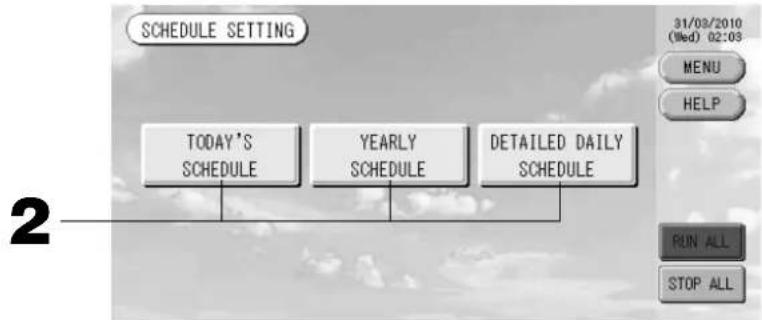
Ajustar la planificacion del dia actual
La planificacion de functionamento del dia actual se ajusta en cada grupo.
- Pulse el boton TODAY'S SCHEDULE (planificacion de hoy) en la pantalla de ajustes de planificacion.
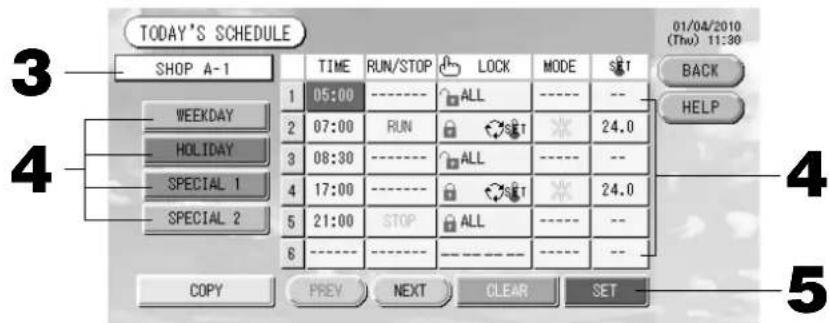
3. Pulse el nombre del grupo.
Selección el grupo en la pantalla de selección de grupo.
4. Pulse elApartado que desea Amendiar en la lista.
Al pulsar los botones "Time" (fecha), "Lock" (bloqueo) o "Temperature setting" (ajuste de la temperatura), aparece una pantalla de ajuste detallado para cada elemento. Pagina 22, 23
Cambie los ajustes de "RUN/STOP" (funcionamento/parada) o "MODE" (modo) pulsando el elemento apropriado.
Para Cambiar la párgina, pulse el botón PREV (anterior) o NEXT (siguiente).
4. Selección el botón WEEKDAY (dia laboral), HOLIDAY (festivo), SPECIAL 1 (especial 1) o SPECIAL 2 (especial 2) y púlselo.
Nota
Ajuste la planifi cacion de functiOnamento de la planifi cacion diaria detallada de antemano.
A continuación (Ajustar una planificaci ción diaria detallada)
5. Pulse el botón SET (ajustar). Pulse el botón Yes (si) en la pantalla de confirma ración.
Cuando se pulsa el botón CLEAR (borrar), las selecciones se borran.
Nota
- Si se pulsa el botón BACK (atras), se vuye a la pantalla de ajustes de planifi cación.
- Pulse el botón COPY (copiar) cuando copie la planificación entre equipos. Págrina 23
Ajustar una planificacion anual
Se ajusta una planificacion de functionamento anual en cada grupo. (La planificacion anual no se ve reflj ejada en el ano seguido y debe defi nirse una vez al a).
2. Pulse el botón YEARLY SCHEDULE (planificación anual) en la pantalla de ajustes de planificacion.
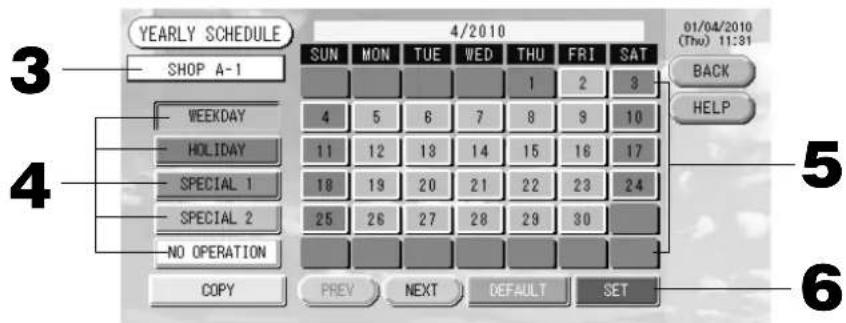
3. Pulse el nombre del grupo.
Seleccione el grupo en la pantalla de seleccion de grupo. Pagina 22
4. SeLECTIONA planificacion diaria detallada, tal como, WEEKDAY (dia laboral), HOLIDAY (festivo), SPECIAL 1 (especial 1), SPECIAL 2 (especial 2) o NO OPERATION (sin functiomento) y pulselo.
Nota
Ajuste la planificacion diaria detallada de antemano. A continuacion (Ajustar una planificacion diaria detallada)
5. Pulse la Fecha (puede seleccionarse varias fechas)
La planifi cuestion diaria detallada que elija se aplica para ese dia.No obstarve, el dia actual y los dias pasados no能把n selecctionarse. Pulse los botones PREV (anterior) o NEXT (siguiente) para cambiar el mes.
Nota
Si se pulsa el botón DEFAULT (defecto), el sábado y el domingo se ajustan como festivos y los demás como días laborales.
6. Pulse el botón SET (ajustar). Pulse el botón Yes (si) en la pantalla de confirma ración.
Cuando no desee realizar los ajustes, pulse el boton No.
- Si se pulsa el botón BACK (atrés), se vuye a la pantalla de ajustes de planifiación.
- Si se pulsa el botón COPY (copiar) aparece la pantalla de copiar planifiación al copiar entre equipos.
Pagina 23
Ajustar una planificacion diaria detallada
Se ajusta una planifi cuestion diaria detallada para cada grupo.
La planifi cacion indica dias laborales, festivos, especial 1 y especial 2 y el functiomento能把 fi jarse para cada grupo.
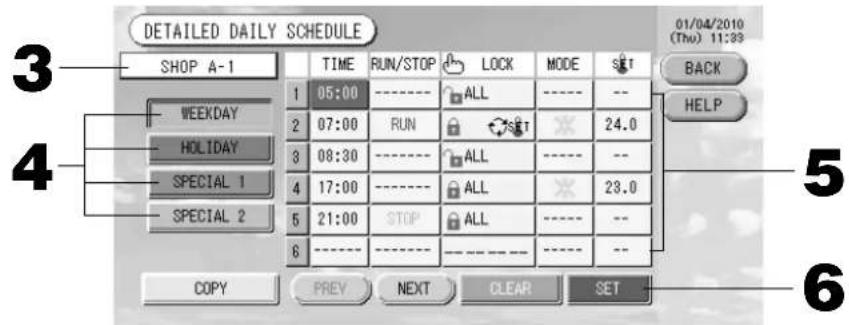
- Pulse el botón DETAILED DAILY SCHEDULE (planificación diaria detallada) en la pantalla de AJUSTES DE PLANIFICACION.
- Pulse el nombre del grupo.
Selección el Grupo en la pantalla de selección de grupo. A continuación (Varias pantallas) - Selección la planificaciación diaria detallada, tal como, WEEKDAY (dia laboral), HOLIDAY (festivalo), SPECIAL 1 (especial 1) o SPECIAL 2 (especial 2) y púlselo.
- Pulse elApartado que deseaa combustiar en la lista.
Al pulsar los botones "Time" (fecha), "Lock" (bloqueo) o "Temperature setting" (ajuste de la temperatura), aparece una pantalla de ajuste detallado para cada elemento. Pagina 22, 23
Cambie los ajustes de "Run/Stop" (funcionamento/parada) o "MODE" (modo) pulsando el elemento apropiado.
Para cambio la págin, pulse el botón PREV (anterior) o NEXT (siguiente).
- Pulse el botón SET (ajustar). Pulse el botón Yes (si) en la pantalla de confi rmación.
Cuando se pulsa el botón CLEAR (borrar), las selecciones se borran.
Nota
- Si se pulsa el botón BACK (atras), se vuye a la pantalla de ajustes de planificación.
- Pulse el botón COPY (copiar) cuando copie la planifi cación entre equipos. Págrina 23

Varias pantallas
[Pantalla de selección de grupo]
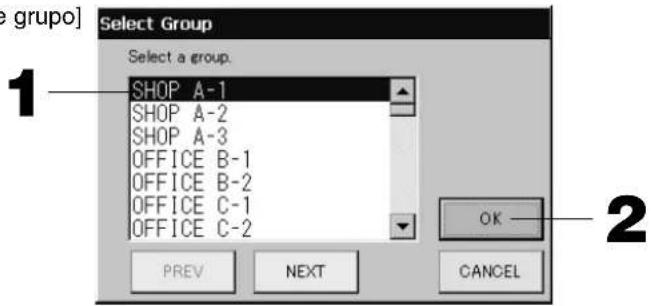
- Pulse el nombre del grupo que desea selectionar.
El nombre del grupo seleccionado se resalta.
Para cambio la páginapulse el botón PREV (anterior) o NEXT (siguiente).
- Pulse el boton OK (aceptar).
El equipo seleccionado puede ajustarse.
Cuando no desee realizar el ajuste, pulse el boton CANCEL (cancelar). Vuelve a la pantalla anterior.
[Pantalla de ajuste de la hora del horario]
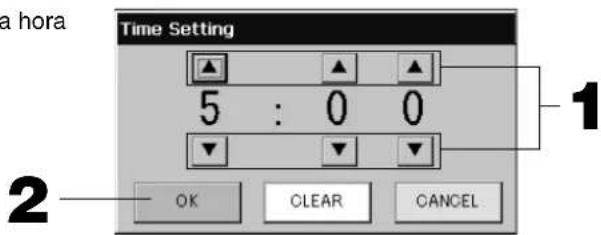
-
Los botones permitted to cambiar la hora y los Minutes (reloj de 24 horas).
-
Pulse el boton OK (aceptar).
La hora se cambia y la pantalla se cierra. Pulse el boton CANCEL (cancelar) para cancelar el cambio. El botón CLEAR (borrar) permitte borrar los values existentes y dejar la entrada en blanco.
[Pantalla de bloqueo/desbloqueo del mando a distancia]
Se utilizes para permitir o prohibir operaciones con el mando a distancia.
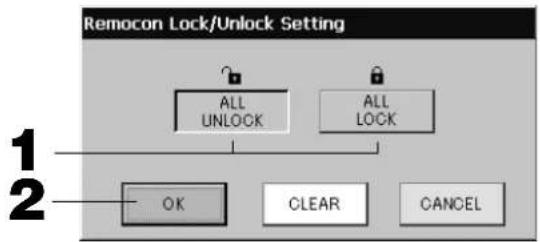
[Ajustes debloqueo/desbloqueoindividualactivados en losajustesfuncciones]
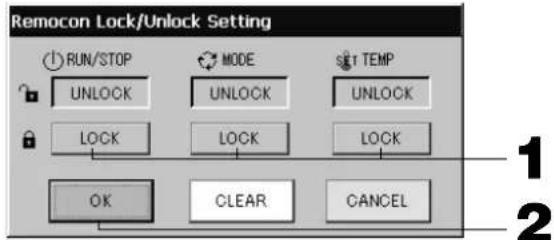
-
Pulse el botón de los elementos cuando funciona bajo el mando a distancia está prohibido. (puede selecciónarse various apartados).
-
Pulse el botón OK (aceptar).
ElApartadoprohibidocombiayla pantalla se cierra.
Pulse el boton CANCEL (cancelar) para cancelar el cambio.
Si se pulsa el botón CLEAR (borrar), se cancela la selección del apartado selectionado.
[Pantalla de ajuste de temperatu planifiacion]
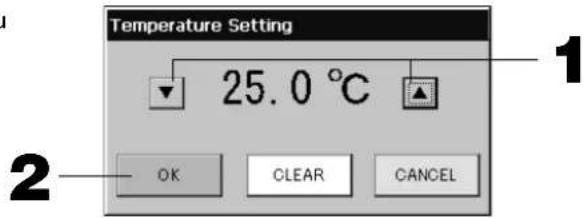
-
Los botones permitted to be changed by the temperature (18 - 30°C).
-
Pulse el botón OK (aceptar).
La temperatura cambia y la pantalla se cierra.
Pulse el boton CANCEL (cancelar) para cancelar el cambio.
El botón CLEAR (borrar) permitte borrar los valores existentes yURTAR la entrada en blanco.
[Pantalla de copiar planificacion]
Selección los-grupos para los que se aplica la planifi cación seleccionada.
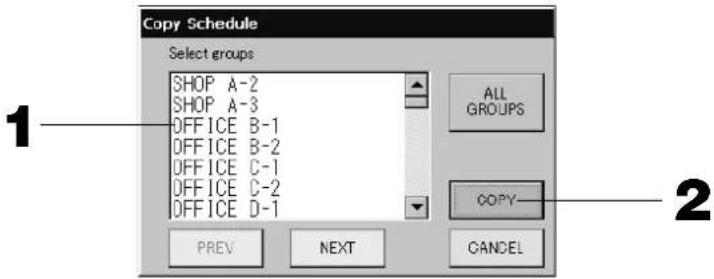
- Pulse el nombre del grupo que desea selectionar (puede selectionarse various equipos).
Paracaebarla pagina,pulse el boton PREV (anterior),el boton NEXT (siguiente) o
Para seleccionar todos los groupos, pulse el boton ALL GROUPS. Si desea cancelar la seleccion de todos los groupos, vuelva a pulsar el boton ALL GROUPS.
- Pulse el botón COPY (copiar). Pulse el botón Yes (si) en la pantalla de confi rmación.
La planificacion del grupo selectionado en la pantalla se pega en los grupos seleccionados en la lista. Cuando no desee realizar el ajuste, pulse el boton No. Cuando no desee realizar ajustes, pulse el boton No.
Nota
- Este se Cancela si se pulsa dos veces el grupo selectionado.
- Si se pulsa el botón CANCEL (cancelar), se vuelve a la pantalla anterior.
Visualizar informacion detallada de la unidad
Puede observarse los nombres y el estado de la unidad de cada uno de los grupos.
- Pulse el botón UNIT LIST ( lista de unidades) en la pantalla de ALL GROUPS (TODOS LOS GRUPOS) ( 📋 págin 17) o si el botón UNIT LIST ( lista de unidades) está pulsado en la pantalla de GRUPO ( PANEL) o GRUPO ( LISTA) ( 📋 páginas 15, 17).
Se visualizan las unidades del grupo.
Para cambio la Paging, pulse el botón PREV (anterior) o NEXT (siguiente).
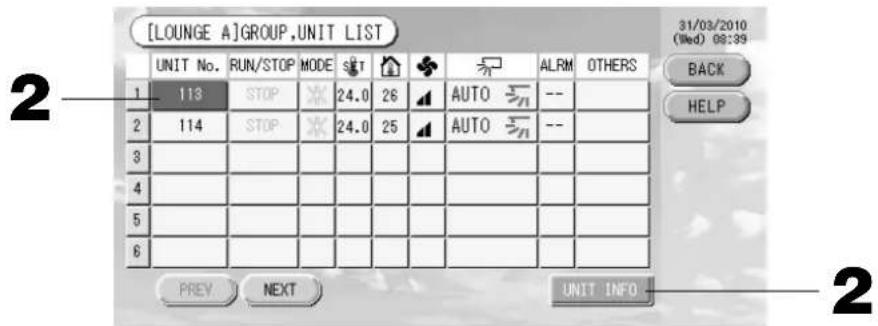
- Para visualizar la informacion con mas detalles, pulse el numero de la unidad. Despues de que se resalte, pulse el boton UNIT INFO (informacion de la unidad).
Se visualiza la informacion de la unidad especiala cada.
[Pantalla de informacion de unidad]
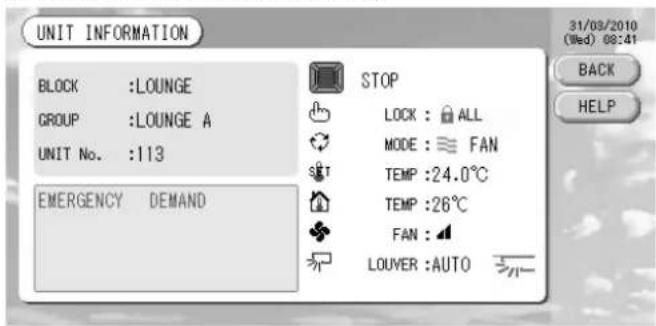
Nota
- Sólo se pueda proprobar el contenido detallado del indicator de mantenimiento en esta pantalla. En另一边 pantallas, sólo hay una codifi cación por-coloredes de las inspections 1 y 2 y de la copia de seguidad.
- Si se pulsa el botón BACK (atras), se vuelve a la pantalla anterior.
- La visualización UNIT No. del sistema pueda diferir de la representation. (Igual que en cadaquier other
pantalla)
La visualización del sistemas cambia según el método de communicator (Página 27 Ajustes de función,
Modo SL).
Anterior. SL) [3-04] Nuevo SL) [005]
dirección de la unidad
dirección de la Unidad
Ajustes de calculo (SC-SL3NA-BE solo)
① Definición de la unidad
- Pulse el botón UNIT DEFINITION (defi nicio de unidad) en la pantalla de confi guracion del systema.
Pagina 8
Se visualiza la pantalla de defi nicio de unidad.
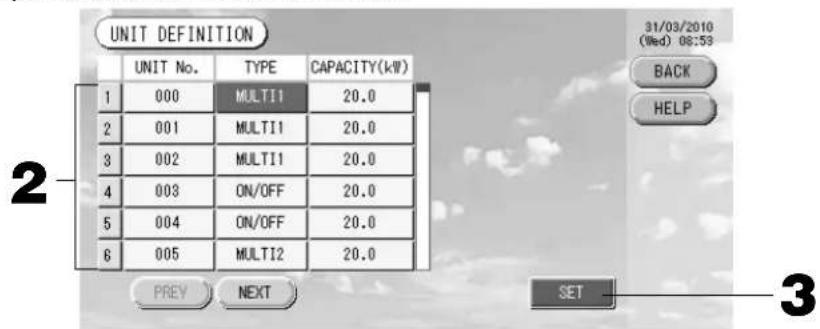
2. Pulse elApartado que deseaajustar ochangiar en la lista.
Cada vez que se pulsa el apartado "TYPE" (esto), el tipo de unidad cambia.
MULTI : calculo segun el fl ujo de refrigerante. Se utilizes para la series KX y GHP.
MULTI2 : calculoTERMIO ON/OFF. Se utilizes para la série KX y GHP.
RUN/STOP :calculo segun el tiempo de configuracionado de la unidad. Seutiliza para la series KX, PAC y GHP.
Si se pulsa elApartado "CAPACITY" (capacidad),se puebe cambiar. (0 - 200[kW]) Pagina 26
Para cambio la Paging, pulse el botón PREV (anterior) o NEXT (siguiente).
Nota
- Selezione el meno elemento para el menoistema de vatimetro o medidor de gas.
- Cuando haya的选择aciono MULTI1 o MULTI2, las unidades en modo de ventilador se excluirán del cal-.culo. Para calcular las unidades en el mode de ventilador, seleccione RUN/STOP.
- La energia dereshva utilizationa durante la noche,etc.,no se incluir en el calculo,y no sera igual al valor delvatimetro o del medidor de gas.Corrija el calculo mediante una hoja de calculo.
3. Pulse el botón SET (ajustar). Pulse el botón Yes (si) en la pantalla de confirmaación.
Cuando no desee realizationosajustes, pulse el boton No.
Si se pulsa el botón BACK (atras), se vuye a la pantalla de confi guración del sistema.
② Ajustar la hora de inicio y de fi n del calculo
Puede dividir el día en dos periodos para el calculo.
Si no esnecessary dividir el periodo en dos partes,ustedcouldajustar el periodo de tiempo de 0:00-24:00.
- Pulse el botón ACCOUNTING PERIOD (periado de contabilidad) en la pantalla de CONFIGURación DEL SISTEMA. Págrina 8

2. Pulse los botones de hora o de minuto para la hora de inicio y de fi n.
Introduzca la hora.
Pagina 26
- Pulse el botón SET (ajustar). Pulse el botón Yes (si) en la pantalla de confirma资质.
Cuando no desee realizar el ajuste, pulse el boton No.
Si se pulsa el botón BACK (atras), se vuye a la pantalla de confi guración del sistema.
Precaución
El Consumo de energia calculado por esta unidad no está de acuerdo con OIML, y no hay garantias en lo que respecta a los resultados de los calculos.
Estaunidad solamente calcula la distribución de consumo de energia (gas, energia electrica).
Usted tendrá que calcular las tarías de acondicionamento de aire.
Se almacenarán los datos de calculo para el mes actual y los dos mois anteriores.
Con respectfully al método de extracción de los datos de calculo, consulte la página 28 (Uso de la memoria USB).
Funciones practicas
Introducir númeroos y caracteres
Introducir nombres
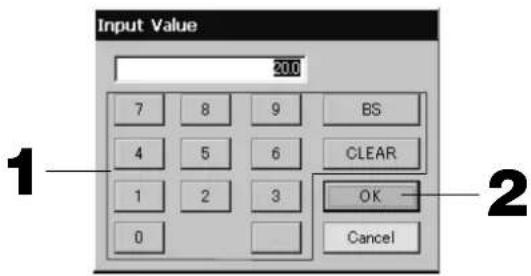
- Pulse el botón del valor número que desea introducir.
Botón BS : retroceso. (Borra un número).
Botón CLEAR (borrar) : borra la entrada. (Borra todos los númeroos).
- Pulse el boton OK (acceptar).
El numero cambia y la pantalla se cierra. Pulse el boton CANCEL (cancelar) para cancelar el cambio.
Introducir characteres
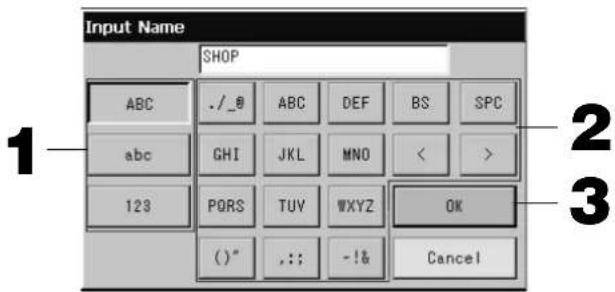
- Selezione una letra y pulse el botón.
- Introduzca el nombre del grupo.
Cuando se pulsa el botón ABC o abc, se asignan diversas letras a cada botón, y cada vez que se pulsa el botón el character Cambia.
Boton ABC:se introducen letras mayusculas.
Boton abc : se introducen letras minusculas.
Boton 123:se introducennumeros.
Botón BS : retroceso. (Borra un parácer).
Botón SPC : se introduce un espacio.
Botones < > :desplaza el cursor de izquierda a derecha.
- Pulse el boton OK (acceptar).
El nombre cambia y la pantalla se cierra. Pulse el botón CANCEL (cancelar) para cancelar el cambio.
- Los nombres de bloque o de grupo peuvent tener hasta 16 caracteres.
Ajustes sociales
Se ajusta el intervalo para apagar la luz de fondo, la activacion y desactivacion del boton de modo automatico y el bloqueo y desbloqueo de functions individues del mando a distancia.
Al modifi car los ajustes functionales, realice los pasos siguientes.
- Pulse el botón FUNCTION SETTING (ajuste funcional) en el menu principal.

Págnina 7
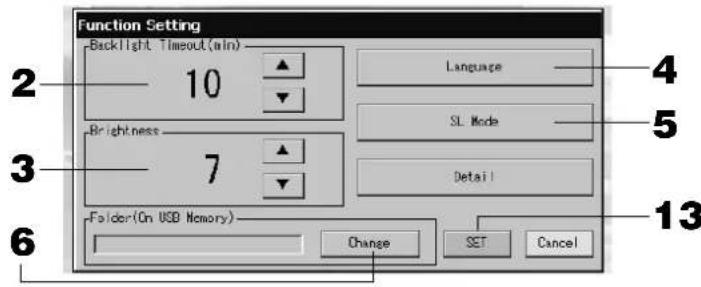
[Pantalla de ajustes sociales]

[Pantalla de confi guración detallada]
- Sequece el intervalo de la luz de fondo con los botones (Ajuste predeterminado de fabrica: 10) Se puebe seleccionar el intervalo desde la ultima operacion en la pantalla tactil hasta que la luz de fondo del monitor se apaga.
- Seleccione el brillo con los botones . (Ajuste predeterminado de fabrica: 7)
Puede seleccionarse el brillo de la luz de fondo del monitor.
- Bombie "Language" (idioma). Este boton le permite seleccionar el idioma deseado.
Contace con la tienda donde adquirido la unidad.
- Bombie "SL-Mode" (Modo SL). Utilico el como determine el problema de conversacion (Valor predefi nido en fabrica: New (Nuevo)). Normalmente no es必需ario cambiarlo.
Si el ajuste es Incorrecto, this could provocar que no exista comida con todos o con parte de los acondicionadores de aire.
Póngase en contacto con la tienda donde fue adquirida la unidad.
- Haga ticn en el boton Cambiar.
Usted podra especificar la carpeta para transferir los datos calculados a la memoria USB. (SC-SL3NA-BE solo)
- Pulse el botón "Valid" (válido) o "Invalid" (No葳ido) del modo automatico. (Ajuste predeterminado de fabricula: Invalid (No葳ido))
Esto activa o desactiva el botón AUTO (automático) de las pantallas de AJUSTES DE GRUPO y CAMBIAR TODAS LAS PANTALLAS.
Si selección el modo automático en INVALID (NO VÁLIDO), el botón Δ AUTO (automático) no aparece en la panta-lla.
Estamerican, series GHP-R o posterior, y PAC.
Para otheras unidasoesque no sean lasexteiores dearriba,noutiliceelmodeautomatico.
Póngase en contacto con el establishimiento en el que haya adquirido la unidad.
- Pulse el botón "Valid" (válido) o "Invalid" (No葳ido) para selecciónar el modo de potencia maxima del ventilador. (Ajuste predeterminado de fabricula: Invalid (No葳ido))
Activ a o desactiva el boton la pantalla de AJUSTES DE GRUPO y CAMBIAR TODAS LAS PANTALLAS.
Si ajusta el parámetro Fan Powerful mode (modo de Tmaxima potencia del ventilador) en Invalid (No社会稳定), aparece el botón en la pantalla.
Contacte con la Tienda sobre adquirido la unidad.
- Pulse el botón "Closed" (Cerrado) u "Open" (abierto) para el error de funcionacho (Normal). (Ajuste predeterminado de fabrica: Closed (Cerrado))
Puede seleccionar el estado "Closed" (cerrado) u "Open" (abierto) para el error de funciona bajo elFuncionamento normal de la unidad de aire acondicionado.
Para mas informacion,pongase en contacto con el representante del serviceo的技术o o un instalador.
- En caso de que se gestione un uno acondicionador de aire con varias consolas centrales, en relacion con la prohibicón deaabstar el controlador remoto si se realizan various ajustes de varias consolas centrales en este aire acondicionado,gue provocar que esta unidad de aire acondicionado no arranque por medio del controlador remoto a pesar de que el usuario pulse el boton correspondiente. Por lo tanto, en este caso, procure configurar los permisos/prohibi ciones unicamente con la consola central maestra y no con las consolas centrales secundarias. (Valor predefi nido en fabrica: Valid (V馅ido))
Configure este ajuste como "Valido" cuando el cableado de la entrada externa (como pueda ser una entrada de parada de energia) se conecte a este control central.
Póngase en contacto con la tienda donde fue adquirida la unidad.
- Pulse el botón "Valid" (válido) o "Invalid" (No葳ido) para laisión Individual Lock/Unlock (bloqueo/desbloqueo individual). (Ajuste predeterminado de fabrica: Invalid (No葳ido))
Esto activo o desactiva la autorizacion o la prohibicn del functiOnamento individual de los ajustes de fun tionamento/parada, modo y temperatura del mando a distancia.
Nota
Estamerican.
- Pulse el botón "Unlock" (Desbloqueo) o "Lock" (Bloqueo) para la.option Individual Lock/Unlock (bloqueo/desbloqueo individual). (Ajuste predeterminado de fabrica: Unlock (Desbloqueo))
Esto permite o prohibe el funciona del temporizador con mando a distancia para todos los acondiciones de aire defi nidos en un grupo.
- Pulse el botón SET (ajustar).
Pulse el botón Cancel (cancelar) para cancelar el cambio.
Nota
Ajuste el tiempo de la luz de fondo lo más breve possible para prolongar la vidautilde la pantalla LCD.
Correcciones para los cortes de suministro electrico
Mantenimiento de datos durante un fallo de alimentación
- Confi guración del sistema defi nida en la página 8
- Ajuste de la programaciónmostatada en la párgina 20
- Ajuste de funcionaamento做不到 en la頁ina 27
-
Datos del calculo de consumo energetico hasta el fallo de alimentacion (solo para SC-SL3NA-BE)
-
Datos no manténidos durante un fallo de alimentación
-
Condiciones de funciona y estado predefinido de cada unidad de interior antes del fallo de alimentacion (inclusive el modo de funciona, la temperatura fi jada y el estado predefi nido para permitir o prohibir el,) funcjamento del controlador remot, etc.).
En el caso de que un corte de suministro electrico dure mas de 48 horas, el reloj interno se detendra y el funciona en la planificacion. Reajuste el reloj.
En caso de que el apagón no se prolongue más de 48 horas, usted noiene que poner a cero el reloj, y cada。, Grupo configurará/Se detendra de acuerdo con la。, seguidente regla.
Cuando se restablezca el suministro eletrico, el funcionaamente de cada grupo adoptaré el ajuste de planifi cación más proximo al existente antes de la recuperación del suministro. En el caso de que no haya ajustes en el ajuste más cercano, seguirá el segundo ajuste de planifi cación másproximo.
Cuando no hay ningún ajuste de planificación para ese día, la consola central no enviaráaculara senal de func-. tioncimiento a cada grupo.
Uso de la memoria USB
Atencion
- Asegürese de usar la memoria USB suministrada.
- Asegürese de realizar estas operaciones antes de insertar la memoria USB en la unidad.

- Se almacenarán los datos de calculo para doce meses. Almacene en un ordinador a trovés de la memoria USB antes de doce meses.
- No realiceacular operationmianlasluzdeldespiegue de lamemoriaUSB esteparpadeandorapidamente.
Puede realizar sus operaciones o extraer la memoria USB solo cuando la luz del despliegue parpadee le sentamente.
Si la memoria USB que usted usa no cuenta con una luz roja parpadeante, espere un momento antes de cada operación.
Extraiga la memoria USB solo cuando todas las operaciones se hayan completado.
Se recomienda si se crean carpetas en la memoria USB de antemano.
- Pulse el botón IMPORT EXPORT (importar exportar) en el Menu Principal.

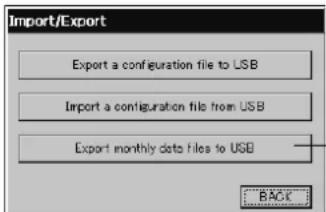
[Pantalla Importar/Exporter]
2
- Pulse el botón "Export monthly data fi les to USB" (Exportar ARCHivos de datos a la USB cada mes).
Selección la carpeta en la pantalla de selección de carpetas.
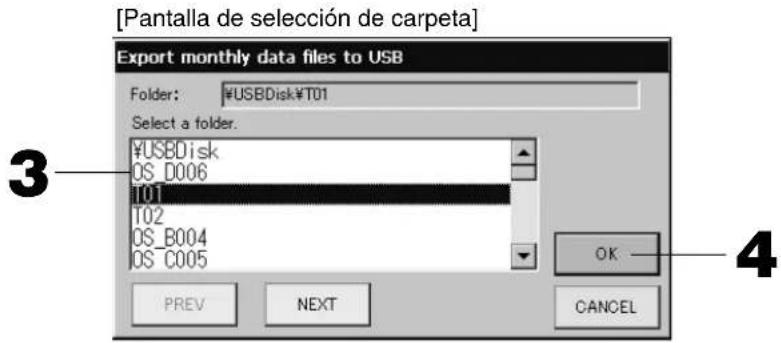
3. Pulse el nombre del grupo que desea selectionar.
Para cambio la págin, pulse el botón PREV (anterior) o NEXT (siguiente).
4. Pulse el botón OK (aceptar).
Se visualiza una pantalla de confi rmacion (Pantalla de confi rmacion de exportacion del archivo de datos de calculo / pantalla de confi rmacion de copia de seguridad de archivo de datos). Pulse el boton "OK" (acceptar) en cualesera de las pantallas.
Nota
- Si se pulsa el botón CANCEL (cancelar), se vuelve a la pantalla anterior.
- El botón "Import a configuration file from USB" (Importar un archivo de la configuración USB) no es Needed.
- Consulte el CD-ROM adjunto para calcular en un PC.
Important!!
Calcular datos de calculo
(1) Siga el procedimiento anterior para transferir los datos de calculo a la memoria USB.
(2) Extraiga la memoria USB del control central y conectela a un PC.
(3) Inserte el CD-ROM adjunto con estaunidad en el PC e incicie el software.
(4) Utilice el programa de acuerdo con el menu del CD-ROM.
No es besoino que la memoria USB esté conectada a esta unidad todo el tiempo.
Después de instalar el software de datos de calcolo, los pasos (3) y (4) son innecasarios. Utilice el software siguiendo el manual incluido en el CD-ROM.
- Pulse el botón IMPORT EXPORT (importar exportar) en el Menu Principal.

Pagina 7
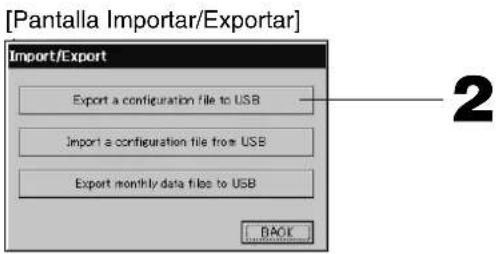
- Pulse el botón "Export a configuration file to USB" (Exportar un archivo de configuración a la USB).
Seleccione la carpeta en la pantalla de selec tion de carpetas. Arriba [Pantalla de selection de carpeta]
Nota
- Si se pulsa el botón BACK (atras), se vuelve a la pantalla anterior.
- El botón "Import a config guration fi le from USB" (Importar un archivo de la config guración USB) no es necesario.
Una copia de seguridad de los datos de Defi nicio permite que se pueda hacer con fac-. lidad una copia de seguridad de los datos siguientes:
- Defincciones de bloque y grupo
- Ajustes de planificacion
Visualizar historioral de alarma
- Pulse el botón ALARM HISTORY (historial de alarma) en la pantalla de confi guración del sistema.
Pagina 8
Compruebe el contenido de la pantalla de historiari de alarma.
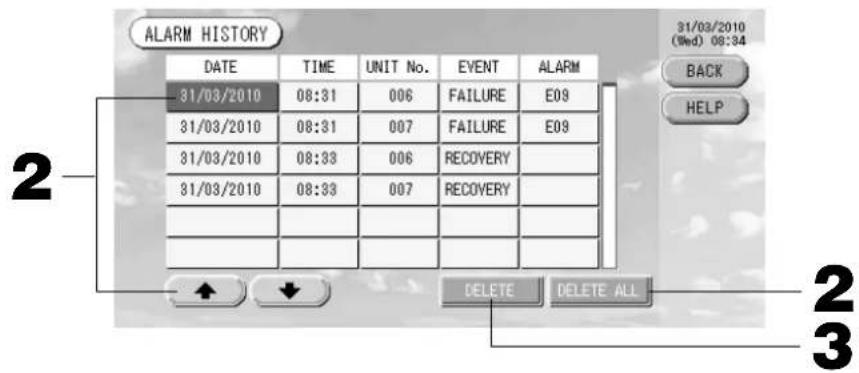
- Pulse la Fecha que desea eliminar.
La Fecha se resalta. Cambie la selección de la Fecha mediante
- Pulse el botón DELETE (eliminar).
Se elimina el elemento del historial de alarma seleccionado.
- Pulse el botón DELETE ALL (eliminar todo).
Se eliminan todos los elementos del historiari de alarma.
Si se pulsa el boton BACK (atras), se vuela a la pantalla de configuracion del systema. Paga 8
Información del sistema
Puede comprobarse la version del sistema de gestion del acondicionador de aire utilizado.
En caso de En caso de tratarse de una unidad SC-SL3NA-BE, usted可以选择 confi rmar el recuento de pulsos de entrada desde un medidor de gas o un vatimetro. podra confi rmar el computational de entrada impulsos del dia en bajo el encuorso procedentes del medidor de gas o del vatimetro.
- Pulse el botón SYSTEM INFORMATION (información del sistema) en el menu principal. Págrina 7

- Tras comprar el contenido, pulse el botón OK (aceptar).
La información del sistema se cierra.
Ayuda
- Pulse el botón HELP (ayuda).
Se muestran detailles sobre la pantalla visualizada.
Compruebe el contenido pulsando
- Pulse el botón BACK (atrás).
Se vuede a la pantalla anterior.
Mantenimiento
Limpie el aparato con un paño suave y seco. Cuando está muy sucio, excepto con la pantalla táctil, utilise un limpiador neutro disuelto en agua caliente y, a continuación, aclare con agua limpia.
Precaución
No utilise diluyentes de pintura, disolventes organicos ni acidos agresivos.
El color podría cambiar y la pintura podría borrarse.
Apagar
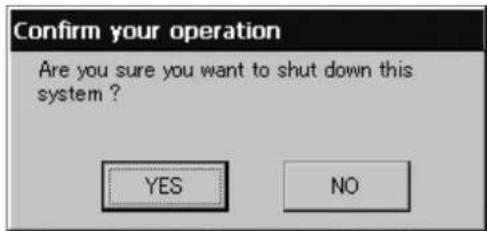
Después de haber pulsado el botón SHUT DOWN en el menu principal y de haber introducido su restrasaña (^*) se visualizará la pantalla de confi rmación.
(*) Consulte la pagina 6.
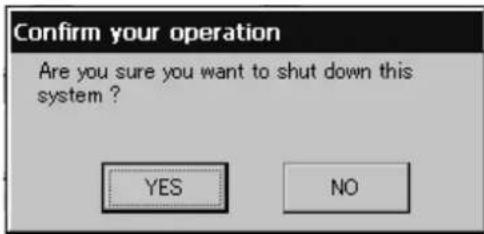
Cuando hagablick en el boton Yes (Si), la pantalla cambiará a la主義a bajo (a).
Espere hasta Obtener el mensaje que diga "Please switch off the power supply." (Desconecte la alimentacion). Si no desea desconectar la alimentacion, haga tic en el boton No.
Cuando la pantalla cambie a la mostrada a continuacion (b), podra desconectar la alimentacion.
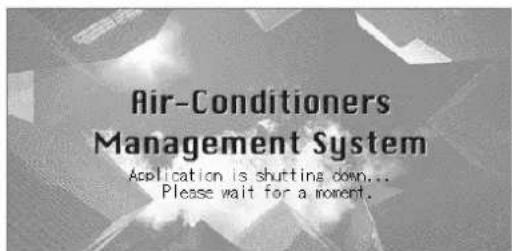
(a)

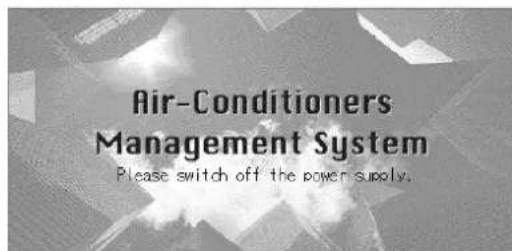
(b)
Solución de problemas
| Se visualiza un icono de unidad amarillo. | Se ha producido un error de funcionaimiento con la unidad. La unidad defectuosa se para.Contactace con el establishimiento donde se compró la unidad. El establishimiento necessitará la información",[color de icono de]la unidad","situation del error de funciona,[nombre del Modelo de la unidad defectuosa", "num. de error (E00)", etc. |
| Se visualiza un icono de unidad azul. | Se ha producido un problema de communicatorión.Contactace con el establishimiento donde se compró la unidad. El establishimiento necessitará la información,[color de](el numero de la unidad y el indicador de mantenimiento"-el numero del modelo de la unidad defectuosa", etc. |
| La SEnal de fi Itro está encidenada. | Limpie el fi Itro de aire.(Consulte el manual adjunto a la unidad de aire acondicionado para informarse sobre el método de limpieza.)Pulse el botón de reinicio del fi Itro despues de limiar. |
| El indicator deostenimien-to está encendido. | Es Necessary realizar una inspeccion periodica.Contactace con el establishimiento donde se compró la unidad. El establishimiento necessitará la información,[color del indicador deostenimiento","modelo de la unidad",etc.* El número de la unidad y el indicator deostenimientoSEOSEOSEOSEOSEOSEOSEOSEOSEOSEOSEOSEOSEOSEOSEOSEOSEOSEOSEOSEOSEOSEOSEOSEOSEOSEOSEOSEOSEOSEOSEOSEOSEOSEOSEOSEOSEOSEOSEOSEOSEOSEOSEOSEOSEOSEOSEOSEOSEOSEOSEOSEOSEOSEOSEOSEOSEOSEOSEOSEOSEOSEOSEOSEOSEOSEOSEOSEOSEOSEOSEOSEOSEOSEOSEOSEOSEOSEOSEOSEOSEOSEOSEOSEOSEOSEOSEOSEOSEOSEOSEOSEOSEOSEOSEOSEOSEOSEOSEOSEOEOSEOSEOSEOSEOSEOSEOSEOSEOSEOSEOSEOSEOSEOSEOSEOSEOSEOSEOSEOSEOSEOSEOSEOSEOSEOSEOSEOSEOSEOSEOSEOSEOSEOSEOSEOSEOSEOSEOSEOSEOSEOSEOSEOSEOSEOSEOSEOSEOSEOSEOSEOSEOSEOSEOSEOSEOSEOSEOSEOSEOSEOSEOSEOSEOSEOSEOSEOSEOSEOSEOSEOSEOSEOSEOSEOSEOSEOSEOSEOSEOSEOSEOSEOSEOSEOSEOSEOSEOSEOSEOSEOSEOSEOSEOSEOSEOSEOSEOSEOSEQ. |
| La pantalla no cambia cuando se toca. | Es possible que se produzca un funcionaimiento erroneo bajo a una descarga electrósática. Corte el suministroeléctrico y vuelva a encenderlo (reincido de suministro electrico).Cuando no funciona normalmente con el procedimiento anterior, es possible que la unidad está dañada, por lo quecontacte con el establishimiento donde compró la unidad informando de la "situation del error de funciona."[24] |
| No se visualiza la pantalla(oscura). | La luz de fondo (luminación) se apaga despues de un intervalo defi nido de tiempo para conservar la pantalla. Toquela pantalla. (La visualización suepe tardar un poco en reaparecer).Es possible que se produzca un funcionaimiento erroneo bajo a una descarga electrósática. Corte el suministroeléctrico y vuelva a encenderlo (reincido de suministro electrico).Cuando no funciona normalmente con el procedimiento anterior, es possible que la unidad está dañada, por lo quecontacte con el establishimiento donde compró la unidad informando de la "situation del error of functúnamente". |
| La pantalla del mando adistance y la de la unidad no coinciden. | Cuando se registrarvarias unidades en un equipo, se visualizarlosajustesde la unidadrepresentante delGrupo. Compruea la visualización de estado de cada una de las unidades.En el apartado Run/Stop (functúnamente/parada)se visualizapadocategoría siuna o varías unidades del equipo estáfunctionando y de parada sittodas las unidades estáparadas. |
| La unidad de aire acondicionadofunciona por sisola. | Compruebe losajustesde planificacion.Losajustesdelgroupue se hanplanificadocando(puede cambiarsae.Pagina 20 |
| La unidad está caliente altacto. | La unidadpuede calentarse, pero thiso no supone un problema.Cuando la sala ya está caliente, esta se calientacomásrapidez. Utilice el aparato en un entornoonde la temperatura sea de 40°C aproximamente o inferior. |
| Losresultados del calculo nonson precios.(sólo SC-SL3NA-BE.) | Dado que los calculosarevaluanconsiderando que si el tiempo de funciona,[nación total en un día es inferior a 30 minuto, no ha habido funciona,[nacióntotal, no resultados del calculouenperten su pocosbajos.Se siquenconsumiendoenergíade reservaaquejuela unteamadea condidoneno seutilmente todos el dia como envacaciones.Si el Consumoenergético seasignaunicamentealas unidasidesde inferior quefuncionanconuna prorrata,la electricidaddereservacumdardela vacacionesno se incluyen los resultados del calculo. Porconsiugiente,les resultados del calculo totaldonetedesoon doselde consumoenergéticoreal.Rporotlado,si el Consumoenergéticodelelectricidaddereservaseasignaproporcionalmente alas unidasidesde inferior,inclusiveaquellasque noestánfunctionando,los resultados del calculo totalcoinkiden conel Consumoenergéticoreal.Noobstante,enseste,[casi,el Consumoenergéticodelelectricidaddereservaseasigna soloalosarrendatariosquehacenfuncionarlasunidasidesde inferior,sinoalsoanlassarrendatariosfi cticiosylosarrendatariosque nohacenfunctionar unidasidesde inferior.Estaypeedecovocarpolomaneesentrearrendatariosporloque no sehaadoptadoeste[método.Sistendealgena,diferenciaenel resultado del calculo totalyelconsumoenergéticoreal,intente reassignarel Consumoenergéticoalserrendatariosquehacenfunctionarrealmente unidasidesde inferiorcon independenciaofsimusan softwarede hoja de calculo correspondo aloperación.Sioste本事ajeaprecierradelve,contacte conel establishimientodonedecomporel aparato. |
| Aparece emensaje "Importinga confi guration fil le from USBmemory has failed. Check theconfi guration fil le in the USBmemory." | Es possible queel archivo de defi[nicónno seHayaguardado enla memoriaUSBoquehayunerrora la hora depecifi carcarpetaque sedebtelear.Compruebeestosparamerosde novo yveluaviarizalmay operación.Sieste本事ajeaprecierradelve,contacte conel establishimientodonedecomporel aparato. |
| Aparece emensaje "Exportinga confi guration fil le to USBmemory has failed." o"Exporting monthly data fil les to USBmemory has failed" | Es possible que la memoriaUSBestedeña.doaquelosarchivosenla memoriaUSBesténdañados.Borredelloslos archivosde la memoriaUSByveluaycrearlos.Sieste本事ajeaprecierradelve,contacte conel establishimientodonedecomporel aparato. |
| Aparece emensaje "USB memory was not found." | Es possible que la memoriaUSBno sehayahenteradocompletamente.Retirela memoriaUSByvelaainsertarla.Sieste本事ajeaprecierradelve,esposibleque la memoriaUSBestedeña{oquela memoriaUSBno se lasuministradacomoccessorio.Inserta la memoriaUSBadjunta ycomprebee denuevoledecnfunctionando la unidad.Sieste本事ajeaprecierradelve,contacte conel establishiciplemento doncdecomprel aparato. |
| Aparece el mensaje "SL-0X-self address duplication error was detected.""" SL-0X-self transmission data read error was detected.""" SL-0X-data transmission error was detected." | Contacte con el establishimiento donde compró el producto. (Vuelva a comprobar las conexiones de la linea de comunaciones de las unidades.) |
| Aparecen pantallas de error differsente de las anteriores. | Realice las operaciones de acuerdo con los mensajes que aparecen en la pantalla o corte el suministro electrico ywhelminga a encenderlo (reincido de suministro electrico).Si el mensaje apareciera de nuevo,contacte con el establishimiento donde compró el aparato. |
| La indicación de temperature ambiente no cambia de "--" | Cuando la temperatura del aire de entrada sea de 0°C o menos,se visualizará "--".Cuando difi era de la indicación del mando a distancia,pongase en contacto con el establishimiento en el que haya adquirido launidad. |
| Cuando selección "Vázido"para el Bloqueo/Desbloqueo individual en la pantalla Ajustes de funciona, la funciona de permitir y prohibir el functúnamente individual del mando a distancia no está operativa. | Esta función puede aplicarse a las unidades interiores,esto es,el modelo KXE4 o posterior,y al mando a distancia,eskaarir,el modelo RC-E1 o posteriores.Asegürese de selectionar "No vázido" para el Bloqueo/Desbloqueo individual en la pantalla Ajustes de funciona. |
| En caso de que no se visu-lice el estado de functiona-miento de una parte o de la totalidad de los acondicionadores de aire que está asignados a un grupo. | Puede existir un defecto en la linea de communicator o en la confi guración de esta consola central.Póngase en contacto con la tienda donde fue adquirida laiedad. |
| La pantalla de este control central no vale a suvisualización normal tambiénusted pulse el interruptor de rearme. | Esto pueda deberse a que el control central o el sistemas de alimentación tiene un mal configuracion. Póngase en contacto con la tienda donde fue adquirida laiedad. |
Tenga en cuenta que realiza un calculo mensual (SC-SL3NA-BE solo).
- Noedom compensar los caseos en que el calculo mensual no ha sido possible bajo a un error en el control central.
- Debido a que el calculo mensual del consumo energetico de these datas no coincide con OIML, no puee aplicarse a empressas publicas. Asimismo, tampoco existen garantias relacionadas con los resultados de los calculos.
- Prepare el PC, una hoja de calculo tipo EXCEL, una impressora, un voltimetro y el medidor de gas necasa rio para el calculo.
Instalación
No instale el control central en ninguna zona en la que se generate ruido con calidad.
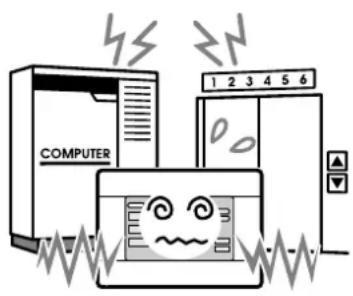
Si se instala cerca de ordinadores, puertas automaticas, ascensores o equipo que genera ruido, this provocar un funciona inadecuado.
No instale el control central en ninguna zona en la que exista mucha humedad o en la que se produzcan grandes vibraciones.
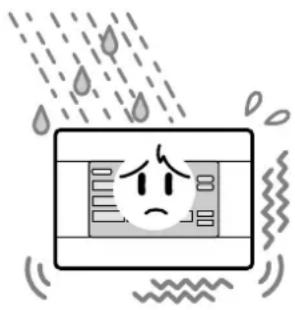
Si se instalala en una zona expuesta a la humedad, agua o vibraciones altas, poderia producir un funciona incorrecto.
Evite colocar el aparato en una zona en la que quede directamente expuesto a la luz solar o que está cerca de fuentes de calor.
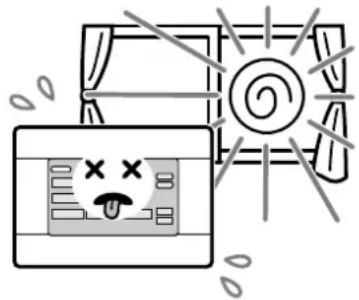
Si se instalala directamente bajo la luz solar oerca de una fuente de calor, podra producirse un funciona incorrecto.
Servicio de postventa
- Tenga a mano lasuma information cuando solicite reparaciones.
Modelo
- Fecha de instalación
- Estado del problema, lo más detallado possible
- Direccion, nombre, número de téléphone
Reubicación
Dado que son necessariasunas先进技术 especializadas,pongase encontactoiamiestrecon su distribuidor.
En tales casos, se cobrará por la reubicación.
- Reparaciones tras el periodo de garantía de reparación gratuite.
Consulte con su distribuidor.
El periodo de garantía es de un año a partir de la Fecha de instalación. Transcurrido este periodo,在哪 quer reparación Neededa sera facturada.
Consulte con su distribuidor.
Preguntas
Para cuestiones relacionadas con el serviceo postventa, consulte con su distribuidor.

() Consulte a página 6.
(Defi nicao de Grupo)
Remete para o ecran GROUP DEFINI
TION (Defi nico de Grupo).

pagina 11
Registo). (apenas SC-SL3NA-BE)

pagina 25
Tambeméposvilconfigurargruposque nao tenham sidodefinidos para ofuncaoamento emlote.

pagina 11①
pageina 12 ⑤⑥
Introduza a data e hora actuais. página 26
③ Adicional e apagar unidades que compoem o grupo
Os ajustes de todos os programas são también apagados.
() Consulte a págin6.
Block Definition (Definitio de Bloco)
Nota
Registe antecipadamete o grupo. pagina 11
O grupo seleccionado deixa de funciona.
O grupo seleccionado deixa de funciona.
3. Prima sobre o nombre do grupo.
3. Prima sobre o nombre do grupo.
5. Prima sobre a data (podera seleccionar varias datas)
- Prima o nombre do grupo que pretende selectionar.
- Prima o nombre do grupo que pretende seleccionar (é possivel seleccionar various modelos).
(Confi gurado de fabrica: Valid (Vaida))
() Consulte a página 6.
- CENTRAL CONTROL (CENTER CONSOLE) SC-SL3NA-AE, SC-SL3NA-BE
- Índice del contenido
- PRECAUCIONES PARA LA ELIMINACION DE DESECHOS
- Precauciones de seguidad
- PRECAUICONES DE INSTALLACION
- PRECAUCIONES PARA LA REUBICACION O LA REPARACION
- PELIGRO
- iAlención!
- Introduccion
- Información general
- Nombres y unidades de las piezas
- iAtencion!
- Bloque, Grupos
- [Ejemplodeconexiones]
- Pantalla de inicio
- - Visualización de todos los equipos
- - Visualización de todos los bloques
- Nota
- Menu principal
- Pantalla de config guración del sistema
- Visualización de todos los bloques
- - Visualización de bloque individual
- Iconos
- Pantalla de confirmación de cambio
- Funcionamento
- Atencion
- Ajuste de fecha y hora
- Definación de grupos
- Pulse el botón DETAIL (detalle).
- Pulse el botón CHANGE (cambiari).
- Pulse el botón ADD (agregar).
- Pulse el botón DEL (eliminar).
- Pulse el botón REP.
- Pulse el botón DEMAND (demanda).
- Pulse los botones VALID (válido) o INVALID (inviálido).
- Pulse el botón SET (ajustar). Pulse el botón Yes (si) en la pantalla de confi rmación.
- Precaución
- Definación de bloques
- Pulse el boton CHANGE (cambiari).
- Ajustes de funciona de grupo (controlar estado del grupo)
- [Botón Auto habilido en los ajustes de func- tion]
- Pulse el botón del elemento que desee agarstar o cambiar.
- Pulse el botón SET (ajustar). Pulse el botón Yes (si) en la pantalla de confirmación.
- Ajustes/cambios en la pantalla de ajustes de grupo detallada.
- Pulse el botón DETAIL SET (ajuste detallado) en la pantalla (básica) de ajustes del grupo. Arriba
- [Pantalla (detallada) de ajustes de equipo]
- [Ajustes de bloqueo/desbloqueo individual activados en los ajustes sociales]
- Pulse el botón del elemento que deseae ajustar o cambiar.
- Pulse el boton CHANGE (cambiari).
- Ajustes de operation demultiplegrupos
- Pulse el botón del elemento que deseee ajustar o cambiar.
- Pulse el botón SET (ajustar). Pulse el botón Yes (sí) en la pantalla de confirmación.
- Funcioncimiento por lotes de equipos
- Pulse el botón del elemento que deseee ajustar o cambiar.
- Pulse el botón SET (ajustar). Pulse el botón Yes (si) en la pantalla de confirmación.
- Ajustes de planificacion
- Pulse el nombre del grupo.
- Pulse elApartado que desea Amendiar en la lista.
- Selección el botón WEEKDAY (dia laboral), HOLIDAY (festivo), SPECIAL 1 (especial 1) o SPECIAL 2 (especial 2) y púlselo.
- Pulse el botón SET (ajustar). Pulse el botón Yes (si) en la pantalla de confirma ración.
- Ajustar una planificacion anual
- Pulse el botón YEARLY SCHEDULE (planificación anual) en la pantalla de ajustes de planificacion.
- SeLECTIONA planificacion diaria detallada, tal como, WEEKDAY (dia laboral), HOLIDAY (festivo), SPECIAL 1 (especial 1), SPECIAL 2 (especial 2) o NO OPERATION (sin functiomento) y pulselo.
- Pulse la Fecha (puede seleccionarse varias fechas)
- Pulse el botón SET (ajustar). Pulse el botón Yes (si) en la pantalla de confirma ración.
- Ajustar una planificacion diaria detallada
- Varias pantallas
- Visualizar informacion detallada de la unidad
- Ajustes de calculo (SC-SL3NA-BE solo)
- ① Definición de la unidad
- Pulse elApartado que deseaajustar ochangiar en la lista.
- Pulse el botón SET (ajustar). Pulse el botón Yes (si) en la pantalla de confirmaación.
- Pulse los botones de hora o de minuto para la hora de inicio y de fi n.
- Funciones practicas
- Introducir númeroos y caracteres
- Introducir nombres
- Introducir characteres
- Ajustes sociales
- Correcciones para los cortes de suministro electrico
- Uso de la memoria USB
- Pulse el nombre del grupo que desea selectionar.
- Pulse el botón OK (aceptar).
- Important!!
- Visualizar historioral de alarma
- Información del sistema
- Ayuda
- Mantenimiento
- Apagar
- Solución de problemas
- Instalación
- Servicio de postventa
- (Defi nicao de Grupo)
- Block Definition (Definitio de Bloco)
- Prima sobre o nombre do grupo.
- Prima sobre a data (podera seleccionar varias datas)
Marca : MITSUBISHI
Modelo : SCSL3NAAE
Categoría : Aire acondicionado