BAR228 - 气象站 OREGON SCIENTIFIC - 免费用户手册
免费查找设备手册 BAR228 OREGON SCIENTIFIC PDF格式.



| 产品类型 | 联网气象站(高级型号) |
| 品牌 | Oregon Scientific |
| 型号 | BAR228(Weather+ 高级版) |
| 尺寸(长 x 宽 x 高) | 70 x 70 x 20 毫米 |
| 重量 | 58 克(含电池) |
| 电源 | 2 节 AAA 电池(UM-4)– 推荐使用碱性电池 |
| 温度范围 | -20 °C 至 60 °C |
| 温度分辨率 | 0.1 °C |
| 相对湿度范围 | 25% 至 95% |
| 大气压范围 | 700 至 1050 hPa |
| 天气预报显示 | 晴, 阴, 多云, 雨, 雪 |
| 主要功能 | 温度, 湿度, 天气预报, 数据采集 |
| 连接方式 | 低功耗蓝牙 (BLE) – 有效距离 30 米 |
| 内存 | 20 天记录(15 分钟间隔) |
| 专用应用程序 | Weather+ by Oregon Scientific(iOS/Android) |
| 安装方式 | 平面或墙面安装(背面有孔) |
| 维护与清洁 | 不可浸入水中;用柔软干布擦拭 |
| 安全注意事项 | 不要使用旧电池或混合使用;使用前取下安全标签 |
| 备件与可维修性 | 电池可更换;有 RESET 按钮用于故障恢复 |
常见问题 - BAR228 OREGON SCIENTIFIC
用户关于以下问题的提问 BAR228 OREGON SCIENTIFIC
0 问题 关于此设备。回答您知道的问题或提出自己的问题。
提出关于此设备的新问题
下载您的设备说明 气象站 免费PDF格式!查找您的手册 BAR228 - OREGON SCIENTIFIC 并重新掌握您的电子设备。本页发布了使用您的设备所需的所有文档。 BAR228 品牌 OREGON SCIENTIFIC.
用户手册 BAR228 OREGON SCIENTIFIC
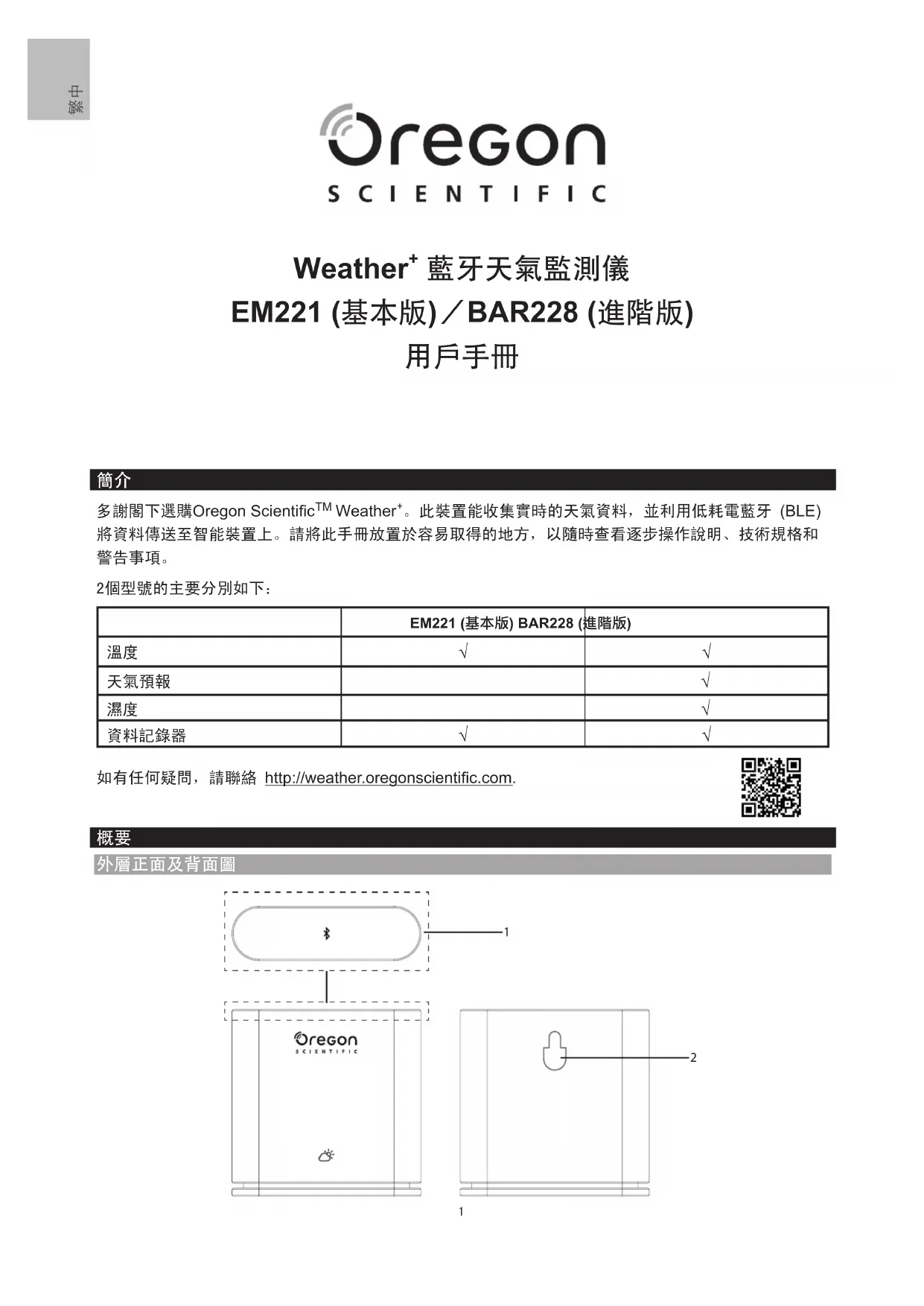
多謝閣下選購Oregon Scientific™ Weather+。此裝置能收集實時的天氣資料,並利用低耗電藍牙 (BLE)將資料傳送至智能裝置上。請將此手冊放置於容易取得的地方,以隨時查看逐步操作說明、技術規格和警告事項。
2個型號的主要分別如下:
| EM221 (基本版) BAR228 (進階版) | ||
| 溫度 | √ | √ |
| 天氣預報 | √ | |
| 濕度 | √ | |
| 資料記錄器 | √ | √ |
如有任何疑問,請聯絡 http://weather.oregonscientific.com.
概要
外層正面及背面圖
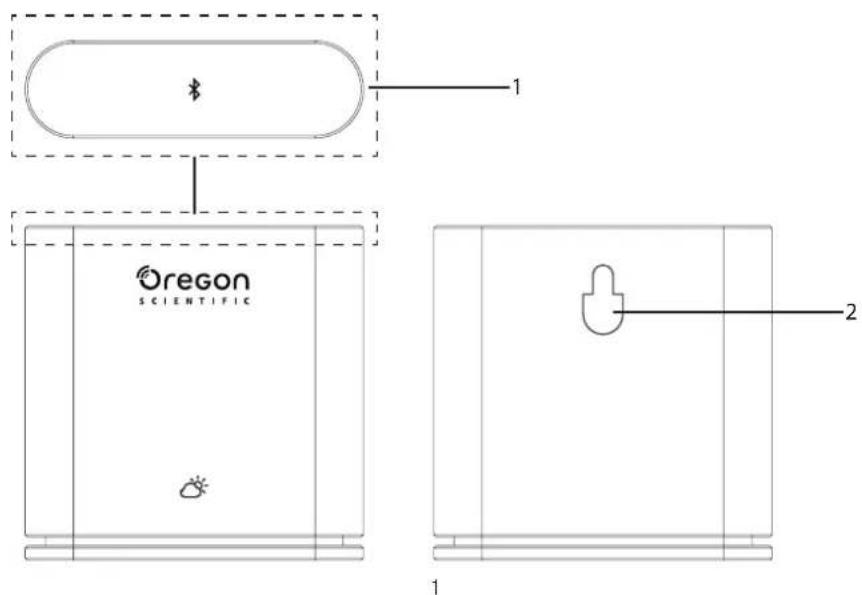
1.主鍵-輕按(約2秒)裝置頂部以開始配對。長按至少5秒以開啟/關閉Weather+
2. 卧牆孔
内唇正面及背面图
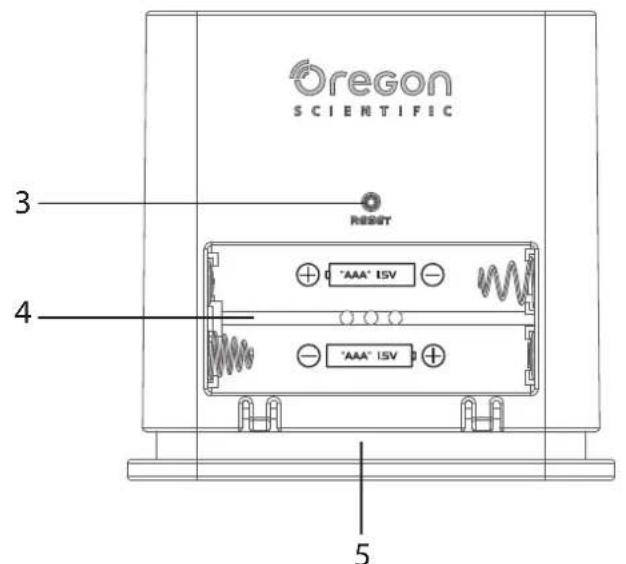
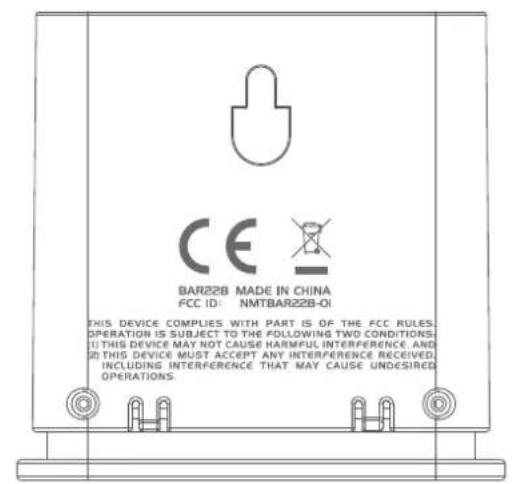
- RSET
4.電池插槽 - LED 熔
LED指示燈
| LED指示燈 裝置…… | ||
| 長按(5秒)以綠燈閃動(4次) | 正在開啟中 | |
| 長按(5秒)以紅燈閃動(4次) | 正在關閉中 | |
| 長按(2秒)以藍燈閃動(30秒) | 已準備好與藍牙裝置配對 | |
| -- | 以淺藍色燈閃動(一次)正在刷新資料 | |
| -- | 以紅燈閃動(每小時2次)電量不足 | |
開始使用
下载應用程式
您可從智能裝置下載應用程式,此應用程式可於Apple App Store及Google Play Store下載。請搜尋「Weather+ by Oregon Scientific」以找到應用程式。

安装電池
1.移除Weather的外殼以打開電池插槽
2. 按照電極 (+/-) 位置安裝電池。安裝電池後,Weather ^+ 會自動開啟,並以綠燈閃動4次。
註當LED每小時以紅燈閃動兩次,或應用程式顯示電量不足的圖示時,請即更換電池。當裝置電量不足,請盡快更換電池,以免遺失任何資料。
與WEATHER+配對
- 請確保已開啟藍牙。輕按應用程式圖示開啟程式,程式便會顯示Add Device(新增裝置)畫面。
- 按下 Start Device Search(開始搜尋裝置)以開始搜尋操作。長按Weather+2秒以進入配對模式,藍燈便會閃動約30秒。
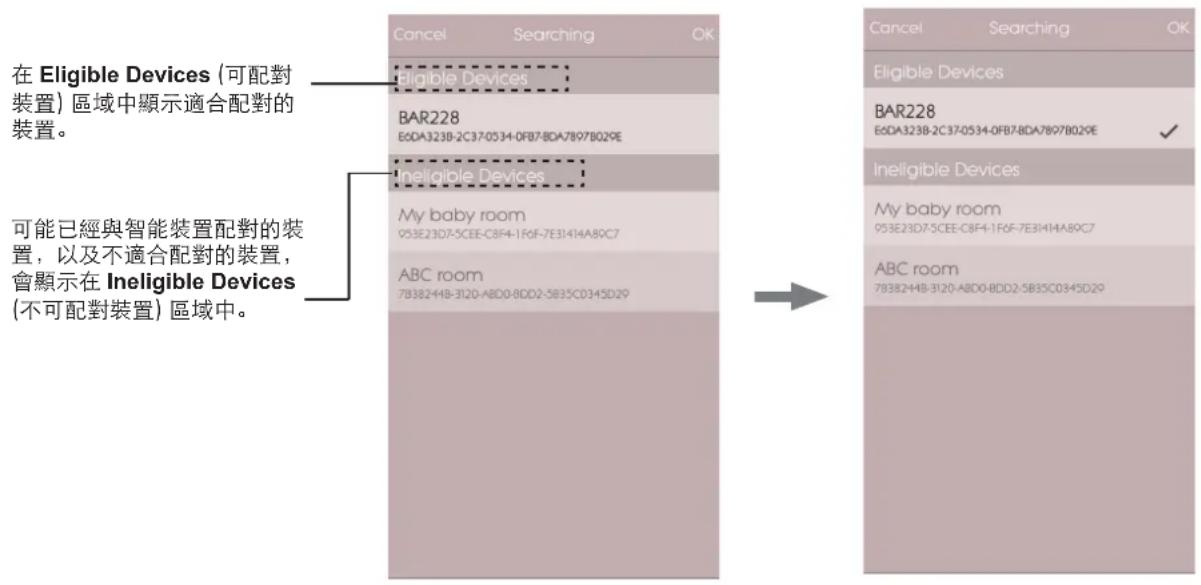
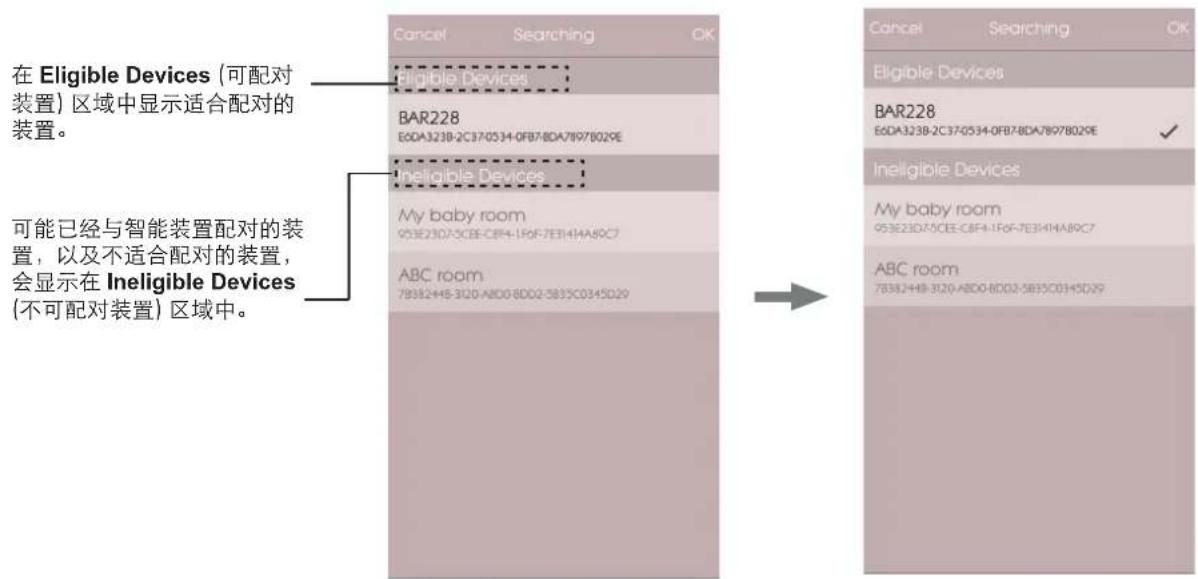
- 搜尋畫面會顯示適合配對的裝置。您亦可以向下拉動畫面以刷新可配對裝置的資料。在Eligible Devices (可配對裝置)中按下您希望使用的Weather+,然後按下OK以繼續。
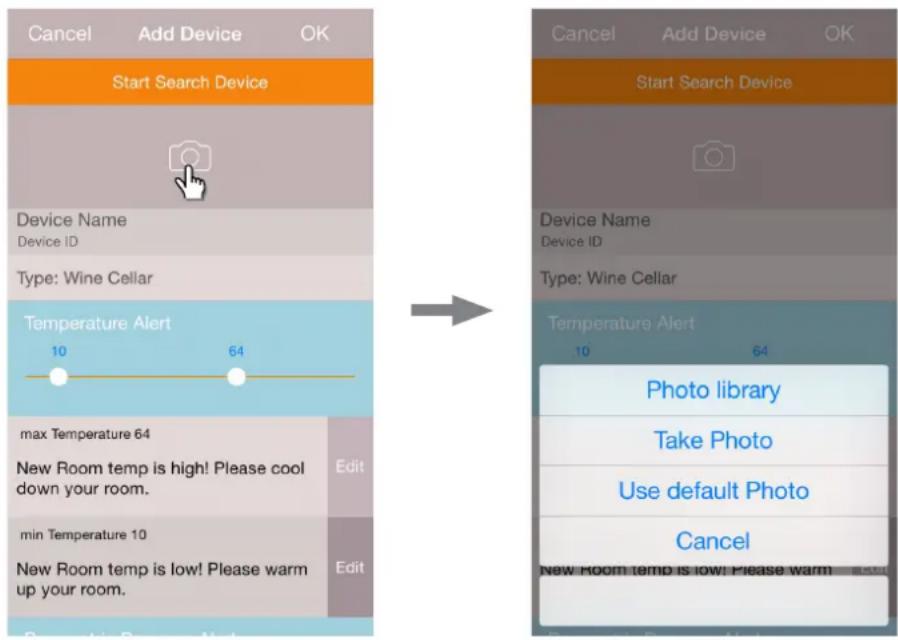
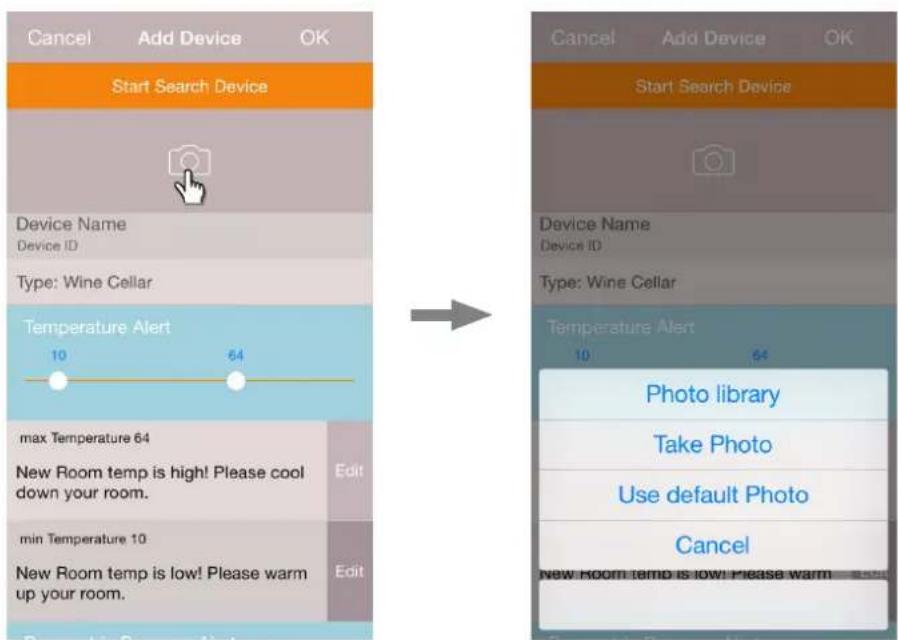
- 按下相機圖示以選擇您需要的區域。您可以從Photo Library(相片庫)中選擇相片、使用相機Take photo (拍攝相片),或在應用程式中Use Default Photo(使用預設相片)。然後按下OK以確定及並繼續。
- 輕按裝置名稱以編輯名稱。
- 按下右邊的>以選擇房間類型,然後再按OK。
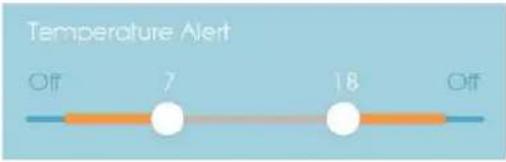
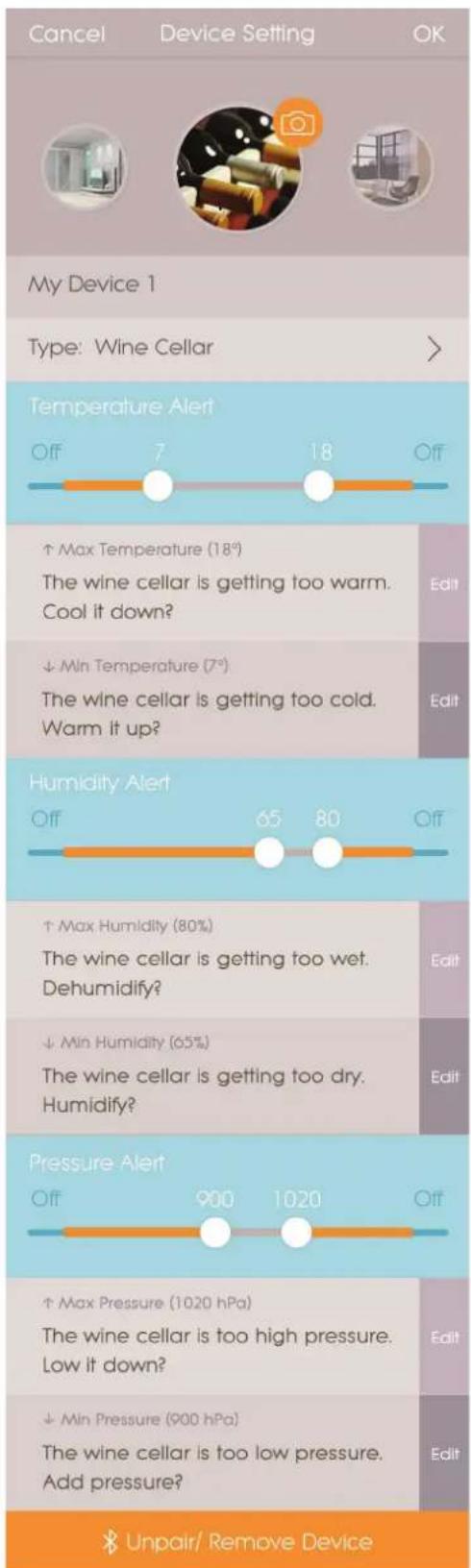
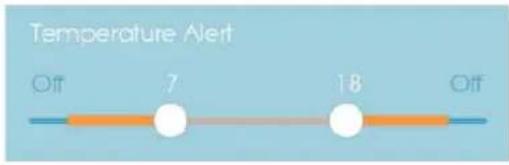
- 触摸並長按在兩邊末端的MAX/MIN(最大/最小)旋鈕以調教溫度/濕度/氣壓範圍,或滑動旋鈕至末端以關閉通知。
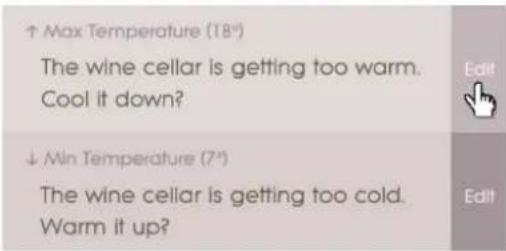
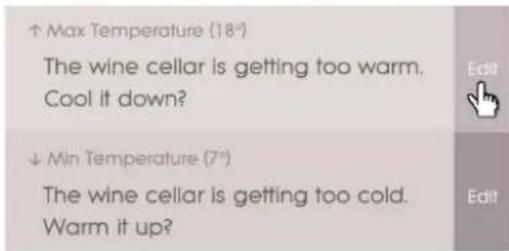
- 按下Edit(編輯)以更改預設的最大/最小溫度/濕度/氣壓訊息。按下OK以確定。
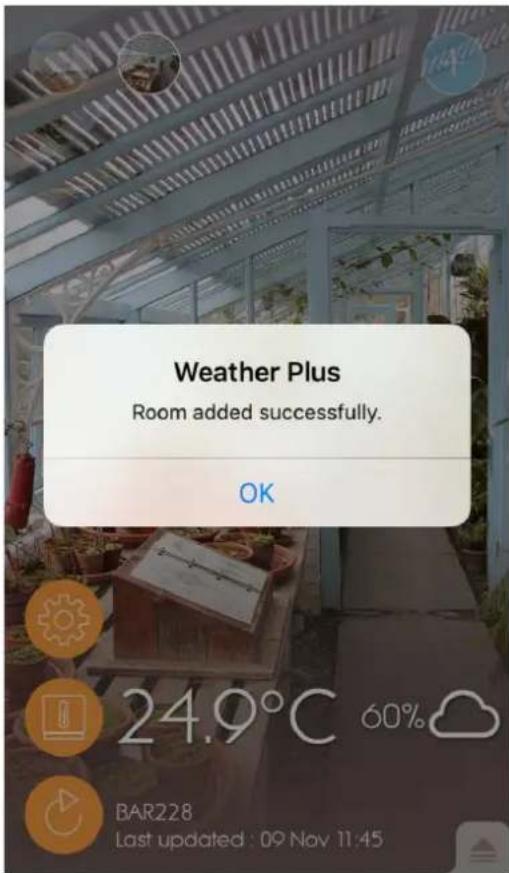
- 按下OK以確定並離開Add Device(新增裝置)畫面。您會看到Room setting update successfully(已順利更新房間設定)。按下OK即可以開始使用。
註
·Weath的配對模式會在30秒後關閉。
·藍牙無線技術的操作範圍是30米(98尺)之內,並會受到物體阻隔所影響,例如在智能裝置和Weather+之間的厚牆。
·順利配對後,當智能裝置的藍牙功能開啟時,或移動至裝置的範內時,Weather+便會自動與智能裝置連接。
· 戶間類型的預設值只供參考之用,實際情況可能會有所不同。
·如果從應用程式取消配對/移除裝置,在應用程式中為某些裝置而儲存的資料將會被刪除。
·為確保裝置能夠同步及儲存資料,請在每次重設或更換電池後,都開theater+ 應用程式及按下以重新連接裝置。
放置WEATHER
您可以將Weather+掛於牆上,或放置在堅硬平面上。
| 方法 指示 | |
| 座枱支架 Weather | +放在平面上。 |
| 掛牆 使用機身背後的掛墻孔,將Weather | ‘裝置掛於牆壁上。 |
如要得到最佳效果:
- 避免將感應器放置在陽光直接照射或潮湿的地方。
- 長時間使用時,請使用鹼性電池;如在冰點以下溫度使用,請使用鋰電池。
註 如果您正安裝超過1個Weather+,請盡量將各個裝置分開擺放,以免出現干擾。
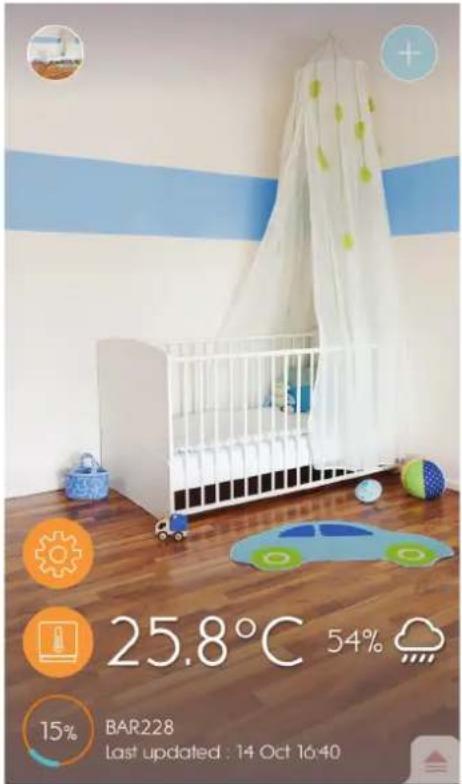
首頁
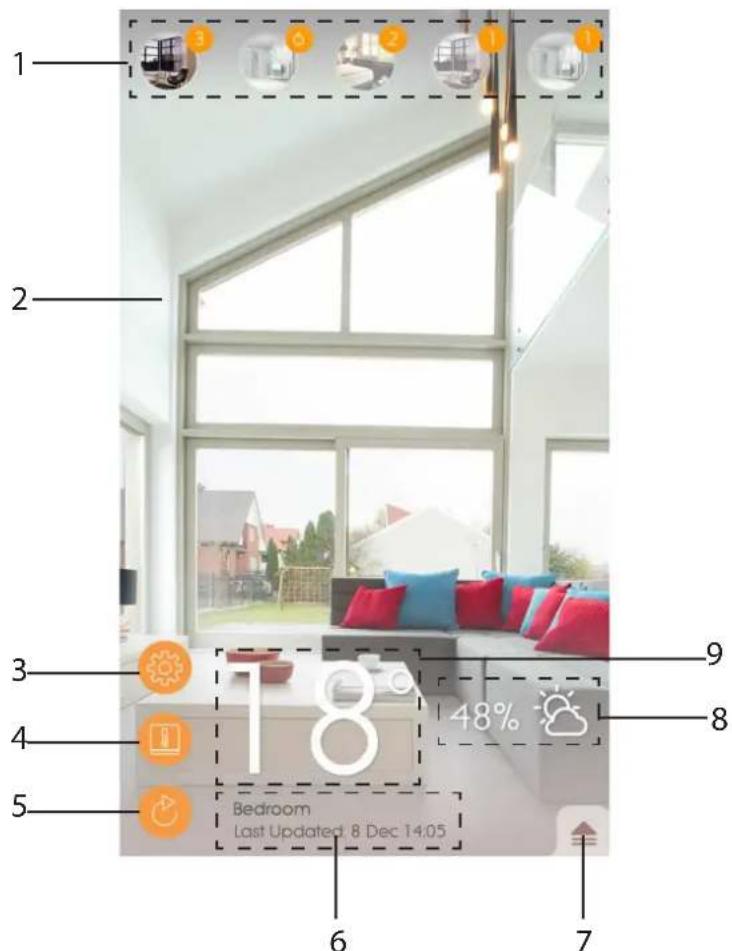
- 已配對的Weather ^+ (最多為20個感應器),並顯示著未讀通知的數量
2.Weather位置的相片
3.一般設定 - 裝置設定
- 即時資料更新
- 已選取的房間資訊,並設有即時資料
- 已選取的Weather+通知及記錄
- 顯示濕度及天氣預報區域(只在BAR228提供)
- 顯示溫度
當Weather+與應用程式配對後,便會開始儲存資料。按下以檢查已選取Weather+的天氣警報和資料記錄。裝置會儲存最多20天的天氣資料,並每15分鐘更新一次。
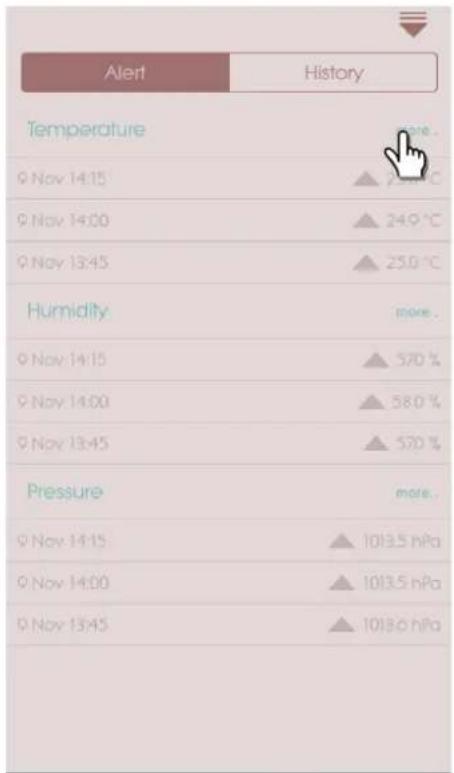
- 按下Alert(警報)以檢查天氣警告記錄。按下more...(更多……)以檢查類別中的天氣記錄。
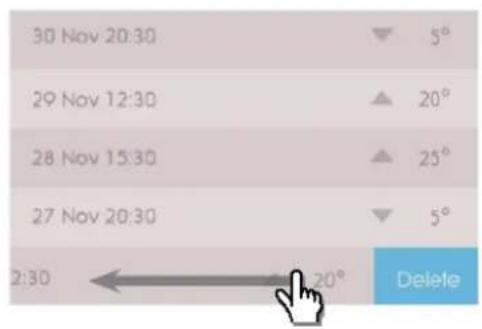
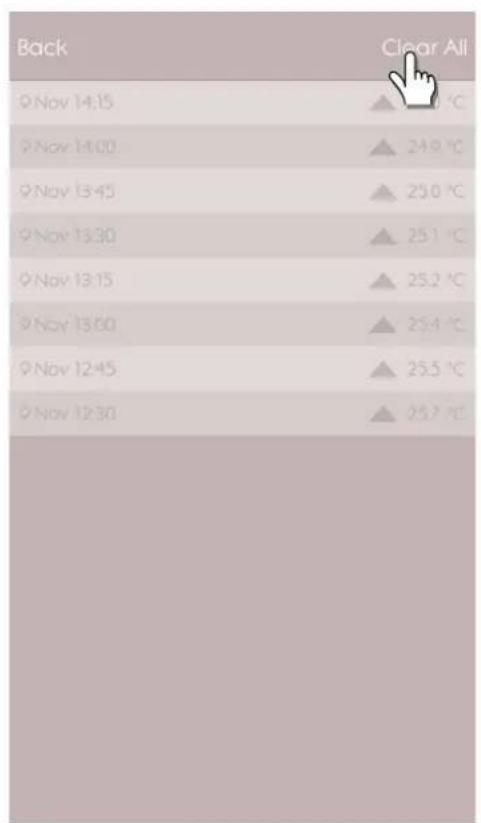
·如要删除記錄,請向左撥動以删除單一的記錄,或按下Clear All(清除全部)以删除所有記錄。
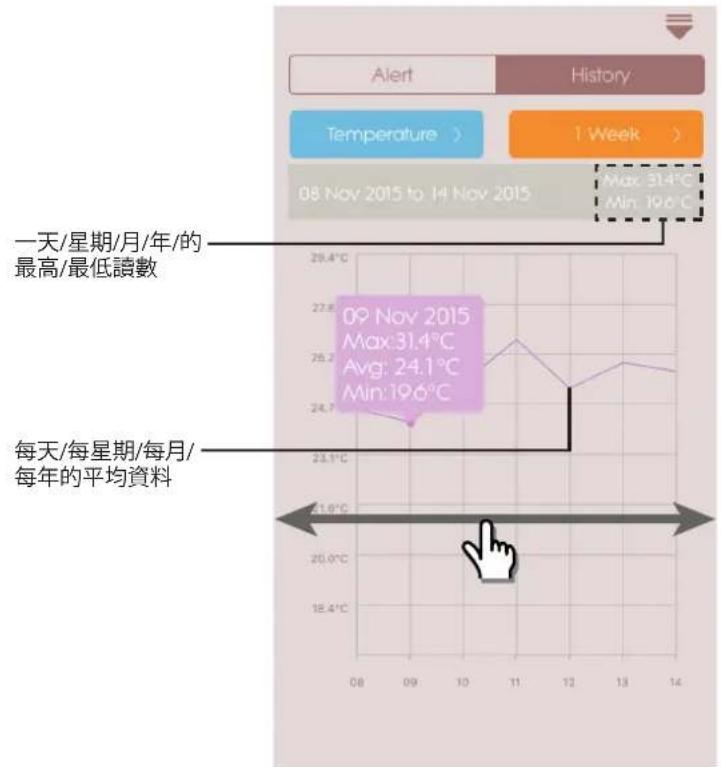
- 按下History(記錄)以檢查天氣記錄。應用程式會顯示天氣、最高/最低溫度、濕度和氣壓的資料記錄:按下以選擇每天、每星期、每月或每年以獲得需要的檢查選擇。
·撥動畫面,以檢視先前或下一個時期。
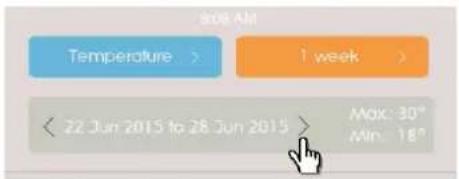
- 在Android裝置中,可按下箭頭 < / > 以檢視。
設定
一般設定
在首頁中,按下
以進入設定畫面。
- 按下Temperature /Pressure(溫度/氣壓)以選擇需要量度的單位。
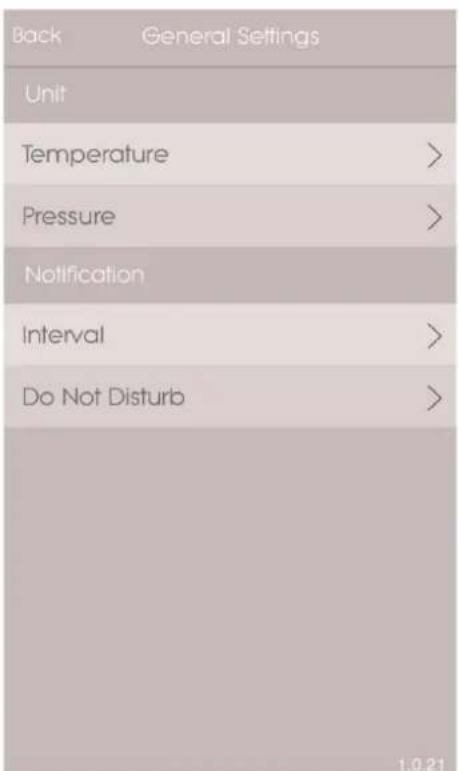
- 按下Interval(提示間距)並按下需要的時間間隔。應用程式便會根據設定的時間間隔來檢查警報。
-
按下Do Not Disturb(靜音提示)以設定智能裝置在什麼時間內,以靜音方式接收通知。
-
按下OK以確定設定。
以進入已配對感應器的 Device Setting(裝置設定)。
- 水平地滑動圖示,以在已連接的Weather中選擇需要的一個。按下更改房間相片。
·您可以更改裝置的名稱/房間類型/警報設定/通知訊息。
- 按下 Unpair/Remove Device(取消配對/移除裝置)以從智能裝置取消配對 Weather+。您會看到一個訊息 Do you want to remove this device? All data will be lost after remove(您是否希望移除這個裝置?移除後所有資料都會消失)。按下 Yes(是)以確認,裝置便會隨即取消應用程式之間的配對以及清除資料,並返回首頁。
疑难排解
| 問題 解決方法 | |
| Weather+ 不能操作。 | ·請確保已正確地安裝電池,並正確地依照配對指引操作。 ·按下RESET以將裝置重設回預設狀態,然後再次與智能裝置配對。 |
| 我不能將 Weather+ 智能裝置配對。 | 檢查Weather+和智能裝置之間是否在30米(98尺)的藍牙操作範圍內。如果中間有阻礙物(如厚牆或大型傢俬)阻隔訊號傳輸,請將智能裝置放近一點。 |
| 我不能從 Weather+ 擬取所有資料。 | Weather+能儲存最多20天的天氣資料。如果智能裝置中斷了與 Weather+的連接超過20天,應用程式便只能擲取最後20天的資料。請確保將智能裝置與Weather+保持連接,以能接收資料。 |
| 當我按下時,未能刷新即時資料。 | ·裝置可能需要幾秒才可將即時資料顯示在應用程式中。 ·如果您已經按下一次,請等候15秒才再次按下此按鈕。 ·檢查Weather及您的智能裝置是否在30米(98尺)的藍牙操作範圍內。如果不是,請將智能裝置放近一點。 ·如果您正安裝超過1個Weather+,請盡量將各個裝置分開擺放,以免出現干擾。 |
| 當我按下時,它顯示一個有百分比的圓圈 這是什么意思? | ·智能裝置可能需要幾分鐘來載入現存的天氣資料記錄。 ·如果離開應用程式,過程便會被打斷。請等候直至設置完成。 |
規格
| 問題 解決方法 | |
| 長 x 閣 x 高 | 70 x 70 x 20 毫米 ( 2.76 x 2.76 x 0.79 寸) |
| 重量 | 58 克 (2.05 安士) |
| 操作範圍 | -20°C - 60°C (-4°F - 140°F) |
| 天氣顯示 天晴 / 間中有雲 | / 密雲 / 下雨 / 下雪 |
| 天氣分辨率 | 0.1°C (0.2°F) |
| RF 傳輸範圍 | 藍牙: 30 米 (98 尺) |
| 相對濕度範圍 | 25% 至 95% |
| 氣壓量度範圍 | 700 – 1050 hPa |
| 裝置記憶體 | 20 天資料記錄器 |
| 應用程式記憶體 | 資料記錄器 (每天 / 每星期 / 每月 / 每年) |
| 電源 | 2 x UM-4 (AAA) 電池 |
注意事项
·不得對機體猛力施壓、撞擊、或放在溫差大或過於濕度方。
·請勿將機體浸水若不慎將機體沾水,立即使用柔軟丶不含麻布將之擦拭。
- 不得使用磨損或腐蝕性的物質清潔機體。
·不要干擾機體的內部零件。此舉將使保證失效。
·必須使用新電池。請勿混合使用新舊電池。
·本指南所示圖像也許與實物不同。
·棄置本產品時,確認已個別將之回收。
·把產品放在某些木材表面可能會損壞其塗層。我們對此等損壞概不負責。請諮詢傢具製造商,了解保養傢具的資訊。
·未經製造商的許可,不可複製手冊中的任何內容。丟棄舊電池時,不得視之為不必分類的都市廢棄丟棄舊電池時,不得視之為不必分類的都市廢棄物。必須以特別方式另行處理此等廢棄物。
·請注意,部份機體配備電池安全繫帶。首次使用前,請將之從電池格中拆下。
註我們有權更改本產品的技術規格和本使用指南之內容,而無需另行通知。請前往http://global.oregonscientific.com/customerSupport.php下載電子版說明書。
註並非所有國家都能提供產品性能和配件。欲知詳情,請聯絡閣下所在地的零售商。
關於歐西亞
瀏覽我們的網站www.oregonscientific.com瞭解更多關於歐西亞的產品.如有任何疑問,
請聯絡我們的客戶服務info@oregonscientific.com.
Oregon Scientific Global Distribution Limited 保留權利,隨時行使獨立裁決權,於未事前通知情況下詮釋和解釋本用戶手冊之任何內容、條款與條件並修改之。若英語版本與任何其他語言版本有任何不一致處,將以英語版本為準。

©2016 歙西亞保留所有權利
Weather+连接BLE的天气传感器EM221(基本版)/BAR228(进阶版)用户手册
简介
多谢您选购Oregon Scientific™ Weather+。此装置能收集实时的天气数据,并利用低功耗蓝牙(BLE)将数据传送至智能设备上。请将此手册放置于容易取得的地方,以随时查看逐步操作说明、技术规格和警告事项。
2个型号的主要分别如下:
| EM221(基本版) | BAR228(进阶版) | |
| 温度 | ✓ | ✓ |
| 天气预报 | ✓ | |
| 湿度 | ✓ | |
| 数据记录器 | ✓ | ✓ |
如有任何疑问,请联络http://weather.oregonscientific.com.
概览
外层正面及背面图
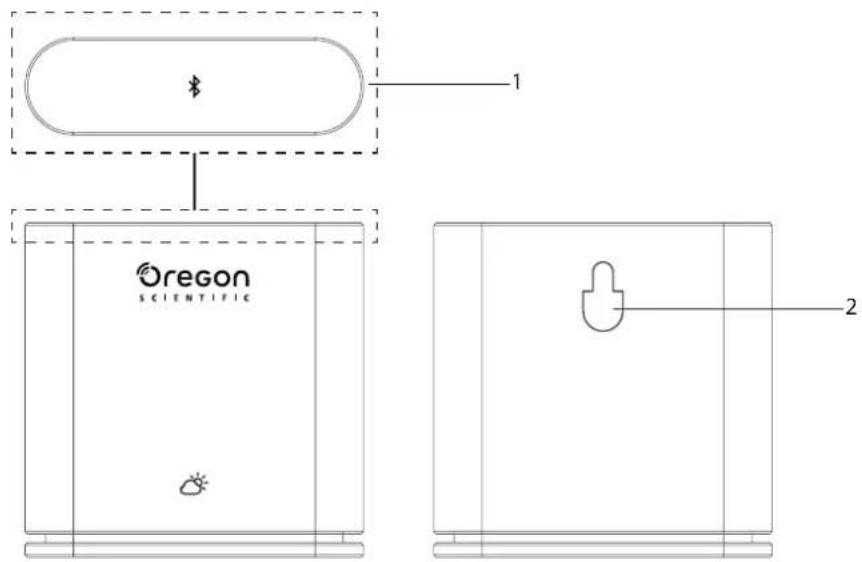
- 主键-轻轻地长按(约 2秒)装置顶部以开始配对。长按至少5秒以开启/关闭Weather+。
- 挂墙孔
内层正面及背面图
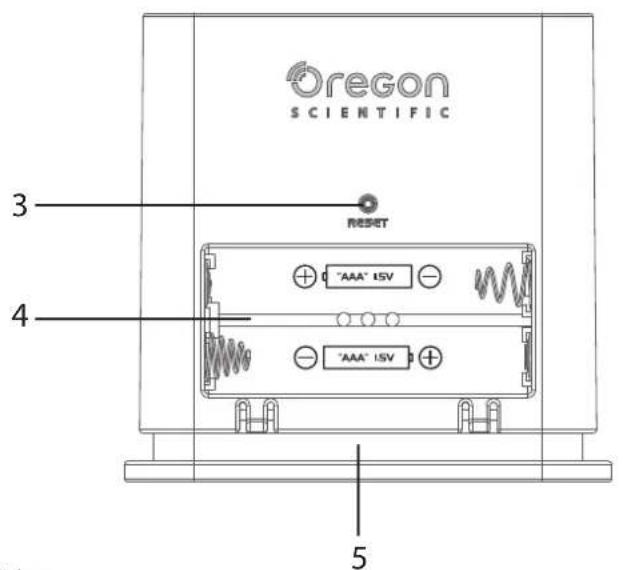
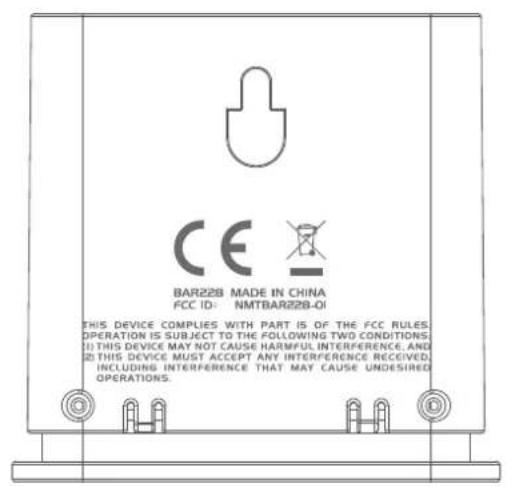
3.RSET
4.电池插槽
5. LED灯
LED指示灯
| LED 指示灯 装置…… | ||
| 长按(5秒)以绿灯闪动(4次) | 正在开启中 | |
| 长按(5秒)以红灯闪动(4次) | 正在关闭中 | |
| 长按(2秒)以蓝灯闪动(30秒) | 已准备好与蓝牙装置配对 | |
| -- | 以浅蓝色灯闪动(一次)正在刷新数据 | |
| -- | 以红灯闪动(每小时2次)电量不足 | |
开始使用
下载应用程序
您可从智能设备下载应用程序,此应用程序可于Apple App Store及Google Play Store下载。请搜寻「Weather+by Oregon Scientific」以找到应用程序。

安装电池
1.移除Weather*的外壳以打开电池插槽
2. 以符合电极 (+/-) 的方式安装电池。安装电池后,Weather+会自动开启,并以绿灯闪动4次。
注 当LED每小时以红灯闪动两次,或应用程序显示电量不足的图标时,请立即更换电池。当装置电量不足,请尽快更换电池,以免遗失任何数据。
与WEATHER+配对
- 请确保已开启蓝牙。轻按应用程序图标开启程序,程序便会显示Add Device(添加装置)画面。
- 按下 Start Device Search(开始搜寻装置)以开始搜寻操作。长按Weather 2秒以进入配对模式,蓝灯便会闪动约30秒。
- 搜寻画面会显示适合配对的装置。您亦可以向下拉动画面以刷新可配对装置的数据。在Eligible Devices(可配对装置)中按下您希望使用的Weather+,然后按下OK以继续。
- 按下相机图标以选择您需要的区域。您可以从Photo Library(相片库)中选择相片、使用相机Take photo(拍摄相片),或在应用程序中Use Default Photo(使用默认相片)。然后按下OK并继续。
5.轻按装置名称以编辑名称
6. 按下右边的 > 以选择房间类型,然后再按OK。
7. 触摸并长按在两边末端的MAX/MIN(最大/最小)旋钮以调教温度/湿度/气压范围,或滑动旋钮至末端以关闭通知。
- 按下Edit(编辑)以更改默认的最大/最小温度/湿度/气压信息。按下OK以确定。
- 按下OK以确定并离开Add Device(添加装置)画面。您会看到Room setting update successfully(已顺利更新房间设置)。按下OK即可以开始使用。
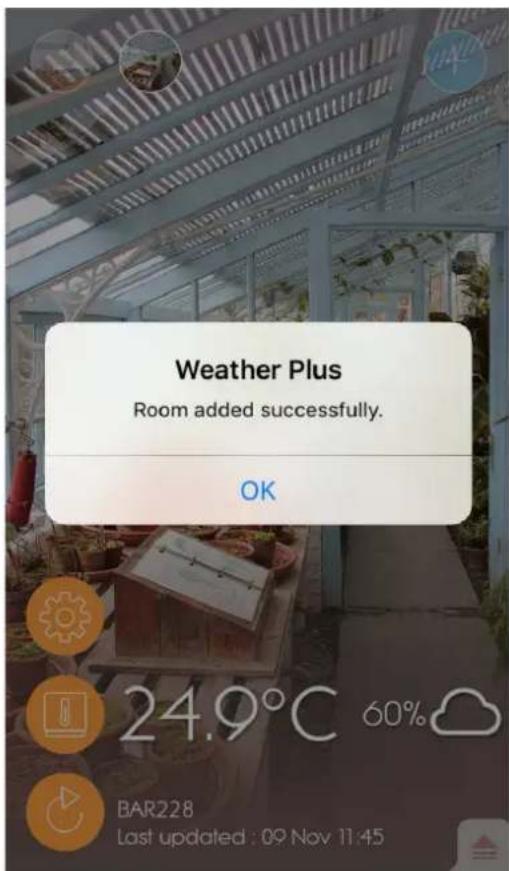
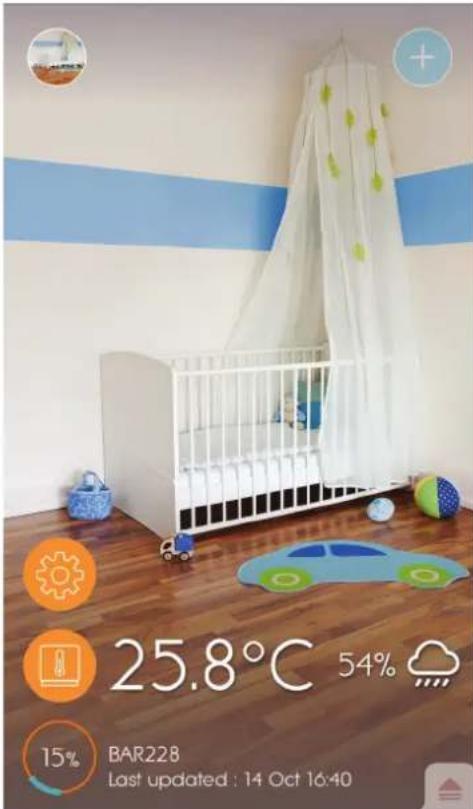
- 设定后,您的智能装置可能需要几分钟来下载数据。
注
·Weather的配对模式会在30秒后关闭。
- 蓝牙无线技术的操作范围是30米(98尺)之内,并会受到物体阻隔所影响,例如在智能设备和Weather+之间的厚墙。
·顺利配对后,当智能设备的蓝牙功能开启时,或移动至基座的范围内时,Weather便会自动与智能设备连接。
·房间类型的默认值只供参考之用,实际情况可能会有所不同。
·如果从应用程序取消配对/移除装置,在应用程序中为某些装置而储存的数据将会被删除。
·为确保装置能够同步及储存数据,请在每次重置或更换电池后,都开关闭关。应用程序及按下以重新连接装置。
放置WEATHER
您可以将 Weather^+ 挂于墙上,或放置在坚硬平直的表面上。
| 方法 指示 | |
| 座枠支架 将Weather | +放在平直的表面上。 |
| 挂墙 使用机身背后的挂墙孔,将 Weather | +装置挂于墙壁上。 |
如要得到最佳效果:
- 避免将传感器放置在阳光直接照射或潮湿的地方。
- 长时间使用时,请使用碱性电池;如在冰点以下温度使用,请使用锂电池。
注
如果您正安装超过1个Weather ^+ ,请尽量将各个装置分开放置,以免出现干扰。
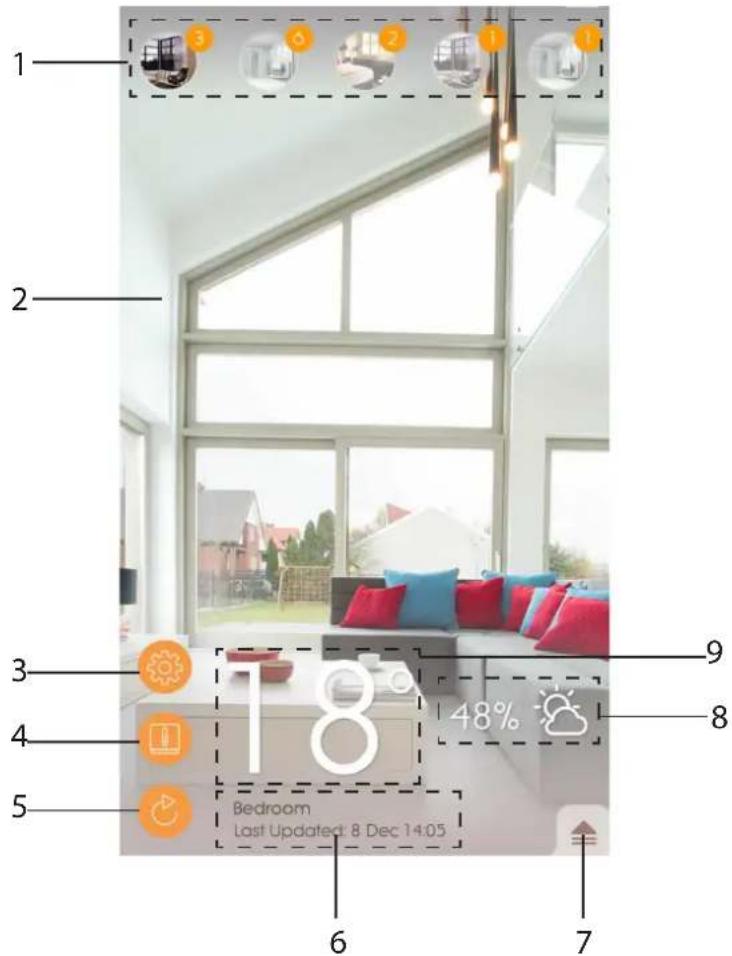
- 已配对的Weather(最多为20个传感器), 并显示着未读通知的数量
2.Weather+位置的相片 - 一般设置
- 装置设置
- 实时数据更新
- 已选取的房间信息,并设有实时数据
- 已选取的Weather通知及记录
- 显示湿度及天气预报区域(只在BAR228提供)
- 显示温度
当 Weather^+ 与应用程序配对后,便会开始储存数据。按下以检查已选取Weather*的天气警报和数据记录。装置会储存最多20天的天气数据,并每15分钟更新一次。
- 按下Alert(警报)以检查天气警告记录。按下more...(更多……)以检查类别中的天气记录。
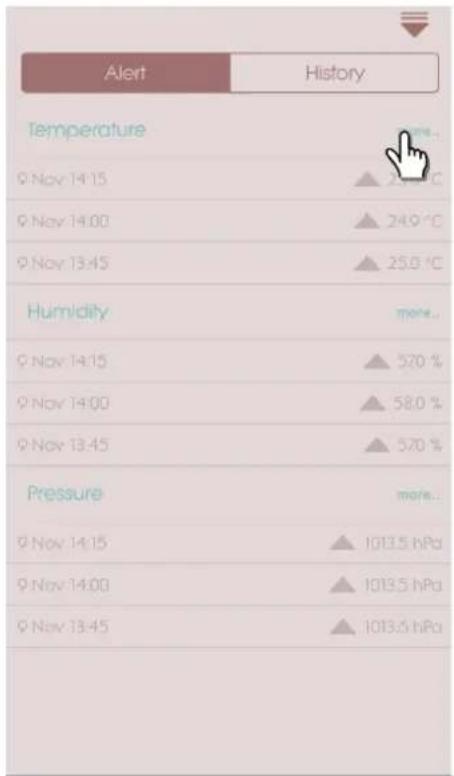
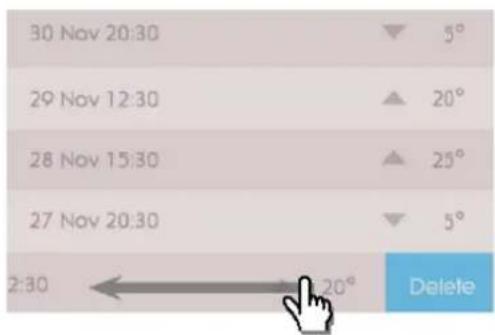
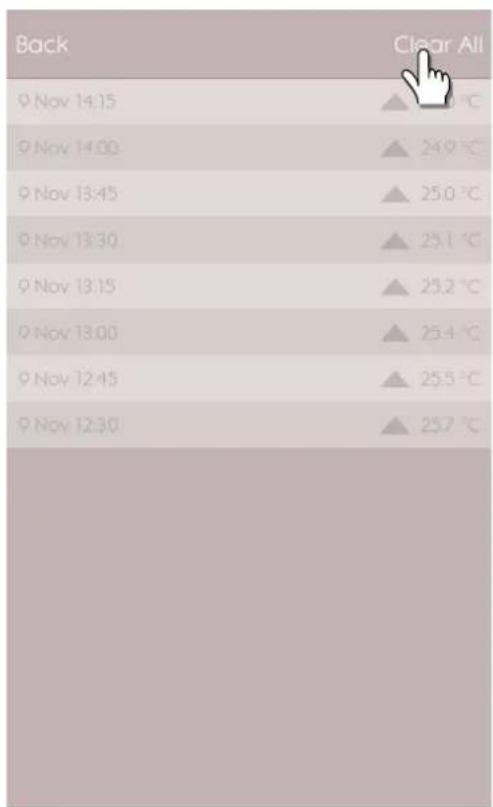
·如要删除记录,请向左滑动以删除单一的记录,或按下Clear All(清除全部)以删除所有记录。
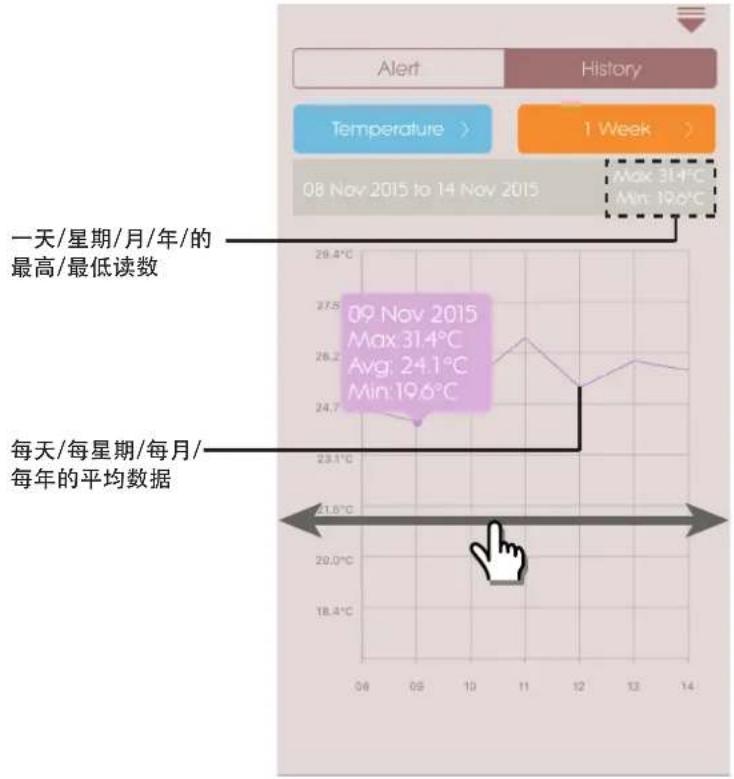
- 按下History(记录)以检查天气记录。应用程序会显示天气、最高/最低温度、湿度和气压的数据记录:按下以选择每天、每星期、每月或每年以获得需要的检查选择。
·滑动画面,以检视先前或下一个时期。
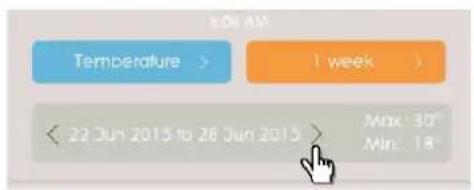
- 在Android装置中,可按下箭头 / 以检视。
设置
一般设置
在首页中,按下 以进入设置画面。
- 按下Temperature / Pressure(温度/气压)以选择需要的量度单位。
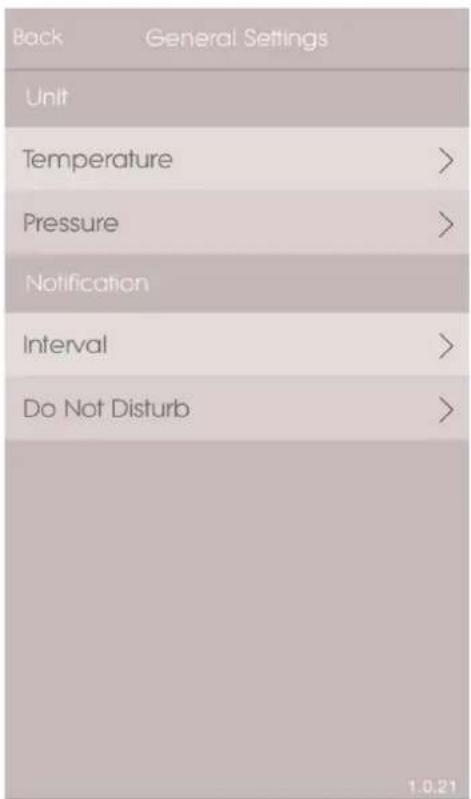
- 按下Interval(间隔)并选择需要的时间间隔。应用程序便会根据设置的时间间隔来检查警报。
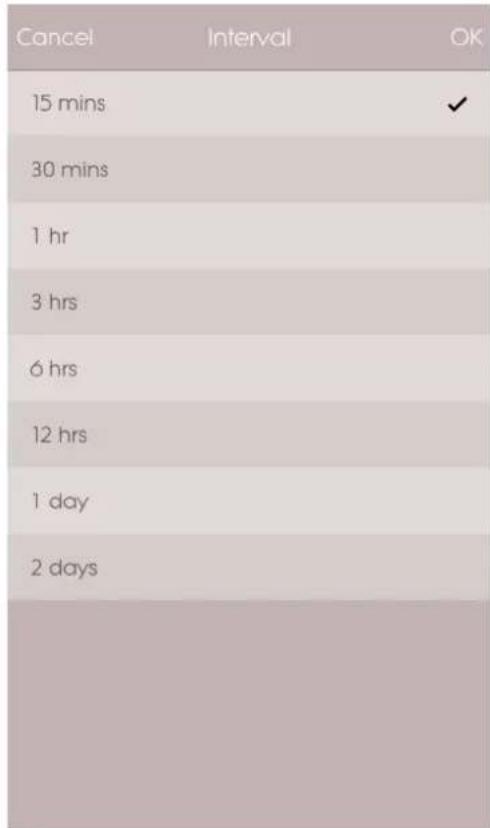
-
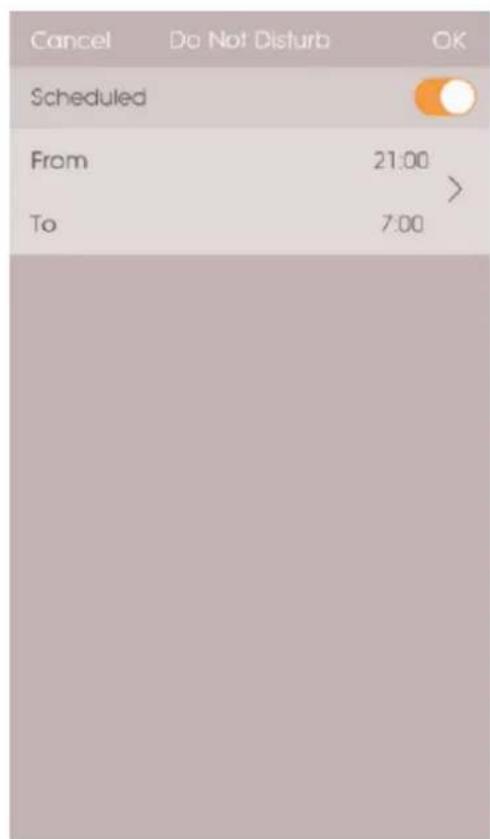
按下Do Not Disturb(请勿打扰)以设置智能设备在什么时间内,以静音方式接收通知。
-
按下OK以确定设置。
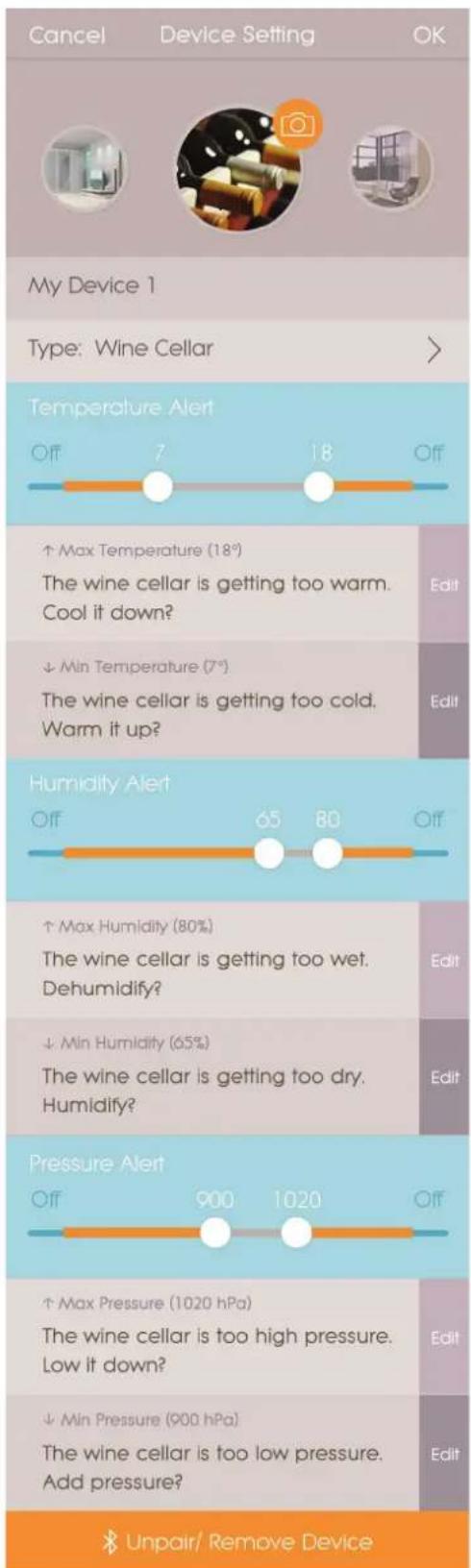
您可以更改每一个已配对装置的设置。按下

以进入已配对传感器的Device Setting(装置设置)。
-
水平地滑动图示,以在已连接的Weather+中选择需要的一个。按下 ,可以更改房间相片。
-
您可以更改装置的名称/房间类型/警报设置/通知信息。
-
按下 Unpair/Remove Device(取消配对/移除装置)以从智能设备取消配对 Weather+。您会看到一个信息 Do you want to remove this device? All data will be lost after remove (您是否希望移除这个装置?移除后所有数据都会消失)。按下 Yes(是)以确认,装置便会随即取消与应用程序之间的配对以及清除数据,并返回首页。
疑难解答
| 问题 解决方法 | |
| Weather+ 不能操作。 | ·请确保已正确地安装电池,并正确地依照配对指引操作 ·按下遥控装置重置回默认状态,然后再次与智能设备配对。 |
| 我不能将Weather+与智能设备配对。 | 检查Weather+和智能设备之间是否在30米(98尺)的蓝牙操作范围内。如果中间有阻碍物(如厚墙或大型家具)阻隔讯号传输,请将智能设备放近一点。 |
| 我不能从Weather+获取所有数据。 | Weather+能储存最多20天的天气数据。如果智能设备中断了与Weather+的连接超过20天,应用程序便只能获取最后20天的数据。请确保将智能设备与Weather+保持连接,以接收数据。 |
| 当我按下时,未能刷新实时数据。 | ·装置可能需要几秒才可将实时数据显示在应用程序中。 ·如果您已经按下一次,请等候15秒才再次按下此按钮。 ·检查Weath+您的智能装置是否在30米(98尺)的蓝牙操作范围内。如果不是,请将智能装置放近一点。 ·如果您正安装超过1个Weather+,请尽量将各个装置分开放置,以免出现干扰。 |
| 当我按下时,它显示一个有百分比的圆圈这是什么意思? | ·智能装置可能需要几分钟来加载现存的天气数据记录。 ·如果离开应用程序,过程便会被打断。请等候直至设置完成。 |
规格
| 长×宽×高 | 70×70×20毫米 (2.76×2.76×0.79寸) |
| 重量 | 58克(2.05盎司) |
| 操作范围 | -20°C - 60°C (-4°F - 140°F) |
| 天气显示 晴天/多云/阴天 | /下雨/下雪 |
| 天气分辨率 | 0.1°C (0.2°F) |
| RF传输范围 | 蓝牙: 30米(98尺) |
| 相对湿度范围 | 25%至95% |
| 气压量度范围 | 700-1050 hPa |
| 装置内存 | 20天数据记录器 |
| 应用程序内存 | 数据记录器(每天/每星期/每月/每年) |
| 电源2×UM-4(AAA)电池 |
注意事项
- 不得对机体猛力施压、撞击、或放在温差过大或过于潮湿的地方。
·请勿将机体浸水。若机体不慎沾水,请立即使用无绒软布擦拭干净。 - 不得使用磨损或腐蚀性物质清洁机体。
- 不要干扰机体内部零件,以免使保修失效。
- 必须使用新电池。请勿混合使用新旧电池
- 本手册所示图像可能与实物有所不同。
·弃置本产品时,确保妥当回收以备处置。 - 把产品放在某些木材表面可能会损坏其涂层,对此类损坏我们恕不负责。请咨询家具制造商,了解有关家具保养的详细信息。
- 未经制造商许可,不可复制本手册中的任何内容丢弃旧电池时,不得将其视为不可分类废弃物,而必须以特别方式另行处理。
·请注意,部份机体配备电池安全系带。首次使用前,请将其从电池格中拆下。
注我们保留权限随时变更本产品的技术规格和本使用手册内容,恕不另行通知。请访问http://global.oregonscientific.com/customerSupport.php下载电子版的用户手册。
注 并非所有国家都能提供产品性能和配件。欲知详情,请联系您所在地的零售商。
关于欧西亚
浏览我们的网站www.oregonscientific.com.cn了解更多关于欧西亚的产品。
如有任何疑问,请联络我们的客户服务 http://global.oregonscientific.com/customerSupport.php.
Oregon Scientific Global Distribution Limited保留权利,随时行使独立裁决权,于未事前通知情况下诠释和解释本用户手册之任何内容、条款与条件并修改之。若英语版本与任何其他语言版本有任何不一致处,将以英语版本为准。

SCIENTIFIC
歐西亞
www.oregonscientific.com