BAR228 - Wetterstation OREGON SCIENTIFIC - Kostenlose Bedienungsanleitung
Finden Sie kostenlos die Bedienungsanleitung des Geräts BAR228 OREGON SCIENTIFIC als PDF.



| Produkttyp | Vernetzte Wetterstation (fortschrittliches Modell) |
| Marke | Oregon Scientific |
| Modell | BAR228 (Weather+ fortgeschritten) |
| Abmessungen (L x B x H) | 70 x 70 x 20 mm |
| Gewicht | 58 g (mit Batterien) |
| Stromversorgung | 2 AAA-Batterien (UM-4) – Alkalibatterien empfohlen |
| Temperaturbereich | -20 °C bis 60 °C |
| Temperaturauflösung | 0,1 °C |
| Relative Luftfeuchtigkeit | 25 % bis 95 % |
| Luftdruckbereich | 700 bis 1050 hPa |
| Wetteranzeigen | Sonnig, bedeckt, bewölkt, regnerisch, schneereich |
| Hauptfunktionen | Temperatur, Luftfeuchtigkeit, Wettervorhersage, Datensammler |
| Konnektivität | Bluetooth Low Energy (BLE) – Reichweite 30 m |
| Interner Speicher | 20 Tage Aufzeichnung (Intervall 15 Min.) |
| Dedizierte App | Weather+ von Oregon Scientific (iOS/Android) |
| Befestigung | Auf ebener Fläche oder an der Wand (Loch auf der Rückseite) |
| Pflege und Reinigung | Nicht eintauchen; mit einem weichen, trockenen Tuch abwischen |
| Sicherheit | Keine gebrauchten oder gemischten Batterien verwenden; Sicherheitslasche vor Gebrauch entfernen |
| Ersatzteile und Reparaturfähigkeit | Austauschbare Batterien; RESET-Taste bei Fehlfunktion verfügbar |
Häufig gestellte Fragen - BAR228 OREGON SCIENTIFIC
Benutzerfragen zu BAR228 OREGON SCIENTIFIC
0 Frage zu diesem Gerät. Beantworten Sie die, die Sie kennen, oder stellen Sie Ihre eigene.
Eine neue Frage zu diesem Gerät stellen
Laden Sie die Anleitung für Ihr Wetterstation kostenlos im PDF-Format! Finden Sie Ihr Handbuch BAR228 - OREGON SCIENTIFIC und nehmen Sie Ihr elektronisches Gerät wieder in die Hand. Auf dieser Seite sind alle Dokumente veröffentlicht, die für die Verwendung Ihres Geräts notwendig sind. BAR228 von der Marke OREGON SCIENTIFIC.
BEDIENUNGSANLEITUNG BAR228 OREGON SCIENTIFIC
Weather+ BLE-fähige Wetterstation EM221 (Basisversion)/BAR228 (Erweitert) Bedienungsanleitung
EINFUHRUNG
Vielen Dank für die Wahl dieser Wetterstation, der Weather von Oregon Scientific™. Dieses Produkt misst und bündelt Echtzeit-Wetterdaten und sendet diese Daten an intelligente Geräte über eine energiesparende Bluetooth-Datenverbindung (BLE).itte beziehen Sie sich auf diese Bedienungsanleitung fur den ordnungsgemänen und sicheren Betrieb Ihres neuen Gerätes. These Bedienungsanleitung enthalt Schritt fur Schritt Hinweise, sowie technischen Daten und wichtige Warnhinweise.
Die Hauptunterschiede zwischen den 2 Modellen werden in der nachfolgenden Tabelle dargestellt:
| EM221 (Basisversion) BAR228 (Erweitert) | ||
| Temperatur | ✓ | ✓ |
| Wettervorhorsage | ✓ | |
| Luftfeuchtigkeit | ✓ | |
| Datenlogger | ✓ | ✓ |
Für etwaige Anfrage kontaktieren Sieitte http://weather.oregon scientific.com
UBERSICHT
VORDER- & RÜCKSEITE
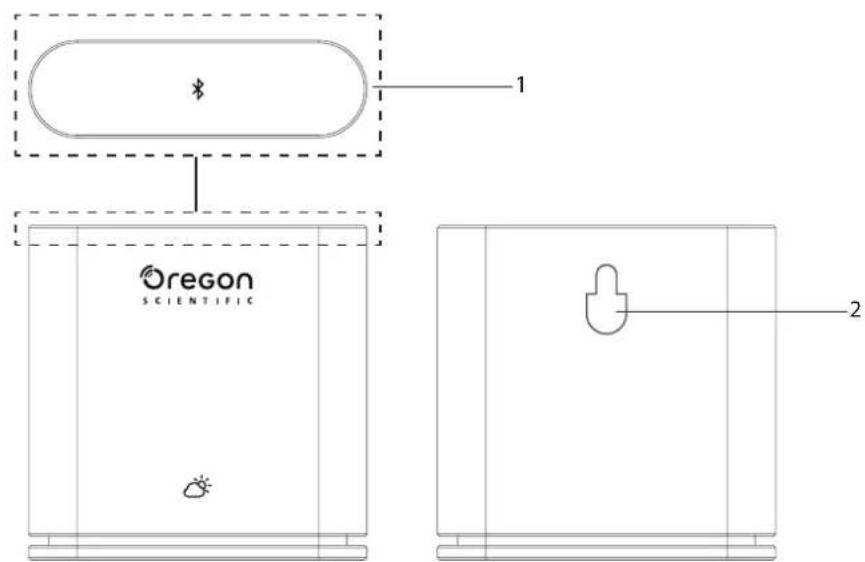
- Hauptschalter - Vorsichtig von oben drücken und halten (ca. 2 Sekunden), um den Kopplungsvorgang zu starten. Die Taste mindestens 5 Sekunden drücken und halten, um die Weather ein/aus zu schalten.
- Öffnung für Wandaufhängung.
VORDERE INNENSEITE & RÜCKANSIGHT
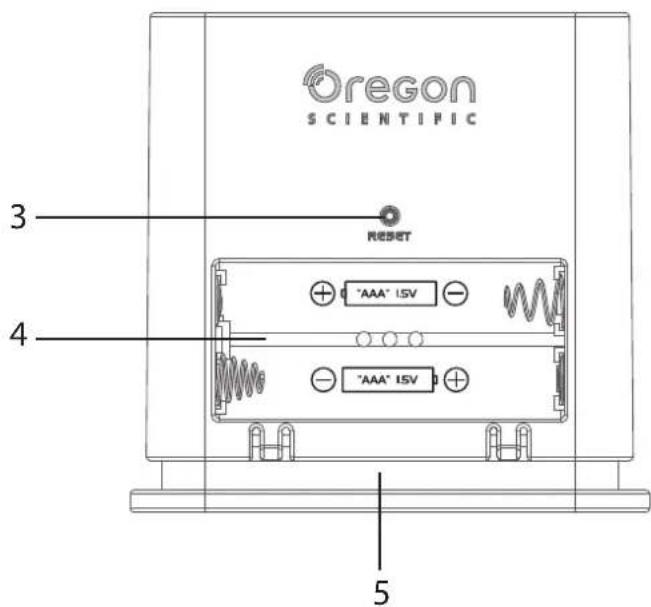
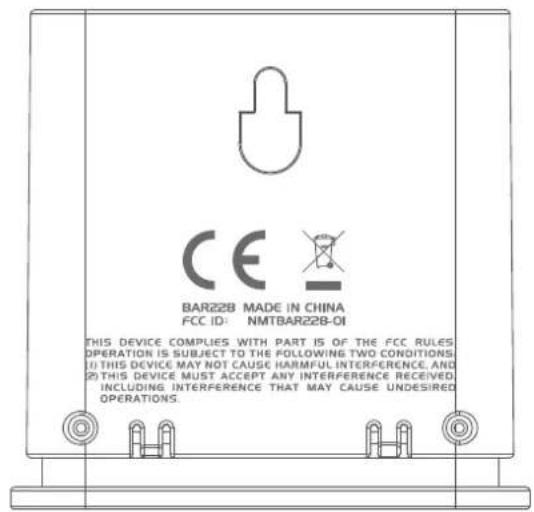
- Rietetzen-Taste
- Batteriefach
- LED-Licht
LED-INDIKATOR
| LED-Indikator Das Gerät ... | ||
| Drücken & halten (5 Sekunden) Blinkt | Grün (4-mal) Schaltet Ein | |
| Drücken & halten (5 Sekunden) Blinkt | Rot (4-mal) Schaltet Aus | |
| Drücken & halten (2 Sekunden) | Blinkt Blau (30 Sekunden) | Bereit für Kopplung mitBluetooth-Geräten |
| -- Blinkt hellblau (einalmal) Datenaffrischung | ||
| -- Blinkt Rot (zweimal pro Stunde) Schwache Batterie | ||
HERUNTERLADEN DER APP
Laden Sie die App auf Ihr Smart-Gerät herunter. Diese App ist sowohl im Apple App Store als auch im Google Play Store erhältlich.uchen Sie nach Weather+ by Oregon Scientific, um die App zu finden.
EINLEGEN DER BATTERIEN
- Nehmen Sie die äußere Abdeckung der Weather+ ab, um das Batteriefach zu öffnen.
- Legen Sie die Batterien gemäß den Polarisierungsgangaben für (+/-) ein. Die Weatherschaltet sich automatisch ein und der Indikator blinkt mach dem Einlegen der Batterien 4-mal Grün.
HINWEIS Wechseln Sie die Batterien aus sobald der LED-Indikator zweimal stündlich Rot blinkt, oder wenn das Symbol für schwache Batterien in der Anzeige der App entscheid. Sie sollenn schwache Batterien im Gerät möglichst bald auswechseln, um den Verlust der gespeicherten Daten zu vermeiden.
KOPPLUNG MIT DER WEATHER\*
- Stellen Sie sichere, dass die Bluetooth-Funktion aktiviert ist. Tippen Sie auf das App-Symbol, um diese zu öffnen, und im Bildschirm erscheidt Gerat hinzufugen.
- Tippen Sie auf das Symbol Start Suche nach Gerät, um die Suche einzuleiten. Drücken und halten Sie die Anzeige der Weather ^+ ca. 2 Sekunden, um den Kopplungsmodus zu aktivieren; der Indikator blinkt nun ca. 30 Sekunden lang Blau.
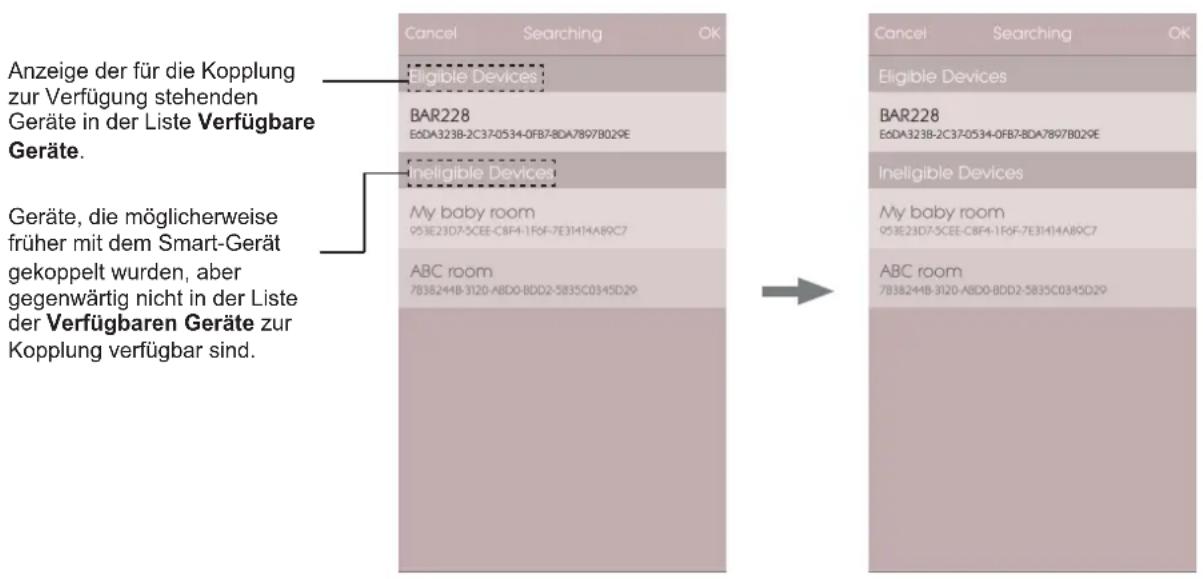
- Der Suchbildschirm zeigt die zur Kopplung verfügbar baren Geräte an. Sie konnen den Bildschirm auch nach untenziehen, um die Anzeige aufzufrischen. Tippen Sie auf die gewünschte Anzeige für die Weather + unter Verfügbare Geräte, dann OK antippen für weiter.
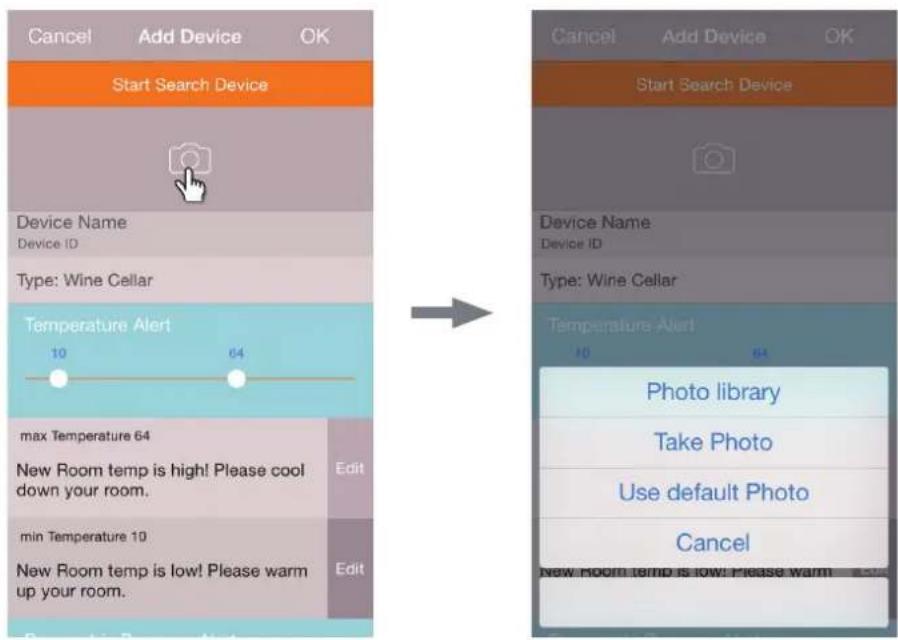
- Tippen Sie auf das Kamera-Symbol, um ein gewünschtes Feld auszuwahlen. Sie können ein Foto aus dem Fotoalbum wahren, oder Sie können die Option Foto aufnehmen mittels der Kamera wahren, oder das Foto der Vorgabeinstellung für die App auswahlen. Betätigten Sie nun OK, und weiter.
- Tippen Sie auf die Bezeichnung des Gerätes, um die Einstellungen zu bearbeiten.
- Tippen Sie auf > auf der rechten Seite, um den Raumtyp auszuwahlen, und bestätigen Sie mit OK.
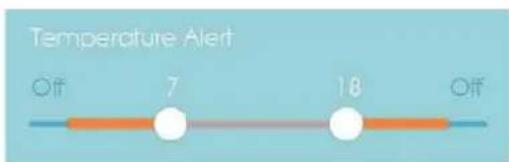
- Berühren und halten Sie die MAX/MIN Stellknöpfte, um die Bereiche für Temperatur/Luftfeuchtigkeit/luftdruck am oberen und unteren Bereichsende einzustellen, oder schalten Sie die Benachrichtigung ab, indem Sie Stellknöpfte in die Endstellungen bringen.
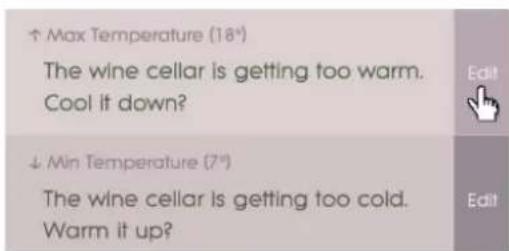
- Tippen Sie auf Bearbeiten (Edit), um die Vorgabeeingstellungen für die Benachrichtigungen beim Erreichen der Werte Max/ Min Temperatur/ Luftfeuchtigkeit / luftdruck zuändern. Tippen Sie auf OK, um zu bestätigten.
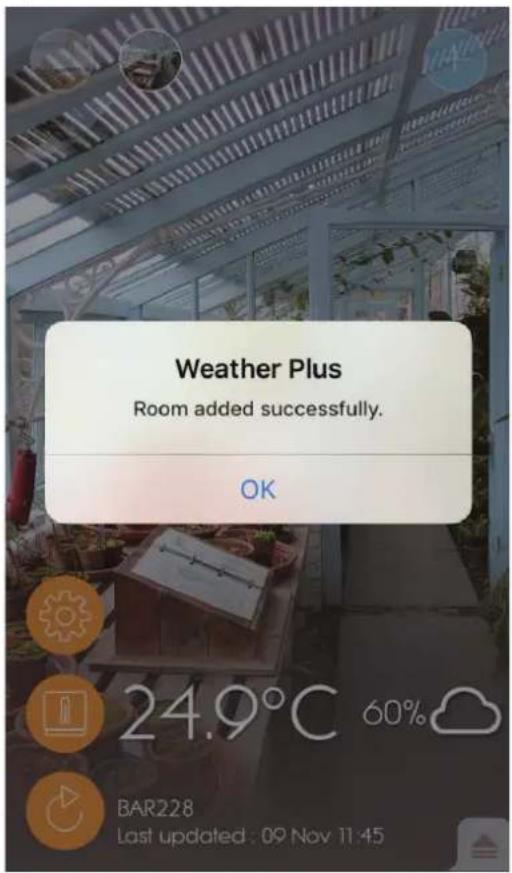
- Tippen Sie auf OK, um zu bestätigen, und um die Seite für Gerät hinzufügen (Add Device) zu verlassen. Sie sehen nun die Meldung Zimmereinstellungen - Aktualisierung erfolgreich (Room setting update successfully). Tippen Sie auf OK, und das Gerät ist nun einsatzbereit.
- Ihr Smart-Gerät kann einige Minuten nach dem Setup benötigen, um Daten herunter zu laden.
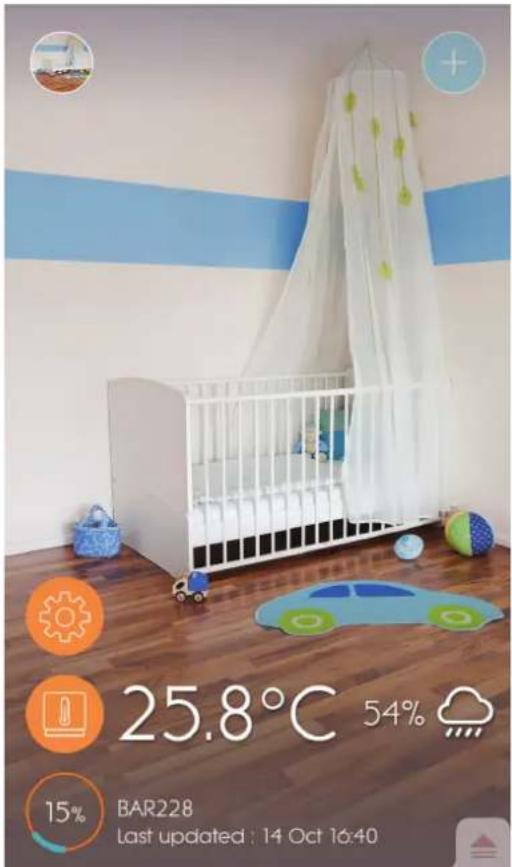
- Der Kopplungsmodus der Weather ^ + schaltet sich nach 30 Sekunden aus.
Die Bluetooth-Funksignalreichweite beträgt ca. 30 Meter (98 Fuf) und wird durch Gegenstände im Übertragungsweg, wie z.B. dicke Wände zwischen Ihr Smart-Gerät und der Weather+ beeinflusst. - Sobald die Kopplung erfolgreich abgeschlossen wurde, nimmt die Weather ^+ automatisch die Verbindung auf, wenn die Bluetooth-Funktion Ihres Smart-Gerätes aktiviert ist, oder wenn sich das Smart-Gerät in der Reichweite der Basisstation befindet.
Die Vorgabewerte fur die Zimmerarten sind nur Bezugswerte. Die tatsächlichen Einstellungen konnen davon abweichen. - Wenn Sie Geräte von der App abkoppeln/trennen, werden auch die in der App gespeicherten Daten für diese betreffenden Geräte gelöscht.
- Um sicher zu stellen, dass Ihr Gerät die Daten übertragt und speichert, müssen Sie die Weather+ App öffnen und betätigten, um das Gerät nach jeder Rücksetzung, oder nach einem Batteriewechsel wieder zu verbinden.
AUFSTELLUNG DER WEATHER*
Die Weather* kann an der Wand befestigt werden, oder Sie konnen diese auf einer stabilen, ebenen und horizontalen Oberflache aufstellen.
| Methode Anleitung | |
| Tischständner Platzieren Sie die Weather auf einer ebenen, horizontalen Oberfläche. | |
| Wandaufhängung | Bringen Sie die Weather+ an der Wand mittels der Öffnung an der Rückseite des Gerätes an. |
Für optimale Funktion:
- Plazieren Sie den Sensor an einem Ort, wo dieser nicht direkter Sonneneinstrahlung oder Feuchtigkeit ausgesetzt ist.
- Verwenden Sie stets nur Alkaline-Batterie wegen deren längerer Lebensdauer; bei Umgebungstemperaturen unter dem Gefrierpunkt sollenn Sie zudem kommtiert erhältliche Lithium-Batterien verwenden.
HINWEISE Wenn Sie mehr als 1 Weather+ installieren, sollenn Sie die Geräte möglichst welt voneinander aufstellen, um Interferenzen zu vermeiden.
HAUPTBILDSCHIRM
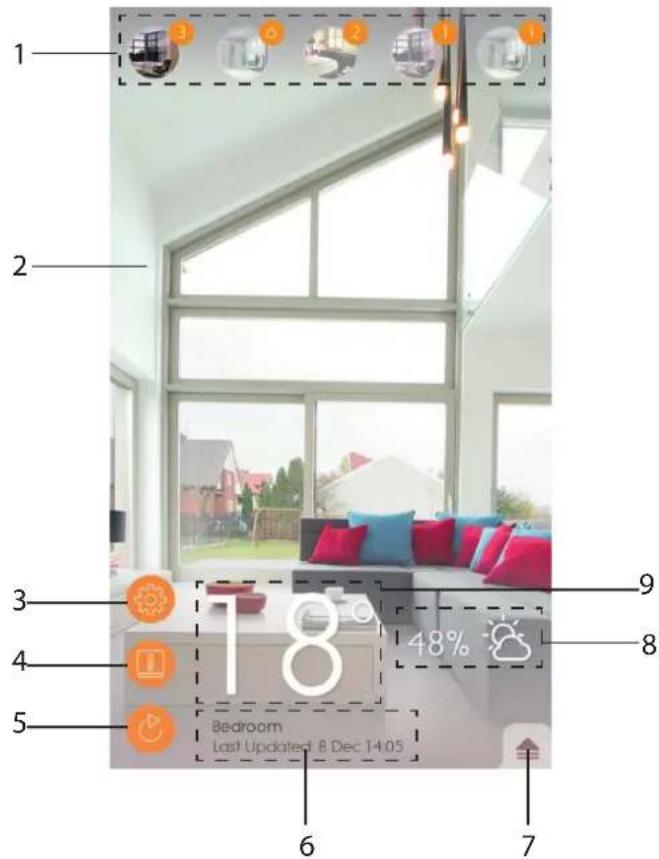
- Gekoppelte Weather+ (bis zu 20 Sensoren) mit der Angabe der ungelesenen Benachrichtigungen.
- Foto des Aufstellungsorte der Weather
- Allgemeine Einstellungen
- Geräeinstellungen
- Live Daten Aktualisierung
- Informationen zum ausgewählten Raum mit Live Daten
- Benachrichtigungen und Verlaufsanzeigen für die ausgewählte Weather
- Luftfeuchtigkeit und Wettervorhersage-Anzeigefeld (nur BAR228)
- Temperaturanzeige
GERÄTMENU
Die Weather* beginnt mit der Speicherung der Daten sobald diese mit der App gekoppelt wurde. Tippen Sie auf um die Benachrichtigungen zum Wetter und den historischen Datenverlauf fur die ausgewahlte Weather anzuzeigen. Das Gerat kann Wetterdaten mit einer Auflösung von 15 Minuten fur bis zu 20 Tage speichern.
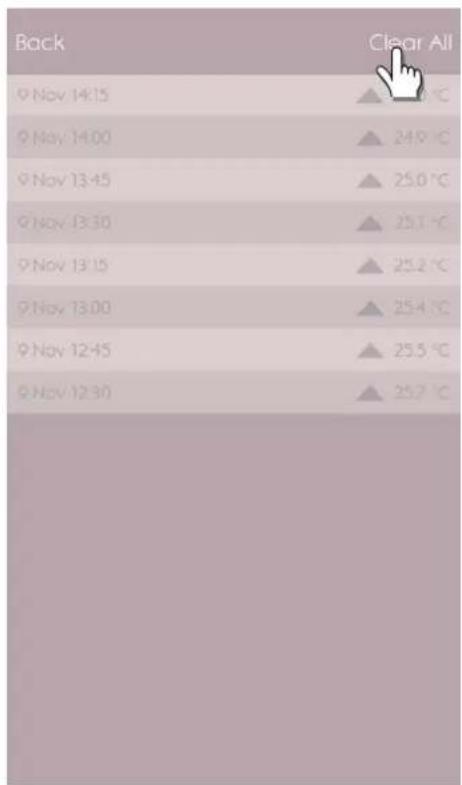
- Tippen Sie auf Tap Hinweis (Alert), um die historischen Wetterverlaufsdaten anzuzeigen. Tippen Sie auf mehr... (more...), um weitere Wetterverlaufsdaten unter dieser Kategorie anzuzeigen.
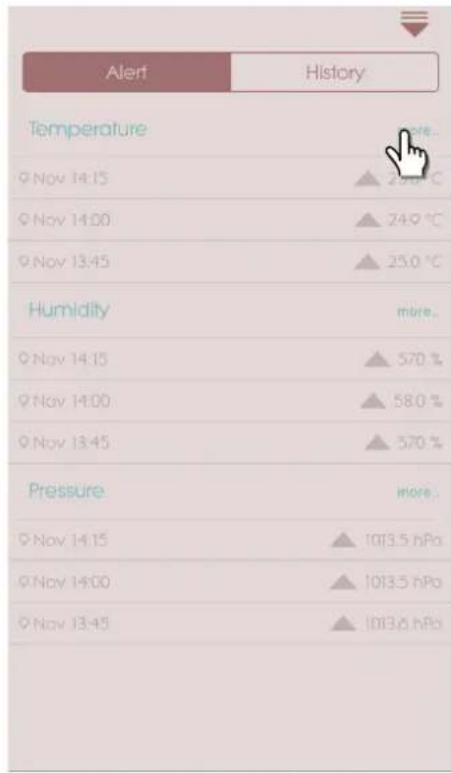
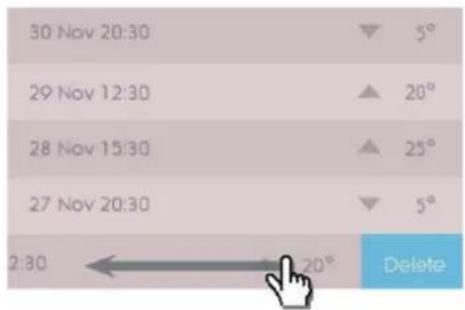
- Um einen Eintrag zu loschen, streichen Sie nach Links, um einen einzelnen Eintrag zu loschen, oder tippen Sie auf Alle loschen (Clear All), um alle Einträge zu loschen.
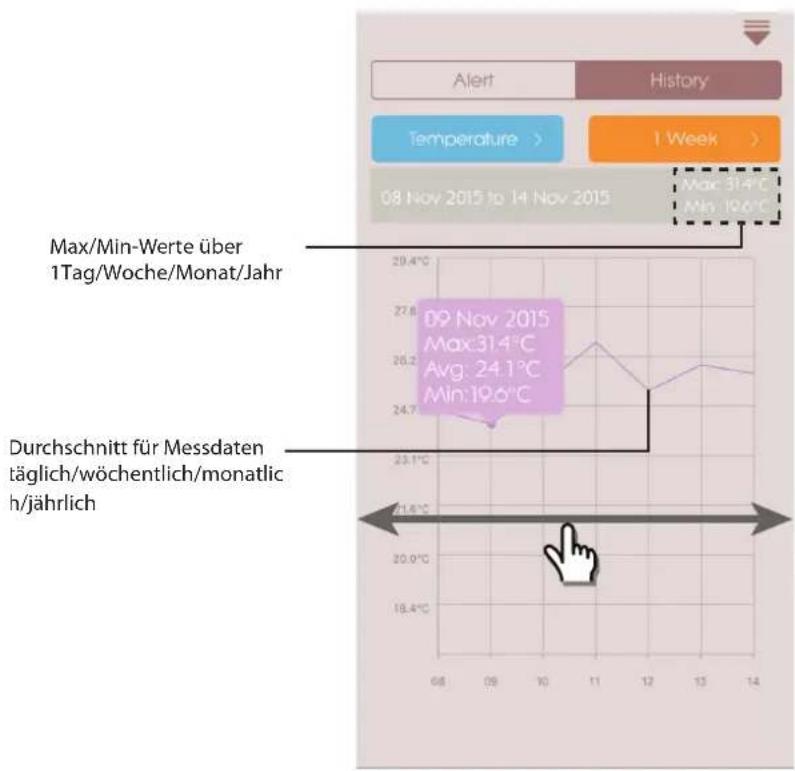
Tippen Sie auf Verlauf (History), um die historischen Wetterdaten anzuzeigen. Die App zeigt die Verlaufsdaten für das Wetter für Max/Min Temperatur, Luftfeuchtigkeit und Luftdruck an; wahlen Sie die Optionen tätig, wochentlich, monatlich oder jährlich, um die gewündsten Daten für die Anzeige auszuwahlen.
- Streichen Sie über den Bildschirm nach Links oder nach Rechts, um die vorherige oder nachfolgende Periode anzuzeigen.
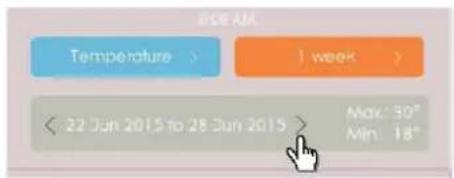
Für Android-Modelle, tippen Sie auf die Pfeile < / > , um die Werte entsprechend vorwärts oder rückwärts anzuzeigen.
ALLGEMEINE EINSTELLUNGEN
Tippen Sie im Hauptbildschirm auf um die Einstellungen zur Änderung anzuzeigen.
- Tippen Sie auf Temperatur / Luftdruck (Temperature /Pressure), um die gewünschten Messwerte auszuwahlen.
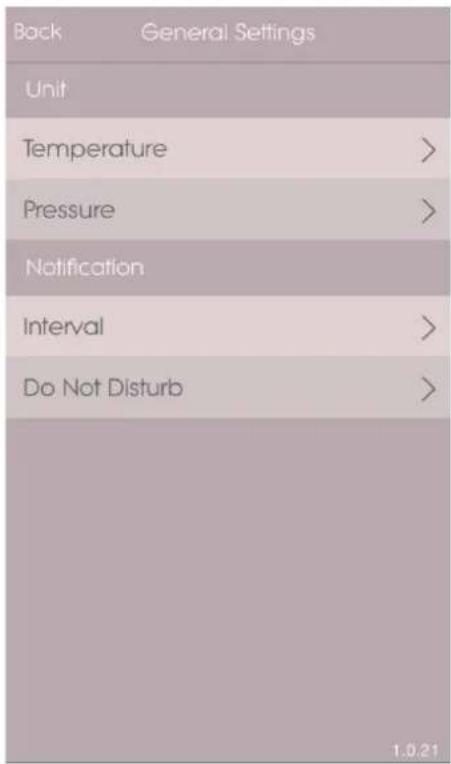
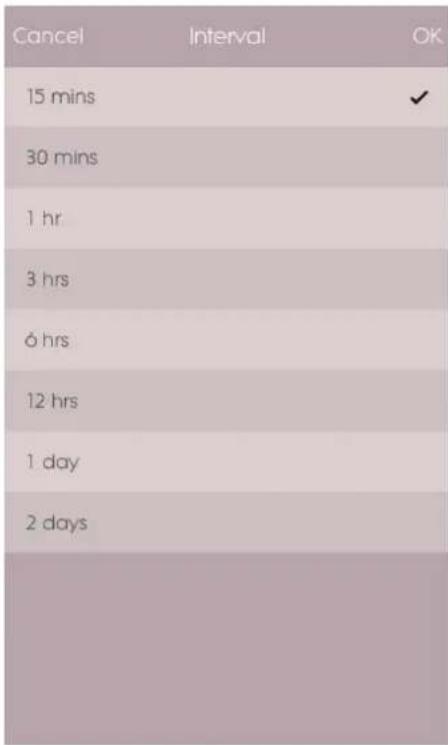
- Tippen Sie auf Intervall, und anschließend auf das gewünschte Zeitinterval. Die App ruft nun im eingestillten, gewünschten Zeitinterval die Werte ab.
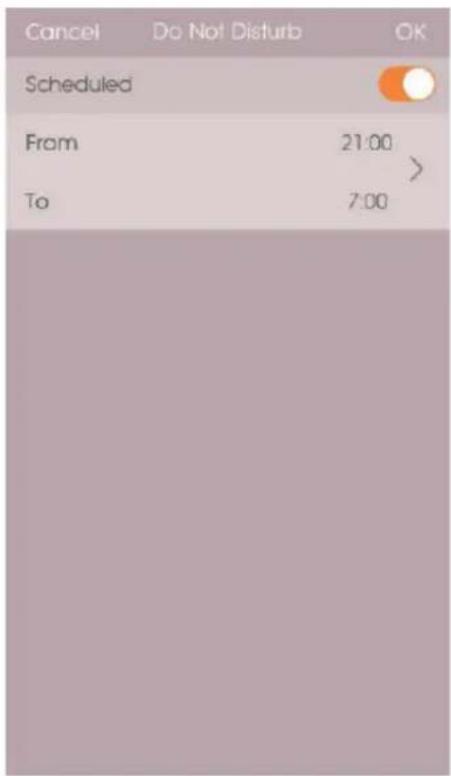
- Tippen Sie auf Nicht stören (Do Not Disturb), um das Zeitinterval für Ihr Smart-Gerät einzustellen, während dessen die Benachrichtigungen im Lautlos-Modus angezeigt werden.
- Tippen Sie auf OK, um die Einstellungen zu bestätigen.
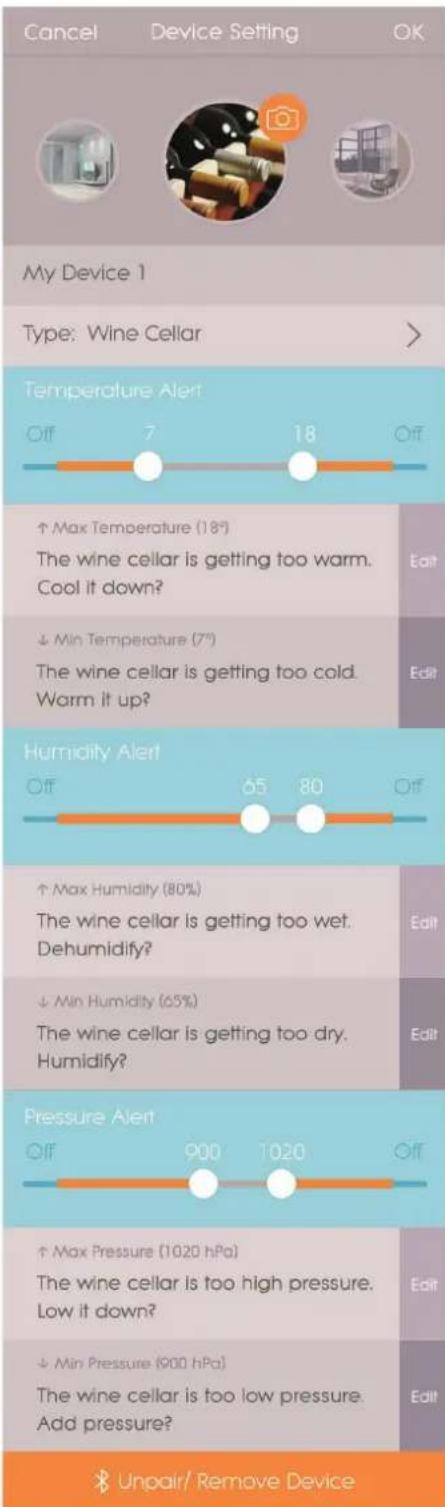
Sie konnen die Einstellungen fur jedem gekoppelte Gerätändern. Tippen Sie auf um den Modus fur Gerät Einstellungen (Device Setting) fur einen gekoppelten Sensor aufzurufen.
- Verschieben Sie das Bildsymbol horizontal, um die gewünschte, angeschlossene Weather auszuwahlen. Tippen Sie auf , um die Fotos für die Zimmer zuändern.
- Sie können die Bezeichnung für Gerät/Zimmerart/ Hinweis-Einstellung/Hinweis-Nachricht ändern.
Tippen Sie auf Entkoppeln/Gerät entfernen (Unpair/Remove Device), um die Weather von ihrem Smart-Gerät zu trennen. Sie sehen nun eine Meldung Mochtchen Sie das Gerät trennen? Alle gespeicherten Daten sind nach der Abtrennung gelöscht. (Do you want to remove this device? All data will be lost after remove.) Tippen Sie auf Ja (Yes), um zu bestätigten und das Gerät wird nun getrennt, und alle gespeicherten Daten werden aus der App gelöscht; anschließend erscheidet der Hauptbildschirm der App.
| Störung Abhilfe | |
| Meine Weather+ Funktioniert nicht. | Stellen Sie safer, dass die Batterien korrekt eingelegt sind. Beachten Sie die Hinweise zur ordnungsgemäßen Kopplung.Betätigten Sie die RESET Rücksetzen-Taste, um eine Rücksetzung des Gerätes auf die Werkseinstellungen auszuführen, und koppeln Sie das Gerät anschließend erneut mit Ihr Smart-Gerät. |
| Ich kann die Kopplung der Weather+ mit seinem Smart-Gerät nicht ausführren. | Prüfen Sie, ob der Abstand zwischen der Weather+ und ihrem Smart-Gerät nicht mehr als 30m (98 Fuß), welcher die maximale Bloortooth-Reichweite ist, beträgt. Gehen Sie mit ihrem Smart-Gerät erhöhen an die Weather+, falls sich Hindernisse, wie z.B. starke Wände oder große Möbelstücke im Signalübertragungsweg befinden. |
| Ich kann nicht alle Daten aus der Weather+ abrufen. | Die Weather+ speichert die Wetterdaten über ein Intervall von bis zu 20 Tagen. Wenn Ihr Smart-Gerät länger als 20 Tage von der Weather†getrennt war, kann die App nur Daten für die letzten 20 Tage abrufen. Stellen Sie safer, dass sich Ihr Smart-Gerät regelmäßig mit der Weather+ verbindet, um die Daten abzurufen. |
| Die Live-Werte werden nichtactualisiert, wenn ichbetätigte. | Es kann sein, dass es eineugebauten dauert, bis die Live-Werte in der App angezeigt werden.Wenn Sie einmal betätigten haben, dann müssen Sie 15 Sekunden warten, bevor Sie die Taste nochmals betätigten können.Prüssen Sie, ob sich die Weather+ und Ihr Smart-Gerät innerhalb der Bluetooth-Reichweite von 30m (98 ft) befinden. Falls nicht, dann das Smart-Gerät erhöhen bringen.Wenn Sie mehr als 1 Weather+ installmenten, sollen den Sie die Geräte möglichstweit voneinander aufstellen, um Interferenzen zu vermeiden. |
| Wenn ich drücke,erscheint ein Kreis mitProzentangabe Wasbedeut das? | Es kann eine Minute dauern, bis das Smart-Gerät vorhandeneWetterdaten herunterlädt.Der Vorgang wird abgebrochen, wenn Sie die App verlassen und schreiben.Beitte warten Sie, bis die Konfigurierung abgeschlossen ist. |
TECHNISCHE DATEN
| L x B x H | 70 x 70 x 20 mm (2.76 x 2.76 x 0.79 Zoll) |
| Gewicht | 58g (2.05 Unzen) |
| Betriebsreichweite | -20°C - 60°C (-4°F - 140°F) |
| Wetteranzeige | Sonnig/Teilweise bewölkt/ Wolkig/Regen/Schnee |
| Temperatur-Auflösung | 0.1°C (0.2°F) |
| RF Übertragungsreichweite | Bluetooth: 30 m (98 Fuß) |
| Relative Luftfeuchtigkeit - Messbereich | 25% bis 95% |
| Luftdruck - Messbereich | 700 - 1050 hPa |
| Gerät Speicherkapazität | 20 Tage Datenlogger |
| App-Speicher | Verlaufsdatenlogger (Täglich/Wöchentlich/Monatlich/Jährlich) |
| Stromversorgung | 2 x UM-4 (AAA) |
VORSICHTSMASSNAHMAN
- Setzen Sie das Gerät keiner extremen Gewalteinwirkung und keinen Stößen aus, und halten Sie es von übermöglichem Staub, Hitze oder Feuchtigkeit fern.
- Tauchen Sie das Gerät niemals in Wasser. Falls Sie eine Flüssigkeit über das Gerät verschütten, trocknen Sie es sofort mit einem weichen, faserfreien Tuch.
- Reinigen Sie das Gerät keinesfalls mit scheuernden oder atzenden Mitteln.
- Machen Sie sich nicht an den internen Komponenten des Geräts zu schaffen, da dies zu einem Verlust der Garantie führen kann.
- Verwenden Sie nur neue Batterien. Verwenden Sie keinesfalls neue und alte Batterien gemeinsam.
Die in dieser Anleitung dargestellen Abbildungen konnen sich vom Original unterscheiden. - Entsorgen Sie das Produkt nicht im allgemeinen Hausmull, sondern ausschließlich in den darauf vorgesehenen, kommunalen Sammelstellen, die Sie bei ihrer Gemeinde erfragen können.
- Wenn these Produkt auf bestimmte Holzflächen gestellt wird, kann die Oberfläche beschädigt werden. Oregon Scientific ist nicht haftbar für solche Beschädigungen. Entsprechende Hinweise entnehmer Sieitte der Pflegeanleitung Ihres Möbelherstellers.
- Der Inhalt dieser Anleitung darf ohne Genehmigung des Herstellers nicht vervielfältigt werden.
- Verbrauchte Batterien gehoren nicht in den Hausmull.itte geben Sie sie bei einer Sammelstelle fur Altbatterien bzw.Sondermull ab.
-itte beachten Sie, dass manche Gerate mit einem Batterieunterbrechungsstreifen bestuckt sind. Vor dem ersten Gebrauch mussen Sie den Streifen aus dem Batteriefachziehen.
HINWEIS Die technischen Daten für these Produkt und der Inhalt der Bedienungsanleitung können ohne Benachrichtigung geändert werden.itte besuchen Sie unsere Internetseite http://global.oregon scientific.com/ customerSupport.php, um eine elektronische Version dieser Bedienungsanleitung herunter zu laden.
HINWEIS Eigenschaften und Zubehör nicht in allen Ländern verfügbar. Weitere Informationen erhalten Sie von Ihr Frem Fachhändler vor Ort.
ÜBER OREGON SCIENTIFIC
Besuchen Sie unsere Website www.oregonscientific.com, um mehr über die Produkte von Oregon Scientific zu erfahren.
Für etwaige Anfrage kontaktieren Sieitte unseren Kundendienst unter http://global.oregon scientific.com/ customerSupport.php.
Oregon Scientific Global Distribution Limited behaved such as Recht vor, die Inhalte, Bedingungen und Bestimmungen in dieser Bedienungsanleitung zu interpretieren und auszulegen, und diese jederzeit nach eigenem Ermessen ohne vorherige Ankündigung abzuändern. Soweit es irgendwelche Unterschiede zwischen der englishen Version und den Versionen in anderen Sprachen gibt, ist die englishiche Version maßgebend.
EU-KONFORMITÄTSERKLÄRUNG
Hiermit erklart Oregon Scientific, Weather (Modell: EM221 / BAR228) oder mit den grundlegenden Anforderungen und anderen relevanten Vorschriften der Richtlinie 1999/5/EG übereinstimmt. Eine Kopie der unterscribenen und mit Datum versehenen Konformitätserklärung erhalten Sie auf Anfrage über unseren Oregon Scientific Kundendienst.



KONFORM IN FOLGenden LÄNDERN
Alle Länder der EU, Schweiz
und Norwegen
CH
N

Gemäß den Europäischen Richtlinien 2011/65/EU und 2012/19/EU über die Reduzierung der Verwendung gefährlicher Stoffe in elektrischen und elektronischen Geräten, sowie die Abfallentsorgung.
Das Symbol der durchgestrichenen Mülltonne auf dem Gerät besagt, dass es am Ende seiner Verwendungszeit getrennt von anderen Abfallen entsorgt werden muss.
Der Benutzer muss daher das Gerät nach Beendigung seiner Verwendungsdauer zu geeigneten Sammelstellen für die getrennte Abfallentsorgung von elektrischen und elektronischen Geräten bringen oder es dem Endverkäfer beim Kauf eines neuen Geräts von ähnlicher Art im Verhältnis eins zu eins übergeben.
Die angemessene Abfalltrennung und die darauf folgende Verbringung des aufgelassenen Geräts in den Recyclingkreislauf zur umweltverträglichen Verwertung und Entsorgung tragen dazu bei, mögliche negative Auswirkungen auf die Umwelt und die Gesundheit zu vermeiden und sie begünsti-gen das Recycling von Materialien, aus denen das Gerät besteht.
Die rechtswidrige Entsorgung des Produktes veranlssst die Verwendung der geltenden Verwaltungssanktionen.