BAR228 - Station Météo OREGON SCIENTIFIC - Notice d'utilisation et mode d'emploi gratuit
Retrouvez gratuitement la notice de l'appareil BAR228 OREGON SCIENTIFIC au format PDF.



| Type de produit | Station météo connectée (modèle avancé) |
| Marque | Oregon Scientific |
| Modèle | BAR228 (Weather+ avancé) |
| Dimensions (L x l x H) | 70 x 70 x 20 mm |
| Poids | 58 g (avec piles) |
| Alimentation | 2 piles AAA (UM-4) – alcalines recommandées |
| Plage de température | -20 °C à 60 °C |
| Résolution température | 0,1 °C |
| Plage d'humidité relative | 25 % à 95 % |
| Plage de pression atmosphérique | 700 à 1050 hPa |
| Affichages météo | Ensoleillé, couvert, nuageux, pluvieux, neigeux |
| Fonctions principales | Température, humidité, prévisions météo, collecteur de données |
| Connectivité | Bluetooth Low Energy (BLE) – portée 30 m |
| Mémoire interne | 20 jours d'enregistrement (intervalle 15 min) |
| Application dédiée | Weather+ by Oregon Scientific (iOS/Android) |
| Fixation | Sur surface plane ou murale (trou au dos) |
| Entretien et nettoyage | Ne pas immerger ; essuyer avec un chiffon doux et sec |
| Sécurité | Ne pas utiliser de piles usagées ou mélangées ; retirer la languette de sécurité avant usage |
| Pièces détachées et réparabilité | Piles remplaçables ; bouton RESET disponible en cas de dysfonctionnement |
FOIRE AUX QUESTIONS - BAR228 OREGON SCIENTIFIC
Questions des utilisateurs sur BAR228 OREGON SCIENTIFIC
0 question sur cet appareil. Repondez a celles que vous connaissez ou posez la votre.
Poser une nouvelle question sur cet appareil
Téléchargez la notice de votre Station Météo au format PDF gratuitement ! Retrouvez votre notice BAR228 - OREGON SCIENTIFIC et reprennez votre appareil électronique en main. Sur cette page sont publiés tous les documents nécessaires à l'utilisation de votre appareil BAR228 de la marque OREGON SCIENTIFIC.
MODE D'EMPLOI BAR228 OREGON SCIENTIFIC
- Tasto RESET
- Vano batterie
- Luce a LED
INDICATORE LED
Weather+ Capteur météorologique connecté BLE EM221 (Basique)/BAR228 (Avancé) Mode d'emploi
INTRODUCTION
Merci d'avoir choisi le Capteur météorologique connecté BLE Weather ^+ d'Oregon ScientificTM. Cet apparéil recueille les données météorologiques en temps réel et les envoie sur tout apparéil connecté via Bluetooth Low Energy (BLE). Conserve ce mode d'emploi à disposition lors des premières utilisations de ce produit. Il contient des instructions étape par étape, ainsi que des specifications techniques et autres averissements que vous vous doivent de connaître.
Les différences principales entre les deux modèle sont listedes ci-dessous :
| EM221 (Basique) BAR228 | (Avancé) | |
| Température | ✓ | ✓ |
| Prévisions météo | ✓ | |
| Humidité | ✓ | |
| Collecteur de données | ✓ | ✓ |
Besoin de plus d'informations? Contactez http://weather.oregon scientific.com.
VUE D'ENSEMBLE
FAÇADE ET VUE ARRIERE
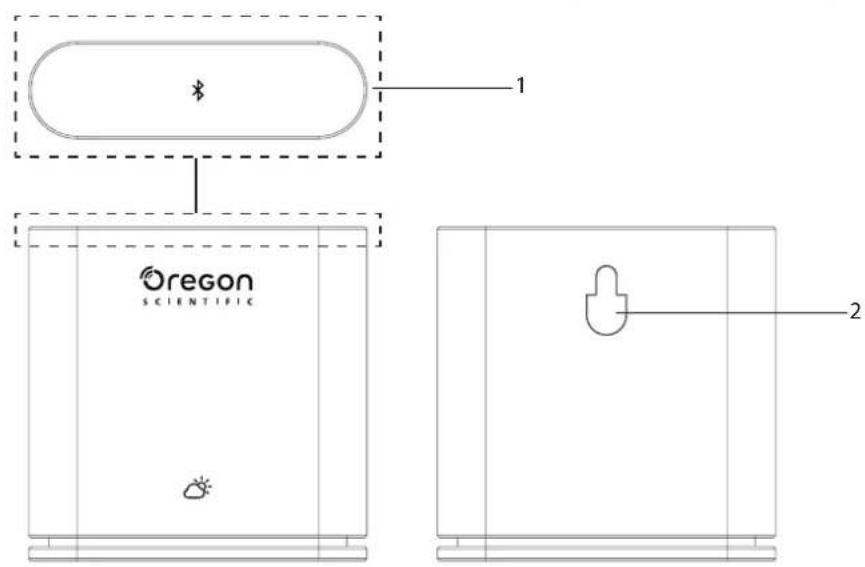
- Bouton principal - Appuyez sur et maintenez appuyé (environ 2 secondes) pour débuter le jumelage avec un apparéil BLE. Appuyez sur et maintenez appuyé pendant au moins 5 secondes pour allumer/étéindre le capteur Weather+.
- Trou pour fixation murale
INTERIEUR ET VUE ARRIERE
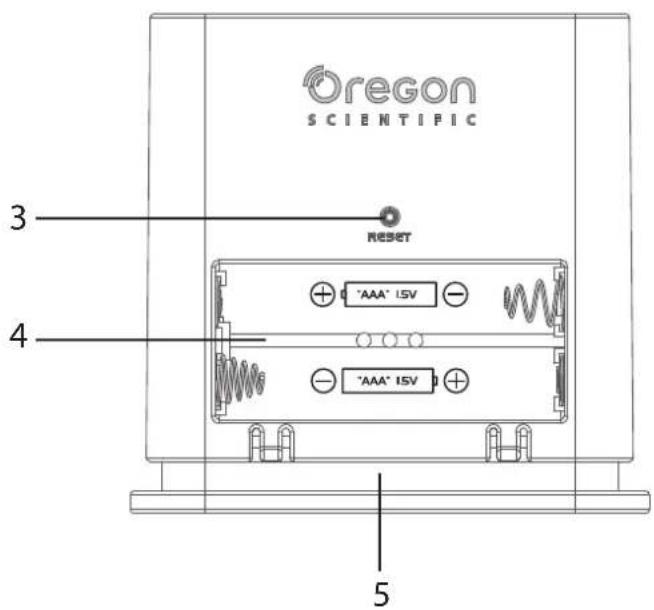
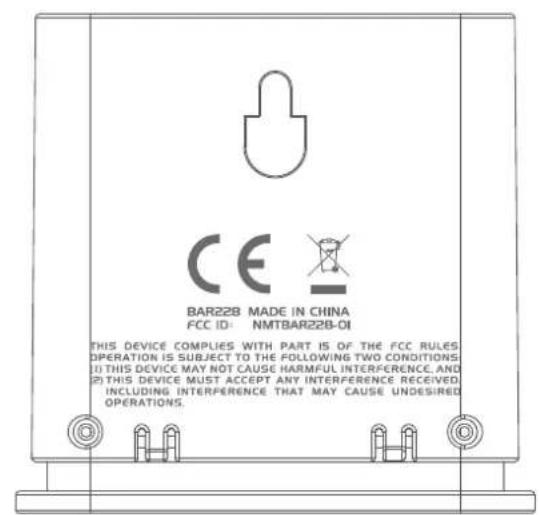
- Touche R(centralisation)
- Compartiment à piles
- Voyant LED
VOYANT LED
| État duvoyant LED L'appareil | est... | |
| Bouton maintainu appuyé(5 secondes) | Clignote en vert (4 fois) En train de s'allumer | |
| Bouton maintainu appuyé(5 secondes) | Clignote en rouge (4 fois) En train de s'éteindre | |
| Bouton maintainu appuyé(2 secondes) | Clignote en bleu (30 secondes) | Prêt à être jumelé avec des appar兼ils Bluetooth |
| -- Clignote en bleue pale (une fois) | En phase derafraichissement desdonnées | |
| -- Clignote en rouge (deux fois) par heures) Niveau de piles faible | ||
TELECHARGEMENT DE L'APPLICATION
Téléchargez l'app sur votre Smartphone. L'app est disponible sur l'App Store d'Apple et sur Google Play. Tapez 'Weather+ by Oregon Scientific' dans le moteur de recherche pour trouver l'app.

INSTALLATION DES PILES
- Retirez l'enveloppe extérieure du capteur Weather+ pour ouvrir le compartment et piles.
- Insérez les piles, en respectant les indications de polarité (+/-). Le capteur Weather+ s'allume automatiquement et levoyant LED clignote en vert 4 fois après l'insertion des piles.
REMARQUE Remplacez les piles lorsque le voyant LED clignote en rouge deux fois par heures, ou lorsque l'app affiche l'icone de niveau des piles faible. Lorsque le niveau des piles du capteur est faible, remplacez les piles aussi que possible pour éviter toute perte de données.
JUMELAGE AVEC LE CAPTEUR WEATHER+
- Assurez-vous que le Bluetooth est activé sur votre Smartphone. Touchez l'icone de l'app pour l'ouvrir. L'écran Add Device (Ajouter Appareil) s'affiche alors.
- Touchez Start Device Search (Lancer recherche d'appareil) pour débuter la recherche. Appuyez sur et maintenez appuyé le bouton sur le capteur Weather pendant 2 secondes pour entrer dans le mode de jumelage. Le voyant LED clignote en bleu pendant 30 secondes.
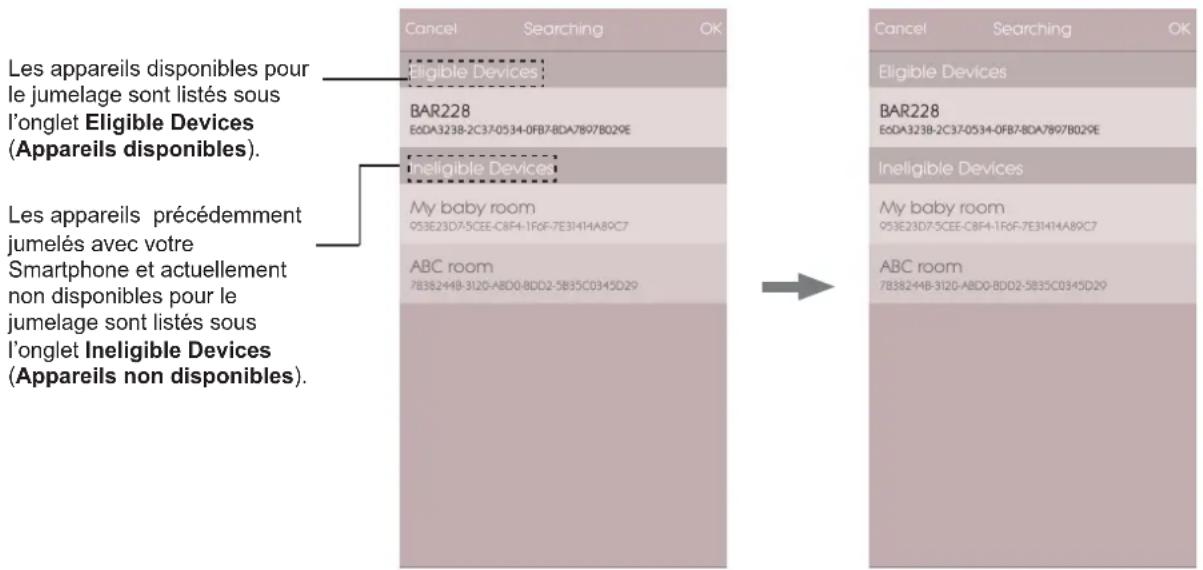
- L'écran de recherche affiche les apparêls disponibles pour le jumelage. Vous pouvez rafraichir l'affichage en faisant glisser l'écran vers le bas. Touchez le capteur Weather + que vous souhaitez jumeler sous l'onglet Eligible Devices (Appareils disponibles), touchez OK pour continuer.
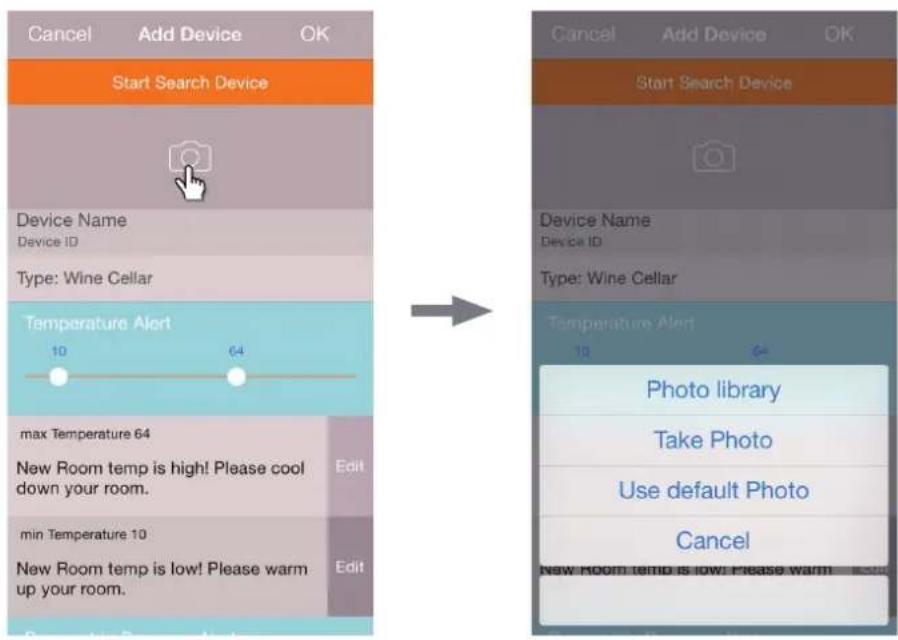
- Touchez l'iconeamera pour ajouter une photo de l'emplacement selectionné. Vous pouze selectionner une photo à partir de votre photothèque (Bibliothèque photos), prendre une photo (Prendre une photo) en utilisant l'appareil photo de votre apparéil mobile, ou utiliser une des photos par défaut (Utiliser la photo par défaut) proposées par l'app. Puis touchez OK pour confirmer et continuer.
- Touchez le nom de l'appareil pour le modifier.
- Touchez > sur la droite pour désirir le type de piece, puis appuyez sur OK.
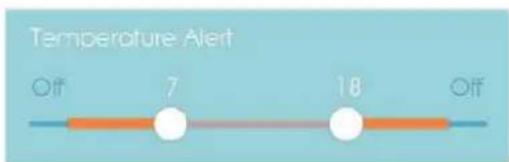
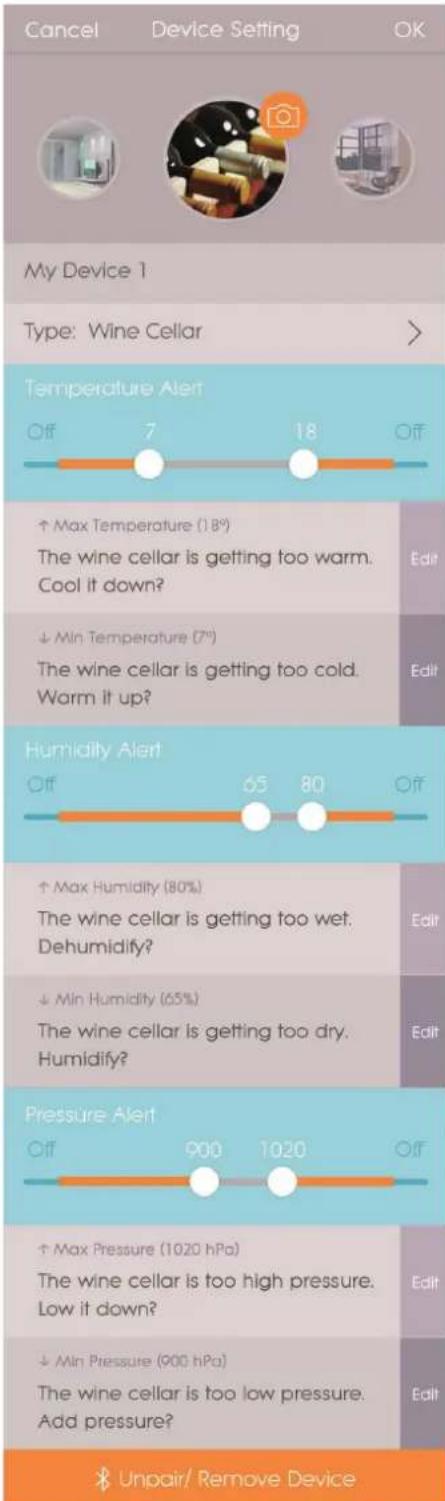
- Touchez et maintenez appuyes les boutons MAX/MIN de chaque coté pour ajuster la température/ l'humidité/ la pression, ou pour désactiver l'indication d'alerte en faisant glisser les boutons sur Off.
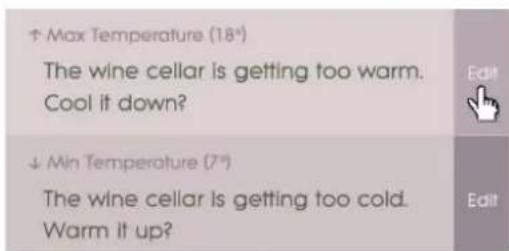
- Touchez Edit (Modifier) pour modifier les messages par défaut de températe/humidité/pression Max/Min. Touchez OK pour confirmer.
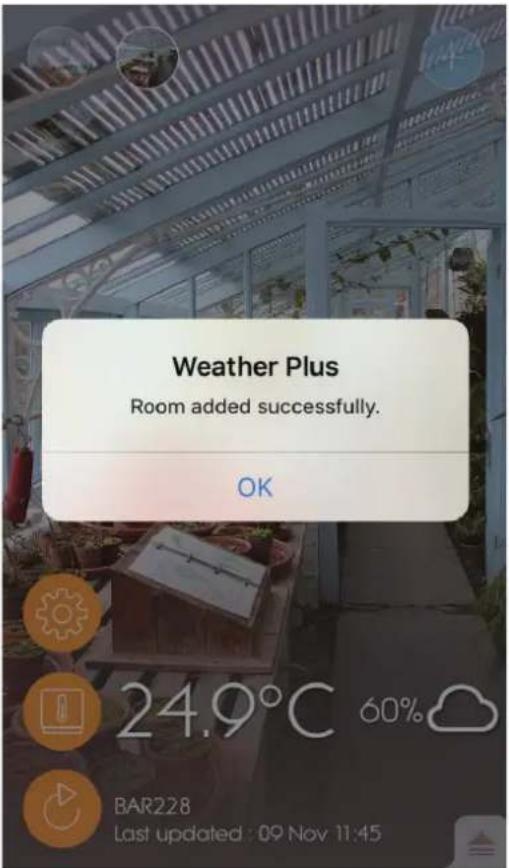
- Touchez OK pour confirmer et quitter l'écran d'ajout d'appareil (Add Device). Un message « Réglage de la piece mis à jour avec succès » s'affiche. Touchez OK et votre apparéil est maintainant prét à l'utilisation.
- Votre appareil connecte peut prendre quelques minutes apres le reglage initiai pour telecharger les donnees.
- Le mode de jumelage du capteur Weather ^ + s'eteint après 30 secondes.
- La technologie sans fil Bluetooth opère sur un rayon de 30 metres (98 pieds) qui peut varier en fonction des obstacles physiques, tel qu'un mur écais, se trouvant entre votre Smartphone et le capteur Weather + .
- Une fois le jumelage réalisé avec succès, le capteur Weatherse connecte automatiquement à votre Smartphone lorsqu'le Bluetooth est activé, ou lorsqu'il se trouve à portée de ce dernier.
- Les prérglages de type de pieces sont disponibles uniquement à titre de referencia. Les conditions actuelles peuvent varier.
Si yous de-jumelez/supprimez un appareil de l'app, les donnees enregistrées correspondantes a cet appareil seront supprimées de l'app.
Pour you assurer que voite Smartphone synchronise et enregistre les donnees, ourez l'app Weather+ et appuyez sur pour reconnectcer l'appareil apres chaque changement de piles ou reinitialisation.
EMPLACEMENT DU CAPTEUR WEATHER+
Le capteur Weather ^+ peut être fixé à un mur, ou posé sur une surface dure et plate.
| Méthode Instruction | |
| Surface plane Placez le capteur Weather+ sur une surface plane. | |
| Fixation murale | Attachez le capteur Weather+ au mur en utilisant le trou pour fixation murale se trouvant au dos de l'appareil. |
Pour deilleurs résultats:
- Placez le capteur à l'abri de la lumière directe du soleil et de la moissure.
- Utilisez des piles alcalines pour une plus longue utilisation de l'appareil et des piles de consommation courante au lithium lorsque la température d'utilisation est négative.
REMARQUE Si vous installez plus d'un apparéil Weather*, placez les aussi loin que possible les uns des autres pour éviter les interférences.
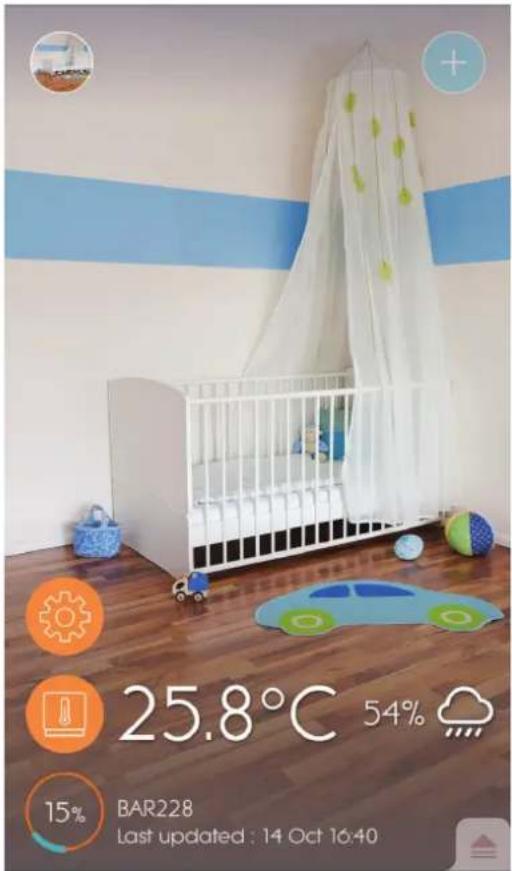
ECRAN D'ACCUEIL
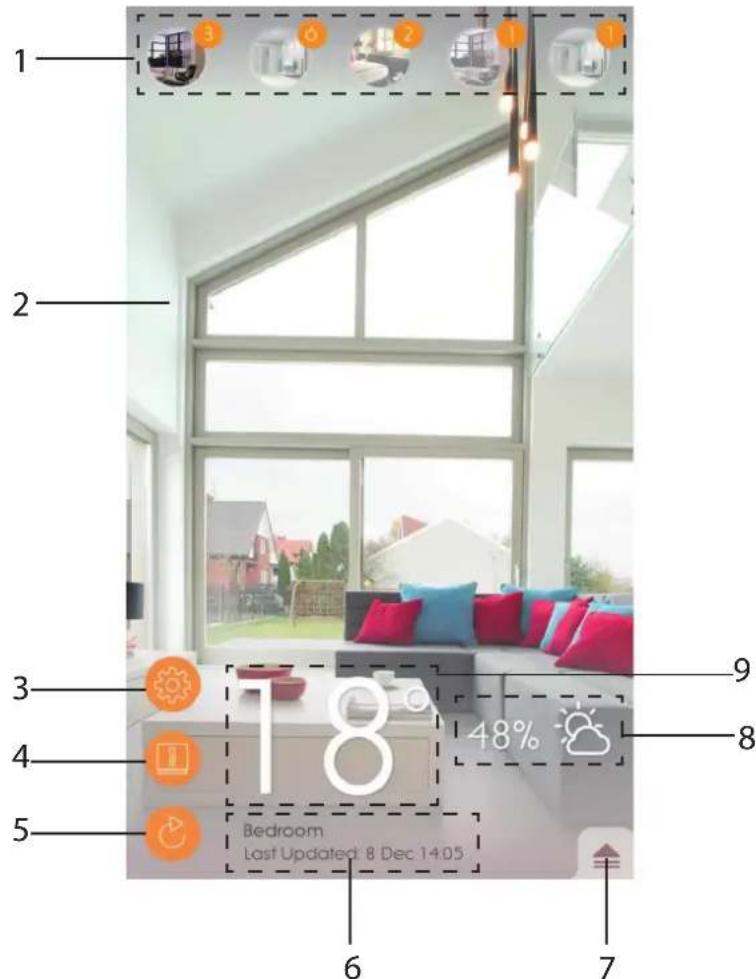
- Capteurs Weather+ jumelés (jusqu'à 20) et indication du nombre de notifications non lues.
- Photo de la pierce où se trouve le capteur Weather+
- Reglages Généraux
- Réglages du capteur
- Mise à jour en direct des données
- Information sur la piece selectionnelle avec données en direct
- Notifications et historique du capteur Weather+ seLECTIONné
- Affichage de l'humidité et des prévisions météos (BAR228 uniquement)
- Affichage de la températe
Le capteur Weather+ commence à enregistrer les données une fois jumelé avec l'app. Touchez pour voir les alertes de météo et l'histoire des données du capteur sélectionné. Le capteur peut enregistrer jusqu'à 20 jours de données météorologiques, sur des intervalles de 15 minutes.
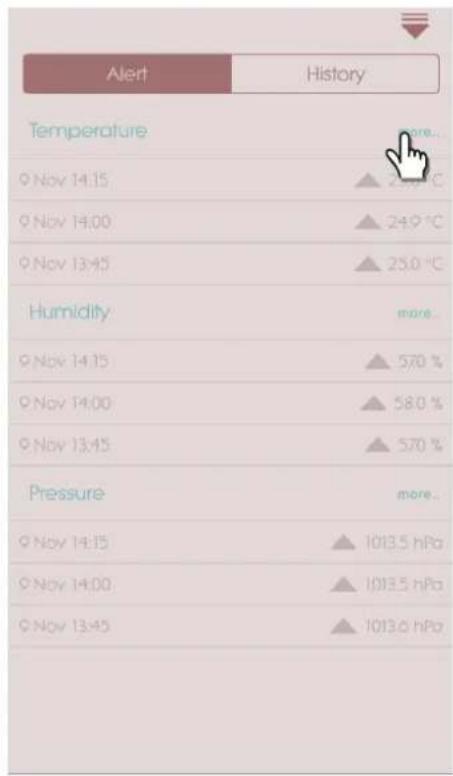
- Touchez Alert (Alerte) pour voir l'historique des alertes météo. Touchez more (plus)... pour voir plus d'historique de données météorologiques dans cette catégorie.
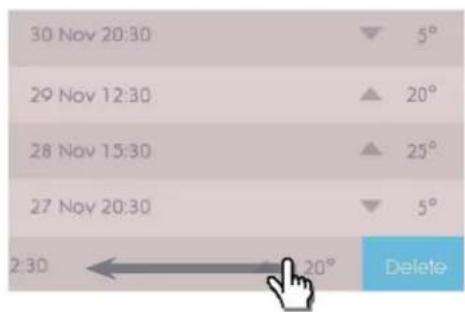
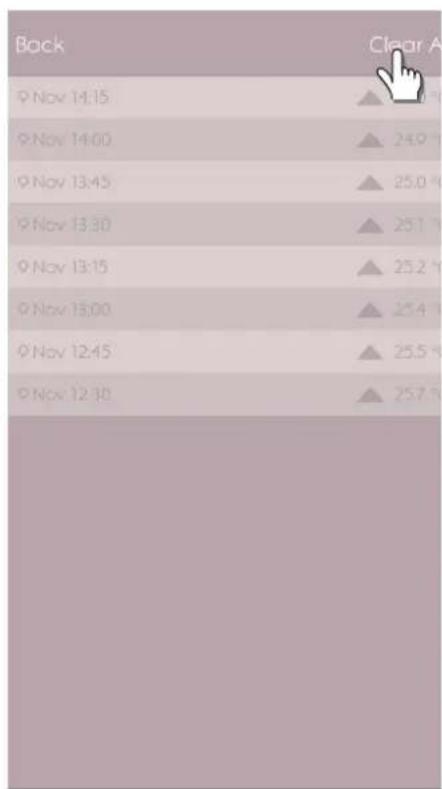
Pour effacer un enregistrement, balayez la ligne concernee vers la gauche pour supprimer une entrée unique, ou touchez Clear All (Tout effacer) pour effacer toutes les entrees.
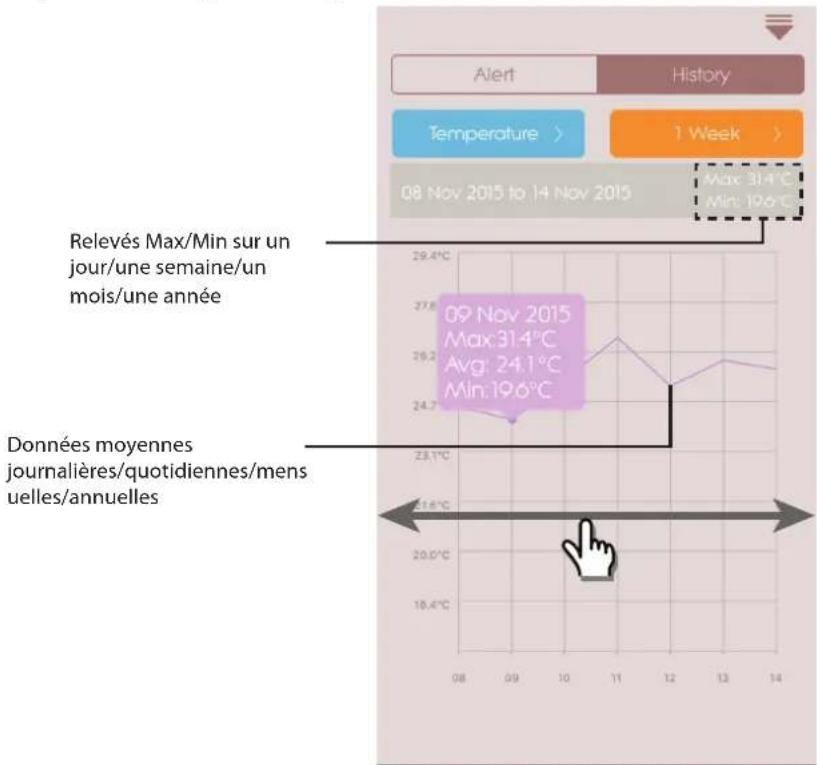
- Touchez History (Historique) pour voir l'historique de la météo. L'app affiche l'historique des données de météo, de température max/min, d'humidité et de pression ; touchez pour désirir l'options d'affichage désirée parmi quotidien, hebdomadaire, mensuel ou annuel.
- Faites glisser l'écran pour voir la période d'enregistrement précédente ou suivante.
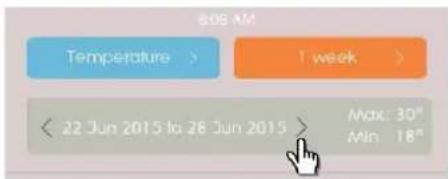
Pour les apparèils touche les flèches < / > pour visualiser.
REGLAGES GENERAUX
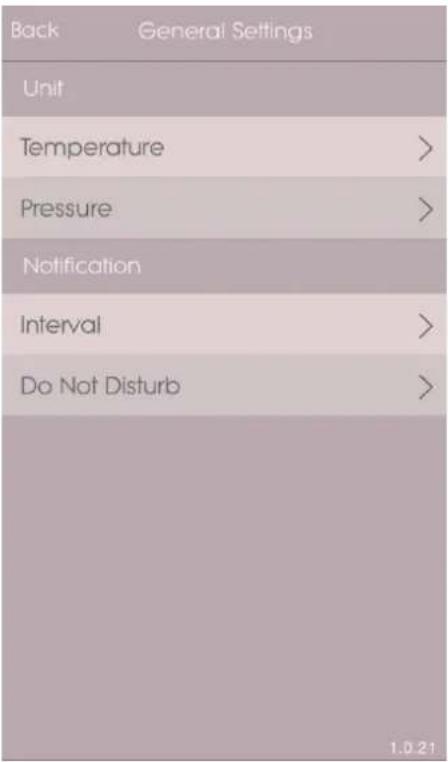
Sur l'écran d'accueil, touchez pour entrer dans les réglages.
- Touchez Température /Pression pour désir l'unité de mesure.
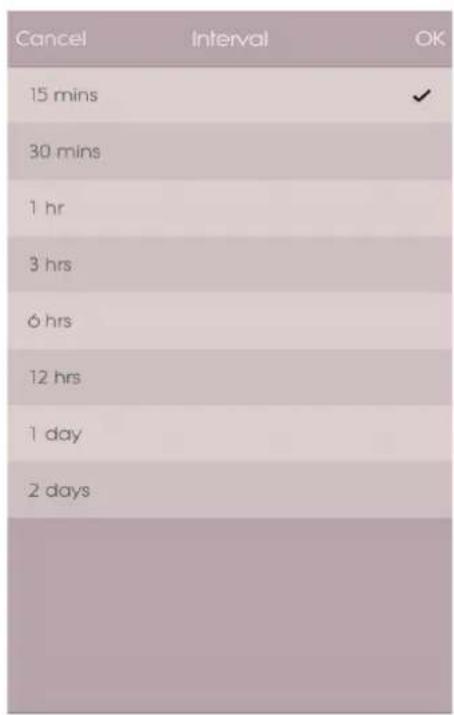
- Touchez Intervalle puis touchez l'intervalle de temps choisi. L'app vérifier a'alerte dans l'intervalle de temps choisi.
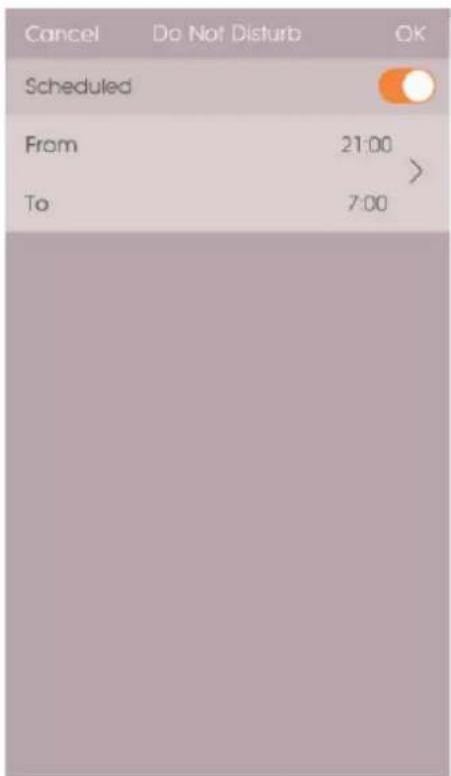
- Touchez Do Not Disturb (Ne pas déranger) pour régler une plage de temps pendant laquelle vous Smartphone receiveva les notifications en silence.
- Touchez OK pour confirmer les réglages.
Vou puez changer les reglages de chaque capteur jumele. Touchez pour entrer dans les Device Setting (Reglages appeareil) du capteur jumele.
- Faites défilier horizontally le icones de piece pour désir un capteur Weather. Touchez pour changer la photo de la piece.
- Vous pouvez changer le nom du capteur/le type de piece/le réglage d'alerte/le message de notification.
- Touchez Unpair/Remove Device (Dé-jumeler/ Supprimer apparéil) pour dé-jumeler le capteur Weather+ de votre Smartphone. Toutes les données enregistrées seront perdues après le dé-jumelage. Touchez Yes (Oui) pour confirmer. Le capteur sera alors dé-jumelé et ses données seront suprimées de l'app. L'app affiche de nouveau l'écran d'accueil.
| ProblèmeSolution | |
| Mon capteur \(Weather^{+}\)ne fonctionne pas. | Assurez-vous que les piles sont correctement installées. Suivez les instructions de jumelage correctement. Appuyez sur RESET pour réinitialiser le capteur, puis jumelez de nouveau votre Smartphone au capteur. |
| Je n'arrive pas à jumeler le capteur \(Weather^{+}\)avec mon Smartphone. | Vérifier que le capteur et votre Smartphone se trouvent dans la zone d'opération Bluetooth de 30m. Placez votre Smartphone plus après s'il existe des interférences physiques, tels qu'un mur épais ou de larges meubles, entre le capteur et votre Smartphone. |
| Je ne peux pas récapérer toutes les données du capteur \(Weather^{+}\). | Le capteur \(Weather^{+}\)enregistre les données météos sur une période allant jusqu'à 20 jours. Si votre Smartphone est déconnecté du capteur pendant plus de 20 jours, l'app ne sera capable de récapérer que les données des 20 derniers jours. Assurez-vous de bien gérer votre Smartphone connecté au capteur \(Weather^{+}\)afin de continuer à receivevoir les données. |
| Les données en direct ne sont pas rafraichies lorsque je touche\(\bullet\) | Cela peut prendre quelques secondes avant que les données en direct soient rafraichies sur l'app. Si vous venez de toucher une fois \(\bullet\) ,attendez 15 secondes avant de toucher à nouveau ce bouton. Vérifiez que l'appareil \(Weather^{+}\)et votre apparéil connecté se trouvent dans un rayon de transmission Bluetooth de 30 m (98 ft). Si ce n'est pas le cas, veuillez rapprocher votre apparéil connecté. Si vous installez plus d'un apparéil \(Weather^{+}\), placez les aussi loin que possible les uns des autres pour éviter les interférences. |
| Lorsque j'accue sur \(\bullet\) , cela indique un cercle avec un pourcentage \(\bullet\) , qu'est-ce que cela signifie? | Cela peut prendre quelques minutes pour que votre apparéil connecté télécharge l'historique des données météo existantes. La procédure s'internompra si vous quittez l'app. Veuillez attendre que la configuration soit terminée. |
CHARACTERISTIQUES
| L x W x H 70 x 70 x 20 mm (2.76 x 2.76 x 0.79 in) | |
| Poids 58g (2.05 oz) | |
| Plage de fonctionnement -20°C – 60°C (-4°F – 140°F) | |
| Affichage de la météo | Ensemble/Couvert/Nuageux/Pluvieux/Neigeux |
| Résolution de la température | 0.1°C (0.2°F) |
| Plage de transmission RF Bluetooth: 30 m (98 ft) | |
| Plage d'humidité relative 25% à 95% | |
| Plage de mesure de la pression | 700 – 1050 hPa |
| Mémoire de l'appareil 20 jours d'enregistrement des données | |
| Mémoire de l'app | Historique de l'enregistrement des données (Journalier/hebdomadaire/mensuel/annuel) |
| Alimentation | 2 x UM-4 (AAA) |
PRECAUTIONS
- Ne pas soumettre le produit à une force excessive, au chocol, à la poussiere, aux changements de température ou à l'humidité.
- Ne pas immerger le produit dans l'eau. Si vous renversez du liquide sur l'appareil, sechez-le immédiatement avec un tissu doux.
- Ne pas nettoyer l'appareil avec des matériaux corrosifs ou abrasifs.
- Ne pas trafiquer les composants internes. Cela invalidera votre garantie.
- N'utilise que des piles neuves. Ne pas mélanger des piles neuves et usagées.
- Les images de ce manuel peuvent différer de l'aspect réel du produit.
Lorsque you desirez you debarrasser de ce produit, assurez-vous qu'il soit collecte séparation pour un
traitement adapte.
Le poser sur certaines surfaces en bois peut endommager la finition du meuble, et Oregon Scientific ne peut en etre tenu responsable.Consultez les mises en garde du fabricant du meuble pour de plus amples informations. - Le contenu duprésent manuel ne peut être reproduit sans la permission du fabriquant.
- Ne pas jeter les piles usagées dans les containers municipaux non adaptés. Veuillez effectuer le tri de ces ordures pour un traitementadapté si nécessaire.
- Veuillez remarquer que certains appareils sont équipés d'une bande de sécurité. Retirez la bande du compartment des piles avant la première utilisation.
REMARQUE Caracteristiques et accessoires ne seront pas valables pour tous les pays. Pour plus d'information, contacter le détaillant le plus proche.
REMARQUE Les caractéristiques techniques de ce produit et le contenu de ce manuel peuvent être soumis à modifications sans préavis. Pour télécharger une version électronique de ce mode d'emploi, veillez visiter http://global.oregon scientific.com/customerSupport.php.
A PROPOS D'OREGON SCIENTIFIC
Pour plus d'informations sur les produits Oregon Scientific France, rendez-vous sur notre site www.oregonscientific.fr. Besoin de plus d'informations? Contactez notre service client expert à http://global.oregon scientific.com/customerSupport.php.
Oregon Scientific Global Distribution Limited se reserve le droit d'interpréter tout contenu, termes et provisions du présent manuel de l'utilisateur et de les amender à sa seule discrétion, n'importe quand et sans avis préalable. Dans la mesure où des incohérances sont constatées entre la version anglaise et les versions traduites en langues étrangères, la version anglaise prévaudra.
EU - DÉCLARATION DE CONFORMITE
Par la presente Oregon Scientific déclare que le Weather+ (Modèle: EM221/BAR228) est conforme aux exigences essentielles et aux autres dispositions pertinentes de la directive 1999/5/CE. Une copie signée et datede de la déclaration de conformité est disponible sur demande auprès de notre Service Client.

PAYS CONCERNES RTT&E
Tous les pays membres de I'EU, la Suisse CH
et al Norvege (N)

Aux termes des Directives européennes 2011/65/EU et 2012/19/EU, relatives à la réduction de l'utilisation de substances dangereuses dans les appareils électriques et Electroniques et à l'élimination des déchets.
Le symbole représentant une poubelle barrée reporté sur l'appareil indique que le produit doit être collecté séparément des autres déchets à la fin de sa propre vie.
L'usager devra done remetre l'appareil, lorsqu'il ne l'utilisa plus, à des centres adaptés de collecte sélective pour les déchets électroniques et electrotechniques, ou bien il devra le rapporter au revendeur au moment de l'achat d'un nouvel apparéil de type équivalent, en raison d'un contre un.
La collecte sélective ajustate pour la transmission successive de l'appareil qui n'est plus utilisé au recyclage, auTraitement ou à l'élimination compatible au niveau environnemental, contribue à éviter les effets négatifs possibles sur l'environnement et sur la santé et favorise le recyclage des matériaux dont l'appareil est composé.
L'elimination illégale du produit par l'usager est passible de l'application de sanctions selon les lois en vigueur.